Ve más allá del encuadre original con APOB AI. Desrecorta fotos, amplía fondos, añade espacio para la composición y adapta una sola imagen a banners, miniaturas, publicaciones sociales y diseños de producto, sin estirar el sujeto principal.
Selecciona la relación de aspecto y la dirección de ampliación antes de generar, desde un banner más ancho hasta más espacio sobre un retrato.
Paso 1: inicia sesión y elige una imagen de origen nítida
Abre APOB AI y regístrate o inicia sesión con Google, Discord o correo electrónico. Entra en el espacio de trabajo y prepara la imagen que quieres desrecortar o ampliar más allá de sus bordes actuales.
Empieza con el archivo más nítido disponible. Antes de editar, decide qué sujeto, pose, forma del producto, posición, iluminación, sombras y detalles del fondo deben permanecer sin cambios.


Indica qué persona, producto, objeto, silueta, posición, colores e iluminación deben permanecer sin cambios.
Paso 2: abre Chat to Edit y describe el nuevo encuadre
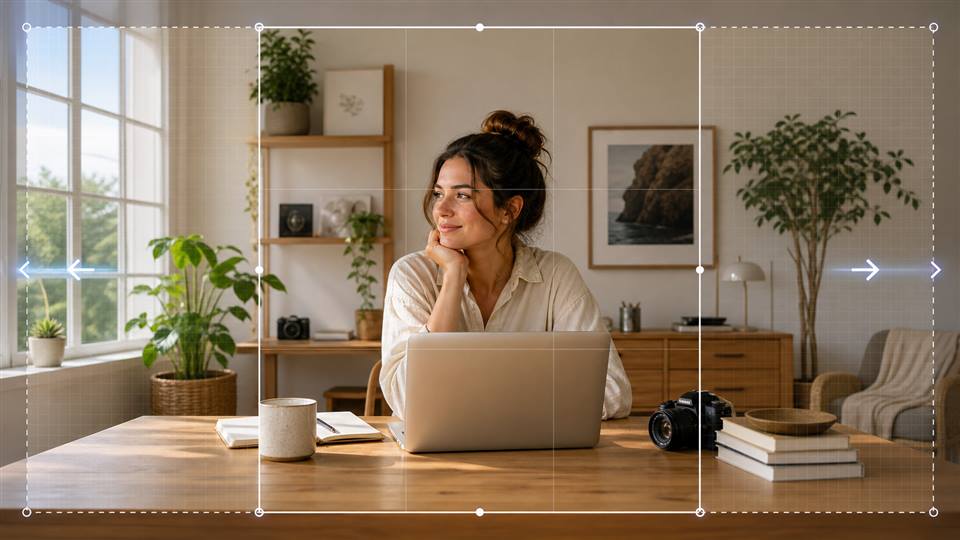
Elige Imagen > Editar imagen, abre Chat to Edit y sube o selecciona la imagen base. Escoge la nueva relación de aspecto, explica qué detalles deben permanecer fijos y describe cómo debe continuar la escena en el lienzo añadido.
Prompt:
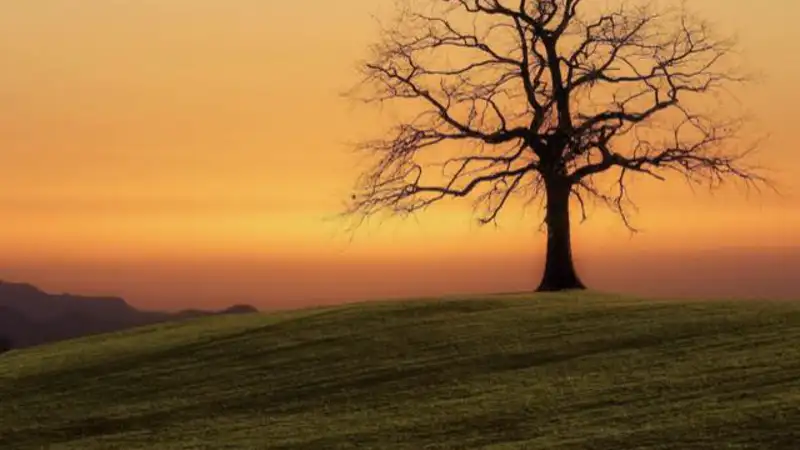
Amplía esta imagen a un formato panorámico 16:9. Conserva el árbol solitario sin hojas, situado ligeramente a la derecha del centro, el cielo cálido de tonos naranjas y dorados al atardecer, el degradado suave del cielo, las montañas lejanas de la izquierda y la colina de césped verde con pendiente suave. Mantén sin cambios la forma, posición, silueta, iluminación, sombras y estilo fotográfico realista originales del árbol.
Extiende de forma natural el cielo del atardecer y el paisaje de hierba hacia el nuevo lienzo. Iguala los colores, el horizonte, la dirección de la luz, la textura del césped, la profundidad atmosférica y el resplandor del atardecer originales. No recortes, estires, deformes, dupliques ni cambies de posición el árbol. Mantén una composición serena, minimalista, cinematográfica y de alta resolución. Elimina el pequeño artefacto blanco de la captura situado en la esquina inferior derecha.
Pide a la IA que continúe el cielo, la habitación, el paisaje, el estudio, la superficie del producto u otro contexto más allá del borde original.
Paso 3: revisa y perfecciona el resultado ampliado
Compara la imagen generada con el original. Revisa a tamaño completo la silueta del árbol, el horizonte, la dirección de la luz, la textura del césped, los detalles repetidos, las transiciones de los bordes y cualquier artefacto no deseado.
Si la primera versión no queda bien, modifica una sola instrucción y vuelve a generar. Por ejemplo, pide conservar el árbol con mayor precisión, ampliar únicamente el cielo y la hierba, igualar el horizonte original o eliminar un artefacto que quede en una esquina.
Cuando apruebes el encuadre, continúa con las herramientas AI Image Upscale, Face Swap, Edit Clothing o Remove Background de APOB AI si el recurso necesita otra edición específica.

Revisa uniones, detalles repetidos, manos, rostros, productos, texto y perspectiva; después corrige un problema cada vez.
Crea espacio sin estirar el sujeto
Añade lienzo generado alrededor del original en lugar de ensanchar rostros, productos o paisajes mediante un simple estiramiento de píxeles.
Iguala la escena original
Describe la zona que falta con indicaciones sobre dirección de la luz, perspectiva, profundidad, paleta, materiales, textura y atmósfera.
Convierte retratos en composiciones horizontales
Crea encuadres más amplios para cabeceras web, banners publicitarios, presentaciones y miniaturas sin perder legibilidad del sujeto principal.
Genera espacio negativo intencional
Pide una zona más limpia a la izquierda, derecha, arriba o abajo para añadir después titulares, precios o elementos de diseño editables.
Corrige encuadres demasiado cerrados
Genera un contexto verosímil alrededor de un recorte ajustado para dar más aire a hombros, paisaje o entorno. Trátalo como una reconstrucción, no como datos recuperados del original.
Mantén un flujo de trabajo conectado
Cuando apruebes la composición ampliada, sigue perfeccionando el recurso con las herramientas de edición de imágenes de APOB AI en el mismo espacio de trabajo.
Banners principales para webs y anuncios de campaña
Convierte un retrato vertical o una creatividad cuadrada en una cabecera más amplia y genera una zona tranquila para el titular o la llamada a la acción. La guía Generative Expand de Adobe destaca el mismo cambio práctico: pasar de una imagen ajustada a banners y otros formatos.
Miniaturas de YouTube
Amplía una imagen vertical o cuadrada a 16:9 sin reducir el sujeto principal a un recorte diminuto en el centro. YouTube recomienda actualmente una miniatura personalizada 16:9; revisa la composición a tamaño pequeño antes de subirla. Consulta la guía oficial de miniaturas de YouTube
Catálogos de producto y escenas para tiendas
Añade superficie o contexto de estilo de vida alrededor del producto sin alterar su forma, color, material ni escala reales. Google Merchant Center exige que las imágenes representen con precisión el artículo anunciado; revisa cada detalle generado y sigue los requisitos oficiales para enlaces de imagen
Publicaciones, historias, portadas y carruseles sociales
Crea versiones cuadradas, verticales y horizontales a partir del mismo original en lugar de recortar repetidamente el sujeto. La descripción del expansor de imágenes con IA de Canva también explica cómo adaptar imágenes a diseños sociales y de marketing.
Pósteres, presentaciones, invitaciones y diseños editoriales
Genera más espacio alrededor de una imagen antes de añadir tipografía editable. Mantén palabras y logotipos fuera de la capa fotográfica generada para conservar el control sobre la ortografía, los recursos de marca y la alineación.
Fotografía de paisajes, viajes y entornos
Amplía cielo, agua, arquitectura o terreno para probar una composición más amplia. Conserva el horizonte y la dirección de la luz originales, y revisa nubes, plantas, ventanas, reflejos o personas repetidas antes de exportar.
Añade espacio de composición sin estiramiento básico
Resulta útil cuando la imagen original es buena, pero el recorte es demasiado ajustado para el diseño final.
Admite varias relaciones de aspecto desde un solo original
Ayuda a preparar banners, portadas, publicaciones, historias, miniaturas y presentaciones con una estética coherente.
Control mediante prompt sobre la nueva zona
Puedes especificar dirección, contexto, iluminación, textura, espacio negativo y detalles protegidos.
Se integra con el flujo de edición de APOB AI
El encuadre ampliado puede perfeccionarse con escalado, eliminación de fondo, intercambio de rostro o cambio de ropa cuando proceda.
Los detalles generados pueden ser inexactos
Rostros, manos, productos, arquitectura, texto, patrones y reflejos pueden cambiar o repetirse y siempre deben revisarse.
No recupera la escena real fuera de cámara
Desrecortar crea una reconstrucción plausible; no revela píxeles que nunca estuvieron en el archivo original.
Las escenas complejas pueden requerir varias versiones
Multitudes, bordes transparentes, texto pequeño, geometrías repetidas y fuentes de baja resolución pueden producir uniones visibles o contexto incoherente.
Las generaciones pueden consumir créditos
El acceso, los ajustes de calidad y el coste en créditos pueden variar. Comprueba el indicador actual del espacio de trabajo de APOB AI antes de generar.
Explora más funciones
No se requiere tarjeta de crédito






Respuestas prácticas sobre desrecorte, outpainting, prompts, relaciones de aspecto, calidad y revisión segura.
¿Qué es un expansor de imágenes con IA?
Un expansor de imágenes con IA genera contenido visual nuevo más allá de los bordes originales de una foto. Puede desrecortar una composición ajustada, ampliar un fondo o crear lienzo adicional intentando igualar la iluminación, perspectiva, textura y estilo de la imagen original.
¿En qué se diferencia de un redimensionador normal?
Un redimensionador cambia las dimensiones de los píxeles y puede estirar, reducir o recortar la imagen existente. Un expansor con IA añade píxeles generados fuera del encuadre actual para modificar la composición sin ensanchar lateralmente el sujeto original.
¿Qué función de APOB AI debo usar para ampliar una imagen?
Abre Imagen, elige Editar imagen y usa Chat to Edit. Sube o selecciona una imagen base, escoge la relación de aspecto, describe qué debe permanecer fijo y cómo debe continuar la zona que falta, y genera la revisión.
¿Puede APOB AI convertir un retrato en una imagen horizontal?
Sí. Elige una relación más amplia, como 16:9, y pide ampliar la escena a izquierda y derecha. Revisa con cuidado los bordes generados, ya que rostros, manos, productos, texto y patrones repetidos pueden necesitar otra pasada.
¿Puedo ampliar una imagen en una sola dirección?
Sí. Indica claramente la dirección, por ejemplo «amplía el lienzo solo hacia la izquierda» o «añade más cielo sobre el sujeto». Explica también qué objetos y posiciones deben permanecer sin cambios.
¿Necesito escribir un prompt para ampliar una foto?
Se recomienda un prompt breve cuando la composición importa. Indica el sujeto principal, los detalles que no deben cambiar, la dirección de ampliación y el contexto visual que la IA debe continuar.
¿Qué debe incluir un buen prompt de ampliación?
Incluye la relación de aspecto, dirección, sujeto protegido, fondo deseado, iluminación, perspectiva, paleta, textura y restricciones negativas como no estirar, duplicar, deformar, añadir texto, logotipos u objetos nuevos.
¿Puede conservar el rostro de una persona?
Puede intentar conservar a la persona original, sobre todo si la imagen es nítida y el rostro no está cerca del borde que se amplía. Revisa siempre identidad, ojos, manos, cabello y ropa antes de usar el resultado.
¿Puedo ampliar una foto de producto?
Sí. Define como protegidos la forma, color, material, posición, sombras y escala del producto, y pide ampliar solo la superficie o el fondo circundante. Comprueba que la imagen generada siga representando el producto real con precisión.
¿Qué imágenes funcionan mejor para la ampliación con IA?
Suelen funcionar mejor las imágenes nítidas con un sujeto claro, bordes legibles, iluminación coherente y suficiente contexto. Los archivos de muy baja resolución, bordes transparentes, escenas abarrotadas, texto diminuto o patrones complejos son más difíciles de ampliar limpiamente.
¿Puedo desrecortar una foto con APOB AI?
Puedes usar Chat to Edit para generar contenido plausible más allá de un borde recortado. El resultado es una reconstrucción creativa, no la recuperación de píxeles que estaban fuera del encuadre original de la cámara.
¿Qué relaciones de aspecto puedo crear?
Las relaciones disponibles pueden variar según el espacio de trabajo de APOB AI. Los formatos habituales incluyen cuadrado, retrato, paisaje y vertical social. Elige en el editor la relación que coincida con la ubicación final.
¿Puedo crear espacio para titulares o elementos de diseño?
Sí. Pide ampliar una parte tranquila de la escena y dejar espacio negativo limpio en un lado concreto. Añade después texto, logotipos y llamadas a la acción en una herramienta de diseño para mantener la tipografía editable y precisa.
¿Puedo usar una imagen ampliada para miniaturas de YouTube?
Sí. Una ampliación a 16:9 ayuda a adaptar una imagen vertical o cuadrada a una miniatura y deja espacio para el título. Comprueba la escala final del sujeto y previsualiza la miniatura a tamaño pequeño antes de publicar.
¿Puedo ampliar imágenes para publicaciones e historias sociales?
Sí. Crea versiones independientes para cada ubicación: publicación cuadrada, historia vertical o portada horizontal. Genera cada relación desde el mismo original limpio en lugar de estirar repetidamente una exportación ya editada.
¿La ampliación con IA reduce la calidad?
El centro original debería mantenerse intacto, pero la zona generada puede contener detalles más suaves o artefactos. Empieza con la fuente de mayor calidad, revisa a tamaño completo y aplica escalado solo después de aprobar la composición.
¿Por qué aparecen objetos repetidos o uniones visibles?
Los modelos pueden repetir texturas, duplicar objetos o crear transiciones visibles si el prompt es ambiguo o la escena es compleja. Vuelve a generar con una instrucción más concreta y describe el horizonte, patrón, perspectiva y elementos que no deben repetirse.
¿Qué hago si el primer resultado no es correcto?
Corrige un problema cada vez. Pide fijar mejor el sujeto, limpiar el horizonte, reducir objetos, igualar la dirección de la luz o ampliar solo un lado. Genera otra versión y compárala con el original.
¿Puedo seguir editando después de ampliar la imagen?
Sí. Cuando apruebes el encuadre, puedes continuar en APOB AI con AI Image Upscale, Remove Background, Face Swap o Edit Clothing si esas modificaciones encajan con el proyecto.
¿El expansor de imágenes de APOB AI es gratuito?
APOB AI puede ofrecer créditos gratuitos o acceso mediante cuenta, mientras que las generaciones pueden consumir créditos según la herramienta y la calidad. Comprueba el indicador de créditos del espacio de trabajo antes de generar.


