Sustituye el fondo de cualquier foto por una escena realista a partir de una indicación de texto, manteniendo coherentes el sujeto, la pose, la ropa y la iluminación.
Paso 1: Sube tu foto
Abre Imagen → Editar imagen → Chat para editar y sube la foto cuyo fondo quieres sustituir. Empieza con un sujeto nítido y bien iluminado para que el editor pueda trabajar con bordes más limpios.


Paso 2: Describe el nuevo fondo
Escribe una indicación específica para el entorno que deseas. Describe la escena, las plantas, los objetos, la atmósfera, la iluminación, el ángulo de cámara, la perspectiva, la profundidad de campo y lo que debe permanecer sin cambios. Haz clic en Generar.
Paso 3: Revisa y descarga el resultado
Comprueba los bordes del pelo, la ropa, las manos, los zapatos y los objetos en primer plano. Confirma que el nuevo fondo coincide con la perspectiva y la luz originales; después descarga la imagen o ajusta la indicación para obtener otra versión.

Cambia la escena sin reconstruir el sujeto
Traslada un retrato, un producto o una foto de creador a un entorno nuevo y pide al editor que conserve la identidad, la pose, la ropa, el encuadre y los detalles del primer plano.
Controla el resultado con lenguaje natural
Describe un estudio blanco, jardín, oficina, playa, estante de tienda o escenario cinematográfico sin dibujar una máscara manual. Las indicaciones específicas dan al modelo una dirección visual más clara.
Iguala perspectiva, profundidad e iluminación
Indica el ángulo de cámara original, la profundidad focal, la dirección de la luz natural y sombras de contacto realistas para que la nueva escena se integre con el sujeto.
Crea más variantes de campaña con una foto
Usa la misma imagen para explorar conceptos estacionales, regionales, de producto, retrato y redes sociales antes de organizar otra sesión. Revisa cada versión para detectar pequeños cambios generativos.
Fotos de producto para comercio electrónico
Crea una imagen de catálogo con fondo blanco y escenas de estilo de vida a partir de la misma foto de producto. Google Merchant Center recomienda fondos blancos sólidos o transparentes para muchas imágenes de producto y también acepta escenarios de estilo de vida claros, por lo que ambas variantes son útiles para un catálogo.
Anuncios sociales y pruebas creativas
Coloca a la misma persona o producto en varios entornos alineados con la marca. Meta describe los anuncios con foto como un formato para atraer tráfico y aumentar el reconocimiento del producto, así que cambiar el fondo ayuda a probar nuevas direcciones visuales manteniendo el sujeto.
Fotos profesionales y perfiles de creadores
Sustituye una habitación o calle desordenada por un estudio neutro, una oficina moderna, un recinto de eventos o un interior suavemente desenfocado, conservando rostro, expresión, ropa y recorte.
Campañas estacionales y de estilo de vida
Traslada productos a decoraciones festivas, cocinas, jardines, resorts o entornos locales sin construir un set físico. Google también añadió a Product Studio un flujo para cambiar fondos, reflejando la creciente importancia de las escenas generadas en el marketing de productos.
Variantes visuales rápidas
Explora múltiples lugares, estaciones y conceptos de campaña a partir de una sola imagen.
Encuadre coherente
Mantén al sujeto con el mismo recorte y pose mientras cambias el entorno que lo rodea.
Menos necesidad de repetir sesiones
Crea prototipos de escenas de producto y retrato antes de invertir en accesorios, viajes u otra sesión.
Control creativo mediante indicaciones
Define el entorno, los colores, la luz, la profundidad y los elementos excluidos con lenguaje natural.
Los detalles finos pueden variar
El pelo, las manos, los bordes de la ropa, las etiquetas y los materiales transparentes pueden requerir una revisión detallada.
La iluminación compleja es más difícil de igualar
Los reflejos intensos, la luz coloreada, el desenfoque de movimiento y los objetos recargados en primer plano pueden reducir el realismo.
La calidad de la indicación afecta al resultado
Las instrucciones vagas o contradictorias pueden crear un entorno incorrecto u objetos adicionales no deseados.
Publicar sigue requiriendo revisión
Comprueba derechos de imagen, exactitud del producto, normas del marketplace, estándares de marca y requisitos de divulgación de IA antes del uso comercial.
Explora más funciones
No se requiere tarjeta de crédito
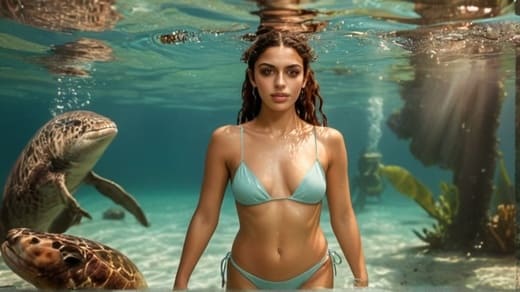



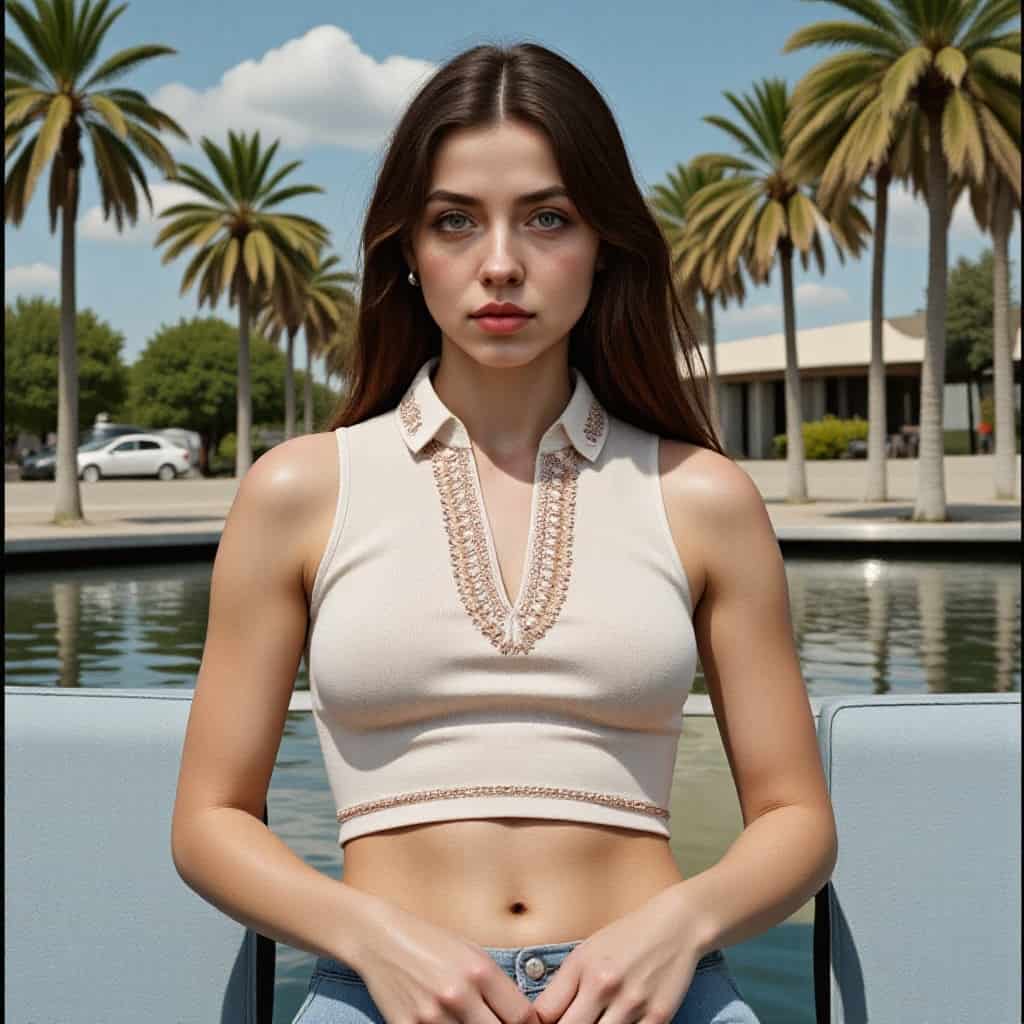




Respuestas sobre sustituir fondos, escribir indicaciones, conservar sujetos y revisar resultados generados.
Q1: ¿Qué es un generador de fondos de imagen con IA?
A1: Es una herramienta que sustituye o rediseña la escena detrás de una persona, producto u objeto. Subes una foto, describes el nuevo entorno y el editor genera un fondo intentando conservar el sujeto original.
Q2: ¿Cómo genera APOB AI un nuevo fondo?
A2: Abre Imagen, elige Editar imagen y usa Chat para editar. Sube una imagen base, describe el nuevo fondo y lo que debe permanecer sin cambios; después genera y revisa el resultado.
Q3: ¿Puedo sustituir el fondo sin cambiar a la persona?
A3: Sí. Indica que rostro, identidad, pelo, cuerpo, pose, expresión, ropa y posición deben permanecer sin cambios. Revisa siempre la imagen final porque una edición generativa puede alterar detalles pequeños.
Q4: ¿Qué fotos funcionan mejor?
A4: Usa una imagen nítida y bien iluminada, con el sujeto visible y separado del fondo. Los bordes limpios, las extremidades completas y la luz coherente ayudan al editor.
Q5: ¿Puedo crear fondos para fotos de producto?
A5: Sí. Describe un estudio blanco, superficie de mármol, estante, encimera, decoración estacional o escena de estilo de vida y pide conservar forma, etiqueta, color y proporciones del producto.
Q6: ¿Puede crear un fondo blanco liso?
A6: Sí. Pide un fondo de estudio blanco sólido, sombras de contacto naturales, luz uniforme y ningún accesorio extra. Comprueba después las normas de imagen del marketplace donde publicarás.
Q7: ¿Puedo generar el fondo con texto?
A7: Sí. Chat para editar acepta una descripción escrita que puede incluir lugar, plantas, muebles, hora, colores, iluminación, profundidad de campo y perspectiva.
Q8: ¿Qué nivel de detalle debe tener la indicación?
A8: Incluye escena, estilo, dirección de la luz, ángulo de cámara, perspectiva, profundidad de campo y comportamiento de las sombras. Añade también lo que no debe cambiar ni aparecer.
Q9: ¿La IA conservará los bordes del pelo y la ropa?
A9: Intenta mantenerlos naturales, pero el pelo fino, tejidos transparentes, movimiento y colores similares son difíciles. Amplía y revisa pelo, manos, mangas, zapatos y contornos.
Q10: ¿Puedo cambiar solo el fondo?
A10: Sí. Escribe “Sustituye solo el fondo” y especifica que el sujeto, recorte, pose, ropa, rasgos faciales y objetos del primer plano deben quedar intactos.
Q11: ¿Sirve para fotos profesionales?
A11: Sí. Sustituye una habitación distractora por un estudio neutro, oficina, sala de conferencias o espacio suavemente desenfocado. Mantén una luz creíble y un ángulo coherente.
Q12: ¿Es útil para redes sociales?
A12: Sí. Una foto puede convertirse en varios entornos para publicaciones, miniaturas, anuncios, perfiles y contenido estacional. Mantén constantes los colores de marca y el encuadre.
Q13: ¿Puedo crear fondos estacionales o festivos?
A13: Sí. Describe estación, lugar, decoración, paleta y luz. Añade instrucciones negativas para evitar texto, logotipos, personas extra, objetos duplicados o decoración excesiva.
Q14: ¿Qué formatos de imagen puedo subir?
A14: Usa un formato común aceptado por el cargador de APOB AI. Los formatos y límites que muestra el editor actual son la referencia, ya que la configuración puede cambiar.
Q15: ¿Puedo generar un fondo de alta resolución?
A15: El editor muestra opciones de calidad antes de generar. Elige la adecuada para tu proyecto y plan, y revisa a tamaño completo porque el detalle también depende de la fuente.
Q16: ¿Necesito una pantalla verde?
A16: No. No hace falta pantalla verde. Un sujeto claro y un fondo suficientemente distinto ayudan al editor a separar los bordes y producir un resultado más limpio.
Q17: ¿Cómo reduzco cambios no deseados en el sujeto?
A17: Escribe instrucciones de conservación explícitas, evita contradicciones y describe solo el nuevo fondo. Si cambia un detalle, ajusta la indicación y genera otra versión.
Q18: ¿Puedo eliminar el fondo en vez de generar uno?
A18: Sí. El editor de imágenes de APOB AI también incluye Eliminar fondo para obtener un recorte transparente antes de añadir color, imagen o diseño propios.
Q19: ¿El generador es gratuito?
A19: Abre el editor de APOB AI para consultar el coste actual en créditos y los planes disponibles. Los créditos y precios pueden cambiar; la aplicación es la referencia más precisa.
Q20: ¿Puedo usar comercialmente los fondos generados?
A20: Depende de los derechos de la imagen subida y del contenido generado, tu mercado y los términos actuales de APOB AI. Confirma permisos y revisa requisitos de marca, marketplace y divulgación.


