Mejora con IA imágenes borrosas, retratos, fotos de productos y recursos para redes sociales. APOB AI ayuda a definir los detalles, reducir el ruido, aclarar la iluminación y conservar sin cambios el rostro, la pose, la ropa, el fondo y la composición originales.
Paso 1: Sube una imagen y escribe un prompt de mejora
Abre Editar imagen, elige Chat para editar y sube la imagen que quieras mejorar. En un flujo de mejora de imágenes con IA, la instrucción más importante es pedir detalles más nítidos manteniendo sin cambios la identidad, la pose, la ropa, el fondo, la iluminación y la composición originales.
Prompt: Mejora esta imagen o vídeo para que se vea más nítido, claro y realista, manteniendo sin cambios el mismo rostro, identidad, pose, ropa, fondo, iluminación y composición. Mejora la calidad general con detalles de alta resolución, rasgos faciales definidos, ojos más claros, pestañas y cejas más nítidas, labios mejor definidos, textura de piel natural, poros sutiles visibles, mechones de cabello más limpios, contraste equilibrado, menos desenfoque, menos ruido y mayor claridad de iluminación. Conserva el estilo natural de selfie y el aspecto realista de una cámara de iPhone. No cambies la estructura facial, edad, expresión, forma del cuerpo, ropa ni escena. Sin distorsión facial, sin piel de plástico, sin suavizado excesivo, sin maquillaje exagerado, sin cambio de color, sin texto y sin marca de agua.

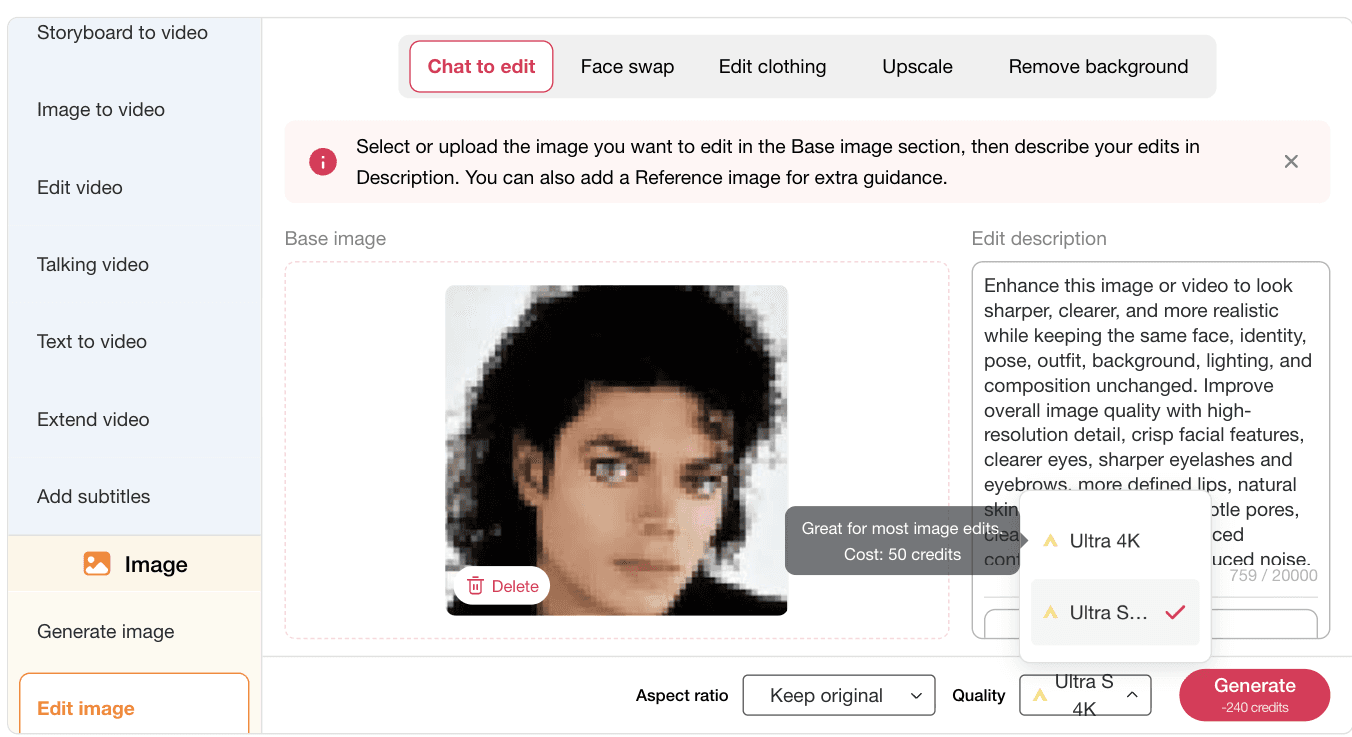
Paso 2: Elige Mantener original y selecciona la calidad
Usa Mantener original si quieres que la imagen mejorada conserve el mismo recorte y composición. Después, selecciona una opción de mayor calidad, como Ultra 4K o Ultra S, antes de generar. Es útil cuando buscas un resultado de mejorador de fotos con IA más limpio que siga pareciendo el mismo selfie, producto o imagen de creador.
Paso 3: Revisa la imagen final mejorada
Este es el resultado final de mejora de imágenes con IA. Si la imagen sigue demasiado suave, demasiado nítida o no se parece lo suficiente al original, ajusta el prompt y vuelve a generarla. Puedes pedir menos suavizado, más detalle, mechones de cabello más limpios, mayor claridad de iluminación o un acabado más natural al estilo de iPhone.
También puedes seguir editando con más herramientas: Intercambiar rostro sustituye una cara manteniendo la escena, Editar ropa cambia el atuendo sin reconstruir la imagen y Quitar fondo recorta el sujeto para páginas de producto, perfiles, anuncios o recursos para redes sociales.

Conserva la identidad mientras mejoras los detalles
Un mejorador de imágenes con IA normal puede aumentar la nitidez, pero también cambiar la estructura facial, la textura de la piel o la expresión. APOB AI resulta útil cuando necesitas una imagen más clara y quieres conservar el mismo rostro, la pose, la ropa, el fondo y la dirección de la iluminación.
Retratos, fotos de producto y recursos de creadores más limpios
Usa la mejora de imágenes con IA para selfies borrosos, retratos de influencers virtuales, fotos de productos, miniaturas y creatividades para redes sociales. El flujo puede reducir el desenfoque y el ruido, limpiar ojos y cabello y mejorar el contraste sin que la imagen parezca claramente editada.
Mejora primero y sigue editando
APOB AI no se detiene en la nitidez. Después de mejorar la calidad, puedes continuar con intercambio de rostro, edición de ropa, eliminación de fondo, generación de imágenes y flujos de vídeo cuando el mismo recurso deba convertirse en un anuncio, un visual de perfil o una variación de campaña.
Imágenes de baja resolución
Mejora imágenes que se ven pequeñas, pixeladas o demasiado suaves después de descargarlas, recortarlas o comprimirlas.
Rostros y detalles de cabello borrosos
Pide ojos, pestañas, cejas, labios, textura de piel y mechones de cabello más claros manteniendo la misma identidad.
Recursos de producto y redes sociales comprimidos
Limpia fotos de producto, imágenes de perfil, miniaturas y recursos publicitarios antes de publicarlos en distintos canales.
Fotos de producto para comercio electrónico
Usa la mejora de imágenes con IA para limpiar las fotos de producto antes de colocarlas en páginas de producto, marketplaces o anuncios. Un packaging, una textura, una etiqueta y unos materiales más nítidos hacen que la imagen sea más fácil de inspeccionar.
Referencia: requisitos de imagen de Google Merchant Center
Retratos de influencers virtuales e imágenes de perfil
Los creadores pueden mejorar retratos de influencers virtuales, fotos de perfil e imágenes de campaña cuando el rostro se ve ligeramente borroso o tiene poca resolución. Así conservan más limpios los rasgos, los ojos, los mechones de cabello y la textura de la piel en publicaciones sociales repetidas.
Referencia: Business Insider sobre el crecimiento de la inversión publicitaria en creadores e influencers
Recursos para anuncios sociales y miniaturas
Los profesionales del marketing pueden mejorar la calidad antes de convertir una imagen fija en un anuncio social, una miniatura, una portada de vídeo corto o el primer fotograma de imagen a vídeo. Una mayor claridad ayuda a que el sujeto, el producto y los detalles clave resistan el recorte o el redimensionado.
Referencia: Informe de IAB sobre inversión y estrategia en publicidad de vídeo digital
Fotos personales antiguas, borrosas o comprimidas
Diseñadores y usuarios particulares pueden mejorar retratos suaves, descargas comprimidas, fotos de viajes e imágenes antiguas. El objetivo no es cambiar el recuerdo ni a la persona, sino reducir el desenfoque, el ruido y los artefactos de baja resolución manteniendo la escena original.
Referencia: guía de Adobe sobre tamaño y resolución de imagen

Olivia Hart
Restauré un retrato poco definido de un álbum familiar antiguo y la cara siguió pareciendo natural. El detalle añadido hizo que la versión lista para imprimir resultara realmente útil.
Marlon Chen
Ahora nuestras fotos de producto se ven más nítidas sin que cambien el envase, los colores ni la disposición de la etiqueta. Es una mejora rápida para las fichas de ecommerce.
Elodie Rossi
Uso el escalador en los gráficos para redes antes de redimensionarlos para las campañas. Los detalles finos se mantienen limpios en lugar de convertirse en bordes borrosos.
Kofi Okafor
La herramienta recuperó la textura de un retrato de baja resolución conservando la expresión original. Me ahorró horas de retoque manual.
Marisol Mendes
Puedo ampliar una imagen de referencia pequeña para una presentación y que el sujeto siga siendo reconocible. El flujo de trabajo es lo bastante sencillo para todo el equipo.
Liam Brooks
Las fotos de viajes antiguas se ven mucho más claras tras un escalado rápido. Las caras, los edificios y los carteles pequeños aguantan mejor de lo que esperaba.
Amina Rahman
El resultado mantiene la composición original y añade detalle útil. Eso lo hace ideal para renovar miniaturas e imágenes de campaña.

Jules Laurent
Lo probé con fotos de producto desenfocadas y conseguí bordes más limpios sin ese acabado artificial. Ya forma parte de mi flujo de trabajo para las fichas.
Beatrice Williams
Una foto de evento en baja resolución quedó lo bastante nítida para el banner de la newsletter. No tuve que recortar a la gente de los bordes.
Javier Soto
El escalado es rápido y la imagen sigue resultando creíble tras la ampliación. Reutilizar material antiguo es mucho más fácil.
Anika Shah
Puedo preparar imágenes de perfil nítidas para un curso y mantener el rostro de la persona coherente entre distintas fotos de origen.
Rowan Miller
Le da a nuestro equipo de diseño un punto de partida limpio para las maquetas impresas cuando la referencia original es más pequeña de lo que necesitamos.
Valeria Duarte
Lo uso para recuperar las fotos que envían los clientes para una galería. Los detalles mejoran sin apagar los colores originales.
Kenji Kim
Las imágenes escaladas aguantan bien en pantallas grandes, así que nuestras demos de antes y después se ven cuidadas en lugar de pixeladas.
Isabelle Martin
Resulta especialmente útil con los retratos antiguos. El pelo, los tejidos y los detalles del rostro se ven más claros y la foto sigue pareciendo auténtica.
Aaron Foster
Puedo convertir una imagen pequeña de un marketplace en un visual de producto aprovechable en unos pocos clics. Eso acelera las pruebas de nuevas ideas de catálogo.

Mei Tan
La herramienta conserva el encuadre que ya había aprobado, así que puedo mejorar la resolución sin rehacer la composición.
Lucien Pereira
Nuestro equipo de contenido ahora renueva los visuales antiguos en cuestión de minutos. El resultado se ve más nítido y está listo para los nuevos formatos de redes.
Más detalle sin reconstruir la imagen
La mejora de imágenes con IA puede definir el rostro, los mechones de cabello, los bordes del producto, la textura y la claridad de la iluminación manteniendo intacta la composición original.
Útil antes de anuncios, páginas de producto y publicaciones sociales
Mejorar la resolución permite reutilizar una imagen en páginas de perfil, miniaturas, listados de comercio electrónico, recursos de campaña y primeros fotogramas de vídeos cortos.
Funciona bien con la edición posterior
Después de mejorar la imagen, puedes continuar con intercambio de rostro, edición de ropa, eliminación de fondo y otros flujos creativos, en lugar de exportar el archivo a varias herramientas.
Los pequeños detalles aún necesitan revisión
La IA puede mejorar la claridad, pero revisa los rostros, las manos, los bordes del cabello, las etiquetas, los logotipos, las joyas y el fondo antes de publicar. Si el resultado parece demasiado suave o demasiado nítido, ajusta el prompt y vuelve a generarlo.
Explora más funciones
No se requiere tarjeta de crédito
Respuestas sobre cómo mejorar imágenes borrosas, la calidad 4K, la conservación de identidad, las fotos de producto, la privacidad y la edición posterior.
¿Qué es mejorar imágenes con IA?
Significa usar IA para mejorar la claridad, la nitidez, la resolución y los detalles de una imagen. Puede reducir el desenfoque y el ruido y hacer más limpios los rostros, el cabello, los bordes de los productos y las texturas.
¿Puedo mejorar un retrato borroso?
Sí. Sube un retrato borroso y pide al mejorador de imágenes con IA que defina los rasgos faciales, ojos, pestañas, cejas, labios, mechones y textura de la piel manteniendo la misma identidad.
¿Cambiará la cara de la persona?
No debería hacerlo si el prompt indica claramente que debe conservar el mismo rostro, identidad, edad, expresión, pose y estructura facial. Revisa siempre el resultado antes de publicar.
¿Puedo usarlo en fotos de producto?
Sí. Es útil cuando hay que definir packaging, etiquetas, textura, color y bordes. Añade instrucciones para conservar el diseño del producto.
¿Qué escribo en un prompt de mejora?
Indica qué debe mejorar: nitidez, detalle, textura de piel, mechones, contraste, claridad de iluminación y reducción de ruido. También especifica qué no debe cambiar: rostro, pose, ropa, fondo y composición.
¿Puedo mejorar imágenes a 4K?
Puedes elegir modos de mayor calidad como Ultra 4K cuando estén disponibles. La claridad final también depende de la imagen original y de las instrucciones.
¿Reduce el ruido?
Puede reducir el ruido visible y los artefactos de compresión. Para mejores resultados, pide menos ruido, contraste equilibrado y textura natural, no un suavizado extremo.
¿Puedo conservar el estilo original?
Sí. Pide conservar el estilo de selfie, el aspecto de cámara de iPhone, la iluminación, el tono de color y el fondo originales para evitar un resultado demasiado editado.
¿Sirve para fotos de redes sociales?
Sí. Ayuda a limpiar retratos de creadores, imágenes de perfil, miniaturas, publicaciones de Instagram, portadas de TikTok y anuncios antes de recortar o redimensionar.
¿Puede arreglar imágenes con una resolución muy baja?
Puede mejorar muchas imágenes de baja resolución, pero las que son diminutas, están muy borrosas o dañadas pueden seguir teniendo poco detalle. Un original más claro suele dar un mejor resultado.
¿El fondo se mantendrá igual?
Puede mantenerse si incluyes esa instrucción. Pide conservar el fondo, la dirección de la luz, la escena y la composición mientras mejora la claridad.
¿Puedo mejorar fotos antiguas?
Sí. Puedes usarlo con fotos antiguas, imágenes comprimidas y retratos suaves. Para fotos históricas o familiares, pide conservar identidad, ropa, pose y atmósfera original.
¿Puedo editar después de mejorar la imagen?
Sí. Después puedes intercambiar el rostro, editar la ropa, quitar el fondo u optar por otros flujos de edición según el resultado que necesites.
¿Cuál es la diferencia entre mejorar imágenes y un mejorador de fotos con IA?
La mejora de imágenes suele centrarse en resolución, nitidez y detalle. Un mejorador de fotos también puede ajustar brillo, contraste, color, ruido y calidad general.
¿Puedo usar la imagen mejorada comercialmente?
Usa solo imágenes propias o para las que tengas permiso. Para uso comercial, revisa los derechos de las personas, productos, logotipos, obras y referencias subidas.
¿Funciona con imágenes generadas por IA?
Sí. Puede mejorar retratos, productos y recursos de campaña creados con IA, especialmente si la primera versión se ve suave o carece de detalle fino.
¿Puedo mejorar una imagen antes de convertirla en vídeo?
Sí. Una imagen más nítida puede funcionar mejor como primer fotograma, referencia, retrato de avatar o punto de partida de imagen a vídeo.
¿Por qué mi imagen queda demasiado suavizada?
El prompt puede ser demasiado general. Añade textura de piel natural, poros sutiles visibles, sin piel de plástico, sin exceso de suavizado y sin distorsión facial.
¿Qué tipos de imagen funcionan mejor?
Retratos, selfies, fotos de producto, imágenes de creadores, miniaturas, fotos de estilo de vida y recursos sociales suelen funcionar bien si el sujeto es visible y no está muy borroso.
¿Puede sustituir al retoque profesional?
Puede acelerar muchas mejoras, pero los trabajos comerciales de alto nivel aún pueden necesitar revisión humana de la precisión del producto, la piel, las etiquetas, los logotipos y los estándares de marca.


