Cambie el tamaño, amplíe y reformule imágenes para publicaciones sociales, anuncios, páginas de productos, miniaturas y diseños de pantalla ancha. Chat para editar de APOB AI expande el lienzo con contenido guiado por indicaciones en lugar de simplemente estirar el original.
Paso 1: Regístrese o inicie sesión en APOB AI
Abra APOB AI y regístrese o inicie sesión con Google, Discord o correo electrónico. Ingrese al espacio de trabajo, luego prepare la imagen que desea adaptar para una nueva relación de aspecto o diseño.
Para obtener el resultado más limpio, comience con una imagen nítida y decida qué sujeto, posición, iluminación y detalles del fondo deben permanecer sin cambios.


Paso 2: cambiar el tamaño y ampliar la imagen
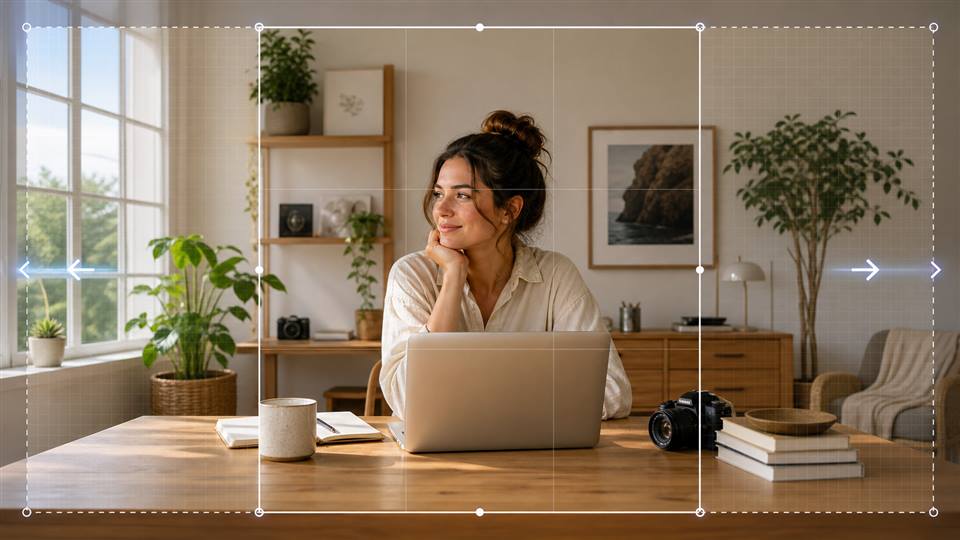
Elija Imagen > Editar imagen, abra Chat para editar y cargue o seleccione la imagen base. Establezca la relación de aspecto objetivo en 16:9, explique qué debe preservar y ampliar la IA y luego seleccione Generar.
Aviso:
Cambie el tamaño y amplíe esta imagen a un formato panorámico amplio de 16:9. Conserve el árbol solitario y sin hojas ligeramente a la derecha del centro, el cálido cielo anaranjado y dorado del atardecer, el suave gradiente del cielo, las montañas distantes a la izquierda y la colina de hierba verde de suave pendiente. Mantenga sin cambios la forma, posición, silueta, iluminación, sombras y estilo fotográfico realista original del árbol.
Extienda naturalmente el cielo del atardecer y el paisaje cubierto de hierba en el nuevo lienzo. Haga coincidir los colores originales, el horizonte, la dirección de la luz, la textura del césped, la profundidad atmosférica y el brillo del atardecer a la perfección. No recorte, estire, distorsione, duplique ni reposicione el árbol. Mantenga la composición tranquila, minimalista, cinematográfica y de alta resolución. Elimina el pequeño número blanco o el artefacto de captura de pantalla en la esquina inferior derecha.
Paso 3: Revise el resultado redimensionado
La imagen mostrada es el resultado final de esta Guía del usuario. Compare la composición ampliada con la fuente y compruebe la silueta del árbol, el horizonte, la dirección de la luz, la textura del césped, los detalles repetidos y los artefactos no deseados.

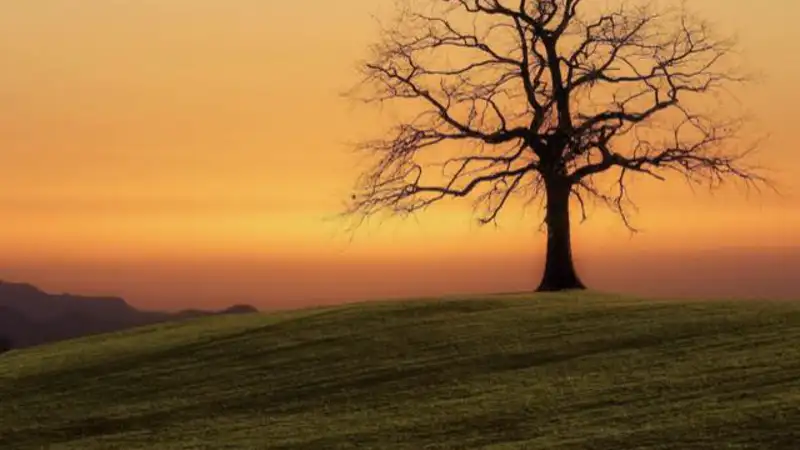
Verifique los bordes, los detalles repetidos, las manos, las caras, el texto y la perspectiva, luego revise el mensaje y genere nuevamente si es necesario.
Paso 4: Perfeccione el mensaje y continúe editando
Si la primera versión no es satisfactoria, revise el mensaje con una corrección específica y genere nuevamente. Por ejemplo, pídale a APOB AI que preserve el árbol de manera más estricta, extienda solo el cielo y la hierba, iguale el horizonte original o elimine un artefacto de esquina restante.
Después de cambiar el tamaño, puede continuar con Intercambio de rostros, Editar ropa, Eliminar fondo, Mejora de imágenes con IA de APOB AI y otras herramientas de edición de imágenes cuando el activo necesite otro cambio.
Cambiar el encuadre sin aplanar la escena
Convierta una imagen a una nueva relación de aspecto mientras le pide a la IA que preserve el sujeto focal y cree contenido plausible a su alrededor.
Dar contexto visual a la expansión.
Describe el horizonte, la dirección de la luz, los colores, las texturas, la atmósfera y la perspectiva para que las áreas recién generadas se conecten naturalmente con el original.
Crear versiones específicas de destino
Prepare héroes de sitios web amplios, tarjetas de productos cuadradas, pines verticales, miniaturas y variaciones de campañas a partir de una imagen de origen.
Mantenga el flujo de trabajo editable
Revise los bordes generados y los detalles importantes, luego revise el mensaje, regenere o continúe con otra función de edición de imágenes de APOB AI.
El sujeto se movió o cambió de forma.
Nombra el sujeto, su posición exacta, silueta, proporciones, iluminación y pose, luego agrega una instrucción directa de no recortarlo, estirarlo, duplicarlo ni reposicionarlo.
El fondo extendido parece desconectado.
Describe el horizonte, la perspectiva, el gradiente de color, la dirección de la luz, la profundidad, la textura y cualquier estructura distante que deba continuar.
Los objetos se repiten cerca del nuevo borde.
Solicite una extensión más simple, elimine detalles innecesarios de la escena y prohíba explícitamente árboles, personas, productos, ventanas o patrones duplicados.
El texto o los logotipos se distorsionan
Mantenga el texto y los logotipos alejados del límite generado cuando sea posible. Agregue la copia final como una capa de diseño editable después de aprobar la composición de la imagen.
Queda un pequeño artefacto
Describa la ubicación exacta y la apariencia del artefacto, solicite que solo se corrija esa área y genere otra versión antes de exportar.
Desde una imagen fuente hasta cada diseño
Héroes del sitio web y escaparates de Shopify
Convierta una fuente vertical o cuadrada en un banner ancho, mantenga el sujeto focal a la vista y deje un espacio negativo limpio para el texto de la interfaz. Shopify señala que la relación de aspecto correcta es importante y que las imágenes anchas pueden recortarse de manera diferente en pantallas altas. Lea la guía oficial de Shopify para imágenes de escaparates.
Imágenes de productos de comercio electrónico
Reencuadre la fotografía del producto para que el artículo permanezca claramente visible mientras el fondo circundante se adapta al diseño de un mercado o campaña. Verifique siempre las reglas de imágenes actuales del destino antes de cargarlas. Revise las especificaciones oficiales de imágenes de productos de Google Merchant Center.
Miniaturas de YouTube y gráficos panorámicos
Amplíe una imagen vertical a 16:9, proteja la cara o el producto y cree espacio para texto en miniatura sin recortar la historia central. YouTube recomienda 16:9 para miniaturas personalizadas porque se usa ampliamente en reproductores y vistas previas.
Pines de Pinterest y campañas verticales
Convierta una fuente horizontal en una composición vertical preservando al mismo tiempo el sujeto focal y extendiendo el fondo arriba y abajo. Las especificaciones de anuncios oficiales de Pinterest recomiendan una proporción de imagen de 2:3 para los anuncios con imágenes estándar.
Variaciones sociales y de medios pagados
Cree variantes cuadradas, verticales y horizontales a partir de un recurso de campaña para que el creativo pueda adaptarse a más ubicaciones sin tener que realizar una nueva sesión fotográfica.
Blogs, presentaciones y diseños editoriales.
Agregue un respiro natural alrededor de un tema, adapte imágenes a una diapositiva o al encabezado de un artículo y alinee la composición con el texto circundante.
Expansión del lienzo contextual
El nuevo espacio puede seguir los colores, la perspectiva, la iluminación, la atmósfera y las texturas de la escena original.
Composición más flexible
Cree alternativas verticales, cuadradas u horizontales sin aceptar el mismo recorte para cada destino.
Preservación basada en indicaciones
Dígale al modelo qué detalles visuales deben permanecer sin cambios y qué áreas pueden extenderse.
Herramientas de edición conectadas
Continúe con Intercambio de caras, Editar ropa, Eliminar fondo, cambiar el color o mejorar la escala después de que se apruebe el nuevo marco.
Los detalles generados aún necesitan inspección
Los patrones complejos, las manos, el texto, los logotipos, la geometría del producto, los reflejos y los objetos repetidos pueden requerir otra indicación o generación.
Un mensaje vago puede cambiar la composición.
Si la ubicación del sujeto, la iluminación, el horizonte o la escala son importantes, describa esas limitaciones explícitamente.
No se garantiza que la salida sea idéntica a los píxeles
La IA puede reinterpretar detalles cerca del límite ampliado, así que compare el resultado con la fuente antes de publicarlo o venderlo.
Los requisitos de la plataforma pueden cambiar
Verifique las dimensiones actuales, el tamaño del archivo, los derechos y las reglas de contenido en la plataforma de destino antes de exportar.
Explora más funciones
No se requiere tarjeta de crédito

![Imagen de portada de ¿Cuál es el mejor tamaño de PFP de Discord? [Especificaciones de imagen que necesita saber]](https://framerusercontent.com/images/sKPC3ftLKPmKpB7WLEpohEFxw0.jpeg)




Respuestas sobre relaciones de aspecto, pintura exterior de IA, indicaciones, preservación de sujetos, artefactos, formatos y edición de seguimiento.
¿Qué es el redimensionamiento de imágenes con IA?
El cambio de tamaño de la imagen con IA cambia la composición o la relación de aspecto de una imagen generando contexto alrededor del contenido original. Puede ampliar un fondo en lugar de sólo estirar píxeles o recortar contenido. Cambiar las dimensiones de los píxeles escala la imagen existente, mientras que el cambio de tamaño con IA puede agregar contenido de escena plausible para crear un lienzo más ancho, más alto o con un marco diferente.
¿APOB AI puede cambiar la relación de aspecto de una imagen?
En Imagen > Editar imagen > Chat para editar, elija una relación de aspecto objetivo y describa qué debe permanecer sin cambios y qué debe ampliarse. Para obtener una imagen más amplia, solicite a APOB AI que extienda los lados izquierdo y derecho conservando al mismo tiempo la posición, la identidad, el fondo, la iluminación y la perspectiva del sujeto.
¿La IA cambiará el tamaño de una imagen sin estirar al sujeto?
Ese es el flujo de trabajo previsto, pero los resultados generados aún necesitan revisión. Dígale al modelo que no estire, recorte, distorsione, duplique ni reposicione el sujeto focal. Una imagen original clara y unas instrucciones de preservación específicas ayudan a mantener la identidad, la forma, la ubicación, la iluminación y las proporciones.
¿Qué imágenes de origen funcionan mejor para cambiar el tamaño de la IA?
Utiliza una imagen nítida, con el sujeto principal claramente visible, una iluminación coherente y suficiente contexto alrededor para que la IA comprenda la escena.
¿Cómo debo redactar una instrucción para redimensionar una imagen con IA?
Incluye la relación de aspecto de destino, el sujeto y los detalles que deben conservarse, las zonas que hay que ampliar, los colores y la iluminación que deben coincidir, la perspectiva y la textura, además de todo lo que la IA no debe modificar.
¿Puedo eliminar un artefacto mientras cambio el tamaño?
Describe el artefacto y su ubicación, luego genera otra versión. Si persiste, limite la corrección a un problema específico a la vez en lugar de cambiar varias partes de la imagen a la vez.
¿Puedo utilizar el cambio de tamaño mediante IA para fotografías de productos?
El cambio de tamaño con IA puede agregar espacio para respirar y adaptar la imagen de un producto a ubicaciones cuadradas, verticales u horizontales. Verifique la forma, el color, las etiquetas, los bordes y los reflejos del producto, luego verifique las dimensiones actuales y las áreas seguras de cada plataforma antes de publicar.
¿Puedo cambiar el tamaño de una imagen con un fondo transparente o ampliar solo el fondo?
Primero cambie el tamaño de la composición, luego use Eliminar fondo para crear o restaurar un recorte transparente. Para ampliar solo el fondo, indique que el sujeto debe permanecer sin cambios y especifique si la IA debe continuar con el cielo, la pared, el suelo, el paisaje o la superficie del estudio. Inspeccione los bordes suaves como cabello, piel y tela.
¿El redimensionamiento con IA garantiza un resultado perfecto?
No. Los bordes complejos, el texto, los logotipos, la anatomía, los reflejos, las estructuras repetidas y los detalles finos del producto pueden requerir otro prompt o una nueva generación.
¿Puedo redimensionar cualquier imagen que encuentre en internet?
Sube y transforma únicamente imágenes que hayas creado, para las que tengas licencia o cuyo uso tengas autorizado. Antes de publicar el resultado, comprueba los permisos de derechos de autor, marcas, privacidad y derecho de imagen.


