Erstellen Sie Banner für YouTube, Twitch, LinkedIn, Websites, E-Commerce-Kampagnen und Anzeigen. Steuern Sie Motiv, Komposition, Farben und Textfläche in APOB AI und verfeinern Sie das Bild, bevor Sie den finalen Text und die Logos hinzufügen.
Schritt 1: Öffnen Sie APOB AI und wählen Sie ein Modell aus
Beachten Sie vor dem Öffnen des Generators die erforderlichen Abmessungen des Zielbereichs und die Benutzeroberflächen-Overlays. Legen Sie fest, auf welcher Seite das Hauptmotiv platziert werden soll und welcher Bereich für die Überschrift frei bleiben muss. APOB steuert das generierte Seitenverhältnis, dennoch sollten Sie das Bildmaterial zuschneiden und an der endgültigen Position testen.
Melden Sie sich bei APOB AI an und öffnen Sie den Arbeitsbereich Create für ein bestehendes Modell oder erstellen Sie zunächst ein neues Modell. Ein wiederverwendbares Modell ist hilfreich, wenn ein Urheber, Sprecher oder Kampagnencharakter auf einem Kanalbanner und später in Social-Media-Beiträgen wiedererkennbar bleiben soll.
Beispiel: Ein Technologie-Rezensent wählt denselben Präsentator aus, der auch in den letzten Vorschaubildern verwendet wurde. Problem: Das falsche Modell erzeugt eine inkonsistente Kanalidentität. Hinweis: Überprüfen Sie den Modellnamen und das Referenzporträt oben im Arbeitsbereich, bevor Sie fortfahren.


Schritt 2: Wählen Sie Generate Image und Chat to Generate aus.
Wählen Sie in der linken Navigation „Bild > Generate image“und öffnen Sie anschließend Chat to generate. Das ausgewählte Modell wird automatisch im Beschreibungsfeld erwähnt. Verwenden Sie diesen Modus für eine neue Bannerszene. Falls Sie bereits Kampagnenmaterial haben, das lediglich eine gezielte Änderung benötigt, verwenden Sie stattdessen „Bild > Edit image > Chat to edit“ .
Beispiel: Ein Webinar-Vermarkter öffnet Chat to generate, um einen wiederkehrenden Referenten neben einem leeren Titelbereich einzufügen. Problem: Die Funktion „Generieren“ bleibt inaktiv, solange das Modell noch geladen wird oder die Beschreibung leer ist. Überprüfung: Stellen Sie sicher, dass sowohl die Modellerwähnung als auch Ihr eigener Aufforderungstext vorhanden sind.
Schritt 3: Wählen Sie ein breites Seitenverhältnis
Öffnen Sie Aspect ratio in der unteren Aktionsleiste und wählen Sie die am besten geeignete Form für das Ziel. APOB bietet derzeit 9:16, 3:4, 16:9, 4:3 und 1:1 an. Beginnen Sie mit 16:9 für ein breites Masterbild und schneiden Sie es anschließend auf die gewünschte Größe (YouTube, Twitch, LinkedIn), Website oder Werbefläche zu. Wählen Sie das Seitenverhältnis vor der Generierung; eine spätere Änderung erfordert eine neue Generierung.
Beispiel: Ein Ersteller im Format YouTube wählt 16:9 und positioniert den Präsentator so, dass er nicht am Rand steht. Problem: Das Hochformat erzwingt einen starken Beschnitt und verringert den Platz für die Überschrift. Lösung: Lassen Sie um jedes Detail, das beim responsiven Beschneiden erhalten bleiben soll, zusätzlichen Hintergrund.


Schritt 4: Schreibe eine Banner-Aufgabe
Beschreiben Sie die Platzierung vor dem Stil. Eine bewährte Reihenfolge ist: Zielort, Position des Motivs, Umgebung, Kameraabstand, Beleuchtung, Farbpalette, Negativraum, zu erhaltende Details und Ausschlusskriterien. Behandeln Sie die Platzierung von Überschrift und Handlungsaufforderung als räumliche Anweisungen und fordern Sie das Bildmodell nicht auf, endgültige Texte, Preise, Daten oder Logos darzustellen.
Beispiel-Aufforderung: „Breites 16:9 LinkedIn Cover, weibliche Cybersicherheitsberaterin im rechten Drittel, moderne Konferenzbühne, sanftes blau-weißes Licht, freier, detailarmer Bereich in der Mitte links für einen Webinar-Titel, natürliche Hände und marineblauer Blazer beibehalten, keine Wörter, Logos, Publikum oder Wasserzeichen.“
Problem: Stilistisch aufwendige Eingabeaufforderungen füllen den Textbereich oft mit Requisiten oder dekorativen Effekten. Lösung: Entfernen Sie alle Anweisungen, die Hierarchie, Wiedererkennbarkeit oder Beschnitttoleranz nicht verbessern.
Schritt 4: Schreibe eine Banner-Aufgabe
Beschreiben Sie die Platzierung vor dem Stil. Eine bewährte Reihenfolge ist: Zielort, Position des Motivs, Umgebung, Kameraabstand, Beleuchtung, Farbpalette, Negativraum, zu erhaltende Details und Ausschlusskriterien. Behandeln Sie die Platzierung von Überschrift und Handlungsaufforderung als räumliche Anweisungen und fordern Sie das Bildmodell nicht auf, endgültige Texte, Preise, Daten oder Logos darzustellen.
Beispiel-Aufforderung: „Breites 16:9 LinkedIn Cover, weibliche Cybersicherheitsberaterin im rechten Drittel, moderne Konferenzbühne, sanftes blau-weißes Licht, freier, detailarmer Bereich in der Mitte links für einen Webinar-Titel, natürliche Hände und marineblauer Blazer beibehalten, keine Wörter, Logos, Publikum oder Wasserzeichen.“
Problem: Stilistisch aufwendige Eingabeaufforderungen füllen den Textbereich oft mit Requisiten oder dekorativen Effekten. Lösung: Entfernen Sie alle Anweisungen, die Hierarchie, Wiedererkennbarkeit oder Beschnitttoleranz nicht verbessern.

Schritt 5: Referenzen und Qualität auswählen und generieren
Fügen Sie Element hinzu, wenn eine Person, ein Produkt, ein Objekt oder eine visuelle Referenz als Grundlage für das Ergebnis dienen soll. Die Anzahl der Elemente hängt von der gewählten Qualität ab. Höhere Bildqualitätsstufen ermöglichen Desktop-Nutzern zudem die Auswahl von ein oder zwei Ergebnissen. Überprüfen Sie die aktuelle Gutschrift neben Generate, senden Sie die Eingabeaufforderung ab und vergleichen Sie das neue Bild im Generation- Feed.
Beispiel: Ein Online-Händler fügt eine transparente Serumflasche als Referenz hinzu, fordert ein erstes Bild an und platziert das Produkt rechts in einer hellen Badezimmerszene. Problem: Eine niedrigere Qualitätseinstellung unterstützt möglicherweise weniger Elemente, während mehrere Ausgaben die angezeigte Gutschrift erhöhen. Hinweis: Überprüfen Sie die ausgewählten Referenzen, die Anzahl, das Seitenverhältnis, die Qualität und die Live-Schätzung vor der Generierung.
Schritt 6: Platzierung verfeinern, herunterladen und testen
Öffnen Sie das Ergebnis aus Generation feed. Die Vorschau bietet die Aktionen Chat to edit und Download . Chat to edit lädt das Ergebnis als Base image. Geben Sie eine fokussierte Anweisung ein, fügen Sie optional eine Referenz hinzu und lassen Sie Aspect ratio auf „Original beibehalten“ eingestellt, wenn die Gesamtkomposition unverändert bleiben soll. Laden Sie das freigegebene Bild herunter, schneiden Sie es auf die exakte Leinwandgröße zu, fügen Sie geprüften Text und Logos hinzu und testen Sie es in der Zielvorschau.
Beispielbearbeitung: „Entfernen Sie die kleine rote Skulptur von der linken Seite und lassen Sie diese Hälfte der Wand für eine Überschrift schlicht und detailarm. Lassen Sie den/die Moderator/in, das Gesicht, die Hände, den Schreibtisch, die Tasse und den Laptop unverändert.“
Problem: Wird nur der Desktop-Ausschnitt freigegeben, können Angebote oder Gesichter auf Mobilgeräten verdeckt werden. Lösung: Überprüfen Sie das finale Design in 100%-Ansicht, als Miniaturansicht und in allen unterstützten Breakpoints. Achten Sie dabei auf Gesichter, Hände, Produktdetails, Kanten, Kontrast und Rechtschreibung.
Workflow-Referenzen: Chat to generate, Seitenverhältnis und Menge, Chat to edit, und Credits und Abrechnung.

Expertentipps für bannerfertige Grafiken
Nutzer und Zweck | Sofort einsatzbereite Eingabeaufforderung | Erwartete Ausgabe |
|---|---|---|
YouTube Technologieentwickler | "Breites 16:9 Technologie-Testbanner, erwachsener Moderator im linken Drittel neben einem silbernen Laptop, modernes Heimstudio, sanftes cyanfarbenes Licht und neutralgraue Wände, mittelbreiter Bildausschnitt, wenig Details in der Mitte und rechts, Gesicht, Hände, Brille und Laptopform erhalten, keine Wörter, Logos, zusätzliche Personen, schwebende Geräte oder Wasserzeichen." | Eine von einem Moderator geleitete Kanalszene mit einem ruhigen Titelbereich |
Twitch Fantasy-Streamer | „Sehr breites Fantasy-Streaming-Banner, originelle erwachsene Magierin in silberner Rüstung im linken Drittel, mondbeschienene Sternwarte und ferne Berge, türkisviolettes Licht, leichter Nebel, ruhiges Dunkel oben rechts für einen Benutzernamen, Gesicht, Rüstung und Halbmondstab beibehalten, keine vorhandenen Spielfiguren, Logos, Texte oder Partikel im Kopierbereich.“ | Eine originelle Fantasy-Identität mit lesbarer Fokussierung |
LinkedIn Webinar-Vermarkter | „Großflächiges professionelles Cover, erwachsene Cybersicherheitsberaterin in einem marineblauen Blazer im rechten Drittel, moderne Konferenzbühne, dezente Netzwerklinien, sanftes weiß-blaues Licht, realistische redaktionelle Fotografie, freier Bereich links in der Mitte für Webinar-Titel und -Datum, Gesicht, Hände und Blazer bleiben erhalten, keine Wörter, Firmenlogos, Code-Texte, Publikum oder Wasserzeichen.“ | Glaubwürdige Rednergrafiken mit kontrolliertem Platz für den Veranstaltungstitel |
E-Commerce-Beauty-Verkäufer | „Groß angelegte Beauty-Kampagne, eine bernsteinfarbene Serumflasche im rechten Drittel auf hellem Stein, grüne Blätter, sanftes Morgenlicht im Badezimmer, Farbpalette in Elfenbein, Salbei und Bernstein, klare Produktfotografie, aufgeräumte linke Seite, Flaschenform, Verschluss, Etikettenplatzierung und Glas beibehalten, keine doppelten Flaschen, erfundene Wörter, Hände, übermäßige Blumen oder Wasserzeichen.“ | Ein zurückhaltender Produktheld mit Raum für ein Angebot |
SaaS-Webseitendesigner | "Breiter 16:9 Hero-Bereich für eine Teamplanungsplattform, Betriebsleiter an einem hellen Schreibtisch im rechten Drittel, abstrakte Kalenderblöcke im Hintergrund, Farbpalette in Tageslicht, Weiß, Anthrazit, Koralle und sanftem Grün, ruhige Überschrift und CTA-Bereich auf der linken Seite, Gesicht, Hände, Schreibtisch und Laptop bleiben erhalten, kein lesbarer Interface-Text, Logos, schwebende Symbole oder Wasserzeichen." | Ein nutzerzentrierter Website-Hero mit nutzbarem Textraum |
Paid-Social-Marketer | „Horizontales Werbemotiv für eine wiederverwendbare Stahlflasche, Produkt leicht rechts innerhalb der mittleren 80 Prozent, sonniger Aussichtspunkt für Wanderungen, einfacher Himmel und ferne Berge, Farbpalette in Grün, Kobaltblau und Silber, übersichtlicher Bereich für die Überschrift auf der linken Seite, Flaschensilhouette, Deckel, Oberfläche und Originalfarben beibehalten, keine Personen, Duplikate, Texte, Logoänderungen oder Wasserzeichen.“ | Ein Produkt-Masterbild mit zentralem Sicherheitsbereich, das sich für weitere Bildzuschnitte eignet |
Richten Sie die Szene um die Botschaft herum aus. Definieren Sie die Motivseite, den Kameraabstand, die Komplexität des Hintergrunds, die Beleuchtung und den Textbereich, bevor Sie die Typografie hinzufügen.
Orientieren Sie sich an erkennbaren Personen und Produkten. Erwähnungen von Vorbildern, Elementen und Referenzbildern helfen, das Kampagnenthema beizubehalten, obwohl Gesichter, Etiketten, Logos und feine Geometrien noch überprüft werden müssen.
Vergleichen Sie gezielte Variationen. Mengen- und Qualitätskontrollen unterstützen frühe Tests von Studio-, Lifestyle-, Fantasy- und redaktionellen Ausrichtungen.
Beheben Sie eine spezifische Schwachstelle. Chat to edit kann ein störendes Objekt entfernen oder einen überfüllten Textbereich vereinfachen, ohne dass das gesamte Briefing neu erstellt werden muss.
Setzen Sie die Kampagne in Bewegung fort. Verwenden Sie das genehmigte Motiv mit dem KI-Influencer-Generator erneut oder wandeln Sie die Szene mit Image to Video AIin Bewegung um.
Einwilligung und Abbildung: Das Gesicht einer realen Person darf nur mit ausdrücklicher und nachweisbarer Einwilligung verwendet werden, insbesondere in der Werbung.
Urheber- und Markenrechte: Stellen Sie sicher, dass Sie über die erforderlichen Rechte an hochgeladenen Produktfotos, Logos, Figuren, Schriftarten und Referenzbildern verfügen. Durch die Generierung erlöschen keine Eigentumsrechte Dritter.
Kommerzielle Nutzung: Bitte lesen Sie vor der kommerziellen Veröffentlichung die aktuellen Nutzungsbedingungen von APOB sowie alle Lizenzen, die Ihren Beiträgen beigefügt sind.
Empfehlungen und Aussagen: Vermeiden Sie falsche Empfehlungen und belegen Sie Preise, Leistungsangaben, Vergleiche sowie gesundheits- oder umweltbezogene Aussagen.
Offenlegung: KI-generierte oder wesentlich veränderte Medien müssen gekennzeichnet werden, wenn dies nach geltendem Recht, Werberichtlinien oder Plattformregeln erforderlich ist.
Datenschutz: Laden Sie vertrauliche oder persönliche Kundendaten nicht ohne Genehmigung hoch; lesen Sie die Datenschutzrichtlinievon APOB.
Dies sind praktische Hinweise zum Verlagswesen, keine Rechtsberatung.
YouTube Kanalgrafik für einen technischen Rezensenten
Ein KI-gestützter Bannergenerator YouTube sollte die Kanalkategorie kommunizieren, bevor Besucher den Kanalnamen lesen. Platzieren Sie einen wiederkehrenden Moderator und ein wiedererkennbares Gerät im geschützten zentralen Bereich, umgeben von dezenten Studiodetails für den zukünftigen Titel. Nach dem Hinzufügen der verifizierten Typografie führen Sie die gleiche Gestaltung in YouTube Shortsfort.
Twitch Profilbanner für einen Fantasy-Streamer
Ein KI-gestützter Bannergenerator (Twitch) erstellt eine originelle Kanalwelt, ohne Spielgrafiken zu kopieren. Verwenden Sie einen originellen Magier, mondbeschienene Ruinen und eine kontrollierte türkisviolette Farbpalette. Platzieren Sie die Spielfigur in einem stabilen Fokusbereich und vereinfachen Sie die Partikeleffekte hinter dem Benutzernamen.
LinkedIn Deckblatt für ein B2B-Webinar
Ein KI-gestützter Bannergenerator (LinkedIn) kann ein Standard-Bürofoto durch eine kampagnenspezifische Szene ersetzen. Platzieren Sie den Sprecher rechts, verwenden Sie dezente Branchenhinweise und reservieren Sie die linke Seite für Titel und Datum der Veranstaltung. Testen Sie das Bild vor der Veröffentlichung hinter der Überlappung von Profil- und Fotohintergrund.
E-Commerce-Banner für eine saisonale Werbeaktion
Platzieren Sie ein Produkt, auf das Bezug genommen wird, rechts, fügen Sie saisonale Informationen hinzu und reservieren Sie die linke Seite für das Angebot. Falls das Quellbild einen störenden Hintergrund hat, machen Sie das Produktbild zunächst transparent. Überprüfen Sie Verpackung, Etiketten, doppelte Objekte und hinzugefügte Details in Originalgröße.
Website-Hero oder Display-Kampagne
Ein KI-Bannergenerator erstellt individuelle visuelle Elemente, während die Website oder Werbeplattform separate Überschriften, Beschreibungen, Logos und Handlungsaufforderungen (CTAs) verarbeitet. Platzieren Sie ein zentrales Motiv im sicheren Bereich und bereiten Sie zusätzliche Zuschnitte für quadratische oder schmale Platzierungen vor. Für Kampagnen mit animierten Elementen verwenden Sie den KI-Werbegenerator.
Bannergrößen, Sicherheitsbereiche und Beschnittkontrollen
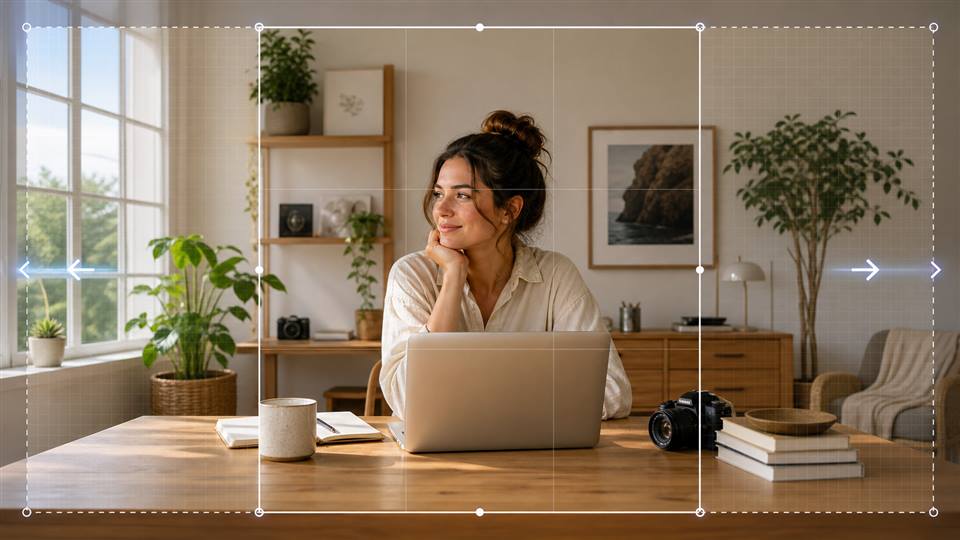
Die Bannerabmessungen definieren die hochgeladene Fläche, nicht den Bereich, den jeder Besucher sieht. Responsive Layouts beschneiden die Ränder, während Profilfotos, Schaltflächen, Navigation und automatisierter Werbetext das Bildmaterial verdecken können. Platzieren Sie das Hauptmotiv und wichtige Details in einem zentralen Bereich und überprüfen Sie das fertige Banner anschließend in der Vorschau der Zielseite.
YouTube Kanalgrafik
Verwenden Sie eine 2560 x 1440 Pixel große Arbeitsfläche bei 16:9, wobei 2048 x 1152 Pixel das Minimum darstellen. Da auf Fernsehern, Desktop-Computern und Mobilgeräten unterschiedliche Bereiche angezeigt werden, sollten Namen und Logos innerhalb des zentralen, sicheren Bereichs von YouTube platziert werden.
Twitch Profilbanner
Verwenden Sie eine 1200 x 480 Pixel große Leinwand im Seitenverhältnis 5:2. Da sich das Banner an die Browserbreite anpasst, sollten Sie wichtige Grafiken links platzieren und sowohl schmale als auch breite Fenster testen.
LinkedIn persönliches Cover
Verwenden Sie eine Leinwand mit den Maßen 1584 x 396 Pixel im Seitenverhältnis 4:1. Das Profilfoto und der responsive Zuschnitt können das Bild verdecken. Platzieren Sie daher die Kernidee in der Nähe der Mitte und zeigen Sie eine Vorschau hinter der Profiloberfläche an.
LinkedIn Titelseite
Verwenden Sie eine Arbeitsfläche mit den Maßen 4200 x 700 Pixel. Da die Admin-Beschnitteinstellungen und die Benutzeroberflächenelemente die Ränder beeinflussen, sollten Sie wichtige Details von den Rändern und dem unteren rechten Bereich fernhalten.
Website- oder E-Commerce-Held
Beachten Sie die Container und Breakpoints der Website. Desktop-Grafiken werden auf Tablets und Smartphones möglicherweise stark beschnitten. Bereiten Sie daher Breakpoint-spezifische Beschnitte um einen geschützten Fokusbereich vor.
Google responsive Display-Anzeige
Bitte stellen Sie ein 1200 x 628 Pixel großes Bild im Querformat und ein 1200 x 1200 Pixel großes Bild im quadratischen Format bereit. Google kombiniert und skaliert Bilddateien aus dem gesamten Bestand. Platzieren Sie daher wichtige visuelle Inhalte im mittleren Bereich (80%) und stellen Sie den Anzeigentext separat bereit.
Quellen: YouTube Kanalbranding-Spezifikationen, Twitch Kanalseiten-Setup, LinkedIn Persönliches Titelbild, LinkedIn Seiten-Titelbild, Google Anforderungen an responsive Displayanzeigenund Google Best Practices für Bildressourcen.
Schnellere Konzeptentwicklung: Vergleichen Sie visuelle Richtungen vor der endgültigen Typografie und responsiven Varianten.
Eigene Kompositionen: Gestalten Sie eine Szene rund um ein bestimmtes Produkt, eine Figur oder eine Kampagne, anstatt auf generisches Bildmaterial zurückzugreifen.
Wiederverwendbare Kampagnenthemen: Verknüpfen Sie eine Bannerfigur oder ein Produkt mit späteren Beiträgen und Videos.
Gezielte visuelle Bearbeitung: Behebung von störenden Objekten, Farbungleichgewichten oder überfüllten Überschriftenbereichen.
Typografie bleibt unzuverlässig: Fügen Sie kritische Formulierungen in einem Layout-Tool ein und korrigieren Sie sie dort.
Ein einziger Bildzuschnitt passt nur selten zu jeder Platzierung: Erstellen Sie gegebenenfalls separate Varianten für Desktop, Mobilgeräte und Anzeigen.
Markendetails können variieren: Vergleichen Sie Farben, Gesichter, Kleidung, Etiketten und Produktgeometrie mit genehmigten Referenzen.
Bei der Erstellung von Produktionsprozessen werden Credits verwendet: Menge, Qualität und Bearbeitungsoptionen beeinflussen die vor der Einreichung angezeigte Live-Schätzung.
Keine Kreditkarte erforderlich


Hier finden Sie praktische Antworten zu Bannerformaten, Referenzen, Bearbeitung, Bildnachweisen, kommerzieller Nutzung und Veröffentlichungsprüfungen.
Was ist ein KI-Bannergenerator?
Es verwandelt ein schriftliches Briefing, ein Modell oder ein Referenzbild in ein Kunstwerk, das für einen Kanal-Header, einen Website-Hero, ein Profil-Cover, eine Promotion oder eine Anzeige gestaltet wird.
Worin unterscheidet sich ein KI-Bannergenerator von einem generischen KI-Bildgenerator?
Die Bannergestaltung beginnt mit der Platzierung: Position des Motivs, Negativraum, Nachrichtenhierarchie, Interface-Overlays und Beschnitttoleranz.
Kann ich APOB AI als KI-Bannergenerator verwenden?
Ja. Verwenden Sie Chat to generate für neue Grafiken oder Chat to edit für ein vorhandenes Bild und fügen Sie anschließend in Ihrem Layout-Workflow geprüfte Typografie und exakte Bildausschnitte hinzu.
Kann ich die Bannergenerierung testen, bevor ich mich für einen kostenpflichtigen Tarif entscheide?
APOB bietet ein kostenloses Konto an, jedoch können sich verfügbare Guthaben, Tarifleistungen und Erzeugungskosten ändern. Melden Sie sich an und überprüfen Sie Ihren aktuellen Kontostand und die Live-Schätzung, bevor Sie Ihre Anfrage absenden.
Benötige ich ein APOB-Modell, bevor ich ein Banner generiere?
Chat to generate benötigt ein geladenes Modell und eine nicht leere Eingabeaufforderung. Öffnen Sie die Seite „Erstellen“ für ein vorhandenes Modell oder erstellen Sie zuerst ein neues; das ausgewählte Modell wird automatisch in den Composer eingefügt.
Kann APOB AI YouTube Banner erstellen?
Ja. Erstellen Sie ein breites Grafikbild, schneiden Sie es auf 2560 x 1440 zu und platzieren Sie wichtige Texte und Logos innerhalb des zentralen Sicherheitsbereichs von YouTube.
Kann es Twitch Profilbanner erstellen?
Ja. Planen Sie eine Arbeitsfläche von 1200 x 480 Pixeln ein, platzieren Sie wichtige Grafiken links und testen Sie verschiedene Browserbreiten.
Kann es LinkedIn-Cover erstellen?
Ja. Für ein persönliches Deckblatt auf 1584 x 396 zuschneiden oder die aktuellen Deckblattvorgaben von LinkedIn befolgen.
Kann es Bannerwerbung generieren?
Ja. Generieren Sie das Bildmaterial in APOB AI und stellen Sie anschließend verifizierte Überschriften, Logos, Beschreibungen und Handlungsaufforderungen (CTAs) separat über die Werbeplattform bereit.
Kann ich ein Produkt- oder Referenzbild hochladen?
Ja. Fügen Sie eine wiederkehrende Person, ein Produkt oder ein Objekt als Element hinzu oder verwenden Sie Chat to edit mit base image und einer optionalen Referenz. Überprüfen Sie anschließend die Beschriftungen und die Feingeometrie.
Welche Seitenverhältnisse kann ich für Bannergrafiken verwenden?
APOB bietet derzeit 16:9, 4:3, 1:1, 3:4 und 9:16 an. Beginnen Sie mit 16:9 für ein breites Bildformat und schneiden Sie es anschließend auf die exakten Abmessungen des Zielbildes zu.
Wie viele Bannervarianten kann ich gleichzeitig generieren?
Höhere Bildqualitätsstufen bieten derzeit auf dem Desktop eine Mengenauswahl. Die verfügbare Anzahl und die geschätzte Gutschrift werden in der Aktionsleiste aktualisiert. Überprüfen Sie diese daher vor der Generierung.
Warum ist die Schaltfläche „Generieren“ deaktiviert?
In Chat to generate warten Sie, bis das Modell geladen ist, und fügen Sie dann Inhalte in die Eingabeaufforderung ein. In Chat to edit geben Sie sowohl base image als auch einen nicht leeren Wert für edit description an.
Kann KI lesbaren Bannertext generieren?
Nicht zuverlässig. Reservieren Sie visuellen Platz und fügen Sie dann Überschriften, Preise, Daten, Haftungsausschlüsse, URLs und Logos mit steuerbarer Typografie hinzu.
Wie schaffe ich Platz für eine Überschrift?
Fordern Sie einen Bereich mit geringer Detailgenauigkeit auf einer Seite an, schließen Sie Requisiten und Partikel aus diesem Bereich aus und platzieren Sie das Hauptmotiv im gegenüberliegenden Drittel.
Wie kann ich verhindern, dass wichtige Details abgeschnitten werden?
Wichtige Inhalte sollten in einem zentralen Bereich zusammengefasst werden, die Vorschau des Designs kann auf Desktop- und Mobilgeräten angezeigt werden, und bei Bedarf können separate Bildausschnitte erstellt werden.
Darf ich generierte Banner kommerziell nutzen?
Die Nutzungsbedingungen von APOB regeln die Rechte zwischen dem Nutzer und APOB, jedoch bleiben die Rechte Dritter und geltendes Recht weiterhin gültig. Bitte löschen Sie alle Eingaben und Ansprüche vor der kommerziellen Nutzung.
Fügt APOB AI ein Wasserzeichen hinzu?
Das Verhalten des Wasserzeichens hängt vom verwendeten Konto und Tarif ab, der bei der Inhaltserstellung genutzt wurde. Bitte lesen Sie die aktuellen Richtlinien zum Herunterladen von Inhalten vor der Veröffentlichung.
Welche Bildqualitätsstufen stehen zur Verfügung?
Aktuell stehen Ihnen möglicherweise die Bildqualitätsstufen „Schnell“ und „Ultra“ zur Verfügung. Die Verfügbarkeit kann variieren. Bitte überprüfen Sie daher die gewählte Option und die heruntergeladenen Pixelabmessungen in Ihrem Konto.
Kann ich Bannergrafiken in Social-Media-Videos wiederverwenden?
Ja. Das genehmigte Motiv oder die Szene kann für die Bild-zu-Video-Konvertierung wiederverwendet werden. Anschließend kann das Bewegtbildmaterial für die vertikale, quadratische oder Breitbildverteilung neu gerahmt werden.


