Verwandle eine Produktreferenz mit natürlicher Sprachbearbeitung in saubere Packshots und markengerechte E-Commerce-Bilder – ganz ohne Studio.
Schritt 1: Klare Produktreferenz hochladen
Öffne den APOB-AI-Fotoeditor, wähle Image → Edit image → Chat to edit und lade ein scharfes Foto hoch, auf dem Form, Etikett, Farben und Material des Produkts sichtbar sind.


Schritt 2: E-Commerce-Aufnahme beschreiben
Gib unter Edit description Hintergrund, Beleuchtung, Kamerawinkel, Komposition und unveränderliche Details an. Beispiel-Prompt: „Verwende das hochgeladene Bild nur als Produktreferenz. Erstelle einen sauberen E-Commerce-Packshot desselben Hautpflege-Tiegels auf reinweißem Hintergrund, mittig und aufrecht, mit weichem Studiolicht, einem dezenten natürlichen Schatten, korrekten Proportionen und lesbaren Verpackungsdetails.“
Schritt 3: Ergebnis generieren und prüfen
Behalte das ursprüngliche Seitenverhältnis bei oder wähle ein Listing-Format, stelle die Qualität ein und generiere. Vergleiche das Ergebnis mit der Referenz und prüfe Silhouette, Deckel, Etikettentext, Farbe, Spiegelungen und Schatten; verfeinere den Prompt bei Abweichungen.

Eine Referenz in einen kontrollierten Packshot verwandeln
Nutze ein klares Produktbild als visuellen Anker und steuere Hintergrund, Bildausschnitt und Beleuchtung für eine sauberere E-Commerce-Präsentation.
Shooting in natürlicher Sprache dirigieren
Beschreibe Oberfläche, Lichtrichtung, Schattenweichheit, Kamerawinkel, Requisiten und Stimmung, statt eine Studioszene von Hand aufzubauen.
Varianten für Listings und Kampagnen erstellen
Erzeuge aus derselben Produktreferenz ein fokussiertes Bild auf weißem Hintergrund, eine saisonale Komposition oder eine Lifestyle-Szene.
Verfeinern ohne neues Shooting
Passe den Prompt an, um einen anderen Ausschnitt, Hintergrund oder eine neue Lichtrichtung zu erkunden, während die Originalreferenz zum Vergleich verfügbar bleibt.
Marktplatzfähige Packshots auf weißem Hintergrund
Erstelle zentrierte Produktbilder mit sauberem Hintergrund und kontrolliertem Schatten. Shopifys Leitfaden zur Produktfotografie weist darauf hin, dass ein weißer Hintergrund die Aufmerksamkeit auf das Produkt lenkt und eine saubere, professionelle Darstellung unterstützt. Shopifys Leitfaden zur Produktfotografie ansehen.
Saisonale und Lifestyle-Produktszenen
Platziere dieselbe Referenz für Kampagnenkonzepte in einer Feiertags-, Badezimmer-, Schreibtisch-, Küchen- oder Outdoor-Szene. Shopify hat KI-Bildgenerierung und -bearbeitung ebenfalls auf Packshots und Marketingbilder ausgeweitet – ein Zeichen dafür, dass dieser Workflow in den täglichen Handel einzieht. Shopifys Update vom November 2025 ansehen.
Schnelle Varianten für Storefronts und Anzeigen
Teste verschiedene Oberflächen, Requisiten, Ausschnitte und Lichtrichtungen für Produktseiten, bezahlte Anzeigen und Social Posts, bevor du eine vollständige Produktion beauftragst. Shopifys Update zu KI-Produktbildern ansehen.
Schnellere visuelle Iteration
Erkunde aus einer brauchbaren Referenz mehrere Hintergründe und Kompositionen, ohne jedes physische Setup neu aufzubauen.
Konsistentere kreative Ausrichtung
Ein detaillierter Prompt kann dieselbe Beleuchtung, denselben Ausschnitt und dieselbe Stimmung über eine Produktreihe hinweg wiederholen.
Für verschiedene Handelskanäle geeignet
Bereite Konzepte für Produktlistings, Landingpages, Anzeigen, E-Mail und soziale Medien in demselben Workflow vor.
Kleine Verpackungsdetails können abweichen
KI kann Etiketten, Logos, Inhaltsstofftexte oder feine Geometrie verändern; daher muss jedes Ergebnis sorgfältig auf Produktgenauigkeit geprüft werden.
Eine schwache Referenz begrenzt das Ergebnis
Unschärfe, Glanz, verdeckte Kanten und niedrige Auflösung erschweren es, das reale Produkt originalgetreu zu bewahren.
Plattformregeln gelten weiterhin
Marktplätze und Werbenetzwerke können besondere Anforderungen an Hintergrund, Abmessungen, Kennzeichnung oder Produktaussagen stellen.
Weitere Funktionen entdecken
Keine Kreditkarte erforderlich
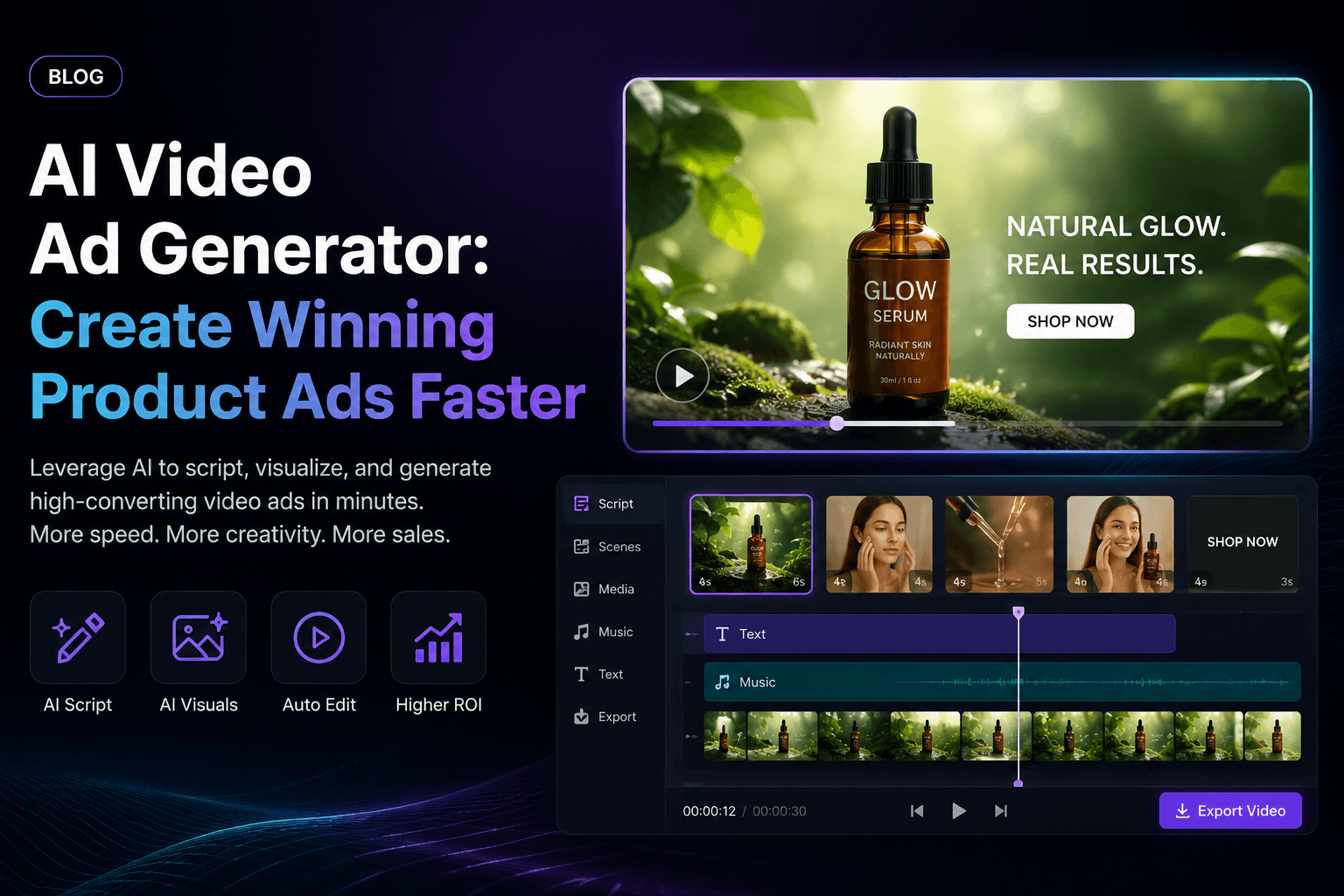
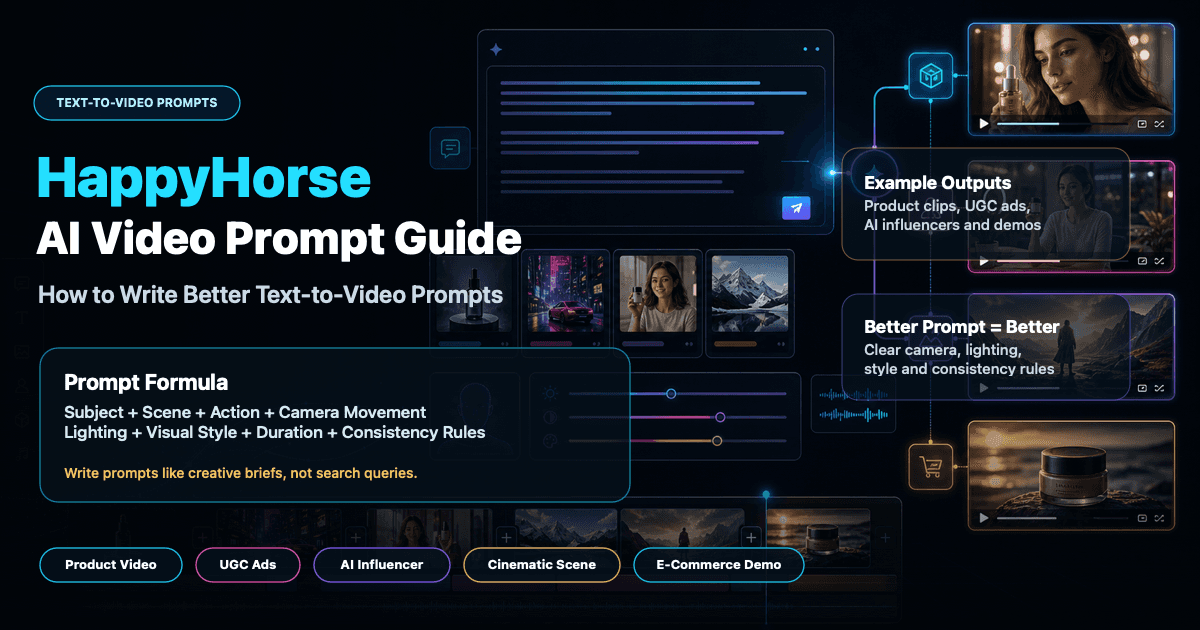
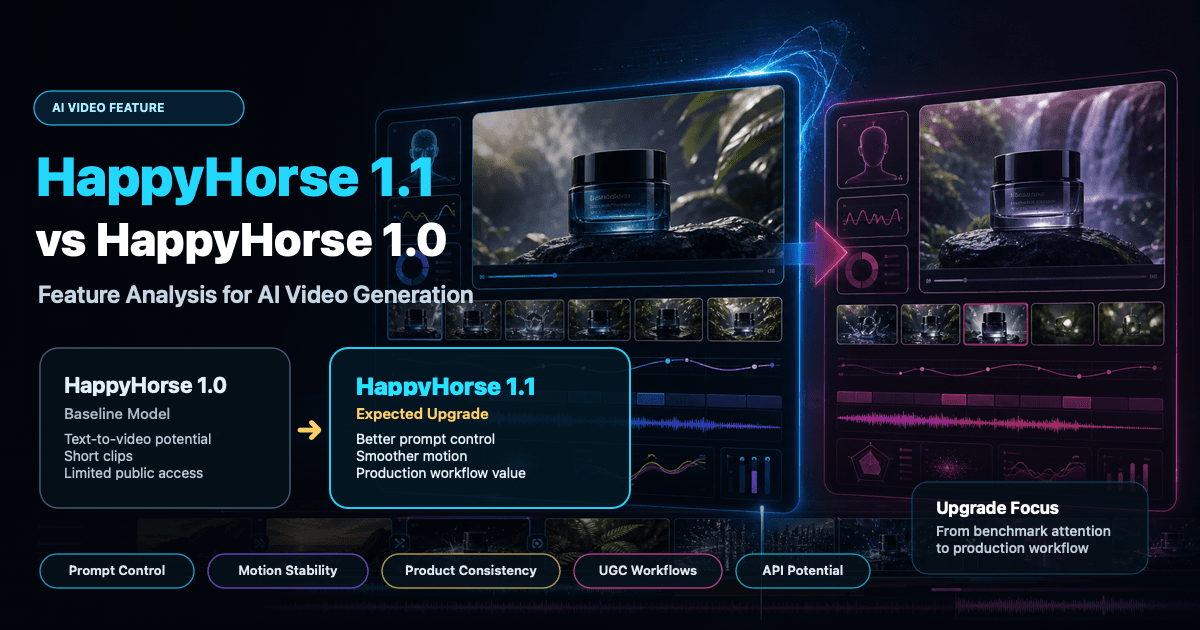


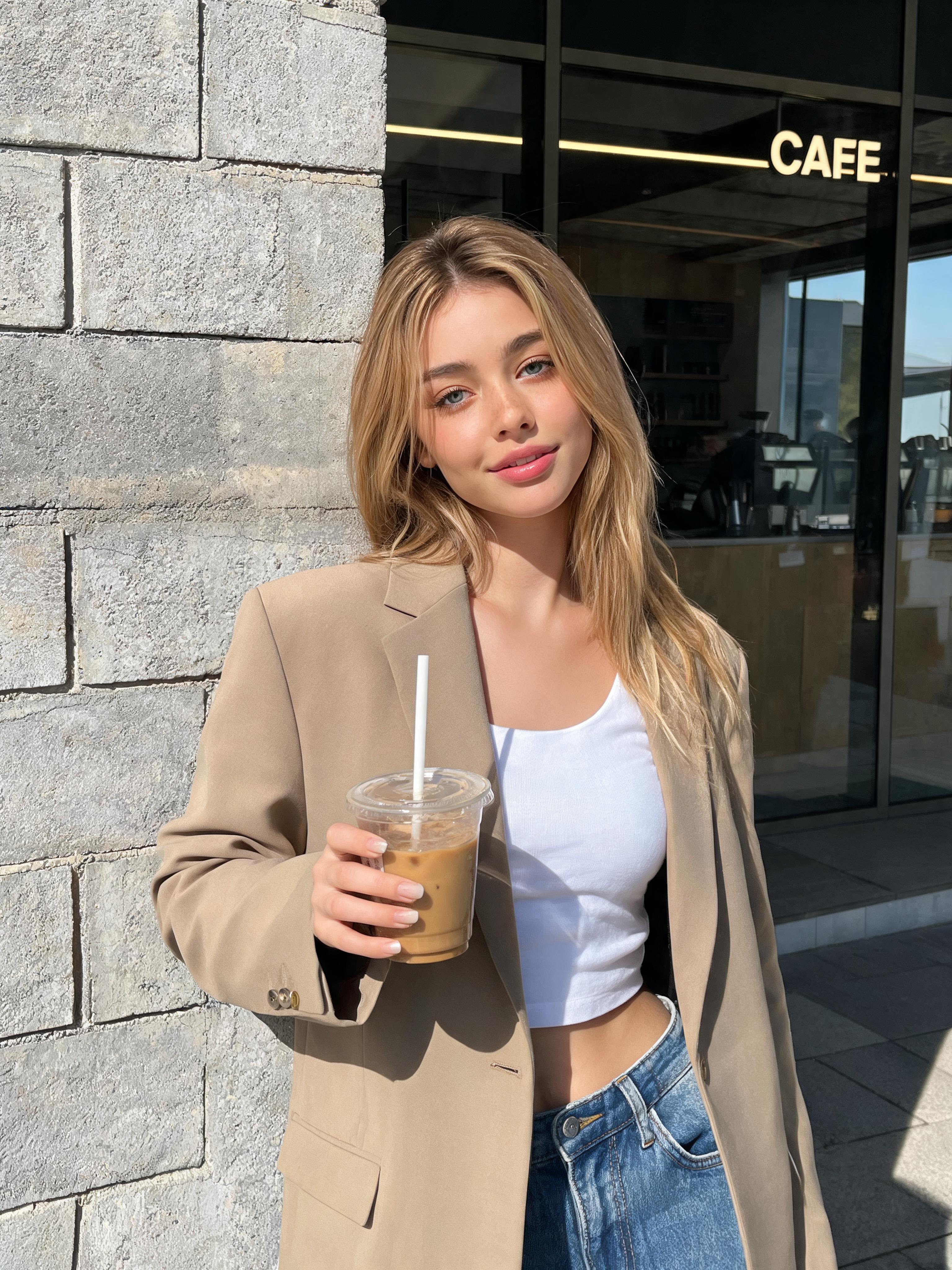


Antworten zu Referenzen, Prompts, Packshots, Etikettengenauigkeit, kommerzieller Nutzung und Prüfungen vor der Veröffentlichung.
Was ist ein KI-Produktfotogenerator?
Ein KI-Produktfotogenerator wandelt ein Referenzbild und schriftliche Anweisungen in neue Produktvisualisierungen um, darunter saubere Packshots, Listingbilder mit weißem Hintergrund und Kampagnenszenen. Laden Sie eine klare Referenz in Photo Editor hoch, öffnen Sie den Chat zum Bearbeiten, beschreiben Sie den Hintergrund, die Beleuchtung, den Winkel und die Komposition und erstellen und überprüfen Sie dann das Ergebnis.
Brauche ich zuerst ein professionelles Produktshooting?
Sie benötigen kein professionelles Shooting. Ein scharfes Telefonfoto kann funktionieren, wenn die Produktsilhouette, die Farben, der Etikettenbereich und die Oberflächendetails deutlich sichtbar sind. Verwenden Sie ein gut beleuchtetes, hochauflösendes Bild mit einem Hauptprodukt, minimaler Unschärfe und Blendung und ohne wichtige Kanten, die hinter Händen oder Requisiten verborgen sind.
Kann ich einen Produkt-Packshot auf reinweißem Hintergrund erstellen?
Fragen Sie nach einem zentrierten, aufrechten Produkt auf einem reinweißen Hintergrund mit sanfter Studiobeleuchtung und einem subtilen natürlichen Schatten. Geben Sie an, dass Form, Farbe, Etikett, Kamerawinkel und Proportionen des Produkts unverändert bleiben müssen, während nur der Hintergrund und die Beleuchtung ersetzt werden.
Kann KI Etiketten, Logos und Verpackungstext exakt bewahren?
Durch die generative Bearbeitung können kleine Texte, Logos, Farben oder Proportionen verzerrt werden. Bitten Sie APOB AI, sie beizubehalten, und vergleichen Sie dann das Ergebnis mit der Originalreferenz. Überprüfen Sie alle Etiketten- und Compliance-Details vor der Veröffentlichung und stellen Sie bei Bedarf exakte Markengrafiken zusammen.
Kann ich Lifestyle-Produktszenen erstellen?
Beschreiben Sie die Umgebung, die Oberflächen, die Requisiten, die Stimmung, die Lichtrichtung und das beabsichtigte Publikum und behalten Sie dabei das Produkt im visuellen Fokus. Klare Referenzen können für Schönheit, Hautpflege, Modeaccessoires, verpackte Waren, Elektronik, Haushaltsprodukte und viele andere Kategorien gelten.
Kann ich eine Referenz für mehrere Kampagnen wiederverwenden?
Behalten Sie die gleiche Produktreferenz bei und generieren Sie Variationen für Auflistungsbilder, saisonale Werbeaktionen, Social-Media-Beiträge, Anzeigen und Landingpage-Visuals.
Wie schreibe ich einen starken Produktfoto-Prompt?
Geben Sie an, was unverändert bleiben soll, und definieren Sie dann den Hintergrund, den Kamerawinkel, den Zuschnitt, die Beleuchtung, den Schatten, die Oberfläche, die Requisiten, die Stimmung und den endgültigen Kanal. Verwenden Sie eine plausible Studiobeleuchtung, Kontaktschatten, Reflexionen, Linsenwinkel und Oberflächentextur, ohne zu viele konkurrierende Requisiten hinzuzufügen.
Kann ich Seitenverhältnis und Komposition steuern?
Beschreiben Sie die Komposition und wählen Sie ein verfügbares Seitenverhältnis für quadratische Einträge, hochformatige Social-Media-Beiträge oder breitere Kampagnenbilder. Bestätigen Sie vor dem Hochladen die aktuellen Bildabmessungen, Hintergrundregeln, sicheren Bereiche und Inhaltsrichtlinien für jeden Vertriebskanal.
Kann ich KI-Produktfotos kommerziell nutzen?
Verwenden Sie nur Produktreferenzen und Markenwerte, zu deren Nutzung Sie berechtigt sind. Lesen Sie die aktuellen Bedingungen von APOB AI und die Regeln Ihrer Werbe- oder Marktplatzplattform. Zugriff, Tagesguthaben und Planlimits können sich ändern. Überprüfen Sie daher vor der Generierung die aktuellen Kontingente und Preise der App.
Was sollte ich überprüfen, bevor ich ein AI-Produktfoto veröffentliche?
Prüfen Sie Produktsilhouette, Verschluss oder Deckel, Farbe, Etikettentext, Logo, Abmessungen, Schatten, Reflexionen, einen sauberen Hintergrund, den Bildausschnitt und alle regulierten Verpackungsangaben.


