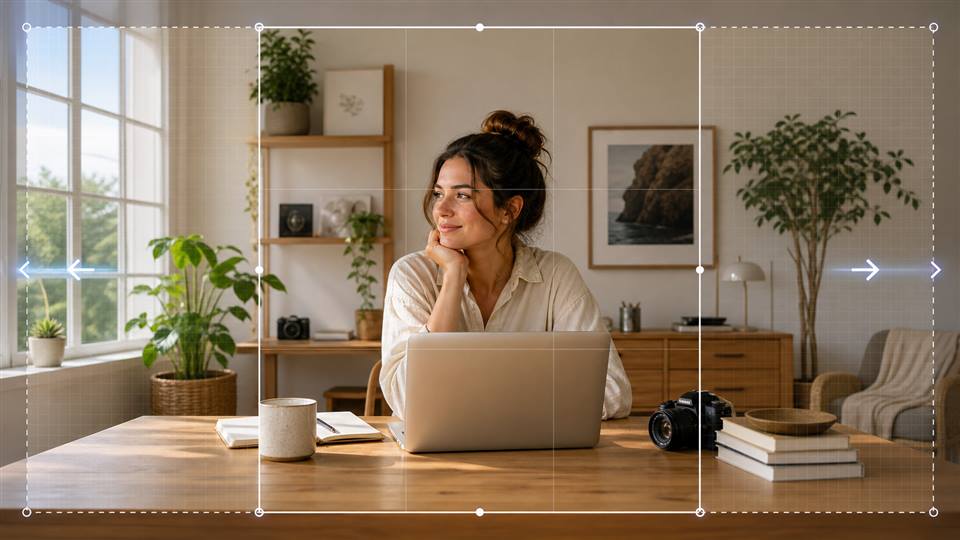
Gehen Sie mit APOB AI über den ursprünglichen Bildrand hinaus. Erweitern Sie zugeschnittene Fotos und Hintergründe, schaffen Sie Platz für das Layout und passen Sie ein Bild an Banner, Thumbnails, Social Posts und Produktdesigns an, ohne das Hauptmotiv zu strecken.
Schritt 1: Anmelden und ein klares Ausgangsbild wählen
Öffnen Sie APOB AI und registrieren Sie sich oder melden Sie sich mit Google, Discord oder E-Mail an. Wechseln Sie in den Arbeitsbereich und bereiten Sie das Bild vor, das Sie über seine bisherigen Grenzen hinaus erweitern möchten.
Verwenden Sie die schärfste verfügbare Datei. Legen Sie vor der Bearbeitung fest, welche Details unverändert bleiben müssen: Motiv, Pose, Produktform, Position, Licht, Schatten und Hintergrund.


Schritt 2: Chat to Edit öffnen und den erweiterten Bildrahmen beschreiben
Wählen Sie Bild > Bild bearbeiten, öffnen Sie Chat to Edit und laden Sie das Ausgangsbild hoch oder wählen Sie es aus. Bestimmen Sie das neue Seitenverhältnis, nennen Sie alle zu schützenden Details und beschreiben Sie, wie die Szene in der zusätzlichen Fläche fortgesetzt werden soll.
Prompt:
Erweitere dieses Bild zu einem breiten Landschaftsformat im Seitenverhältnis 16:9. Bewahre den einzelnen kahlen Baum leicht rechts von der Mitte, den warmen orange-goldenen Sonnenuntergang, den weichen Farbverlauf des Himmels, die fernen Berge links und den sanft abfallenden grünen Grashügel. Form, Position, Silhouette, Beleuchtung, Schatten und realistischer Fotostil des Baums müssen unverändert bleiben.
Setze den Sonnenuntergangshimmel und die Graslandschaft natürlich in der neuen Bildfläche fort. Gleiche Farben, Horizont, Lichtrichtung, Grasstruktur, atmosphärische Tiefe und Abendglühen an das Original an. Den Baum nicht zuschneiden, strecken, verformen, duplizieren oder verschieben. Die Komposition soll ruhig, minimalistisch, filmisch und hochauflösend bleiben. Entferne das kleine weiße Screenshot-Artefakt unten rechts.
Schritt 3: Erweitertes Ergebnis prüfen und verfeinern
Vergleichen Sie das generierte Bild mit der Vorlage. Prüfen Sie in voller Größe die Baumsilhouette, den Horizont, die Lichtrichtung, die Grasstruktur, wiederholte Details, Übergänge an den Rändern und unerwünschte Artefakte.
Wenn die erste Version nicht passt, ändern Sie nur eine Anweisung und generieren Sie erneut. Fordern Sie zum Beispiel eine strengere Bewahrung des Baums, ausschließlich eine Erweiterung von Himmel und Gras, einen identischen Horizont oder die Entfernung eines verbleibenden Eckartefakts an.
Ist der Bildrahmen freigegeben, können Sie das Motiv bei Bedarf mit AI Image Upscale, Face Swap, Edit Clothing oder Remove Background in APOB AI gezielt weiterbearbeiten.

Platz schaffen, ohne das Motiv zu strecken
Erzeugen Sie zusätzliche Bildfläche um die Vorlage, statt Gesichter, Produkte oder Landschaften durch simples Pixelstrecken zu verbreitern.
Die Originalszene stimmig fortsetzen
Beschreiben Sie den fehlenden Bereich anhand von Lichtrichtung, Perspektive, Tiefe, Farbpalette, Materialien, Struktur und Atmosphäre.
Hochformat in Querformat umwandeln
Erstellen Sie breitere Kompositionen für Website-Heroes, Werbebanner, Präsentationen und Thumbnails, ohne die Lesbarkeit des Hauptmotivs zu verlieren.
Gezielt Negativraum erzeugen
Fordern Sie links, rechts, oben oder unten eine ruhigere Fläche an, in der später editierbare Überschriften, Preise oder Designelemente platziert werden können.
Zu enge Ausschnitte öffnen
Generieren Sie plausiblen Kontext um einen engen Ausschnitt, damit Schultern, Landschaft oder Umgebung weniger gedrängt wirken. Das Ergebnis ist eine Rekonstruktion, keine Wiederherstellung echter Bilddaten.
Im selben Workflow weiterarbeiten
Nach Freigabe der erweiterten Komposition können Sie das Asset mit den Bildbearbeitungswerkzeugen von APOB AI im selben Arbeitsbereich verfeinern.
Website-Heroes und Kampagnenanzeigen
Wandeln Sie ein vertikales Porträt oder ein quadratisches Motiv in eine breitere Hero-Grafik um und schaffen Sie ruhigen Platz für Überschrift oder Call-to-Action. Der Adobe-Leitfaden zu Generative Expand zeigt denselben praktischen Schritt von einer engen Vorlage zu Bannern und weiteren Platzierungen.
YouTube-Thumbnails
Erweitern Sie eine hochformatige oder quadratische Vorlage auf 16:9, ohne das Hauptmotiv zu einem winzigen Mittelausschnitt zu verkleinern. YouTube empfiehlt derzeit benutzerdefinierte Thumbnails im Format 16:9. Prüfen Sie die Komposition vor dem Upload in kleiner Darstellung. Offizielle YouTube-Empfehlungen für Thumbnails
Produktkataloge und Shop-Szenen
Ergänzen Sie Oberfläche oder Lifestyle-Kontext, ohne die reale Form, Farbe, das Material oder den Maßstab des Produkts zu verändern. Das Google Merchant Center verlangt eine korrekte Darstellung des angebotenen Artikels. Prüfen Sie jedes generierte Detail und beachten Sie die offiziellen Anforderungen an Bildlinks
Social Posts, Storys, Cover und Karussells
Erstellen Sie aus derselben Vorlage quadratische, vertikale und horizontale Varianten, statt das Hauptmotiv immer wieder zuzuschneiden. Canvas Überblick zum KI-Bilderweiterer beschreibt ebenfalls die Anpassung von Bildern für Social- und Marketing-Layouts.
Poster, Präsentationen, Einladungen und Editorial-Layouts
Schaffen Sie mehr Raum um ein Bild, bevor Sie editierbare Typografie hinzufügen. Texte und Logos sollten außerhalb der generierten Fotoebene bleiben, damit Rechtschreibung, Markenelemente und Ausrichtung kontrollierbar bleiben.
Landschafts-, Reise- und Umweltfotografie
Erweitern Sie Himmel, Wasser, Architektur oder Gelände, um eine breitere Komposition zu testen. Bewahren Sie Horizont und Lichtrichtung und prüfen Sie vor dem Export wiederholte Wolken, Pflanzen, Fenster, Reflexionen und Personen.
Mehr Kompositionsraum ohne simples Strecken
Hilfreich, wenn die Vorlage stark, ihr Ausschnitt für das Ziellayout aber zu eng ist.
Mehrere Seitenverhältnisse aus einer Vorlage
Erleichtert die Erstellung von Bannern, Covern, Posts, Storys, Thumbnails und Präsentationen mit einheitlicher Bildsprache.
Prompt-Steuerung für den neuen Bereich
Richtung, Kontext, Beleuchtung, Struktur, Negativraum und geschützte Details lassen sich gezielt vorgeben.
Teil eines größeren APOB-AI-Workflows
Der erweiterte Rahmen kann bei Bedarf weiter hochskaliert, freigestellt oder mit Face Swap beziehungsweise Edit Clothing bearbeitet werden.
Generierte Details können ungenau sein
Gesichter, Hände, Produkte, Architektur, Texte, Muster und Spiegelungen können sich verändern oder wiederholen und müssen geprüft werden.
Die reale Szene außerhalb des Bildes wird nicht wiederhergestellt
Das Öffnen des Ausschnitts erzeugt eine plausible Rekonstruktion, aber keine Pixel, die nie in der Originaldatei vorhanden waren.
Komplexe Szenen können mehrere Versuche erfordern
Menschenmengen, transparente Ränder, kleine Texte, wiederholte Geometrien und niedrig aufgelöste Vorlagen können sichtbare Nähte oder inkonsistenten Kontext erzeugen.
Generierungen können Credits verbrauchen
Zugriff, Qualitätseinstellungen und Credit-Kosten können variieren. Prüfen Sie vor der Generierung die aktuelle Anzeige im APOB-AI-Arbeitsbereich.
Keine Kreditkarte erforderlich






Praktische Antworten zu Uncropping, Outpainting, Prompts, Seitenverhältnissen, Qualität und sicherer Prüfung.
Was ist ein KI-Bilderweiterer?
Ein KI-Bilderweiterer erzeugt neuen visuellen Inhalt außerhalb der ursprünglichen Bildränder. Er kann einen engen Ausschnitt öffnen, einen Hintergrund fortsetzen oder zusätzliche Bildfläche schaffen und versucht dabei, Licht, Perspektive, Struktur und Stil der Vorlage zu übernehmen.
Wie unterscheidet er sich von normaler Bildgrößenänderung?
Ein klassisches Größenwerkzeug verändert Pixelmaße und kann das vorhandene Bild strecken, verkleinern oder beschneiden. Ein KI-Bilderweiterer ergänzt generierte Pixel außerhalb des aktuellen Rahmens, sodass sich die Komposition ändern lässt, ohne das Originalmotiv seitlich zu ziehen.
Welche APOB-AI-Funktion verwende ich zum Erweitern?
Öffnen Sie Bild, wählen Sie Bild bearbeiten und nutzen Sie Chat to Edit. Laden Sie ein Ausgangsbild hoch, wählen Sie das Zielformat, beschreiben Sie geschützte Details und die Fortsetzung des fehlenden Bereichs und generieren Sie die neue Version.
Kann APOB AI ein Porträt in ein Querformat umwandeln?
Ja. Wählen Sie ein breiteres Format wie 16:9 und lassen Sie die Szene links und rechts fortsetzen. Prüfen Sie die generierten Ränder sorgfältig, da Gesichter, Hände, Produkte, Text und wiederholte Muster einen weiteren Versuch benötigen können.
Kann ich ein Bild nur in eine Richtung erweitern?
Ja. Geben Sie die Richtung ausdrücklich an, etwa „Bildfläche nur nach links erweitern“ oder „mehr Himmel über dem Motiv hinzufügen“. Nennen Sie außerdem alle Objekte und Positionen, die unverändert bleiben müssen.
Brauche ich einen Prompt, um ein Foto zu erweitern?
Ein kurzer Prompt ist besonders bei wichtigen Kompositionen empfehlenswert. Nennen Sie Hauptmotiv, unveränderliche Details, Erweiterungsrichtung und den visuellen Kontext, den die KI fortsetzen soll.
Was gehört in einen guten Prompt zur Bilderweiterung?
Nennen Sie Zielformat, Richtung, geschütztes Motiv, gewünschten Hintergrund, Beleuchtung, Perspektive, Farbpalette, Struktur und negative Vorgaben wie kein Strecken, Duplizieren, Verformen, Hinzufügen von Text, Logos oder neuen Objekten.
Kann der KI-Bilderweiterer ein Gesicht bewahren?
Die KI kann versuchen, die Person beizubehalten, besonders bei einer scharfen Vorlage und wenn das Gesicht nicht nahe am erweiterten Rand liegt. Prüfen Sie vor der Verwendung immer Identität, Augen, Hände, Haare und Kleidung.
Kann ich ein Produktfoto erweitern?
Ja. Definieren Sie Form, Farbe, Material, Position, Schatten und Maßstab des Produkts als geschützte Details und lassen Sie nur die umgebende Fläche oder den Hintergrund erweitern. Prüfen Sie, ob das Ergebnis das echte Produkt weiterhin korrekt zeigt.
Welche Bilder eignen sich am besten?
Scharfe Bilder mit eindeutigem Motiv, klaren Rändern, einheitlichem Licht und genügend Kontext funktionieren meist am besten. Sehr niedrig aufgelöste Dateien, transparente Kanten, volle Szenen, kleine Texte und komplexe Muster sind schwieriger sauber zu erweitern.
Kann ich ein Foto mit APOB AI „uncroppen“?
Mit Chat to Edit können Sie plausiblen Inhalt außerhalb eines abgeschnittenen Randes erzeugen. Das Ergebnis ist eine kreative Rekonstruktion und keine Wiederherstellung von Pixeln, die außerhalb des ursprünglichen Kamerarahmens lagen.
Welche Seitenverhältnisse kann ich erstellen?
Die verfügbaren Formate können je nach aktuellem APOB-AI-Arbeitsbereich variieren. Üblich sind Quadrat, Hochformat, Querformat und vertikale Social-Formate. Wählen Sie im Editor das Format für die endgültige Platzierung.
Kann ich Platz für Überschriften oder Designelemente schaffen?
Ja. Lassen Sie einen ruhigen Szenenbereich erweitern und auf einer bestimmten Seite sauberen Negativraum erzeugen. Fügen Sie Text, Logos und Handlungsaufforderungen danach in einem Designwerkzeug hinzu, damit die Typografie editierbar und korrekt bleibt.
Kann ich ein erweitertes Bild für YouTube-Thumbnails verwenden?
Ja. Eine Erweiterung auf 16:9 passt hochformatige oder quadratische Vorlagen an ein Thumbnail an und schafft Platz für einen Titel. Prüfen Sie die Motivgröße und betrachten Sie das Thumbnail vor der Veröffentlichung in kleiner Darstellung.
Kann ich Bilder für Social Posts und Storys erweitern?
Ja. Erstellen Sie getrennte Varianten für quadratische Posts, vertikale Storys oder horizontale Cover. Generieren Sie jedes Format aus derselben sauberen Vorlage, statt einen bereits bearbeiteten Export mehrfach zu strecken.
Verringert die KI-Bilderweiterung die Bildqualität?
Die ursprüngliche Bildmitte sollte erhalten bleiben, aber der generierte Bereich kann weichere Details oder Artefakte enthalten. Beginnen Sie mit der bestmöglichen Quelle, prüfen Sie in voller Größe und skalieren Sie erst nach Freigabe der Komposition hoch.
Warum erscheinen wiederholte Objekte oder sichtbare Nähte?
KI-Modelle können bei vagen Prompts oder komplexen Szenen Strukturen wiederholen, Objekte duplizieren oder sichtbare Übergänge erzeugen. Formulieren Sie enger und beschreiben Sie Horizont, Muster, Perspektive und Elemente, die nicht wiederholt werden dürfen.
Was kann ich tun, wenn das erste Ergebnis nicht passt?
Korrigieren Sie jeweils nur ein Problem. Fordern Sie eine strengere Motivbindung, einen saubereren Horizont, weniger Objekte, eine konsistentere Lichtrichtung oder eine Erweiterung auf nur einer Seite an und vergleichen Sie die neue Version mit der Vorlage.
Kann ich nach der Erweiterung weiterbearbeiten?
Ja. Nach Freigabe des Rahmens können Sie in APOB AI mit AI Image Upscale, Remove Background, Face Swap oder Edit Clothing fortfahren, wenn diese Änderungen zum Projekt passen.
Ist der APOB-AI-Bilderweiterer kostenlos?
APOB AI kann kostenlose Credits oder kontobasierten Zugang anbieten. Generierungen können je nach Werkzeug und Qualität Credits verbrauchen. Prüfen Sie vor der Erstellung die Credit-Anzeige im Arbeitsbereich.


