
Bild umfärben mit KI
Kolorieren Sie alte Fotos und Schwarz-Weiß-Bilder online mit KI. Verleihen Sie verblassten Familienfotos, Porträts, historischen Bildern und nostalgischen Erinnerungen in Sekundenschnelle natürliche Farben.
Wie man KI verwendet, um Bilder umzufärben
Schritt 1: Registrieren oder anmelden
Registrieren Sie sich oder melden Sie sich an, bevor Sie mit dem Workflow zum Einfärben von Fotos beginnen. Nach dem Betreten des Arbeitsbereichs können Sie ein Schwarz-Weiß-Foto, ein altes Familienfoto oder ein verblasstes Bild hochladen und es für die KI-Fotoeinfärbung vorbereiten. Dieser Schritt ist nützlich, wenn Sie Fotos online einfärben und Ihre bearbeiteten Ergebnisse später speichern möchten.

Schritt 2: Bildbearbeitung öffnen und ein Schwarz-Weiß-Foto hochladen
Gehen Sie zu Bild bearbeiten und wählen Sie Chat zum Bearbeiten. Laden Sie das Schwarz-Weiß-Foto, das Sie einfärben möchten, im Bereich Basisbild hoch. Für das beste Ergebnis wählen Sie ein klares altes Foto mit gut erkennbaren Gesichtern, Kleidung, Hintergrunddetails und natürlichem Licht. Ein sauberes Basisbild hilft der KI, Schwarz-Weiß-Fotos mit realistischeren Hauttönen, Kleidungsfarben und Hintergrundfarben einzufärben.
Anweisung: Färbe dieses Schwarz-Weiß-Foto in ein natürliches, realistisches Farbfoto um. Behalte das ursprüngliche Gesicht, die Identität, die Pose, die Kleidung, den Hintergrund, die Lichtrichtung und die Bildkomposition unverändert bei. Füge dem Hautton, den Haaren, Augen, Kleidungsstücken und dem Hintergrund historisch glaubwürdige und natürliche Farben hinzu. Erhalte die Textur des Originalfotos, die Filmkörnung, Schatten, Gesichtsdetails und die Vintage-Atmosphäre. Das Ergebnis soll wie ein echtes Farbfoto wirken, nicht wie ein moderner Filter oder eine übersättigte Bearbeitung. Verwende weiche natürliche Lichtfarben, realistische Hauttöne, dezente Stofffarben und ausgewogene Hintergrundtöne. Verändere keine Gesichtszüge, kein Alter, keinen Ausdruck, keine Frisur, keine Körperform und keine Szenendetails. Kein Text, kein Wasserzeichen, keine zusätzlichen Objekte, kein Cartoon-Effekt.
Schritt 3: Einen natürlichen Prompt zum Einfärben eingeben
Schreiben Sie im Feld „Beschreibung bearbeiten“ einen klaren Prompt, um das Schwarz-Weiß-Foto in ein Foto mit natürlichen Farben zu verwandeln. Beschreiben Sie, dass das ursprüngliche Gesicht, die Identität, die Pose, die Kleidung, der Hintergrund, die Beleuchtungsrichtung, die Textur des Fotos, das Filmkorn und die nostalgische Atmosphäre unverändert bleiben sollen. Dies hilft dem KI-Bildkolorierungs-Ergebnis, wie eine echte Farbfotografie auszusehen und nicht wie ein übersättigter Filter.
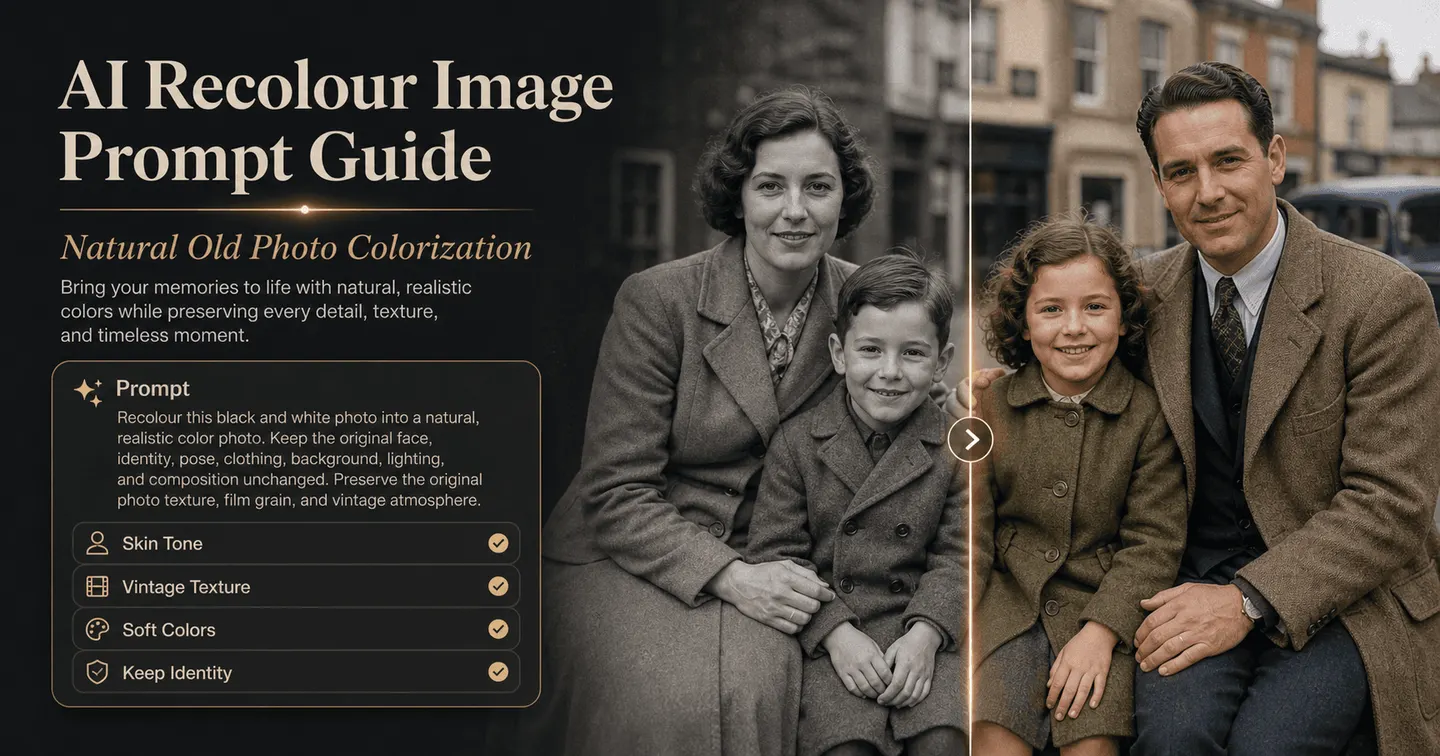
Prompt: Färbe dieses Schwarz-Weiß-Foto in ein natürliches, realistisches Farbfoto um. Behalte das ursprüngliche Gesicht, die Identität, die Pose, die Kleidung, den Hintergrund, die Beleuchtungsrichtung und die Fotokomposition unverändert bei. Füge dem Hautton, den Haaren, den Augen, der Kleidung und dem Hintergrund historisch glaubwürdige und natürliche Farben hinzu. Bewahre die ursprüngliche Fototextur, das Filmkorn, die Schatten, die Gesichtsdetails und die Vintage-Atmosphäre. Lasse das Ergebnis wie ein echtes Farbfoto aussehen, nicht wie ein moderner Filter oder eine übersättigte Bearbeitung. Verwende weiche, natürliche Farben, realistische Hauttöne, dezente Stofffarben und ausgewogene Hintergrundtöne. Ändere weder die Gesichtszüge, das Alter, den Gesichtsausdruck, die Frisur, die Körperform noch die Bilddetails der Person. Kein Text, kein Wasserzeichen, keine zusätzlichen Objekte, kein Cartoon-Effekt.

Schritt 4: Seitenverhältnis und Qualität auswählen und generieren
Wählen Sie "Original beibehalten", wenn das neu eingefärbte alte Foto die gleiche Komposition und den gleichen Bildausschnitt behalten soll. Sie können auch 1:1, 4:3, 16:9, 3:4 oder 9:16 wählen, wenn Sie ein neues Format zum Teilen oder Veröffentlichen benötigen. Wählen Sie dann die Qualität "Ultra 4K" und klicken Sie auf "Generieren", um das neu eingefärbte Foto zu erstellen.
Wenn das Ergebnis nicht genau Ihren Vorstellungen entspricht, können Sie es erneut bearbeiten, indem Sie den Prompt ändern, die Farbrichtung anpassen oder natürlichere Hauttöne, weichere Hintergrundfarben oder stärkere Vintage-Details anfordern. Sie können auch weiterhin die APOB AI-Funktionen wie Bild generieren, Bild bearbeiten, Bild zu Video, Video bearbeiten, sprechendes Video, Text zu Video, Video erweitern, Untertitel hinzufügen und Storyboard zu Video nutzen.

APOB AI im Vergleich zu Standard-KI-Bildumfärbungswerkzeugen
Funktion | APOB AI-Umfärbung | Standard-KI-Umfärbungswerkzeuge für Bilder |
|---|---|---|
Haupt-Workflow | KI-Umfärbung von Schwarz-Weiß-Fotos + vollständiger Bildbearbeitungs-Workflow | Normalerweise wird nur ein einzelnes Bild umgefärbt / kolorisiert |
Prompt-Steuerung | Bis zu 20.000 Zeichen für detaillierte Bearbeitungs-Prompts | Häufig 0-1 kurzer Prompt oder voreinstellungsbasierte Kolorierung |
Umfärbungs-Richtung | Benutzer können natürliche Hauttöne, Kleidung, Hintergrund, Filmkorn und Vintage-Stil beschreiben | Normalerweise automatische Kolorierung mit eingeschränkter Kontrolle |
Ausgabequalität | Ultra-4K-Option verfügbar | Häufig HD oder eingeschränkter hochauflösender Export, je nach Tarif |
Seitenverhältnis-Optionen | 6 Optionen: Original beibehalten, 9:16, 3:4, 16:9, 4:3, 1:1 | Normalerweise nur Original beibehalten, oder Zuschneiden wird separat gehandhabt |
Kosten pro Umfärbungs-Generierung | 50 Credits pro Generierung im Workflow angezeigt | Variiert normalerweise je nach Plattform; oft credit-basiert oder abonnementbasiert |
Folgebearbeitung | Benutzer können dasselbe Bild mit neuen Prompts verfeinern, wenn die Farbe nicht natürlich genug ist | Viele Tools erfordern eine Neugenerierung oder einen Neustart von vorne |
Integrierte Bildbearbeitungsmodi | 5 sichtbare Modi: Chat-basierte Bearbeitung, Gesichtstausch, Kleidung bearbeiten, Hochskalieren, Hintergrund entfernen | Überlicherweise 1-2 fokussierte Tools, wie z. B. Kolorieren oder Verbessern |
Anwendungsfall für alte Fotos | Umfärben von alten Fotos, Schwarz-Weiß-Porträts, verblassten Familienfotos, Vintage-Reisebildern | Oft nur auf die grundlegende Kolorierung von Schwarz-Weiß-Fotos ausgerichtet |
Erhaltung von Texturen | Prompt kann originalgetreues Filmkorn, Schatten, Gesichtsdetails und Vintage-Atmosphäre anfordern | Normalerweise automatisch, weniger Benutzerkontrolle über die Texturerhaltung |
Hautton-Steuerung | Benutzer können weichere, wärmere, gedämpftere oder historisch glaubwürdige Hauttöne anfordern | Oft automatische Hauttonauswahl |
Hintergrund-Steuerung | Himmel, Gebäude, Natur, Kleidung und Hintergrundfarbe können mit Text-Prompts verfeinert werden | Färbt normalerweise das gesamte Bild automatisch um |
Zusätzliche kreative Werkzeuge | Bild generieren, Bild bearbeiten, Bild zu Video, Video bearbeiten, sprechendes Video, Text zu Video, Video verlängern, Untertitel hinzufügen, Storyboard zu Video | Normalerweise kein angeschlossener Videoerstellungs-Workflow |
Bestens geeignet für | Benutzer, die Fotos online umfärben und das Ergebnis weiter verbessern oder neu verwenden möchten | Benutzer, die nur ein einziges, schnelles, kolorisiertes Bild benötigen |
Hauptvorteil | Umfärbungs- + Bearbeitungs- + Hochskalierungs- + Video-Workflow an einem Ort | Einfache Kolorierung in einem Schritt |
Von tausenden Pro-Influencern genutzt, um auf Social Media aufzufallen.
Emir.
21.000 Follower
Subhan Qureshi
26.000 Follower
ELITE MINDSET
23.000 Follower

Ajay Sharma
30.000 Follower
Mr Shishir
5.000 Follower
edrian.exe
604.000 Follower

aprendeconvalerio
1,39 Millionen Follower
gabzer.mp4
591.000 Follower
Hasan Toor
413k Followers
Tulsi Soni
153k Followers

TuTecnoMundo
3.08M Subscribers

YORD
2.79M Subscribers
SinnerSam
325.000 Abonnenten
malik.makhlouff
1.2M Followers
Riscaane
215.000 Follower
setups_ai
950.000 Follower



Jhonier Gomez
137.000 Abonnenten

David Dato
70.000 Abonnenten
Pro Secret
22.000 Abonnenten
rulomart
2,4 Millionen Follower
xabatz
99.000 Follower
reels_drgn
55.000 Follower
cristinakerk.studio
156.000 Follower
websconia_ia
23.000 Follower
felippetek
216.000 Follower
cr_webq
15.000 Follower
moddy.a.m
385.000 Follower
mpminds
1,2 Millionen Follower
ainusantara
551.000 Follower
vin.ai93
209.000 Follower

pampisman
957.000 Follower
eloiljf
296k Followers


Warum APOB AI für die Bildumfärbung wählen?
Schwarz-Weiß-Fotos online umfärben
Färben Sie Schwarz-Weiß-Fotos online mit KI um und verwandeln Sie alte Erinnerungen in Bilder mit natürlichen Farben. Laden Sie ein Schwarz-Weiß-Foto, ein Familienporträt, ein Reisebild oder ein Vintage-Bild hoch und lassen Sie die KI realistische Hauttöne, Kleidungsfarben, Hintergrunddetails und weiches, natürliches Licht hinzufügen, während die ursprüngliche Bildkomposition unverändert bleibt.
Natürliche KI-Fotoumstellung ohne Photoshop
Die KI-Fotoumstellung hilft Nutzern, komplexe manuelle Bearbeitungen in Photoshop oder Illustrator zu vermeiden. Anstatt Farben von Hand aufzutragen, können Sie Fotos online mit einer einfachen Eingabeaufforderung umfärben. Das Tool bewahrt die ursprünglichen Gesichtsdetails, das Filmkorn, die Schatten und die Vintage-Textur, sodass das endgültige Bild wie ein echtes Farbfoto und nicht wie ein flacher Farbfilter aussieht.
Alte Fotos mit realistischen Farbdetails restaurieren
Verwenden Sie KI, um alte Fotos, die verblasst, matt oder leblos wirken, neu einzufärben. Der Arbeitsablauf kann Gesichtern, Haaren, Kleidung, Himmel, Gebäuden, der Natur und Objekten im Hintergrund wieder Farbe verleihen. Dies ist nützlich für Familienarchive, historische Fotos, Hochzeitsbilder, Kindheitserinnerungen sowie Vorher-Nachher-Umfärbebilder für Online-Inhalte.
Anwendungsfall: Bild umfärben mit KI
Restaurierung von Familienfotos für persönliche Erinnerungen
APOB AI ist ideal für Nutzer, die Schwarz-Weiß-Fotos von Eltern, Großeltern, aus der Kindheit, von Hochzeiten oder alten Reiseerinnerungen einfärben möchten. Anstatt nur ein einfaches farbiges Ergebnis zu generieren, können Nutzer Fotos online einfärben und das Bild anschließend weiter bearbeiten, falls Hautton, Kleidungsfarbe, Himmel oder Hintergrund nicht natürlich genug wirken. Das macht APOB AI besonders stark für Familienalben, Gedenkbeiträge, Genealogie-Projekte und Vorher-Nachher-Inhalte von alten Fotos. (Wie man Schwarz-Weiß-Fotos einfärbt, 2026)
Genealogie und Inhalte für Familiengeschichten
APOB AI kann Nutzern dabei helfen, alte Bilder der Familiengeschichte in emotionalere visuelle Geschichten zu verwandeln. Nutzer können alte Fotos einfärben, verblasste Details wiederherstellen und das Bild für Stammbaumseiten, Vorfahren-Geschichten, Social-Media-Beiträge oder kurze Tribut-Videos vorbereiten. Dies ist besonders wertvoll, da das Interesse an KI-gestützten Tools für Familiengeschichte wächst und Nutzer zunehmend möchten, dass alte Aufzeichnungen und Fotos leichter verständlich und teilbar sind. (Ancestry hat Jahrzehnte damit verbracht, Familienaufzeichnungen zu digitalisieren. KI hilft, dies zu beschleunigen.)
Vom alten Foto zu neuen kreativen Inhalten
APOB AI ist nützlich, wenn Nutzer mehr als nur ein einzelnes online eingefärbtes Bild möchten. Nach der Nutzung der KI-Fotoeinfärbung können sie das Bild weiter bearbeiten, hochskalieren, den Hintergrund anpassen oder das restaurierte Foto mit Bild-zu-Video, Sprechendem Video, Untertiteln oder Storyboard-zu-Video in Videoinhalte verwandeln. Dies macht alte Fotos nützlicher für Ersteller, Pädagogen, Beiträge im Dokumentarstil, Geschichtsseiten und emotionale Kurzform-Inhalte. (KI-Magie lässt jahrhundertalte Filme wie neu aussehen)
Bewertungen für APOB AI KI-Influencer-Generator
Mit das KI-Umfärbe-Tool erkunde ich eine visuelle Richtung, bevor ich das finale Design von Hand ausarbeite.
das KI-Umfärbe-Tool beschleunigt frühe Konzepte, dennoch prüfe ich vor der Abgabe Kanten, Farben und kleine Details.
Ich kann mehrere Kompositionen vergleichen, ohne jeden Entwurf von Grund auf neu aufzubauen.
Die Ausgabe eignet sich für Moodboards und Kundenvorschauen; die ausgewählte Version optimiere ich anschließend manuell.
Mit einer klaren Referenz und einer präzisen Anweisung erhalte ich die beständigsten visuellen Ergebnisse.
Ich nutze das generierte Bild als Ausgangspunkt und finalisiere Typografie und Markendetails in meiner Designsoftware.
Ideen lassen sich schnell testen, doch Gesichter, Hände und feine Texturen kontrolliere ich weiterhin.
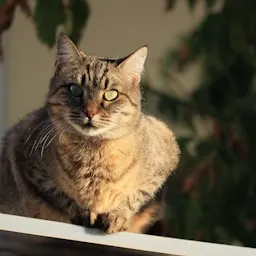
Der Workflow ist einfach für regelmäßige Assets und flexibel genug für Kampagnenkonzepte.
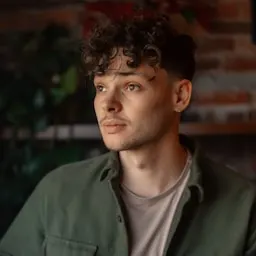
Ich kann mehrere Optionen zeigen, die stärkste Richtung auswählen und für das Endformat vorbereiten.
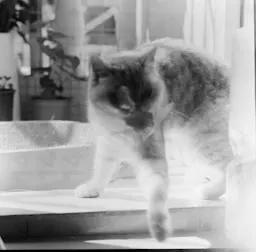
Kundenprojekte: Mit das KI-Umfärbe-Tool erkunde ich eine visuelle Richtung, bevor ich das finale Design von Hand ausarbeite.
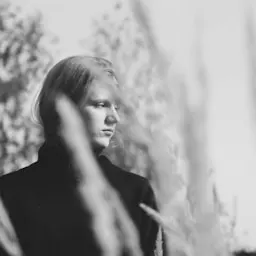
Kundenprojekte: das KI-Umfärbe-Tool beschleunigt frühe Konzepte, dennoch prüfe ich vor der Abgabe Kanten, Farben und kleine Details.
Kundenprojekte: Ich kann mehrere Kompositionen vergleichen, ohne jeden Entwurf von Grund auf neu aufzubauen.
Kundenprojekte: Die Ausgabe eignet sich für Moodboards und Kundenvorschauen; die ausgewählte Version optimiere ich anschließend manuell.
Kundenprojekte: Mit einer klaren Referenz und einer präzisen Anweisung erhalte ich die beständigsten visuellen Ergebnisse.
Kundenprojekte: Ich nutze das generierte Bild als Ausgangspunkt und finalisiere Typografie und Markendetails in meiner Designsoftware.
Kundenprojekte: Ideen lassen sich schnell testen, doch Gesichter, Hände und feine Texturen kontrolliere ich weiterhin.
Kundenprojekte: Der Workflow ist einfach für regelmäßige Assets und flexibel genug für Kampagnenkonzepte.
Kundenprojekte: Ich kann mehrere Optionen zeigen, die stärkste Richtung auswählen und für das Endformat vorbereiten.


Vor- und Nachteile der Bildumfärbung mit KI
Vorteile
1. Schwarz-Weiß-Fotos online schnell kolorieren
APOB AI macht es einfach, Schwarz-Weiß-Fotos online ohne manuellen Aufwand in Photoshop zu kolorieren. Benutzer können ein altes Familienfoto, ein Vintage-Porträt, ein Reisebild oder ein verblasstes Bild hochladen und dann die KI-Fotokolorierung verwenden, um in einem einfachen Online-Workflow natürliche Hauttöne, Kleidungsfarben und Hintergrunddetails hinzuzufügen.
2. Textur und realistische Details alter Fotos erhalten
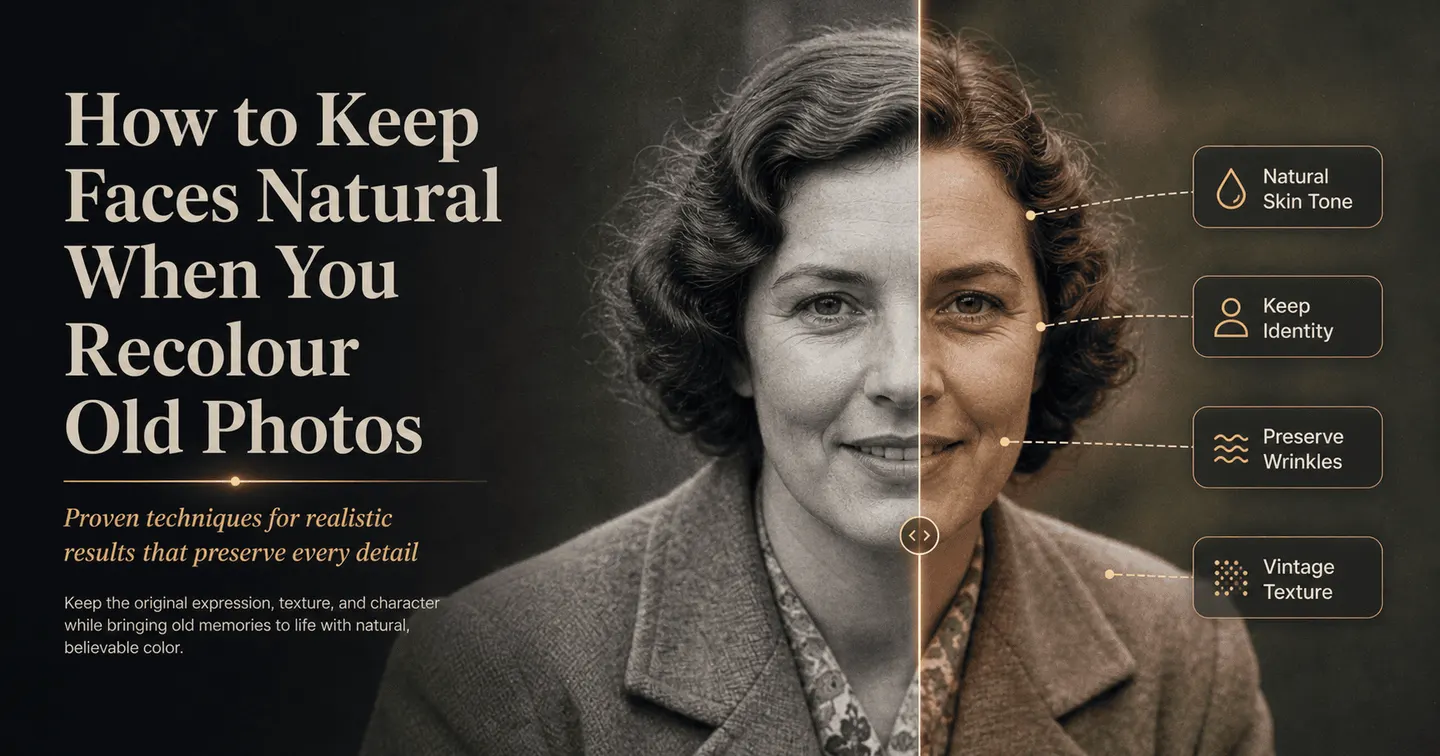
Ein gutes Ergebnis bei der Kolorierung eines Bildes sollte nicht wie ein flacher Farbfilter aussehen. APOB AI hilft dabei, die ursprüngliche Fototextur, das Filmkorn, die Schatten, die Gesichtsdetails, die Falten der Kleidung und die Vintage-Atmosphäre zu bewahren, während realistische Farben hinzugefügt werden. Dies ist nützlich, wenn Benutzer alte Fotos so koloriert haben möchten, dass sie sich immer noch authentisch anfühlen.
3. Nach dem Kolorieren weiter bearbeiten
Nachdem Benutzer Fotos online koloriert haben, können sie das Bild weiter verbessern, anstatt beim ersten Ergebnis aufzuhören. Wenn der Hautton, der Himmel, die Kleidung oder die Hintergrundfarbe nicht stimmen, können die Benutzer den Prompt anpassen und das Bild neu generieren. Sie können auch andere Bearbeitungswerkzeuge verwenden, um das Bild hochzuskalieren, Hintergründe zu entfernen, Bilddetails zu bearbeiten oder das kolorierte Bild in Videoinhalte umzuwandeln.
Nachteile
KI-Farbe erfordert möglicherweise kleine Anpassungen
KI kann alte Fotos schnell einfärben, aber sie kennt möglicherweise nicht immer die tatsächliche historische Farbe von Kleidung, Objekten, Gebäuden oder Landschaften. Einige Online-Ergebnisse beim Einfärben von Bildern erfordern möglicherweise eine zweite Aufforderung, um Hauttöne weicher zu machen, die Übersättigung zu reduzieren oder das endgültige Bild natürlicher wirken zu lassen.
Färben Sie Ihr Bild mit APOB AI neu
Keine Kreditkarte erforderlich
Weitere Blogs zum Rekolorieren von Bildern mit KI entdecken


Häufig gestellte Fragen (FAQs) zum Umfärben von Bildern mit KI
Antworten zu Farbänderungen, Paletten, unterstützten Formaten, Qualität, Datenschutz und Credits.
Was bedeutet es, Schwarz-Weiß-Fotos neu einzufärben?
Schwarz-Weiß-Fotos neu einzufärben bedeutet, einem Graustufen- oder alten Foto realistische Farben hinzuzufügen. Das Ziel ist es, natürliche Hauttöne, Haarfarbe, Kleidungsfarbe, Hintergrunddetails und Atmosphäre wiederzugeben, während die ursprüngliche Fotostruktur unverändert bleibt.
Kann ich Fotos online mit KI neu einfärben?
Ja. Sie können Fotos online neu einfärben, indem Sie ein Schwarz-Weiß-Foto oder ein verblasstes altes Bild hochladen und dann einen Prompt zum Einfärben mit KI verwenden, um natürliche Farben hinzuzufügen. Das geht schneller, als jeden Bereich manuell in Photoshop zu bearbeiten.
Welche Arten von Fotos kann ich neu einfärben?
Sie können alte Fotos, Familienporträts, Hochzeitsbilder, Kinderfotos, Reisebilder, historische Fotos, Schwarz-Weiß-Landschaften und verblasste Vintage-Bilder neu einfärben. Scharfe Fotos mit gut erkennbaren Gesichtern und Hintergründen funktionieren in der Regel am besten.
Kann KI alte Fotos natürlich neu einfärben?
Ja, KI kann alte Fotos mit natürlich wirkenden Farben ausstatten, besonders wenn der Prompt nach realistischen Hauttönen, weichen Stofffarben, ausgewogenen Hintergründen und dem Erhalt des Filmkorns verlangt. Manche Ergebnisse erfordern eventuell kleine Prompt-Anpassungen für das natürlichste Aussehen.
Ist das Online-Einfärben von Bildern für Anfänger besser als Photoshop?
Für Anfänger sind Online-Tools zum Einfärben von Bildern in der Regel einfacher als Photoshop, da sie keine manuellen Maskierungen, Farbebenen oder Pinselarbeiten erfordern. Sie können das gewünschte Ergebnis beschreiben und die KI eine kolorierte Version erstellen lassen.
Wird die KI das Gesicht auf meinem alten Foto verändern?
Ein guter Einfärbe-Prompt sollte der KI vorgeben, das ursprüngliche Gesicht, die Identität, das Alter, den Ausdruck, die Pose und die Gesichtsdetails unverändert zu lassen. Dies hilft dem Bild, das ursprüngliche Aussehen der Person beizubehalten.
Kann ich ein Schwarz-Weiß-Porträt neu einfärben?
Ja. Schwarz-Weiß-Porträts sind eines der besten Einsatzgebiete für das Einfärben von Fotos mit KI. Die KI kann realistische Hauttöne, Haarfarbe, Augenfarbe, Kleidungsfarbe und Hintergrundwärme hinzufügen, während die Bildkomposition des Porträts erhalten bleibt.
Kann ich ein verblasstes Foto neu einfärben?
Ja. Sie können ein verblasstes Foto neu einfärben, wenn das Bild noch genügend sichtbare Details aufweist. KI kann dabei helfen, Gesicht, Kleidung, Himmel, Gebäuden, Bäumen, Wasser und Hintergrundelementen wieder natürlichere Farben zu verleihen.
Kann ich alte Familienfotos neu einfärben?
Ja. Alte Familienfotos sind ein häufiger Grund, warum Menschen Fotos online neu einfärben. KI kann helfen, Fotos von Großeltern, Hochzeitsfotos, Kinderbilder und Familienporträts lebendiger wirken zu lassen und einfacher zu teilen.
Stellt die KI beim Einfärben auch die Fotoqualität wieder her?
KI zum Einfärben fügt hauptsächlich Farbe hinzu, aber einige Tools können auch helfen, die Klarheit, Textur oder Details zu verbessern. Wenn das Originalfoto verschwommen, beschädigt oder niedrig aufgelöst ist, müssen Sie das Bild nach dem Einfärben eventuell hochskalieren oder verbessern.
Welchen Prompt sollte ich verwenden, um Schwarz-Weiß-Fotos neu einzufärben?
Verwenden Sie einen Prompt wie: „Färbe dieses Schwarz-Weiß-Foto in ein natürliches, realistisches Farbfoto um. Behalte das ursprüngliche Gesicht, die Identität, die Pose, die Kleidung, den Hintergrund, die Beleuchtung, die Fototextur, das Filmkorn und die Vintage-Atmosphäre unverändert bei.“
Kann ich die Farben im neu eingefärbten Foto steuern?
Ja. Sie können die KI anleiten, indem Sie nach bestimmten Farbstilen fragen, wie z. B. warmen Vintage-Tönen, natürlichen Hauttönen, weichem blauem Himmel, dezenten Kleidungsfarben oder historisch glaubwürdigen Farben. Wenn das erste Ergebnis zu hell ist, können Sie nach sanfteren Farben fragen.
Warum sieht mein neu eingefärbtes Foto zu gesättigt aus?
Die KI fügt manchmal zu kräftige Farben hinzu. Wenn das passiert, passen Sie den Prompt an und fragen Sie nach dezenteren Farben, realistischen Vintage-Tönen, weicheren Hauttönen, weniger Sättigung und einem natürlicheren Aussehen wie bei einem alten Foto.
Kann ich Schwarz-Weiß-Fotos online kostenlos neu einfärben?
Einige Tools bieten möglicherweise begrenzte kostenlose Credits oder Testzugänge an, aber für das Online-Einfärben in voller Qualität sind eventuell Credits oder ein kostenpflichtiges Abonnement erforderlich. Überprüfen Sie immer die Nutzungslimits der Plattform, bevor Sie viele Bilder verarbeiten.
Ist das Online-Einfärben von Bildern sicher für persönliche Familienfotos?
Bevor Sie persönliche alte Fotos hochladen, sollten Sie die Datenschutzrichtlinien und Datenverarbeitungsregeln der Plattform prüfen. Verwenden Sie für vertrauliche Familienbilder vertrauenswürdige Tools und vermeiden Sie das Hochladen von privaten Dokumenten oder Bildern, die Sie nicht online gespeichert wissen möchten.
Kann ich alte Fotos zum Drucken neu einfärben?
Ja. Nach dem Einfärben mit KI können Sie das Bild herunterladen und ausdrucken, sofern die Auflösung hoch genug ist. Für beste Druckergebnisse verwenden Sie ein scharfes Originalfoto und wählen Sie, falls verfügbar, Ausgabeeinstellungen mit höherer Qualität.
Kann ich historische Fotos neu einfärben?
Ja. Die KI kann historische Schwarz-Weiß-Fotos neu einfärben, aber das Ergebnis ist eine Interpretation und keine garantierte historische Wahrheit. Für Bildungs- oder Dokumentationszwecke ist es am besten zu erwähnen, dass das Bild mit KI eingefärbt wurde.
Was ist der Unterschied zwischen Neueinfärbung und Restaurierung?
Das Neueinfärben fügt einem Schwarz-Weiß- oder verblassten Bild Farbe hinzu. Restaurieren bedeutet in der Regel, Schäden, Kratzer, Unschärfe, Kontrast und Auflösung zu verbessern. Bei alten Fotos ist es oft am besten, sie zuerst zu restaurieren und dann neu einzufärben.
Kann ich das Foto nach dem Einfärben noch bearbeiten?
Ja. Nachdem Sie das Bild online neu eingefärbt haben, können Sie es weiter bearbeiten, wenn Hautton, Kleidungsfarbe, Hintergrund oder Beleuchtung verbessert werden müssen. Sie können das Bild auch hochskalieren, den Hintergrund entfernen, Details anpassen oder neue Versionen erstellen.
Was macht ein gutes Ergebnis beim Einfärben alter Fotos mit KI aus?
Ein gutes Ergebnis beim Einfärben alter Fotos mit KI sollte die ursprüngliche Person, die Pose, die Beleuchtung, das Korn und das Vintage-Gefühl beibehalten, während es glaubwürdige Farben hinzufügt. Es sollte nicht wie ein moderner Filter, ein Cartoon-Effekt oder ein überbearbeitetes Bild aussehen.