
Veo 3.1 KI-Videogenerator
Erleben Sie die Leistungsfähigkeit von Veo 3.1, der nächsten Evolutionsstufe der KI-Videogenerierung – wo Fantasie auf filmische Präzision trifft. Verwandeln Sie Ihre Ideen mühelos, jederzeit und überall in atemberaubende, lebensechte Videos.
Veo 3.1 Galerie für den ersten und letzten Frame


So verwendest du den Veo 3.1 AI Video Generator
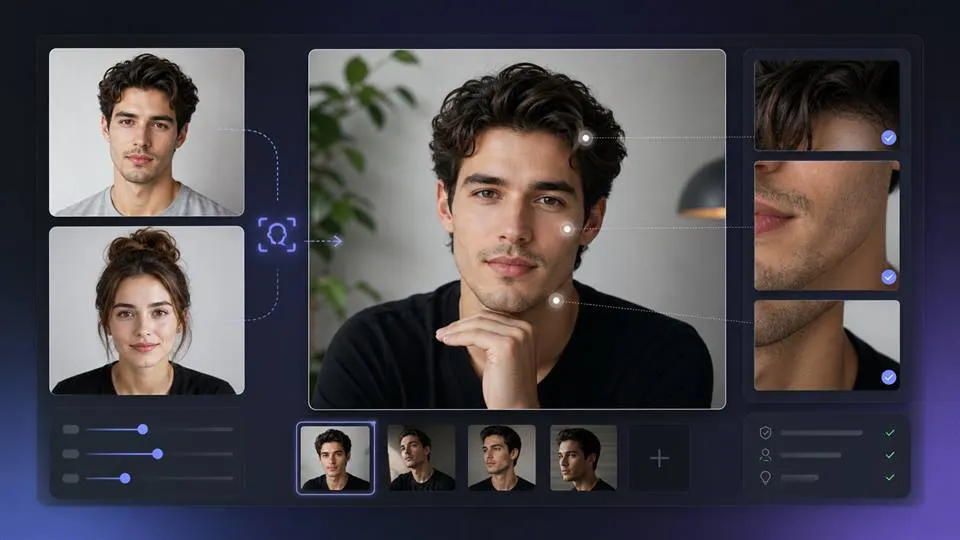
Bauen Sie Ihren perfekten KI-Menschen mit Veo 3.1
Beginnen Sie mit der Registrierung auf der APOB-AI-Website und holen Sie sich Ihre 80 kostenlosen täglichen Credits.
Wählen Sie als Nächstes „Porträtmodell erstellen“ und laden Sie entweder Ihr eigenes Foto hoch oder wählen Sie „KI-Influencer-Generator“. Mit diesem Tool
können Sie Geschlecht, Alter, Größe, Gewicht, Land, Frisur, Haarfarbe, Augenfarbe, Gesichtsform, Hautton und mehr anpassen.
Wenn Sie ein schnelles Ergebnis bevorzugen, klicken Sie auf „Generieren“, um ein zufälliges KI-Mensch-Modell zu erhalten.
Jede Erstellung verbraucht 10 Credits, und Sie können unbegrenzt Modelle generieren, bis Sie den perfekten Charakter gefunden haben.

Verwandeln Sie Ihre Ideen in Bilder mit Veo 3.1
Bevor Sie ein vollständiges Video erstellen, legen Sie den Grundstein, indem Sie ein starkes Basisbild generieren. In der Funktion „Experte“ können Sie einen Prompt (bis zu 1024 Zeichen) und optional einen negativen Prompt (bis zu 512 Zeichen) eingeben. Alternativ können Sie den Modus „Selbst erstellen“ wählen und Kunststil, Kleidung, Architektur, Landschaft und Wetter anpassen.
Wählen Sie Ihre gewünschten Bildabmessungen (9:16, 16:9, 3:4, 4:3, 1:1) und wählen Sie aus vier Qualitätsmodi (Schnell, Beste, Ultra, Ultra 4K). Klicken Sie auf „Generieren“, um Ihr maßgeschneidertes Bild sofort zu erhalten.

Generieren Sie Ihr letztes Frame-Bild mit Veo 3.1
Sobald Ihr Lieblingsbild bereit ist, bereiten Sie die Videogenerierung vor. Nutzen Sie den „Erster und letzter Frame“-Ansatz der Veo 3.1-Funktionalität: Laden Sie einen ersten Frame hoch und erstellen oder laden Sie dann einen passenden letzten Frame hoch.
Durch die Verwendung von Chat to Edit können Sie eine Beschreibung eingeben, um ein Bild für den End-Frame zu generieren. Diese Methode trägt zur Optimierung des Bewegungsflusses bei, was zu Übergängen in Kinoqualität und flüssigeren Videoszenen führt.
Alternativ können Sie Shot hinzufügen verwenden, um einen Prompt einzugeben und das nächste Segment des Videos zu generieren, was die Erstellung längerer, zusammenhängender Sequenzen erleichtert.

Erstellen Sie kinoreife Videos mit Veo 3.1
Sobald Sie Ihr erstes und letztes Bild haben, können Sie das Werkzeug „Bild zu Video“ verwenden, es auf Ultra S einstellen, die gesamte Szene im Detail beschreiben und ein 8-sekündiges Video mit Kamerabewegung und Hintergrundgeräuschen erstellen.
Verbessern Sie Ihr Video weiter mit der Funktion „Sprechender Avatar“ oder Lip Sync von APOB – wählen Sie eine KI-Stimme, stellen Sie das Geschlecht (Männlich/Weiblich) und das Alter (Jung/Mittleres Alter/Alt) ein, wählen Sie aus 13 Sprachen und geben Sie ein Skript oder „Geben Sie hier Ihre Idee ein“ ein, um ein Voiceover zu erstellen.
Möchten Sie Untertitel? APOB unterstützt auch das. Jetzt sind Sie bereit, ein dynamisches, professionell aussehendes KI-Video zu erstellen.

Verwandle Videos in Animes mit ReStyle von Veo 3.1
Wenn Sie Videos im Anime-Stil erstellen möchten, besteht eine Möglichkeit darin, zuerst ein Anime-Charakterbild zu generieren und dieses dann mithilfe von Bild-zu-Video zu animieren. Sie können auch Text-zu-Video verwenden, indem Sie eine Anime-Szene direkt beschreiben.
Eine noch einfachere und effizientere Methode ist jedoch die Verwendung der Funktion ReStyle in Revideo. Laden Sie einfach Ihr Video hoch und wählen Sie aus fast 30 Stilen – wie Steampunk, Marmorskulptur, japanischer Anime, Bleistiftskizze, Pixel-Art, Aquarellzeichnung, Comicbuch, 3D-Chibi, LEGO und von Van Gogh inspirierten Looks. Wenn keiner der voreingestellten Stile Ihren Anforderungen entspricht, können Sie in Ihrem Prompt auch einen benutzerdefinierten Stil beschreiben.
Mit nur einem Klick wird der Stil des Videos vollständig transformiert. Nicht nur der Charakter verändert sich, sondern auch der gesamte Hintergrund wird neu gestaltet, was Ihnen ein völlig neues visuelles Erlebnis bietet.

Meistern Sie dynamische Kamerabewegungen mit Veo 3.1
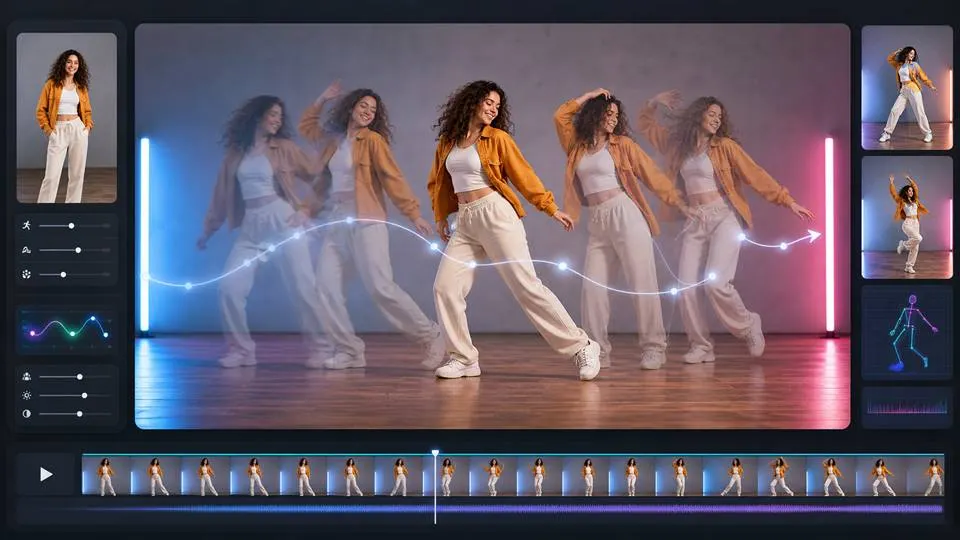
Um dynamischere Kamerabewegungen zu erzielen, können Sie auch die ReShot-Funktion in Revideo nutzen. Laden Sie einfach Ihr Video hoch und geben Sie die gewünschte Beschreibung der Kameraeinstellung ein, oder wählen Sie aus voreingestellten Optionen wie Extreme Close-up, Overhead, Low Angle, Truck Left, Truck Right und mehr – insgesamt über 10 Kamerabewegungen. ReShot generiert neues Bildmaterial basierend auf der ausgewählten Kamerabewegung und ist damit ideal für Storytelling, Videografie und kreative Videobearbeitung. Darüber hinaus bietet Revideo viele weitere KI-Tools zum Entdecken, darunter ReCharacter, ReBackground und mehr.

Warum Sie den Veo 3.1 KI-Video-Generator nutzen sollten?
Voll ausgestattete KI-Videoerstellung
Veo 3.1 bietet professionelle Tools, die Ihre Skripte und Bilder in hochwertige Videos mit Ton, Bewegung und visuellem Schliff verwandeln.
Unterstützung für das erste und letzte Bild für kinematografischen Fluss
Mit der Frame-basierten Generierung können Sie reibungslose Übergänge und eine konsistente Charakterdarstellung gewährleisten und mühelos eine filmreife Kontinuität erzielen.
Unendliche kreative Möglichkeiten
Von Markenvideos bis hin zu Social-Media-Inhalten verarbeitet Veo 3.1 Text-zu-Video-, Bild-zu-Video- und referenzgestützte Workflows und ist ideal für Kreative aller Erfahrungsstufen.
Anwendungsfall des Veo 3.1 KI-Videogenerators
Wofür kann der Veo 3.1 KI-Videogenerator verwendet werden?
Social-Media-Creator
Veo 3.1 hilft Creatorn, ganz einfach kurze Videos für TikTok, Instagram oder YouTube Shorts zu erstellen. Sie können eine einfache Idee in ein bewegtes 9:16- oder 1:1-Video mit flüssigen Kamerabewegungen und schönen Übergängen verwandeln. Es ist perfekt geeignet, um unterhaltsame, kreative und auffällige Clips zu teilen, die Ihr Publikum schnell vergrößern.
Marketing & Marken
Mit Veo 3.1 können Marken unbewegte Produktbilder oder Anzeigen in wenigen Minuten in bewegte Videos verwandeln. Die KI fügt Bewegung und filmische Effekte hinzu, wodurch Ihre Produkte lebendig und professionell aussehen, ohne dass ein großes Produktionsteam erforderlich ist. Es eignet sich hervorragend für Social-Media-Anzeigen, Produkteinführungen oder Storytelling-Kampagnen.
Filmemacher & Künstler
Veo 3.1 hilft Filmemachern und Künstlern, Ideen schnell zum Leben zu erwecken. Sie können zwei Bilder verwenden – ein erstes und ein letztes Frame –, um flüssige, dynamische Aufnahmen für Vorschauen oder Konzeptvideos zu erstellen. Das spart Zeit und Kosten und ermöglicht es Ihnen gleichzeitig, neue visuelle Stile und Story-Ideen zu erkunden.
Veo3 Access & Veo3 Hack mit Apob AI
Unzensiertes KI-Tool Vollständiges Tutorial
Benutzer: Lucy, das KI-Mädchen
Vor- und Nachteile
Vorteile
1. Fortgeschrittene Multi-Modus-Generierung
Bietet Start- und End-Frame, Multi-Image-Referenz und Text-zu-Video-Steuerung für vielseitige Workflows. Diese Flexibilität ermöglicht es Kreativen, den genauen Ablauf einer Szene festzulegen, sodass die KI nahtlos zwischen wichtigen visuellen Meilensteinen übergeht.
2. Filmreife Ausgabe, verbesserter Ton
Generiert 1080p-Visuals mit realistischer Bewegung, kinoreifer Beleuchtung und nativem Audio. Im Gegensatz zu vielen anderen Generatoren konzentriert sich Veo 3.1 auf die Harmonie zwischen hochauflösenden Bildern und synchronisiertem Sound, um ein wirklich fesselndes Erlebnis zu schaffen.
3. Kreative Konsistenz
Die Eingabe von Referenzbildern stellt sicher, dass die Identität der Charaktere über verschiedene Aufnahmen hinweg erhalten bleibt. Durch den Einsatz hochentwickelter visueller Konditionierung kann Veo 3.1 bestimmte Gesichtszüge, Outfits und Kunststile während der gesamten Videosequenz beibehalten – ideal für fortlaufendes Storytelling.
Nachteile
1. Ressourcenintensiv / Kosten
Qualitativ hochwertige Modelle erfordern mehr Credits oder einen Abonnement-Zugang, was Gelegenheitsnutzer potenziell einschränken kann. Da Veo 3.1 die fortschrittlichste Videogenerierungs-Architektur von Google nutzt, um kinoreife 1080p-Ergebnisse mit nativem Audio zu erzeugen, verbraucht jede Generierung eine erhebliche Menge an Rechenleistung und Credits.
Erschaffen Sie eine traumhafte Vision mit APOB
Keine Kreditkarte erforderlich
Entdecken Sie weitere Blogs über Veo 3.1 AI Video Generator


FAQs zu Veo 3.1
Antworten auf häufige Fragen zu Text-zu-Video-Prompts, Cliplänge, Qualität, Preisen, Credits und kommerzieller Nutzung.
Was ist Google Veo 3.1?
Veo 3.1 ist Googles hochmodernes KI-Videogenerierungsmodell, das im Oktober 2025 veröffentlicht wurde. Es stellt einen bedeutenden Fortschritt bei der Erstellung von High-Fidelity-Videos dar und zeichnet sich durch verblüffenden Realismus, verbesserte Physik und nativ generiertes Audio aus. Im Gegensatz zu früheren Versionen bietet Veo 3.1 feingranulare kreative Kontrollmöglichkeiten, wie z. B. Charakterkonsistenz durch Referenzbilder und die Fähigkeit, nahtlose Übergänge zu generieren.
Was ist die maximale Videolänge, die ich mit Veo 3.1 generieren kann?
Standardmäßig generiert Veo 3.1 Clips von 4, 6 oder 8 Sekunden. Es enthält jedoch auch eine leistungsstarke Funktion zur Szenenerweiterung (Scene Extension), mit der Sie Clips schrittweise verlängern können. Dies ermöglicht die Erstellung kontinuierlicher Sequenzen von 60 Sekunden oder länger, während die visuelle und auditive Kontinuität gewahrt bleibt.
Unterstützt Veo 3.1 Dialoge?
Ja! Eines der herausragenden Merkmale von Veo 3.1 ist die Fähigkeit, reichhaltiges, natives Audio zu generieren, einschließlich natürlicher Gespräche und synchronisierter Soundeffekte. In Kombination mit der fortschrittlichen Lip-Sync-Präzision können Charaktere mit realistischer Sprache und Gesichtsausdrücken, die direkt auf Ihren Text-Prompt abgestimmt sind, zum Leben erweckt werden.
Kann ich Videos kostenlos generieren?
Google Veo 3.1 ist in erster Linie über kostenpflichtige Preview-Stufen in der Gemini API, Google AI Studio und Vertex AI verfügbar. Sie können jedoch über APOB AI darauf zugreifen, wo Nutzer täglich 80 kostenlose Credits erhalten. Dies ermöglicht es Ihnen, jeden Tag kostenlos mit der hochwertigen Videogenerierung von Veo 3.1 zu experimentieren.
Darf ich die von mir erstellten Videos für kommerzielle Zwecke verwenden?
Ja, die kommerzielle Nutzung ist im Allgemeinen gestattet, solange Sie die spezifischen Lizenzbedingungen der von Ihnen genutzten Plattform einhalten. Für professionelle Filmemacher und Marketingfachleute ist Veo 3.1 so konzipiert, dass es Workflows in Produktionsqualität unterstützt – vonSocial-Media-Anzeigen bis hin zu filmischem Storyboarding. Informieren Sie sich in den Nutzungsbedingungen von APOB AI über die aktuellsten Informationen zu kommerziellen Rechten.