Skalieren Sie mit KI unscharfe Bilder, Porträts, Produktfotos und Social-Media-Visuals hoch. APOB AI schärft Details, reduziert Rauschen und verbessert die Lichtklarheit, während Gesicht, Pose, Kleidung, Hintergrund und Komposition erhalten bleiben.
Schritt 1: Bild hochladen und Upscaling-Prompt schreiben
Öffnen Sie Bild bearbeiten, wählen Sie Chat zum Bearbeiten und laden Sie das gewünschte Bild hoch. Bei einem KI-Bild-Upscaling-Workflow ist die wichtigste Anweisung, schärfere Details zu verlangen, während Identität, Pose, Kleidung, Hintergrund, Beleuchtung und Komposition unverändert bleiben.
Prompt: Verbessere dieses Bild oder Video so, dass es schärfer, klarer und realistischer aussieht, während Gesicht, Identität, Pose, Kleidung, Hintergrund, Beleuchtung und Komposition unverändert bleiben. Verbessere die allgemeine Bildqualität mit hochauflösenden Details, klaren Gesichtszügen, deutlicheren Augen, schärferen Wimpern und Augenbrauen, definierteren Lippen, natürlicher Hauttextur, dezent sichtbaren Poren, klareren Haarsträhnen, ausgewogenem Kontrast, weniger Unschärfe, weniger Rauschen und klarerer Beleuchtung. Bewahre den natürlichen Selfie-Stil und den realistischen iPhone-Kamera-Look. Verändere weder Gesichtsstruktur, Alter, Ausdruck, Körperform, Kleidung noch Szene. Keine Gesichtsverzerrung, keine Plastikhaut, keine übermäßige Glättung, kein übertriebenes Make-up, keine Farbverschiebung, kein Text, kein Wasserzeichen.

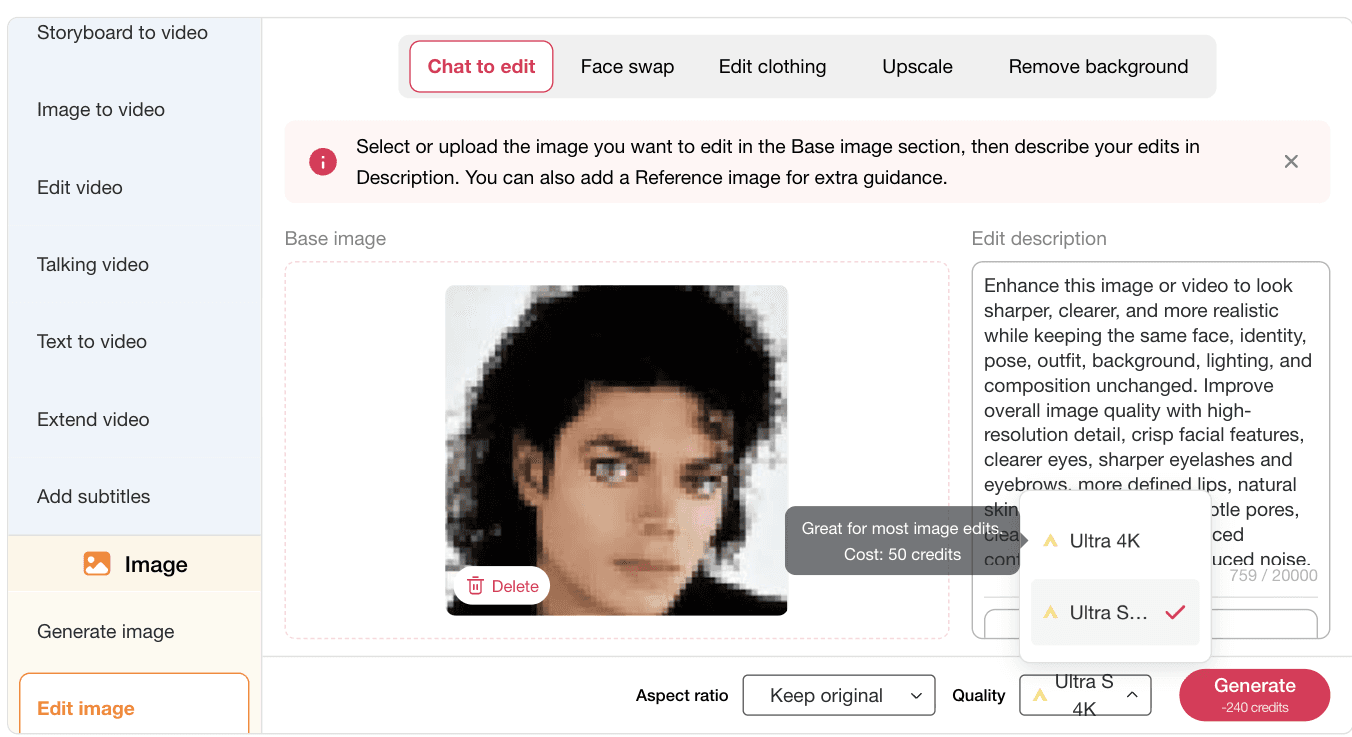
Schritt 2: Original beibehalten und Qualität auswählen
Wählen Sie Original beibehalten, wenn Zuschnitt und Komposition unverändert bleiben sollen. Entscheiden Sie sich anschließend vor der Generierung für eine höhere Qualität wie Ultra 4K oder Ultra S. Das ist hilfreich, wenn das Ergebnis eines KI-Fotoverbesserers sauberer wirken, aber weiterhin wie dasselbe Selfie, Produktfoto oder Creator-Bild aussehen soll.
Schritt 3: Das finale hochskalierte Bild prüfen
Dies ist das finale Ergebnis des KI-Bild-Upscalings. Wenn das Bild noch zu weich, zu scharf oder dem Original nicht ähnlich genug ist, verfeinern Sie den Prompt und erzeugen Sie es erneut. Sie können weniger Glättung, stärkere Details, klarere Haarsträhnen, bessere Lichtklarheit oder einen natürlicheren iPhone-Look verlangen.
Sie können auch mit weiteren Werkzeugen weiterarbeiten: Gesicht tauschen ersetzt ein Gesicht und erhält die Szene, Kleidung bearbeiten ändert das Outfit ohne den Bildaufbau neu zu erstellen, und Hintergrund entfernen stellt das Motiv für Produktseiten, Profile, Anzeigen oder Social-Media-Assets frei.

Identität bewahren und Details verbessern
Ein normaler KI-Bild-Upscaler kann ein Bild schärfen, aber auch Gesichtsstruktur, Hauttextur oder Ausdruck verändern. APOB AI ist hilfreich, wenn das Bild klarer werden soll und Gesicht, Pose, Kleidung, Hintergrund sowie Lichtrichtung gleich bleiben müssen.
Sauberere Porträts, Produktfotos und Creator-Assets
Nutzen Sie KI-Bild-Upscaling für unscharfe Selfies, Porträts virtueller Influencer, Produktfotos, Thumbnails und Social-Media-Creatives. Der Workflow reduziert Unschärfe und Rauschen, macht Augen und Haare klarer und verbessert den Kontrast, ohne das Bild offensichtlich bearbeitet wirken zu lassen.
Zuerst hochskalieren, dann weiterbearbeiten
APOB AI hört nicht bei der Schärfung auf. Nach der Qualitätsverbesserung können Sie Gesichter tauschen, Kleidung bearbeiten, Hintergründe entfernen, Bilder generieren und Videos erstellen, wenn dasselbe Asset zu einer Anzeige, einem Profilbild oder einer Kampagnenvariante werden soll.
Bilder mit niedriger Auflösung
Verbessern Sie Bilder, die nach Download, Zuschnitt oder Kompression klein, pixelig oder zu weich wirken.
Unscharfe Gesichter und Haardetails
Fordern Sie klarere Augen, Wimpern, Augenbrauen, Lippen, Hauttextur und Haarsträhnen an, während die Identität gleich bleibt.
Komprimierte Produkt- und Social-Assets
Bereinigen Sie Produktfotos, Profilbilder, Thumbnails und Anzeigenvisuals, bevor Sie sie über verschiedene Kanäle veröffentlichen.
E-Commerce-Produktfotos
Verbessern Sie Produktfotos mit KI-Bild-Upscaling, bevor Sie sie auf Produktseiten, Marktplätzen oder in Anzeigen verwenden. Schärfere Verpackungen, Texturen, Etiketten und Materialdetails machen ein Produktbild leichter prüfbar.
Quelle: Bildanforderungen des Google Merchant Center
Porträts und Profilbilder virtueller Influencer
Creator können Porträts virtueller Influencer, Profilfotos und Kampagnenbilder hochskalieren, wenn das Gesicht leicht unscharf oder niedrig aufgelöst ist. So bleiben Gesichtszüge, Augen, Haarsträhnen und Hauttextur für wiederholte Social Posts sauberer.
Quelle: Business Insider über das Wachstum der Werbeausgaben für Creator und Influencer
Social Ads und Thumbnail-Assets
Marketer können die Bildqualität verbessern, bevor ein Standbild zur Social Ad, zum Thumbnail, zum Cover eines Kurzvideos oder zum Startbild für Bild-zu-Video wird. Mehr Klarheit hilft, Motiv, Produkt und wichtige Details nach dem Zuschneiden oder Skalieren zu erhalten.
Quelle: IAB-Bericht zu Ausgaben und Strategie für digitale Videowerbung
Alte, unscharfe oder komprimierte private Fotos
Designer und Privatanwender können weiche Porträts, komprimierte Downloads, Reisefotos und ältere Bilder verbessern. Ziel ist nicht, die Erinnerung oder die Person zu verändern, sondern Unschärfe, Rauschen und Artefakte niedriger Auflösung zu reduzieren und die ursprüngliche Szene zu erhalten.

Olivia Hart
Ich habe ein unscharfes Porträt aus einem alten Familienalbum restauriert, und das Gesicht wirkt weiterhin natürlich. Die zusätzlichen Details machen die druckfertige Version wirklich brauchbar.
Marlon Chen
Unsere Produktfotos sind jetzt schärfer, ohne dass sich Verpackung, Farben oder Etikettenlayout verändern. Für E-Commerce-Listings ist das ein schnelles Upgrade.
Elodie Rossi
Ich nutze den Upscaler für Social-Media-Grafiken, bevor ich sie für Kampagnen skaliere. Feine Details bleiben sauber, statt zu ausgefransten Kanten zu verschwimmen.
Kofi Okafor
Das Tool hat die Textur eines Porträts in niedriger Auflösung zurückgeholt und dabei den ursprünglichen Gesichtsausdruck bewahrt. Das hat mir Stunden manueller Nachbearbeitung erspart.
Marisol Mendes
Ich kann ein kleines Referenzbild für eine Präsentation vergrößern, und das Motiv bleibt erkennbar. Der Ablauf ist einfach genug für jedes Teammitglied.
Liam Brooks
Alte Reisefotos wirken nach einem schnellen Upscale deutlich klarer. Gesichter, Gebäude und kleine Schilder halten besser stand, als ich erwartet hatte.
Amina Rahman
Das Ergebnis behält die ursprüngliche Bildkomposition bei und ergänzt sie um nützliche Details. Damit eignet es sich ideal, um Thumbnails und Kampagnenbilder aufzufrischen.

Jules Laurent
Ich habe es an unscharfen Produktfotos getestet und saubere Kanten ohne plastikartigen Look erhalten. Inzwischen gehört es fest zu meinem Listing-Workflow.
Beatrice Williams
Ein Eventfoto in niedriger Auflösung wurde scharf genug für ein Newsletter-Banner. Ich musste die Personen am Bildrand nicht wegschneiden.
Javier Soto
Der Upscale-Schritt geht schnell, und das Bild bleibt auch vergrößert glaubwürdig. Ältere Assets lassen sich damit viel leichter weiterverwenden.
Anika Shah
Ich kann gestochen scharfe Profilbilder für einen Kurs erstellen und das Gesicht über verschiedene Ausgangsfotos hinweg konsistent halten.

Rowan Miller
Unser Designteam bekommt damit eine saubere Grundlage für Print-Mockups, wenn die Originalvorlage kleiner ist als benötigt.
Valeria Duarte
Ich rette damit von Kunden eingesendete Fotos für eine Galerie. Die Details werden besser, ohne dass die ursprünglichen Farben flach wirken.
Kenji Kim
Die hochskalierten Bilder machen auch auf großen Displays eine gute Figur, sodass unsere Vorher-Nachher-Demos hochwertig statt verpixelt wirken.
Isabelle Martin
Besonders hilfreich ist das bei alten Porträts. Haare, Stoffe und Gesichtsdetails werden klarer, und das Foto wirkt trotzdem authentisch.
Aaron Foster
Aus einem kleinen Marktplatzbild mache ich mit wenigen Klicks ein brauchbares Produktvisual. Das beschleunigt das Testen neuer Katalogideen.

Mei Tan
Das Tool behält den bereits freigegebenen Bildausschnitt bei, sodass ich die Auflösung verbessern kann, ohne das Layout neu aufzubauen.
Lucien Pereira
Unser Content-Team frischt ältere Visuals jetzt in wenigen Minuten auf. Das Ergebnis wirkt schärfer und ist bereit für neue Social-Formate.
Schärfere Details ohne Neuaufbau des Bildes
KI-Bild-Upscaling kann Gesichtsdetails, Haarsträhnen, Produktkanten, Textur und Lichtklarheit verbessern, während die ursprüngliche Komposition erhalten bleibt.
Nützlich vor Anzeigen, Produktseiten und Social Posts
Durch Upscaling lässt sich ein Bild vielseitiger auf Profilseiten, Thumbnails, E-Commerce-Listings, Kampagnenvisuals und als erstes Bild eines Kurzvideos einsetzen.
Gut mit anschließender Bearbeitung kombinierbar
Nach dem Upscaling können Sie Gesichter tauschen, Kleidung bearbeiten, Hintergründe entfernen und weitere kreative Workflows nutzen, ohne die Datei in mehrere Tools exportieren zu müssen.
Kleine Details müssen weiterhin geprüft werden
KI kann die Klarheit verbessern, aber prüfen Sie vor der Veröffentlichung Gesichter, Hände, Haarkanten, Produktetiketten, Logos, Schmuck und Hintergrunddetails. Wirkt das Ergebnis zu glatt oder zu scharf, passen Sie den Prompt an und erzeugen Sie es erneut.
Weitere Funktionen entdecken
Keine Kreditkarte erforderlich
Antworten zu unscharfen Bildern, 4K-Qualität, Identitätsschutz, Produktfotos, Datenschutz und anschließender Bearbeitung.
Was ist KI-Bild-Upscaling?
Dabei werden Klarheit, Schärfe, Auflösung und Details eines Bildes mit KI verbessert. Unschärfe und Rauschen lassen sich reduzieren, während Gesichter, Haare, Produktkanten und Texturen sauberer wirken.
Kann ich ein unscharfes Porträt hochskalieren?
Ja. Laden Sie ein unscharfes Porträt hoch und bitten Sie den KI-Bild-Upscaler, Gesichtszüge, Augen, Wimpern, Augenbrauen, Lippen, Haarsträhnen und Hauttextur zu schärfen, ohne die Identität zu verändern.
Verändert KI das Gesicht?
Das sollte nicht passieren, wenn der Prompt ausdrücklich festlegt, dass Gesicht, Identität, Alter, Ausdruck, Pose und Gesichtsstruktur unverändert bleiben. Prüfen Sie das Ergebnis vor der Veröffentlichung.
Kann ich KI-Bild-Upscaling für Produktfotos nutzen?
Ja. Es eignet sich, wenn Verpackung, Etikett, Materialtextur, Farbe und Kanten schärfer wirken sollen. Bitten Sie zusätzlich darum, das Produktdesign unverändert zu lassen.
Was gehört in einen Upscaling-Prompt?
Nennen Sie Verbesserungen wie Schärfe, Details, Hauttextur, Haarsträhnen, Kontrast, Lichtklarheit und Rauschreduzierung. Geben Sie auch an, was gleich bleiben muss: Gesicht, Pose, Kleidung, Hintergrund und Komposition.
Kann ich Bilder auf 4K hochskalieren?
Wenn verfügbar, können Sie einen Qualitätsmodus wie Ultra 4K wählen. Die endgültige Klarheit hängt auch von der Ausgangsqualität und den Prompt-Anweisungen ab.
Entfernt KI-Bild-Upscaling Rauschen?
Sichtbares Rauschen und Kompressionsartefakte können reduziert werden. Fordern Sie für natürliche Ergebnisse eher weniger Rauschen, ausgewogenen Kontrast und natürliche Textur statt extremer Glättung an.
Kann der ursprüngliche Bildstil erhalten bleiben?
Ja. Bitten Sie darum, Selfie-Stil, iPhone-Kamera-Look, Beleuchtung, Farbstimmung und Hintergrund zu bewahren, damit das Ergebnis nicht zu stark bearbeitet wirkt.
Kann ich KI-Bild-Upscaling für Social-Media-Fotos verwenden?
Ja. Creator-Porträts, Profilbilder, Thumbnails, Instagram-Posts, TikTok-Cover und Anzeigenvisuals lassen sich vor dem Zuschneiden oder Skalieren bereinigen.
Kann KI sehr niedrig aufgelöste Bilder reparieren?
Viele Bilder mit niedriger Auflösung können verbessert werden, aber winzige, stark unscharfe oder beschädigte Bilder behalten möglicherweise begrenzte Details. Ein klareres Original führt meist zu einem besseren Ergebnis.
Bleibt der Hintergrund gleich?
Ja, wenn Sie es angeben. Bitten Sie die KI, Hintergrund, Lichtrichtung, Szene und Komposition unverändert zu lassen und nur die Klarheit zu verbessern.
Kann ich alte Fotos hochskalieren?
Ja. KI-Bild-Upscaling eignet sich für ältere Fotos, komprimierte Bilder und weiche Porträts. Bei historischen oder Familienfotos sollten Identität, Kleidung, Pose und ursprüngliche Atmosphäre erhalten bleiben.
Kann ich das Bild nach dem Upscaling bearbeiten?
Ja. Danach können Sie Gesichter tauschen, Kleidung bearbeiten, Hintergründe entfernen oder andere Bild-Workflows nutzen.
Was ist der Unterschied zwischen KI-Bild-Upscaling und KI-Fotoverbesserung?
Bild-Upscaling konzentriert sich meist auf Auflösung, Schärfe und Details. Ein KI-Fotoverbesserer kann zusätzlich Helligkeit, Kontrast, Farbe, Rauschen und die allgemeine Bildqualität anpassen.
Kann ich das hochskalierte Bild kommerziell nutzen?
Verwenden Sie nur eigene Bilder oder Bilder, für die Sie eine Bearbeitungserlaubnis haben. Prüfen Sie bei kommerzieller Nutzung die Rechte an Personen, Produkten, Logos, Kunstwerken und Referenzbildern.
Funktioniert KI-Bild-Upscaling bei KI-generierten Bildern?
Ja. KI-generierte Porträts, Produktbilder und Kampagnenvisuals können verbessert werden, besonders wenn die erste Version weich oder detailarm wirkt.
Kann ich ein Bild vor der Videoerstellung hochskalieren?
Ja. Ein schärferes Bild eignet sich besser als erstes Bild, Referenz, Avatar-Porträt oder Startpunkt für Bild-zu-Video.
Warum wirkt mein hochskaliertes Bild zu glatt?
Der Prompt ist möglicherweise zu allgemein. Ergänzen Sie natürliche Hauttextur, dezent sichtbare Poren, keine Plastikhaut, keine übermäßige Glättung und keine Gesichtsverzerrung.
Welche Bildtypen funktionieren am besten?
Porträts, Selfies, Produktfotos, Creator-Bilder, Thumbnails, Lifestyle-Fotos und Social-Media-Visuals funktionieren meist gut, wenn das Motiv sichtbar und nicht extrem unscharf ist.
Kann KI-Bild-Upscaling professionelle Retusche ersetzen?
Es beschleunigt viele Qualitätsverbesserungen, aber hochwertige kommerzielle Arbeiten können weiterhin eine menschliche Prüfung von Produktgenauigkeit, Hautrealismus, Etiketten, Logos und Markenstandards erfordern.


