Erstellen Sie ein statisches Hintergrundbild aus einer schriftlichen Idee oder einem autorisierten Bild, wählen Sie ein Telefon- oder Desktop-Verhältnis, schützen Sie die Uhr und den Symbolbereich und verfeinern Sie die Komposition vor dem Herunterladen.
Schritt 1: Erstellen oder wählen Sie eine Person aus, die Sie verwenden dürfen
Der folgende Workflow wurde am 10. August 2026 in APOB AI mit einer privaten synthetischen Person getestet, a 9:16 Telefonlayout, Ultra 4K-Generierung und Chat to Edit. Die in der Benutzeroberfläche angezeigten Gutschriftsbeträge können sich ändern. Überprüfen Sie daher vor dem Absenden den aktuellen Gesamtbetrag neben der Schaltfläche „Generieren“.
Wählen Sie auf dem Startbildschirm aus Erstellen Sie ein Porträtmodell. Laden Sie ein Bild hoch, das Ihnen gehört und zu dessen Verwendung Sie berechtigt sind, oder generieren Sie eine synthetische Referenz mit dem AI-Influencer-Generator. Wählen Sie die Referenz aus, geben Sie dem Modell einen eindeutigen Namen und entscheiden Sie, ob die Öffentlich Der Schalter sollte ausgeschaltet bleiben.
Beispiel: Für diesen Leitfaden haben wir eine synthetische erwachsene Frau generiert, sie als Referenz ausgewählt und das Privatmodell benannt Mira-Hintergrundbildund beschrieb seinen Zweck als Beispiele für Telefon- und Desktop-Hintergrundbilder.
Häufiges Problem: Wenn für jedes Hintergrundbild eine andere Person generiert wird, fühlt sich ein koordiniertes Telefon- und Desktop-Set inkonsistent an. Das Hochladen des Porträts einer anderen Person birgt auch das Risiko der Zustimmung und Ähnlichkeit.
So hilft APOB: Ein gespeichertes Porträtmodell hält dasselbe autorisierte oder synthetische Motiv verfügbar, wenn Sie mehrere Bildkonzepte erstellen. Mit der öffentlichen Steuerung können Sie verhindern, dass das Modell absichtlich über diesen Einrichtungsbildschirm veröffentlicht wird, obwohl sensible oder vertrauliche Quellbilder standardmäßig trotzdem nicht hochgeladen werden sollten.


Schritt 2: Öffnen Sie den Bildarbeitsbereich und sperren Sie die Zeichenreferenz
Öffnen Sie das Modell und finden Sie es Bild Wählen Sie in der linken Navigation aus Bild generieren, und bleib dran Chat zum Generieren. APOB platziert das ausgewählte Zeichen als @ Geben Sie im Beschreibungsfeld einen Verweis ein, damit sich die Eingabeaufforderung auf die neue Umgebung und Komposition konzentrieren kann.
Beispiel: Der getestete Arbeitsbereich wird angezeigt @Mira Wallpaper über dem Eingabeaufforderungsbereich, bevor Szenenanweisungen hinzugefügt wurden.
Häufiges Problem: Eine reine Textaufforderung wie „Frau unter den Sternen“ kann eine plausible Person hervorbringen, deren Gesicht, Kleidung oder Alter sich von Generation zu Generation ändert.
So hilft APOB: Durch das Beibehalten der Modellreferenz erhält die Generation einen spezifischen Identitätsanker. Verwenden Sie für ein reines Landschaftshintergrundbild denselben Bildarbeitsbereich, ohne sich auf eine Personenreferenz zu verlassen.
Schritt 3: Schreiben Sie eine bildschirmbezogene Eingabeaufforderung und legen Sie das Verhältnis fest
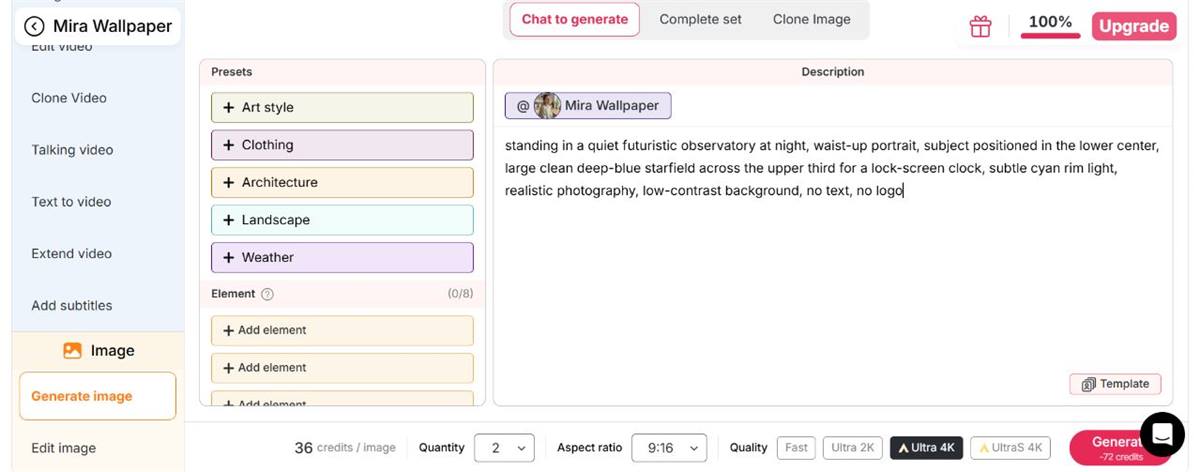
Für eine Hintergrundaufforderung sind das Thema, die Umgebung, der Stil, die Fokusposition, der Ruhebereich und die Ausschlüsse erforderlich. Legen Sie dann vor der Generierung die Ausgabeanzahl, das Seitenverhältnis und die Qualität fest. Benutzen 9:16 für einen hohen Telefonausgangspunkt oder 16:9 für einen Standard-Desktop-Startpunkt.
Beispiel: Wir gaben ein: „In einem ruhigen, futuristischen Observatorium bei Nacht stehen, Porträt von der Taille, das Motiv in der unteren Mitte positioniert, großes, klares, tiefblaues Sternenfeld im oberen Drittel für eine Sperrbildschirmuhr, dezentes Cyan-Randlicht, realistische Fotografie, kontrastarmer Hintergrund, kein Text, kein Logo.“ Wir haben ausgewählt 9:16 und Ultra 4K. Das Interface zeigte bei diesem Test 36 Credits pro Bild an; Die aktuellen Kosten können abweichen.
Häufiges Problem: Bei Eingabeaufforderungen, die nur die Person beschreiben, wird das Gesicht häufig in der Mitte platziert, genau dort, wo eine Telefonuhr oder Widgets es möglicherweise verdecken.
So hilft APOB: Das Eingabeaufforderungsfeld akzeptiert explizite Platzierungsanweisungen, während die Verhältnis- und Qualitätskontrollen neben der Schaltfläche „Generieren“ sichtbar bleiben. Überprüfen Sie dort die gesamten Kreditkosten, insbesondere wenn die Menge größer als eins ist.

Schritt 4: Verschieben Sie die Person unterhalb des Uhrbereichs mit Chat zum Bearbeiten
Nachdem das erste Bild fertig ist, überprüfen Sie den freien Raum über dem Gesicht. Wenn die Person zu groß oder zu groß ist, klicken Sie auf das Bearbeitungssteuerelement im generierten Bild und öffnen es Bild > Bild bearbeiten > Zum Bearbeiten chatten, und verwenden Sie das Ergebnis als Basisbild.
Beispiel: Wir haben Folgendes eingegeben: „Rahmen Sie die Frau im Bild weiter unten und etwas kleiner ein. Behalten Sie ihr Gesicht, ihre Kleidung, die Sternwarte-Einstellung und die blaue Beleuchtung bei. Erweitern Sie das saubere dunkle Sternenfeld über die oberen 40% für eine Sperrbildschirmuhr. Behalten Sie die Komposition 9:16 bei. Kein Text oder Logos.“ Wir haben das ursprüngliche Verhältnis beibehalten und Ultra 4K ausgewählt.
Häufiges Problem: Durch die Wiederherstellung von der ursprünglichen Eingabeaufforderung können sich das Motiv oder die Beleuchtung ändern, wenn nur der sichere Bereich angepasst werden muss.
So hilft APOB: Chat to Edit unterstützt eine gezielte Kompositionsanfrage von einem ausgewählten Basisbild. Während dieses Tests wurden auf dem Bearbeitungsbildschirm 50 Credits für Ultra 4K angezeigt; Überprüfen Sie den Live-Betrag vor der Generierung, da sich Einstellungen und Preise ändern können.
Schritt 5: Überprüfen Sie das endgültige Bild auf dem Zielgerät
Öffnen Sie das verfeinerte Ergebnis und prüfen Sie es in voller Größe. Überprüfen Sie das Zifferblatt, die Zeiger, die harten architektonischen Kanten, die sich wiederholenden Sterne und den freien Raum rund um die Telefonuhr. Verwenden Sie die Bildsteuerelemente zum Herunterladen erst, nachdem die Komposition als Hintergrund fungiert.
Beispiel: Das letzte Testbild platziert die Frau im unteren Teil, während das Sternenfeld über den oberen Teil des Bildes ausgedehnt wird. Eine Vorschau auf dem Sperrbildschirm kann jetzt bestätigen, ob die Uhr auf dem genauen Telefon klar bleibt.
Häufiges Problem: Ein Ergebnis kann im Generator ausgewogen aussehen, aber dennoch anders zugeschnitten werden, wenn das Telefon Zoom, Parallaxe oder eine gerätespezifische Vorschau anwendet.
So hilft APOB: Behalten Sie das bearbeitbare Ergebnis im Generierungsverlauf und nehmen Sie eine weitere gezielte Bearbeitung vor, wenn das reale Gerät das Gesicht bedeckt oder die Kanten beschneidet. Generieren Sie für eine Desktop-Version eine separate 16:9 Komposition, anstatt das Telefonbild zu strecken.

Experten-Eingabeaufforderungen für KI-Hintergründe
Zeichenaufforderung für den Sperrbildschirm des Telefons
Zweck: Lassen Sie einen Charakter unter der Uhr sichtbar.
Zielgerät: Telefonsperrbildschirm, Porträt.
Eingabeaufforderung: „Originaler silberhaariger Science-Fiction-Navigator, der auf einer ruhigen Aussichtsplattform steht, Dreiviertelporträt, Motiv in der unteren Mitte positioniert, großer Bereich dunkelblauen Sternenfelds im oberen Drittel für die Sperrbildschirmuhr, dezentes Cyan-Randlicht, filmischer Realismus, ausgewogener kontrastarmer Hintergrund, kein Text, keine Logos, 9:16.“
Erwartete Ausgabe: Ein vertikales Charakter-Hintergrundbild mit einer aufgeräumten Uhrenzone.
Anpassen: Haare, Kleidung, Umgebung, Farbpalette und Motivposition.
Minimale iPhone-Hintergrundbild-Eingabeaufforderung
Zweck: Erstellen Sie einen unauffälligen Hintergrund für den Startbildschirm.
Zielgerät: iPhone oder ein anderes großes Telefondisplay.
Eingabeaufforderung: „Minimal geschichtete Papierlandschaft, tiefer anthrazitfarbener Vordergrund, der in gedämpftes Salbei und Hellgrau übergeht, weiches diffuses Licht, kein zentrales Objekt, geringer visueller Kontrast hinter App-Symbolen, subtile Details am unteren Rand, durchgehend großzügiger, sauberer Raum, keine Worte, vertikal 9:16.“
Erwartete Ausgabe: Ein leises KI-Telefon-Hintergrundbild, das die Lesbarkeit von Symbolen unterstützt.
Anpassen: Palette, Material, Kontraststufe und Detailplatzierung.
Desktop-Fokus-Hintergrundbild-Eingabeaufforderung
Zweck: Reservieren Sie einen nutzbaren Symbolbereich.
Zielgerät: 16:9 Desktop-Monitor.
Eingabeaufforderung: „Nebliger Alpensee vor Sonnenaufgang, kleine beleuchtete Hütte ganz rechts, zurückhaltende Schieferblau- und Kühlgrün-Palette, breite filmische Komposition, links 35% sanfter Nebel und wasserarmes Wasser für Desktop-Symbole, realistische Reflexionen, keine Menschen, kein Text, 16:9.“
Erwartete Ausgabe: Ein Landschaftshintergrund mit einem bewusst detailarmen Bereich auf der linken Seite.
Anpassen: Landschaft, Symbolseite, Jahreszeit, Tageszeit und Farbtemperatur.
Hintergrundaufforderung für Markenkampagnen
Zweck: Erstellen Sie einen bearbeitbaren Hintergrund für ein Produktmodell.
Zielgerät: Desktop- oder Präsentationsbildschirm.
Eingabeaufforderung: „Hintergrund der Premium-Winter-Hautpflegekampagne, Milchglasplattform auf der rechten Seite mit leerem Platz für ein später hinzuzufügendes Produkt, weiche Schneetextur, bewährte Palette aus Perlweiß, kühlem Grau und gedämpftem Burgunderrot, sanfte Studiobeleuchtung, saubere linke Seite für Markentext, kein Produkt, kein Logo, kein Text, 16:9.“
Erwartete Ausgabe: Ein markengesteuerter Hintergrund, der Platz für separat hinzugefügte Assets lässt.
Anpassen: Produktkategorie, zugelassene Farben, Oberflächenmaterial, Jahreszeit und Leerzone.
Original-Fantasy-Charakter-Hintergrundbild-Eingabeaufforderung
Zweck: Erstellen Sie Charakterkunst, ohne einen namentlich genannten lebenden Künstler zu imitieren.
Zielgerät: Telefonsperrbildschirm.
Eingabeaufforderung: „Originaler Wüstenarchivar mit vielschichtigen Indigogewändern und Blechblasinstrumenten, stehend unter einem riesigen mondbeschienenen Observatorium, komplizierte Bilderbuchillustration mit handgemalter Textur, Figur in der unteren Hälfte, Mond vom Uhrenbereich versetzt, ruhiger Himmelsverlauf darüber, keine erkennbaren Franchise-Symbole, kein Text, 9:16.“
Erwartete Ausgabe: Einzigartiges Fantasy-Kunstwerk mit bildschirmgerechter Platzierung.
Anpassen: Charakterrolle, Kleidung, Setting, Medium und Fokushöhe.
Abstrakte Ultrawide-Konzeptaufforderung
Zweck: Erzeugen Sie eine breite Szene, die seitliches Zuschneiden toleriert.
Zielgerät: Ultrabreites Desktop-Display.
Eingabeaufforderung: „Abstrakte Panorama-Mineralschichten, Graphit, Smaragd und Silber, langer horizontaler Fluss, primäre Textur konzentriert um die Mitte rechts, großzügiges erweiterbares Muster an beiden Rändern, geringer Kontrast hinter den Symbolen auf der linken Seite, nahtloser visueller Rhythmus, kein Text, keine Logos, breitestes verfügbares Querformat.“
Erwartete Ausgabe: Eine horizontal elastische Komposition mit erntefreundlichen Kanten.
Anpassen: Materialien, Palette, Symbolseite, Fokusbereich und Texturdichte.
Eingabeaufforderung für die Bild-zu-Hintergrund-Bearbeitung
Zweck: Passen Sie ein eigenes Bild an, ohne es zu dehnen.
Zielgerät: Telefonsperrbildschirm.
Eingabeaufforderung: „Komponieren Sie dieses autorisierte Kunstwerk als vertikales Telefon-Hintergrundbild neu. Behalten Sie das ursprüngliche Motiv, die Gesichtszüge, die Aquarellstruktur und die Farbpalette bei. Erweitern Sie den Himmel auf natürliche Weise über dem Motiv, platzieren Sie das Motiv im unteren mittleren Bereich, vereinfachen Sie das obere Drittel für die Uhr, halten Sie alle wichtigen Details von den unteren Bedienelementen fern, fügen Sie keinen Text oder neue Logos hinzu.“
Erwartete Ausgabe: Eine vertikale Neuinterpretation, die die Identität der Quelle bewahrt und nutzbaren sicheren Raum gewinnt.
Anpassen: Geschützte Elemente, Expansionsrichtung, Verhältnis, Negativraumposition und Hintergrunddetails.
Erstellen Sie einen wiedererkennbaren Originalcharakter auf mehreren Bildschirmen
Ein allgemeines Hintergrundwerkzeug kann jedes Mal, wenn sich die Ausrichtung ändert, ein anderes Gesicht erzeugen. Der charaktergesteuerte Workflow von APOB ermöglicht es Erstellern, eine etablierte digitale Persona wiederzuverwenden und diese Figur dann in separaten Telefon- und Desktop-Kompositionen zu platzieren. Dies ist nützlich für Originalcharaktere, virtuelle Schöpfer, Spielkonzepte oder ein abgestimmtes Gerätethema.
Wechseln Sie zwischen Generierung und fokussierter Bearbeitung
Tapetendesign ist iterativ. Text to Image liefert die erste Komposition, während Chat to Edit eine belebte Ecke vereinfachen, einen Hintergrund erweitern, die Palette ändern oder das Ergebnis mit einem autorisierten Referenzbild steuern kann. Dies reduziert die Notwendigkeit, ein nahezu korrektes Ergebnis zu akzeptieren oder die gesamte Eingabeaufforderung neu zu starten.
Erstellen Sie bewusst Varianten im Hoch- und Querformat
APOB unterstützt gängige Hoch- und Querformate, einschließlich 9:16 und 16:9. Anstatt einen Ausschnitt auf jedem Bildschirm zu erzwingen, können Ersteller zwei verwandte Versionen mit unterschiedlicher Fokuspunktplatzierung und Negativraum erstellen.
Wählen Sie Qualität entsprechend der Anzeige
APOBs Text-zu-Bild-Seite beschreibt eine Ultra 4K Bildqualitätsoption. Eine höhere Einstellung kann bei detaillierten Desktop-Grafiken hilfreich sein, Benutzer sollten jedoch dennoch die heruntergeladenen Abmessungen, generierten Details und die Gerätevorschau überprüfen. Die Auflösung korrigiert keinen ungeeigneten Zuschnitt oder ein überfülltes Layout.
Führen Sie das visuelle Konzept über einen statischen Hintergrund hinaus fort
Die fertige Tapete bleibt ein statisches Bild. Wenn ein Ersteller auch bewegte Inhalte benötigt, kann das gleiche visuelle Konzept in die separate Version von APOB übernommen werden Bild-zu-Video-Workflow. Ein generiertes Video ist nicht automatisch ein gerätekompatibles Live-Hintergrundbild, daher müssen Konvertierungs- und Plattformanforderungen separat geprüft werden.
Verwenden Sie nur Bilder, deren Eigentümer Sie sind oder die Sie zum Hochladen berechtigt haben
Durch das Hochladen eines Bildes werden dessen Urheberrechts-, Datenschutz- oder Lizenzbeschränkungen nicht aufgehoben. Verwenden Sie Ihre eigenen Fotos und Illustrationen, gemeinfreies Material oder Assets, deren Lizenz diese Art der Transformation zulässt. APOBs Nutzungsbedingungen verlangen, dass Benutzer über die erforderlichen Rechte und Berechtigungen für übermittelte Inhalte verfügen.
Holen Sie die Zustimmung für das Abbild einer realen Person ein
Verwandeln Sie das Gesicht einer anderen Person nicht ohne ausdrückliche Genehmigung in ein Hintergrundbild, insbesondere wenn das Ergebnis öffentlich, werblich, sexualisiert, verleumderisch oder irreführend ist. Die Bedingungen von APOB verbieten die Verwendung des Namens, des Abbilds, der Stimme oder der Persönlichkeit einer Person ohne ausdrückliche, überprüfbare Zustimmung.
Vermeiden Sie nicht lizenzierte Zeichen und Markenverwechslungen
Ein persönliches Hintergrundbild berechtigt nicht automatisch zur kommerziellen Nutzung einer urheberrechtlich geschützten Figur, eines Logos, eines Produktdesigns oder einer Franchise-Einstellung. Verwenden Sie für die Markenarbeit Originalthemen und genehmigte Assets. Unterstellen Sie nicht den Eindruck eines Sponsorings durch Apple oder einen anderen Gerätehersteller, nur weil das Hintergrundbild für diesen Bildschirm entwickelt wurde.
Beschreiben Sie visuelle Qualitäten, anstatt einen lebenden Künstler zu kopieren
Aufforderungen wie „flache geometrische Formen, begrenzte Farbpalette und strukturiertes Papier“ vermitteln eine Ästhetik, ohne eine direkte Nachahmung eines lebenden Künstlers zu verlangen. Dadurch erhält die Ausgabe auch eine klarere ursprüngliche Richtung.
Überprüfen Sie die kommerziellen Rechte vor der Verbreitung
Die Bedingungen von APOB besagen, dass der Benutzer im Verhältnis zwischen dem Nutzer und APOB im größtmöglichen gesetzlich zulässigen Umfang Eigentümer der generierten Inhalte ist, vorbehaltlich der Rechte Dritter und der in diesen Bedingungen gewährten Lizenzen. Dadurch werden urheberrechtlich geschützte Eingaben, Marken, Veröffentlichungsrechte oder andere externe Beschränkungen nicht gelöscht. Lesen Sie die neuesten Bedingungen, bevor Sie ein Hintergrundbild verkaufen, lizenzieren oder kommerziell vertreiben.
Behandeln Sie Uploads standardmäßig nicht als vertraulich
Vermeiden Sie das Hochladen vertraulicher persönlicher Fotos, vertraulicher Kundenmaterialien oder unveröffentlichter Kampagnenressourcen, es sei denn, die geltenden Datenbedingungen entsprechen Ihren Anforderungen. APOBs Datenschutzrichtlinie beschreibt die Sammlung und Nutzung von Benutzerinhalten, einschließlich Servicebetrieb und -verbesserung. Überprüfen Sie die aktuellen Richtlinien und relevanten Kontokontrollen, bevor Sie vertrauliches Material einreichen.
Erstellen Sie einen Sperrbildschirm für KI-Charaktere, ohne das Gesicht zu verdecken
Ein KI-Charakterersteller möchte einen personalisierten Telefonhintergrund mit derselben ursprünglichen Persona, die in sozialen Beiträgen verwendet wird. Generieren Sie eine 9:16 Porträt mit der Figur im unteren mittleren Bereich, einem einfachen Himmel darüber und ohne wichtige Details in der Nähe der unteren Bedienelemente. Das Ergebnis fühlt sich persönlich an, ohne die Lesbarkeit der Uhr zu beeinträchtigen.
Erstellen Sie einen ruhigen Desktop-Hintergrund mit einem klaren Symbolbereich
Ein Remote-Mitarbeiter möchte eine sanfte Naturszene, die nicht mit den Ordnern auf der linken Seite des Desktops konkurriert. Konzentrieren Sie sich auf die Waldhütte und das warme Fensterlicht auf der rechten Seite und fordern Sie dann Nebel, geringen Kontrast und weniger Äste auf der linken Seite an. Dadurch wird „Ästhetik“ zu einer funktionalen Wahl der Komposition.
Bereiten Sie einen saisonalen E-Commerce-Hintergrund für Bildschirmmodelle vor
Ein E-Commerce-Verkäufer erstellt Modelle für Winterkampagnen. Anstatt ein Logo oder einen Slogan direkt im generierten Bild zu platzieren, schaffen Sie einen zurückhaltenden, verschneiten Hintergrund mit dem Hero-Produktbereich auf der rechten Seite und freiem Raum für genehmigte Markenwerte auf der linken Seite. Fügen Sie endgültige Logos und rechtliche Kopien in einem Design-Tool hinzu, damit Rechtschreibung, Größe und Markennutzung kontrolliert bleiben.
Passen Sie Originalvorlagen für Telefon und Desktop an
Ein Illustrator besitzt ein quadratisches Fantasy-Porträt und möchte auf allen Geräten passende Hintergründe haben. Verwenden Sie das Kunstwerk als autorisierte Referenz, erstellen Sie eine vertikale Version mit mehr Himmel für den Sperrbildschirm und eine Interpretation im Querformat, bei der das Schloss von den Desktop-Symbolen entfernt ist. Beide Versionen können die gleiche Palette und den gleichen Charakter haben, während sie unterschiedliche Layouts verwenden.
Erstellen Sie einen Markenhintergrund für aufgezeichnete Tutorials
Ein Software-Lehrer zeichnet bildschirmbasierte Tutorials auf und benötigt einen Desktop-Hintergrund, der um geöffnete Fenster herum sichtbar ist. Erstellen Sie eine dunkle abstrakte Szene mit wenigen Details unter Verwendung bewährter Markenfarben, ohne Text und ohne hellen Brennpunkt hinter dem Aufnahmebereich. Dies unterstützt die visuelle Konsistenz, ohne von der Demonstration abzulenken.
Wählen Sie die richtige Hintergrundbildgröße für Telefon und Desktop
Es gibt keine universelle Tapetengröße. Es kann sein, dass zwei Telefone einen großen Bildschirm verwenden und dabei unterschiedliche Auflösungen, Kerben, Taktpositionen oder Zuschneideverhalten aufweisen. Überprüfen Sie vor der endgültigen Verwendung die Anzeigespezifikationen und die Hintergrundvorschau auf dem Gerät.
Verwendungszweck | Startverhältnis | Kompositionsanleitung |
|---|---|---|
Telefonsperrbildschirm |
| Halten Sie Gesichter und wichtige Objekte vom oberen Uhrenbereich und den äußersten unteren Bedienelementen fern. Verwenden Sie ein ruhiges oberes Drittel. |
Startbildschirm des Telefons |
| Vermeiden Sie hohen Kontrast hinter App-Labels. Platzieren Sie wichtige Details aus den üblichen Widget- und Dock-Bereichen. |
Standard-Desktop-Monitor |
| Entscheiden Sie, ob sich die Symbole links oder rechts befinden, und reservieren Sie dort einen Bereich mit geringeren Details. Halten Sie das Fokusmotiv außerhalb der Mitte. |
Laptop-Display |
| Überprüfen Sie das tatsächliche Anzeigeverhältnis des Laptops. Lassen Sie genügend Spielraum für geringfügige Zuschnitt- oder Skalierungsunterschiede. |
Tablette |
| Testen Sie beide Ausrichtungen, wenn sich das Gerät dreht. Bewahren Sie das Hauptmotiv in einem großzügigen zentralen sicheren Bereich auf. |
Ultrawide-Monitor | Passen Sie das genaue Anzeigeverhältnis an, sofern verfügbar | Wenn das erforderliche Verhältnis nicht verfügbar ist, erstellen Sie eine breite Komposition mit zusätzlichem Seitenraum und schneiden Sie sorgfältig zu. Platzieren Sie keine wichtigen Gegenstände in der Nähe einer Kante. |
Pixelabmessungen sind wichtig, aber die Komposition scheitert normalerweise vor der Auflösung. Bewahren Sie zunächst das Subjekt und den schnittstellensicheren Raum. Wählen Sie dann die höchste geeignete Qualitätseinstellung und vergleichen Sie das heruntergeladene Bild mit dem Zielbildschirm.
Gerätegesteuerte Anpassung: Durch die Generierung von Hoch- und Querformat können Benutzer getrennt für Telefon- und Desktop-Bildschirme planen, anstatt sich auf einen zerstörerischen Ausschnitt zu verlassen.
Eingabeaufforderungsbasierte Kompositionskontrolle: Benutzer können beschreiben, wo das Motiv, der Leerraum und die Zonen mit wenigen Details erscheinen sollen.
Referenzgeführte Verfeinerung: Ein eigenes Bild oder eine autorisierte Referenz kann über Chat to Edit die Palette, das Motiv oder die visuelle Richtung bestimmen.
Workflow für verbundene Charaktere: Originale digitale Personas können über koordinierte Hintergrundkonzepte hinweg erkennbar bleiben.
Mehrere Qualitätsoptionen: APOB bietet verschiedene Bildqualitätsmodi, sodass Benutzer den Ausgabeaufwand und die Credit-Nutzung an die Zielanzeige anpassen können.
Das erste Ergebnis passt möglicherweise nicht zur Schnittstelle: Ein gutes eigenständiges Bild kann immer noch mit Uhren, Widgets, Symbolen oder Taskleisten in Konflikt geraten. Eine Vorschau auf dem Gerät ist weiterhin erforderlich.
Hohe Auflösung repariert keine Komposition: Eine 4K-Qualitätseinstellung kann die Details verbessern, aber sie kann ein im falschen Verhältnis beschnittenes Gesicht nicht wiederherstellen oder Symbole vor einem unruhigen Hintergrund lesbar machen.
Der generierte Text muss genau überprüft werden: Logos, Slogans, Daten und kleine Buchstaben können falsch geschrieben oder verzerrt sein. Fügen Sie nach der Generierung wichtigen Text mit einem herkömmlichen Designtool hinzu.
Die Referenzqualität wirkt sich auf die Bearbeitung aus: Verschwommene, komprimierte oder stark beschnittene Quellbilder verleihen dem Modell weniger zuverlässige visuelle Informationen.
Die statische Ausgabe ist kein Live-Hintergrundbild: Als Standardhintergrund kann ein Standbild festgelegt werden. Animierte oder interaktive Hintergrundbildformate erfordern einen separaten Workflow und eine gerätekompatible Software.
Keine Kreditkarte erforderlich


Antworten zu den Themen Telefon- und Desktop-Größe, personenzentrierte Eingabeaufforderungen, 4K-Ausgabe, Bild-Uploads, Nutzungsrechte, Datenschutz und Zuschneiden.
Ist APOB ein kostenloser KI-Hintergrundgenerator?
APOB AI bietet kostenlosen Zugriff über einen kreditbasierten Workflow, sodass Benutzer die Bildgenerierung ausprobieren können, bevor sie entscheiden, ob sie einen kostenpflichtigen Plan benötigen. Verfügbare Credits, Erzeugungskosten und Qualitätsmodi können sich ändern. Überprüfen Sie daher die aktuelle App oder die Preisinformationen, bevor Sie eine große Charge planen. Für die Nutzung des Erstellungsarbeitsbereichs ist ein Konto erforderlich.
Kann ich APOB als AI-iPhone-Hintergrundgenerator verwenden?
Ja. APOB wird als KI-Hintergrundbildgenerator für Mobiltelefone verwendet und kann aus einer Eingabeaufforderung oder einem autorisierten Bild einen vertikalen Hintergrund erstellen. Beginnen Sie mit einem Verhältnis wie: 9:16, und halten Sie dann wichtige Details vom oberen Uhrbereich, den unteren Bedienelementen, dem Kameraausschnitt und den üblichen Widget-Positionen fern. Der genaue Zuschnitt variiert je nach Telefonmodell. Sehen Sie sich daher eine Vorschau des Ergebnisses auf dem Zielgerät an. APOB ist nicht mit Apple verbunden.
Kann APOB als AI-Desktop-Hintergrundgenerator arbeiten?
Ja. Verwenden Sie ein Querformat wie z 16:9 für viele Desktop- und Laptop-Displays. Platzieren Sie das Fokusmotiv gegenüber der Seite, auf der Desktopsymbole gespeichert sind, und vergleichen Sie das Bild mit der tatsächlichen Auflösung und dem Skalierungsverhalten des Monitors.
Kann der AI Wallpaper Generator 4K Wallpapers erstellen?
Der aktuelle Text-zu-Bild-Workflow von APOB umfasst eine Bildqualitätsoption Ultra 4K. Wählen Sie es aus, wenn die zusätzlichen Details zum Projekt passen und Ihr Konto die erforderliche Kreditverwendung unterstützt. Bestätigen Sie nach dem Herunterladen die tatsächlichen Pixelabmessungen und prüfen Sie feine Details in voller Größe. „4K“ garantiert nicht, dass die Komposition ohne Zuschneiden auf jede 4K-Anzeige passt.
Kann ich einen AI-Hintergrundgenerator aus einem Bild verwenden?
Ja, wenn Sie Eigentümer des Bildes sind oder die Erlaubnis haben, es zu verwenden. Der Chat to Edit-Workflow von APOB unterstützt ein Basisbild und ein optionales Referenzbild. Bitten Sie es, benannte Elemente beizubehalten, während die Komposition für die Zielausrichtung und den sicheren Bereich neu erstellt wird.
Welches Seitenverhältnis sollte ich für ein Hintergrundbild verwenden?
Verwenden Sie das Verhältnis, das dem Zielbildschirm am nächsten kommt. 9:16 ist ein praktischer Ausgangspunkt für viele Telefonhintergründe 16:9 passt auf viele Monitore. Für Tablets, Laptops und Ultrawide-Displays sind möglicherweise andere Verhältnisse erforderlich. Überprüfen Sie die Gerätespezifikationen, anstatt davon auszugehen, dass ein Format universell ist.
Wie lasse ich Platz für die Sperrbildschirmuhr?
Bitten Sie um „sauberen Negativraum im oberen Drittel“, platzieren Sie das Hauptgesicht oder -objekt im unteren mittleren Bereich und vermeiden Sie helle Mikrodetails hinter der Uhr. Sehen Sie sich vor der endgültigen Verwendung eine Vorschau des Bildes mit der echten Uhr und den Widgets an.
Kann ich Anime-, Fantasy- oder Kunst-Hintergrundbilder erstellen?
Ja. Beschreiben Sie das Medium, die Palette, die Beleuchtung, das Motiv und die Komposition. Um die Originalität beizubehalten, geben Sie visuelle Eigenschaften wie Cel-Shading-Beleuchtung, eingefärbte Umrisse, Aquarelltextur oder filmische Fantasiedetails an, anstatt eine direkte Kopie des Stils eines lebenden Künstlers anzufordern.
Warum sieht Text in einem KI-generierten Hintergrundbild falsch aus?
Bildmodelle können Buchstaben, Abstände und kleine Logos verzerren. Für ein Zitat, einen Markennamen, einen Kalender oder einen Slogan, die korrekt sein müssen, erstellen Sie zunächst einen sauberen Hintergrund und fügen Sie den endgültigen Text in einem Standard-Designeditor hinzu.
Kann ich ein KI-generiertes Hintergrundbild kommerziell nutzen?
Potenziell, aber die kommerzielle Nutzung hängt von den Eingaben, dem generierten Ergebnis, dem geltenden Recht und den aktuellen Servicebedingungen ab. Verwenden Sie nur autorisiertes Quellmaterial, vermeiden Sie geschützte Logos und Charaktere, holen Sie die Zustimmung für echte Ähnlichkeiten ein und überprüfen Sie Terms of Service von APOB, bevor Sie das Bild verkaufen oder verbreiten.
Sind hochgeladene Bilder privat?
Gehen Sie nicht davon aus, dass ein Upload vertraulich ist, nur weil er in einem Bearbeitungsworkflow verwendet wird. Überprüfen Sie die aktuellen Privacy Policy- und Kontosichtbarkeitskontrollen von APOB, bevor Sie persönliches, Kunden- oder unveröffentlichtes Material hochladen. Vermeiden Sie sensible Inhalte, wenn die geltenden Handhabungsbedingungen nicht den Anforderungen des Projekts entsprechen.
Welche Bildformate kann ich herunterladen?
Verwenden Sie die Formate, die derzeit in der Download-Oberfläche von APOB angezeigt werden. Produktoptionen können sich ändern, daher sollte diese Seite keinen bestimmten Dateityp versprechen, es sei denn, dies wird im Live-Workflow bestätigt. Priorisieren Sie bei der Verwendung von Hintergrundbildern die Option, die ausreichend Qualität für den Zielbildschirm beibehält.
Kann APOB Live-Hintergründe erstellen?
Dieser Workflow erstellt statische Hintergrundbilder. APOB kann Bilder über die separate Bild-zu-Video-Funktion animieren, ein generiertes Video ist jedoch nicht automatisch ein gerätenatives Live-Hintergrundbild. Möglicherweise sind zusätzliche Konvertierungssoftware und eine gerätespezifische Einrichtung erforderlich.
Benötige ich ein Konto, um ein Hintergrundbild zu erstellen?
Ja. Für den aktuellen Erstellungsworkflow von APOB müssen sich Benutzer anmelden oder ein Konto erstellen, um auf Generierungstools und Credits zugreifen zu können.
Wie kann ich das umständliche Zuschneiden von Hintergrundbildern vermeiden?
Wählen Sie vor der Generierung die Zielausrichtung, halten Sie das Hauptmotiv in einem großzügigen zentralen sicheren Bereich und lassen Sie erweiterbare Hintergrunddetails an den Rändern. Erstellen Sie nach Möglichkeit separate Hoch- und Querformatversionen. Testen Sie das Ergebnis immer über die Hintergrundbildvorschau des Geräts, bevor Sie den endgültigen Zuschnitt akzeptieren.
Welche Eingabeaufforderung eignet sich am besten für ein Hintergrundbild mit einer Person?
Beschreiben Sie die Person, den Bildausschnitt, die Bildschirmposition, den Hintergrund, die Beleuchtung und den schnittstellensicheren Raum. Zum Beispiel: „Original-Modefotograf in einem roten Mantel, Porträt mit der Taille nach oben in der unteren Mitte, sanft beleuchtete Stadt bei Nacht, klarer dunkler Himmel im oberen Drittel für die Uhr, kein Text, 9:16.“ Vermeiden Sie es, das Gesicht ganz oben oder am Rand des Rahmens zu platzieren.
Wie kann ich dafür sorgen, dass die gleiche Person bei allen Tapetenvarianten konsistent bleibt?
Beginnen Sie mit einem Original-APOB-Zeichen oder einem autorisierten Referenzbild und halten Sie dann die Identitätsbeschreibung und Referenz konsistent, während Sie nur die Ausrichtung oder Umgebung ändern. Generieren Sie die Telefon- und Desktop-Versionen als separate Kompositionen. Überprüfen Sie Gesichtsform, Haare, Kleidungsdetails und Unterscheidungsmerkmale, bevor Sie beide Bilder herunterladen.
Kann ich passende Hintergrundbilder für mein Telefon und meinen Desktop erstellen?
Ja. Verwenden Sie denselben Charakter, dieselbe Palette, dieselbe Beleuchtung und dieselbe Umgebung wieder, schreiben Sie jedoch separate Layoutanweisungen. Platzieren Sie in der Telefonversion die Person unterhalb des Uhrenbereichs. Bewegen Sie in der Desktop-Version die Person gegenüber dem Symbolbereich und erweitern Sie die Szenerie horizontal. Dadurch entsteht ein koordiniertes Paar, ohne dass ein Bild durch zwei inkompatible Zuschnitte gezwungen wird.
Wie reduziere ich verzerrte Gesichter oder Hände in einem auf Menschen ausgerichteten Hintergrundbild?
Verwenden Sie, sofern erlaubt, eine klare Referenz, vermeiden Sie extrem kleine Ganzkörperobjekte und fordern Sie eine natürliche Pose mit sichtbaren, aber unkomplizierten Händen. Sehen Sie sich das Ergebnis in voller Größe an. Wenn das Gesicht oder die Hände schwach sind, verfeinern Sie diesen Bereich mit Chat to Edit oder regenerieren Sie ihn mit einer einfacheren Rahmung, anstatt zu versuchen, offensichtliche Artefakte durch Schärfen zu verbergen.
Kann ich ein generiertes Hintergrundbild auf mehreren Monitoren verwenden?
Das ist möglich, aber die Komposition muss die kombinierte Anzeigeanordnung und das Gesamtseitenverhältnis berücksichtigen. Halten Sie die Person von den Monitorrändern fern und platzieren Sie weniger wichtige Hintergrunddetails in der Nähe der Außenkanten. Wenn kein genaues Multi-Monitor-Verhältnis verfügbar ist, erstellen Sie die größtmögliche praktische Komposition und schneiden Sie sie in einem herkömmlichen Bildeditor zu, nachdem Sie die kombinierten Pixelabmessungen überprüft haben.


