ソーシャル投稿、広告、製品ページ、サムネイル、ワイドスクリーン レイアウトの画像のサイズ変更、拡張、再フレームを行います。 APOB AI の チャットで編集 は、元のコンテンツを単に拡大するのではなく、プロンプトガイド付きコンテンツでキャンバスを拡張します。
ステップ 1: APOB AI にサインアップまたはログインする
APOB AI を開き、Google、Discord、またはメールでサインアップまたはログインします。ワークスペースに入り、新しいアスペクト比またはレイアウトに適応させたい画像を準備します。
最もきれいな結果を得るには、鮮明な画像から始めて、どの被写体、位置、照明、背景の詳細を変更しない必要があるかを決定します。


ステップ 2: 画像のサイズ変更と拡張
[画像] > [画像の編集] を選択し、[チャット] を開いて編集し、ベース画像をアップロードまたは選択します。ターゲットのアスペクト比を 16:9 に設定し、AI が何を保持および拡張する必要があるかを説明し、[生成] を選択します。
プロンプト:
この画像のサイズを変更して、ワイド 16:9 の横長フォーマットに拡張します。中央やや右にある葉のない一本の木、暖かいオレンジと金色の夕焼け空、滑らかな空の勾配、左側の遠くの山々、そして緩やかに傾斜した緑の草の丘を保存してください。木の元の形状、位置、シルエット、照明、影、リアルな写真スタイルを変更しないでください。
夕焼け空と草の風景を新しいキャンバスに自然に拡張します。元の色、地平線、光の方向、草のテクスチャ、大気の深さ、夕焼けの輝きをシームレスに一致させます。ツリーを切り取ったり、引き伸ばしたり、変形したり、複製したり、位置を変更したりしないでください。落ち着いた、ミニマル、映画のような、高解像度の構図を保ちます。右下隅にある小さな白い数字またはスクリーンショットのアーティファクトを削除します。
ステップ 3: サイズ変更後の結果を確認する
表示されている画像は、このユーザー ガイドの最終結果です。展開された構成をソースと比較し、木のシルエット、地平線、光の方向、草のテクスチャ、繰り返しの詳細、不要なアーティファクトを確認します。

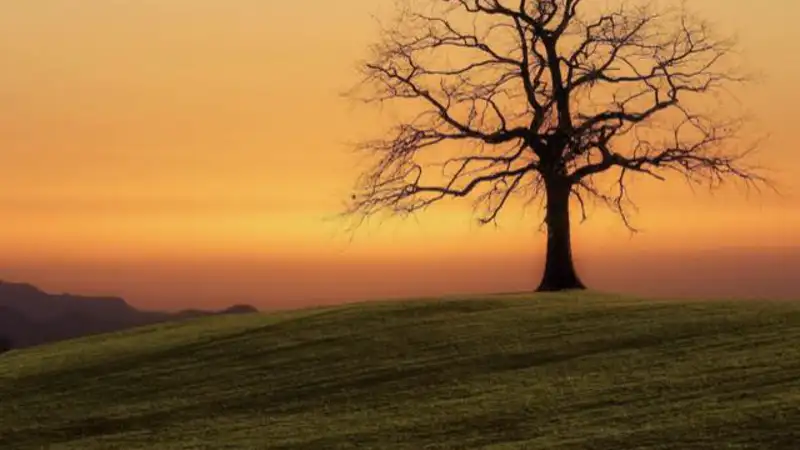
エッジ、繰り返しの詳細、手、顔、テキスト、遠近感を確認し、プロンプトを修正し、必要に応じて再度生成します。
ステップ 4: プロンプトを調整して編集を続ける
最初のバージョンが満足できない場合は、プロンプトを 1 つ修正して修正し、再度生成します。たとえば、APOB AI に、木をより厳密に保存したり、空と草だけを延長したり、元の地平線と一致させたり、残っている角のアーティファクトを削除したりするように依頼します。
サイズ変更後、アセットに別の変更が必要な場合は、APOB AI の顔の交換、衣服の編集、背景の削除、AI 画像のアップスケール、その他の画像編集ツールを続行できます。
シーンをフラット化せずにフレームを変更する
画像を新しいアスペクト比に変換しながら、焦点となる被写体を保持し、その周りに妥当なコンテンツを構築するように AI に依頼します。
展開に視覚的なコンテキストを与える
新しく生成された領域が元の領域と自然につながるように、地平線、光の方向、色、テクスチャ、雰囲気、遠近感を説明します。
宛先固有のバージョンを作成する
1 つのソース画像から、幅広の Web サイトのヒーロー、正方形の商品カード、縦型のピン、サムネイル、キャンペーンのバリエーションを準備します。
ワークフローを編集可能な状態に保つ
生成されたエッジと重要な詳細を確認し、プロンプトを修正するか、再生成するか、別の APOB AI 画像編集機能を続行します。
被写体が動いたり、形が変わったりした
被写体、その正確な位置、シルエット、プロポーション、照明、ポーズに名前を付け、トリミング、ストレッチ、複製、位置変更をしないように直接指示を追加します。
拡張された背景が接続されていないように見える
地平線、遠近感、色のグラデーション、光の方向、深さ、テクスチャ、および連続する必要がある遠くの構造を説明します。
新しいエッジ付近でオブジェクトが繰り返される
よりシンプルな拡張を要求し、不要なシーンの詳細を削除し、重複する木、人物、製品、窓、またはパターンを明示的に禁止します。
文字やロゴが歪む
可能な限り、生成された境界からテキストやロゴを遠ざけてください。画像の構成が承認された後、最終コピーを編集可能なデザイン レイヤーとして追加します。
小さな遺物が残っている
アーティファクトの正確な位置と外観を説明し、その領域のみを修正するよう依頼し、エクスポート前に別のバージョンを生成します。
1 つのソース画像からあらゆるレイアウトまで
ウェブサイトのヒーローと Shopify ストアフロント
ポートレートまたは正方形のソースを幅広のバナーに変え、焦点となる被写体を常に視野に入れ、インターフェイス テキスト用のきれいなネガティブ スペースを残します。 Shopify は、正しいアスペクト比が重要であり、横長の画像は縦長の画面では異なる方法で切り取られる可能性があると述べています。 店頭画像に関する Shopify の公式ガイダンスをお読みください。
EC商品イメージ
周囲の背景がマーケットプレイスやキャンペーンのレイアウトにフィットする一方で、商品がはっきりと見えるように商品写真を再構成します。アップロードする前に、宛先の現在の画像ルールを必ず確認してください。 Google Merchant Center の公式商品画像仕様を確認してください。
YouTube のサムネイルとワイドスクリーン グラフィックス
ポートレート画像を 16:9 に拡張し、顔や製品を保護し、中心となるストーリーを切り取ることなくサムネイル テキスト用のスペースを作成します。 YouTube では、プレーヤーやプレビューで広く使用されているため、カスタム サムネイルには 16:9 を推奨しています。
Pinterest のピンと垂直キャンペーン
焦点となる被写体を維持し、背景を上下に拡張しながら、水平方向のソースを垂直方向の構図に変換します。 Pinterest の公式広告仕様では、標準イメージ広告の画像比率を 2:3 とすることが推奨されています。
ソーシャルメディアと有料メディアのバリエーション
1 つのキャンペーン アセットから正方形、縦長、横長のバリエーションを作成することで、新たに写真を撮影しなくてもクリエイティブをより多くのプレースメントに適合させることができます。
ブログ、プレゼンテーション、編集レイアウト
被写体の周囲に自然な呼吸空間を追加し、画像をスライドや記事のヘッダーに適合させ、構成を周囲のテキストと揃えます。
コンテキストを意識したキャンバスの拡張
新しいスペースは、元のシーンの色、視点、照明、雰囲気、テクスチャを踏襲できます。
より柔軟な構成
すべての目的地で同じハードクロップを受け入れることなく、縦長、正方形、または横長の代替案を作成します。
即時保存
どの視覚的詳細を変更しない必要があり、どの領域を拡張してもよいかをモデルに伝えます。
接続された編集ツール
新しいフレームが承認された後、顔の交換、衣服の編集、背景の削除、色変更、またはアップスケールを続行します。
生成された詳細はまだ検査が必要です
複雑なパターン、手、テキスト、ロゴ、製品の形状、反射、繰り返しオブジェクトの場合は、別のプロンプトまたは生成が必要になる場合があります。
曖昧なプロンプトは構成を変える可能性があります
被写体の配置、照明、水平線、スケールが重要な場合は、それらの制約を明示的に説明します。
出力がピクセル同一であることは保証されません
AI は拡張された境界付近の詳細を再解釈できるため、公開または販売する前に結果をソースと比較します。
プラットフォーム要件は変更される可能性があります
エクスポートする前に、宛先プラットフォーム上の現在のサイズ、ファイル サイズ、権限、およびコンテンツ ルールを確認してください。
クレジットカードは不要です
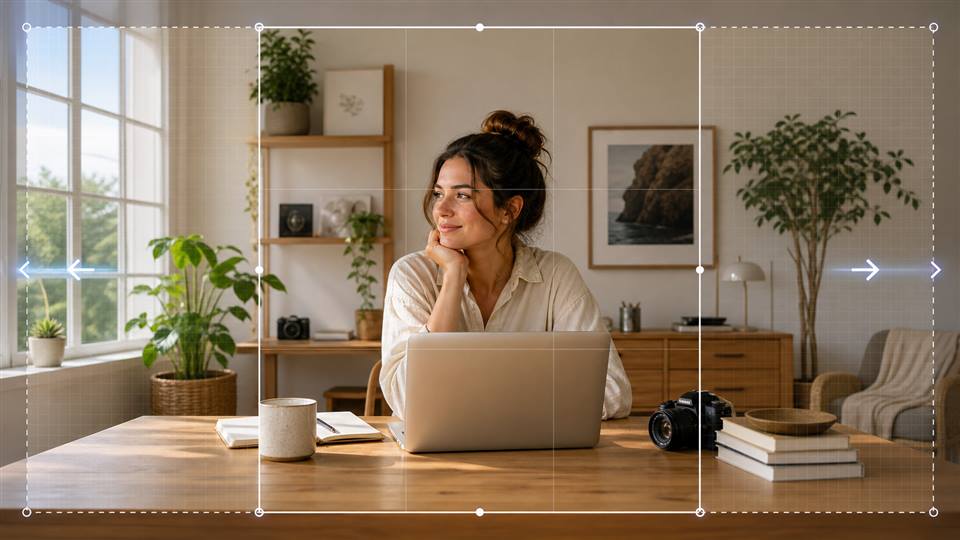

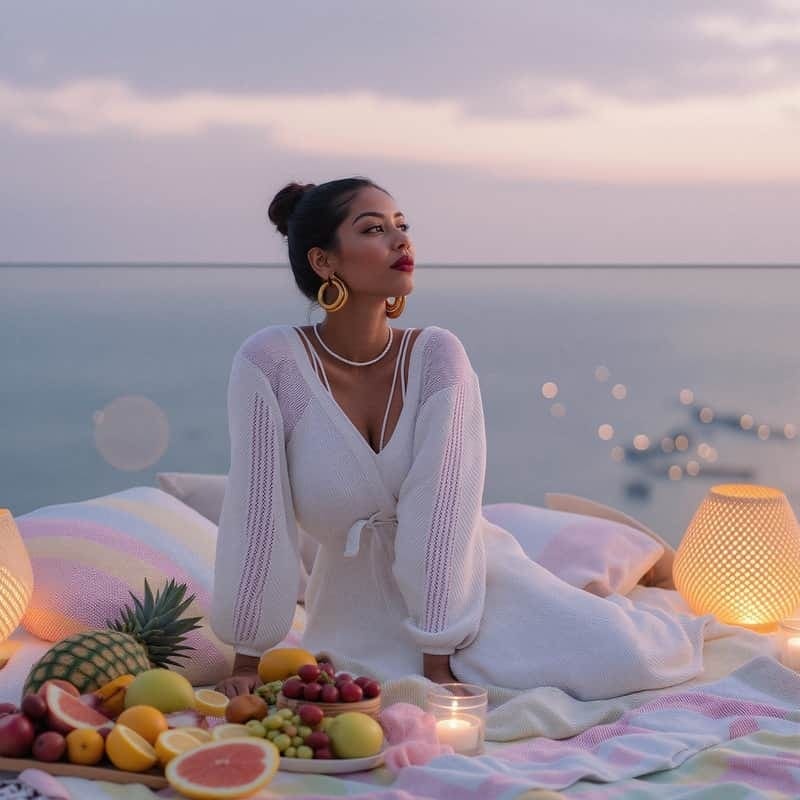

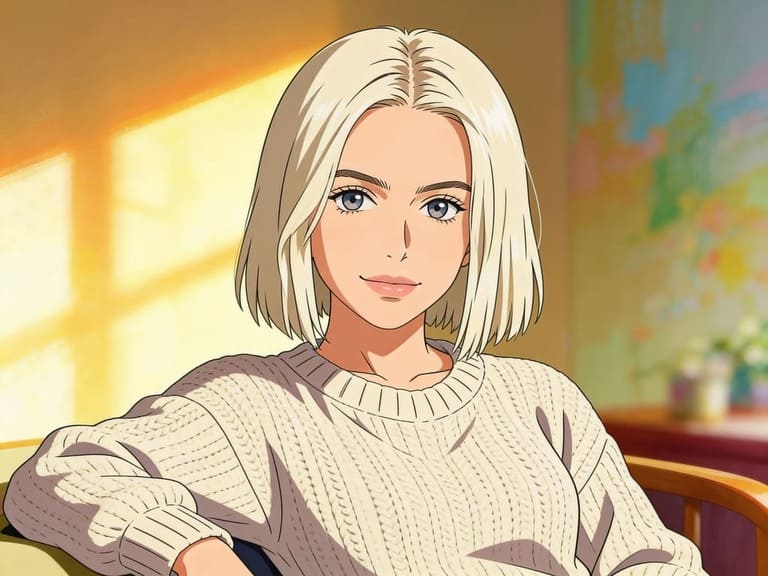



アスペクト比、AI アウトペイント、プロンプト、主題の保存、アーティファクト、フォーマット、フォローアップ編集に関する回答。
AI画像リサイズとは何ですか?
AI画像リサイズは、元の画像の周囲に新しい内容を生成して、構図やアスペクト比を変更する方法です。単にピクセルを引き伸ばしたり画像を切り取ったりせず、背景を自然に拡張できます。ピクセル寸法の変更は既存画像を拡大・縮小するだけですが、AIリサイズは場面に合う内容を補い、より横長、縦長、または別の構図のキャンバスを作成します。
APOB AIで画像のアスペクト比を変更したり、左右を拡張したりできますか?
画像編集画面のチャット編集機能で目的のアスペクト比を選び、維持する要素と拡張する範囲を説明します。横長にする場合は、被写体の位置と特徴を変えず、元の背景、照明、遠近感に合わせて左右を拡張するよう指示してください。
被写体を引き伸ばしたり画質を落としたりせずに画像をリサイズできますか?
被写体を維持することが基本の目的ですが、生成結果の確認は必要です。中心となる被写体を引き伸ばす、切り取る、変形する、複製する、移動するといった変更をしないよう明確に指定してください。鮮明な元画像と具体的な維持条件を使うと、特徴、形、配置、照明、比率を保ちやすくなります。
AI画像リサイズにはどのような元画像が適していますか?
中心となる被写体が鮮明に見え、照明に一貫性があり、AIが場面を理解できるだけの周辺情報が含まれた画像を使用してください。
AI画像リサイズのプロンプトはどのように書けばよいですか?
目的のアスペクト比、維持する被写体と細部、拡張する範囲、合わせる色と照明、遠近感と質感、変更してはいけない要素を記載してください。
生成結果の不自然な部分を修正して再生成できますか?
不自然な部分の内容と位置を具体的に説明して、別のバージョンを生成します。問題が残る場合は、複数箇所を一度に変えず、修正点を1つに絞って指示すると効果的です。
商品写真をリサイズしてSNS向けの形式を作成できますか?
商品写真に余白を加え、正方形、縦長、横長など、さまざまな掲載枠に合わせて調整できます。公開前に商品の形、色、ラベル、輪郭、反射を確認し、各プラットフォームの最新サイズとセーフエリアも確認してください。
透明背景の画像をリサイズしたり、背景だけを拡張したりできますか?
先に構図を調整し、その後で背景削除機能を使うと、透明な切り抜きを作成または復元できます。背景だけを拡張する場合は、被写体を変更せず、空、壁、床、風景、スタジオの台など、どの部分を延長するか指定してください。髪、毛、布などの柔らかい輪郭も確認しましょう。
AI画像リサイズは常に完璧な結果になりますか?
いいえ。複雑な輪郭、文字、ロゴ、人体、反射、繰り返し模様、細かな商品ディテールは、プロンプトの修正や再生成が必要になる場合があります。
インターネットで見つけた画像はすべてリサイズしてもよいですか?
ご自身で作成した画像、ライセンスを取得した画像、または使用許可を得た画像のみアップロードして編集してください。公開前に著作権、商標権、プライバシー、肖像に関する許可を確認する必要があります。


