ポートレートをアップロードし、希望の色を説明してChat to Editで髪色を確認します。根元、ハイライト、照明を調整し、必要に応じてImage to Videoで動かせます。
結果を元画像と等倍で比較し、生え際、根元、眉、肌、アクセサリー、服の縁、背景を確認します。髪の編集は近くの細部に影響する場合があります。
カットと長さを保ち、色だけ変える場合に使います。前髪、カール、長さ、新しいカットはAIヘアスタイルチェンジャーを使ってください。
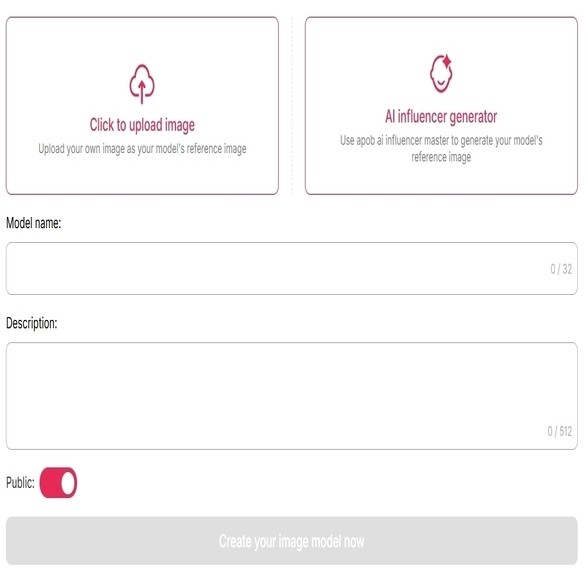
1.髪の色を変更するAI画像モデルの作成(画像のアップロードまたは新規モデルの構築)
あなたの旅は、変革の「面」を定義することから始まります。
既存の写真を変更するには:
に移動します 「ポートレートモデルの作成」 鮮明な正面を向いた自撮り写真をアップロードします。たとえば、次回のサロン訪問前に「バター ブロンド」がどのように見えるかを確認したい場合、このステップにより AI があなたの顔の骨格を正確に固定します。
キャラクターを最初から作成するには:
を使用します。 「AIインフルエンサージェネレーター」 ユニークな人格を構築するために。モデルの身長、体重、国籍、ベースの髪型をカスタマイズできます。たとえば、デジタル マーケティング担当者は、一貫したブランド アンバサダーとして機能する「身長 175 cm、深い青い目をしたフランス人モデル」を構築するかもしれません。
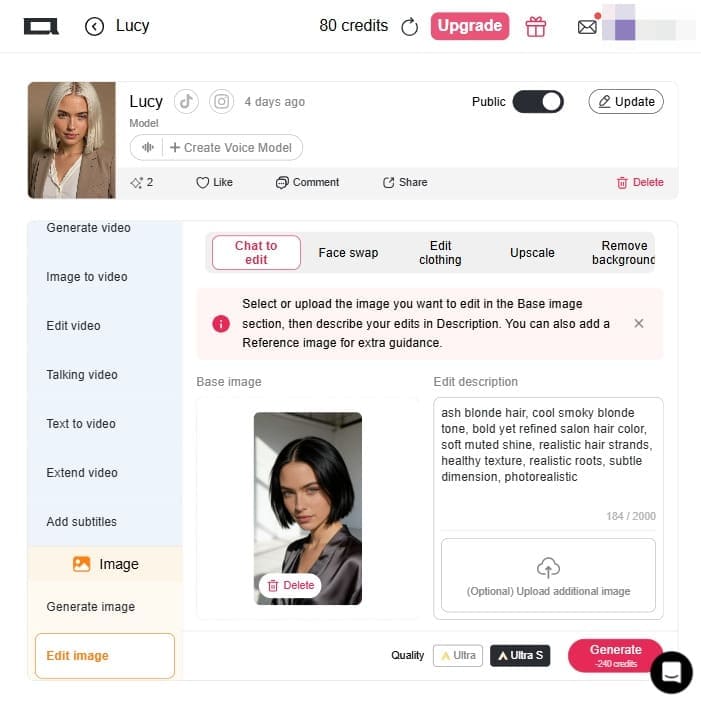
2. テキストプロンプトでヘアカラーを変更する
画像モデルの準備ができたら、"画像編集" タブをクリックします。"チャット編集"で、詳細を指定してヘアカラーをカスタマイズします(推奨): プロンプトボックスに希望のヘアカラー を入力してください。たとえば、モダンな雰囲気を求めるユーザーなら、"ショートのテクスチャードクロップ、ダークルーツのあるアッシュグレーシルバー、マット仕上げ、リアルな毛髪の毛包。" と入力できます。私たちのAIは、「balayage」「money piece」「root shadow」などのプロ用サロン用語で学習しています。
3.
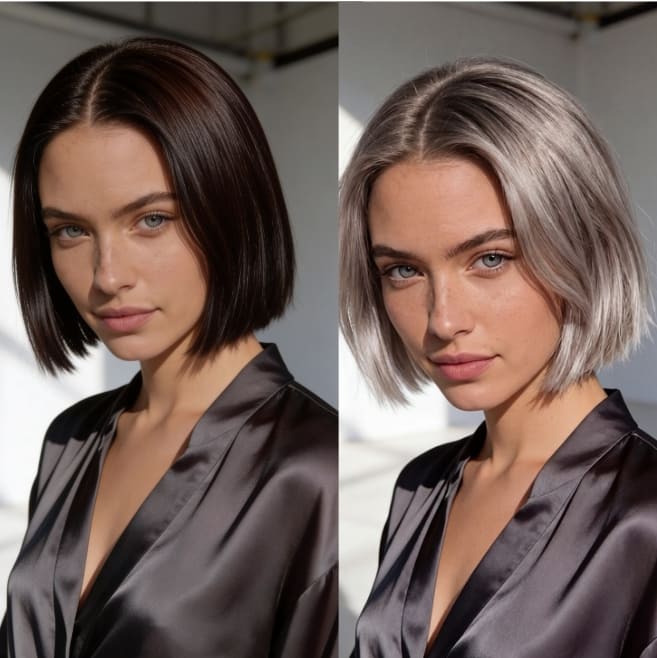
テクスチャと肌色インテリジェンスで洗練させる APOB AIは、髪をただ「塗る」だけではありません。肌のRGB値を分析して、色が調和するようにします。仕上がりは、 ナチュラル 、 ハイグロス (サロン帰りのようなツヤ)、または マット (モダンでエディトリアルな印象)の間で細かく調整できます。3.テクスチャと肌色インテリジェンスで洗練させる APOB AIは、髪をただ「塗る」だけではありません。肌のRGB値を分析して、色が調和するようにします。仕上がりは、 ナチュラル 、 ハイグロス (サロン帰りのようなツヤ)、または マット (モダンでエディトリアルな印象)の間で細かく調整できます。3.テクスチャと肌色インテリジェンスで洗練させる APOB AIは、髪をただ「塗る」だけではありません。肌のRGB値を分析して、色が調和するようにします。仕上がりは、 ナチュラル 、 ハイグロス (サロン帰りのようなツヤ)、または マット (モダンでエディトリアルな印象)の間で細かく調整できます。3.テクスチャと肌色インテリジェンスで洗練させる APOB AIは、髪をただ「塗る」だけではありません。肌のRGB値を分析して、色が調和するようにします。仕上がりは、 ナチュラル 、 ハイグロス (サロン帰りのようなツヤ)、または マット (モダンでエディトリアルな印象)の間で細かく調整できます。3.テクスチャと肌色インテリジェンスで洗練させる APOB AIは、髪をただ「塗る」だけではありません。肌のRGB値を分析して、色が調和するようにします。仕上がりは、 ナチュラル 、 ハイグロス (サロン帰りのようなツヤ)、または マット (モダンでエディトリアルな印象)の間で細かく調整できます。
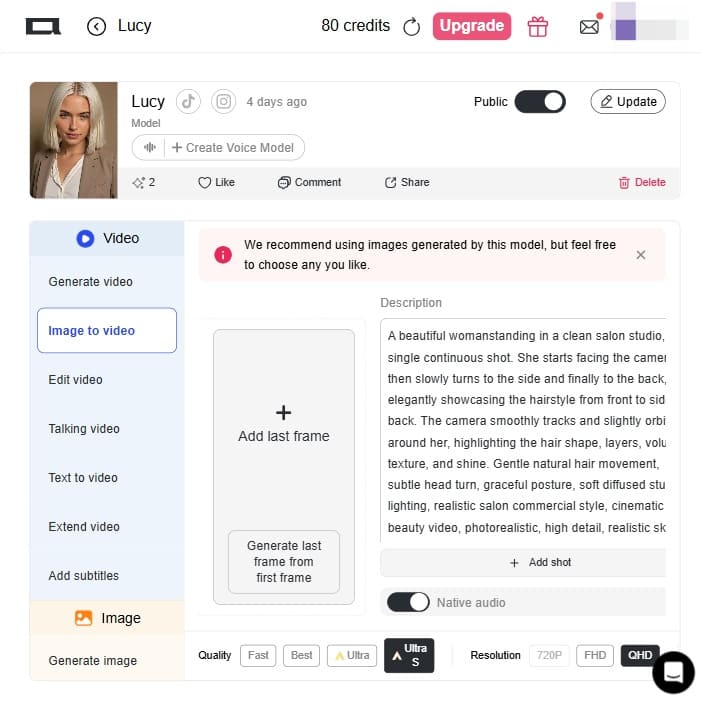
4. 4K動画で新しいヘアカラーのルックに命を吹き込む
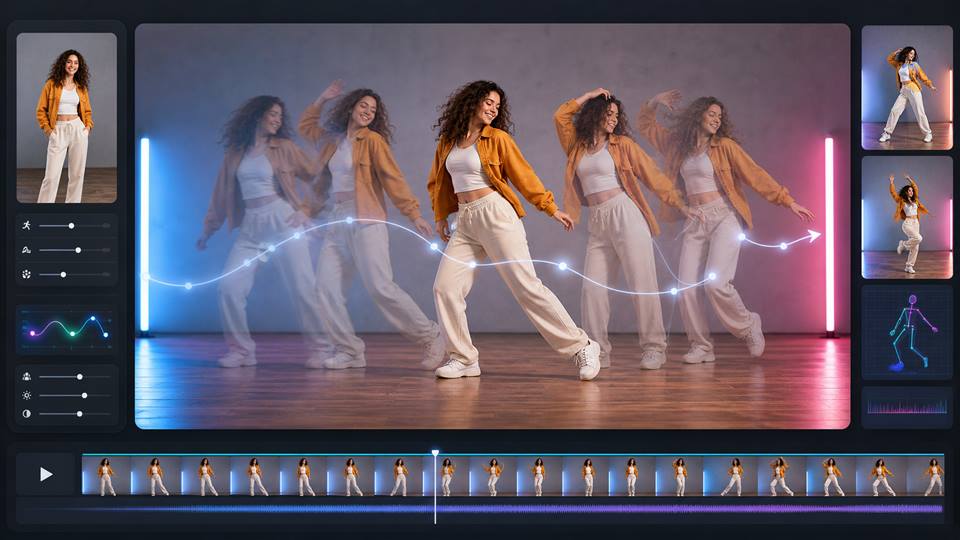
2Dの結果に満足したら、画像から動画 ツールを使用します。これにより、モデルが動いたり話したりしても、新しいヘアカラーが一時的に一貫した状態に保たれます。例えば、コンテンツ制作者は、太陽光の下できらめく「Cherry Cola Red」の髪の動画を生成し、染料のボトルに一切触れることなく、エンゲージメントの高いReelsを作成できます。
5. ビデオショーケース: 染める前にあなたの夢の髪を見てください。
こちらは、AI ヘアカラーチェンジャーの動作をデモするビデオです。自然な黒髪を、驚くほどリアルなアッシュブロンドに簡単に変える様子をご覧ください。今すぐあなたの髪に試してみてください
クレジットカードは不要です


ワークフロー、期待できる結果、制限、責任ある利用についての実用的な回答です。
AIで髪色を変えるには?
鮮明な顔写真をアップロードし、Chat to Editで希望する色と質感、維持したい要素を指定します。書き出す前に生え際、根元、肌、服を確認してください。
ハイライトやバレイヤージュも試せますか?
ハイライト、バレイヤージュ、オンブレ、マネーピース、単色などをプロンプトで指定できます。結果は画像によって異なり、実際のサロン結果を保証するものではありません。
顔は変わりませんか?
編集対象を髪に限定し、鮮明な正面写真を使ってください。生成編集では周辺の細部が変わる場合があるため、元画像と比較し、必要に応じて再生成します。
編集した写真を動画にできますか?
はい。静止画を確認後、Image to Videoを使えます。公開前に色ずれ、ちらつき、生え際の変化を各フレームで確認してください。


