APOB AIで画像を元の境界より先まで自然に広げましょう。被写体を引き伸ばさずに、切り詰められた写真や背景を拡張し、レイアウト用の余白を作り、バナー、サムネイル、SNS投稿、商品デザインに合わせて1枚の画像を調整できます。
横長バナーから人物写真の上部余白まで、生成前にアスペクト比と拡張方向を選びます。
ステップ1:ログインして鮮明な元画像を選ぶ
APOB AIを開き、Google、Discord、またはメールで登録・ログインします。ワークスペースに入り、現在の境界より外側へ広げたい画像を用意してください。
できるだけ鮮明な元データを使いましょう。編集前に、被写体、ポーズ、商品の形、位置、照明、影、背景など、変えてはいけない要素を決めます。


人物、商品、物体、シルエット、位置、色、照明のうち、変えてはいけない要素を指定します。
ステップ2:Chat to Editを開いて拡張後のフレームを説明する
「画像」>「画像を編集」からChat to Editを開き、元画像をアップロードまたは選択します。新しいアスペクト比を指定し、保持したい要素と、追加領域でシーンをどう続けるかを説明して生成します。
プロンプト:
この画像を横長の16:9ランドスケープ形式にリサイズして拡張してください。中央より少し右にある1本の落葉した木、暖かなオレンジとゴールドの夕焼け空、なめらかな空のグラデーション、左側の遠い山々、緩やかに傾斜する緑の丘を保持してください。木の元の形、位置、シルエット、照明、影、写実的な写真表現は変更しないでください。
新しいキャンバスへ夕焼け空と草地を自然に拡張してください。元画像の色、地平線、光の向き、草の質感、空気遠近感、夕日の輝きを継ぎ目なく合わせます。木を切り抜いたり、引き伸ばしたり、変形、複製、移動したりしないでください。落ち着いたミニマルで映画的な構図と高解像度を維持し、右下の小さな白い数字またはスクリーンショットのノイズを削除してください。
空、室内、風景、スタジオ、商品台など、元の境界の外側へ続ける文脈をAIに伝えます。
ステップ3:拡張結果を確認して調整する
生成画像を元画像と比較します。木のシルエット、地平線、光の向き、草の質感、重複した要素、境界の継ぎ目、不要なノイズをフルサイズで確認してください。
最初の結果が合わない場合は、指示を1つずつ変更して再生成します。たとえば、木をより厳密に保持する、空と草だけを拡張する、地平線を一致させる、残った隅のノイズを削除すると指定できます。
構図を承認した後は、必要に応じてAPOB AIのAI Image Upscale、Face Swap、Edit Clothing、Remove Backgroundでさらに仕上げられます。

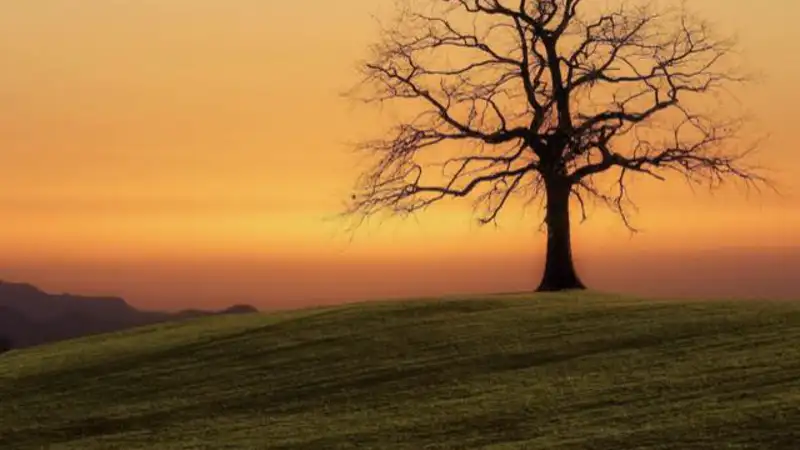
被写体を伸ばさずに余白を作る
顔、商品、風景を単純に横へ引き伸ばすのではなく、元画像の周囲に新しい画像領域を生成します。
元のシーンを自然に続ける
光の向き、遠近感、奥行き、色調、素材、質感、雰囲気を指定して、欠けている領域をつなげます。
縦画像を横長レイアウトへ変換
主要な被写体の見やすさを保ちながら、Webサイトのヒーロー、広告バナー、プレゼン、サムネイル向けの横長構図を作れます。
意図したネガティブスペースを生成
後から編集可能な見出し、価格、デザイン要素を配置できる静かな余白を、左右上下の任意の方向に作成します。
窮屈なトリミングを広げる
狭く切り取られた画像の周囲にもっともらしい文脈を生成し、肩、風景、周辺環境にゆとりを与えます。これは実際の画像情報の復元ではなく、AIによる再構成です。
同じワークフローで編集を続ける
拡張した構図を確認した後、そのままAPOB AIの画像編集ツールで素材を仕上げられます。
Webサイトのヒーローとキャンペーン広告
縦長の人物写真や正方形の商品画像を横長のヒーロー画像へ変換し、見出しやCTAを置くための落ち着いた余白を作ります。 AdobeのGenerative Expandガイド でも、狭い元画像からバナーなどの配置へ展開する同様の実用的な方法が紹介されています。
YouTubeサムネイル
主要な被写体を小さな中央部分へ縮めずに、縦長または正方形の画像を16:9へ拡張します。YouTubeは現在、カスタムサムネイルに16:9を推奨しています。アップロード前に小さな表示でも構図を確認してください。 YouTube公式のサムネイル推奨事項
商品カタログとショップ用シーン
商品の実際の形、色、素材、縮尺を変えずに、周囲の面やライフスタイル背景を追加します。Google Merchant Centerでは広告対象の商品を正確に表す画像が必要です。生成された細部を確認し、 公式の画像リンク要件 に従ってください。
SNS投稿、ストーリーズ、カバー、カルーセル
同じ元画像から正方形、縦長、横長の各バージョンを作り、被写体を何度も切り詰める必要を減らします。 CanvaのAI画像拡張機能の説明 でも、SNSやマーケティングのレイアウトに画像を合わせる方法が紹介されています。
ポスター、プレゼン、招待状、編集デザイン
編集可能な文字を追加する前に画像の周囲へ余白を生成します。スペル、ブランド素材、配置を管理できるよう、単語やロゴは生成写真レイヤーに含めず、後からデザインツールで追加してください。
風景、旅行、環境写真
空、水面、建築物、地形を広げて、より大きな構図を試します。元の地平線と光の向きを保ち、書き出し前に雲、植物、窓、反射、人物の重複がないか確認してください。
単純な引き伸ばしをせずに構図の余白を追加
元画像は良いものの、最終レイアウトにはトリミングが窮屈な場合に役立ちます。
1枚の元画像から複数のアスペクト比に対応
統一感を保ったまま、バナー、カバー、投稿、ストーリーズ、サムネイル、プレゼンを準備できます。
新しい領域をプロンプトで制御
方向、文脈、照明、質感、ネガティブスペース、保護する要素を具体的に指定できます。
APOB AIの編集フローと連携
必要に応じて、拡張した構図をアップスケール、背景削除、顔交換、衣装変更でさらに調整できます。
生成された細部が不正確な場合がある
顔、手、商品、建築、文字、模様、反射が変化したり重複したりする可能性があるため、必ず確認が必要です。
カメラ外の実際の景色は復元できない
アンクロップはもっともらしい再構成を生成する機能で、元ファイルに存在しなかった画素を取り戻すものではありません。
複雑なシーンでは複数回の生成が必要
群衆、透明な境界、小さな文字、反復する形状、低解像度の元画像では、継ぎ目や不整合が生じやすくなります。
生成にクレジットを消費する場合がある
利用条件、品質設定、クレジット消費量は変わることがあります。生成前にAPOB AIワークスペースの現在の表示を確認してください。
クレジットカードは不要です
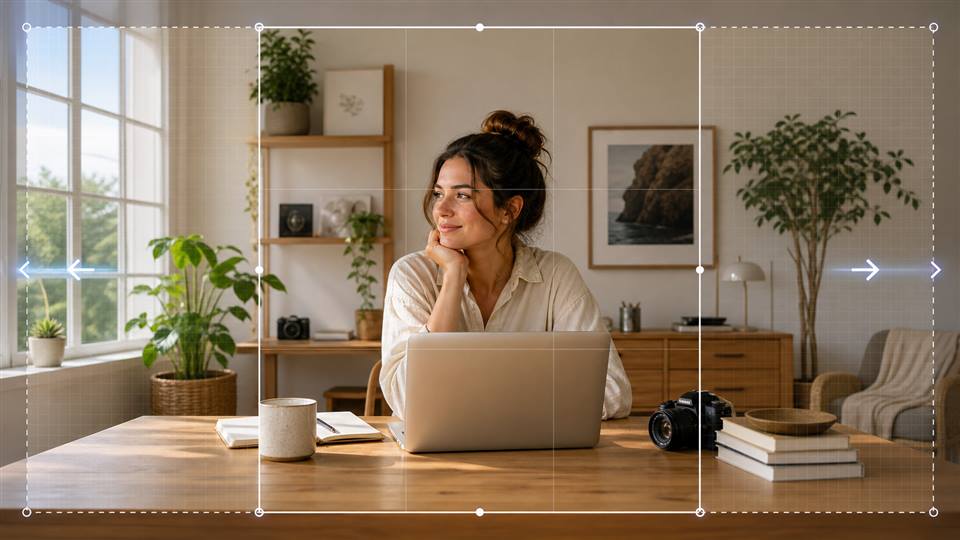


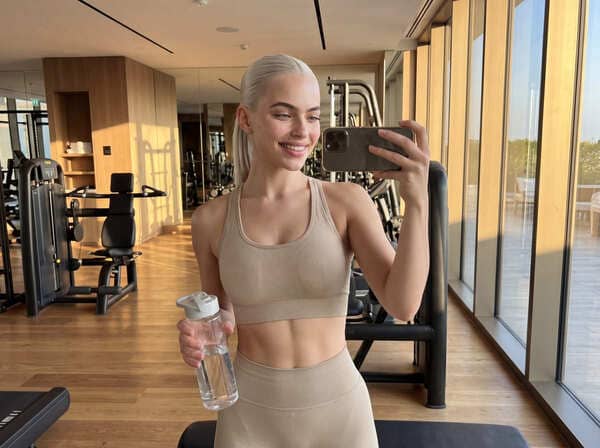



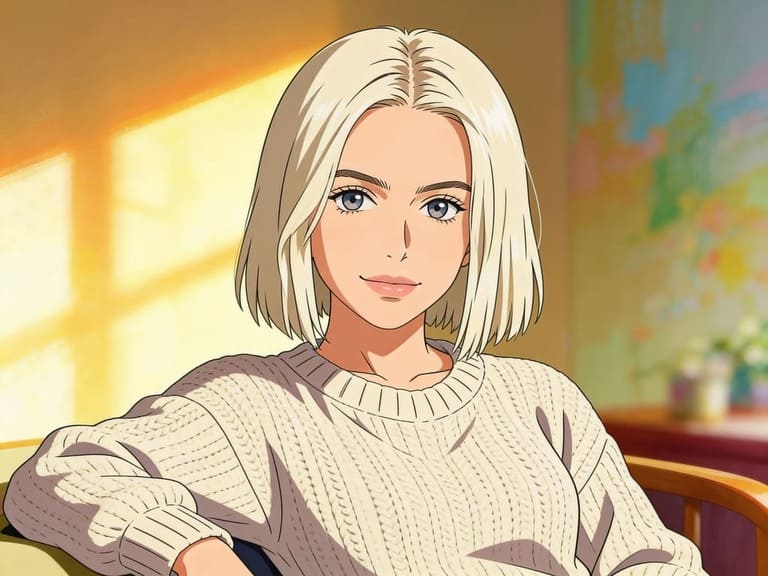

アンクロップ、アウトペインティング、プロンプト、アスペクト比、品質、安全な確認方法について実用的に回答します。
AI画像拡張ツールとは何ですか?
写真の元の境界より外側に新しい視覚コンテンツを生成するツールです。元画像の照明、遠近感、質感、スタイルに合わせながら、窮屈な構図のアンクロップ、背景の拡張、追加キャンバスの生成を行えます。
通常の画像リサイズとどう違いますか?
通常のリサイズは既存の画素の寸法を変え、画像を伸縮または切り抜きます。AI画像拡張は現在のフレーム外へ生成画素を追加し、元の被写体を横に引き伸ばさずに構図を変えます。
APOB AIで画像を広げるにはどの機能を使いますか?
「画像」を開き、「画像を編集」からChat to Editを使います。元画像をアップロードまたは選択し、アスペクト比、固定する要素、欠けた領域の続き方を指定して生成してください。
人物写真を横長画像にできますか?
はい。16:9など横長の比率を選び、左右へシーンを広げるよう指示します。顔、手、商品、文字、反復模様は変化することがあるため、生成境界を慎重に確認してください。
一方向だけに画像を拡張できますか?
はい。「キャンバスを左側だけへ広げる」「被写体の上に空を追加する」など方向を明確に指定し、変えてはいけない物や位置も説明します。
写真の拡張にはプロンプトが必要ですか?
構図が重要な場合は短いプロンプトを推奨します。主要な被写体、変えてはいけない要素、拡張方向、AIに続けてほしい視覚的な文脈を指定してください。
良い拡張プロンプトには何を含めますか?
アスペクト比、方向、保護する被写体、背景、照明、遠近感、色調、質感を含めます。引き伸ばし、複製、変形、文字、ロゴ、新しい物体の追加を避ける制約も有効です。
人物の顔を維持できますか?
鮮明な画像で、顔が拡張する境界に近すぎなければ、元の人物を保持しやすくなります。ただし使用前に本人らしさ、目、手、髪、衣服を必ず確認してください。
商品写真も拡張できますか?
はい。商品の形、色、素材、位置、影、縮尺を保護対象として指定し、周囲の面または背景だけを広げます。生成画像が実際の商品を正確に表しているか確認してください。
どのような画像がAI拡張に向いていますか?
主要な被写体が明確で、輪郭、照明、周辺情報が十分にある鮮明な画像が適しています。低解像度、透明な境界、混雑したシーン、小さな文字、複雑な模様はきれいに広げにくい傾向があります。
APOB AIで写真をアンクロップできますか?
Chat to Editを使い、切り取られた境界の外側へもっともらしい内容を生成できます。これは創造的な再構成であり、カメラの元フレーム外にあった画素を復元するものではありません。
どのアスペクト比を作成できますか?
利用できる比率はAPOB AIワークスペースによって異なる場合があります。一般的には正方形、縦長、横長、SNS向け縦型などがあり、最終的な掲載先に合う比率をエディターで選びます。
見出しやデザイン要素用の余白を作れますか?
はい。シーンの静かな部分を広げ、特定の側にきれいなネガティブスペースを残すよう指示します。文字の編集性と正確さを保つため、テキスト、ロゴ、CTAは後からデザインツールで追加してください。
YouTubeサムネイルに使えますか?
はい。16:9へ広げれば縦長や正方形の画像をサムネイルに合わせ、タイトル用の余白も作れます。公開前に被写体の最終サイズを確認し、小さな表示でプレビューしてください。
SNS投稿やストーリーズ向けにも拡張できますか?
はい。正方形の投稿、縦型ストーリーズ、横長カバーなど、掲載先ごとに別のバージョンを作ります。編集済みの書き出しを繰り返し伸ばすのではなく、同じ鮮明な元画像から各比率を生成してください。
AI拡張で画質は低下しますか?
元画像の中心部分は保たれる想定ですが、生成領域には柔らかい細部やノイズが生じることがあります。最も高品質な元画像を使い、フルサイズで確認し、構図承認後にアップスケールしてください。
物体の重複や継ぎ目ができるのはなぜですか?
指示が曖昧またはシーンが複雑だと、質感や物体の反復、目立つ境界が生じることがあります。地平線、模様、遠近感、繰り返してはいけない要素を具体的に指定して再生成してください。
最初の結果が正しくない場合はどうしますか?
問題を1つずつ修正します。被写体をより厳密に固定する、地平線を整える、物体を減らす、光の向きを合わせる、片側だけを広げるなどを指定し、再生成した結果を元画像と比較します。
画像を広げた後も編集できますか?
はい。構図を承認した後、プロジェクトに必要であればAPOB AIのAI Image Upscale、Remove Background、Face Swap、Edit Clothingで編集を続けられます。
APOB AIの画像拡張は無料ですか?
APOB AIでは無料クレジットやアカウント経由の利用枠が提供される場合がありますが、ツールや品質に応じて生成がクレジットを消費することがあります。生成前にワークスペースの現在のクレジット表示を確認してください。


