Vá além do enquadramento original com o APOB AI. Recupere áreas cortadas, estenda fundos, crie espaço para a composição e adapte uma única imagem para banners, miniaturas, posts sociais e layouts de produto, sem esticar o assunto principal.
Escolha a proporção e a direção da expansão antes de gerar, desde um banner mais amplo até espaço extra acima de um retrato.
Etapa 1: entre na conta e escolha uma imagem de origem nítida
Abra o APOB AI e crie uma conta ou entre com Google, Discord ou e-mail. Acesse o espaço de trabalho e prepare a imagem que deseja descortar ou estender além dos limites atuais.
Comece com a fonte mais nítida disponível. Antes de editar, defina quais elementos precisam permanecer iguais: assunto, pose, formato do produto, posição, iluminação, sombras e detalhes do fundo.


Informe qual pessoa, produto, objeto, silhueta, posição, cores e iluminação devem permanecer iguais.
Etapa 2: abra o Chat to Edit e descreva o novo enquadramento
Escolha Imagem > Editar imagem, abra o Chat to Edit e envie ou selecione a imagem base. Defina a nova proporção, explique quais detalhes devem ficar fixos e descreva como a cena deve continuar na área adicionada.
Prompt:
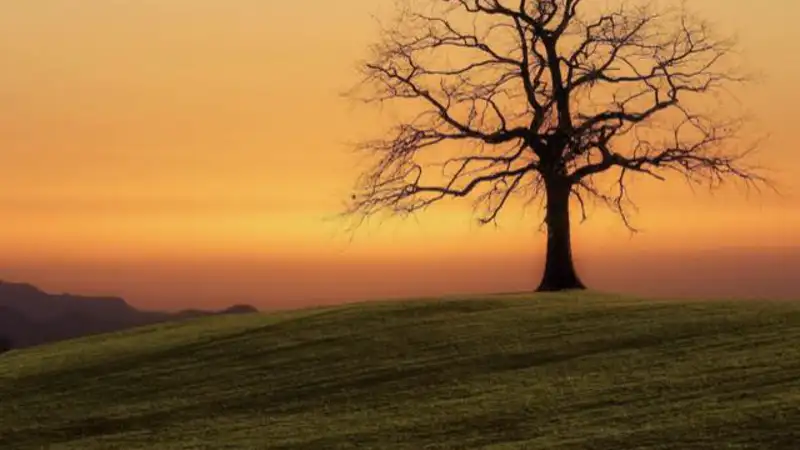
Expanda esta imagem para um formato paisagem amplo de 16:9. Preserve a árvore solitária sem folhas, ligeiramente à direita do centro, o céu quente em tons de laranja e dourado ao pôr do sol, o gradiente suave do céu, as montanhas distantes à esquerda e a colina de grama verde com inclinação suave. Mantenha inalterados o formato, a posição, a silhueta, a iluminação, as sombras e o estilo fotográfico realista originais da árvore.
Estenda naturalmente o céu do pôr do sol e a paisagem gramada para a nova tela. Combine as cores, o horizonte, a direção da luz, a textura da grama, a profundidade atmosférica e o brilho do pôr do sol da imagem original. Não corte, estique, distorça, duplique ou reposicione a árvore. Mantenha a composição calma, minimalista, cinematográfica e em alta resolução. Remova o pequeno artefato branco da captura de tela no canto inferior direito.
Peça para a IA continuar o céu, o ambiente, a paisagem, o estúdio, a superfície do produto ou outro contexto além da borda original.
Etapa 3: revise e refine o resultado expandido
Compare a imagem gerada com a fonte. Em tamanho real, verifique a silhueta da árvore, o horizonte, a direção da luz, a textura da grama, detalhes repetidos, transições nas bordas e artefatos indesejados.
Se a primeira versão não estiver correta, altere uma única instrução e gere novamente. Por exemplo, peça para preservar a árvore com mais rigor, estender apenas o céu e a grama, manter o horizonte original ou remover um artefato que ainda apareça em um canto.
Depois de aprovar o enquadramento, continue com AI Image Upscale, Face Swap, Edit Clothing ou Remove Background no APOB AI quando o material precisar de outra edição específica.

Revise emendas, detalhes repetidos, mãos, rostos, produtos, texto e perspectiva e corrija um problema por vez.
Crie espaço sem esticar o assunto
Adicione uma área gerada ao redor da fonte em vez de alargar rostos, produtos ou cenários com o simples esticamento de pixels.
Mantenha a aparência da cena original
Descreva a área ausente com referências de direção da luz, perspectiva, profundidade, paleta, material, textura e atmosfera.
Transforme retratos em layouts horizontais
Crie composições mais amplas para destaques de sites, banners de anúncios, apresentações e miniaturas, mantendo o assunto principal legível.
Crie espaço negativo de forma intencional
Peça uma área mais limpa à esquerda, direita, acima ou abaixo para inserir depois títulos, preços ou elementos de design editáveis.
Corrija enquadramentos apertados
Gere um contexto plausível ao redor de um corte fechado para dar mais espaço a ombros, paisagem ou ambiente. Considere o resultado uma reconstrução, não a recuperação de dados reais.
Mantenha o fluxo conectado
Depois de aprovar a composição expandida, continue refinando o material com as ferramentas de edição de imagem do APOB AI no mesmo espaço de trabalho.
Banners principais de sites e anúncios de campanha
Transforme um retrato vertical ou uma peça quadrada em um destaque mais amplo e gere uma área limpa para o título ou a chamada para ação. O guia Generative Expand da Adobe mostra a mesma mudança prática de uma fonte apertada para banners e outros posicionamentos.
Miniaturas do YouTube
Estenda uma fonte vertical ou quadrada para 16:9 sem reduzir o assunto principal a um pequeno recorte central. O YouTube recomenda atualmente miniaturas personalizadas em 16:9; visualize a composição em tamanho pequeno antes de enviar. Veja as orientações oficiais do YouTube para miniaturas
Catálogos de produtos e cenas de loja
Adicione uma superfície ou um contexto de uso ao redor do produto sem alterar seu formato, cor, material ou escala reais. O Google Merchant Center exige que as imagens representem o item anunciado com precisão; revise todos os detalhes gerados e siga os requisitos oficiais para links de imagem
Posts, stories, capas e carrosséis sociais
Crie versões quadradas, verticais e horizontais a partir da mesma fonte, em vez de cortar repetidamente o assunto principal. A visão geral do expansor de imagem com IA do Canva também descreve como adaptar imagens para layouts sociais e de marketing.
Cartazes, apresentações, convites e layouts editoriais
Gere mais espaço ao redor da imagem antes de adicionar tipografia editável. Mantenha palavras e logotipos fora da camada fotográfica gerada para preservar o controle sobre ortografia, recursos de marca e alinhamento.
Fotografia de paisagem, viagem e ambiente
Estenda céu, água, arquitetura ou terreno para testar uma composição mais ampla. Preserve o horizonte e a direção da luz e verifique nuvens, plantas, janelas, reflexos e pessoas repetidas antes de exportar.
Adiciona espaço de composição sem esticamento básico
Útil quando a imagem original é boa, mas o corte está apertado demais para o layout desejado.
Cria várias proporções a partir de uma fonte
Ajuda a preparar banners, capas, posts, stories, miniaturas e apresentações com uma identidade visual consistente.
Controle por prompt sobre a nova área
Você pode definir direção, contexto, iluminação, textura, espaço negativo e detalhes protegidos.
Integra-se ao fluxo de edição do APOB AI
O enquadramento expandido pode ser aprimorado com aumento de resolução, remoção de fundo, troca de rosto ou edição de roupa.
Os detalhes gerados podem ser imprecisos
Rostos, mãos, produtos, arquitetura, texto, padrões e reflexos podem mudar ou se repetir e sempre precisam de revisão.
Não recupera a cena real fora da câmera
Descortar cria uma reconstrução plausível, e não revela pixels que nunca existiram no arquivo original.
Cenas complexas podem exigir várias versões
Multidões, bordas transparentes, texto pequeno, geometrias repetidas e fontes de baixa resolução podem gerar emendas visíveis ou contexto inconsistente.
As gerações podem consumir créditos
Acesso, configurações de qualidade e custo em créditos podem variar. Verifique o indicador atual no espaço de trabalho do APOB AI antes de gerar.
Explore mais recursos
Não é necessário cartão de crédito






Respostas práticas sobre descorte, outpainting, prompts, proporções, qualidade e revisão segura.
O que é um expansor de imagem com IA?
Um expansor de imagem com IA gera novo conteúdo visual além dos limites originais de uma foto. Ele pode descortar uma composição apertada, estender um fundo ou criar mais espaço de tela tentando combinar iluminação, perspectiva, textura e estilo da imagem original.
Qual é a diferença para um redimensionador comum?
Um redimensionador altera as dimensões em pixels e pode esticar, reduzir ou cortar a imagem existente. Um expansor com IA acrescenta pixels gerados fora do enquadramento atual, permitindo mudar a composição sem puxar o assunto original para os lados.
Qual recurso do APOB AI devo usar para expandir uma imagem?
Abra Imagem, escolha Editar imagem e use Chat to Edit. Envie ou selecione uma imagem base, escolha a proporção desejada, descreva o que deve permanecer fixo e como a área ausente deve continuar, e gere a nova versão.
O APOB AI pode transformar um retrato em imagem horizontal?
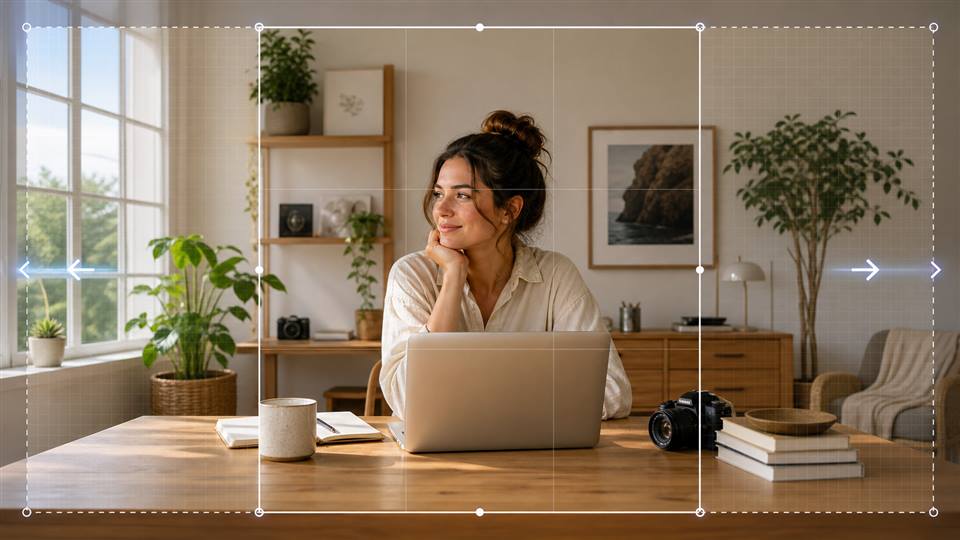
Sim. Defina uma proporção mais ampla, como 16:9, e peça para estender a cena à esquerda e à direita. Revise com atenção as bordas geradas, pois rostos, mãos, produtos, texto e padrões repetidos podem exigir outra tentativa.
Posso expandir uma imagem em apenas uma direção?
Sim. Informe a direção explicitamente, como “estenda a tela apenas para a esquerda” ou “adicione mais céu acima do assunto”. Descreva também quais objetos e posições devem permanecer iguais.
Preciso escrever um prompt para expandir uma foto?
Um prompt curto é muito recomendado quando a composição importa. Informe o assunto principal, os detalhes que não podem mudar, a direção da expansão e o contexto visual que a IA deve continuar.
O que um bom prompt de expansão deve incluir?
Inclua proporção de destino, direção, assunto protegido, fundo desejado, iluminação, perspectiva, paleta, textura e restrições como não esticar, duplicar, distorcer, adicionar texto, logotipos ou novos objetos.
O expansor com IA consegue preservar o rosto de uma pessoa?
Ele pode tentar preservar a pessoa original, especialmente quando a fonte é nítida e o rosto não está perto da borda expandida. Sempre revise identidade, olhos, mãos, cabelo e roupa antes de usar o resultado.
Posso usar a ferramenta para estender uma foto de produto?
Sim. Defina formato, cor, material, posição, sombras e escala do produto como detalhes protegidos e peça para a IA estender apenas a superfície ou o fundo ao redor. Confirme que a imagem gerada ainda representa o produto real corretamente.
Quais imagens funcionam melhor para expansão com IA?
Imagens nítidas com assunto claro, bordas legíveis, iluminação consistente e contexto suficiente costumam funcionar melhor. Arquivos de resolução muito baixa, bordas transparentes, cenas lotadas, textos pequenos ou padrões complexos são mais difíceis de estender com limpeza.
Posso descortar uma foto com o APOB AI?
Você pode usar Chat to Edit para gerar conteúdo plausível além de uma borda cortada. O resultado é uma reconstrução criativa, não a recuperação de pixels que estavam fora do enquadramento original da câmera.
Quais proporções posso criar?
As proporções disponíveis podem variar conforme o espaço de trabalho do APOB AI. Os formatos comuns incluem quadrado, retrato, paisagem e vertical para redes sociais. Escolha no editor a proporção adequada ao destino final.
Posso criar espaço para títulos ou elementos de design?
Sim. Peça para a IA estender uma parte mais tranquila da cena e deixar espaço negativo limpo em um lado específico. Adicione texto, logotipos e chamadas para ação depois, em uma ferramenta de design, para manter a tipografia editável e correta.
Posso usar uma imagem expandida em miniaturas do YouTube?
Sim. Uma expansão para 16:9 ajuda a adaptar uma fonte vertical ou quadrada à miniatura e deixa espaço para um título. Verifique a escala final do assunto e visualize a miniatura em tamanho pequeno antes de publicar.
Posso expandir imagens para posts e stories?
Sim. Crie versões separadas para cada uso, como post quadrado, story vertical ou capa horizontal. Gere cada proporção a partir da mesma fonte limpa, em vez de esticar repetidamente um arquivo já editado.
A expansão com IA reduz a qualidade da imagem?
O centro original deve permanecer intacto, mas a área gerada pode conter detalhes mais suaves ou artefatos. Comece com a melhor fonte disponível, revise em tamanho real e use aumento de resolução apenas depois de aprovar a composição.
Por que aparecem objetos repetidos ou emendas na área expandida?
Modelos de IA podem repetir texturas, duplicar objetos ou criar transições visíveis quando o prompt é vago ou a cena é complexa. Gere novamente com uma instrução mais específica e descreva o horizonte, os padrões, a perspectiva e os objetos que não podem se repetir.
O que fazer se o primeiro resultado não ficar bom?
Corrija um problema por vez. Peça um bloqueio mais rígido do assunto, um horizonte mais limpo, menos objetos, direção de luz mais consistente ou expansão em apenas um lado. Gere outra versão e compare com a fonte.
Posso continuar editando depois de expandir a imagem?
Sim. Depois de aprovar o enquadramento, continue no APOB AI com AI Image Upscale, Remove Background, Face Swap ou Edit Clothing quando essas alterações fizerem sentido para o projeto.
O expansor de imagem do APOB AI é gratuito?
O APOB AI pode oferecer créditos gratuitos ou acesso por conta, enquanto as gerações podem consumir créditos conforme a ferramenta e a qualidade. Confira o indicador de créditos no espaço de trabalho antes de gerar.


