Redimensione, amplie e reformule imagens para postagens sociais, anúncios, páginas de produtos, miniaturas e layouts widescreen. O Chat para editar do APOB AI expande a tela com conteúdo guiado por prompt, em vez de simplesmente esticar o original.
Etapa 1: inscreva-se ou faça login no APOB AI
Abra o APOB AI e cadastre-se ou faça login com Google, Discord ou e-mail. Entre na área de trabalho e prepare a imagem que deseja adaptar para uma nova proporção ou layout.
Para obter o resultado mais limpo, comece com uma imagem nítida e decida quais detalhes do assunto, posição, iluminação e fundo devem permanecer inalterados.


Etapa 2: redimensionar e ampliar a imagem
Escolha Imagem > Editar imagem, abra o Chat para editar e carregue ou selecione a imagem base. Defina a proporção desejada para 16:9, explique o que a IA deve preservar e estender e selecione Gerar.
Alerta:
Redimensione e estenda esta imagem para um formato paisagem amplo de 16:9. Preserve a árvore solitária sem folhas ligeiramente à direita do centro, o céu quente laranja e dourado do pôr do sol, o gradiente suave do céu, as montanhas distantes à esquerda e a colina de grama verde suavemente inclinada. Mantenha a forma, posição, silhueta, iluminação, sombras e estilo fotográfico realista originais da árvore inalterados.
Estenda naturalmente o céu do pôr do sol e a paisagem gramada na nova tela. Combine perfeitamente as cores originais, o horizonte, a direção da luz, a textura da grama, a profundidade atmosférica e o brilho do pôr do sol. Não corte, estique, distorça, duplique ou reposicione a árvore. Mantenha a composição calma, mínima, cinematográfica e de alta resolução. Remova o pequeno número branco ou artefato de captura de tela no canto inferior direito.
Etapa 3: Revise o resultado redimensionado
A imagem mostrada é o resultado final deste Guia do Usuário. Compare a composição expandida com a fonte e verifique a silhueta da árvore, o horizonte, a direção da luz, a textura da grama, os detalhes repetidos e os artefatos indesejados.

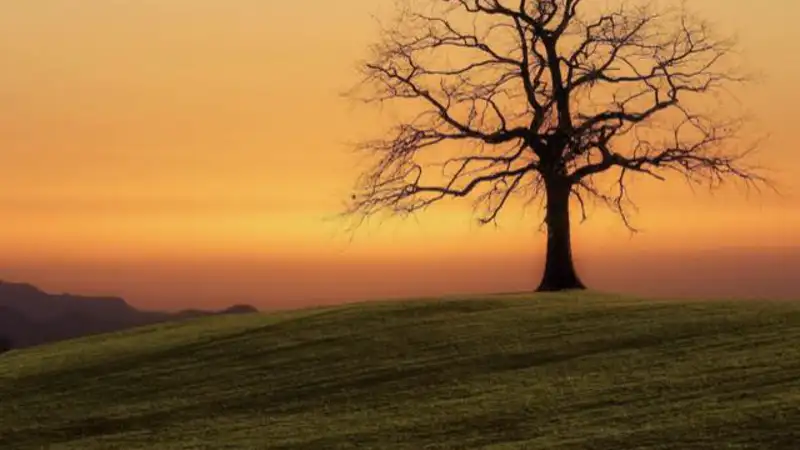
Verifique arestas, detalhes repetidos, mãos, rostos, texto e perspectiva, depois revise o prompt e gere novamente, se necessário.
Etapa 4: Refine o prompt e continue editando
Se a primeira versão não for satisfatória, revise o prompt com uma correção específica e gere novamente. Por exemplo, peça ao APOB AI para preservar a árvore com mais rigor, estender apenas o céu e a grama, combinar o horizonte original ou remover um artefato de canto restante.
Após o redimensionamento, você pode continuar com a troca de rosto do APOB AI, editar roupas, remover plano de fundo, Melhoria de imagem com IA e outras ferramentas de edição de imagem quando o ativo precisar de outra alteração.
Mude o quadro sem achatar a cena
Converta uma imagem para uma nova proporção enquanto pede à IA para preservar o assunto focal e criar conteúdo plausível em torno dele.
Dê contexto visual à expansão
Descreva o horizonte, a direção da luz, as cores, as texturas, a atmosfera e a perspectiva para que as áreas recém-geradas se conectem naturalmente com o original.
Crie versões específicas do destino
Prepare heróis de sites amplos, cartões de produtos quadrados, Pins verticais, miniaturas e variações de campanha a partir de uma imagem de origem.
Mantenha o fluxo de trabalho editável
Revise as bordas geradas e detalhes importantes e, em seguida, revise o prompt, gere novamente ou continue com outro recurso de edição de imagem do APOB AI.
O assunto se moveu ou mudou de forma
Nomeie o assunto, sua posição exata, silhueta, proporções, iluminação e pose e, em seguida, adicione uma instrução direta para não cortar, esticar, duplicar ou reposicionar.
O plano de fundo estendido parece desconectado
Descreva o horizonte, a perspectiva, o gradiente de cor, a direção da luz, a profundidade, a textura e quaisquer estruturas distantes que devam continuar.
Os objetos se repetem perto da nova borda
Solicite uma extensão mais simples, remova detalhes desnecessários da cena e proíba explicitamente a duplicação de árvores, pessoas, produtos, janelas ou padrões.
Texto ou logotipos ficam distorcidos
Mantenha o texto e os logotipos longe do limite gerado, quando possível. Adicione a cópia final como uma camada de design editável após a aprovação da composição da imagem.
Um pequeno artefato permanece
Descreva a localização exata e a aparência do artefato, solicite a correção apenas daquela área e gere outra versão antes de exportar.
De uma imagem de origem para cada layout
Heróis do site e vitrines do Shopify
Transforme um retrato ou fonte quadrada em um banner amplo, mantenha o assunto focal à vista e deixe um espaço negativo limpo para o texto da interface. Shopify observa que a proporção correta é importante e que imagens largas podem ser cortadas de maneira diferente em telas altas. Leia as orientações oficiais do Shopify para imagens de vitrine.
Imagens de produtos de comércio eletrônico
Reenquadre a fotografia do produto para que o item permaneça claramente visível enquanto o fundo ao redor se ajusta a um mercado ou layout de campanha. Sempre verifique as regras atuais de imagem do destino antes de fazer upload. Revise as especificações oficiais de imagem do produto do Google Merchant Center.
Miniaturas do YouTube e gráficos widescreen
Amplie uma imagem de retrato para 16:9, proteja o rosto ou o produto e crie espaço para texto em miniatura sem cortar a história central. O YouTube recomenda 16:9 para miniaturas personalizadas porque é amplamente utilizado em players e visualizações.
Pins do Pinterest e campanhas verticais
Converta uma fonte horizontal em uma composição vertical preservando o assunto focal e estendendo o fundo acima e abaixo. As especificações oficiais de anúncios do Pinterest recomendam uma proporção de imagem de 2:3 para anúncios gráficos padrão.
Variações sociais e de mídia paga
Crie variantes quadradas, retrato e paisagem a partir de um recurso de campanha para que o criativo possa caber em mais veiculações sem uma nova sessão de fotos.
Blogs, apresentações e layouts editoriais
Adicione espaço para respirar naturalmente em torno de um assunto, adapte imagens a um slide ou cabeçalho de artigo e alinhe a composição com o texto ao redor.
Expansão de tela sensível ao contexto
O novo espaço pode seguir as cores, perspectiva, iluminação, atmosfera e texturas da cena original.
Composição mais flexível
Crie alternativas de retrato, quadrado ou paisagem sem aceitar o mesmo corte rígido para todos os destinos.
Preservação baseada em prompt
Diga ao modelo quais detalhes visuais devem permanecer inalterados e quais áreas podem ser estendidas.
Ferramentas de edição conectadas
Continue com Troca de rosto, Editar roupas, Remover plano de fundo, recolorir ou aumentar a escala após a aprovação da nova moldura.
Detalhes gerados ainda precisam de inspeção
Padrões complexos, mãos, texto, logotipos, geometria do produto, reflexos e objetos repetidos podem exigir outro prompt ou geração.
Um aviso vago pode mudar a composição
Se o posicionamento do assunto, a iluminação, o horizonte ou a escala forem importantes, descreva essas restrições explicitamente.
Não há garantia de que a saída seja idêntica a pixels
A IA pode reinterpretar detalhes próximos ao limite expandido, portanto compare o resultado com a fonte antes de publicar ou vender.
Os requisitos da plataforma podem mudar
Verifique as dimensões atuais, tamanho do arquivo, direitos e regras de conteúdo na plataforma de destino antes de exportar.
Explore mais recursos
Não é necessário cartão de crédito

![Imagem da capa de Qual é o melhor tamanho de PFP do Discord? [Especificações de imagem que você precisa saber]](https://framerusercontent.com/images/sKPC3ftLKPmKpB7WLEpohEFxw0.jpeg)




Respostas sobre proporções de aspecto, pintura externa de IA, prompts, preservação de assuntos, artefatos, formatos e edição de acompanhamento.
O que é o redimensionamento de imagens com IA?
O redimensionamento de imagem IA altera a composição ou proporção de uma imagem, gerando contexto em torno do conteúdo original. Ele pode estender um plano de fundo em vez de apenas esticar pixels ou cortar conteúdo. Alterar as dimensões em pixels dimensiona a imagem existente. O redimensionamento de IA pode adicionar novo conteúdo de cena plausível para criar uma tela mais larga, mais alta ou com moldura diferente.
O APOB AI pode alterar a proporção de uma imagem?
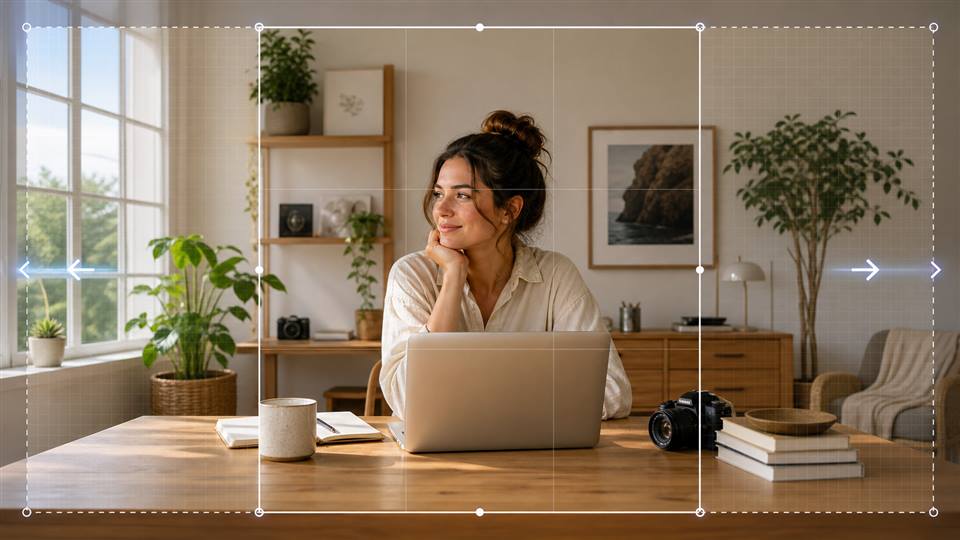
Em Imagem > Editar imagem > Bate-papo para editar, escolha uma proporção de aspecto desejada e descreva o que deve permanecer inalterado e o que deve ser estendido. Para uma imagem mais ampla, peça a APOB AI para estender os lados esquerdo e direito, preservando a posição, identidade, fundo, iluminação e perspectiva do objeto.
A IA redimensionará uma imagem sem esticar o assunto?
Esse é o fluxo de trabalho pretendido, mas os resultados gerados ainda precisam de revisão. Diga ao modelo para não esticar, cortar, distorcer, duplicar ou reposicionar o assunto em foco. Uma imagem de origem clara e instruções específicas de preservação ajudam a manter a identidade, a forma, o posicionamento, a iluminação e as proporções.
Quais imagens de origem funcionam melhor para redimensionamento de IA?
Use uma imagem nítida, com o assunto principal claramente visível, iluminação coerente e contexto suficiente ao redor para que a IA compreenda a cena.
Como devo escrever um prompt para redimensionar uma imagem com IA?
Inclua a proporção desejada, o assunto e os detalhes que devem ser preservados, as áreas a ampliar, as cores e a iluminação correspondentes, a perspectiva e a textura, além de tudo o que a IA não deve alterar.
Posso remover um artefato durante o redimensionamento?
Descreva o artefato e sua localização e depois gere outra versão. Se permanecer, restrinja a correção a um problema específico de cada vez, em vez de alterar várias partes da imagem de uma só vez.
Posso usar o redimensionamento IA para fotos de produtos?
O redimensionamento de IA pode adicionar espaço para respirar e adaptar a imagem de um produto para posicionamentos quadrado, retrato, vertical ou paisagem. Verifique a forma, cor, rótulos, bordas e reflexos do produto e, em seguida, verifique as dimensões atuais e áreas seguras de cada plataforma antes de publicar.
Posso redimensionar uma imagem com fundo transparente ou estender apenas o fundo?
Você pode redimensionar a composição e usar Remover fundo para criar ou restaurar um recorte transparente e limpo. Inspecione bordas suaves, como cabelo, pele e tecido. Sim. Declare que o assunto focal deve permanecer inalterado e especifique que apenas o céu, a parede, o chão, a paisagem, a superfície do estúdio ou outro plano de fundo devem ser estendidos.
O redimensionamento com IA garante um resultado perfeito?
Não. Bordas complexas, textos, logotipos, anatomia, reflexos, estruturas repetidas e detalhes finos do produto podem exigir outro prompt ou uma nova geração.
Posso redimensionar qualquer imagem que eu encontrar na internet?
Envie e transforme apenas imagens que você criou, licenciou ou tem autorização para usar. Antes de publicar o resultado, verifique direitos autorais, marcas registradas, privacidade e permissões de uso de imagem.


