Substitua o fundo de qualquer foto por uma cena realista a partir de um prompt, mantendo consistentes o objeto principal, a pose, a roupa e a iluminação.
Passo 1: Envie sua foto
Abra Imagem → Editar imagem → Chat para editar e envie a foto cujo fundo deseja substituir. Comece com um objeto principal nítido e bem iluminado para obter bordas mais limpas.


Passo 2: Descreva o novo fundo
Escreva um prompt específico para o cenário desejado. Descreva cena, plantas, objetos, atmosfera, iluminação, ângulo da câmera, perspectiva, profundidade de campo e o que deve permanecer inalterado. Clique em Gerar.
Passo 3: Revise e baixe o resultado
Verifique as bordas do cabelo, roupa, mãos, calçados e objetos em primeiro plano. Confirme se o novo fundo combina com a perspectiva e a luz originais; depois baixe a imagem ou ajuste o prompt.

Mude a cena sem reconstruir o objeto principal
Leve um retrato, produto ou foto de creator a um novo ambiente e peça ao editor para preservar identidade, pose, roupa, enquadramento e detalhes do primeiro plano.
Controle o resultado com linguagem natural
Descreva estúdio branco, jardim, escritório, praia, prateleira ou cenário cinematográfico sem desenhar máscara. Prompts específicos orientam melhor o modelo.
Combine perspectiva, profundidade e luz
Informe o ângulo original, a profundidade focal, a direção da luz e sombras de contato realistas para integrar a nova cena ao objeto principal.
Crie mais variações com uma única foto
Use a mesma imagem para explorar conceitos sazonais, regionais, de produto, retrato e redes sociais antes de marcar outra sessão. Revise cada versão.
Fotos de produtos para e-commerce
Crie uma imagem de catálogo com fundo branco e cenas lifestyle a partir da mesma foto. O Google Merchant Center recomenda fundos brancos sólidos ou transparentes para muitas imagens de produtos e também aceita cenários lifestyle claros, tornando as duas versões úteis para o catálogo.
Anúncios sociais e testes criativos
Coloque a mesma pessoa ou produto em vários ambientes alinhados à marca. A Meta descreve anúncios com foto como um formato para gerar tráfego e ampliar o reconhecimento do produto; mudar o fundo ajuda a testar novas direções mantendo o objeto principal.
Retratos profissionais e perfis de creators
Troque um quarto bagunçado ou uma rua por um estúdio neutro, escritório moderno, local de evento ou interior suavemente desfocado, preservando rosto, expressão, roupa e corte.
Campanhas sazonais e lifestyle
Leve produtos a decorações festivas, cozinhas, jardins, resorts ou ambientes locais sem construir um set físico. O Google também adicionou ao Product Studio um fluxo para mudar o fundo, mostrando a importância crescente das cenas geradas no marketing de produtos.
Variações visuais rápidas
Explore vários locais, estações e conceitos de campanha com uma única imagem.
Enquadramento consistente
Mantenha o mesmo corte e pose do objeto principal enquanto muda o ambiente.
Menos necessidade de refazer a sessão
Prototipe cenas de produto e retrato antes de investir em objetos, viagens ou outra sessão.
Controle criativo por prompt
Defina ambiente, cores, luz, profundidade e elementos excluídos em linguagem natural.
Detalhes finos podem mudar
Cabelo, mãos, bordas da roupa, rótulos e materiais transparentes podem exigir revisão cuidadosa.
Iluminação complexa é mais difícil de combinar
Reflexos fortes, luz colorida, desfoque de movimento e primeiro plano carregado podem reduzir o realismo.
A qualidade do prompt afeta o resultado
Instruções vagas ou contraditórias podem criar um cenário incorreto ou objetos extras indesejados.
Publicar ainda exige revisão
Confira direitos de imagem, precisão do produto, regras da plataforma, padrões de marca e requisitos de divulgação de IA.
Não é necessário cartão de crédito
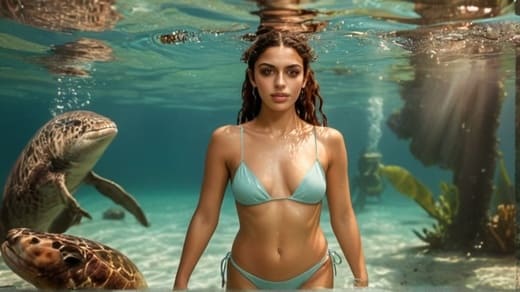



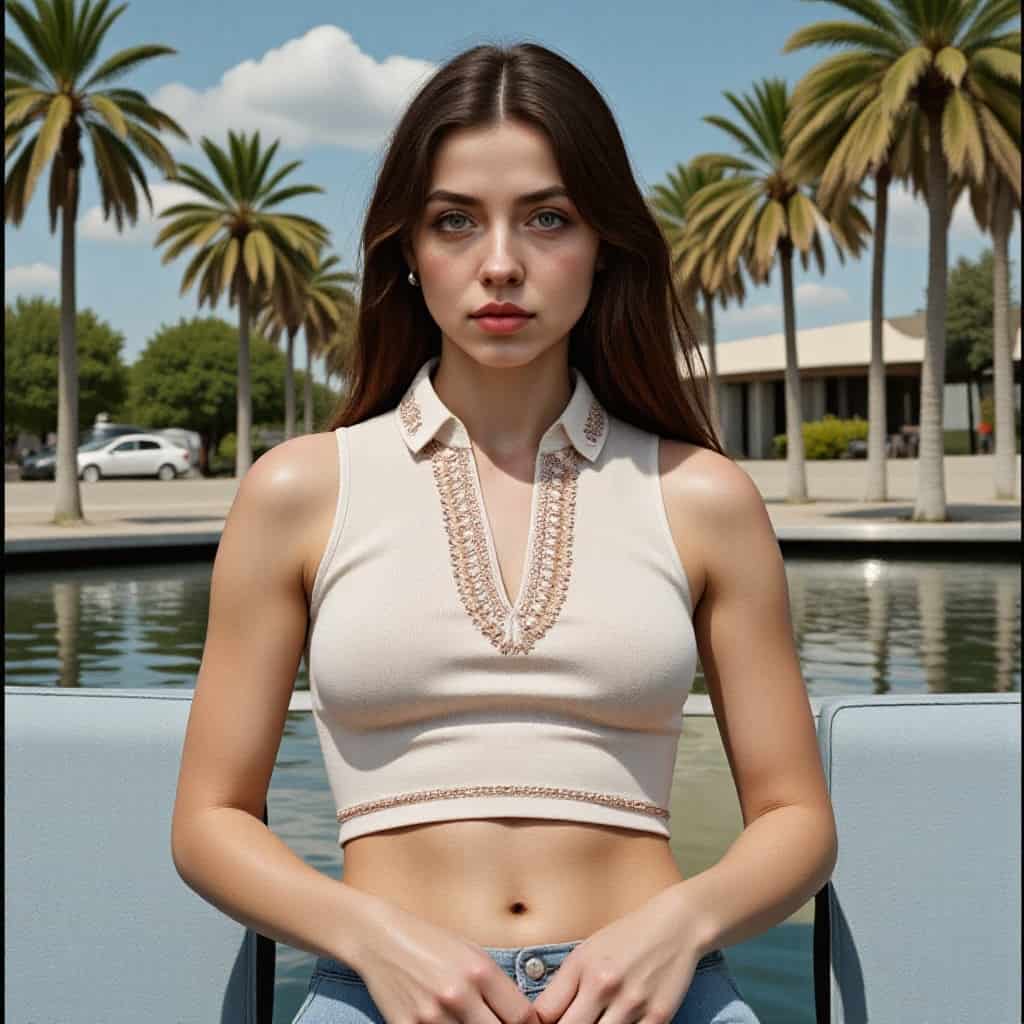


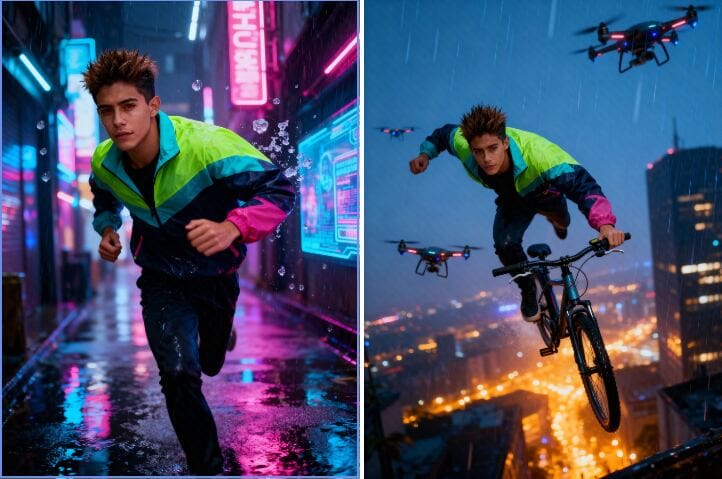

Respostas sobre substituir fundos, escrever prompts, preservar o objeto principal e revisar resultados.
Q1: O que é um gerador de fundo de imagem com IA?
A1: É uma ferramenta que substitui ou redesenha a cena atrás de uma pessoa, produto ou objeto. Você envia uma foto, descreve o novo ambiente e o editor gera o fundo tentando preservar o objeto principal.
Q2: Como o APOB AI gera um novo fundo?
A2: Abra Imagem, escolha Editar imagem e use Chat para editar. Envie uma imagem base, descreva o novo fundo e o que deve permanecer inalterado; depois gere e revise.
Q3: Posso trocar o fundo sem mudar a pessoa?
A3: Sim. Diga que rosto, identidade, cabelo, corpo, pose, expressão, roupa e posição devem permanecer inalterados. Sempre revise a imagem final, pois pequenos detalhes podem mudar.
Q4: Quais fotos funcionam melhor?
A4: Use uma imagem nítida e bem iluminada, com o objeto principal visível e separado do fundo. Bordas limpas, membros completos e luz consistente ajudam o editor.
Q5: Posso criar fundos para fotos de produtos?
A5: Sim. Descreva estúdio branco, mármore, prateleira, bancada, exposição sazonal ou cena lifestyle e peça para preservar forma, rótulo, cor e proporções.
Q6: A ferramenta cria um fundo branco liso?
A6: Sim. Peça fundo de estúdio branco sólido, sombras de contato naturais, luz uniforme e nenhum objeto extra. Depois confira as regras da plataforma onde publicará.
Q7: Posso gerar um fundo com texto?
A7: Sim. O Chat para editar aceita descrição de local, plantas, móveis, horário, cores, iluminação, profundidade de campo e perspectiva.
Q8: Quão detalhado deve ser o prompt?
A8: Inclua cena, estilo, direção da luz, ângulo da câmera, perspectiva, profundidade de campo e sombras realistas. Liste também o que não deve mudar nem aparecer.
Q9: A IA preserva bordas de cabelo e roupa?
A9: O editor tenta mantê-las naturais, mas cabelo fino, tecido transparente, movimento e cores parecidas são difíceis. Amplie e confira cabelo, mãos, mangas, calçados e contornos.
Q10: Posso mudar somente o fundo?
A10: Sim. Use “Substitua apenas o fundo” e especifique que objeto principal, corte, pose, roupa, rosto e objetos em primeiro plano devem permanecer inalterados.
Q11: Posso usar em retratos profissionais?
A11: Sim. Troque uma sala carregada por estúdio neutro, escritório, sala de conferência ou ambiente suavemente desfocado. Mantenha luz e ângulo de câmera verossímeis.
Q12: É útil para redes sociais?
A12: Sim. Uma foto pode virar vários cenários para posts, miniaturas, anúncios, perfis e conteúdo sazonal. Mantenha cores da marca e enquadramento consistentes.
Q13: Posso criar fundos sazonais ou festivos?
A13: Sim. Descreva estação, local, decoração, paleta e luz. Use instruções negativas para evitar texto, logos, pessoas extras, objetos duplicados ou excesso de decoração.
Q14: Quais formatos posso enviar?
A14: Use um formato comum aceito pelo carregador do APOB AI. Os formatos e limites exibidos no editor atual são a referência, pois as configurações podem mudar.
Q15: Posso gerar um fundo em alta resolução?
A15: O editor mostra opções de qualidade antes de gerar. Escolha conforme projeto e plano e revise em tamanho real, pois o detalhe também depende da imagem de origem.
Q16: Preciso de tela verde?
A16: Não. Tela verde não é necessária. Um objeto principal nítido e um fundo distinto ainda ajudam o editor a separar as bordas.
Q17: Como reduzir mudanças indesejadas no objeto principal?
A17: Escreva instruções explícitas de preservação, evite contradições e descreva apenas o novo fundo. Se um detalhe mudar, ajuste o prompt e gere outra versão.
Q18: Posso remover o fundo em vez de gerar outro?
A18: Sim. O editor do APOB AI também inclui Remover fundo para criar um recorte transparente antes de adicionar sua própria cor, imagem ou design.
Q19: O gerador é gratuito?
A19: Abra o editor do APOB AI para ver o custo atual em créditos e os planos disponíveis. Créditos e preços podem mudar; a exibição no aplicativo é a referência mais precisa.
Q20: Posso usar os fundos gerados comercialmente?
A20: Depende dos direitos da imagem enviada e do conteúdo gerado, do seu mercado e dos termos atuais do APOB AI. Confirme permissões e requisitos de marca, plataforma e divulgação.


