YouTube、Twitch、LinkedIn、ウェブサイト、ECキャンペーン、広告向けのバナー画像を作成できます。APOB AIで被写体、構図、色、文字スペースを調整し、最終的なテキストやロゴを追加する前に画像を仕上げます。
ステップ1:APOB AIを開いてモデルを選択します
ジェネレーターを開く前に、出力先の必要な寸法とインターフェースオーバーレイを確認してください。被写体を配置する側と、見出しのために空白にしておくべき領域を決めます。APOBは生成されるアスペクト比を制御しますが、最終的な配置でアートワークをトリミングしてテストすることをお勧めします。
APOB AIにサインインして、既存のモデルの場合は Create ワークスペースを開くか、最初にモデルを作成してください。再利用可能なモデルは、クリエイター、広報担当者、またはキャンペーンの登場人物が、チャンネルバナーやその後のソーシャルメディアアセット全体で認識され続ける必要がある場合に役立ちます。
例: 技術レビュー担当者が、最近のサムネイルで使用されているプレゼンターと同じプレゼンターを選択しました。 問題: 間違ったモデルを使用すると、チャネルIDが切断されます。 確認: 続行する前に、ワークスペース上部のモデル名と参照ポートレートを確認してください。


ステップ2:Generate ImageとChat to Generateを選択します。
左側のナビゲーションで、 [画像] > [Generate image]を選択し、 [Chat to generate]を開きます。選択したモデルが [説明] フィールドに自動的に表示されます。このモードは、新しいバナーシーンを作成する場合に使用します。既にキャンペーンアートワークがあり、対象を絞った変更のみが必要な場合は、 [画像] > [Edit image] > [Chat to edit] を使用してください。
例: ウェビナーのマーケターが Chat to generate を開き、空のタイトルエリアの横に定期的なプレゼンターを配置します。 問題: モデルがまだ読み込まれているか、説明が空の場合、生成が非アクティブのままになります。 確認: モデルのメンションと独自のプロンプトテキストの両方が存在することを確認します。
ステップ3:ワイドなアスペクト比を選択する
下部のアクション バーで Aspect ratio を開き、宛先に最も近い形状を選択します。APOB では現在、9:16、3:4、16:9、4:3、1:1 が提供されています。ワイド マスター 画像の場合は 16:9 から始め、YouTube、Twitch、LinkedIn、Web サイト、または広告キャンバスに合わせてトリミングします。生成前に比率を選択してください。後で変更する場合は、新しい生成が必要です。
例: YouTube 作成者が 16:9 を選択し、プレゼンターを画面の端から離します。 問題: 縦長比率のため、強制的にトリミングされ、見出しスペースが失われます。 チェック: レスポンシブ トリミングで残さなければならないすべてのディテールの周囲に余分な背景を残します。


ステップ4:バナー作成のプロンプトを作成する
スタイルよりも先に配置を記述してください。確実な順序は、目的地、被写体の位置、設定、カメラの距離、照明、色彩、余白、保持すべき詳細、除外事項です。見出しとCTAの配置は、画像モデルに最終的な単語、価格、日付、ロゴなどをレンダリングさせるのではなく、空間的な指示として扱ってください。
プロンプト例: 「幅広の16:9 LinkedInカバー、右3分の1に女性サイバーセキュリティコンサルタント、モダンな会議ステージ、柔らかな青白色の照明、左中央にウェビナータイトル用の低ディテールのクリアなスペース、自然な手と紺色のブレザーを保持、文字、ロゴ、聴衆、透かしなし。」
問題点: スタイル重視の指示文は、しばしばコピー領域を小道具や装飾効果で埋め尽くしてしまう。 対策: 階層、識別しやすさ、トリミング耐性の向上につながらない指示は削除してください。
ステップ4:バナー作成のプロンプトを作成する
スタイルよりも先に配置を記述してください。確実な順序は、目的地、被写体の位置、設定、カメラの距離、照明、色彩、余白、保持すべき詳細、除外事項です。見出しとCTAの配置は、画像モデルに最終的な単語、価格、日付、ロゴなどをレンダリングさせるのではなく、空間的な指示として扱ってください。
プロンプト例: 「幅広の16:9 LinkedInカバー、右3分の1に女性サイバーセキュリティコンサルタント、モダンな会議ステージ、柔らかな青白色の照明、左中央にウェビナータイトル用の低ディテールのクリアなスペース、自然な手と紺色のブレザーを保持、文字、ロゴ、聴衆、透かしなし。」
問題点: スタイル重視の指示文は、しばしばコピー領域を小道具や装飾効果で埋め尽くしてしまう。 対策: 階層、識別しやすさ、トリミング耐性の向上につながらない指示は削除してください。

ステップ5:参照、品質を選択し、生成する
人物、製品、オブジェクト、または視覚的な参照によって結果を誘導する必要がある場合は 、Element を追加してください。要素の容量は、選択した品質によって異なります。より高い画像ティアでは、デスクトップユーザーが 1 つまたは 2 つの結果を選択することもできます。 Generateの横にある現在のクレジット見積もりを確認し、プロンプトを送信して、 Generation フィードの新しい画像と比較してください。
例: ECサイトの販売者が、透明な美容液ボトルの参照画像を追加し、最初の画像1枚をリクエストし、淡いバスルームのシーンの右側に商品を配置します。 問題点: 低品質設定ではサポートされる要素数が少なくなる可能性があり、複数の出力では表示されるクレジット見積もりが増加します。 確認事項: 生成前に、選択した参照画像、数量、アスペクト比、品質、およびリアルタイム見積もりを確認してください。
ステップ6:配置の調整、ダウンロード、テスト
Generation feed の結果を開きます。プレビューでは 、Chat to edit と Download のアクションが提供されます。Chat to edit は結果を Base imageとして読み込みます。フォーカスされた指示を 1 つ入力し、必要に応じて参照を追加し、ワイド構成を変更しない場合は Aspect ratio を 「オリジナルを保持 」に設定します。承認された画像をダウンロードし、正確なキャンバスに合わせてトリミングし、検証済みのテキストとロゴを追加して、宛先のプレビューでテストします。
編集例: 「左側の小さな赤い彫刻を取り除き、壁のその半分を見出し用にすっきりとしたシンプルな状態にしてください。プレゼンター、顔、手、机、マグカップ、ノートパソコンは変更しないでください。」
問題点: デスクトップ版のみを承認すると、モバイル版では商品や顔が隠れてしまう可能性があります。 確認事項: 最終デザインを100%表示、サムネイルサイズ、およびサポートされているすべてのブレークポイントで確認し、顔、手、商品詳細、エッジ、コントラスト、スペルをチェックしてください。
ワークフロー参照: Chat to generate、 アスペクト比と数量、 Chat to edit、 クレジットと請求。

バナー印刷に適したアートワークを作成するための専門家のアドバイス
ユーザーと目的 | すぐに使えるプロンプト | 期待される出力 |
|---|---|---|
YouTube テクノロジークリエイター | 「幅広の16:9テクノロジーレビューバナー、左3分の1に銀色のノートパソコンの横に大人のプレゼンター、モダンなホームスタジオ、柔らかなシアンの照明とニュートラルグレーの壁、中幅のフレーミング、中央と右側に低ディテールのスペース、顔、手、眼鏡、ノートパソコンの形状を維持、文字、ロゴ、余分な人物、浮遊するデバイス、透かしなし。」 | プレゼンター主導のチャンネルシーンと落ち着いたタイトルエリア |
Twitch ファンタジーストリーマー | 「非常に幅の広いファンタジーストリーミングバナー、左から3分の1に銀色の鎧を身に着けた成人女性の魔術師、月明かりに照らされた天文台と遠くの山々、青緑色の光、薄い霧、ユーザー名用の静かで暗い右上部、顔、鎧、三日月型の杖を保持、コピー領域には既存のゲームキャラクター、ロゴ、テキスト、パーティクルは含まれません。」 | 読みやすい焦点分離を備えた独創的なファンタジーアイデンティティ |
LinkedIn ウェビナーマーケター | 「プロフェッショナルな雰囲気の広い表紙。右3分の1に紺色のブレザーを着た成人女性のサイバーセキュリティコンサルタント。現代的な会議ステージ。控えめなネットワークライン。柔らかな白と青の光。リアルな編集写真。左中央にウェビナーのタイトルと日付を配置。顔、手、ブレザーはそのまま。文字、会社ロゴ、コードテキスト、聴衆、透かしは一切なし。」 | イベントタイトルスペースを適切に管理した、信頼できる講演者アートワーク |
Eコマース美容販売業者 | 「広範囲にわたる美容キャンペーン。淡い石の上に、右3分の1の位置に琥珀色の美容液ボトルを配置。緑の葉、柔らかな朝の浴室の光、アイボリー、セージ、琥珀色の配色、鮮明な商品写真、すっきりとした左側、ボトルの形状、キャップ、ラベルの配置、ガラスの状態を良好に保つ。重複するボトル、造語、手、過剰な花、透かしは使用しない。」 | 控えめな製品ヒーローで、オファーの余地あり |
SaaSウェブサイトデザイナー | チームスケジューリングプラットフォーム向けのワイドな16:9ヒーロー画像。右3分の1に明るいデスクに座るオペレーションマネージャー、遠景に抽象的なカレンダーブロック、昼光、白、チャコールグレー、コーラル、ソフトグリーンの配色、左側の落ち着いた見出しとCTAエリア、顔、手、デスク、ノートパソコンを際立たせ、読みやすいインターフェーステキスト、ロゴ、フローティングアイコン、透かしはなし。 | 人間中心のウェブサイトヒーローと使用可能なコピースペース |
有料ソーシャルマーケター | 「再利用可能なスチールボトル用の横長広告アートワーク。製品は中央80%のやや右寄りに配置され、陽光が降り注ぐハイキングコースの景色、シンプルな空と遠くの山々、緑、コバルトブルー、シルバーの配色、左側の見出しエリアはすっきりとしており、ボトルのシルエット、蓋、仕上げ、および指定された色はそのまま残されている。人物、複製、テキスト、ロゴの変更、透かしは含まれていない。」 | 中央のセーフエリアに収まり、追加のトリミングにも対応できる商品マスター画像 |
メッセージを中心にシーンを構成します。 文字を追加する前に、被写体の位置、カメラとの距離、背景の複雑さ、照明、コピー領域を明確に定義します。
認知度の高い人物や製品をガイドします。 モデルの紹介、要素、参考画像はキャンペーンのテーマを維持するのに役立ちますが、顔、ラベル、ロゴ、細かい形状については引き続き確認が必要です。
意図的なバリエーションを比較する。 量と質の管理は、スタジオ、ライフスタイル、ファンタジー、編集といった方向性の初期テストを支援する。
特定の弱点を修正します。 Chat to edit を使用すると、ブリーフ全体をやり直すことなく、邪魔なオブジェクトを削除したり、混み合ったコピー領域を簡素化したりできます。
キャンペーンを継続しましょう。 承認済みの被写体を AIインフルエンサージェネレーター で再利用したり、 画像から動画へのAI機能でシーンを動画に変換したりできます。
同意と肖像権: 特に広告においては、実在の人物の顔を使用する場合は、明確かつ検証可能な許可を得た場合に限る。
著作権および商標: アップロードする商品写真、ロゴ、キャラクター、フォント、参考画像について、必要な権利を確保してください。画像を生成しても第三者の所有権が消滅することはありません。
商用利用: 商用公開を行う前に、APOBの 最新の利用規約 および入力データに付随するライセンスを確認してください。
推薦および主張: 虚偽の推薦を暗示せず、価格、性能に関する記述、比較、健康または環境に関する主張を裏付ける根拠を示すこと。
開示: 適用される法律、広告基準、またはプラットフォームの規則で義務付けられている場合は、AIによって生成されたメディアまたは大幅に改変されたメディアにラベルを付けます。
プライバシー: 許可なく機密情報や顧客の個人情報をアップロードしないでください。APOBの プライバシーポリシーをご確認ください。
これは出版に関する実践的な指針であり、法的助言ではありません。
YouTube テクニカルレビュアー向けチャンネルアート
1 AIバナージェネレーターYouTubeは、 訪問者がチャンネル名を読む前にチャンネルカテゴリを伝える必要があります。保護された中央エリア内に、繰り返し登場するプレゼンターと認識可能なデバイスを1つ配置し、将来のタイトルの周りに控えめなスタジオの詳細を配置します。検証済みのタイポグラフィを追加した後、 YouTube Shortsでも同じアイデンティティを継続します。
Twitch ファンタジー配信者向けプロフィールバナー
1 AIバナージェネレーターTwitch を使えば、ゲームのアートワークをコピーすることなく、オリジナルのチャンネルワールドを構築できます。オリジナルの魔法使い、月明かりに照らされた遺跡、そして落ち着いた青緑色と紫色の配色を使用してください。キャラクターを安定した焦点領域に配置し、ユーザー名の背後にあるパーティクルを簡素化してください。
LinkedIn B2Bウェビナーのカバー
1 AIバナージェネレーターを 使えば、一般的なオフィスのストック画像をキャンペーン専用のシーンに置き換えることができます。スピーカーを右側に配置し、業界特有の要素をさりげなく取り入れ、左側にはイベントのタイトルと日付を記載しましょう。公開前に、プロフィール写真の重なり部分の背後にある画像をテストしてください。
季節限定プロモーション用ECサイトバナー
参照する商品を1点右側に配置し、季節感を加え、左側はオファー用に確保します。元の画像に気が散る背景がある場合は、まず 商品画像を透明にします。パッケージ、ラベル、重複するオブジェクト、および架空のディテールを原寸大で確認します。
ウェブサイトヒーローまたはディスプレイキャンペーン
1 AIバナー広告ジェネレーターは オリジナルのビジュアルアセットを生成し、ウェブサイトや広告プラットフォームは見出し、説明文、ロゴ、CTAなどを個別に処理します。中心の安全領域内に1つの主要な被写体を配置し、正方形または細長い配置用に追加のトリミングを用意してください。動きも必要なキャンペーンの場合は、 AI広告ジェネレーターをご利用ください。
バナーサイズ、安全領域、トリミングチェック
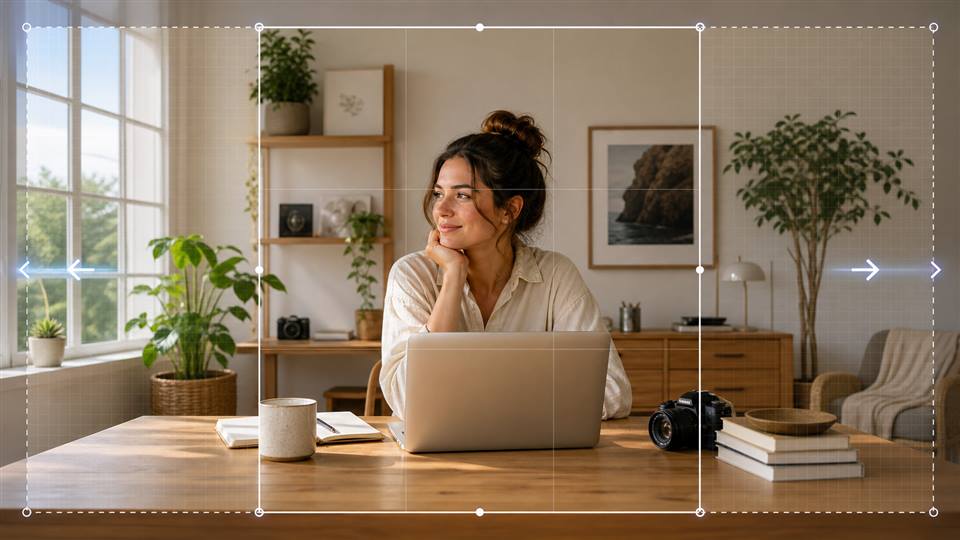
バナーのサイズはアップロードされるキャンバスのサイズを定義するものであり、すべての訪問者が目にする部分を定義するものではありません。レスポンシブレイアウトでは端が切り取られ、プロフィール写真、ボタン、ナビゲーション、自動生成された広告文などがアートワークを覆う可能性があります。主要な被写体とかけがえのない詳細は、控えめな中央領域内に収め、完成したバナーを目的のサイトのプレビューで確認してください。
YouTube チャンネルアート
16:9では、2560 x 1440のキャンバスを使用してください。最小サイズは2048 x 1152です。テレビ、デスクトップ、モバイルでは表示される部分が異なるため、名前やロゴはYouTubeの中央の安全領域内に収めてください。
Twitch プロフィールバナー
1200 x 480ピクセルのキャンバスを5:2の比率で使用してください。バナーはブラウザの幅に合わせて拡大縮小されるため、重要なグラフィックは左側に配置し、幅の狭いウィンドウと広いウィンドウの両方でテストしてください。
LinkedIn 個人用カバー
1584 x 396ピクセルのキャンバスを4:1の比率で使用してください。プロフィール写真とレスポンシブトリミングによって画像が隠れてしまう可能性があるため、重要なアイデアは中央付近に配置し、プロフィールインターフェースの背後でプレビューするようにしてください。
LinkedIn ページカバー
4200 x 700ピクセルのキャンバスを使用してください。管理画面のトリミングやインターフェース要素は端に影響を与えるため、重要な詳細は端や右下隅から離して配置してください。
ウェブサイトまたはeコマースのヒーロー
サイトのコンテナとブレークポイントに従ってください。デスクトップ版のアートワークはタブレットやスマートフォンでは大きくトリミングされる可能性があるため、保護された焦点領域を中心に、ブレークポイントごとにトリミングした画像を準備してください。
Google レスポンシブディスプレイ広告
1200 x 628 の横長アセットと 1200 x 1200 の正方形アセットを提供してください。Google は在庫全体でアセットを結合およびサイズ変更するため、重要なビジュアルコンテンツは中央 80% 以内に収め、広告コピーは別途提供してください。
ソース: YouTube チャネルブランディング仕様、 Twitch チャネルページ設定、 LinkedIn 個人カバー写真、 LinkedIn ページカバー画像、 Google レスポンシブディスプレイ広告要件、および Google 画像アセットのベストプラクティス。
コンセプトの検討を迅速化: 最終的なタイポグラフィやレスポンシブデザインの前に、視覚的な方向性を比較検討します。
オリジナルの構図: ありきたりなストック画像に頼るのではなく、特定の製品、キャラクター、またはキャンペーンを中心にシーンを演出する。
再利用可能なキャンペーンテーマ: バナーのキャラクターや商品を、後続の投稿や動画に関連付けることができます。
対象を絞ったビジュアル編集: 邪魔なオブジェクト、色のバランスの崩れ、または見出しエリアの混雑を修正します。
タイポグラフィは依然として信頼性に欠けるため、 重要な文言はレイアウトツールに追加し、そこで校正を行うべきです。
1つのトリミング画像ですべての配置に対応できることはほとんどありません。 必要に応じて、デスクトップ用、モバイル用、広告用など、それぞれ別のバリエーションを用意してください。
ブランドの細部は変化する可能性があります。 色、顔、衣服、ラベル、製品の形状などを、承認済みの参考資料と比較してください。
生成にはクレジットが使用されます。 数量、品質、編集の選択によって、提出前に表示されるリアルタイムの見積もりが変わります。
クレジットカードは不要です


バナーのフォーマット、参考文献、編集、クレジット表記、商用利用、出版に関するチェックなどについて、実践的な回答を見つけてください。
AIバナー生成ツールとは何ですか?
文章による説明、モデル、または参考画像から、チャンネルヘッダー、ウェブサイトのヒーローイメージ、プロフィールカバー、プロモーション、または広告用に作成されたアートワークを作成します。
AIバナー生成ツールは、一般的なAI画像生成ツールとどのように異なるのでしょうか?
バナー作成は配置から始まります。被写体の位置、余白、メッセージの階層構造、インターフェースのオーバーレイ、トリミング許容範囲などです。
APOB AIをAIバナー生成ツールとして使用できますか?
はい。新規アートワークにはChat to generateを、既存画像にはChat to editを使用し、レイアウトワークフローで検証済みのタイポグラフィと正確なトリミングを追加してください。
有料プランを選択する前に、バナー生成機能を試すことはできますか?
APOBは無料アカウントを提供していますが、利用可能なクレジット、プラン特典、発電コストは変更される場合があります。送信前にログインして、現在の残高とリアルタイムの見積もりを確認してください。
バナーを生成する前に、APOBモデルが必要ですか?
Chat to generate には、読み込まれたモデルと空でないプロンプトが必要です。既存のモデルの作成ページを開くか、最初に新しいモデルを作成してください。選択したモデルは自動的にコンポーザーに挿入されます。
APOB AIはYouTubeのバナーを作成できますか?
はい。幅の広いアートワークを作成し、2560 x 1440にトリミングして、重要なテキストとロゴをYouTubeの中央の安全領域内に配置してください。
Twitchのプロフィールバナーを作成できますか?
はい。1200×480ピクセルのキャンバスサイズを想定し、重要なグラフィックは左側に配置し、さまざまなブラウザの幅でテストしてください。
LinkedInのカバーを作成できますか?
はい。個人用カバーの場合は1584 x 396にトリミングするか、LinkedInの現在のページカバー仕様に従ってください。
バナー広告を生成できますか?
はい。APOB AIで画像アセットを生成し、その後、検証済みの見出し、ロゴ、説明文、CTAを広告プラットフォームを通じて別途提供してください。
商品画像や参考画像をアップロードできますか?
はい。繰り返し登場する人物、製品、またはオブジェクトを要素として追加するか、Chat to edit と base image、およびオプションの参照を 1 つ使用してください。その後、ラベルとジオメトリの詳細を確認してください。
バナー画像には、どのようなアスペクト比を使用できますか?
APOBでは現在、16:9、4:3、1:1、3:4、9:16を提供しています。ワイドな構図の場合は16:9から始め、目的のサイズに合わせてトリミングしてください。
一度にいくつのバナーバリエーションを生成できますか?
現在、デスクトップ版では、より高画質なプランで数量選択機能をご利用いただけます。利用可能な枚数とクレジットの見積もりはアクションバーにリアルタイムで表示されるため、生成前にご確認ください。
なぜ「生成」ボタンが無効になっているのですか?
Chat to generateでは、モデルの読み込みを待ってから、プロンプトにコンテンツを追加します。Chat to editでは、base imageと空でないedit descriptionの両方を指定します。
AIは読みやすいバナーテキストを生成できるか?
確実ではありません。視覚的なスペースを確保してから、見出し、価格、日付、免責事項、URL、ロゴなどを、タイポグラフィを制御可能な状態で追加してください。
見出し用のスペースを確保するにはどうすればよいですか?
片側に低解像度の領域を指定し、その領域から小道具や不要な要素を除外し、被写体を反対側の3分の1の領域に配置してください。
重要な部分が切り取られないようにするにはどうすればよいですか?
重要なコンテンツは保守的な中央領域内に収め、デスクトップとモバイルの両方でデザインをプレビューし、必要に応じて個別に切り抜きを作成してください。
生成されたバナーを商用利用してもいいですか?
APOBの利用規約は、ユーザーとAPOB間の権利関係を規定していますが、第三者の権利および適用される法律も引き続き適用されます。商用利用の前に、すべての入力内容と権利主張をクリアしてください。
APOB AIは透かしを追加しますか?
ウォーターマークの動作は、コンテンツ生成時に使用したアカウントとプランによって異なります。公開前に、最新の コンテンツダウンロードに関するガイドラインを ご確認ください。
利用可能な画像品質レベルはどれですか?
現在選択可能な画像オプションには、高速版と複数の超高速版が含まれます。提供状況は変動する場合がありますので、アカウントで選択したオプションとダウンロードしたピクセルサイズをご確認ください。
ソーシャルメディア動画でバナー画像を再利用できますか?
はい。承認済みの被写体またはシーンを画像から動画に変換して再利用し、その後、縦長、正方形、またはワイドスクリーン配信用に動画アセットのフレームを再構成してください。


