Remplacez l’arrière-plan d’une photo par une scène réaliste à partir d’une instruction, tout en préservant le sujet, la pose, les vêtements et l’éclairage.
Étape 1 : importez votre photo
Ouvrez Image → Modifier l’image → Chat pour modifier, puis importez la photo dont vous souhaitez remplacer l’arrière-plan. Choisissez un sujet net et bien éclairé afin d’obtenir des contours plus propres.


Étape 2 : décrivez le nouvel arrière-plan
Rédigez une instruction précise pour le décor souhaité. Décrivez la scène, les plantes, les objets, l’ambiance, la lumière, l’angle de vue, la perspective, la profondeur de champ et ce qui doit rester inchangé. Cliquez sur Générer.
Étape 3 : vérifiez et téléchargez le résultat
Contrôlez les contours des cheveux, vêtements, mains, chaussures et objets au premier plan. Vérifiez que le nouvel arrière-plan respecte la perspective et la lumière d’origine, puis téléchargez l’image ou révisez l’instruction.

Changez de décor sans reconstruire le sujet
Placez un portrait, un produit ou une photo de créateur dans un nouvel environnement tout en demandant de préserver l’identité, la pose, les vêtements, le cadrage et le premier plan.
Contrôlez le résultat en langage naturel
Décrivez un studio blanc, un jardin, un bureau, une plage, un rayon de magasin ou un décor cinématographique sans dessiner de masque. Une instruction précise guide mieux le modèle.
Respectez perspective, profondeur et lumière
Précisez l’angle de vue, la profondeur focale, la direction de la lumière et les ombres de contact pour intégrer naturellement la nouvelle scène au sujet.
Créez plus de variantes avec une seule photo
Utilisez la même image pour explorer des concepts saisonniers, régionaux, produit, portrait et réseaux sociaux avant une nouvelle séance. Vérifiez chaque variante.
Photos produit pour l’e-commerce
Créez une image de catalogue sur fond blanc et des scènes lifestyle à partir de la même photo. Google Merchant Center recommande un fond blanc uni ou transparent pour de nombreuses images produit et accepte aussi des mises en scène lifestyle claires : les deux variantes sont donc utiles.
Publicités sociales et tests créatifs
Placez la même personne ou le même produit dans plusieurs décors cohérents avec la marque. Meta présente les publicités photo comme un format qui génère du trafic et fait connaître les produits ; changer le fond permet donc de tester de nouvelles directions tout en gardant le sujet.
Portraits professionnels et profils de créateurs
Remplacez une pièce encombrée ou une rue par un studio neutre, un bureau moderne, un lieu événementiel ou un intérieur légèrement flouté, sans modifier le visage, l’expression, les vêtements ni le recadrage.
Campagnes saisonnières et lifestyle
Placez les produits dans des décors de fête, cuisines, jardins, hôtels ou environnements locaux sans construire de plateau. Google a également ajouté à Product Studio un outil de changement d’arrière-plan, ce qui confirme l’importance croissante des scènes générées dans le marketing produit.
Variantes visuelles rapides
Explorez plusieurs lieux, saisons et concepts de campagne à partir d’une seule image.
Cadrage cohérent
Conservez le même recadrage et la même pose du sujet tout en changeant son environnement.
Moins de nouvelles prises de vue
Prototypez des scènes produit et portrait avant d’investir dans des accessoires, un déplacement ou une nouvelle séance.
Contrôle créatif par instruction
Définissez décor, couleurs, lumière, profondeur et éléments exclus en langage naturel.
Les détails fins peuvent varier
Cheveux, mains, bords des vêtements, étiquettes et matières transparentes demandent parfois une vérification attentive.
Les lumières complexes sont plus difficiles à reproduire
Reflets intenses, lumière colorée, flou de mouvement et premier plan chargé peuvent réduire le réalisme.
La qualité de l’instruction influence le résultat
Des consignes vagues ou contradictoires peuvent créer un mauvais décor ou des objets indésirables.
Une vérification reste nécessaire avant publication
Contrôlez droits d’image, exactitude du produit, règles de plateforme, normes de marque et obligations de divulgation de l’IA.
Découvrez d’autres fonctionnalités
Aucune carte de crédit requise
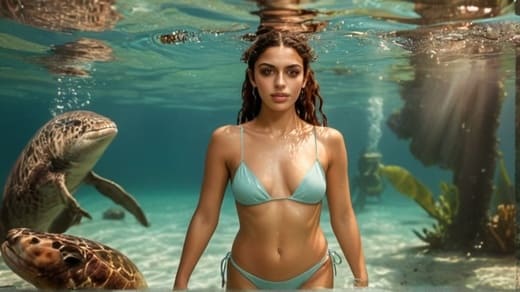



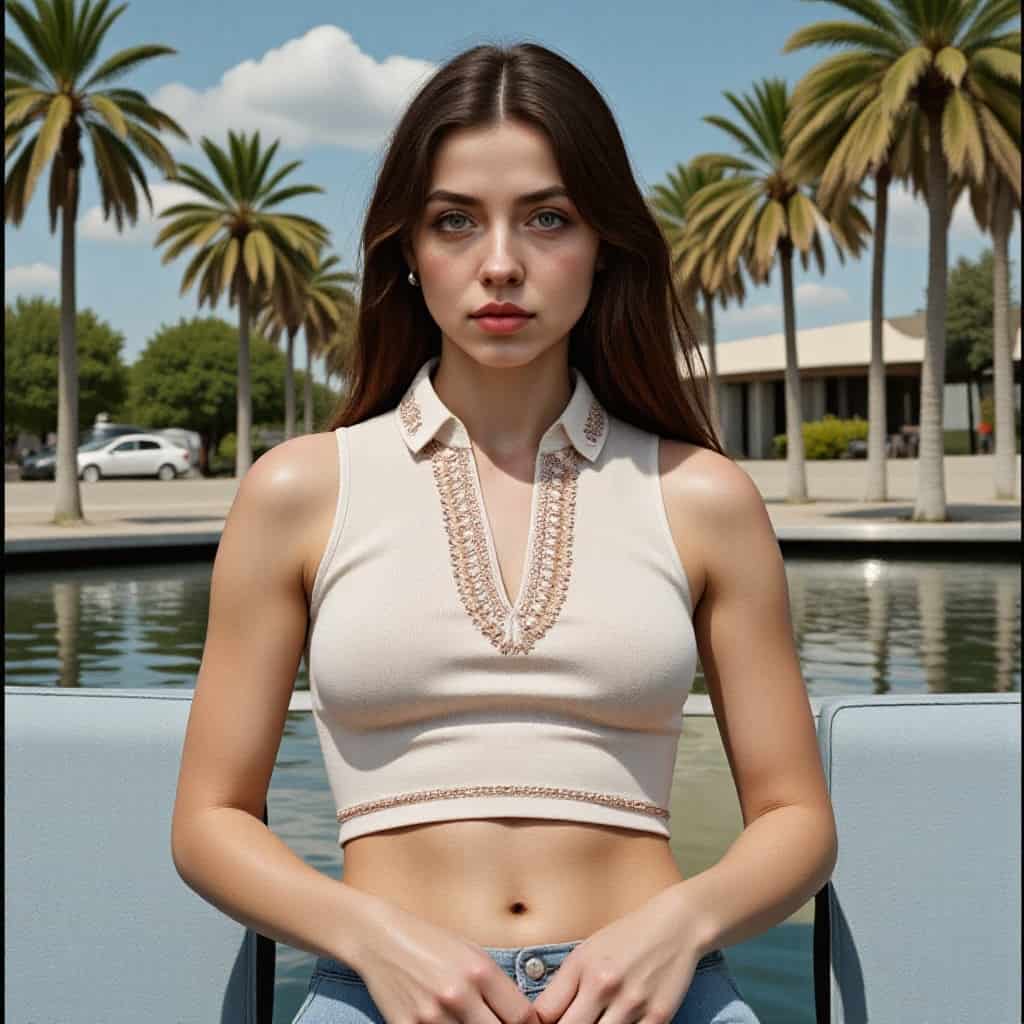




Réponses sur le remplacement de fonds, la rédaction d’instructions, la préservation du sujet et la vérification des résultats.
Q1 : Qu’est-ce qu’un générateur d’arrière-plan d’image par IA ?
A1 : C’est un outil qui remplace ou redessine la scène derrière une personne, un produit ou un objet. Vous importez une photo, décrivez le nouveau décor et l’éditeur génère le fond en essayant de préserver le sujet.
Q2 : Comment APOB AI génère-t-il un nouvel arrière-plan ?
A2 : Ouvrez Image, choisissez Modifier l’image puis Chat pour modifier. Importez une image, décrivez le nouveau fond et ce qui doit rester inchangé, puis générez et vérifiez le résultat.
Q3 : Puis-je changer le fond sans modifier la personne ?
A3 : Oui. Précisez que le visage, l’identité, les cheveux, la morphologie, la pose, l’expression, les vêtements et la position doivent rester inchangés. Vérifiez toujours les petits détails.
Q4 : Quelles photos donnent les meilleurs résultats ?
A4 : Utilisez une image nette et bien éclairée, avec un sujet visible et suffisamment séparé du fond. Des contours propres, des membres complets et une lumière cohérente facilitent le travail.
Q5 : Puis-je créer des fonds pour des photos produit ?
A5 : Oui. Décrivez un studio blanc, du marbre, un rayon, un plan de travail, un décor saisonnier ou lifestyle, tout en demandant de préserver forme, étiquette, couleur et proportions.
Q6 : L’outil peut-il créer un fond blanc uni ?
A6 : Oui. Demandez un fond de studio blanc, des ombres de contact naturelles, une lumière uniforme et aucun accessoire. Vérifiez ensuite les règles de la plateforme de vente.
Q7 : Puis-je générer un fond à partir d’un texte ?
A7 : Oui. Chat pour modifier accepte une description du lieu, des plantes, des meubles, de l’heure, des couleurs, de la lumière, de la profondeur de champ et de la perspective.
Q8 : Mon instruction doit-elle être détaillée ?
A8 : Indiquez scène, style, direction de la lumière, angle de vue, perspective, profondeur de champ et ombres réalistes. Ajoutez aussi ce qui ne doit ni changer ni apparaître.
Q9 : L’IA préservera-t-elle les cheveux et les vêtements ?
A9 : Elle cherche à garder des contours naturels, mais cheveux fins, tissus transparents, mouvement et couleurs proches sont difficiles. Zoomez sur cheveux, mains, manches, chaussures et silhouettes.
Q10 : Puis-je modifier uniquement l’arrière-plan ?
A10 : Oui. Écrivez « Remplacer uniquement l’arrière-plan » et précisez que sujet, recadrage, pose, vêtements, visage et premier plan doivent rester identiques.
Q11 : Puis-je l’utiliser pour un portrait professionnel ?
A11 : Oui. Remplacez une pièce gênante par un studio neutre, un bureau, une salle de conférence ou un espace légèrement flouté. Conservez une lumière et un angle crédibles.
Q12 : Est-il utile pour les réseaux sociaux ?
A12 : Oui. Une photo peut servir à créer plusieurs décors pour publications, miniatures, publicités, profils et contenus saisonniers. Gardez les couleurs de marque et le cadrage cohérents.
Q13 : Puis-je créer des fonds saisonniers ou festifs ?
A13 : Oui. Décrivez saison, lieu, décoration, palette et lumière. Ajoutez des exclusions pour éviter textes, logos, personnes supplémentaires, doublons ou excès de décoration.
Q14 : Quels formats d’image puis-je importer ?
A14 : Utilisez un format courant accepté par APOB AI. Les formats et limites affichés dans l’éditeur sont la référence, car les paramètres du produit peuvent évoluer.
Q15 : Puis-je générer un fond en haute résolution ?
A15 : L’éditeur affiche les options de qualité avant la génération. Choisissez selon votre projet et votre forfait, puis examinez l’image en taille réelle ; le détail dépend aussi de la source.
Q16 : Ai-je besoin d’un fond vert ?
A16 : Non. Un fond vert n’est pas nécessaire. Un sujet net et un arrière-plan suffisamment distinct aident toutefois l’éditeur à séparer les contours.
Q17 : Comment limiter les changements du sujet ?
A17 : Donnez des consignes de préservation explicites, évitez les contradictions et ne décrivez que le nouveau fond. Si un détail change, révisez l’instruction et générez une autre version.
Q18 : Puis-je supprimer le fond au lieu d’en générer un ?
A18 : Oui. L’éditeur APOB AI propose aussi Supprimer l’arrière-plan pour créer un détourage transparent avant d’ajouter votre couleur, image ou design.
Q19 : Le générateur est-il gratuit ?
A19 : Ouvrez l’éditeur APOB AI pour consulter le coût actuel en crédits et les forfaits disponibles. Crédits et prix peuvent changer ; l’affichage dans l’application est la référence.
Q20 : Puis-je utiliser les fonds générés à des fins commerciales ?
A20 : Cela dépend des droits sur l’image importée et le contenu généré, de votre marché et des conditions APOB AI. Vérifiez vos autorisations ainsi que les exigences de marque, plateforme et divulgation.


