Colorisez d'anciennes photos et des images en noir et blanc en ligne grâce à l'IA. Ajoutez des couleurs naturelles à vos photos de famille défraîchies, vos portraits, vos images historiques et vos souvenirs vintage en quelques secondes.
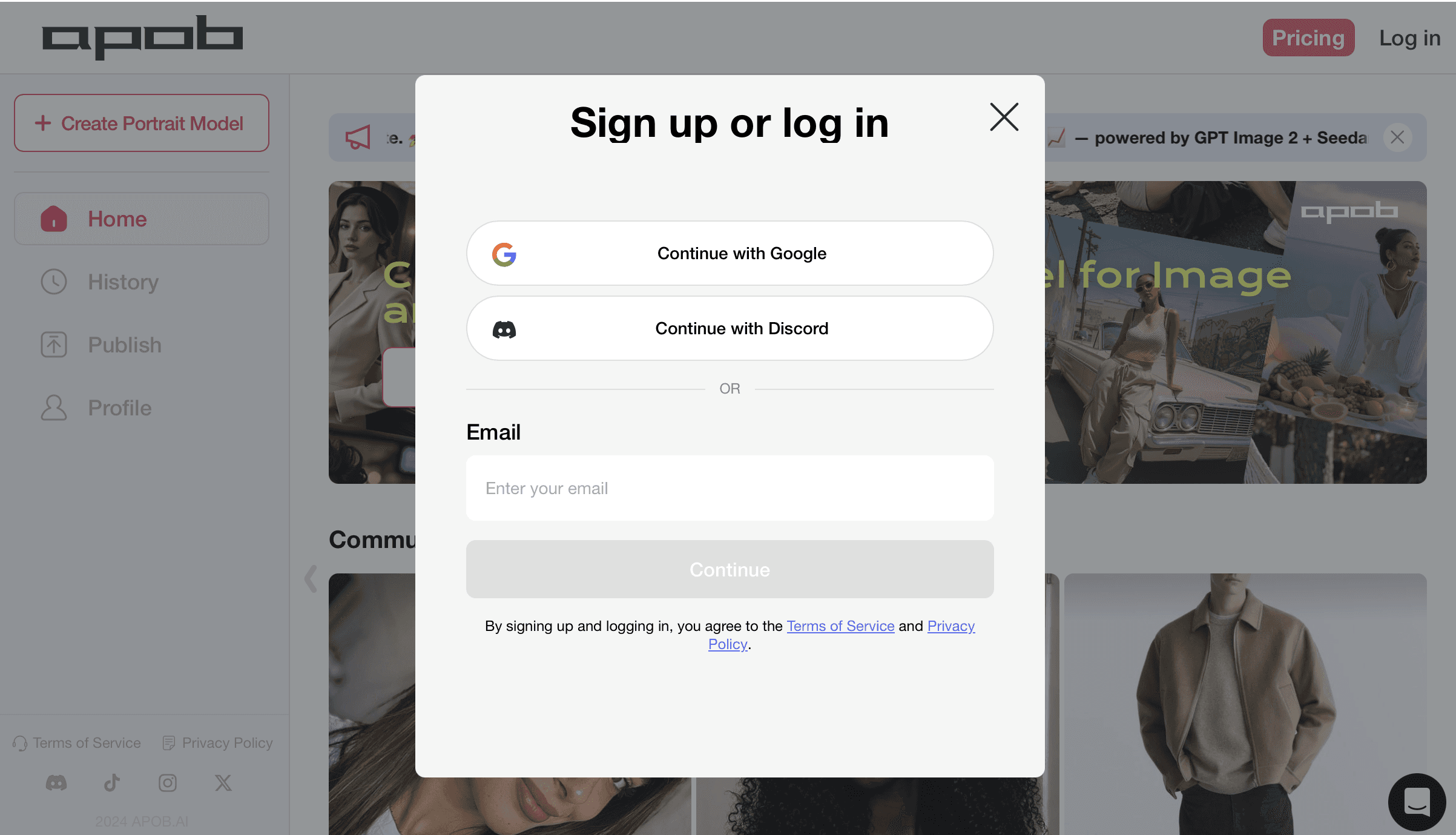
Étape 1 : S'inscrire ou se connecter
Inscrivez-vous ou connectez-vous avant de commencer à utiliser le flux de recoloration de photos. Après avoir accédé à l'espace de travail, vous pouvez importer une photo noir et blanc, une vieille photo de famille ou une image ternie et la préparer pour la recoloration photo par IA. Cette étape est utile si vous souhaitez recolorer des photos en ligne et enregistrer vos résultats modifiés plus tard.

Étape 2 : ouvrez Modifier l’image et importez une photo en noir et blanc
Accédez à Modifier l’image et choisissez Chat pour modifier. Importez la photo en noir et blanc que vous souhaitez recolorer dans la section Image de base. Pour obtenir le meilleur résultat, choisissez une vieille photo nette avec des visages, des vêtements, des détails d’arrière-plan et une lumière naturelle bien visibles. Une image de base propre aide l’IA à recolorer les photos en noir et blanc avec des tons de peau, des couleurs de vêtements et des couleurs d’arrière-plan plus réalistes.
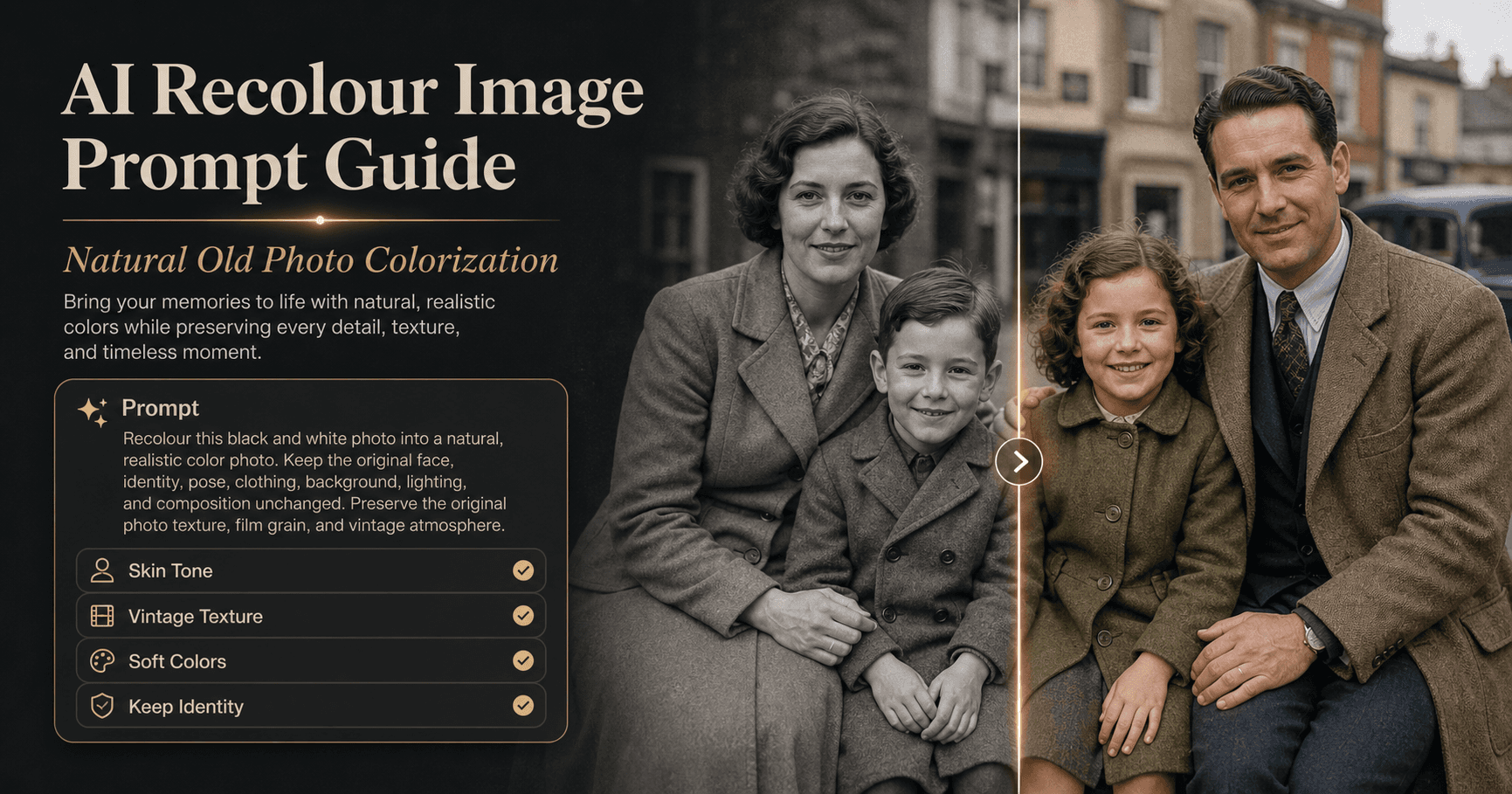
Consigne : recolorez cette photo en noir et blanc pour en faire une photo couleur naturelle et réaliste. Conservez le visage, l’identité, la pose, les vêtements, l’arrière-plan, la direction de la lumière et la composition d’origine. Ajoutez des couleurs naturelles et historiquement crédibles à la peau, aux cheveux, aux yeux, aux vêtements et à l’arrière-plan. Préservez la texture de la photo originale, le grain du film, les ombres, les détails du visage et l’atmosphère vintage. Le résultat doit ressembler à une vraie photographie couleur, pas à un filtre moderne ni à une retouche trop saturée. Utilisez des couleurs de lumière naturelle douces, des tons de peau réalistes, des couleurs de tissu subtiles et des tons d’arrière-plan équilibrés. Ne modifiez pas les traits du visage, l’âge, l’expression, la coiffure, la morphologie ni les détails de la scène. Pas de texte, pas de filigrane, pas d’objets supplémentaires, pas d’effet dessin animé.
Étape 3 : Saisir une consigne de recolorisation naturelle
Dans la zone de description de l'édition, écrivez une consigne claire pour transformer la photo en noir et blanc en une photo couleur naturelle. Précisez que le visage d'origine, l'identité, la pose, les vêtements, l'arrière-plan, la direction de la lumière, la texture de l'image, le grain de la pellicule et l'atmosphère vintage doivent rester inchangés. Cela aide l'IA à obtenir un résultat de recolorisation d'image qui ressemble à une véritable photographie couleur plutôt qu'à un filtre sursaturé.
Consigne : Recolorisez cette photo en noir et blanc pour en faire une photo couleur naturelle et réaliste. Conservez le visage d'origine, l’identité, la pose, les vêtements, l’arrière-plan, la direction de la lumière et la composition de la photo inchangés. Ajoutez des couleurs historiquement crédibles et naturelles au teint de la peau, aux cheveux, aux yeux, aux vêtements et à l'arrière-plan. Préservez la texture d'origine de la photo, le grain de la pellicule, les ombres, les détails du visage et l’atmosphère vintage. Faites en sorte que le résultat ressemble à une véritable photographie couleur, et non à un filtre moderne ou à une retouche sursaturée. Utilisez des couleurs douces et naturelles, des tons de peau réalistes, des couleurs de tissu subtiles et des tons d'arrière-plan équilibrés. Ne modifiez pas les traits du visage de la personne, son âge, son expression, sa coiffure, sa silhouette ou les détails de la scène. Pas de texte, pas de filigrane, pas d’objets supplémentaires, pas d’effet dessin animé.


Étape 4 : Choisissez le format d'image, la qualité et générez
Choisissez Conserver l'original si vous souhaitez que la photo ancienne recolorée conserve la même composition et le même cadrage. Vous pouvez également sélectionner 1:1, 4:3, 16:9, 3:4 ou 9:16 si vous avez besoin d'un nouveau format pour le partage ou la publication. Choisissez ensuite la qualité Ultra 4K et cliquez sur Générer pour créer la photo recolorée.
Si le résultat ne correspond pas exactement à ce que vous souhaitez, vous pouvez le modifier à nouveau en changeant l'invite, en ajustant l'orientation des couleurs ou en demandant des tons de peau plus naturels, des couleurs d'arrière-plan plus douces ou des détails vintage plus prononcés. Vous pouvez également continuer à utiliser les fonctionnalités d'APOB AI telles que Générer une image, Modifier l'image, Image en vidéo, Modifier la vidéo, Vidéo parlante, Texte en vidéo, Étendre la vidéo, Ajouter des sous-titres et Storyboard en vidéo.
Outils de recolorisation d'images APOB AI vs. IA standard
Fonctionnalité | Colorisation APOB AI | Outils de colorisation d'image IA standards |
|---|---|---|
Flux de travail principal | Colorisation par IA de photos en noir et blanc + flux de travail complet de retouche d'image | Généralement, colorisation d'une seule image uniquement |
Contrôle par prompt | Jusqu'à 20 000 caractères pour des invites de modification détaillées | Souvent 0 à 1 prompt court ou colorisation basée sur des préréglages |
Orientation de la colorisation | Les utilisateurs peuvent décrire des tons de peau naturels, des vêtements, l'arrière-plan, le grain de la pellicule et un style vintage | Généralement une colorisation automatique avec un contrôle limité |
Qualité de sortie | Option Ultra 4K disponible | Souvent HD ou exportation à haute résolution limitée selon le forfait |
Options de format d'image | 6 options : Conserver l'original, 9:16, 3:4, 16:9, 4:3, 1:1 | Généralement conserver l'original uniquement, ou recadrage géré séparément |
Coût par génération de colorisation | 50 crédits par génération indiqués dans le flux de travail | Varie généralement selon la plateforme ; souvent basé sur des crédits ou sur abonnement |
Retouches complémentaires | Les utilisateurs peuvent affiner la même image avec de nouveaux prompts si la couleur n'est pas assez naturelle | De nombreux outils nécessitent une regénération ou de recommencer à zéro |
Modes de retouche d'image intégrés | 5 modes visibles : Discussion pour modifier, Échange de visages, Modifier les vêtements, Améliorer la résolution, Supprimer l'arrière-plan | Généralement 1 à 2 outils ciblés, tels que la colorisation ou l'amélioration |
Cas d'utilisation pour photos anciennes | Coloriser des photos anciennes, des portraits en noir et blanc, des photos de famille décolorées, des images de voyage vintage | Souvent axé uniquement sur la colorisation de base de photos en noir et blanc |
Préservation de la texture | Le prompt peut demander le grain de film d'origine, des ombres, des détails du visage et une atmosphère vintage | Généralement automatique, avec moins de contrôle de l'utilisateur sur la préservation de la texture |
Contrôle des tons de peau | Les utilisateurs peuvent demander des tons de peau plus doux, plus chauds, atténués ou historiquement crédibles | Sélection souvent automatique du ton de la peau |
Contrôle de l'arrière-plan | Possibilité d'affiner le ciel, les bâtiments, la nature, les vêtements et la couleur de l'arrière-plan à l'aide de prompts textuels | Colorise généralement toute l'image automatiquement |
Outils créatifs supplémentaires | Générer une image, Modifier une image, Image en vidéo, Modifier une vidéo, Vidéo parlante, Texte en vidéo, Prolonger une vidéo, Ajouter des sous-titres, Storyboard en vidéo | Généralement pas de flux de création vidéo connecté |
Idéal pour | Les utilisateurs qui souhaitent coloriser des photos en ligne et continuer à améliorer ou à réutiliser le résultat | Les utilisateurs qui ont seulement besoin d'une image colorisée rapide |
Avantage principal | Flux de travail de colorisation + modification + amélioration de résolution + vidéo en un seul endroit | Colorisation simple en une seule étape |
















Recolorer des photos en noir et blanc en ligne
Recolorez des photos en noir et blanc en ligne grâce à l'IA et transformez vos vieux souvenirs en images aux couleurs naturelles. Téléchargez une photo en noir et blanc, un portrait de famille, une photo de voyage ou une image rétro, puis laissez l'IA ajouter des tons de peau réalistes, des couleurs de vêtements, des détails d'arrière-plan et un éclairage naturel doux, tout en conservant la composition d'origine inchangée.
Recoloration de photos par IA naturelle sans Photoshop
La recoloration de photos par l'IA permet aux utilisateurs d'éviter les modifications manuelles complexes dans Photoshop ou Illustrator. Au lieu de peindre les couleurs à la main, vous pouvez recolorer des photos en ligne à l'aide d'une simple invite. L'outil conserve les détails initiaux du visage, le grain de la pellicule, les ombres et la texture rétro, de sorte que l'image finale ressemble à une véritable photographie couleur plutôt qu'à un filtre de couleur plat.
Restaurer de vieilles photos avec des détails de couleur réalistes
Utilisez l'IA pour recolorer de vieilles photos qui semblent décolorées, ternes ou sans vie. Le processus peut redonner de la couleur aux visages, aux cheveux, aux vêtements, aux ciels, aux bâtiments, à la nature et aux objets d'arrière-plan. C'est idéal pour les archives familiales, les photos historiques, les photos de mariage, les souvenirs d'enfance et le contenu en ligne d'images recolorées avant-après.
Restauration de photos de famille pour souvenirs personnels
APOB AI est utile pour les utilisateurs qui souhaitent recolorer des photos en noir et blanc de parents, de grands-parents, de moments d'enfance, de mariages ou de vieux souvenirs de voyage. Au lieu de simplement générer un résultat colorisé de base, les utilisateurs peuvent recolorer des photos en ligne, puis continuer à modifier l'image si la couleur de la peau, des vêtements, du ciel ou de l'arrière-plan ne semble pas assez naturelle. Cela rend APOB AI particulièrement performant pour les albums de famille, les publications commémoratives, les projets de généalogie et les contenus comparatifs avant-après de vieilles photos. (Comment recolorer des photos en noir et blanc, 2026)
Contenu sur la généalogie et l'histoire familiale
APOB AI peut aider les utilisateurs à transformer de vieilles images de l'histoire familiale en récits visuels plus émouvants. Les utilisateurs peuvent recolorer d'anciennes photos, restaurer des détails estompés et préparer l'image pour des pages d'arbres généalogiques, des récits d'ancêtres, des publications sur les réseaux sociaux ou de courtes vidéos d'hommage. C'est particulièrement précieux car l'intérêt pour les outils d'histoire familiale basés sur l'IA grandit, et les utilisateurs souhaitent de plus en plus que les archives et les photos anciennes soient plus faciles à comprendre et à partager. (Ancestry a passé des décennies à numériser les archives familiales. L'IA aide à accélérer le processus.)
De la vieille photo au nouveau contenu créatif
APOB AI est utile lorsque les utilisateurs souhaitent aller au-delà d'une simple image recolorée en ligne. Après avoir utilisé la recoloration de photos par l'IA, ils peuvent continuer à éditer l'image, l'agrandir, ajuster l'arrière-plan ou transformer la photo restaurée en contenu vidéo grâce aux fonctionnalités d'image en vidéo, de vidéo parlante, de sous-titres ou de scénarimage en vidéo. Cela rend les anciennes photos plus utiles pour les créateurs, les éducateurs, les publications de type documentaire, les pages d'histoire et les contenus courts à forte charge émotionnelle. (La magie de l'IA donne un aspect neuf à des films centenaires)
Graphiste
J'utilise l'outil de recoloration IA pour explorer une direction visuelle avant de finaliser le design à la main.
Designer de marque
l'outil de recoloration IA accélère la phase de conception, même si je vérifie les contours, les couleurs et les petits détails avant livraison.
Directeur artistique
L'outil m'aide à comparer plusieurs compositions sans reconstruire chaque brouillon.
Créateur de contenu
Le résultat est utile pour les moodboards et les présentations client, puis je peaufine manuellement la version retenue.
Designer pour les réseaux sociaux
Une référence nette et une consigne précise donnent les résultats visuels les plus réguliers.
Illustrateur
J'utilise l'image générée comme base, puis je finalise la typographie et les éléments de marque dans mon logiciel.
Planificateur de campagne
C'est pratique pour tester rapidement des idées, mais je contrôle toujours les visages, les mains et les textures fines.
Directeur créatif
Le flux est simple pour les visuels courants et assez souple pour les concepts de campagne.
Designer indépendant
Je peux présenter plusieurs options, retenir la meilleure piste et l'adapter au format final.
Graphiste · Clients
Projets clients : J'utilise l'outil de recoloration IA pour explorer une direction visuelle avant de finaliser le design à la main.
Designer de marque · Clients
Projets clients : l'outil de recoloration IA accélère la phase de conception, même si je vérifie les contours, les couleurs et les petits détails avant livraison.
Directeur artistique · Clients
Projets clients : L'outil m'aide à comparer plusieurs compositions sans reconstruire chaque brouillon.
Créateur de contenu · Clients
Projets clients : Le résultat est utile pour les moodboards et les présentations client, puis je peaufine manuellement la version retenue.
Designer pour les réseaux sociaux · Clients
Projets clients : Une référence nette et une consigne précise donnent les résultats visuels les plus réguliers.
Illustrateur · Clients
Projets clients : J'utilise l'image générée comme base, puis je finalise la typographie et les éléments de marque dans mon logiciel.
Planificateur de campagne · Clients
Projets clients : C'est pratique pour tester rapidement des idées, mais je contrôle toujours les visages, les mains et les textures fines.
Directeur créatif · Clients
Projets clients : Le flux est simple pour les visuels courants et assez souple pour les concepts de campagne.
Designer indépendant · Clients
Projets clients : Je peux présenter plusieurs options, retenir la meilleure piste et l'adapter au format final.
1. Recoulorer des photos en noir et blanc en ligne rapidement
APOB AI facilite la recolorisation des photos en noir et blanc en ligne sans travail manuel sur Photoshop. Les utilisateurs peuvent importer une vieille photo de famille, un portrait vintage, une image de voyage ou une photo défraîchie, puis utiliser la recolorisation de photos par IA pour ajouter des tons de peau naturels, des couleurs aux vêtements et des détails d'arrière-plan dans un flux de travail en ligne simple.
2. Conserver la texture et les détails réalistes des photos anciennes
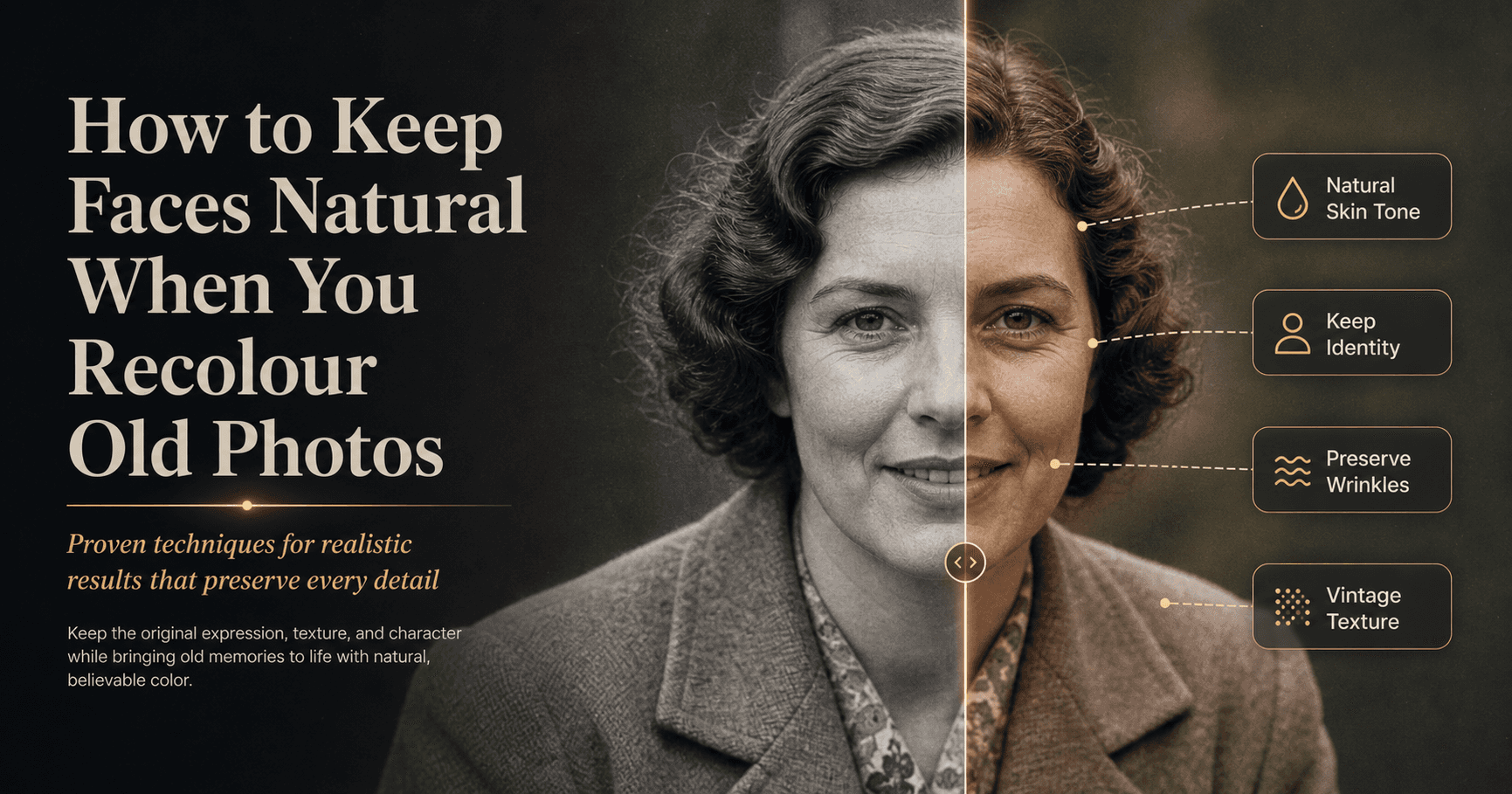
Un bon résultat de recolorisation d'image ne doit pas ressembler à un simple filtre de couleur plat. APOB AI permet de préserver la texture originale de la photo, le grain de la pellicule, les ombres, les détails du visage, les plis des vêtements et l'atmosphère vintage tout en ajoutant des couleurs réalistes. C'est idéal lorsque les utilisateurs souhaitent recolorer de vieilles photos de manière à ce qu'elles conservent leur authenticité.
3. Continuer l'édition après la recolorisation
Après avoir recoloré leurs photos en ligne, les utilisateurs peuvent continuer à améliorer l'image plutôt que de s'arrêter au premier résultat. Si le ton de la peau, le ciel, les vêtements ou la couleur de fond ne conviennent pas, ils peuvent ajuster le prompt et générer à nouveau. Ils peuvent également utiliser d'autres outils d'édition pour agrandir l'image, supprimer l'arrière-plan, modifier les détails de l'image ou transformer l'image recolorée en contenu vidéo.
Les couleurs de l'IA peuvent nécessiter de légers ajustements
L'IA peut recolorer de vieilles photos rapidement, mais elle ne connaît pas toujours la véritable couleur historique des vêtements, des objets, des bâtiments ou des paysages. Certains résultats de colorisation d'images en ligne peuvent nécessiter une seconde consigne pour adoucir les tons de peau, réduire la sursaturation ou rendre l'image finale plus naturelle.
Enjoy more features
Aucune carte de crédit requise

Réponses sur la modification des couleurs, les palettes, les formats pris en charge, la qualité, la confidentialité et les crédits.
Que signifie recolorer des photos en noir et blanc ?
Recolorer des photos en noir et blanc signifie ajouter des couleurs réalistes à une photo ancienne ou en niveaux de gris. L'objectif est de restituer des tons de peau naturels, la couleur des cheveux, la couleur des vêtements, les détails de l'arrière-plan et l'atmosphère tout en conservant la structure d'origine de la photo inchangée.
Puis-je recolorer des photos en ligne avec l'IA ?
Oui. Vous pouvez recolorer des photos en ligne en téléchargeant une photo en noir et blanc ou une vieille image décolorée, puis en utilisant un prompt de recolorisation de photo IA pour ajouter des couleurs naturelles. C'est plus rapide que de modifier manuellement chaque zone dans Photoshop.
Quels types de photos puis-je recolorer ?
Vous pouvez recolorer des photos anciennes, des portraits de famille, des photos de mariage, des photos d'enfance, des images de voyage, des photos historiques, des paysages en noir et blanc et des photos vintage décolorées. Les photos nettes avec des visages et des arrière-plans bien visibles fonctionnent généralement le mieux.
L'IA peut-elle recolorer naturellement de vieilles photos ?
Oui, l'IA peut recolorer de vieilles photos avec des couleurs naturelles, en particulier lorsque le prompt demande des tons de peau réalistes, des couleurs de tissu douces, des arrière-plans équilibrés et un grain de film préservé. Certains résultats peuvent nécessiter de légers ajustements de prompt pour obtenir l'aspect le plus naturel possible.
La recolorisation d'image en ligne est-elle préférable à Photoshop pour les débutants ?
Pour les débutants, les outils de recolorisation d'image en ligne sont généralement plus faciles d'accès que Photoshop car ils ne nécessitent pas de détourage manuel, de calques de couleur ou de travail au pinceau. Vous pouvez décrire le résultat souhaité et laisser l'IA générer une version colorisée.
L'IA va-t-elle modifier le visage de ma vieille photo ?
Un bon prompt de recolorisation doit indiquer à l'IA de conserver le visage d'origine, l'identité, l'âge, l'expression, la pose et les détails du visage inchangés. Cela permet au résultat de la recolorisation d'image en ligne de préserver l'apparence originale de la personne.
Puis-je recolorer un portrait en noir et blanc ?
Oui. Les portraits en noir et blanc constituent l'un des meilleurs cas d'utilisation pour la recolorisation de photos par IA. L'IA peut ajouter des tons de peau réalistes, la couleur des cheveux, la couleur des yeux, la couleur des vêtements et de la chaleur à l'arrière-plan tout en conservant la composition du portrait intacte.
Puis-je recolorer une photo décolorée ?
Oui. Vous pouvez recolorer une photo décolorée si l'image présente encore suffisamment de détails visibles. L'IA peut aider à redonner des couleurs plus naturelles au visage, aux vêtements, au ciel, aux bâtiments, aux arbres, à l'eau et aux éléments d'arrière-plan.
Puis-je recolorer de vieilles photos de famille ?
Oui. Les vieilles photos de famille sont l'une des raisons les plus courantes pour lesquelles les gens choisissent de recolorer des photos en ligne. L'IA peut aider à donner plus de vie aux photos de grands-parents, de mariage, d'enfance et aux portraits de famille, et à les rendre plus faciles à partager.
La recolorisation d'image par l'IA restaure-t-elle aussi la qualité de la photo ?
La recolorisation d'image par IA ajoute principalement de la couleur, mais certains outils peuvent également aider à améliorer la netteté, la texture ou les détails. Si la photo d'origine est floue, endommagée ou en basse résolution, vous devrez peut-être améliorer ou agrandir l'image après sa recolorisation.
Quel prompt utiliser pour recolorer des photos en noir et blanc ?
Utilisez un prompt du type : « Recolore cette photo en noir et blanc en une photo couleur naturelle et réaliste. Conserve intacts le visage d'origine, l'identité, la pose, les vêtements, l'arrière-plan, l'éclairage, la texture de la photo, le grain de film et l'atmosphère vintage. »
Puis-je contrôler les couleurs de la photo recolorée ?
Oui. Vous pouvez guider l'IA en demandant des styles de couleurs spécifiques, tels que des tons vintage chauds, des tons de peau naturels, un ciel bleu doux, des couleurs de vêtements atténuées ou des couleurs historiquement crédibles. Si le premier résultat est trop vif, vous pouvez demander des couleurs plus douces.
Pourquoi ma photo recolorée semble-t-elle trop saturée ?
L'IA ajoute parfois des couleurs trop vives. Si cela se produit, ajustez le prompt et demandez des couleurs douces, des tons vintage réalistes, des tons de peau plus subtils, moins de saturation et un rendu de vieille photo plus naturel.
Puis-je recolorer des photos en noir et blanc en ligne gratuitement ?
Certains outils peuvent proposer des crédits gratuits limités ou un accès d'essai, mais les fonctionnalités de recolorisation de photos en ligne de qualité optimale peuvent nécessiter des crédits ou un abonnement payant. Vérifiez toujours les limites d'utilisation de la plateforme avant de traiter de nombreuses images.
La recolorisation de photos en ligne est-elle sûre pour les photos de famille personnelles ?
Avant de télécharger des photos anciennes personnelles, vérifiez la politique de confidentialité de la plateforme et ses règles de traitement des données. Pour les images de famille sensibles, utilisez des outils de confiance et évitez de télécharger des documents privés ou des images que vous ne souhaitez pas voir stockés en ligne.
Puis-je recolorer de vieilles photos pour les imprimer ?
Oui. Après avoir utilisé la recolorisation de photos IA, vous pouvez télécharger l'image et l'imprimer si la résolution est suffisante. Pour de meilleurs résultats d'impression, utilisez une photo originale nette et choisissez des paramètres de sortie de qualité supérieure lorsque cela est possible.
Puis-je recolorer des photos historiques ?
Oui. L'IA peut recolorer des photos historiques en noir et blanc, mais le résultat est une interprétation et non une vérité historique garantie. Pour un usage éducatif ou documentaire, il est préférable de mentionner que l'image a été colorisée par IA.
Quelle est la différence entre recolorer et restaurer ?
Recolorer consiste à ajouter de la couleur à une image en noir et blanc ou décolorée. Restaurer signifie généralement corriger les dégradations, les rayures, le flou, le contraste et la résolution. Pour les photos anciennes, la meilleure méthode consiste souvent à restaurer d'abord, puis à recolorer.
Puis-je retoucher la photo après l'avoir recolorée ?
Oui. Après avoir recoloré votre image en ligne, vous pouvez continuer à la retoucher si le teint, la couleur des vêtements, l'arrière-plan ou l'éclairage doivent être améliorés. Vous pouvez également agrandir l'image, supprimer l'arrière-plan, ajuster les détails ou créer de nouvelles versions.
Qu'est-ce qui fait le succès d'une recolorisation de photo ancienne par l'IA ?
Un bon résultat de recolorisation de photo ancienne par IA doit conserver la personne, la pose, l'éclairage, le grain et l'aspect vintage d'origine tout en ajoutant des couleurs crédibles. Elle ne doit pas ressembler à un filtre moderne, à un effet de bande dessinée ou à une image excessivement retouchée.


