1. Téléversement et ciblage : commencez votre scène
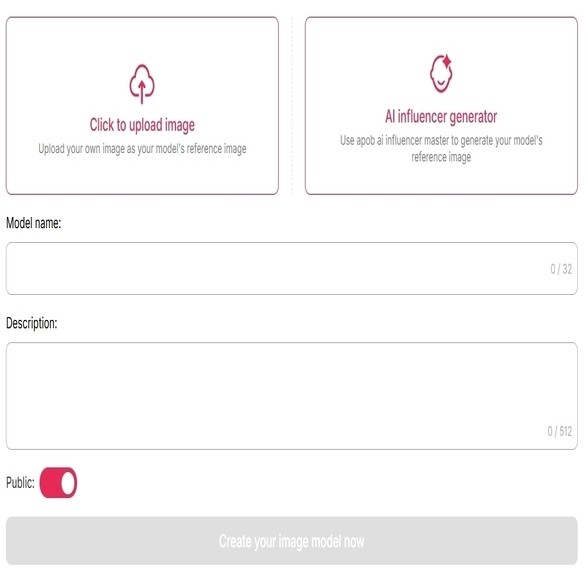
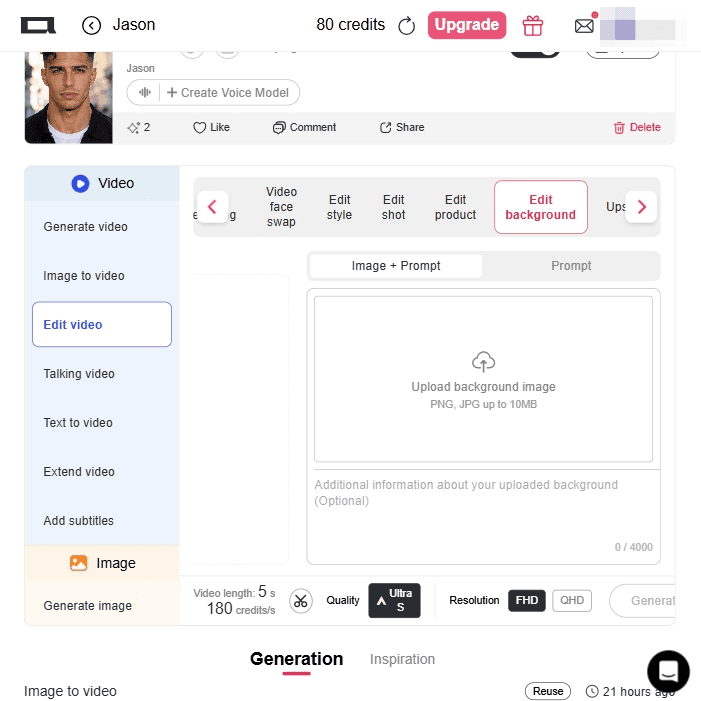
Après votre inscription, cliquez sur 'créer un portrait IA' pour créer d'abord votre modèle. Téléversez une image du personnage principal de la vidéo pour créer un 'influenceur IA'. Commencez par accéder à l'onglet Modifier la vidéo dans la barre latérale. Téléversez votre clip original (durée idéale : 3 à 10 secondes) dans la zone « Importer la vidéo ». Une fois téléversé, sélectionnez l'option Modifier l'arrière-plan dans le menu supérieur pour indiquer au système que vous êtes prêt à changer d'environnement.
Exemple : Imaginez que vous ayez enregistré un tutoriel de fitness dans un salon en désordre. En téléversant simplement ce clip de 5 secondes, APOB AI se prépare à vous isoler en tant que sujet, prêt pour une refonte totale de l'environnement.
2. Choisissez votre mode de création : image ou prompt
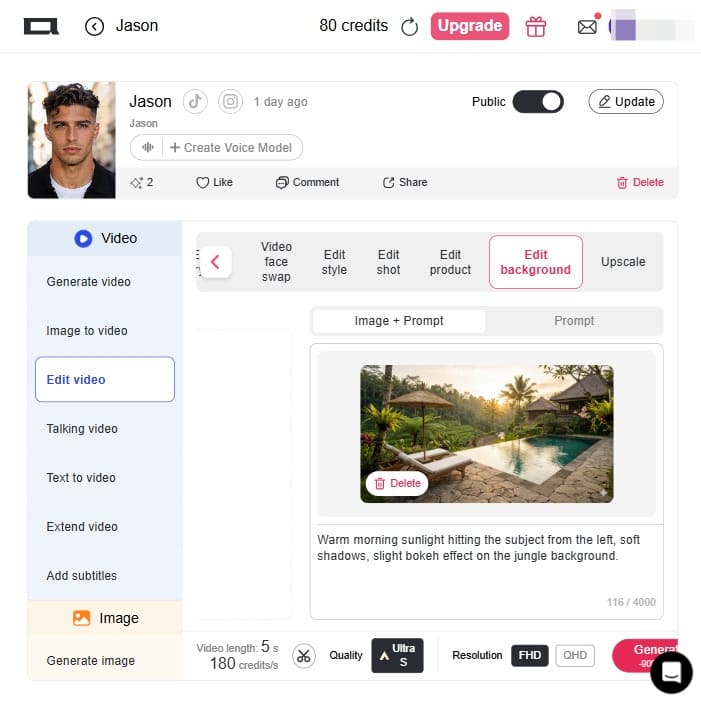
Dans le panneau de droite, vous avez deux façons puissantes de changer l’arrière-plan d’une vidéo IA. Vous pouvez soit téléverser une « image d’arrière-plan » spécifique que vous possédez déjà, soit utiliser la zone « Prompt » pour décrire un lieu de rêve.
Exemple : Pour votre vidéo de fitness, vous pourriez téléverser une photo d’un luxueux refuge à Bali ou simplement taper : « Studio de yoga baigné de soleil avec des sols en bois et de grandes baies vitrées donnant sur une jungle tropicale, 4K, éclairage cinématographique. »
3. Affinez avec des instructions d’expert
Utilisez la boîte « Informations complémentaires » pour fournir au changeur d’arrière-plan vidéo IA des détails précis sur l’éclairage et l’atmosphère. Cela garantit que le sujet et le nouveau fond se fondent naturellement plutôt que de ressembler à un autocollant.
Exemple : Pour que la retraite à Bali paraisse réelle, ajoutez : « Lumière chaude du matin frappant le sujet depuis la gauche, ombres douces, léger effet bokeh sur l’arrière-plan de la jungle. »
4. Sélectionnez la qualité et générez l'arrière-plan de votre vidéo
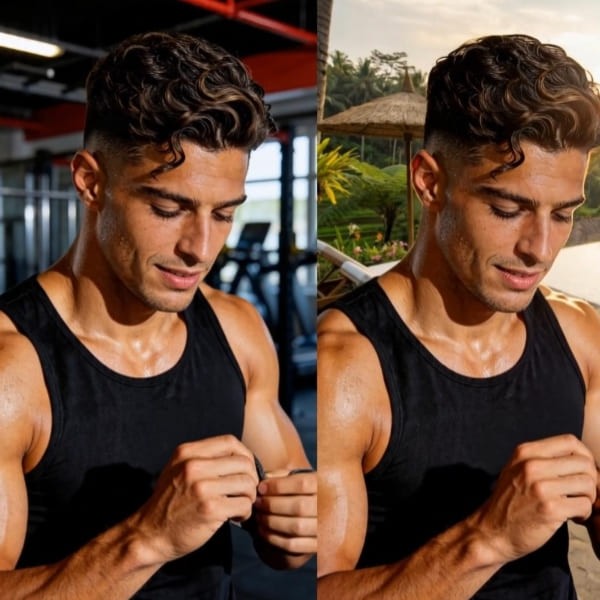
Avant de cliquer sur "Générer", sélectionnez la résolution souhaitée—choisissez Ultra S ou Ultra 4K pour obtenir les résultats les plus professionnels. Le générateur d'arrière-plan vidéo IA traitera les images, en garantissant une cohérence des détails du personnage tout en remplaçant complètement l'environnement.
Exemple : En quelques minutes, votre vidéo de "chambre en désordre" devient un support marketing haut de gamme, prêt pour TikTok ou Instagram Reels, renforçant considérablement l'aspect professionnel de votre marque.
5. Présentation vidéo : transformez n'importe quel espace en studio royal
Fatigué de tourner dans le même vieux studio ou devant un arrière-plan ennuyeux ? Découvrez ce avant et après !
Nous avons pris une simple photo devant un mur brun uni (à gauche) et, en un seul clic, transporté le modèle dans ce somptueux palais européen baigné de soleil (à droite). L’IA a même perfectionné l’éclairage et la fusion des ombres ! N’oubliez pas : Cette vidéo est compressée ; pour obtenir de meilleurs résultats, cliquez sur le bouton et générez vos vidéos 4K.
Les tournages traditionnels nécessitent des installations coûteuses. Notre IA supprime n’importe quel arrière-plan des séquences standard avec une précision de 97 %.
La plupart des outils paraissent « faux » parce que l’éclairage ne correspond pas. APOB AI rééclaire automatiquement votre sujet pour l’adapter au soleil ou à la lueur néon de la nouvelle scène
Dites adieu aux artefacts d’IA flous. Générez des vidéos haute définition qui conservent la texture de la peau et des contours nets, même après la substitution.
Croissance de l'e-commerce et du PDP :
Ajouter des vidéos avec arrière-plan remplacé de haute qualité aux pages de détail produit (PDP) peut augmenter les taux de conversion de 65% . Des marques comme Shopify ont constaté que les produits avec vidéo convertissent 10%–30% mieux dans toutes les catégories .
Création de contenu sans visage :
La niche « Faceless » sur YouTube a connu en 2025 une croissance 340% plus rapide que les chaînes traditionnelles . Les créateurs utilisent APOB AI pour générer des influenceurs virtuels cohérents dans des contextes mondiaux, gagnant entre $500K et $5M par an .
Campagnes marketing mondiales :
Utilisez le générateur d'arrière-plan vidéo IA pour localiser une seule annonce pour plusieurs régions. Remplacez un bureau de New York par une ligne d'horizon de Tokyo en un clic afin d'améliorer l'engagement pertinent sur le plan culturel.10
Réduire les retours e-commerce :
Des vidéos de haute qualité montrant les produits dans des contextes réalistes aident à réduire le taux de retour en moyenne de 12%–18%, car elles comblent l'écart entre « l'attente » et « la réalité » pour le consommateur.

Eva Lin
J'ai remplacé l'arrière-plan d'un appartement encombré par un look de studio épuré pour une vidéo de produit. Cela donnait l’impression que le clip était planifié plutôt qu’improvisé, et je n’ai pas eu à refaire le tournage.

Rina Kato
Je l'ai utilisé pour tester différents mondes derrière un même personnage. Un fond de rue néon a donné au clip une histoire plus forte, tandis que le sujet restait toujours lisible.

Jordan Cole
Le générateur d’arrière-plan est utile pour les vidéos internes lorsque les images du haut-parleur sont bonnes mais que la pièce est distrayante. Une toile de fond subtile au bureau a rendu l’ensemble du clip plus professionnel.

Evan Hart
J'avais besoin d'un arrière-plan plus calme pour une courte explication. APOB AI a aidé à supprimer le bruit visuel afin que les téléspectateurs prêtent attention au mouvement et à la narration.
Nori
Nous avions une jolie pince à chien avec une cuisine en désordre derrière. Le passage à un arrière-plan de style de vie plus lumineux a donné à l'annonce un aspect intentionnel tout en gardant son charme.
Sierra Vale
J'ai essayé quelques arrière-plans scéniques pour correspondre à une voix off. La version montagne avait le bon sentiment, et cela m'a évité de forcer le montage de séquences d'archives sans rapport.

Leo Harris
Pour des tests UGC rapides, changer l'arrière-plan nous aide à comparer rapidement les angles : studio propre, extérieur, pièce confortable. C'est un moyen pratique de trouver l'ambiance avant de dépenser en production.

Zion Hale
Je l'ai utilisé pour un clip de performance maussade et j'ai troqué un mur uni contre un espace cinématographique plus sombre. Le résultat nous a donné une accroche visuelle plus forte pour les premières secondes.
Olivier
Les séquences de mon didacticiel semblaient chargées. Un arrière-plan simple rendait la leçon plus propre et les légendes étaient plus faciles à lire. Ce petit changement a rendu la vidéo beaucoup plus digne de confiance.
Aucune carte de crédit requise
Économies massives :
Réduisez les coûts de production jusqu’à 80 % à 95 % par rapport au tournage traditionnel en extérieur.
Liberté créative :
Placez-vous dans des environnements physiquement impossibles ou trop coûteux d’accès. (Fortunebussinessinsight, 2026)
Efficacité :
Ce qui prenait des jours dans After Effects ne prend plus que quelques minutes, faisant économiser aux créateurs en moyenne 17 heures par semaine.
Limites de durée courte :
Les modèles d'IA actuels fonctionnent mieux pour des clips de moins de 30 secondes afin de maintenir une grande stabilité structurelle.
Très gourmand en crédits :
Les rendus 4K de haute qualité consomment rapidement des crédits, ce qui nécessite un forfait premium pour les créateurs à fort volume.(Github, 2026)
Comment corriger un arrière-plan qui "scintille" ou clignote ?
Le scintillement se produit généralement lorsque l’IA "devine" l’arrière-plan pour chaque image. Pour résoudre ce problème, utilisez notre fonctionnalité Première et Dernière image. En définissant les deux images manuellement, le modèle calcule une trajectoire au lieu de deviner le mouvement.
Mon sujet ressemble à un "autocollant" sur le nouvel arrière-plan. Que dois-je faire ?
Il s’agit d’une incohérence d’éclairage. Dans la zone de prompt, décrivez clairement la source lumineuse (par ex., "Une seule lumière clé douce à 45 degrés vers la gauche") afin d’harmoniser les ombres de votre vidéo d’origine. Vous pouvez aussi appliquer un léger flou à l’arrière-plan pour simuler la profondeur de champ d’une caméra professionnelle. (dreamgrow, 2026)
Le contenu d’arrière-plan généré par l’IA est-il sûr pour un usage commercial ?
Oui, APOB AI génère des pixels entièrement nouveaux à partir de vos descriptions. Cependant, assurez-vous toujours que vos prompts n’incluent pas de logos déposés ni de personnages spécifiques protégés par le droit d’auteur afin de maintenir une sécurité commerciale à 100 %.
Que recherchent d’autre les créateurs dans un changeur d’arrière-plan vidéo IA ?
Les créateurs modernes privilégient la cohérence des personnages et la précision de la synchronisation labiale. Ils veulent s’assurer que, pendant que l’arrière-plan change, leur "Avatar IA" reste reconnaissable et parle naturellement au public.
Image to Video AI
Éditeur vidéo IA Kling O1
Make Image Transparent with AI
Améliorateur vidéo avec IA
Éditeur vidéo IA pour vidéos de créateurs, publicités et clips produit
Stabilisateur vidéo IA en ligne
Le meilleur générateur vidéo IA de 2026 pour le montage cinématique
Prolongez vos clips vidéo avec l’IA pour faire durer chaque scène plus longtemps


