Stabilisez vos vidéos tremblantes en ligne et transformez vos clips de créateurs bruts, glosages de démonstration de produits, vidéos d'influenceurs IA, avatars parlants et projets de réseaux sociaux en contenus plus fluides.
Étape 1 : ouvrez votre espace de travail vidéo
Commencez par vous connecter afin que vos clips importés, vidéos générées, modifications et brouillons restent liés à votre compte. C’est pratique si vous stabilisez plusieurs versions d’une même publicité TikTok, démonstration produit, vidéo d’influenceur IA ou vidéo d’avatar parlant.
Le problème le plus fréquent est de ne plus savoir quelle version est la plus propre. En gardant le processus dans un seul compte, vous pouvez comparer la vidéo tremblante d’origine, la version stabilisée et les retouches suivantes sans mélanger les fichiers entre plusieurs outils.

Étape 2 : générez et sélectionnez une image de référence d’influenceuse IA
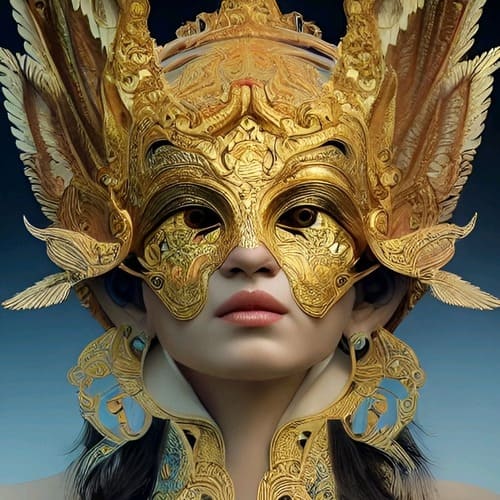
Dans le générateur d’influenceurs IA, choisissez ou rédigez les détails du visage du modèle à créer. Utilisez une instruction précise qui décrit la forme du visage, le teint, les yeux, les sourcils, le nez, les lèvres, la couleur et la coupe des cheveux, le maquillage, l’expression et le style général. Plus la description est détaillée, plus il est simple d’obtenir une image de référence cohérente.
Instruction : Avatar d’influenceuse IA adulte ultraréaliste, 24 ans, personnage fictif original, allure douce de mannequin de mode européen, peau claire et chaude aux reflets dorés, visage naturel entre ovale et cœur, proportions équilibrées, mâchoire délicatement dessinée, pommettes hautes, texture de peau réaliste avec pores visibles, légères taches de rousseur naturelles sur le nez et les joues, yeux en amande brun miel clair, iris réaliste, détails doux sous les yeux, pli naturel de la paupière, cils longs mais réalistes, sourcils fournis légèrement arqués avec poils distincts, nez droit et fin avec pointe doucement arrondie, lèvres naturellement pleines avec arc de Cupidon défini, couleur rose nude brillante, sourire confiant bouche fermée, fines lignes de sourire, front net, éclat légèrement hâlé, maquillage naturel minimal, blush pêche doux, longs cheveux blonds lisses avec racines plus foncées et fines mèches encadrant le visage, mèches naturelles légèrement décoiffées, lumière intérieure vive, faible profondeur de champ, détails faciaux réalistes, esthétique décontractée d’influenceuse lifestyle, aucune ressemblance avec une célébrité, aucun logo de marque, aucun texte, aucun filigrane.
Étape 3 : améliorez et stabilisez la vidéo finale
Ouvrez Modifier la vidéo et choisissez Modifier tout. Importez la vidéo d’origine à améliorer, puis saisissez une instruction claire dans la zone de montage vidéo.
Instruction : Améliore cette vidéo pour qu’elle paraisse plus claire, plus nette et plus professionnelle. Réduis le flou, améliore les détails du visage, rends les yeux, les cheveux, la texture de peau, les bords des vêtements et la structure de l’arrière-plan plus nets, tout en gardant l’identité, la pose, le mouvement, l’éclairage, les couleurs, la tenue et la composition d’origine inchangés. Supprime les artefacts de compression, réduis le bruit, améliore naturellement le contraste et donne au résultat l’apparence d’un clip propre et de haute qualité pour les réseaux sociaux. Garde un mouvement fluide et réaliste, sans netteté excessive, sans déformation du visage, sans texte et sans filigrane.


Étape 4 : vérifiez la vidéo stabilisée et ajustez le mouvement
Après avoir utilisé le stabilisateur vidéo IA en ligne, prévisualisez la vidéo stabilisée du début à la fin. Vérifiez si les secousses de caméra, les tremblements, les déformations de cadre, le flou de mouvement et les déplacements irréguliers ont été réduits tout en gardant le sujet, le visage, le produit, l’arrière-plan et le style d’origine naturels. Si le résultat reste instable, ajustez l’instruction ou générez une nouvelle version avec des consignes de mouvement plus claires. Vous pouvez aussi continuer avec les fonctions APOB AI : modifier le produit pour corriger les objets ou détails d’emballage, modifier le personnage pour garder la même personne ou le même avatar cohérent, et modifier le mouvement pour lisser l’action.
Stabilisateur vidéo IA APOB AI vs outils standard
Fonction | Stabilisateur vidéo IA APOB AI | Outils standard de stabilisation IA |
|---|---|---|
Nombre de flux principaux | 7+ flux vidéo | 1 flux principal de stabilisation |
Outils après stabilisation | 8+ outils : modifier le produit, modifier le personnage, modifier le mouvement, modifier tout, échange de visage, modifier le style, modifier le plan, modifier l’arrière-plan | Généralement 2-4 outils de base : recadrer, couper, accentuer, exporter |
Sources vidéo prises en charge | Vidéo importée, vidéo générée par IA, image en vidéo, texte en vidéo, vidéo parlante, vidéo produit, vidéo d’influenceur IA | Principalement vidéo importée seulement |
Options de résolution | 720P, FHD, QHD, 4K selon le flux | Souvent 720P ou 1080P ; 4K souvent limité ou payant |
Formats sociaux | 9:16, 1:1, 16:9, 4:3, conserver l’original | Généralement format original plus 1-2 options de recadrage |
Édition produit après stabilisation | Oui, forme du produit, zone d’étiquette, arrière-plan et mouvement peuvent être affinés | Généralement aucune édition spécifique au produit |
Édition personnage après stabilisation | Oui, prend en charge influenceur IA, avatar, visage, tenue et mouvement | Généralement aucune édition au niveau du personnage |
Contrôle du mouvement | Stabiliser la vidéo + modifier le mouvement pour gestes, caméra et rythme | Surtout réduction des secousses de caméra |
Sous-titres | Flux intégré pour ajouter des sous-titres | Nécessite souvent un autre éditeur |
Édition d’arrière-plan | Flux intégré pour modifier ou supprimer l’arrière-plan | Généralement non inclus |
Meilleurs cas d’usage | Vidéos produit, publicités UGC, clips d’influenceur IA, avatars parlants, TikTok/Reels/Shorts, vidéos ecommerce | Vidéos de voyage, images de téléphone, scènes d’action, réparation basique de vidéos tremblantes |
Continuité du flux | Stabiliser → modifier → augmenter la résolution → sous-titrer → exporter dans un seul espace | Stabiliser → exporter → modifier ailleurs |
Avantage principal | Transforme des clips tremblants en vidéos prêtes pour le marketing | Rend surtout les clips tremblants plus fluides |


















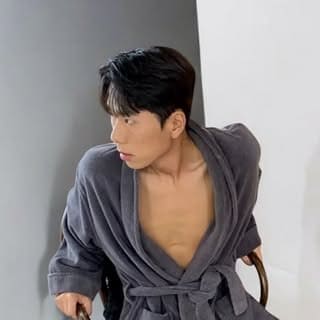

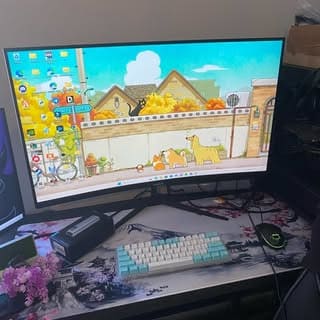
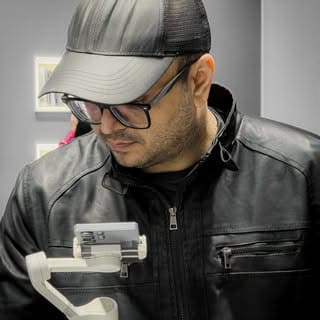





Stabilisation et montage créatif dans un seul flux
Beaucoup d’outils de stabilisation vidéo se contentent de lisser une vidéo tremblante avant de vous envoyer vers un autre éditeur. APOB AI garde la stabilisation au cœur du processus de création, avec image en vidéo, texte en vidéo, vidéo parlante, sous-titres, amélioration vidéo et contenu d’influenceur IA.
Adapté aux clips sociaux filmés à la main, pas seulement aux plans de studio
Les créateurs filment souvent avec un téléphone, une installation produit rapide ou un cadrage UGC naturel. APOB AI améliore ces clips concrets tout en conservant une sensation de caméra portée, essentielle pour les publicités TikTok, Reels, Shorts et vidéos produit de style créateur.
Plus de contrôle après la première version stabilisée
Après avoir rendu la vidéo plus fluide, vous pouvez continuer avec modifier le produit, modifier le personnage, modifier le mouvement, modifier tout, ajouter des sous-titres, échanger un visage, supprimer l’arrière-plan ou augmenter la résolution. C’est utile pour obtenir une vidéo marketing finalisée, pas seulement un fichier techniquement stabilisé.
Visites immobilières avec mouvements de caméra plus fluides
Les agents immobiliers filment souvent des visites de biens, des pièces, des vues de balcon et des clips de type drone avec un téléphone ou une caméra légère. Un stabilisateur vidéo IA peut réduire les secousses afin que portes, pièces, fenêtres et extérieurs soient plus faciles à inspecter. Ce cas d’usage s’appuie sur la REALTOR® Technology Survey, où la NAR indique que 75% des REALTORS® utilisent les réseaux sociaux et 52% la photo/vidéo par drone. Référence : REALTOR® Technology Survey, National Association of REALTORS®
Vidéos éducatives courtes et aperçus de cours
Les enseignants, coachs et créateurs de cours peuvent stabiliser de courtes leçons, explications au tableau, introductions d’enregistrements d’écran ou tutoriels rapides avant de les publier en micro-apprentissage. Un mouvement plus stable aide l’apprenant à se concentrer sur l’intervenant, l’objet ou la démonstration plutôt que sur les secousses. Référence : The Reel Deal: Designing and Evaluating LLM-Generated Short-Form Educational Videos
Clips de recherche, d’expertise et de leadership d’opinion
Chercheurs, fondateurs, consultants et créateurs experts peuvent transformer des clips webcam bruts, notes de conférence ou brouillons face caméra en vidéos courtes plus propres pour LinkedIn, YouTube Shorts ou des explications sur site. La stabilisation est utile lorsque la source présente de petits décalages de cadrage, une image webcam douce ou un mouvement à main levée, mais que le message mérite d’être conservé. Référence : Exploring the Use of Generative AI for Creating Short-form Videos for Research Communication
Vidéos sociales plus accessibles
Les créateurs et marques peuvent stabiliser des vidéos courtes très mobiles avant d’ajouter sous-titres, descriptions ou résumés visuels. Un clip plus stable rend les visages, objets, zones de texte et changements de scène plus faciles à suivre, surtout pour TikTok, Instagram Reels ou YouTube Shorts. Référence : Making Short-Form Videos Accessible with Hierarchical Video Summaries
Wyatt Mercer
J’ai sauvé une démo produit filmée à main levée, trop tremblante pour être utilisée. La version stabilisée garde le sujet net sans effet sur-traité.
Ayana Brooks
L’outil a rendu une séquence de marche bien plus fluide tout en préservant le mouvement naturel. Il a sauvé un tournage client que je pensais devoir refaire.
Emil Novak
Je l’ai utilisé sur des images de téléphone prises lors d’un événement dynamique et obtenu une séquence bien plus propre pour le best-of.
Cora Ellis
Le stabilisateur permet rapidement de donner un rendu plus soigné à des clips coulisses spontanés. Je peux publier les images au lieu de les jeter.
Malik Vaughn
J’avais une interview extérieure tremblante, impossible à refaire. La correction a offert un cadre stable au sujet et gardé l’histoire exploitable.
Tia Ramirez
Il a aidé à lisser une séquence de voyage filmée à main levée sans supprimer l’impression de présence de la caméra. Le résultat reste naturel.
Jonas Reed
Je peux stabiliser rapidement des images d’action tout en gardant le sujet principal dans le cadre. Le montage devient bien plus facile à construire.
Leni Foster
L’outil est particulièrement utile pour les clips sociaux rapides filmés au téléphone. Un peu de stabilisation rend le post entier plus professionnel.
Gavin Cole
Je l’ai utilisé sur un plan produit en mouvement et le trajet de caméra est devenu bien plus agréable à regarder. L’amélioration était évidente dès le premier aperçu.
Farah Nasser
Le stabilisateur a fluidifié notre visite filmée à pied sans supprimer chaque mouvement. Le rendu est soigné tout en restant authentique.
Kellan Wood
Je peux traiter un lot de clips à main levée et identifier rapidement ceux qui sont prêts pour le montage final. Cela fait gagner du temps quand le planning est chargé.
Isla Grant
Il a transformé une vidéo créateur tremblante en un contenu que nous pouvions utiliser en publicité. Le message est resté au premier plan.
Omar Rios
J’aime que les images corrigées ressemblent toujours à un vrai tournage. Elles suppriment les tremblements gênants tout en gardant l’énergie du plan original.
Vera Chen
L’outil m’a aidé à stabiliser une courte séquence de drone et à rendre le mouvement plus facile à suivre. Le plan d’ensemble a gagné en netteté.

Dario Mills
Je l’ai utilisé sur des images sportives avec des mouvements rapides et obtenu une vue plus stable de l’action. Les moments clés sont devenus bien plus simples à monter.
Nina Hart
Je trouve que le stabilisateur est un filet de sécurité pratique pour les tournages légers. Il rend les images imparfaites bien plus exploitables sans workflow complexe.
Reece Morgan
Je peux lisser un clip de téléphone avant d’ajouter sous-titres et effets, afin que la vidéo sociale finale paraisse pensée dès le départ.

Alina Petrova
Il a donné à une vidéo d’événement familial un rendu calme et agréable à regarder tout en préservant les vrais moments. Le résultat est bien plus abouti que l’enregistrement original.
Découvrez d’autres fonctionnalités
Aucune carte de crédit requise


Réponses sur la qualité de stabilisation, les vidéos tremblantes, l’amélioration vidéo, la confidentialité, l’usage commercial et les formats sociaux.
Qu’est-ce qu’un stabilisateur vidéo IA ?
C’est un outil qui aide à réduire les mouvements de caméra instables afin que le clip final soit plus fluide et plus agréable à regarder. Oui. Vous pouvez importer un clip tremblant, choisir un flux vidéo et générer une version plus fluide en ligne sans installer de logiciel traditionnel.
APOB AI peut-il servir de stabilisateur vidéo gratuit ?
APOB AI propose des flux de création et d’édition en ligne. L’usage gratuit ou payant dépend des crédits du compte, des réglages de qualité et de la disponibilité des fonctions.
Puis-je stabiliser des vidéos pour TikTok, Reels et Shorts ?
Oui. Utilisez le format vertical 9:16 et vérifiez que le sujet, les sous-titres et les détails produit restent visibles après stabilisation et recadrage. Oui. La stabilisation est utile pour les gros plans produit, démonstrations à main levée, clips ecommerce, plans d’emballage et publicités produit de style créateur.
La stabilisation vidéo IA recadre-t-elle la vidéo ?
Beaucoup de flux peuvent ajuster le cadre pour réduire les secousses. Prévisualisez toujours le résultat afin de vérifier que les visages, produits et sous-titres importants ne sont pas coupés. Non. Elle fonctionne mieux lorsque la vidéo d’origine a encore des sujets clairs et des secousses modérées. Un contenu très flou ou chaotique peut nécessiter une nouvelle source.
Puis-je améliorer la qualité après stabilisation ?
Oui. Après stabilisation, vous pouvez utiliser des réglages de qualité plus élevés, augmenter la résolution si disponible, affiner le mouvement et adapter le clip à la plateforme finale. Utilisez FHD ou des réglages de qualité plus élevés pour les publicités, pages produit et contenus sociaux finaux. Réservez les réglages plus bas aux brouillons ou tests rapides.
Que signifie modifier tout ?
Modifier tout sert aux changements de scène plus larges lorsque vous voulez ajuster plusieurs éléments de la vidéo, comme le sujet, le mouvement, l’arrière-plan, le style et la composition. Oui. Les sous-titres sont utiles pour les spectateurs mobiles et les publicités sociales. Assurez-vous qu’ils restent lisibles après tout recadrage ou ajustement de mouvement.
Puis-je utiliser des vidéos stabilisées commercialement ?
Oui, si vous possédez ou avez l’autorisation d’utiliser toutes les images, produits, personnes, ressemblances, musiques, déclarations et ressources de marque incluses.
Quelle source fonctionne le mieux ?
Une vidéo claire avec sujet visible, secousses modérées, bonne lumière et peu de flou de mouvement donne généralement le meilleur résultat. Elle est plus rapide pour les clips tremblants courants. Le montage manuel peut rester préférable pour une réparation complexe de caméra, un contrôle précis de la timeline ou une postproduction professionnelle.
Que faire si la vidéo stabilisée reste tremblante ?
Essayez une source plus claire, réduisez le mouvement rapide dans l’instruction, choisissez une qualité plus élevée ou utilisez modifier le mouvement pour affiner l’action.
La vidéo importée est-elle privée ?
Consultez la politique de confidentialité de la plateforme et évitez d’importer des contenus confidentiels sans autorisation ni compréhension du traitement des données.


