
Online-KI-Videostabilisierer
Stabilisieren Sie verwackelte Videos online und verwandeln Sie unruhige Creator-Clips, Produktdemos, KI-Influencer-Videos, sprechende Avatare und Social-Media-Entwürfe in flüssigere Assets.
So verwenden Sie den KI-Videostabilisator online
Schritt 1: Öffne deinen Video-Arbeitsbereich
Melde dich zuerst an, damit hochgeladene Clips, generierte Videos, Bearbeitungen und Entwürfe mit deinem Konto verbunden bleiben. Das ist hilfreich, wenn du mehrere Versionen derselben TikTok-Anzeige, Produktdemo, KI-Influencer-Szene oder eines sprechenden Avatar-Videos stabilisieren möchtest.
Ein häufiges Problem ist, den Überblick über die sauberste Version zu verlieren. Wenn alles in einem Konto bleibt, kannst du das verwackelte Original, die stabilisierte Version und spätere Bearbeitungen vergleichen, ohne Dateien zwischen verschiedenen Werkzeugen zu vermischen.

Schritt 2: Erstelle und wähle ein Referenzbild für einen KI-Influencer
Wähle im KI-Influencer-Generator die Gesichtsdetails des Modells aus oder beschreibe sie selbst. Nutze eine genaue Eingabe, die Gesichtsform, Hautton, Augen, Augenbrauen, Nase, Lippen, Haarfarbe, Frisur, Make-up, Ausdruck und den gesamten Influencer-Stil beschreibt. Je konkreter die Beschreibung ist, desto leichter entsteht ein konsistentes Referenzbild.
Eingabe: Ultrarealistischer erwachsener weiblicher KI-Influencer-Avatar, 24 Jahre alt, eigenständige fiktive Figur, weicher europäischer Fashion-Model-Look, warmer goldener heller Hautton, natürliche oval-herzförmige Gesichtsform, ausgewogene Proportionen, sanft definierte Kieferlinie, hohe Wangenknochen, glatte realistische Hautstruktur mit sichtbaren Poren, leichte natürliche Sommersprossen auf Nase und Wangen, klare honigbraune mandelförmige Augen, realistische Irisstruktur, weiche Details unter den Augen, natürliche Lidfalte, lange aber realistische Wimpern, volle sanft geschwungene Augenbrauen mit einzelnen Härchen, gerade elegante Nase mit weich gerundeter Spitze, natürlich volle Lippen mit definiertem Amorbogen, glänzende rosé-nude Lippenfarbe, ruhiges selbstbewusstes Lächeln mit geschlossenem Mund, subtile Lachlinien, klare Stirn, sonnengeküsster Glow, minimales natürliches Make-up, sanfter Pfirsich-Blush, langes glattes blondes Haar mit dunkleren Ansätzen und feinen gesichtsrahmenden Stufen, leicht unordentliche natürliche Strähnen, helles Tageslicht im Innenraum, geringe Tiefenschärfe, realistische Gesichtsdetails, lässige Lifestyle-Influencer-Ästhetik, keine Ähnlichkeit mit Prominenten, kein Markenlogo, kein Text, kein Wasserzeichen.

Schritt 3: Verbessere und stabilisiere das finale Video
Öffne Video bearbeiten und wähle Alles bearbeiten. Lade das Originalvideo hoch, das du verbessern möchtest, und gib eine klare Anweisung in das Videobearbeitungsfeld ein.
Eingabe: Verbessere dieses Video, damit es klarer, schärfer und professioneller wirkt. Reduziere Unschärfe, verbessere Gesichtsdetails und schärfe Augen, Haare, Hautstruktur, Kleidungskanten und Hintergrundstruktur, während Identität, Pose, Bewegung, Licht, Farben, Outfit und Szenenaufbau unverändert bleiben. Entferne Kompressionsartefakte, reduziere Rauschen, verbessere den Kontrast natürlich und lasse das finale Video wie einen sauberen hochwertigen Social-Media-Clip wirken. Halte die Bewegung flüssig und realistisch, keine Überschärfung, keine Gesichtsverzerrung, kein Text, kein Wasserzeichen.

Schritt 4: Prüfe dein stabilisiertes Video und verfeinere die Bewegung
Nachdem du den KI-Videostabilisator online genutzt hast, sieh dir das stabilisierte Video vollständig an. Prüfe, ob Kamerawackeln, Zittern, Bildschwankungen, Bewegungsunschärfe und ungleichmäßige Bewegung reduziert wurden, während Motiv, Gesicht, Produkt, Hintergrund und ursprünglicher Videostil natürlich bleiben. Wenn das Ergebnis noch unruhig wirkt, passe die Eingabe an oder generiere erneut mit klareren Bewegungsanweisungen. Du kannst auch mit APOB-AI-Funktionen weiterarbeiten: Produkt bearbeiten korrigiert Objekte oder Verpackungsdetails, Charakter bearbeiten hält dieselbe Person oder denselben Avatar konsistent, und Bewegung bearbeiten glättet die Aktion.

APOB AI KI-Videostabilisator im Vergleich zu Standardwerkzeugen
Funktion | APOB AI KI-Videostabilisator | Standardwerkzeuge für KI-Videostabilisierung |
|---|---|---|
Anzahl zentraler Abläufe | 7+ Videoabläufe | 1 Hauptablauf für Stabilisierung |
Werkzeuge nach der Stabilisierung | 8+ Werkzeuge: Produkt bearbeiten, Charakter bearbeiten, Bewegung bearbeiten, Alles bearbeiten, Gesicht tauschen, Stil bearbeiten, Aufnahme bearbeiten, Hintergrund bearbeiten | Meist 2-4 Basiswerkzeuge: zuschneiden, kürzen, schärfen, exportieren |
Unterstützte Videoquellen | Hochgeladenes Video, KI-generiertes Video, Bild-zu-Video, Text-zu-Video, sprechendes Video, Produktvideo, KI-Influencer-Video | Meist nur hochgeladenes Video |
Auflösungsoptionen | 720P, FHD, QHD, 4K je nach Ablauf | Meist 720P oder 1080P; 4K oft begrenzt oder kostenpflichtig |
Social-Formate | 9:16, 1:1, 16:9, 4:3, Original beibehalten | Meist Originalformat plus 1-2 Zuschnittoptionen |
Produktbearbeitung danach | Ja, Produktform, Labelbereich, Hintergrund und Bewegung können weiter verfeinert werden | Meist keine produktspezifische Bearbeitung |
Charakterbearbeitung danach | Ja, unterstützt KI-Influencer, Avatar, Gesicht, Outfit und Bewegung | Meist keine Bearbeitung auf Charakterebene |
Bewegungssteuerung | Video stabilisieren + Bewegung für Gesten, Kamerafahrt und Tempo bearbeiten | Meist nur Reduktion von Kamerawackeln |
Untertitel | Integrierter Ablauf zum Hinzufügen von Untertiteln | Oft ist ein separater Editor nötig |
Hintergrundbearbeitung | Integrierter Ablauf zum Bearbeiten oder Entfernen des Hintergrunds | Meist nicht enthalten |
Beste Anwendungsfälle | Produktvideos, UGC-Anzeigen, KI-Influencer-Clips, sprechende Avatare, TikTok/Reels/Shorts, Ecommerce-Videos | Reiseclips, Smartphone-Aufnahmen, Actionclips, einfache Reparatur verwackelter Videos |
Ablaufkontinuität | Stabilisieren → bearbeiten → Auflösung erhöhen → Untertitel → Export in einem Arbeitsbereich | Stabilisieren → exportieren → anderswo bearbeiten |
Hauptvorteil | Macht verwackelte Clips zu marketingbereiten Videos | Macht verwackelte Clips hauptsächlich ruhiger |
Von Tausenden Creatorn genutzt
Emir.
21.000 Follower

Subhan Qureshi
26.000 Follower

ELITE MINDSET
23.000 Follower

Ajay Sharma
30.000 Follower

Mr Shishir
5.000 Follower
edrian.exe
604.000 Follower

aprendeconvalerio
1,39 Millionen Follower

gabzer.mp4
591.000 Follower

Hasan Toor
413k Followers
Tulsi Soni
153k Followers

TuTecnoMundo
3.08M Subscribers

YORD
2.79M Subscribers
SinnerSam
325.000 Abonnenten
malik.makhlouff
1.2M Followers
Riscaane
215.000 Follower
setups_ai
950.000 Follower



Jhonier Gomez
137.000 Abonnenten

David Dato
70.000 Abonnenten
Pro Secret
22.000 Abonnenten

rulomart
2,4 Millionen Follower
xabatz
99.000 Follower
reels_drgn
55.000 Follower
cristinakerk.studio
156.000 Follower
websconia_ia
23.000 Follower
felippetek
216.000 Follower

cr_webq
15.000 Follower

moddy.a.m
385.000 Follower
mpminds
1,2 Millionen Follower
ainusantara
551.000 Follower
vin.ai93
209.000 Follower

pampisman
957.000 Follower

eloiljf
296k Followers


Warum APOB AI als KI-Videostabilisator wählen?
Stabilisierung und kreative Bearbeitung in einem Ablauf
Viele Videostabilisatoren glätten nur verwackeltes Material und schicken dich danach in einen anderen Editor. APOB AI hält Stabilisierung nah am gesamten Kreativprozess, darunter Bild-zu-Video, Text-zu-Video, sprechende Videos, Untertitel, Videoverbesserung und KI-Influencer-Inhalte.
Nützlich für handgefilmte Social-Clips, nicht nur für Studiomaterial
Creator filmen oft mit dem Smartphone, schnellen Produktaufbauten oder natürlichem UGC-Framing. APOB AI verbessert solche praktischen Clips und erhält gleichzeitig ein natürliches Handkamera-Gefühl, das für TikTok-Anzeigen, Reels, Shorts und Creator-Produktvideos wichtig ist.
Mehr Kontrolle nach dem ersten stabilisierten Ergebnis
Nach dem Glätten des Videos kannst du den Inhalt mit Produkt bearbeiten, Charakter bearbeiten, Bewegung bearbeiten, Alles bearbeiten, Untertitel hinzufügen, Gesicht tauschen, Hintergrund entfernen oder Auflösung erhöhen weiter verbessern. So entsteht ein fertiges Marketingvideo, nicht nur eine technisch stabilisierte Datei.
Anwendungsfälle für KI-Videostabilisatoren
Praktische Abläufe für Creator, Marketer, Ecommerce-Verkäufer, Influencer und Designer.
Immobilienrundgänge mit ruhigerer Kamerabewegung
Immobilienmakler nehmen Objektführungen, Raumrundgänge, Balkonblicke und drohnenähnliche Inseratsclips oft mit Smartphones oder leichten Kameras auf. Ein KI-Videostabilisator kann Handkamera-Wackeln reduzieren, damit Türen, Räume, Fenster und Außenbereiche leichter zu prüfen sind. Dieser Anwendungsfall wird durch die REALTOR® Technology Survey gestützt, in der die NAR berichtet, dass 75% der REALTORS® soziale Medien und 52% Drohnenfoto/-video nutzen. Referenz: REALTOR® Technology Survey, National Association of REALTORS®
Kurze Lernvideos und Kursvorschauen
Lehrkräfte, Coaches und Kursanbieter können kurze Lektionen, Whiteboard-Erklärungen, Screencast-Intros oder schnelle Tutorials stabilisieren, bevor sie diese als Microlearning veröffentlichen. Ruhigere Bewegung hilft Lernenden, sich auf Sprecher, Objekt oder Demonstration zu konzentrieren statt auf Kamerawackeln. Referenz: The Reel Deal: Designing and Evaluating LLM-Generated Short-Form Educational Videos
Forschungs-, Experten- und Thought-Leadership-Clips
Forschende, Gründer, Berater und Experten-Creator können rohe Webcam-Clips, Konferenznotizen oder Talking-Head-Entwürfe in sauberere Kurzvideos für LinkedIn, YouTube Shorts oder Website-Erklärungen verwandeln. Stabilisierung ist hilfreich, wenn das Quellvideo kleine Frame-Verschiebungen, weiche Webcam-Qualität oder Handbewegung hat, die Botschaft aber erhalten bleiben soll. Referenz: Exploring the Use of Generative AI for Creating Short-form Videos for Research Communication
Barrierefreundlichere Social-Videos
Creator und Marken können schnelle Kurzvideos stabilisieren, bevor sie Untertitel, Beschreibungen oder visuelle Zusammenfassungen hinzufügen. Ein ruhigerer Clip macht Gesichter, Objekte, Textbereiche und Szenenwechsel leichter nachvollziehbar, besonders für TikTok, Instagram Reels oder YouTube Shorts. Referenz: Making Short-Form Videos Accessible with Hierarchical Video Summaries
Bewertungen für APOB AI KI-Influencer-Generator
Ich konnte eine zu stark verwackelte Handheld-Produktdemo retten. Die stabilisierte Version hält das Motiv klar, ohne überbearbeitet zu wirken.
Das Tool machte Gehaufnahmen viel ruhiger und bewahrte dabei die natürliche Bewegung. Es rettete einen Kundendreh, den ich eigentlich wiederholen wollte.
Ich habe damit Handyaufnahmen eines schnellen Events stabilisiert und eine deutlich sauberere Sequenz für die Highlight-Reel erhalten.
Der Stabilisierer verleiht lockeren Behind-the-Scenes-Clips schnell einen hochwertigeren Look. Ich kann das Material veröffentlichen statt es zu verwerfen.
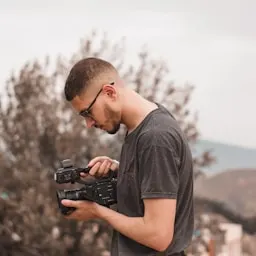
Ich hatte ein verwackeltes Außeninterview ohne Möglichkeit für einen neuen Dreh. Die Korrektur gab dem Motiv einen ruhigen Frame und hielt die Geschichte nutzbar.
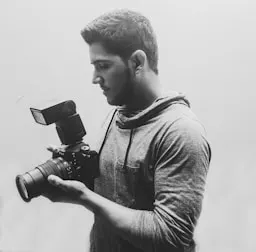
Es glättete eine handgeführte Requenz aus dem Urlaub, ohne das Gefühl zu nehmen, dass die Kamera wirklich vor Ort war. Das Ergebnis wirkt natürlich.
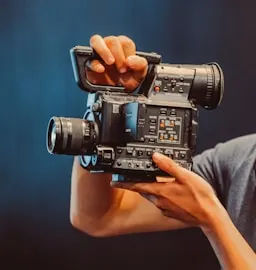
Ich kann Actionmaterial schnell bereinigen und das Hauptmotiv im Bild halten. Dadurch lässt sich der Schnitt viel leichter gestalten.
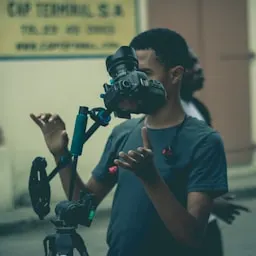
Das Tool ist besonders hilfreich für schnelle Social-Clips vom Handy. Ein wenig Stabilisierung lässt den ganzen Post professioneller wirken.
Ich habe es auf eine bewegte Produktaufnahme angewendet, wodurch der Kamerapfad viel angenehmer anzusehen war. Die Verbesserung war schon in der ersten Vorschau sichtbar.
Der Stabilisierer gab unserer Walking-Tour einen weicheren Fluss, ohne jede Bewegung zu glätten. Das Ergebnis wirkt hochwertig und dennoch authentisch.
Ich kann eine Reihe von Handheld-Clips verarbeiten und schnell erkennen, welche für den finalen Schnitt bereit sind. Das spart Zeit bei einem vollen Edit.
Es verwandelte eine verwackelte Creator-Aufnahme in Material, das wir selbstbewusst in einer Anzeige einsetzen konnten. Die Botschaft blieb im Mittelpunkt.
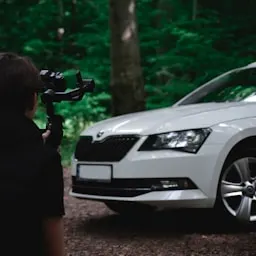
Mir gefällt, dass das korrigierte Material weiterhin nach echter Kameraarbeit aussieht. Es entfernt störendes Wackeln und bewahrt die Energie der Originalaufnahme.
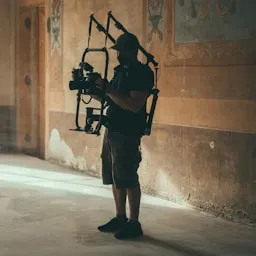
Das Tool half mir, eine kurze Drohnenaufnahme zu stabilisieren und die Bewegung nachvollziehbarer zu machen. Der Establishing-Shot bekam einen viel saubereren Abschluss.

Ich habe es auf Sportmaterial mit schnellen Kamerabewegungen angewendet und eine ruhigere Sicht auf die Aktion erhalten. Die Schlüsselmomente ließen sich viel leichter schneiden.
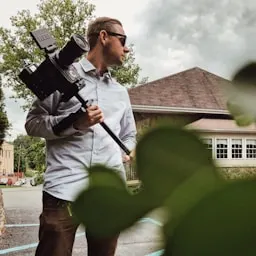
Ich finde, der Stabilisierer ist ein praktisches Sicherheitsnetz für Run-and-Gun-Produktionen. Er macht unperfektes Material viel brauchbarer, ohne einen komplizierten Workflow.
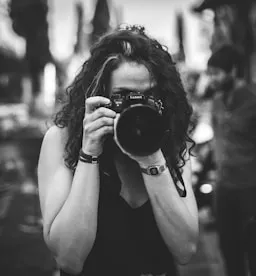
Ich kann einen Handyclip glätten, bevor ich Captions und Effekte hinzufüge, sodass das fertige Social-Video von Anfang an bewusst gestaltet wirkt.

Ich finde, es gab einem Familienevent-Video eine ruhige, angenehme Wirkung und bewahrte die echten Momente. Das Ergebnis wirkt viel fertiger als die Originalaufnahme.


Stabilisieren Sie jetzt Ihre Videos mit KI
Keine Kreditkarte erforderlich
Mehr Werkzeuge für ruhigere KI-Videoabläufe


FAQ zum KI-Videostabilisator
Antworten zu Stabilisierung, verwackelten Videos, Videoverbesserung, Datenschutz, kommerzieller Nutzung und Social-Media-Formaten.
Was ist ein KI-Videostabilisator?
Ein KI-Videostabilisator ist ein Werkzeug, das unruhige Kamerabewegung reduziert, damit der finale Clip ruhiger und angenehmer anzusehen ist. Ja. Du kannst einen verwackelten Clip hochladen, einen Videoablauf wählen und online eine ruhigere Version erstellen, ohne klassische Stabilisierungsoftware zu installieren.
Kann APOB AI als kostenloser Videostabilisator dienen?
APOB AI bietet Online-Abläufe für Erstellung und Bearbeitung. Kostenlose oder kostenpflichtige Nutzung hängt von aktuellen Kontocredits, Qualitätseinstellungen und verfügbarer Funktionalität ab.
Kann ich Videos für TikTok, Reels und Shorts stabilisieren?
Ja. Nutze vertikales 9:16-Format und prüfe, ob Motiv, Untertitel und Produktdetails nach Stabilisierung und Zuschnitt sichtbar bleiben. Ja. Stabilisierung ist nützlich für Produktnahaufnahmen, Handkamera-Demos, Ecommerce-Clips, Verpackungsaufnahmen und Creator-Produktanzeigen.
Schneidet KI-Videostabilisierung das Video zu?
Viele Stabilisierungsabläufe passen den Bildausschnitt an, um Wackeln zu reduzieren. Prüfe immer die Vorschau, damit wichtige Gesichter, Produkte und Untertitel nicht abgeschnitten werden. Nein. Sie funktioniert am besten, wenn das Original klare Motive und beherrschbares Wackeln enthält. Extrem verschwommenes oder chaotisches Material braucht eventuell eine neue Quelle.
Kann ich die Videoqualität nach der Stabilisierung verbessern?
Ja. Nach der Stabilisierung kannst du höhere Qualitätseinstellungen nutzen, die Auflösung erhöhen, wenn verfügbar, Bewegungen verfeinern und den Clip für die Zielplattform anpassen. Nutze FHD oder höhere Qualitätseinstellungen für Anzeigen, Produktseiten und finale Social-Media-Inhalte. Niedrigere Einstellungen eignen sich eher für schnelle Entwürfe oder Tests.
Was bedeutet Alles bearbeiten?
Alles bearbeiten ist für umfassendere Szenenänderungen gedacht, wenn mehrere Teile des Videos angepasst werden sollen, etwa Motiv, Bewegung, Hintergrund, Stil und Komposition. Ja. Untertitel sind hilfreich für mobile Zuschauer und Social-Anzeigen. Achte darauf, dass sie nach Zuschnitt oder Bewegungsanpassung lesbar bleiben.
Kann ich stabilisierte Videos kommerziell nutzen?
Ja, wenn du alle enthaltenen Aufnahmen, Produkte, Personen, Ähnlichkeiten, Musik, Aussagen und Markenmaterialien besitzt oder die Erlaubnis zur Nutzung hast.
Welches Eingangsmaterial funktioniert am besten?
Ein klares Video mit sichtbarem Motiv, moderatem Wackeln, gutem Licht und begrenzter Bewegungsunschärfe liefert meist das beste Ergebnis. Für typische verwackelte Clips ist sie schneller. Manuelle Bearbeitung kann für komplexe Kamerareparatur, detaillierte Timeline-Kontrolle oder professionelle Postproduktion besser sein.
Was tun, wenn das stabilisierte Video noch verwackelt aussieht?
Versuche eine klarere Quelldatei, reduziere schnelle Bewegung in der Eingabe, wähle eine höhere Qualität oder nutze Bewegung bearbeiten, um die Aktion zu verfeinern.
Ist hochgeladenes Video privat?
Prüfe die Datenschutzrichtlinie der Plattform und lade kein vertrauliches Material hoch, außer du hast die Erlaubnis und verstehst, wie die Inhalte verarbeitet werden.