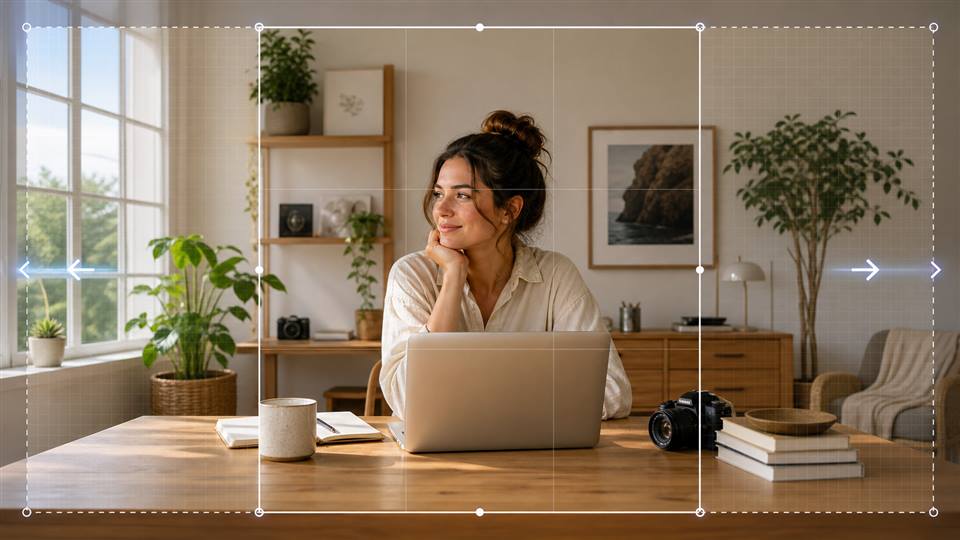
Dépassez le cadre d’origine avec APOB AI. Décadrez vos photos, prolongez les arrière-plans, créez de l’espace de composition et adaptez une même image aux bannières, miniatures, publications sociales et mises en page produit, sans étirer le sujet principal.
Étape 1 : connectez-vous et choisissez une image source nette
Ouvrez APOB AI, puis inscrivez-vous ou connectez-vous avec Google, Discord ou votre adresse e-mail. Accédez à l’espace de travail et préparez l’image que vous souhaitez décadrer ou prolonger au-delà de ses limites actuelles.
Utilisez la source la plus nette possible. Avant la modification, déterminez quels éléments doivent rester identiques : sujet, pose, forme du produit, position, éclairage, ombres et détails de l’arrière-plan.


Étape 2 : ouvrez Chat to Edit et décrivez le cadre étendu
Choisissez Image > Modifier l’image, ouvrez Chat to Edit, puis importez ou sélectionnez l’image de base. Choisissez le nouveau format, précisez les éléments à verrouiller et décrivez comment la scène doit se prolonger dans la zone ajoutée.
Prompt :
Agrandis cette image au format paysage 16:9. Conserve l’arbre solitaire sans feuilles, légèrement à droite du centre, le ciel chaud orange et doré du coucher de soleil, le dégradé doux du ciel, les montagnes lointaines à gauche et la colline d’herbe verte en pente douce. Ne modifie pas la forme, la position, la silhouette, l’éclairage, les ombres ni le style photographique réaliste de l’arbre.
Prolonge naturellement le ciel du coucher de soleil et le paysage herbeux dans le nouveau cadre. Reproduis fidèlement les couleurs, l’horizon, la direction de la lumière, la texture de l’herbe, la profondeur atmosphérique et la lueur du coucher de soleil. Ne recadre pas, n’étire pas, ne déforme pas, ne duplique pas et ne déplace pas l’arbre. Garde une composition calme, minimaliste, cinématographique et en haute résolution. Supprime le petit artefact blanc de capture d’écran dans l’angle inférieur droit.
Étape 3 : contrôlez et affinez le résultat agrandi
Comparez l’image générée à la source. À taille réelle, vérifiez la silhouette de l’arbre, l’horizon, la direction de la lumière, la texture de l’herbe, les détails répétés, les raccords sur les bords et les artefacts indésirables.
Si la première version ne convient pas, modifiez une seule instruction puis générez une nouvelle version. Demandez par exemple de mieux préserver l’arbre, de prolonger uniquement le ciel et l’herbe, de respecter l’horizon d’origine ou de supprimer un artefact restant dans un angle.
Une fois le cadre validé, poursuivez si nécessaire avec AI Image Upscale, Face Swap, Edit Clothing ou Remove Background dans APOB AI pour effectuer une retouche ciblée.

Créez de l’espace sans étirer le sujet
Ajoutez une zone générée autour de l’image source au lieu d’élargir les visages, produits ou paysages par simple étirement des pixels.
Respectez la scène d’origine
Décrivez la zone manquante avec des indications sur la direction de la lumière, la perspective, la profondeur, la palette, les matières, la texture et l’atmosphère.
Transformez un portrait en mise en page paysage
Créez des compositions plus larges pour les héros de site, bannières publicitaires, présentations et miniatures tout en gardant le sujet principal bien lisible.
Créez un espace négatif intentionnel
Demandez une zone plus épurée à gauche, à droite, en haut ou en bas afin d’y placer ensuite des titres, prix ou éléments graphiques modifiables.
Corrigez un cadrage trop serré
Générez un contexte plausible autour d’un recadrage étroit pour donner plus d’air aux épaules, au paysage ou à l’environnement. Le résultat est une reconstruction, pas une récupération de données réelles.
Conservez un flux de travail continu
Une fois la composition agrandie validée, poursuivez les retouches avec les outils d’édition d’image d’APOB AI dans le même espace de travail.
Bannières de site et publicités de campagne
Transformez un portrait vertical ou une création carrée en visuel horizontal et générez une zone calme pour un titre ou un appel à l’action. Le guide Generative Expand d’Adobe présente la même transition pratique d’une source serrée vers des bannières et d’autres formats.
Miniatures YouTube
Prolongez une source verticale ou carrée en 16:9 sans réduire le sujet principal à un minuscule élément central. YouTube recommande actuellement une miniature personnalisée au format 16:9 ; vérifiez donc la composition en petit avant l’importation. Consultez les recommandations officielles de YouTube sur les miniatures
Catalogues produits et scènes de boutique
Ajoutez une surface ou un contexte lifestyle autour du produit tout en protégeant sa forme, sa couleur, sa matière et son échelle réelles. Google Merchant Center exige que les images représentent fidèlement l’article proposé ; contrôlez chaque détail généré et respectez les exigences officielles relatives aux liens d’image
Publications, stories, couvertures et carrousels
Créez des versions carrées, verticales et horizontales à partir de la même source au lieu de recadrer sans cesse le sujet. La présentation de l’agrandisseur d’image IA de Canva explique également comment adapter les images aux mises en page sociales et marketing.
Affiches, présentations, invitations et mises en page éditoriales
Générez davantage d’espace autour d’une image avant d’ajouter une typographie modifiable. Conservez les textes et logos hors de la couche photo générée afin de garder la maîtrise de l’orthographe, des éléments de marque et de l’alignement.
Photographie de paysage, de voyage et d’environnement
Prolongez le ciel, l’eau, l’architecture ou le terrain pour tester une composition plus large. Préservez l’horizon et la direction de la lumière, puis contrôlez les nuages, plantes, fenêtres, reflets et personnes dupliqués avant l’exportation.
Ajoute de l’espace de composition sans simple étirement
Pratique lorsqu’une bonne image est recadrée trop serrée pour la mise en page visée.
Décline une source en plusieurs formats
Aide à préparer bannières, couvertures, publications, stories, miniatures et présentations avec un visuel cohérent.
Contrôle la nouvelle zone par prompt
Vous pouvez préciser la direction, le contexte, l’éclairage, la texture, l’espace négatif et les éléments à protéger.
S’intègre au flux d’édition APOB AI
Le cadre étendu peut ensuite être amélioré par agrandissement, suppression de l’arrière-plan, échange de visage ou modification des vêtements.
Les détails générés peuvent être inexacts
Visages, mains, produits, architecture, textes, motifs et reflets peuvent changer ou se répéter et doivent toujours être contrôlés.
L’outil ne récupère pas la véritable scène hors champ
Le décadrage produit une reconstruction plausible ; il ne révèle pas des pixels qui n’existaient pas dans le fichier source.
Les scènes complexes peuvent nécessiter plusieurs essais
Foules, contours transparents, petits textes, géométries répétées et sources de faible résolution peuvent produire des raccords visibles ou un contexte incohérent.
Les générations peuvent consommer des crédits
L’accès, les réglages de qualité et le coût en crédits peuvent varier. Vérifiez l’indicateur actuel dans l’espace de travail APOB AI avant de générer.
Enjoy more features
Aucune carte de crédit requise






Réponses pratiques sur le décadrage, l’outpainting, les prompts, les formats, la qualité et le contrôle du résultat.
Qu’est-ce qu’un agrandisseur d’image par IA ?
Un agrandisseur d’image par IA génère du nouveau contenu visuel au-delà des limites d’une photo. Il peut décadrer une composition serrée, prolonger un arrière-plan ou créer de l’espace supplémentaire en essayant de respecter l’éclairage, la perspective, la texture et le style de la source.
Quelle différence avec un redimensionneur classique ?
Un redimensionneur modifie les dimensions en pixels et peut étirer, réduire ou recadrer l’image existante. Un agrandisseur par IA ajoute des pixels générés hors du cadre actuel pour changer la composition sans tirer le sujet d’origine sur les côtés.
Quelle fonction d’APOB AI utiliser pour agrandir une image ?
Ouvrez Image, choisissez Modifier l’image, puis utilisez Chat to Edit. Importez ou sélectionnez une image de base, choisissez le format cible, décrivez ce qui doit rester fixe et la manière dont la zone manquante doit se prolonger, puis générez la nouvelle version.
APOB AI peut-il transformer un portrait en image paysage ?
Oui. Choisissez un format plus large, comme 16:9, et demandez de prolonger la scène à gauche et à droite. Contrôlez soigneusement les bords générés : les visages, mains, produits, textes et motifs répétitifs peuvent nécessiter un nouvel essai.
Puis-je agrandir l’image dans une seule direction ?
Oui. Indiquez clairement la direction, par exemple « prolonger le cadre uniquement vers la gauche » ou « ajouter davantage de ciel au-dessus du sujet ». Précisez aussi les objets et positions qui doivent rester identiques.
Dois-je écrire un prompt pour agrandir une photo ?
Un prompt court est vivement conseillé lorsque la composition compte. Nommez le sujet principal, les détails à conserver, la direction de l’extension et le contexte visuel que l’IA doit poursuivre.
Que doit contenir un bon prompt d’agrandissement ?
Indiquez le format cible, la direction, le sujet protégé, l’arrière-plan voulu, l’éclairage, la perspective, la palette, la texture et des contraintes négatives : pas d’étirement, de duplication, de déformation, de texte, de logo ni de nouvel objet.
L’IA peut-elle préserver le visage d’une personne ?
Elle peut tenter de préserver la personne d’origine, surtout si la source est nette et si le visage n’est pas proche du bord à prolonger. Contrôlez toujours l’identité, les yeux, les mains, les cheveux et les vêtements avant utilisation.
Puis-je prolonger une photo de produit ?
Oui. Décrivez la forme, la couleur, la matière, la position, les ombres et l’échelle du produit comme éléments protégés, puis demandez à l’IA de prolonger uniquement la surface ou le fond. Vérifiez que l’image générée représente toujours fidèlement le produit réel.
Quels types d’images donnent les meilleurs résultats ?
Les images nettes avec un sujet clair, des contours lisibles, un éclairage cohérent et suffisamment de contexte fonctionnent généralement mieux. Les fichiers très basse résolution, bords transparents, scènes chargées, petits textes ou motifs complexes sont plus difficiles à prolonger proprement.
Puis-je décadrer une photo avec APOB AI ?
Chat to Edit peut générer un contenu plausible au-delà d’un bord recadré. Il s’agit d’une reconstruction créative, et non d’une récupération des pixels qui se trouvaient réellement hors du cadre de l’appareil photo.
Quels formats puis-je créer ?
Les formats disponibles peuvent varier selon l’espace de travail APOB AI. Les options courantes comprennent le carré, le portrait, le paysage et le vertical social. Choisissez dans l’éditeur le format adapté à l’emplacement final.
Puis-je libérer de la place pour un titre ou des éléments graphiques ?
Oui. Demandez à l’IA de prolonger une partie calme de la scène et de laisser un espace négatif propre sur un côté précis. Ajoutez ensuite textes, logos et appels à l’action dans un outil de design afin de conserver une typographie exacte et modifiable.
Puis-je utiliser l’image agrandie pour une miniature YouTube ?
Oui. Une extension 16:9 permet d’adapter une source verticale ou carrée à une miniature tout en laissant de la place pour un titre. Vérifiez l’échelle finale du sujet et prévisualisez la miniature en petit avant publication.
Puis-je agrandir des images pour les publications et stories ?
Oui. Créez une version distincte pour chaque placement : publication carrée, story verticale ou couverture horizontale. Générez chaque format depuis la même source propre au lieu d’étirer plusieurs fois une exportation déjà modifiée.
L’agrandissement par IA réduit-il la qualité ?
Le centre d’origine devrait rester intact, mais la zone générée peut contenir des détails plus doux ou des artefacts. Partez de la meilleure source disponible, contrôlez-la à taille réelle et n’utilisez l’upscaling qu’après validation de la composition.
Pourquoi des objets répétés ou des raccords apparaissent-ils ?
Les modèles peuvent répéter des textures, dupliquer des objets ou créer des transitions visibles lorsque le prompt est vague ou la scène complexe. Régénérez avec une consigne plus précise et décrivez l’horizon, les motifs, la perspective et les éléments qui ne doivent pas se répéter.
Que faire si le premier résultat ne convient pas ?
Corrigez un seul problème à la fois. Demandez un verrouillage plus strict du sujet, un horizon plus propre, moins d’objets, une lumière plus cohérente ou une extension d’un seul côté, puis comparez la nouvelle version à la source.
Puis-je continuer à modifier l’image après son agrandissement ?
Oui. Une fois le cadre validé, vous pouvez poursuivre dans APOB AI avec AI Image Upscale, Remove Background, Face Swap ou Edit Clothing lorsque ces retouches conviennent au projet.
L’agrandisseur d’image APOB AI est-il gratuit ?
APOB AI peut proposer des crédits gratuits ou un accès lié au compte, tandis que les générations peuvent consommer des crédits selon l’outil et la qualité. Vérifiez l’indicateur de crédits avant de lancer la génération.


