Transforme imagens comuns em uma assinatura visual. Faça upload de um clipe, escolha entre 30+ predefinições de edição de estilo ou descreva o estilo de vídeo desejado. Em seguida, aprimore e adicione transições para um acabamento mais sofisticado.
escolha um preset ou descreva um estilo personalizado
Etapa 1: Faça login e resgate seus créditos diários
Faça login em APOB para reivindicar 80 créditos grátis todos os dias. Use-os para testar diferentes filtros de vídeo, prompts de estilo e configurações de saída antes de se comprometer com a aparência final.
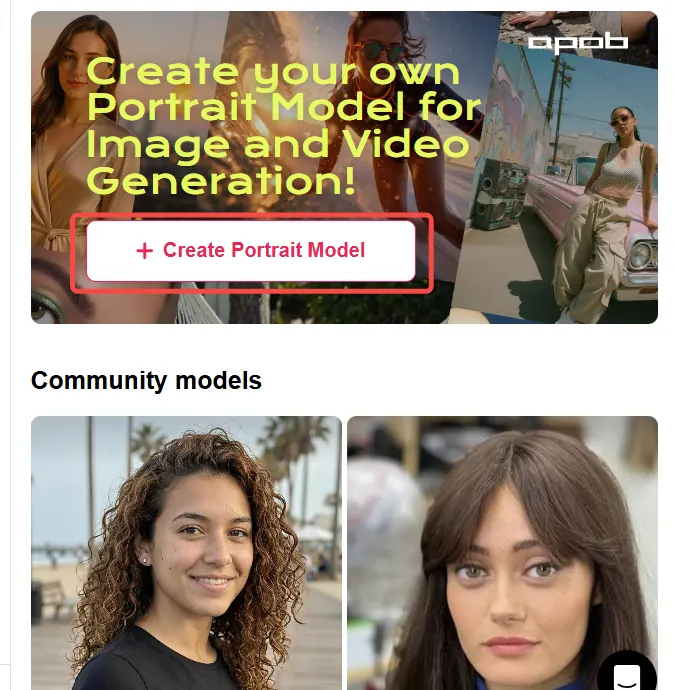
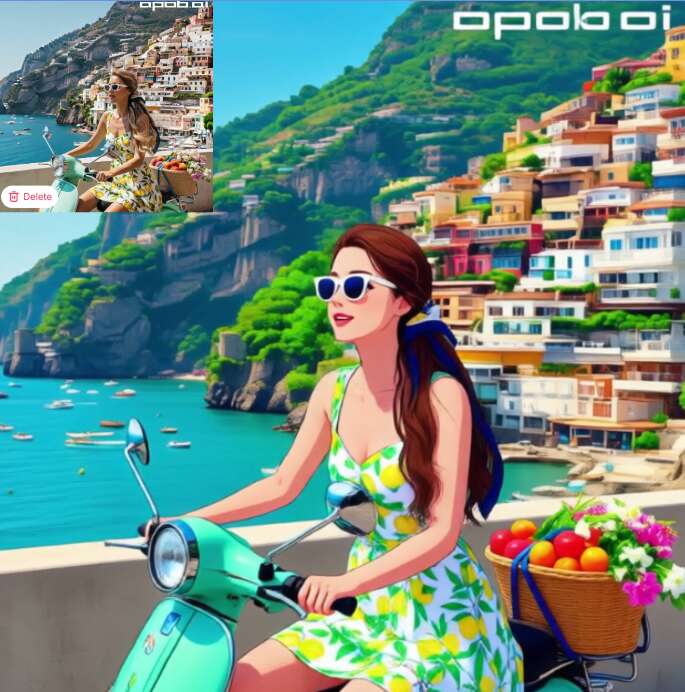
Etapa 2: Crie um modelo de IA e entre no espaço de trabalho
Crie um modelo de IA para entrar no espaço de trabalho principal de APOB para gerar imagens e vídeos de IA. Isso lhe dá um lugar para construir uma direção visual consistente antes de editar seu clipe.
Etapa 3: Abra Editar vídeo e escolha Editar estilo
Encontre Editar vídeo no lado esquerdo da página. Juntamente com ferramentas para alterar personagens ou planos de fundo, escolha Editar estilo para aplicar um filtro de vídeo. Depois de enviar seu vídeo, navegue por mais de 30 predefinições, incluindo Steampunk, Escultura em Mármore, Anime Japonês, Desenho a Lápis, Arte em pixels, Desenho em Aquarela, História em Quadrinhos, Chibi 3D, LEGO, Van Gogh e muito mais.
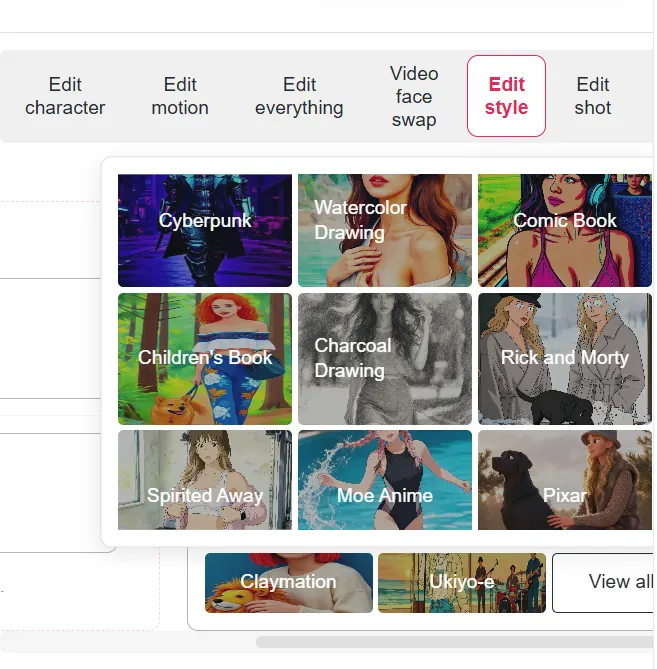

Etapa 4: descreva o estilo de vídeo personalizado que você deseja
Prefere um visual específico? Selecione “Descreva o estilo de vídeo desejado” e digite um prompt. Você pode solicitar uma qualidade cinematográfica, um acabamento suave em aquarela, um clima retrô de VHS, um tratamento de história em quadrinhos ou qualquer outra direção que corresponda à sua filmagem.
Etapa 5: fazer upgrade, adicionar transições e exportar
Use Aumentar resolução para melhorar significativamente a resolução do vídeo. Em seguida, adicione transições para obter mais impacto visual: explore opções saltitantes, desbotadas, zoom, desfoque, falhas, radiais, pixeladas e outras na biblioteca de transições do APOB. Ajuste cada transição gratuitamente, visualize a sequência e exporte quando a edição parecer correta.
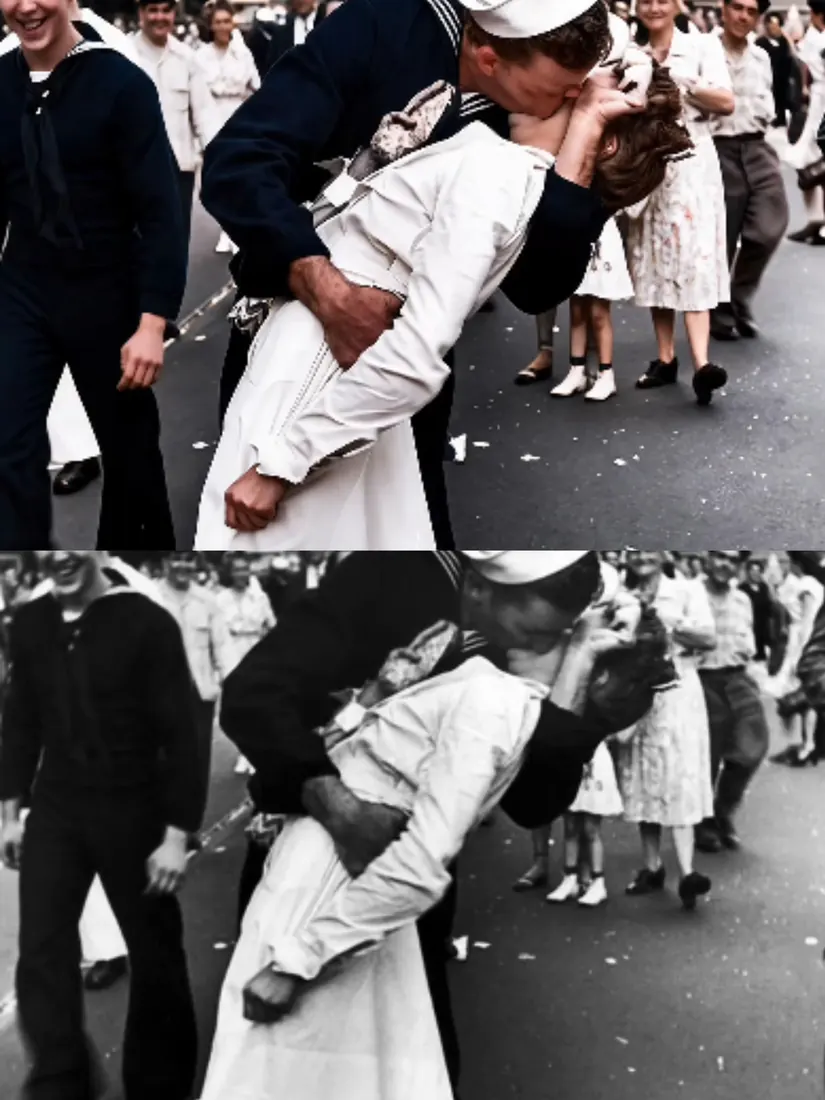
30+ predefinições de estilo prontas para usar
Comece rapidamente com uma grande biblioteca de estilos de edição que abrange looks cinematográficos, de anime, de esboço, de escultura, de pixel, de quadrinhos, de LEGO e de pintura. Escolha uma predefinição e visualize uma nova direção sem criar o efeito do zero.
Adicione um filtro ao vídeo com um prompt personalizado
Os filtros predefinidos são apenas o ponto de partida. Descreva o estilo de vídeo que você deseja em linguagem simples para explorar uma aparência adaptada à sua filmagem, humor, personagem ou campanha.
Aprimore o visual final
Combine seu filtro de vídeo IA com Aumentar resolução quando o clipe de origem precisar de um acabamento mais nítido e de maior resolução. Isso ajuda o estilo final a ser lido com mais clareza em telas maiores e feeds sociais.
Faça com que cada clipe pareça mais intencional
Um tratamento visual consistente pode ajudar a transformar imagens desconexas em uma série reconhecível. Reutilize uma família predefinida ou oriente orientações em clipes de produtos, postagens de criadores e campanhas curtas.
Adicione transições para maior impacto visual
Dê vida a imagens monótonas com efeitos e filtros predefinidos, mas não pare por aqui. A biblioteca de transições do APOB adiciona charme extra com transições saltitantes, desbotadas, zoom, desfoque, falhas, radiais, pixeladas e outras - e você pode ajustar cada transição gratuitamente.
Teste ideias com créditos gratuitos diários
Reivindique 80 créditos grátis todos os dias após fazer login e compare predefinições e solicitações antes de escolher a direção que melhor se adapta ao seu vídeo.
Conteúdo social resumido
Dê ao mesmo clipe várias identidades compatíveis com a plataforma: um visual cômico contundente para um gancho, um estilo aquarela suave para uma história de viagem ou um tratamento de falha para uma edição musical. Mantenha a mudança visual clara nos primeiros segundos para que o filtro apoie a ideia em vez de ocultá-la.
Vídeos de produtos e comércio eletrônico
Remodele as filmagens de produtos para campanhas sazonais, lançamentos de produtos e variações de catálogo sem refazer todos os conceitos. Experimente uma família de filtros consistente para uma coleção e, em seguida, use transições para conectar os detalhes do produto em uma história mais compacta.
Edições no estilo criador e UGC
Use um filtro de vídeo IA leve para tornar os clipes do criador mais distintos e, ao mesmo tempo, manter o desempenho legível. Uma mensagem como “textura quente de filme portátil, tons de pele naturais, granulação sutil” pode adicionar personalidade sem dominar a mensagem.
Tutoriais e explicadores
Use diferentes estilos visuais para separar capítulos, destacar uma etapa importante ou facilitar o acompanhamento de uma lição abstrata. Mantenha o mesmo personagem ou assunto central visível para que o filtro apoie a compreensão.
Experimentos musicais, de humor e visuais
Transforme performances brutas ou filmagens de viagens em testes de conceito estilizados. Combine um filtro orientado a prompts com transições de desfoque, zoom, falhas, radiais ou pixeladas para explorar uma identidade visual antes de investir em uma produção completa.
Variações de campanha para pequenas empresas
Crie diversas orientações visuais a partir de um clipe de origem para lançamentos de produtos, promoções e testes sociais. Use o filtro para separar os temas da campanha preservando a mensagem original e o CTA.
FranzyMa
Uso o filtro de vídeo com IA da APOB para preparar uma primeira proposta antes do acabamento final. O resultado me ajuda a validar rapidamente a direção visual.

Javi Galué
O filtro de vídeo com IA da APOB me ajuda a comparar diferentes ideias sem escolher uma direção cedo demais. Ainda reviso todos os detalhes antes da entrega.

Thomasbssh
Nas apresentações para clientes, o filtro de vídeo com IA da APOB cria uma base clara que torna o feedback mais objetivo.

eloijft
Consigo resultados mais consistentes com o filtro de vídeo com IA da APOB quando uso uma referência limpa e instruções bem definidas.
malik.makhlouff
Quando preciso explorar caminhos diferentes, o filtro de vídeo com IA da APOB agiliza os testes sem exigir que eu refaça o projeto.

Cankatko
O filtro de vídeo com IA da APOB funciona bem como ponto de partida; depois finalizo ritmo, cor, texto e pequenos detalhes no meu editor habitual.

Hasan Toor
Com o filtro de vídeo com IA da APOB, preparo rascunhos para formatos curtos muito mais rápido, principalmente quando o prazo está apertado.
Deep Genius AI
Os controles do filtro de vídeo com IA da APOB me ajudam a manter o resultado alinhado à ideia original, em vez de aceitar uma saída genérica.
hurricane
Consigo compartilhar uma versão útil com a equipe a partir do filtro de vídeo com IA da APOB e deixar a etapa final para os ajustes de produção.

AI Mentors
Em campanhas, uso o filtro de vídeo com IA da APOB para testar a direção criativa antes de investir tempo em uma versão definitiva.

PHRsharp
O filtro de vídeo com IA da APOB entrega resultados melhores quando o material de origem está limpo, reduzindo bastante as correções manuais.

TuTecnoMundo
Gosto de alterar uma parte das instruções em o filtro de vídeo com IA da APOB e comparar o resultado com a versão anterior.

Gamaliel_tankeu
O filtro de vídeo com IA da APOB transforma uma ideia abstrata em algo visual que a equipe consegue analisar e discutir com mais precisão.

mahmoudnawras0 محمود نورس
Antes da entrega, ainda verifico rostos, textos, bordas e movimentos, mas o filtro de vídeo com IA da APOB elimina boa parte do trabalho inicial.

YORD
O filtro de vídeo com IA da APOB se encaixa bem no meu fluxo com clientes: crio uma opção inicial, comparo alternativas e finalizo a melhor no editor.

Gana Con Valor
Quando um material precisa de um novo tratamento, o filtro de vídeo com IA da APOB permite renová-lo sem começar do zero.
Tulsi Soni
Para conteúdos recorrentes, o filtro de vídeo com IA da APOB facilita o trabalho em lote e ajuda a manter uma direção visual consistente.

David_eficaz
A maior vantagem do filtro de vídeo com IA da APOB é a velocidade de iteração: descarto cedo as opções fracas e dedico mais tempo à melhor versão.
O estilo baseado em prompt oferece mais controle do que apenas uma predefinição de cor fixa.
30+ As predefinições de edição de estilo facilitam o teste de direções visuais distintas.
As transições adicionam movimento e ritmo após a aplicação do filtro.
80 créditos grátis ficam disponíveis diariamente após o login.
O restyling de IA pode alterar detalhes finos, portanto, revise faces, texto, logotipos e geometria do produto.
Prompts altamente específicos podem precisar de algumas iterações para corresponder à filmagem de origem.
O Aumentar resolução melhora a resolução, mas não consegue recuperar todos os detalhes perdidos em uma fonte de baixa qualidade.
Explore mais recursos
Não é necessário cartão de crédito


respostas sobre recursos, preços, créditos diários, privacidade e uso comercial.
O que é um filtro de vídeo?
Um filtro de vídeo altera o tratamento visual da filmagem, como cor, textura, contraste, clima ou estilo artístico. O APOB adiciona um fluxo de trabalho com IA para você escolher um preset ou descrever um estilo personalizado.
O que é um filtro de vídeo com IA?
Um filtro de vídeo com IA usa modelos generativos ou de visão computacional para reestilizar o vídeo muito além de simples ajustes de cor. Ele aplica um visual reconhecível enquanto adapta o tratamento ao movimento e aos elementos presentes no clipe.
Como adiciono um filtro a um vídeo com o APOB?
Faça login para resgatar 80 créditos grátis, crie um modelo de IA para entrar no espaço de trabalho principal, abra o Editar vídeo no menu à esquerda, escolha Editar estilo, envie seu vídeo e selecione um preset ou escreva um prompt de estilo personalizado.
O APOB tem presets de filtro de vídeo?
Sim. A ferramenta Editar estilo do APOB inclui mais de 30 presets, como Steampunk, Escultura de Mármore, Anime Japonês, Esboço a Lápis, Arte em pixels, Aquarela, História em Quadrinhos, Chibi 3D, LEGO, Van Gogh e muito mais.
Posso criar um filtro de vídeo personalizado com um prompt?
Sim. No Editar estilo, escolha a opção “Descreva o estilo de vídeo que você quer” e explique o visual com suas próprias palavras. Você pode descrever cor, textura, época, técnica, iluminação, atmosfera ou uma combinação desses elementos.
Posso usar um filtro de vídeo cinematográfico?
Sim. Experimente descrever no prompt personalizado o clima desejado, a iluminação, a paleta de cores, o caráter da lente e a textura. Por exemplo: “realces quentes cinematográficos, sombras frias, granulado de filme sutil, tons de pele naturais”.
Posso transformar um vídeo em anime com um filtro?
Sim. Anime Japonês é uma das direções de preset do Editar estilo. Você também pode descrever um tratamento visual inspirado em anime em um prompt personalizado quando quiser guiar o resultado com mais precisão.
Posso transformar um vídeo em estilo de história em quadrinhos?
Sim. História em Quadrinhos é uma das direções de preset disponíveis. Depois de aplicar o filtro, revise rostos, mãos, placas e outros detalhes para garantir que o resultado atenda ao uso que você pretende dar a ele.
O que o Aumentar resolução faz no APOB?
O Aumentar resolução foi criado para melhorar significativamente a resolução de um vídeo. Ele é útil depois da estilização, quando você quer que o resultado filtrado fique mais nítido em um post nas redes sociais, em uma apresentação ou em uma tela de reprodução maior.
Devo fazer Aumentar resolução antes ou depois de aplicar o filtro de vídeo?
Na maioria dos fluxos de trabalho, aplique o estilo primeiro e depois use o Aumentar resolução no resultado escolhido. Se o vídeo original for muito pequeno ou desfocado, teste as duas ordens e fique com a versão que preserva melhor o assunto e os detalhes.
Posso adicionar transições depois de aplicar um filtro de vídeo?
Sim. A biblioteca de transições do APOB inclui efeitos de salto, esmaecimento, zoom, desfoque, glitch, radiais, pixelizados e outros. Você pode ajustar cada transição gratuitamente antes de exportar.
Os filtros de vídeo do APOB são gratuitos para testar?
Você pode fazer login para resgatar 80 créditos grátis todos os dias e usá-los para testar filtros de vídeo, prompts personalizados e ferramentas relacionadas. O volume de processamento que você consegue concluir depende do custo em créditos do fluxo escolhido.
Preciso criar um modelo de IA antes de usar o filtro de vídeo?
O fluxo do APOB descrito nesta página começa com a criação de um modelo de IA para entrar no espaço de trabalho principal de geração de imagens e vídeos com IA. Uma vez lá dentro, use o Editar vídeo para acessar o Editar estilo e o Aumentar resolução.
Quais formatos de vídeo posso enviar?
Envie um formato de vídeo comum compatível com o espaço de trabalho atual do APOB. Se um arquivo for recusado, tente exportar um MP4 padrão com um codec amplamente suportado e envie o clipe convertido.
Como escrever um bom prompt de estilo de vídeo personalizado?
Mencione o assunto, a técnica visual, o clima, a paleta de cores, a iluminação, a textura e a intensidade desejada do efeito. Instruções específicas como “aquarela sutil, preservar a identidade do rosto, luz do dia suave” são mais fáceis de avaliar do que “deixe mais estiloso”.
Um filtro de vídeo pode trocar o fundo ou o personagem?
A área Editar vídeo do APOB inclui várias ferramentas de IA para trocar personagens ou fundos do vídeo. O Editar estilo é o recurso mais diretamente ligado aos filtros, enquanto as outras ferramentas dão suporte a mudanças mais amplas na cena.
O que devo verificar depois de aplicar um filtro de vídeo com IA?
Revise a identidade do sujeito, mãos, rostos, textos, logotipos, o formato do produto, a continuidade do movimento e a intensidade do efeito. Se algo ficar estranho ou distrair, tente um prompt mais leve, um preset diferente ou um clipe original mais curto.
Posso usar os filtros de vídeo do APOB no TikTok, Reels ou Shorts?
Sim. Clipes estilizados funcionam muito bem em conteúdo curto para redes sociais. Escolha um gancho visual claro, mantenha os elementos principais legíveis e exporte um formato adequado à plataforma e ao posicionamento onde você pretende publicar.
Posso usar o mesmo filtro de vídeo em vários clipes?
Sim. Reutilizar o mesmo preset ou um prompt bem escrito ajuda a criar uma identidade visual mais consistente ao longo de uma série. Mantenha a filmagem original e o enquadramento do sujeito razoavelmente parecidos para obter um resultado mais uniforme.
Qual é o melhor filtro de vídeo para um vídeo de produto?
Não existe um único filtro ideal para todo produto. Comece com um estilo que reforce a marca — cinematográfico limpo, editorial suave, quadrinhos ou pictórico — e mantenha o texto, a geometria do produto e o benefício principal fáceis de enxergar.


