APOB AI proporciona un flujo de trabajo de eliminación de objetos de vídeo basado en indicaciones dentro de Editar vídeo. Cargue un clip existente, abra Editar todo y describa lo que debería desaparecer y lo que debe permanecer. Luego, APOB vuelve a renderizar la escena para que usted la revise. Está diseñado para una limpieza selectiva sin enmascaramiento manual, pero los movimientos complejos y los fondos abarrotados pueden necesitar otro intento.
1. Abrir Editar todo
Abra el espacio de trabajo Video, elija Editar video y seleccione Editar todo. Este flujo de trabajo acepta un clip fuente más una instrucción de edición escrita.
Ejemplo:Un vendedor de comercio electrónico abre Editar todo antes de limpiar un cable de carga de una demostración de cuidado de la piel.
Esté atento a:Otros modos de edición pueden usar controles diferentes y no son intercambiables con este flujo de trabajo basado en indicaciones.
Cómo ayuda APOB:El espacio de trabajo mantiene la fuente, las instrucciones, la configuración y el resultado generado en un flujo de edición.


2. Seleccione o cargue el clip fuente
Elija un clip existente de su biblioteca APOB o cargue uno desde su dispositivo. La documentación de ayuda de APOB enumera un tamaño máximo de carga de fuente de 200 MB.
Ejemplo:Un responsable de redes sociales selecciona un tramo de cinco segundos donde un transeúnte se cruza por detrás del presentador.
Esté atento a:Los clips largos con varios cortes le dan a la modelo más escenas para reinterpretar.
Cómo ayuda APOB:Utilice el control de tijeras para aislar el tiro útil y pruebe primero la sección difícil.
3. Escriba una instrucción precisa para quitar y conservar
Identifique el objeto no deseado por color, posición, movimiento o tiempo, luego indique qué debe permanecer sin cambios. Proteja rostros, productos, etiquetas, manos, iluminación, encuadres, sombras y movimientos de cámara importantes.
Ejemplo:"Retire el cable blanco detrás de la botella. Mantenga sin cambios la forma de la botella, el texto de la etiqueta, los reflejos, las manos, el borde de la mesa y el movimiento de la cámara".
Esté atento a:Una redacción ambigua como "quitar las flores" puede afectar a un objeto que debería permanecer.
Cómo ayuda APOB:El campo de instrucciones admite restricciones detalladas de eliminar y mantener en una sola solicitud.


4. Verificar duración, resolución, calidad y costo
Revise la barra de acciones inferior antes de generar. APOB muestra la duración seleccionada, la resolución disponible y la configuración de calidad, la tasa por segundo y el costo total del crédito. Las opciones varían según el plan, la cuenta y el flujo de trabajo.
Ejemplo:Un creador prueba una sección 720P de cinco segundos antes de aplicar la misma dirección de limpieza a un recurso más largo.
Esté atento a:Los clips más largos y las configuraciones más altas pueden aumentar el crédito total mostrado.
Cómo ayuda APOB:El costo se actualiza antes de la generación y la documentación de APOB indica que los créditos se devuelven automáticamente cuando una generación comienza pero no termina.
5. Generar y encontrar el resultado
Inicie la generación después de verificar las instrucciones y la configuración. Cuando finalice el procesamiento, busque el resultado en el feed de generación o en el historial.
Ejemplo:Un especialista en marketing de productos abre el nuevo resultado junto al clip fuente en lugar de depender de la miniatura del feed pequeño.
Esté atento a:Una generación exitosa no garantiza que todos los fotogramas estén listos para publicarse.
Cómo ayuda APOB:El feed Generación mantiene la fuente y la salida generada disponibles para comparar y reutilizar.


6. Inspeccionar el vídeo completo
Mira el clip generado de principio a fin. Verifique el área de eliminación durante el movimiento, las superposiciones y los cambios de cámara, luego compare caras, manos, etiquetas, líneas de fondo, texturas, iluminación, reflejos y sombras con el original.
Ejemplo:Después de sacar a un transeúnte, inspecciona los fotogramas exactos por donde esa persona cruzó detrás del presentador.
Esté atento a:Un primer fotograma limpio puede ocultar parpadeos o cambios no deseados más adelante en el clip.
Cómo ayuda APOB:La vista de revisión proporciona controles para descargar o reutilizar el resultado después de la inspección.
7. Compare el antes y el después y luego refine
Compare las versiones fuente y generada una al lado de la otra. Si el objeto incorrecto cambió o los detalles cercanos se desviaron, regrese a la fuente y limite la instrucción antes de generar otra versión.
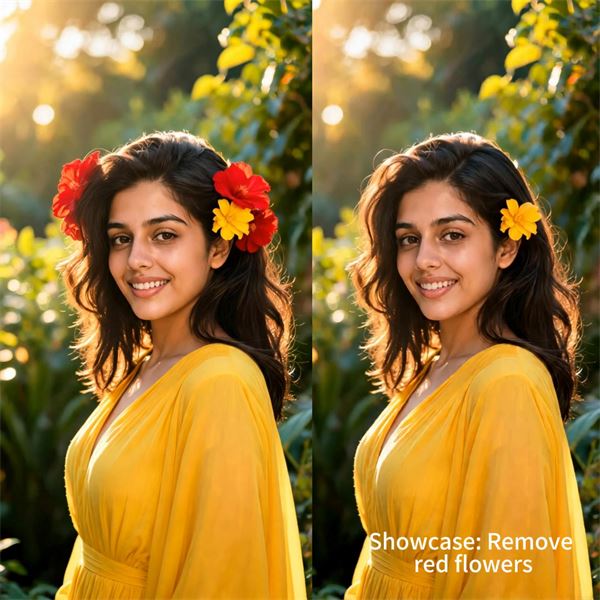
Ejemplo:En una prueba de retrato de cinco segundos, el mensaje "Elimine solo las dos flores rojas. Mantenga la flor amarilla" eliminó ambas flores rojas mientras conservaba la amarilla en 720P Ultra. La cuenta de prueba mostraba 600 créditos; El precio actual varía según el plan y la configuración.
Esté atento a:Los objetos similares necesitan distinciones explícitas como color, ubicación o número.
Cómo ayuda APOB:Mantener el original y el resultado en el mismo espacio de trabajo hace que sea más fácil identificar qué debe proteger el siguiente mensaje.
Prompts listos para copiar para eliminar objetos de vídeos
Usuario | Objetivo | Inmediato | Salida esperada |
|---|---|---|---|
Creador | Quitar accesorios seleccionados | "Quite sólo las dos flores rojas de su cabello. Mantenga la flor amarilla, la cara, el peinado, el vestido, el movimiento, la luz del sol, el marco y el fondo del jardín sin cambios. Reemplace las áreas eliminadas con cabello natural consistente". | Un clip de retrato renderizado diseñado para retener la flor amarilla mientras se eliminan las flores rojas. |
vendedor de comercio electrónico | Limpiar una tabla de productos | "Retire el cable de carga blanco detrás del frasco de cuidado de la piel. Mantenga el frasco, el texto de la etiqueta, la tapa, los reflejos, las manos, el borde de la mesa, las sombras y el movimiento de la cámara sin cambios". | Un clip de producto más limpio con el artículo destacado y la etiqueta protegida |
administrador de redes sociales | Eliminar a un transeúnte | "Elimine a la persona de la chaqueta azul que cruza el fondo del extremo izquierdo de 00:02 a 00:04. Mantenga sin cambios el presentador, el producto, el tiempo del discurso, los gestos con las manos, el escaparate y el encuadre". | Un clip social revisado centrado en el presentador y el producto. |
Hombre de influencia | Eliminar un fotobombardero | "Elimina a la persona que aparece detrás de mi hombro derecho cerca del final. Mantén mi rostro, cabello, transición de vestimenta, movimiento corporal, espejo, iluminación y encuadre vertical sin cambios". | Un carrete más limpio que conserva el rendimiento original. |
comercializador de moda | Eliminar el desorden del conjunto | "Retire el perchero y la percha suelta en la esquina trasera derecha. Mantenga sin cambios el modelo, la forma de la prenda, el movimiento de la tela, las sombras del piso, la pared del estudio y la panorámica lenta de la cámara". | Un fondo de lookbook más sencillo con el outfit protegido |
comercializador de bienes raices | Quitar equipo temporal | "Retire sólo el carrito de limpieza al lado de la puerta. Conserve el marco de la puerta, los bordes de las paredes, el patrón del piso, los reflejos, las dimensiones de la habitación y el movimiento de la cámara. No cambie ninguna característica de propiedad permanente". | Un recorrido más limpio sin alterar la propiedad representada. |
Fórmula reutilizable:
Eliminar [objetivo específico] en [ubicación o hora]. Mantenga [sujeto protegido y detalles cercanos] sin cambios. Preservar [movimiento, encuadre, iluminación, textura y fondo]. Reemplace el área eliminada con [contenido de escena natural esperado].
Una prueba de retrato de cinco segundos suministrada utilizó Video > Editar video > Editar todo con esta instrucción:
Retire sólo las dos flores rojas. Quédate con la flor amarilla.
La prueba 720P Ultra eliminó ambas flores rojas pero retuvo la amarilla. La cuenta de prueba mostró 600 créditos en total; El precio actual varía según el plan y la configuración.
Un eliminador de objetos de vídeo puede manejar cualquier cosa, desde un pequeño objeto estático hasta una persona de fondo en movimiento, pero la dificultad esperada cambia con el movimiento, la superposición, la iluminación y la complejidad de la escena.
Objetivo | Ejemplo realista | Dificultad esperada | Orientación inmediata |
|---|---|---|---|
Apoyo estático | Cable detrás de un producto | Más bajo | Nombra su color, posición y objetos protegidos cercanos. |
Pequeño accesorio | Dos flores rojas en el pelo. | Baja a media | Utilice "eliminar solo" e identifique lo que debe permanecer |
Desorden de fondo | Taza, papeles, percha o carrito de limpieza | Medio | Protege superficies, sombras y líneas rectas de fondo. |
Persona de fondo | Fotobombardero o transeúnte | Medio a alto | Incluya la ubicación, la ropa, la dirección y la hora en el clip. |
Objeto en movimiento | Coche, mascota o persona cruzando el marco. | Alto | Describir el movimiento y revisar cada cuadro para verificar la continuidad. |
Texto o logotipo de propiedad | Etiqueta de campaña obsoleta | Medio | Confirme que es propietario o puede eliminarlo; proteger la superficie detrás de él |
Sombra o reflejo | Reflexión causada por el objeto eliminado. | Alto | Menciónelo explícitamente, pero espere una edición más difícil. |
La limpieza basada en indicaciones funciona mejor cuando el objetivo es fácil de identificar, el disparo es corto y continuo y el fondo proporciona suficiente contexto visual. Los casos más difíciles son los movimientos rápidos de la cámara, la superposición de manos o cabellos, los patrones repetidos, las multitudes, los reflejos y la interacción física entre objetos.
Utilice imágenes autorizadas.Sube solo videos de tu propiedad o que tengas permiso para editar. APOBTérminos de servicioexigir a los usuarios que posean los derechos necesarios sobre el contenido enviado.
Respetar la semejanza y el consentimiento.No utilices el rostro, la voz o la personalidad de una persona sin un permiso explícito y verificable. Eliminar a alguien de un clip también puede cambiar el significado de un evento real, así que evite ediciones engañosas.
No ocultes la propiedad.Eliminar su propio logotipo obsoleto es diferente a eliminar una marca de agua o atribución de un tercero. La ley de derechos de autor de EE. UU. aborda la eliminación no autorizada de información de gestión de derechos de autor según17 EE.UU. Sección 1202.
Mantenga los anuncios veraces.No elimine defectos, advertencias, divulgaciones requeridas, equipos de seguridad o condiciones del producto para hacer que un video comercial sea engañoso. Los creadores patrocinados deben seguir lasGuía de divulgación de la FTC.
Siga las reglas de divulgación de la plataforma.YouTube requiere divulgación cuando el contenido realista ha sido alterado significativamente de una manera que podría llevar a los espectadores a creer que algo ocurrió cuando no fue así. RevisarPolítica de contenido modificado de YouTubeantes de publicar.
Revise las prácticas de datos antes de cargar medios confidenciales.APOBpolítica de privacidadexplica cómo se pueden procesar el contenido cargado y los datos de la cuenta, incluido el uso para analizar y mejorar el servicio y entrenar modelos de inteligencia artificial o aprendizaje automático. La configuración de contenido privado no responde por sí sola a todas las preguntas sobre almacenamiento, capacitación o procesamiento de terceros.
Verifique los derechos comerciales en contexto.Los Términos de APOB describen el uso comercial legítimo y la propiedad del contenido generado entre el usuario y APOB, sujeto a la ley aplicable y a los derechos de terceros. Confirme los derechos del video fuente, la música, los productos, las marcas comerciales, las ubicaciones y las personas identificables.
Esta información es una guía general, no un consejo legal.
Describir la edición sin dibujar una máscara
Los usuarios pueden identificar un objetivo en lenguaje común en lugar de aprender fotogramas clave o pintar una selección en fotogramas. Esto es útil para creadores y equipos pequeños que entienden la escena pero no son editores profesionales.
Proteja detalles importantes en el mismo mensaje
La instrucción puede decir tanto "eliminar al transeúnte" como "mantener sin cambios al presentador, el producto, el movimiento de la mano, el escaparate y el encuadre de la cámara". Ese contexto agregado es la principal ventaja del flujo de trabajo Editar todo de APOB.
Recuperar una toma fuerte
Una pequeña distracción no siempre justifica reconstruir un decorado o repetir una actuación. Probar una sección recortada puede ayudar a determinar si el clip es recuperable antes de programar una nueva toma.
Continuar el flujo de trabajo en un solo espacio de trabajo
Después de la limpieza, los creadores pueden usar herramientas APOB independientes para subtítulos, cambios de fondo, reemplazo de productos, cambios de toma, intercambio de caras o ampliación. Cada herramienta debe usarse para la tarea prevista en lugar de agregar solicitudes no relacionadas a un mensaje de eliminación.
Demostraciones de productos sociales
Un transeúnte cruza el fondo mientras un creador muestra una licuadora portátil. Retire al transeúnte preservando al presentador, la licuadora, el movimiento de las manos, el ritmo del discurso, el encuadre y la escena de la cocina. Esto ayuda a salvar un buen rendimiento sin implicar que el producto en sí haya cambiado.
Para un equipo social, un eliminador de objetos de vídeo es más útil cuando una distracción corregible bloquea un clip que de otro modo se podría publicar.
El vídeo de formato corto sigue siendo comercialmente importante:Datos sobre el estado del marketing de 2026 de HubSpotinforma que el 60% de los especialistas en marketing utiliza videos de formato corto y el 49% dice que produce el retorno de la inversión más alto entre los formatos de contenido.
Vídeos de productos de comercio electrónico
Un bolso gira sobre una mesa, pero un cable suelto y una etiqueta con el precio distraen la atención del producto. Elimine el desorden incidental mientras conserva la forma, las costuras, el color, la rotación y la sombra de la bolsa. No retire las etiquetas requeridas ni altere el estado real del producto.
Influenciador Reels
Un fotobombardero aparece cerca del borde durante una transición de vestimenta. Identifique a la persona por vestimenta, posición y hora, luego proteja la cara, la vestimenta, el movimiento, el espejo y la iluminación de la habitación del influencer. Revise de cerca la transición donde las dos personas se superponen.
UGC y anuncios de vídeo pagos
Una taza de café y un papeleo compiten visualmente con una demostración de una funda de teléfono. Elimine el desorden conservando el teléfono, la pantalla, las manos, las características del producto y el marco original.BIA informóque la inversión en publicidad en vídeo digital en EE. UU. alcanzó los 64 mil millones de dólares en 2024 y se proyectaba que alcanzaría los 72 mil millones de dólares en 2025, lo que hace que la reutilización eficiente de material publicitario válido sea cada vez más relevante.
Tutoriales de moda y propiedades
Retire un perchero temporal para ropa de un lookbook o un carrito de limpieza de un recorrido por el lugar mientras conserva el movimiento de la tela, los patrones del piso, los bordes de las paredes, los reflejos y el movimiento de la cámara. Nunca elimine defectos, advertencias, equipos de seguridad o condiciones permanentes de la propiedad de una manera que pueda engañar a los espectadores.
Sin enmascaramiento manual:Describe el objetivo en lugar de dibujar una selección en fotogramas.
Restricciones detalladas:Indique qué eliminar y qué debe permanecer en una instrucción.
Flujo de trabajo conectado:Continúe con subtítulos, edición de fondo, reemplazo de productos, cambios de toma o ampliación en herramientas APOB independientes.
Costo visible:Verifique la duración, la tasa y el total de créditos antes de generarlos.
La escena se vuelve a renderizar:Los detalles fuera del objetivo pueden cambiar y requerir revisión.
El movimiento complejo es más difícil:La oclusión, los reflejos, las sombras, las multitudes, el cabello, las manos y las interacciones físicas aumentan el riesgo de artefactos.Investigación de CVPR 2026 sobre la eliminación de objetos de vídeoTambién identifica los efectos asociados y la consistencia temporal como partes difíciles de la tarea.
El acceso gratuito es limitado:La edición de un vídeo puede costar más que la recarga de crédito gratuita de un día.
El control manual del marco no está disponible:Un editor de máscara y seguimiento dedicado puede ser más adecuado para una posproducción de precisión.
No se requiere tarjeta de crédito





Respuestas sobre flujo de trabajo, créditos, objetos en movimiento, calidad de salida, uso comercial, privacidad y publicación.
¿Cuál es el flujo de trabajo de eliminación de objetos de vídeo de APOB?
APOB usa Editar todo dentro de Editar video. Cargue o seleccione un clip existente, describa lo que se debe eliminar y conservar, verifique la configuración disponible y el costo del crédito, y genere un resultado renderizado nuevamente para su revisión.
¿Puedo eliminar objetos de un vídeo online de forma gratuita?
APOB se basa en el navegador y el plan Nano actualmente recarga 80 créditos cada día. Las ediciones de video tienen un precio por segundo, por lo que una edición completa puede requerir créditos acumulados o un plan pago. Verifique el total al lado de Generar antes de continuar.
¿Puede APOB eliminar un objeto en movimiento?
Puede describir una persona u objeto en movimiento en la instrucción, incluida su posición, dirección, apariencia y rango de tiempo. El movimiento complejo y la oclusión son más difíciles y Editar todo no documenta un pincel de seguimiento manual, así que revisa cada fotograma.
¿Puedo eliminar a una persona de un vídeo?
Sí, cuando la persona sea claramente identificable en la escena. Indique dónde y cuándo aparece la persona y enumere el presentador, el producto, los antecedentes y el movimiento que debe permanecer. Utilice únicamente material de archivo autorizado y evite cambios engañosos.
¿Puedo eliminar varios objetos a la vez?
Sí. El ejemplo verificado eliminó dos flores rojas pero retuvo una flor amarilla. Identifique cada objetivo con precisión y utilice "eliminar sólo", "conservar" y "no cambiar" para reducir la ambigüedad.
¿Qué sucede detrás del objeto eliminado?
Editar todo vuelve a renderizar la escena según el mensaje. Describa el área de reemplazo esperada y proteja texturas, iluminación, líneas, sombras, reflejos y movimientos de cámara relevantes. El resultado puede variar según la complejidad de la escena.
¿El vídeo editado perderá calidad?
Cualquier edición generativa puede cambiar los detalles. Los controles de calidad y resolución disponibles pueden mejorar el resultado, pero el resultado también depende de la fuente, el objetivo, el movimiento, el fondo y la configuración seleccionada. Revise el archivo generado en lugar de asumir una salida sin pérdidas.
¿Qué vídeos fuente funcionan mejor?
Utilice un clip corto, claro y bien iluminado con una toma continua y un objeto que sea visualmente distinto del sujeto protegido. El desenfoque intenso, las multitudes, los reflejos, los movimientos rápidos de la cámara y los detalles finos superpuestos son más difíciles.
¿Cuál es el límite de carga de origen?
La documentación de ayuda para editar vídeo actualmente enumera las cargas hasta 200 MB. Los límites de duración varían según la herramienta, la calidad y la resolución seleccionadas, y la interfaz muestra el rango aplicable.
¿Cuánto cuesta una edición?
Editar vídeo tiene un precio por segundo. La tarifa exacta depende de la herramienta, el plan, la calidad, la resolución y la duración. APOB muestra la tasa por segundo actual y el total junto a Generar.
¿Qué pasa si falla la generación?
La documentación de APOB indica que los créditos se devuelven automáticamente si la generación comienza pero no finaliza. Si la misma configuración falla repetidamente, acorte el clip, simplifique las instrucciones o comuníquese con el soporte.
¿Puedo eliminar un logotipo o una marca de agua?
Elimine únicamente un logotipo, marca de agua, marca de tiempo o marca de propiedad que haya creado o que tenga autorización para eliminar. No utilice la herramienta para ocultar la fuente de imágenes de terceros ni eludir una licencia.
¿Puedo utilizar la salida comercialmente?
Los Términos de APOB respaldan aplicaciones comerciales legítimas y abordan la propiedad del contenido generado, sujeto a la ley aplicable y a los derechos de terceros. Usted sigue siendo responsable de las imágenes originales, la música, las marcas comerciales, los productos, las ubicaciones y las imágenes de las personas.
¿La eliminación de objetos es lo mismo que la eliminación de fondos?
No. La eliminación de objetos se dirige al contenido seleccionado dentro de una escena. La eliminación del fondo cambia el área detrás del sujeto principal. APOB ofrece Editar fondo como un flujo de trabajo independiente.
¿Puedo usar el vídeo editado en TikTok, Instagram Reels o YouTube Shorts?
Sí, siempre que tenga los derechos necesarios sobre el metraje original, la música, las personas, los productos y otro material protegido. Revise el resultado completo, expórtelo en un formato aceptado por la plataforma y siga las reglas de divulgación de contenido de IA aplicables.
¿Por qué APOB cambió algo que quería conservar?
Editar todo vuelve a renderizar la escena en lugar de aplicar una máscara manual a nivel de fotograma. Vuelva a escribir las instrucciones con un objetivo más limitado y proteja explícitamente el sujeto, la cara, las manos, la etiqueta del producto, la iluminación, el encuadre, las sombras, los reflejos y el movimiento de la cámara que deben permanecer sin cambios.
¿Debo recortar el vídeo antes de eliminar un objeto?
Generalmente sí. Una prueba breve aísla el problema, reduce el costo del crédito y facilita la revisión de la coherencia temporal. Utilice el control de tijeras cuando esté disponible y luego aplique las instrucciones comprobadas a la sección útil del clip fuente.
¿Dónde puedo revisar, descargar o eliminar el video editado?
Los resultados completados aparecen en el feed de Generación y en el Historial para los usuarios que han iniciado sesión. Abra el resultado para inspeccionar el video completo y use las acciones disponibles para descargarlo, reutilizarlo, compartirlo o eliminarlo.
¿Cómo debo escribir un buen aviso de eliminación de objetos de video?
Nombra el objetivo exacto, identifica su posición o rango de tiempo, indica qué debe permanecer sin cambios y describe el área de reemplazo esperada. Por ejemplo: "Quite sólo la flor roja sobre su oreja izquierda. Mantenga sin cambios la flor amarilla, la cara, el movimiento del cabello, la luz del sol, el marco y el fondo del jardín".
¿Cómo maneja APOB el metraje subido y la privacidad?
Revise la Política de Privacidad actual de APOB antes de cargar material privado, confidencial o propiedad del cliente. Explica cómo se pueden procesar los datos de la cuenta y el contenido enviado. No cargue material que contenga información confidencial a menos que tenga permiso y los términos de procesamiento se ajusten a su caso de uso.


