
Estabilizador de vídeo con IA online
Estabiliza videos movidos en línea y convierte fragmentos preliminares de creadores, demostraciones de productos, videos de influencers digitales, avatares parlantes y borradores para redes sociales en recursos más fluidos.
Cómo utilizar el estabilizador de vídeo AI en línea
Paso 1: Abre tu espacio de trabajo de video
Empieza iniciando sesión para que tus clips subidos, videos generados, ediciones y borradores queden conectados a tu cuenta. Esto es útil si vas a estabilizar varias versiones del mismo anuncio de TikTok, demostración de producto, clip de influencer con IA o video de avatar parlante.
Un problema común es perder de vista qué versión quedó más limpia. Al mantener el proceso dentro de una sola cuenta, puedes comparar el video movido original, la versión estabilizada y las ediciones posteriores sin mezclar archivos entre distintas herramientas.

Paso 2: Genera y selecciona una imagen de referencia de influencer con IA
En el generador de influencers con IA, elige o escribe los detalles faciales del modelo que quieres crear. Usa una indicación detallada que describa la forma del rostro, tono de piel, ojos, cejas, nariz, labios, color de pelo, peinado, maquillaje, expresión y estilo general de influencer. Cuanto más precisa sea la descripción, más fácil será crear una imagen de referencia coherente.
Indicación: Avatar de influencer femenina adulta con IA, ultrarrealista, 24 años, personaje ficticio original, look suave de modelo europea de moda, piel clara cálida con tono dorado, rostro natural entre ovalado y corazón, proporciones faciales equilibradas, mandíbula suavemente definida, pómulos altos, textura de piel realista con poros visibles, pecas naturales ligeras en nariz y mejillas, ojos almendrados color miel claro, textura realista del iris, detalle suave bajo los ojos, pliegue natural del párpado, pestañas largas pero realistas, cejas llenas suavemente arqueadas con pelos individuales, nariz recta y refinada con punta redondeada suave, labios naturalmente carnosos con arco de cupido definido, color rosa nude brillante, sonrisa tranquila de boca cerrada, líneas de sonrisa sutiles, frente limpia, brillo besado por el sol, maquillaje mínimo natural, rubor melocotón suave, pelo rubio largo y liso con raíces más oscuras y capas finas alrededor del rostro, mechones naturales ligeramente despeinados, luz interior brillante, poca profundidad de campo, detalles faciales realistas, estética casual de influencer lifestyle, sin parecido a celebridades, sin logotipo de marca, sin texto, sin marca de agua.

Paso 3: Mejora y estabiliza el video final
Abre Editar video y elige Editar todo. Sube el video original que quieres mejorar y escribe una instrucción clara en el cuadro de edición de video.
Indicación: Mejora este video para que se vea más claro, nítido y profesional. Reduce el desenfoque, mejora los detalles del rostro, enfoca ojos, pelo, textura de piel, bordes de la ropa y estructura del fondo, manteniendo sin cambios la identidad original, pose, movimiento, iluminación, colores, outfit y composición de la escena. Elimina artefactos de compresión, reduce ruido, mejora el contraste de forma natural y haz que el resultado parezca un clip limpio y de alta calidad para redes sociales. Mantén el movimiento suave y realista, sin exceso de nitidez, sin distorsión facial, sin texto y sin marca de agua.

Paso 4: Revisa tu video estabilizado y ajusta el movimiento
Después de usar el estabilizador de video con IA online, previsualiza el video estabilizado de principio a fin. Comprueba si el temblor de cámara, las vibraciones, el bamboleo de fotogramas, el desenfoque por movimiento y los movimientos irregulares se redujeron mientras el sujeto, rostro, producto, fondo y estilo original del video siguen naturales. Si el resultado todavía se siente inestable, ajusta la indicación o genera otra versión con instrucciones de movimiento más claras. También puedes seguir editando con funciones de APOB AI: editar producto para corregir objetos o detalles de empaque, editar personaje para mantener coherente a la misma persona o avatar, y editar movimiento para suavizar la acción.

Estabilizador de video con IA de APOB AI frente a herramientas estándar
Función | Estabilizador de video con IA de APOB AI | Herramientas estándar de estabilización con IA |
|---|---|---|
Cantidad de procesos principales | 7+ flujos de video | 1 flujo principal de estabilización |
Herramientas después de estabilizar | 8+ herramientas: editar producto, editar personaje, editar movimiento, editar todo, intercambio de rostro, editar estilo, editar toma, editar fondo | Normalmente 2-4 herramientas básicas: recortar, cortar, enfocar, exportar |
Fuentes de video compatibles | Video subido, video generado con IA, imagen a video, texto a video, video parlante, video de producto, video de influencer con IA | Principalmente solo video subido |
Opciones de resolución | 720P, FHD, QHD, 4K según el flujo | Normalmente 720P o 1080P; 4K suele estar limitado o ser de pago |
Formatos sociales | 9:16, 1:1, 16:9, 4:3, mantener original | Normalmente proporción original y 1-2 opciones de recorte |
Edición de producto después | Sí, se pueden refinar forma del producto, etiqueta, fondo y movimiento | Normalmente sin edición específica de producto |
Edición de personaje después | Sí, admite edición de influencer con IA, avatar, rostro, outfit y movimiento | Normalmente sin edición a nivel de personaje |
Control de movimiento | Estabilizar video + editar movimiento para gestos, cámara y ritmo | Principalmente solo reducción de temblor de cámara |
Subtítulos | Flujo integrado para añadir subtítulos | A menudo requiere otro editor |
Edición de fondo | Flujo integrado para editar o eliminar fondo | Normalmente no incluido |
Mejores usos | Videos de producto, anuncios UGC, clips de influencer con IA, avatares parlantes, TikTok/Reels/Shorts, videos ecommerce | Videos de viaje, grabaciones de teléfono, clips de acción, reparación básica de video movido |
Continuidad del proceso | Estabilizar → editar → aumentar resolución → subtitular → exportar en un solo espacio | Estabilizar → exportar → editar en otro lugar |
Ventaja principal | Convierte clips movidos en videos listos para marketing | Principalmente suaviza clips movidos |
Con la confianza de miles de creadores
Emir.
21k seguidores

Subhan Qureshi
26k seguidores

ELITE MINDSET
23k seguidores

Ajay Sharma
30k seguidores

Mr Shishir
5k seguidores
edrian.exe
604k seguidores

aprendeconvalerio
1,39 millones de seguidores

gabzer.mp4
591k seguidores

Hasan Toor
413k Followers
Tulsi Soni
153k Followers

TuTecnoMundo
3.08M Subscribers

YORD
2.79M Subscribers
SinnerSam
325 mil suscriptores

malik.makhlouff
1.2M Followers
Riscaane
215k seguidores
setups_ai
950k seguidores



Jhonier Gomez
137k suscriptores

David Dato
70k suscriptores
Pro Secret
22k suscriptores

rulomart
2,4 millones de seguidores
xabatz
99K seguidores
reels_drgn
55K seguidores
cristinakerk.studio
156K seguidores
websconia_ia
23k seguidores
felippetek
216k seguidores

cr_webq
15k seguidores

moddy.a.m
385k seguidores
mpminds
1,2 millones de seguidores
ainusantara
551k seguidores
vin.ai93
209K seguidores

pampisman
957k seguidores

eloiljf
296k Followers


¿Por qué elegir APOB AI como estabilizador de video con IA?
Estabilización y edición creativa en un solo proceso
Muchas herramientas para estabilizar video solo suavizan el metraje movido y luego te obligan a pasar a otro editor. APOB AI mantiene la estabilización cerca del resto del proceso creativo, incluyendo imagen a video, texto a video, video parlante, subtítulos, mejora de video y contenido de influencers con IA.
Útil para clips sociales grabados a mano, no solo para material de estudio
Los creadores suelen grabar con teléfonos, montajes rápidos de producto o encuadres UGC casuales. APOB AI ayuda a mejorar esos clips prácticos sin perder una sensación natural de cámara en mano, algo importante para anuncios de TikTok, Reels, Shorts y videos de producto estilo creador.
Más control después del primer resultado estabilizado
Después de suavizar el video, puedes seguir mejorando el recurso con editar producto, editar personaje, editar movimiento, editar todo, añadir subtítulos, intercambio de rostro, eliminar fondo o aumentar resolución. Esto sirve a quienes necesitan un video de marketing terminado, no solo un archivo técnicamente estable.
Casos de uso del estabilizador de video con IA
Flujos prácticos para creadores, marketers, vendedores ecommerce, influencers y diseñadores.
Recorridos inmobiliarios con movimiento de cámara más suave
Los agentes inmobiliarios suelen grabar visitas de propiedades, recorridos por habitaciones, vistas desde balcones y clips tipo dron con teléfonos o cámaras ligeras. Un estabilizador de video con IA puede reducir el temblor de mano para que puertas, habitaciones, ventanas y exteriores sean más fáciles de inspeccionar. Este caso se apoya en la REALTOR® Technology Survey, donde NAR indica que el 75% de REALTORS® usa redes sociales y el 52% usa fotografía/video con dron. Referencia: REALTOR® Technology Survey, National Association of REALTORS®
Videos educativos cortos y avances de cursos
Profesores, coaches y creadores de cursos pueden estabilizar lecciones cortas, explicaciones en pizarra, intros de grabaciones de pantalla o tutoriales rápidos antes de publicarlos como microaprendizaje. Un movimiento más estable ayuda al alumno a centrarse en el ponente, el objeto o la demostración en lugar del temblor de cámara. Referencia: The Reel Deal: Designing and Evaluating LLM-Generated Short-Form Educational Videos
Clips de investigación, expertos y liderazgo de opinión
Investigadores, fundadores, consultores y creadores expertos pueden convertir clips de webcam, notas de conferencias o borradores talking-head en videos cortos más limpios para LinkedIn, YouTube Shorts o explicaciones web. La estabilización ayuda cuando el video fuente tiene pequeños cambios de encuadre, suavidad de webcam o movimiento de mano, pero el mensaje merece conservarse. Referencia: Exploring the Use of Generative AI for Creating Short-form Videos for Research Communication
Videos sociales más accesibles
Creadores y marcas pueden estabilizar videos cortos de movimiento rápido antes de añadir subtítulos, descripciones o resúmenes visuales. Un clip más estable facilita seguir rostros, objetos, zonas de texto y cambios de escena, especialmente para TikTok, Instagram Reels o YouTube Shorts. Referencia: Making Short-Form Videos Accessible with Hierarchical Video Summaries
Reseñas sobre el Generador de Influencers APOB AI
Rescaté una demo de producto grabada a mano que tenía demasiado movimiento para usarla. La versión estabilizada mantiene el sujeto claro sin parecer excesivamente procesada.
La herramienta hizo mucho más fluido el metraje de una caminata conservando el movimiento natural. Salvó una grabación de cliente que creía que tendríamos que repetir.
Lo usé en metraje de móvil de un evento con mucho movimiento y obtuve una secuencia mucho más limpia para el vídeo de momentos destacados.
El estabilizador es una forma rápida de dar un acabado más pulido a clips informales entre bastidores. Puedo publicar el material en lugar de descartarlo.
Tenía una entrevista exterior movida y no había posibilidad de repetirla. La corrección dio al sujeto un encuadre estable y mantuvo la historia utilizable.
Ayudó a suavizar una secuencia de viaje grabada a mano sin eliminar la sensación de que la cámara estaba allí. El resultado se siente natural.
Puedo estabilizar rápidamente metraje de acción y mantener al sujeto principal visible. Así es mucho más fácil dar forma a la edición.
La herramienta es especialmente útil para clips rápidos de redes grabados con el móvil. Un poco de estabilización hace que toda la publicación parezca más profesional.
Lo usé en una toma de producto en movimiento y el recorrido de cámara resultó mucho más fácil de ver. La mejora fue evidente en la primera preview.
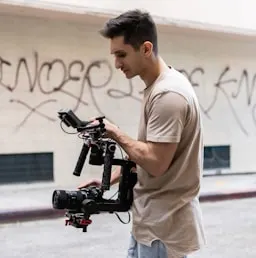
El estabilizador dio a nuestro recorrido a pie un flujo más suave sin aplanar cada movimiento. Se siente pulido pero auténtico.
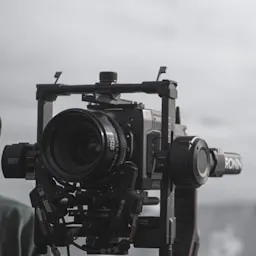
Puedo procesar un lote de clips grabados a mano y detectar rápidamente cuáles están listos para el corte final. Ahorra tiempo durante una edición intensa.
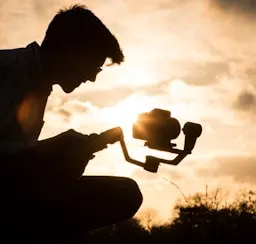
Convirtió una grabación estilo creador con muchos movimientos en algo que pudimos usar con confianza en un anuncio. El mensaje siguió siendo el centro.
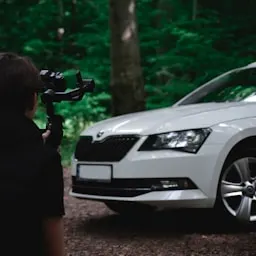
Me gusta que el metraje corregido siga pareciendo grabado con una cámara real. Elimina la vibración molesta y conserva la energía de la toma original.
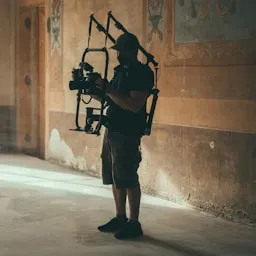
La herramienta me ayudó a estabilizar una secuencia de dron pequeña y a hacer el movimiento más fácil de seguir. La toma de establecimiento quedó mucho más limpia.

Lo usé en metraje deportivo con movimientos de cámara rápidos y obtuve una visión más estable de la acción. Los momentos clave fueron mucho más fáciles de editar.
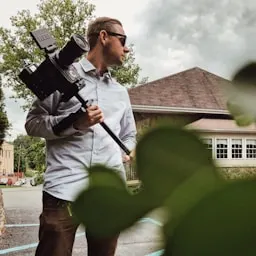
El estabilizador es una red de seguridad práctica para producciones improvisadas. Hace que el metraje imperfecto sea mucho más útil sin un flujo de trabajo complicado.
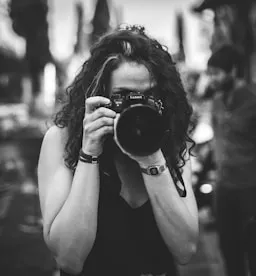
Puedo suavizar un clip de móvil antes de añadir subtítulos y efectos, para que el vídeo social final se sienta intencionado desde el principio.

Dio a un vídeo de un evento familiar un aspecto tranquilo y agradable de ver conservando los momentos reales. El resultado parece mucho más acabado que la grabación original.


Estabiliza tus vídeos con IA ahora
No se requiere tarjeta de crédito
Más herramientas para flujos de video con IA más fluidos


Preguntas frecuentes sobre el estabilizador de video con IA
Respuestas sobre calidad de estabilización, videos movidos, mejora de video, privacidad, uso comercial y formatos para redes sociales.
¿Qué es un estabilizador de video con IA?
Es una herramienta que ayuda a reducir el movimiento inestable de cámara para que el clip final se vea más suave y sea más fácil de ver. Sí. Puedes subir un clip movido, elegir un flujo de video y generar una versión más suave online sin instalar software tradicional.
¿APOB AI puede funcionar como estabilizador de video gratuito?
APOB AI ofrece flujos online de creación y edición. El uso gratis o de pago depende de los créditos actuales, ajustes de calidad y disponibilidad de funciones.
¿Puedo estabilizar videos para TikTok, Reels y Shorts?
Sí. Usa formato vertical 9:16 y comprueba que el sujeto, subtítulos y detalles del producto sigan visibles después de estabilizar y recortar. Sí. Es útil para primeros planos de producto, demos a mano, clips ecommerce, tomas de empaque y anuncios de producto estilo creador.
¿La estabilización con IA recorta el video?
Muchos flujos pueden ajustar el encuadre para reducir el temblor. Previsualiza siempre el resultado para asegurarte de que rostros, productos y subtítulos importantes no queden cortados. No. Funciona mejor cuando el video original aún tiene sujetos claros y temblor manejable. El material muy borroso o caótico puede necesitar una nueva fuente.
¿Puedo mejorar la calidad después de estabilizar?
Sí. Después puedes usar ajustes de mayor calidad, aumentar resolución cuando esté disponible, refinar movimiento y adaptar el clip a la plataforma final. Usa FHD o ajustes de mayor calidad para anuncios, páginas de producto y recursos sociales finales. Usa ajustes bajos solo para borradores o pruebas rápidas.
¿Qué significa editar todo?
Editar todo sirve para cambios más amplios de escena cuando quieres ajustar varias partes del video, como sujeto, movimiento, fondo, estilo y composición. Sí. Los subtítulos son útiles para espectadores móviles y anuncios sociales. Asegúrate de que sigan legibles tras cualquier recorte o ajuste de movimiento.
¿Puedo usar videos estabilizados comercialmente?
Sí, si posees o tienes permiso para usar todo el metraje, productos, personas, parecidos, música, afirmaciones y recursos de marca incluidos.
¿Qué entrada funciona mejor?
Un video claro, con sujeto visible, temblor moderado, buena luz y poco desenfoque por movimiento suele producir el mejor resultado. Es más rápida para clips comunes con temblor. La edición manual puede ser mejor para reparaciones complejas de cámara, control detallado de línea de tiempo o posproducción profesional.
¿Qué hago si el video estabilizado aún se ve movido?
Prueba una fuente más clara, reduce el movimiento rápido en la indicación, elige mayor calidad o usa editar movimiento para refinar la acción.
¿El video subido es privado?
Revisa la política de privacidad de la plataforma y evita subir material confidencial salvo que tengas permiso y entiendas cómo se procesará el contenido.