Step 1: Log in and claim your daily credits
Log in to APOB to claim 80 free credits every day. Use them to test different video filters, style prompts, and output settings before committing to a final look.
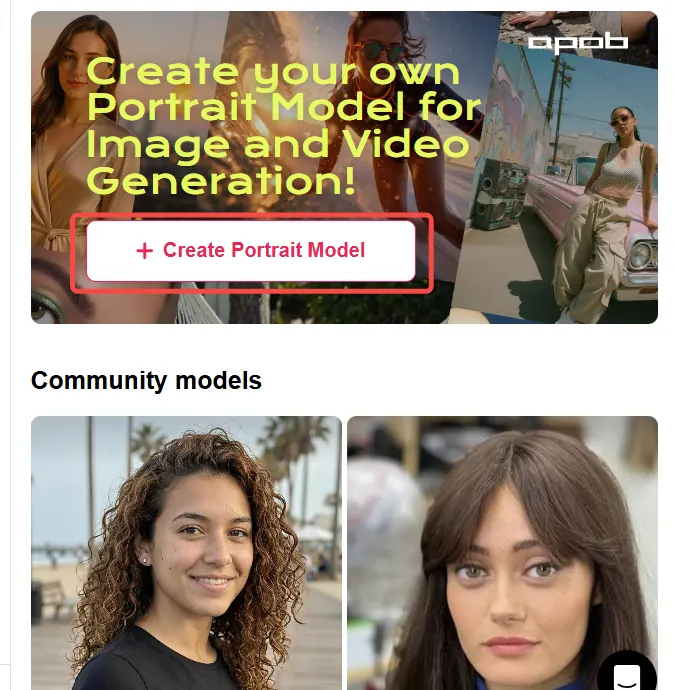
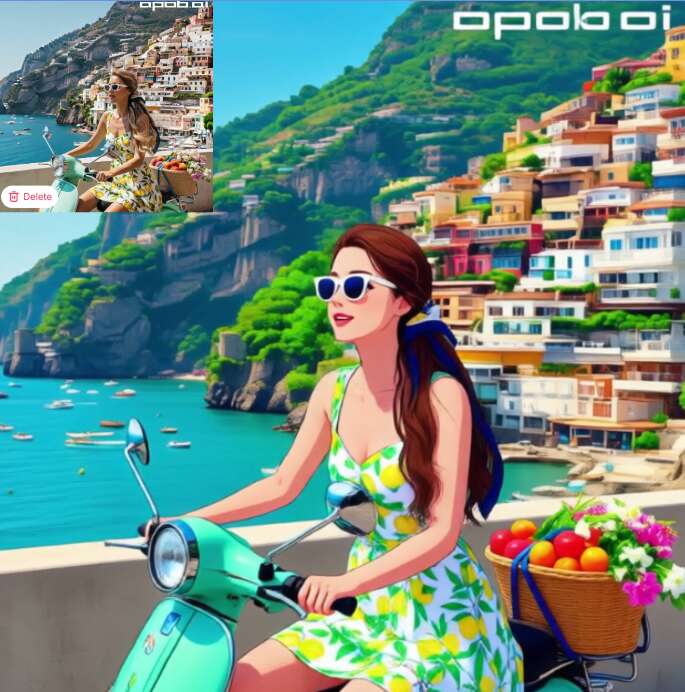
Step 2: Create an AI model and enter the workspace
Create an AI model to enter APOB’s main workspace for generating AI images and AI videos. This gives you one place to build a consistent visual direction before editing your clip.
Step 3: Open Edit Video and choose Edit Style
Find Edit Video on the left side of the page. Alongside tools for changing characters or backgrounds, choose Edit Style to apply a video filter. After uploading your video, browse more than 30 presets, including Steampunk, Marble Sculpture, Japanese Anime, Pencil Sketch, Pixel Art, Watercolor Drawing, Comic Book, 3D Chibi, LEGO, Van Gogh and more.
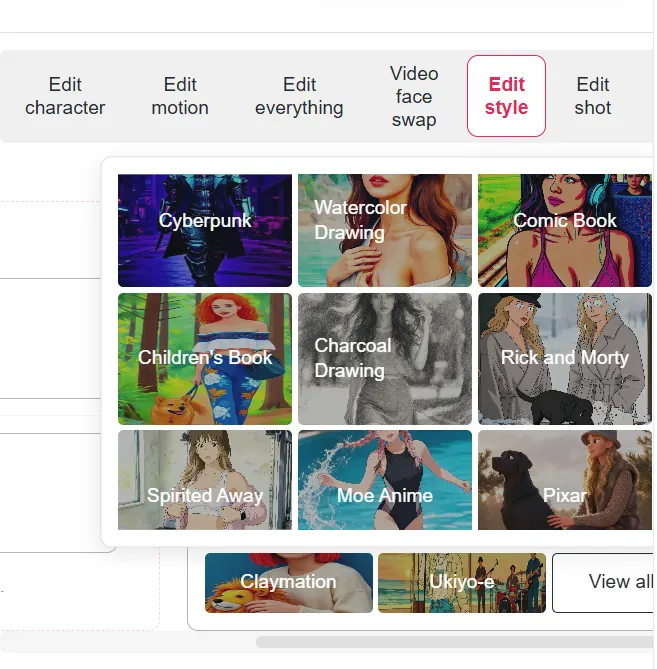

Step 4: Describe the custom video style you want
Prefer a specific look? Select “Describe the video style you want” and type a prompt. You can ask for a cinematic grade, a soft watercolor finish, a retro VHS mood, a graphic-novel treatment, or any other direction that matches your footage.
Step 5: Upscale, add transitions, and export
Use Upscale to significantly improve the video’s resolution. Then add transitions for more visual impact: explore bouncy, fading, zooming, blurring, glitching, radial, pixelated, and other options in APOB’s transitions library. Adjust each transition for free, preview the sequence, and export when the edit feels right.
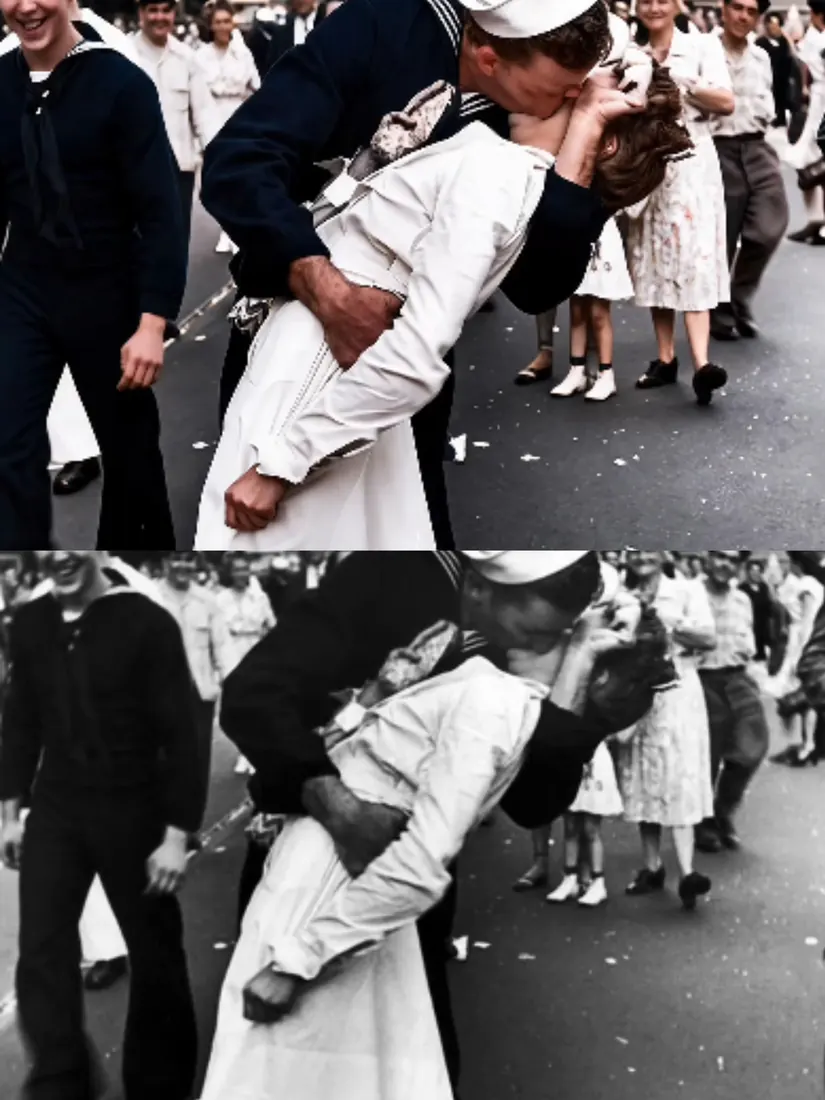
30+ ready-to-use style presets
Start quickly with a large Edit Style library covering cinematic, anime, sketch, sculpture, pixel, comic, LEGO, and painterly looks. Pick a preset and preview a new direction without building the effect from scratch.
Add a filter to video with a custom prompt
Preset filters are only the starting point. Describe the video style you want in plain language to explore a look tailored to your footage, mood, character, or campaign.
Upscale the finished look
Pair your AI video filter with Upscale when the source clip needs a sharper, higher-resolution finish. This helps the final style read more clearly on larger screens and social feeds.
Short-form social content
Give the same clip several platform-friendly identities: a punchy comic look for a hook, a soft watercolor style for a travel story, or a glitch treatment for a music edit. Keep the visual change clear in the first seconds so the filter supports the idea instead of hiding it.
Product and ecommerce videos
Restyle product footage for seasonal campaigns, product launches, and catalog variations without reshooting every concept. Try one consistent filter family for a collection, then use transitions to connect product details into a tighter story.
Creator and UGC-style edits
Use a light-touch AI video filter to make creator clips feel more distinctive while keeping the performance readable. A prompt such as “warm handheld film texture, natural skin tones, subtle grain” can add character without overpowering the message.
Tutorials and explainers
Use different visual styles to separate chapters, highlight a key step, or make an abstract lesson easier to follow. Keep the same core character or subject visible so the filter supports comprehension.
Music, mood, and visual experiments
Turn raw performance or travel footage into stylized concept tests. Combine a prompt-driven filter with blur, zoom, glitch, radial, or pixelated transitions to explore a visual identity before investing in a full production.
Small-business campaign variations
Create several visual directions from one source clip for product launches, promotions, and social tests. Use the filter to separate campaign themes while preserving the original message and CTA.
No se requiere tarjeta de crédito
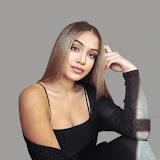



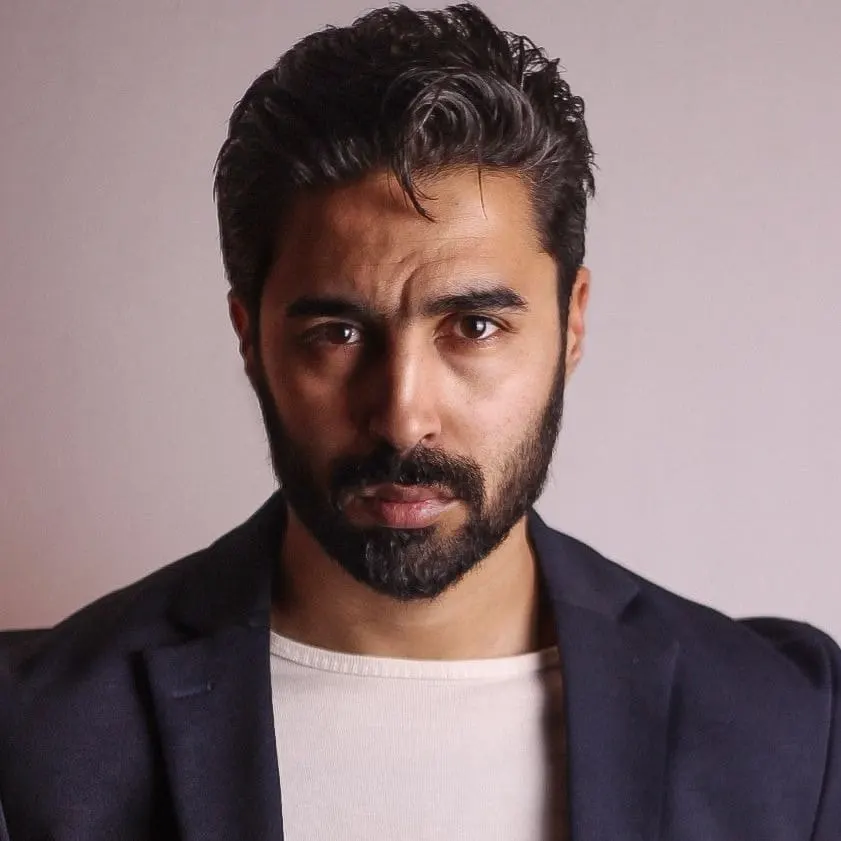
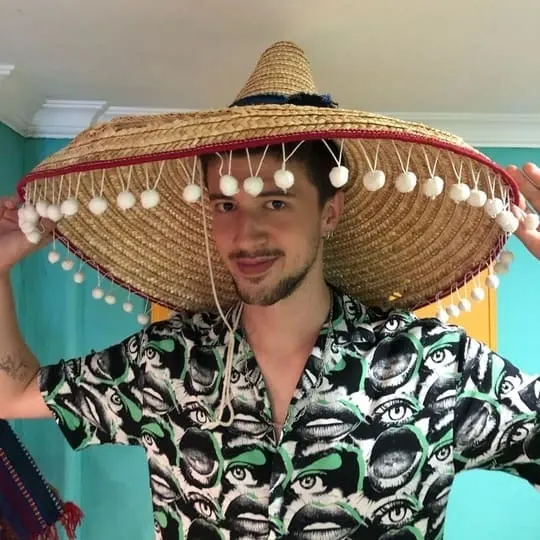

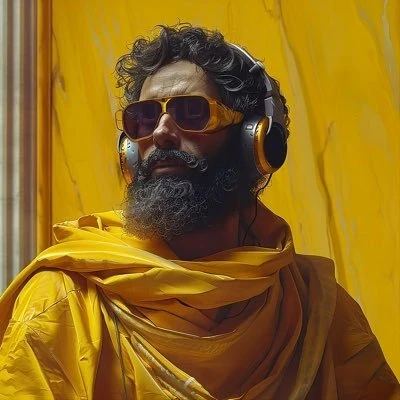
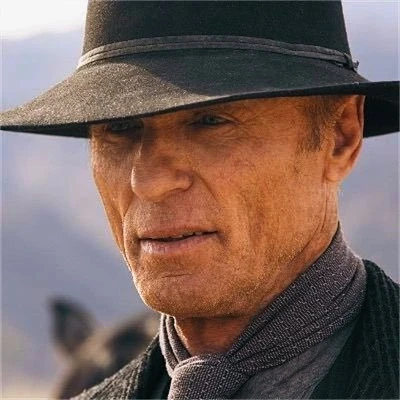







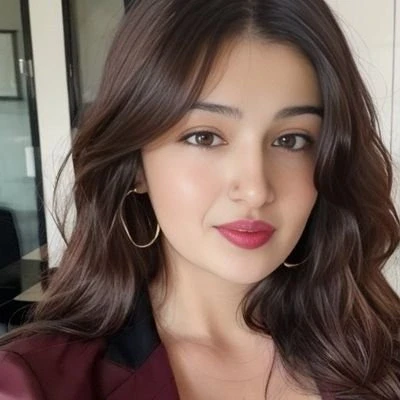
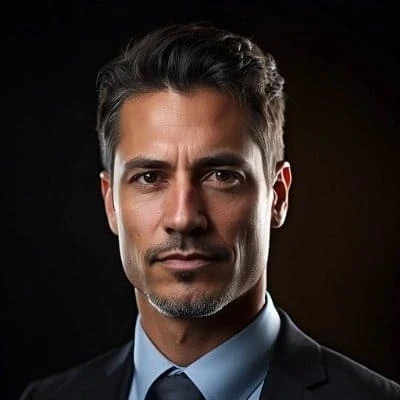
Prompt-based styling gives more control than a fixed color preset alone.
30+ Edit Style presets make it fast to test distinct visual directions.
Transitions add motion and rhythm after the filter is applied.
80 free credits are available daily after logging in.
AI restyling can change fine details, so review faces, text, logos, and product geometry.
Highly specific prompts may need a few iterations to match the source footage.
Upscale improves resolution but cannot recover every detail lost in a low-quality source.
¿Qué es un filtro de video?
Un filtro de video cambia el tratamiento visual del metraje: su color, textura, contraste, ambiente o estilo artístico. APOB añade un flujo de trabajo con IA para que elijas un preset o describas un estilo personalizado.
¿Qué es un filtro de video con IA?
Un filtro de video con IA usa modelos generativos o de visión por computadora para reestilizar el video más allá de los simples ajustes de color. Puede aplicar un look reconocible adaptando el tratamiento al movimiento y a los sujetos del clip.
¿Cómo agrego un filtro a un video con APOB?
Inicia sesión para reclamar 80 créditos gratis, crea un modelo de IA para entrar al espacio de trabajo principal, abre Edit Video en el panel izquierdo, elige Edit Style, sube tu video y selecciona un preset o escribe un prompt de estilo personalizado.
¿APOB tiene presets de filtros de video?
Sí. La herramienta Edit Style de APOB incluye más de 30 presets, entre ellos Steampunk, Marble Sculpture, Japanese Anime, Pencil Sketch, Pixel Art, Watercolor Drawing, Comic Book, 3D Chibi, LEGO, Van Gogh y muchos más.
¿Puedo crear un filtro de video personalizado con un prompt?
Sí. En Edit Style, elige la opción “Describe the video style you want” y explica el look que buscas en lenguaje natural. Puedes describir color, textura, época, medio artístico, iluminación, atmósfera o una combinación de todo ello.
¿Puedo usar un filtro de video cinematográfico?
Sí. Prueba a describir en el prompt personalizado el ambiente, la iluminación, la paleta de color, el carácter del lente y la textura que buscas. Por ejemplo: “luces altas cálidas y cinematográficas, sombras frías, grano de película sutil, tonos de piel naturales”.
¿Puedo hacer un video estilo anime con un filtro?
Sí. Japanese Anime es una de las direcciones de preset de Edit Style. También puedes describir un tratamiento visual inspirado en el anime con un prompt personalizado cuando quieras guiar el look con más precisión.
¿Puedo convertir un video al estilo de cómic?
Sí. Comic Book es una de las direcciones de preset disponibles. Después de aplicar el filtro, revisa rostros, manos, letreros y otros detalles para asegurarte de que el resultado encaja con el uso que le quieres dar.
¿Qué hace Upscale en APOB?
Upscale está diseñado para mejorar de forma significativa la resolución de un video. Resulta útil después de estilizar, cuando quieres que el resultado filtrado se vea más nítido en una publicación social, una presentación o una ventana de reproducción más grande.
¿Debo escalar el video antes o después de aplicar un filtro?
En la mayoría de los flujos de trabajo, aplica primero el estilo y luego usa Upscale sobre el resultado elegido. Si tu material original es muy pequeño o borroso, prueba ambos órdenes y quédate con la versión que mejor conserve el sujeto y los detalles.
¿Puedo añadir transiciones después de aplicar un filtro de video?
Sí. La biblioteca de transiciones de APOB incluye transiciones de rebote, fundido, zoom, desenfoque, glitch, radiales, pixeladas y más. Puedes ajustar cada transición gratis antes de exportar.
¿Puedo probar gratis los filtros de video de APOB?
Puedes iniciar sesión para reclamar 80 créditos gratis cada día y usarlos para probar filtros de video, prompts personalizados y herramientas relacionadas. La cantidad de procesamiento que puedes completar depende del costo en créditos del flujo de trabajo elegido.
¿Necesito crear un modelo de IA antes de usar el filtro de video?
El flujo de APOB descrito en esta página comienza creando un modelo de IA para entrar al espacio de trabajo principal de generación de imágenes y video con IA. Una vez dentro, usa Edit Video para acceder a Edit Style y Upscale.
¿Qué formatos de video puedo subir?
Sube un formato de video común compatible con el espacio de trabajo actual de APOB. Si un archivo es rechazado, prueba a exportar un MP4 estándar con un códec ampliamente compatible y vuelve a subir el clip convertido.
¿Cómo escribo un buen prompt de estilo de video personalizado?
Menciona el sujeto, el medio visual, el ambiente, la paleta de color, la iluminación, la textura y la intensidad que quieres para el efecto. Instrucciones específicas como “acuarela sutil, conservar la identidad facial, luz de día suave” son más fáciles de evaluar que “hazlo genial”.
¿Un filtro de video puede cambiar el fondo o el personaje?
El área Edit Video de APOB incluye varias herramientas de IA para cambiar los personajes o los fondos de un video. Edit Style es la función más directamente relacionada con los filtros, mientras que otras herramientas permiten cambios de escena más amplios.
¿Qué debo revisar después de aplicar un filtro de video con IA?
Revisa la identidad del sujeto, las manos, los rostros, el texto, los logos, la forma del producto, la continuidad del movimiento y la intensidad del efecto. Si algo distrae, prueba un prompt más suave, un preset diferente o un clip original más corto.
¿Puedo usar los filtros de video de APOB para TikTok, Reels o Shorts?
Sí. Los clips estilizados pueden funcionar muy bien en contenido social de formato corto. Elige un gancho visual claro, mantén legibles los sujetos clave y exporta un formato que se ajuste a la plataforma y a la ubicación donde planeas publicar.
¿Puedo usar el mismo filtro de video en varios clips?
Sí. Reutilizar el mismo preset o un prompt bien escrito puede crear una identidad visual más consistente a lo largo de una serie. Mantén el material original y el encuadre del sujeto razonablemente consistentes para lograr un resultado más uniforme.
¿Cuál es el mejor filtro para un video de producto?
No existe un único filtro ideal para todos los productos. Empieza con un estilo que respalde la marca —cinematográfico limpio, editorial suave, cómic o pictórico— y mantén fáciles de ver el texto, la geometría del producto y el beneficio principal.


