Elimina objetos, personas, texto, desorden y distracciones de tus fotos con una indicación sencilla. APOB AI reconstruye la zona eliminada para adaptarla a la textura, la iluminación y la composición del entorno.
Paso 1: Sube tu imagen
Abre el editor de fotos de APOB AI, elige Editar imagen y sube la foto que contiene el objeto que quieres eliminar. Usa una imagen nítida para que las texturas, los bordes y la iluminación cercanos aporten suficiente contexto para una reparación natural.


Paso 2: Describe el objeto que quieres eliminar
En Chat para editar, identifica el objeto y explica cómo debe reconstruirse la zona vacía. Incluye las texturas cercanas, la dirección de la luz, la perspectiva y los elementos que deben permanecer intactos. En este ejemplo, la indicación pide eliminar todo el árbol sin hojas y reconstruir la hierba y el cielo del atardecer.
Indicación: Elimina todo el árbol sin hojas del lado derecho de la colina, incluido el tronco, las ramas, la base y la sombra. Rellena de forma natural la zona con la hierba verde dorada y el cielo naranja del atardecer, conservando el contorno de la colina, la textura de la hierba, la dirección de la luz y el degradado suave del cielo. Mantén sin cambios las montañas lejanas y todos los demás elementos. Deja bordes limpios, sin restos ni artefactos de edición.
Paso 3: Genera y revisa el resultado limpio
Selecciona la relación de aspecto y la calidad, haz clic en Generar y revisa los bordes, las sombras, las texturas repetidas y la transición entre las zonas reconstruidas y originales. Si queda algún resto, vuelve a generar con una indicación más específica y descarga la imagen final.

Eliminación de objetos mediante indicaciones
Describe el objeto no deseado, su ubicación y todos los detalles conectados que deben eliminarse, sin trazar una máscara perfecta píxel por píxel.
Reconstrucción consciente del contexto
APOB AI usa la textura, el color, la iluminación, la perspectiva y los bordes cercanos para generar una continuación creíble detrás del contenido eliminado.
Instrucciones para proteger detalles
Indica qué personas, productos, montañas, horizontes, colores y elementos de la composición deben permanecer sin cambios.
Un espacio de edición conectado
Después de limpiar la imagen, continúa con Intercambio de caras, Editar ropa, Mejorar resolución o Eliminar fondo cuando esas herramientas encajen con el proyecto.
Elimina personas y photobombers
Limpia fotos de viajes, eventos, familia y calle eliminando personas del fondo sin alterar al sujeto principal. Google Fotos destaca esta situación en su descripción oficial de Magic Eraser. Descripción oficial de Magic Eraser.
Borra cables, carteles y desorden urbano
Elimina tendidos eléctricos, postes, señales, papeleras y pequeñas distracciones de paisajes o edificios. Adobe muestra este tipo de limpieza y reconstrucción de fondos complejos en su anuncio de Eliminación generativa. Anuncio de Eliminación generativa.
Limpia fotos de productos y anuncios
Elimina polvo, accesorios, manos, soportes u objetos que compitan con el producto real. Shopify recomienda reducir las distracciones visuales en sus directrices de fotografía de producto, y eBay también ha incorporado mejoras de imagen con IA. Directrices de fotografía de producto.
Prepara contenido para redes y anuncios
Borra texto obsoleto, accesorios temporales o detalles molestos del fondo para dejar espacio a un nuevo recorte o diseño de campaña. Conserva con precisión las marcas y los datos del producto y edita solo recursos que tengas permiso para modificar.
Limpieza rápida mediante indicaciones
Elimina una distracción describiendo el objeto y el reemplazo deseado, sin reconstruir la zona manualmente.
Reconstruye fondos variados
El relleno generado puede continuar hierba, cielo, paredes, mesas, agua y otras texturas usando el entorno como contexto.
Mantiene intacta la composición general
Una instrucción precisa puede proteger el sujeto aprobado, el encuadre, la iluminación, la perspectiva y la paleta de colores.
Útil para imágenes personales y comerciales
Aplica el flujo a fotos de viajes, retratos, anuncios, contenido social, presentaciones y conceptos de campaña.
Las zonas complejas pueden necesitar otra pasada
El pelo, los reflejos, los materiales transparentes, los patrones repetidos y los bordes finos pueden mostrar uniones o artefactos.
Las eliminaciones grandes exigen más inferencia de la IA
Si el objeto cubre gran parte de la escena, el modelo debe inventar más fondo oculto y el resultado queda menos condicionado por la fuente.
La calidad de la indicación afecta al control
Las instrucciones vagas pueden eliminar el detalle equivocado o cambiar sujetos cercanos. Especificar ubicación, textura, iluminación y elementos protegidos mejora la coherencia.
Toda imagen final requiere revisión
Comprueba bordes, sombras, reflejos, precisión del producto, texto e identidad del sujeto antes de publicar o usar el resultado profesionalmente.
Explora más funciones
No se requiere tarjeta de crédito



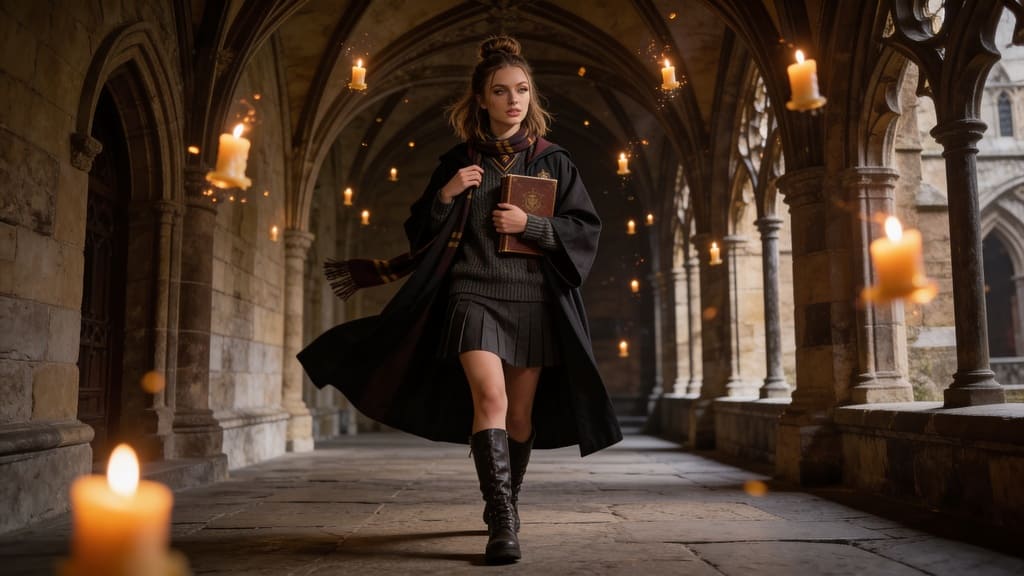

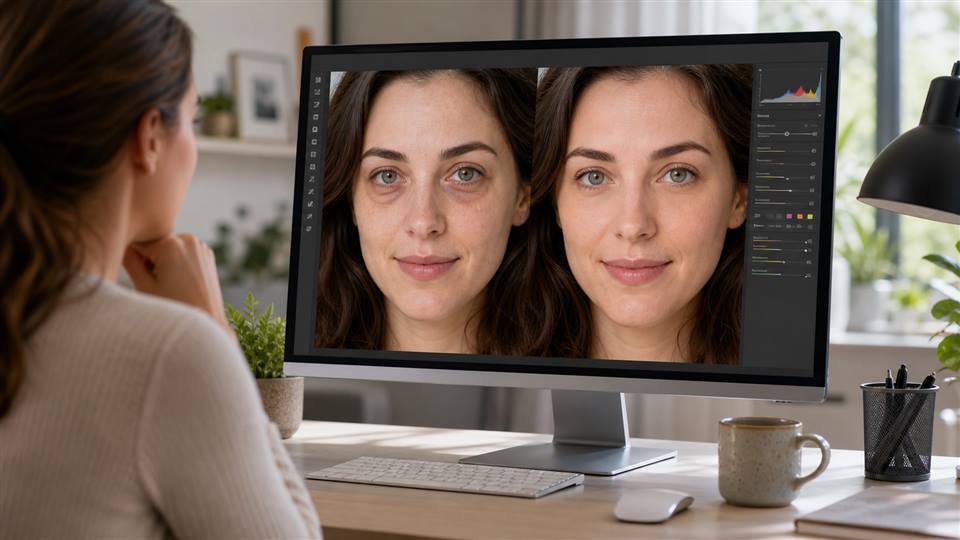
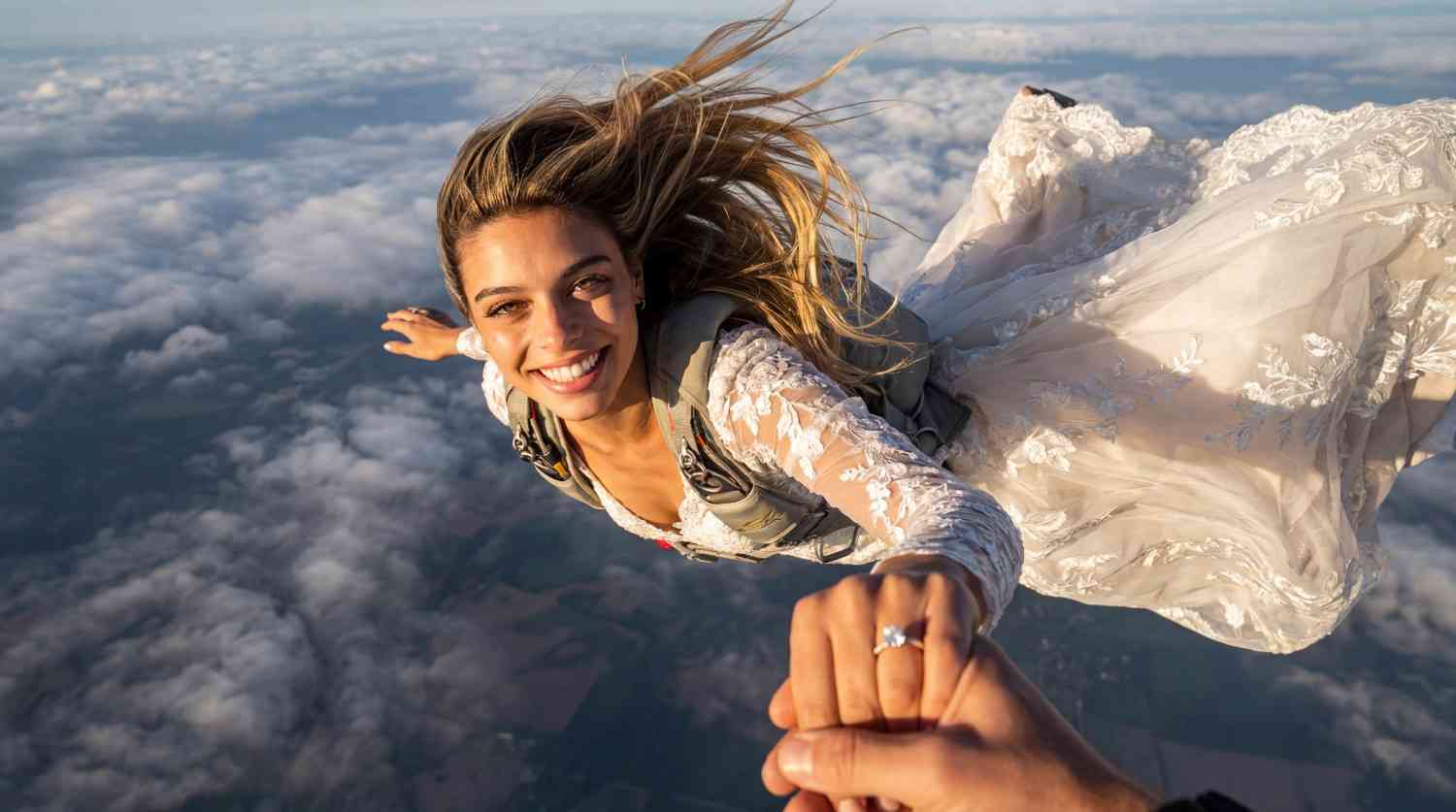
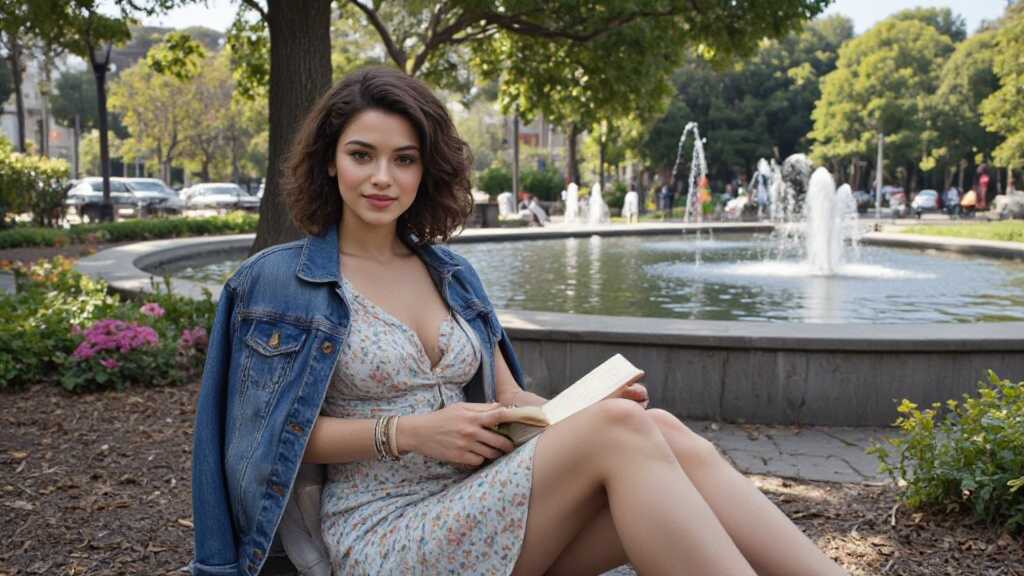


Respuestas prácticas sobre cómo eliminar personas y objetos, redactar indicaciones, reconstruir fondos y revisar resultados.
¿Qué es un eliminador de objetos de imágenes con IA?
Es una herramienta que borra una persona, un objeto, texto o una distracción seleccionados y genera un reemplazo creíble para la zona cubierta, integrándolo con la textura, la luz y la perspectiva cercanas.
¿Cómo funciona el eliminador de objetos de APOB AI?
Abre Imagen, elige Editar imagen y usa Chat para editar. Sube una imagen, describe qué quieres eliminar y cómo debe verse la zona revelada, y después genera y revisa el resultado.
¿Qué objetos puedo eliminar de una foto?
Puedes eliminar personas del fondo, accesorios, señales, cables, imperfecciones, desorden, texto y otros detalles. El resultado depende del tamaño, el solapamiento y el contexto visual.
¿Qué función de APOB AI debo usar?
Usa Chat para editar dentro de Imagen > Editar imagen. Ahí puedes explicar qué debe desaparecer, qué debe sustituirlo y qué sujetos o detalles no deben cambiar.
¿Necesito pintar una máscara precisa?
No. Identifica claramente el objeto por su ubicación, apariencia y relación con la escena para que el modelo sepa qué contenido debe eliminar.
¿Puedo eliminar personas de fotos?
Sí. Describe su posición, ropa o función en la escena y cómo debe continuar el fondo. Revisa el pelo, las sombras, los reflejos y los sujetos superpuestos.
¿Puedo eliminar texto, logotipos o marcas de agua?
El editor puede borrar elementos similares a texto, pero modifica solo imágenes propias o autorizadas. No elimines marcas de propiedad, agua o atribución infringiendo derechos, licencias o normas.
¿Puede eliminar también la sombra o el reflejo?
Sí, si nombras la sombra, el reflejo, el brillo o la marca de contacto en la indicación. Revisa las superficies cercanas porque pueden quedar rastros indirectos.
¿Cómo rellena la IA la zona vacía?
Analiza colores, texturas, bordes, iluminación, profundidad y perspectiva cercanos y genera una continuación visual creíble. No recupera los píxeles reales ocultos: crea una reconstrucción nueva.
¿Funciona con fondos complejos?
Puede funcionar, pero los patrones repetidos, materiales transparentes, pelo, reflejos, geometría fina y grandes zonas ocultas pueden requerir una indicación más precisa o una nueva generación.
¿Puedo usarlo en fotos de productos?
Sí. Puede limpiar polvo, accesorios, soportes y desorden. Protege la forma, el color, la etiqueta, el material, las proporciones y la sombra reales del producto y revisa el resultado antes de usarlo comercialmente.
¿Qué hace que una imagen de origen sea buena?
Usa la imagen más nítida disponible, con bordes claros, iluminación coherente y suficiente contexto alrededor. El desenfoque, la compresión, el texto pequeño, los patrones densos y la oclusión dificultan la reconstrucción.
¿Qué debe incluir una indicación de eliminación?
Nombra el objeto, su ubicación, cada parte conectada y el fondo que debe reemplazarlo. Especifica también sujetos protegidos, perspectiva, texturas, dirección de la luz, sombras y detalles que no deben cambiar.
¿Puedo eliminar varios objetos a la vez?
Sí, pero una edición enfocada es más fácil de controlar. Si están separados o cubren texturas distintas, elimínalos en pasadas diferentes y revisa cada zona reconstruida.
¿Qué hago si el primer resultado deja restos?
Describe con más precisión la rama, el borde, la sombra, el reflejo o el artefacto restante. Pide límites limpios, nombra la textura que debe sustituirlo y vuelve a generar.
¿APOB AI mantendrá intacto el resto de la imagen?
Una indicación clara puede proteger el sujeto, la composición, los colores, el horizonte y la iluminación. Compara siempre con el original porque la edición generativa puede alterar píxeles cercanos.
¿Qué diferencia hay entre eliminar un objeto y eliminar el fondo?
Eliminar un objeto borra contenido seleccionado dentro de una escena y reconstruye esa zona. Eliminar el fondo aísla al sujeto principal haciendo transparente todo el entorno o separándolo para reemplazarlo.
¿Puede revelar lo que había realmente detrás del objeto?
No. Genera una continuación plausible a partir del contexto disponible; no puede recuperar información visual real que nunca se capturó en la imagen original.
¿Puedo usar comercialmente una imagen editada?
Depende de los derechos de la fuente, los permisos de las personas, los requisitos de marca y los términos actuales de APOB AI. Revisa la reconstrucción y confirma que sea precisa y conforme.
¿Dónde empiezo a eliminar objetos con APOB AI?
Abre el editor de fotos de APOB AI, ve a Imagen > Editar imagen > Chat para editar, sube tu foto y describe la eliminación completa. Genera, inspecciona la zona reparada y ajusta si hace falta.


