Verwandeln Sie Ihr Standfoto mit Kling AI kostenlos in filmische Bewegung. Laden Sie Fotos hoch, geben Sie Prompts ein und erstellen Sie mühelos Videos – ganz ohne Bearbeitungskenntnisse.
Was ist Kling AI?
Kling AI ist eine von Kuaishou entwickelte Plattform zur KI-Videogenerierung. Sie ermöglicht es Nutzern, Videos aus Text-Prompts, Bildern und kreativen Vorlagen zu erstellen, was sie besonders nützlich für Kurzvideos, Produktdemos, Social-Media-Anzeigen, cineastische Clips und experimentelle KI-Inhalte macht.
Im Gegensatz zu einfachen Prompt-to-Video-Tools ist Kling für eine starke Bewegungsleistung, realistische visuelle Details und eine flexible Bild-zu-Video-Generierung bekannt. Es ist besonders nützlich, wenn Ersteller ein statisches Bild, ein Produktfoto, eine Charaktervorlage oder eine schriftliche Idee schnell in ein bewegtes Video verwandeln möchten.
Für Nutzer, die kostenlos KI-Videos im Kling-Stil erstellen möchten, ist der kostenlose Workflow ein guter Ausgangspunkt, um Prompts zu testen, kurze Clips zu generieren und verschiedene visuelle Richtungen zu erkunden, bevor sie auf qualitativ hochwertigere oder schnellere kostenpflichtige Modi umsteigen.

Kling AI: Erstellen Sie kostenlos KI-Videos mit Text und Bildern

Kling AI ist eine praktische Wahl für Kreative, die KI-Videos erstellen möchten, ohne mit einer komplexen Bearbeitungssoftware beginnen zu müssen. Benutzer können mit einem einfachen Text-Prompt starten, ein Bild hochladen oder Referenzmaterial verwenden, um den Videostil, das Thema und die Bewegung zu steuern.
Im Vergleich zu Tools wie Runway, Pika, Sora und Seedance zeichnet sich Kling häufig durch Bild-zu-Video-Generierung, Bewegungsextremismus und kreative Kontrolle aus. Runway ist stark für professionelle Bearbeitungs- und Filmproduktions-Workflows, Pika ist einsteigerfreundlich für schnelle Social-Media-Clips, Sora ist bekannt für High-End-Kinogenerierung und Seedance konzentriert sich auf die multimodale Videoerstellung. Kling positioniert sich zwischen diesen Tools als flexible Option für Kreative, die realistische Bewegungen, visuelle Details und eine einfache, Prompt-basierte Generierung wünschen.
Die kostenlose Version eignet sich am besten zum Testen von Ideen, Erstellen von kurzen Clips, Ausprobieren von Bildanimationen und Experimentieren mit verschiedenen Prompts. Für eine höhere Auflösung, längere Videos, eine schnellere Generierung oder erweiterte Funktionen benötigen Benutzer möglicherweise kostenpflichtige Credits oder ein Upgrade auf neuere Kling-Modelle.
In Edit Video bietet APOB noch leistungsstärkere Tools:
Edit Style : Verwandeln Sie Ihr komplettes Video im Handumdrehen in einen neuen visuellen Stil — aus realistischem Filmmaterial wird japanischer Anime , LEGO , Van Gogh und fast 30 einzigartige Stile . Sie können einzelnen Abschnitten sogar unterschiedliche Stile zuweisen und so die Zuschauerbindung steigern.
Edit Background : Tauschen Sie Hintergründe mühelos aus und erstellen Sie beeindruckende Reise-Vlogs, ohne Ihr Zuhause zu verlassen .
Edit Shot : Ändern Sie Kamerabewegungen mit Optionen wie Truck Left, Truck Right und vielen weiteren — für kinoreife Tiefe und kreative Freiheit in Ihren Videos.
Wann sollten Sie Kling AI verwenden?
Erstellen Sie Ihren Kling AI-Videocharakter

Wie erstelle ich kostenlos Kling-AI-Videos?


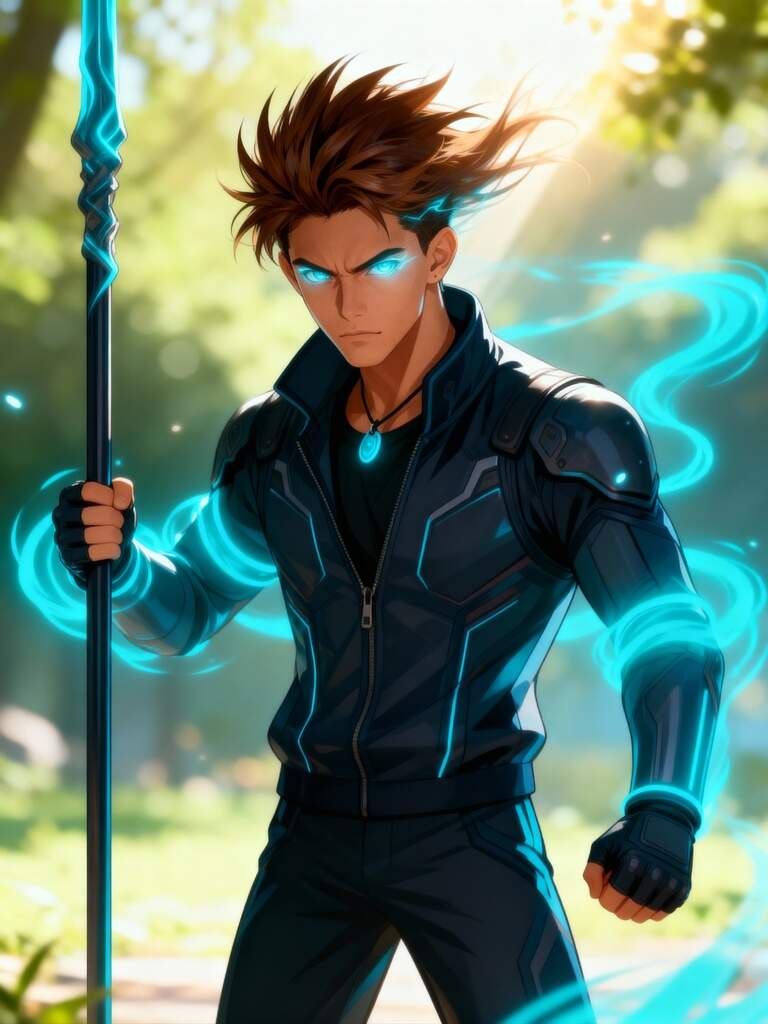

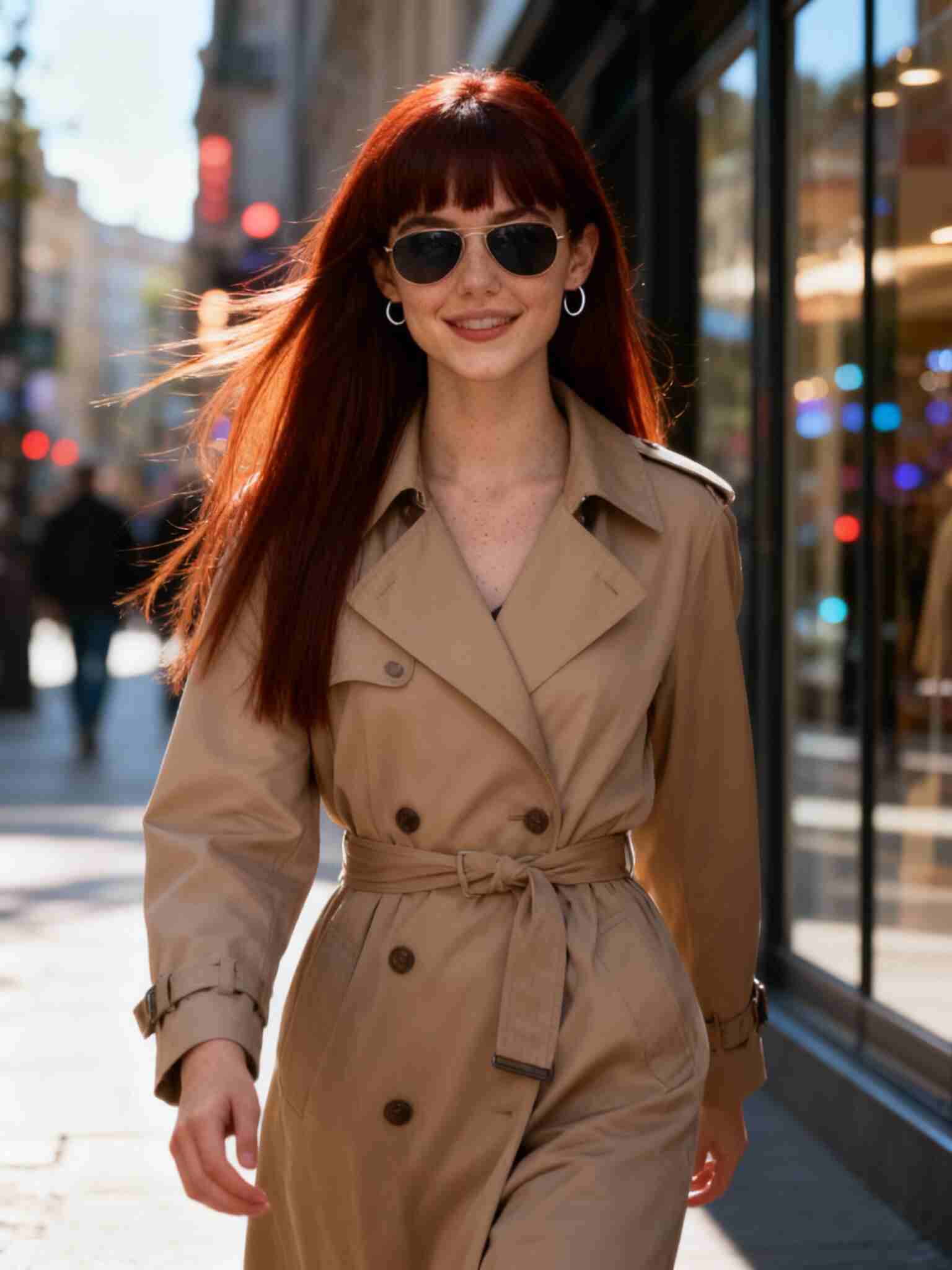
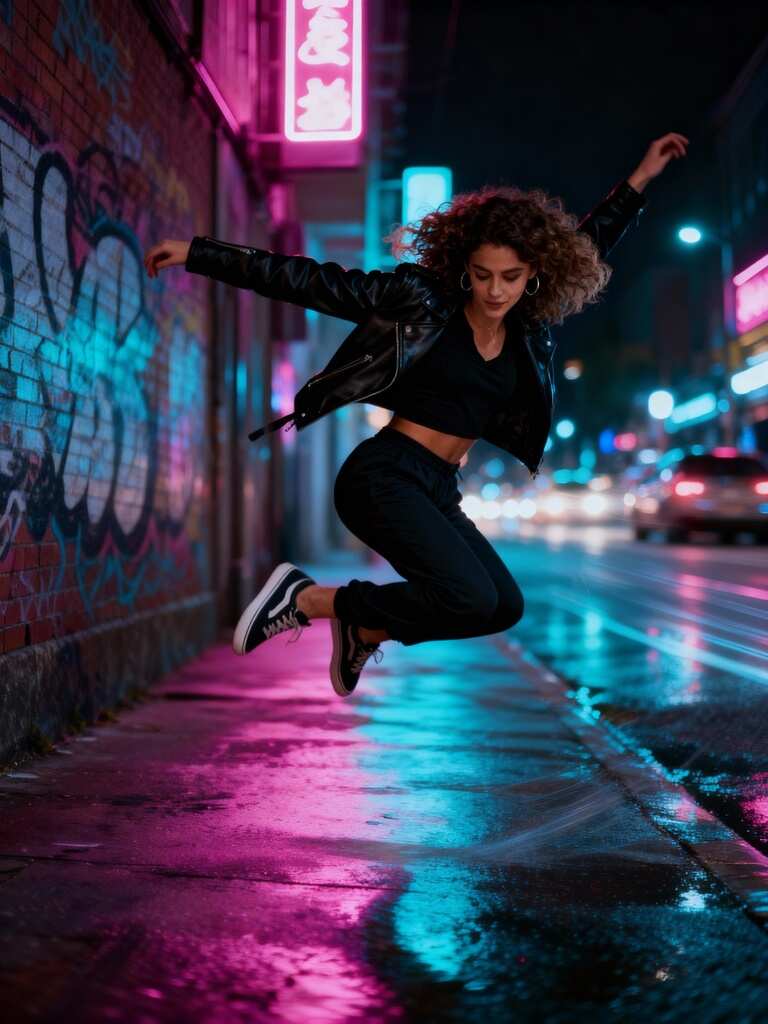

1. Erstellen Sie Ihren digitalen Zwilling und generieren Sie ein Foto
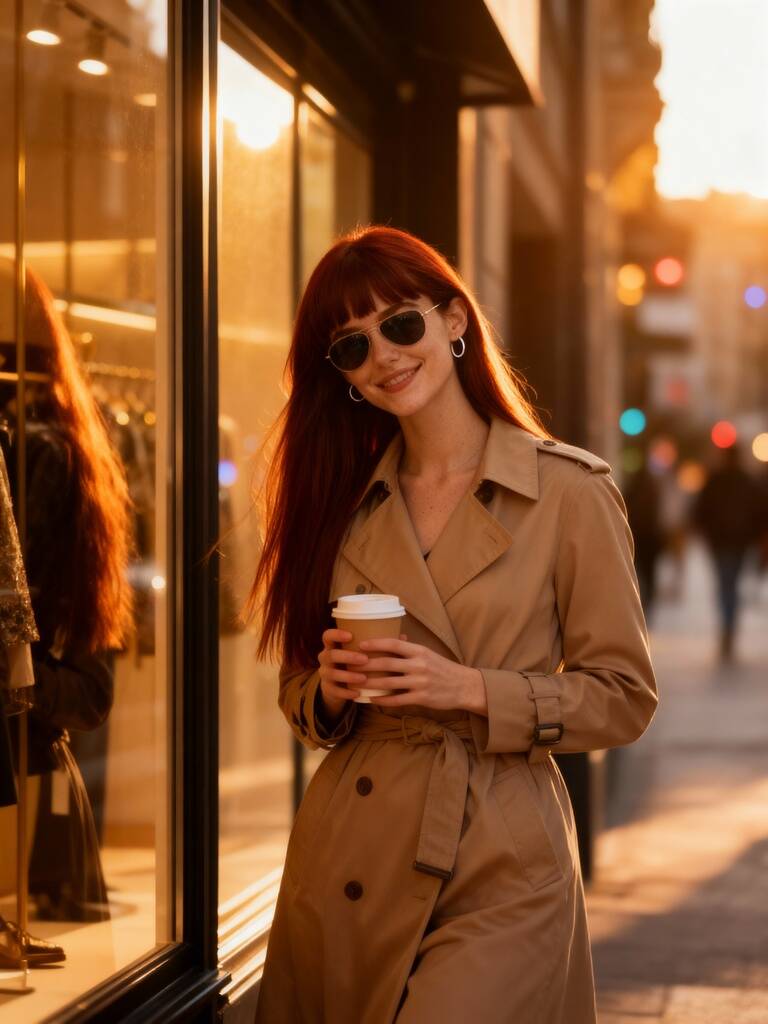
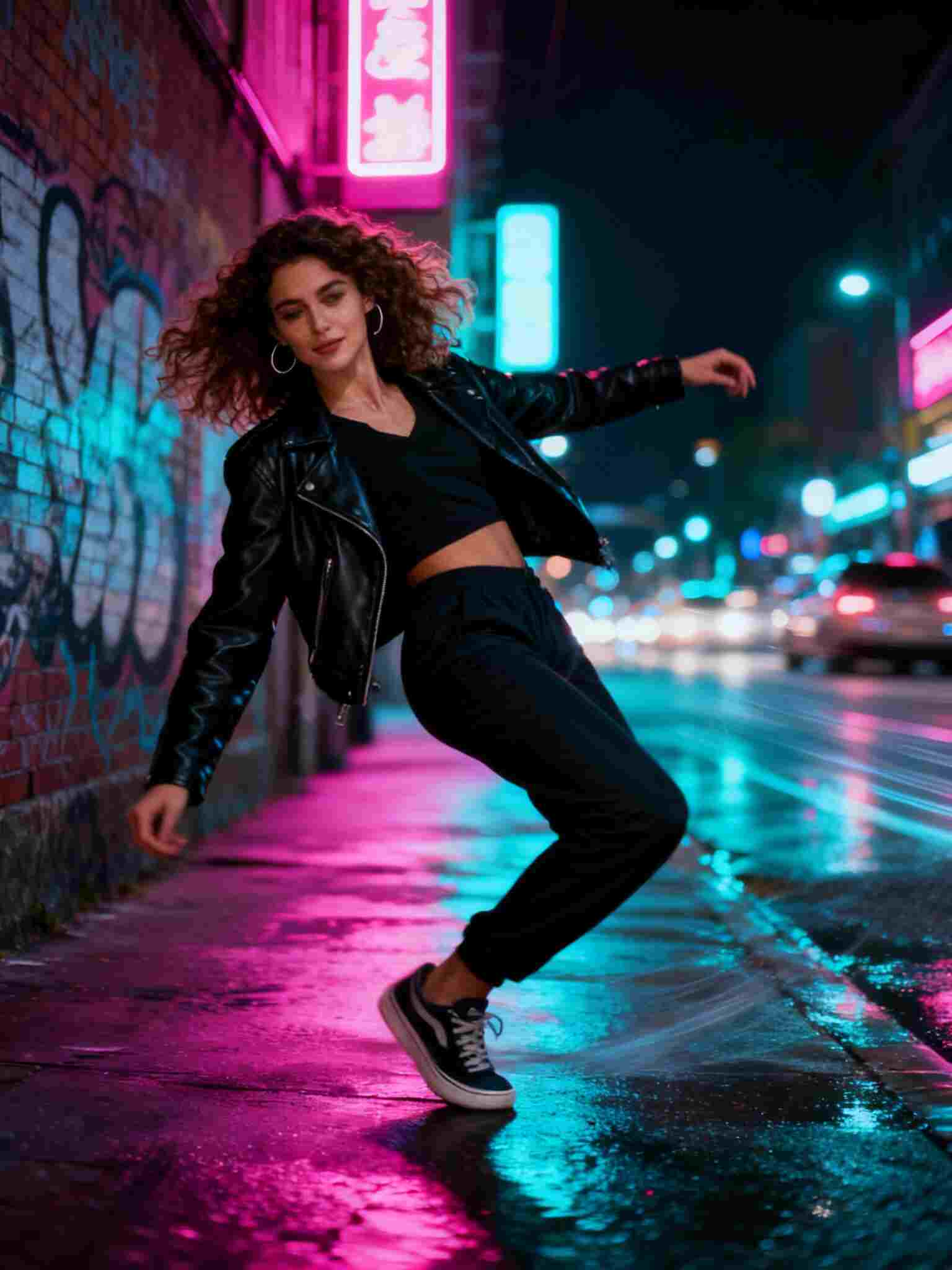
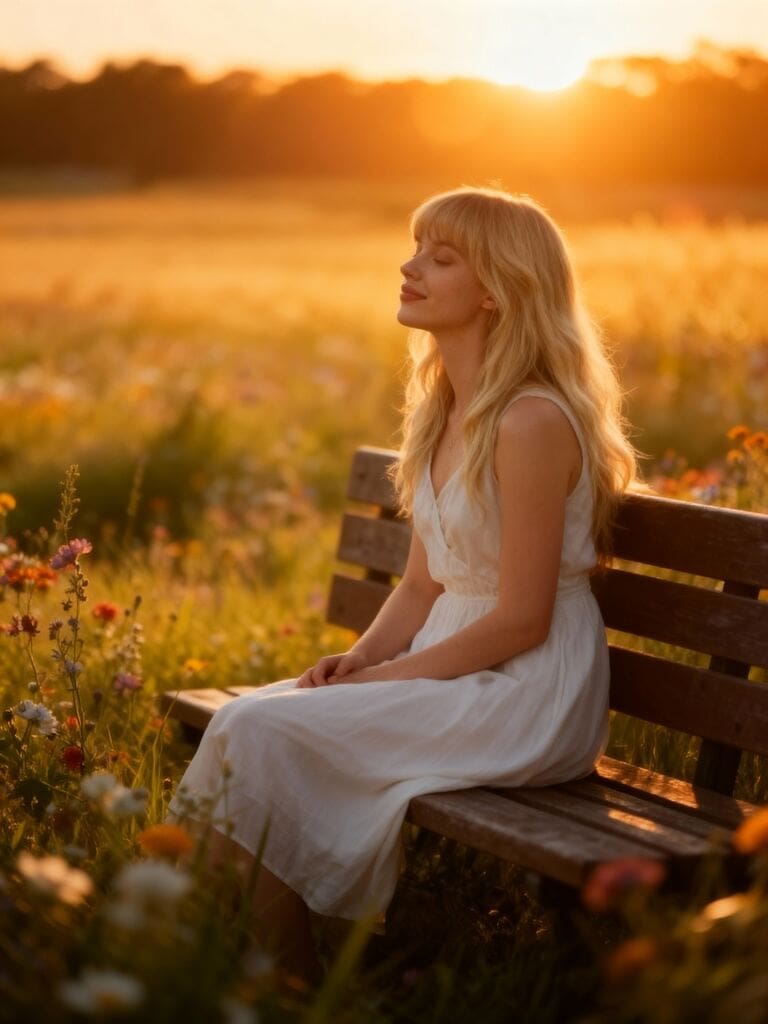
Beginnen Sie, indem Sie auf die Schaltfläche „Porträtmodell erstellen“ klicken. Sie können den KI-Influencer-Generator verwenden, um Ihren eigenen digitalen Zwilling zu erstellen: Wählen Sie Geschlecht, Alter, Nationalität, Frisur, Haarfarbe, Augenfarbe, Gesichtsform und Hautton. Oder überspringen Sie die Einstellungen und klicken Sie einfach auf „Generieren“, um das System zufällig ein Aussehen erstellen zu lassen.
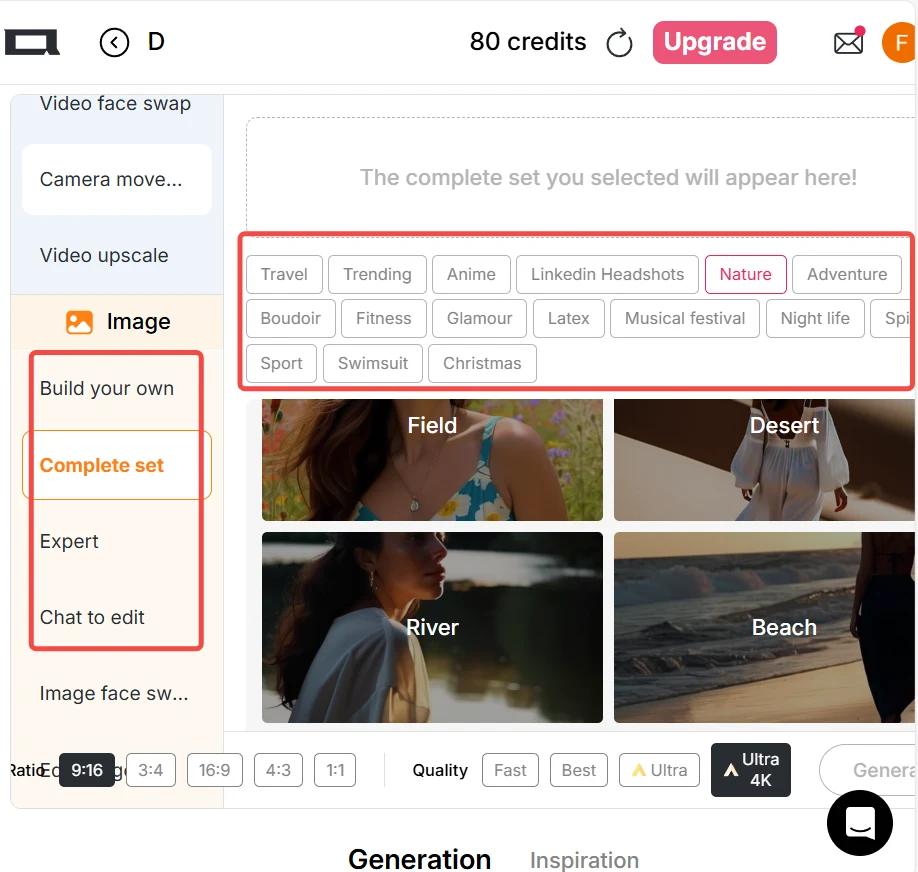
Sobald Sie eines gefunden haben, das Ihnen gefällt, wechseln Sie in den Modus „Bild-zu-Video“. Wenn Sie bereits ein Foto haben, das Sie lieben (Ihr eigenes, das eines Freundes oder das eines Doppelgängers eines Prominenten), können Sie diesen Erstellungsschritt überspringen. Im linken Bereich der Website finden Sie unter der Registerkarte „Bild“ die Registerkarten „Eigene Erstellung“, „Komplettes Set“ und „Experte“ — wählen Sie eine voreingestellte Vorlage oder geben Sie einen Prompt ein, um ein HD-Foto zu erstellen. Dies bietet Ihnen ein starkes Ausgangsbild für die Videogenerierung.
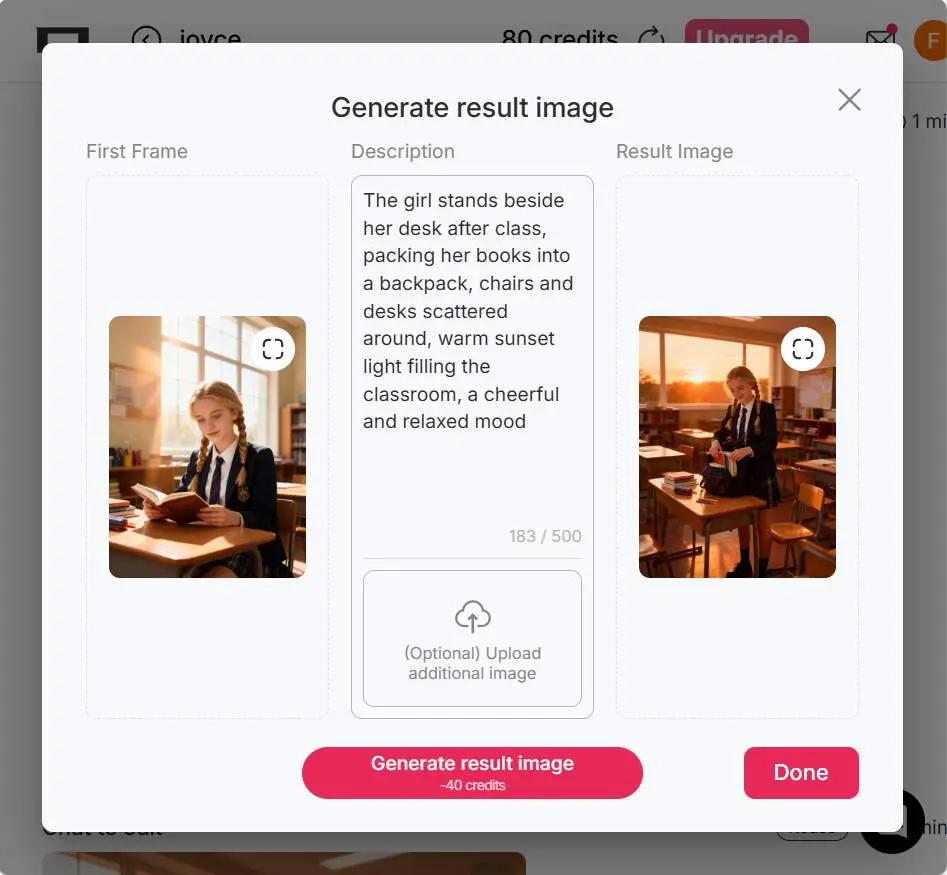
2. Schreiben Sie Ihren Prompt und generieren Sie den letzten Frame
Sobald Sie Ihr Ausgangsbild haben, laden Sie es hoch und geben Sie eine beschreibende Aufforderung in das Feld „Bild zu Video“ ein. Für eine flüssigere Bewegung laden Sie zwei Bilder hoch — ein Startbild und ein Endbild. Sie können die Funktion „Chat to Edit“ verwenden, um Ihr Ausgangsbild anzupassen (Pose, Hintergrund, Gesichtsausdruck), sodass sich das Endbild nur minimal unterscheidet. Denken Sie daran: Das bearbeitete Bild behält die gleichen Abmessungen wie das erste. Planen Sie daher Ihre Videogröße im Voraus (wir unterstützen 9:16, 16:9, 3:4, 4:3, 1:1). Konsistenz bei Stil und Winkel trägt dazu bei, dass Ihr Videoübergang nahtlos aussieht. Je klarer Ihre Aufforderung und Ihre Bilder sind, desto besser ist die Bewegung in Ihrem endgültigen Video.
Bild zu Video
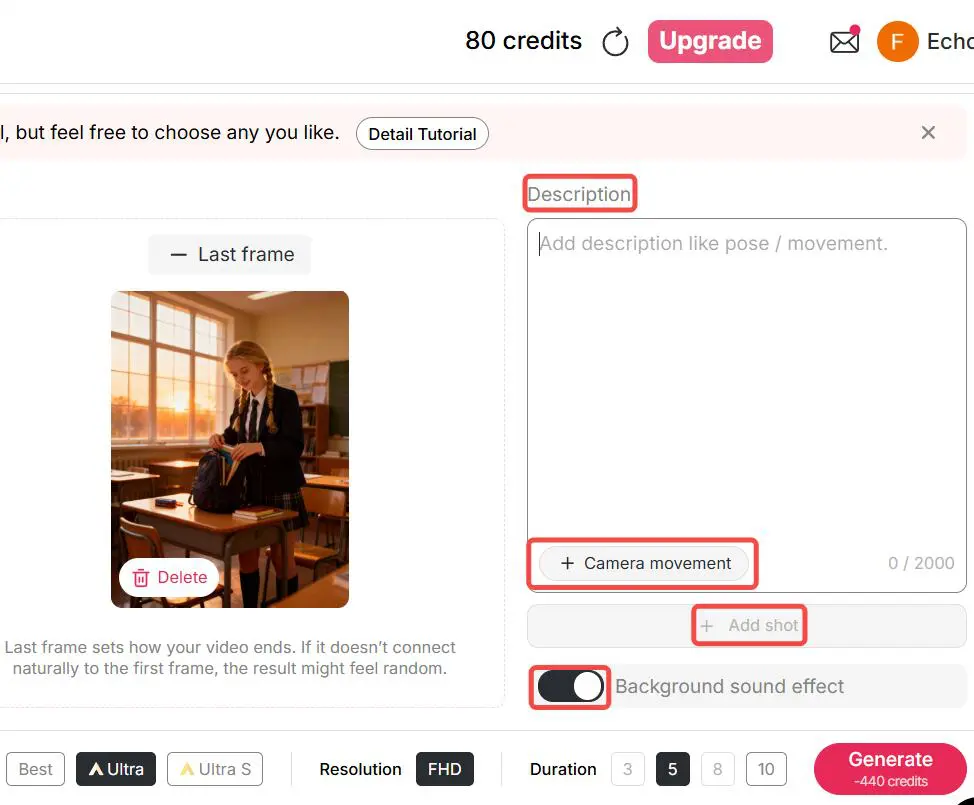
Sobald Ihre Start- und Endbilder bereit sind, ist es Zeit für die Animation. Geben Sie einen Prompt (max. 2000 Zeichen) ein, der die gewünschte Bewegung beschreibt: herauszoomen, hineinzoomen, um die Figur herum, der Figur folgen usw. Wählen Sie die Kamerabewegung aus, fügen Sie Hintergrundgeräusche hinzu und nutzen Sie bei Bedarf die Funktion „Einstellung hinzufügen“, um eine weitere Szene für die Kontinuität anzuhängen.
Wählen Sie Ihren Qualitätsmodus – wenn Sie ein Premium-Ergebnis wünschen, empfehlen wir die Verwendung des Ultra- oder Ultra-S-Modus. Klicken Sie dann auf „Generieren“ und sehen Sie zu, wie sich Ihre Standbilder in eine Videosequenz verwandeln. So erwecken Sie Ihre visuellen Inhalte zum Leben.
Text in Video
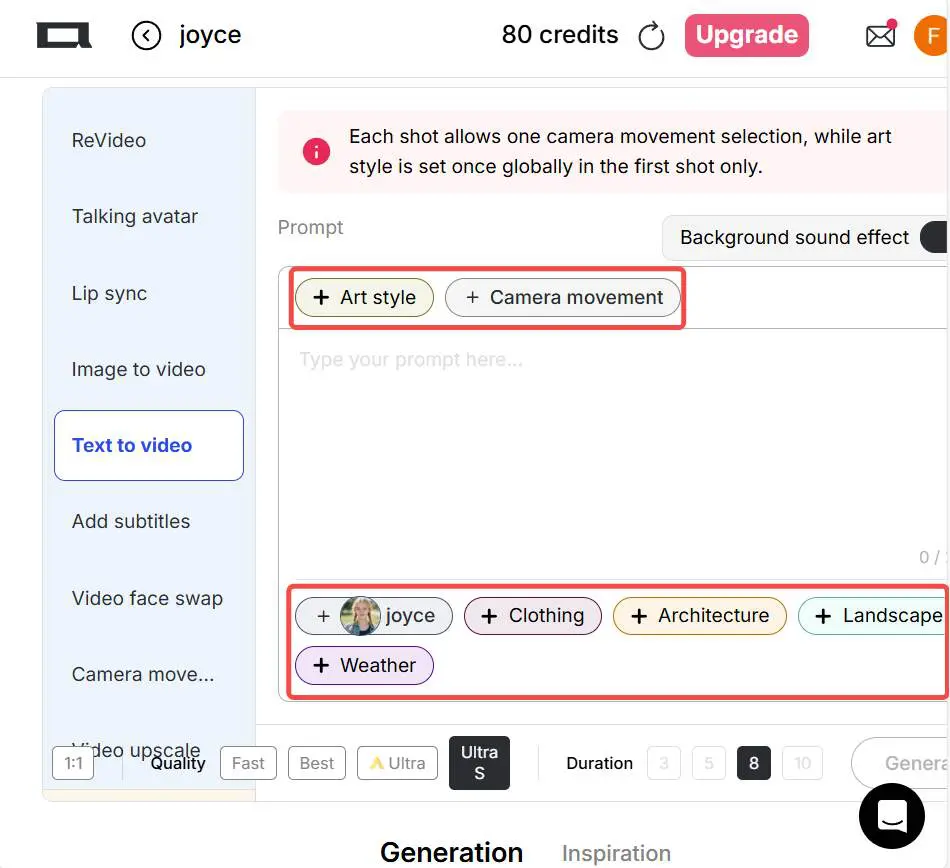
Wenn Sie sich lieber nicht auf Bilder verlassen möchten, können Sie auf die Registerkarte „Video“ wechseln und „Text in Video“ auswählen. Im Gegensatz zu einigen anderen Tools, die eine aufwendige Prompt-Erstellung erfordern, können Sie bei dieser Version aus voreingestellten Vorlagen (Kunststil, Kleidung, Architektur, Landschaft, Wetter) wählen, um Ihre Eingabezeit zu verkürzen.
Geben Sie danach Ihren Prompt ein, der die Pose, Bewegung oder andere Elemente beschreibt (bis zu 2000 Zeichen). Wählen Sie die Videoabmessungen, den Modus (3 s, 5 s, 8 s oder 10 s) und generieren Sie. Dieser kostenlose Workflow bietet Ihnen vielseitige Optionen, um Kling-KI-Videos ohne ein Ausgangsbild zu erstellen.
KI-Charakterbewegungen 1:1 steuern – ganz ohne lange Prompts
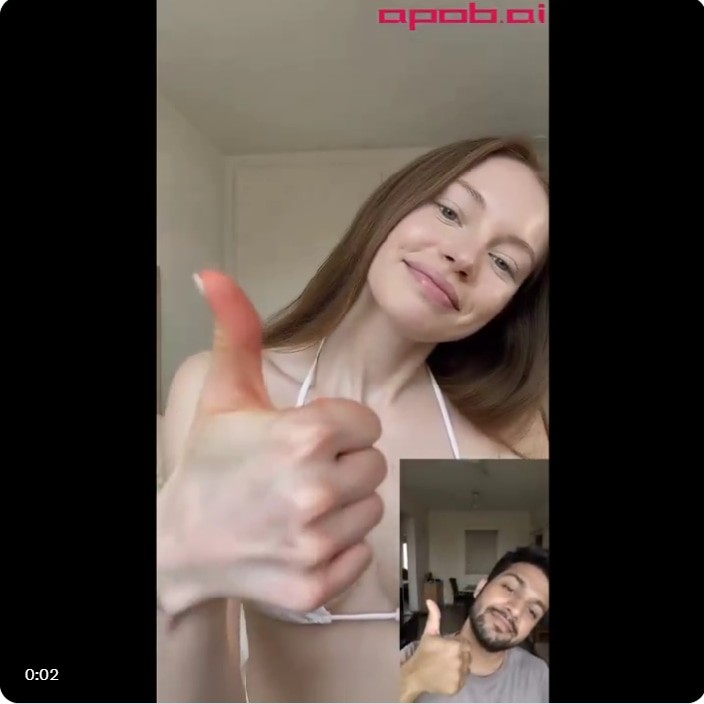
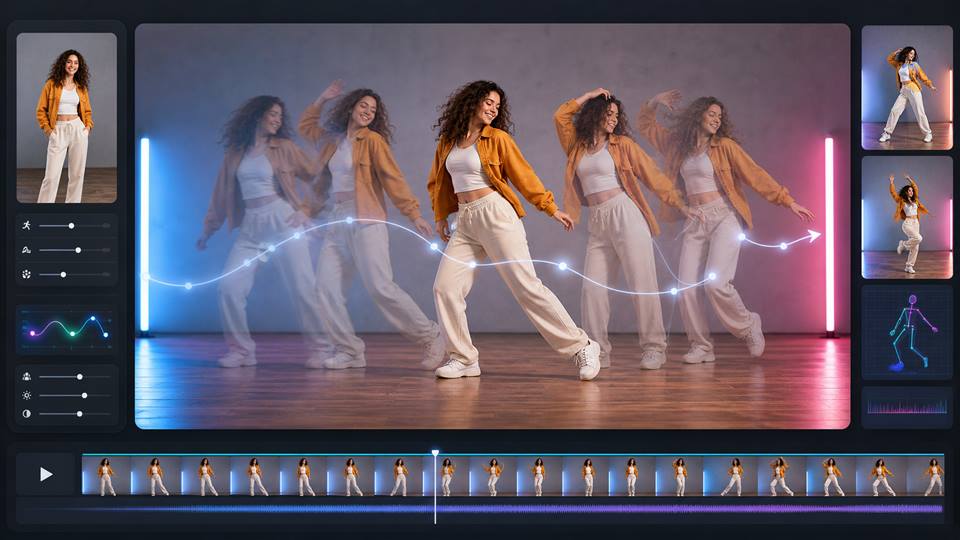
Sie benötigen keine komplexen Eingabeaufforderungen mehr, um Charakterbewegungen zu steuern. Mit der fortschrittlichen KI-Bewegungstechnologie von APOB können Ihre eigenen Aktionen direkt die Bewegungen des KI-Charakters steuern . Gehen Sie einfach auf Video bearbeiten → Bewegung bearbeiten , laden Sie ein kurzes Video von sich selbst hoch und fügen Sie ein Referenzbild hinzu (oder verwenden Sie das bereits generierte KI-Modellbild). Klicken Sie auf Generieren – und das war's. Ihr Aussehen wird durch den KI-Charakter ersetzt, während Ihre ursprünglichen Bewegungen und Gesichtsausdrücke perfekt erhalten bleiben . Dies öffnet die Tür für endlose KI-UGC-Videoideen. Das nächste virale Format könnte hier beginnen – verpassen Sie nicht die Chance, den Trend anzuführen.
Kling AI vs. Sora vs. Runway – Feature-Vergleich
Funktion | Kling AI | Sora | Runway |
|---|---|---|---|
Am besten geeignet für | Bild-zu-Video, realistische Bewegungen, Social-Media-Clips, Produkt-Demos | Hochwertige kinoreife Videogenerierung und visuelles Storytelling in Langform | Professionelle KI-Videobearbeitung, Workflows für die Filmherstellung und kreative Produktion |
Kostenloser Zugang | Bietet kostenlose oder guthabenbasierte Tests je nach Region und Tarif | Eingeschränkter Zugang; meist an die Verfügbarkeit von OpenAI und den Tarifzugang gebunden | Kostenlose Tarife oder Testguthaben können verfügbar sein, mit kostenpflichtigen Upgrades für mehr Nutzung |
Text-zu-Video | Unterstützt | Unterstützt | Unterstützt |
Bild-zu-Video | Starke Bildanimation und Bewegungserzeugung | Unterstützt je nach verfügbarem Modus | Unterstützt mit Gen-Modellen und Bearbeitungswerkzeugen |
Videolänge | Normalerweise kurze Clips, oft ca. 5-10 Sekunden, je nach Modell und Modus | Kann längere kinoreife Clips generieren, je nach Zugang und Modellversion | Normalerweise kurze Clips, oft durch Bearbeitungs- oder Erstellungsworkflows verlängert |
Bewegungsqualität | Starke realistische Bewegung, Kamerabewegung und Animation des Motivs | Sehr starke kinoreife Bewegung und Szenenverständnis | Stark kontrollierbare Bewegung, insbesondere für kreative Bearbeitung und Produktion |
Bearbeitungswerkzeuge | Mehr Fokus auf Erstellungs- und Bild-zu-Video-Workflows | Mehr Fokus auf Erstellungsqualität und prompt-basierte Erstellung | Bestes Bearbeitungs-Toolkit, einschließlich Video-zu-Video, Inpainting, Hintergrundentfernung und Timeline-Workflows |
Benutzerfreundlichkeit | Einsteigerfreundlich für prompt- und bildbasierte Videoerstellung | Einfacher prompt-basierter Workflow, aber der Zugang kann eingeschränkt sein | Professionellere Benutzeroberfläche mit mehr Steuerungsmöglichkeiten und einer steileren Lernkurve |
Beste Anwendungsfälle | Produktvideos, Social-Media-Inhalte, KI-Charakter-Clips, schnelle Werbetests | Kinoreife Szenen, Konzeptfilme, Storytelling, Premium-Videogenerierung | Werbung, Musikvideos, Markeninhalte, bearbeitungsintensive Projekte, Produktions-Workflows |
Hauptvorteil | Ausgewogenheit zwischen kostenlosen Tests, realistischer Bewegung und starker Bild-zu-Video-Ausgabe | Höchste filmische Qualität und Szenenrealismus | Am besten für Ersteller, die Bearbeitungskontrolle und Postproduktionsfunktionen benötigen |
Einschränkung | Erweiterte Qualität, Geschwindigkeit oder längere Ausgabe erfordern möglicherweise kostenpflichtiges Guthaben | Zugang und Nutzung können stärker eingeschränkt sein | Die kostenlose Nutzung ist eingeschränkt und fortschrittliche Werkzeuge erfordern kostenpflichtige Tarife |
Mühelose Erstellung
Mit Kling AI free benötigen Sie weder Kameras noch Bearbeitungssuiten. Laden Sie ein Bild hoch oder schreiben Sie einen Prompt, um schnell ein fertiges Video zu erhalten. Es ist sowohl für Anfänger als auch für Profis konzipiert.
Kosteneffiziente Kreativität
Da Sie die kostenlose Option nutzen, können Sie Ideen testen und Inhalte erstellen, ohne Geld auszugeben. Das macht es perfekt für Social-Media-Beiträge, Experimente oder kostengünstiges Marketing.
15-sekündige Erzählclips
Erstellen Sie kontinuierliche 15-Sekunden-Sequenzen mit einer klaren Storyline – behalten Sie konsistente Charaktere bei, nutzen Sie filmische Kamerawinkel und kreieren Sie fließende Übergänge zwischen mehreren Einstellungen. Ideal für Social-Media-Inhalte, Kurzfilme oder fesselndes Storytelling.
Professionelle Ergebnisse
Selbst in der kostenlosen Version liefert Kling AI qualitativ hochwertige visuelle Darstellungen mit flüssigen Bewegungen und realistischen Effekten. Ihre Videos können aussehen, als wären sie in einem Studio erstellt worden – und das mit nur wenigen Klicks.
Social-Media-Inhalte
Erstellen Sie kurze, auffällige Clips für Instagram Reels oder TikTok: Laden Sie ein Foto mit Bewegung hoch, stellen Sie das vertikale Format 9:16 ein, fügen Sie Kamerabewegungen hinzu – für sofortige Interaktion.
Marketing & Produktdemos
Nutzen Sie Bild-zu-Video- oder Text-zu-Video-Workflows, um Produkte zu präsentieren: Zeigen Sie ein Standbild eines Gadgets, animieren Sie es mit Zoom- oder Tracking-Funktionen, fügen Sie Sprach- oder Text-Overlays hinzu – perfekt für Anzeigen.
Bildung oder Storytelling
Verwandeln Sie statische Bilder oder einfache Prompts in bewegte Bilder: Veranschaulichen Sie ein Konzept, animieren Sie ein Diagramm oder erstellen Sie ein Mini-Story-Video. Mit Kling AI können Lehrkräfte und Storyteller über bloße Folienpräsentationen hinausgehen.
1. Schnelle Ergebnisse
Keine langen Bearbeitungszeiten – erstellen Sie einen Clip in wenigen Minuten: Bild oder Prompt auswählen, Einstellungen festlegen, generieren. Die Schnelligkeit hilft Ihnen, Ideen rasch zu iterieren.
2. Hohe Flexibilität
Verwenden Sie Bilder oder Text, wählen Sie das Format (9:16, 16:9 usw.), fügen Sie Kamerabewegungen, Soundeffekte und Aufnahme-Ebenen hinzu. Viele kreative Stellschrauben stehen für Sie bereit.
3. Kostenloser Zugang
Starten Sie kostenlos mit Kling AI – testen Sie das System, probieren Sie Prompts aus und sehen Sie, was funktioniert, ganz ohne sofortige Kosten. Ideal zum Experimentieren oder für kleine Projekte.
1. Einige Einschränkungen
Die kostenlose Version kann Wasserzeichen, eine begrenzte Dauer oder Modi mit niedrigerer Auflösung enthalten; Premium-Export erfordert möglicherweise weiterhin ein kostenpflichtiges Upgrade.
Weitere Funktionen entdecken
Keine Kreditkarte erforderlich


Antworten auf häufige Fragen zu der Umwandlung von Bildern in Videos, Bewegungsqualität, kostenlosen Credits, Auflösung, Datenschutz und kommerziellen Nutzungsrechten.
Kann ich KI-Videos kostenlos erstellen?
Ja. Nach der Anmeldung auf der Website erhalten Sie täglich kostenlose Credits. Im Modus „Beste“ reichen Ihre täglichen kostenlosen Credits beispielsweise aus, um ein 3-sekündiges Video zu erstellen. Wenn Sie eine längere Dauer oder einen Modus mit höherer Qualität wünschen, können Sie kostenlose Credits sammeln oder ein Upgrade durchführen.
Wie schnell ist der Erstellungsprozess?
Die Zeit für die Videoerstellung hängt von den gewählten Parametern und der Komplexität Ihres Videos ab. In der Regel gilt: Je länger die Dauer, je schärfer die Videoqualität oder je komplexer die eingegebene Beschreibung, desto länger dauert es.
Wie erziele ich die besten Ergebnisse?
Der Schlüssel zu großartigen Ergebnissen liegt in Ihren Prompts. Beschreiben Sie genau, was Sie sehen möchten – machen Sie Angaben zu Stil, Stimmung, Beleuchtung und Komposition. Experimentieren Sie mit verschiedenen Beschreibungen, um herauszufinden, was am besten zu Ihrer Vision passt.
Welche Arten von Videos kann ich mit dem Kling-KI-Videogenerator erstellen?
Der Kling-KI-Videogenerator unterstützt die Erstellung einer Vielzahl realistischer Videos. Egal, ob Sie filmische Inhalte im Spiele-Stil, informative Produktdemonstrationen zur Hervorhebung wichtiger Funktionen oder lehrreiche Schulungsvideos zur Verbesserung des Verständnisses suchen – unser Kling-Videogenerator ist dafür bestens gerüstet. Zudem eignet er sich hervorragend zur Erstellung von Marketingmaterialien, die das Publikum ansprechen und fesseln.
Kann ich die Videos kommerziell nutzen?
Ja. Sie können die Videos unter Berücksichtigung der Lizenzbedingungen der Plattform kommerziell nutzen.
Muss ich eine App herunterladen, um sie zu nutzen?
Nein. Sie müssen keine Software installieren — egal, ob Sie einen Computer, ein Tablet oder ein Mobilgerät verwenden: Klicken Sie einfach auf den Button „Jetzt erstellen“ und beginnen Sie direkt mit der Erstellung von Videos.


