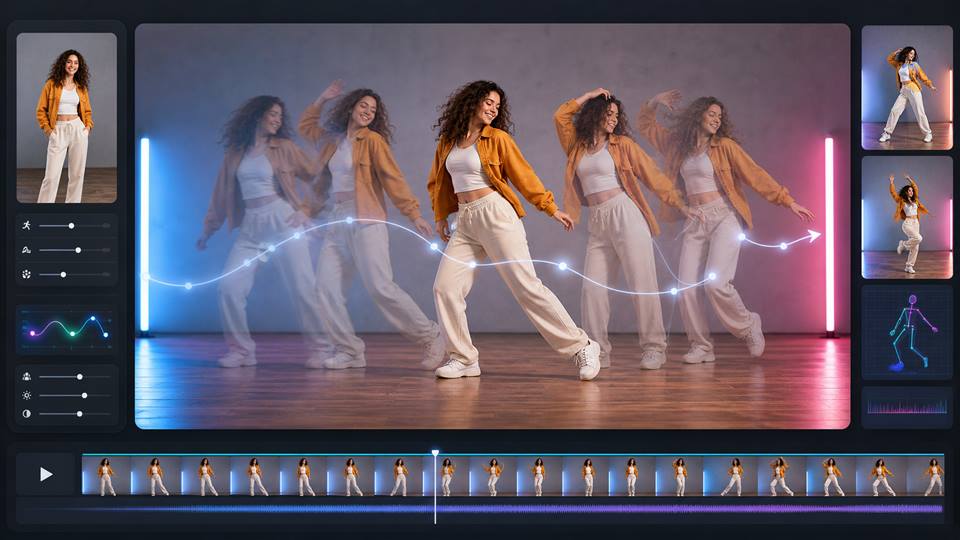
Nutzen Sie einfach unseren KI-Videohintergrund-Generator, um Ihre Motive in jeder beliebigen Kulisse zu platzieren – sei es in einem gemütlichen Studio oder einer neongetauchten futuristischen Stadt – ganz ohne physisches Set.
1. Hochladen und Ziel bestimmen: Starten Sie Ihre Szene
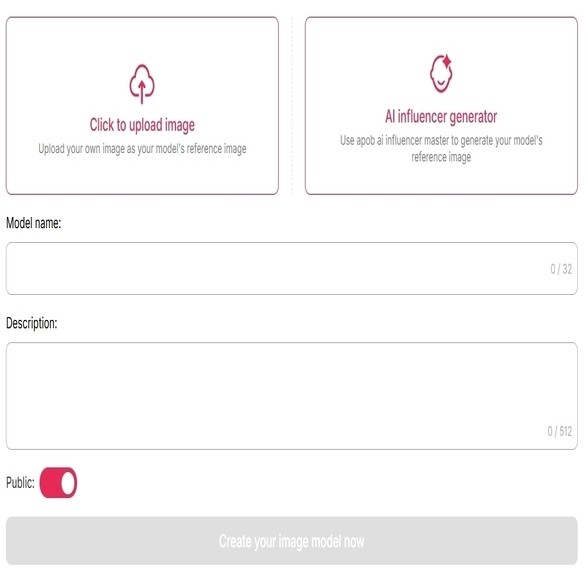
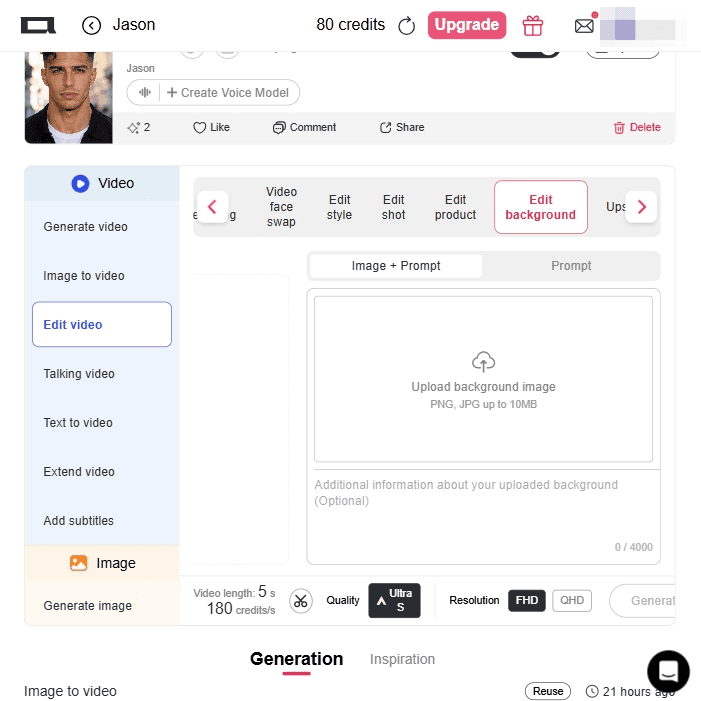
Klicken Sie nach der Registrierung auf „KI-Porträt erstellen“, um zuerst Ihr Modell zu erstellen. Laden Sie ein Bild der Hauptfigur im Video hoch, um einen „KI-Influencer“ zu erstellen. Navigieren Sie zunächst zur Registerkarte Video bearbeiten in der Seitenleiste. Laden Sie Ihren Original-Clip (ideale Länge: 3 bis 10 Sekunden) in das Feld „Video hochladen“ hoch. Sobald er hochgeladen ist, wählen Sie die Option Hintergrund bearbeiten aus dem oberen Menü, um dem System mitzuteilen, dass Sie bereit für den Wechsel der Umgebung sind.
Beispiel: Stellen Sie sich vor, Sie haben ein Fitness-Tutorial in einem unordentlichen Wohnzimmer aufgenommen. Durch das einfache Hochladen dieses 5-sekündigen Clips bereitet sich APOB AI darauf vor, Sie als Person freizustellen, bereit für eine komplette Neugestaltung der Umgebung.
2. Wählen Sie Ihren Erstellungsmodus: Bild oder Prompt
Auf dem rechten Bedienfeld haben Sie zwei leistungsstarke Möglichkeiten, um den KI-Videohintergrund zu ändern. Sie können entweder ein bestimmtes „Hintergrundbild“ hochladen, das Sie bereits besitzen, oder das „Prompt“-Feld verwenden, um einen Traumort zu beschreiben.
Beispiel: Für Ihr Fitnessvideo könnten Sie ein Foto eines luxuriösen Resorts auf Bali hochladen oder einfach eingeben: „Sonnendurchflutetes Yoga-Studio mit Holzböden und bodentiefen Fenstern mit Blick auf einen tropischen Dschungel, 4K, kinematografische Beleuchtung.“
3. Feinabstimmung mit Expertenanweisungen
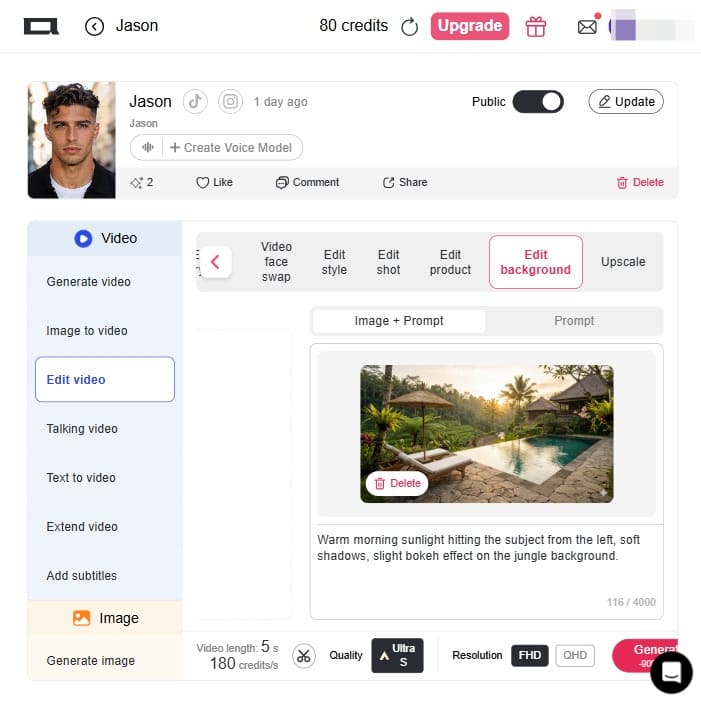
Nutzen Sie das Feld „Zusätzliche Informationen“, um dem KI-Videohintergrund-Wechsler spezifische Details zu Licht und Atmosphäre bereitzustellen. Dies sorgt dafür, dass sich das Motiv und der neue Hintergrund natürlich ineinanderblenden, anstatt wie ein Aufkleber zu wirken.
Beispiel: Um das Bali-Retreat echt wirken zu lassen, fügen Sie hinzu: „Warmes Sommermorgenlicht, das das Motiv von links trifft, weiche Schatten, leichter Bokeh-Effekt auf dem Dschungelhintergrund.“
4. Qualität auswählen und Videohintergrund generieren
Bevor Sie auf „Generieren“ klicken, wählen Sie Ihre gewünschte Auflösung aus – wählen Sie Ultra S oder Ultra 4K für die professionellsten Ergebnisse. Der KI-Videohintergrund-Generator verarbeitet die Frames und sorgt für konsistente Charakterdetails, während die Umgebung vollständig ersetzt wird.
Beispiel: Innerhalb weniger Minuten wird Ihr Video mit einem „unordentlichen Zimmer“ zu einem hochwertigen Marketing-Asset, das für TikTok oder Instagram Reels bereit ist und den professionellen Look Ihrer Marke erheblich steigert.
5. Video-Präsentation: Verwandeln Sie jeden Raum in ein königliches Studio
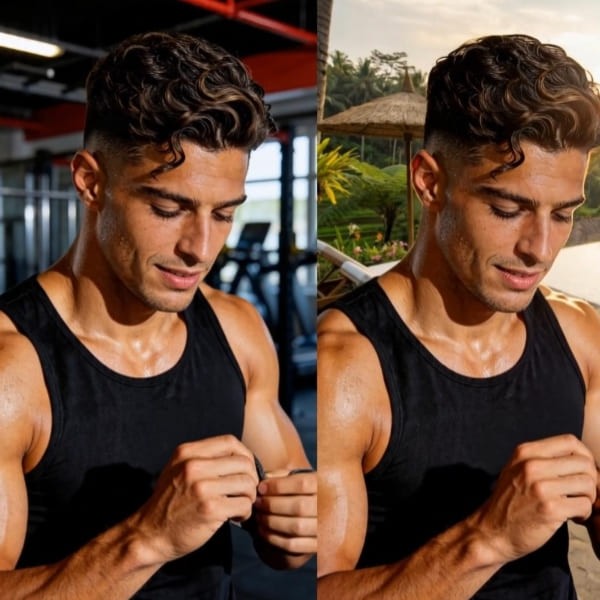
Haben Sie es satt, im immer gleichen alten Studio oder vor einem langweiligen Hintergrund zu drehen? Sehen Sie sich dieses Vorher-Nachher-Ergebnis an!
Wir haben eine einfache Aufnahme vor einer schlichten braunen Wand gemacht (links) und das Modell mit nur einem Klick in diesen atemberaubenden, sonnendurchfluteten europäischen Palast versetzt (rechts). Die KI hat sogar die Licht- und Schattenfusion perfektioniert! Nicht vergessen: Dies ist ein komprimiertes Video. Um bessere Ergebnisse zu erzielen, klicken Sie auf die Schaltfläche und generieren Sie Ihre 4K-Videos.
E-Commerce- und PDP-Wachstum:
Durch das Hinzufügen hochwertiger, im Hintergrund ausgetauschter Videos zu Produktdetailseiten (PDPs) können die Konversionsraten um erhöht werden 65 % . Marken wie Shopify haben herausgefunden, dass Produkte mit Video konvertieren 10 %–30 % in allen Kategorien höher.
Gesichtslose Inhaltserstellung:
Die „Faceless“-Nische auf YouTube wuchs 340 % im Jahr 2025 schneller als herkömmliche Kanäle. Schöpfer nutzen APOB AI, um konsistente virtuelle Influencer in globalen Umgebungen zu generieren und zwischen zu verdienen 500.000 $ und 5 Millionen $ jährlich.
Globale Marketingkampagnen:
Benutzen Sie die AI-Video-Hintergrundgenerator um eine Anzeige für mehrere Regionen zu lokalisieren. Tauschen Sie mit einem Klick ein New Yorker Büro gegen eine Skyline von Tokio, um das kulturell relevante Engagement zu verbessern.10
E-Commerce-Retouren reduzieren:
Hochwertige Videos, die Produkte in realistischen Kontexten zeigen, tragen dazu bei, die Retourenquoten um durchschnittlich zu senken 12 %–18 %, da sie für den Verbraucher die Lücke zwischen „Erwartung“ und „Realität“ schließen.
Massive Kostenersparnis:
Reduzieren Sie die Produktionskosten im Vergleich zu herkömmlichen Dreharbeiten vor Ort um bis zu 80 %–95 %.
Kreative Freiheit:
Versetzen Sie sich in Umgebungen, die physisch unmöglich oder zu teuer zu erreichen sind. (Fortunebusinessinsight, 2026)
Effizienz:
Was früher in After Effects tagelang gedauert hat, dauert heute nur noch Minuten, was YouTubern eine durchschnittliche Ersparnis von 17 Stunden pro Woche einbringt.
Grenzen kurzer Dauer:
Aktuelle KI-Modelle funktionieren am besten bei Clips unter 30 Sekunden, um eine hohe strukturelle Stabilität zu gewährleisten.
Kreditintensiv:
Hochwertige 4K-Renderings verbrauchen schnell Kredite, was für Ersteller mit hohem Arbeitsaufkommen ein Premium-Abonnement erforderlich macht.(Github, 2026)
Weitere Funktionen entdecken
Keine Kreditkarte erforderlich

Antworten auf häufige Fragen zur Erstellung von Videohintergründen, Qualität, Formaten, Datenschutz, Credits und kommerzieller Nutzung.
Was macht ein KI-Video-Hintergrundgenerator?
Er ersetzt oder erzeugt die Umgebung um ein Motiv, während die Hauptperson oder das Objekt sichtbar bleibt. Das eignet sich für Produktclips, Creator-Videos, virtuelle Studios und Social Content ohne neuen Dreh.
Welche Art von Video sollte ich hochladen?
Verwenden Sie einen klaren, 3 bis 10 Sekunden langen Clip mit gut sichtbarem Motiv, ruhigem Bild und gleichmäßiger Beleuchtung. Schnelle Bewegung, starker Bewegungsunschärfe und Verdeckungen können die Stabilität mindern.
Kann ich ein Hintergrundbild oder einen Text-Prompt verwenden?
Ja. Laden Sie ein Bild hoch, für das Sie Nutzungsrechte haben, oder beschreiben Sie den Ort. Lichtquelle, Tageszeit, Tiefenschärfe und Atmosphäre helfen, das Motiv glaubwürdig einzubetten.
Wie reduziere ich Flackern oder den Aufkleber-Effekt?
Beginnen Sie mit einem kurzen, stabilen Clip und gleichen Sie Licht und Kamerawinkel an. Verwenden Sie einen präzisen Prompt, vermeiden Sie schnelle Bewegungen und vereinfachen Sie die Aktion bei instabilen Kanten.
Welche Ausgabequalität sollte ich wählen?
Wählen Sie die Qualität passend zur Zielplattform und zu Ihren Credits. Prüfen Sie Gesicht, Haare, Hände, Kanten, Schatten und Hintergrundbewegung, bevor Sie die beste Version exportieren.
Kann ich das fertige Video kommerziell verwenden?
Die kommerzielle Nutzung hängt von den aktuellen APOB-AI-Bedingungen und den Rechten an Videos, Bildern, Logos und Personen ab. Verwenden Sie autorisierte Assets und prüfen Sie Lizenz- und Plattformvorgaben.


