Step 1: Log in and claim your daily credits
Log in to APOB to claim 80 free credits every day. Use them to test different video filters, style prompts, and output settings before committing to a final look.
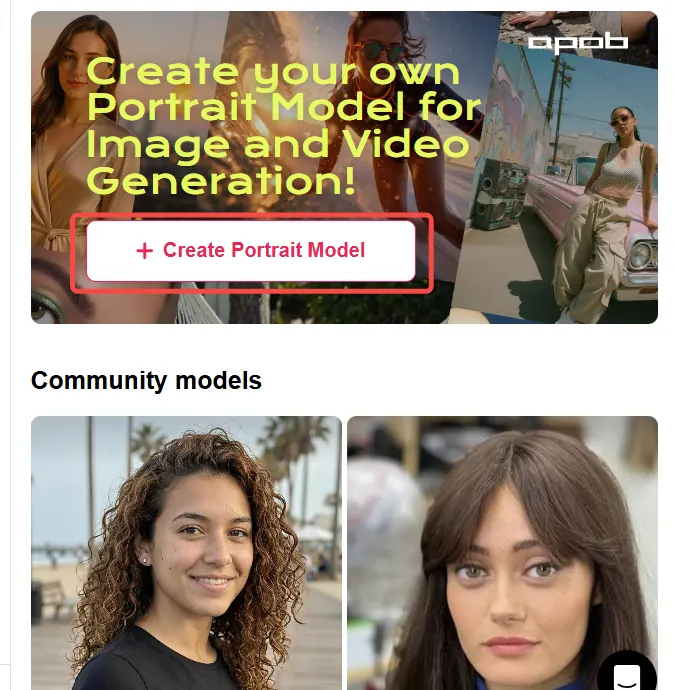
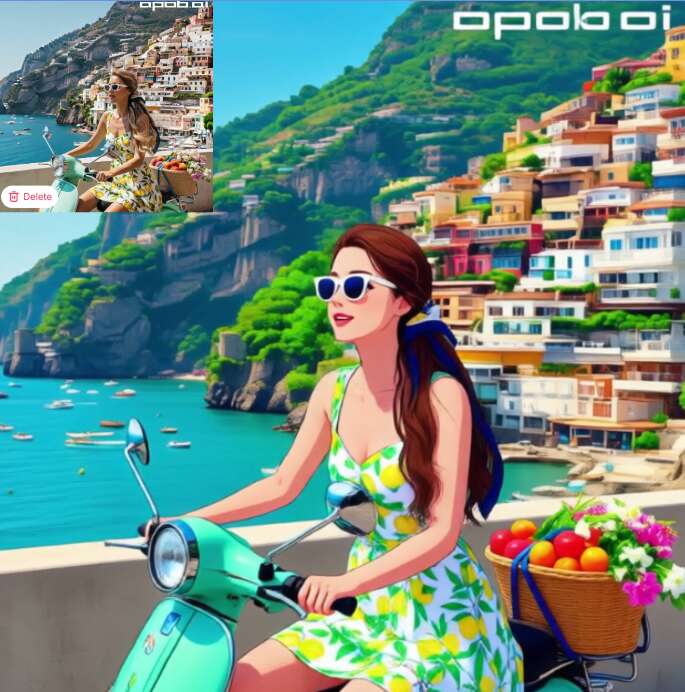
Step 2: Create an AI model and enter the workspace
Create an AI model to enter APOB’s main workspace for generating AI images and AI videos. This gives you one place to build a consistent visual direction before editing your clip.
Step 3: Open Edit Video and choose Edit Style
Find Edit Video on the left side of the page. Alongside tools for changing characters or backgrounds, choose Edit Style to apply a video filter. After uploading your video, browse more than 30 presets, including Steampunk, Marble Sculpture, Japanese Anime, Pencil Sketch, Pixel Art, Watercolor Drawing, Comic Book, 3D Chibi, LEGO, Van Gogh and more.
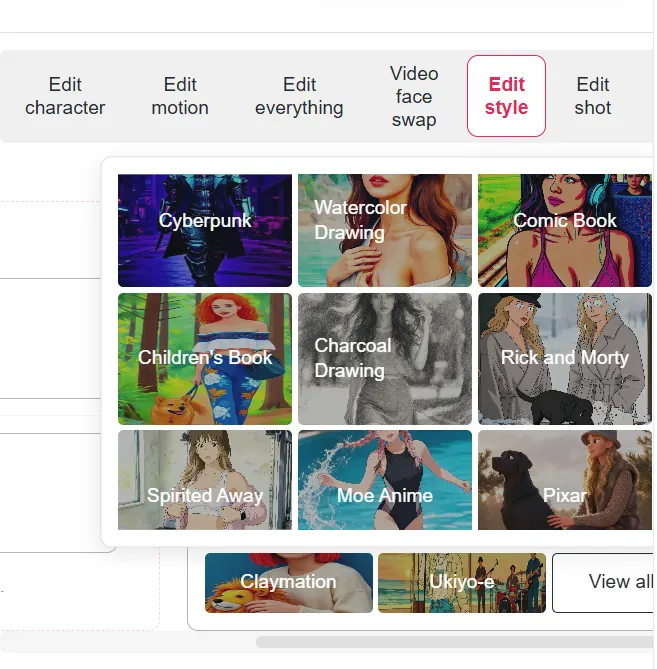

Step 4: Describe the custom video style you want
Prefer a specific look? Select “Describe the video style you want” and type a prompt. You can ask for a cinematic grade, a soft watercolor finish, a retro VHS mood, a graphic-novel treatment, or any other direction that matches your footage.
Step 5: Upscale, add transitions, and export
Use Upscale to significantly improve the video’s resolution. Then add transitions for more visual impact: explore bouncy, fading, zooming, blurring, glitching, radial, pixelated, and other options in APOB’s transitions library. Adjust each transition for free, preview the sequence, and export when the edit feels right.
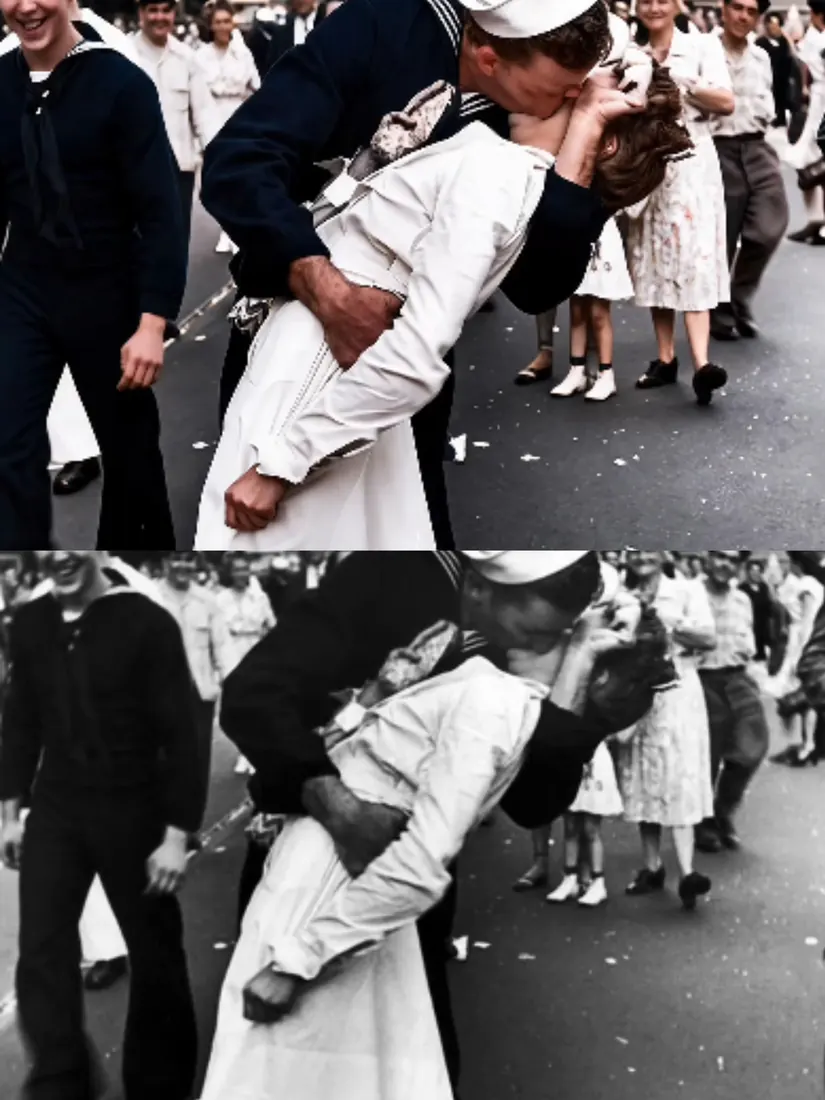
30+ ready-to-use style presets
Start quickly with a large Edit Style library covering cinematic, anime, sketch, sculpture, pixel, comic, LEGO, and painterly looks. Pick a preset and preview a new direction without building the effect from scratch.
Add a filter to video with a custom prompt
Preset filters are only the starting point. Describe the video style you want in plain language to explore a look tailored to your footage, mood, character, or campaign.
Upscale the finished look
Pair your AI video filter with Upscale when the source clip needs a sharper, higher-resolution finish. This helps the final style read more clearly on larger screens and social feeds.
Short-form social content
Give the same clip several platform-friendly identities: a punchy comic look for a hook, a soft watercolor style for a travel story, or a glitch treatment for a music edit. Keep the visual change clear in the first seconds so the filter supports the idea instead of hiding it.
Product and ecommerce videos
Restyle product footage for seasonal campaigns, product launches, and catalog variations without reshooting every concept. Try one consistent filter family for a collection, then use transitions to connect product details into a tighter story.
Creator and UGC-style edits
Use a light-touch AI video filter to make creator clips feel more distinctive while keeping the performance readable. A prompt such as “warm handheld film texture, natural skin tones, subtle grain” can add character without overpowering the message.
Tutorials and explainers
Use different visual styles to separate chapters, highlight a key step, or make an abstract lesson easier to follow. Keep the same core character or subject visible so the filter supports comprehension.
Music, mood, and visual experiments
Turn raw performance or travel footage into stylized concept tests. Combine a prompt-driven filter with blur, zoom, glitch, radial, or pixelated transitions to explore a visual identity before investing in a full production.
Small-business campaign variations
Create several visual directions from one source clip for product launches, promotions, and social tests. Use the filter to separate campaign themes while preserving the original message and CTA.
Keine Kreditkarte erforderlich
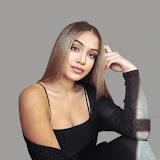



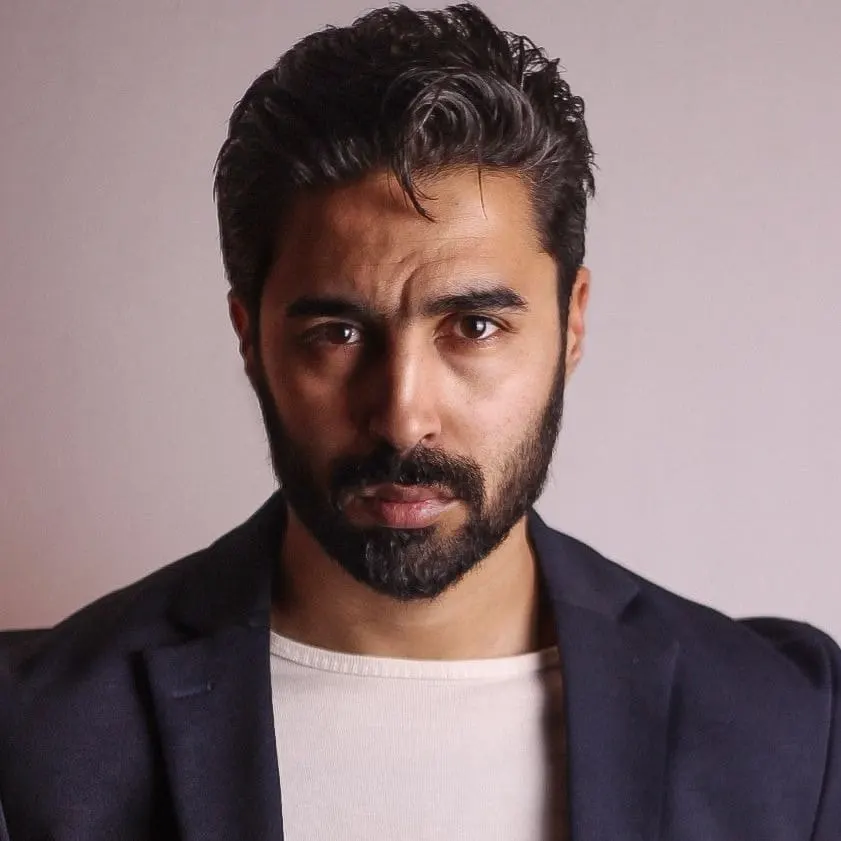
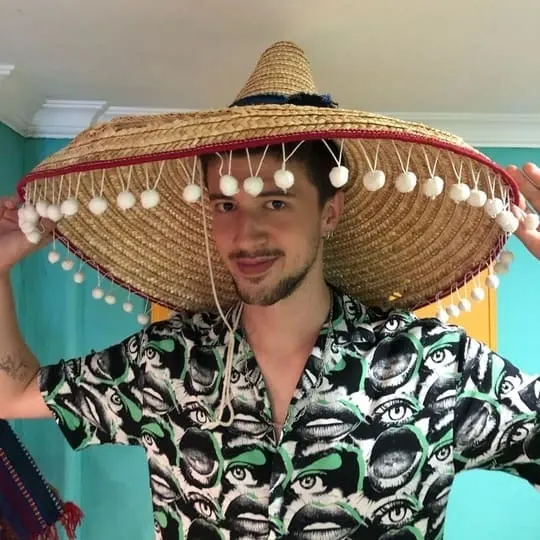

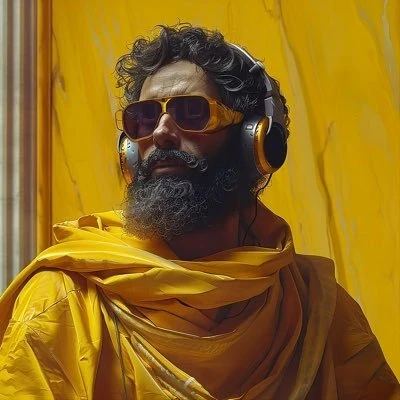
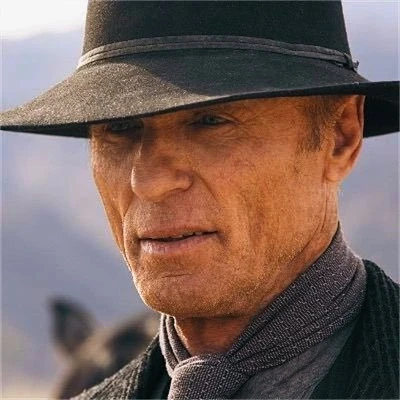







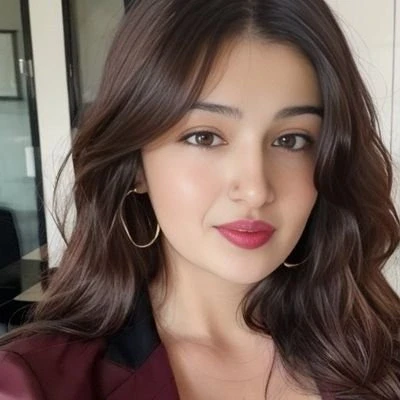
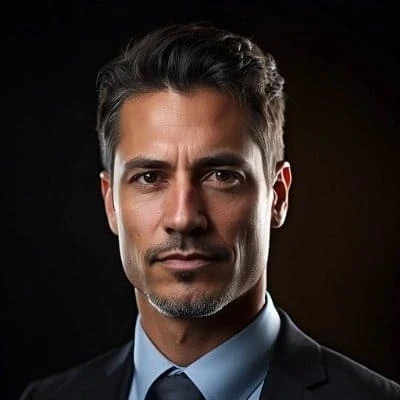
Prompt-based styling gives more control than a fixed color preset alone.
30+ Edit Style presets make it fast to test distinct visual directions.
Transitions add motion and rhythm after the filter is applied.
80 free credits are available daily after logging in.
AI restyling can change fine details, so review faces, text, logos, and product geometry.
Highly specific prompts may need a few iterations to match the source footage.
Upscale improves resolution but cannot recover every detail lost in a low-quality source.
Was ist ein Videofilter?
Ein Videofilter verändert die visuelle Wirkung von Videomaterial – etwa Farbe, Textur, Kontrast, Stimmung oder künstlerischen Stil. APOB ergänzt das um einen KI-Workflow: Du wählst ein Preset oder beschreibst einen eigenen Stil.
Was ist ein KI-Videofilter?
Ein KI-Videofilter nutzt generative Modelle oder Computer Vision, um Videos weit über einfache Farbkorrekturen hinaus neu zu gestalten. Er überträgt einen wiedererkennbaren Look und passt ihn dabei an Bewegung und Motive im Clip an.
Wie füge ich mit APOB einen Filter zu einem Video hinzu?
Melde dich an, um 80 Gratis-Credits zu erhalten, erstelle ein KI-Modell, um den Hauptarbeitsbereich zu öffnen, wähle links Edit Video und dann Edit Style, lade dein Video hoch und entscheide dich für ein Preset oder einen eigenen Stil-Prompt.
Bietet APOB Videofilter-Presets?
Ja. Das Edit-Style-Tool von APOB enthält mehr als 30 Presets, darunter Steampunk, Marble Sculpture, Japanese Anime, Pencil Sketch, Pixel Art, Watercolor Drawing, Comic Book, 3D Chibi, LEGO, Van Gogh und viele mehr.
Kann ich mit einem Prompt einen eigenen Videofilter erstellen?
Ja. Wähle in Edit Style die Option „Describe the video style you want“ und beschreibe den gewünschten Look in einfachen Worten. Du kannst Farbe, Textur, Epoche, Medium, Licht, Atmosphäre oder eine Kombination daraus angeben.
Kann ich einen cineastischen Videofilter verwenden?
Ja. Beschreibe im eigenen Prompt die gewünschte Stimmung, das Licht, die Farbpalette, den Objektivcharakter und die Textur. Zum Beispiel: „cineastisch, warme Lichter, kühle Schatten, dezentes Filmkorn, natürliche Hauttöne“.
Kann ich mit einem Filter ein Anime-Video erstellen?
Ja. Japanese Anime ist eine der Preset-Richtungen in Edit Style. Alternativ kannst du einen Anime-inspirierten Look in einem eigenen Prompt beschreiben, wenn du das Ergebnis gezielter steuern möchtest.
Kann ich ein Video in einen Comic-Stil verwandeln?
Ja. Comic Book gehört zu den verfügbaren Preset-Richtungen. Prüfe nach dem Anwenden des Filters Gesichter, Hände, Schriftzüge und andere Details, damit das Ergebnis zu deinem Einsatzzweck passt.
Was macht Upscale in APOB?
Upscale erhöht die Auflösung eines Videos deutlich. Das ist nach dem Stylen nützlich, wenn das gefilterte Ergebnis in einem Social-Media-Post, einer Präsentation oder einem größeren Wiedergabefenster schärfer wirken soll.
Sollte ich vor oder nach dem Videofilter hochskalieren?
In den meisten Workflows wendest du zuerst den Stil an und nutzt Upscale anschließend auf dem ausgewählten Ergebnis. Ist dein Ausgangsmaterial besonders klein oder unscharf, teste beide Reihenfolgen und behalte die Version, die Motiv und Details am besten erhält.
Kann ich nach dem Videofilter Übergänge hinzufügen?
Ja. Die Übergangsbibliothek von APOB umfasst unter anderem Bounce-, Fade-, Zoom-, Blur-, Glitch-, Radial- und Pixel-Übergänge. Vor dem Export kannst du jeden Übergang kostenlos anpassen.
Kann ich die APOB-Videofilter kostenlos testen?
Du kannst dich anmelden und jeden Tag 80 Gratis-Credits erhalten, um Videofilter, eigene Prompts und verwandte Tools auszuprobieren. Wie viel du damit verarbeiten kannst, hängt von den Credit-Kosten des gewählten Workflows ab.
Muss ich vor dem Videofilter ein KI-Modell erstellen?
Der hier beschriebene APOB-Workflow beginnt mit dem Erstellen eines KI-Modells, über das du den Hauptarbeitsbereich für KI-Bild- und Videogenerierung betrittst. Dort erreichst du über Edit Video die Funktionen Edit Style und Upscale.
Welche Videoformate kann ich hochladen?
Lade ein gängiges Videoformat hoch, das der aktuelle APOB-Arbeitsbereich unterstützt. Wird eine Datei abgelehnt, exportiere sie als Standard-MP4 mit einem weit verbreiteten Codec und lade den konvertierten Clip erneut hoch.
Wie schreibe ich einen guten Prompt für einen eigenen Video-Stil?
Nenne Motiv, visuelles Medium, Stimmung, Farbpalette, Licht, Textur und die gewünschte Stärke des Effekts. Konkrete Angaben wie „dezenter Aquarell-Look, Gesicht erkennbar lassen, weiches Tageslicht“ lassen sich leichter beurteilen als „mach es cool“.
Kann ein Videofilter den Hintergrund oder die Figur ändern?
Der Edit-Video-Bereich von APOB enthält mehrere KI-Tools, um Figuren oder Hintergründe im Video zu ändern. Edit Style ist die Funktion, die klassischen Filtern am nächsten kommt, während andere Tools umfassendere Szenenänderungen unterstützen.
Was sollte ich nach dem Anwenden eines KI-Videofilters prüfen?
Kontrolliere die Identität des Motivs, Hände, Gesichter, Text, Logos, Produktform, Bewegungskontinuität und die Stärke des Effekts. Wirkt etwas störend, probiere einen dezenteren Prompt, ein anderes Preset oder einen kürzeren Ausgangsclip.
Kann ich APOB-Videofilter für TikTok, Reels oder Shorts verwenden?
Ja. Stilisierte Clips eignen sich gut für Kurzvideo-Content in sozialen Netzwerken. Setze auf einen klaren visuellen Aufhänger, halte die wichtigsten Motive gut erkennbar und exportiere ein Format, das zu Plattform und Platzierung deiner Veröffentlichung passt.
Kann ich einen Videofilter für mehrere Clips verwenden?
Ja. Dasselbe Preset oder ein sorgfältig formulierter Prompt sorgt über eine ganze Serie hinweg für eine einheitlichere visuelle Identität. Halte Ausgangsmaterial und Bildausschnitt möglichst konsistent, um ein gleichmäßigeres Ergebnis zu erzielen.
Welcher Videofilter eignet sich am besten für ein Produktvideo?
Es gibt nicht den einen besten Filter für jedes Produkt. Starte mit einem Stil, der die Marke unterstützt – clean und cineastisch, soft und editorial, Comic oder malerisch – und halte Text, Produktform und den zentralen Nutzen gut sichtbar.


