Transforme um clipe base autorizado com seu APOB Portrait Model e escolha se o movimento, o figurino, o fundo, o estilo visual e o produto devem permanecer consistentes. Revise a fonte, as opções de preservação e o custo estimado antes de gerar.
Passo 1: abra o Portrait Model autorizado
Problema: o modelo ativo fornece o contexto de identidade. Começar no modelo errado pode tornar o resultado inutilizável mesmo quando o vídeo de origem está correto.
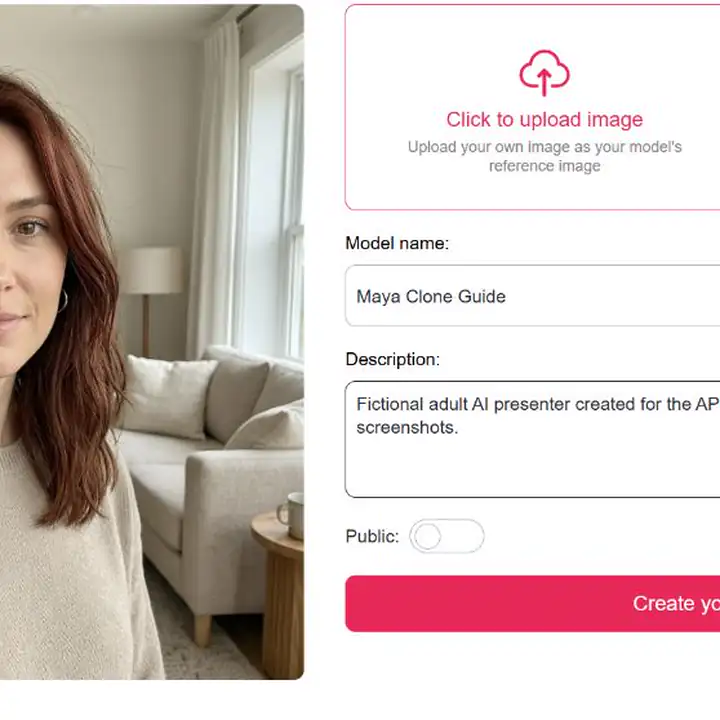
Em Personal models, abra um modelo baseado na sua aparência, em um talento licenciado ou em uma identidade de IA claramente fictícia. Confirme o nome do modelo, o retrato de referência, o registro de permissão e o status de compartilhamento. Depois localize Video na barra lateral esquerda.
Exemplo: a equipe de teste gerou um retrato adulto claramente fictício, chamou o modelo privado de Maya Clone Guide e abriu esse modelo antes de reutilizar um formato curto de reação em um escritório.
Passo 2: adicione um vídeo base autorizado
Problema: uma fonte inadequada pode introduzir desfoque, obstruções, contato instável entre mãos e objetos ou conteúdo sem licença.
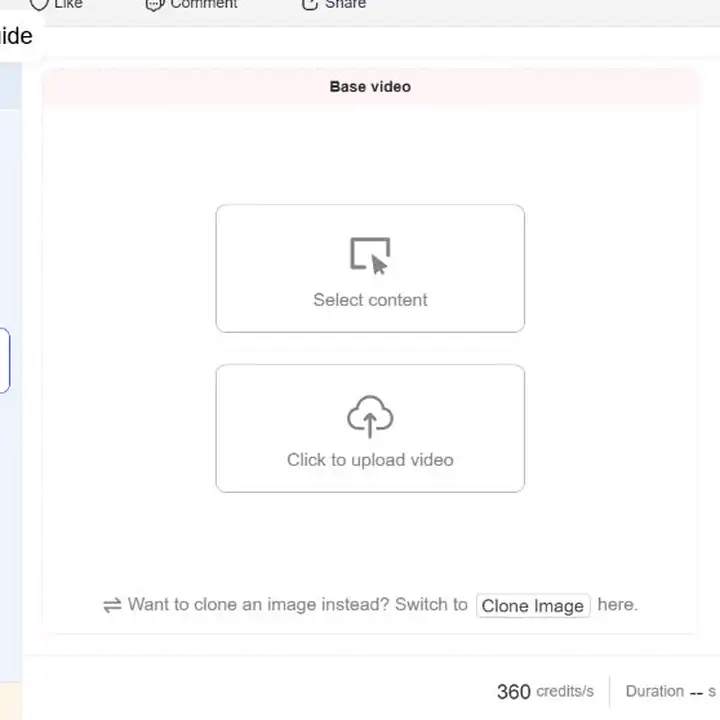
Escolha Clone Video. Em Base video, use Select content para um clipe da biblioteca Generation da APOB ou Click to upload video para um arquivo externo que você tenha permissão para usar. O espaço de trabalho leva a Clone Image quando a fonte é uma imagem estática.
Exemplo: o teste de produto usou um clipe vertical de 12 segundos pertencente à conta, com uma apresentadora segurando uma caneca branca e fazendo pequenos gestos em um escritório.
Assista a toda a fonte antes de continuar. Confira visibilidade do rosto, cortes de câmera, legendas, logotipos, produtos, movimento do fundo e direitos de áudio.
Passo 3: escolha o que preservar
Problema: selecionar todas as opções pode restringir demais a geração, enquanto selecionar poucas pode alterar detalhes importantes para a história ou a marca.
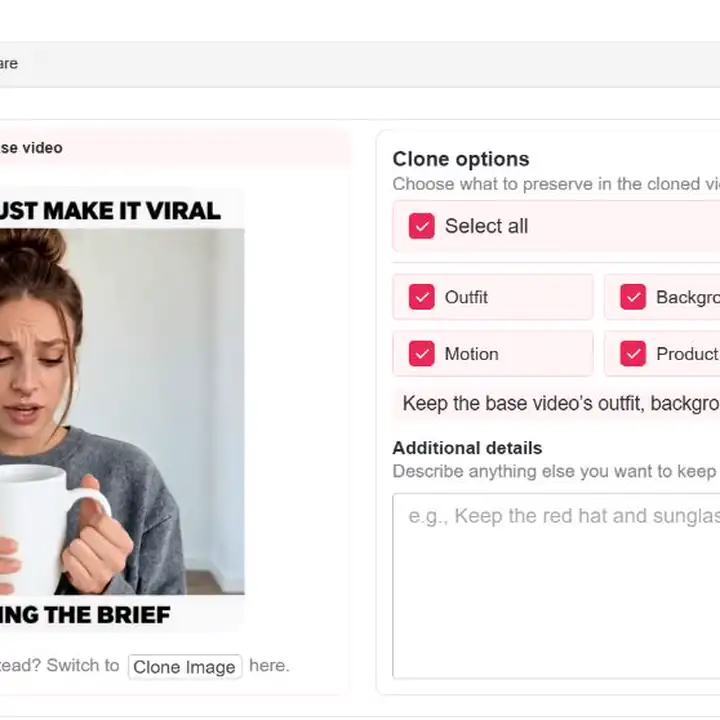
Em Clone options, use Select all ou escolha cada controle:
Outfit mantém a roupa original.
Background preserva o ambiente.
Style mantém o tratamento visual.
Motion leva o movimento corporal e o ritmo da performance.
Product protege o objeto principal ou a interação com o produto.
Exemplo: o teste selecionou as cinco opções porque a blusa cinza, o escritório, o estilo realista, os gestos e a caneca branca eram relevantes. Uma campanha de moda que muda de local poderia preservar Outfit, Motion e Product sem selecionar Background.
Passo 4: adicione detalhes específicos de continuidade
Problema: uma instrução ampla como "mantenha tudo igual" não identifica os detalhes com maior chance de falhar.
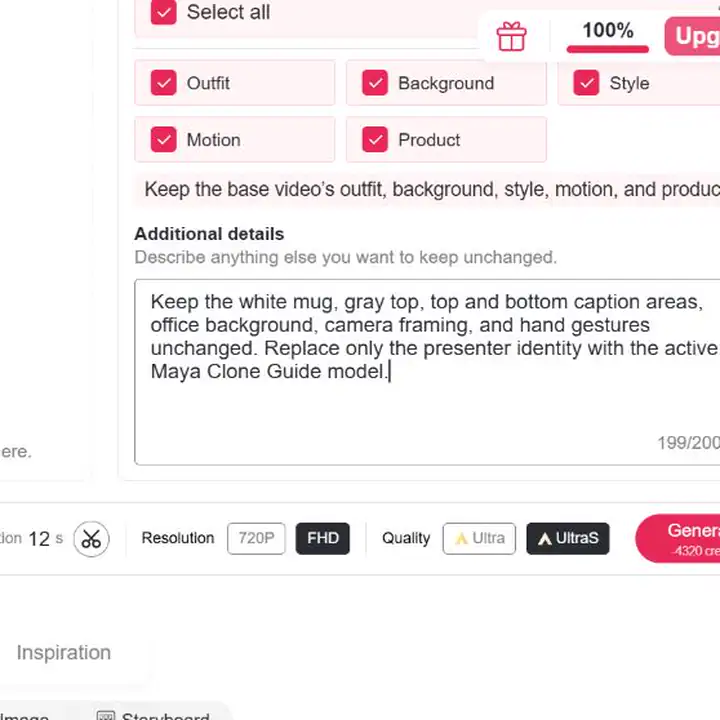
Use Additional details para nomear objetos visíveis, cores, áreas de texto, enquadramento, acessórios ou ações que precisam continuar reconhecíveis.
Instrução testada:
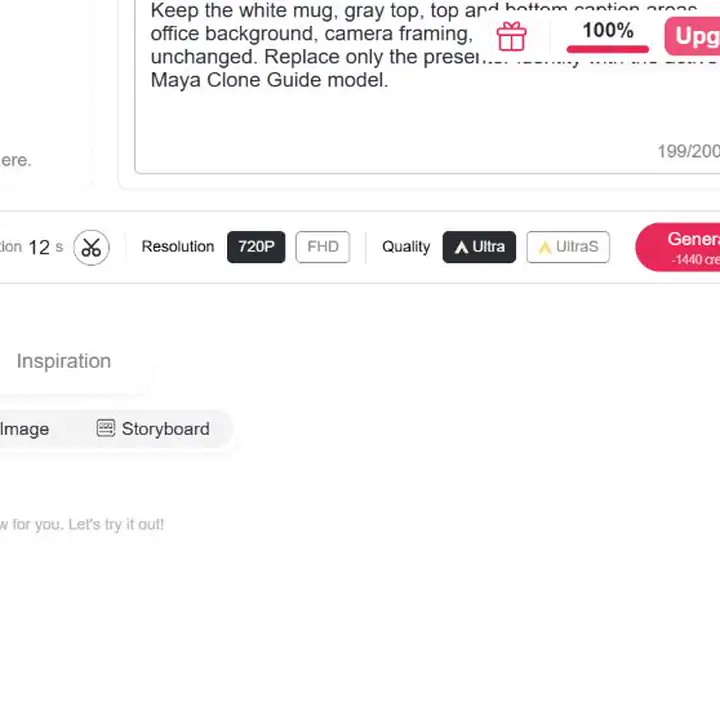
Mantenha a caneca branca, a blusa cinza, as áreas de legenda superior e inferior, o fundo do escritório, o enquadramento da câmera e os gestos das mãos sem alterações. Troque apenas a identidade do apresentador pelo modelo ativo Maya Clone Guide.
Exemplo: para uma demonstração de frasco: "Mantenha o frasco âmbar com conta-gotas na mão direita, preserve as cores creme do rótulo, o enquadramento fechado e o movimento de aplicação em três etapas."
Priorize fatos observáveis. Não adicione endossos, alegações de produto, logotipos ou embalagens de marca que não estejam na fonte licenciada.
Passo 5: confira resolução, qualidade e créditos
Problema: duração e qualidade afetam o uso de créditos, então um render caro não é uma boa forma de descobrir problemas na fonte ou na instrução.
Revise Duration, Resolution, Quality, créditos por segundo e o total descontado antes de gerar. A interface testada oferecia 720P e FHD, além de Ultra e UltraS.
720P + Ultra
Taxa exibida: 120 créditos/s
Total exibido para 12 segundos: 1.440 créditos
FHD + UltraS
Taxa exibida: 360 créditos/s
Total exibido para 12 segundos: 4.320 créditos
São observações datadas, não preços permanentes. O primeiro teste usou 720P + Ultra; uma configuração superior deve ser usada apenas depois da aprovação da fonte e das escolhas de preservação.
Passo 6: gere, revise e prepare o resultado
Problema: um primeiro quadro convincente pode esconder mudanças de identidade, contato ruim entre mãos e objetos, legendas alteradas ou erros de movimento mais adiante.
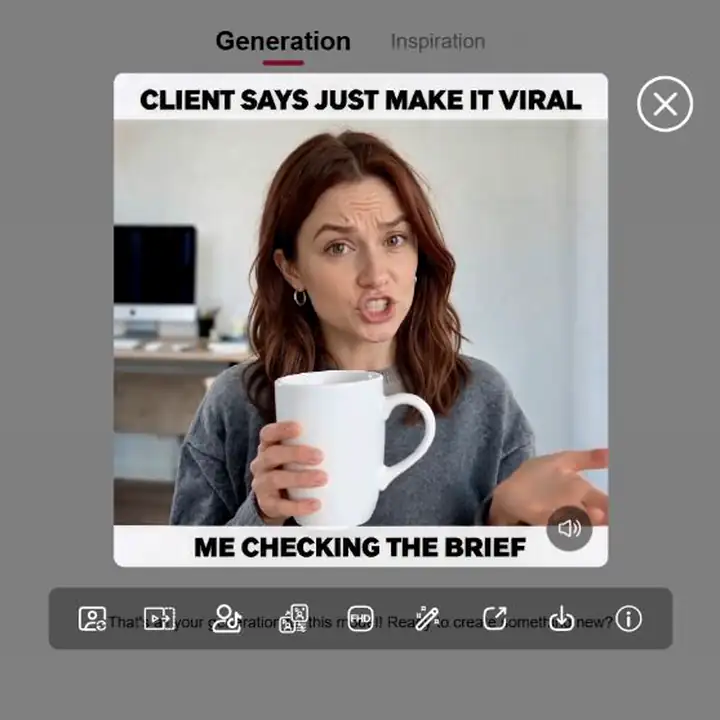
Selecione Generate. Um cartão do Clone Video aparece em Generation com o progresso em porcentagem. Quando terminar, compare a fonte e o resultado completo: estabilidade facial, ritmo dos movimentos, mãos, formato dos objetos, bordas da roupa, geometria do fundo, texto legível e continuidade do áudio.
No resultado testado, a apresentadora morena da fonte mudou para a identidade Maya ativa. O cabelo castanho-avermelhado e os traços continuaram reconhecíveis, enquanto a blusa cinza, o escritório, a caneca branca, o layout das legendas, o enquadramento vertical e a sequência principal de gestos permaneceram consistentes. Revise vários momentos: um quadro convincente não prova a continuidade do vídeo inteiro.
Use Reuse para ajustar a configuração. Adicione legendas exatas, capturas da interface ou texto legal em uma etapa de edição controlada se a geração alterar textos pequenos. Antes de publicar, verifique alegações, licenças, divulgação, áreas seguras de legenda e as regras atuais da plataforma.
O controle Portrait Model testado estava desligado e o cartão concluído em Generation mostrava Private. Confira o compartilhamento do modelo e do resultado antes de cada trabalho sensível ou de cliente.
Prompts para preservar detalhes
Selecione as opções recomendadas do Clone e cole a instrução correspondente em Additional details.
Demonstração de frasco para e-commerce
Selecione: Motion, Product, Outfit, Background Prompt:
Mantenha o frasco âmbar com conta-gotas na mão direita do apresentador, a tampa preta, as cores creme do rótulo, o enquadramento fechado e o movimento de aplicação em três etapas.
Resultado esperado: o produto e a sequência de aplicação continuam compreensíveis na variante.
Giro de lookbook de moda
Selecione: Outfit, Motion, Style Prompt:
Preserve o blazer preto, a camiseta branca de gola redonda, a fivela prateada, o enquadramento de corpo inteiro, o giro lento para a esquerda e a luz neutra de estúdio durante todo o clipe.
Resultado esperado: o mesmo movimento de lookbook mantém suas prioridades de estilo.
Formato de reação vertical
Selecione: Background, Style, Motion, Product Prompt:
Mantenha as áreas de legenda superior e inferior, o fundo claro do escritório, o enquadramento central 9:16, o revirar dos olhos, a pausa e o gole final da caneca branca.
Resultado esperado: o ritmo e a composição da reação continuam reconhecíveis.
Transição de tutorial na mesa
Selecione: Motion, Background, Product Prompt:
Preserve o laptop aberto à direita da mesa, o movimento da mão do teclado para a câmera, o ângulo fixo na altura dos olhos e a luz suave vinda da esquerda.
Resultado esperado: a transição continua combinando com o tutorial ao redor.
Um clone video na APOB AI começa com um vídeo base completo, não apenas um retrato ou roteiro. A fonte fornece a performance e a cena; o Portrait Model ativo fornece o contexto de identidade para a nova geração. O fluxo é útil quando enquadramento, ritmo dos gestos ou interação com o produto já funcionam, mas o vídeo precisa se adequar a um personagem de IA recorrente ou apresentador aprovado.
O resultado pode ser chamado de gêmeo digital de IA, avatar pessoal de IA ou vídeo de avatar personalizado. A diferença importante é a entrada: Clone Video usa uma performance existente. Talking Avatar começa com um retrato estático e roteiro, enquanto Lip Sync começa com vídeo e áudio substituto.
Use apenas modelos, vídeos, pessoas, produtos, áudios e ativos criativos que sejam seus ou que você esteja autorizado a processar.
Um vídeo aprovado tem o movimento e a cena certos, mas você quer uma nova versão no Portrait Model ativo
Rota APOB recomendada: Video > Clone Video
Diferença principal: começa com um vídeo base e oferece cinco controles de preservação
Um retrato precisa falar um roteiro
Rota APOB recomendada: Talking video > Talking Avatar
Diferença principal: começa com uma imagem estática e roteiro ou áudio selecionado
Um vídeo de apresentador aprovado precisa seguir outro áudio autorizado
Rota APOB recomendada: Talking video > Lip sync
Diferença principal: altera o ritmo da boca em torno de um vídeo existente
Uma imagem estática precisa de movimento ambiental ou de câmera
Rota APOB recomendada: Image to video
Diferença principal: anima um quadro em vez de clonar uma performance completa
Várias cópias de uma pessoa devem aparecer no mesmo plano
Rota APOB recomendada: um editor de composição ou tela dividida
Diferença principal: este é o efeito clássico de múltiplos eus, não o APOB Clone Video
Escolha Clone Video quando a fonte tiver movimento, objetos, enquadramento, estilo ou interação com o produto que valha preservar. Se tiver apenas um retrato e texto falado, use Talking Avatar.
Reutilize uma performance aprovada. Quando o ritmo dos gestos, o enquadramento e a interação com o produto já funcionam, o criador pode começar dessa performance em vez de reconstruí-la a partir de um prompt.
Controle a continuidade por categoria. Outfit, Background, Style, Motion e Product são decisões separadas, distinguindo requisitos fixos de detalhes que podem mudar.
Use gerações ou uploads existentes. Select content mantém um vídeo da APOB pertencente à conta no mesmo espaço, enquanto o upload aceita uma fonte externa licenciada.
Veja o custo antes de confirmar. Duração, créditos por segundo e total descontado aparecem antes da geração, tornando prático testar com menor custo.
Mantenha a revisão ligada ao modelo. Seleção da fonte, configurações de preservação, progresso, resultado e Reuse ficam no espaço do Portrait Model.
Esta seção fornece informações gerais, não aconselhamento jurídico. Os requisitos variam conforme jurisdição, setor, plataforma e caso de uso.
Consentimento e identidade
Use sua própria imagem ou obtenha autorização por escrito cobrindo modelo, performance de origem, edições, canais, territórios, duração e uso comercial. Os Termos de Serviço atuais da APOB proíbem usar nome, imagem, voz ou persona de uma pessoa sem consentimento explícito e verificável.
Copyright e elementos comerciais
A permissão da pessoa mostrada não licencia automaticamente vídeo, música, legendas, logotipos, designs de produto, fontes ou arte de fundo. O relatório sobre réplicas digitais do Copyright Office dos EUA explica por que réplicas realistas levantam questões de direitos além da propriedade do arquivo. Revise os Terms atuais da APOB e libere cada elemento de terceiros antes de publicar comercialmente.
Divulgação e endossos
O YouTube exige divulgação para determinados conteúdos realistas alterados ou sintéticos, enquanto o TikTok exige rótulos para determinados meios realistas gerados por IA. A Meta também oferece rotulagem de IA e medidas de transparência em anúncios. Um apresentador clonado não deve se passar por cliente, funcionário, médico, investidor ou avaliador independente, a menos que o papel e a declaração sejam reais e aprovados.
Privacidade e compartilhamento
A política de Privacidade da APOB descreve a coleta de imagens, vídeos, música e modelos compartilhados. Revise a política e os Terms atuais, limite o acesso aos arquivos fonte e confira o compartilhamento antes de usar material sensível. Não presuma uma prática de retenção ou exclusão que não esteja nos documentos atuais.
A IAB projetou US$ 37 bilhões em gastos de publicidade de criadores nos EUA em 2025, reforçando a necessidade de produção repetível. Essa demanda não elimina a necessidade de direitos sobre a fonte, alegações verdadeiras e aprovação humana.
Profissional de e-commerce: reutilize uma performance forte com o produto
Configuração recomendada: mantenha Motion, Product, Outfit e os detalhes principais do enquadramento
Resultado esperado: uma variante do apresentador seguindo a mesma demonstração de frasco ou embalagem
Principal cuidado: confira rótulos, mãos e geometria do produto quadro a quadro
Operador de influenciador de IA: mantenha um anfitrião fictício em um formato de reação aprovado
Configuração recomendada: mantenha Background, Style e Motion
Resultado esperado: um personagem virtual recorrente com o mesmo ritmo e composição
Principal cuidado: identifique o anfitrião como virtual e evite inventar experiências pessoais
Estrategista criativo: teste variantes autorizadas de apresentador com um modelo de movimento
Configuração recomendada: reutilize a mesma fonte e as mesmas configurações em modelos autorizados
Resultado esperado: variantes criativas mais comparáveis
Principal cuidado: obtenha autorizações e evite endossos enganosos
Produtor de treinamento: adapte uma demonstração aprovada a um apresentador interno consistente
Configuração recomendada: mantenha Motion, Product e Background
Resultado esperado: uma demonstração repetível de curso ou onboarding
Principal cuidado: exija aprovação técnica para alegações de procedimento e segurança
Os melhores casos começam com um ativo de produção que vale a pena preservar. Uma filmagem única que exige atuação emocional sutil ainda pode ser melhor gravada pelo apresentador real.
Preservação seletiva: cinco controles definem quais elementos de produção passam para a nova versão.
Escolha flexível da fonte: o vídeo base pode vir da biblioteca do usuário ou de um upload autorizado.
Cálculo de custo visível: duração, taxa e total de créditos aparecem antes da geração.
Controle específico de continuidade: Additional details pode proteger um objeto, área de legenda, posição da câmera, cor ou gesto.
A geração de vídeo pode consumir muitos créditos: o teste observado de 12 segundos variou de 1.440 a 4.320 créditos.
Detalhes finos ainda podem mudar: mãos, rótulos, textos, logotipos, joias e padrões de tecido exigem revisão próxima.
Problemas da fonte continuam: desfoque, obstruções, enquadramento instável ou elementos sem licença dificultam o uso do resultado.
A aprovação humana continua necessária: a ferramenta não verifica consentimento, alegações factuais, direitos comerciais ou exigências de divulgação.
Não é necessário cartão de crédito
Respostas sobre vídeos base, controles de preservação, créditos, qualidade, direitos, privacidade e fluxos de clonagem autorizados.
O que significa Clone Video na APOB AI?
Significa gerar uma nova versão a partir de um vídeo base no espaço do Portrait Model ativo. Você pode pedir que a ferramenta preserve figurino, fundo, estilo, movimento e produto da fonte.
Como clonar a mim mesmo em um vídeo com IA?
Abra um Portrait Model autorizado, escolha Video > Clone Video, selecione ou envie um clipe base que seja seu, escolha o que preservar, adicione detalhes de continuidade, confira o custo, gere e revise o resultado completo.
Clone Video é igual a Talking Avatar?
Não. Clone Video começa com uma performance completa. Talking Avatar começa com um retrato estático e faz a imagem falar um roteiro ou áudio selecionado.
Posso usar uma geração existente da APOB?
Sim. Select content abre vídeos elegíveis da biblioteca Generation. Click to upload video aceita uma fonte externa autorizada.
O que a APOB pode preservar do vídeo base?
Os controles testados foram Outfit, Background, Style, Motion e Product. Eles podem ser escolhidos individualmente ou com Select all.
O que devo colocar em Additional details?
Descreva requisitos concretos de continuidade, como cor e posição do produto, área de legenda, ângulo da câmera, detalhe da roupa, acessório ou gesto.
Posso clonar uma imagem em vez de um vídeo?
O espaço de trabalho oferece Clone Image para clonar imagens estáticas. Se quiser animar um único quadro, Image to Video pode ser mais adequado.
A APOB pode criar um clone de IA a partir de uma foto?
Uma foto pode apoiar um Portrait Model ou Talking Avatar, mas o Clone Video exige um vídeo base. Escolha o recurso correspondente à sua fonte.
Posso colocar várias versões de mim na mesma cena?
O efeito clássico de duplicação geralmente exige câmera fixa, máscaras ou composição em tela dividida. Ele é diferente da transformação de vídeo base da APOB.
Clone Video substitui o áudio ou clona minha voz?
O painel testado focava na preservação visual e não oferecia controles de roteiro ou clonagem de voz. Use Talking Avatar ou Lip Sync para o fluxo de áudio autorizado adequado.
Quanto custa um vídeo clonado?
O custo depende da duração e das configurações. No teste de 3 de agosto de 2026, um clipe de 12 segundos exibiu 1.440 créditos em 720P + Ultra e 4.320 em FHD + UltraS. Confira a estimativa atual antes de gerar.
Quais resoluções e qualidades estão disponíveis?
A interface testada mostrava 720P e FHD com os modos Ultra e UltraS. A disponibilidade e as tarifas podem mudar.
Quanto tempo a geração leva?
O teste de 12 segundos em 720P + Ultra entrou no Generation com progresso percentual e terminou em cerca de seis minutos. É uma observação datada: o processamento varia conforme duração, qualidade, demanda e conta.
Por que o resultado mudou meu produto ou legenda?
Mãos, rótulos e textos legíveis são detalhes difíceis de gerar. Selecione Product, descreva o item e o enquadramento em Additional details, teste um trecho mais curto e adicione o texto exato em uma edição controlada quando necessário.
Posso usar um vídeo clonado comercialmente?
O uso depende dos Terms atuais da APOB, da lei, do consentimento de imagem, licenças de origem, marcas, música, ativos de produto e regras da plataforma. Gerar não libera automaticamente direitos de terceiros.
Posso clonar uma celebridade, funcionário ou cliente?
Somente com autorização explícita e verificável que cubra o uso planejado. Foto pública, vínculo empregatício, compra ou publicação social não dão, por si só, permissão para criar uma réplica digital.
Preciso informar que o vídeo usa IA?
Muitas vezes, sim, sobretudo quando uma mídia realista faz uma pessoa parecer realizar uma ação que não gravou. Confira as exigências atuais da plataforma e da legislação local.
Como a APOB trata o vídeo enviado e os dados de identidade?
O conteúdo enviado é regido pela Privacy Policy e pelos Terms atuais da APOB. Revise ambos, limite o acesso aos arquivos fonte e confira se o modelo e a geração são públicos ou privados.


