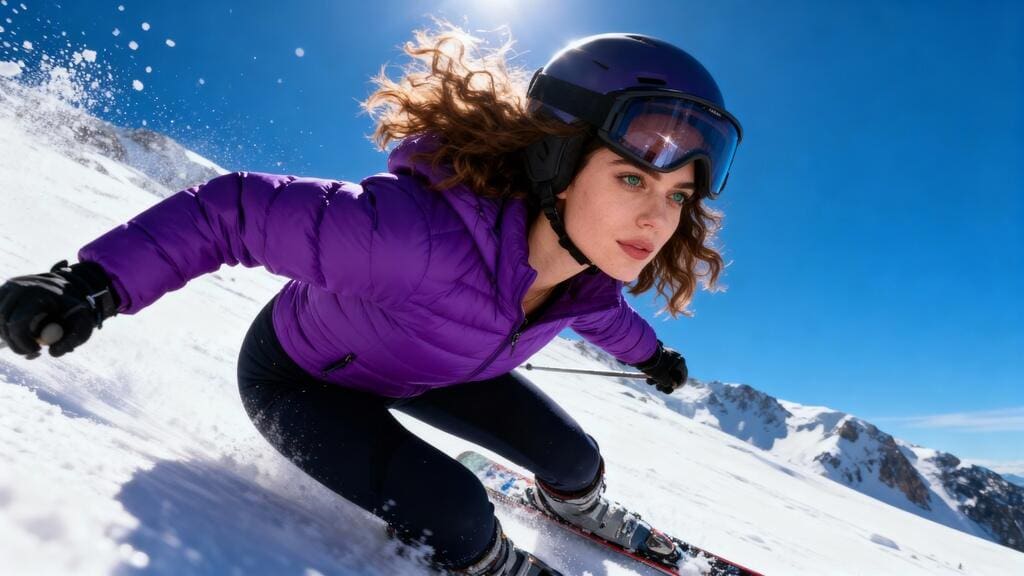
Quer transformar uma imagem em um vídeo IA suave sem desperdiçar créditos com resultados aleatórios? Este Guia de Prompts do Kling AI de Imagem para Vídeo mostra como escrever melhores prompts, controlar o movimento da câmera, planejar transições do primeiro ao último frame e criar vídeos IA mais naturais gratuitamente.
Com o APOB AI, você pode transformar simples prompts de movimento em fluxos de trabalho reutilizáveis para influenciadores de IA, demonstrações de produtos, avatares falantes e vídeos sociais. Em vez de adivinhar o que o modelo pode fazer, você pode direcionar seu vídeo com movimentos mais claros, estilo visual mais forte e resultados mais consistentes.
Experimente Imagem para Vídeo Grátis
O que é o Kling AI Imagem para Vídeo?
O Kling AI Imagem para Vídeo é um fluxo de trabalho que transforma uma imagem estática em um vídeo de IA em movimento. Você carrega uma imagem como o frame inicial e, em seguida, escreve um prompt que diz à IA o que deve acontecer a seguir.
Um bom prompt faz mais do que descrever a imagem. Ele dá direção. Ele diz ao modelo como a câmera deve se mover, o que o sujeito deve fazer, quão rápido o movimento deve parecer e que tipo de atmosfera o vídeo final deve ter.
É por isso que a qualidade do prompt importa. Quanto melhor o seu prompt, mais provável será que o resultado de imagem para vídeo pareça intencional em vez de aleatório.
Como Criar Vídeos com Kling AI de Imagem para Vídeo Grátis
Para criar um vídeo de IA gratuitamente com o APOB AI, comece com uma imagem clara e um objetivo criativo simples. Sua imagem pode ser o retrato de um influenciador de IA, uma foto de produto, um avatar falante, uma modelo de moda ou uma cena cinematográfica.
Carregue sua imagem, escolha o modo Imagem para Vídeo e, em seguida, escreva um prompt detalhando o movimento. Para melhores resultados, mantenha o foco do prompt em uma ação principal.
Por exemplo:
“A câmera se aproxima lentamente enquanto a influenciadora de IA sorri suavemente e se vira para o espectador. Movimento suave do cabelo, iluminação suave de estúdio, estilo de vídeo social fluido.”
Esse tipo de prompt funciona porque inclui movimento de câmera, ação do sujeito, movimento do ambiente e estilo visual.
Melhor Fórmula de Prompt para o Kling AI Imagem para Vídeo
Use esta estrutura:
Movimento da câmera + ação do sujeito + movimento do ambiente + estilo
Exemplo:
“A câmera dá zoom lentamente enquanto a modelo levanta o frasco de perfume em direção à lente. A luz quente reflete no vidro, desfoque suave de fundo, estilo de anúncio de beleza premium.”
Este prompt dá à IA uma direção de vídeo clara. Ele diz à câmera o que fazer, orienta o movimento do sujeito e define o clima final.
Evite prompts vagos demais, como:
“Faça esta imagem se mover.”
Em vez disso, escreva como um diretor:
“Câmera fixa, o personagem pisca naturalmente e sorri levemente enquanto a luz do sol se move pelo fundo. Movimento suave, vídeo de retrato realista.”
Use a Lógica de Primeiro Frame e Último Frame
Para vídeos mais controlados, pense no primeiro frame e no último frame.
O primeiro frame é onde o vídeo começa.
O último frame é onde o vídeo deve terminar.
Isso é útil quando você deseja uma transformação clara, revelação de produto, mudança de pose ou movimento no estilo comercial.
Exemplo:
Primeiro frame: Influenciadora de IA segurando um produto perto do peito.
Último frame: Influenciadora de IA apresentando o produto perto da câmera.
Prompt:
“A influenciadora de IA levanta delicadamente o produto em direção à câmera enquanto sorri. A câmera se aproxima lentamente, mantendo o produto centralizado. Movimento comercial de beleza suave, iluminação limpa, sem cortes bruscos.”
Isso ajuda a reduzir movimentos aleatórios e dá à IA uma trajetória visual mais forte.
Prompts de Movimento de Câmera que Funcionam
O movimento da câmera é uma das maneiras mais fáceis de fazer seu vídeo de IA parecer mais profissional.
Termos úteis de câmera incluem:
Zoom lento para aproximar
Zoom lento para afastar
Panorâmica para a esquerda
Panorâmica para a direita
Inclinação para cima (Tilt up)
Inclinação para baixo (Tilt down)
Órbita ao redor do sujeito
Dolly in (aproximação)
Dolly out (afastamento)
Câmera de acompanhamento (Tracking shot)
Câmera fixa
Aproximação suave (Push-in)
Para vídeos de produtos, use prompts de câmera estável:
“A câmera se aproxima lentamente em direção ao frasco de cosmético. O rótulo permanece nítido e centralizado, com reflexos suaves se movendo pelo vidro.”
Para vídeos de influenciadores de IA, use prompts de câmera adequados para retratos:
“A câmera orbita suavemente ao redor da influenciadora de IA enquanto ela vira a cabeça e sorri naturalmente. Rosto estável, iluminação cinematográfica suave, movimento fluido.”
Para vídeos de avatares falantes, use movimento mínimo de câmera:
“Câmera fixa, o personagem de IA olha diretamente para a lente, pisca naturalmente e move levemente a cabeça enquanto fala.”
Modelos de Prompts Reutilizáveis para APOB AI
Prompt para Vídeo de Influenciadora de IA
“A câmera se aproxima lentamente enquanto a influenciadora de IA sorri naturalmente e olha para a câmera. Movimento sutil da cabeça, iluminação suave, identidade facial estável, estilo polido de vídeo social.”
Prompt para Demonstração de Produto
“A apresentadora de IA levanta o produto em direção ao espectador enquanto a câmera dá zoom lentamente. O rótulo do produto permanece nítido e centralizado. Fundo limpo, iluminação comercial premium.”
Prompt para Comercial de Beleza
“A modelo se vira levemente em direção à câmera enquanto segura o frasco de skincare perto do rosto. Movimento suave do cabelo, pele radiante, iluminação de beleza suave, estilo de anúncio elegante.”
Prompt de Gancho para TikTok / Reels
“O vídeo começa com um close-up da influenciadora de IA, depois a câmera se afasta rapidamente enquanto ela aponta para o produto. Iluminação brilhante, movimento energético, gancho de abertura forte.”
Prompt para Avatar Falante
“Câmera fixa, o avatar de IA olha para a lente, pisca naturalmente e move a cabeça levemente enquanto fala. Fundo limpo, rosto estável, estilo de apresentador profissional.”
Por que o APOB AI Facilita a Criação de Prompts
A maioria dos criadores não precisa apenas de um vídeo aleatório de IA. Eles precisam de um fluxo de trabalho repetível.
É aí que o APOB AI se diferencia. O APOB transforma prompts de movimento em fluxos de trabalho reutilizáveis para vídeos de influenciadores de IA e demonstração de produtos. Você pode criar padrões de prompts para anúncios de beleza, demonstrações de produtos, avatares falantes, ganchos sociais de formato curto e conteúdo de influenciadores de IA.
Isso facilita a geração de várias variações de vídeo sem ter que reescrever tudo do zero.
Conclusão
O Kling AI Imagem para Vídeo pode transformar uma imagem estática em uma história em movimento, mas o prompt define quão controlado, natural e utilizável será o resultado.
Se você quer vídeos de IA melhores, não descreva apenas a imagem. Dirija o movimento. Adicione movimento de câmera, ação do sujeito, tempo, iluminação e a lógica do primeiro ao último frame.
Com o APOB AI, você pode criar vídeos gratuitamente, testar ideias de prompts e criar fluxos de trabalho reutilizáveis para vídeos de influenciadores de IA, demos de produtos, avatares falantes e conteúdo social.
Perguntas Frequentes
P1: O que é um prompt de Kling AI Imagem para Vídeo?
É a instrução em texto que diz à IA como a imagem carregada deve se mover, incluindo o movimento da câmera, a ação do sujeito, o tempo e o estilo visual.
P2: Como escrevo um prompt melhor de imagem para vídeo?
Use uma estrutura clara: movimento de câmera, ação do sujeito, movimento do ambiente e estilo.
P3: Posso criar conteúdo de imagem para vídeo gratuitamente?
Sim. O APOB AI permite que os criadores comecem a testar fluxos de trabalho de imagem para vídeo gratuitamente.
P4: Qual é o melhor movimento de câmera para iniciantes?
Zoom lento para aproximar, câmera fixa e aproximação suave (push-in) costumam ser as escolhas mais fáceis e estáveis.
P5: Devo usar uma imagem ou duas imagens?
Uma única imagem funciona para vídeos simples. Duas imagens, como um frame inicial e um frame final, ajudam a guiar transições mais suaves.
P6: Posso usar isso para vídeos de influenciadores de IA?
Sim. O APOB AI é especialmente útil para transformar imagens de influenciadores de IA em vídeos curtos para TikTok, Reels, Shorts e anúncios.
P7: Posso usar isso para vídeos de produtos?
Sim. Use prompts que mantenham o produto centralizado, descrevam o movimento da câmera e mencionem a clareza do rótulo, iluminação e reflexos.
P8: Por que meu vídeo de IA parece aleatório?
Seu prompt pode ser vago demais. Adicione direção de câmera, movimentos específicos do sujeito, tempo e estilo.
P9: O Kling 3.0 melhora a ferramenta de imagem para vídeo?
O Kling 3.0 melhora o controle de movimento e a consistência, mas prompts fortes ainda são fundamentais para obter resultados controlados.
P10: O que torna o APOB AI diferente?
O APOB AI ajuda a transformar prompts em fluxos de trabalho reutilizáveis para influenciadores de IA, vídeos de produtos, avatares falantes e conteúdos prontos para redes sociais.
P11: Qual é o melhor prompt do Kling AI de imagem para vídeo para obter movimentos realistas?
Um prompt eficaz para movimentos realistas deve descrever uma ação clara, movimento lento de câmera, movimentos corporais naturais e iluminação estável. Por exemplo: “A câmera se aproxima lentamente enquanto a personagem sorri naturalmente, pisca suavemente e se vira levemente em direção ao espectador.”
P12: Qual deve ser o tamanho de um prompt do Kling AI de imagem para vídeo?
Mantenha-o claro, mas não muito longo. De uma a três frases focadas geralmente funcionam melhor. Descreva o movimento da câmera, a ação do sujeito, o ambiente e o estilo, sem adicionar muitos detalhes conflitantes.
P13: Posso usar prompts de imagem para vídeo em anúncios de produtos com IA?
Sim. Prompts de imagem para vídeo são excelentes para anúncios de produtos. Mencione o posicionamento do produto, a clareza do rótulo, o movimento da câmera, a iluminação e a ação que você deseja que o apresentador ou o produto realizem.
P14: Qual é o melhor prompt para um vídeo de avatar falante?
Use um prompt estável com movimento mínimo. Por exemplo: “Câmera fixa, o avatar de IA olha diretamente para a lente, pisca naturalmente e move a cabeça levemente enquanto fala. Fundo limpo, rosto estável.”
P15: Como faço para evitar que o rosto mude em um vídeo de imagem para vídeo?
Use uma imagem de rosto nítida, evite movimentos extremos, mantenha o movimento da câmera suave e adicione expressões de prompt como “identidade facial estável”, “expressão natural” e “plano contínuo suave”.
P16: Posso criar vídeos para TikTok ou Reels a partir de uma única imagem?
Sim. Você pode usar uma imagem para criar vídeos de formato curto para o TikTok, Instagram Reels e YouTube Shorts. Use prompts dinâmicos com ganchos claros, movimento de câmera rápido porém controlado e ações simples do sujeito.
P17: Qual é a diferença entre texto para vídeo e imagem para vídeo?
Texto para vídeo cria uma cena apenas a partir de uma instrução escrita. Imagem para vídeo começa com uma imagem específica, oferecendo mais controle sobre o sujeito, o estilo, a composição e a aparência do personagem.
P18: Como os prompts de frame inicial e final melhoram os resultados?
Eles dão à IA pontos iniciais e finais mais definidos. Isso ajuda a guiar mudanças de pose, revelações de produtos, movimentos de câmera e transições com menor variação aleatória.
P19: Devo usar “câmera fixa” no meu prompt?
Use “câmera fixa” quando quiser uma cena estável com movimento mínimo de câmera. É especialmente útil para avatares falantes, demonstrações de produtos e vídeos onde a consistência facial é essencial.
P20: O APOB AI pode me ajudar a reutilizar prompts de imagem para vídeo?
Sim. O APOB AI é ideal para criar fluxos de trabalho de prompts replicáveis, permitindo que você reuse estruturas de movimento semelhantes para clipes de influenciadores de IA, anúncios de produtos, avatares falantes e vídeos para redes sociais.

Seja o primeiro a gostar disto.




Kling AI 3.0: Data de lançamento, antevisão das funcionalidades e a melhor alternativa para experimentar agora
Controle de Movimento Kling 2.6: Experimente Gratuitamente no APOB AI
Gerador de Vídeos Kling AI: Como Usar?
Kling AI 1.6 vs Kling 2.0: O que há de novo e qual versão é melhor?
Kling AI 2.6: o gerador de vídeos definitivo para criadores
Não é necessário cartão de crédito


