Estabilize vídeos tremidos online e transforme clipes brutos de criadores, demonstrações de produtos, vídeos de influenciadores de IA, avatares falantes e rascunhos de redes sociais em ativos mais fluidos.
Etapa 1: abra seu espaço de trabalho de vídeo
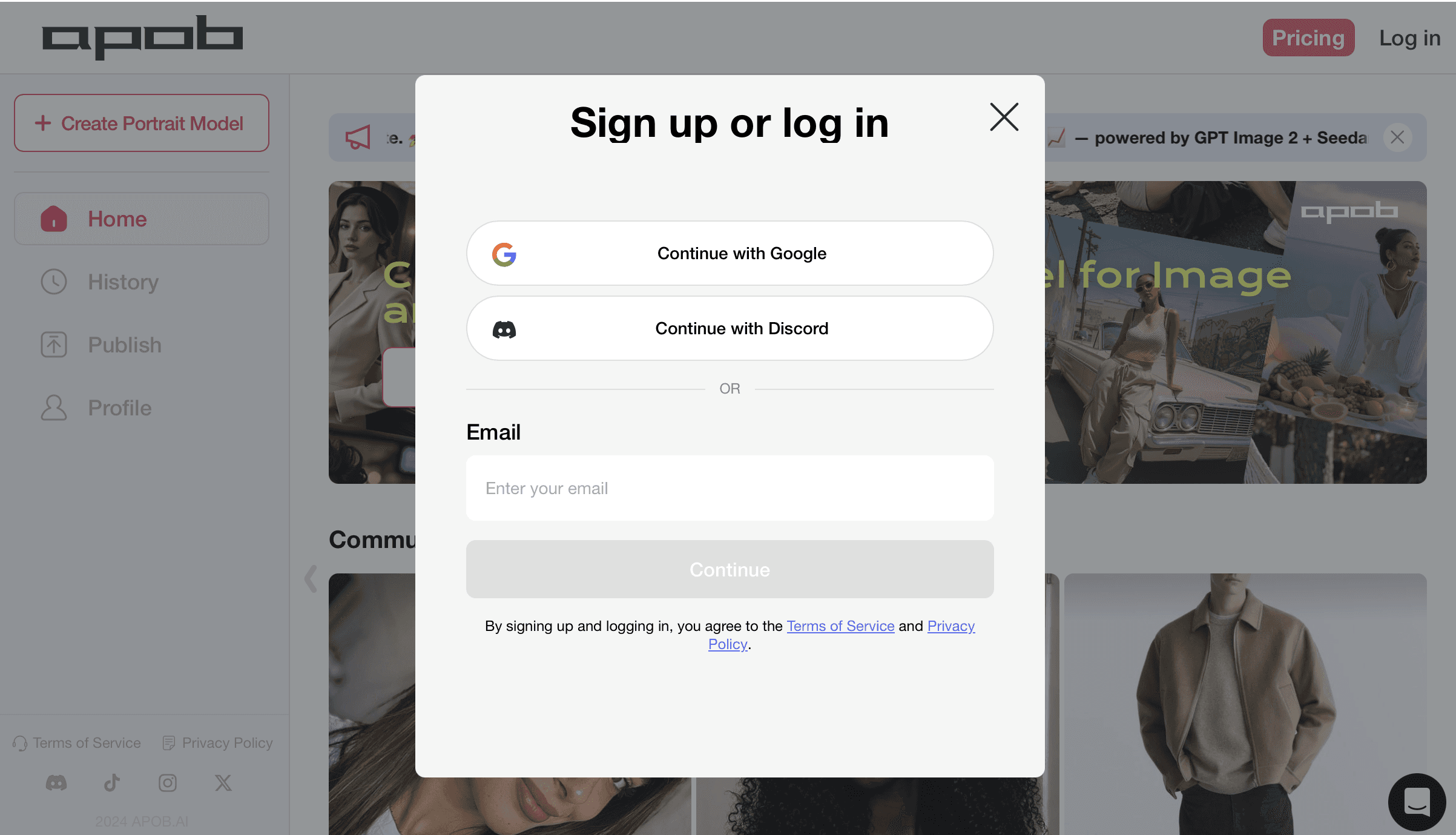
Comece fazendo login para manter clipes enviados, vídeos gerados, edições e rascunhos conectados à sua conta. Isso ajuda quando você está estabilizando várias versões do mesmo anúncio para TikTok, demonstração de produto, clipe de influenciador com IA ou vídeo de avatar falante.
Um problema comum é perder o controle de qual versão ficou mais limpa. Mantendo o processo dentro de uma só conta, você compara o vídeo tremido original, a versão estabilizada e as edições posteriores sem misturar arquivos em ferramentas diferentes.

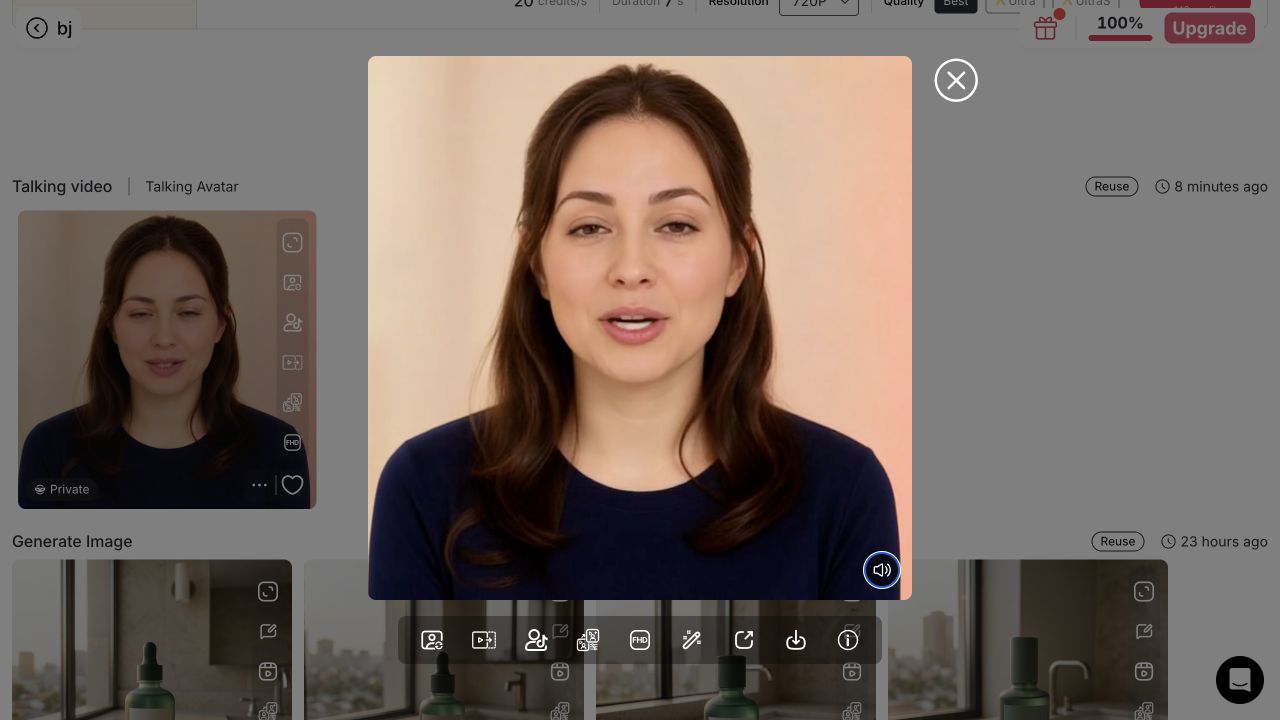
Etapa 2: gere e selecione uma imagem de referência de influenciadora com IA
No gerador de influenciadores com IA, escolha ou escreva os detalhes faciais do modelo que deseja criar. Use um comando detalhado com formato do rosto, tom de pele, olhos, sobrancelhas, nariz, lábios, cor do cabelo, penteado, maquiagem, expressão e estilo geral de influenciadora. Quanto mais específica for a descrição, mais fácil será criar uma imagem de referência consistente.
Comando: Avatar ultrarrealista de influenciadora adulta com IA, 24 anos, personagem fictícia original, aparência suave de modelo europeia de moda, pele clara quente com brilho dourado, rosto natural entre oval e coração, proporções faciais equilibradas, maxilar suavemente definido, maçãs do rosto altas, textura de pele realista com poros visíveis, sardas naturais leves no nariz e nas bochechas, olhos amendoados castanho-mel claros, textura realista da íris, detalhe suave abaixo dos olhos, dobra natural da pálpebra, cílios longos mas realistas, sobrancelhas cheias levemente arqueadas com fios individuais, nariz reto e refinado com ponta suavemente arredondada, lábios naturalmente cheios com arco do cupido definido, cor rosa nude brilhante, sorriso confiante de boca fechada, linhas de sorriso sutis, testa limpa, brilho de sol, maquiagem natural mínima, blush pêssego suave, cabelo loiro longo e liso com raízes mais escuras e camadas finas emoldurando o rosto, fios naturais levemente desalinhados, luz interna clara, pouca profundidade de campo, detalhes faciais realistas, estética casual de influenciadora lifestyle, sem semelhança com celebridades, sem logotipo de marca, sem texto, sem marca-d’água.
Etapa 3: melhore e estabilize o vídeo final
Abra Editar vídeo e escolha Editar tudo. Envie o vídeo original que deseja melhorar e escreva uma instrução clara na caixa de edição de vídeo.
Comando: Melhore este vídeo para que pareça mais claro, nítido e profissional. Reduza o desfoque, melhore os detalhes do rosto, deixe olhos, cabelo, textura da pele, bordas da roupa e estrutura do fundo mais definidos, mantendo identidade original, pose, movimento, iluminação, cores, roupa e composição da cena sem alterações. Remova artefatos de compressão, reduza ruído, melhore o contraste de forma natural e deixe o resultado com aparência de clipe limpo e de alta qualidade para redes sociais. Mantenha o movimento suave e realista, sem nitidez exagerada, sem distorção facial, sem texto e sem marca-d’água.


Etapa 4: revise o vídeo estabilizado e ajuste o movimento
Depois de usar o estabilizador de vídeo com IA online, assista ao vídeo estabilizado do início ao fim. Verifique se tremor de câmera, vibração, instabilidade de quadros, desfoque de movimento e movimentos irregulares foram reduzidos enquanto sujeito, rosto, produto, fundo e estilo original do vídeo continuam naturais. Se o resultado ainda parecer instável, ajuste o comando ou gere novamente com instruções de movimento mais claras. Você também pode continuar editando com recursos do APOB AI: editar produto para corrigir objetos ou detalhes da embalagem, editar personagem para manter a mesma pessoa ou avatar consistente, e editar movimento para suavizar a ação.
Estabilizador de vídeo com IA do APOB AI vs ferramentas padrão
Recurso | Estabilizador de vídeo com IA do APOB AI | Ferramentas padrão de estabilização com IA |
|---|---|---|
Quantidade de fluxos principais | 7+ fluxos de vídeo | 1 fluxo principal de estabilização |
Ferramentas depois de estabilizar | 8+ ferramentas: editar produto, editar personagem, editar movimento, editar tudo, troca de rosto, editar estilo, editar tomada, editar fundo | Geralmente 2-4 ferramentas básicas: cortar, aparar, nitidez, exportar |
Fontes de vídeo compatíveis | Vídeo enviado, vídeo gerado por IA, imagem para vídeo, texto para vídeo, vídeo falante, vídeo de produto, vídeo de influenciador com IA | Principalmente apenas vídeo enviado |
Opções de resolução | 720P, FHD, QHD, 4K dependendo do fluxo | Normalmente 720P ou 1080P; 4K costuma ser limitado ou pago |
Formatos sociais | 9:16, 1:1, 16:9, 4:3, manter original | Normalmente proporção original e 1-2 opções de corte |
Edição de produto depois | Sim, forma do produto, área do rótulo, fundo e movimento ainda podem ser refinados | Geralmente sem edição específica de produto |
Edição de personagem depois | Sim, aceita edição de influenciador com IA, avatar, rosto, roupa e movimento | Geralmente sem edição em nível de personagem |
Controle de movimento | Estabilizar vídeo + editar movimento para gestos, câmera e ritmo | Principalmente apenas redução de tremor de câmera |
Legendas | Fluxo integrado para adicionar legendas | Frequentemente exige outro editor |
Edição de fundo | Fluxo integrado para editar ou remover fundo | Geralmente não incluído |
Melhores usos | Vídeos de produto, anúncios UGC, clipes de influenciador com IA, avatares falantes, TikTok/Reels/Shorts, vídeos ecommerce | Vídeos de viagem, filmagens de celular, clipes de ação, reparo básico de vídeo tremido |
Continuidade do processo | Estabilizar → editar → ampliar resolução → legendar → exportar em um só espaço | Estabilizar → exportar → editar em outro lugar |
Principal vantagem | Transforma clipes tremidos em vídeos prontos para marketing | Principalmente deixa clipes tremidos mais suaves |






















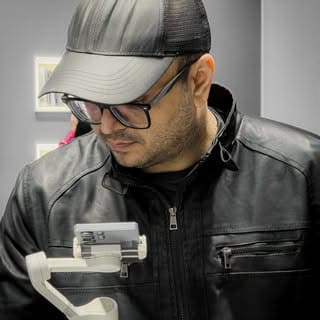







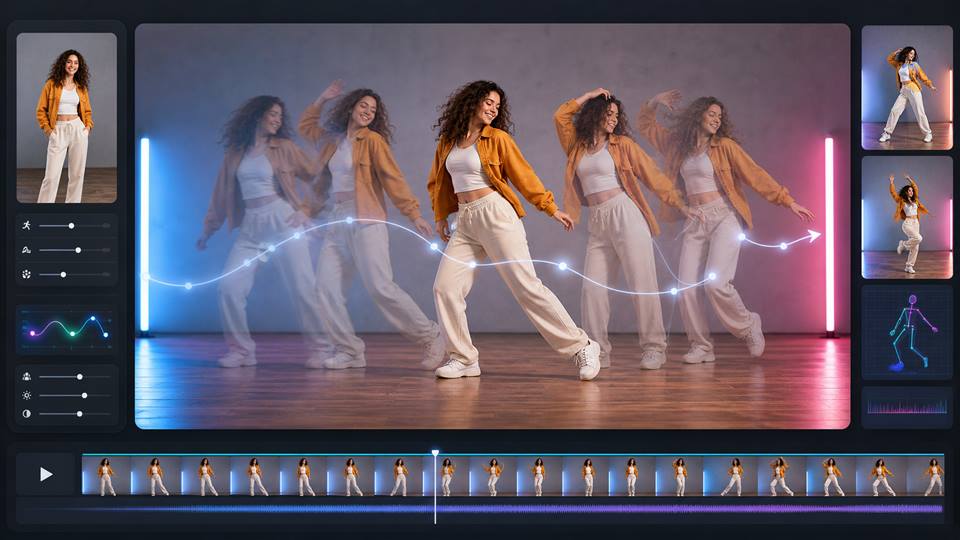
Estabilização e edição criativa em um só processo
Muitas ferramentas de estabilização apenas suavizam imagens tremidas e depois exigem outro editor. O APOB AI mantém a estabilização perto do restante do fluxo criativo, incluindo imagem para vídeo, texto para vídeo, vídeo falante, legendas, melhoria de vídeo e conteúdo de influenciadores com IA.
Útil para clipes sociais gravados à mão, não só para cenas de estúdio
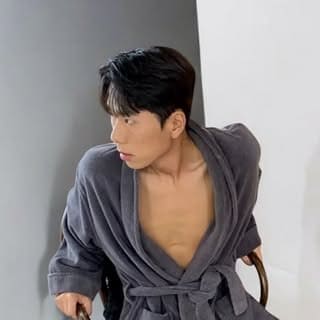
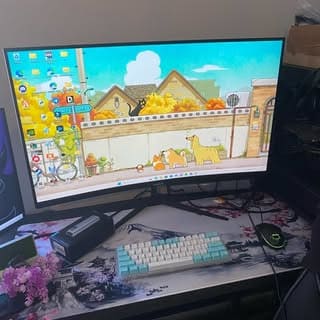
Criadores costumam gravar com celulares, montagens rápidas de produto ou enquadramentos UGC casuais. O APOB AI ajuda a melhorar esses clipes práticos mantendo uma sensação natural de câmera na mão, importante para anúncios no TikTok, Reels, Shorts e vídeos de produto com estilo de criador.
Mais controle depois do primeiro resultado estabilizado
Depois de suavizar o vídeo, você pode continuar melhorando o recurso com editar produto, editar personagem, editar movimento, editar tudo, adicionar legendas, trocar rosto, remover fundo ou ampliar resolução. Isso ajuda quem precisa de um vídeo de marketing finalizado, não apenas de um arquivo tecnicamente estável.
Vídeos de imóveis com movimento de câmera mais suave
Corretores costumam gravar tours de imóveis, cômodos, vistas de varanda e clipes com estilo de drone usando celulares ou câmeras leves. Um estabilizador de vídeo com IA pode reduzir tremores de mão para que portas, cômodos, janelas e áreas externas fiquem mais fáceis de analisar. Esse caso é apoiado pela REALTOR® Technology Survey, em que a NAR relata que 75% dos REALTORS® usam redes sociais e 52% usam fotografia/vídeo com drone. Referência: REALTOR® Technology Survey, National Association of REALTORS®
Vídeos educacionais curtos e prévias de cursos
Professores, coaches e criadores de cursos podem estabilizar aulas curtas, explicações em quadro, introduções de gravações de tela ou tutoriais rápidos antes de publicá-los como microaprendizagem. Movimento mais suave ajuda o aluno a focar no apresentador, objeto ou demonstração em vez do tremor de câmera. Referência: The Reel Deal: Designing and Evaluating LLM-Generated Short-Form Educational Videos
Clipes de pesquisa, especialistas e liderança de pensamento
Pesquisadores, fundadores, consultores e criadores especialistas podem transformar clipes brutos de webcam, notas de conferência ou rascunhos falando para a câmera em vídeos curtos mais limpos para LinkedIn, YouTube Shorts ou explicações em sites. A estabilização ajuda quando o vídeo tem pequenos deslocamentos de enquadramento, suavidade de webcam ou movimento de mão, mas a mensagem vale ser preservada. Referência: Exploring the Use of Generative AI for Creating Short-form Videos for Research Communication
Vídeos sociais mais acessíveis
Criadores e marcas podem estabilizar vídeos curtos com movimento rápido antes de adicionar legendas, descrições ou resumos visuais. Um clipe mais estável facilita acompanhar rostos, objetos, áreas de texto e mudanças de cena, especialmente em TikTok, Instagram Reels ou YouTube Shorts. Referência: Making Short-Form Videos Accessible with Hierarchical Video Summaries
Wyatt Mercer
Recuperei uma demonstração de produto gravada na mão que estava tremida demais para ser usada. A versão estabilizada mantém o objeto nítido sem parecer artificial.
Ayana Brooks
A ferramenta deixou as imagens que gravei caminhando muito mais suaves, preservando o movimento natural. Ela salvou uma gravação de cliente que eu achava que teríamos de refazer.
Emil Novak
Usei em imagens de celular de um evento agitado e consegui uma sequência bem mais limpa para o vídeo de melhores momentos.
Cora Ellis
O estabilizador é um jeito rápido de dar um acabamento mais caprichado a clipes informais de bastidores. Consigo publicar as imagens em vez de descartá-las.
Malik Vaughn
Eu tinha uma entrevista externa toda tremida e nenhuma chance de regravar. A correção deu ao entrevistado um enquadramento estável e manteve a história aproveitável.
Tia Ramirez
Na minha experiência, a ferramenta suavizou uma sequência de viagem gravada na mão sem tirar a sensação de que a câmera estava ali de verdade. O resultado parece natural.
Jonas Reed
Consigo limpar imagens de ação rapidamente e manter o personagem principal em quadro. Isso deixa a edição muito mais fácil de montar.
Leni Foster
Percebo que a ferramenta ajuda especialmente em clipes rápidos para redes sociais gravados no celular. Um pouco de estabilização deixa o post inteiro com cara de profissional.
Gavin Cole
Usei em uma tomada de produto com a câmera em movimento e o trajeto ficou muito mais agradável de assistir. A melhora ficou evidente já na primeira prévia.
Farah Nasser
O estabilizador deu um fluxo mais suave às imagens do nosso passeio a pé sem apagar todos os detalhes do movimento. Ficou caprichado, mas ainda autêntico.
Kellan Wood
Consigo processar um lote de clipes gravados na mão e identificar rapidamente quais estão prontos para o corte final. Isso economiza tempo numa edição corrida.
Isla Grant
A ferramenta transformou uma gravação tremida no estilo de criador de conteúdo em algo que pudemos usar com segurança em um anúncio. A mensagem continuou em primeiro plano.
Omar Rios
O bom é que as imagens corrigidas continuam parecendo trabalho de câmera de verdade. A ferramenta elimina a tremida que distrai e mantém a energia da tomada original.
Vera Chen
A ferramenta me ajudou a estabilizar uma pequena sequência de drone e a deixar o movimento mais fácil de acompanhar. Deu um acabamento bem mais limpo ao plano de abertura.

Dario Mills
Usei em imagens esportivas com movimentos rápidos de câmera e consegui uma visão mais estável da ação. Isso deixou os momentos decisivos muito mais fáceis de editar.
Nina Hart
Vejo o estabilizador como uma rede de segurança prática para produções ágeis de campo. Ele torna imagens imperfeitas muito mais aproveitáveis, sem um fluxo de trabalho complicado.
Reece Morgan
Consigo suavizar um clipe de celular antes de adicionar legendas e efeitos, então o vídeo final para redes sociais parece pensado desde o começo.

Alina Petrova
Na minha experiência, o estabilizador deu a um vídeo de evento em família uma sensação calma e agradável de assistir, preservando os momentos reais. O resultado parece bem mais acabado do que a gravação original.
Explore mais recursos
Não é necessário cartão de crédito


Respostas sobre qualidade de estabilização, vídeos tremidos, melhoria de vídeo, privacidade, uso comercial e formatos para redes sociais.
O que é um estabilizador de vídeo com IA?
É uma ferramenta que ajuda a reduzir movimentos instáveis de câmera para que o clipe final fique mais suave e fácil de assistir. Sim. Você pode enviar um clipe tremido, escolher um fluxo de vídeo e gerar uma versão mais suave online sem instalar software tradicional.
O APOB AI pode funcionar como estabilizador de vídeo grátis?
O APOB AI oferece fluxos online de criação e edição. Uso gratuito ou pago depende dos créditos da conta, ajustes de qualidade e disponibilidade de recursos.
Posso estabilizar vídeos para TikTok, Reels e Shorts?
Sim. Use formato vertical 9:16 e verifique se sujeito, legendas e detalhes do produto continuam visíveis após estabilização e corte. Sim. A estabilização é útil para close-ups de produto, demonstrações com câmera na mão, clipes ecommerce, cenas de embalagem e anúncios de produto com estilo de criador.
A estabilização com IA corta o vídeo?
Muitos fluxos podem ajustar o quadro para reduzir tremores. Sempre pré-visualize o resultado para garantir que rostos, produtos e legendas importantes não sejam cortados. Não. Funciona melhor quando o vídeo original ainda tem sujeitos claros e tremor controlável. Cenas muito borradas ou caóticas podem exigir uma nova fonte.
Posso melhorar a qualidade depois da estabilização?
Sim. Depois da estabilização, use ajustes de qualidade mais altos, amplie a resolução quando disponível, refine o movimento e adapte o clipe à plataforma final. Use FHD ou ajustes de qualidade mais alta para anúncios, páginas de produto e recursos sociais finais. Use ajustes menores apenas para rascunhos ou testes rápidos.
O que significa editar tudo?
Editar tudo serve para mudanças mais amplas de cena quando você quer ajustar várias partes do vídeo, como sujeito, movimento, fundo, estilo e composição. Sim. Legendas são úteis para espectadores móveis e anúncios sociais. Garanta que continuem legíveis após qualquer corte ou ajuste de movimento.
Posso usar vídeos estabilizados comercialmente?
Sim, se você possuir ou tiver permissão para usar todas as filmagens, produtos, pessoas, semelhanças, músicas, afirmações e recursos de marca incluídos no vídeo.
Qual entrada funciona melhor?
Um vídeo claro, com sujeito visível, tremor moderado, boa iluminação e pouco desfoque de movimento costuma gerar o melhor resultado. Ela é mais rápida para clipes tremidos comuns. A edição manual ainda pode ser melhor para reparo complexo de câmera, controle detalhado de linha do tempo ou pós-produção profissional.
E se o vídeo estabilizado ainda parecer tremido?
Tente uma fonte mais clara, reduza movimentos rápidos no comando, escolha qualidade mais alta ou use editar movimento para refinar a ação.
O vídeo enviado é privado?
Revise a política de privacidade da plataforma e evite enviar material confidencial sem permissão ou sem entender como o conteúdo será processado.


