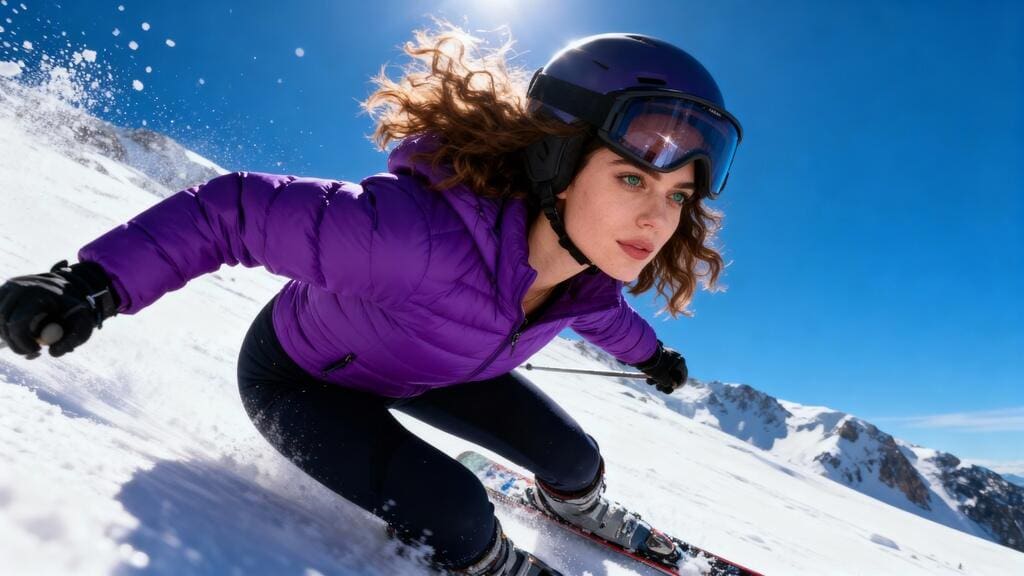
ランダムな結果にクレジットを無駄にすることなく、1枚の画像からスムーズなAI動画を作成したいですか?このKling AI「画像から動画(Image to Video)」プロンプトガイドでは、より良いプロンプトの書き方、カメラモーションの制御、最初と最後のフレームのトランジションの計画方法、そして無料でより自然なAI動画を作成する方法について解説します。
APOB AIを使用すれば、シンプルなモーションプロンプトを、再利用可能なAIインフルエンサー、製品デモ、会話するアバター、ソーシャル動画のワークフローに変換できます。モデルの挙動を推測するのではなく、より明確な動き、強力なビジュアルスタイル、一貫した結果によって動画を演出できます。
Kling AIの「画像から動画(Image to Video)」とは?
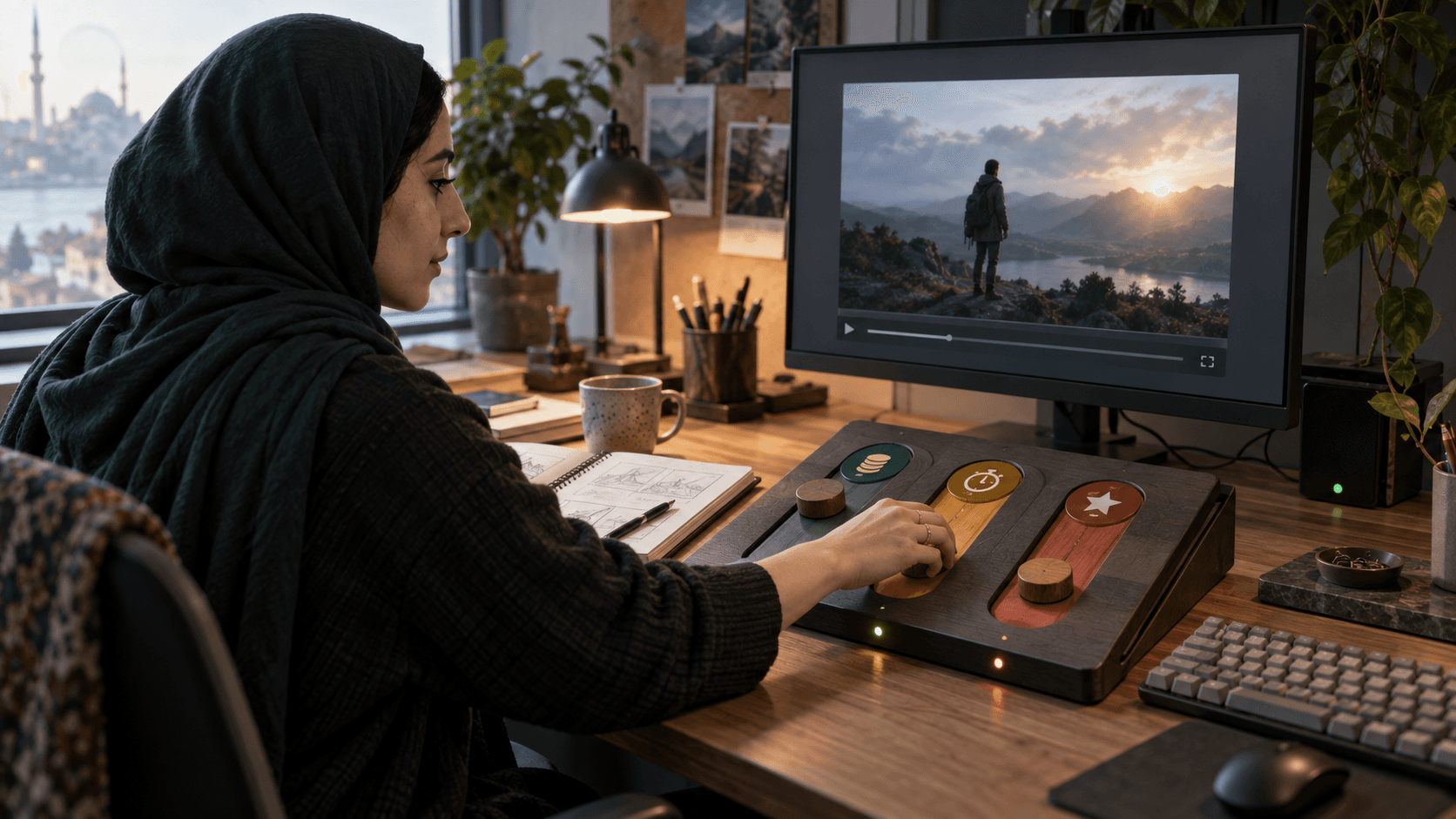
Kling AIの「画像から動画」は、静止画を動くAI動画に変換するワークフローです。開始フレームとして1枚の画像をアップロードし、次にAIに何を起こしてほしいかを説明するプロンプトを入力します。
優れたプロンプトは、単に絵を説明するだけではありません。演出を指示します。カメラがどのように動くべきか、被写体が何をするべきか、動きの速さ、そして最終的な動画が持つべき雰囲気をモデルに伝えます。
そのため、プロンプトの品質が重要になります。プロンプトが優れているほど、画像から動画への変換結果がランダムではなく、意図したものに近くなります。
Kling AIで「画像から動画」を無料で作成する方法
APOB AIで無料のAI動画を作成するには、クリアな画像とシンプルなクリエイティブ目標から始めましょう。画像は、AIインフルエンサーのポートレート、製品カット、会話するアバター、ファッションモデル、または映画のようなワンシーンなどが使用できます。
画像をアップロードし、「画像から動画(Image to Video)」モードを選択して、動きを説明するプロンプトを入力します。より良い結果を得るためには、プロンプトを1つの主要なアクションに絞ることがポイントです。
例えば:
「カメラがゆっくりとズームインし、AIインフルエンサーが優しく微笑みながら視聴者の方を向く。緩やかな髪の動き、柔らかなスタジオ照明、スムーズなソーシャル動画スタイル。」
このようなプロンプトが効果的なのは、カメラワーク、被写体のアクション、背景の動き、ビジュアルスタイルが含まれているためです。
Kling AI「画像から動画」のベストプロンプト構成
以下の構成を使用します:
カメラワーク + 被写体のアクション + 背景の動き + スタイル
例:
「モデルが香水ボトルをレンズに向けて持ち上げるのに合わせて、カメラがゆっくりズームイン。温かみのある光がガラスに反射し、背景はソフトにぼかされ、プレミアムな美容広告スタイル。」
このプロンプトは、AIに明確な動画の演出指示を与えています。カメラが何をすべきか、被写体がどう動くべきかを指示し、最終的な雰囲気を定義しています。
以下のような、曖昧すぎるプロンプトは避けましょう:
「この画像を動かして。」
代わりに、ディレクターのように書いてみましょう:
「固定カメラ。キャラクターは自然に瞬きをし、背景で太陽光が移動する中、少し微笑む。スムーズな動き、リアルなポートレート動画。」
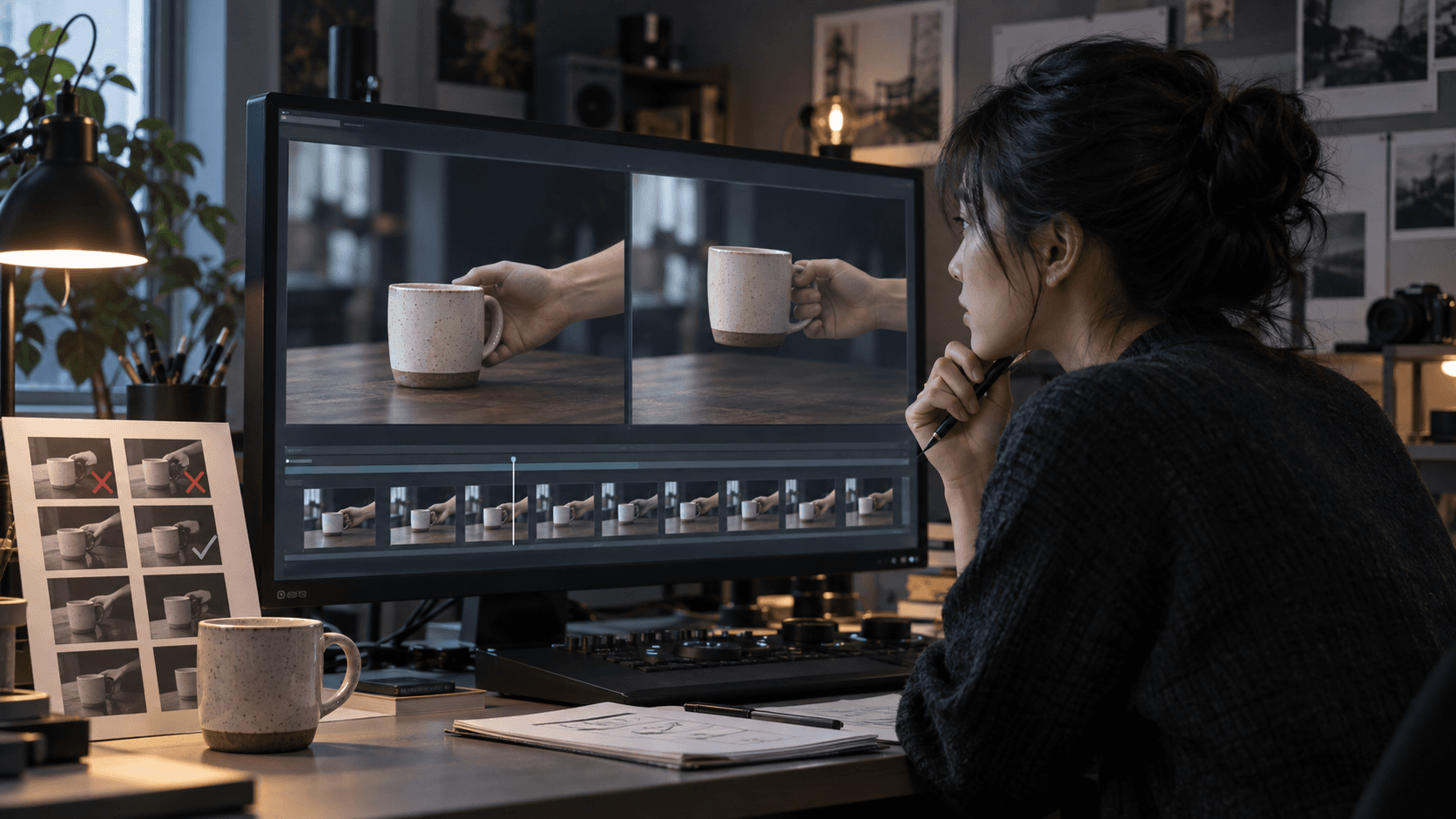
最初と最後のフレームの法則を活用する
よりコントロールされた動画を作成するには、最初と最後のフレームを意識したアプローチを使用します。
最初のフレームは動画が始まる場所です。
最後のフレームは動画が終了すべき場所です。
これは、明確な変化、製品の公開、ポーズの変更、または広告スタイルのモーションを表現したい場合に便利です。
例:
最初のフレーム:胸の近くで製品を持っているAIインフルエンサー。
最後のフレーム:カメラの近くで製品を提示しているAIインフルエンサー。
プロンプト:
「AIインフルエンサーが笑顔で製品をカメラに向けてそっと持ち上げる。カメラは製品を中央に保ちながら、ゆっくりとズームイン。スムーズな美容広告の動き、クリーンな照明、急なカットはなし。」
これにより、不規則な動きを減らし、AIにより強固なビジュアルパスを提供できます。
効果的なカメラモーションプロンプト
カメラモーションは、AI動画をよりプロフェッショナルに見せるための最も簡単な方法の1つです。
便利なカメラ用語:
ゆっくりとスローズームイン(Slow zoom in)
ゆっくりとスローズームアウト(Slow zoom out)
左へパン(Pan left)
右へパン(Pan right)
上にチルト(Tilt up)
下にチルト(Tilt down)
被写体の周囲を周回(Orbit around the subject)
前進ドリー(Dolly in)
後退ドリー(Dolly out)
トラッキングショット(Tracking shot)
固定カメラ(Locked camera)
スムーズなプッシュイン(Smooth push-in)
製品動画には、安定したカメラプロンプトを使用します:
「カメラがスキンケアのボトルに向かってゆっくりとプッシュイン。ラベルはシャープで中央に配置され、ガラス表面を柔らかな反射が移動する。」
AIインフルエンサー動画には、ポートレートに適したカメラプロンプトを使用します:
「AIインフルエンサーが自然に顔を向けて微笑むのに合わせ、カメラが彼女の周りを優しく周回する。安定した顔、柔らかなシネマティック照明、スムーズな動き。」
会話アバター動画には、カメラの動きを最小限に抑えます:
「固定カメラ、AIキャラクターはレンズを直視し、自然に瞬きをしながら、話している最中に少しだけ頭を動かす。」
再利用可能なAPOB AIプロンプトテンプレート
AIインフルエンサー動画プロンプト
「カメラがゆっくりとズームインし、AIインフルエンサーが自然に微笑んでカメラを見つめる。控えめな頭の動き、柔らかな照明、安定した顔のアイデンティティ、洗練されたソーシャル動画スタイル。」
製品デモプロンプト
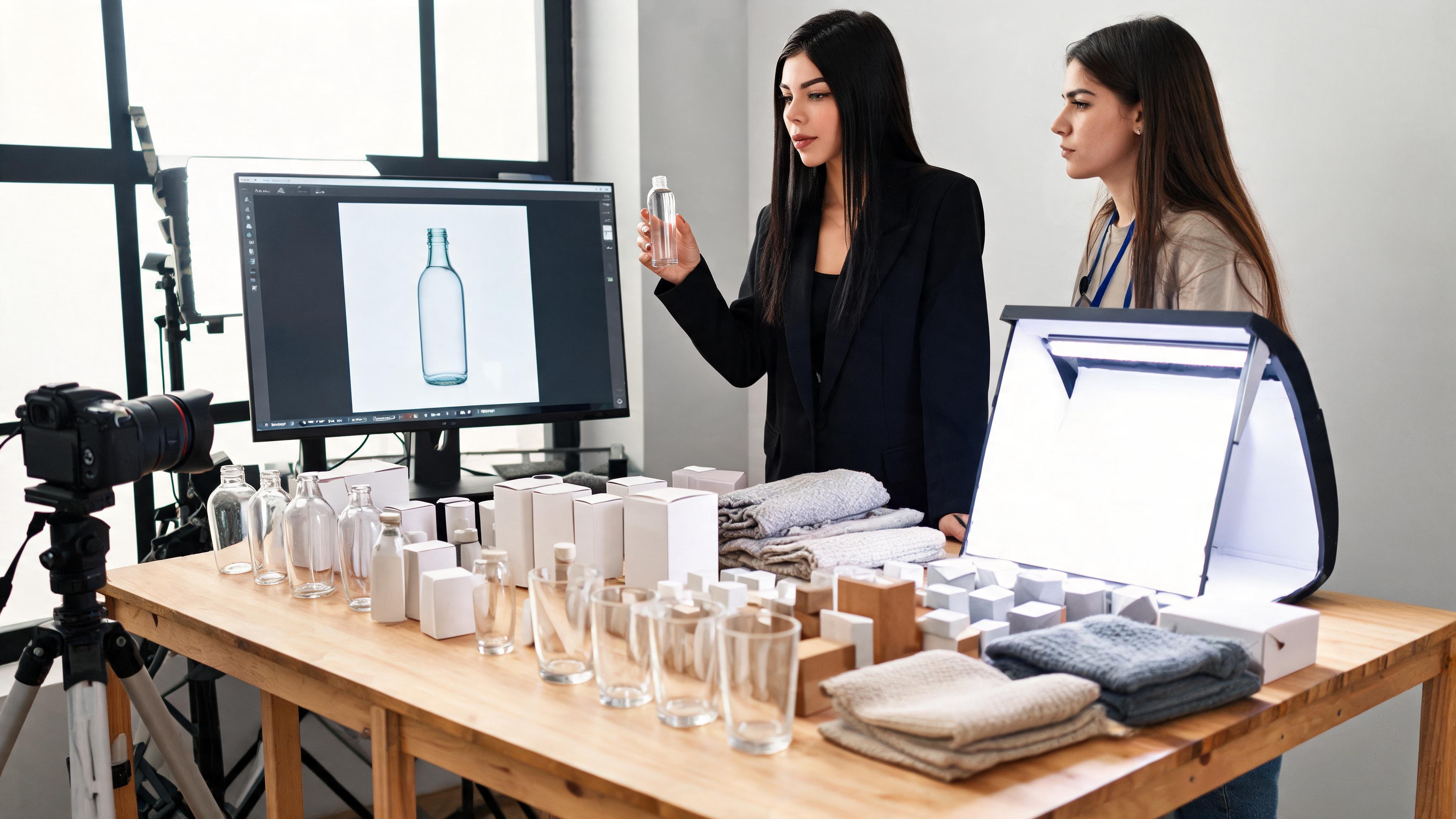
「AIプレゼンターが視聴者に向けて製品を持ち上げ、カメラがゆっくりズームイン。製品ラベルはクリアで中央に維持。クリーンな背景、プレミアムな広告用照明。」
美容広告プロンプト
「モデルがスキンケアボトルを顔の近くに持ちながら、カメラの方を少し向く。緩やかな髪の動き、輝く肌、柔らかなビューティー照明、エレガントな広告スタイル。」
TikTok / Reels フック(冒頭惹きつけ)プロンプト
「AIインフルエンサーのクローズアップから動画が始まり、彼女が製品を指さす。同時にカメラが素早く後ろに引く。明るい照明、エネルギッシュな動き、強力なオープニングのフック。」
会話アバタープロンプト
「固定カメラ、AIアバターはレンズを見つめ、自然に瞬きをし、話しながら少しだけ頭を動かす。クリーンな背景、安定した顔、プロフェッショナルなプレゼンタースタイル。」
APOB AIがプロンプト作成を簡単にする理由
ほとんどのクリエイターは、単発のランダムなAI動画を必要としているわけではありません。再現可能なワークフローを求めています。
そこがAPOB AIの異なる点です。APOBは、モーションプロンプトを再利用可能なAIインフルエンサーや製品動画のワークフローに変換します。美容広告、製品デモ、会話、ショート動画用のフック、AIインフルエンサーコンテンツなどのプロンプトパターンを構築できます。
これにより、すべてを最初から書き直すことなく、複数の動画バリエーションを簡単に生成できるようになります。
まとめ
Kling AI「画像から動画」は、静止画を動きのあるストーリーに変えることができますが、結果がどれほどコントロールされ、自然で、実用的であるかを決定するのはプロンプトです。
より優れたAI動画が必要な場合は、単に画像を説明するだけでなく、動きを演出しましょう。カメラワーク、被写体のアクション、タイミング、照明、そして最初と最後のフレームの論理を追加しましょう。
APOB AIを使用すれば、無料で動画を作成し、プロンプトのアイデアをテストして、AIインフルエンサー動画、製品デモ、会話するアバター、ソーシャルコンテンツの再利用可能なワークフローを構築できます。
よくある質問(FAQ)
Q1:Kling AIの「画像から動画(Image to Video)」のプロンプトとは何ですか?
アップロードした画像をどのように動かすかをAIに指示するテキスト命令のことで、カメラワーク、被写体のアクション、タイミング、およびビジュアルスタイルを含みます。
Q2:「画像から動画」のプロンプトをより良く書くには?
明確な構成(カメラワーク、被写体のアクション、背景の動き、スタイル)を使用します。
Q3:無料で「画像から動画」のコンテンツを作成できますか?
はい。APOB AIでは、クリエイターが「画像から動画」のワークフローを無料でテスト開始できます。
Q4:初心者にとって最適なカメラワークは何ですか?
ゆっくりとしたズームイン、固定カメラ、スムーズなプッシュインが、一般的に最も簡単で安定した選択肢です。
Q5:画像は1枚使うべきですか、それとも2枚使うべきですか?
シンプルな動画であれば1枚の画像で十分機能します。最初のフレームと最後のフレームの2枚の画像を使用すると、よりスムーズなトランジションをガイドするのに役立ちます。
Q6:これはAIインフルエンサー動画に使えますか?
はい。APOB AIは、AIインフルエンサーの画像からTikTok、Reels、Shorts、広告用の短い動画を作成するのに特に実用的です。
Q7:製品動画に使えますか?
はい。製品を中央に維持し、カメラワークを説明し、ラベルの明瞭さ、照明、反射について記載したプロンプトを使用してください。
Q8:AI動画の動きがランダムに見えるのはなぜですか?
プロンプトが曖昧すぎる可能性があります。カメラの方向、具体的な被写体の動き、タイミング、スタイルなどを追加してください。
Q9:Kling 3.0で「画像から動画」の精度は向上しますか?
Kling 3.0ではモーションコントロールと一貫性が向上していますが、思い通りの結果を得るためには依然として明確なプロンプトが重要です。
Q10:APOB AIの特徴は何ですか?
APOB AIは、プロンプトをAIインフルエンサー、製品動画、会話するアバター、SNS向けコンテンツなどの再利用可能なワークフローに変換する役割を果たします。
Q11:リアルな動きを作るための、最適なKling AI「画像から動画」プロンプトは?
リアルな動きを表現するプロンプトは、1つの明確なアクション、ゆっくりとしたカメラの動き、自然な体の動き、安定した照明を説明する必要があります。例:「キャラクターが自然に微笑み、優しく瞬きをし、少し視聴者の方を向くのに合わせて、カメラがゆっくりとプッシュインする。」
Q12:Kling AI「画像から動画」のプロンプトの長さはどのくらいが良いですか?
明確でありつつも、長くなりすぎないようにします。1〜3文程度に絞るのが最適です。矛盾する詳細を追加しすぎずに、カメラワーク、被写体のアクション、背景、スタイルを説明します。
Q13:AI製品の広告に「画像から動画」プロンプトを使用できますか?
はい。画像から動画を作成するプロンプトは、製品の広告に最適です。製品の配置、ラベルの鮮明さ、カメラワーク、照明、そして発表者や製品に行ってほしいアクションを記載します。
Q14:会話アバター動画に最適なプロンプトは?
動きを最小限に抑えた、安定感のあるプロンプトを使用します。例:「固定カメラ、AIアバターは直接レンズを見つめ、自然に瞬きをし、話し中に頭を少しだけ動かす。クリーンな背景、安定した顔。」
Q15:画像から動画への変換時に、顔が変わってしまうのを防ぐには?
鮮明な顔の画像を使用し、過度な動きを避け、穏やかなカメラワークにし、プロンプトに「一貫した顔(stable facial identity)」「自然な表情(natural expression)」「スムーズな連続ショット(smooth continuous shot)」などの言葉を追加します。
Q16:1枚の画像からTikTokやReelsの動画を作成できますか?
はい。1枚の画像からTikTok、Instagram Reels、YouTube Shorts用の短い動画を作成できます。明確なフック、高速だが制御されたカメラワーク、およびシンプルな被写体のアクションを含んだエネルギッシュなプロンプトを使用します。
Q17:「テキストから動画」と「画像から動画」の違いは何ですか?
「テキストから動画」はプロンプトの指示のみから場面を作成します。「画像から動画」は特定の画像から開始するため、被写体、スタイル、構図、およびキャラクターの外観をより高度にコントロールできます。
Q18:開始フレームと終了フレームを指定するプロンプトを使うと、どう結果が改善されますか?
AIに明確な開始点と終了点を提供できます。これにより、ポーズの変更、製品の公開、カメラの移動、トランジションが少ないランダムさで誘導されます。
Q19:プロンプトに「固定カメラ(locked camera)」を含めるべきですか?
カメラの移動を最小限に抑えた安定したカットを撮影したい場合は、プロンプトに「固定カメラ」を使用します。これはアバター、製品デモ、および顔の一貫性が求められる動画に特に便利です。
Q20:APOB AIを使用して「画像から動画」のプロンプトを再利用できますか?
はい。APOB AIは、再現可能なプロンプトワークフローを構築するのに適しているため、同じようなモーション構造をAIインフルエンサー、製品広告、会話アバター、SNSなどの動画に再利用できます。

最初にこれに「いいね」してください。




クレジットカードは不要です


