
Introduction
Dans le monde de la retouche photo et de l'édition d'images AI, le contour de texte est une technique puissante qui peut amener vos créations à un niveau supérieur. Que vous créiez des graphiques accrocheurs pour les réseaux sociaux, des logos professionnels ou que vous amélioriez des images générées par l'IA, savoir comment contourer du texte dans Photoshop est une compétence précieuse. Dans cet article, nous vous guiderons à travers le processus de contour de texte, vous aidant à améliorer vos compétences en édition d'images IA et à créer des visuels époustouflants qui captivent votre public.
Modifiez votre photo en quelques secondes
Qu'est-ce que le Contour de Texte dans Photoshop ?
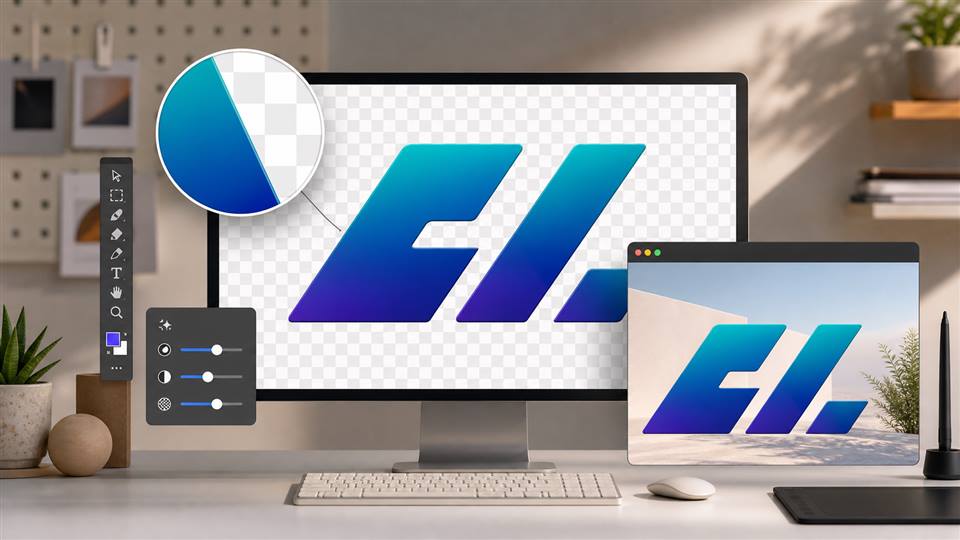
Le contour de texte est une technique dans Photoshop qui consiste à ajouter une bordure ou un contour autour de votre texte, créant un effet distinct et esthétiquement plaisant. En contournant votre texte, vous pouvez le faire ressortir de l'arrière-plan, améliorer la lisibilité et ajouter de la profondeur à vos conceptions. Le contour de texte est particulièrement utile lorsque vous travaillez avec les éditeurs d'images AI, car il peut aider à intégrer le texte harmonieusement dans les visuels générés par l'IA.
Préparer Votre Espace de Travail Photoshop
Avant de plonger dans le processus de contour de texte, il est essentiel de bien configurer votre espace de travail Photoshop. Commencez par créer un nouveau document ou ouvrir une photo existante que vous souhaitez éditer. Créez un nouveau calque pour votre texte, en veillant à ce qu'il soit séparé du calque d'arrière-plan. Cela vous donnera plus de flexibilité et de contrôle sur votre contour de texte.
Lorsque vous choisissez une police pour votre texte, considérez le style général et l'humeur de votre conception. Sélectionnez une taille de police adaptée à votre composition et assurez la lisibilité. Rappelez-vous, l'objectif est de faire ressortir votre texte tout en maintenant l'harmonie avec le reste de l'image.
Guide Pas-à-Pas pour le Contour de Texte dans Photoshop
Maintenant que votre espace de travail est prêt, passons en revue le processus étape par étape pour contourer le texte dans Photoshop.
Créer un calque de texte : Utilisez l'outil Texte (T) pour créer un nouveau calque de texte. Tapez votre texte souhaité et positionnez-le là où vous le souhaitez sur votre image.
Ajouter un style de calque contour : Avec votre calque de texte sélectionné, cliquez sur l'icône "fx" en bas du panneau des calques et choisissez "Contour". Cela ouvrira la boîte de dialogue Style de Calque.
Ajustez les paramètres du contour : Dans la boîte de dialogue Style de Calque, vous pouvez personnaliser l'apparence du contour de votre texte. Ajustez la taille du contour pour contrôler l'épaisseur du contour. Vous pouvez également choisir la couleur du contour, la position (intérieur, extérieur ou centre), et le mode de fusion pour obtenir différents effets.
Expérimentez et affinez : N'hésitez pas à expérimenter avec différents paramètres de contour pour trouver le contour parfait pour votre texte. Vous pouvez prévisualiser les changements en temps réel pour voir comment ils impactent votre conception.
Techniques Avancées de Contour de Texte
Une fois que vous avez maîtrisé la technique de contour de base, vous pouvez explorer des options plus avancées pour amener vos créations à un niveau supérieur.
Contours multiples : Créez plusieurs calques de contour de différentes tailles et couleurs pour obtenir un effet de contour en couches. Cela peut ajouter de la profondeur et de la dimension à votre texte.
Contours colorés : Expérimentez avec différentes couleurs de contour et opacités pour créer des contours uniques et accrocheurs. Vous pouvez même utiliser des dégradés ou des motifs pour une touche plus créative.
Combinaison d'effets : Combinez le contour de texte avec d'autres effets Photoshop, tels que les ombres portées, l'éclat interne, ou le biseautage et estampage, pour créer des conceptions plus complexes et visuellement intéressantes.
Bonnes Pratiques pour le Contour de Texte
Pour vous assurer que le contour de texte améliore vos conceptions, gardez ces bonnes pratiques à l'esprit :
Choisissez la bonne combinaison de police et de couleur : Sélectionnez une police qui complète votre conception et assure la lisibilité. Considérez le contraste de couleur entre votre texte et l'arrière-plan pour maintenir la lisibilité.
Maintenir l'équilibre : Évitez de faire des contours de texte trop épais ou écrasants. Trouvez un équilibre entre le contour et les autres éléments de conception pour créer une composition cohérente.
La cohérence est essentielle : Si vous utilisez du contour de texte à plusieurs endroits dans votre conception, maintenez la cohérence en termes de taille de contour, de couleur, et de style pour créer un aspect professionnel et soigné.
Application du Contour de Texte dans l'Édition d'Image AI
Le contour de texte est particulièrement utile lorsque vous travaillez avec des éditeurs d'images AI comme APoB IA. En contournant le texte dans Photoshop, vous pouvez intégrer harmonieusement des éléments textuels dans vos visuels générés par l'IA, créant des conceptions époustouflantes et cohérentes.
Lorsque vous utilisez le contour de texte dans l'édition d'image AI, considérez les conseils suivants :
Adaptez le style : Choisissez des réglages de contour de texte qui correspondent au style général et esthétisme de votre image générée par l'IA. Cela aidera à créer une composition harmonieuse et homogène.
Expérimentez avec le placement : Jouez avec le positionnement de votre texte contourné dans l'image générée par l'IA. Trouvez l'équilibre parfait et le placement qui complètent les éléments visuels et améliorent l'impact global de votre conception.
Iterez et affinez : Ne vous contentez pas de la première tentative de contour de texte. Itérez et affinez votre conception, en procédant à des ajustements des paramètres de contour, couleurs, et placement jusqu'à ce que vous obteniez l'effet désiré.
Résolution des Problèmes Courants liés au Contour de Texte
Bien que le contour de texte dans Photoshop soit relativement simple, vous pouvez rencontrer certains problèmes courants en cours de route. Voici quelques conseils pour vous aider à les résoudre :
Contours dentelés ou pixelisés : Si vos contours de texte apparaissent dentelés ou pixelisés, augmentez la résolution du document ou utilisez l'option "Lissée" lors de la création de votre calque de texte. Cela aidera à créer des contours plus lisses et plus propres.
Ajustement de l'épaisseur du contour : Si votre contour de texte est trop épais ou trop fin, ajustez simplement la taille du contour dans la boîte de dialogue Style de Calque. Expérimentez avec différentes valeurs jusqu'à ce que vous trouviez l'épaisseur parfaite pour votre conception.
Édition de texte avec des contours : Si vous devez modifier votre texte après avoir appliqué le contour, double-cliquez sur le calque de texte pour entrer en mode d'édition. Apportez vos modifications puis réappliquez le style de calque de contour si nécessaire.
Conclusion
Le contour de texte dans Photoshop est une technique puissante qui peut améliorer vos compétences d'édition d'images AI et vous aider à créer des visuels spectaculaires. En suivant le guide pas-à-pas et en explorant les techniques avancées, vous pouvez ajouter de la profondeur, de la dimension et de l'intérêt visuel à vos éléments textuels. Rappelez-vous de garder les bonnes pratiques à l'esprit, d'expérimenter avec différents paramètres, et de vous amuser en libérant votre créativité.
Alors que vous poursuivez votre aventure dans l'édition d'images IA, n'oubliez pas de découvrir APoB IA, un producteur de portraits de pointe qui peut vous aider à créer des portraits générés par l'IA impressionnants. Avec APoB IA et vos nouvelles compétences en contour de texte, vous serez en bonne voie pour créer des conceptions captivantes et d'aspect professionnel.
FAQs
Q1 : Puis-je contourer du texte dans d'autres logiciels de retouche d'image en dehors de Photoshop ?
A1 : Oui, la plupart des logiciels de retouche d'image, tels que GIMP, Inkscape et Illustrator, ont des capacités de contour de texte. Toutefois, les étapes spécifiques et les outils peuvent varier en fonction du logiciel.
Q2 : Comment choisir la bonne police pour le contour de texte ?
A2 : Lors du choix d'une police pour le contour de texte, considérez le style général et l'humeur de votre conception. Sélectionnez une police qui est lisible, qui complète l'esthétique de votre image et qui correspond à votre marque ou message.
Q3 : Puis-je appliquer le contour de texte à des éléments non textuels de mes photos ?
A3 : Bien que le contour de texte soit principalement utilisé pour les éléments textuels, vous pouvez appliquer des techniques similaires à d'autres éléments de vos photos, tels que des formes ou des objets. Utilisez l'outil Plume ou les outils de sélection pour créer des tracés ou des sélections autour des éléments souhaités, puis appliquez des styles de calque de contour.
Q4 : Quelles sont quelques façons créatives d'utiliser le contour de texte dans mes conceptions ?
Expérimentez avec différentes couleurs de contour, épaisseurs et styles pour créer des contours de texte uniques et accrocheurs. Combinez le contour de texte avec d'autres effets Photoshop, tels que les dégradés, motifs ou textures, pour ajouter de l'intérêt visuel et de la profondeur à vos conceptions. Jouez avec le positionnement et le calage du texte contourné pour créer des compositions dynamiques.
ESSAYEZ APOB AI
Si vous cherchez à améliorer vos visuels générés par l'IA et à amener vos créations à un niveau supérieur, envisagez d'utiliser APOB AI, un générateur de portraits alimenté par l'IA. Bien qu'APOB AI n'ait pas la capacité de contourer directement le texte, il crée des portraits réalistes saisissants basés sur votre saisie et vos préférences. Ces portraits de haute qualité peuvent servir de base parfaite pour vos projets de contour de texte dans Photoshop. En combinant la puissance de la génération de portraits d'APOB AI avec vos compétences en contour de texte Photoshop, vous pouvez créer des conceptions véritablement uniques et captivantes qui mêlent visuels générés par l'IA avec des éléments textuels personnalisés, élevant ainsi votre production créative globale.

Soyez le premier à aimer ceci.








Pas de carte de crédit requise


