
Introducción
En el mundo de la edición fotográfica y la edición de imágenes con IA, el delineado de texto es una técnica poderosa que puede llevar tus diseños al siguiente nivel. Ya sea que estés creando gráficos llamativos para redes sociales, logotipos profesionales o mejorando imágenes generadas por IA, saber cómo delinear texto en Photoshop es una habilidad valiosa. En este artículo, te guiaremos a través del proceso de delineado de texto, ayudándote a elevar tus habilidades de edición de imágenes con IA y a crear visuales impresionantes que cautiven a tu audiencia.
¿Qué es el Delineado de Texto en Photoshop?
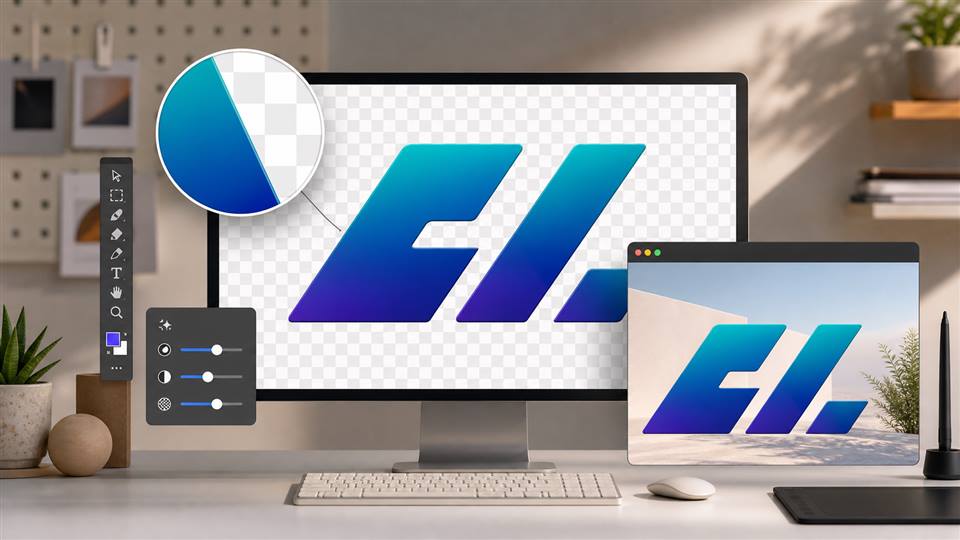
El delineado de texto es una técnica en Photoshop que consiste en agregar un borde o contorno alrededor de tu texto, creando un efecto distintivo y visualmente atractivo. Al delinear tu texto, puedes hacer que se destaque del fondo, aumentar la legibilidad y agregar profundidad a tus diseños. El delineado de texto es particularmente útil cuando trabajas con editores de imágenes con IA, ya que puede ayudar a integrar el texto sin problemas en los visuales generados por IA.
Preparando Tu Espacio de Trabajo en Photoshop
Antes de sumergirte en el proceso de delineado de texto, es esencial configurar correctamente tu espacio de trabajo en Photoshop. Empieza por crear un nuevo documento o abrir una foto existente que desees editar. Crea una nueva capa para tu texto, asegurándote de que esté separada de la capa de fondo. Esto te dará más flexibilidad y control sobre tu delineado de texto.
Al elegir una fuente para tu texto, considera el estilo general y el ambiente de tu diseño. Selecciona un tamaño de fuente que sea apropiado para tu composición y garantice la legibilidad. Recuerda, el objetivo es hacer que tu texto se destaque mientras mantienes la armonía con el resto de la imagen.
Guía Paso a Paso para Delinear Texto en Photoshop
Ahora que tu espacio de trabajo está preparado, vamos a recorrer el proceso paso a paso para delinear texto en Photoshop.
Crea una capa de texto: Usa la Herramienta de Texto (T) para crear una nueva capa de texto. Escribe tu texto deseado y colócalo donde lo quieras en tu imagen.
Agrega un estilo de capa de contorno: Con tu capa de texto seleccionada, haz clic en el icono "fx" en la parte inferior del panel de Capas y elige "Contorno". Esto abrirá el cuadro de diálogo de Estilo de Capa.
Ajusta los ajustes del contorno: En el cuadro de diálogo de Estilo de Capa, puedes personalizar la apariencia del contorno de tu texto. Ajusta el tamaño del contorno para controlar el grosor del contorno. También puedes elegir el color del contorno, la posición (interior, exterior o centro), y el modo de fusión para lograr diferentes efectos.
Experimenta y perfecciona: No tengas miedo de experimentar con diferentes configuraciones de contorno para encontrar el contorno perfecto para tu texto. Puedes previsualizar los cambios en tiempo real para ver cómo impactan en tu diseño.
Técnicas Avanzadas de Delineado de Texto
Una vez que hayas dominado la técnica básica de delineado de texto, puedes explorar opciones más avanzadas para llevar tus diseños al siguiente nivel.
Varios contornos: Crea múltiples capas de contorno con diferentes tamaños y colores para lograr un efecto de contorno en capas. Esto puede agregar profundidad y dimensión a tu texto.
Contornos coloridos: Experimenta con diferentes colores y opacidades de contorno para crear contornos únicos y llamativos. Puedes incluso usar degradados o patrones para un toque más creativo.
Combinando efectos: Combina el delineado de texto con otros efectos de Photoshop, como sombras, resplandor interior o bisel y relieve, para crear diseños más complejos e interesantes visualmente.
Prácticas Recomendadas para Delineado de Texto
Para asegurar que tu delineado de texto mejore tus diseños, ten en cuenta estas prácticas recomendadas:
Elige la combinación correcta de fuente y color: Selecciona una fuente que complemente tu diseño y garantice la legibilidad. Considera el contraste de color entre tu texto y el fondo para mantener la legibilidad.
Mantén el equilibrio: Evita hacer que los contornos de tu texto sean demasiado gruesos o abrumadores. Encuentra un equilibrio entre el contorno y otros elementos de diseño para crear una composición coherente.
La consistencia es clave: Si estás usando el delineado de texto en múltiples lugares dentro de tu diseño, mantén la consistencia en términos de tamaño del contorno, color y estilo para crear un aspecto profesional y pulido.
Aplicando Delineado de Texto en Edición de Imágenes con IA
El delineado de texto es particularmente útil cuando trabajas con editores de imágenes con IA como el IA de APoB. Al delinear texto en Photoshop, puedes integrar sin problemas elementos de texto en tus visuales generados por IA, creando diseños impresionantes y coherentes.
Cuando uses el delineado de texto en la edición de imágenes con IA, considera los siguientes consejos:
Ajusta al estilo: Elige configuraciones de delineado de texto que coincidan con el estilo general y estético de tu imagen generada por IA. Esto ayudará a crear una composición armoniosa y coherente.
Experimenta con la ubicación: Juega con la posición del texto delineado dentro de la imagen generada por IA. Encuentra el equilibrio perfecto y la colocación que complementen los elementos visuales y aumenten el impacto general de tu diseño.
Itera y perfecciona: No te conformes con el primer intento de delineado de texto. Itera y perfecciona tu diseño, haciendo ajustes en la configuración del contorno, colores y ubicación hasta lograr el efecto deseado.
Solución de Problemas Comunes de Delineado de Texto
Si bien el delineado de texto en Photoshop es relativamente sencillo, puede que encuentres algunos problemas comunes en el camino. Aquí hay algunos consejos para ayudarte a solucionarlos:
Contornos irregulares o pixelados: Si tus contornos de texto aparecen irregulares o pixelados, aumenta la resolución del documento o usa la opción "Suavizado" al crear tu capa de texto. Esto ayudará a crear contornos más suaves y limpios.
Ajuste del grosor del contorno: Si el contorno de tu texto es demasiado grueso o delgado, simplemente ajusta el tamaño del contorno en el cuadro de diálogo de Estilo de Capa. Experimenta con diferentes valores hasta encontrar el grosor perfecto para tu diseño.
Editando texto con contornos: Si necesitas editar tu texto después de aplicar el contorno, haz doble clic en la capa de texto para entrar en modo de edición. Haz tus cambios y luego vuelve a aplicar el estilo de capa de contorno si es necesario.
Conclusión
Delinear texto en Photoshop es una técnica poderosa que puede elevar tus habilidades de edición de imágenes con IA y ayudarte a crear visuales impresionantes. Al seguir la guía paso a paso y explorar técnicas avanzadas, puedes agregar profundidad, dimensión e interés visual a tus elementos de texto. Recuerda tener en cuenta las prácticas recomendadas, experimentar con diferentes configuraciones y disfrutar desatando tu creatividad.
Mientras continúas tu viaje en la edición de imágenes con IA, no olvides revisar APoB AI, un innovador productor de retratos con IA que puede ayudarte a crear retratos generados por IA increíbles. Con APoB AI y tus nuevas habilidades de delineado de texto, estarás bien encaminado para crear diseños cautivadores y de aspecto profesional.
FAQs
Q1: ¿Puedo delinear texto en otro software de edición de imágenes además de Photoshop?
A1: Sí, la mayoría del software de edición de imágenes, como GIMP, Inkscape e Illustrator, tienen capacidades de delineado de texto. Sin embargo, los pasos y herramientas específicas pueden variar según el software.
Q2: ¿Cómo elijo la fuente adecuada para el delineado de texto?
A2: Al elegir una fuente para el delineado de texto, considera el estilo general y el ambiente de tu diseño. Selecciona una fuente que sea legible, complemente la estética de tu imagen y se alinee con tu marca o mensaje.
Q3: ¿Puedo aplicar el delineado de texto a elementos que no son texto en mis fotos?
A3: Aunque el delineado de texto se utiliza principalmente para elementos de texto, puedes aplicar técnicas similares a otros elementos en tus fotos, como formas u objetos. Usa la Herramienta de Pluma o herramientas de selección para crear trazos o selecciones alrededor de los elementos deseados y luego aplica estilos de capa de contorno.
Q4: ¿Cuáles son algunas formas creativas de usar el delineado de texto en mis diseños?
Experimenta con diferentes colores de contorno, grosores y estilos para crear delineados de texto únicos y llamativos. Combina el delineado de texto con otros efectos de Photoshop, como degradados, patrones o texturas, para agregar interés visual y profundidad a tus diseños. Juega con la colocación y el estratificado del texto delineado para crear composiciones dinámicas.
PROBAR APOB AI
Si buscas mejorar tus visuales generados por IA y llevar tus diseños al siguiente nivel, considera usar APOB AI, un generador de retratos impulsado por IA. Si bien APOB AI no tiene capacidad para delinear texto directamente, crea retratos impresionantes y realistas basados en tus preferencias. Estos retratos de alta calidad pueden servir como la base perfecta para tus proyectos de delineado de texto en Photoshop. Al combinar el poder de la generación de retratos de APOB AI con tus habilidades de delineado de texto en Photoshop, puedes crear diseños verdaderamente únicos y cautivadores que combinan visuales generados por IA con elementos de texto personalizados, elevando tu producción creativa en general.

Sé el primero en darle me gusta a esto.











No se necesita tarjeta de crédito


