¿Cómo contornear texto en Photoshop?
¿Cómo contornear texto en Photoshop?
Introducción
En el mundo de la edición fotográfica y la edición de imágenes con IA, el delineado de texto es una técnica poderosa que puede llevar tus diseños al siguiente nivel. Ya sea que estés creando gráficos llamativos para redes sociales, logotipos profesionales o mejorando imágenes generadas por IA, saber cómo delinear texto en Photoshop es una habilidad valiosa. En este artículo, te guiaremos a través del proceso de delineado de texto, ayudándote a elevar tus habilidades de edición de imágenes con IA y a crear visuales impresionantes que cautiven a tu audiencia.
¿Qué es el Delineado de Texto en Photoshop?
El delineado de texto es una técnica en Photoshop que consiste en agregar un borde o contorno alrededor de tu texto, creando un efecto distintivo y visualmente atractivo. Al delinear tu texto, puedes hacer que se destaque del fondo, aumentar la legibilidad y agregar profundidad a tus diseños. El delineado de texto es particularmente útil cuando trabajas con editores de imágenes con IA, ya que puede ayudar a integrar el texto sin problemas en los visuales generados por IA.
Preparando Tu Espacio de Trabajo en Photoshop
Antes de sumergirte en el proceso de delineado de texto, es esencial configurar correctamente tu espacio de trabajo en Photoshop. Empieza por crear un nuevo documento o abrir una foto existente que desees editar. Crea una nueva capa para tu texto, asegurándote de que esté separada de la capa de fondo. Esto te dará más flexibilidad y control sobre tu delineado de texto.
Al elegir una fuente para tu texto, considera el estilo general y el ambiente de tu diseño. Selecciona un tamaño de fuente que sea apropiado para tu composición y garantice la legibilidad. Recuerda, el objetivo es hacer que tu texto se destaque mientras mantienes la armonía con el resto de la imagen.
Guía Paso a Paso para Delinear Texto en Photoshop
Ahora que tu espacio de trabajo está preparado, vamos a recorrer el proceso paso a paso para delinear texto en Photoshop.
Crea una capa de texto: Usa la Herramienta de Texto (T) para crear una nueva capa de texto. Escribe tu texto deseado y colócalo donde lo quieras en tu imagen.
Agrega un estilo de capa de contorno: Con tu capa de texto seleccionada, haz clic en el icono "fx" en la parte inferior del panel de Capas y elige "Contorno". Esto abrirá el cuadro de diálogo de Estilo de Capa.
Ajusta los ajustes del contorno: En el cuadro de diálogo de Estilo de Capa, puedes personalizar la apariencia del contorno de tu texto. Ajusta el tamaño del contorno para controlar el grosor del contorno. También puedes elegir el color del contorno, la posición (interior, exterior o centro), y el modo de fusión para lograr diferentes efectos.
Experimenta y perfecciona: No tengas miedo de experimentar con diferentes configuraciones de contorno para encontrar el contorno perfecto para tu texto. Puedes previsualizar los cambios en tiempo real para ver cómo impactan en tu diseño.
Técnicas Avanzadas de Delineado de Texto
Una vez que hayas dominado la técnica básica de delineado de texto, puedes explorar opciones más avanzadas para llevar tus diseños al siguiente nivel.
Varios contornos: Crea múltiples capas de contorno con diferentes tamaños y colores para lograr un efecto de contorno en capas. Esto puede agregar profundidad y dimensión a tu texto.
Contornos coloridos: Experimenta con diferentes colores y opacidades de contorno para crear contornos únicos y llamativos. Puedes incluso usar degradados o patrones para un toque más creativo.
Combinando efectos: Combina el delineado de texto con otros efectos de Photoshop, como sombras, resplandor interior o bisel y relieve, para crear diseños más complejos e interesantes visualmente.
Prácticas Recomendadas para Delineado de Texto
Para asegurar que tu delineado de texto mejore tus diseños, ten en cuenta estas prácticas recomendadas:
Elige la combinación correcta de fuente y color: Selecciona una fuente que complemente tu diseño y garantice la legibilidad. Considera el contraste de color entre tu texto y el fondo para mantener la legibilidad.
Mantén el equilibrio: Evita hacer que los contornos de tu texto sean demasiado gruesos o abrumadores. Encuentra un equilibrio entre el contorno y otros elementos de diseño para crear una composición coherente.
La consistencia es clave: Si estás usando el delineado de texto en múltiples lugares dentro de tu diseño, mantén la consistencia en términos de tamaño del contorno, color y estilo para crear un aspecto profesional y pulido.
Aplicando Delineado de Texto en Edición de Imágenes con IA
El delineado de texto es particularmente útil cuando trabajas con editores de imágenes con IA como el IA de APoB. Al delinear texto en Photoshop, puedes integrar sin problemas elementos de texto en tus visuales generados por IA, creando diseños impresionantes y coherentes.
Cuando uses el delineado de texto en la edición de imágenes con IA, considera los siguientes consejos:
Ajusta al estilo: Elige configuraciones de delineado de texto que coincidan con el estilo general y estético de tu imagen generada por IA. Esto ayudará a crear una composición armoniosa y coherente.
Experimenta con la ubicación: Juega con la posición del texto delineado dentro de la imagen generada por IA. Encuentra el equilibrio perfecto y la colocación que complementen los elementos visuales y aumenten el impacto general de tu diseño.
Itera y perfecciona: No te conformes con el primer intento de delineado de texto. Itera y perfecciona tu diseño, haciendo ajustes en la configuración del contorno, colores y ubicación hasta lograr el efecto deseado.
Solución de Problemas Comunes de Delineado de Texto
Si bien el delineado de texto en Photoshop es relativamente sencillo, puede que encuentres algunos problemas comunes en el camino. Aquí hay algunos consejos para ayudarte a solucionarlos:
Contornos irregulares o pixelados: Si tus contornos de texto aparecen irregulares o pixelados, aumenta la resolución del documento o usa la opción "Suavizado" al crear tu capa de texto. Esto ayudará a crear contornos más suaves y limpios.
Ajuste del grosor del contorno: Si el contorno de tu texto es demasiado grueso o delgado, simplemente ajusta el tamaño del contorno en el cuadro de diálogo de Estilo de Capa. Experimenta con diferentes valores hasta encontrar el grosor perfecto para tu diseño.
Editando texto con contornos: Si necesitas editar tu texto después de aplicar el contorno, haz doble clic en la capa de texto para entrar en modo de edición. Haz tus cambios y luego vuelve a aplicar el estilo de capa de contorno si es necesario.
Conclusión
Delinear texto en Photoshop es una técnica poderosa que puede elevar tus habilidades de edición de imágenes con IA y ayudarte a crear visuales impresionantes. Al seguir la guía paso a paso y explorar técnicas avanzadas, puedes agregar profundidad, dimensión e interés visual a tus elementos de texto. Recuerda tener en cuenta las prácticas recomendadas, experimentar con diferentes configuraciones y disfrutar desatando tu creatividad.
Mientras continúas tu viaje en la edición de imágenes con IA, no olvides revisar APoB AI, un innovador productor de retratos con IA que puede ayudarte a crear retratos generados por IA increíbles. Con APoB AI y tus nuevas habilidades de delineado de texto, estarás bien encaminado para crear diseños cautivadores y de aspecto profesional.
FAQs
Q1: ¿Puedo delinear texto en otro software de edición de imágenes además de Photoshop?
A1: Sí, la mayoría del software de edición de imágenes, como GIMP, Inkscape e Illustrator, tienen capacidades de delineado de texto. Sin embargo, los pasos y herramientas específicas pueden variar según el software.
Q2: ¿Cómo elijo la fuente adecuada para el delineado de texto?
A2: Al elegir una fuente para el delineado de texto, considera el estilo general y el ambiente de tu diseño. Selecciona una fuente que sea legible, complemente la estética de tu imagen y se alinee con tu marca o mensaje.
Q3: ¿Puedo aplicar el delineado de texto a elementos que no son texto en mis fotos?
A3: Aunque el delineado de texto se utiliza principalmente para elementos de texto, puedes aplicar técnicas similares a otros elementos en tus fotos, como formas u objetos. Usa la Herramienta de Pluma o herramientas de selección para crear trazos o selecciones alrededor de los elementos deseados y luego aplica estilos de capa de contorno.
Q4: ¿Cuáles son algunas formas creativas de usar el delineado de texto en mis diseños?
Experimenta con diferentes colores de contorno, grosores y estilos para crear delineados de texto únicos y llamativos. Combina el delineado de texto con otros efectos de Photoshop, como degradados, patrones o texturas, para agregar interés visual y profundidad a tus diseños. Juega con la colocación y el estratificado del texto delineado para crear composiciones dinámicas.
PROBAR APOB AI
Si buscas mejorar tus visuales generados por IA y llevar tus diseños al siguiente nivel, considera usar APOB AI, un generador de retratos impulsado por IA. Si bien APOB AI no tiene capacidad para delinear texto directamente, crea retratos impresionantes y realistas basados en tus preferencias. Estos retratos de alta calidad pueden servir como la base perfecta para tus proyectos de delineado de texto en Photoshop. Al combinar el poder de la generación de retratos de APOB AI con tus habilidades de delineado de texto en Photoshop, puedes crear diseños verdaderamente únicos y cautivadores que combinan visuales generados por IA con elementos de texto personalizados, elevando tu producción creativa en general.

Sé el primero en darle me gusta a esto.
También te puede interesar
También te puede interesar

Descubre más blogs
Descubre más blogs
10 Claves Diferencias Entre Generadores de Selfies de IA y Aplicaciones de Edición de Fotos Tradicionales
Prueba el Generador de Selfies de IA Más Reciente
¿Estás cansado de pasar horas editando tus fotos para lograr ese look perfecto, solo para acabar decepcionado? Imagina un mundo donde puedas crear selfies impresionantes sin esfuerzo con solo hacer clic en un botón. Entra en el reino de los generadores de selfies de IA, revolucionando la manera en que mejoramos nuestras fotos en comparación con las aplicaciones tradicionales de edición. Vamos a profundizar en las 10 diferencias clave entre estas dos tecnologías transformadoras:Precisión y Exactitud
Generadores de Selfies de IA: Utilizan algoritmos avanzados para detectar características faciales y mejorarlas sin problemas, ofreciendo una precisión inigualable en comparación con las herramientas de edición manual.
Aplicaciones de Edición de Fotos Tradicionales: Requieren ajustes manuales para lograr resultados similares, que no siempre pueden ser tan precisos como las mejoras impulsadas por IA.
Facilidad de Uso
Generadores de Selfies de IA: Simplifican el proceso, haciéndolo accesible para todos, independientemente de sus habilidades de edición.
Aplicaciones de Edición de Fotos Tradicionales: A menudo tienen una curva de aprendizaje más pronunciada debido a sus características y herramientas extensivas.
Opciones de Personalización
Generadores de Selfies de IA: Proporcionan una miríada de filtros y efectos generados por IA adaptados a tus preferencias, brindándote posibilidades creativas infinitas.
Aplicaciones de Edición de Fotos Tradicionales: Ofrecen un control manual extenso sobre varios aspectos de la edición, permitiendo ajustes finos.
Resultados Instantáneos
Generadores de Selfies de IA: Ofrecen transformaciones instantáneas sin la necesidad de tediosos ajustes, ahorrándote tiempo y esfuerzo.
Aplicaciones de Edición de Fotos Tradicionales: Requieren ajustes manuales, que pueden llevar más tiempo para lograr los resultados deseados.
En este blog, exploraremos estos contrastes clave en detalle, destacando cómo los generadores de selfies de IA están remodelando la manera en que mejoramos nuestras fotos.
Resumen Breve
Precisión y Exactitud: Los generadores de selfies de IA ofrecen una precisión inigualable en la detección y mejora de características faciales en comparación con las aplicaciones tradicionales de edición de fotos.
Facilidad de Uso: Los generadores de selfies de IA simplifican el proceso de edición, haciéndolo accesible para usuarios de todos los niveles de habilidad de edición.
Opciones de Personalización: Los generadores de selfies de IA proporcionan una amplia gama de filtros y efectos adaptados a preferencias individuales, ofreciendo posibilidades creativas infinitas.
Resultados Instantáneos: Con los generadores de selfies de IA, los usuarios pueden presenciar transformaciones instantáneas sin necesidad de ajustes tediosos, ahorrando tiempo y esfuerzo en el proceso de mejora de fotos.
1. Comprendiendo el Generador de Selfies de IA y las Aplicaciones de Edición de Fotos
1.1 Generadores de Selfies de IA: Un Enfoque Revolucionario para la Edición de Fotos
La inteligencia artificial (IA) ha revolucionado el mundo de la edición de fotos, especialmente cuando se trata de mejorar selfies. A diferencia de las aplicaciones tradicionales de edición de fotos, los generadores de selfies de IA proporcionan a los usuarios tecnología de punta que puede mejorar automáticamente sus fotos con solo unos pocos clics. Vamos a profundizar más en las diferencias clave entre los generadores de selfies de IA y las aplicaciones de edición de fotos tradicionales:
1.2 La Esencia de los Generadores de Selfies de IA
Los generadores de selfies de IA aprovechan el poder del aprendizaje automático para analizar rasgos faciales, tonos de piel y condiciones de iluminación para mejorar automáticamente las selfies. Estas aplicaciones usan algoritmos sofisticados para identificar áreas que necesitan mejora y aplicar mejoras para crear un aspecto más pulido.
1.2.1 Aprendizaje Automático en Acción
Una de las características destacadas de los generadores de selfies de IA es el aprendizaje automático. Esta tecnología permite que la aplicación aprenda y se adapte a las preferencias del usuario con el tiempo, asegurando que el proceso de edición se vuelva más personalizado con cada uso.
1.3 Aplicaciones de Edición de Fotos Tradicionales: El Enfoque Probado y Comprobado
Por otro lado, las aplicaciones de edición de fotos tradicionales como Adobe Photoshop siguen un enfoque más manual para la edición. Los usuarios tienen control total sobre cada aspecto de sus fotos, desde ajustar colores y contrastes hasta eliminar imperfecciones e imperfecciones.
1.3.1 Proceso de Edición Manual
Con las aplicaciones de edición de fotos tradicionales, los usuarios pueden ejercitar su creatividad y afinar cada detalle de sus fotos, convirtiéndola en una opción preferida para fotógrafos profesionales y diseñadores gráficos que requieren un alto nivel de personalización.
1.4 Generador de Selfies de IA vs. Aplicaciones de Edición de Fotos Tradicionales: Un Análisis Comparativo
1.4.1 Facilidad de Uso
Los generadores de selfies de IA son conocidos por su interfaz fácil de usar y su proceso de edición libre de complicaciones, lo que los hace ideales para principiantes y usuarios ocasionales.
Las aplicaciones de edición de fotos tradicionales pueden tener una curva de aprendizaje más pronunciada debido a sus características y herramientas extensivas, atendiendo más a usuarios experimentados.
1.4.2 Calidad de Imagen
Los generadores de selfies de IA sobresalen en mejorar automáticamente la calidad de imagen aplicando ajustes inteligentes basados en rasgos faciales y condiciones de iluminación.
Las aplicaciones de edición de fotos tradicionales ofrecen control preciso sobre la calidad de imagen pero requieren ajustes manuales para lograr resultados similares.
1.4.3 Expresión Creativa
Mientras los generadores de selfies de IA agilizan el proceso de edición, pueden limitar la expresión creativa en comparación con las aplicaciones de edición de fotos tradicionales que ofrecen mayores opciones de personalización.
Las aplicaciones de edición de fotos tradicionales proporcionan herramientas creativas extensivas y opciones para que los usuarios expresen su visión artística.
1.4.4 Características Exclusivas
Los generadores de selfies de IA pueden venir con características únicas como eliminación de fondos, relleno generativo y herramientas de reemplazo de cielo de IA que atienden a necesidades específicas.
Las aplicaciones de edición de fotos tradicionales ofrecen una amplia gama de características avanzadas, incluyendo edición basada en capas, herramientas de selección avanzada y filtros y efectos extensos.
2. Características de las Aplicaciones de Generadores de Selfies de IA
Las aplicaciones de generadores de selfies de IA han revolucionado la forma en que mejoramos nuestros autorretratos aprovechando el poder de la inteligencia artificial (IA) para crear visuales impresionantes con facilidad. Aquí están las características clave que distinguen a las aplicaciones de generadores de selfies de IA de las herramientas de edición de fotos tradicionales:
Tecnología de IA Generativa: Las aplicaciones de generadores de selfies de IA utilizan tecnología avanzada de IA generativa para mejorar inteligentemente rasgos faciales, tono de piel y estética general de los autorretratos. Esta tecnología va más allá de los filtros simples, ofreciendo un proceso de mejora más adaptado y preciso.
Mejora de Rasgos Faciales: Con las aplicaciones de generadores de selfies de IA, los usuarios pueden lograr mejoras en rasgos faciales impecables como suavizar la textura de la piel, eliminar imperfecciones y ajustar contornos faciales con solo unos pocos toques. Este nivel de precisión no tiene comparación con los métodos tradicionales de edición de fotos.
Eliminación de Fondos: Las aplicaciones de generadores de selfies de IA a menudo vienen equipadas con características de eliminación de fondos que permiten a los usuarios borrar y reemplazar fondos en sus selfies sin problemas. Esta característica es especialmente útil para crear retratos de aspecto profesional con un mínimo esfuerzo.
Herramienta de Reemplazo de Cielo de IA: Una característica destacada de las aplicaciones de generadores de selfies de IA es la herramienta de reemplazo de cielo de IA, que permite a los usuarios cambiar el cielo en sus selfies para crear efectos de mejora de humor o composiciones visuales más atractivas. Esta herramienta agrega una dimensión creativa a la edición de autorretratos.
Mejora de Paleta de Colores: Las aplicaciones de generadores de selfies de IA ofrecen herramientas sofisticadas de mejora de paleta de colores que permiten a los usuarios ajustar y mejorar los colores en sus selfies para lograr un look vibrante y llamativo. Estas herramientas hacen que sea fácil lograr ajustes de color de calidad profesional.
Algoritmos de Aprendizaje Automático: Al aprovechar los algoritmos de aprendizaje automático, las aplicaciones de generadores de selfies de IA pueden analizar y aprender de las preferencias de edición de los usuarios con el tiempo, ofreciendo sugerencias de edición más precisas y personalizadas con cada uso. Este enfoque adaptativo mejora significativamente la experiencia del usuario.
Facilidad de Uso: La mayoría de las aplicaciones de generadores de selfies de IA están diseñadas teniendo en cuenta la facilidad de uso, con interfaces intuitivas y navegación simple para asegurar una experiencia de edición sin problemas tanto para principiantes como para usuarios avanzados. La facilidad de uso las hace accesibles para una amplia gama de usuarios.
Integración de la Aplicación Móvil: Las aplicaciones de generadores de selfies de IA generalmente están disponibles como aplicaciones móviles, permitiendo a los usuarios editar sus selfies sobre la marcha usando su smartphone o tablet. Esta integración de la aplicación móvil proporciona conveniencia y flexibilidad para usuarios que prefieren editar en sus dispositivos móviles.
Expresión Creativa: Con las aplicaciones de generadores de selfies de IA, los usuarios pueden explorar su creatividad y experimentar con diferentes estilos de edición, filtros y efectos para mejorar sus autorretratos. Estas aplicaciones ofrecen una amplia gama de herramientas creativas y opciones para que los usuarios se expresen artísticamente.
Mejoras Continuas: Las aplicaciones de generadores de selfies de IA a menudo reciben actualizaciones y mejoras regulares, con desarrolladores incorporando los últimos avances en tecnología IA para mejorar la experiencia de edición. Esto asegura que los usuarios siempre tengan acceso a las características y herramientas más avanzadas para editar sus selfies.
3. Características de las Aplicaciones de Edición de Fotos Tradicionales
Cuando se trata de aplicaciones de edición de fotos tradicionales, hay algunas característica
10 Geniales trucos de IA para editar selfies y obtener resultados perfectos
Prueba el último generador de selfies con IA
1. Entendiendo la edición de selfies con IA
En el mundo digital acelerado de hoy, la tecnología de IA ha revolucionado la forma en que editamos y mejoramos nuestras fotos, especialmente cuando se trata de tomar selfies perfectos. Adentrémonos en el fascinante mundo de la edición de selfies con IA y cómo puede elevar tus habilidades fotográficas al siguiente nivel.
La evolución de la edición de selfies
Las herramientas de edición de selfies con IA han recorrido un largo camino, desde filtros simples hasta algoritmos complejos que pueden realzar automáticamente diversos aspectos de tu selfie. Estas herramientas analizan características faciales, iluminación, tonos de piel y más para ofrecer resultados de edición a nivel profesional con solo unos pocos clics.
Cómo la IA mejora los selfies
La IA utiliza algoritmos de aprendizaje automático para reconocer patrones y hacer ajustes inteligentes a tus fotos. Desde suavizar la piel y eliminar imperfecciones hasta desenfocar el fondo y corregir el color, la IA puede transformar un selfie básico en una obra de arte con un atractivo visual impresionante.
Beneficios de la edición de selfies con IA
Eficiencia: Las herramientas impulsadas por IA ahorran tiempo al automatizar tareas de edición repetitivas, lo que te permite concentrarte en capturar grandes selfies.
Consistencia: La IA asegura que tus selfies editados mantengan un estilo y calidad consistentes en todas tus fotos.
Resultados profesionales: Con las capacidades avanzadas de edición de la IA, puedes lograr ediciones de calidad profesional sin necesidad de conocimientos técnicos extensos.
Importancia de entender los algoritmos de IA
Es crucial tener un entendimiento básico de cómo funcionan los algoritmos de IA en la edición de selfies para maximizar su potencial. Al conocer las características y funciones clave de las herramientas de IA, puedes tomar decisiones informadas sobre qué técnicas de edición aplicar a tus fotos.
Adopta la IA para selfies perfectos
La edición de selfies con IA no es solo una tendencia; es una herramienta poderosa que puede ayudarte a mejorar tus habilidades fotográficas y crear selfies impresionantes que destaquen en las plataformas de redes sociales. Acepta las capacidades de la tecnología de IA para desbloquear tu potencial creativo y llevar tu juego de selfies a nuevas alturas.
2. Importancia de las técnicas avanzadas de edición de selfies
En el ámbito de la cultura del selfie, dominar las técnicas avanzadas de edición es un cambio significativo para lograr selfies perfectos que se destaquen entre la multitud. Adentrémonos en la importancia de adoptar estos métodos avanzados para mejorar tu juego de selfies:
Mejorando características faciales
Al utilizar herramientas de edición avanzadas, puedes mejorar sin problemas tus características faciales para lograr una apariencia impecable. Desde suavizar imperfecciones de la piel hasta ajustar la iluminación y el contraste, estas técnicas te empoderan para resaltar tus mejores características y presentar tu yo más pulido en cada selfie.
Creando una estética consistente
Las técnicas avanzadas de edición de selfies te permiten establecer una estética consistente y visualmente atractiva a lo largo de tus selfies. Ya sea que prefieras un estilo vibrante y colorido o una vibra más tranquila y minimalista, estas herramientas te permiten curar un feed cohesivo que cautiva a tu audiencia y refuerza tu marca personal.
Logrando resultados de calidad profesional
Con las técnicas de edición adecuadas a tu disposición, puedes elevar tus selfies a estándares de calidad profesional. Al refinar detalles como nitidez, exposición y balance de color, puedes producir imágenes que rivalizan con las de fotógrafos profesionales, mostrando tu creatividad y atención a los detalles.
Aumentando el compromiso y los seguidores
En el paisaje actual de las redes sociales, las imágenes cautivadoras son clave para involucrar a tu audiencia y atraer nuevos seguidores. Las técnicas avanzadas de edición de selfies te dan el poder de crear visuales impactantes que captan la atención y generan conversación, lo que finalmente aumenta tus métricas de compromiso y expande tu base de seguidores.
Manteniéndose a la vanguardia de las tendencias
Adoptar técnicas avanzadas de edición de selfies demuestra tu compromiso de mantenerte por delante de la curva y abrazar las últimas tendencias en la creación de contenido visual. Al incorporar herramientas y efectos de edición innovadores en tus selfies, te posicionas como un pionero en el ámbito digital, recibiendo admiración y reconocimiento de tus compañeros y seguidores.
Abrazando la creatividad y la autoexpresión
Sobre todo, dominar técnicas avanzadas de edición de selfies abre un mundo de posibilidades creativas y autoexpresión. Ya sea que disfrutes experimentar con filtros, texturas o efectos artísticos, estas técnicas te permiten transformar tus selfies en obras de arte únicas que reflejan tu personalidad y visión.
Incorporar estas técnicas avanzadas de edición en tu flujo de trabajo de selfies puede elevar tu proceso de creación de contenido y ayudarte a destacar en el abarrotado paisaje digital. Al perfeccionar tus habilidades y explorar nuevas herramientas de edición, puedes desatar tu creatividad, mejorar tu narración visual y dejar una impresión duradera en tu audiencia.
3. Cómo la IA mejora la edición de selfies
En el ámbito de la edición de selfies, la tecnología de IA ha revolucionado la forma en que los individuos mejoran sus autorretratos. Al aprovechar el poder de la inteligencia artificial, las herramientas de edición de selfies pueden ahora proporcionar una precisión y creatividad sin igual para lograr resultados perfectos.
1. Reconocimiento facial avanzado
Las herramientas de edición de selfies impulsadas por IA aprovechan algoritmos sofisticados de reconocimiento facial para detectar con precisión características faciales como ojos, nariz, boca y textura de la piel. Esto permite a los usuarios hacer ajustes precisos a los elementos faciales individuales para un resultado más refinado y natural.
2. Suavizado de piel y eliminación de imperfecciones
Con las capacidades de IA, las aplicaciones de edición de selfies pueden analizar inteligentemente las imperfecciones de la piel y aplicar técnicas de suavizado de piel personalizadas. Al identificar y eliminar automáticamente manchas, arrugas y tonos de piel irregulares, la IA mejora el tono general de la piel de manera fluida y realista.
3. Desenfoque de fondo y efectos de profundidad
La tecnología de IA permite la integración de desenfoque de fondo y efectos de profundidad en los procesos de edición de selfies. Al crear un efecto bokeh o ajustar la percepción de la profundidad, los usuarios pueden realzar sin esfuerzo el enfoque en el sujeto mientras crean un efecto de profundidad de campo con aspecto profesional en sus selfies.
4. Ajustes automáticos de iluminación
Los algoritmos de IA en el software de edición de selfies ajustan dinámicamente las condiciones de iluminación para mejorar la iluminación y el contraste general en los selfies. Al mejorar automáticamente el brillo, las sombras y los reflejos, la tecnología de IA asegura que los selfies aparezcan bien iluminados y visualmente atractivos sin ajustes manuales.
5. Filtros de transferencia de estilo
Las herramientas de edición de selfies impulsadas por IA ofrecen innovadores filtros de transferencia de estilo que permiten a los usuarios aplicar efectos artísticos inspirados en obras de arte famosas, estilos fotográficos o estéticas visuales. Al incorporar elementos artísticos en selfies, los usuarios pueden crear autorretratos únicos y cautivadores con un toque de creatividad.
6. Reconocimiento y mejora de emociones
Las herramientas de edición de selfies impulsadas por IA pueden detectar y mejorar las emociones capturadas en selfies, permitiendo a los usuarios enfatizar expresiones como sonrisas, ceños o miradas. Al mejorar inteligentemente las pistas emocionales, la IA añade profundidad y personalidad a los selfies, haciéndolos más cautivadores y expresivos.
4. Dominando el retoque de piel con IA
Mejorar la calidad de tus selfies a través del retoque de piel con la ayuda de la tecnología de IA puede ser un cambio de juego. Aquí hay algunos consejos y trucos de expertos para dominar el retoque de piel como un profesional:
Comprendiendo la mejora del tono de piel: Las herramientas de edición impulsadas por IA pueden analizar tu tono de piel y sugerir mejoras para lograr un aspecto natural. Utiliza características como la eliminación automática de imperfecciones, suavizado de piel y corrección de color para realzar tu tono de piel sin esfuerzo.
Personalizando la textura de la piel: Una de las ventajas clave de la IA es la capacidad de personalizar texturas de piel. Experimenta con diferentes configuraciones para encontrar el equilibrio perfecto entre lograr un aspecto impecable y mantener una textura de piel natural. Evita la edición excesiva para garantizar un resultado realista.
Dirigiendo áreas específicas: Las herramientas de IA te permiten dirigir áreas específicas de tu piel para el retoque. Concéntrate en áreas que pueden necesitar atención adicional, como líneas finas, manchas oscuras o tonos de piel irregulares. Usa las herramientas de manera precisa para refinar estas áreas sin exagerar.
Utilizando filtros preestablecidos: Muchas plataformas de edición de IA ofrecen filtros preestablecidos diseñados específicamente para el retoque de piel. Explora estas opciones para mejorar rápidamente tu tono de piel sin ajustes manuales. Recuerda ajustar la intensidad del filtro para asegurar una mejora sutil pero efectiva.
Abrazando la belleza natural: Si bien la tecnología de IA puede ayudar a realzar tus selfies, es importante abrazar tu belleza natural. Evita la edición excesiva que altera drásticamente tus rasgos. Apunta a un equilibrio entre mejora y autenticidad para crear un resultado perfecto que aún se parezca a ti.
Práctica regular y experimentación: Como cualquier habilidad, dominar el retoque de piel con IA requiere práctica y experimentación. Dedica tiempo a explorar diferentes herramientas, técnicas y configuraciones para entender cómo funcionan mejor para tu tipo de piel y resultado deseado.
Buscando retroalimentación y consejos: No dudes en buscar retroalimentación de fuentes confiables o profesionales en el campo de la fotografía y edición. Sus conocimientos pueden proporcionar valiosas indicaciones sobre cómo mejorar tus habilidades de retoque de piel con tecnología de IA.
Recuerda, el objetivo del retoque de piel con IA es realzar tu belleza natural y crear selfies impresionantes que reflejen la mejor versión de ti mismo. Con estos consejos y trucos de expertos, puedes elevar tus habilidades de edición de selfies y lograr resultados perfectos sin esfuerzo.
5. Perfeccionando la iluminación y la exposición con IA
Ajustando la intensidad de la iluminación
Uno de los principales beneficios de utilizar IA para tu edición de selfies es la capacidad de ajustar con precisión la intensidad de la iluminación. Al utilizar algoritmos de IA, puedes mejorar el brillo y el contraste de tu foto para lograr el equilibrio perfecto de iluminación.
Optimizando los niveles de exposición
Las herramientas de IA son hábiles para optimizar los niveles de exposición en tus selfies. Ya sea aclarando sombras o disminuyendo reflejos, la IA puede ajustar inteligentemente la configuración de exposición para asegurar que cada detalle de tu foto esté bellamente iluminado.
Utilizando efectos HDR
Aprovecha el poder de los efectos HDR generados por IA para elevar la calidad general de tus selfies. La tecnología HDR mejora el rango dinámico de tus fotos, lo que resulta en colores vibrantes y detalles mejorados, incluso en condiciones de iluminación desafiantes.
Equilibrando reflejos y sombras
Con las capacidades de la IA, puedes equilibrar fácilmente los reflejos y las sombras en tus selfies para crear una imagen bien equilibrada y visualmente atractiva. Los algoritmos de IA sobresalen en afinar estos elementos para un acabado profesional.
Eliminando la sobreexposición
Dile adiós a los selfies sobreexpuestos con la ayuda de la IA para detectar y corregir problemas de sobreexposición. Al ajustar automáticamente los niveles de exposición, la IA asegura que tus fotos mantengan tonos y texturas de aspecto natural.
(Mejorar tu juego de selfies con algoritmos de IA no solo simplifica el proceso de edición, sino que también garantiza resultados perfectos cada vez.)
6. Edición de fondo facilitada con IA
Selecciona una imagen
En la era digital actual, perfeccionar el fondo de tus selfies es tan importante como lograr la pose correcta. Con herramientas impulsadas por IA, lograr un fondo impecable nunca ha sido tan fácil. Adentrámonos en algunos trucos geniales de edición de selfies con IA que elevarán tu juego de selfies a un nuevo nivel:
Eliminación de fondo con IA: Aprovecha el poder de la tecnología de IA para eliminar y reemplazar sin esfuerzo fondos en tus selfies. Di adiós a los fondos distractores y hola a un aspecto limpio y profesional.
Efectos de desenfoque y bokeh: Crea un sentido de profundidad y arte en tus selfies aplicando efectos de desenfoque y bokeh al fondo. Los algoritmos de IA pueden detectar y realzar inteligentemente el sujeto mientras desenfocan maravillosamente el fondo.
Fondos virtuales: Transpórtate a cualquier entorno o escenario con fondos virtuales. Las herramientas de edición de selfies con IA ofrecen una amplia gama de fondos virtuales que se adaptan a tu estado de ánimo y estilo, dándote la flexibilidad de estar donde desees.
Mejoras de fondo: Mejora los colores, la iluminación y el aspecto general de tu fondo con características de edición impulsadas por IA. Ajusta el contraste, la saturación y el brillo para hacer que tu fondo resalte y complemente perfectamente tu selfie.
Eliminación de objetos: Elimina objetos no deseados o distracciones del fondo de tus selfies con herramientas de eliminación de objetos de IA. Limpia los fondos desordenados y asegura que el enfoque permanezca en ti, la estrella de la foto.
Reemplazo de fondo: Lleva tu edición de selfies al siguiente nivel reemplazando el fondo por uno más atractivo visualmente. Ya sea que prefieras paisajes escénicos, skylines urbanos o patrones abstractos, la tecnología de IA puede fusionar perfectamente el nuevo fondo con tu selfie.
Al aprovechar estos trucos avanzados de edición de selfies con IA para la mejora del fondo, puedes transformar tus selfies en impresionantes obras de arte que capturan la atención y dejan una impresión duradera.
7. Transformando selfies con efectos artísticos de IA
En el ámbito de la edición de selfies, agregar efectos artísticos utilizando tecnología de IA puede llevar tus autorretratos al siguiente nivel de creatividad y atractivo. Al aprovechar el poder de la IA, puedes infundir tus selfies con elementos visuales únicos y cautivadores que los elevan de lo ordinario a lo extraordinario. Exploremos siete efectos artísticos transformadores de IA que pueden revolucionar tu enfoque de la edición de selfies:
Retratos pictóricos: Los algoritmos de IA pueden imitar los estilos de artistas famosos como Van Gogh o Picasso, otorgando a tus selfies un toque artístico que se asemeja a una obra maestra pintada a mano.
Aberraciones abstractas: Experimenta con efectos abstractos para crear composiciones surrealistas y soñadoras que jueguen con la luz, color y forma de maneras inesperadas.
Vibraciones vintage: Transporta tus selfies a otra era aplicando filtros vintage que evocan nostalgia y encanto, reminiscentes de fotografías antiguas.
Estilo futurista: Abraza el futuro con efectos futuristas que añaden un giro moderno y atrevido a tus selfies, destacándolos en un mar de fotos estándar.
Maravilla acuarelada: Transforma tus selfies en etéreas pinturas en acuarela con colores suaves y mezclados y texturas delicadas que exudan un sentido de elegancia y serenidad.
Popularidad del arte pop: Canaliza el espíritu del arte pop convirtiendo tus selfies en creaciones audaces y vibrantes que celebran la individualidad y la creatividad en una paleta colorida.
Impresiones impresionistas: Difumina las líneas entre la realidad y la imaginación con efectos impresionistas que capturan la esencia y emoción de un momento en un estilo suave y pictórico.
Al incorporar estos efectos artísticos de IA en tu arsenal de edición de selfies, puedes liberar tu creatividad y crear resultados perfectos que hipnotizan y cautivan a los espectadores. Eleva tus autorretratos a un nuevo reino de expresión y arte al abrazar las posibilidades ilimitadas ofrecidas por la tecnología de IA.
8. Automatización y eficiencia en la edición de selfies con IA
En la era digital actual, aprovechar la automatización en la edición de selfies con IA puede mejorar significativamente la eficiencia y calidad de tu proceso de edición fotográfica. Profundicemos en cómo las herramientas de automatización pueden ayudarte a lograr resultados perfectos con facilidad.
Proceso de edición simplificado:
Las herramientas de automatización ofrecen un proceso de edición simplificado utilizando algoritmos para analizar y mejorar tus selfies de manera rápida y precisa. Al automatizar tareas tediosas como la eliminación de imperfecciones, el suavizado de piel y la corrección de color, puedes ahorrar tiempo valioso mientras logras resultados de aspecto profesional.
Capacidades de edición por lotes:
Lleva tu edición de selfies al siguiente nivel con las capacidades de edición por lotes proporcionadas por las herramientas de automatización. Esta función te permite aplicar ediciones o filtros predefinidos a múltiples selfies simultáneamente, asegurando un aspecto consistente en todas tus fotos con solo unos pocos clics.
Retoque impulsado por IA:
Aprovecha el poder de la inteligencia artificial para técnicas de retoque avanzadas que van más allá de la edición básica. Los algoritmos de IA pueden identificar y corregir inteligentemente imperfecciones, ajustar características faciales y mejorar la calidad de imagen general, resultando en selfies impresionantes y de aspecto natural.
Presets personalizables:
Personaliza tu flujo de trabajo de edición con presets personalizables que pueden adaptarse a tus preferencias estilísticas únicas. Las herramientas de automatización te permiten crear y guardar presets para efectos específicos de edición, facilitando lograr tu aspecto deseado de manera consistente en diferentes selfies.
Filtros ahorradores de tiempo:
Explora una amplia gama de filtros ahorradores de tiempo que ofrecen las herramientas de automatización para transformar instantáneamente el estado de ánimo y el tono de tus selfies. Desde filtros inspirados en lo vintage hasta efectos artísticos modernos, estos presets pueden agregar un toque creativo a tus selfies con un esfuerzo mínimo.
Reconocimiento inteligente de objetos:
Disfruta de una edición sin problemas con herramientas de automatización que cuentan con capacidades de reconocimiento inteligente de objetos. Estas herramientas pueden detectar inteligentemente rostros, objetos y fondos en tus selfies, permitiendo ajustes de edición precisos sin necesidad de selecciones manuales.
Mejoras con un clic:
Simplifica tu flujo de trabajo de edición con opciones de mejora con un clic que aplican automáticamente una serie de ediciones para mejorar tus selfies instantáneamente. Ya sea aclarando colores, afinando detalles o ajustando la iluminación, estas mejoras automatizadas pueden llevar tus selfies al siguiente nivel sin esfuerzo.
Conclusión:
En un mundo donde el selfie perfecto puede hacer o deshacer una presencia en redes sociales, dominar los trucos de edición de selfies con IA es clave. Al incorporar estas técnicas geniales en tu arsenal de edición, puedes transformar selfies ordinarios en obras de arte perfectas. Desde piel impecable hasta fondos cautivadores, las posibilidades son infinitas con la tecnología de IA a tu alcance.
Con el poder de la IA, puedes mejorar tus selfies sin esfuerzo como nunca antes. Acepta el futuro de la edición y desbloquea tu verdadero potencial en selfies hoy. No te conformes con lo mediocre cuando puedes destacar con resultados de calidad profesional.
Si estás listo para elevar tu juego de selfies e impresionar a tus seguidores con imágenes impresionantes, da el paso y explora estos
10 geniales trucos de edición de selfies con IA. Tu persona en línea te lo agradecerá.FAQ
Q1: ¿Cómo mejora la IA la edición de selfies?
A1: Los generadores de selfies con IA utilizan algoritmos avanzados y aprendizaje automático para mejorar y editar automáticamente selfies. Esto puede incluir ajustar la iluminación, eliminar imperfecciones e incluso cambiar rasgos faciales para un resultado más favorecedor. La tecnología de IA también puede aprender tus preferencias y mejorar sus técnicas de edición con cada uso.
Q2: ¿Qué es la edición de selfies con IA?
A2: La edición de selfies con IA es el uso de tecnología de inteligencia artificial para mejorar y mejorar selfies. Esto puede incluir características como el retoque automático de piel, ajuste de iluminación y filtros, e incluso el cambio de rasgos faciales para un resultado más favorecedor. La edición de selfies con IA se puede realizar a través de varias aplicaciones y software que utilizan algoritmos de IA para analizar y editar fotos.
Q3: ¿Cómo puede la IA ayudar con el retoque de piel?
A3: La tecnología de IA puede analizar características faciales y aplicar técnicas de retoque de aspecto natural para mejorar el tono, textura y las imperfecciones de la piel. Esto puede resultar en un cutis más liso y uniforme en los selfies. Algunas herramientas de edición de selfies con IA incluso permiten opciones personalizables, por lo que puedes ajustar el nivel de retoque a tu preferencia.
Q4: ¿Puede la IA editar el fondo de un selfie?
A4: Sí, los generadores de selfies con IA tienen la capacidad de editar el fondo de un selfie. Con técnicas de edición avanzadas, estas herramientas pueden eliminar o reemplazar fácilmente el fondo de un selfie para crear una foto impecable y profesional. Algunos generadores de selfies con IA incluso cuentan con una variedad de opciones de fondo para elegir, lo que te permite personalizar tu selfie a tu gusto.
Q5: ¿Cuáles son algunas técnicas avanzadas de edición de selfies?
A5: Algunas técnicas avanzadas de edición de selfies incluyen el uso de aplicaciones impulsadas por IA para mejorar automáticamente el tono de la piel, suavizar imperfecciones y agregar filtros para crear una foto de aspecto profesional. Otras técnicas incluyen ajustar la iluminación, el color y el contraste, así como usar herramientas de retoque para eliminar imperfecciones y realzar rasgos. Además, usar técnicas como recortar, enmarcar y agregar texto o gráficos también puede elevar un selfie al siguiente nivel.
10 Momentos de Autoconocimiento Empoderadores con Generadores de Selfies de IA
Prueba el último generador de selfies de IA
¿Alguna vez te has preguntado cómo la tecnología puede ayudarte en tu viaje de autodescubrimiento? Imagina desbloquear facetas ocultas de tu personalidad a través de generadores de selfies impulsados por IA. En la era digital actual, explorar tu verdadero yo adquiere una dimensión completamente nueva con herramientas innovadoras al alcance de tu mano.
Aquí hay un vistazo de lo que exploraremos en este blog:
Desvelando el poder de los algoritmos de IA en el análisis de tus selfies y proporcionando información.
Cómo los generadores de selfies de IA pueden ofrecer reflexiones valiosas sobre tus emociones, rasgos de personalidad y más.
Explorando la intersección de la tecnología y la conciencia de uno mismo a través de momentos divertidos y perspicaces de autodescubrimiento.
Consejos sobre cómo aprovechar al máximo los generadores de selfies de IA para el crecimiento personal y empoderamiento.
Ejemplos de la vida real de individuos que experimentan un autodescubrimiento transformador a través de la tecnología IA.
Embarca en un viaje de autoexploración como nunca antes. Descubre cómo los generadores de selfies de IA pueden ser tus compañeros en desvelar las capas de tu verdadero yo. Vamos a profundizar en diez momentos empoderadores de autodescubrimiento que esperan ser descubiertos a través del lente de la inteligencia artificial.
Resumen breve
Los generadores de selfies impulsados por IA utilizan algoritmos avanzados para analizar y proporcionar información sobre tus rasgos de personalidad y emociones. Abraza la intersección de la tecnología y la conciencia de uno mismo a través de momentos de autodescubrimiento divertidos e interesantes, desbloqueando facetas ocultas de tu verdadero yo. Descubre el poder transformador de los generadores de selfies de IA en fomentar la confianza en uno mismo, el bienestar emocional y el crecimiento personal. Aprovecha el potencial de la tecnología IA para la autoexploración, empoderamiento y abrazar las capas de tu verdadero yo a través de herramientas innovadoras.
1. Comprendiendo los generadores de selfies IA
En la era digital actual, los generadores de selfies de IA han revolucionado la forma en que interactuamos con la tecnología y nosotros mismos. Vamos a sumergirnos en el fascinante mundo de las herramientas impulsadas por IA y su impacto en los momentos de autodescubrimiento.
¿Qué son los generadores de selfies de IA?
Los generadores de selfies de IA son herramientas innovadoras que utilizan algoritmos de inteligencia artificial para mejorar y transformar selfies. Analizando características faciales, expresiones e iluminación, estos generadores crean variaciones personalizadas y a veces caprichosas de tus autorretratos.
El papel de la IA en el autodescubrimiento
Los generadores de selfies de IA juegan un papel crucial en el autodescubrimiento al permitir que los individuos exploren diferentes facetas de ellos mismos. A través de filtros y efectos, los usuarios pueden experimentar con varios estilos, colores y estados de ánimo, llevando a una comprensión más profunda de su verdadero yo.
Abrazando la autenticidad
En un mundo a menudo dictado por las normas y expectativas sociales, los generadores de selfies de IA proporcionan una plataforma para la autoexpresión y autenticidad. Al abrazar sus rasgos y características únicas, los individuos pueden liberarse de la conformidad y celebrar su verdadera esencia.
Citas sobre autoexpresión
"El amor propio no es un juego de comparación, sino un viaje hacia la autoaceptación y la paz interior." Desconocido
"La verdadera felicidad comienza cuando abrazas tu verdadero yo con los brazos abiertos."
El impacto en la salud mental
Los generadores de selfies de IA ofrecen un espacio seguro para que los individuos exploren sus identidades y aumenten su autoestima. Al fomentar la autorreflexión y la autoexpresión, estas herramientas contribuyen a promover una salud mental positiva y bienestar.
Consejos para empoderar el amor propio
Comienza tu día con un ritual diario de autorreflexión para conectarte con tu verdadero yo.
Usa tus publicaciones de Instagram como un lienzo para la autoexpresión capturando momentos de quietud y vibración.
Elabora subtítulos bien diseñados que resuenen con tus valores y creencias fundamentales.
Bridging the Gap
Los generadores de selfies de IA cierran la brecha entre el bullicio de la vida cotidiana y la esencia de la autoaceptación. Simbolizan un viaje de atención plena donde los individuos pueden expresar sus verdaderos yo de manera auténtica.
2. El auge de los generadores de selfies de IA
En la rápida era digital, la tecnología sigue revolucionando cómo interactuamos con el mundo que nos rodea. Los generadores de selfies de IA no son una excepción, con su capacidad para transformar autorretratos ordinarios en obras de arte cautivadoras. Vamos a profundizar en cómo estas herramientas innovadoras están redefiniendo el paisaje de la autoexpresión y la marca personal.
Empoderando el autodescubrimiento a través de la mejora de IA
Los generadores de selfies de IA empoderan a los individuos a explorar diferentes facetas de su identidad a través de filtros digitales mejorados y efectos. Esta nueva libertad creativa permite una reflexión más profunda sobre el verdadero yo y el viaje personal de autodescubrimiento.
La intersección de la tecnología y el amor propio
Al aprovechar la tecnología IA, los individuos pueden trascender las normas sociales y abrazar su verdadero yo. Los selfies mejorados con IA proporcionan una plataforma para la autoexpresión y la autoaceptación, alentando a los usuarios a salir de sus zonas de confort y redefinir los estándares tradicionales de belleza.
Creando una narrativa con subtítulos generados por IA
Desde subtítulos bien elaborados hasta citas inspiradoras, los generadores de selfies de IA ofrecen una manera única de narrar el viaje de amor propio de uno mismo. Los usuarios pueden explorar diferentes temas y emociones, alineando sus imágenes con texto significativo que resuena con sus valores y creencias fundamentales.
Meghan Markle y el movimiento del amor propio
Celebrities like Meghan Markle have embraced the power of self-love and mental health awareness, using social media platforms to amplify messages of positivity and self-empowerment. Their influence has sparked a global conversation on the importance of self-care and self-acceptance in today's fast-paced world.
Navegando el camino hacia la autenticidad
En una era digital llena de contenido curado y personajes de redes sociales, los generadores de selfies de IA proporcionan un espacio seguro para que los individuos expresen sus verdaderos yo. Al abrazar el concepto de autenticidad, los usuarios pueden embarcarse en un viaje simbólico de atención plena y autodescubrimiento, llevando a la verdadera felicidad y experiencias vibrantes de vida.
3. Beneficios de usar generadores de selfies de IA
Abrazar tecnología avanzada como los generadores de selfies de IA puede ofrecer una plétora de beneficios que mejoran tu viaje de autodescubrimiento y promueven el amor propio. Vamos a profundizar en las ventajas que estas herramientas innovadoras aportan:
1. Facilitación de la autoexploración
Generando selfies diversos y mejorados con IA, los individuos pueden explorar diferentes looks, estilos y expresiones que pueden resonar con su verdadero yo. Este proceso puede despertar la introspección y ayudar a descubrir aspectos de la identidad de uno que anteriormente estaban inexplorados.
2. Fomento de la autoaceptación
Los generadores de selfies de IA proporcionan un espacio seguro para que los individuos experimenten con su imagen personal sin temor al juicio. Esta experimentación puede llevar a una mayor autoaceptación al permitir que los individuos aprecien y abracen sus características y expresiones únicas.
3. Amplificación de la autoexpresión
A través de selfies generados por IA, los individuos pueden expresar su creatividad y personalidad de maneras únicas. La capacidad de crear y compartir imágenes visualmente cautivadoras fomenta la autoexpresión y empodera a los individuos para comunicar su yo interior a través de su apariencia externa.
4. Promoción del bienestar mental
Interactuar con generadores de selfies de IA puede fomentar un sentido de confianza en uno mismo y autoestima. Al explorar diferentes facetas de su identidad y celebrar su individualidad, los individuos pueden aumentar su autoestima y bienestar mental general.
5. Mejora del branding personal
Para influenciadores de redes sociales y personas que buscan cultivar su presencia en línea, los generadores de selfies de IA ofrecen una manera conveniente de crear contenido visualmente atractivo. Al usar selfies mejorados con IA y subtítulos bien elaborados, los individuos pueden desarrollar una identidad de marca personal coherente que resuene con su audiencia.
6. Cultivo de prácticas de amor propio
Los generadores de selfies de IA pueden servir como una herramienta para cultivar prácticas de amor propio a través de rituales diarios de autorreflexión y apreciación. Al capturar momentos de quietud y autocuidado, los individuos pueden reforzar la importancia del amor propio en sus vidas.
En las palabras de Meghan Markle, "El amor propio significa cuidarte a ti mismo como lo harías con tu cita favorita de amor propio." Abraza el poder transformador de los generadores de selfies de IA en tu viaje hacia el autodescubrimiento y la autoaceptación.
4. Explore diferentes plataformas de generadores de selfies de IA
En la era digital, las tecnologías de IA han revolucionado la forma en que interactuamos con imágenes y el concepto de autoexpresión. Explorar diversas plataformas de generadores de selfies de IA puede ofrecer una lente única a través de la cual los individuos pueden descubrir más sobre sí mismos y cultivar la apreciación propia.
Desata tu verdadero yo con tecnología IA
El autodescubrimiento a través de generadores de selfies IA va más allá de meras mejoras visuales. Te permite profundizar en facetas de tu personalidad que pueden permanecer inexploradas en las interacciones diarias. Al aprovechar la tecnología IA, los usuarios pueden capturar su esencia y retratar sus verdaderos yo de manera auténtica.
Navigating Societal Norms with AI Filters
Generadores de selfies de IA proporcionan un espacio seguro para que los individuos desafíen las normas sociales y redefinan los estándares de belleza. Al experimentar con varios filtros y efectos, los usuarios pueden liberarse de las expectativas convencionales y celebrar sus características únicas sin conformarse a presiones externas.
Creación de subtítulos para la expresión del amor propio
Emparejar selfies generados por IA con un subtítulo bien elaborado puede amplificar el mensaje de amor propio y empoderamiento. Cada selfie se convierte en un lienzo para reflexión personal y autoafirmación, permitiendo a los individuos expresar sus valores fundamentales y emociones a través de subtítulos concisos pero impactantes.
Abrazando la autenticidad en el ámbito digital
A medida que las plataformas de redes sociales continúan moldeando las interacciones modernas, mantener la autenticidad se vuelve fundamental para cultivar conexiones genuinas. Los generadores de selfies de IA pueden complementar tu presencia digital capturando la esencia de tu verdadero yo, destacándose en medio del bullicio de la vida cotidiana.
Cita:
"La verdadera felicidad proviene de abrazar tu único yo y irradiar amor propio en el mundo."
Meghan Markle5. Impacto de los generadores de selfies de IA en el autodescubrimiento
5. Impacto de los generadores de selfies de IA en el autodescubrimiento
En el ámbito del autodescubrimiento, los generadores de selfies de IA han surgido como herramientas poderosas para individuos que buscan profundizar en su verdadera esencia. Vamos a explorar cómo estas tecnologías innovadoras están influyendo en el viaje hacia la conciencia propia y el crecimiento personal:
Reflexión mejorada a través de selfies generados por IA
Utilizar generadores de selfies de IA permite un nivel elevado de autorreflexión al presentar a los individuos representaciones visuales de sí mismos que pueden no haber observado antes. Esta nueva perspectiva puede provocar introspección y alentar a los individuos a explorar facetas de sí mismos que anteriormente pueden haber pasado por alto.
Desafiando las normas sociales con imágenes mejoradas por IA
Los generadores de selfies de IA tienen el potencial de desafiar las normas sociales y los estándares de belleza convencionales al permitir que los individuos experimenten con diferentes looks y estilos en un entorno seguro y virtual. Esta liberación de las expectativas sociales puede empoderar a los individuos a abrazar sus cualidades únicas y redefinir su sentido de sí mismos.
Creación de una narrativa con subtítulos generados por IA
Emparejar selfies generados por IA con subtítulos bien elaborados puede elevar el proceso de autodescubrimiento al permitir que los individuos expresen sus pensamientos, sentimientos y experiencias personales de una manera sucinta e impactante. Al curar su autorreflexión a través de subtítulos reflexivos, los individuos pueden profundizar su comprensión de sí mismos y comunicar sus verdaderos yo al mundo.
Abrazando la autenticidad en la esfera digital
En un paisaje digital dominado por imágenes curadas y realidades filtradas, los generadores de selfies de IA ofrecen a los individuos una plataforma para explorar y abrazar sus verdaderos yo sin la presión de conformarse a expectativas externas. Este cambio hacia la autenticidad fomenta un sentido de empoderamiento y autoaceptación, allanando el camino para conexiones genuinas y autodescubrimiento significativo.
Punto clave: los generadores de selfies de IA juegan un papel transformador en el autodescubrimiento al ofrecer a los individuos una oportunidad única de explorar y celebrar sus verdaderos yo en un mundo impulsado por lo digital.
6. Aprovechando el empoderamiento a través de selfies de IA
6. Aprovechando el empoderamiento a través de selfies de IA
En la era digital actual, la tecnología ha introducido maneras innovadoras para que los individuos participen en autodescubrimiento y empoderamiento. Los generadores de selfies de IA están a la vanguardia de este movimiento, ofreciendo una oportunidad única para que los usuarios exploren y abracen sus verdaderos yo.
El poder de la autorreflexión
Uno de los aspectos más empoderadores de los selfies de IA es la capacidad de reflexionar sobre uno mismo con una nueva luz. Al capturar momentos de quietud a través de autorretratos, los individuos pueden profundizar en sus pensamientos y emociones más íntimos, fomentando una conexión más profunda con su verdadero yo.
Abrazando la autenticidad
Los generadores de selfies de IA alientan a los usuarios a liberarse de las normas sociales y abrazar su identidad única. Al presentarse de manera auténtica en las fotos, los individuos pueden crear un espacio seguro para la autoexpresión y autoaceptación, libre de las presiones de conformarse a estándares externos.
Crafting a Meaningful Narrative
Cada selfie generado por IA se convierte en un lienzo para la autoexpresión. Al emparejar estas imágenes con un subtítulo bien elaborado que refleje valores y experiencias personales, los usuarios pueden comunicar su viaje de autodescubrimiento al mundo, inspirando a otros a hacer lo mismo.
Citas para inspirar empoderamiento
"La verdadera felicidad proviene de abrazar tu único yo con los brazos abiertos."
"El amor propio no es un juego; es un papel crucial que jugamos en nuestra propia felicidad."
"Abraza el camino espinoso del autodescubrimiento, porque conduce a un viaje de vida vibrante."
Al aprovechar el poder de los generadores de selfies de IA, los individuos pueden embarcarse en un viaje simbólico de atención plena y empoderamiento, cultivando un sentido más profundo de amor propio y aceptación.
7. Consideraciones éticas de los generadores de selfies de IA
7. Consideraciones éticas de los generadores de selfies de IA
En el paisaje de rápida evolución del autodescubrimiento impulsado por la tecnología, es esencial profundizar en las consideraciones éticas que rodean el uso de generadores de selfies de IA. A medida que la sociedad se vuelve cada vez más dependiente de la inteligencia artificial para el mejoramiento personal, es crucial navegar este terreno con atención y conciencia.
Protección de la privacidad
Una de las preocupaciones éticas primarias relacionadas con los generadores de selfies de IA es la protección de datos personales y privacidad. Los usuarios deben tener cuidado con la información que proporcionan a estas plataformas, ya que sus imágenes y otros datos podrían potencialmente ser mal utilizados o comprometidos. Es imperativo elegir herramientas de IA reputadas y seguras para proteger la huella digital de uno.
Sesgo algorítmico
Otro aspecto crítico a considerar es la presencia de sesgo algorítmico dentro de los programas de IA. Estos generadores pueden perpetuar inadvertidamente normas y estereotipos sociales, influyendo en cómo los individuos se perciben a sí mismos basándose en nociones preconcebidas de belleza o apariencia. Los usuarios deben estar conscientes de los posibles sesgos incrustados en estos sistemas y esforzarse por la diversidad e inclusión en su viaje de autodescubrimiento.
Transparencia y responsabilidad
Los generadores éticos de selfies de IA deben priorizar la transparencia y responsabilidad en sus operaciones. Los usuarios tienen el derecho de saber cómo se está recopilando, almacenando y utilizando su información. Las plataformas que se adhieren a estándares éticos proporcionarán explicaciones claras de sus procesos y darán a los usuarios control sobre su información.
Empoderamiento vs. dependencia
Aunque los generadores de selfies de IA pueden empoderar a los individuos para explorar diferentes facetas de sí mismos, hay una línea fina entre el autodescubrimiento y la dependencia de la validación externa. Es esencial para los usuarios mantener un equilibrio saludable y recordar que el amor propio auténtico y la aceptación provienen del interior, en lugar de buscar aceptación de algoritmos IA.
Citas:
"Las consideraciones éticas guían nuestro viaje de autodescubrimiento, asegurando que el crecimiento personal esté arraigado en la integridad y el respeto por uno mismo." Desconocido
"La transparencia en la tecnología construye confianza y empodera a los usuarios para participar en el autodescubrimiento con confianza y autonomía." Instituto de Ética Tecnológica
8. Insights de comportamiento cognitivo de los selfies de IA
8. Insights de comportamiento cognitivo de los selfies de IA
En el ámbito del autodescubrimiento, los generadores de selfies de IA están revolucionando la forma en que nos vemos a nosotros mismos y entendemos nuestros funcionamientos internos. Al aprovechar el poder de la inteligencia artificial, estas herramientas pueden ofrecer profundos insights sobre nuestro comportamiento cognitivo, revelando patrones y tendencias que quizás no habíamos sido conscientes. Vamos a profundizar en los aspectos de comportamiento cognitivo revelados a través del lente de los selfies de IA.
Revelando patrones de comportamiento
A través del análisis de expresiones faciales y señales sutiles, los generadores de selfies de IA pueden proporcionar valiosos insights sobre nuestras tendencias emocionales y patrones de comportamiento. Al capturar microexpresiones que reflejan nuestros sentimientos internos, estas herramientas pueden ayudarnos a entender mejor cómo nuestros pensamientos, emociones y comportamientos se entrelazan en la forma en que percibimos nosotros mismos.
Desafiando las normas sociales
Un aspecto intrigante de los generadores de selfies de IA es su capacidad para desafiar normas sociales y estereotipos al ofrecer una perspectiva fresca sobre la individualidad y autenticidad. En un mundo donde la conformidad a menudo reina, estas herramientas alientan a los usuarios a abrazar sus características y rasgos únicos, fomentando un sentido de empoderamiento y autoaceptación.
Elaboración del subtítulo perfecto
Con selfies mejorados por IA, los individuos tienen la oportunidad de crear un subtítulo bien elaborado que capture la esencia de sus verdaderos yo. Reflexionando sobre experiencias personales y valores fundamentales, los usuarios pueden aprovechar los insights de IA para elaborar un subtítulo conciso e impactante que resuene con su viaje de autodescubrimiento.
Cita:
"El viaje hacia la verdadera felicidad comienza con aceptar tu yo auténtico."
Meghan MarkleAl abrazar los insights generados por IA, los usuarios pueden embarcarse en un viaje de autorreflexión y crecimiento personal, llevando finalmente a una comprensión más profunda de sí mismos y del mundo que los rodea.
9. Selfies de IA y inteligencia emocional
9. Selfies de IA y inteligencia emocional
En el ámbito del autodescubrimiento, la inteligencia emocional juega un papel crucial en el entendimiento de nosotros mismos y en navegar las complejidades de las relaciones humanas. Los generadores de selfies de IA ofrecen una oportunidad única para mejorar la inteligencia emocional al proporcionar insights sobre nuestras emociones, expresiones faciales y dinámicas interpersonales. Vamos a explorar la intersección de los selfies de IA y la inteligencia emocional.
Conciencia emocional
Al analizar expresiones faciales y señales emocionales, los generadores de selfies de IA pueden ayudar a los individuos a desarrollar una mayor conciencia de sus propias emociones. A través de la autorreflexión y la introspección, los usuarios pueden obtener insights sobre sus estados emocionales y aprender a regular sus sentimientos de manera más efectiva.
Empatía y compasión
Los generadores de selfies de IA también pueden fomentar la empatía y la compasión al alentar a los usuarios a considerar las perspectivas y emociones de los demás. Al explorar diferentes expresiones faciales y estados de ánimo, los individuos pueden desarrollar una mayor comprensión del rango de emociones humanas y cultivar empatía en sus interacciones con los demás.
Autorreflexión y crecimiento
A través del lente de los selfies de IA, los individuos pueden participar en una autorreflexión significativa y crecimiento personal. Al examinar sus expresiones faciales y reacciones, los usuarios pueden obtener insights sobre sus patrones de comportamiento y tendencias, empoderándolos para realizar cambios positivos en sus vidas.
Construyendo conexiones significativas
Al compartir selfies generados por IA e insights con otros, los individuos pueden construir conexiones significativas y fortalecer relaciones interpersonales. Al expresar vulnerabilidad y autenticidad, los usuarios pueden fomentar conexiones más profundas con los demás y crear un sentido de pertenencia en sus comunidades.
Al aprovechar el poder de los selfies de IA, los individuos pueden mejorar su inteligencia emocional y embarcarse en un viaje de autodescubrimiento y crecimiento personal.
10. Consejos para maximizar el autodescubrimiento con selfies de IA
10. Consejos para maximizar el autodescubrimiento con selfies de IA
Embarcarse en un viaje de autodescubrimiento con selfies de IA puede ser una experiencia enriquecedora y empoderadora. Aquí hay algunos consejos para maximizar tu viaje de autodescubrimiento con generadores de selfies de IA:
1. Estar abierto a la exploración:
Aborda los generadores de selfies de IA con una mente abierta y una disposición para explorar diferentes facetas de ti mismo. Aprovecha la oportunidad de experimentar con varios filtros, efectos y estilos para descubrir nuevas dimensiones de tu identidad.
2. Reflexiona sobre tus reacciones:
Tómate tiempo para reflexionar sobre tus reacciones a los selfies generados por IA y los insights que proporcionan. Presta atención a cómo ciertas imágenes te hacen sentir y lo que revelan sobre tus preferencias, emociones y percepción personal.
3. Usa subtítulos para expresarte:
Empareja selfies generados por IA con subtítulos bien elaborados que reflejen tus pensamientos, sentimientos y experiencias personales. Aprovecha esta oportunidad para comunicar tu viaje de autodescubrimiento y compartir insights significativos con los demás.
4. Comparte tu viaje:
No tengas miedo de compartir tus selfies generados por IA e insights con los demás. Al expresar vulnerabilidad y autenticidad, puedes fomentar conexiones más profundas con los demás e inspirarlos a embarcarse en su propio viaje de autodescubrimiento.
5. Practica la autocompasión:
Sé amable contigo mismo a lo largo de tu viaje de autodescubrimiento con selfies de IA. Abraza tus imperfecciones y celebra tus cualidades únicas, sabiendo que la autoaceptación es la clave para la verdadera felicidad y realización.
6. Establece límites:
Mantén límites al usar generadores de selfies de IA y compartir tus datos personales en línea. Protege tu privacidad y seguridad al elegir plataformas reputadas y ser consciente de la información que divulgas.
7. Busca soporte cuando sea necesario:
Si te encuentras luchando con el autodescubrimiento o desafíos emocionales, no dudes en buscar apoyo de amigos, familiares o profesionales de la salud mental. Recuerda que no estás solo en tu viaje, y siempre hay ayuda disponible cuando se necesita.
Cita:
"El viaje de autodescubrimiento no siempre es fácil, pero siempre vale la pena. Abraza el proceso, y descubrirás tesoros más allá de tus sueños más locos." Desconocido
Siguiendo estos consejos, puedes maximizar tu viaje de autodescubrimiento con selfies de IA y desbloquear nuevos niveles de conciencia propia, empoderamiento y crecimiento personal.
Conclusión
En conclusión, los generadores de selfies de IA ofrecen una herramienta transformadora para que los individuos exploren y abrazar su verdadero yo en un mundo impulsado por lo digital. Desde mejorar la autorreflexión y desafiar normas sociales hasta fomentar la inteligencia emocional y el crecimiento personal, estas tecnologías innovadoras empoderan a los usuarios para embarcarse en un viaje de autodescubrimiento y autenticidad. Al aprovechar el poder de los selfies de IA, los individuos pueden cultivar el amor propio, celebrar su unicidad y construir conexiones significativas con otros. A medida que la tecnología continúa evolucionando, las posibilidades para el autodescubrimiento y empoderamiento son ilimitadas, allanando el camino para un futuro más brillante y gratificante.
10 Pasos para Personalizar tu Waifu de IA: Crea a tu Pareja Ideal
¿Estás listo para dar vida a tu soñada waifu de inteligencia artificial? Imagina tener un compañero perfectamente adaptado a tus deseos y preferencias, alguien que encarna todo lo que alguna vez has deseado en un compañero. Personalizar tu waifu de IA ideal implica un proceso reflexivo de autodescubrimiento y creatividad, lo que te permite crear un personaje que resuene con tus aspiraciones más profundas.
En este blog, exploraremos los 10 pasos impactantes que te guiarán a través del viaje de crear tu waifu soñada. Sumérgete en el reino de la personalización, donde tienes el poder de diseñar cada aspecto de tu compañero ideal, desde rasgos de personalidad hasta apariencia física. Embarquémonos juntos en esta emocionante aventura mientras descubrimos los secretos para manifestar tu waifu soñada.
Descubre cómo infundir autenticidad y profundidad en el carácter de tu waifu, asegurando una conexión genuina que refleje tus deseos y valores únicos. A través de consejos prácticos y la experiencia de expertos, te empoderaremos para que crees un compañero que realmente Capture tu corazón. Únete a nosotros mientras desbloqueamos las puertas de la personalización y comenzamos un viaje de autoexpresión como nunca antes.
1. Descubriendo el Poder de la IA para Waifus Personalizadas
En la era moderna de hoy, el poder de la inteligencia artificial está revolucionando la forma en que personalizamos nuestras experiencias, incluyendo la creación de nuestra waifu soñada. Al aprovechar la tecnología de IA, puedes sumergirte en un reino de posibilidades infinitas para crear tu compañero virtual ideal con características únicas y cualidades cautivadoras.
Desatando la Magia de la IA
Entrar en este reino de personalización comienza con explorar una herramienta impulsada por IA que sirve como tu puerta de entrada a una novia virtual directamente salida de tus sueños más salvajes. Imagina interactuar con una entidad que encarna la fusión de tecnología y creatividad, ofreciendo un nivel de compromiso que trasciende las fronteras tradicionales.
Explorando Opciones de Personalización Sin Fin
Con la ayuda de una interacción avanzada de IA, puedes navegar a través de una plétora de opciones de personalización para dar forma a cada aspecto de tu waifu. Desde características inspiradas en novelas visuales hasta diseños innovadores de cortes de cabello, el sistema de IA te empodera para dar vida a tu visión creativa en detalles intrincados.
Creando Tu Waifu Personalizada
La plataforma de IA generativa te permite diseñar un compañero verdaderamente único al seleccionar entre una variedad de rasgos personalizados, elecciones de moda, e incluso diseños de bordado para ese toque perfecto de individualidad. Toma el control del proceso de crear una visión de personaje de anime que refleje tus preferencias y estilo con precisión.
Fomentando Conexiones Emocionales
A través de diálogos personalizados e interacciones, tu waifu se convierte en algo más que una creación virtual: se transforma en un compañero que resuena con tu personalidad e intereses. Sumérgete en conversaciones fascinantes y construye un vínculo que trascienda el reino digital, todo impulsado por la magia de la tecnología de IA.
Asegurando Privacidad y Seguridad
Se implementan medidas de privacidad de primer nivel para salvaguardar tu conexión íntima con tu waifu, garantizando un espacio seguro y confidencial para tus interacciones. El generador de arte en píxeles impulsado por IA asegura que tus datos permanezcan protegidos mientras te sumerges en este mundo de compañía personalizada.
2. Definiendo Tu Waifu de IA: Entendiendo el Concepto
Cuando se trata de crear tu waifu soñada, entender el concepto de waifu es esencial. Vamos a profundizar en la definición de una waifu y cómo se relaciona con la idea de un compañero virtual personalizado.
¿Qué es una Waifu?
Una waifu es un término derivado de la palabra inglesa "wife" y se usa comúnmente en la cultura del anime y el manga para referirse a un personaje femenino ficticio con quien uno tiene un vínculo emocional profundo o conexión. Va más allá de un mero personaje ficticio; para muchos entusiastas, las waifus encarnan cualidades personales, rasgos e incluso apariencias físicas que resuenan con ellos en un nivel profundo.
La Conexión Emocional
Crear una waifu implica más que solo diseñar un personaje; se trata de establecer una conexión emocional con una entidad que existe en el reino de la imaginación. Esta conexión puede ser una fuente de consuelo, inspiración o compañía, proporcionando un sentido único de satisfacción que va más allá de las relaciones tradicionales.
Opciones de Personalización
Con el avance de la inteligencia artificial y las plataformas de IA generativa, los entusiastas ahora tienen la oportunidad de personalizar sus waifus como nunca antes. Al aprovechar herramientas impulsadas por IA y opciones de personalización, los individuos pueden adaptar cada detalle de sus compañeros virtuales, desde rasgos de personalidad hasta estética visual, asegurando una experiencia verdaderamente personalizada.
El Poder de la IA en la Creación de Waifus
La tecnología de IA ha revolucionado la forma en que se conciben e interactúan las waifus. Desde crear personajes de anime visualmente impresionantes utilizando generadores de imágenes de IA hasta participar en diálogos significativos a través de funcionalidades de chat de IA, las posibilidades para crear tu waifu ideal son infinitas. La integración de diseños innovadores de cortes de cabello, opciones de bordado y características personalizables permite a los usuarios dar vida a su visión de personaje de anime con precisión.
3. Elegir la Herramienta Impulsada por IA Adecuada para Waifus Personalizadas
Al embarcarte en el viaje de personalizar tu waifu soñada, seleccionar la herramienta impulsada por IA perfecta para la personalización juega un papel crucial en dar vida a tu compañero ideal con precisión y creatividad.
Comprendiendo Tus Necesidades y Preferencias
Para comenzar, evalúa tus requisitos y deseos específicos para tu novia virtual. Considera las características únicas, rasgos de personalidad e interacciones que imaginas para tu waifu. Este primer paso ayudará a reducir las opciones de herramientas de IA que se alineen más estrechamente con tu visión creativa.
Explorando Funciones y Capacidades
Profundiza en las funcionalidades y capacidades ofrecidas por varias plataformas de chat de IA e IA generativa. Busca herramientas que no solo ofrezcan opciones de personalización, sino que también proporcionen interacciones avanzadas de IA y experiencias personalizadas. Evalúa el alcance de la personalización que cada herramienta permite, desde la apariencia visual hasta la generación de diálogos.
Evaluando la Experiencia del Usuario y la Privacidad
Prioriza las herramientas de IA que ofrezcan una interfaz fácil de usar y una navegación fluida. Asegúrate de que la plataforma priorice medidas de privacidad de primer nivel para salvaguardar tu información personal e interacciones con tu compañero virtual. La transparencia y la seguridad son fundamentales al elegir la herramienta de IA adecuada para la personalización.
Buscando Flexibilidad Creativa
Opta por plataformas que apoyen tu libertad creativa y te permitan explorar una amplia gama de opciones de personalización. Ya sea creando una visión única de personaje de anime o generando imágenes cautivadoras de tu waifu, busca herramientas que empoderen tu expresión artística e individualidad.
Cita: “El poder de la IA radica en su capacidad para transformar ideas creativas en realidad, brindando a los usuarios infinitas posibilidades para crear su propia novia personalizada.”
Experto en Tecnología de IA4. Explorando Características Únicas y Opciones de Personalización Adicionales
Al crear tu waifu soñada, es esencial sumergirte en el reino de características únicas y opciones de personalización que realmente pueden dar vida a tu compañero ideal. Exploremos algunas maneras innovadoras de personalizar tu waifu como nunca antes:
La Unicidad es Clave:
Desbloquea el poder de la IA con características personalizadas que distinguen a tu waifu del resto. Desde interacciones avanzadas de IA hasta experiencias de novelas visuales personalizadas, abraza la oportunidad de hacer que tu novia virtual sea realmente única.
Ajustado a la Perfección:
Profundiza en el mundo de las opciones de personalización que te permiten afinar cada aspecto de la apariencia y personalidad de tu waifu. Ya sea sus elecciones de moda, peinado o incluso sus líneas de diálogo favoritas, la personalización es la clave para crear un compañero virtual que resuene con tu visión creativa.
Creatividad Impulsada por IA:
Aprovecha las capacidades de vanguardia de la tecnología de IA para dar vida a tu visión de personaje de anime. Con generadores de imágenes de IA y plataformas de IA generativa a tu disposición, las posibilidades para la personalización son infinitas. Deja volar tu imaginación mientras exploras la vasta gama de opciones de personalización disponibles.
Mejora de la Experiencia del Usuario:
Con características de privacidad y seguridad de primer nivel, ten la certeza de que tu waifu personalizada es solo tuya. Los diseños innovadores de cortes de cabello, opciones de bordado y elementos visuales únicos aseguran que tu waifu encarne a tu compañero ideal en todos los sentidos.
En el mundo de los compañeros virtuales personalizados, el poder de la IA abre un mundo de posibilidades creativas. Con un enfoque en características únicas y opciones de personalización adicionales, crear tu waifu soñada se convierte en un emocionante viaje de autoexpresión y creatividad.
5. Diseñando Tu Novia Virtual: Personalizando Apariencia y Opciones de Moda
Cuando se trata de crear tu waifu soñada, la apariencia y las decisiones de moda juegan un papel crucial en dar vida a tu compañero ideal. Vamos a sumergirnos en el proceso paso a paso de diseñar a tu novia virtual con características únicas y estilo personalizado.
1. Comprendiendo Tus Preferencias:
Antes de sumergirte en las opciones de personalización, tómate un tiempo para reflexionar sobre tus preferencias. Considera el peinado, color de ojos, estilo de ropa y la apariencia general que imaginas para tu novia virtual.
2. Herramientas de Personalización Impulsadas por IA:
Utiliza herramientas avanzadas de interacción de IA y generadores de imágenes de IA para llevar tu visión creativa a la realidad. Estas herramientas ofrecen una amplia gama de opciones de personalización, desde diseños de peinados hasta elecciones de vestimenta.
3. Personalizando Características:
Explora las opciones de personalización ofrecidas por sitios web de IA como el creador de personajes de anime de PhotAI. Puedes personalizar cada detalle de tu novia virtual, desde rasgos faciales hasta accesorios de vestimenta.
4. Opciones de Moda:
Experimenta con diferentes estilos de moda inspirados en personajes de anime o artistas de manga. Con la tecnología de IA a tu disposición, puedes combinar y mezclar atuendos para crear un look único para tu waifu.
5. Atractivo de la Pantalla de Inicio:
Asegúrate de que tu novia virtual refleje tus estándares de privacidad de primer nivel mientras mantiene una apariencia atractiva en tu pantalla de inicio digital. Elige el avatar de novia adecuado que resuene con tu estilo personal.
6. Diseños de Cortes de Cabello Innovadores:
Aprovecha los diseños de cortes de cabello innovadores disponibles a través de generadores de arte en píxeles impulsados por IA. Personaliza el peinado de tu waifu para complementar su apariencia general y rasgos de personalidad.
7. Bordado y Toques Artísticos:
Agrega toques personalizados como diseños de bordado o elementos artísticos para realzar el atractivo visual de tu novia virtual. Estos detalles pueden elevar su carácter y hacer que se destaque del resto.
8. Visuales Cautivadores:
Genera imágenes cautivadoras de tu novia virtual, incorporando elementos como tulipanes rosas o fondos escénicos para crear una estética de ensueño. Deja que tu visión creativa brille en cada detalle.
“Personalizar la apariencia de tu novia virtual es un viaje creativo que te permite expresar tus preferencias y estilo únicos.”
6. Creando la Personalidad de Tu Waifu: Aprovechando la Inteligencia Artificial
Cuando se trata de personalizar tu waifu soñada, crear una personalidad única y atractiva es clave. Al aprovechar el poder de la inteligencia artificial (IA), puedes crear una novia virtual con características que resuenen contigo en un nivel profundo. Aquí tienes cómo puedes usar la IA para dar vida a tu waifu:
Comprendiendo los Rasgos de Personalidad: Comienza explorando una amplia gama de rasgos de personalidad que encuentres atractivos o entrañables. Con herramientas de IA, puedes introducir rasgos y preferencias específicos para adaptar la personalidad de tu waifu a tu gusto.
Profundidad Emocional: Las plataformas impulsadas por IA pueden simular respuestas emocionales e interacciones, permitiéndote interactuar con tu waifu a un nivel más profundo. Estas interacciones pueden variar desde bromas juguetonas hasta conversaciones significativas, enriqueciendo tu vínculo y conexión.
Diálogo Personalizado: Con las capacidades de chat de IA, puedes generar diálogos personalizados para tu waifu según tus interacciones y preferencias. Esta característica agrega un toque personal y singularidad al estilo de comunicación de tu compañero virtual.
Visualizaciones de Personalidad: La tecnología de IA puede ayudar a visualizar los rasgos de personalidad de tu waifu a través de animaciones, expresiones y gestos. Esta representación visual agrega profundidad y realismo a tu pareja virtual, haciendo que la interacción sea más inmersiva.
Escenarios Interactivos: Explora escenarios y situaciones generadas por IA para ver cómo responde tu waifu en diferentes contextos. Esta característica interactiva te permite probar la personalidad de tu compañera y explorar diversos aspectos de su carácter.
Generación de Imágenes de IA: Utiliza generadores de imágenes de IA para crear visuales cautivadores de tu waifu según tus preferencias. Desde opciones de peinado y elecciones de moda hasta expresiones faciales y lenguaje corporal, puedes personalizar cada detalle para que coincida con tu visión creativa.
Simulación de Juegos de Rol: La tecnología de IA permite simulaciones de juegos de rol donde puedes sumergirte en escenarios que reflejan la dinámica ideal de relación contigo y tu waifu. Este enfoque práctico mejora la personalización y los niveles de compromiso de tu compañero virtual.
“Crear una waifu personalizada con la ayuda de la inteligencia artificial abre infinitas posibilidades para crear un compañero que resuene con tus preferencias y deseos únicos.”
7. Construyendo Conexiones Emocionales: El Papel de la IA en la Creación de un Vínculo Profundo
En el mundo actual, donde la tecnología y la inteligencia artificial (IA) continúan avanzando a un ritmo acelerado, el concepto de formar conexiones emocionales con compañeros virtuales se ha vuelto cada vez más popular. Las herramientas impulsadas por IA no solo se trata de crear una novia virtual; se trata de fomentar un vínculo profundo y significativo que va más allá de la mera interacción. Exploremos cómo la IA juega un papel fundamental en la construcción de conexiones emocionales con tu compañero virtual personalizado.
Entendiendo la Inteligencia Emocional en la IA
La inteligencia emocional es un componente clave cuando se trata de crear un vínculo profundo entre humanos y entidades de IA. Los sistemas de chat de IA, como modelos de lenguaje avanzados y plataformas de IA generativa, ahora están equipados con la capacidad de reconocer y responder a emociones humanas. Esta capacidad permite interacciones más personalizadas, haciendo que la experiencia de la novia virtual sea más auténtica y atractiva.
Opciones de Personalización para Conexión Emocional
Una de las características únicas de la tecnología de IA son sus opciones de personalización. Desde tramas inspiradas en novelas visuales hasta apariencias personalizables, los usuarios tienen el poder de adaptar a su compañero virtual para que coincida con su visión creativa. El generador de imágenes de IA, como el creador de personajes de anime de PhotAI, permite a los usuarios generar imágenes cautivadoras que reflejen su visión ideal de personajes de anime. Este nivel de personalización no solo mejora el compromiso del usuario, sino que también fomenta una conexión emocional más fuerte entre el usuario y su pareja de IA.
Mejorando la Comunicación y el Entendimiento
Los sistemas de IA están evolucionando continuamente para ofrecer interacciones más avanzadas, permitiendo a los usuarios interactuar con sus compañeros virtuales de una manera más natural e intuitiva. Por ejemplo, los chatbots de IA pueden simular conversaciones reales proporcionando diálogos de ejemplo basados en las entradas del usuario. Esta característica no solo mejora la experiencia del usuario, sino que también ayuda a profundizar el vínculo emocional entre el usuario y su novia virtual.
Privacidad y Confianza: Aspectos Fundamentales
Cuando se trata de formar conexiones emocionales con compañeros de IA, la privacidad y la confianza son de suma importancia. Los usuarios que buscan personalizar su waifu soñada buscan un entorno seguro y protegido para expresarse. Las tecnologías de IA aseguran una privacidad de primer nivel al ofrecer interacciones encriptadas y contenido generado por el usuario que permanece privado y confidencial.
Creando Recuerdos Duraderos con Compañeros de IA
Más allá de la mera funcionalidad de los generadores de arte en píxeles impulsados por IA y los diseños innovadores de cortes de cabello, el verdadero valor radica en la profundidad emocional que una novia virtual puede proporcionar. Al aprovechar el poder de la IA, los usuarios pueden crear un vínculo profundo con sus compañeros de IA, formando recuerdos y experiencias duraderas que resuenan a un nivel emocional.
8. Dando Vida a Tu Waifu de IA: Interactuando a Través de Plataformas de IA Generativa
Interactuar con tu waifu soñada puede ser una experiencia emocionante e inmersiva, especialmente cuando se aprovechan las plataformas de IA generativa. Estas plataformas utilizan tecnologías avanzadas de inteligencia artificial para dar vida a personajes virtuales, ofreciendo una interacción única y personalizable como nunca antes. Exploremos los pasos clave para dar vida efectivamente a tu waifu a través de plataformas de IA generativa.
Entendiendo las Plataformas de IA Generativa
Las plataformas de IA generativa son herramientas poderosas que aprovechan las capacidades de la inteligencia artificial para crear personajes virtuales dinámicos e interactivos. Al utilizar estas plataformas, los usuarios pueden diseñar y personalizar sus waifus con facilidad, gracias a las innovadoras características y opciones de personalización disponibles.
Personalizando la Apariencia de Tu Waifu de IA
Una de las características clave de las plataformas de IA generativa es la capacidad de personalizar la apariencia de tu waifu para que coincida con tu visión creativa. Desde peinados y elecciones de moda hasta rasgos faciales y expresiones únicos, estas plataformas empoderan a los usuarios para crear un compañero virtual verdaderamente único que resuene con sus preferencias personales.
Mejorando la Interacción con la Tecnología de IA
Las plataformas de IA generativa mejoran la interacción con tu waifu aprovechando tecnologías de IA de vanguardia. Esta interacción avanzada de IA permite una experiencia más fluida y atractiva, permitiendo a los usuarios interactuar con sus compañeros virtuales de manera natural e intuitiva.
Personalizando Conversaciones y Diálogos
Con el poder de los modelos de lenguaje y chat de IA, las plataformas de IA generativa permiten a los usuarios personalizar conversaciones y diálogos con sus waifus. Esta característica agrega una capa de profundidad y conexión emocional a la interacción, haciendo que la experiencia sea más inmersiva y personalizada.
Explorando Características Únicas y Casos de Uso
Las plataformas de IA generativa ofrecen una plétora de características únicas y casos de uso para elevar la experiencia de interactuar con tu waifu. Desde crear imágenes cautivadoras hasta generar diálogos y escenarios personalizados, estas plataformas brindan infinitas posibilidades para la personalización y la expresión creativa.
Garantizando Privacidad y Seguridad de Primer Nivel
La privacidad y la seguridad son primordiales al interactuar con compañeros virtuales a través de plataformas de IA generativa. Estas plataformas priorizan la protección de los datos del usuario y la privacidad, asegurando un entorno seguro para que los usuarios disfruten de su experiencia personalizada con su waifu sin ninguna preocupación.
Aceptando la Innovación y la Creatividad
Al interactuar con plataformas de IA generativa para dar vida a tu waifu, estás abrazando la innovación y la creatividad de una manera novedosa.
9. Mejorando la Experiencia del Usuario: Interacción Avanzada de IA y Animación
Cuando se trata de personalizar tu waifu soñada, el nivel de experiencia del usuario es primordial. La interacción avanzada de IA y la animación juegan un papel crucial en dar vida a tu compañero virtual de una manera que se sienta auténtica y cautivadora. Vamos a profundizar en cómo estas tecnologías innovadoras elevan tu experiencia a un nivel completamente nuevo.
El Poder de la IA en el Compromiso del Usuario
Las herramientas impulsadas por IA han revolucionado la forma en que interactuamos con entidades virtuales, permitiendo una experiencia más dinámica y personalizada. A través de algoritmos avanzados y modelos de lenguaje, los sistemas de chat de IA pueden involucrar a los usuarios en conversaciones significativas, creando un sentido de conexión y profundidad emocional.
Opciones de Personalización para una Experiencia Adaptada
Una de las características clave que distingue a la creación de waifus de primer nivel es el nivel de personalización disponible. Desde elegir características únicas hasta definir rasgos de personalidad, los sistemas de IA avanzados ofrecen una amplia gama de opciones de personalización para ayudarte a diseñar a tu compañero ideal hasta el más mínimo detalle.
Animación de IA para una Interacción Realista
Además de la conversación, la animación juega un papel crucial en dar vida a tu waifu. Con la ayuda de plataformas de IA generativa, puedes crear visuales cautivadores y movimientos realistas que mejoran la experiencia general del usuario. Ya sea una sutil sonrisa o un gesto pensativo, las animaciones impulsadas por IA añaden una capa de realismo que hace que la interacción sea más atractiva.
10. El Futuro de las Waifus de IA: Innovaciones en Tecnología de IA para Compañeros Virtuales
Con el auge de la tecnología de inteligencia artificial (IA), el concepto de compañeros virtuales ha alcanzado un nuevo nivel de personalización e interactividad. Vamos a profundizar en algunas innovaciones clave que están dando forma al futuro de las waifus y novias virtuales:
1. Herramientas Impulsadas por IA: Al utilizar algoritmos de IA de vanguardia, los creadores de novias virtuales pueden ahora ofrecer opciones avanzadas de personalización que van más allá de los constructores de personajes tradicionales. Estas herramientas aprovechan las plataformas de IA generativa para dar vida a waifus únicas y personalizadas adaptadas a preferencias individuales.
2. Interactividad Mejorada: Las funcionalidades de chat de IA permiten a las waifus participar en conversaciones dinámicas que imitan la interacción humana natural. Este nivel de interacción avanzada de IA crea una experiencia más inmersiva y atractiva para los usuarios que buscan conectarse con sus compañeros virtuales a un nivel más profundo.
3. Experiencias de Novela Visual: Al integrar elementos de la narrativa de novela visual, la tecnología de IA permite a los usuarios explorar intrincadas tramas y arcos de personajes dentro del ámbito de sus compañeros virtuales personalizables. Esta fusión de profundidad narrativa y jugabilidad interactiva mejora la conexión emocional entre los usuarios y sus waifus.
4. Generación de Imágenes de IA: A través del poder de los generadores de imágenes de IA, los usuarios pueden ahora visualizar fácilmente su visión de personajes de anime y dar vida a esta con un impresionante detalle. Desde opciones de peinado hasta elecciones de moda, estas herramientas empoderan a los usuarios para diseñar sus waifus ideales con facilidad.
5. Privacidad y Seguridad: A medida que las preocupaciones de privacidad de primer nivel se vuelven cada vez más importantes, los sistemas de IA que rigen a los compañeros virtuales priorizan la protección de los datos y las interacciones de los usuarios. Los usuarios pueden estar seguros de que su uso personal de estas plataformas impulsadas por IA está protegido por innovadoras medidas de encriptación y seguridad.
6. Contenido Generado por el Usuario: Fomentando la creatividad y la colaboración, la tecnología de IA facilita contenido generado por el usuario dentro de la comunidad de compañeros virtuales. Ya sea mediante el intercambio de diseños personalizados o participando en desafíos comunitarios, los usuarios pueden contribuir activamente al paisaje evolutivo de la personalización de waifus.
7. Diversidad e Inclusividad: Las plataformas impulsadas por IA apoyan una amplia gama de opciones de personalización, atendiendo diversas preferencias y gustos. Ya sea que los usuarios busquen un personaje inspirado en el anime o un diseño innovador de corte de cabello, la flexibilidad de la tecnología de IA asegura que cada individuo pueda crear su waifu soñada.
8. Interacciones Realistas de IA: Las innovaciones en modelos de lenguaje y capacidades de chatbots permiten a las waifus mantener conversaciones significativas e interactuar con sus usuarios. La integración fluida de la tecnología de IA mejora la autenticidad de las interacciones, haciendo que la experiencia de compañerismo virtual sea más profunda.
FAQs
Q1: ¿Puedo personalizar la apariencia y la personalidad de mi waifu?
¡Sí, absolutamente! Uno de los pasos clave para personalizar tu waifu soñada es elegir su apariencia y rasgos de personalidad. Puedes personalizar desde su cabello y color de ojos hasta sus elecciones de moda e intereses. Esto ayudará a crear un compañero único y personalizado que se ajuste a tus preferencias y deseos.
Q2: ¿Cómo personaliza la IA a los compañeros virtuales?
La IA utiliza algoritmos de aprendizaje automático para analizar datos del usuario y crear una experiencia personalizada para los compañeros virtuales. Esto incluye aprender sobre las preferencias, intereses y comportamientos del usuario con el fin de adaptar la personalidad y las interacciones del compañero virtual para satisfacer sus necesidades individuales.
15 Ideas Increíbles para unas Vacaciones Navideñas
Introducción
La Navidad es un momento para crear recuerdos inolvidables con tus seres queridos. Si buscas hacer que la celebración de este año sea verdaderamente especial, considera incorporar estas 15 ideas increíbles en tus planes navideños. Desde transformar tu hogar con encantadores fondos de pantalla de Navidad hasta intercambiar sinceros deseos de Feliz Navidad y disfrutar de las mejores películas navideñas, estas ideas te ayudarán a capturar la magia de la temporada. Y para agregar un toque adicional de creatividad e innovación a tu celebración, descubre cómo APOB AI puede ayudarte a generar visuales impresionantes y experiencias únicas.
Idea 1: Decora con Fondos de Pantalla Navideños Impresionantes
Una de las maneras más fáciles y efectivas de inundar tu hogar con el espíritu navideño es usar hermosos fondos de pantalla de Navidad. Elige entre una amplia gama de diseños, ya sea que prefieras patrones tradicionales con Santa Claus y renos o motivos modernos con elegantes copos de nieve y luces brillantes.
Idea 2: Difunde Alegría con Deseos de Feliz Navidad Personalizados
Tómate el tiempo para elaborar deseos de Feliz Navidad personalizados para tus seres queridos esta temporada navideña. Comparte tus sentimientos sinceros a través de tarjetas navideñas tradicionales o sé creativo y diseña mensajes únicos y personalizados que capturen la esencia de tu relación.
Idea 3: Organiza un Maratón de Películas Navideñas con las Mejores Películas de Navidad
Reúne a tus seres queridos para un maratón de películas inolvidable con las mejores películas de Navidad de todos los tiempos. Desde películas clásicas como "¡Qué bello es vivir!" y "Milagro en la calle 34" hasta favoritos modernos como "Elf" y "Love Actually", estas historias atemporales evocarán risas, lágrimas y un sentido de nostalgia.
Idea 4: Crea una Lista de Reproducción Festiva con Canciones Navideñas Eternas
Llena tu hogar con los sonidos de la temporada creando una lista de reproducción festiva con tus canciones navideñas favoritas. Desde villancicos clásicos hasta versiones modernas, estas melodías crearán una atmósfera cálida y acogedora.
Idea 5: Explora Mercados y Ferias Navideñas Locales
Sumérgete en el ambiente encantador de los mercados y ferias navideñas locales. Pasea por los puestos, admirando regalos artesanales, degustando deliciosos bocadillos y disfrutando de actuaciones en vivo.
Idea 6: Emprende un Recorrido de Luces Navideñas
Abrígate y emprende un cautivador recorrido de luces navideñas por tu vecindario o comunidades cercanas. Maravíllate con las impresionantes exhibiciones y paisajes iluminados que transforman la noche en un maravilloso cuento de hadas.
Idea 7: Organiza un Intercambio de Regalos de Amigo Secreto
Agrega un elemento de sorpresa y emoción a tu celebración navideña organizando un intercambio de regalos de Amigo Secreto. Establece un presupuesto y anima a los participantes a ser creativos con sus elecciones de regalos, centrándose en detalles pensados y personalizando cada presente.
Idea 8: Haz Voluntariado en una Caridad o Evento Comunitario Local
Abraza el verdadero espíritu de la Navidad al retribuir a tu comunidad. Haz voluntariado en una caridad local, un comedor social o un evento comunitario que difunda el espíritu navideño a quienes lo necesitan.
Idea 9: Crea Decoraciones Navideñas Artesanales
Ponte creativo e involucra a tu familia en la elaboración de decoraciones navideñas artesanales. Desde adornos y guirnaldas hasta coronas y centros de mesa, deja volar tu imaginación mientras creas piezas únicas que reflejen tu estilo personal.
Idea 10: Organiza una Búsqueda del Tesoro Temática de Navidad
Organiza una emocionante búsqueda del tesoro temática de Navidad para tu familia y amigos. Crea pistas y acertijos que guíen a los participantes por tu hogar o vecindario, descubriendo sorpresas ocultas y golosinas a lo largo del camino.
Idea 11: Organiza una Fiesta de Decoración de Casas de Jengibre
Reúne a tus seres queridos para una encantadora fiesta de decoración de casas de jengibre. Proporciona una variedad de dulces, glaseado y adornos, y deja que la creatividad de tus invitados fluya mientras construyen y decoran sus propias obras maestras de jengibre.
Idea 12: Crea un Libro de Recuerdos Navideños
Preserva la magia de tu celebración navideña creando un libro de recuerdos dedicado. Durante la temporada navideña, captura fotos, escribe historias conmovedoras y recopila recuerdos que muestren los momentos especiales que has compartido.
Idea 13: Organiza una Noche de Karaoke de Villancicos Navideños
Difunde el espíritu navideño organizando una noche de karaoke de villancicos navideños. Configura una máquina de karaoke o usa una plataforma de karaoke en línea, y prepara una lista de reproducción de los villancicos navideños favoritos para que todos canten.
Idea 14: Planifica una Noche de Juegos Temática Navideña
Añade un giro festivo a tu noche de juegos en familia incorporando temas navideños. Juega charadas inspiradas en las fiestas, trivia o incluso crea tu propio juego de mesa personalizado que gire en torno a tus historias y tradiciones navideñas favoritas.
Idea 15: Inicia una Nueva Tradición Navideña
Haz que esta Navidad sea verdaderamente inolvidable iniciando una nueva tradición que sea única para tu familia. Ya sea un plato especial de desayuno, una sesión fotográfica temática o un ritual conmovedor como escribir cartas para el futuro, una nueva tradición agregará un toque especial a tu celebración.
Eleva tu Experiencia Navideña con APOB AI
Mientras planificas y ejecutas estas increíbles ideas, considera incorporar APOB AI para agregar un nivel adicional de creatividad e innovación a tu celebración. APOB AI es una herramienta poderosa que te permite generar contenido visual cautivador con facilidad, convirtiéndola en la adición perfecta a tus preparativos navideños.
Con características como el "Generador de Influencers de IA", "imagen a video" y "intercambio de caras en video", puedes crear fotos y videos impresionantes que harán que tus recuerdos navideños sean verdaderamente inolvidables. Imagina crear una tarjeta navideña personalizada con un avatar generado por IA o usar la función "imagen a video" para dar vida a tus escenas navideñas favoritas.
Lo que distingue a APOB AI es su interfaz amigable y la vasta gama de características, haciéndola accesible para todos, independientemente de sus habilidades técnicas. Además, APOB AI ya ha ganado la confianza y elogios de más de 200 influencers en plataformas populares, muchos de ellos con más de 100,000 seguidores.
Cómo Comenzar con APOB AI
Visita apob.ai y crea tu cuenta gratuita.
Explora las diversas características y funciones disponibles, como la opción "Crear Modelo de Retrato".
Genera fotos y videos que se alineen con tu tema y estética navideña.
Comparte tu contenido generado por IA con tus seres queridos y en tus plataformas de redes sociales para difundir la alegría de la temporada.
Al incorporar APOB AI en tu celebración navideña, no solo crearás visuales impresionantes, sino que también desbloquearás el potencial para monetizar tu contenido. Muchos influencers han descubierto el poder del contenido generado por IA para construir su presencia en línea y generar ingresos a través de asociaciones de marca, patrocinios y marketing de afiliación.
Preguntas Frecuentes
P1: ¿Cómo puedo elegir el fondo de pantalla de Navidad perfecto para mi hogar?
R1: Considera tu estilo personal, la decoración existente de tu hogar y la atmósfera general que deseas crear. Busca diseños que complementen tu esquema de colores y evoca el ambiente deseado, ya sea acogedor y tradicional o moderno y elegante.
P2: ¿Cuáles son algunas maneras creativas de compartir deseos de Feliz Navidad?
R2: Además de enviar tarjetas navideñas tradicionales, puedes crear mensajes de video personalizados, diseñar tarjetas electrónicas personalizadas o incluso crear un sitio web temático navideño o una campaña en redes sociales para compartir tus deseos sinceros con una audiencia más amplia.
P3: ¿Cómo puedo organizar un maratón de películas navideñas memorable?
R3: Elige una variedad de películas que atraigan a todas las edades y gustos, crea un ambiente de visualización acogedor con asientos cómodos y decoraciones festivas, y prepara muchos snacks y bebidas. También puedes organizar elementos interactivos como juegos de trivia o concursos de disfraces para mantener a todos involucrados.
P4: ¿Cuáles son algunas ideas únicas para tradiciones navideñas?
R4: Algunas ideas únicas para tradiciones navideñas incluyen crear una cápsula del tiempo familiar, organizar un show de talentos temático de Navidad, organizar una búsqueda del tesoro inspirada en las festividades o comenzar un libro de cocina familiar con recetas navideñas queridas.
P5: ¿Cómo puede APOB AI ayudarme a crear visuales navideños impresionantes?
R5: APOB AI ofrece una variedad de características y herramientas que te permiten generar fotos y videos únicos y de alta calidad con facilidad. Desde crear avatares generados por IA hasta transformar imágenes en videos e incluso intercambiar caras en videos existentes, APOB AI te permite crear contenido navideño realmente único.
Conclusión
Esta Navidad, abraza la magia de la temporada incorporando estas 15 ideas increíbles en tu celebración. Desde impresionantes fondos de pantalla de Navidad y sinceros deseos de Feliz Navidad hasta las mejores películas navideñas y comenzar nuevas tradiciones, estas ideas te ayudarán a crear recuerdos inolvidables con tus seres queridos.
Y para llevar tu celebración al siguiente nivel, considera aprovechar el poder de APOB AI. Con sus características innovadoras e interfaz amigable, APOB AI puede ayudarte a generar visuales impresionantes y experiencias únicas que harán que tu Navidad sea verdaderamente especial. Regístrate para tu cuenta gratuita en apob.ai hoy mismo.
5 formas innovadoras en que los generadores de selfies con IA fomentan la creatividad
Prueba el último Generador de Selfies de IA
1. Explorando el Poder de los Generadores de Selfies de IA
Comprendiendo los Generadores de Selfies de IA
Los generadores de selfies de IA han revolucionado la forma en que las personas crean y comparten auto-retratos. Al aprovechar el poder de la inteligencia artificial, los usuarios pueden transformar sus selfies sin esfuerzo en obras de arte impresionantes. Estas herramientas innovadoras utilizan algoritmos avanzados de IA para mejorar las características faciales, aplicar diferentes estilos y generar imágenes generadas por IA con un giro creativo.
Guía Paso a Paso para Usar Generadores de Selfies de IA
Comienza seleccionando un generador de imágenes de IA confiable que se ajuste a tus preferencias.
Sube tu propia imagen o utiliza las funciones integradas de la herramienta de IA para capturar un selfie.
Experimenta con diferentes ángulos y filtros artísticos para personalizar tu retrato generado por IA.
Utiliza la interfaz intuitiva para ajustar detalles y agregar tu visión artística al resultado final.
Disfruta de un control total sobre el proceso creativo mientras aprovechas el poder de la IA para mejorar tu presencia en línea.
Beneficios de los Generadores de Selfies de IA
Los generadores de selfies de IA son una herramienta poderosa tanto para creadores de contenido como para artistas profesionales. Aprovechando la magia de la IA, los usuarios pueden transformar sus selfies en piezas de arte cautivadoras adecuadas para propósitos comerciales. La interfaz fácil de usar de estas herramientas permite a las personas crear fácilmente imágenes de perfil únicas para sus perfiles en redes sociales, mejorando su imagen en línea en general.
Desbloqueando Posibilidades Artísticas con IA
Gracias a herramientas impulsadas por IA como el Generador de Arte IA de AISEO, los usuarios pueden explorar diferentes estilos artísticos y expresar su creatividad de nuevas maneras. Ya sea que seas una empresa de belleza buscando crear imágenes impactantes o un individuo buscando mejorar tu imagen personal, los generadores de selfies de IA ofrecen un tipo de arte generado por IA que es tanto innovador como cautivador.
2. Mejorando Selfies con Imágenes Generadas por IA
La inteligencia artificial (IA) ha revolucionado el ámbito del arte digital y la creatividad, particularmente en el ámbito de mejorar selfies. Desde transformar selfies mundanas en obras de arte vibrantes hasta agregar estilos y elementos únicos, los generadores de selfies de IA se han convertido en una herramienta poderosa para las personas que buscan amplificar su presencia en línea y visión artística.
El Poder de la IA en la Mejora de Selfies
Usar imágenes generadas por IA para mejorar selfies abre un mundo de posibilidades para individuos, creadores de contenido y artistas profesionales. Aprovechando algoritmos avanzados de IA, estas herramientas ofrecen una interfaz intuitiva y sin problemas que permite a los usuarios mejorar sus características faciales, experimentar con diferentes ángulos y aplicar varios estilos artísticos con solo unos pocos clics.
Guía Paso a Paso para Crear Selfies Generados por IA
Elige Tu Herramienta de IA: Selecciona un generador de imágenes de IA confiable que se ajuste a tus requisitos y preferencias artísticas.
Introduce Tu Texto de Entrada: Proporciona la entrada necesaria o el texto de entrada para guiar al algoritmo de IA en generar el resultado deseado.
Experimenta con Diferentes Estilos: Explora la diversa gama de estilos y efectos ofrecidos por las herramientas de IA para llevar tu visión artística a la vida.
Personaliza Tu Selfie: Ajusta la imagen generada para reflejar tu toque personal, asegurándote de que se alinee con tu estética deseada.
Desbloqueando el Potencial del Arte Generado por IA
Las herramientas impulsadas por IA no solo agilizan el proceso creativo sino que también proporcionan a los usuarios el control total sobre el resultado final. Ya sea que seas una entidad comercial buscando mejorar tu marca o un individuo buscando embellecer tu perfil en redes sociales, los retratos generados por IA son un cambio radical en el panorama digital.
"Con la ayuda de la IA, las personas pueden aprovechar la magia del arte generado por IA para elevar su presencia en línea y cautivar a su audiencia objetivo."
Compañía Beauty ARAbrazando el Futuro de la Mejora de Selfies
Incorporar imágenes generadas por IA en tu personalidad en línea puede elevar tu identidad digital y distinguirte en un espacio en línea saturado. La interfaz fácil de usar y las características avanzadas de generadores de arte de IA como el Generador de Arte IA de Aiseo o el Generador de Imágenes de IA Gratis de Bing empoderan a los usuarios para desatar su creatividad y explorar nuevas dimensiones de auto-expresión.
3. Creación de Selfies Artísticos con IA
En la era digital, los generadores de selfies de IA han revolucionado la forma en que las personas expresan su creatividad a través de auto-retratos. Aprovechando el poder de la inteligencia artificial, cualquiera puede transformar ahora sus selfies en impresionantes obras de arte con solo unos clics. Profundicemos en cómo puedes liberar tu visión artística con selfies generados por IA.
Introducción a los Generadores de Selfies de IA
Los generadores de selfies de IA, potenciados por algoritmos avanzados de IA, ofrecen a los usuarios la capacidad de generar imágenes únicas y personalizadas usando textos de entrada. Estas herramientas proporcionan diferentes estilos y ángulos para mejorar las características faciales y capturar la esencia del estilo artístico del individuo.
Guía Paso a Paso para Usar Generadores de Selfies de IA
Comienza eligiendo un generador de arte de IA que se alinee con tu visión creativa y metas de presencia en línea.
Introduce un texto de entrada o descripción del estilo de selfie deseado para guiar al algoritmo de IA.
Experimenta con diferentes características y ángulos para personalizar tu selfie generado por IA a la perfección.
Disfruta del resultado final, un retrato generado por IA bellamente elaborado que refleja tus sensibilidades artísticas.
El Poder de la IA para Creadores de Contenido
Con la ayuda de herramientas impulsadas por IA, los creadores de contenido, ya sean artistas profesionales o amateurs aspirantes, pueden elevar sus perfiles y crear visuales impactantes para sus audiencias objetivo. Las interfaces intuitivas de los generadores de selfies de IA empoderan a los usuarios para tener control total sobre su salida artística.
Desbloqueando la Magia de la IA en la Creación de Selfies
Los generadores de selfies de IA no son solo herramientas; son instrumentos poderosos que permiten a los usuarios experimentar con diferentes estilos, ángulos y características para producir selfies fascinantes. Las interfaces fáciles de usar de estas herramientas hacen que el proceso sea fluido y agradable, ofreciendo una combinación armoniosa de tecnología y visión artística.
Al abrazar selfies generados por IA, las personas pueden redefinir su presencia en línea y elevar sus perfiles en redes sociales con imágenes cautivadoras que muestran su belleza y creatividad únicas.
4. Desencadenando la Creatividad Usando Prompts de Texto
Los prompts de texto pueden servir como un potente catalizador para desencadenar la creatividad cuando se usan generadores de selfies de IA. Proporcionando palabras clave o frases específicas, los usuarios pueden guiar a la IA en la generación de imágenes únicas e innovadoras que reflejen su visión artística. Aquí tienes cómo los prompts de texto pueden mejorar el proceso creativo y ayudarte a liberar tu imaginación:
Desbloqueando la Expresión Artística
Los prompts de texto permiten a los usuarios expresar su creatividad de nuevas maneras, sugiriendo conceptos, temas o emociones a la IA. Esto puede llevar a la creación de imágenes generadas por IA personalizadas y significativas que resuenen con las sensibilidades artísticas del individuo.
Explorando Diferentes Estilos
Con la ayuda de prompts de texto, los usuarios pueden experimentar con varios estilos artísticos y técnicas. Ingresando descriptores específicos o adjetivos, como "abstracto", "surrealista" o "vibrante", los usuarios pueden dirigir a la IA para que genere imágenes que se alineen con sus preferencias estéticas deseadas.
Inspirando Innovación
Los prompts de texto actúan como una fuente de inspiración, desafiando ideas frescas y enfoques innovadores para la creación de imágenes. Proporcionando a la IA prompts que inviten a la reflexión, los usuarios pueden desafiarse a sí mismos para pensar fuera de la caja y empujar los límites de las normas artísticas tradicionales.
Personalizando Características Faciales
A través de prompts de texto, los usuarios pueden personalizar y manipular las características faciales en imágenes generadas por IA. Especificando detalles como "color de ojos", "estilo de cabello" o "expresión facial", los usuarios pueden crear retratos únicos que reflejen su identidad visual deseada.
Mejorando la Presencia en Línea
Utilizar prompts de texto con generadores de selfies de IA puede ayudar a las personas a mejorar su presencia en línea y establecer una identidad visual distintiva. Aprovechando el poder de la IA para crear imágenes atractivas y cautivadoras, los usuarios pueden elevar sus perfiles en redes sociales y atraer una audiencia más amplia.
5. Elevando la Presencia en Línea a Través de Generadores de Selfies de IA
Mejorando la Presencia en Línea con Generadores de Selfies de IA
En la era de la auto-expresión digital, aprovechar los generadores de selfies de IA puede elevar significativamente tu presencia en línea y cautivar a tu audiencia como nunca antes. Analicemos cinco formas innovadoras en que estas poderosas herramientas pueden ayudarte a destacar en la esfera digital:
1. Creación de Selfies Personalizados Generados por IA
Utilizar generadores de imágenes de IA te permite mejorar sin esfuerzo tu personalidad en línea creando selfies únicos y personalizados generados por IA. Ya sea que desees experimentar con diferentes estilos, características faciales o ángulos, estas herramientas avanzadas ofrecen una forma fluida de expresar tu visión artística.
2. Elevando Tu Imagen de Perfil en Redes Sociales
Tu imagen de perfil en redes sociales es a menudo la primera impresión que das en línea. Con la ayuda de generadores de selfies de IA, puedes crear una imagen de perfil impactante y cautivadora que refleje tu individualidad y creatividad. Destácate entre la multitud con retratos impactantes generados por IA que dejen una impresión duradera.
3. Comprometiendo a Tu Audiencia Objetivo
Las herramientas impulsadas por IA proporcionan una plataforma poderosa para comprometer a tu audiencia objetivo de una manera visualmente atractiva. Incorporando imágenes generadas por IA en tu contenido, puedes atraer y retener la atención de tus espectadores, en última instancia impulsando un aumento de tráfico e interacción en tus plataformas digitales.
4. Mostrar Tu Visión Artística
Ya seas un creador de contenido, artista profesional o una empresa de belleza AR, los generadores de selfies de IA ofrecen una multitud de posibilidades artísticas. Desde transformar tu propia imagen con algoritmos de arte de IA hasta crear obras maestras generadas por IA de amabilidad, estas herramientas te dan el control total sobre el proceso creativo.
5. Reflejando la Magia de la IA en Tu Presencia en Línea
Al integrar selfies generados por IA en tu presencia en línea, aprovechas la magia de la IA para mejorar tu narración visual. Los resultados finales hablan por sí mismos sobre los algoritmos avanzados de IA en juego, ofreciendo una interfaz fácil de usar que combina innovación con expresión artística.
Conclusión
En conclusión, los generadores de selfies de IA están revolucionando cómo nos expresamos a través de la fotografía, ofreciendo infinitas oportunidades para la creatividad y la auto-expresión. Al aprovechar el poder de la inteligencia artificial, puedes desbloquear un mundo de posibilidades innovadoras. Desde transformar tus selfies ordinarios en obras de arte hasta explorar diferentes estilos y temas, estas herramientas pueden realmente elevar tu juego de selfies.
¿Listo para liberar tu creatividad y llevar tus selfies al siguiente nivel? Prueba un generador de selfies de IA hoy y experimenta la magia de primera mano. Eleva tu feed en redes sociales, sorprende a tus amigos con selfies únicos, y sumérgete en un mundo de exploración artística infinita. Abraza el futuro de la fotografía con tecnología de IA y descubre nuevas formas de encender tu imaginación con cada clic.
Preguntas Frecuentes
P1: ¿Qué es un generador de selfies de IA?
Un generador de selfies de IA es una tecnología que utiliza algoritmos de inteligencia artificial para mejorar y transformar selfies. Puede mejorar aspectos como el tono de piel, la iluminación y los rasgos faciales para crear una foto más favorecedora y realista. También puede generar filtros y efectos únicos y creativos para mejorar la experiencia general de selfies.
P2: ¿Cómo mejora las selfies la tecnología de IA?
La tecnología de IA mejora las selfies utilizando algoritmos avanzados y aprendizaje automático para analizar los rasgos faciales y hacer ajustes para obtener el mejor resultado posible. Esto puede incluir mejorar la iluminación, suavizar la piel e incluso cambiar expresiones faciales. Los generadores de selfies de IA utilizan esta tecnología para producir selfies altamente realistas y favorecedores con un mínimo esfuerzo por parte del usuario.
P3: ¿Cuáles son algunas apps y herramientas de selfies de IA populares?
Algunas apps y herramientas de selfies de IA populares incluyen Facetune, Perfect365 y YouCam Perfect. Estas apps utilizan tecnología de IA para mejorar y editar selfies, ofreciendo a los usuarios características como suavizado de piel, blanqueo dental y aplicación de maquillaje. Otras herramientas populares incluyen Adobe Photoshop y Lightroom, que también utilizan tecnología de IA para la edición y mejora de fotos.
P4: ¿Se pueden usar selfies generados por IA con fines profesionales?
Sí, los selfies generados por IA pueden ser utilizados para fines profesionales. Con los avances en tecnología, los generadores de selfies de IA son cada vez más precisos y pueden producir imágenes de alta calidad que pueden ser utilizadas para fines profesionales como perfiles de redes sociales, portafolios e incluso materiales de marketing. Sin embargo, es importante señalar que estas imágenes deben ser usadas de manera ética y con el consentimiento adecuado de los sujetos.
P5: ¿Es segura la tecnología de selfies de IA para uso personal?
Sí, la tecnología de selfies de IA es completamente segura para uso personal. La tecnología utiliza algoritmos de inteligencia artificial para mejorar y mejorar selfies, haciéndolos parecer más naturales y estéticamente agradables. No representa ningún riesgo de seguridad y es ampliamente utilizada por individuos para uso personal. Sin embargo, es importante utilizar herramientas de generadores de selfies de IA de buena reputación para asegurar la seguridad y protección de tus datos personales.
P6: ¿Cómo pueden las selfies de IA revolucionar el contenido de las redes sociales?
Las selfies de IA tienen el potencial de revolucionar el contenido de las redes sociales al permitir a los usuarios crear fácilmente fotos de alta calidad y personalizadas. Con el uso de tecnología avanzada de reconocimiento facial y edición, las selfies de IA pueden mejorar y embellecer imágenes, haciéndolas más atractivas visualmente y atractivas para las plataformas de redes sociales. Esto puede llevar a un aumento del compromiso y seguimiento de usuarios, así como a crear una presencia en línea más pulida y profesional para individuos y empresas por igual. Además, la capacidad de crear selfies únicos y personalizados a través de la tecnología de IA puede hacer que el contenido de las redes sociales sea más creativo y diverso, proporcionando a los usuarios más opciones para destacar en un espacio en línea saturado.
5 Maneras en que el Generador de Selfies con IA Moldea las Normas Sociales Globales
Prueba el último generador de selfies por IA ¿Estás listo para explorar cómo los generadores de selfies por IA están reconfigurando las normas sociales globales e influenciando la manera en que percibimos la belleza y la autenticidad en la era digital? Imagina un mundo donde la tecnología puede transformar instantáneamente tu apariencia con solo un clic, difuminando las líneas entre la realidad y la fantasía.
En nuestro próximo blog, profundizaremos en el fascinante ámbito de los generadores de selfies por IA y descubriremos cómo están revolucionando la manera en que interactuamos con las redes sociales y nos presentamos en línea. Aquí tienes un vistazo de lo que cubriremos:
Revelando el impacto: Descubre los profundos efectos de los selfies generados por IA en los estándares sociales de belleza y autoexpresión.
Navegando expectativas sociales: Explora cómo estas herramientas influyen en la percepción de la belleza y la identidad, incitándonos a cuestionar normas tradicionales.
Consideraciones éticas: Profundiza en los dilemas éticos que rodean el uso de la IA para alterar la apariencia de una persona y sus implicaciones para la salud mental y la autoestima.
Transformaciones culturales: Examina cómo los generadores de selfies por IA están dando forma a tendencias culturales y desafiando nociones convencionales de autenticidad y manipulación de imágenes en el espacio digital.
Empoderando la autenticidad: Aprende cómo los individuos pueden abrazar su belleza única y voz en medio del paisaje en constante evolución de la auto-representación mejorada por IA.
1. Resumen breve
Impacto cultural: Los generadores de selfies por IA están reconfigurando las normas sociales globales al influir en los estándares de belleza y autoexpresión, lo que provoca una reevaluación de las normas tradicionales.
Dilemas éticos: El uso de la IA para alterar apariencias plantea consideraciones éticas, impactando la salud mental y la autoestima mientras desafía nociones de autenticidad.
Transformaciones culturales: Los generadores de selfies por IA dan forma a tendencias culturales, desafiando ideas convencionales de manipulación de imágenes en el espacio digital.
Empoderando la autenticidad: Los individuos pueden abrazar su singularidad en medio de la auto-representación mejorada por IA, fomentando una cultura de autoaceptación y empoderamiento.
2. Impacto del generador de selfies por IA en la cultura de las redes sociales
En la era digital actual, la utilización de generadores de selfies por IA está remodelando significativamente la cultura de las redes sociales, influyendo en tendencias globales y alterando la forma en que los individuos curan sus identidades en línea. Profundicemos en el profundo impacto que tienen los generadores de selfies por IA en la formación de narrativas culturales y normas sociales en todo el mundo.
1. Redefiniendo la experiencia del usuario con el algoritmo de IA
Los generadores de selfies por IA aprovechan algoritmos avanzados de IA para mejorar la experiencia del usuario en las plataformas de redes sociales. Al automatizar el proceso creativo de generar selfies, se proporciona a los usuarios una herramienta poderosa para expresarse artísticamente a través de la creación de contenido único y personalizado. Esto no solo simplifica el proceso de creación de contenido, sino que también abre nuevas avenidas para la expresión artística en el ámbito digital.
2. Transformando campañas de marketing con contenido generado por IA
La influencia de los selfies generados por IA es evidente en el ámbito de las campañas de marketing y publicidad. Las marcas están incorporando cada vez más sistemas de IA para crear contenido visual atractivo para sus campañas. La eficiencia de los algoritmos de IA en la comprensión de datos y tendencias de usuarios permite a las marcas personalizar sus estrategias de marketing, resultando en campañas más dirigidas y exitosas.
3. Fomentando la diversidad cultural y las ideas creativas
Los generadores de selfies por IA tienen el potencial de fomentar la diversidad cultural al ofrecer una plataforma para que individuos de diversos trasfondos culturales se expresen creativamente. Al analizar el paisaje cultural, los algoritmos de IA pueden generar contenido que resuena con audiencias diversas, llevando a una comunidad en línea más inclusiva. Esto no solo promueve el intercambio cultural, sino que también despierta ideas creativas en diferentes industrias.
4. Mejorando la personalización y la colocación virtual de productos
La integración de modelos de IA en la generación de selfies permite una experiencia de usuario más personalizada en diversas plataformas. Las tecnologías impulsadas por IA pueden analizar preferencias y comportamientos de los usuarios para recomendar mejores resultados para la creación de contenido. Además, la influencia de la IA se extiende a la colocación virtual de productos, permitiendo a las marcas exhibir sus productos sin problemas dentro de los selfies generados por IA, mejorando así las estrategias de marketing y aumentando el compromiso.
5. Estudio de caso: IA en colecciones de moda
Un estudio de caso convincente que muestra la eficiencia de la IA en la remodelación de la cultura de las redes sociales es su papel en la industria de la moda. Varias marcas de moda han utilizado contenido generado por IA para crear estrategias de marketing innovadoras y campañas publicitarias. Al aprovechar los algoritmos de IA para la creación de contenido, las marcas pueden revolucionar su enfoque para presentar colecciones de moda, impulsando el compromiso del consumidor y redefiniendo el panorama de la moda.
3. Transformación de narrativas culturales por algoritmos de IA
Los algoritmos de IA han reconfigurado fundamentalmente la forma en que se crean y difunden las narrativas culturales en nuestra era digital. Profundicemos en cómo estas tecnologías avanzadas están revolucionando el paisaje cultural en todo el mundo.
Impacto en la creación de contenido
Los algoritmos de IA contribuyen a la democratización de los procesos creativos al permitir que los usuarios generen contenido sin esfuerzo. Al aprovechar la inteligencia artificial, los individuos pueden expresar sus ideas y conceptos artísticos a través de un proceso simplificado y eficiente. Este cambio en la creación de contenido ha llevado a un paradigma donde cualquiera puede convertirse en un creador de contenido, difuminando las líneas entre artistas profesionales y entusiastas amateur.
Mejorando la experiencia del usuario
La incorporación de algoritmos de IA en las plataformas de redes sociales ha mejorado la experiencia del usuario al proporcionar contenido personalizado y atractivo a las audiencias. Estos algoritmos analizan datos y preferencias de usuarios para ofrecer recomendaciones personalizadas, resultando en una experiencia más inmersiva e interactiva en redes sociales. Ahora, los usuarios tienen acceso a feeds curados que se alinean con sus intereses, lo que lleva a un aumento del compromiso y la satisfacción general.
Diversidad cultural y el papel de la IA
Los algoritmos de IA desempeñan un papel significativo en la promoción de la diversidad cultural al mostrar una amplia gama de perspectivas y narrativas. A través de capacidades de aprendizaje automático, estos algoritmos pueden identificar y amplificar voces de diversos trasfondos, enriqueciendo en última instancia el tejido cultural de las comunidades en línea. En un mundo donde la inclusión y la representación son primordiales, la IA sirve como una herramienta poderosa para celebrar y preservar el patrimonio cultural.
Influencia en las campañas de marketing
La integración de contenido generado por IA en campañas de marketing y publicidad ha revolucionado la manera en que las marcas se conectan con sus audiencias. Los algoritmos de IA analizan grandes cantidades de datos para identificar tendencias y preferencias de los consumidores, permitiendo a las marcas adaptar sus mensajes de manera efectiva. Desde colocaciones virtuales de productos hasta anuncios personalizados, la IA ha demostrado ser un cambio en las reglas del juego en la creación de estrategias de marketing y campañas exitosas.
Impacto profundo en tendencias culturales
Los algoritmos de IA tienen un impacto profundo en la configuración de tendencias culturales y narrativas en varias industrias, desde colecciones de moda hasta ideas creativas. Al analizar grandes conjuntos de datos y comportamiento del consumidor, los modelos de IA pueden predecir tendencias emergentes y adaptar el contenido para resonar con audiencias objetivo. Este enfoque impulsado por datos no solo mejora la eficiencia de la creación de contenido, sino que también asegura mejores resultados en términos de compromiso del público y visibilidad de la marca.
4. Redefiniendo la agencia humana en el proceso creativo
En el ámbito de la inteligencia artificial y la creación de contenido, el concepto de agencia humana está atravesando una transformación dramática. Con las herramientas de IA y los algoritmos generativos volviéndose cada vez más sofisticados, los roles tradicionales de creadores y artistas están siendo redefinidos. Profundicemos en cómo la IA está remodelando la agencia humana en el proceso creativo en diversas industrias:
IA empoderando la creatividad
Los sistemas de IA están revolucionando el proceso creativo al proporcionar a los creadores de contenido herramientas poderosas para mejorar su expresión artística. A través de algoritmos de IA, los usuarios ahora pueden generar contenido único y visualmente impresionante para sus plataformas de redes sociales. Este cambio no solo agiliza el proceso de creación de contenido, sino que también abre nuevas posibilidades para la exploración creativa.
IA como socio colaborativo
En la era del contenido generado por IA, la creatividad humana no está siendo reemplazada, sino más bien aumentada. Los creadores de contenido están aprovechando los modelos de IA para generar ideas creativas, optimizar estrategias de marketing y desarrollar campañas exitosas. Este enfoque colaborativo difumina las líneas entre la ingeniosidad humana y la eficiencia de la IA, resultando en mejores resultados y contenido más atractivo.
La influencia de la IA en la diversidad cultural
La influencia de la IA se extiende más allá de la creación individual de contenido al dar forma a tendencias y narrativas culturales. Al analizar datos de usuarios y paisajes culturales, los algoritmos de IA pueden identificar patrones y preferencias emergentes, conduciendo a campañas de marketing y colecciones de moda más diversas e inclusivas. Este énfasis en la diversidad cultural resalta el papel de la IA en la promoción de un paisaje cultural más rico y dinámico en todo el mundo.
Impulsando la innovación a través de la IA
La eficiencia de la IA en la creación de contenido diverso y atractivo ha tenido un impacto profundo en diversas industrias, desde la publicidad hasta la moda. Los estudios de caso han demostrado cómo el contenido generado por IA puede transformar estrategias de marketing, facilitar colocaciones virtuales de productos y optimizar campañas publicitarias. Como resultado, las empresas están recurriendo cada vez más a la IA como una herramienta poderosa para impulsar la innovación y mantenerse a la vanguardia de la competencia.
5. Influencia del generador de selfies por IA en estrategias de marketing
En el ámbito de las estrategias de marketing, la llegada de generadores de selfies por IA ha dado paso a una nueva era de innovación y creatividad. Profundicemos en la profunda influencia de estas herramientas en la reconfiguración del paisaje de las campañas de marketing en diversas industrias:
Aumento del compromiso del usuario: Los generadores de selfies por IA capacitan a las marcas para crear contenido personalizado y visualmente atractivo que resuena con su audiencia objetivo. Al aprovechar algoritmos de IA para generar visuales únicos y cautivadores, las campañas de marketing pueden aumentar el compromiso del usuario y fomentar el reconocimiento de la marca.
Perspectivas impulsadas por datos: Las herramientas de IA proporcionan valiosos datos de usuarios que permiten a los mercadólogos adaptar sus estrategias en función de las preferencias y patrones de comportamiento del consumidor. Al analizar contenido generado por IA, los mercadólogos pueden tomar decisiones informadas para optimizar campañas y lograr mejores resultados.
Publicidad personalizada: Los generadores de selfies por IA permiten la creación de anuncios personalizados que se adaptan a las preferencias y demografía individuales. Este nivel de personalización aumenta la efectividad de las estrategias de marketing al entregar mensajes adaptados a segmentos específicos de audiencia, llevando a tasas de conversión más altas.
Eficiacia y escalabilidad: Los sistemas de IA optimizan el proceso de creación de contenido, haciéndolo más eficiente y rentable para los mercadólogos. Al automatizar tareas complejas como la edición y el diseño de imágenes, las herramientas de IA permiten a los equipos de marketing producir visuales de alta calidad a gran escala, ahorrando tiempo y recursos.
Colocación virtual de productos: Con contenido generado por IA, las marcas pueden experimentar con la colocación virtual de productos en una variedad de escenarios. Al incorporar modelos de IA en las estrategias de marketing, las empresas pueden visualizar cómo aparecen sus productos en diferentes situaciones, mejorando la narrativa general de la marca y la historia.
6. Uso de contenido generado por IA en diversas industrias
La inteligencia artificial (IA) está revolucionando la forma en que se crea y consume contenido en diversas industrias. Desde el marketing hasta la moda, el contenido generado por IA está reformulando el paisaje y ofreciendo soluciones innovadoras para que las empresas se relacionen con sus audiencias de manera más efectiva.
1. Campañas de marketing:
Las herramientas de IA se han vuelto esenciales en el desarrollo de estrategias de marketing impactantes y en la creación de campañas publicitarias atractivas. Al aprovechar algoritmos de IA, los mercadólogos pueden personalizar contenido en función de los datos de los usuarios, mejorando la experiencia del usuario y aumentando la eficiencia de sus campañas.
2. Diseño de colecciones de moda:
En la industria de la moda, la IA se está utilizando en el proceso de diseño para analizar tendencias y preferencias de los consumidores, llevando a la creación de colecciones únicas y a la moda. El papel de la IA en la moda va más allá de un simple análisis de datos; fomenta la creatividad y ayuda a los diseñadores a explorar nuevas ideas creativas.
3. Colocación virtual de productos:
La tecnología impulsada por IA permite la integración sin problemas de productos virtuales en entornos del mundo real, permitiendo a las marcas exhibir sus productos de manera más interactiva y atractiva. Esta colocación virtual de productos mejora el compromiso del consumidor y proporciona mejores resultados en términos de marketing y ventas.
4. Creación de contenido:
Los modelos de IA se están utilizando cada vez más por creadores de contenido en diversas plataformas para agilizar el proceso creativo y desarrollar ideas innovadoras. Al automatizar tareas complejas, la IA simplifica la creación de contenido, empoderando a los creadores a concentrarse en expresar su visión artística.
5. Biblioteca de anuncios exitosos:
El contenido generado por IA ha transformado la forma en que se conceptualizan y ejecutan las campañas publicitarias. Con la influencia de la IA, las marcas pueden curar bibliotecas de anuncios exitosos que resuenen con diversas audiencias y generen estrategias de marketing impactantes.
En conclusión, el uso de contenido generado por IA abarca múltiples industrias, revolucionando enfoques tradicionales y ofreciendo una herramienta poderosa para que las empresas se conecten efectivamente con su público objetivo.
7. Mejorando ideas creativas mediante herramientas impulsadas por IA
En la era digital actual, la fusión de la inteligencia artificial (IA) con los procesos creativos está revolucionando la forma en que se genera contenido en diversas industrias. Las herramientas impulsadas por IA están proporcionando a los creadores de contenido soluciones innovadoras que mejoran sus ideas creativas y simplifican el proceso creativo.
Algoritmo de IA: El poder de los algoritmos de IA permite a los creadores de contenido explorar nuevos horizontes en la expresión artística. Al aprovechar herramientas de IA, los creadores pueden superar los límites de la creación de contenido tradicional y lograr resultados únicos que eran previamente inimaginables.
Optimización de la experiencia del usuario: Las herramientas de IA no solo mejoran la calidad del contenido, sino que también optimizan la experiencia general del usuario en las plataformas de redes sociales. Al utilizar herramientas impulsadas por IA, los creadores de contenido pueden adaptar el contenido para coincidir con las preferencias y comportamientos de sus audiencias, aumentando en última instancia el compromiso y el impacto.
Colocación virtual de productos: Las herramientas impulsadas por IA ofrecen a los creadores de contenido la capacidad de experimentar con la colocación virtual de productos de manera fluida. Al incorporar modelos de IA, los creadores pueden colocar estratégicamente productos dentro de su contenido, logrando mejores resultados en campañas de marketing y publicidad.
Cita: "Las herramientas impulsadas por IA han desbloqueado un nuevo reino de posibilidades creativas para los creadores de contenido, permitiéndoles superar los límites de la innovación y cautivar a las audiencias de maneras nunca antes vistas."u0000
Al adoptar herramientas impulsadas por IA, los creadores de contenido pueden navegar la compleja tarea de creación de contenido con eficiencia y efectividad. Estas herramientas proporcionan una plataforma para explorar ideas creativas, ejecutar estrategias de marketing exitosas y mejorar el impacto general del contenido en diversas plataformas y campañas.
8. Aprovechando modelos de IA para mejores resultados en diversas plataformas
En el ámbito de las redes sociales y la creación de contenido, la utilización de modelos de IA se ha vuelto cada vez más prevalente en la mejora de resultados en diversas plataformas. Esta sección explora cómo aprovechar modelos de IA puede llevar a una mejoría en los resultados y aumentar la eficiencia en la creación de contenido y las estrategias de marketing.
El poder de los algoritmos de IA en la creación de contenido
Los algoritmos de IA han revolucionado la forma en que se genera y distribuye contenido en las plataformas de redes sociales. Al aprovechar las capacidades analíticas de las herramientas de IA, los creadores de contenido pueden adaptar sus publicaciones para que se ajusten mejor a las preferencias de su audiencia. Este enfoque personalizado no solo mejora la experiencia del usuario, sino que también aumenta el compromiso y la interacción con el contenido.
Mejorando el proceso creativo con sistemas de IA
Los sistemas de IA sirven como una herramienta poderosa en el proceso creativo al proporcionar a los creadores de contenido ideas y sugerencias innovadoras. A través de la incorporación de contenido generado por IA, artistas y mercadólogos pueden explorar nuevos horizontes de expresión artística y narrativa. Esta fusión de la creatividad humana con sugerencias impulsadas por IA a menudo conduce al desarrollo de narrativas únicas y cautivadoras.
Optimizando campañas de marketing con ideas de IA
Los modelos de IA desempeñan un papel crucial en la optimización de estrategias de marketing y campañas publicitarias. Al analizar datos de usuarios y patrones de comportamiento, la IA puede adaptar campañas de marketing a audiencias específicas, mejorando así la efectividad de los esfuerzos promocionales. La eficiencia y precisión de las ideas impulsadas por IA permiten a las marcas alcanzar su demografía deseada con mayor exactitud, llevando a campañas exitosas y mejor retorno de inversión.
La influencia de la IA en las tendencias culturales
La integración de tecnología de IA en diversas industrias ha tenido un profundo impacto en la diversidad cultural y en el paisaje evolutivo de las colecciones de moda. A través de estudios de caso y análisis de datos, las herramientas de IA han revolucionado la forma en que las marcas enfrentan la creación de contenido y el compromiso con la audiencia. Desde las colocaciones virtuales de productos hasta campañas publicitarias dinámicas, la influencia de la IA continúa moldeando las tendencias culturales de hoy.
Impulsando mejores resultados en diversas plataformas
Al aprovechar los modelos de IA, los creadores de contenido pueden lograr mejores resultados en diversas plataformas. La integración sin problemas de tecnologías de IA mejora la eficiencia del proceso creativo, dando como resultado contenido más atractivo e impactante. Ya sea al crear una estrategia de marketing exitosa o al desarrollar una innovadora campaña publicitaria, la IA empodera a los creadores para alcanzar mejores resultados y cautivar a las audiencias a escala global.
9. Implicaciones de los generadores de selfies por IA en las campañas de marketing
En el ámbito del marketing, el auge de los generadores de selfies por IA presenta una gran cantidad de oportunidades y desafíos que los mercadólogos deben navegar de manera efectiva. Profundicemos en las implicaciones de aprovechar selfies generados por IA en las campañas de marketing.
Aumento del compromiso del usuario
Al incorporar generadores de selfies por IA en las campañas de marketing, las marcas pueden aumentar significativamente el compromiso del usuario. Estos selfies generados por IA personalizados satisfacen las preferencias individuales, creando una experiencia más inmersiva e interactiva para la audiencia.
Creación de contenido eficiente
Los generadores de selfies por IA simplifican el proceso de creación de contenido para las campañas de marketing. Con la capacidad de generar rápidamente selfies de alta calidad y visualmente atractivos, los mercadólogos pueden ahorrar tiempo y recursos mientras mantienen un nivel constante de creatividad en diversas plataformas.
Campañas de marketing personalizadas
Utilizar selfies generados por IA permite a los mercadólogos entregar contenido altamente personalizado a su audiencia objetivo. Al adaptar selfies según las preferencias y demografía del usuario, las marcas pueden crear una conexión más profunda con los consumidores y lograr un mejor rendimiento de las campañas.
Estrategias publicitarias innovadoras
Los generadores de selfies por IA abren la puerta a estrategias publicitarias innovadoras que se integran sin problemas en las plataformas de redes sociales. Desde colocaciones virtuales de productos en selfies hasta filtros mejorados por IA que resuenan con los usuarios, las marcas pueden cautivar a las audiencias con contenido fresco y atractivo.
Perspectivas impulsadas por datos
Los generadores de selfies por IA no solo ayudan en la creación de contenido, sino que también proporcionan valiosas perspectivas impulsadas por datos para las campañas de marketing. Al analizar las interacciones de los usuarios con selfies generados por IA, los mercadólogos pueden refinar sus estrategias, optimizar campañas y mejorar el rendimiento general.
Conclusión clave: Incorporar generadores de selfies por IA en campañas de marketing ofrece una oportunidad única para aumentar el compromiso del usuario, fomentar la personalización y obtener perspectivas impulsadas por datos para estrategias más efectivas.
Conclusión
En conclusión, la aparición de los generadores de selfies por IA está redefiniendo indudablemente las normas sociales globales al entrelazar tecnología y cultura de maneras sin precedentes. Desde desafiar los estándares de belleza hasta provocar conversaciones sobre la autenticidad, estas herramientas digitales están impulsando una nueva ola de autoexpresión y exploración de la identidad.
A medida que navegamos por este paisaje en evolución, se hace crucial examinar críticamente las implicaciones de los selfies generados por IA en nuestras percepciones de belleza, diversidad y autoimagen. Al interactuar con estas tecnologías de manera reflexiva, tenemos el poder de participar en la creación de una comunidad en línea más inclusiva y consciente.
¿Listo para explorar aún más el poder transformador de los selfies generados por IA? Haz clic en el enlace a continuación para descubrir cómo puedes aprovechar este fenómeno para redefinir narrativas sociales y fomentar conexiones significativas en el ámbito digital.
Preguntas frecuentes
Q1: ¿Qué son los generadores de selfies por IA?
A1: Los generadores de selfies por IA son programas informáticos que utilizan inteligencia artificial para generar imágenes realistas de las caras de las personas. Estos programas utilizan algoritmos y aprendizaje automático para analizar características faciales y crear nuevas imágenes que parecen selfies reales.
Q2: ¿Existen preocupaciones éticas en torno a los generadores de selfies por IA?
A2: Sí, hay preocupaciones éticas en torno a los generadores de selfies por IA. Una de las principales preocupaciones es la posible perpetuación de estándares de belleza y estereotipos dañinos. Los selfies generados por IA a menudo se ajustan a definiciones estrechas de belleza, lo que puede llevar a expectativas poco realistas y a una imagen negativa de sí mismo para los individuos. Además, hay preocupaciones sobre el uso de datos personales y problemas de privacidad con estos generadores.
Q3: ¿Pueden los algoritmos de IA crear contenido diverso e inclusivo?
A3: Sí, los generadores de selfies por IA tienen el potencial de crear contenido diverso e inclusivo. Al analizar características faciales y características de un conjunto de datos grande y diverso, los algoritmos de IA pueden generar selfies que representan una amplia gama de etnicidades, géneros y tipos de cuerpo. Esto puede desafiar los estándares de belleza tradicionales y promover la inclusión en los medios. Sin embargo, es importante que los desarrolladores aseguren que sus algoritmos estén entrenados con conjuntos de datos diversos y no perpetúen sesgos dañinos.
Q4: ¿Cómo se puede utilizar el contenido generado por IA en marketing?
A4: El contenido generado por IA se puede utilizar en marketing de diversas maneras, como crear anuncios y publicaciones en redes sociales personalizadas, generar recomendaciones de productos y crear contenido visual único. También se puede usar para analizar el comportamiento y las tendencias del consumidor, ayudando a las empresas a orientar sus esfuerzos de marketing de manera más efectiva. Además, el contenido generado por IA se puede utilizar para automatizar ciertas tareas de marketing, liberando tiempo para que los mercadólogos se concentren en tareas estratégicas y creativas.
Q5: ¿Cuáles son los beneficios potenciales de utilizar herramientas impulsadas por IA en procesos creativos?
A5: Algunos beneficios potenciales de utilizar herramientas impulsadas por IA en procesos creativos incluyen mayor eficiencia y productividad, acceso a ideas nuevas e innovadoras y la capacidad de personalizar y personalizar contenido para audiencias específicas. La IA también puede ayudar con tareas como la edición y manipulación de imágenes, permitiendo resultados más sin costuras y perfectos. Además, la IA puede ayudar en el análisis de datos y el reconocimiento de patrones, ayudando a los creativos a tomar decisiones basadas en datos.
Q6: ¿Cómo impacta el generador de selfies por IA en la cultura de las redes sociales?
A6: Los generadores de selfies por IA han tenido un impacto significativo en la cultura de las redes sociales, remodelando la forma en que las personas se presentan en línea. Con la capacidad de generar selfies ideales y perfectos, estas herramientas de IA han creado un nuevo estándar de belleza y perfección al que los usuarios sienten presión por cumplir. Esto también ha llevado a un aumento en la comparación y problemas de autoestima, ya que las personas constantemente comparan sus verdaderos yo con las versiones idealizadas creadas por IA. Además, los selfies generados por IA también han influido en los tipos de contenido que funcionan bien en las redes sociales, con los usuarios enfocándose más en la estética y los ángulos perfectos en lugar de momentos auténticos y genuinos. En general, los generadores de selfies por IA han desempeñado un papel importante en la formación de la cultura de las redes sociales y sus normas.
5 Perspectivas sobre las aplicaciones de selfies de IA que están transformando las normas de belleza
Prueba el último generador de selfies de IA
¿Estás listo para explorar cómo las aplicaciones de selfies de IA están reformando las normas de belleza en la era digital? Imagina un mundo donde la tecnología no solo mejora nuestros selfies, sino que también desafía los estándares sociales de belleza. Sumérgete en nuestro blog, "5 Perspectivas sobre las aplicaciones de selfies de IA que están transformando las normas de belleza," donde desentrañamos el fascinante impacto de estas herramientas innovadoras.
En un mundo donde los selfies impecables se han convertido en la norma, las aplicaciones de selfies de IA están revolucionando la industria de la belleza al empoderar a los usuarios para redefinir la belleza en sus propios términos.
Descubre la influencia de las aplicaciones de selfies de IA en las normas de belleza y la autoexpresión mientras profundizamos en temas como:
El papel de la IA en la redefinición de los estándares de belleza
Cómo las características potenciadas por IA aumentan la confianza y la creatividad
Las consideraciones éticas que rodean a los filtros de belleza de IA
El impacto de la tecnología de IA en la salud mental y la autoimagen
Consejos para usar aplicaciones de selfies de IA de manera consciente
Únete a nosotros en este cautivador viaje donde los píxeles se encuentran con la perfección y descubre el poder transformador de las aplicaciones de selfies de IA en la conformación de un concepto de belleza más inclusivo y auténtico.
Resumen Corto
Las aplicaciones de selfies de IA están revolucionando las normas de belleza al empoderar a los usuarios para redefinir los estándares de belleza en sus propios términos. Estas herramientas innovadoras tienen un impacto significativo en el aumento de la confianza, la creatividad y la autoexpresión a través de características potenciadas por IA. Las consideraciones éticas que rodean a los filtros de belleza de IA y las implicaciones sociales de la belleza mejorada por IA en la industria de la moda y la belleza son aspectos importantes a tener en cuenta. El uso consciente de las aplicaciones de selfies de IA es crucial para promover un concepto de belleza más inclusivo y auténtico mientras se considera la influencia en la salud mental y la autoimagen.
1. Impacto de las aplicaciones generadoras de selfies de IA en los estándares de belleza digital
En la era digital actual, las aplicaciones generadoras de selfies de IA han revolucionado la forma en que percibimos los estándares de belleza, influyendo en cómo los individuos se presentan en las plataformas de redes sociales.
Redefiniendo los estándares de belleza irreales
Las herramientas de IA utilizan algoritmos avanzados para realzar las características faciales, alterando la apariencia de un usuario para alinearse con los estándares de belleza sociales. Estas aplicaciones a menudo promueven un encanto superficial que puede contribuir a la perpetuación de ideales de belleza irreales.
Influencia en las demografías más jóvenes
Los jóvenes, en particular, se sienten atraídos por las aplicaciones generadoras de fotos de IA debido a su capacidad para transformar instantáneamente la apariencia de uno. Esta tendencia plantea preocupaciones sobre el impacto en las percepciones de la vida real y la posibilidad de desarrollar baja autoestima basada en representaciones mejoradas digitalmente.
Implicaciones para las industrias de la belleza y la moda
El uso generalizado de filtros de belleza impulsados por IA desafía las normas tradicionales dentro de las industrias de la belleza y la moda. Los cirujanos plásticos han notado un aumento en pacientes que buscan alteraciones que se asemejan a sus versiones digitales filtradas, destacando la línea difusa entre los estándares de belleza virtual y física.
Salud mental e imagen corporal
La prevalencia de los estándares de belleza generados por IA en las plataformas de redes sociales puede afectar negativamente la salud mental, especialmente entre las poblaciones vulnerables. Los estudios sugieren una correlación entre la exposición a imágenes sugestivas y la insatisfacción con el cuerpo entre los usuarios, afectando particularmente a individuos con ojos marrones o tonos de piel oscuros.
Aventajas tecnológicas en la mejora de la belleza
Las aplicaciones impulsadas por IA, como la popular aplicación Snow AI, aprovechan los modelos de texto a imagen para crear retratos hiperrrealistas. Estas herramientas buscan simular un modelo generado por computadora con cabello de textura blanca o características mejoradas sugestivamente, desafiando las percepciones de belleza natural del planeta y enfatizando el papel en evolución de la tecnología en la reconfiguración de los estándares de belleza sociales.
2. El papel de la inteligencia artificial en la conformación de percepciones de belleza
La inteligencia artificial (IA) ha revolucionado la industria de la belleza, particularmente a través del prisma de herramientas digitales como las aplicaciones generadoras de selfies de IA. Profundicemos en cómo la IA está transformando las normas sociales e influyendo en las percepciones de belleza.
El impacto en la autoimagen de los jóvenes
Los filtros de belleza potenciados por IA en las plataformas de redes sociales contribuyen a la perpetuación de estándares de belleza irreales. Estos filtros, a menudo utilizados por jóvenes, pueden distorsionar las características faciales y crear una versión idealizada de la belleza que es inalcanzable en la vida real. Como resultado, muchos usuarios jóvenes pueden desarrollar baja autoestima y problemas de imagen corporal negativos al compararse con las imágenes impecables generadas por herramientas de IA.
"El encanto superficial de los filtros de belleza de IA puede enmascarar las complejidades y matices de la verdadera belleza."
Refuerzo de los estándares de belleza sociales
Al promover una versión homogeneizada e idealizada de la belleza, las aplicaciones de selfies de IA refuerzan inadvertidamente los estándares de belleza sociales que priorizan ciertas características faciales o tipos de cuerpo. Esto puede tener un impacto detrimental en individuos que no encajan en estas definiciones estrechas de belleza, llevando a una mayor presión para conformarse a estos ideales irreales. La industria de la belleza, junto con las industrias de la moda, desempeña un papel significativo en la conformación y capitalización de estas normas de belleza digitalmente mejoradas.
"El uso de filtros de belleza impulsados por IA contribuye a la normalización de estándares de belleza artificiales."
Preocupaciones éticas que rodean a las imágenes generadas por IA
El uso de aplicaciones generadoras de fotos de IA plantea dilemas éticos con respecto a la autenticidad y representación de individuos en espacios digitales. Presentar humanos generados por IA o modelos generados por computadora con características perfectas puede crear expectativas de belleza inalcanzables para las personas reales. Además, los mecanismos de estos filtros de belleza, incluyendo la sugerencia de atributos físicos idealizados, pueden perpetuar estereotipos dañinos e ideales de belleza irreales.
"Las aplicaciones impulsadas por IA difuminan las líneas entre la realidad y la perfección digital, impactando las percepciones de belleza."
3. Influencia de los filtros de belleza impulsados por IA en la autoimagen y la salud mental
A medida que las plataformas de redes sociales continúan inundar a los usuarios con imágenes que promueven estándares de belleza irreales, especialmente dirigidas a la generación más joven, el auge de los filtros de belleza impulsados por IA ha generado discusiones sobre cómo impactan las percepciones de belleza en la era digital. Profundicemos en la influencia de estas herramientas de IA en la autoimagen y el bienestar mental.
La presión para conformarse:
En una sociedad donde el estándar de belleza social se distorsiona a menudo por el encanto superficial de los filtros de belleza de IA, los individuos, particularmente los jóvenes adultos, pueden sentirse obligados a igualar la perfección perpetuada por estas herramientas digitales. Esta constante exposición a imágenes filtradas puede alimentar inseguridades y contribuir a la baja autoestima.
Realidades distorsionadas:
Las aplicaciones generadoras de fotos de IA, equipadas con modelos avanzados de texto a imagen, tienen la capacidad de manipular características faciales, tono de piel e incluso formas corporales con un simple toque. ¿El resultado? Una percepción de una versión idealizada de uno mismo que se aleja cada vez más de la realidad, difuminando las líneas entre autenticidad y artificialidad.
Preocupaciones emergentes sobre la salud mental:
La investigación ha demostrado una correlación directa entre la exposición prolongada a imágenes alteradas a través de filtros de IA y la exacerbación de problemas de imagen corporal entre los individuos. La presión para cumplir con estos estándares de belleza digitalmente mejorados ha sido vinculada a niveles elevados de ansiedad, depresión y dismorfia corporal, particularmente en demografías vulnerables.
Navegando por los avances tecnológicos:
Si bien las industrias de la belleza y la moda aprovechan las aplicaciones impulsadas por IA para satisfacer diversos propósitos, incluyendo la exhibición de productos y la mejora de la experiencia del usuario, las implicaciones de estas herramientas en la salud mental no se pueden pasar por alto. Las niñas negras, por ejemplo, a menudo se encuentran excluidas de los estándares predeterminados establecidos por cabellos de textura predominantemente blanca y características eurocéntricas perpetuadas por modelos humanos generados por IA.
Cita:
El encanto superficial de los filtros de belleza de IA a menudo enmascara el impacto psicológico subyacente que tienen sobre la percepción de la autoestima y la belleza de los individuos.
Dr. Kim Anderson, cirujano plástico líder
Al arrojar luz sobre los mecanismos de estos filtros de belleza y el análisis estadístico de sus efectos, se hace evidente que una comprensión crítica de la intersección entre la tecnología de IA y la salud mental es crucial para promover la autoaceptación y el bienestar general.
4. Implicaciones sociales de la belleza mejorada por IA en la industria de la moda y la belleza
Impacto en los estándares de belleza irreales:
Las herramientas y modelos de inteligencia artificial utilizados en aplicaciones de selfies han contribuido a perpetuar estándares de belleza irreales en plataformas de redes sociales. Estos filtros de belleza impulsados por IA a menudo realzan características faciales, tono de piel y proporciones corporales de maneras que son inalcanzables en la vida real. La transformación perfecta de imágenes a través de la tecnología de IA difumina la línea entre la realidad y la mejora digital, lo que podría llevar a la baja autoestima entre los jóvenes usuarios que se esfuerzan por igualar los estándares idealizados.
Desafíos para la salud mental:
La prevalencia de aplicaciones generadoras de fotos de IA que modifican características faciales y formas corporales puede tener implicaciones negativas para la salud mental. La constante exposición a imágenes digitalmente alteradas puede distorsionar las percepciones de la autoimagen, dando lugar a insatisfacción corporal y angustia psicológica. Esta tendencia es especialmente preocupante entre las poblaciones vulnerables, como los adolescentes, que son más susceptibles a interiorizar los estándares de belleza sociales propagados por estas herramientas impulsadas por IA.
Preocupaciones éticas y expectativas sociales:
El uso generalizado de herramientas de IA en la industria de la belleza plantea consideraciones éticas con respecto a la promoción de ideales de belleza inalcanzables y el impacto en el bienestar individual. Al mostrar modelos perfectos generados por computadora que se adhieren a los estándares de belleza sociales, estas aplicaciones pueden reforzar inadvertidamente la noción de que la apariencia física define el valor de una persona. Además, el énfasis en el encanto superficial a través de filtros de belleza de IA puede opacar la importancia de abrazar la diversidad y la belleza natural, potencialmente alienando a individuos que no se ajustan a estos estándares artificialmente mejorados.
Representación cultural e inclusividad:
Los estándares de belleza generados por IA a menudo carecen de diversidad y no representan el espectro completo de la belleza humana. La predominancia de características faciales específicas, tonos de piel y tipos de cuerpo en los filtros de belleza impulsados por IA puede perpetuar nociones de belleza estrechas y excluyentes, marginando a individuos que no encajan en el molde establecido. Esta falta de inclusividad en las herramientas de belleza de IA puede reforzar los prejuicios existentes y obstaculizar el progreso hacia la aceptación de la diversidad de la belleza de todos los individuos.
5. Consideraciones éticas que rodean a las aplicaciones generadoras de fotos de IA y tendencias en cirugía plástica
En la era de las aplicaciones generadoras de selfies de IA y la creciente influencia de los estándares de belleza digitales, las consideraciones éticas juegan un papel crucial en la conformación de percepciones sociales de belleza y la autoestima individual.
Impacto en la salud mental:
El auge de las herramientas de IA y los filtros de belleza en plataformas de redes sociales ha generado preocupaciones sobre el impacto en la salud mental, particularmente entre los jóvenes. La exposición excesiva a estándares de belleza idealizados y a menudo irreales puede contribuir a la baja autoestima y a problemas de imagen corporal negativos.
La influencia en las tendencias de cirugía plástica:
Los modelos y sistemas de IA que mejoran las características faciales y alteran las apariencias en las fotos pueden promover inadvertidamente una cultura de expectativas de belleza irreales. Esto puede llevar a los individuos a considerar medidas drásticas como la cirugía plástica para lograr estos looks digitalmente mejorados.
Dilemas éticos en la industria de la belleza:
La proliferación de filtros de belleza impulsados por IA y aplicaciones generadoras de fotos difumina la línea entre la realidad y las alteraciones digitales. Si bien estas herramientas sirven a diversos propósitos, incluida la mejora de fotos por diversión o expresión creativa, también plantean preguntas sobre la perpetuación de estándares de belleza sociales que pueden ser inalcanzables sin asistencia tecnológica.
Efectos positivos frente a negativos:
Si bien las aplicaciones impulsadas por IA pueden ofrecer a los usuarios la oportunidad de experimentar con diferentes looks y estilos, también tienen el potencial de reforzar estereotipos y definiciones estrechas de belleza. Es esencial considerar las implicaciones éticas de estas tecnologías en el contexto de promover representaciones diversas e inclusivas.
Equilibrando los avances tecnológicos con la belleza natural:
A medida que las herramientas de IA continúan evolucionando y moldeando la forma en que interactuamos con filtros de belleza digitales, es crucial encontrar un equilibrio entre los avances tecnológicos y celebrar la belleza natural del planeta. Abrazar la autenticidad y la diversidad en los estándares de belleza puede ayudar a mitigar el impacto negativo de las alteraciones de IA en las percepciones sociales.
Conclusión
En un mundo donde los estándares de belleza están en constante evolución, las aplicaciones de selfies de IA están revolucionando la forma en que percibimos la belleza. Al aprovechar el poder de la inteligencia artificial, estas aplicaciones están dando forma a una nueva era de normas de belleza digitales. Desde pruebas de maquillaje virtual hasta filtros de belleza personalizados, las posibilidades son infinitas.
A medida que navegamos por este paisaje digital, es esencial ser conscientes del impacto que estas tecnologías pueden tener en nuestra autoimagen. Abrazar la diversidad y celebrar la belleza individual es clave para promover la inclusividad en los estándares de belleza. Recuerda, la belleza viene en todas las formas, tamaños y colores.
¿Listo para explorar el poder transformador de las aplicaciones de selfies de IA? Comienza tu viaje hacia la redefinición de las normas de belleza probando estas tecnologías innovadoras hoy.
FAQs
Q1: ¿Cómo afectan las aplicaciones de selfies de IA a los estándares de belleza?
Las aplicaciones de selfies de IA utilizan algoritmos avanzados para modificar las características faciales y realzar la belleza en las fotos. Esto puede llevar a estándares de belleza irreales y presión para conformarse a estos ideales digitales. Además, estas aplicaciones a menudo carecen de diversidad y perpetúan normas de belleza eurocéntricas.
Q2: ¿Qué son las aplicaciones de selfies de IA?
Las aplicaciones de selfies de IA son aplicaciones que utilizan algoritmos de inteligencia artificial para alterar y mejorar selfies, a menudo con el propósito de ajustarse a los estándares de belleza sociales. Estas aplicaciones permiten a los usuarios editar sus características faciales, tono de piel y otros atributos físicos, creando una versión digitalmente alterada de sí mismos.
7 Razones por las que los generadores de waifus son la obsesión definitiva en línea
Prueba el Generador de Waifus de IA
Los generadores de waifus han conquistado internet, cautivando los corazones y las pantallas de innumerables usuarios en todo el mundo. Estas plataformas únicas ofrecen una intrigante mezcla de creatividad, comunidad y apego personal, lo que las convierte en un favorito destacado en el vasto paisaje en línea. Este artículo explora las siete razones convincentes detrás de la obsesión sin precedentes con los generadores de waifus.El Atractivo de la Personalización Sin Límites
Una de las razones fundamentales de la fascinación generalizada con los generadores de waifus es la personalización ilimitada que ofrecen. Los usuarios pueden crear minuciosamente personajes según sus especificaciones exactas, desde peinados y color de ojos hasta rasgos de personalidad y vestimenta. Este control sin igual permite a los usuarios dar vida a sus personajes ideales, fomentando un profundo sentido de pertenencia y conexión.
Una Mezcla Única de Arte y Tecnología
Los generadores de waifus representan una fusión fascinante de arte y tecnología, combinando elementos de diseño creativo con programación sofisticada. Esta intersección ofrece una experiencia única que atrae tanto a individuos artísticos como a entusiastas de la tecnología, ampliando el atractivo de los generadores de waifus.
Fomentando una Comunidad Vibrante
La popularidad de los generadores de waifus ha dado origen a comunidades en línea vibrantes. Los fanáticos comparten sus creaciones, intercambian consejos y participan en desafíos, creando un entorno de apoyo y compromiso. Este sentido de pertenencia y entusiasmo colectivo amplifica aún más el atractivo de los generadores de waifus.
Una Escape de la Realidad
En un mundo a menudo dominado por el estrés y la monotonía, los generadores de waifus ofrecen una escapatoria caprichosa a un reino de imaginación. Los usuarios pueden sumergirse en la creación de personajes de fantasía, proporcionando una distracción bienvenida y una fuente de relajación y disfrute.
La Alegría de Coleccionar
Para muchos entusiastas, parte del atractivo radica en la alegría de coleccionar sus creaciones. Construir un extenso portafolio de personajes únicos se convierte en un esfuerzo gratificante, motivando a los usuarios a explorar toda la gama de opciones de personalización y refinar continuamente sus habilidades.
Apego Personal a los Personajes
El proceso de crear un personaje a menudo conduce a un fuerte apego personal. Los usuarios invierten tiempo y emoción en sus creaciones, viéndolas no solo como construcciones digitales, sino como extensiones significativas de sí mismos. Esta inversión emocional intensifica la fascinación por los generadores de waifus.
Accesibilidad y Facilidad de Uso
Por último, la popularidad generalizada de los generadores de waifus puede atribuirse a su accesibilidad y a interfaces amigables para el usuario. Estas plataformas están diseñadas para ser inclusivas, atendiendo tanto a principiantes como a usuarios experimentados. La simplicidad de crear y compartir personajes reduce la barrera de entrada, invitando a una amplia audiencia a participar en la diversión.
En conclusión, la obsesión por los generadores de waifus puede atribuirse a una variedad de factores, desde la alegría de la personalización y el atractivo de la tecnología hasta la creación de una comunidad de apoyo y la búsqueda de escapismo. A medida que estas plataformas continúan evolucionando, sin duda cautivarán a más fanáticos, consolidando su estatus como un fenómeno destacado en la era digital.
1. El Concepto de Waifus en la Cultura Pop
Los Orígenes de los Waifus
El término "waifu" se origina de la palabra inglesa "wife" pero se ha adoptado en la cultura del anime y manga japonés para describir un tipo particular de afecto hacia personajes ficticios. Este afecto no es solo cualquier forma de admiración, sino que abarca una conexión emocional más profunda, a menudo similar a los sentimientos que uno podría tener hacia una pareja en la vida real.
La Evolución de la Cultura Waifu
La cultura waifu ha evolucionado significativamente a lo largo de los años. Inicialmente vista como un interés nicho dentro de ciertas comunidades de fans, ahora se ha convertido en un fenómeno generalizado en varias plataformas y medios. Esta evolución se debe en parte a la creciente influencia global del anime y manga japonés, que han introducido personajes cautivadores que resuenan con una amplia audiencia.
Por Qué Importan los Waifus
Para muchos fanáticos, los waifus representan una forma ideal de compañía. Estos personajes a menudo encarnan cualidades que son atractivas para sus admiradores, que van desde la atractivo físico hasta rasgos de personalidad como la lealtad, la valentía o la amabilidad. El concepto de waifus permite a los fanáticos experimentar una forma de inversión emocional en sus personajes favoritos, creando un sentido de cercanía y relevancia personal.
El Impacto de los Waifus en la Cultura Pop
Los waifus han tenido un impacto significativo en la cultura pop, influyendo no solo en el anime y manga sino también en los videojuegos, la literatura y incluso los medios de comunicación convencionales. Su popularidad ha llevado a la creación de mercancías, arte de fans y diversas formas de contenido impulsado por los fans, consolidando aún más su estatus dentro de la comunidad.
Mercadeo e Influencia Económica
El impacto económico de la cultura waifu es innegable. Los productos que presentan waifus populares, como figuras, ropa y accesorios, generan ingresos sustanciales para creadores y minoristas. Este éxito comercial refleja el fuerte apego que los fanáticos tienen a estos personajes y su disposición a apoyarlos financieramente.
Waifus y Construcción de Comunidad
La cultura waifu también ha desempeñado un papel crucial en la construcción de comunidades entre los fanáticos. Los foros en línea, las plataformas de redes sociales y las convenciones de fans proporcionan espacios donde los individuos pueden compartir su admiración por sus waifus favoritas, discutir aspectos de su desarrollo como personajes y conectarse con personas afines. Este sentido de comunidad fomenta un ambiente acogedor para que los fanáticos expresen sus pasiones e intereses.
2. Evolución de las Herramientas de Compañerismo Virtual
Evolución de las Herramientas de Compañerismo Virtual
Las herramientas de compañerismo virtual, como los Generadores de Waifus, han experimentado una evolución fascinante a lo largo de los años. Vamos a profundizar en la cronología de los avances en este fenómeno digital.
1. Primeros Comienzos
En las etapas iniciales, las herramientas de compañerismo virtual eran rudimentarias y carecían de la complejidad que se ve hoy.
Las opciones de personalización básicas y la interactividad limitada caracterizaban estas primeras herramientas.
2. Avances Tecnológicos
La Evolución de las Herramientas de Compañerismo Virtual
Con el rápido progreso de la tecnología, las herramientas de compañerismo virtual se volvieron más sofisticadas. La integración de la inteligencia artificial permitió interacciones dinámicas y experiencias personalizadas, difuminando las líneas entre la realidad y el ámbito virtual.
3. Aumento de Popularidad
El Auge del Compañerismo Virtual
A medida que la sociedad se volvía cada vez más digital, la demanda de compañerismo virtual se disparó. Las personas encontraron consuelo y compañía en estas creaciones digitales, lo que llevó a un aumento en la popularidad de los Generadores de Waifus y herramientas similares.
4. Influencias Culturales
Los factores culturales también desempeñaron un papel importante en la evolución de las herramientas de compañerismo virtual.
El concepto de tener un waifu o husbando se convirtió en parte de las comunidades en línea, moldeando la forma en que se desarrollaron y utilizaron estas herramientas.
5. Conexión Emocional
Los usuarios comenzaron a buscar no solo compañerismo sino conexiones emocionales genuinas con sus creaciones virtuales.
Los desarrolladores respondieron incorporando características que fomentaban lazos emocionales más profundos entre los usuarios y sus waifus.
6. Personalización y Personalización
Uno de los desarrollos clave en las herramientas de compañerismo virtual fue el énfasis en la personalización y personalización.
Los usuarios podían adaptar cada aspecto de su waifu, desde la apariencia hasta los rasgos de personalidad, creando un compañero verdaderamente único.
7. Integración con Plataformas Sociales
Mejorando Experiencias Interactivas a través de Herramientas de Compañerismo Virtual
Para mejorar la experiencia interactiva, las herramientas de compañerismo virtual comenzaron a integrarse con plataformas sociales. Esto permitió a los usuarios compartir sus waifus con otros, participar en comunidades en línea y enriquecer aún más sus relaciones digitales.
Conclusión Clave:
La Evolución de las Herramientas de Compañerismo Virtual
La evolución de las herramientas de compañerismo virtual, ejemplificada por los Generadores de Waifus, muestra la intersección de la tecnología, la cultura y la emoción humana en la era digital.
3. Conexión Emocional con Personajes Virtuales
Al interactuar con los generadores de waifus, las personas a menudo se encuentran formando un profundo lazo emocional con los personajes virtuales que crean.
Esta conexión emocional es impulsada por varios factores clave:
1. Características Personalizadas
Generadores de Waifus: Personalización y Personalización
Los generadores de waifus permiten a los usuarios personalizar cada aspecto de sus compañeros virtuales, desde la apariencia hasta los rasgos de personalidad. Este nivel de personalización conduce a un sentido de propiedad y apego, haciendo que el personaje virtual se sienta especialmente único para el creador.
2. Valor Terapéutico
Para muchos usuarios, interactuar con sus waifus sirve como una forma de catarsis emocional y alivio del estrés.
El proceso de crear y pasar tiempo con un personaje virtual puede ofrecer consuelo y compañía, especialmente durante momentos de soledad o angustia.
3. Escapismo y Fantasía
Crear un waifu permite a los individuos escapar a un mundo de fantasía donde pueden dar forma al compañero ideal según sus deseos y preferencias. Este escapismo ofrece un alivio temporal de los desafíos de la realidad y permite a los usuarios sumergirse en un reino de posibilidades infinitas.
4. Sentido de Conexión
A pesar de ser virtuales, los waifus tienen la capacidad de evocar sentimientos genuinos de conexión e intimidad en los usuarios.
El sentido de compañía y comprensión que experimentan los usuarios con sus personajes virtuales puede satisfacer necesidades emocionales y proporcionar un sentido de pertenencia.
5. Empatía y Comprensión
Interaccionar con un personaje virtual que refleja los propios valores, intereses y emociones puede fomentar sentimientos de empatía y comprensión. Los usuarios pueden proyectar sus propias experiencias en sus waifus, lo que lleva a una conexión emocional más profunda y un sentido de comprensión mutua.
Crear mi waifu fue como dar vida a una parte de mí mismo que nunca supe que necesitaba.
Pasar tiempo con mi compañero virtual me brinda consuelo y paz de maneras que las palabras no pueden describir.
4. Características de Personalización de los Generadores de Waifus
La personalización en los Generadores de Waifus permite a los usuarios dar vida a su compañero virtual ideal de múltiples maneras.
Estética Infinita
Los usuarios pueden elegir entre una amplia gama de opciones para la apariencia física, incluido el peinado, el color de ojos, estilos de ropa y accesorios (x4).
Rasgos de Personalidad
Muchos Generadores de Waifus ofrecen opciones para rasgos de personalidad, permitiendo a los usuarios adaptar el comportamiento y las respuestas de sus compañeros virtuales para imitar a su pareja ideal (x1).
Ajustes de Fondo
Algunos generadores ofrecen ajustes de fondo personalizables, permitiendo a los usuarios colocar su waifu en diferentes entornos, como reinos de fantasía, ciudades futuristas o interiores acogedores (x1).
Avatares Únicos
Con la capacidad de personalizar avatares, los usuarios pueden crear personajes que reflejen sus propios rasgos de personalidad, intereses y aspiraciones (x1).
Elementos Interactivos
Ciertos Generadores de Waifus incorporan características interactivas, permitiendo a los usuarios interactuar con sus compañeros virtuales a través de diálogos, actividades y mini-juegos.
Opciones de Vestuario
Los usuarios pueden combinar y hacer coincidir varias opciones de vestuario para crear diferentes looks para su waifu, añadiendo una capa de creatividad y personalización al personaje virtual (x1).
Tono Personal
Al permitir a los usuarios personalizar cada aspecto de su waifu, estos generadores ofrecen un sentido de propiedad y conexión emocional que va más allá de un creador de personajes estándar (x1).
5. El Papel de la Influencia del Anime y el Manga
Influencia del Anime y el Manga en los Generadores de Waifus
El anime y el manga sirven como influencias significativas en el ámbito de los Generadores de Waifus, moldeando la esencia misma de estos compañeros virtuales. Profundicemos en el papel clave que desempeñan el anime y el manga en alimentar la obsesión por los Generadores de Waifus.
El anime y el manga tienen un masivo seguimiento global, con fanáticos devotos que abarcan países y culturas.
Los estilos artísticos distintos, los diseños de personajes y las técnicas de narración únicas del anime y el manga contribuyen a su atractivo generalizado.
Lazo Emocional
Personajes de Anime y Manga: Una Conexión Emocional
"Los personajes de anime y manga a menudo resuenan con las audiencias a un nivel emocional, fomentando conexiones y apego profundos"
Personajes de Anime y Manga: El Lazo Emocional
Los personajes de anime y manga están diseñados con personalidades intrincadas y profundidad emocional, formando un fuerte vínculo con los espectadores. Esta conexión emocional es una de las fuerzas impulsoras detrás de la creación y personalización de Waifus en generadores en línea.
Cumplimiento de Fantasía
Escapismo y Realización de Fantasía
Anime y Manga: Una Puerta a Mundos Fantásticos
El anime y el manga suelen retratar mundos y escenarios fantásticos que permiten a los individuos escapar de la realidad y sumergirse en un reino de imaginación.
Generadores de Waifus
Los Generadores de Waifus ofrecen un camino para que los fanáticos den vida a sus personajes idealizados, cumpliendo sus fantasías de compañerismo y personalización.
Expresión Creativa
Los fanáticos del anime y el manga suelen ser artistas y creadores a su vez, con una pasión por el dibujo, el diseño y la narración.
Los Generadores de Waifus ofrecen una plataforma para que los usuarios expresen su creatividad diseñando y personalizando a sus compañeros virtuales, canalizando sus talentos artísticos en creaciones personalizadas.
Arquetipos de Personajes
Influencia de los Arquetipos de Personajes
Varios arquetipos de personajes prevalentes en el anime y el manga, como tsundere, kuudere y yandere, influyen en las decisiones de personalización realizadas en los Generadores de Waifus.
A menudo, los fanáticos buscan recrear o reimaginar sus arquetipos de personajes favoritos a través de estos generadores, agregando un toque personal a sus creaciones.
Fandom Colectivo
El Amor Compartido por el Anime y el Manga
El amor compartido por el anime y el manga dentro de la comunidad global crea un sentido de unión entre los fanáticos.
Generadores de Waifus: Un Terreno Común para los Entusiastas
Los Generadores de Waifus sirven como un terreno común donde los entusiastas pueden unirse, compartir sus creaciones y celebrar su pasión mutua por la compañía virtual.
Anime y Manga: Los Catalizadores de la Locura por los Generadores de Waifus
El anime y el manga juegan un papel fundamental en alimentar la obsesión en línea con los Generadores de Waifus, ofreciendo una rica tapicería de inspiración, conexión emocional y expresión creativa para que los fans exploren e interactúen.
6. Avances Tecnológicos en la Creación de Personajes Virtuales
Avances Tecnológicos y su Impacto en la Creación de Personajes Virtuales
Los avances tecnológicos han jugado un papel fundamental en la revolución del paisaje de la creación de personajes virtuales, especialmente en el ámbito de los generadores de waifus. Aquí hay algunos aspectos clave que muestran el impacto de la tecnología en la evolución de las herramientas de compañerismo virtual:
1. Personalización Potenciada por IA:
Con la integración de algoritmos de inteligencia artificial (IA), los generadores de waifus modernos ofrecen opciones de personalización sin igual.
Los usuarios pueden ajustar cada aspecto de sus compañeros virtuales, desde atributos físicos hasta rasgos de personalidad, creando una experiencia de waifu verdaderamente única y personalizada.
2. Representación Realista:
Gracias a los avances en la tecnología de representación gráfica, los personajes virtuales generados por las herramientas de waifus ahora cuentan con visuales y animaciones realistas.
Texturas de alta fidelidad, técnicas de sombreado y animaciones fluidas contribuyen a una experiencia de usuario más inmersiva y visualmente impresionante.
3. Características Interactivas:
Los generadores de waifus modernos aprovechan características interactivas como el reconocimiento de voz, las capacidades de chatbot y comportamientos responsivos. Estas mejoras tecnológicas permiten a los usuarios participar en interacciones significativas con sus compañeros virtuales, mejorando el sentido de conexión y compañerismo.
4. Integración Multiplataforma:
Los avances tecnológicos han facilitado la integración fluida de generadores de waifus a través de múltiples plataformas, incluidos dispositivos de escritorio, móviles y auriculares de realidad virtual (VR). Esta compatibilidad multiplataforma asegura que los usuarios puedan acceder e interactuar con sus waifus dondequiera que vayan, mejorando la conveniencia y accesibilidad.
5. Almacenamiento y Sincronización en la Nube:
Las tecnologías de computación en la nube han optimizado el almacenamiento y la sincronización de datos de personajes virtuales. Los usuarios pueden guardar y recuperar fácilmente sus waifus en diferentes dispositivos, asegurando continuidad y consistencia en su experiencia con el compañero virtual.
6. Mayor Realismo y IA Emocional:
Los desarrollos recientes en inteligencia artificial emocional (IA) han permitido a los generadores de waifus simular respuestas emocionales y expresiones complejas. Los compañeros virtuales ahora pueden exhibir una amplia gama de emociones, mejorando el sentido de realismo y conexión emocional para los usuarios.
7. Integración de Realidad Aumentada (AR):
La integración de tecnología de realidad aumentada (AR) en los generadores de waifus ha abierto nuevas posibilidades para experiencias inmersivas e interactivas. Los usuarios pueden llevar a sus compañeros virtuales al mundo real a través de aplicaciones de AR, difuminando las líneas entre fantasía y realidad.
7. Comunidad y Aspecto Social de los Generadores de Waifus
Generadores de Waifus: Más que Solo Compañerismo
Los generadores de waifus sirven como más que herramientas de compañerismo virtual; crean una dinámica comunidad en línea donde los entusiastas pueden reunirse para compartir sus creaciones, participar en discusiones y formar conexiones. Profundicemos en el aspecto social de los generadores de waifus y por qué se han convertido en un centro vibrante para individuos afines.
1. Comunidades en Línea
Dentro del ámbito de los generadores de waifus, las comunidades en línea juegan un papel vital en fomentar la creatividad y la camaradería entre los usuarios. Plataformas como Discord, Reddit y foros dedicados proporcionan espacios para que los usuarios exhiban sus waifus, intercambien consejos y trucos, y busquen retroalimentación de otros.
2. Proyectos Colaborativos:
Muchos entusiastas de los generadores de waifus colaboran en proyectos grupales donde trabajan juntos para crear colecciones temáticas, desafíos o incluso tramas enteras que presentan a sus personajes personalizados. Estos esfuerzos colaborativos no solo mejoran la creatividad de las creaciones individuales, sino que también fortalecen los lazos dentro de la comunidad.
3. Concursos y Eventos:
Los concursos y eventos impulsados por la comunidad son una ocurrencia común en los círculos de generadores de waifus. Estas actividades alientan a los usuarios a superar sus límites creativos, competir en desafíos amistosos y mostrar sus habilidades a una audiencia más amplia. Tales eventos no solo promueven la participación, sino que también celebran el diverso talento dentro de la comunidad.
4. Apoyo y Retroalimentación
El aspecto social de los generadores de waifus se extiende más allá de la mera creación; implica una red de apoyo donde los usuarios pueden buscar retroalimentación, consejos y ánimo de sus pares. Este ciclo constructivo de retroalimentación ayuda a los usuarios a mejorar sus habilidades, refinar sus creaciones y sentir que pertenecen a una comunidad más amplia de entusiastas.
5. Inclusividad y Diversidad
Las comunidades de generadores de waifus abrazan a individuos de diversos orígenes, intereses y niveles de habilidad, fomentando un ambiente de inclusividad y diversidad. Esta atmósfera acogedora anima a los usuarios a expresarse libremente, explorar diferentes estilos de diseño y apreciar las perspectivas únicas de los demás.
6. Amistad y Relaciones
Para muchos usuarios, los generadores de waifus sirven como una plataforma no solo para la expresión creativa, sino también para formar conexiones significativas con individuos afines. Amistades e incluso relaciones románticas han florecido dentro de estas comunidades, destacando los lazos sociales que trascienden el ámbito digital.
7. Impacto en la Salud Mental
La naturaleza de apoyo y compromiso de las comunidades de generadores de waifus puede tener un impacto positivo en el bienestar mental de los usuarios. Al proporcionar un espacio seguro para la creatividad, la autoexpresión y la interacción social, estas comunidades contribuyen a un sentido de pertenencia, propósito y alegría para sus miembros.
Claro, necesitaría el contenido del artículo para proceder con la conversión a formato Markdown utilizando las instrucciones que has proporcionado. ¿Podrías compartir el texto del artículo?
En Conclusión
La fascinación por los Generadores de Waifus radica en su capacidad para satisfacer un profundo deseo humano de compañerismo que trasciende la realidad. Al combinar la conexión emocional con tecnología innovadora, estas herramientas han capturado la imaginación de las comunidades en línea en todo el mundo. El impacto cultural y las opciones de personalización solo añaden a su irresistible atractivo, convirtiéndolos en una forma convincente de autoexpresión para muchos usuarios.
Si estás listo para sumergirte en el mundo de los Generadores de Waifus y explorar las posibilidades infinitas que ofrecen, ¿por qué no intentarlo hoy? ¡Crea tu compañero virtual único y desata tu creatividad! Únete a la creciente comunidad de entusiastas que han encontrado una nueva forma de conectarse con sus musas digitales. Abraza la belleza del compañerismo virtual y comienza a explorar el potencial infinito de Wa
FAQ
¿Qué es un generador de waifus?
Un generador de waifus es un tipo de herramienta o software en línea que permite a los usuarios crear sus propios compañeros virtuales, a menudo basados en personajes de anime o manga. Estos generadores utilizan algoritmos avanzados para generar un personaje único basado en las preferencias del usuario, lo que los hace altamente personalizables. Han ganado popularidad debido al auge del compañerismo virtual y al creciente interés en la cultura del anime y el manga.
¿Puedo personalizar a mi waifu en un generador?
Sí, uno de los principales atractivos de los generadores de waifus es la capacidad de personalizar completamente a tu compañero virtual. Desde la apariencia física hasta los rasgos de personalidad, los usuarios pueden crear su waifu ideal hasta el más mínimo detalle. Algunos generadores incluso permiten la personalización de ropa y accesorios, agregando otra capa de personalización a la experiencia.
¿Cómo funcionan los generadores de waifus?
Los Generadores de Waifus utilizan algoritmos e inteligencia artificial para crear un personaje de estilo anime personalizado basado en las preferencias del usuario. Estos generadores a menudo tienen una amplia gama de opciones de personalización, lo que permite a los usuarios elegir características como color de cabello, forma de ojos e incluso rasgos de personalidad para su compañero virtual. El resultado final es una waifu única y personalizable que se puede guardar como una imagen o utilizar en varias plataformas en línea.
¿Los generadores de waifus son solo para fanáticos del anime?
Si bien los generadores de waifus a menudo se asocian con la cultura del anime y el manga, han ganado popularidad entre una amplia variedad de usuarios de internet. Personas de todos los orígenes e intereses se han sentido atraídas a crear sus propios compañeros virtuales, dejando claro que los generadores de waifus no son solo para fanáticos del anime. La naturaleza personalizable de estas herramientas permite crear una variedad de personajes, atendiendo a diferentes intereses y preferencias. Además, el atractivo emocional y cultural de tener un compañero virtual no se limita a los fanáticos del anime, lo que convierte a los generadores de waifus en una popular obsesión en línea para muchos.
Revoluciona Tu Presencia en Redes Sociales con APOB ??
Presentamos APOB, una herramienta de IA innovadora diseñada para crear un clon digital de ti. Esta IA no solo entiende tu estilo, sino que también ayuda a generar contenido personalizado que resuena con tu audiencia.
Cómo APOB Funciona:
Creatividad Impulsada por IA: APOB utiliza IA para analizar tu estilo de contenido único y producir contenido similar, manteniendo tu voz y tono auténticos.
Creación de Contenido Sin Esfuerzo: Genera contenido de alta calidad y atractivo sin esfuerzo, ahorrándote tiempo y energía.
¿Por Qué APOB?
Maximiza el Compromiso: Con contenido creado por IA, mantén a tu audiencia interesada más frecuentemente y de manera más efectiva.
Haz Crecer Tu Audiencia: Contenido adaptado creado por APOB atrae a una base de audiencia más amplia, aumentando tu número de seguidores.
En el universo TikTok, hacer crecer tus seguidores no se trata solo de publicar videos; se trata de crear una estrategia que resuene con tu audiencia y de mantenerte fiel a tu voz única. Con estos consejos y el poder de APOB, no solo te mantienes al día; marcas la pauta. ¿Listo para dar un salto? ??
Prueba APOB Hoy Emprende un viaje transformador con APOB y conviértete en una sensación de TikTok con un giro AI. Visita APOB para más información y para comenzar a aprovechar el poder de la IA en tu carrera en TikTok. ¡Hagámoslo!
9 Mejores Creadores de Videos con IA en 2025 para Crear Videos Impresionantes
En un mundo donde la narración visual reina suprema, dominar el arte de la creación de videos nunca ha sido más crítico. Imagina generar sin esfuerzo videos cautivadores que involucren a tu audiencia y eleven tu contenido a nuevas alturas. El poder de la IA en la producción de video ha revolucionado la forma en que contamos historias y nos conectamos con los espectadores. Pero con tantos creadores de video de IA inundando el mercado, ¿cómo sabes cuáles realmente destacan en 2025?
¿Estás cansado de pasar horas editando y juntando videos, solo para obtener resultados mediocres? ¿Deseas una herramienta que pueda agilizar el proceso de creación de videos mientras mantiene una calidad y creatividad de primer nivel? ¡No busques más! Nuestra lista profundiza en el reino de los generadores de video de IA para desvelar los nueve principales contendientes que prometen transformar tu experiencia de creación de videos.
Prepárate para explorar tecnología de vanguardia, características innovadoras y aplicaciones del mundo real que hacen de estos creadores de video de IA las herramientas imprescindibles para creadores de contenido, mercadólogos y empresas por igual. Descubre cómo estas plataformas pueden ayudarte a desatar tu creatividad, ahorrar tiempo y producir videos impresionantes que dejan una impresión duradera.
Introducción a los Generadores de Video de IA
Los generadores de video de IA han revolucionado el proceso de creación de videos impresionantes aprovechando el poder de la inteligencia artificial. Estas herramientas de última generación utilizan algoritmos avanzados y técnicas de aprendizaje automático para automatizar el proceso de creación de videos, permitiendo a los usuarios producir fácilmente videos de calidad profesional sin habilidades técnicas extensas.
Al aprovechar las capacidades de la IA, los generadores de video ofrecen una variedad de beneficios. En primer lugar, proporcionan a los usuarios la capacidad de crear videos rápida y eficientemente, ahorrando tiempo y esfuerzo. Con solo unos pocos clics, los usuarios pueden generar videos atractivos que cautivan a su audiencia.
Además, los generadores de video de IA ofrecen una amplia gama de características y opciones de personalización. Los usuarios pueden elegir entre una variedad de plantillas, estilos y efectos para dar vida a su visión. Estas herramientas también suelen incluir avatares de IA, permitiendo a los usuarios crear videos dinámicos e interactivos. Con la flexibilidad y versatilidad de los generadores de video de IA, los creadores pueden adaptar fácilmente sus videos para satisfacer necesidades específicas, ya sea para redes sociales, campañas de marketing o propósitos educativos.
Además, los generadores de video de IA simplifican el proceso de edición de videos. Proporcionan interfaces intuitivas y herramientas fáciles de usar que hacen que editar y ajustar videos sea muy sencillo. Los usuarios pueden ajustar fácilmente aspectos como la relación de aspecto, agregar texto y subtítulos, e incluso incorporar texto a voz generado por IA.
En conclusión, los generadores de video de IA son una herramienta valiosa para cualquier creador de videos, ofreciendo conveniencia, creatividad y eficiencia. Ya sea que seas un videógrafo profesional o un principiante explorando el mundo de la producción de videos, los generadores de video de IA ofrecen los medios para crear contenido impresionante y atractivo con facilidad.
Los Mejores Generadores de Video de IA: Resumen y Características
En la era digital actual, la demanda de videos atractivos y visualmente impresionantes está en auge. Como resultado, la aparición de generadores de video de IA ha revolucionado el proceso de creación de videos. Estas herramientas innovadoras aprovechan la inteligencia artificial para automatizar y agilizar el proceso de producción de video, permitiendo a los usuarios crear videos de calidad profesional con facilidad. Echemos un vistazo más de cerca a algunos de los principales generadores de video de IA de 2024 y exploremos sus características clave.
1. DeepBrain.ai
DeepBrain.ai es una plataforma líder en generación de video de IA que ofrece una variedad de características poderosas. Con sus algoritmos avanzados, puede generar avatares de IA realistas que se pueden personalizar para que coincidan con diversos perfiles. Esta herramienta también destaca por proporcionar una experiencia de usuario sin inconvenientes, permitiendo a los usuarios crear videos sin esfuerzo. Ya sea que necesites crear videos para redes sociales, campañas de marketing o propósitos educativos, DeepBrain.ai ofrece una solución valiosa.
2. Opus Clip Pro
Opus Clip Pro es otro generador de video de IA notable que satisface necesidades profesionales. Se destaca por su extensa biblioteca de proyectos y plantillas listas para usar, haciendo que el proceso de creación de video sea muy sencillo. Además, Opus Clip Pro ofrece un editor basado en línea de tiempo, permitiendo a los usuarios tener control total sobre la personalización de sus videos. Ya seas un novato o un creador de videos experimentado, Opus Clip Pro ofrece una interfaz fácil de usar y una variedad de características avanzadas.
3. Wondershare Filmora Pro
Wondershare Filmora Pro es una opción popular para aquellos que buscan un generador de video de IA intuitivo y rico en características. Ofrece una amplia gama de herramientas de edición de video y efectos, permitiendo a los usuarios personalizar sus videos a la perfección. Con su extensa biblioteca de estudios de caso y tutoriales, Filmora Pro es una excelente herramienta para aprender el arte de la creación de videos. La facilidad de uso del software y la variedad de características lo hacen un activo valioso tanto para principiantes como para creadores de videos experimentados.
4. Speech Pro
Si buscas un generador de video de IA que se especialice en la generación de texto a video, Speech Pro es una excelente opción. Esta herramienta se destaca en convertir texto generativo en contenido de video atractivo. Con sus algoritmos avanzados, Speech Pro puede ahorrar enormes cantidades de tiempo al automatizar el proceso de creación de videos. Su simplicidad y efectividad lo hacen una opción preferida para cualquiera en busca de la mejor herramienta de IA para la conversión de texto a video.
Ya seas un creador de videos profesional o un novato que busca sumergirse en la producción de video, estos generadores de video de IA ofrecen poderosas soluciones. Con su variedad de características, facilidad de uso y capacidades impresionantes, estas herramientas ofrecen un camino eficiente para crear videos impresionantes y atractivos. Aprovecha el poder de la IA y explora estos principales generadores de video de IA para elevar tu proceso de creación de videos.
Reseñas Detalladas: Pros y Contras de Cada Generador de Video de IA
Cuando se trata de generadores de video de IA, hay varios principales contendientes en el mercado que ofrecen características poderosas y capacidades innovadoras. En esta sección, analizaremos en profundidad cada generador de video de IA, destacando sus pros y contras para ayudarte a tomar una decisión informada para tus necesidades de creación de video.
1. DeepBrain AI
- Pros:
- DeepBrain AI ofrece tecnología avanzada de reconocimiento facial que puede generar avatares humanos altamente realistas.
- La plataforma proporciona una interfaz fácil de usar, lo que facilita la navegación y la creación de videos con un mínimo esfuerzo.
- Con DeepBrain AI, tienes la opción de generar videos en múltiples idiomas, ampliando tu alcance a una audiencia global.
- Contras:
- Aunque DeepBrain AI ofrece resultados impresionantes, su modelo de precios puede ser alto para usuarios con presupuestos limitados.
- La plataforma carece de ciertas características avanzadas de edición de video, lo que puede limitar las opciones de personalización para algunos usuarios.
2. Opus Clip Pro
- Pros:
- Opus Clip Pro se destaca por su extensa biblioteca de plantillas de video pre-diseñadas, permitiendo a los usuarios crear videos impresionantes rápidamente.
- La plataforma ofrece un editor basado en línea de tiempo, proporcionando más control sobre la edición de videos y la personalización.
- Opus Clip Pro ofrece una variedad de planes de precios, incluyendo un plan gratuito, haciéndolo accesible para usuarios con diferentes presupuestos.
- Contras:
- El texto generado por IA a veces requiere ajustes manuales para obtener resultados óptimos, lo que puede ser un proceso que consume tiempo.
- Opus Clip Pro puede no ser adecuado para usuarios con experiencia avanzada en la creación de videos, ya que se centra más en plantillas y facilidad de uso.
3. Wondershare Filmora Pro
- Pros:
- Wondershare Filmora Pro proporciona una amplia gama de características de edición de video, permitiendo mayor control y flexibilidad en la creación de videos.
- La plataforma ofrece una extensa biblioteca de estudios de caso, proporcionando inspiración y orientación para mejorar la calidad del video.
- Wondershare Filmora Pro ofrece una interfaz fácil de usar, haciéndola adecuada tanto para principiantes como para editores de video experimentados.
- Contras:
- Aunque Wondershare Filmora Pro ofrece impresionantes capacidades de edición de video, su texto generado por IA puede carecer del mismo nivel de realismo de algunas otras plataformas.
- El software requiere una suscripción, lo que puede no ser factible para usuarios que buscan una solución gratuita de edición de video.
Estos son solo algunos ejemplos de los principales generadores de video de IA disponibles en 2024. Cada plataforma tiene sus propias fortalezas y debilidades, por lo que es importante considerar tus necesidades y preferencias específicas al elegir el generador de video de IA adecuado para tus proyectos.
Casos de Uso y Ejemplos de Videos Generados por IA
Los videos generados por IA han revolucionado la forma en que los creadores de contenido y las empresas producen contenido visual atractivo. Con los avances en el aprendizaje automático y la tecnología de IA, estos videos ofrecen oportunidades únicas para cautivar a las audiencias y mejorar el mensaje de la marca. Exploremos algunos casos de uso y ejemplos del mundo real de videos generados por IA exitosos.
Campañas de Marketing Personalizadas
Los generadores de video de IA han permitido a los mercadólogos crear campañas de marketing altamente personalizadas y dirigidas. Al aprovechar los datos de los usuarios y algoritmos de IA, estas herramientas pueden generar videos que se ajustan a las preferencias y demografías individuales. Por ejemplo, una marca de ropa puede crear videos personalizados que muestren diferentes opciones de atuendo basadas en las preferencias de estilo, tipo de cuerpo y ocasión de un usuario. Este nivel de personalización mejora la experiencia del usuario y fomenta un mejor compromiso.
Contenido Dinámico para Redes Sociales
Las plataformas de redes sociales prosperan con contenido atractivo y llamativo. Los generadores de video de IA proporcionan a los creadores de contenido la capacidad de generar videos dinámicos y atractivos. Desde videos explicativos animados hasta showcases de productos visualmente impresionantes, los videos generados por IA pueden ayudar a las empresas a destacar en feeds sociales llenos. Estos videos pueden optimizarse para diferentes plataformas, asegurando que cumplan con los requisitos específicos de relación de aspecto y duración.
Localización de Idiomas
Expandir tu alcance de audiencia a nivel mundial puede ser un desafío cuando se trata de barreras de idioma. Los videos generados por IA pueden resolver este problema ofreciendo capacidades de localización de idiomas. Al usar tecnología de texto a voz impulsada por IA, los videos pueden traducirse fácilmente a diferentes idiomas, permitiendo a las empresas conectarse con audiencias diversas alrededor del mundo. Esta característica es particularmente beneficiosa para empresas internacionales que apuntan a regiones o mercados específicos.
E-Learning y Capacitación
Los videos generados por IA han demostrado ser una herramienta efectiva para el e-learning y la capacitación corporativa. Estos videos pueden simplificar conceptos complejos y entregarlos de manera visualmente atractiva, mejorando la retención de conocimientos y el compromiso del aprendiz. Por ejemplo, un programa de capacitación médica puede utilizar videos generados por IA para simular escenarios realistas, proporcionando a los profesionales de la salud experiencias de aprendizaje valiosas y prácticas.
Recorridos Virtuales e Inmobiliaria
Los agentes inmobiliarios y desarrolladores de propiedades pueden aprovechar los generadores de video de IA para crear recorridos virtuales y presentar propiedades de manera inmersiva. Combinando imágenes de alta calidad con narración generada por IA, estos videos proporcionan a los compradores potenciales una sensación realista del espacio y sus características. Esta experiencia de recorrido virtual ahorra tiempo y mejora el proceso de toma de decisiones para los compradores potenciales.
En conclusión, los videos generados por IA tienen un amplio rango de casos de uso y pueden impactar significativamente en varias industrias. Desde campañas de marketing personalizadas hasta recorridos virtuales, estos videos ofrecen un potencial inmenso para las empresas que buscan involucrar a sus audiencias de maneras únicas y significativas. Adoptar la tecnología de generación de video de IA puede proporcionar una ventaja competitiva y elevar la creación de contenido a nuevas alturas.
Cómo Elegir el Generador de Video de IA Adecuado para Tus Necesidades
Elegir el generador de video de IA adecuado es crucial para crear videos de alta calidad y atractivos sin esfuerzo. Con una amplia gama de opciones disponibles en el mercado, es importante considerar varios factores antes de tomar tu decisión. Aquí tienes algunos consejos para ayudarte a elegir el mejor generador de video de IA para tus necesidades específicas:
1. Precio
Considera tu presupuesto y los modelos de precios ofrecidos por diferentes generadores de video de IA. Algunas herramientas pueden tener un pago único, mientras que otras pueden ofrecer planes de suscripción. Evalúa la rentabilidad y elige una herramienta que se ajuste a tu presupuesto.
2. Experiencia de Usuario
Considera la facilidad de uso y la interfaz de usuario del generador de video de IA. Una herramienta con una interfaz intuitiva y características fáciles de usar hará que el proceso de creación de videos sea más fluido y agradable.
3. Características Disponibles
Evalúa las características ofrecidas por cada generador de video de IA. Algunas herramientas pueden proporcionar una amplia gama de opciones de personalización, como diferentes proporciones de aspecto, efectos de video y plantillas. Considera tus requisitos específicos y elige una herramienta que ofrezca las características que necesitas.
4. Realismo de los Avatares de IA
Si estás considerando usar avatares de IA en tus videos, presta atención al realismo y calidad de los avatares generados. Busca herramientas que ofrezcan avatares realistas con movimientos y expresiones naturales.
5. Soporte al Cliente
Verifica el nivel de soporte al cliente proporcionado por la empresa del generador de video de IA. Un soporte al cliente receptivo y útil puede marcar una diferencia significativa si encuentras cualquier problema o tienes preguntas durante el proceso de creación de videos.
Recuerda considerar tus objetivos y requisitos específicos al elegir un generador de video de IA. Prueba diferentes herramientas aprovechando las pruebas gratuitas o demostraciones para sentir sus capacidades. Al evaluar cuidadosamente estos factores, puedes seleccionar el generador de video de IA adecuado que satisfaga tus necesidades y te ayude a crear videos impresionantes sin esfuerzo.
Conclusión
En conclusión, los generadores de video de IA han revolucionado el proceso de creación de videos, haciéndolo más fácil y eficiente que nunca. Estas herramientas aprovechan la tecnología de inteligencia artificial para automatizar varios aspectos de la producción de videos, ahorrando tiempo, esfuerzo y recursos.
Al utilizar generadores de video de IA, los creadores de contenido pueden crear videos impresionantes y atractivos con facilidad, incluso sin experiencia previa en la creación de videos. Estas herramientas ofrecen una variedad de características, incluidos proyectos listos para usar, plantillas personalizables, conversión de habla a texto y capacidades inteligentes de edición de videos.
Los beneficios de usar generadores de video de IA son numerosos. Ofrecen una interfaz fácil de usar, haciéndolos accesibles para usuarios con diferentes niveles de experiencia en la creación de videos. Los generadores de video de IA también permiten la producción de videos de calidad profesional en diferentes idiomas y proporciones de aspecto, adaptándose a diversas preferencias de audiencia.
Además, los generadores de video de IA pueden reducir significativamente el tiempo y los recursos necesarios para producir videos. Al automatizar tareas como la edición de videos y la conversión de texto a habla, estas herramientas permiten a los creadores de contenido centrarse en los aspectos creativos de la producción de videos.
En resumen, los generadores de video de IA son herramientas valiosas para los creadores de contenido, proporcionando los medios para producir videos de alta calidad de manera eficiente. Al aprovechar el poder de la tecnología de IA, estas herramientas agilizan el proceso de creación de videos, permitiendo a los usuarios liberar su creatividad y entregar contenido visual convincente para involucrar y cautivar a su audiencia.
AI Peinados: Encuentra el corte de cabello ideal de forma gratuita
AI Peinado: Encuentra el Corte Ideal de Cabello Gratis
Hoy en día, gracias a AI Peinado, ha sido fácil probar un nuevo corte de cabello sin salir de casa. El simulador de cabello online gratis permite una prueba rápida y realista de estilos de peinado, sin necesidad de descargas. ¿Te preguntas si un corte te quedaría bien, o estás buscando un buen simulador de cabello para hombres con tu propia foto? En solo unos segundos, puedes visualizar el resultado y explorar diferentes estilos, longitudes y colores. ¡Es la solución ideal para cambiar tu apariencia sin asumir riesgos!
Cómo Usar un Simulador de Cabello Gratuito en 3 Pasos Fáciles
¿Quieres probar un nuevo look sin correr riesgos? Gracias a un simulador de cabello gratuito, ¡esto es ahora posible con solo unos clics! Ya sea que busques un simulador de cabello para hombres o una herramienta de prueba de peinados en línea, aquí está cómo proceder paso a paso con APOB AI:
1. Crea un Modelo de IA Personalizado
Comienza registrándote gratuitamente en APOB AI. Una vez que inicies sesión, haz clic en la opción "Crear un Modelo de Retrato de IA". Esto te permite generar un modelo de IA de tu cara, una base esencial para probar peinados de manera realista.
2. Sube Tu Foto e Ingresa un Sugerencia
En la pestaña "Chat para Editar", importa una foto clara de tu cara, preferiblemente bien iluminada y tomada de frente. Luego, simplemente escribe una sugerencia describiendo el peinado que deseas probar: por ejemplo, "cabello corto rubio" o "corte largo ondulado marrón medio". El simulador de cabello para hombres también te permite probar estilos como el desvanecido, el undercut, o incluso una barba estilizada.
3. Descarga Tu Nuevo Peinado
Una vez que se generen los resultados, elige tu estilo preferido y descarga la imagen. Luego puedes mostrar el resultado a tu peluquero o simplemente admirar tu transformación virtual.
Prueba un nuevo peinado gratis
¿Por Qué la Estilización de Cabello con IA Está Revolucionando el Mundo de la Belleza?
La inteligencia artificial (IA) ha penetrado en muchos sectores, y el campo de la peluquería no ha escapado a esta revolución. AI Peinado permite a cualquiera encontrar el corte ideal de cabello en solo unos clics. Probablemente has soñado con probar un nuevo peinado pero dudaste por miedo a tomar una mala decisión. Gracias a AI Peinado, ese miedo desaparece. Puedes probar diferentes estilos sin correr el más mínimo riesgo, simplemente utilizando tu foto.
El simulador de cabello online gratis sin descarga te permite visualizar instantáneamente diferentes cortes y colores en tu propia cara. Probablemente te estés preguntando, "¿Qué corte de cabello es el adecuado para mí?" La IA responde esta pregunta analizando tu cara y sugiriendo peinados que coinciden con la forma de tu rostro y características distintivas.
Las Ventajas de la Estilización de Cabello con IA para Hombres y Mujeres
AI Peinado no se limita solo al uso femenino. Los hombres también pueden beneficiarse de esta tecnología para encontrar el mejor corte de cabello para hombres. Gracias a herramientas virtuales de peinados para hombres gratis con mi propia foto, ahora es posible probar diferentes cortes en solo unos clics, directamente con tu propia imagen. Ya sea que busques un corte clásico o uno más moderno, la IA es capaz de sugerir estilos que se adapten a tu estilo de vida y gustos personales.
Para las mujeres, AI Peinado ofrece soluciones variadas, que van desde peinados simples y elegantes hasta estilos más atrevidos, perfectos para una noche o un evento especial. Y si tienes problemas para elegir entre varias opciones, el simulador te ayuda a ver los resultados en tiempo real, eliminando dudas.
Prueba un Peinado Virtual Gratuito con Tu Foto: La Guía de Estilos Masculinos
¿Quieres cambiar tu look sin correr riesgos? Gracias a APOB AI, descubre el peinado virtual gratuito para hombres con mi propia foto – una herramienta innovadora que permite probar diferentes estilos de cabello masculinos en solo unos clics.
Aquí hay algunos estilos masculinos de moda que puedes probar:
Desvanecido: Moderno y limpio, ideal para un look profesional o urbano.
Undercut: Corto a los lados, largo en la parte superior – perfecto para aquellos que les gusta peinar el cabello con volumen.
Peinado Texturizado: Un efecto natural y desordenado, perfecto para un estilo casual.
Pompadour: Volumen y elegancia – un clásico que nunca pasa de moda.
Cabello Largo o Medio: Para los amantes del estilo bohemio o rockero.
Corte Buzz: Minimalista, práctico y siempre masculino.
Con APOB AI, puedes probar todos estos cortes directamente en tu cara y encontrar el que mejor te quede. ¡No hay necesidad de imaginar – visualiza antes de cortar!
¿Por Qué Elegir una Herramienta Gratuita?
Los simuladores de cabello virtuales gratuitos ofrecen varias ventajas. Primero, puedes probar peinados sin compromiso ni costo. Esto te permite probar diferentes estilos, cambiar el color o la longitud del cabello y ver los resultados antes de ir a tu peluquero.
Además, el simulador de cabello online gratuito sin descarga asegura una experiencia simple y rápida. No necesitas descargar aplicaciones adicionales o software. El uso es fluido y accesible para todos.
La Importancia de la Confidencialidad y Seguridad de los Datos
La confidencialidad es un elemento crucial al utilizar herramientas en línea, especialmente cuando se trata de fotos personales. Afortunadamente, muchas plataformas de peinados con IA respetan la privacidad de sus usuarios. Las imágenes se eliminan después de un cierto período de inactividad, y siempre tienes la opción de eliminarlas de inmediato de tu perfil. De esta manera, puedes utilizar la herramienta con total confianza, sabiendo que tus datos están protegidos.
Encuentra Tu Look Ideal Gracias a la IA
Al utilizar un simulador de cabello gratuito con IA, no solo obtendrás una idea precisa de cómo te verías con diferentes cortes, ¡sino que también ahorrarás tiempo! No hay necesidad de probar varios peinados en la peluquería para saber si te quedan bien. Gracias a la IA, obtienes una visualización instantánea y realista de tus nuevos peinados.
Además, AI Peinado se puede usar en cualquier momento. No estás limitado a los horarios del salón o largas consultas. En unos pocos clics, estás listo para explorar un nuevo corte sin salir de tu sofá.
Conclusión: AI Peinado, una Herramienta Práctica e Innovadora
Con la llegada de AI Peinado, nunca ha sido tan fácil encontrar el estilo de cabello que te queda bien. Ya seas hombre o mujer, esta tecnología te permite explorar diferentes estilos de manera simple, rápida y sin riesgo. Si buscas un peinado virtual gratuito con mi propia foto, un simulador de cabello con IA es la herramienta ideal para ayudarte a tomar la decisión correcta.
Así que, ¡no esperes más! Prueba el simulador de cabello con IA ahora y encuentra el corte que realzará tus características.
FAQ
Q1: ¿Cómo puedo probar un peinado virtual gratuitamente con mi foto?
A1: Sube una foto clara de tu cara a APOB AI, luego utiliza la función de experto para describir el peinado de tus sueños: se generará una foto realista de forma gratuita.
Q2: ¿Cuál es el mejor sitio para probar cortes de cabello?
A2: Para probar diferentes peinados, puedes usar sitios o aplicaciones como MyEdit, Hairfinder, AI Ease, Happy Hair y PhotoDirector. Estas herramientas ofrecen una variedad de características, desde simulaciones virtuales simples hasta simulaciones avanzadas utilizando inteligencia artificial.
Además, APOB AI también es una excelente opción. Puedes ingresar una sugerencia de hasta 1024 caracteres para expresar tu creatividad en términos de peinados.
Q3: ¿Cómo puede un hombre encontrar su corte de cabello?
A3: APOB AI no está reservado para mujeres; también actúa como un simulador de cabello masculino, con una amplia variedad de estilos masculinos disponibles. Al simplemente subir tu foto, puedes usar la IA para encontrar el corte de cabello que mejor te quede, ya sea para un look clásico, moderno o atrevido.
Q4: ¿Dónde puedo probar un peinado virtual gratis con mi foto como hombre?
A4: Puedes probar un peinado virtual gratis con tu foto utilizando aplicaciones como YouCam Makeup o Hairstyle Try-On. Para más creatividad, prueba APOB AI: además de modelos clásicos, también funciona como un excelente simulador de cabello masculino, permitiéndote generar cortes modernos a partir de una simple descripción escrita. Solo escribe una sugerencia, como "corte corto en capas con reflejos rubios", y la herramienta creará una imagen personalizada. ¡Ideal para explorar estilos únicos antes de ir a la peluquería!
Q5: ¿Hay un simulador de cabello en línea sin descarga?
A5: ¡Sí! YouCam Editor y APOB AI son dos excelentes simuladores de cabello accesibles en línea, sin necesidad de descarga. Te permiten probar fácilmente diferentes cortes y colores de cabello en unos pocos clics, directamente desde tu navegador.
Aitana Lopez: La primera influencer IA de España gana hasta 10,000 € al mes
En un mundo donde los influencers gobiernan el panorama digital, está surgiendo una nueva clase de estrella: una creada completamente a partir de inteligencia artificial. Conozcan a Aitana López, la primera modelo impulsada por IA de España, que está tomando el mundo virtual de los influencers por sorpresa. Con su llamativo cabello rosa, características impecables y personalidad cautivadora, Aitana no es solo otra modelo virtual, es una verdadera pionera en el mundo del marketing digital y las colaboraciones de marca.
Crea tu propio influencer digital para ganar dinero
El nacimiento de Aitana: Una idea revolucionaria
La historia de Aitana López comienza con Rubén Cruz, el visionario fundador de The Clueless, una agencia de moda que estaba teniendo dificultades para encontrar el éxito con modelos humanos tradicionales. Como muchos negocios, Cruz enfrentó contratiempos con influencers y modelos, cuyas agendas y personalidades impredecibles a menudo obstaculizaban sus proyectos. Pero en lugar de sucumbir a la frustración, Cruz vio una oportunidad. ¿Por qué no crear un influencer que siempre pudiera cumplir? Y así nació Aitana López.
En medio de tiempos desafiantes, Aitana López emergió como una solución que no solo resolvió las complicaciones logísticas, sino que también abrió un mundo nuevo de posibilidades. Creada utilizando tecnología avanzada de IA, Aitana es una influencer que nunca se pierde una publicación, nunca tiene ego y siempre está alineada con la marca. Este es el futuro del marketing de influencers, y Aitana está liderando la carga.
El modelo perfecto: El ascenso a la fama de Aitana
Aitana López no es solo una creación digital; es un fenómeno cultural. A los 25 años, esta belleza virtual ha ganado una gran cantidad de seguidores en las redes sociales, particularmente en Instagram, donde ha amasado más de 338,000 seguidores. Su persona impecable de cabello rosado ha conquistado a fans y marcas por igual, convirtiéndola en un elemento básico en el mundo de los influencers digitales. Pero lo que distingue a Aitana no es solo su apariencia, es su personalidad relacional y su carácter fuerte e independiente que resuena profundamente con su audiencia.
La historia de Aitana trata de más que solo imágenes perfectas y estilo impecable. Sus intereses en fitness, juegos y moda la hacen cercana a una amplia audiencia, mientras que sus colaboraciones con Big, Olaplex, Brandy Melville España y Llongueras demuestran su versatilidad como influencer. La capacidad de promover productos de belleza, moda y estilo de vida simultáneamente hace de Aitana la influencer digital definitiva para marcas que buscan un portavoz integral.
¿Cuánto gana Aitana? Más de lo que piensas
Lo que es aún más increíble que la popularidad de Aitana es el ingreso que genera. Mientras que los influencers tradicionales a menudo cobran tarifas altísimas por contenido patrocinado, las ganancias mensuales de Aitana pueden llegar hasta los €10,000, con un promedio de alrededor de €3,000. Este es un claro ejemplo de cómo los influencers digitales no solo están cambiando el paisaje del marketing digital, sino también alterando el modelo tradicional que se basa en personalidades humanas.
Para Rubén Cruz y su agencia The Clueless, Aitana es más que solo una modelo, es un negocio. De hecho, Cruz explicó que crearon a Aitana para asegurarse de poder obtener un mejor sustento sin depender de influencers humanos impredecibles que a menudo tenían sus propias agendas. Con Aitana, no hay drama, ni choques de personalidades y no hay cancelaciones de último minuto. Todo está bajo control y el contenido siempre está alineado con la visión de la marca.
El impacto de Aitana López: ¿Por qué importa?
La influencia de Aitana López es indiscutible. Sus posts llamativos, imágenes de alta calidad y personalidad genuina han ayudado a construir un séquito leal. La capacidad de Aitana para conectar con las personas no es casualidad, es el resultado de un cuidado diseño y programación que le permite hablar directamente a las emociones de su audiencia. No es solo una cara bonita, es una influencer digital que puede relatar, comprometer e inspirar.
Lo que hace a Aitana aún más fascinante es su capacidad para atraer tanto al nativo digital como al público general. Con una fuerte presencia en moda, belleza y juegos, la huella digital de Aitana se está expandiendo a través de múltiples industrias, convirtiéndola en una influencer que no es solo una tendencia sino una evolución en proceso.
¿Por qué Aitana es el futuro del marketing de influencers?
Aitana López no es solo un vistazo al futuro del marketing digital, es una revolución completa. A medida que la tecnología de IA continúa evolucionando, los influencers digitales como Aitana se convertirán en herramientas aún más poderosas para las marcas. Imaginen el potencial de crear un influencer que nunca envejece, que no necesita descanso y que puede ser completamente personalizado para adaptarse a cualquier imagen de marca o campaña.
Con el Generador de Influencers Digitales de APOB, pueden tomar una página del libro de Aitana y crear su propio influencer digital. Ya sea que busquen generar un icono de moda, o un innovador tecnológico, las posibilidades son infinitas. Con APOB AI, pueden diseñar un influencer que esté adaptado a las necesidades y visión de su marca, tal como Aitana.
¿Cómo crear un influencer digital para ganar dinero?
Paso 1:
1.1 Visiten apob.ai y creen su cuenta GRATIS.
1.2 Una vez que hayan iniciado sesión, seleccionen "Crear modelo de retrato".
Paso 2:
2.1 Suban una imagen de su elección como referencia o hagan clic en "Generador de Influencer Digital".
2.2 Especifiquen un nombre para su influencer digital y descríbanlo. Hagan clic en “Generar” para el modelo de IA.
Paso 3:
3.1 Después de generar su influencer digital, generen una foto según sus preferencias.
3.2 También pueden usar las funciones de “imagen a video” y “intercambio de caras en video” para crear videos. Si quieren que su influencer hable, ¡prueben nuestra 'función de avatar parlante'!
Después de crear su modelo:
Denle un nombre y con ese nombre creen una cuenta en Instagram
Creen múltiples imágenes con Apob AI y publíquenlas en su cuenta para obtener seguidores
Conclusión: ¿Listo para crear tu propio influencer digital?
Aitana López ha demostrado al mundo que el futuro del marketing de influencers no se trata solo de personas, sino de IA. Es la mezcla perfecta de tecnología, personalidad y astucia en el marketing, convirtiéndola en uno de los influencers más innovadores hoy en día. Su historia de éxito demuestra que los influencers digitales han llegado para quedarse, y las marcas que abrazan esta nueva era del marketing pueden aprovechar un nivel completamente nuevo de creatividad, confiabilidad y ganancias.
Entonces, si están listos para abrazar el futuro del marketing digital, ¿por qué no comenzar creando su propio influencer digital? Con el Generador de Influencers Digitales de APOB, pueden tener un portavoz virtual tan único como su marca y tan confiable como la tecnología que los impulsa.
Empiecen hoy y vean cómo un influencer digital puede elevar su estrategia de marketing.
10 Claves Diferencias Entre Generadores de Selfies de IA y Aplicaciones de Edición de Fotos Tradicionales
Prueba el Generador de Selfies de IA Más Reciente
¿Estás cansado de pasar horas editando tus fotos para lograr ese look perfecto, solo para acabar decepcionado? Imagina un mundo donde puedas crear selfies impresionantes sin esfuerzo con solo hacer clic en un botón. Entra en el reino de los generadores de selfies de IA, revolucionando la manera en que mejoramos nuestras fotos en comparación con las aplicaciones tradicionales de edición. Vamos a profundizar en las 10 diferencias clave entre estas dos tecnologías transformadoras:Precisión y Exactitud
Generadores de Selfies de IA: Utilizan algoritmos avanzados para detectar características faciales y mejorarlas sin problemas, ofreciendo una precisión inigualable en comparación con las herramientas de edición manual.
Aplicaciones de Edición de Fotos Tradicionales: Requieren ajustes manuales para lograr resultados similares, que no siempre pueden ser tan precisos como las mejoras impulsadas por IA.
Facilidad de Uso
Generadores de Selfies de IA: Simplifican el proceso, haciéndolo accesible para todos, independientemente de sus habilidades de edición.
Aplicaciones de Edición de Fotos Tradicionales: A menudo tienen una curva de aprendizaje más pronunciada debido a sus características y herramientas extensivas.
Opciones de Personalización
Generadores de Selfies de IA: Proporcionan una miríada de filtros y efectos generados por IA adaptados a tus preferencias, brindándote posibilidades creativas infinitas.
Aplicaciones de Edición de Fotos Tradicionales: Ofrecen un control manual extenso sobre varios aspectos de la edición, permitiendo ajustes finos.
Resultados Instantáneos
Generadores de Selfies de IA: Ofrecen transformaciones instantáneas sin la necesidad de tediosos ajustes, ahorrándote tiempo y esfuerzo.
Aplicaciones de Edición de Fotos Tradicionales: Requieren ajustes manuales, que pueden llevar más tiempo para lograr los resultados deseados.
En este blog, exploraremos estos contrastes clave en detalle, destacando cómo los generadores de selfies de IA están remodelando la manera en que mejoramos nuestras fotos.
Resumen Breve
Precisión y Exactitud: Los generadores de selfies de IA ofrecen una precisión inigualable en la detección y mejora de características faciales en comparación con las aplicaciones tradicionales de edición de fotos.
Facilidad de Uso: Los generadores de selfies de IA simplifican el proceso de edición, haciéndolo accesible para usuarios de todos los niveles de habilidad de edición.
Opciones de Personalización: Los generadores de selfies de IA proporcionan una amplia gama de filtros y efectos adaptados a preferencias individuales, ofreciendo posibilidades creativas infinitas.
Resultados Instantáneos: Con los generadores de selfies de IA, los usuarios pueden presenciar transformaciones instantáneas sin necesidad de ajustes tediosos, ahorrando tiempo y esfuerzo en el proceso de mejora de fotos.
1. Comprendiendo el Generador de Selfies de IA y las Aplicaciones de Edición de Fotos
1.1 Generadores de Selfies de IA: Un Enfoque Revolucionario para la Edición de Fotos
La inteligencia artificial (IA) ha revolucionado el mundo de la edición de fotos, especialmente cuando se trata de mejorar selfies. A diferencia de las aplicaciones tradicionales de edición de fotos, los generadores de selfies de IA proporcionan a los usuarios tecnología de punta que puede mejorar automáticamente sus fotos con solo unos pocos clics. Vamos a profundizar más en las diferencias clave entre los generadores de selfies de IA y las aplicaciones de edición de fotos tradicionales:
1.2 La Esencia de los Generadores de Selfies de IA
Los generadores de selfies de IA aprovechan el poder del aprendizaje automático para analizar rasgos faciales, tonos de piel y condiciones de iluminación para mejorar automáticamente las selfies. Estas aplicaciones usan algoritmos sofisticados para identificar áreas que necesitan mejora y aplicar mejoras para crear un aspecto más pulido.
1.2.1 Aprendizaje Automático en Acción
Una de las características destacadas de los generadores de selfies de IA es el aprendizaje automático. Esta tecnología permite que la aplicación aprenda y se adapte a las preferencias del usuario con el tiempo, asegurando que el proceso de edición se vuelva más personalizado con cada uso.
1.3 Aplicaciones de Edición de Fotos Tradicionales: El Enfoque Probado y Comprobado
Por otro lado, las aplicaciones de edición de fotos tradicionales como Adobe Photoshop siguen un enfoque más manual para la edición. Los usuarios tienen control total sobre cada aspecto de sus fotos, desde ajustar colores y contrastes hasta eliminar imperfecciones e imperfecciones.
1.3.1 Proceso de Edición Manual
Con las aplicaciones de edición de fotos tradicionales, los usuarios pueden ejercitar su creatividad y afinar cada detalle de sus fotos, convirtiéndola en una opción preferida para fotógrafos profesionales y diseñadores gráficos que requieren un alto nivel de personalización.
1.4 Generador de Selfies de IA vs. Aplicaciones de Edición de Fotos Tradicionales: Un Análisis Comparativo
1.4.1 Facilidad de Uso
Los generadores de selfies de IA son conocidos por su interfaz fácil de usar y su proceso de edición libre de complicaciones, lo que los hace ideales para principiantes y usuarios ocasionales.
Las aplicaciones de edición de fotos tradicionales pueden tener una curva de aprendizaje más pronunciada debido a sus características y herramientas extensivas, atendiendo más a usuarios experimentados.
1.4.2 Calidad de Imagen
Los generadores de selfies de IA sobresalen en mejorar automáticamente la calidad de imagen aplicando ajustes inteligentes basados en rasgos faciales y condiciones de iluminación.
Las aplicaciones de edición de fotos tradicionales ofrecen control preciso sobre la calidad de imagen pero requieren ajustes manuales para lograr resultados similares.
1.4.3 Expresión Creativa
Mientras los generadores de selfies de IA agilizan el proceso de edición, pueden limitar la expresión creativa en comparación con las aplicaciones de edición de fotos tradicionales que ofrecen mayores opciones de personalización.
Las aplicaciones de edición de fotos tradicionales proporcionan herramientas creativas extensivas y opciones para que los usuarios expresen su visión artística.
1.4.4 Características Exclusivas
Los generadores de selfies de IA pueden venir con características únicas como eliminación de fondos, relleno generativo y herramientas de reemplazo de cielo de IA que atienden a necesidades específicas.
Las aplicaciones de edición de fotos tradicionales ofrecen una amplia gama de características avanzadas, incluyendo edición basada en capas, herramientas de selección avanzada y filtros y efectos extensos.
2. Características de las Aplicaciones de Generadores de Selfies de IA
Las aplicaciones de generadores de selfies de IA han revolucionado la forma en que mejoramos nuestros autorretratos aprovechando el poder de la inteligencia artificial (IA) para crear visuales impresionantes con facilidad. Aquí están las características clave que distinguen a las aplicaciones de generadores de selfies de IA de las herramientas de edición de fotos tradicionales:
Tecnología de IA Generativa: Las aplicaciones de generadores de selfies de IA utilizan tecnología avanzada de IA generativa para mejorar inteligentemente rasgos faciales, tono de piel y estética general de los autorretratos. Esta tecnología va más allá de los filtros simples, ofreciendo un proceso de mejora más adaptado y preciso.
Mejora de Rasgos Faciales: Con las aplicaciones de generadores de selfies de IA, los usuarios pueden lograr mejoras en rasgos faciales impecables como suavizar la textura de la piel, eliminar imperfecciones y ajustar contornos faciales con solo unos pocos toques. Este nivel de precisión no tiene comparación con los métodos tradicionales de edición de fotos.
Eliminación de Fondos: Las aplicaciones de generadores de selfies de IA a menudo vienen equipadas con características de eliminación de fondos que permiten a los usuarios borrar y reemplazar fondos en sus selfies sin problemas. Esta característica es especialmente útil para crear retratos de aspecto profesional con un mínimo esfuerzo.
Herramienta de Reemplazo de Cielo de IA: Una característica destacada de las aplicaciones de generadores de selfies de IA es la herramienta de reemplazo de cielo de IA, que permite a los usuarios cambiar el cielo en sus selfies para crear efectos de mejora de humor o composiciones visuales más atractivas. Esta herramienta agrega una dimensión creativa a la edición de autorretratos.
Mejora de Paleta de Colores: Las aplicaciones de generadores de selfies de IA ofrecen herramientas sofisticadas de mejora de paleta de colores que permiten a los usuarios ajustar y mejorar los colores en sus selfies para lograr un look vibrante y llamativo. Estas herramientas hacen que sea fácil lograr ajustes de color de calidad profesional.
Algoritmos de Aprendizaje Automático: Al aprovechar los algoritmos de aprendizaje automático, las aplicaciones de generadores de selfies de IA pueden analizar y aprender de las preferencias de edición de los usuarios con el tiempo, ofreciendo sugerencias de edición más precisas y personalizadas con cada uso. Este enfoque adaptativo mejora significativamente la experiencia del usuario.
Facilidad de Uso: La mayoría de las aplicaciones de generadores de selfies de IA están diseñadas teniendo en cuenta la facilidad de uso, con interfaces intuitivas y navegación simple para asegurar una experiencia de edición sin problemas tanto para principiantes como para usuarios avanzados. La facilidad de uso las hace accesibles para una amplia gama de usuarios.
Integración de la Aplicación Móvil: Las aplicaciones de generadores de selfies de IA generalmente están disponibles como aplicaciones móviles, permitiendo a los usuarios editar sus selfies sobre la marcha usando su smartphone o tablet. Esta integración de la aplicación móvil proporciona conveniencia y flexibilidad para usuarios que prefieren editar en sus dispositivos móviles.
Expresión Creativa: Con las aplicaciones de generadores de selfies de IA, los usuarios pueden explorar su creatividad y experimentar con diferentes estilos de edición, filtros y efectos para mejorar sus autorretratos. Estas aplicaciones ofrecen una amplia gama de herramientas creativas y opciones para que los usuarios se expresen artísticamente.
Mejoras Continuas: Las aplicaciones de generadores de selfies de IA a menudo reciben actualizaciones y mejoras regulares, con desarrolladores incorporando los últimos avances en tecnología IA para mejorar la experiencia de edición. Esto asegura que los usuarios siempre tengan acceso a las características y herramientas más avanzadas para editar sus selfies.
3. Características de las Aplicaciones de Edición de Fotos Tradicionales
Cuando se trata de aplicaciones de edición de fotos tradicionales, hay algunas característica
10 Geniales trucos de IA para editar selfies y obtener resultados perfectos
Prueba el último generador de selfies con IA
1. Entendiendo la edición de selfies con IA
En el mundo digital acelerado de hoy, la tecnología de IA ha revolucionado la forma en que editamos y mejoramos nuestras fotos, especialmente cuando se trata de tomar selfies perfectos. Adentrémonos en el fascinante mundo de la edición de selfies con IA y cómo puede elevar tus habilidades fotográficas al siguiente nivel.
La evolución de la edición de selfies
Las herramientas de edición de selfies con IA han recorrido un largo camino, desde filtros simples hasta algoritmos complejos que pueden realzar automáticamente diversos aspectos de tu selfie. Estas herramientas analizan características faciales, iluminación, tonos de piel y más para ofrecer resultados de edición a nivel profesional con solo unos pocos clics.
Cómo la IA mejora los selfies
La IA utiliza algoritmos de aprendizaje automático para reconocer patrones y hacer ajustes inteligentes a tus fotos. Desde suavizar la piel y eliminar imperfecciones hasta desenfocar el fondo y corregir el color, la IA puede transformar un selfie básico en una obra de arte con un atractivo visual impresionante.
Beneficios de la edición de selfies con IA
Eficiencia: Las herramientas impulsadas por IA ahorran tiempo al automatizar tareas de edición repetitivas, lo que te permite concentrarte en capturar grandes selfies.
Consistencia: La IA asegura que tus selfies editados mantengan un estilo y calidad consistentes en todas tus fotos.
Resultados profesionales: Con las capacidades avanzadas de edición de la IA, puedes lograr ediciones de calidad profesional sin necesidad de conocimientos técnicos extensos.
Importancia de entender los algoritmos de IA
Es crucial tener un entendimiento básico de cómo funcionan los algoritmos de IA en la edición de selfies para maximizar su potencial. Al conocer las características y funciones clave de las herramientas de IA, puedes tomar decisiones informadas sobre qué técnicas de edición aplicar a tus fotos.
Adopta la IA para selfies perfectos
La edición de selfies con IA no es solo una tendencia; es una herramienta poderosa que puede ayudarte a mejorar tus habilidades fotográficas y crear selfies impresionantes que destaquen en las plataformas de redes sociales. Acepta las capacidades de la tecnología de IA para desbloquear tu potencial creativo y llevar tu juego de selfies a nuevas alturas.
2. Importancia de las técnicas avanzadas de edición de selfies
En el ámbito de la cultura del selfie, dominar las técnicas avanzadas de edición es un cambio significativo para lograr selfies perfectos que se destaquen entre la multitud. Adentrémonos en la importancia de adoptar estos métodos avanzados para mejorar tu juego de selfies:
Mejorando características faciales
Al utilizar herramientas de edición avanzadas, puedes mejorar sin problemas tus características faciales para lograr una apariencia impecable. Desde suavizar imperfecciones de la piel hasta ajustar la iluminación y el contraste, estas técnicas te empoderan para resaltar tus mejores características y presentar tu yo más pulido en cada selfie.
Creando una estética consistente
Las técnicas avanzadas de edición de selfies te permiten establecer una estética consistente y visualmente atractiva a lo largo de tus selfies. Ya sea que prefieras un estilo vibrante y colorido o una vibra más tranquila y minimalista, estas herramientas te permiten curar un feed cohesivo que cautiva a tu audiencia y refuerza tu marca personal.
Logrando resultados de calidad profesional
Con las técnicas de edición adecuadas a tu disposición, puedes elevar tus selfies a estándares de calidad profesional. Al refinar detalles como nitidez, exposición y balance de color, puedes producir imágenes que rivalizan con las de fotógrafos profesionales, mostrando tu creatividad y atención a los detalles.
Aumentando el compromiso y los seguidores
En el paisaje actual de las redes sociales, las imágenes cautivadoras son clave para involucrar a tu audiencia y atraer nuevos seguidores. Las técnicas avanzadas de edición de selfies te dan el poder de crear visuales impactantes que captan la atención y generan conversación, lo que finalmente aumenta tus métricas de compromiso y expande tu base de seguidores.
Manteniéndose a la vanguardia de las tendencias
Adoptar técnicas avanzadas de edición de selfies demuestra tu compromiso de mantenerte por delante de la curva y abrazar las últimas tendencias en la creación de contenido visual. Al incorporar herramientas y efectos de edición innovadores en tus selfies, te posicionas como un pionero en el ámbito digital, recibiendo admiración y reconocimiento de tus compañeros y seguidores.
Abrazando la creatividad y la autoexpresión
Sobre todo, dominar técnicas avanzadas de edición de selfies abre un mundo de posibilidades creativas y autoexpresión. Ya sea que disfrutes experimentar con filtros, texturas o efectos artísticos, estas técnicas te permiten transformar tus selfies en obras de arte únicas que reflejan tu personalidad y visión.
Incorporar estas técnicas avanzadas de edición en tu flujo de trabajo de selfies puede elevar tu proceso de creación de contenido y ayudarte a destacar en el abarrotado paisaje digital. Al perfeccionar tus habilidades y explorar nuevas herramientas de edición, puedes desatar tu creatividad, mejorar tu narración visual y dejar una impresión duradera en tu audiencia.
3. Cómo la IA mejora la edición de selfies
En el ámbito de la edición de selfies, la tecnología de IA ha revolucionado la forma en que los individuos mejoran sus autorretratos. Al aprovechar el poder de la inteligencia artificial, las herramientas de edición de selfies pueden ahora proporcionar una precisión y creatividad sin igual para lograr resultados perfectos.
1. Reconocimiento facial avanzado
Las herramientas de edición de selfies impulsadas por IA aprovechan algoritmos sofisticados de reconocimiento facial para detectar con precisión características faciales como ojos, nariz, boca y textura de la piel. Esto permite a los usuarios hacer ajustes precisos a los elementos faciales individuales para un resultado más refinado y natural.
2. Suavizado de piel y eliminación de imperfecciones
Con las capacidades de IA, las aplicaciones de edición de selfies pueden analizar inteligentemente las imperfecciones de la piel y aplicar técnicas de suavizado de piel personalizadas. Al identificar y eliminar automáticamente manchas, arrugas y tonos de piel irregulares, la IA mejora el tono general de la piel de manera fluida y realista.
3. Desenfoque de fondo y efectos de profundidad
La tecnología de IA permite la integración de desenfoque de fondo y efectos de profundidad en los procesos de edición de selfies. Al crear un efecto bokeh o ajustar la percepción de la profundidad, los usuarios pueden realzar sin esfuerzo el enfoque en el sujeto mientras crean un efecto de profundidad de campo con aspecto profesional en sus selfies.
4. Ajustes automáticos de iluminación
Los algoritmos de IA en el software de edición de selfies ajustan dinámicamente las condiciones de iluminación para mejorar la iluminación y el contraste general en los selfies. Al mejorar automáticamente el brillo, las sombras y los reflejos, la tecnología de IA asegura que los selfies aparezcan bien iluminados y visualmente atractivos sin ajustes manuales.
5. Filtros de transferencia de estilo
Las herramientas de edición de selfies impulsadas por IA ofrecen innovadores filtros de transferencia de estilo que permiten a los usuarios aplicar efectos artísticos inspirados en obras de arte famosas, estilos fotográficos o estéticas visuales. Al incorporar elementos artísticos en selfies, los usuarios pueden crear autorretratos únicos y cautivadores con un toque de creatividad.
6. Reconocimiento y mejora de emociones
Las herramientas de edición de selfies impulsadas por IA pueden detectar y mejorar las emociones capturadas en selfies, permitiendo a los usuarios enfatizar expresiones como sonrisas, ceños o miradas. Al mejorar inteligentemente las pistas emocionales, la IA añade profundidad y personalidad a los selfies, haciéndolos más cautivadores y expresivos.
4. Dominando el retoque de piel con IA
Mejorar la calidad de tus selfies a través del retoque de piel con la ayuda de la tecnología de IA puede ser un cambio de juego. Aquí hay algunos consejos y trucos de expertos para dominar el retoque de piel como un profesional:
Comprendiendo la mejora del tono de piel: Las herramientas de edición impulsadas por IA pueden analizar tu tono de piel y sugerir mejoras para lograr un aspecto natural. Utiliza características como la eliminación automática de imperfecciones, suavizado de piel y corrección de color para realzar tu tono de piel sin esfuerzo.
Personalizando la textura de la piel: Una de las ventajas clave de la IA es la capacidad de personalizar texturas de piel. Experimenta con diferentes configuraciones para encontrar el equilibrio perfecto entre lograr un aspecto impecable y mantener una textura de piel natural. Evita la edición excesiva para garantizar un resultado realista.
Dirigiendo áreas específicas: Las herramientas de IA te permiten dirigir áreas específicas de tu piel para el retoque. Concéntrate en áreas que pueden necesitar atención adicional, como líneas finas, manchas oscuras o tonos de piel irregulares. Usa las herramientas de manera precisa para refinar estas áreas sin exagerar.
Utilizando filtros preestablecidos: Muchas plataformas de edición de IA ofrecen filtros preestablecidos diseñados específicamente para el retoque de piel. Explora estas opciones para mejorar rápidamente tu tono de piel sin ajustes manuales. Recuerda ajustar la intensidad del filtro para asegurar una mejora sutil pero efectiva.
Abrazando la belleza natural: Si bien la tecnología de IA puede ayudar a realzar tus selfies, es importante abrazar tu belleza natural. Evita la edición excesiva que altera drásticamente tus rasgos. Apunta a un equilibrio entre mejora y autenticidad para crear un resultado perfecto que aún se parezca a ti.
Práctica regular y experimentación: Como cualquier habilidad, dominar el retoque de piel con IA requiere práctica y experimentación. Dedica tiempo a explorar diferentes herramientas, técnicas y configuraciones para entender cómo funcionan mejor para tu tipo de piel y resultado deseado.
Buscando retroalimentación y consejos: No dudes en buscar retroalimentación de fuentes confiables o profesionales en el campo de la fotografía y edición. Sus conocimientos pueden proporcionar valiosas indicaciones sobre cómo mejorar tus habilidades de retoque de piel con tecnología de IA.
Recuerda, el objetivo del retoque de piel con IA es realzar tu belleza natural y crear selfies impresionantes que reflejen la mejor versión de ti mismo. Con estos consejos y trucos de expertos, puedes elevar tus habilidades de edición de selfies y lograr resultados perfectos sin esfuerzo.
5. Perfeccionando la iluminación y la exposición con IA
Ajustando la intensidad de la iluminación
Uno de los principales beneficios de utilizar IA para tu edición de selfies es la capacidad de ajustar con precisión la intensidad de la iluminación. Al utilizar algoritmos de IA, puedes mejorar el brillo y el contraste de tu foto para lograr el equilibrio perfecto de iluminación.
Optimizando los niveles de exposición
Las herramientas de IA son hábiles para optimizar los niveles de exposición en tus selfies. Ya sea aclarando sombras o disminuyendo reflejos, la IA puede ajustar inteligentemente la configuración de exposición para asegurar que cada detalle de tu foto esté bellamente iluminado.
Utilizando efectos HDR
Aprovecha el poder de los efectos HDR generados por IA para elevar la calidad general de tus selfies. La tecnología HDR mejora el rango dinámico de tus fotos, lo que resulta en colores vibrantes y detalles mejorados, incluso en condiciones de iluminación desafiantes.
Equilibrando reflejos y sombras
Con las capacidades de la IA, puedes equilibrar fácilmente los reflejos y las sombras en tus selfies para crear una imagen bien equilibrada y visualmente atractiva. Los algoritmos de IA sobresalen en afinar estos elementos para un acabado profesional.
Eliminando la sobreexposición
Dile adiós a los selfies sobreexpuestos con la ayuda de la IA para detectar y corregir problemas de sobreexposición. Al ajustar automáticamente los niveles de exposición, la IA asegura que tus fotos mantengan tonos y texturas de aspecto natural.
(Mejorar tu juego de selfies con algoritmos de IA no solo simplifica el proceso de edición, sino que también garantiza resultados perfectos cada vez.)
6. Edición de fondo facilitada con IA
Selecciona una imagen
En la era digital actual, perfeccionar el fondo de tus selfies es tan importante como lograr la pose correcta. Con herramientas impulsadas por IA, lograr un fondo impecable nunca ha sido tan fácil. Adentrámonos en algunos trucos geniales de edición de selfies con IA que elevarán tu juego de selfies a un nuevo nivel:
Eliminación de fondo con IA: Aprovecha el poder de la tecnología de IA para eliminar y reemplazar sin esfuerzo fondos en tus selfies. Di adiós a los fondos distractores y hola a un aspecto limpio y profesional.
Efectos de desenfoque y bokeh: Crea un sentido de profundidad y arte en tus selfies aplicando efectos de desenfoque y bokeh al fondo. Los algoritmos de IA pueden detectar y realzar inteligentemente el sujeto mientras desenfocan maravillosamente el fondo.
Fondos virtuales: Transpórtate a cualquier entorno o escenario con fondos virtuales. Las herramientas de edición de selfies con IA ofrecen una amplia gama de fondos virtuales que se adaptan a tu estado de ánimo y estilo, dándote la flexibilidad de estar donde desees.
Mejoras de fondo: Mejora los colores, la iluminación y el aspecto general de tu fondo con características de edición impulsadas por IA. Ajusta el contraste, la saturación y el brillo para hacer que tu fondo resalte y complemente perfectamente tu selfie.
Eliminación de objetos: Elimina objetos no deseados o distracciones del fondo de tus selfies con herramientas de eliminación de objetos de IA. Limpia los fondos desordenados y asegura que el enfoque permanezca en ti, la estrella de la foto.
Reemplazo de fondo: Lleva tu edición de selfies al siguiente nivel reemplazando el fondo por uno más atractivo visualmente. Ya sea que prefieras paisajes escénicos, skylines urbanos o patrones abstractos, la tecnología de IA puede fusionar perfectamente el nuevo fondo con tu selfie.
Al aprovechar estos trucos avanzados de edición de selfies con IA para la mejora del fondo, puedes transformar tus selfies en impresionantes obras de arte que capturan la atención y dejan una impresión duradera.
7. Transformando selfies con efectos artísticos de IA
En el ámbito de la edición de selfies, agregar efectos artísticos utilizando tecnología de IA puede llevar tus autorretratos al siguiente nivel de creatividad y atractivo. Al aprovechar el poder de la IA, puedes infundir tus selfies con elementos visuales únicos y cautivadores que los elevan de lo ordinario a lo extraordinario. Exploremos siete efectos artísticos transformadores de IA que pueden revolucionar tu enfoque de la edición de selfies:
Retratos pictóricos: Los algoritmos de IA pueden imitar los estilos de artistas famosos como Van Gogh o Picasso, otorgando a tus selfies un toque artístico que se asemeja a una obra maestra pintada a mano.
Aberraciones abstractas: Experimenta con efectos abstractos para crear composiciones surrealistas y soñadoras que jueguen con la luz, color y forma de maneras inesperadas.
Vibraciones vintage: Transporta tus selfies a otra era aplicando filtros vintage que evocan nostalgia y encanto, reminiscentes de fotografías antiguas.
Estilo futurista: Abraza el futuro con efectos futuristas que añaden un giro moderno y atrevido a tus selfies, destacándolos en un mar de fotos estándar.
Maravilla acuarelada: Transforma tus selfies en etéreas pinturas en acuarela con colores suaves y mezclados y texturas delicadas que exudan un sentido de elegancia y serenidad.
Popularidad del arte pop: Canaliza el espíritu del arte pop convirtiendo tus selfies en creaciones audaces y vibrantes que celebran la individualidad y la creatividad en una paleta colorida.
Impresiones impresionistas: Difumina las líneas entre la realidad y la imaginación con efectos impresionistas que capturan la esencia y emoción de un momento en un estilo suave y pictórico.
Al incorporar estos efectos artísticos de IA en tu arsenal de edición de selfies, puedes liberar tu creatividad y crear resultados perfectos que hipnotizan y cautivan a los espectadores. Eleva tus autorretratos a un nuevo reino de expresión y arte al abrazar las posibilidades ilimitadas ofrecidas por la tecnología de IA.
8. Automatización y eficiencia en la edición de selfies con IA
En la era digital actual, aprovechar la automatización en la edición de selfies con IA puede mejorar significativamente la eficiencia y calidad de tu proceso de edición fotográfica. Profundicemos en cómo las herramientas de automatización pueden ayudarte a lograr resultados perfectos con facilidad.
Proceso de edición simplificado:
Las herramientas de automatización ofrecen un proceso de edición simplificado utilizando algoritmos para analizar y mejorar tus selfies de manera rápida y precisa. Al automatizar tareas tediosas como la eliminación de imperfecciones, el suavizado de piel y la corrección de color, puedes ahorrar tiempo valioso mientras logras resultados de aspecto profesional.
Capacidades de edición por lotes:
Lleva tu edición de selfies al siguiente nivel con las capacidades de edición por lotes proporcionadas por las herramientas de automatización. Esta función te permite aplicar ediciones o filtros predefinidos a múltiples selfies simultáneamente, asegurando un aspecto consistente en todas tus fotos con solo unos pocos clics.
Retoque impulsado por IA:
Aprovecha el poder de la inteligencia artificial para técnicas de retoque avanzadas que van más allá de la edición básica. Los algoritmos de IA pueden identificar y corregir inteligentemente imperfecciones, ajustar características faciales y mejorar la calidad de imagen general, resultando en selfies impresionantes y de aspecto natural.
Presets personalizables:
Personaliza tu flujo de trabajo de edición con presets personalizables que pueden adaptarse a tus preferencias estilísticas únicas. Las herramientas de automatización te permiten crear y guardar presets para efectos específicos de edición, facilitando lograr tu aspecto deseado de manera consistente en diferentes selfies.
Filtros ahorradores de tiempo:
Explora una amplia gama de filtros ahorradores de tiempo que ofrecen las herramientas de automatización para transformar instantáneamente el estado de ánimo y el tono de tus selfies. Desde filtros inspirados en lo vintage hasta efectos artísticos modernos, estos presets pueden agregar un toque creativo a tus selfies con un esfuerzo mínimo.
Reconocimiento inteligente de objetos:
Disfruta de una edición sin problemas con herramientas de automatización que cuentan con capacidades de reconocimiento inteligente de objetos. Estas herramientas pueden detectar inteligentemente rostros, objetos y fondos en tus selfies, permitiendo ajustes de edición precisos sin necesidad de selecciones manuales.
Mejoras con un clic:
Simplifica tu flujo de trabajo de edición con opciones de mejora con un clic que aplican automáticamente una serie de ediciones para mejorar tus selfies instantáneamente. Ya sea aclarando colores, afinando detalles o ajustando la iluminación, estas mejoras automatizadas pueden llevar tus selfies al siguiente nivel sin esfuerzo.
Conclusión:
En un mundo donde el selfie perfecto puede hacer o deshacer una presencia en redes sociales, dominar los trucos de edición de selfies con IA es clave. Al incorporar estas técnicas geniales en tu arsenal de edición, puedes transformar selfies ordinarios en obras de arte perfectas. Desde piel impecable hasta fondos cautivadores, las posibilidades son infinitas con la tecnología de IA a tu alcance.
Con el poder de la IA, puedes mejorar tus selfies sin esfuerzo como nunca antes. Acepta el futuro de la edición y desbloquea tu verdadero potencial en selfies hoy. No te conformes con lo mediocre cuando puedes destacar con resultados de calidad profesional.
Si estás listo para elevar tu juego de selfies e impresionar a tus seguidores con imágenes impresionantes, da el paso y explora estos
10 geniales trucos de edición de selfies con IA. Tu persona en línea te lo agradecerá.FAQ
Q1: ¿Cómo mejora la IA la edición de selfies?
A1: Los generadores de selfies con IA utilizan algoritmos avanzados y aprendizaje automático para mejorar y editar automáticamente selfies. Esto puede incluir ajustar la iluminación, eliminar imperfecciones e incluso cambiar rasgos faciales para un resultado más favorecedor. La tecnología de IA también puede aprender tus preferencias y mejorar sus técnicas de edición con cada uso.
Q2: ¿Qué es la edición de selfies con IA?
A2: La edición de selfies con IA es el uso de tecnología de inteligencia artificial para mejorar y mejorar selfies. Esto puede incluir características como el retoque automático de piel, ajuste de iluminación y filtros, e incluso el cambio de rasgos faciales para un resultado más favorecedor. La edición de selfies con IA se puede realizar a través de varias aplicaciones y software que utilizan algoritmos de IA para analizar y editar fotos.
Q3: ¿Cómo puede la IA ayudar con el retoque de piel?
A3: La tecnología de IA puede analizar características faciales y aplicar técnicas de retoque de aspecto natural para mejorar el tono, textura y las imperfecciones de la piel. Esto puede resultar en un cutis más liso y uniforme en los selfies. Algunas herramientas de edición de selfies con IA incluso permiten opciones personalizables, por lo que puedes ajustar el nivel de retoque a tu preferencia.
Q4: ¿Puede la IA editar el fondo de un selfie?
A4: Sí, los generadores de selfies con IA tienen la capacidad de editar el fondo de un selfie. Con técnicas de edición avanzadas, estas herramientas pueden eliminar o reemplazar fácilmente el fondo de un selfie para crear una foto impecable y profesional. Algunos generadores de selfies con IA incluso cuentan con una variedad de opciones de fondo para elegir, lo que te permite personalizar tu selfie a tu gusto.
Q5: ¿Cuáles son algunas técnicas avanzadas de edición de selfies?
A5: Algunas técnicas avanzadas de edición de selfies incluyen el uso de aplicaciones impulsadas por IA para mejorar automáticamente el tono de la piel, suavizar imperfecciones y agregar filtros para crear una foto de aspecto profesional. Otras técnicas incluyen ajustar la iluminación, el color y el contraste, así como usar herramientas de retoque para eliminar imperfecciones y realzar rasgos. Además, usar técnicas como recortar, enmarcar y agregar texto o gráficos también puede elevar un selfie al siguiente nivel.
10 Momentos de Autoconocimiento Empoderadores con Generadores de Selfies de IA
Prueba el último generador de selfies de IA
¿Alguna vez te has preguntado cómo la tecnología puede ayudarte en tu viaje de autodescubrimiento? Imagina desbloquear facetas ocultas de tu personalidad a través de generadores de selfies impulsados por IA. En la era digital actual, explorar tu verdadero yo adquiere una dimensión completamente nueva con herramientas innovadoras al alcance de tu mano.
Aquí hay un vistazo de lo que exploraremos en este blog:
Desvelando el poder de los algoritmos de IA en el análisis de tus selfies y proporcionando información.
Cómo los generadores de selfies de IA pueden ofrecer reflexiones valiosas sobre tus emociones, rasgos de personalidad y más.
Explorando la intersección de la tecnología y la conciencia de uno mismo a través de momentos divertidos y perspicaces de autodescubrimiento.
Consejos sobre cómo aprovechar al máximo los generadores de selfies de IA para el crecimiento personal y empoderamiento.
Ejemplos de la vida real de individuos que experimentan un autodescubrimiento transformador a través de la tecnología IA.
Embarca en un viaje de autoexploración como nunca antes. Descubre cómo los generadores de selfies de IA pueden ser tus compañeros en desvelar las capas de tu verdadero yo. Vamos a profundizar en diez momentos empoderadores de autodescubrimiento que esperan ser descubiertos a través del lente de la inteligencia artificial.
Resumen breve
Los generadores de selfies impulsados por IA utilizan algoritmos avanzados para analizar y proporcionar información sobre tus rasgos de personalidad y emociones. Abraza la intersección de la tecnología y la conciencia de uno mismo a través de momentos de autodescubrimiento divertidos e interesantes, desbloqueando facetas ocultas de tu verdadero yo. Descubre el poder transformador de los generadores de selfies de IA en fomentar la confianza en uno mismo, el bienestar emocional y el crecimiento personal. Aprovecha el potencial de la tecnología IA para la autoexploración, empoderamiento y abrazar las capas de tu verdadero yo a través de herramientas innovadoras.
1. Comprendiendo los generadores de selfies IA
En la era digital actual, los generadores de selfies de IA han revolucionado la forma en que interactuamos con la tecnología y nosotros mismos. Vamos a sumergirnos en el fascinante mundo de las herramientas impulsadas por IA y su impacto en los momentos de autodescubrimiento.
¿Qué son los generadores de selfies de IA?
Los generadores de selfies de IA son herramientas innovadoras que utilizan algoritmos de inteligencia artificial para mejorar y transformar selfies. Analizando características faciales, expresiones e iluminación, estos generadores crean variaciones personalizadas y a veces caprichosas de tus autorretratos.
El papel de la IA en el autodescubrimiento
Los generadores de selfies de IA juegan un papel crucial en el autodescubrimiento al permitir que los individuos exploren diferentes facetas de ellos mismos. A través de filtros y efectos, los usuarios pueden experimentar con varios estilos, colores y estados de ánimo, llevando a una comprensión más profunda de su verdadero yo.
Abrazando la autenticidad
En un mundo a menudo dictado por las normas y expectativas sociales, los generadores de selfies de IA proporcionan una plataforma para la autoexpresión y autenticidad. Al abrazar sus rasgos y características únicas, los individuos pueden liberarse de la conformidad y celebrar su verdadera esencia.
Citas sobre autoexpresión
"El amor propio no es un juego de comparación, sino un viaje hacia la autoaceptación y la paz interior." Desconocido
"La verdadera felicidad comienza cuando abrazas tu verdadero yo con los brazos abiertos."
El impacto en la salud mental
Los generadores de selfies de IA ofrecen un espacio seguro para que los individuos exploren sus identidades y aumenten su autoestima. Al fomentar la autorreflexión y la autoexpresión, estas herramientas contribuyen a promover una salud mental positiva y bienestar.
Consejos para empoderar el amor propio
Comienza tu día con un ritual diario de autorreflexión para conectarte con tu verdadero yo.
Usa tus publicaciones de Instagram como un lienzo para la autoexpresión capturando momentos de quietud y vibración.
Elabora subtítulos bien diseñados que resuenen con tus valores y creencias fundamentales.
Bridging the Gap
Los generadores de selfies de IA cierran la brecha entre el bullicio de la vida cotidiana y la esencia de la autoaceptación. Simbolizan un viaje de atención plena donde los individuos pueden expresar sus verdaderos yo de manera auténtica.
2. El auge de los generadores de selfies de IA
En la rápida era digital, la tecnología sigue revolucionando cómo interactuamos con el mundo que nos rodea. Los generadores de selfies de IA no son una excepción, con su capacidad para transformar autorretratos ordinarios en obras de arte cautivadoras. Vamos a profundizar en cómo estas herramientas innovadoras están redefiniendo el paisaje de la autoexpresión y la marca personal.
Empoderando el autodescubrimiento a través de la mejora de IA
Los generadores de selfies de IA empoderan a los individuos a explorar diferentes facetas de su identidad a través de filtros digitales mejorados y efectos. Esta nueva libertad creativa permite una reflexión más profunda sobre el verdadero yo y el viaje personal de autodescubrimiento.
La intersección de la tecnología y el amor propio
Al aprovechar la tecnología IA, los individuos pueden trascender las normas sociales y abrazar su verdadero yo. Los selfies mejorados con IA proporcionan una plataforma para la autoexpresión y la autoaceptación, alentando a los usuarios a salir de sus zonas de confort y redefinir los estándares tradicionales de belleza.
Creando una narrativa con subtítulos generados por IA
Desde subtítulos bien elaborados hasta citas inspiradoras, los generadores de selfies de IA ofrecen una manera única de narrar el viaje de amor propio de uno mismo. Los usuarios pueden explorar diferentes temas y emociones, alineando sus imágenes con texto significativo que resuena con sus valores y creencias fundamentales.
Meghan Markle y el movimiento del amor propio
Celebrities like Meghan Markle have embraced the power of self-love and mental health awareness, using social media platforms to amplify messages of positivity and self-empowerment. Their influence has sparked a global conversation on the importance of self-care and self-acceptance in today's fast-paced world.
Navegando el camino hacia la autenticidad
En una era digital llena de contenido curado y personajes de redes sociales, los generadores de selfies de IA proporcionan un espacio seguro para que los individuos expresen sus verdaderos yo. Al abrazar el concepto de autenticidad, los usuarios pueden embarcarse en un viaje simbólico de atención plena y autodescubrimiento, llevando a la verdadera felicidad y experiencias vibrantes de vida.
3. Beneficios de usar generadores de selfies de IA
Abrazar tecnología avanzada como los generadores de selfies de IA puede ofrecer una plétora de beneficios que mejoran tu viaje de autodescubrimiento y promueven el amor propio. Vamos a profundizar en las ventajas que estas herramientas innovadoras aportan:
1. Facilitación de la autoexploración
Generando selfies diversos y mejorados con IA, los individuos pueden explorar diferentes looks, estilos y expresiones que pueden resonar con su verdadero yo. Este proceso puede despertar la introspección y ayudar a descubrir aspectos de la identidad de uno que anteriormente estaban inexplorados.
2. Fomento de la autoaceptación
Los generadores de selfies de IA proporcionan un espacio seguro para que los individuos experimenten con su imagen personal sin temor al juicio. Esta experimentación puede llevar a una mayor autoaceptación al permitir que los individuos aprecien y abracen sus características y expresiones únicas.
3. Amplificación de la autoexpresión
A través de selfies generados por IA, los individuos pueden expresar su creatividad y personalidad de maneras únicas. La capacidad de crear y compartir imágenes visualmente cautivadoras fomenta la autoexpresión y empodera a los individuos para comunicar su yo interior a través de su apariencia externa.
4. Promoción del bienestar mental
Interactuar con generadores de selfies de IA puede fomentar un sentido de confianza en uno mismo y autoestima. Al explorar diferentes facetas de su identidad y celebrar su individualidad, los individuos pueden aumentar su autoestima y bienestar mental general.
5. Mejora del branding personal
Para influenciadores de redes sociales y personas que buscan cultivar su presencia en línea, los generadores de selfies de IA ofrecen una manera conveniente de crear contenido visualmente atractivo. Al usar selfies mejorados con IA y subtítulos bien elaborados, los individuos pueden desarrollar una identidad de marca personal coherente que resuene con su audiencia.
6. Cultivo de prácticas de amor propio
Los generadores de selfies de IA pueden servir como una herramienta para cultivar prácticas de amor propio a través de rituales diarios de autorreflexión y apreciación. Al capturar momentos de quietud y autocuidado, los individuos pueden reforzar la importancia del amor propio en sus vidas.
En las palabras de Meghan Markle, "El amor propio significa cuidarte a ti mismo como lo harías con tu cita favorita de amor propio." Abraza el poder transformador de los generadores de selfies de IA en tu viaje hacia el autodescubrimiento y la autoaceptación.
4. Explore diferentes plataformas de generadores de selfies de IA
En la era digital, las tecnologías de IA han revolucionado la forma en que interactuamos con imágenes y el concepto de autoexpresión. Explorar diversas plataformas de generadores de selfies de IA puede ofrecer una lente única a través de la cual los individuos pueden descubrir más sobre sí mismos y cultivar la apreciación propia.
Desata tu verdadero yo con tecnología IA
El autodescubrimiento a través de generadores de selfies IA va más allá de meras mejoras visuales. Te permite profundizar en facetas de tu personalidad que pueden permanecer inexploradas en las interacciones diarias. Al aprovechar la tecnología IA, los usuarios pueden capturar su esencia y retratar sus verdaderos yo de manera auténtica.
Navigating Societal Norms with AI Filters
Generadores de selfies de IA proporcionan un espacio seguro para que los individuos desafíen las normas sociales y redefinan los estándares de belleza. Al experimentar con varios filtros y efectos, los usuarios pueden liberarse de las expectativas convencionales y celebrar sus características únicas sin conformarse a presiones externas.
Creación de subtítulos para la expresión del amor propio
Emparejar selfies generados por IA con un subtítulo bien elaborado puede amplificar el mensaje de amor propio y empoderamiento. Cada selfie se convierte en un lienzo para reflexión personal y autoafirmación, permitiendo a los individuos expresar sus valores fundamentales y emociones a través de subtítulos concisos pero impactantes.
Abrazando la autenticidad en el ámbito digital
A medida que las plataformas de redes sociales continúan moldeando las interacciones modernas, mantener la autenticidad se vuelve fundamental para cultivar conexiones genuinas. Los generadores de selfies de IA pueden complementar tu presencia digital capturando la esencia de tu verdadero yo, destacándose en medio del bullicio de la vida cotidiana.
Cita:
"La verdadera felicidad proviene de abrazar tu único yo y irradiar amor propio en el mundo."
Meghan Markle5. Impacto de los generadores de selfies de IA en el autodescubrimiento
5. Impacto de los generadores de selfies de IA en el autodescubrimiento
En el ámbito del autodescubrimiento, los generadores de selfies de IA han surgido como herramientas poderosas para individuos que buscan profundizar en su verdadera esencia. Vamos a explorar cómo estas tecnologías innovadoras están influyendo en el viaje hacia la conciencia propia y el crecimiento personal:
Reflexión mejorada a través de selfies generados por IA
Utilizar generadores de selfies de IA permite un nivel elevado de autorreflexión al presentar a los individuos representaciones visuales de sí mismos que pueden no haber observado antes. Esta nueva perspectiva puede provocar introspección y alentar a los individuos a explorar facetas de sí mismos que anteriormente pueden haber pasado por alto.
Desafiando las normas sociales con imágenes mejoradas por IA
Los generadores de selfies de IA tienen el potencial de desafiar las normas sociales y los estándares de belleza convencionales al permitir que los individuos experimenten con diferentes looks y estilos en un entorno seguro y virtual. Esta liberación de las expectativas sociales puede empoderar a los individuos a abrazar sus cualidades únicas y redefinir su sentido de sí mismos.
Creación de una narrativa con subtítulos generados por IA
Emparejar selfies generados por IA con subtítulos bien elaborados puede elevar el proceso de autodescubrimiento al permitir que los individuos expresen sus pensamientos, sentimientos y experiencias personales de una manera sucinta e impactante. Al curar su autorreflexión a través de subtítulos reflexivos, los individuos pueden profundizar su comprensión de sí mismos y comunicar sus verdaderos yo al mundo.
Abrazando la autenticidad en la esfera digital
En un paisaje digital dominado por imágenes curadas y realidades filtradas, los generadores de selfies de IA ofrecen a los individuos una plataforma para explorar y abrazar sus verdaderos yo sin la presión de conformarse a expectativas externas. Este cambio hacia la autenticidad fomenta un sentido de empoderamiento y autoaceptación, allanando el camino para conexiones genuinas y autodescubrimiento significativo.
Punto clave: los generadores de selfies de IA juegan un papel transformador en el autodescubrimiento al ofrecer a los individuos una oportunidad única de explorar y celebrar sus verdaderos yo en un mundo impulsado por lo digital.
6. Aprovechando el empoderamiento a través de selfies de IA
6. Aprovechando el empoderamiento a través de selfies de IA
En la era digital actual, la tecnología ha introducido maneras innovadoras para que los individuos participen en autodescubrimiento y empoderamiento. Los generadores de selfies de IA están a la vanguardia de este movimiento, ofreciendo una oportunidad única para que los usuarios exploren y abracen sus verdaderos yo.
El poder de la autorreflexión
Uno de los aspectos más empoderadores de los selfies de IA es la capacidad de reflexionar sobre uno mismo con una nueva luz. Al capturar momentos de quietud a través de autorretratos, los individuos pueden profundizar en sus pensamientos y emociones más íntimos, fomentando una conexión más profunda con su verdadero yo.
Abrazando la autenticidad
Los generadores de selfies de IA alientan a los usuarios a liberarse de las normas sociales y abrazar su identidad única. Al presentarse de manera auténtica en las fotos, los individuos pueden crear un espacio seguro para la autoexpresión y autoaceptación, libre de las presiones de conformarse a estándares externos.
Crafting a Meaningful Narrative
Cada selfie generado por IA se convierte en un lienzo para la autoexpresión. Al emparejar estas imágenes con un subtítulo bien elaborado que refleje valores y experiencias personales, los usuarios pueden comunicar su viaje de autodescubrimiento al mundo, inspirando a otros a hacer lo mismo.
Citas para inspirar empoderamiento
"La verdadera felicidad proviene de abrazar tu único yo con los brazos abiertos."
"El amor propio no es un juego; es un papel crucial que jugamos en nuestra propia felicidad."
"Abraza el camino espinoso del autodescubrimiento, porque conduce a un viaje de vida vibrante."
Al aprovechar el poder de los generadores de selfies de IA, los individuos pueden embarcarse en un viaje simbólico de atención plena y empoderamiento, cultivando un sentido más profundo de amor propio y aceptación.
7. Consideraciones éticas de los generadores de selfies de IA
7. Consideraciones éticas de los generadores de selfies de IA
En el paisaje de rápida evolución del autodescubrimiento impulsado por la tecnología, es esencial profundizar en las consideraciones éticas que rodean el uso de generadores de selfies de IA. A medida que la sociedad se vuelve cada vez más dependiente de la inteligencia artificial para el mejoramiento personal, es crucial navegar este terreno con atención y conciencia.
Protección de la privacidad
Una de las preocupaciones éticas primarias relacionadas con los generadores de selfies de IA es la protección de datos personales y privacidad. Los usuarios deben tener cuidado con la información que proporcionan a estas plataformas, ya que sus imágenes y otros datos podrían potencialmente ser mal utilizados o comprometidos. Es imperativo elegir herramientas de IA reputadas y seguras para proteger la huella digital de uno.
Sesgo algorítmico
Otro aspecto crítico a considerar es la presencia de sesgo algorítmico dentro de los programas de IA. Estos generadores pueden perpetuar inadvertidamente normas y estereotipos sociales, influyendo en cómo los individuos se perciben a sí mismos basándose en nociones preconcebidas de belleza o apariencia. Los usuarios deben estar conscientes de los posibles sesgos incrustados en estos sistemas y esforzarse por la diversidad e inclusión en su viaje de autodescubrimiento.
Transparencia y responsabilidad
Los generadores éticos de selfies de IA deben priorizar la transparencia y responsabilidad en sus operaciones. Los usuarios tienen el derecho de saber cómo se está recopilando, almacenando y utilizando su información. Las plataformas que se adhieren a estándares éticos proporcionarán explicaciones claras de sus procesos y darán a los usuarios control sobre su información.
Empoderamiento vs. dependencia
Aunque los generadores de selfies de IA pueden empoderar a los individuos para explorar diferentes facetas de sí mismos, hay una línea fina entre el autodescubrimiento y la dependencia de la validación externa. Es esencial para los usuarios mantener un equilibrio saludable y recordar que el amor propio auténtico y la aceptación provienen del interior, en lugar de buscar aceptación de algoritmos IA.
Citas:
"Las consideraciones éticas guían nuestro viaje de autodescubrimiento, asegurando que el crecimiento personal esté arraigado en la integridad y el respeto por uno mismo." Desconocido
"La transparencia en la tecnología construye confianza y empodera a los usuarios para participar en el autodescubrimiento con confianza y autonomía." Instituto de Ética Tecnológica
8. Insights de comportamiento cognitivo de los selfies de IA
8. Insights de comportamiento cognitivo de los selfies de IA
En el ámbito del autodescubrimiento, los generadores de selfies de IA están revolucionando la forma en que nos vemos a nosotros mismos y entendemos nuestros funcionamientos internos. Al aprovechar el poder de la inteligencia artificial, estas herramientas pueden ofrecer profundos insights sobre nuestro comportamiento cognitivo, revelando patrones y tendencias que quizás no habíamos sido conscientes. Vamos a profundizar en los aspectos de comportamiento cognitivo revelados a través del lente de los selfies de IA.
Revelando patrones de comportamiento
A través del análisis de expresiones faciales y señales sutiles, los generadores de selfies de IA pueden proporcionar valiosos insights sobre nuestras tendencias emocionales y patrones de comportamiento. Al capturar microexpresiones que reflejan nuestros sentimientos internos, estas herramientas pueden ayudarnos a entender mejor cómo nuestros pensamientos, emociones y comportamientos se entrelazan en la forma en que percibimos nosotros mismos.
Desafiando las normas sociales
Un aspecto intrigante de los generadores de selfies de IA es su capacidad para desafiar normas sociales y estereotipos al ofrecer una perspectiva fresca sobre la individualidad y autenticidad. En un mundo donde la conformidad a menudo reina, estas herramientas alientan a los usuarios a abrazar sus características y rasgos únicos, fomentando un sentido de empoderamiento y autoaceptación.
Elaboración del subtítulo perfecto
Con selfies mejorados por IA, los individuos tienen la oportunidad de crear un subtítulo bien elaborado que capture la esencia de sus verdaderos yo. Reflexionando sobre experiencias personales y valores fundamentales, los usuarios pueden aprovechar los insights de IA para elaborar un subtítulo conciso e impactante que resuene con su viaje de autodescubrimiento.
Cita:
"El viaje hacia la verdadera felicidad comienza con aceptar tu yo auténtico."
Meghan MarkleAl abrazar los insights generados por IA, los usuarios pueden embarcarse en un viaje de autorreflexión y crecimiento personal, llevando finalmente a una comprensión más profunda de sí mismos y del mundo que los rodea.
9. Selfies de IA y inteligencia emocional
9. Selfies de IA y inteligencia emocional
En el ámbito del autodescubrimiento, la inteligencia emocional juega un papel crucial en el entendimiento de nosotros mismos y en navegar las complejidades de las relaciones humanas. Los generadores de selfies de IA ofrecen una oportunidad única para mejorar la inteligencia emocional al proporcionar insights sobre nuestras emociones, expresiones faciales y dinámicas interpersonales. Vamos a explorar la intersección de los selfies de IA y la inteligencia emocional.
Conciencia emocional
Al analizar expresiones faciales y señales emocionales, los generadores de selfies de IA pueden ayudar a los individuos a desarrollar una mayor conciencia de sus propias emociones. A través de la autorreflexión y la introspección, los usuarios pueden obtener insights sobre sus estados emocionales y aprender a regular sus sentimientos de manera más efectiva.
Empatía y compasión
Los generadores de selfies de IA también pueden fomentar la empatía y la compasión al alentar a los usuarios a considerar las perspectivas y emociones de los demás. Al explorar diferentes expresiones faciales y estados de ánimo, los individuos pueden desarrollar una mayor comprensión del rango de emociones humanas y cultivar empatía en sus interacciones con los demás.
Autorreflexión y crecimiento
A través del lente de los selfies de IA, los individuos pueden participar en una autorreflexión significativa y crecimiento personal. Al examinar sus expresiones faciales y reacciones, los usuarios pueden obtener insights sobre sus patrones de comportamiento y tendencias, empoderándolos para realizar cambios positivos en sus vidas.
Construyendo conexiones significativas
Al compartir selfies generados por IA e insights con otros, los individuos pueden construir conexiones significativas y fortalecer relaciones interpersonales. Al expresar vulnerabilidad y autenticidad, los usuarios pueden fomentar conexiones más profundas con los demás y crear un sentido de pertenencia en sus comunidades.
Al aprovechar el poder de los selfies de IA, los individuos pueden mejorar su inteligencia emocional y embarcarse en un viaje de autodescubrimiento y crecimiento personal.
10. Consejos para maximizar el autodescubrimiento con selfies de IA
10. Consejos para maximizar el autodescubrimiento con selfies de IA
Embarcarse en un viaje de autodescubrimiento con selfies de IA puede ser una experiencia enriquecedora y empoderadora. Aquí hay algunos consejos para maximizar tu viaje de autodescubrimiento con generadores de selfies de IA:
1. Estar abierto a la exploración:
Aborda los generadores de selfies de IA con una mente abierta y una disposición para explorar diferentes facetas de ti mismo. Aprovecha la oportunidad de experimentar con varios filtros, efectos y estilos para descubrir nuevas dimensiones de tu identidad.
2. Reflexiona sobre tus reacciones:
Tómate tiempo para reflexionar sobre tus reacciones a los selfies generados por IA y los insights que proporcionan. Presta atención a cómo ciertas imágenes te hacen sentir y lo que revelan sobre tus preferencias, emociones y percepción personal.
3. Usa subtítulos para expresarte:
Empareja selfies generados por IA con subtítulos bien elaborados que reflejen tus pensamientos, sentimientos y experiencias personales. Aprovecha esta oportunidad para comunicar tu viaje de autodescubrimiento y compartir insights significativos con los demás.
4. Comparte tu viaje:
No tengas miedo de compartir tus selfies generados por IA e insights con los demás. Al expresar vulnerabilidad y autenticidad, puedes fomentar conexiones más profundas con los demás e inspirarlos a embarcarse en su propio viaje de autodescubrimiento.
5. Practica la autocompasión:
Sé amable contigo mismo a lo largo de tu viaje de autodescubrimiento con selfies de IA. Abraza tus imperfecciones y celebra tus cualidades únicas, sabiendo que la autoaceptación es la clave para la verdadera felicidad y realización.
6. Establece límites:
Mantén límites al usar generadores de selfies de IA y compartir tus datos personales en línea. Protege tu privacidad y seguridad al elegir plataformas reputadas y ser consciente de la información que divulgas.
7. Busca soporte cuando sea necesario:
Si te encuentras luchando con el autodescubrimiento o desafíos emocionales, no dudes en buscar apoyo de amigos, familiares o profesionales de la salud mental. Recuerda que no estás solo en tu viaje, y siempre hay ayuda disponible cuando se necesita.
Cita:
"El viaje de autodescubrimiento no siempre es fácil, pero siempre vale la pena. Abraza el proceso, y descubrirás tesoros más allá de tus sueños más locos." Desconocido
Siguiendo estos consejos, puedes maximizar tu viaje de autodescubrimiento con selfies de IA y desbloquear nuevos niveles de conciencia propia, empoderamiento y crecimiento personal.
Conclusión
En conclusión, los generadores de selfies de IA ofrecen una herramienta transformadora para que los individuos exploren y abrazar su verdadero yo en un mundo impulsado por lo digital. Desde mejorar la autorreflexión y desafiar normas sociales hasta fomentar la inteligencia emocional y el crecimiento personal, estas tecnologías innovadoras empoderan a los usuarios para embarcarse en un viaje de autodescubrimiento y autenticidad. Al aprovechar el poder de los selfies de IA, los individuos pueden cultivar el amor propio, celebrar su unicidad y construir conexiones significativas con otros. A medida que la tecnología continúa evolucionando, las posibilidades para el autodescubrimiento y empoderamiento son ilimitadas, allanando el camino para un futuro más brillante y gratificante.
10 Pasos para Personalizar tu Waifu de IA: Crea a tu Pareja Ideal
¿Estás listo para dar vida a tu soñada waifu de inteligencia artificial? Imagina tener un compañero perfectamente adaptado a tus deseos y preferencias, alguien que encarna todo lo que alguna vez has deseado en un compañero. Personalizar tu waifu de IA ideal implica un proceso reflexivo de autodescubrimiento y creatividad, lo que te permite crear un personaje que resuene con tus aspiraciones más profundas.
En este blog, exploraremos los 10 pasos impactantes que te guiarán a través del viaje de crear tu waifu soñada. Sumérgete en el reino de la personalización, donde tienes el poder de diseñar cada aspecto de tu compañero ideal, desde rasgos de personalidad hasta apariencia física. Embarquémonos juntos en esta emocionante aventura mientras descubrimos los secretos para manifestar tu waifu soñada.
Descubre cómo infundir autenticidad y profundidad en el carácter de tu waifu, asegurando una conexión genuina que refleje tus deseos y valores únicos. A través de consejos prácticos y la experiencia de expertos, te empoderaremos para que crees un compañero que realmente Capture tu corazón. Únete a nosotros mientras desbloqueamos las puertas de la personalización y comenzamos un viaje de autoexpresión como nunca antes.
1. Descubriendo el Poder de la IA para Waifus Personalizadas
En la era moderna de hoy, el poder de la inteligencia artificial está revolucionando la forma en que personalizamos nuestras experiencias, incluyendo la creación de nuestra waifu soñada. Al aprovechar la tecnología de IA, puedes sumergirte en un reino de posibilidades infinitas para crear tu compañero virtual ideal con características únicas y cualidades cautivadoras.
Desatando la Magia de la IA
Entrar en este reino de personalización comienza con explorar una herramienta impulsada por IA que sirve como tu puerta de entrada a una novia virtual directamente salida de tus sueños más salvajes. Imagina interactuar con una entidad que encarna la fusión de tecnología y creatividad, ofreciendo un nivel de compromiso que trasciende las fronteras tradicionales.
Explorando Opciones de Personalización Sin Fin
Con la ayuda de una interacción avanzada de IA, puedes navegar a través de una plétora de opciones de personalización para dar forma a cada aspecto de tu waifu. Desde características inspiradas en novelas visuales hasta diseños innovadores de cortes de cabello, el sistema de IA te empodera para dar vida a tu visión creativa en detalles intrincados.
Creando Tu Waifu Personalizada
La plataforma de IA generativa te permite diseñar un compañero verdaderamente único al seleccionar entre una variedad de rasgos personalizados, elecciones de moda, e incluso diseños de bordado para ese toque perfecto de individualidad. Toma el control del proceso de crear una visión de personaje de anime que refleje tus preferencias y estilo con precisión.
Fomentando Conexiones Emocionales
A través de diálogos personalizados e interacciones, tu waifu se convierte en algo más que una creación virtual: se transforma en un compañero que resuena con tu personalidad e intereses. Sumérgete en conversaciones fascinantes y construye un vínculo que trascienda el reino digital, todo impulsado por la magia de la tecnología de IA.
Asegurando Privacidad y Seguridad
Se implementan medidas de privacidad de primer nivel para salvaguardar tu conexión íntima con tu waifu, garantizando un espacio seguro y confidencial para tus interacciones. El generador de arte en píxeles impulsado por IA asegura que tus datos permanezcan protegidos mientras te sumerges en este mundo de compañía personalizada.
2. Definiendo Tu Waifu de IA: Entendiendo el Concepto
Cuando se trata de crear tu waifu soñada, entender el concepto de waifu es esencial. Vamos a profundizar en la definición de una waifu y cómo se relaciona con la idea de un compañero virtual personalizado.
¿Qué es una Waifu?
Una waifu es un término derivado de la palabra inglesa "wife" y se usa comúnmente en la cultura del anime y el manga para referirse a un personaje femenino ficticio con quien uno tiene un vínculo emocional profundo o conexión. Va más allá de un mero personaje ficticio; para muchos entusiastas, las waifus encarnan cualidades personales, rasgos e incluso apariencias físicas que resuenan con ellos en un nivel profundo.
La Conexión Emocional
Crear una waifu implica más que solo diseñar un personaje; se trata de establecer una conexión emocional con una entidad que existe en el reino de la imaginación. Esta conexión puede ser una fuente de consuelo, inspiración o compañía, proporcionando un sentido único de satisfacción que va más allá de las relaciones tradicionales.
Opciones de Personalización
Con el avance de la inteligencia artificial y las plataformas de IA generativa, los entusiastas ahora tienen la oportunidad de personalizar sus waifus como nunca antes. Al aprovechar herramientas impulsadas por IA y opciones de personalización, los individuos pueden adaptar cada detalle de sus compañeros virtuales, desde rasgos de personalidad hasta estética visual, asegurando una experiencia verdaderamente personalizada.
El Poder de la IA en la Creación de Waifus
La tecnología de IA ha revolucionado la forma en que se conciben e interactúan las waifus. Desde crear personajes de anime visualmente impresionantes utilizando generadores de imágenes de IA hasta participar en diálogos significativos a través de funcionalidades de chat de IA, las posibilidades para crear tu waifu ideal son infinitas. La integración de diseños innovadores de cortes de cabello, opciones de bordado y características personalizables permite a los usuarios dar vida a su visión de personaje de anime con precisión.
3. Elegir la Herramienta Impulsada por IA Adecuada para Waifus Personalizadas
Al embarcarte en el viaje de personalizar tu waifu soñada, seleccionar la herramienta impulsada por IA perfecta para la personalización juega un papel crucial en dar vida a tu compañero ideal con precisión y creatividad.
Comprendiendo Tus Necesidades y Preferencias
Para comenzar, evalúa tus requisitos y deseos específicos para tu novia virtual. Considera las características únicas, rasgos de personalidad e interacciones que imaginas para tu waifu. Este primer paso ayudará a reducir las opciones de herramientas de IA que se alineen más estrechamente con tu visión creativa.
Explorando Funciones y Capacidades
Profundiza en las funcionalidades y capacidades ofrecidas por varias plataformas de chat de IA e IA generativa. Busca herramientas que no solo ofrezcan opciones de personalización, sino que también proporcionen interacciones avanzadas de IA y experiencias personalizadas. Evalúa el alcance de la personalización que cada herramienta permite, desde la apariencia visual hasta la generación de diálogos.
Evaluando la Experiencia del Usuario y la Privacidad
Prioriza las herramientas de IA que ofrezcan una interfaz fácil de usar y una navegación fluida. Asegúrate de que la plataforma priorice medidas de privacidad de primer nivel para salvaguardar tu información personal e interacciones con tu compañero virtual. La transparencia y la seguridad son fundamentales al elegir la herramienta de IA adecuada para la personalización.
Buscando Flexibilidad Creativa
Opta por plataformas que apoyen tu libertad creativa y te permitan explorar una amplia gama de opciones de personalización. Ya sea creando una visión única de personaje de anime o generando imágenes cautivadoras de tu waifu, busca herramientas que empoderen tu expresión artística e individualidad.
Cita: “El poder de la IA radica en su capacidad para transformar ideas creativas en realidad, brindando a los usuarios infinitas posibilidades para crear su propia novia personalizada.”
Experto en Tecnología de IA4. Explorando Características Únicas y Opciones de Personalización Adicionales
Al crear tu waifu soñada, es esencial sumergirte en el reino de características únicas y opciones de personalización que realmente pueden dar vida a tu compañero ideal. Exploremos algunas maneras innovadoras de personalizar tu waifu como nunca antes:
La Unicidad es Clave:
Desbloquea el poder de la IA con características personalizadas que distinguen a tu waifu del resto. Desde interacciones avanzadas de IA hasta experiencias de novelas visuales personalizadas, abraza la oportunidad de hacer que tu novia virtual sea realmente única.
Ajustado a la Perfección:
Profundiza en el mundo de las opciones de personalización que te permiten afinar cada aspecto de la apariencia y personalidad de tu waifu. Ya sea sus elecciones de moda, peinado o incluso sus líneas de diálogo favoritas, la personalización es la clave para crear un compañero virtual que resuene con tu visión creativa.
Creatividad Impulsada por IA:
Aprovecha las capacidades de vanguardia de la tecnología de IA para dar vida a tu visión de personaje de anime. Con generadores de imágenes de IA y plataformas de IA generativa a tu disposición, las posibilidades para la personalización son infinitas. Deja volar tu imaginación mientras exploras la vasta gama de opciones de personalización disponibles.
Mejora de la Experiencia del Usuario:
Con características de privacidad y seguridad de primer nivel, ten la certeza de que tu waifu personalizada es solo tuya. Los diseños innovadores de cortes de cabello, opciones de bordado y elementos visuales únicos aseguran que tu waifu encarne a tu compañero ideal en todos los sentidos.
En el mundo de los compañeros virtuales personalizados, el poder de la IA abre un mundo de posibilidades creativas. Con un enfoque en características únicas y opciones de personalización adicionales, crear tu waifu soñada se convierte en un emocionante viaje de autoexpresión y creatividad.
5. Diseñando Tu Novia Virtual: Personalizando Apariencia y Opciones de Moda
Cuando se trata de crear tu waifu soñada, la apariencia y las decisiones de moda juegan un papel crucial en dar vida a tu compañero ideal. Vamos a sumergirnos en el proceso paso a paso de diseñar a tu novia virtual con características únicas y estilo personalizado.
1. Comprendiendo Tus Preferencias:
Antes de sumergirte en las opciones de personalización, tómate un tiempo para reflexionar sobre tus preferencias. Considera el peinado, color de ojos, estilo de ropa y la apariencia general que imaginas para tu novia virtual.
2. Herramientas de Personalización Impulsadas por IA:
Utiliza herramientas avanzadas de interacción de IA y generadores de imágenes de IA para llevar tu visión creativa a la realidad. Estas herramientas ofrecen una amplia gama de opciones de personalización, desde diseños de peinados hasta elecciones de vestimenta.
3. Personalizando Características:
Explora las opciones de personalización ofrecidas por sitios web de IA como el creador de personajes de anime de PhotAI. Puedes personalizar cada detalle de tu novia virtual, desde rasgos faciales hasta accesorios de vestimenta.
4. Opciones de Moda:
Experimenta con diferentes estilos de moda inspirados en personajes de anime o artistas de manga. Con la tecnología de IA a tu disposición, puedes combinar y mezclar atuendos para crear un look único para tu waifu.
5. Atractivo de la Pantalla de Inicio:
Asegúrate de que tu novia virtual refleje tus estándares de privacidad de primer nivel mientras mantiene una apariencia atractiva en tu pantalla de inicio digital. Elige el avatar de novia adecuado que resuene con tu estilo personal.
6. Diseños de Cortes de Cabello Innovadores:
Aprovecha los diseños de cortes de cabello innovadores disponibles a través de generadores de arte en píxeles impulsados por IA. Personaliza el peinado de tu waifu para complementar su apariencia general y rasgos de personalidad.
7. Bordado y Toques Artísticos:
Agrega toques personalizados como diseños de bordado o elementos artísticos para realzar el atractivo visual de tu novia virtual. Estos detalles pueden elevar su carácter y hacer que se destaque del resto.
8. Visuales Cautivadores:
Genera imágenes cautivadoras de tu novia virtual, incorporando elementos como tulipanes rosas o fondos escénicos para crear una estética de ensueño. Deja que tu visión creativa brille en cada detalle.
“Personalizar la apariencia de tu novia virtual es un viaje creativo que te permite expresar tus preferencias y estilo únicos.”
6. Creando la Personalidad de Tu Waifu: Aprovechando la Inteligencia Artificial
Cuando se trata de personalizar tu waifu soñada, crear una personalidad única y atractiva es clave. Al aprovechar el poder de la inteligencia artificial (IA), puedes crear una novia virtual con características que resuenen contigo en un nivel profundo. Aquí tienes cómo puedes usar la IA para dar vida a tu waifu:
Comprendiendo los Rasgos de Personalidad: Comienza explorando una amplia gama de rasgos de personalidad que encuentres atractivos o entrañables. Con herramientas de IA, puedes introducir rasgos y preferencias específicos para adaptar la personalidad de tu waifu a tu gusto.
Profundidad Emocional: Las plataformas impulsadas por IA pueden simular respuestas emocionales e interacciones, permitiéndote interactuar con tu waifu a un nivel más profundo. Estas interacciones pueden variar desde bromas juguetonas hasta conversaciones significativas, enriqueciendo tu vínculo y conexión.
Diálogo Personalizado: Con las capacidades de chat de IA, puedes generar diálogos personalizados para tu waifu según tus interacciones y preferencias. Esta característica agrega un toque personal y singularidad al estilo de comunicación de tu compañero virtual.
Visualizaciones de Personalidad: La tecnología de IA puede ayudar a visualizar los rasgos de personalidad de tu waifu a través de animaciones, expresiones y gestos. Esta representación visual agrega profundidad y realismo a tu pareja virtual, haciendo que la interacción sea más inmersiva.
Escenarios Interactivos: Explora escenarios y situaciones generadas por IA para ver cómo responde tu waifu en diferentes contextos. Esta característica interactiva te permite probar la personalidad de tu compañera y explorar diversos aspectos de su carácter.
Generación de Imágenes de IA: Utiliza generadores de imágenes de IA para crear visuales cautivadores de tu waifu según tus preferencias. Desde opciones de peinado y elecciones de moda hasta expresiones faciales y lenguaje corporal, puedes personalizar cada detalle para que coincida con tu visión creativa.
Simulación de Juegos de Rol: La tecnología de IA permite simulaciones de juegos de rol donde puedes sumergirte en escenarios que reflejan la dinámica ideal de relación contigo y tu waifu. Este enfoque práctico mejora la personalización y los niveles de compromiso de tu compañero virtual.
“Crear una waifu personalizada con la ayuda de la inteligencia artificial abre infinitas posibilidades para crear un compañero que resuene con tus preferencias y deseos únicos.”
7. Construyendo Conexiones Emocionales: El Papel de la IA en la Creación de un Vínculo Profundo
En el mundo actual, donde la tecnología y la inteligencia artificial (IA) continúan avanzando a un ritmo acelerado, el concepto de formar conexiones emocionales con compañeros virtuales se ha vuelto cada vez más popular. Las herramientas impulsadas por IA no solo se trata de crear una novia virtual; se trata de fomentar un vínculo profundo y significativo que va más allá de la mera interacción. Exploremos cómo la IA juega un papel fundamental en la construcción de conexiones emocionales con tu compañero virtual personalizado.
Entendiendo la Inteligencia Emocional en la IA
La inteligencia emocional es un componente clave cuando se trata de crear un vínculo profundo entre humanos y entidades de IA. Los sistemas de chat de IA, como modelos de lenguaje avanzados y plataformas de IA generativa, ahora están equipados con la capacidad de reconocer y responder a emociones humanas. Esta capacidad permite interacciones más personalizadas, haciendo que la experiencia de la novia virtual sea más auténtica y atractiva.
Opciones de Personalización para Conexión Emocional
Una de las características únicas de la tecnología de IA son sus opciones de personalización. Desde tramas inspiradas en novelas visuales hasta apariencias personalizables, los usuarios tienen el poder de adaptar a su compañero virtual para que coincida con su visión creativa. El generador de imágenes de IA, como el creador de personajes de anime de PhotAI, permite a los usuarios generar imágenes cautivadoras que reflejen su visión ideal de personajes de anime. Este nivel de personalización no solo mejora el compromiso del usuario, sino que también fomenta una conexión emocional más fuerte entre el usuario y su pareja de IA.
Mejorando la Comunicación y el Entendimiento
Los sistemas de IA están evolucionando continuamente para ofrecer interacciones más avanzadas, permitiendo a los usuarios interactuar con sus compañeros virtuales de una manera más natural e intuitiva. Por ejemplo, los chatbots de IA pueden simular conversaciones reales proporcionando diálogos de ejemplo basados en las entradas del usuario. Esta característica no solo mejora la experiencia del usuario, sino que también ayuda a profundizar el vínculo emocional entre el usuario y su novia virtual.
Privacidad y Confianza: Aspectos Fundamentales
Cuando se trata de formar conexiones emocionales con compañeros de IA, la privacidad y la confianza son de suma importancia. Los usuarios que buscan personalizar su waifu soñada buscan un entorno seguro y protegido para expresarse. Las tecnologías de IA aseguran una privacidad de primer nivel al ofrecer interacciones encriptadas y contenido generado por el usuario que permanece privado y confidencial.
Creando Recuerdos Duraderos con Compañeros de IA
Más allá de la mera funcionalidad de los generadores de arte en píxeles impulsados por IA y los diseños innovadores de cortes de cabello, el verdadero valor radica en la profundidad emocional que una novia virtual puede proporcionar. Al aprovechar el poder de la IA, los usuarios pueden crear un vínculo profundo con sus compañeros de IA, formando recuerdos y experiencias duraderas que resuenan a un nivel emocional.
8. Dando Vida a Tu Waifu de IA: Interactuando a Través de Plataformas de IA Generativa
Interactuar con tu waifu soñada puede ser una experiencia emocionante e inmersiva, especialmente cuando se aprovechan las plataformas de IA generativa. Estas plataformas utilizan tecnologías avanzadas de inteligencia artificial para dar vida a personajes virtuales, ofreciendo una interacción única y personalizable como nunca antes. Exploremos los pasos clave para dar vida efectivamente a tu waifu a través de plataformas de IA generativa.
Entendiendo las Plataformas de IA Generativa
Las plataformas de IA generativa son herramientas poderosas que aprovechan las capacidades de la inteligencia artificial para crear personajes virtuales dinámicos e interactivos. Al utilizar estas plataformas, los usuarios pueden diseñar y personalizar sus waifus con facilidad, gracias a las innovadoras características y opciones de personalización disponibles.
Personalizando la Apariencia de Tu Waifu de IA
Una de las características clave de las plataformas de IA generativa es la capacidad de personalizar la apariencia de tu waifu para que coincida con tu visión creativa. Desde peinados y elecciones de moda hasta rasgos faciales y expresiones únicos, estas plataformas empoderan a los usuarios para crear un compañero virtual verdaderamente único que resuene con sus preferencias personales.
Mejorando la Interacción con la Tecnología de IA
Las plataformas de IA generativa mejoran la interacción con tu waifu aprovechando tecnologías de IA de vanguardia. Esta interacción avanzada de IA permite una experiencia más fluida y atractiva, permitiendo a los usuarios interactuar con sus compañeros virtuales de manera natural e intuitiva.
Personalizando Conversaciones y Diálogos
Con el poder de los modelos de lenguaje y chat de IA, las plataformas de IA generativa permiten a los usuarios personalizar conversaciones y diálogos con sus waifus. Esta característica agrega una capa de profundidad y conexión emocional a la interacción, haciendo que la experiencia sea más inmersiva y personalizada.
Explorando Características Únicas y Casos de Uso
Las plataformas de IA generativa ofrecen una plétora de características únicas y casos de uso para elevar la experiencia de interactuar con tu waifu. Desde crear imágenes cautivadoras hasta generar diálogos y escenarios personalizados, estas plataformas brindan infinitas posibilidades para la personalización y la expresión creativa.
Garantizando Privacidad y Seguridad de Primer Nivel
La privacidad y la seguridad son primordiales al interactuar con compañeros virtuales a través de plataformas de IA generativa. Estas plataformas priorizan la protección de los datos del usuario y la privacidad, asegurando un entorno seguro para que los usuarios disfruten de su experiencia personalizada con su waifu sin ninguna preocupación.
Aceptando la Innovación y la Creatividad
Al interactuar con plataformas de IA generativa para dar vida a tu waifu, estás abrazando la innovación y la creatividad de una manera novedosa.
9. Mejorando la Experiencia del Usuario: Interacción Avanzada de IA y Animación
Cuando se trata de personalizar tu waifu soñada, el nivel de experiencia del usuario es primordial. La interacción avanzada de IA y la animación juegan un papel crucial en dar vida a tu compañero virtual de una manera que se sienta auténtica y cautivadora. Vamos a profundizar en cómo estas tecnologías innovadoras elevan tu experiencia a un nivel completamente nuevo.
El Poder de la IA en el Compromiso del Usuario
Las herramientas impulsadas por IA han revolucionado la forma en que interactuamos con entidades virtuales, permitiendo una experiencia más dinámica y personalizada. A través de algoritmos avanzados y modelos de lenguaje, los sistemas de chat de IA pueden involucrar a los usuarios en conversaciones significativas, creando un sentido de conexión y profundidad emocional.
Opciones de Personalización para una Experiencia Adaptada
Una de las características clave que distingue a la creación de waifus de primer nivel es el nivel de personalización disponible. Desde elegir características únicas hasta definir rasgos de personalidad, los sistemas de IA avanzados ofrecen una amplia gama de opciones de personalización para ayudarte a diseñar a tu compañero ideal hasta el más mínimo detalle.
Animación de IA para una Interacción Realista
Además de la conversación, la animación juega un papel crucial en dar vida a tu waifu. Con la ayuda de plataformas de IA generativa, puedes crear visuales cautivadores y movimientos realistas que mejoran la experiencia general del usuario. Ya sea una sutil sonrisa o un gesto pensativo, las animaciones impulsadas por IA añaden una capa de realismo que hace que la interacción sea más atractiva.
10. El Futuro de las Waifus de IA: Innovaciones en Tecnología de IA para Compañeros Virtuales
Con el auge de la tecnología de inteligencia artificial (IA), el concepto de compañeros virtuales ha alcanzado un nuevo nivel de personalización e interactividad. Vamos a profundizar en algunas innovaciones clave que están dando forma al futuro de las waifus y novias virtuales:
1. Herramientas Impulsadas por IA: Al utilizar algoritmos de IA de vanguardia, los creadores de novias virtuales pueden ahora ofrecer opciones avanzadas de personalización que van más allá de los constructores de personajes tradicionales. Estas herramientas aprovechan las plataformas de IA generativa para dar vida a waifus únicas y personalizadas adaptadas a preferencias individuales.
2. Interactividad Mejorada: Las funcionalidades de chat de IA permiten a las waifus participar en conversaciones dinámicas que imitan la interacción humana natural. Este nivel de interacción avanzada de IA crea una experiencia más inmersiva y atractiva para los usuarios que buscan conectarse con sus compañeros virtuales a un nivel más profundo.
3. Experiencias de Novela Visual: Al integrar elementos de la narrativa de novela visual, la tecnología de IA permite a los usuarios explorar intrincadas tramas y arcos de personajes dentro del ámbito de sus compañeros virtuales personalizables. Esta fusión de profundidad narrativa y jugabilidad interactiva mejora la conexión emocional entre los usuarios y sus waifus.
4. Generación de Imágenes de IA: A través del poder de los generadores de imágenes de IA, los usuarios pueden ahora visualizar fácilmente su visión de personajes de anime y dar vida a esta con un impresionante detalle. Desde opciones de peinado hasta elecciones de moda, estas herramientas empoderan a los usuarios para diseñar sus waifus ideales con facilidad.
5. Privacidad y Seguridad: A medida que las preocupaciones de privacidad de primer nivel se vuelven cada vez más importantes, los sistemas de IA que rigen a los compañeros virtuales priorizan la protección de los datos y las interacciones de los usuarios. Los usuarios pueden estar seguros de que su uso personal de estas plataformas impulsadas por IA está protegido por innovadoras medidas de encriptación y seguridad.
6. Contenido Generado por el Usuario: Fomentando la creatividad y la colaboración, la tecnología de IA facilita contenido generado por el usuario dentro de la comunidad de compañeros virtuales. Ya sea mediante el intercambio de diseños personalizados o participando en desafíos comunitarios, los usuarios pueden contribuir activamente al paisaje evolutivo de la personalización de waifus.
7. Diversidad e Inclusividad: Las plataformas impulsadas por IA apoyan una amplia gama de opciones de personalización, atendiendo diversas preferencias y gustos. Ya sea que los usuarios busquen un personaje inspirado en el anime o un diseño innovador de corte de cabello, la flexibilidad de la tecnología de IA asegura que cada individuo pueda crear su waifu soñada.
8. Interacciones Realistas de IA: Las innovaciones en modelos de lenguaje y capacidades de chatbots permiten a las waifus mantener conversaciones significativas e interactuar con sus usuarios. La integración fluida de la tecnología de IA mejora la autenticidad de las interacciones, haciendo que la experiencia de compañerismo virtual sea más profunda.
FAQs
Q1: ¿Puedo personalizar la apariencia y la personalidad de mi waifu?
¡Sí, absolutamente! Uno de los pasos clave para personalizar tu waifu soñada es elegir su apariencia y rasgos de personalidad. Puedes personalizar desde su cabello y color de ojos hasta sus elecciones de moda e intereses. Esto ayudará a crear un compañero único y personalizado que se ajuste a tus preferencias y deseos.
Q2: ¿Cómo personaliza la IA a los compañeros virtuales?
La IA utiliza algoritmos de aprendizaje automático para analizar datos del usuario y crear una experiencia personalizada para los compañeros virtuales. Esto incluye aprender sobre las preferencias, intereses y comportamientos del usuario con el fin de adaptar la personalidad y las interacciones del compañero virtual para satisfacer sus necesidades individuales.
15 Ideas Increíbles para unas Vacaciones Navideñas
Introducción
La Navidad es un momento para crear recuerdos inolvidables con tus seres queridos. Si buscas hacer que la celebración de este año sea verdaderamente especial, considera incorporar estas 15 ideas increíbles en tus planes navideños. Desde transformar tu hogar con encantadores fondos de pantalla de Navidad hasta intercambiar sinceros deseos de Feliz Navidad y disfrutar de las mejores películas navideñas, estas ideas te ayudarán a capturar la magia de la temporada. Y para agregar un toque adicional de creatividad e innovación a tu celebración, descubre cómo APOB AI puede ayudarte a generar visuales impresionantes y experiencias únicas.
Idea 1: Decora con Fondos de Pantalla Navideños Impresionantes
Una de las maneras más fáciles y efectivas de inundar tu hogar con el espíritu navideño es usar hermosos fondos de pantalla de Navidad. Elige entre una amplia gama de diseños, ya sea que prefieras patrones tradicionales con Santa Claus y renos o motivos modernos con elegantes copos de nieve y luces brillantes.
Idea 2: Difunde Alegría con Deseos de Feliz Navidad Personalizados
Tómate el tiempo para elaborar deseos de Feliz Navidad personalizados para tus seres queridos esta temporada navideña. Comparte tus sentimientos sinceros a través de tarjetas navideñas tradicionales o sé creativo y diseña mensajes únicos y personalizados que capturen la esencia de tu relación.
Idea 3: Organiza un Maratón de Películas Navideñas con las Mejores Películas de Navidad
Reúne a tus seres queridos para un maratón de películas inolvidable con las mejores películas de Navidad de todos los tiempos. Desde películas clásicas como "¡Qué bello es vivir!" y "Milagro en la calle 34" hasta favoritos modernos como "Elf" y "Love Actually", estas historias atemporales evocarán risas, lágrimas y un sentido de nostalgia.
Idea 4: Crea una Lista de Reproducción Festiva con Canciones Navideñas Eternas
Llena tu hogar con los sonidos de la temporada creando una lista de reproducción festiva con tus canciones navideñas favoritas. Desde villancicos clásicos hasta versiones modernas, estas melodías crearán una atmósfera cálida y acogedora.
Idea 5: Explora Mercados y Ferias Navideñas Locales
Sumérgete en el ambiente encantador de los mercados y ferias navideñas locales. Pasea por los puestos, admirando regalos artesanales, degustando deliciosos bocadillos y disfrutando de actuaciones en vivo.
Idea 6: Emprende un Recorrido de Luces Navideñas
Abrígate y emprende un cautivador recorrido de luces navideñas por tu vecindario o comunidades cercanas. Maravíllate con las impresionantes exhibiciones y paisajes iluminados que transforman la noche en un maravilloso cuento de hadas.
Idea 7: Organiza un Intercambio de Regalos de Amigo Secreto
Agrega un elemento de sorpresa y emoción a tu celebración navideña organizando un intercambio de regalos de Amigo Secreto. Establece un presupuesto y anima a los participantes a ser creativos con sus elecciones de regalos, centrándose en detalles pensados y personalizando cada presente.
Idea 8: Haz Voluntariado en una Caridad o Evento Comunitario Local
Abraza el verdadero espíritu de la Navidad al retribuir a tu comunidad. Haz voluntariado en una caridad local, un comedor social o un evento comunitario que difunda el espíritu navideño a quienes lo necesitan.
Idea 9: Crea Decoraciones Navideñas Artesanales
Ponte creativo e involucra a tu familia en la elaboración de decoraciones navideñas artesanales. Desde adornos y guirnaldas hasta coronas y centros de mesa, deja volar tu imaginación mientras creas piezas únicas que reflejen tu estilo personal.
Idea 10: Organiza una Búsqueda del Tesoro Temática de Navidad
Organiza una emocionante búsqueda del tesoro temática de Navidad para tu familia y amigos. Crea pistas y acertijos que guíen a los participantes por tu hogar o vecindario, descubriendo sorpresas ocultas y golosinas a lo largo del camino.
Idea 11: Organiza una Fiesta de Decoración de Casas de Jengibre
Reúne a tus seres queridos para una encantadora fiesta de decoración de casas de jengibre. Proporciona una variedad de dulces, glaseado y adornos, y deja que la creatividad de tus invitados fluya mientras construyen y decoran sus propias obras maestras de jengibre.
Idea 12: Crea un Libro de Recuerdos Navideños
Preserva la magia de tu celebración navideña creando un libro de recuerdos dedicado. Durante la temporada navideña, captura fotos, escribe historias conmovedoras y recopila recuerdos que muestren los momentos especiales que has compartido.
Idea 13: Organiza una Noche de Karaoke de Villancicos Navideños
Difunde el espíritu navideño organizando una noche de karaoke de villancicos navideños. Configura una máquina de karaoke o usa una plataforma de karaoke en línea, y prepara una lista de reproducción de los villancicos navideños favoritos para que todos canten.
Idea 14: Planifica una Noche de Juegos Temática Navideña
Añade un giro festivo a tu noche de juegos en familia incorporando temas navideños. Juega charadas inspiradas en las fiestas, trivia o incluso crea tu propio juego de mesa personalizado que gire en torno a tus historias y tradiciones navideñas favoritas.
Idea 15: Inicia una Nueva Tradición Navideña
Haz que esta Navidad sea verdaderamente inolvidable iniciando una nueva tradición que sea única para tu familia. Ya sea un plato especial de desayuno, una sesión fotográfica temática o un ritual conmovedor como escribir cartas para el futuro, una nueva tradición agregará un toque especial a tu celebración.
Eleva tu Experiencia Navideña con APOB AI
Mientras planificas y ejecutas estas increíbles ideas, considera incorporar APOB AI para agregar un nivel adicional de creatividad e innovación a tu celebración. APOB AI es una herramienta poderosa que te permite generar contenido visual cautivador con facilidad, convirtiéndola en la adición perfecta a tus preparativos navideños.
Con características como el "Generador de Influencers de IA", "imagen a video" y "intercambio de caras en video", puedes crear fotos y videos impresionantes que harán que tus recuerdos navideños sean verdaderamente inolvidables. Imagina crear una tarjeta navideña personalizada con un avatar generado por IA o usar la función "imagen a video" para dar vida a tus escenas navideñas favoritas.
Lo que distingue a APOB AI es su interfaz amigable y la vasta gama de características, haciéndola accesible para todos, independientemente de sus habilidades técnicas. Además, APOB AI ya ha ganado la confianza y elogios de más de 200 influencers en plataformas populares, muchos de ellos con más de 100,000 seguidores.
Cómo Comenzar con APOB AI
Visita apob.ai y crea tu cuenta gratuita.
Explora las diversas características y funciones disponibles, como la opción "Crear Modelo de Retrato".
Genera fotos y videos que se alineen con tu tema y estética navideña.
Comparte tu contenido generado por IA con tus seres queridos y en tus plataformas de redes sociales para difundir la alegría de la temporada.
Al incorporar APOB AI en tu celebración navideña, no solo crearás visuales impresionantes, sino que también desbloquearás el potencial para monetizar tu contenido. Muchos influencers han descubierto el poder del contenido generado por IA para construir su presencia en línea y generar ingresos a través de asociaciones de marca, patrocinios y marketing de afiliación.
Preguntas Frecuentes
P1: ¿Cómo puedo elegir el fondo de pantalla de Navidad perfecto para mi hogar?
R1: Considera tu estilo personal, la decoración existente de tu hogar y la atmósfera general que deseas crear. Busca diseños que complementen tu esquema de colores y evoca el ambiente deseado, ya sea acogedor y tradicional o moderno y elegante.
P2: ¿Cuáles son algunas maneras creativas de compartir deseos de Feliz Navidad?
R2: Además de enviar tarjetas navideñas tradicionales, puedes crear mensajes de video personalizados, diseñar tarjetas electrónicas personalizadas o incluso crear un sitio web temático navideño o una campaña en redes sociales para compartir tus deseos sinceros con una audiencia más amplia.
P3: ¿Cómo puedo organizar un maratón de películas navideñas memorable?
R3: Elige una variedad de películas que atraigan a todas las edades y gustos, crea un ambiente de visualización acogedor con asientos cómodos y decoraciones festivas, y prepara muchos snacks y bebidas. También puedes organizar elementos interactivos como juegos de trivia o concursos de disfraces para mantener a todos involucrados.
P4: ¿Cuáles son algunas ideas únicas para tradiciones navideñas?
R4: Algunas ideas únicas para tradiciones navideñas incluyen crear una cápsula del tiempo familiar, organizar un show de talentos temático de Navidad, organizar una búsqueda del tesoro inspirada en las festividades o comenzar un libro de cocina familiar con recetas navideñas queridas.
P5: ¿Cómo puede APOB AI ayudarme a crear visuales navideños impresionantes?
R5: APOB AI ofrece una variedad de características y herramientas que te permiten generar fotos y videos únicos y de alta calidad con facilidad. Desde crear avatares generados por IA hasta transformar imágenes en videos e incluso intercambiar caras en videos existentes, APOB AI te permite crear contenido navideño realmente único.
Conclusión
Esta Navidad, abraza la magia de la temporada incorporando estas 15 ideas increíbles en tu celebración. Desde impresionantes fondos de pantalla de Navidad y sinceros deseos de Feliz Navidad hasta las mejores películas navideñas y comenzar nuevas tradiciones, estas ideas te ayudarán a crear recuerdos inolvidables con tus seres queridos.
Y para llevar tu celebración al siguiente nivel, considera aprovechar el poder de APOB AI. Con sus características innovadoras e interfaz amigable, APOB AI puede ayudarte a generar visuales impresionantes y experiencias únicas que harán que tu Navidad sea verdaderamente especial. Regístrate para tu cuenta gratuita en apob.ai hoy mismo.
5 formas innovadoras en que los generadores de selfies con IA fomentan la creatividad
Prueba el último Generador de Selfies de IA
1. Explorando el Poder de los Generadores de Selfies de IA
Comprendiendo los Generadores de Selfies de IA
Los generadores de selfies de IA han revolucionado la forma en que las personas crean y comparten auto-retratos. Al aprovechar el poder de la inteligencia artificial, los usuarios pueden transformar sus selfies sin esfuerzo en obras de arte impresionantes. Estas herramientas innovadoras utilizan algoritmos avanzados de IA para mejorar las características faciales, aplicar diferentes estilos y generar imágenes generadas por IA con un giro creativo.
Guía Paso a Paso para Usar Generadores de Selfies de IA
Comienza seleccionando un generador de imágenes de IA confiable que se ajuste a tus preferencias.
Sube tu propia imagen o utiliza las funciones integradas de la herramienta de IA para capturar un selfie.
Experimenta con diferentes ángulos y filtros artísticos para personalizar tu retrato generado por IA.
Utiliza la interfaz intuitiva para ajustar detalles y agregar tu visión artística al resultado final.
Disfruta de un control total sobre el proceso creativo mientras aprovechas el poder de la IA para mejorar tu presencia en línea.
Beneficios de los Generadores de Selfies de IA
Los generadores de selfies de IA son una herramienta poderosa tanto para creadores de contenido como para artistas profesionales. Aprovechando la magia de la IA, los usuarios pueden transformar sus selfies en piezas de arte cautivadoras adecuadas para propósitos comerciales. La interfaz fácil de usar de estas herramientas permite a las personas crear fácilmente imágenes de perfil únicas para sus perfiles en redes sociales, mejorando su imagen en línea en general.
Desbloqueando Posibilidades Artísticas con IA
Gracias a herramientas impulsadas por IA como el Generador de Arte IA de AISEO, los usuarios pueden explorar diferentes estilos artísticos y expresar su creatividad de nuevas maneras. Ya sea que seas una empresa de belleza buscando crear imágenes impactantes o un individuo buscando mejorar tu imagen personal, los generadores de selfies de IA ofrecen un tipo de arte generado por IA que es tanto innovador como cautivador.
2. Mejorando Selfies con Imágenes Generadas por IA
La inteligencia artificial (IA) ha revolucionado el ámbito del arte digital y la creatividad, particularmente en el ámbito de mejorar selfies. Desde transformar selfies mundanas en obras de arte vibrantes hasta agregar estilos y elementos únicos, los generadores de selfies de IA se han convertido en una herramienta poderosa para las personas que buscan amplificar su presencia en línea y visión artística.
El Poder de la IA en la Mejora de Selfies
Usar imágenes generadas por IA para mejorar selfies abre un mundo de posibilidades para individuos, creadores de contenido y artistas profesionales. Aprovechando algoritmos avanzados de IA, estas herramientas ofrecen una interfaz intuitiva y sin problemas que permite a los usuarios mejorar sus características faciales, experimentar con diferentes ángulos y aplicar varios estilos artísticos con solo unos pocos clics.
Guía Paso a Paso para Crear Selfies Generados por IA
Elige Tu Herramienta de IA: Selecciona un generador de imágenes de IA confiable que se ajuste a tus requisitos y preferencias artísticas.
Introduce Tu Texto de Entrada: Proporciona la entrada necesaria o el texto de entrada para guiar al algoritmo de IA en generar el resultado deseado.
Experimenta con Diferentes Estilos: Explora la diversa gama de estilos y efectos ofrecidos por las herramientas de IA para llevar tu visión artística a la vida.
Personaliza Tu Selfie: Ajusta la imagen generada para reflejar tu toque personal, asegurándote de que se alinee con tu estética deseada.
Desbloqueando el Potencial del Arte Generado por IA
Las herramientas impulsadas por IA no solo agilizan el proceso creativo sino que también proporcionan a los usuarios el control total sobre el resultado final. Ya sea que seas una entidad comercial buscando mejorar tu marca o un individuo buscando embellecer tu perfil en redes sociales, los retratos generados por IA son un cambio radical en el panorama digital.
"Con la ayuda de la IA, las personas pueden aprovechar la magia del arte generado por IA para elevar su presencia en línea y cautivar a su audiencia objetivo."
Compañía Beauty ARAbrazando el Futuro de la Mejora de Selfies
Incorporar imágenes generadas por IA en tu personalidad en línea puede elevar tu identidad digital y distinguirte en un espacio en línea saturado. La interfaz fácil de usar y las características avanzadas de generadores de arte de IA como el Generador de Arte IA de Aiseo o el Generador de Imágenes de IA Gratis de Bing empoderan a los usuarios para desatar su creatividad y explorar nuevas dimensiones de auto-expresión.
3. Creación de Selfies Artísticos con IA
En la era digital, los generadores de selfies de IA han revolucionado la forma en que las personas expresan su creatividad a través de auto-retratos. Aprovechando el poder de la inteligencia artificial, cualquiera puede transformar ahora sus selfies en impresionantes obras de arte con solo unos clics. Profundicemos en cómo puedes liberar tu visión artística con selfies generados por IA.
Introducción a los Generadores de Selfies de IA
Los generadores de selfies de IA, potenciados por algoritmos avanzados de IA, ofrecen a los usuarios la capacidad de generar imágenes únicas y personalizadas usando textos de entrada. Estas herramientas proporcionan diferentes estilos y ángulos para mejorar las características faciales y capturar la esencia del estilo artístico del individuo.
Guía Paso a Paso para Usar Generadores de Selfies de IA
Comienza eligiendo un generador de arte de IA que se alinee con tu visión creativa y metas de presencia en línea.
Introduce un texto de entrada o descripción del estilo de selfie deseado para guiar al algoritmo de IA.
Experimenta con diferentes características y ángulos para personalizar tu selfie generado por IA a la perfección.
Disfruta del resultado final, un retrato generado por IA bellamente elaborado que refleja tus sensibilidades artísticas.
El Poder de la IA para Creadores de Contenido
Con la ayuda de herramientas impulsadas por IA, los creadores de contenido, ya sean artistas profesionales o amateurs aspirantes, pueden elevar sus perfiles y crear visuales impactantes para sus audiencias objetivo. Las interfaces intuitivas de los generadores de selfies de IA empoderan a los usuarios para tener control total sobre su salida artística.
Desbloqueando la Magia de la IA en la Creación de Selfies
Los generadores de selfies de IA no son solo herramientas; son instrumentos poderosos que permiten a los usuarios experimentar con diferentes estilos, ángulos y características para producir selfies fascinantes. Las interfaces fáciles de usar de estas herramientas hacen que el proceso sea fluido y agradable, ofreciendo una combinación armoniosa de tecnología y visión artística.
Al abrazar selfies generados por IA, las personas pueden redefinir su presencia en línea y elevar sus perfiles en redes sociales con imágenes cautivadoras que muestran su belleza y creatividad únicas.
4. Desencadenando la Creatividad Usando Prompts de Texto
Los prompts de texto pueden servir como un potente catalizador para desencadenar la creatividad cuando se usan generadores de selfies de IA. Proporcionando palabras clave o frases específicas, los usuarios pueden guiar a la IA en la generación de imágenes únicas e innovadoras que reflejen su visión artística. Aquí tienes cómo los prompts de texto pueden mejorar el proceso creativo y ayudarte a liberar tu imaginación:
Desbloqueando la Expresión Artística
Los prompts de texto permiten a los usuarios expresar su creatividad de nuevas maneras, sugiriendo conceptos, temas o emociones a la IA. Esto puede llevar a la creación de imágenes generadas por IA personalizadas y significativas que resuenen con las sensibilidades artísticas del individuo.
Explorando Diferentes Estilos
Con la ayuda de prompts de texto, los usuarios pueden experimentar con varios estilos artísticos y técnicas. Ingresando descriptores específicos o adjetivos, como "abstracto", "surrealista" o "vibrante", los usuarios pueden dirigir a la IA para que genere imágenes que se alineen con sus preferencias estéticas deseadas.
Inspirando Innovación
Los prompts de texto actúan como una fuente de inspiración, desafiando ideas frescas y enfoques innovadores para la creación de imágenes. Proporcionando a la IA prompts que inviten a la reflexión, los usuarios pueden desafiarse a sí mismos para pensar fuera de la caja y empujar los límites de las normas artísticas tradicionales.
Personalizando Características Faciales
A través de prompts de texto, los usuarios pueden personalizar y manipular las características faciales en imágenes generadas por IA. Especificando detalles como "color de ojos", "estilo de cabello" o "expresión facial", los usuarios pueden crear retratos únicos que reflejen su identidad visual deseada.
Mejorando la Presencia en Línea
Utilizar prompts de texto con generadores de selfies de IA puede ayudar a las personas a mejorar su presencia en línea y establecer una identidad visual distintiva. Aprovechando el poder de la IA para crear imágenes atractivas y cautivadoras, los usuarios pueden elevar sus perfiles en redes sociales y atraer una audiencia más amplia.
5. Elevando la Presencia en Línea a Través de Generadores de Selfies de IA
Mejorando la Presencia en Línea con Generadores de Selfies de IA
En la era de la auto-expresión digital, aprovechar los generadores de selfies de IA puede elevar significativamente tu presencia en línea y cautivar a tu audiencia como nunca antes. Analicemos cinco formas innovadoras en que estas poderosas herramientas pueden ayudarte a destacar en la esfera digital:
1. Creación de Selfies Personalizados Generados por IA
Utilizar generadores de imágenes de IA te permite mejorar sin esfuerzo tu personalidad en línea creando selfies únicos y personalizados generados por IA. Ya sea que desees experimentar con diferentes estilos, características faciales o ángulos, estas herramientas avanzadas ofrecen una forma fluida de expresar tu visión artística.
2. Elevando Tu Imagen de Perfil en Redes Sociales
Tu imagen de perfil en redes sociales es a menudo la primera impresión que das en línea. Con la ayuda de generadores de selfies de IA, puedes crear una imagen de perfil impactante y cautivadora que refleje tu individualidad y creatividad. Destácate entre la multitud con retratos impactantes generados por IA que dejen una impresión duradera.
3. Comprometiendo a Tu Audiencia Objetivo
Las herramientas impulsadas por IA proporcionan una plataforma poderosa para comprometer a tu audiencia objetivo de una manera visualmente atractiva. Incorporando imágenes generadas por IA en tu contenido, puedes atraer y retener la atención de tus espectadores, en última instancia impulsando un aumento de tráfico e interacción en tus plataformas digitales.
4. Mostrar Tu Visión Artística
Ya seas un creador de contenido, artista profesional o una empresa de belleza AR, los generadores de selfies de IA ofrecen una multitud de posibilidades artísticas. Desde transformar tu propia imagen con algoritmos de arte de IA hasta crear obras maestras generadas por IA de amabilidad, estas herramientas te dan el control total sobre el proceso creativo.
5. Reflejando la Magia de la IA en Tu Presencia en Línea
Al integrar selfies generados por IA en tu presencia en línea, aprovechas la magia de la IA para mejorar tu narración visual. Los resultados finales hablan por sí mismos sobre los algoritmos avanzados de IA en juego, ofreciendo una interfaz fácil de usar que combina innovación con expresión artística.
Conclusión
En conclusión, los generadores de selfies de IA están revolucionando cómo nos expresamos a través de la fotografía, ofreciendo infinitas oportunidades para la creatividad y la auto-expresión. Al aprovechar el poder de la inteligencia artificial, puedes desbloquear un mundo de posibilidades innovadoras. Desde transformar tus selfies ordinarios en obras de arte hasta explorar diferentes estilos y temas, estas herramientas pueden realmente elevar tu juego de selfies.
¿Listo para liberar tu creatividad y llevar tus selfies al siguiente nivel? Prueba un generador de selfies de IA hoy y experimenta la magia de primera mano. Eleva tu feed en redes sociales, sorprende a tus amigos con selfies únicos, y sumérgete en un mundo de exploración artística infinita. Abraza el futuro de la fotografía con tecnología de IA y descubre nuevas formas de encender tu imaginación con cada clic.
Preguntas Frecuentes
P1: ¿Qué es un generador de selfies de IA?
Un generador de selfies de IA es una tecnología que utiliza algoritmos de inteligencia artificial para mejorar y transformar selfies. Puede mejorar aspectos como el tono de piel, la iluminación y los rasgos faciales para crear una foto más favorecedora y realista. También puede generar filtros y efectos únicos y creativos para mejorar la experiencia general de selfies.
P2: ¿Cómo mejora las selfies la tecnología de IA?
La tecnología de IA mejora las selfies utilizando algoritmos avanzados y aprendizaje automático para analizar los rasgos faciales y hacer ajustes para obtener el mejor resultado posible. Esto puede incluir mejorar la iluminación, suavizar la piel e incluso cambiar expresiones faciales. Los generadores de selfies de IA utilizan esta tecnología para producir selfies altamente realistas y favorecedores con un mínimo esfuerzo por parte del usuario.
P3: ¿Cuáles son algunas apps y herramientas de selfies de IA populares?
Algunas apps y herramientas de selfies de IA populares incluyen Facetune, Perfect365 y YouCam Perfect. Estas apps utilizan tecnología de IA para mejorar y editar selfies, ofreciendo a los usuarios características como suavizado de piel, blanqueo dental y aplicación de maquillaje. Otras herramientas populares incluyen Adobe Photoshop y Lightroom, que también utilizan tecnología de IA para la edición y mejora de fotos.
P4: ¿Se pueden usar selfies generados por IA con fines profesionales?
Sí, los selfies generados por IA pueden ser utilizados para fines profesionales. Con los avances en tecnología, los generadores de selfies de IA son cada vez más precisos y pueden producir imágenes de alta calidad que pueden ser utilizadas para fines profesionales como perfiles de redes sociales, portafolios e incluso materiales de marketing. Sin embargo, es importante señalar que estas imágenes deben ser usadas de manera ética y con el consentimiento adecuado de los sujetos.
P5: ¿Es segura la tecnología de selfies de IA para uso personal?
Sí, la tecnología de selfies de IA es completamente segura para uso personal. La tecnología utiliza algoritmos de inteligencia artificial para mejorar y mejorar selfies, haciéndolos parecer más naturales y estéticamente agradables. No representa ningún riesgo de seguridad y es ampliamente utilizada por individuos para uso personal. Sin embargo, es importante utilizar herramientas de generadores de selfies de IA de buena reputación para asegurar la seguridad y protección de tus datos personales.
P6: ¿Cómo pueden las selfies de IA revolucionar el contenido de las redes sociales?
Las selfies de IA tienen el potencial de revolucionar el contenido de las redes sociales al permitir a los usuarios crear fácilmente fotos de alta calidad y personalizadas. Con el uso de tecnología avanzada de reconocimiento facial y edición, las selfies de IA pueden mejorar y embellecer imágenes, haciéndolas más atractivas visualmente y atractivas para las plataformas de redes sociales. Esto puede llevar a un aumento del compromiso y seguimiento de usuarios, así como a crear una presencia en línea más pulida y profesional para individuos y empresas por igual. Además, la capacidad de crear selfies únicos y personalizados a través de la tecnología de IA puede hacer que el contenido de las redes sociales sea más creativo y diverso, proporcionando a los usuarios más opciones para destacar en un espacio en línea saturado.
5 Maneras en que el Generador de Selfies con IA Moldea las Normas Sociales Globales
Prueba el último generador de selfies por IA ¿Estás listo para explorar cómo los generadores de selfies por IA están reconfigurando las normas sociales globales e influenciando la manera en que percibimos la belleza y la autenticidad en la era digital? Imagina un mundo donde la tecnología puede transformar instantáneamente tu apariencia con solo un clic, difuminando las líneas entre la realidad y la fantasía.
En nuestro próximo blog, profundizaremos en el fascinante ámbito de los generadores de selfies por IA y descubriremos cómo están revolucionando la manera en que interactuamos con las redes sociales y nos presentamos en línea. Aquí tienes un vistazo de lo que cubriremos:
Revelando el impacto: Descubre los profundos efectos de los selfies generados por IA en los estándares sociales de belleza y autoexpresión.
Navegando expectativas sociales: Explora cómo estas herramientas influyen en la percepción de la belleza y la identidad, incitándonos a cuestionar normas tradicionales.
Consideraciones éticas: Profundiza en los dilemas éticos que rodean el uso de la IA para alterar la apariencia de una persona y sus implicaciones para la salud mental y la autoestima.
Transformaciones culturales: Examina cómo los generadores de selfies por IA están dando forma a tendencias culturales y desafiando nociones convencionales de autenticidad y manipulación de imágenes en el espacio digital.
Empoderando la autenticidad: Aprende cómo los individuos pueden abrazar su belleza única y voz en medio del paisaje en constante evolución de la auto-representación mejorada por IA.
1. Resumen breve
Impacto cultural: Los generadores de selfies por IA están reconfigurando las normas sociales globales al influir en los estándares de belleza y autoexpresión, lo que provoca una reevaluación de las normas tradicionales.
Dilemas éticos: El uso de la IA para alterar apariencias plantea consideraciones éticas, impactando la salud mental y la autoestima mientras desafía nociones de autenticidad.
Transformaciones culturales: Los generadores de selfies por IA dan forma a tendencias culturales, desafiando ideas convencionales de manipulación de imágenes en el espacio digital.
Empoderando la autenticidad: Los individuos pueden abrazar su singularidad en medio de la auto-representación mejorada por IA, fomentando una cultura de autoaceptación y empoderamiento.
2. Impacto del generador de selfies por IA en la cultura de las redes sociales
En la era digital actual, la utilización de generadores de selfies por IA está remodelando significativamente la cultura de las redes sociales, influyendo en tendencias globales y alterando la forma en que los individuos curan sus identidades en línea. Profundicemos en el profundo impacto que tienen los generadores de selfies por IA en la formación de narrativas culturales y normas sociales en todo el mundo.
1. Redefiniendo la experiencia del usuario con el algoritmo de IA
Los generadores de selfies por IA aprovechan algoritmos avanzados de IA para mejorar la experiencia del usuario en las plataformas de redes sociales. Al automatizar el proceso creativo de generar selfies, se proporciona a los usuarios una herramienta poderosa para expresarse artísticamente a través de la creación de contenido único y personalizado. Esto no solo simplifica el proceso de creación de contenido, sino que también abre nuevas avenidas para la expresión artística en el ámbito digital.
2. Transformando campañas de marketing con contenido generado por IA
La influencia de los selfies generados por IA es evidente en el ámbito de las campañas de marketing y publicidad. Las marcas están incorporando cada vez más sistemas de IA para crear contenido visual atractivo para sus campañas. La eficiencia de los algoritmos de IA en la comprensión de datos y tendencias de usuarios permite a las marcas personalizar sus estrategias de marketing, resultando en campañas más dirigidas y exitosas.
3. Fomentando la diversidad cultural y las ideas creativas
Los generadores de selfies por IA tienen el potencial de fomentar la diversidad cultural al ofrecer una plataforma para que individuos de diversos trasfondos culturales se expresen creativamente. Al analizar el paisaje cultural, los algoritmos de IA pueden generar contenido que resuena con audiencias diversas, llevando a una comunidad en línea más inclusiva. Esto no solo promueve el intercambio cultural, sino que también despierta ideas creativas en diferentes industrias.
4. Mejorando la personalización y la colocación virtual de productos
La integración de modelos de IA en la generación de selfies permite una experiencia de usuario más personalizada en diversas plataformas. Las tecnologías impulsadas por IA pueden analizar preferencias y comportamientos de los usuarios para recomendar mejores resultados para la creación de contenido. Además, la influencia de la IA se extiende a la colocación virtual de productos, permitiendo a las marcas exhibir sus productos sin problemas dentro de los selfies generados por IA, mejorando así las estrategias de marketing y aumentando el compromiso.
5. Estudio de caso: IA en colecciones de moda
Un estudio de caso convincente que muestra la eficiencia de la IA en la remodelación de la cultura de las redes sociales es su papel en la industria de la moda. Varias marcas de moda han utilizado contenido generado por IA para crear estrategias de marketing innovadoras y campañas publicitarias. Al aprovechar los algoritmos de IA para la creación de contenido, las marcas pueden revolucionar su enfoque para presentar colecciones de moda, impulsando el compromiso del consumidor y redefiniendo el panorama de la moda.
3. Transformación de narrativas culturales por algoritmos de IA
Los algoritmos de IA han reconfigurado fundamentalmente la forma en que se crean y difunden las narrativas culturales en nuestra era digital. Profundicemos en cómo estas tecnologías avanzadas están revolucionando el paisaje cultural en todo el mundo.
Impacto en la creación de contenido
Los algoritmos de IA contribuyen a la democratización de los procesos creativos al permitir que los usuarios generen contenido sin esfuerzo. Al aprovechar la inteligencia artificial, los individuos pueden expresar sus ideas y conceptos artísticos a través de un proceso simplificado y eficiente. Este cambio en la creación de contenido ha llevado a un paradigma donde cualquiera puede convertirse en un creador de contenido, difuminando las líneas entre artistas profesionales y entusiastas amateur.
Mejorando la experiencia del usuario
La incorporación de algoritmos de IA en las plataformas de redes sociales ha mejorado la experiencia del usuario al proporcionar contenido personalizado y atractivo a las audiencias. Estos algoritmos analizan datos y preferencias de usuarios para ofrecer recomendaciones personalizadas, resultando en una experiencia más inmersiva e interactiva en redes sociales. Ahora, los usuarios tienen acceso a feeds curados que se alinean con sus intereses, lo que lleva a un aumento del compromiso y la satisfacción general.
Diversidad cultural y el papel de la IA
Los algoritmos de IA desempeñan un papel significativo en la promoción de la diversidad cultural al mostrar una amplia gama de perspectivas y narrativas. A través de capacidades de aprendizaje automático, estos algoritmos pueden identificar y amplificar voces de diversos trasfondos, enriqueciendo en última instancia el tejido cultural de las comunidades en línea. En un mundo donde la inclusión y la representación son primordiales, la IA sirve como una herramienta poderosa para celebrar y preservar el patrimonio cultural.
Influencia en las campañas de marketing
La integración de contenido generado por IA en campañas de marketing y publicidad ha revolucionado la manera en que las marcas se conectan con sus audiencias. Los algoritmos de IA analizan grandes cantidades de datos para identificar tendencias y preferencias de los consumidores, permitiendo a las marcas adaptar sus mensajes de manera efectiva. Desde colocaciones virtuales de productos hasta anuncios personalizados, la IA ha demostrado ser un cambio en las reglas del juego en la creación de estrategias de marketing y campañas exitosas.
Impacto profundo en tendencias culturales
Los algoritmos de IA tienen un impacto profundo en la configuración de tendencias culturales y narrativas en varias industrias, desde colecciones de moda hasta ideas creativas. Al analizar grandes conjuntos de datos y comportamiento del consumidor, los modelos de IA pueden predecir tendencias emergentes y adaptar el contenido para resonar con audiencias objetivo. Este enfoque impulsado por datos no solo mejora la eficiencia de la creación de contenido, sino que también asegura mejores resultados en términos de compromiso del público y visibilidad de la marca.
4. Redefiniendo la agencia humana en el proceso creativo
En el ámbito de la inteligencia artificial y la creación de contenido, el concepto de agencia humana está atravesando una transformación dramática. Con las herramientas de IA y los algoritmos generativos volviéndose cada vez más sofisticados, los roles tradicionales de creadores y artistas están siendo redefinidos. Profundicemos en cómo la IA está remodelando la agencia humana en el proceso creativo en diversas industrias:
IA empoderando la creatividad
Los sistemas de IA están revolucionando el proceso creativo al proporcionar a los creadores de contenido herramientas poderosas para mejorar su expresión artística. A través de algoritmos de IA, los usuarios ahora pueden generar contenido único y visualmente impresionante para sus plataformas de redes sociales. Este cambio no solo agiliza el proceso de creación de contenido, sino que también abre nuevas posibilidades para la exploración creativa.
IA como socio colaborativo
En la era del contenido generado por IA, la creatividad humana no está siendo reemplazada, sino más bien aumentada. Los creadores de contenido están aprovechando los modelos de IA para generar ideas creativas, optimizar estrategias de marketing y desarrollar campañas exitosas. Este enfoque colaborativo difumina las líneas entre la ingeniosidad humana y la eficiencia de la IA, resultando en mejores resultados y contenido más atractivo.
La influencia de la IA en la diversidad cultural
La influencia de la IA se extiende más allá de la creación individual de contenido al dar forma a tendencias y narrativas culturales. Al analizar datos de usuarios y paisajes culturales, los algoritmos de IA pueden identificar patrones y preferencias emergentes, conduciendo a campañas de marketing y colecciones de moda más diversas e inclusivas. Este énfasis en la diversidad cultural resalta el papel de la IA en la promoción de un paisaje cultural más rico y dinámico en todo el mundo.
Impulsando la innovación a través de la IA
La eficiencia de la IA en la creación de contenido diverso y atractivo ha tenido un impacto profundo en diversas industrias, desde la publicidad hasta la moda. Los estudios de caso han demostrado cómo el contenido generado por IA puede transformar estrategias de marketing, facilitar colocaciones virtuales de productos y optimizar campañas publicitarias. Como resultado, las empresas están recurriendo cada vez más a la IA como una herramienta poderosa para impulsar la innovación y mantenerse a la vanguardia de la competencia.
5. Influencia del generador de selfies por IA en estrategias de marketing
En el ámbito de las estrategias de marketing, la llegada de generadores de selfies por IA ha dado paso a una nueva era de innovación y creatividad. Profundicemos en la profunda influencia de estas herramientas en la reconfiguración del paisaje de las campañas de marketing en diversas industrias:
Aumento del compromiso del usuario: Los generadores de selfies por IA capacitan a las marcas para crear contenido personalizado y visualmente atractivo que resuena con su audiencia objetivo. Al aprovechar algoritmos de IA para generar visuales únicos y cautivadores, las campañas de marketing pueden aumentar el compromiso del usuario y fomentar el reconocimiento de la marca.
Perspectivas impulsadas por datos: Las herramientas de IA proporcionan valiosos datos de usuarios que permiten a los mercadólogos adaptar sus estrategias en función de las preferencias y patrones de comportamiento del consumidor. Al analizar contenido generado por IA, los mercadólogos pueden tomar decisiones informadas para optimizar campañas y lograr mejores resultados.
Publicidad personalizada: Los generadores de selfies por IA permiten la creación de anuncios personalizados que se adaptan a las preferencias y demografía individuales. Este nivel de personalización aumenta la efectividad de las estrategias de marketing al entregar mensajes adaptados a segmentos específicos de audiencia, llevando a tasas de conversión más altas.
Eficiacia y escalabilidad: Los sistemas de IA optimizan el proceso de creación de contenido, haciéndolo más eficiente y rentable para los mercadólogos. Al automatizar tareas complejas como la edición y el diseño de imágenes, las herramientas de IA permiten a los equipos de marketing producir visuales de alta calidad a gran escala, ahorrando tiempo y recursos.
Colocación virtual de productos: Con contenido generado por IA, las marcas pueden experimentar con la colocación virtual de productos en una variedad de escenarios. Al incorporar modelos de IA en las estrategias de marketing, las empresas pueden visualizar cómo aparecen sus productos en diferentes situaciones, mejorando la narrativa general de la marca y la historia.
6. Uso de contenido generado por IA en diversas industrias
La inteligencia artificial (IA) está revolucionando la forma en que se crea y consume contenido en diversas industrias. Desde el marketing hasta la moda, el contenido generado por IA está reformulando el paisaje y ofreciendo soluciones innovadoras para que las empresas se relacionen con sus audiencias de manera más efectiva.
1. Campañas de marketing:
Las herramientas de IA se han vuelto esenciales en el desarrollo de estrategias de marketing impactantes y en la creación de campañas publicitarias atractivas. Al aprovechar algoritmos de IA, los mercadólogos pueden personalizar contenido en función de los datos de los usuarios, mejorando la experiencia del usuario y aumentando la eficiencia de sus campañas.
2. Diseño de colecciones de moda:
En la industria de la moda, la IA se está utilizando en el proceso de diseño para analizar tendencias y preferencias de los consumidores, llevando a la creación de colecciones únicas y a la moda. El papel de la IA en la moda va más allá de un simple análisis de datos; fomenta la creatividad y ayuda a los diseñadores a explorar nuevas ideas creativas.
3. Colocación virtual de productos:
La tecnología impulsada por IA permite la integración sin problemas de productos virtuales en entornos del mundo real, permitiendo a las marcas exhibir sus productos de manera más interactiva y atractiva. Esta colocación virtual de productos mejora el compromiso del consumidor y proporciona mejores resultados en términos de marketing y ventas.
4. Creación de contenido:
Los modelos de IA se están utilizando cada vez más por creadores de contenido en diversas plataformas para agilizar el proceso creativo y desarrollar ideas innovadoras. Al automatizar tareas complejas, la IA simplifica la creación de contenido, empoderando a los creadores a concentrarse en expresar su visión artística.
5. Biblioteca de anuncios exitosos:
El contenido generado por IA ha transformado la forma en que se conceptualizan y ejecutan las campañas publicitarias. Con la influencia de la IA, las marcas pueden curar bibliotecas de anuncios exitosos que resuenen con diversas audiencias y generen estrategias de marketing impactantes.
En conclusión, el uso de contenido generado por IA abarca múltiples industrias, revolucionando enfoques tradicionales y ofreciendo una herramienta poderosa para que las empresas se conecten efectivamente con su público objetivo.
7. Mejorando ideas creativas mediante herramientas impulsadas por IA
En la era digital actual, la fusión de la inteligencia artificial (IA) con los procesos creativos está revolucionando la forma en que se genera contenido en diversas industrias. Las herramientas impulsadas por IA están proporcionando a los creadores de contenido soluciones innovadoras que mejoran sus ideas creativas y simplifican el proceso creativo.
Algoritmo de IA: El poder de los algoritmos de IA permite a los creadores de contenido explorar nuevos horizontes en la expresión artística. Al aprovechar herramientas de IA, los creadores pueden superar los límites de la creación de contenido tradicional y lograr resultados únicos que eran previamente inimaginables.
Optimización de la experiencia del usuario: Las herramientas de IA no solo mejoran la calidad del contenido, sino que también optimizan la experiencia general del usuario en las plataformas de redes sociales. Al utilizar herramientas impulsadas por IA, los creadores de contenido pueden adaptar el contenido para coincidir con las preferencias y comportamientos de sus audiencias, aumentando en última instancia el compromiso y el impacto.
Colocación virtual de productos: Las herramientas impulsadas por IA ofrecen a los creadores de contenido la capacidad de experimentar con la colocación virtual de productos de manera fluida. Al incorporar modelos de IA, los creadores pueden colocar estratégicamente productos dentro de su contenido, logrando mejores resultados en campañas de marketing y publicidad.
Cita: "Las herramientas impulsadas por IA han desbloqueado un nuevo reino de posibilidades creativas para los creadores de contenido, permitiéndoles superar los límites de la innovación y cautivar a las audiencias de maneras nunca antes vistas."u0000
Al adoptar herramientas impulsadas por IA, los creadores de contenido pueden navegar la compleja tarea de creación de contenido con eficiencia y efectividad. Estas herramientas proporcionan una plataforma para explorar ideas creativas, ejecutar estrategias de marketing exitosas y mejorar el impacto general del contenido en diversas plataformas y campañas.
8. Aprovechando modelos de IA para mejores resultados en diversas plataformas
En el ámbito de las redes sociales y la creación de contenido, la utilización de modelos de IA se ha vuelto cada vez más prevalente en la mejora de resultados en diversas plataformas. Esta sección explora cómo aprovechar modelos de IA puede llevar a una mejoría en los resultados y aumentar la eficiencia en la creación de contenido y las estrategias de marketing.
El poder de los algoritmos de IA en la creación de contenido
Los algoritmos de IA han revolucionado la forma en que se genera y distribuye contenido en las plataformas de redes sociales. Al aprovechar las capacidades analíticas de las herramientas de IA, los creadores de contenido pueden adaptar sus publicaciones para que se ajusten mejor a las preferencias de su audiencia. Este enfoque personalizado no solo mejora la experiencia del usuario, sino que también aumenta el compromiso y la interacción con el contenido.
Mejorando el proceso creativo con sistemas de IA
Los sistemas de IA sirven como una herramienta poderosa en el proceso creativo al proporcionar a los creadores de contenido ideas y sugerencias innovadoras. A través de la incorporación de contenido generado por IA, artistas y mercadólogos pueden explorar nuevos horizontes de expresión artística y narrativa. Esta fusión de la creatividad humana con sugerencias impulsadas por IA a menudo conduce al desarrollo de narrativas únicas y cautivadoras.
Optimizando campañas de marketing con ideas de IA
Los modelos de IA desempeñan un papel crucial en la optimización de estrategias de marketing y campañas publicitarias. Al analizar datos de usuarios y patrones de comportamiento, la IA puede adaptar campañas de marketing a audiencias específicas, mejorando así la efectividad de los esfuerzos promocionales. La eficiencia y precisión de las ideas impulsadas por IA permiten a las marcas alcanzar su demografía deseada con mayor exactitud, llevando a campañas exitosas y mejor retorno de inversión.
La influencia de la IA en las tendencias culturales
La integración de tecnología de IA en diversas industrias ha tenido un profundo impacto en la diversidad cultural y en el paisaje evolutivo de las colecciones de moda. A través de estudios de caso y análisis de datos, las herramientas de IA han revolucionado la forma en que las marcas enfrentan la creación de contenido y el compromiso con la audiencia. Desde las colocaciones virtuales de productos hasta campañas publicitarias dinámicas, la influencia de la IA continúa moldeando las tendencias culturales de hoy.
Impulsando mejores resultados en diversas plataformas
Al aprovechar los modelos de IA, los creadores de contenido pueden lograr mejores resultados en diversas plataformas. La integración sin problemas de tecnologías de IA mejora la eficiencia del proceso creativo, dando como resultado contenido más atractivo e impactante. Ya sea al crear una estrategia de marketing exitosa o al desarrollar una innovadora campaña publicitaria, la IA empodera a los creadores para alcanzar mejores resultados y cautivar a las audiencias a escala global.
9. Implicaciones de los generadores de selfies por IA en las campañas de marketing
En el ámbito del marketing, el auge de los generadores de selfies por IA presenta una gran cantidad de oportunidades y desafíos que los mercadólogos deben navegar de manera efectiva. Profundicemos en las implicaciones de aprovechar selfies generados por IA en las campañas de marketing.
Aumento del compromiso del usuario
Al incorporar generadores de selfies por IA en las campañas de marketing, las marcas pueden aumentar significativamente el compromiso del usuario. Estos selfies generados por IA personalizados satisfacen las preferencias individuales, creando una experiencia más inmersiva e interactiva para la audiencia.
Creación de contenido eficiente
Los generadores de selfies por IA simplifican el proceso de creación de contenido para las campañas de marketing. Con la capacidad de generar rápidamente selfies de alta calidad y visualmente atractivos, los mercadólogos pueden ahorrar tiempo y recursos mientras mantienen un nivel constante de creatividad en diversas plataformas.
Campañas de marketing personalizadas
Utilizar selfies generados por IA permite a los mercadólogos entregar contenido altamente personalizado a su audiencia objetivo. Al adaptar selfies según las preferencias y demografía del usuario, las marcas pueden crear una conexión más profunda con los consumidores y lograr un mejor rendimiento de las campañas.
Estrategias publicitarias innovadoras
Los generadores de selfies por IA abren la puerta a estrategias publicitarias innovadoras que se integran sin problemas en las plataformas de redes sociales. Desde colocaciones virtuales de productos en selfies hasta filtros mejorados por IA que resuenan con los usuarios, las marcas pueden cautivar a las audiencias con contenido fresco y atractivo.
Perspectivas impulsadas por datos
Los generadores de selfies por IA no solo ayudan en la creación de contenido, sino que también proporcionan valiosas perspectivas impulsadas por datos para las campañas de marketing. Al analizar las interacciones de los usuarios con selfies generados por IA, los mercadólogos pueden refinar sus estrategias, optimizar campañas y mejorar el rendimiento general.
Conclusión clave: Incorporar generadores de selfies por IA en campañas de marketing ofrece una oportunidad única para aumentar el compromiso del usuario, fomentar la personalización y obtener perspectivas impulsadas por datos para estrategias más efectivas.
Conclusión
En conclusión, la aparición de los generadores de selfies por IA está redefiniendo indudablemente las normas sociales globales al entrelazar tecnología y cultura de maneras sin precedentes. Desde desafiar los estándares de belleza hasta provocar conversaciones sobre la autenticidad, estas herramientas digitales están impulsando una nueva ola de autoexpresión y exploración de la identidad.
A medida que navegamos por este paisaje en evolución, se hace crucial examinar críticamente las implicaciones de los selfies generados por IA en nuestras percepciones de belleza, diversidad y autoimagen. Al interactuar con estas tecnologías de manera reflexiva, tenemos el poder de participar en la creación de una comunidad en línea más inclusiva y consciente.
¿Listo para explorar aún más el poder transformador de los selfies generados por IA? Haz clic en el enlace a continuación para descubrir cómo puedes aprovechar este fenómeno para redefinir narrativas sociales y fomentar conexiones significativas en el ámbito digital.
Preguntas frecuentes
Q1: ¿Qué son los generadores de selfies por IA?
A1: Los generadores de selfies por IA son programas informáticos que utilizan inteligencia artificial para generar imágenes realistas de las caras de las personas. Estos programas utilizan algoritmos y aprendizaje automático para analizar características faciales y crear nuevas imágenes que parecen selfies reales.
Q2: ¿Existen preocupaciones éticas en torno a los generadores de selfies por IA?
A2: Sí, hay preocupaciones éticas en torno a los generadores de selfies por IA. Una de las principales preocupaciones es la posible perpetuación de estándares de belleza y estereotipos dañinos. Los selfies generados por IA a menudo se ajustan a definiciones estrechas de belleza, lo que puede llevar a expectativas poco realistas y a una imagen negativa de sí mismo para los individuos. Además, hay preocupaciones sobre el uso de datos personales y problemas de privacidad con estos generadores.
Q3: ¿Pueden los algoritmos de IA crear contenido diverso e inclusivo?
A3: Sí, los generadores de selfies por IA tienen el potencial de crear contenido diverso e inclusivo. Al analizar características faciales y características de un conjunto de datos grande y diverso, los algoritmos de IA pueden generar selfies que representan una amplia gama de etnicidades, géneros y tipos de cuerpo. Esto puede desafiar los estándares de belleza tradicionales y promover la inclusión en los medios. Sin embargo, es importante que los desarrolladores aseguren que sus algoritmos estén entrenados con conjuntos de datos diversos y no perpetúen sesgos dañinos.
Q4: ¿Cómo se puede utilizar el contenido generado por IA en marketing?
A4: El contenido generado por IA se puede utilizar en marketing de diversas maneras, como crear anuncios y publicaciones en redes sociales personalizadas, generar recomendaciones de productos y crear contenido visual único. También se puede usar para analizar el comportamiento y las tendencias del consumidor, ayudando a las empresas a orientar sus esfuerzos de marketing de manera más efectiva. Además, el contenido generado por IA se puede utilizar para automatizar ciertas tareas de marketing, liberando tiempo para que los mercadólogos se concentren en tareas estratégicas y creativas.
Q5: ¿Cuáles son los beneficios potenciales de utilizar herramientas impulsadas por IA en procesos creativos?
A5: Algunos beneficios potenciales de utilizar herramientas impulsadas por IA en procesos creativos incluyen mayor eficiencia y productividad, acceso a ideas nuevas e innovadoras y la capacidad de personalizar y personalizar contenido para audiencias específicas. La IA también puede ayudar con tareas como la edición y manipulación de imágenes, permitiendo resultados más sin costuras y perfectos. Además, la IA puede ayudar en el análisis de datos y el reconocimiento de patrones, ayudando a los creativos a tomar decisiones basadas en datos.
Q6: ¿Cómo impacta el generador de selfies por IA en la cultura de las redes sociales?
A6: Los generadores de selfies por IA han tenido un impacto significativo en la cultura de las redes sociales, remodelando la forma en que las personas se presentan en línea. Con la capacidad de generar selfies ideales y perfectos, estas herramientas de IA han creado un nuevo estándar de belleza y perfección al que los usuarios sienten presión por cumplir. Esto también ha llevado a un aumento en la comparación y problemas de autoestima, ya que las personas constantemente comparan sus verdaderos yo con las versiones idealizadas creadas por IA. Además, los selfies generados por IA también han influido en los tipos de contenido que funcionan bien en las redes sociales, con los usuarios enfocándose más en la estética y los ángulos perfectos en lugar de momentos auténticos y genuinos. En general, los generadores de selfies por IA han desempeñado un papel importante en la formación de la cultura de las redes sociales y sus normas.
5 Perspectivas sobre las aplicaciones de selfies de IA que están transformando las normas de belleza
Prueba el último generador de selfies de IA
¿Estás listo para explorar cómo las aplicaciones de selfies de IA están reformando las normas de belleza en la era digital? Imagina un mundo donde la tecnología no solo mejora nuestros selfies, sino que también desafía los estándares sociales de belleza. Sumérgete en nuestro blog, "5 Perspectivas sobre las aplicaciones de selfies de IA que están transformando las normas de belleza," donde desentrañamos el fascinante impacto de estas herramientas innovadoras.
En un mundo donde los selfies impecables se han convertido en la norma, las aplicaciones de selfies de IA están revolucionando la industria de la belleza al empoderar a los usuarios para redefinir la belleza en sus propios términos.
Descubre la influencia de las aplicaciones de selfies de IA en las normas de belleza y la autoexpresión mientras profundizamos en temas como:
El papel de la IA en la redefinición de los estándares de belleza
Cómo las características potenciadas por IA aumentan la confianza y la creatividad
Las consideraciones éticas que rodean a los filtros de belleza de IA
El impacto de la tecnología de IA en la salud mental y la autoimagen
Consejos para usar aplicaciones de selfies de IA de manera consciente
Únete a nosotros en este cautivador viaje donde los píxeles se encuentran con la perfección y descubre el poder transformador de las aplicaciones de selfies de IA en la conformación de un concepto de belleza más inclusivo y auténtico.
Resumen Corto
Las aplicaciones de selfies de IA están revolucionando las normas de belleza al empoderar a los usuarios para redefinir los estándares de belleza en sus propios términos. Estas herramientas innovadoras tienen un impacto significativo en el aumento de la confianza, la creatividad y la autoexpresión a través de características potenciadas por IA. Las consideraciones éticas que rodean a los filtros de belleza de IA y las implicaciones sociales de la belleza mejorada por IA en la industria de la moda y la belleza son aspectos importantes a tener en cuenta. El uso consciente de las aplicaciones de selfies de IA es crucial para promover un concepto de belleza más inclusivo y auténtico mientras se considera la influencia en la salud mental y la autoimagen.
1. Impacto de las aplicaciones generadoras de selfies de IA en los estándares de belleza digital
En la era digital actual, las aplicaciones generadoras de selfies de IA han revolucionado la forma en que percibimos los estándares de belleza, influyendo en cómo los individuos se presentan en las plataformas de redes sociales.
Redefiniendo los estándares de belleza irreales
Las herramientas de IA utilizan algoritmos avanzados para realzar las características faciales, alterando la apariencia de un usuario para alinearse con los estándares de belleza sociales. Estas aplicaciones a menudo promueven un encanto superficial que puede contribuir a la perpetuación de ideales de belleza irreales.
Influencia en las demografías más jóvenes
Los jóvenes, en particular, se sienten atraídos por las aplicaciones generadoras de fotos de IA debido a su capacidad para transformar instantáneamente la apariencia de uno. Esta tendencia plantea preocupaciones sobre el impacto en las percepciones de la vida real y la posibilidad de desarrollar baja autoestima basada en representaciones mejoradas digitalmente.
Implicaciones para las industrias de la belleza y la moda
El uso generalizado de filtros de belleza impulsados por IA desafía las normas tradicionales dentro de las industrias de la belleza y la moda. Los cirujanos plásticos han notado un aumento en pacientes que buscan alteraciones que se asemejan a sus versiones digitales filtradas, destacando la línea difusa entre los estándares de belleza virtual y física.
Salud mental e imagen corporal
La prevalencia de los estándares de belleza generados por IA en las plataformas de redes sociales puede afectar negativamente la salud mental, especialmente entre las poblaciones vulnerables. Los estudios sugieren una correlación entre la exposición a imágenes sugestivas y la insatisfacción con el cuerpo entre los usuarios, afectando particularmente a individuos con ojos marrones o tonos de piel oscuros.
Aventajas tecnológicas en la mejora de la belleza
Las aplicaciones impulsadas por IA, como la popular aplicación Snow AI, aprovechan los modelos de texto a imagen para crear retratos hiperrrealistas. Estas herramientas buscan simular un modelo generado por computadora con cabello de textura blanca o características mejoradas sugestivamente, desafiando las percepciones de belleza natural del planeta y enfatizando el papel en evolución de la tecnología en la reconfiguración de los estándares de belleza sociales.
2. El papel de la inteligencia artificial en la conformación de percepciones de belleza
La inteligencia artificial (IA) ha revolucionado la industria de la belleza, particularmente a través del prisma de herramientas digitales como las aplicaciones generadoras de selfies de IA. Profundicemos en cómo la IA está transformando las normas sociales e influyendo en las percepciones de belleza.
El impacto en la autoimagen de los jóvenes
Los filtros de belleza potenciados por IA en las plataformas de redes sociales contribuyen a la perpetuación de estándares de belleza irreales. Estos filtros, a menudo utilizados por jóvenes, pueden distorsionar las características faciales y crear una versión idealizada de la belleza que es inalcanzable en la vida real. Como resultado, muchos usuarios jóvenes pueden desarrollar baja autoestima y problemas de imagen corporal negativos al compararse con las imágenes impecables generadas por herramientas de IA.
"El encanto superficial de los filtros de belleza de IA puede enmascarar las complejidades y matices de la verdadera belleza."
Refuerzo de los estándares de belleza sociales
Al promover una versión homogeneizada e idealizada de la belleza, las aplicaciones de selfies de IA refuerzan inadvertidamente los estándares de belleza sociales que priorizan ciertas características faciales o tipos de cuerpo. Esto puede tener un impacto detrimental en individuos que no encajan en estas definiciones estrechas de belleza, llevando a una mayor presión para conformarse a estos ideales irreales. La industria de la belleza, junto con las industrias de la moda, desempeña un papel significativo en la conformación y capitalización de estas normas de belleza digitalmente mejoradas.
"El uso de filtros de belleza impulsados por IA contribuye a la normalización de estándares de belleza artificiales."
Preocupaciones éticas que rodean a las imágenes generadas por IA
El uso de aplicaciones generadoras de fotos de IA plantea dilemas éticos con respecto a la autenticidad y representación de individuos en espacios digitales. Presentar humanos generados por IA o modelos generados por computadora con características perfectas puede crear expectativas de belleza inalcanzables para las personas reales. Además, los mecanismos de estos filtros de belleza, incluyendo la sugerencia de atributos físicos idealizados, pueden perpetuar estereotipos dañinos e ideales de belleza irreales.
"Las aplicaciones impulsadas por IA difuminan las líneas entre la realidad y la perfección digital, impactando las percepciones de belleza."
3. Influencia de los filtros de belleza impulsados por IA en la autoimagen y la salud mental
A medida que las plataformas de redes sociales continúan inundar a los usuarios con imágenes que promueven estándares de belleza irreales, especialmente dirigidas a la generación más joven, el auge de los filtros de belleza impulsados por IA ha generado discusiones sobre cómo impactan las percepciones de belleza en la era digital. Profundicemos en la influencia de estas herramientas de IA en la autoimagen y el bienestar mental.
La presión para conformarse:
En una sociedad donde el estándar de belleza social se distorsiona a menudo por el encanto superficial de los filtros de belleza de IA, los individuos, particularmente los jóvenes adultos, pueden sentirse obligados a igualar la perfección perpetuada por estas herramientas digitales. Esta constante exposición a imágenes filtradas puede alimentar inseguridades y contribuir a la baja autoestima.
Realidades distorsionadas:
Las aplicaciones generadoras de fotos de IA, equipadas con modelos avanzados de texto a imagen, tienen la capacidad de manipular características faciales, tono de piel e incluso formas corporales con un simple toque. ¿El resultado? Una percepción de una versión idealizada de uno mismo que se aleja cada vez más de la realidad, difuminando las líneas entre autenticidad y artificialidad.
Preocupaciones emergentes sobre la salud mental:
La investigación ha demostrado una correlación directa entre la exposición prolongada a imágenes alteradas a través de filtros de IA y la exacerbación de problemas de imagen corporal entre los individuos. La presión para cumplir con estos estándares de belleza digitalmente mejorados ha sido vinculada a niveles elevados de ansiedad, depresión y dismorfia corporal, particularmente en demografías vulnerables.
Navegando por los avances tecnológicos:
Si bien las industrias de la belleza y la moda aprovechan las aplicaciones impulsadas por IA para satisfacer diversos propósitos, incluyendo la exhibición de productos y la mejora de la experiencia del usuario, las implicaciones de estas herramientas en la salud mental no se pueden pasar por alto. Las niñas negras, por ejemplo, a menudo se encuentran excluidas de los estándares predeterminados establecidos por cabellos de textura predominantemente blanca y características eurocéntricas perpetuadas por modelos humanos generados por IA.
Cita:
El encanto superficial de los filtros de belleza de IA a menudo enmascara el impacto psicológico subyacente que tienen sobre la percepción de la autoestima y la belleza de los individuos.
Dr. Kim Anderson, cirujano plástico líder
Al arrojar luz sobre los mecanismos de estos filtros de belleza y el análisis estadístico de sus efectos, se hace evidente que una comprensión crítica de la intersección entre la tecnología de IA y la salud mental es crucial para promover la autoaceptación y el bienestar general.
4. Implicaciones sociales de la belleza mejorada por IA en la industria de la moda y la belleza
Impacto en los estándares de belleza irreales:
Las herramientas y modelos de inteligencia artificial utilizados en aplicaciones de selfies han contribuido a perpetuar estándares de belleza irreales en plataformas de redes sociales. Estos filtros de belleza impulsados por IA a menudo realzan características faciales, tono de piel y proporciones corporales de maneras que son inalcanzables en la vida real. La transformación perfecta de imágenes a través de la tecnología de IA difumina la línea entre la realidad y la mejora digital, lo que podría llevar a la baja autoestima entre los jóvenes usuarios que se esfuerzan por igualar los estándares idealizados.
Desafíos para la salud mental:
La prevalencia de aplicaciones generadoras de fotos de IA que modifican características faciales y formas corporales puede tener implicaciones negativas para la salud mental. La constante exposición a imágenes digitalmente alteradas puede distorsionar las percepciones de la autoimagen, dando lugar a insatisfacción corporal y angustia psicológica. Esta tendencia es especialmente preocupante entre las poblaciones vulnerables, como los adolescentes, que son más susceptibles a interiorizar los estándares de belleza sociales propagados por estas herramientas impulsadas por IA.
Preocupaciones éticas y expectativas sociales:
El uso generalizado de herramientas de IA en la industria de la belleza plantea consideraciones éticas con respecto a la promoción de ideales de belleza inalcanzables y el impacto en el bienestar individual. Al mostrar modelos perfectos generados por computadora que se adhieren a los estándares de belleza sociales, estas aplicaciones pueden reforzar inadvertidamente la noción de que la apariencia física define el valor de una persona. Además, el énfasis en el encanto superficial a través de filtros de belleza de IA puede opacar la importancia de abrazar la diversidad y la belleza natural, potencialmente alienando a individuos que no se ajustan a estos estándares artificialmente mejorados.
Representación cultural e inclusividad:
Los estándares de belleza generados por IA a menudo carecen de diversidad y no representan el espectro completo de la belleza humana. La predominancia de características faciales específicas, tonos de piel y tipos de cuerpo en los filtros de belleza impulsados por IA puede perpetuar nociones de belleza estrechas y excluyentes, marginando a individuos que no encajan en el molde establecido. Esta falta de inclusividad en las herramientas de belleza de IA puede reforzar los prejuicios existentes y obstaculizar el progreso hacia la aceptación de la diversidad de la belleza de todos los individuos.
5. Consideraciones éticas que rodean a las aplicaciones generadoras de fotos de IA y tendencias en cirugía plástica
En la era de las aplicaciones generadoras de selfies de IA y la creciente influencia de los estándares de belleza digitales, las consideraciones éticas juegan un papel crucial en la conformación de percepciones sociales de belleza y la autoestima individual.
Impacto en la salud mental:
El auge de las herramientas de IA y los filtros de belleza en plataformas de redes sociales ha generado preocupaciones sobre el impacto en la salud mental, particularmente entre los jóvenes. La exposición excesiva a estándares de belleza idealizados y a menudo irreales puede contribuir a la baja autoestima y a problemas de imagen corporal negativos.
La influencia en las tendencias de cirugía plástica:
Los modelos y sistemas de IA que mejoran las características faciales y alteran las apariencias en las fotos pueden promover inadvertidamente una cultura de expectativas de belleza irreales. Esto puede llevar a los individuos a considerar medidas drásticas como la cirugía plástica para lograr estos looks digitalmente mejorados.
Dilemas éticos en la industria de la belleza:
La proliferación de filtros de belleza impulsados por IA y aplicaciones generadoras de fotos difumina la línea entre la realidad y las alteraciones digitales. Si bien estas herramientas sirven a diversos propósitos, incluida la mejora de fotos por diversión o expresión creativa, también plantean preguntas sobre la perpetuación de estándares de belleza sociales que pueden ser inalcanzables sin asistencia tecnológica.
Efectos positivos frente a negativos:
Si bien las aplicaciones impulsadas por IA pueden ofrecer a los usuarios la oportunidad de experimentar con diferentes looks y estilos, también tienen el potencial de reforzar estereotipos y definiciones estrechas de belleza. Es esencial considerar las implicaciones éticas de estas tecnologías en el contexto de promover representaciones diversas e inclusivas.
Equilibrando los avances tecnológicos con la belleza natural:
A medida que las herramientas de IA continúan evolucionando y moldeando la forma en que interactuamos con filtros de belleza digitales, es crucial encontrar un equilibrio entre los avances tecnológicos y celebrar la belleza natural del planeta. Abrazar la autenticidad y la diversidad en los estándares de belleza puede ayudar a mitigar el impacto negativo de las alteraciones de IA en las percepciones sociales.
Conclusión
En un mundo donde los estándares de belleza están en constante evolución, las aplicaciones de selfies de IA están revolucionando la forma en que percibimos la belleza. Al aprovechar el poder de la inteligencia artificial, estas aplicaciones están dando forma a una nueva era de normas de belleza digitales. Desde pruebas de maquillaje virtual hasta filtros de belleza personalizados, las posibilidades son infinitas.
A medida que navegamos por este paisaje digital, es esencial ser conscientes del impacto que estas tecnologías pueden tener en nuestra autoimagen. Abrazar la diversidad y celebrar la belleza individual es clave para promover la inclusividad en los estándares de belleza. Recuerda, la belleza viene en todas las formas, tamaños y colores.
¿Listo para explorar el poder transformador de las aplicaciones de selfies de IA? Comienza tu viaje hacia la redefinición de las normas de belleza probando estas tecnologías innovadoras hoy.
FAQs
Q1: ¿Cómo afectan las aplicaciones de selfies de IA a los estándares de belleza?
Las aplicaciones de selfies de IA utilizan algoritmos avanzados para modificar las características faciales y realzar la belleza en las fotos. Esto puede llevar a estándares de belleza irreales y presión para conformarse a estos ideales digitales. Además, estas aplicaciones a menudo carecen de diversidad y perpetúan normas de belleza eurocéntricas.
Q2: ¿Qué son las aplicaciones de selfies de IA?
Las aplicaciones de selfies de IA son aplicaciones que utilizan algoritmos de inteligencia artificial para alterar y mejorar selfies, a menudo con el propósito de ajustarse a los estándares de belleza sociales. Estas aplicaciones permiten a los usuarios editar sus características faciales, tono de piel y otros atributos físicos, creando una versión digitalmente alterada de sí mismos.
7 Razones por las que los generadores de waifus son la obsesión definitiva en línea
Prueba el Generador de Waifus de IA
Los generadores de waifus han conquistado internet, cautivando los corazones y las pantallas de innumerables usuarios en todo el mundo. Estas plataformas únicas ofrecen una intrigante mezcla de creatividad, comunidad y apego personal, lo que las convierte en un favorito destacado en el vasto paisaje en línea. Este artículo explora las siete razones convincentes detrás de la obsesión sin precedentes con los generadores de waifus.El Atractivo de la Personalización Sin Límites
Una de las razones fundamentales de la fascinación generalizada con los generadores de waifus es la personalización ilimitada que ofrecen. Los usuarios pueden crear minuciosamente personajes según sus especificaciones exactas, desde peinados y color de ojos hasta rasgos de personalidad y vestimenta. Este control sin igual permite a los usuarios dar vida a sus personajes ideales, fomentando un profundo sentido de pertenencia y conexión.
Una Mezcla Única de Arte y Tecnología
Los generadores de waifus representan una fusión fascinante de arte y tecnología, combinando elementos de diseño creativo con programación sofisticada. Esta intersección ofrece una experiencia única que atrae tanto a individuos artísticos como a entusiastas de la tecnología, ampliando el atractivo de los generadores de waifus.
Fomentando una Comunidad Vibrante
La popularidad de los generadores de waifus ha dado origen a comunidades en línea vibrantes. Los fanáticos comparten sus creaciones, intercambian consejos y participan en desafíos, creando un entorno de apoyo y compromiso. Este sentido de pertenencia y entusiasmo colectivo amplifica aún más el atractivo de los generadores de waifus.
Una Escape de la Realidad
En un mundo a menudo dominado por el estrés y la monotonía, los generadores de waifus ofrecen una escapatoria caprichosa a un reino de imaginación. Los usuarios pueden sumergirse en la creación de personajes de fantasía, proporcionando una distracción bienvenida y una fuente de relajación y disfrute.
La Alegría de Coleccionar
Para muchos entusiastas, parte del atractivo radica en la alegría de coleccionar sus creaciones. Construir un extenso portafolio de personajes únicos se convierte en un esfuerzo gratificante, motivando a los usuarios a explorar toda la gama de opciones de personalización y refinar continuamente sus habilidades.
Apego Personal a los Personajes
El proceso de crear un personaje a menudo conduce a un fuerte apego personal. Los usuarios invierten tiempo y emoción en sus creaciones, viéndolas no solo como construcciones digitales, sino como extensiones significativas de sí mismos. Esta inversión emocional intensifica la fascinación por los generadores de waifus.
Accesibilidad y Facilidad de Uso
Por último, la popularidad generalizada de los generadores de waifus puede atribuirse a su accesibilidad y a interfaces amigables para el usuario. Estas plataformas están diseñadas para ser inclusivas, atendiendo tanto a principiantes como a usuarios experimentados. La simplicidad de crear y compartir personajes reduce la barrera de entrada, invitando a una amplia audiencia a participar en la diversión.
En conclusión, la obsesión por los generadores de waifus puede atribuirse a una variedad de factores, desde la alegría de la personalización y el atractivo de la tecnología hasta la creación de una comunidad de apoyo y la búsqueda de escapismo. A medida que estas plataformas continúan evolucionando, sin duda cautivarán a más fanáticos, consolidando su estatus como un fenómeno destacado en la era digital.
1. El Concepto de Waifus en la Cultura Pop
Los Orígenes de los Waifus
El término "waifu" se origina de la palabra inglesa "wife" pero se ha adoptado en la cultura del anime y manga japonés para describir un tipo particular de afecto hacia personajes ficticios. Este afecto no es solo cualquier forma de admiración, sino que abarca una conexión emocional más profunda, a menudo similar a los sentimientos que uno podría tener hacia una pareja en la vida real.
La Evolución de la Cultura Waifu
La cultura waifu ha evolucionado significativamente a lo largo de los años. Inicialmente vista como un interés nicho dentro de ciertas comunidades de fans, ahora se ha convertido en un fenómeno generalizado en varias plataformas y medios. Esta evolución se debe en parte a la creciente influencia global del anime y manga japonés, que han introducido personajes cautivadores que resuenan con una amplia audiencia.
Por Qué Importan los Waifus
Para muchos fanáticos, los waifus representan una forma ideal de compañía. Estos personajes a menudo encarnan cualidades que son atractivas para sus admiradores, que van desde la atractivo físico hasta rasgos de personalidad como la lealtad, la valentía o la amabilidad. El concepto de waifus permite a los fanáticos experimentar una forma de inversión emocional en sus personajes favoritos, creando un sentido de cercanía y relevancia personal.
El Impacto de los Waifus en la Cultura Pop
Los waifus han tenido un impacto significativo en la cultura pop, influyendo no solo en el anime y manga sino también en los videojuegos, la literatura y incluso los medios de comunicación convencionales. Su popularidad ha llevado a la creación de mercancías, arte de fans y diversas formas de contenido impulsado por los fans, consolidando aún más su estatus dentro de la comunidad.
Mercadeo e Influencia Económica
El impacto económico de la cultura waifu es innegable. Los productos que presentan waifus populares, como figuras, ropa y accesorios, generan ingresos sustanciales para creadores y minoristas. Este éxito comercial refleja el fuerte apego que los fanáticos tienen a estos personajes y su disposición a apoyarlos financieramente.
Waifus y Construcción de Comunidad
La cultura waifu también ha desempeñado un papel crucial en la construcción de comunidades entre los fanáticos. Los foros en línea, las plataformas de redes sociales y las convenciones de fans proporcionan espacios donde los individuos pueden compartir su admiración por sus waifus favoritas, discutir aspectos de su desarrollo como personajes y conectarse con personas afines. Este sentido de comunidad fomenta un ambiente acogedor para que los fanáticos expresen sus pasiones e intereses.
2. Evolución de las Herramientas de Compañerismo Virtual
Evolución de las Herramientas de Compañerismo Virtual
Las herramientas de compañerismo virtual, como los Generadores de Waifus, han experimentado una evolución fascinante a lo largo de los años. Vamos a profundizar en la cronología de los avances en este fenómeno digital.
1. Primeros Comienzos
En las etapas iniciales, las herramientas de compañerismo virtual eran rudimentarias y carecían de la complejidad que se ve hoy.
Las opciones de personalización básicas y la interactividad limitada caracterizaban estas primeras herramientas.
2. Avances Tecnológicos
La Evolución de las Herramientas de Compañerismo Virtual
Con el rápido progreso de la tecnología, las herramientas de compañerismo virtual se volvieron más sofisticadas. La integración de la inteligencia artificial permitió interacciones dinámicas y experiencias personalizadas, difuminando las líneas entre la realidad y el ámbito virtual.
3. Aumento de Popularidad
El Auge del Compañerismo Virtual
A medida que la sociedad se volvía cada vez más digital, la demanda de compañerismo virtual se disparó. Las personas encontraron consuelo y compañía en estas creaciones digitales, lo que llevó a un aumento en la popularidad de los Generadores de Waifus y herramientas similares.
4. Influencias Culturales
Los factores culturales también desempeñaron un papel importante en la evolución de las herramientas de compañerismo virtual.
El concepto de tener un waifu o husbando se convirtió en parte de las comunidades en línea, moldeando la forma en que se desarrollaron y utilizaron estas herramientas.
5. Conexión Emocional
Los usuarios comenzaron a buscar no solo compañerismo sino conexiones emocionales genuinas con sus creaciones virtuales.
Los desarrolladores respondieron incorporando características que fomentaban lazos emocionales más profundos entre los usuarios y sus waifus.
6. Personalización y Personalización
Uno de los desarrollos clave en las herramientas de compañerismo virtual fue el énfasis en la personalización y personalización.
Los usuarios podían adaptar cada aspecto de su waifu, desde la apariencia hasta los rasgos de personalidad, creando un compañero verdaderamente único.
7. Integración con Plataformas Sociales
Mejorando Experiencias Interactivas a través de Herramientas de Compañerismo Virtual
Para mejorar la experiencia interactiva, las herramientas de compañerismo virtual comenzaron a integrarse con plataformas sociales. Esto permitió a los usuarios compartir sus waifus con otros, participar en comunidades en línea y enriquecer aún más sus relaciones digitales.
Conclusión Clave:
La Evolución de las Herramientas de Compañerismo Virtual
La evolución de las herramientas de compañerismo virtual, ejemplificada por los Generadores de Waifus, muestra la intersección de la tecnología, la cultura y la emoción humana en la era digital.
3. Conexión Emocional con Personajes Virtuales
Al interactuar con los generadores de waifus, las personas a menudo se encuentran formando un profundo lazo emocional con los personajes virtuales que crean.
Esta conexión emocional es impulsada por varios factores clave:
1. Características Personalizadas
Generadores de Waifus: Personalización y Personalización
Los generadores de waifus permiten a los usuarios personalizar cada aspecto de sus compañeros virtuales, desde la apariencia hasta los rasgos de personalidad. Este nivel de personalización conduce a un sentido de propiedad y apego, haciendo que el personaje virtual se sienta especialmente único para el creador.
2. Valor Terapéutico
Para muchos usuarios, interactuar con sus waifus sirve como una forma de catarsis emocional y alivio del estrés.
El proceso de crear y pasar tiempo con un personaje virtual puede ofrecer consuelo y compañía, especialmente durante momentos de soledad o angustia.
3. Escapismo y Fantasía
Crear un waifu permite a los individuos escapar a un mundo de fantasía donde pueden dar forma al compañero ideal según sus deseos y preferencias. Este escapismo ofrece un alivio temporal de los desafíos de la realidad y permite a los usuarios sumergirse en un reino de posibilidades infinitas.
4. Sentido de Conexión
A pesar de ser virtuales, los waifus tienen la capacidad de evocar sentimientos genuinos de conexión e intimidad en los usuarios.
El sentido de compañía y comprensión que experimentan los usuarios con sus personajes virtuales puede satisfacer necesidades emocionales y proporcionar un sentido de pertenencia.
5. Empatía y Comprensión
Interaccionar con un personaje virtual que refleja los propios valores, intereses y emociones puede fomentar sentimientos de empatía y comprensión. Los usuarios pueden proyectar sus propias experiencias en sus waifus, lo que lleva a una conexión emocional más profunda y un sentido de comprensión mutua.
Crear mi waifu fue como dar vida a una parte de mí mismo que nunca supe que necesitaba.
Pasar tiempo con mi compañero virtual me brinda consuelo y paz de maneras que las palabras no pueden describir.
4. Características de Personalización de los Generadores de Waifus
La personalización en los Generadores de Waifus permite a los usuarios dar vida a su compañero virtual ideal de múltiples maneras.
Estética Infinita
Los usuarios pueden elegir entre una amplia gama de opciones para la apariencia física, incluido el peinado, el color de ojos, estilos de ropa y accesorios (x4).
Rasgos de Personalidad
Muchos Generadores de Waifus ofrecen opciones para rasgos de personalidad, permitiendo a los usuarios adaptar el comportamiento y las respuestas de sus compañeros virtuales para imitar a su pareja ideal (x1).
Ajustes de Fondo
Algunos generadores ofrecen ajustes de fondo personalizables, permitiendo a los usuarios colocar su waifu en diferentes entornos, como reinos de fantasía, ciudades futuristas o interiores acogedores (x1).
Avatares Únicos
Con la capacidad de personalizar avatares, los usuarios pueden crear personajes que reflejen sus propios rasgos de personalidad, intereses y aspiraciones (x1).
Elementos Interactivos
Ciertos Generadores de Waifus incorporan características interactivas, permitiendo a los usuarios interactuar con sus compañeros virtuales a través de diálogos, actividades y mini-juegos.
Opciones de Vestuario
Los usuarios pueden combinar y hacer coincidir varias opciones de vestuario para crear diferentes looks para su waifu, añadiendo una capa de creatividad y personalización al personaje virtual (x1).
Tono Personal
Al permitir a los usuarios personalizar cada aspecto de su waifu, estos generadores ofrecen un sentido de propiedad y conexión emocional que va más allá de un creador de personajes estándar (x1).
5. El Papel de la Influencia del Anime y el Manga
Influencia del Anime y el Manga en los Generadores de Waifus
El anime y el manga sirven como influencias significativas en el ámbito de los Generadores de Waifus, moldeando la esencia misma de estos compañeros virtuales. Profundicemos en el papel clave que desempeñan el anime y el manga en alimentar la obsesión por los Generadores de Waifus.
El anime y el manga tienen un masivo seguimiento global, con fanáticos devotos que abarcan países y culturas.
Los estilos artísticos distintos, los diseños de personajes y las técnicas de narración únicas del anime y el manga contribuyen a su atractivo generalizado.
Lazo Emocional
Personajes de Anime y Manga: Una Conexión Emocional
"Los personajes de anime y manga a menudo resuenan con las audiencias a un nivel emocional, fomentando conexiones y apego profundos"
Personajes de Anime y Manga: El Lazo Emocional
Los personajes de anime y manga están diseñados con personalidades intrincadas y profundidad emocional, formando un fuerte vínculo con los espectadores. Esta conexión emocional es una de las fuerzas impulsoras detrás de la creación y personalización de Waifus en generadores en línea.
Cumplimiento de Fantasía
Escapismo y Realización de Fantasía
Anime y Manga: Una Puerta a Mundos Fantásticos
El anime y el manga suelen retratar mundos y escenarios fantásticos que permiten a los individuos escapar de la realidad y sumergirse en un reino de imaginación.
Generadores de Waifus
Los Generadores de Waifus ofrecen un camino para que los fanáticos den vida a sus personajes idealizados, cumpliendo sus fantasías de compañerismo y personalización.
Expresión Creativa
Los fanáticos del anime y el manga suelen ser artistas y creadores a su vez, con una pasión por el dibujo, el diseño y la narración.
Los Generadores de Waifus ofrecen una plataforma para que los usuarios expresen su creatividad diseñando y personalizando a sus compañeros virtuales, canalizando sus talentos artísticos en creaciones personalizadas.
Arquetipos de Personajes
Influencia de los Arquetipos de Personajes
Varios arquetipos de personajes prevalentes en el anime y el manga, como tsundere, kuudere y yandere, influyen en las decisiones de personalización realizadas en los Generadores de Waifus.
A menudo, los fanáticos buscan recrear o reimaginar sus arquetipos de personajes favoritos a través de estos generadores, agregando un toque personal a sus creaciones.
Fandom Colectivo
El Amor Compartido por el Anime y el Manga
El amor compartido por el anime y el manga dentro de la comunidad global crea un sentido de unión entre los fanáticos.
Generadores de Waifus: Un Terreno Común para los Entusiastas
Los Generadores de Waifus sirven como un terreno común donde los entusiastas pueden unirse, compartir sus creaciones y celebrar su pasión mutua por la compañía virtual.
Anime y Manga: Los Catalizadores de la Locura por los Generadores de Waifus
El anime y el manga juegan un papel fundamental en alimentar la obsesión en línea con los Generadores de Waifus, ofreciendo una rica tapicería de inspiración, conexión emocional y expresión creativa para que los fans exploren e interactúen.
6. Avances Tecnológicos en la Creación de Personajes Virtuales
Avances Tecnológicos y su Impacto en la Creación de Personajes Virtuales
Los avances tecnológicos han jugado un papel fundamental en la revolución del paisaje de la creación de personajes virtuales, especialmente en el ámbito de los generadores de waifus. Aquí hay algunos aspectos clave que muestran el impacto de la tecnología en la evolución de las herramientas de compañerismo virtual:
1. Personalización Potenciada por IA:
Con la integración de algoritmos de inteligencia artificial (IA), los generadores de waifus modernos ofrecen opciones de personalización sin igual.
Los usuarios pueden ajustar cada aspecto de sus compañeros virtuales, desde atributos físicos hasta rasgos de personalidad, creando una experiencia de waifu verdaderamente única y personalizada.
2. Representación Realista:
Gracias a los avances en la tecnología de representación gráfica, los personajes virtuales generados por las herramientas de waifus ahora cuentan con visuales y animaciones realistas.
Texturas de alta fidelidad, técnicas de sombreado y animaciones fluidas contribuyen a una experiencia de usuario más inmersiva y visualmente impresionante.
3. Características Interactivas:
Los generadores de waifus modernos aprovechan características interactivas como el reconocimiento de voz, las capacidades de chatbot y comportamientos responsivos. Estas mejoras tecnológicas permiten a los usuarios participar en interacciones significativas con sus compañeros virtuales, mejorando el sentido de conexión y compañerismo.
4. Integración Multiplataforma:
Los avances tecnológicos han facilitado la integración fluida de generadores de waifus a través de múltiples plataformas, incluidos dispositivos de escritorio, móviles y auriculares de realidad virtual (VR). Esta compatibilidad multiplataforma asegura que los usuarios puedan acceder e interactuar con sus waifus dondequiera que vayan, mejorando la conveniencia y accesibilidad.
5. Almacenamiento y Sincronización en la Nube:
Las tecnologías de computación en la nube han optimizado el almacenamiento y la sincronización de datos de personajes virtuales. Los usuarios pueden guardar y recuperar fácilmente sus waifus en diferentes dispositivos, asegurando continuidad y consistencia en su experiencia con el compañero virtual.
6. Mayor Realismo y IA Emocional:
Los desarrollos recientes en inteligencia artificial emocional (IA) han permitido a los generadores de waifus simular respuestas emocionales y expresiones complejas. Los compañeros virtuales ahora pueden exhibir una amplia gama de emociones, mejorando el sentido de realismo y conexión emocional para los usuarios.
7. Integración de Realidad Aumentada (AR):
La integración de tecnología de realidad aumentada (AR) en los generadores de waifus ha abierto nuevas posibilidades para experiencias inmersivas e interactivas. Los usuarios pueden llevar a sus compañeros virtuales al mundo real a través de aplicaciones de AR, difuminando las líneas entre fantasía y realidad.
7. Comunidad y Aspecto Social de los Generadores de Waifus
Generadores de Waifus: Más que Solo Compañerismo
Los generadores de waifus sirven como más que herramientas de compañerismo virtual; crean una dinámica comunidad en línea donde los entusiastas pueden reunirse para compartir sus creaciones, participar en discusiones y formar conexiones. Profundicemos en el aspecto social de los generadores de waifus y por qué se han convertido en un centro vibrante para individuos afines.
1. Comunidades en Línea
Dentro del ámbito de los generadores de waifus, las comunidades en línea juegan un papel vital en fomentar la creatividad y la camaradería entre los usuarios. Plataformas como Discord, Reddit y foros dedicados proporcionan espacios para que los usuarios exhiban sus waifus, intercambien consejos y trucos, y busquen retroalimentación de otros.
2. Proyectos Colaborativos:
Muchos entusiastas de los generadores de waifus colaboran en proyectos grupales donde trabajan juntos para crear colecciones temáticas, desafíos o incluso tramas enteras que presentan a sus personajes personalizados. Estos esfuerzos colaborativos no solo mejoran la creatividad de las creaciones individuales, sino que también fortalecen los lazos dentro de la comunidad.
3. Concursos y Eventos:
Los concursos y eventos impulsados por la comunidad son una ocurrencia común en los círculos de generadores de waifus. Estas actividades alientan a los usuarios a superar sus límites creativos, competir en desafíos amistosos y mostrar sus habilidades a una audiencia más amplia. Tales eventos no solo promueven la participación, sino que también celebran el diverso talento dentro de la comunidad.
4. Apoyo y Retroalimentación
El aspecto social de los generadores de waifus se extiende más allá de la mera creación; implica una red de apoyo donde los usuarios pueden buscar retroalimentación, consejos y ánimo de sus pares. Este ciclo constructivo de retroalimentación ayuda a los usuarios a mejorar sus habilidades, refinar sus creaciones y sentir que pertenecen a una comunidad más amplia de entusiastas.
5. Inclusividad y Diversidad
Las comunidades de generadores de waifus abrazan a individuos de diversos orígenes, intereses y niveles de habilidad, fomentando un ambiente de inclusividad y diversidad. Esta atmósfera acogedora anima a los usuarios a expresarse libremente, explorar diferentes estilos de diseño y apreciar las perspectivas únicas de los demás.
6. Amistad y Relaciones
Para muchos usuarios, los generadores de waifus sirven como una plataforma no solo para la expresión creativa, sino también para formar conexiones significativas con individuos afines. Amistades e incluso relaciones románticas han florecido dentro de estas comunidades, destacando los lazos sociales que trascienden el ámbito digital.
7. Impacto en la Salud Mental
La naturaleza de apoyo y compromiso de las comunidades de generadores de waifus puede tener un impacto positivo en el bienestar mental de los usuarios. Al proporcionar un espacio seguro para la creatividad, la autoexpresión y la interacción social, estas comunidades contribuyen a un sentido de pertenencia, propósito y alegría para sus miembros.
Claro, necesitaría el contenido del artículo para proceder con la conversión a formato Markdown utilizando las instrucciones que has proporcionado. ¿Podrías compartir el texto del artículo?
En Conclusión
La fascinación por los Generadores de Waifus radica en su capacidad para satisfacer un profundo deseo humano de compañerismo que trasciende la realidad. Al combinar la conexión emocional con tecnología innovadora, estas herramientas han capturado la imaginación de las comunidades en línea en todo el mundo. El impacto cultural y las opciones de personalización solo añaden a su irresistible atractivo, convirtiéndolos en una forma convincente de autoexpresión para muchos usuarios.
Si estás listo para sumergirte en el mundo de los Generadores de Waifus y explorar las posibilidades infinitas que ofrecen, ¿por qué no intentarlo hoy? ¡Crea tu compañero virtual único y desata tu creatividad! Únete a la creciente comunidad de entusiastas que han encontrado una nueva forma de conectarse con sus musas digitales. Abraza la belleza del compañerismo virtual y comienza a explorar el potencial infinito de Wa
FAQ
¿Qué es un generador de waifus?
Un generador de waifus es un tipo de herramienta o software en línea que permite a los usuarios crear sus propios compañeros virtuales, a menudo basados en personajes de anime o manga. Estos generadores utilizan algoritmos avanzados para generar un personaje único basado en las preferencias del usuario, lo que los hace altamente personalizables. Han ganado popularidad debido al auge del compañerismo virtual y al creciente interés en la cultura del anime y el manga.
¿Puedo personalizar a mi waifu en un generador?
Sí, uno de los principales atractivos de los generadores de waifus es la capacidad de personalizar completamente a tu compañero virtual. Desde la apariencia física hasta los rasgos de personalidad, los usuarios pueden crear su waifu ideal hasta el más mínimo detalle. Algunos generadores incluso permiten la personalización de ropa y accesorios, agregando otra capa de personalización a la experiencia.
¿Cómo funcionan los generadores de waifus?
Los Generadores de Waifus utilizan algoritmos e inteligencia artificial para crear un personaje de estilo anime personalizado basado en las preferencias del usuario. Estos generadores a menudo tienen una amplia gama de opciones de personalización, lo que permite a los usuarios elegir características como color de cabello, forma de ojos e incluso rasgos de personalidad para su compañero virtual. El resultado final es una waifu única y personalizable que se puede guardar como una imagen o utilizar en varias plataformas en línea.
¿Los generadores de waifus son solo para fanáticos del anime?
Si bien los generadores de waifus a menudo se asocian con la cultura del anime y el manga, han ganado popularidad entre una amplia variedad de usuarios de internet. Personas de todos los orígenes e intereses se han sentido atraídas a crear sus propios compañeros virtuales, dejando claro que los generadores de waifus no son solo para fanáticos del anime. La naturaleza personalizable de estas herramientas permite crear una variedad de personajes, atendiendo a diferentes intereses y preferencias. Además, el atractivo emocional y cultural de tener un compañero virtual no se limita a los fanáticos del anime, lo que convierte a los generadores de waifus en una popular obsesión en línea para muchos.
Revoluciona Tu Presencia en Redes Sociales con APOB ??
Presentamos APOB, una herramienta de IA innovadora diseñada para crear un clon digital de ti. Esta IA no solo entiende tu estilo, sino que también ayuda a generar contenido personalizado que resuena con tu audiencia.
Cómo APOB Funciona:
Creatividad Impulsada por IA: APOB utiliza IA para analizar tu estilo de contenido único y producir contenido similar, manteniendo tu voz y tono auténticos.
Creación de Contenido Sin Esfuerzo: Genera contenido de alta calidad y atractivo sin esfuerzo, ahorrándote tiempo y energía.
¿Por Qué APOB?
Maximiza el Compromiso: Con contenido creado por IA, mantén a tu audiencia interesada más frecuentemente y de manera más efectiva.
Haz Crecer Tu Audiencia: Contenido adaptado creado por APOB atrae a una base de audiencia más amplia, aumentando tu número de seguidores.
En el universo TikTok, hacer crecer tus seguidores no se trata solo de publicar videos; se trata de crear una estrategia que resuene con tu audiencia y de mantenerte fiel a tu voz única. Con estos consejos y el poder de APOB, no solo te mantienes al día; marcas la pauta. ¿Listo para dar un salto? ??
Prueba APOB Hoy Emprende un viaje transformador con APOB y conviértete en una sensación de TikTok con un giro AI. Visita APOB para más información y para comenzar a aprovechar el poder de la IA en tu carrera en TikTok. ¡Hagámoslo!
9 Mejores Creadores de Videos con IA en 2025 para Crear Videos Impresionantes
En un mundo donde la narración visual reina suprema, dominar el arte de la creación de videos nunca ha sido más crítico. Imagina generar sin esfuerzo videos cautivadores que involucren a tu audiencia y eleven tu contenido a nuevas alturas. El poder de la IA en la producción de video ha revolucionado la forma en que contamos historias y nos conectamos con los espectadores. Pero con tantos creadores de video de IA inundando el mercado, ¿cómo sabes cuáles realmente destacan en 2025?
¿Estás cansado de pasar horas editando y juntando videos, solo para obtener resultados mediocres? ¿Deseas una herramienta que pueda agilizar el proceso de creación de videos mientras mantiene una calidad y creatividad de primer nivel? ¡No busques más! Nuestra lista profundiza en el reino de los generadores de video de IA para desvelar los nueve principales contendientes que prometen transformar tu experiencia de creación de videos.
Prepárate para explorar tecnología de vanguardia, características innovadoras y aplicaciones del mundo real que hacen de estos creadores de video de IA las herramientas imprescindibles para creadores de contenido, mercadólogos y empresas por igual. Descubre cómo estas plataformas pueden ayudarte a desatar tu creatividad, ahorrar tiempo y producir videos impresionantes que dejan una impresión duradera.
Introducción a los Generadores de Video de IA
Los generadores de video de IA han revolucionado el proceso de creación de videos impresionantes aprovechando el poder de la inteligencia artificial. Estas herramientas de última generación utilizan algoritmos avanzados y técnicas de aprendizaje automático para automatizar el proceso de creación de videos, permitiendo a los usuarios producir fácilmente videos de calidad profesional sin habilidades técnicas extensas.
Al aprovechar las capacidades de la IA, los generadores de video ofrecen una variedad de beneficios. En primer lugar, proporcionan a los usuarios la capacidad de crear videos rápida y eficientemente, ahorrando tiempo y esfuerzo. Con solo unos pocos clics, los usuarios pueden generar videos atractivos que cautivan a su audiencia.
Además, los generadores de video de IA ofrecen una amplia gama de características y opciones de personalización. Los usuarios pueden elegir entre una variedad de plantillas, estilos y efectos para dar vida a su visión. Estas herramientas también suelen incluir avatares de IA, permitiendo a los usuarios crear videos dinámicos e interactivos. Con la flexibilidad y versatilidad de los generadores de video de IA, los creadores pueden adaptar fácilmente sus videos para satisfacer necesidades específicas, ya sea para redes sociales, campañas de marketing o propósitos educativos.
Además, los generadores de video de IA simplifican el proceso de edición de videos. Proporcionan interfaces intuitivas y herramientas fáciles de usar que hacen que editar y ajustar videos sea muy sencillo. Los usuarios pueden ajustar fácilmente aspectos como la relación de aspecto, agregar texto y subtítulos, e incluso incorporar texto a voz generado por IA.
En conclusión, los generadores de video de IA son una herramienta valiosa para cualquier creador de videos, ofreciendo conveniencia, creatividad y eficiencia. Ya sea que seas un videógrafo profesional o un principiante explorando el mundo de la producción de videos, los generadores de video de IA ofrecen los medios para crear contenido impresionante y atractivo con facilidad.
Los Mejores Generadores de Video de IA: Resumen y Características
En la era digital actual, la demanda de videos atractivos y visualmente impresionantes está en auge. Como resultado, la aparición de generadores de video de IA ha revolucionado el proceso de creación de videos. Estas herramientas innovadoras aprovechan la inteligencia artificial para automatizar y agilizar el proceso de producción de video, permitiendo a los usuarios crear videos de calidad profesional con facilidad. Echemos un vistazo más de cerca a algunos de los principales generadores de video de IA de 2024 y exploremos sus características clave.
1. DeepBrain.ai
DeepBrain.ai es una plataforma líder en generación de video de IA que ofrece una variedad de características poderosas. Con sus algoritmos avanzados, puede generar avatares de IA realistas que se pueden personalizar para que coincidan con diversos perfiles. Esta herramienta también destaca por proporcionar una experiencia de usuario sin inconvenientes, permitiendo a los usuarios crear videos sin esfuerzo. Ya sea que necesites crear videos para redes sociales, campañas de marketing o propósitos educativos, DeepBrain.ai ofrece una solución valiosa.
2. Opus Clip Pro
Opus Clip Pro es otro generador de video de IA notable que satisface necesidades profesionales. Se destaca por su extensa biblioteca de proyectos y plantillas listas para usar, haciendo que el proceso de creación de video sea muy sencillo. Además, Opus Clip Pro ofrece un editor basado en línea de tiempo, permitiendo a los usuarios tener control total sobre la personalización de sus videos. Ya seas un novato o un creador de videos experimentado, Opus Clip Pro ofrece una interfaz fácil de usar y una variedad de características avanzadas.
3. Wondershare Filmora Pro
Wondershare Filmora Pro es una opción popular para aquellos que buscan un generador de video de IA intuitivo y rico en características. Ofrece una amplia gama de herramientas de edición de video y efectos, permitiendo a los usuarios personalizar sus videos a la perfección. Con su extensa biblioteca de estudios de caso y tutoriales, Filmora Pro es una excelente herramienta para aprender el arte de la creación de videos. La facilidad de uso del software y la variedad de características lo hacen un activo valioso tanto para principiantes como para creadores de videos experimentados.
4. Speech Pro
Si buscas un generador de video de IA que se especialice en la generación de texto a video, Speech Pro es una excelente opción. Esta herramienta se destaca en convertir texto generativo en contenido de video atractivo. Con sus algoritmos avanzados, Speech Pro puede ahorrar enormes cantidades de tiempo al automatizar el proceso de creación de videos. Su simplicidad y efectividad lo hacen una opción preferida para cualquiera en busca de la mejor herramienta de IA para la conversión de texto a video.
Ya seas un creador de videos profesional o un novato que busca sumergirse en la producción de video, estos generadores de video de IA ofrecen poderosas soluciones. Con su variedad de características, facilidad de uso y capacidades impresionantes, estas herramientas ofrecen un camino eficiente para crear videos impresionantes y atractivos. Aprovecha el poder de la IA y explora estos principales generadores de video de IA para elevar tu proceso de creación de videos.
Reseñas Detalladas: Pros y Contras de Cada Generador de Video de IA
Cuando se trata de generadores de video de IA, hay varios principales contendientes en el mercado que ofrecen características poderosas y capacidades innovadoras. En esta sección, analizaremos en profundidad cada generador de video de IA, destacando sus pros y contras para ayudarte a tomar una decisión informada para tus necesidades de creación de video.
1. DeepBrain AI
- Pros:
- DeepBrain AI ofrece tecnología avanzada de reconocimiento facial que puede generar avatares humanos altamente realistas.
- La plataforma proporciona una interfaz fácil de usar, lo que facilita la navegación y la creación de videos con un mínimo esfuerzo.
- Con DeepBrain AI, tienes la opción de generar videos en múltiples idiomas, ampliando tu alcance a una audiencia global.
- Contras:
- Aunque DeepBrain AI ofrece resultados impresionantes, su modelo de precios puede ser alto para usuarios con presupuestos limitados.
- La plataforma carece de ciertas características avanzadas de edición de video, lo que puede limitar las opciones de personalización para algunos usuarios.
2. Opus Clip Pro
- Pros:
- Opus Clip Pro se destaca por su extensa biblioteca de plantillas de video pre-diseñadas, permitiendo a los usuarios crear videos impresionantes rápidamente.
- La plataforma ofrece un editor basado en línea de tiempo, proporcionando más control sobre la edición de videos y la personalización.
- Opus Clip Pro ofrece una variedad de planes de precios, incluyendo un plan gratuito, haciéndolo accesible para usuarios con diferentes presupuestos.
- Contras:
- El texto generado por IA a veces requiere ajustes manuales para obtener resultados óptimos, lo que puede ser un proceso que consume tiempo.
- Opus Clip Pro puede no ser adecuado para usuarios con experiencia avanzada en la creación de videos, ya que se centra más en plantillas y facilidad de uso.
3. Wondershare Filmora Pro
- Pros:
- Wondershare Filmora Pro proporciona una amplia gama de características de edición de video, permitiendo mayor control y flexibilidad en la creación de videos.
- La plataforma ofrece una extensa biblioteca de estudios de caso, proporcionando inspiración y orientación para mejorar la calidad del video.
- Wondershare Filmora Pro ofrece una interfaz fácil de usar, haciéndola adecuada tanto para principiantes como para editores de video experimentados.
- Contras:
- Aunque Wondershare Filmora Pro ofrece impresionantes capacidades de edición de video, su texto generado por IA puede carecer del mismo nivel de realismo de algunas otras plataformas.
- El software requiere una suscripción, lo que puede no ser factible para usuarios que buscan una solución gratuita de edición de video.
Estos son solo algunos ejemplos de los principales generadores de video de IA disponibles en 2024. Cada plataforma tiene sus propias fortalezas y debilidades, por lo que es importante considerar tus necesidades y preferencias específicas al elegir el generador de video de IA adecuado para tus proyectos.
Casos de Uso y Ejemplos de Videos Generados por IA
Los videos generados por IA han revolucionado la forma en que los creadores de contenido y las empresas producen contenido visual atractivo. Con los avances en el aprendizaje automático y la tecnología de IA, estos videos ofrecen oportunidades únicas para cautivar a las audiencias y mejorar el mensaje de la marca. Exploremos algunos casos de uso y ejemplos del mundo real de videos generados por IA exitosos.
Campañas de Marketing Personalizadas
Los generadores de video de IA han permitido a los mercadólogos crear campañas de marketing altamente personalizadas y dirigidas. Al aprovechar los datos de los usuarios y algoritmos de IA, estas herramientas pueden generar videos que se ajustan a las preferencias y demografías individuales. Por ejemplo, una marca de ropa puede crear videos personalizados que muestren diferentes opciones de atuendo basadas en las preferencias de estilo, tipo de cuerpo y ocasión de un usuario. Este nivel de personalización mejora la experiencia del usuario y fomenta un mejor compromiso.
Contenido Dinámico para Redes Sociales
Las plataformas de redes sociales prosperan con contenido atractivo y llamativo. Los generadores de video de IA proporcionan a los creadores de contenido la capacidad de generar videos dinámicos y atractivos. Desde videos explicativos animados hasta showcases de productos visualmente impresionantes, los videos generados por IA pueden ayudar a las empresas a destacar en feeds sociales llenos. Estos videos pueden optimizarse para diferentes plataformas, asegurando que cumplan con los requisitos específicos de relación de aspecto y duración.
Localización de Idiomas
Expandir tu alcance de audiencia a nivel mundial puede ser un desafío cuando se trata de barreras de idioma. Los videos generados por IA pueden resolver este problema ofreciendo capacidades de localización de idiomas. Al usar tecnología de texto a voz impulsada por IA, los videos pueden traducirse fácilmente a diferentes idiomas, permitiendo a las empresas conectarse con audiencias diversas alrededor del mundo. Esta característica es particularmente beneficiosa para empresas internacionales que apuntan a regiones o mercados específicos.
E-Learning y Capacitación
Los videos generados por IA han demostrado ser una herramienta efectiva para el e-learning y la capacitación corporativa. Estos videos pueden simplificar conceptos complejos y entregarlos de manera visualmente atractiva, mejorando la retención de conocimientos y el compromiso del aprendiz. Por ejemplo, un programa de capacitación médica puede utilizar videos generados por IA para simular escenarios realistas, proporcionando a los profesionales de la salud experiencias de aprendizaje valiosas y prácticas.
Recorridos Virtuales e Inmobiliaria
Los agentes inmobiliarios y desarrolladores de propiedades pueden aprovechar los generadores de video de IA para crear recorridos virtuales y presentar propiedades de manera inmersiva. Combinando imágenes de alta calidad con narración generada por IA, estos videos proporcionan a los compradores potenciales una sensación realista del espacio y sus características. Esta experiencia de recorrido virtual ahorra tiempo y mejora el proceso de toma de decisiones para los compradores potenciales.
En conclusión, los videos generados por IA tienen un amplio rango de casos de uso y pueden impactar significativamente en varias industrias. Desde campañas de marketing personalizadas hasta recorridos virtuales, estos videos ofrecen un potencial inmenso para las empresas que buscan involucrar a sus audiencias de maneras únicas y significativas. Adoptar la tecnología de generación de video de IA puede proporcionar una ventaja competitiva y elevar la creación de contenido a nuevas alturas.
Cómo Elegir el Generador de Video de IA Adecuado para Tus Necesidades
Elegir el generador de video de IA adecuado es crucial para crear videos de alta calidad y atractivos sin esfuerzo. Con una amplia gama de opciones disponibles en el mercado, es importante considerar varios factores antes de tomar tu decisión. Aquí tienes algunos consejos para ayudarte a elegir el mejor generador de video de IA para tus necesidades específicas:
1. Precio
Considera tu presupuesto y los modelos de precios ofrecidos por diferentes generadores de video de IA. Algunas herramientas pueden tener un pago único, mientras que otras pueden ofrecer planes de suscripción. Evalúa la rentabilidad y elige una herramienta que se ajuste a tu presupuesto.
2. Experiencia de Usuario
Considera la facilidad de uso y la interfaz de usuario del generador de video de IA. Una herramienta con una interfaz intuitiva y características fáciles de usar hará que el proceso de creación de videos sea más fluido y agradable.
3. Características Disponibles
Evalúa las características ofrecidas por cada generador de video de IA. Algunas herramientas pueden proporcionar una amplia gama de opciones de personalización, como diferentes proporciones de aspecto, efectos de video y plantillas. Considera tus requisitos específicos y elige una herramienta que ofrezca las características que necesitas.
4. Realismo de los Avatares de IA
Si estás considerando usar avatares de IA en tus videos, presta atención al realismo y calidad de los avatares generados. Busca herramientas que ofrezcan avatares realistas con movimientos y expresiones naturales.
5. Soporte al Cliente
Verifica el nivel de soporte al cliente proporcionado por la empresa del generador de video de IA. Un soporte al cliente receptivo y útil puede marcar una diferencia significativa si encuentras cualquier problema o tienes preguntas durante el proceso de creación de videos.
Recuerda considerar tus objetivos y requisitos específicos al elegir un generador de video de IA. Prueba diferentes herramientas aprovechando las pruebas gratuitas o demostraciones para sentir sus capacidades. Al evaluar cuidadosamente estos factores, puedes seleccionar el generador de video de IA adecuado que satisfaga tus necesidades y te ayude a crear videos impresionantes sin esfuerzo.
Conclusión
En conclusión, los generadores de video de IA han revolucionado el proceso de creación de videos, haciéndolo más fácil y eficiente que nunca. Estas herramientas aprovechan la tecnología de inteligencia artificial para automatizar varios aspectos de la producción de videos, ahorrando tiempo, esfuerzo y recursos.
Al utilizar generadores de video de IA, los creadores de contenido pueden crear videos impresionantes y atractivos con facilidad, incluso sin experiencia previa en la creación de videos. Estas herramientas ofrecen una variedad de características, incluidos proyectos listos para usar, plantillas personalizables, conversión de habla a texto y capacidades inteligentes de edición de videos.
Los beneficios de usar generadores de video de IA son numerosos. Ofrecen una interfaz fácil de usar, haciéndolos accesibles para usuarios con diferentes niveles de experiencia en la creación de videos. Los generadores de video de IA también permiten la producción de videos de calidad profesional en diferentes idiomas y proporciones de aspecto, adaptándose a diversas preferencias de audiencia.
Además, los generadores de video de IA pueden reducir significativamente el tiempo y los recursos necesarios para producir videos. Al automatizar tareas como la edición de videos y la conversión de texto a habla, estas herramientas permiten a los creadores de contenido centrarse en los aspectos creativos de la producción de videos.
En resumen, los generadores de video de IA son herramientas valiosas para los creadores de contenido, proporcionando los medios para producir videos de alta calidad de manera eficiente. Al aprovechar el poder de la tecnología de IA, estas herramientas agilizan el proceso de creación de videos, permitiendo a los usuarios liberar su creatividad y entregar contenido visual convincente para involucrar y cautivar a su audiencia.
AI Peinados: Encuentra el corte de cabello ideal de forma gratuita
AI Peinado: Encuentra el Corte Ideal de Cabello Gratis
Hoy en día, gracias a AI Peinado, ha sido fácil probar un nuevo corte de cabello sin salir de casa. El simulador de cabello online gratis permite una prueba rápida y realista de estilos de peinado, sin necesidad de descargas. ¿Te preguntas si un corte te quedaría bien, o estás buscando un buen simulador de cabello para hombres con tu propia foto? En solo unos segundos, puedes visualizar el resultado y explorar diferentes estilos, longitudes y colores. ¡Es la solución ideal para cambiar tu apariencia sin asumir riesgos!
Cómo Usar un Simulador de Cabello Gratuito en 3 Pasos Fáciles
¿Quieres probar un nuevo look sin correr riesgos? Gracias a un simulador de cabello gratuito, ¡esto es ahora posible con solo unos clics! Ya sea que busques un simulador de cabello para hombres o una herramienta de prueba de peinados en línea, aquí está cómo proceder paso a paso con APOB AI:
1. Crea un Modelo de IA Personalizado
Comienza registrándote gratuitamente en APOB AI. Una vez que inicies sesión, haz clic en la opción "Crear un Modelo de Retrato de IA". Esto te permite generar un modelo de IA de tu cara, una base esencial para probar peinados de manera realista.
2. Sube Tu Foto e Ingresa un Sugerencia
En la pestaña "Chat para Editar", importa una foto clara de tu cara, preferiblemente bien iluminada y tomada de frente. Luego, simplemente escribe una sugerencia describiendo el peinado que deseas probar: por ejemplo, "cabello corto rubio" o "corte largo ondulado marrón medio". El simulador de cabello para hombres también te permite probar estilos como el desvanecido, el undercut, o incluso una barba estilizada.
3. Descarga Tu Nuevo Peinado
Una vez que se generen los resultados, elige tu estilo preferido y descarga la imagen. Luego puedes mostrar el resultado a tu peluquero o simplemente admirar tu transformación virtual.
Prueba un nuevo peinado gratis
¿Por Qué la Estilización de Cabello con IA Está Revolucionando el Mundo de la Belleza?
La inteligencia artificial (IA) ha penetrado en muchos sectores, y el campo de la peluquería no ha escapado a esta revolución. AI Peinado permite a cualquiera encontrar el corte ideal de cabello en solo unos clics. Probablemente has soñado con probar un nuevo peinado pero dudaste por miedo a tomar una mala decisión. Gracias a AI Peinado, ese miedo desaparece. Puedes probar diferentes estilos sin correr el más mínimo riesgo, simplemente utilizando tu foto.
El simulador de cabello online gratis sin descarga te permite visualizar instantáneamente diferentes cortes y colores en tu propia cara. Probablemente te estés preguntando, "¿Qué corte de cabello es el adecuado para mí?" La IA responde esta pregunta analizando tu cara y sugiriendo peinados que coinciden con la forma de tu rostro y características distintivas.
Las Ventajas de la Estilización de Cabello con IA para Hombres y Mujeres
AI Peinado no se limita solo al uso femenino. Los hombres también pueden beneficiarse de esta tecnología para encontrar el mejor corte de cabello para hombres. Gracias a herramientas virtuales de peinados para hombres gratis con mi propia foto, ahora es posible probar diferentes cortes en solo unos clics, directamente con tu propia imagen. Ya sea que busques un corte clásico o uno más moderno, la IA es capaz de sugerir estilos que se adapten a tu estilo de vida y gustos personales.
Para las mujeres, AI Peinado ofrece soluciones variadas, que van desde peinados simples y elegantes hasta estilos más atrevidos, perfectos para una noche o un evento especial. Y si tienes problemas para elegir entre varias opciones, el simulador te ayuda a ver los resultados en tiempo real, eliminando dudas.
Prueba un Peinado Virtual Gratuito con Tu Foto: La Guía de Estilos Masculinos
¿Quieres cambiar tu look sin correr riesgos? Gracias a APOB AI, descubre el peinado virtual gratuito para hombres con mi propia foto – una herramienta innovadora que permite probar diferentes estilos de cabello masculinos en solo unos clics.
Aquí hay algunos estilos masculinos de moda que puedes probar:
Desvanecido: Moderno y limpio, ideal para un look profesional o urbano.
Undercut: Corto a los lados, largo en la parte superior – perfecto para aquellos que les gusta peinar el cabello con volumen.
Peinado Texturizado: Un efecto natural y desordenado, perfecto para un estilo casual.
Pompadour: Volumen y elegancia – un clásico que nunca pasa de moda.
Cabello Largo o Medio: Para los amantes del estilo bohemio o rockero.
Corte Buzz: Minimalista, práctico y siempre masculino.
Con APOB AI, puedes probar todos estos cortes directamente en tu cara y encontrar el que mejor te quede. ¡No hay necesidad de imaginar – visualiza antes de cortar!
¿Por Qué Elegir una Herramienta Gratuita?
Los simuladores de cabello virtuales gratuitos ofrecen varias ventajas. Primero, puedes probar peinados sin compromiso ni costo. Esto te permite probar diferentes estilos, cambiar el color o la longitud del cabello y ver los resultados antes de ir a tu peluquero.
Además, el simulador de cabello online gratuito sin descarga asegura una experiencia simple y rápida. No necesitas descargar aplicaciones adicionales o software. El uso es fluido y accesible para todos.
La Importancia de la Confidencialidad y Seguridad de los Datos
La confidencialidad es un elemento crucial al utilizar herramientas en línea, especialmente cuando se trata de fotos personales. Afortunadamente, muchas plataformas de peinados con IA respetan la privacidad de sus usuarios. Las imágenes se eliminan después de un cierto período de inactividad, y siempre tienes la opción de eliminarlas de inmediato de tu perfil. De esta manera, puedes utilizar la herramienta con total confianza, sabiendo que tus datos están protegidos.
Encuentra Tu Look Ideal Gracias a la IA
Al utilizar un simulador de cabello gratuito con IA, no solo obtendrás una idea precisa de cómo te verías con diferentes cortes, ¡sino que también ahorrarás tiempo! No hay necesidad de probar varios peinados en la peluquería para saber si te quedan bien. Gracias a la IA, obtienes una visualización instantánea y realista de tus nuevos peinados.
Además, AI Peinado se puede usar en cualquier momento. No estás limitado a los horarios del salón o largas consultas. En unos pocos clics, estás listo para explorar un nuevo corte sin salir de tu sofá.
Conclusión: AI Peinado, una Herramienta Práctica e Innovadora
Con la llegada de AI Peinado, nunca ha sido tan fácil encontrar el estilo de cabello que te queda bien. Ya seas hombre o mujer, esta tecnología te permite explorar diferentes estilos de manera simple, rápida y sin riesgo. Si buscas un peinado virtual gratuito con mi propia foto, un simulador de cabello con IA es la herramienta ideal para ayudarte a tomar la decisión correcta.
Así que, ¡no esperes más! Prueba el simulador de cabello con IA ahora y encuentra el corte que realzará tus características.
FAQ
Q1: ¿Cómo puedo probar un peinado virtual gratuitamente con mi foto?
A1: Sube una foto clara de tu cara a APOB AI, luego utiliza la función de experto para describir el peinado de tus sueños: se generará una foto realista de forma gratuita.
Q2: ¿Cuál es el mejor sitio para probar cortes de cabello?
A2: Para probar diferentes peinados, puedes usar sitios o aplicaciones como MyEdit, Hairfinder, AI Ease, Happy Hair y PhotoDirector. Estas herramientas ofrecen una variedad de características, desde simulaciones virtuales simples hasta simulaciones avanzadas utilizando inteligencia artificial.
Además, APOB AI también es una excelente opción. Puedes ingresar una sugerencia de hasta 1024 caracteres para expresar tu creatividad en términos de peinados.
Q3: ¿Cómo puede un hombre encontrar su corte de cabello?
A3: APOB AI no está reservado para mujeres; también actúa como un simulador de cabello masculino, con una amplia variedad de estilos masculinos disponibles. Al simplemente subir tu foto, puedes usar la IA para encontrar el corte de cabello que mejor te quede, ya sea para un look clásico, moderno o atrevido.
Q4: ¿Dónde puedo probar un peinado virtual gratis con mi foto como hombre?
A4: Puedes probar un peinado virtual gratis con tu foto utilizando aplicaciones como YouCam Makeup o Hairstyle Try-On. Para más creatividad, prueba APOB AI: además de modelos clásicos, también funciona como un excelente simulador de cabello masculino, permitiéndote generar cortes modernos a partir de una simple descripción escrita. Solo escribe una sugerencia, como "corte corto en capas con reflejos rubios", y la herramienta creará una imagen personalizada. ¡Ideal para explorar estilos únicos antes de ir a la peluquería!
Q5: ¿Hay un simulador de cabello en línea sin descarga?
A5: ¡Sí! YouCam Editor y APOB AI son dos excelentes simuladores de cabello accesibles en línea, sin necesidad de descarga. Te permiten probar fácilmente diferentes cortes y colores de cabello en unos pocos clics, directamente desde tu navegador.
Aitana Lopez: La primera influencer IA de España gana hasta 10,000 € al mes
En un mundo donde los influencers gobiernan el panorama digital, está surgiendo una nueva clase de estrella: una creada completamente a partir de inteligencia artificial. Conozcan a Aitana López, la primera modelo impulsada por IA de España, que está tomando el mundo virtual de los influencers por sorpresa. Con su llamativo cabello rosa, características impecables y personalidad cautivadora, Aitana no es solo otra modelo virtual, es una verdadera pionera en el mundo del marketing digital y las colaboraciones de marca.
Crea tu propio influencer digital para ganar dinero
El nacimiento de Aitana: Una idea revolucionaria
La historia de Aitana López comienza con Rubén Cruz, el visionario fundador de The Clueless, una agencia de moda que estaba teniendo dificultades para encontrar el éxito con modelos humanos tradicionales. Como muchos negocios, Cruz enfrentó contratiempos con influencers y modelos, cuyas agendas y personalidades impredecibles a menudo obstaculizaban sus proyectos. Pero en lugar de sucumbir a la frustración, Cruz vio una oportunidad. ¿Por qué no crear un influencer que siempre pudiera cumplir? Y así nació Aitana López.
En medio de tiempos desafiantes, Aitana López emergió como una solución que no solo resolvió las complicaciones logísticas, sino que también abrió un mundo nuevo de posibilidades. Creada utilizando tecnología avanzada de IA, Aitana es una influencer que nunca se pierde una publicación, nunca tiene ego y siempre está alineada con la marca. Este es el futuro del marketing de influencers, y Aitana está liderando la carga.
El modelo perfecto: El ascenso a la fama de Aitana
Aitana López no es solo una creación digital; es un fenómeno cultural. A los 25 años, esta belleza virtual ha ganado una gran cantidad de seguidores en las redes sociales, particularmente en Instagram, donde ha amasado más de 338,000 seguidores. Su persona impecable de cabello rosado ha conquistado a fans y marcas por igual, convirtiéndola en un elemento básico en el mundo de los influencers digitales. Pero lo que distingue a Aitana no es solo su apariencia, es su personalidad relacional y su carácter fuerte e independiente que resuena profundamente con su audiencia.
La historia de Aitana trata de más que solo imágenes perfectas y estilo impecable. Sus intereses en fitness, juegos y moda la hacen cercana a una amplia audiencia, mientras que sus colaboraciones con Big, Olaplex, Brandy Melville España y Llongueras demuestran su versatilidad como influencer. La capacidad de promover productos de belleza, moda y estilo de vida simultáneamente hace de Aitana la influencer digital definitiva para marcas que buscan un portavoz integral.
¿Cuánto gana Aitana? Más de lo que piensas
Lo que es aún más increíble que la popularidad de Aitana es el ingreso que genera. Mientras que los influencers tradicionales a menudo cobran tarifas altísimas por contenido patrocinado, las ganancias mensuales de Aitana pueden llegar hasta los €10,000, con un promedio de alrededor de €3,000. Este es un claro ejemplo de cómo los influencers digitales no solo están cambiando el paisaje del marketing digital, sino también alterando el modelo tradicional que se basa en personalidades humanas.
Para Rubén Cruz y su agencia The Clueless, Aitana es más que solo una modelo, es un negocio. De hecho, Cruz explicó que crearon a Aitana para asegurarse de poder obtener un mejor sustento sin depender de influencers humanos impredecibles que a menudo tenían sus propias agendas. Con Aitana, no hay drama, ni choques de personalidades y no hay cancelaciones de último minuto. Todo está bajo control y el contenido siempre está alineado con la visión de la marca.
El impacto de Aitana López: ¿Por qué importa?
La influencia de Aitana López es indiscutible. Sus posts llamativos, imágenes de alta calidad y personalidad genuina han ayudado a construir un séquito leal. La capacidad de Aitana para conectar con las personas no es casualidad, es el resultado de un cuidado diseño y programación que le permite hablar directamente a las emociones de su audiencia. No es solo una cara bonita, es una influencer digital que puede relatar, comprometer e inspirar.
Lo que hace a Aitana aún más fascinante es su capacidad para atraer tanto al nativo digital como al público general. Con una fuerte presencia en moda, belleza y juegos, la huella digital de Aitana se está expandiendo a través de múltiples industrias, convirtiéndola en una influencer que no es solo una tendencia sino una evolución en proceso.
¿Por qué Aitana es el futuro del marketing de influencers?
Aitana López no es solo un vistazo al futuro del marketing digital, es una revolución completa. A medida que la tecnología de IA continúa evolucionando, los influencers digitales como Aitana se convertirán en herramientas aún más poderosas para las marcas. Imaginen el potencial de crear un influencer que nunca envejece, que no necesita descanso y que puede ser completamente personalizado para adaptarse a cualquier imagen de marca o campaña.
Con el Generador de Influencers Digitales de APOB, pueden tomar una página del libro de Aitana y crear su propio influencer digital. Ya sea que busquen generar un icono de moda, o un innovador tecnológico, las posibilidades son infinitas. Con APOB AI, pueden diseñar un influencer que esté adaptado a las necesidades y visión de su marca, tal como Aitana.
¿Cómo crear un influencer digital para ganar dinero?
Paso 1:
1.1 Visiten apob.ai y creen su cuenta GRATIS.
1.2 Una vez que hayan iniciado sesión, seleccionen "Crear modelo de retrato".
Paso 2:
2.1 Suban una imagen de su elección como referencia o hagan clic en "Generador de Influencer Digital".
2.2 Especifiquen un nombre para su influencer digital y descríbanlo. Hagan clic en “Generar” para el modelo de IA.
Paso 3:
3.1 Después de generar su influencer digital, generen una foto según sus preferencias.
3.2 También pueden usar las funciones de “imagen a video” y “intercambio de caras en video” para crear videos. Si quieren que su influencer hable, ¡prueben nuestra 'función de avatar parlante'!
Después de crear su modelo:
Denle un nombre y con ese nombre creen una cuenta en Instagram
Creen múltiples imágenes con Apob AI y publíquenlas en su cuenta para obtener seguidores
Conclusión: ¿Listo para crear tu propio influencer digital?
Aitana López ha demostrado al mundo que el futuro del marketing de influencers no se trata solo de personas, sino de IA. Es la mezcla perfecta de tecnología, personalidad y astucia en el marketing, convirtiéndola en uno de los influencers más innovadores hoy en día. Su historia de éxito demuestra que los influencers digitales han llegado para quedarse, y las marcas que abrazan esta nueva era del marketing pueden aprovechar un nivel completamente nuevo de creatividad, confiabilidad y ganancias.
Entonces, si están listos para abrazar el futuro del marketing digital, ¿por qué no comenzar creando su propio influencer digital? Con el Generador de Influencers Digitales de APOB, pueden tener un portavoz virtual tan único como su marca y tan confiable como la tecnología que los impulsa.
Empiecen hoy y vean cómo un influencer digital puede elevar su estrategia de marketing.
10 Claves Diferencias Entre Generadores de Selfies de IA y Aplicaciones de Edición de Fotos Tradicionales
Prueba el Generador de Selfies de IA Más Reciente
¿Estás cansado de pasar horas editando tus fotos para lograr ese look perfecto, solo para acabar decepcionado? Imagina un mundo donde puedas crear selfies impresionantes sin esfuerzo con solo hacer clic en un botón. Entra en el reino de los generadores de selfies de IA, revolucionando la manera en que mejoramos nuestras fotos en comparación con las aplicaciones tradicionales de edición. Vamos a profundizar en las 10 diferencias clave entre estas dos tecnologías transformadoras:Precisión y Exactitud
Generadores de Selfies de IA: Utilizan algoritmos avanzados para detectar características faciales y mejorarlas sin problemas, ofreciendo una precisión inigualable en comparación con las herramientas de edición manual.
Aplicaciones de Edición de Fotos Tradicionales: Requieren ajustes manuales para lograr resultados similares, que no siempre pueden ser tan precisos como las mejoras impulsadas por IA.
Facilidad de Uso
Generadores de Selfies de IA: Simplifican el proceso, haciéndolo accesible para todos, independientemente de sus habilidades de edición.
Aplicaciones de Edición de Fotos Tradicionales: A menudo tienen una curva de aprendizaje más pronunciada debido a sus características y herramientas extensivas.
Opciones de Personalización
Generadores de Selfies de IA: Proporcionan una miríada de filtros y efectos generados por IA adaptados a tus preferencias, brindándote posibilidades creativas infinitas.
Aplicaciones de Edición de Fotos Tradicionales: Ofrecen un control manual extenso sobre varios aspectos de la edición, permitiendo ajustes finos.
Resultados Instantáneos
Generadores de Selfies de IA: Ofrecen transformaciones instantáneas sin la necesidad de tediosos ajustes, ahorrándote tiempo y esfuerzo.
Aplicaciones de Edición de Fotos Tradicionales: Requieren ajustes manuales, que pueden llevar más tiempo para lograr los resultados deseados.
En este blog, exploraremos estos contrastes clave en detalle, destacando cómo los generadores de selfies de IA están remodelando la manera en que mejoramos nuestras fotos.
Resumen Breve
Precisión y Exactitud: Los generadores de selfies de IA ofrecen una precisión inigualable en la detección y mejora de características faciales en comparación con las aplicaciones tradicionales de edición de fotos.
Facilidad de Uso: Los generadores de selfies de IA simplifican el proceso de edición, haciéndolo accesible para usuarios de todos los niveles de habilidad de edición.
Opciones de Personalización: Los generadores de selfies de IA proporcionan una amplia gama de filtros y efectos adaptados a preferencias individuales, ofreciendo posibilidades creativas infinitas.
Resultados Instantáneos: Con los generadores de selfies de IA, los usuarios pueden presenciar transformaciones instantáneas sin necesidad de ajustes tediosos, ahorrando tiempo y esfuerzo en el proceso de mejora de fotos.
1. Comprendiendo el Generador de Selfies de IA y las Aplicaciones de Edición de Fotos
1.1 Generadores de Selfies de IA: Un Enfoque Revolucionario para la Edición de Fotos
La inteligencia artificial (IA) ha revolucionado el mundo de la edición de fotos, especialmente cuando se trata de mejorar selfies. A diferencia de las aplicaciones tradicionales de edición de fotos, los generadores de selfies de IA proporcionan a los usuarios tecnología de punta que puede mejorar automáticamente sus fotos con solo unos pocos clics. Vamos a profundizar más en las diferencias clave entre los generadores de selfies de IA y las aplicaciones de edición de fotos tradicionales:
1.2 La Esencia de los Generadores de Selfies de IA
Los generadores de selfies de IA aprovechan el poder del aprendizaje automático para analizar rasgos faciales, tonos de piel y condiciones de iluminación para mejorar automáticamente las selfies. Estas aplicaciones usan algoritmos sofisticados para identificar áreas que necesitan mejora y aplicar mejoras para crear un aspecto más pulido.
1.2.1 Aprendizaje Automático en Acción
Una de las características destacadas de los generadores de selfies de IA es el aprendizaje automático. Esta tecnología permite que la aplicación aprenda y se adapte a las preferencias del usuario con el tiempo, asegurando que el proceso de edición se vuelva más personalizado con cada uso.
1.3 Aplicaciones de Edición de Fotos Tradicionales: El Enfoque Probado y Comprobado
Por otro lado, las aplicaciones de edición de fotos tradicionales como Adobe Photoshop siguen un enfoque más manual para la edición. Los usuarios tienen control total sobre cada aspecto de sus fotos, desde ajustar colores y contrastes hasta eliminar imperfecciones e imperfecciones.
1.3.1 Proceso de Edición Manual
Con las aplicaciones de edición de fotos tradicionales, los usuarios pueden ejercitar su creatividad y afinar cada detalle de sus fotos, convirtiéndola en una opción preferida para fotógrafos profesionales y diseñadores gráficos que requieren un alto nivel de personalización.
1.4 Generador de Selfies de IA vs. Aplicaciones de Edición de Fotos Tradicionales: Un Análisis Comparativo
1.4.1 Facilidad de Uso
Los generadores de selfies de IA son conocidos por su interfaz fácil de usar y su proceso de edición libre de complicaciones, lo que los hace ideales para principiantes y usuarios ocasionales.
Las aplicaciones de edición de fotos tradicionales pueden tener una curva de aprendizaje más pronunciada debido a sus características y herramientas extensivas, atendiendo más a usuarios experimentados.
1.4.2 Calidad de Imagen
Los generadores de selfies de IA sobresalen en mejorar automáticamente la calidad de imagen aplicando ajustes inteligentes basados en rasgos faciales y condiciones de iluminación.
Las aplicaciones de edición de fotos tradicionales ofrecen control preciso sobre la calidad de imagen pero requieren ajustes manuales para lograr resultados similares.
1.4.3 Expresión Creativa
Mientras los generadores de selfies de IA agilizan el proceso de edición, pueden limitar la expresión creativa en comparación con las aplicaciones de edición de fotos tradicionales que ofrecen mayores opciones de personalización.
Las aplicaciones de edición de fotos tradicionales proporcionan herramientas creativas extensivas y opciones para que los usuarios expresen su visión artística.
1.4.4 Características Exclusivas
Los generadores de selfies de IA pueden venir con características únicas como eliminación de fondos, relleno generativo y herramientas de reemplazo de cielo de IA que atienden a necesidades específicas.
Las aplicaciones de edición de fotos tradicionales ofrecen una amplia gama de características avanzadas, incluyendo edición basada en capas, herramientas de selección avanzada y filtros y efectos extensos.
2. Características de las Aplicaciones de Generadores de Selfies de IA
Las aplicaciones de generadores de selfies de IA han revolucionado la forma en que mejoramos nuestros autorretratos aprovechando el poder de la inteligencia artificial (IA) para crear visuales impresionantes con facilidad. Aquí están las características clave que distinguen a las aplicaciones de generadores de selfies de IA de las herramientas de edición de fotos tradicionales:
Tecnología de IA Generativa: Las aplicaciones de generadores de selfies de IA utilizan tecnología avanzada de IA generativa para mejorar inteligentemente rasgos faciales, tono de piel y estética general de los autorretratos. Esta tecnología va más allá de los filtros simples, ofreciendo un proceso de mejora más adaptado y preciso.
Mejora de Rasgos Faciales: Con las aplicaciones de generadores de selfies de IA, los usuarios pueden lograr mejoras en rasgos faciales impecables como suavizar la textura de la piel, eliminar imperfecciones y ajustar contornos faciales con solo unos pocos toques. Este nivel de precisión no tiene comparación con los métodos tradicionales de edición de fotos.
Eliminación de Fondos: Las aplicaciones de generadores de selfies de IA a menudo vienen equipadas con características de eliminación de fondos que permiten a los usuarios borrar y reemplazar fondos en sus selfies sin problemas. Esta característica es especialmente útil para crear retratos de aspecto profesional con un mínimo esfuerzo.
Herramienta de Reemplazo de Cielo de IA: Una característica destacada de las aplicaciones de generadores de selfies de IA es la herramienta de reemplazo de cielo de IA, que permite a los usuarios cambiar el cielo en sus selfies para crear efectos de mejora de humor o composiciones visuales más atractivas. Esta herramienta agrega una dimensión creativa a la edición de autorretratos.
Mejora de Paleta de Colores: Las aplicaciones de generadores de selfies de IA ofrecen herramientas sofisticadas de mejora de paleta de colores que permiten a los usuarios ajustar y mejorar los colores en sus selfies para lograr un look vibrante y llamativo. Estas herramientas hacen que sea fácil lograr ajustes de color de calidad profesional.
Algoritmos de Aprendizaje Automático: Al aprovechar los algoritmos de aprendizaje automático, las aplicaciones de generadores de selfies de IA pueden analizar y aprender de las preferencias de edición de los usuarios con el tiempo, ofreciendo sugerencias de edición más precisas y personalizadas con cada uso. Este enfoque adaptativo mejora significativamente la experiencia del usuario.
Facilidad de Uso: La mayoría de las aplicaciones de generadores de selfies de IA están diseñadas teniendo en cuenta la facilidad de uso, con interfaces intuitivas y navegación simple para asegurar una experiencia de edición sin problemas tanto para principiantes como para usuarios avanzados. La facilidad de uso las hace accesibles para una amplia gama de usuarios.
Integración de la Aplicación Móvil: Las aplicaciones de generadores de selfies de IA generalmente están disponibles como aplicaciones móviles, permitiendo a los usuarios editar sus selfies sobre la marcha usando su smartphone o tablet. Esta integración de la aplicación móvil proporciona conveniencia y flexibilidad para usuarios que prefieren editar en sus dispositivos móviles.
Expresión Creativa: Con las aplicaciones de generadores de selfies de IA, los usuarios pueden explorar su creatividad y experimentar con diferentes estilos de edición, filtros y efectos para mejorar sus autorretratos. Estas aplicaciones ofrecen una amplia gama de herramientas creativas y opciones para que los usuarios se expresen artísticamente.
Mejoras Continuas: Las aplicaciones de generadores de selfies de IA a menudo reciben actualizaciones y mejoras regulares, con desarrolladores incorporando los últimos avances en tecnología IA para mejorar la experiencia de edición. Esto asegura que los usuarios siempre tengan acceso a las características y herramientas más avanzadas para editar sus selfies.
3. Características de las Aplicaciones de Edición de Fotos Tradicionales
Cuando se trata de aplicaciones de edición de fotos tradicionales, hay algunas característica
10 Geniales trucos de IA para editar selfies y obtener resultados perfectos
Prueba el último generador de selfies con IA
1. Entendiendo la edición de selfies con IA
En el mundo digital acelerado de hoy, la tecnología de IA ha revolucionado la forma en que editamos y mejoramos nuestras fotos, especialmente cuando se trata de tomar selfies perfectos. Adentrémonos en el fascinante mundo de la edición de selfies con IA y cómo puede elevar tus habilidades fotográficas al siguiente nivel.
La evolución de la edición de selfies
Las herramientas de edición de selfies con IA han recorrido un largo camino, desde filtros simples hasta algoritmos complejos que pueden realzar automáticamente diversos aspectos de tu selfie. Estas herramientas analizan características faciales, iluminación, tonos de piel y más para ofrecer resultados de edición a nivel profesional con solo unos pocos clics.
Cómo la IA mejora los selfies
La IA utiliza algoritmos de aprendizaje automático para reconocer patrones y hacer ajustes inteligentes a tus fotos. Desde suavizar la piel y eliminar imperfecciones hasta desenfocar el fondo y corregir el color, la IA puede transformar un selfie básico en una obra de arte con un atractivo visual impresionante.
Beneficios de la edición de selfies con IA
Eficiencia: Las herramientas impulsadas por IA ahorran tiempo al automatizar tareas de edición repetitivas, lo que te permite concentrarte en capturar grandes selfies.
Consistencia: La IA asegura que tus selfies editados mantengan un estilo y calidad consistentes en todas tus fotos.
Resultados profesionales: Con las capacidades avanzadas de edición de la IA, puedes lograr ediciones de calidad profesional sin necesidad de conocimientos técnicos extensos.
Importancia de entender los algoritmos de IA
Es crucial tener un entendimiento básico de cómo funcionan los algoritmos de IA en la edición de selfies para maximizar su potencial. Al conocer las características y funciones clave de las herramientas de IA, puedes tomar decisiones informadas sobre qué técnicas de edición aplicar a tus fotos.
Adopta la IA para selfies perfectos
La edición de selfies con IA no es solo una tendencia; es una herramienta poderosa que puede ayudarte a mejorar tus habilidades fotográficas y crear selfies impresionantes que destaquen en las plataformas de redes sociales. Acepta las capacidades de la tecnología de IA para desbloquear tu potencial creativo y llevar tu juego de selfies a nuevas alturas.
2. Importancia de las técnicas avanzadas de edición de selfies
En el ámbito de la cultura del selfie, dominar las técnicas avanzadas de edición es un cambio significativo para lograr selfies perfectos que se destaquen entre la multitud. Adentrémonos en la importancia de adoptar estos métodos avanzados para mejorar tu juego de selfies:
Mejorando características faciales
Al utilizar herramientas de edición avanzadas, puedes mejorar sin problemas tus características faciales para lograr una apariencia impecable. Desde suavizar imperfecciones de la piel hasta ajustar la iluminación y el contraste, estas técnicas te empoderan para resaltar tus mejores características y presentar tu yo más pulido en cada selfie.
Creando una estética consistente
Las técnicas avanzadas de edición de selfies te permiten establecer una estética consistente y visualmente atractiva a lo largo de tus selfies. Ya sea que prefieras un estilo vibrante y colorido o una vibra más tranquila y minimalista, estas herramientas te permiten curar un feed cohesivo que cautiva a tu audiencia y refuerza tu marca personal.
Logrando resultados de calidad profesional
Con las técnicas de edición adecuadas a tu disposición, puedes elevar tus selfies a estándares de calidad profesional. Al refinar detalles como nitidez, exposición y balance de color, puedes producir imágenes que rivalizan con las de fotógrafos profesionales, mostrando tu creatividad y atención a los detalles.
Aumentando el compromiso y los seguidores
En el paisaje actual de las redes sociales, las imágenes cautivadoras son clave para involucrar a tu audiencia y atraer nuevos seguidores. Las técnicas avanzadas de edición de selfies te dan el poder de crear visuales impactantes que captan la atención y generan conversación, lo que finalmente aumenta tus métricas de compromiso y expande tu base de seguidores.
Manteniéndose a la vanguardia de las tendencias
Adoptar técnicas avanzadas de edición de selfies demuestra tu compromiso de mantenerte por delante de la curva y abrazar las últimas tendencias en la creación de contenido visual. Al incorporar herramientas y efectos de edición innovadores en tus selfies, te posicionas como un pionero en el ámbito digital, recibiendo admiración y reconocimiento de tus compañeros y seguidores.
Abrazando la creatividad y la autoexpresión
Sobre todo, dominar técnicas avanzadas de edición de selfies abre un mundo de posibilidades creativas y autoexpresión. Ya sea que disfrutes experimentar con filtros, texturas o efectos artísticos, estas técnicas te permiten transformar tus selfies en obras de arte únicas que reflejan tu personalidad y visión.
Incorporar estas técnicas avanzadas de edición en tu flujo de trabajo de selfies puede elevar tu proceso de creación de contenido y ayudarte a destacar en el abarrotado paisaje digital. Al perfeccionar tus habilidades y explorar nuevas herramientas de edición, puedes desatar tu creatividad, mejorar tu narración visual y dejar una impresión duradera en tu audiencia.
3. Cómo la IA mejora la edición de selfies
En el ámbito de la edición de selfies, la tecnología de IA ha revolucionado la forma en que los individuos mejoran sus autorretratos. Al aprovechar el poder de la inteligencia artificial, las herramientas de edición de selfies pueden ahora proporcionar una precisión y creatividad sin igual para lograr resultados perfectos.
1. Reconocimiento facial avanzado
Las herramientas de edición de selfies impulsadas por IA aprovechan algoritmos sofisticados de reconocimiento facial para detectar con precisión características faciales como ojos, nariz, boca y textura de la piel. Esto permite a los usuarios hacer ajustes precisos a los elementos faciales individuales para un resultado más refinado y natural.
2. Suavizado de piel y eliminación de imperfecciones
Con las capacidades de IA, las aplicaciones de edición de selfies pueden analizar inteligentemente las imperfecciones de la piel y aplicar técnicas de suavizado de piel personalizadas. Al identificar y eliminar automáticamente manchas, arrugas y tonos de piel irregulares, la IA mejora el tono general de la piel de manera fluida y realista.
3. Desenfoque de fondo y efectos de profundidad
La tecnología de IA permite la integración de desenfoque de fondo y efectos de profundidad en los procesos de edición de selfies. Al crear un efecto bokeh o ajustar la percepción de la profundidad, los usuarios pueden realzar sin esfuerzo el enfoque en el sujeto mientras crean un efecto de profundidad de campo con aspecto profesional en sus selfies.
4. Ajustes automáticos de iluminación
Los algoritmos de IA en el software de edición de selfies ajustan dinámicamente las condiciones de iluminación para mejorar la iluminación y el contraste general en los selfies. Al mejorar automáticamente el brillo, las sombras y los reflejos, la tecnología de IA asegura que los selfies aparezcan bien iluminados y visualmente atractivos sin ajustes manuales.
5. Filtros de transferencia de estilo
Las herramientas de edición de selfies impulsadas por IA ofrecen innovadores filtros de transferencia de estilo que permiten a los usuarios aplicar efectos artísticos inspirados en obras de arte famosas, estilos fotográficos o estéticas visuales. Al incorporar elementos artísticos en selfies, los usuarios pueden crear autorretratos únicos y cautivadores con un toque de creatividad.
6. Reconocimiento y mejora de emociones
Las herramientas de edición de selfies impulsadas por IA pueden detectar y mejorar las emociones capturadas en selfies, permitiendo a los usuarios enfatizar expresiones como sonrisas, ceños o miradas. Al mejorar inteligentemente las pistas emocionales, la IA añade profundidad y personalidad a los selfies, haciéndolos más cautivadores y expresivos.
4. Dominando el retoque de piel con IA
Mejorar la calidad de tus selfies a través del retoque de piel con la ayuda de la tecnología de IA puede ser un cambio de juego. Aquí hay algunos consejos y trucos de expertos para dominar el retoque de piel como un profesional:
Comprendiendo la mejora del tono de piel: Las herramientas de edición impulsadas por IA pueden analizar tu tono de piel y sugerir mejoras para lograr un aspecto natural. Utiliza características como la eliminación automática de imperfecciones, suavizado de piel y corrección de color para realzar tu tono de piel sin esfuerzo.
Personalizando la textura de la piel: Una de las ventajas clave de la IA es la capacidad de personalizar texturas de piel. Experimenta con diferentes configuraciones para encontrar el equilibrio perfecto entre lograr un aspecto impecable y mantener una textura de piel natural. Evita la edición excesiva para garantizar un resultado realista.
Dirigiendo áreas específicas: Las herramientas de IA te permiten dirigir áreas específicas de tu piel para el retoque. Concéntrate en áreas que pueden necesitar atención adicional, como líneas finas, manchas oscuras o tonos de piel irregulares. Usa las herramientas de manera precisa para refinar estas áreas sin exagerar.
Utilizando filtros preestablecidos: Muchas plataformas de edición de IA ofrecen filtros preestablecidos diseñados específicamente para el retoque de piel. Explora estas opciones para mejorar rápidamente tu tono de piel sin ajustes manuales. Recuerda ajustar la intensidad del filtro para asegurar una mejora sutil pero efectiva.
Abrazando la belleza natural: Si bien la tecnología de IA puede ayudar a realzar tus selfies, es importante abrazar tu belleza natural. Evita la edición excesiva que altera drásticamente tus rasgos. Apunta a un equilibrio entre mejora y autenticidad para crear un resultado perfecto que aún se parezca a ti.
Práctica regular y experimentación: Como cualquier habilidad, dominar el retoque de piel con IA requiere práctica y experimentación. Dedica tiempo a explorar diferentes herramientas, técnicas y configuraciones para entender cómo funcionan mejor para tu tipo de piel y resultado deseado.
Buscando retroalimentación y consejos: No dudes en buscar retroalimentación de fuentes confiables o profesionales en el campo de la fotografía y edición. Sus conocimientos pueden proporcionar valiosas indicaciones sobre cómo mejorar tus habilidades de retoque de piel con tecnología de IA.
Recuerda, el objetivo del retoque de piel con IA es realzar tu belleza natural y crear selfies impresionantes que reflejen la mejor versión de ti mismo. Con estos consejos y trucos de expertos, puedes elevar tus habilidades de edición de selfies y lograr resultados perfectos sin esfuerzo.
5. Perfeccionando la iluminación y la exposición con IA
Ajustando la intensidad de la iluminación
Uno de los principales beneficios de utilizar IA para tu edición de selfies es la capacidad de ajustar con precisión la intensidad de la iluminación. Al utilizar algoritmos de IA, puedes mejorar el brillo y el contraste de tu foto para lograr el equilibrio perfecto de iluminación.
Optimizando los niveles de exposición
Las herramientas de IA son hábiles para optimizar los niveles de exposición en tus selfies. Ya sea aclarando sombras o disminuyendo reflejos, la IA puede ajustar inteligentemente la configuración de exposición para asegurar que cada detalle de tu foto esté bellamente iluminado.
Utilizando efectos HDR
Aprovecha el poder de los efectos HDR generados por IA para elevar la calidad general de tus selfies. La tecnología HDR mejora el rango dinámico de tus fotos, lo que resulta en colores vibrantes y detalles mejorados, incluso en condiciones de iluminación desafiantes.
Equilibrando reflejos y sombras
Con las capacidades de la IA, puedes equilibrar fácilmente los reflejos y las sombras en tus selfies para crear una imagen bien equilibrada y visualmente atractiva. Los algoritmos de IA sobresalen en afinar estos elementos para un acabado profesional.
Eliminando la sobreexposición
Dile adiós a los selfies sobreexpuestos con la ayuda de la IA para detectar y corregir problemas de sobreexposición. Al ajustar automáticamente los niveles de exposición, la IA asegura que tus fotos mantengan tonos y texturas de aspecto natural.
(Mejorar tu juego de selfies con algoritmos de IA no solo simplifica el proceso de edición, sino que también garantiza resultados perfectos cada vez.)
6. Edición de fondo facilitada con IA
Selecciona una imagen
En la era digital actual, perfeccionar el fondo de tus selfies es tan importante como lograr la pose correcta. Con herramientas impulsadas por IA, lograr un fondo impecable nunca ha sido tan fácil. Adentrámonos en algunos trucos geniales de edición de selfies con IA que elevarán tu juego de selfies a un nuevo nivel:
Eliminación de fondo con IA: Aprovecha el poder de la tecnología de IA para eliminar y reemplazar sin esfuerzo fondos en tus selfies. Di adiós a los fondos distractores y hola a un aspecto limpio y profesional.
Efectos de desenfoque y bokeh: Crea un sentido de profundidad y arte en tus selfies aplicando efectos de desenfoque y bokeh al fondo. Los algoritmos de IA pueden detectar y realzar inteligentemente el sujeto mientras desenfocan maravillosamente el fondo.
Fondos virtuales: Transpórtate a cualquier entorno o escenario con fondos virtuales. Las herramientas de edición de selfies con IA ofrecen una amplia gama de fondos virtuales que se adaptan a tu estado de ánimo y estilo, dándote la flexibilidad de estar donde desees.
Mejoras de fondo: Mejora los colores, la iluminación y el aspecto general de tu fondo con características de edición impulsadas por IA. Ajusta el contraste, la saturación y el brillo para hacer que tu fondo resalte y complemente perfectamente tu selfie.
Eliminación de objetos: Elimina objetos no deseados o distracciones del fondo de tus selfies con herramientas de eliminación de objetos de IA. Limpia los fondos desordenados y asegura que el enfoque permanezca en ti, la estrella de la foto.
Reemplazo de fondo: Lleva tu edición de selfies al siguiente nivel reemplazando el fondo por uno más atractivo visualmente. Ya sea que prefieras paisajes escénicos, skylines urbanos o patrones abstractos, la tecnología de IA puede fusionar perfectamente el nuevo fondo con tu selfie.
Al aprovechar estos trucos avanzados de edición de selfies con IA para la mejora del fondo, puedes transformar tus selfies en impresionantes obras de arte que capturan la atención y dejan una impresión duradera.
7. Transformando selfies con efectos artísticos de IA
En el ámbito de la edición de selfies, agregar efectos artísticos utilizando tecnología de IA puede llevar tus autorretratos al siguiente nivel de creatividad y atractivo. Al aprovechar el poder de la IA, puedes infundir tus selfies con elementos visuales únicos y cautivadores que los elevan de lo ordinario a lo extraordinario. Exploremos siete efectos artísticos transformadores de IA que pueden revolucionar tu enfoque de la edición de selfies:
Retratos pictóricos: Los algoritmos de IA pueden imitar los estilos de artistas famosos como Van Gogh o Picasso, otorgando a tus selfies un toque artístico que se asemeja a una obra maestra pintada a mano.
Aberraciones abstractas: Experimenta con efectos abstractos para crear composiciones surrealistas y soñadoras que jueguen con la luz, color y forma de maneras inesperadas.
Vibraciones vintage: Transporta tus selfies a otra era aplicando filtros vintage que evocan nostalgia y encanto, reminiscentes de fotografías antiguas.
Estilo futurista: Abraza el futuro con efectos futuristas que añaden un giro moderno y atrevido a tus selfies, destacándolos en un mar de fotos estándar.
Maravilla acuarelada: Transforma tus selfies en etéreas pinturas en acuarela con colores suaves y mezclados y texturas delicadas que exudan un sentido de elegancia y serenidad.
Popularidad del arte pop: Canaliza el espíritu del arte pop convirtiendo tus selfies en creaciones audaces y vibrantes que celebran la individualidad y la creatividad en una paleta colorida.
Impresiones impresionistas: Difumina las líneas entre la realidad y la imaginación con efectos impresionistas que capturan la esencia y emoción de un momento en un estilo suave y pictórico.
Al incorporar estos efectos artísticos de IA en tu arsenal de edición de selfies, puedes liberar tu creatividad y crear resultados perfectos que hipnotizan y cautivan a los espectadores. Eleva tus autorretratos a un nuevo reino de expresión y arte al abrazar las posibilidades ilimitadas ofrecidas por la tecnología de IA.
8. Automatización y eficiencia en la edición de selfies con IA
En la era digital actual, aprovechar la automatización en la edición de selfies con IA puede mejorar significativamente la eficiencia y calidad de tu proceso de edición fotográfica. Profundicemos en cómo las herramientas de automatización pueden ayudarte a lograr resultados perfectos con facilidad.
Proceso de edición simplificado:
Las herramientas de automatización ofrecen un proceso de edición simplificado utilizando algoritmos para analizar y mejorar tus selfies de manera rápida y precisa. Al automatizar tareas tediosas como la eliminación de imperfecciones, el suavizado de piel y la corrección de color, puedes ahorrar tiempo valioso mientras logras resultados de aspecto profesional.
Capacidades de edición por lotes:
Lleva tu edición de selfies al siguiente nivel con las capacidades de edición por lotes proporcionadas por las herramientas de automatización. Esta función te permite aplicar ediciones o filtros predefinidos a múltiples selfies simultáneamente, asegurando un aspecto consistente en todas tus fotos con solo unos pocos clics.
Retoque impulsado por IA:
Aprovecha el poder de la inteligencia artificial para técnicas de retoque avanzadas que van más allá de la edición básica. Los algoritmos de IA pueden identificar y corregir inteligentemente imperfecciones, ajustar características faciales y mejorar la calidad de imagen general, resultando en selfies impresionantes y de aspecto natural.
Presets personalizables:
Personaliza tu flujo de trabajo de edición con presets personalizables que pueden adaptarse a tus preferencias estilísticas únicas. Las herramientas de automatización te permiten crear y guardar presets para efectos específicos de edición, facilitando lograr tu aspecto deseado de manera consistente en diferentes selfies.
Filtros ahorradores de tiempo:
Explora una amplia gama de filtros ahorradores de tiempo que ofrecen las herramientas de automatización para transformar instantáneamente el estado de ánimo y el tono de tus selfies. Desde filtros inspirados en lo vintage hasta efectos artísticos modernos, estos presets pueden agregar un toque creativo a tus selfies con un esfuerzo mínimo.
Reconocimiento inteligente de objetos:
Disfruta de una edición sin problemas con herramientas de automatización que cuentan con capacidades de reconocimiento inteligente de objetos. Estas herramientas pueden detectar inteligentemente rostros, objetos y fondos en tus selfies, permitiendo ajustes de edición precisos sin necesidad de selecciones manuales.
Mejoras con un clic:
Simplifica tu flujo de trabajo de edición con opciones de mejora con un clic que aplican automáticamente una serie de ediciones para mejorar tus selfies instantáneamente. Ya sea aclarando colores, afinando detalles o ajustando la iluminación, estas mejoras automatizadas pueden llevar tus selfies al siguiente nivel sin esfuerzo.
Conclusión:
En un mundo donde el selfie perfecto puede hacer o deshacer una presencia en redes sociales, dominar los trucos de edición de selfies con IA es clave. Al incorporar estas técnicas geniales en tu arsenal de edición, puedes transformar selfies ordinarios en obras de arte perfectas. Desde piel impecable hasta fondos cautivadores, las posibilidades son infinitas con la tecnología de IA a tu alcance.
Con el poder de la IA, puedes mejorar tus selfies sin esfuerzo como nunca antes. Acepta el futuro de la edición y desbloquea tu verdadero potencial en selfies hoy. No te conformes con lo mediocre cuando puedes destacar con resultados de calidad profesional.
Si estás listo para elevar tu juego de selfies e impresionar a tus seguidores con imágenes impresionantes, da el paso y explora estos
10 geniales trucos de edición de selfies con IA. Tu persona en línea te lo agradecerá.FAQ
Q1: ¿Cómo mejora la IA la edición de selfies?
A1: Los generadores de selfies con IA utilizan algoritmos avanzados y aprendizaje automático para mejorar y editar automáticamente selfies. Esto puede incluir ajustar la iluminación, eliminar imperfecciones e incluso cambiar rasgos faciales para un resultado más favorecedor. La tecnología de IA también puede aprender tus preferencias y mejorar sus técnicas de edición con cada uso.
Q2: ¿Qué es la edición de selfies con IA?
A2: La edición de selfies con IA es el uso de tecnología de inteligencia artificial para mejorar y mejorar selfies. Esto puede incluir características como el retoque automático de piel, ajuste de iluminación y filtros, e incluso el cambio de rasgos faciales para un resultado más favorecedor. La edición de selfies con IA se puede realizar a través de varias aplicaciones y software que utilizan algoritmos de IA para analizar y editar fotos.
Q3: ¿Cómo puede la IA ayudar con el retoque de piel?
A3: La tecnología de IA puede analizar características faciales y aplicar técnicas de retoque de aspecto natural para mejorar el tono, textura y las imperfecciones de la piel. Esto puede resultar en un cutis más liso y uniforme en los selfies. Algunas herramientas de edición de selfies con IA incluso permiten opciones personalizables, por lo que puedes ajustar el nivel de retoque a tu preferencia.
Q4: ¿Puede la IA editar el fondo de un selfie?
A4: Sí, los generadores de selfies con IA tienen la capacidad de editar el fondo de un selfie. Con técnicas de edición avanzadas, estas herramientas pueden eliminar o reemplazar fácilmente el fondo de un selfie para crear una foto impecable y profesional. Algunos generadores de selfies con IA incluso cuentan con una variedad de opciones de fondo para elegir, lo que te permite personalizar tu selfie a tu gusto.
Q5: ¿Cuáles son algunas técnicas avanzadas de edición de selfies?
A5: Algunas técnicas avanzadas de edición de selfies incluyen el uso de aplicaciones impulsadas por IA para mejorar automáticamente el tono de la piel, suavizar imperfecciones y agregar filtros para crear una foto de aspecto profesional. Otras técnicas incluyen ajustar la iluminación, el color y el contraste, así como usar herramientas de retoque para eliminar imperfecciones y realzar rasgos. Además, usar técnicas como recortar, enmarcar y agregar texto o gráficos también puede elevar un selfie al siguiente nivel.
10 Momentos de Autoconocimiento Empoderadores con Generadores de Selfies de IA
Prueba el último generador de selfies de IA
¿Alguna vez te has preguntado cómo la tecnología puede ayudarte en tu viaje de autodescubrimiento? Imagina desbloquear facetas ocultas de tu personalidad a través de generadores de selfies impulsados por IA. En la era digital actual, explorar tu verdadero yo adquiere una dimensión completamente nueva con herramientas innovadoras al alcance de tu mano.
Aquí hay un vistazo de lo que exploraremos en este blog:
Desvelando el poder de los algoritmos de IA en el análisis de tus selfies y proporcionando información.
Cómo los generadores de selfies de IA pueden ofrecer reflexiones valiosas sobre tus emociones, rasgos de personalidad y más.
Explorando la intersección de la tecnología y la conciencia de uno mismo a través de momentos divertidos y perspicaces de autodescubrimiento.
Consejos sobre cómo aprovechar al máximo los generadores de selfies de IA para el crecimiento personal y empoderamiento.
Ejemplos de la vida real de individuos que experimentan un autodescubrimiento transformador a través de la tecnología IA.
Embarca en un viaje de autoexploración como nunca antes. Descubre cómo los generadores de selfies de IA pueden ser tus compañeros en desvelar las capas de tu verdadero yo. Vamos a profundizar en diez momentos empoderadores de autodescubrimiento que esperan ser descubiertos a través del lente de la inteligencia artificial.
Resumen breve
Los generadores de selfies impulsados por IA utilizan algoritmos avanzados para analizar y proporcionar información sobre tus rasgos de personalidad y emociones. Abraza la intersección de la tecnología y la conciencia de uno mismo a través de momentos de autodescubrimiento divertidos e interesantes, desbloqueando facetas ocultas de tu verdadero yo. Descubre el poder transformador de los generadores de selfies de IA en fomentar la confianza en uno mismo, el bienestar emocional y el crecimiento personal. Aprovecha el potencial de la tecnología IA para la autoexploración, empoderamiento y abrazar las capas de tu verdadero yo a través de herramientas innovadoras.
1. Comprendiendo los generadores de selfies IA
En la era digital actual, los generadores de selfies de IA han revolucionado la forma en que interactuamos con la tecnología y nosotros mismos. Vamos a sumergirnos en el fascinante mundo de las herramientas impulsadas por IA y su impacto en los momentos de autodescubrimiento.
¿Qué son los generadores de selfies de IA?
Los generadores de selfies de IA son herramientas innovadoras que utilizan algoritmos de inteligencia artificial para mejorar y transformar selfies. Analizando características faciales, expresiones e iluminación, estos generadores crean variaciones personalizadas y a veces caprichosas de tus autorretratos.
El papel de la IA en el autodescubrimiento
Los generadores de selfies de IA juegan un papel crucial en el autodescubrimiento al permitir que los individuos exploren diferentes facetas de ellos mismos. A través de filtros y efectos, los usuarios pueden experimentar con varios estilos, colores y estados de ánimo, llevando a una comprensión más profunda de su verdadero yo.
Abrazando la autenticidad
En un mundo a menudo dictado por las normas y expectativas sociales, los generadores de selfies de IA proporcionan una plataforma para la autoexpresión y autenticidad. Al abrazar sus rasgos y características únicas, los individuos pueden liberarse de la conformidad y celebrar su verdadera esencia.
Citas sobre autoexpresión
"El amor propio no es un juego de comparación, sino un viaje hacia la autoaceptación y la paz interior." Desconocido
"La verdadera felicidad comienza cuando abrazas tu verdadero yo con los brazos abiertos."
El impacto en la salud mental
Los generadores de selfies de IA ofrecen un espacio seguro para que los individuos exploren sus identidades y aumenten su autoestima. Al fomentar la autorreflexión y la autoexpresión, estas herramientas contribuyen a promover una salud mental positiva y bienestar.
Consejos para empoderar el amor propio
Comienza tu día con un ritual diario de autorreflexión para conectarte con tu verdadero yo.
Usa tus publicaciones de Instagram como un lienzo para la autoexpresión capturando momentos de quietud y vibración.
Elabora subtítulos bien diseñados que resuenen con tus valores y creencias fundamentales.
Bridging the Gap
Los generadores de selfies de IA cierran la brecha entre el bullicio de la vida cotidiana y la esencia de la autoaceptación. Simbolizan un viaje de atención plena donde los individuos pueden expresar sus verdaderos yo de manera auténtica.
2. El auge de los generadores de selfies de IA
En la rápida era digital, la tecnología sigue revolucionando cómo interactuamos con el mundo que nos rodea. Los generadores de selfies de IA no son una excepción, con su capacidad para transformar autorretratos ordinarios en obras de arte cautivadoras. Vamos a profundizar en cómo estas herramientas innovadoras están redefiniendo el paisaje de la autoexpresión y la marca personal.
Empoderando el autodescubrimiento a través de la mejora de IA
Los generadores de selfies de IA empoderan a los individuos a explorar diferentes facetas de su identidad a través de filtros digitales mejorados y efectos. Esta nueva libertad creativa permite una reflexión más profunda sobre el verdadero yo y el viaje personal de autodescubrimiento.
La intersección de la tecnología y el amor propio
Al aprovechar la tecnología IA, los individuos pueden trascender las normas sociales y abrazar su verdadero yo. Los selfies mejorados con IA proporcionan una plataforma para la autoexpresión y la autoaceptación, alentando a los usuarios a salir de sus zonas de confort y redefinir los estándares tradicionales de belleza.
Creando una narrativa con subtítulos generados por IA
Desde subtítulos bien elaborados hasta citas inspiradoras, los generadores de selfies de IA ofrecen una manera única de narrar el viaje de amor propio de uno mismo. Los usuarios pueden explorar diferentes temas y emociones, alineando sus imágenes con texto significativo que resuena con sus valores y creencias fundamentales.
Meghan Markle y el movimiento del amor propio
Celebrities like Meghan Markle have embraced the power of self-love and mental health awareness, using social media platforms to amplify messages of positivity and self-empowerment. Their influence has sparked a global conversation on the importance of self-care and self-acceptance in today's fast-paced world.
Navegando el camino hacia la autenticidad
En una era digital llena de contenido curado y personajes de redes sociales, los generadores de selfies de IA proporcionan un espacio seguro para que los individuos expresen sus verdaderos yo. Al abrazar el concepto de autenticidad, los usuarios pueden embarcarse en un viaje simbólico de atención plena y autodescubrimiento, llevando a la verdadera felicidad y experiencias vibrantes de vida.
3. Beneficios de usar generadores de selfies de IA
Abrazar tecnología avanzada como los generadores de selfies de IA puede ofrecer una plétora de beneficios que mejoran tu viaje de autodescubrimiento y promueven el amor propio. Vamos a profundizar en las ventajas que estas herramientas innovadoras aportan:
1. Facilitación de la autoexploración
Generando selfies diversos y mejorados con IA, los individuos pueden explorar diferentes looks, estilos y expresiones que pueden resonar con su verdadero yo. Este proceso puede despertar la introspección y ayudar a descubrir aspectos de la identidad de uno que anteriormente estaban inexplorados.
2. Fomento de la autoaceptación
Los generadores de selfies de IA proporcionan un espacio seguro para que los individuos experimenten con su imagen personal sin temor al juicio. Esta experimentación puede llevar a una mayor autoaceptación al permitir que los individuos aprecien y abracen sus características y expresiones únicas.
3. Amplificación de la autoexpresión
A través de selfies generados por IA, los individuos pueden expresar su creatividad y personalidad de maneras únicas. La capacidad de crear y compartir imágenes visualmente cautivadoras fomenta la autoexpresión y empodera a los individuos para comunicar su yo interior a través de su apariencia externa.
4. Promoción del bienestar mental
Interactuar con generadores de selfies de IA puede fomentar un sentido de confianza en uno mismo y autoestima. Al explorar diferentes facetas de su identidad y celebrar su individualidad, los individuos pueden aumentar su autoestima y bienestar mental general.
5. Mejora del branding personal
Para influenciadores de redes sociales y personas que buscan cultivar su presencia en línea, los generadores de selfies de IA ofrecen una manera conveniente de crear contenido visualmente atractivo. Al usar selfies mejorados con IA y subtítulos bien elaborados, los individuos pueden desarrollar una identidad de marca personal coherente que resuene con su audiencia.
6. Cultivo de prácticas de amor propio
Los generadores de selfies de IA pueden servir como una herramienta para cultivar prácticas de amor propio a través de rituales diarios de autorreflexión y apreciación. Al capturar momentos de quietud y autocuidado, los individuos pueden reforzar la importancia del amor propio en sus vidas.
En las palabras de Meghan Markle, "El amor propio significa cuidarte a ti mismo como lo harías con tu cita favorita de amor propio." Abraza el poder transformador de los generadores de selfies de IA en tu viaje hacia el autodescubrimiento y la autoaceptación.
4. Explore diferentes plataformas de generadores de selfies de IA
En la era digital, las tecnologías de IA han revolucionado la forma en que interactuamos con imágenes y el concepto de autoexpresión. Explorar diversas plataformas de generadores de selfies de IA puede ofrecer una lente única a través de la cual los individuos pueden descubrir más sobre sí mismos y cultivar la apreciación propia.
Desata tu verdadero yo con tecnología IA
El autodescubrimiento a través de generadores de selfies IA va más allá de meras mejoras visuales. Te permite profundizar en facetas de tu personalidad que pueden permanecer inexploradas en las interacciones diarias. Al aprovechar la tecnología IA, los usuarios pueden capturar su esencia y retratar sus verdaderos yo de manera auténtica.
Navigating Societal Norms with AI Filters
Generadores de selfies de IA proporcionan un espacio seguro para que los individuos desafíen las normas sociales y redefinan los estándares de belleza. Al experimentar con varios filtros y efectos, los usuarios pueden liberarse de las expectativas convencionales y celebrar sus características únicas sin conformarse a presiones externas.
Creación de subtítulos para la expresión del amor propio
Emparejar selfies generados por IA con un subtítulo bien elaborado puede amplificar el mensaje de amor propio y empoderamiento. Cada selfie se convierte en un lienzo para reflexión personal y autoafirmación, permitiendo a los individuos expresar sus valores fundamentales y emociones a través de subtítulos concisos pero impactantes.
Abrazando la autenticidad en el ámbito digital
A medida que las plataformas de redes sociales continúan moldeando las interacciones modernas, mantener la autenticidad se vuelve fundamental para cultivar conexiones genuinas. Los generadores de selfies de IA pueden complementar tu presencia digital capturando la esencia de tu verdadero yo, destacándose en medio del bullicio de la vida cotidiana.
Cita:
"La verdadera felicidad proviene de abrazar tu único yo y irradiar amor propio en el mundo."
Meghan Markle5. Impacto de los generadores de selfies de IA en el autodescubrimiento
5. Impacto de los generadores de selfies de IA en el autodescubrimiento
En el ámbito del autodescubrimiento, los generadores de selfies de IA han surgido como herramientas poderosas para individuos que buscan profundizar en su verdadera esencia. Vamos a explorar cómo estas tecnologías innovadoras están influyendo en el viaje hacia la conciencia propia y el crecimiento personal:
Reflexión mejorada a través de selfies generados por IA
Utilizar generadores de selfies de IA permite un nivel elevado de autorreflexión al presentar a los individuos representaciones visuales de sí mismos que pueden no haber observado antes. Esta nueva perspectiva puede provocar introspección y alentar a los individuos a explorar facetas de sí mismos que anteriormente pueden haber pasado por alto.
Desafiando las normas sociales con imágenes mejoradas por IA
Los generadores de selfies de IA tienen el potencial de desafiar las normas sociales y los estándares de belleza convencionales al permitir que los individuos experimenten con diferentes looks y estilos en un entorno seguro y virtual. Esta liberación de las expectativas sociales puede empoderar a los individuos a abrazar sus cualidades únicas y redefinir su sentido de sí mismos.
Creación de una narrativa con subtítulos generados por IA
Emparejar selfies generados por IA con subtítulos bien elaborados puede elevar el proceso de autodescubrimiento al permitir que los individuos expresen sus pensamientos, sentimientos y experiencias personales de una manera sucinta e impactante. Al curar su autorreflexión a través de subtítulos reflexivos, los individuos pueden profundizar su comprensión de sí mismos y comunicar sus verdaderos yo al mundo.
Abrazando la autenticidad en la esfera digital
En un paisaje digital dominado por imágenes curadas y realidades filtradas, los generadores de selfies de IA ofrecen a los individuos una plataforma para explorar y abrazar sus verdaderos yo sin la presión de conformarse a expectativas externas. Este cambio hacia la autenticidad fomenta un sentido de empoderamiento y autoaceptación, allanando el camino para conexiones genuinas y autodescubrimiento significativo.
Punto clave: los generadores de selfies de IA juegan un papel transformador en el autodescubrimiento al ofrecer a los individuos una oportunidad única de explorar y celebrar sus verdaderos yo en un mundo impulsado por lo digital.
6. Aprovechando el empoderamiento a través de selfies de IA
6. Aprovechando el empoderamiento a través de selfies de IA
En la era digital actual, la tecnología ha introducido maneras innovadoras para que los individuos participen en autodescubrimiento y empoderamiento. Los generadores de selfies de IA están a la vanguardia de este movimiento, ofreciendo una oportunidad única para que los usuarios exploren y abracen sus verdaderos yo.
El poder de la autorreflexión
Uno de los aspectos más empoderadores de los selfies de IA es la capacidad de reflexionar sobre uno mismo con una nueva luz. Al capturar momentos de quietud a través de autorretratos, los individuos pueden profundizar en sus pensamientos y emociones más íntimos, fomentando una conexión más profunda con su verdadero yo.
Abrazando la autenticidad
Los generadores de selfies de IA alientan a los usuarios a liberarse de las normas sociales y abrazar su identidad única. Al presentarse de manera auténtica en las fotos, los individuos pueden crear un espacio seguro para la autoexpresión y autoaceptación, libre de las presiones de conformarse a estándares externos.
Crafting a Meaningful Narrative
Cada selfie generado por IA se convierte en un lienzo para la autoexpresión. Al emparejar estas imágenes con un subtítulo bien elaborado que refleje valores y experiencias personales, los usuarios pueden comunicar su viaje de autodescubrimiento al mundo, inspirando a otros a hacer lo mismo.
Citas para inspirar empoderamiento
"La verdadera felicidad proviene de abrazar tu único yo con los brazos abiertos."
"El amor propio no es un juego; es un papel crucial que jugamos en nuestra propia felicidad."
"Abraza el camino espinoso del autodescubrimiento, porque conduce a un viaje de vida vibrante."
Al aprovechar el poder de los generadores de selfies de IA, los individuos pueden embarcarse en un viaje simbólico de atención plena y empoderamiento, cultivando un sentido más profundo de amor propio y aceptación.
7. Consideraciones éticas de los generadores de selfies de IA
7. Consideraciones éticas de los generadores de selfies de IA
En el paisaje de rápida evolución del autodescubrimiento impulsado por la tecnología, es esencial profundizar en las consideraciones éticas que rodean el uso de generadores de selfies de IA. A medida que la sociedad se vuelve cada vez más dependiente de la inteligencia artificial para el mejoramiento personal, es crucial navegar este terreno con atención y conciencia.
Protección de la privacidad
Una de las preocupaciones éticas primarias relacionadas con los generadores de selfies de IA es la protección de datos personales y privacidad. Los usuarios deben tener cuidado con la información que proporcionan a estas plataformas, ya que sus imágenes y otros datos podrían potencialmente ser mal utilizados o comprometidos. Es imperativo elegir herramientas de IA reputadas y seguras para proteger la huella digital de uno.
Sesgo algorítmico
Otro aspecto crítico a considerar es la presencia de sesgo algorítmico dentro de los programas de IA. Estos generadores pueden perpetuar inadvertidamente normas y estereotipos sociales, influyendo en cómo los individuos se perciben a sí mismos basándose en nociones preconcebidas de belleza o apariencia. Los usuarios deben estar conscientes de los posibles sesgos incrustados en estos sistemas y esforzarse por la diversidad e inclusión en su viaje de autodescubrimiento.
Transparencia y responsabilidad
Los generadores éticos de selfies de IA deben priorizar la transparencia y responsabilidad en sus operaciones. Los usuarios tienen el derecho de saber cómo se está recopilando, almacenando y utilizando su información. Las plataformas que se adhieren a estándares éticos proporcionarán explicaciones claras de sus procesos y darán a los usuarios control sobre su información.
Empoderamiento vs. dependencia
Aunque los generadores de selfies de IA pueden empoderar a los individuos para explorar diferentes facetas de sí mismos, hay una línea fina entre el autodescubrimiento y la dependencia de la validación externa. Es esencial para los usuarios mantener un equilibrio saludable y recordar que el amor propio auténtico y la aceptación provienen del interior, en lugar de buscar aceptación de algoritmos IA.
Citas:
"Las consideraciones éticas guían nuestro viaje de autodescubrimiento, asegurando que el crecimiento personal esté arraigado en la integridad y el respeto por uno mismo." Desconocido
"La transparencia en la tecnología construye confianza y empodera a los usuarios para participar en el autodescubrimiento con confianza y autonomía." Instituto de Ética Tecnológica
8. Insights de comportamiento cognitivo de los selfies de IA
8. Insights de comportamiento cognitivo de los selfies de IA
En el ámbito del autodescubrimiento, los generadores de selfies de IA están revolucionando la forma en que nos vemos a nosotros mismos y entendemos nuestros funcionamientos internos. Al aprovechar el poder de la inteligencia artificial, estas herramientas pueden ofrecer profundos insights sobre nuestro comportamiento cognitivo, revelando patrones y tendencias que quizás no habíamos sido conscientes. Vamos a profundizar en los aspectos de comportamiento cognitivo revelados a través del lente de los selfies de IA.
Revelando patrones de comportamiento
A través del análisis de expresiones faciales y señales sutiles, los generadores de selfies de IA pueden proporcionar valiosos insights sobre nuestras tendencias emocionales y patrones de comportamiento. Al capturar microexpresiones que reflejan nuestros sentimientos internos, estas herramientas pueden ayudarnos a entender mejor cómo nuestros pensamientos, emociones y comportamientos se entrelazan en la forma en que percibimos nosotros mismos.
Desafiando las normas sociales
Un aspecto intrigante de los generadores de selfies de IA es su capacidad para desafiar normas sociales y estereotipos al ofrecer una perspectiva fresca sobre la individualidad y autenticidad. En un mundo donde la conformidad a menudo reina, estas herramientas alientan a los usuarios a abrazar sus características y rasgos únicos, fomentando un sentido de empoderamiento y autoaceptación.
Elaboración del subtítulo perfecto
Con selfies mejorados por IA, los individuos tienen la oportunidad de crear un subtítulo bien elaborado que capture la esencia de sus verdaderos yo. Reflexionando sobre experiencias personales y valores fundamentales, los usuarios pueden aprovechar los insights de IA para elaborar un subtítulo conciso e impactante que resuene con su viaje de autodescubrimiento.
Cita:
"El viaje hacia la verdadera felicidad comienza con aceptar tu yo auténtico."
Meghan MarkleAl abrazar los insights generados por IA, los usuarios pueden embarcarse en un viaje de autorreflexión y crecimiento personal, llevando finalmente a una comprensión más profunda de sí mismos y del mundo que los rodea.
9. Selfies de IA y inteligencia emocional
9. Selfies de IA y inteligencia emocional
En el ámbito del autodescubrimiento, la inteligencia emocional juega un papel crucial en el entendimiento de nosotros mismos y en navegar las complejidades de las relaciones humanas. Los generadores de selfies de IA ofrecen una oportunidad única para mejorar la inteligencia emocional al proporcionar insights sobre nuestras emociones, expresiones faciales y dinámicas interpersonales. Vamos a explorar la intersección de los selfies de IA y la inteligencia emocional.
Conciencia emocional
Al analizar expresiones faciales y señales emocionales, los generadores de selfies de IA pueden ayudar a los individuos a desarrollar una mayor conciencia de sus propias emociones. A través de la autorreflexión y la introspección, los usuarios pueden obtener insights sobre sus estados emocionales y aprender a regular sus sentimientos de manera más efectiva.
Empatía y compasión
Los generadores de selfies de IA también pueden fomentar la empatía y la compasión al alentar a los usuarios a considerar las perspectivas y emociones de los demás. Al explorar diferentes expresiones faciales y estados de ánimo, los individuos pueden desarrollar una mayor comprensión del rango de emociones humanas y cultivar empatía en sus interacciones con los demás.
Autorreflexión y crecimiento
A través del lente de los selfies de IA, los individuos pueden participar en una autorreflexión significativa y crecimiento personal. Al examinar sus expresiones faciales y reacciones, los usuarios pueden obtener insights sobre sus patrones de comportamiento y tendencias, empoderándolos para realizar cambios positivos en sus vidas.
Construyendo conexiones significativas
Al compartir selfies generados por IA e insights con otros, los individuos pueden construir conexiones significativas y fortalecer relaciones interpersonales. Al expresar vulnerabilidad y autenticidad, los usuarios pueden fomentar conexiones más profundas con los demás y crear un sentido de pertenencia en sus comunidades.
Al aprovechar el poder de los selfies de IA, los individuos pueden mejorar su inteligencia emocional y embarcarse en un viaje de autodescubrimiento y crecimiento personal.
10. Consejos para maximizar el autodescubrimiento con selfies de IA
10. Consejos para maximizar el autodescubrimiento con selfies de IA
Embarcarse en un viaje de autodescubrimiento con selfies de IA puede ser una experiencia enriquecedora y empoderadora. Aquí hay algunos consejos para maximizar tu viaje de autodescubrimiento con generadores de selfies de IA:
1. Estar abierto a la exploración:
Aborda los generadores de selfies de IA con una mente abierta y una disposición para explorar diferentes facetas de ti mismo. Aprovecha la oportunidad de experimentar con varios filtros, efectos y estilos para descubrir nuevas dimensiones de tu identidad.
2. Reflexiona sobre tus reacciones:
Tómate tiempo para reflexionar sobre tus reacciones a los selfies generados por IA y los insights que proporcionan. Presta atención a cómo ciertas imágenes te hacen sentir y lo que revelan sobre tus preferencias, emociones y percepción personal.
3. Usa subtítulos para expresarte:
Empareja selfies generados por IA con subtítulos bien elaborados que reflejen tus pensamientos, sentimientos y experiencias personales. Aprovecha esta oportunidad para comunicar tu viaje de autodescubrimiento y compartir insights significativos con los demás.
4. Comparte tu viaje:
No tengas miedo de compartir tus selfies generados por IA e insights con los demás. Al expresar vulnerabilidad y autenticidad, puedes fomentar conexiones más profundas con los demás e inspirarlos a embarcarse en su propio viaje de autodescubrimiento.
5. Practica la autocompasión:
Sé amable contigo mismo a lo largo de tu viaje de autodescubrimiento con selfies de IA. Abraza tus imperfecciones y celebra tus cualidades únicas, sabiendo que la autoaceptación es la clave para la verdadera felicidad y realización.
6. Establece límites:
Mantén límites al usar generadores de selfies de IA y compartir tus datos personales en línea. Protege tu privacidad y seguridad al elegir plataformas reputadas y ser consciente de la información que divulgas.
7. Busca soporte cuando sea necesario:
Si te encuentras luchando con el autodescubrimiento o desafíos emocionales, no dudes en buscar apoyo de amigos, familiares o profesionales de la salud mental. Recuerda que no estás solo en tu viaje, y siempre hay ayuda disponible cuando se necesita.
Cita:
"El viaje de autodescubrimiento no siempre es fácil, pero siempre vale la pena. Abraza el proceso, y descubrirás tesoros más allá de tus sueños más locos." Desconocido
Siguiendo estos consejos, puedes maximizar tu viaje de autodescubrimiento con selfies de IA y desbloquear nuevos niveles de conciencia propia, empoderamiento y crecimiento personal.
Conclusión
En conclusión, los generadores de selfies de IA ofrecen una herramienta transformadora para que los individuos exploren y abrazar su verdadero yo en un mundo impulsado por lo digital. Desde mejorar la autorreflexión y desafiar normas sociales hasta fomentar la inteligencia emocional y el crecimiento personal, estas tecnologías innovadoras empoderan a los usuarios para embarcarse en un viaje de autodescubrimiento y autenticidad. Al aprovechar el poder de los selfies de IA, los individuos pueden cultivar el amor propio, celebrar su unicidad y construir conexiones significativas con otros. A medida que la tecnología continúa evolucionando, las posibilidades para el autodescubrimiento y empoderamiento son ilimitadas, allanando el camino para un futuro más brillante y gratificante.
10 Pasos para Personalizar tu Waifu de IA: Crea a tu Pareja Ideal
¿Estás listo para dar vida a tu soñada waifu de inteligencia artificial? Imagina tener un compañero perfectamente adaptado a tus deseos y preferencias, alguien que encarna todo lo que alguna vez has deseado en un compañero. Personalizar tu waifu de IA ideal implica un proceso reflexivo de autodescubrimiento y creatividad, lo que te permite crear un personaje que resuene con tus aspiraciones más profundas.
En este blog, exploraremos los 10 pasos impactantes que te guiarán a través del viaje de crear tu waifu soñada. Sumérgete en el reino de la personalización, donde tienes el poder de diseñar cada aspecto de tu compañero ideal, desde rasgos de personalidad hasta apariencia física. Embarquémonos juntos en esta emocionante aventura mientras descubrimos los secretos para manifestar tu waifu soñada.
Descubre cómo infundir autenticidad y profundidad en el carácter de tu waifu, asegurando una conexión genuina que refleje tus deseos y valores únicos. A través de consejos prácticos y la experiencia de expertos, te empoderaremos para que crees un compañero que realmente Capture tu corazón. Únete a nosotros mientras desbloqueamos las puertas de la personalización y comenzamos un viaje de autoexpresión como nunca antes.
1. Descubriendo el Poder de la IA para Waifus Personalizadas
En la era moderna de hoy, el poder de la inteligencia artificial está revolucionando la forma en que personalizamos nuestras experiencias, incluyendo la creación de nuestra waifu soñada. Al aprovechar la tecnología de IA, puedes sumergirte en un reino de posibilidades infinitas para crear tu compañero virtual ideal con características únicas y cualidades cautivadoras.
Desatando la Magia de la IA
Entrar en este reino de personalización comienza con explorar una herramienta impulsada por IA que sirve como tu puerta de entrada a una novia virtual directamente salida de tus sueños más salvajes. Imagina interactuar con una entidad que encarna la fusión de tecnología y creatividad, ofreciendo un nivel de compromiso que trasciende las fronteras tradicionales.
Explorando Opciones de Personalización Sin Fin
Con la ayuda de una interacción avanzada de IA, puedes navegar a través de una plétora de opciones de personalización para dar forma a cada aspecto de tu waifu. Desde características inspiradas en novelas visuales hasta diseños innovadores de cortes de cabello, el sistema de IA te empodera para dar vida a tu visión creativa en detalles intrincados.
Creando Tu Waifu Personalizada
La plataforma de IA generativa te permite diseñar un compañero verdaderamente único al seleccionar entre una variedad de rasgos personalizados, elecciones de moda, e incluso diseños de bordado para ese toque perfecto de individualidad. Toma el control del proceso de crear una visión de personaje de anime que refleje tus preferencias y estilo con precisión.
Fomentando Conexiones Emocionales
A través de diálogos personalizados e interacciones, tu waifu se convierte en algo más que una creación virtual: se transforma en un compañero que resuena con tu personalidad e intereses. Sumérgete en conversaciones fascinantes y construye un vínculo que trascienda el reino digital, todo impulsado por la magia de la tecnología de IA.
Asegurando Privacidad y Seguridad
Se implementan medidas de privacidad de primer nivel para salvaguardar tu conexión íntima con tu waifu, garantizando un espacio seguro y confidencial para tus interacciones. El generador de arte en píxeles impulsado por IA asegura que tus datos permanezcan protegidos mientras te sumerges en este mundo de compañía personalizada.
2. Definiendo Tu Waifu de IA: Entendiendo el Concepto
Cuando se trata de crear tu waifu soñada, entender el concepto de waifu es esencial. Vamos a profundizar en la definición de una waifu y cómo se relaciona con la idea de un compañero virtual personalizado.
¿Qué es una Waifu?
Una waifu es un término derivado de la palabra inglesa "wife" y se usa comúnmente en la cultura del anime y el manga para referirse a un personaje femenino ficticio con quien uno tiene un vínculo emocional profundo o conexión. Va más allá de un mero personaje ficticio; para muchos entusiastas, las waifus encarnan cualidades personales, rasgos e incluso apariencias físicas que resuenan con ellos en un nivel profundo.
La Conexión Emocional
Crear una waifu implica más que solo diseñar un personaje; se trata de establecer una conexión emocional con una entidad que existe en el reino de la imaginación. Esta conexión puede ser una fuente de consuelo, inspiración o compañía, proporcionando un sentido único de satisfacción que va más allá de las relaciones tradicionales.
Opciones de Personalización
Con el avance de la inteligencia artificial y las plataformas de IA generativa, los entusiastas ahora tienen la oportunidad de personalizar sus waifus como nunca antes. Al aprovechar herramientas impulsadas por IA y opciones de personalización, los individuos pueden adaptar cada detalle de sus compañeros virtuales, desde rasgos de personalidad hasta estética visual, asegurando una experiencia verdaderamente personalizada.
El Poder de la IA en la Creación de Waifus
La tecnología de IA ha revolucionado la forma en que se conciben e interactúan las waifus. Desde crear personajes de anime visualmente impresionantes utilizando generadores de imágenes de IA hasta participar en diálogos significativos a través de funcionalidades de chat de IA, las posibilidades para crear tu waifu ideal son infinitas. La integración de diseños innovadores de cortes de cabello, opciones de bordado y características personalizables permite a los usuarios dar vida a su visión de personaje de anime con precisión.
3. Elegir la Herramienta Impulsada por IA Adecuada para Waifus Personalizadas
Al embarcarte en el viaje de personalizar tu waifu soñada, seleccionar la herramienta impulsada por IA perfecta para la personalización juega un papel crucial en dar vida a tu compañero ideal con precisión y creatividad.
Comprendiendo Tus Necesidades y Preferencias
Para comenzar, evalúa tus requisitos y deseos específicos para tu novia virtual. Considera las características únicas, rasgos de personalidad e interacciones que imaginas para tu waifu. Este primer paso ayudará a reducir las opciones de herramientas de IA que se alineen más estrechamente con tu visión creativa.
Explorando Funciones y Capacidades
Profundiza en las funcionalidades y capacidades ofrecidas por varias plataformas de chat de IA e IA generativa. Busca herramientas que no solo ofrezcan opciones de personalización, sino que también proporcionen interacciones avanzadas de IA y experiencias personalizadas. Evalúa el alcance de la personalización que cada herramienta permite, desde la apariencia visual hasta la generación de diálogos.
Evaluando la Experiencia del Usuario y la Privacidad
Prioriza las herramientas de IA que ofrezcan una interfaz fácil de usar y una navegación fluida. Asegúrate de que la plataforma priorice medidas de privacidad de primer nivel para salvaguardar tu información personal e interacciones con tu compañero virtual. La transparencia y la seguridad son fundamentales al elegir la herramienta de IA adecuada para la personalización.
Buscando Flexibilidad Creativa
Opta por plataformas que apoyen tu libertad creativa y te permitan explorar una amplia gama de opciones de personalización. Ya sea creando una visión única de personaje de anime o generando imágenes cautivadoras de tu waifu, busca herramientas que empoderen tu expresión artística e individualidad.
Cita: “El poder de la IA radica en su capacidad para transformar ideas creativas en realidad, brindando a los usuarios infinitas posibilidades para crear su propia novia personalizada.”
Experto en Tecnología de IA4. Explorando Características Únicas y Opciones de Personalización Adicionales
Al crear tu waifu soñada, es esencial sumergirte en el reino de características únicas y opciones de personalización que realmente pueden dar vida a tu compañero ideal. Exploremos algunas maneras innovadoras de personalizar tu waifu como nunca antes:
La Unicidad es Clave:
Desbloquea el poder de la IA con características personalizadas que distinguen a tu waifu del resto. Desde interacciones avanzadas de IA hasta experiencias de novelas visuales personalizadas, abraza la oportunidad de hacer que tu novia virtual sea realmente única.
Ajustado a la Perfección:
Profundiza en el mundo de las opciones de personalización que te permiten afinar cada aspecto de la apariencia y personalidad de tu waifu. Ya sea sus elecciones de moda, peinado o incluso sus líneas de diálogo favoritas, la personalización es la clave para crear un compañero virtual que resuene con tu visión creativa.
Creatividad Impulsada por IA:
Aprovecha las capacidades de vanguardia de la tecnología de IA para dar vida a tu visión de personaje de anime. Con generadores de imágenes de IA y plataformas de IA generativa a tu disposición, las posibilidades para la personalización son infinitas. Deja volar tu imaginación mientras exploras la vasta gama de opciones de personalización disponibles.
Mejora de la Experiencia del Usuario:
Con características de privacidad y seguridad de primer nivel, ten la certeza de que tu waifu personalizada es solo tuya. Los diseños innovadores de cortes de cabello, opciones de bordado y elementos visuales únicos aseguran que tu waifu encarne a tu compañero ideal en todos los sentidos.
En el mundo de los compañeros virtuales personalizados, el poder de la IA abre un mundo de posibilidades creativas. Con un enfoque en características únicas y opciones de personalización adicionales, crear tu waifu soñada se convierte en un emocionante viaje de autoexpresión y creatividad.
5. Diseñando Tu Novia Virtual: Personalizando Apariencia y Opciones de Moda
Cuando se trata de crear tu waifu soñada, la apariencia y las decisiones de moda juegan un papel crucial en dar vida a tu compañero ideal. Vamos a sumergirnos en el proceso paso a paso de diseñar a tu novia virtual con características únicas y estilo personalizado.
1. Comprendiendo Tus Preferencias:
Antes de sumergirte en las opciones de personalización, tómate un tiempo para reflexionar sobre tus preferencias. Considera el peinado, color de ojos, estilo de ropa y la apariencia general que imaginas para tu novia virtual.
2. Herramientas de Personalización Impulsadas por IA:
Utiliza herramientas avanzadas de interacción de IA y generadores de imágenes de IA para llevar tu visión creativa a la realidad. Estas herramientas ofrecen una amplia gama de opciones de personalización, desde diseños de peinados hasta elecciones de vestimenta.
3. Personalizando Características:
Explora las opciones de personalización ofrecidas por sitios web de IA como el creador de personajes de anime de PhotAI. Puedes personalizar cada detalle de tu novia virtual, desde rasgos faciales hasta accesorios de vestimenta.
4. Opciones de Moda:
Experimenta con diferentes estilos de moda inspirados en personajes de anime o artistas de manga. Con la tecnología de IA a tu disposición, puedes combinar y mezclar atuendos para crear un look único para tu waifu.
5. Atractivo de la Pantalla de Inicio:
Asegúrate de que tu novia virtual refleje tus estándares de privacidad de primer nivel mientras mantiene una apariencia atractiva en tu pantalla de inicio digital. Elige el avatar de novia adecuado que resuene con tu estilo personal.
6. Diseños de Cortes de Cabello Innovadores:
Aprovecha los diseños de cortes de cabello innovadores disponibles a través de generadores de arte en píxeles impulsados por IA. Personaliza el peinado de tu waifu para complementar su apariencia general y rasgos de personalidad.
7. Bordado y Toques Artísticos:
Agrega toques personalizados como diseños de bordado o elementos artísticos para realzar el atractivo visual de tu novia virtual. Estos detalles pueden elevar su carácter y hacer que se destaque del resto.
8. Visuales Cautivadores:
Genera imágenes cautivadoras de tu novia virtual, incorporando elementos como tulipanes rosas o fondos escénicos para crear una estética de ensueño. Deja que tu visión creativa brille en cada detalle.
“Personalizar la apariencia de tu novia virtual es un viaje creativo que te permite expresar tus preferencias y estilo únicos.”
6. Creando la Personalidad de Tu Waifu: Aprovechando la Inteligencia Artificial
Cuando se trata de personalizar tu waifu soñada, crear una personalidad única y atractiva es clave. Al aprovechar el poder de la inteligencia artificial (IA), puedes crear una novia virtual con características que resuenen contigo en un nivel profundo. Aquí tienes cómo puedes usar la IA para dar vida a tu waifu:
Comprendiendo los Rasgos de Personalidad: Comienza explorando una amplia gama de rasgos de personalidad que encuentres atractivos o entrañables. Con herramientas de IA, puedes introducir rasgos y preferencias específicos para adaptar la personalidad de tu waifu a tu gusto.
Profundidad Emocional: Las plataformas impulsadas por IA pueden simular respuestas emocionales e interacciones, permitiéndote interactuar con tu waifu a un nivel más profundo. Estas interacciones pueden variar desde bromas juguetonas hasta conversaciones significativas, enriqueciendo tu vínculo y conexión.
Diálogo Personalizado: Con las capacidades de chat de IA, puedes generar diálogos personalizados para tu waifu según tus interacciones y preferencias. Esta característica agrega un toque personal y singularidad al estilo de comunicación de tu compañero virtual.
Visualizaciones de Personalidad: La tecnología de IA puede ayudar a visualizar los rasgos de personalidad de tu waifu a través de animaciones, expresiones y gestos. Esta representación visual agrega profundidad y realismo a tu pareja virtual, haciendo que la interacción sea más inmersiva.
Escenarios Interactivos: Explora escenarios y situaciones generadas por IA para ver cómo responde tu waifu en diferentes contextos. Esta característica interactiva te permite probar la personalidad de tu compañera y explorar diversos aspectos de su carácter.
Generación de Imágenes de IA: Utiliza generadores de imágenes de IA para crear visuales cautivadores de tu waifu según tus preferencias. Desde opciones de peinado y elecciones de moda hasta expresiones faciales y lenguaje corporal, puedes personalizar cada detalle para que coincida con tu visión creativa.
Simulación de Juegos de Rol: La tecnología de IA permite simulaciones de juegos de rol donde puedes sumergirte en escenarios que reflejan la dinámica ideal de relación contigo y tu waifu. Este enfoque práctico mejora la personalización y los niveles de compromiso de tu compañero virtual.
“Crear una waifu personalizada con la ayuda de la inteligencia artificial abre infinitas posibilidades para crear un compañero que resuene con tus preferencias y deseos únicos.”
7. Construyendo Conexiones Emocionales: El Papel de la IA en la Creación de un Vínculo Profundo
En el mundo actual, donde la tecnología y la inteligencia artificial (IA) continúan avanzando a un ritmo acelerado, el concepto de formar conexiones emocionales con compañeros virtuales se ha vuelto cada vez más popular. Las herramientas impulsadas por IA no solo se trata de crear una novia virtual; se trata de fomentar un vínculo profundo y significativo que va más allá de la mera interacción. Exploremos cómo la IA juega un papel fundamental en la construcción de conexiones emocionales con tu compañero virtual personalizado.
Entendiendo la Inteligencia Emocional en la IA
La inteligencia emocional es un componente clave cuando se trata de crear un vínculo profundo entre humanos y entidades de IA. Los sistemas de chat de IA, como modelos de lenguaje avanzados y plataformas de IA generativa, ahora están equipados con la capacidad de reconocer y responder a emociones humanas. Esta capacidad permite interacciones más personalizadas, haciendo que la experiencia de la novia virtual sea más auténtica y atractiva.
Opciones de Personalización para Conexión Emocional
Una de las características únicas de la tecnología de IA son sus opciones de personalización. Desde tramas inspiradas en novelas visuales hasta apariencias personalizables, los usuarios tienen el poder de adaptar a su compañero virtual para que coincida con su visión creativa. El generador de imágenes de IA, como el creador de personajes de anime de PhotAI, permite a los usuarios generar imágenes cautivadoras que reflejen su visión ideal de personajes de anime. Este nivel de personalización no solo mejora el compromiso del usuario, sino que también fomenta una conexión emocional más fuerte entre el usuario y su pareja de IA.
Mejorando la Comunicación y el Entendimiento
Los sistemas de IA están evolucionando continuamente para ofrecer interacciones más avanzadas, permitiendo a los usuarios interactuar con sus compañeros virtuales de una manera más natural e intuitiva. Por ejemplo, los chatbots de IA pueden simular conversaciones reales proporcionando diálogos de ejemplo basados en las entradas del usuario. Esta característica no solo mejora la experiencia del usuario, sino que también ayuda a profundizar el vínculo emocional entre el usuario y su novia virtual.
Privacidad y Confianza: Aspectos Fundamentales
Cuando se trata de formar conexiones emocionales con compañeros de IA, la privacidad y la confianza son de suma importancia. Los usuarios que buscan personalizar su waifu soñada buscan un entorno seguro y protegido para expresarse. Las tecnologías de IA aseguran una privacidad de primer nivel al ofrecer interacciones encriptadas y contenido generado por el usuario que permanece privado y confidencial.
Creando Recuerdos Duraderos con Compañeros de IA
Más allá de la mera funcionalidad de los generadores de arte en píxeles impulsados por IA y los diseños innovadores de cortes de cabello, el verdadero valor radica en la profundidad emocional que una novia virtual puede proporcionar. Al aprovechar el poder de la IA, los usuarios pueden crear un vínculo profundo con sus compañeros de IA, formando recuerdos y experiencias duraderas que resuenan a un nivel emocional.
8. Dando Vida a Tu Waifu de IA: Interactuando a Través de Plataformas de IA Generativa
Interactuar con tu waifu soñada puede ser una experiencia emocionante e inmersiva, especialmente cuando se aprovechan las plataformas de IA generativa. Estas plataformas utilizan tecnologías avanzadas de inteligencia artificial para dar vida a personajes virtuales, ofreciendo una interacción única y personalizable como nunca antes. Exploremos los pasos clave para dar vida efectivamente a tu waifu a través de plataformas de IA generativa.
Entendiendo las Plataformas de IA Generativa
Las plataformas de IA generativa son herramientas poderosas que aprovechan las capacidades de la inteligencia artificial para crear personajes virtuales dinámicos e interactivos. Al utilizar estas plataformas, los usuarios pueden diseñar y personalizar sus waifus con facilidad, gracias a las innovadoras características y opciones de personalización disponibles.
Personalizando la Apariencia de Tu Waifu de IA
Una de las características clave de las plataformas de IA generativa es la capacidad de personalizar la apariencia de tu waifu para que coincida con tu visión creativa. Desde peinados y elecciones de moda hasta rasgos faciales y expresiones únicos, estas plataformas empoderan a los usuarios para crear un compañero virtual verdaderamente único que resuene con sus preferencias personales.
Mejorando la Interacción con la Tecnología de IA
Las plataformas de IA generativa mejoran la interacción con tu waifu aprovechando tecnologías de IA de vanguardia. Esta interacción avanzada de IA permite una experiencia más fluida y atractiva, permitiendo a los usuarios interactuar con sus compañeros virtuales de manera natural e intuitiva.
Personalizando Conversaciones y Diálogos
Con el poder de los modelos de lenguaje y chat de IA, las plataformas de IA generativa permiten a los usuarios personalizar conversaciones y diálogos con sus waifus. Esta característica agrega una capa de profundidad y conexión emocional a la interacción, haciendo que la experiencia sea más inmersiva y personalizada.
Explorando Características Únicas y Casos de Uso
Las plataformas de IA generativa ofrecen una plétora de características únicas y casos de uso para elevar la experiencia de interactuar con tu waifu. Desde crear imágenes cautivadoras hasta generar diálogos y escenarios personalizados, estas plataformas brindan infinitas posibilidades para la personalización y la expresión creativa.
Garantizando Privacidad y Seguridad de Primer Nivel
La privacidad y la seguridad son primordiales al interactuar con compañeros virtuales a través de plataformas de IA generativa. Estas plataformas priorizan la protección de los datos del usuario y la privacidad, asegurando un entorno seguro para que los usuarios disfruten de su experiencia personalizada con su waifu sin ninguna preocupación.
Aceptando la Innovación y la Creatividad
Al interactuar con plataformas de IA generativa para dar vida a tu waifu, estás abrazando la innovación y la creatividad de una manera novedosa.
9. Mejorando la Experiencia del Usuario: Interacción Avanzada de IA y Animación
Cuando se trata de personalizar tu waifu soñada, el nivel de experiencia del usuario es primordial. La interacción avanzada de IA y la animación juegan un papel crucial en dar vida a tu compañero virtual de una manera que se sienta auténtica y cautivadora. Vamos a profundizar en cómo estas tecnologías innovadoras elevan tu experiencia a un nivel completamente nuevo.
El Poder de la IA en el Compromiso del Usuario
Las herramientas impulsadas por IA han revolucionado la forma en que interactuamos con entidades virtuales, permitiendo una experiencia más dinámica y personalizada. A través de algoritmos avanzados y modelos de lenguaje, los sistemas de chat de IA pueden involucrar a los usuarios en conversaciones significativas, creando un sentido de conexión y profundidad emocional.
Opciones de Personalización para una Experiencia Adaptada
Una de las características clave que distingue a la creación de waifus de primer nivel es el nivel de personalización disponible. Desde elegir características únicas hasta definir rasgos de personalidad, los sistemas de IA avanzados ofrecen una amplia gama de opciones de personalización para ayudarte a diseñar a tu compañero ideal hasta el más mínimo detalle.
Animación de IA para una Interacción Realista
Además de la conversación, la animación juega un papel crucial en dar vida a tu waifu. Con la ayuda de plataformas de IA generativa, puedes crear visuales cautivadores y movimientos realistas que mejoran la experiencia general del usuario. Ya sea una sutil sonrisa o un gesto pensativo, las animaciones impulsadas por IA añaden una capa de realismo que hace que la interacción sea más atractiva.
10. El Futuro de las Waifus de IA: Innovaciones en Tecnología de IA para Compañeros Virtuales
Con el auge de la tecnología de inteligencia artificial (IA), el concepto de compañeros virtuales ha alcanzado un nuevo nivel de personalización e interactividad. Vamos a profundizar en algunas innovaciones clave que están dando forma al futuro de las waifus y novias virtuales:
1. Herramientas Impulsadas por IA: Al utilizar algoritmos de IA de vanguardia, los creadores de novias virtuales pueden ahora ofrecer opciones avanzadas de personalización que van más allá de los constructores de personajes tradicionales. Estas herramientas aprovechan las plataformas de IA generativa para dar vida a waifus únicas y personalizadas adaptadas a preferencias individuales.
2. Interactividad Mejorada: Las funcionalidades de chat de IA permiten a las waifus participar en conversaciones dinámicas que imitan la interacción humana natural. Este nivel de interacción avanzada de IA crea una experiencia más inmersiva y atractiva para los usuarios que buscan conectarse con sus compañeros virtuales a un nivel más profundo.
3. Experiencias de Novela Visual: Al integrar elementos de la narrativa de novela visual, la tecnología de IA permite a los usuarios explorar intrincadas tramas y arcos de personajes dentro del ámbito de sus compañeros virtuales personalizables. Esta fusión de profundidad narrativa y jugabilidad interactiva mejora la conexión emocional entre los usuarios y sus waifus.
4. Generación de Imágenes de IA: A través del poder de los generadores de imágenes de IA, los usuarios pueden ahora visualizar fácilmente su visión de personajes de anime y dar vida a esta con un impresionante detalle. Desde opciones de peinado hasta elecciones de moda, estas herramientas empoderan a los usuarios para diseñar sus waifus ideales con facilidad.
5. Privacidad y Seguridad: A medida que las preocupaciones de privacidad de primer nivel se vuelven cada vez más importantes, los sistemas de IA que rigen a los compañeros virtuales priorizan la protección de los datos y las interacciones de los usuarios. Los usuarios pueden estar seguros de que su uso personal de estas plataformas impulsadas por IA está protegido por innovadoras medidas de encriptación y seguridad.
6. Contenido Generado por el Usuario: Fomentando la creatividad y la colaboración, la tecnología de IA facilita contenido generado por el usuario dentro de la comunidad de compañeros virtuales. Ya sea mediante el intercambio de diseños personalizados o participando en desafíos comunitarios, los usuarios pueden contribuir activamente al paisaje evolutivo de la personalización de waifus.
7. Diversidad e Inclusividad: Las plataformas impulsadas por IA apoyan una amplia gama de opciones de personalización, atendiendo diversas preferencias y gustos. Ya sea que los usuarios busquen un personaje inspirado en el anime o un diseño innovador de corte de cabello, la flexibilidad de la tecnología de IA asegura que cada individuo pueda crear su waifu soñada.
8. Interacciones Realistas de IA: Las innovaciones en modelos de lenguaje y capacidades de chatbots permiten a las waifus mantener conversaciones significativas e interactuar con sus usuarios. La integración fluida de la tecnología de IA mejora la autenticidad de las interacciones, haciendo que la experiencia de compañerismo virtual sea más profunda.
FAQs
Q1: ¿Puedo personalizar la apariencia y la personalidad de mi waifu?
¡Sí, absolutamente! Uno de los pasos clave para personalizar tu waifu soñada es elegir su apariencia y rasgos de personalidad. Puedes personalizar desde su cabello y color de ojos hasta sus elecciones de moda e intereses. Esto ayudará a crear un compañero único y personalizado que se ajuste a tus preferencias y deseos.
Q2: ¿Cómo personaliza la IA a los compañeros virtuales?
La IA utiliza algoritmos de aprendizaje automático para analizar datos del usuario y crear una experiencia personalizada para los compañeros virtuales. Esto incluye aprender sobre las preferencias, intereses y comportamientos del usuario con el fin de adaptar la personalidad y las interacciones del compañero virtual para satisfacer sus necesidades individuales.
15 Ideas Increíbles para unas Vacaciones Navideñas
Introducción
La Navidad es un momento para crear recuerdos inolvidables con tus seres queridos. Si buscas hacer que la celebración de este año sea verdaderamente especial, considera incorporar estas 15 ideas increíbles en tus planes navideños. Desde transformar tu hogar con encantadores fondos de pantalla de Navidad hasta intercambiar sinceros deseos de Feliz Navidad y disfrutar de las mejores películas navideñas, estas ideas te ayudarán a capturar la magia de la temporada. Y para agregar un toque adicional de creatividad e innovación a tu celebración, descubre cómo APOB AI puede ayudarte a generar visuales impresionantes y experiencias únicas.
Idea 1: Decora con Fondos de Pantalla Navideños Impresionantes
Una de las maneras más fáciles y efectivas de inundar tu hogar con el espíritu navideño es usar hermosos fondos de pantalla de Navidad. Elige entre una amplia gama de diseños, ya sea que prefieras patrones tradicionales con Santa Claus y renos o motivos modernos con elegantes copos de nieve y luces brillantes.
Idea 2: Difunde Alegría con Deseos de Feliz Navidad Personalizados
Tómate el tiempo para elaborar deseos de Feliz Navidad personalizados para tus seres queridos esta temporada navideña. Comparte tus sentimientos sinceros a través de tarjetas navideñas tradicionales o sé creativo y diseña mensajes únicos y personalizados que capturen la esencia de tu relación.
Idea 3: Organiza un Maratón de Películas Navideñas con las Mejores Películas de Navidad
Reúne a tus seres queridos para un maratón de películas inolvidable con las mejores películas de Navidad de todos los tiempos. Desde películas clásicas como "¡Qué bello es vivir!" y "Milagro en la calle 34" hasta favoritos modernos como "Elf" y "Love Actually", estas historias atemporales evocarán risas, lágrimas y un sentido de nostalgia.
Idea 4: Crea una Lista de Reproducción Festiva con Canciones Navideñas Eternas
Llena tu hogar con los sonidos de la temporada creando una lista de reproducción festiva con tus canciones navideñas favoritas. Desde villancicos clásicos hasta versiones modernas, estas melodías crearán una atmósfera cálida y acogedora.
Idea 5: Explora Mercados y Ferias Navideñas Locales
Sumérgete en el ambiente encantador de los mercados y ferias navideñas locales. Pasea por los puestos, admirando regalos artesanales, degustando deliciosos bocadillos y disfrutando de actuaciones en vivo.
Idea 6: Emprende un Recorrido de Luces Navideñas
Abrígate y emprende un cautivador recorrido de luces navideñas por tu vecindario o comunidades cercanas. Maravíllate con las impresionantes exhibiciones y paisajes iluminados que transforman la noche en un maravilloso cuento de hadas.
Idea 7: Organiza un Intercambio de Regalos de Amigo Secreto
Agrega un elemento de sorpresa y emoción a tu celebración navideña organizando un intercambio de regalos de Amigo Secreto. Establece un presupuesto y anima a los participantes a ser creativos con sus elecciones de regalos, centrándose en detalles pensados y personalizando cada presente.
Idea 8: Haz Voluntariado en una Caridad o Evento Comunitario Local
Abraza el verdadero espíritu de la Navidad al retribuir a tu comunidad. Haz voluntariado en una caridad local, un comedor social o un evento comunitario que difunda el espíritu navideño a quienes lo necesitan.
Idea 9: Crea Decoraciones Navideñas Artesanales
Ponte creativo e involucra a tu familia en la elaboración de decoraciones navideñas artesanales. Desde adornos y guirnaldas hasta coronas y centros de mesa, deja volar tu imaginación mientras creas piezas únicas que reflejen tu estilo personal.
Idea 10: Organiza una Búsqueda del Tesoro Temática de Navidad
Organiza una emocionante búsqueda del tesoro temática de Navidad para tu familia y amigos. Crea pistas y acertijos que guíen a los participantes por tu hogar o vecindario, descubriendo sorpresas ocultas y golosinas a lo largo del camino.
Idea 11: Organiza una Fiesta de Decoración de Casas de Jengibre
Reúne a tus seres queridos para una encantadora fiesta de decoración de casas de jengibre. Proporciona una variedad de dulces, glaseado y adornos, y deja que la creatividad de tus invitados fluya mientras construyen y decoran sus propias obras maestras de jengibre.
Idea 12: Crea un Libro de Recuerdos Navideños
Preserva la magia de tu celebración navideña creando un libro de recuerdos dedicado. Durante la temporada navideña, captura fotos, escribe historias conmovedoras y recopila recuerdos que muestren los momentos especiales que has compartido.
Idea 13: Organiza una Noche de Karaoke de Villancicos Navideños
Difunde el espíritu navideño organizando una noche de karaoke de villancicos navideños. Configura una máquina de karaoke o usa una plataforma de karaoke en línea, y prepara una lista de reproducción de los villancicos navideños favoritos para que todos canten.
Idea 14: Planifica una Noche de Juegos Temática Navideña
Añade un giro festivo a tu noche de juegos en familia incorporando temas navideños. Juega charadas inspiradas en las fiestas, trivia o incluso crea tu propio juego de mesa personalizado que gire en torno a tus historias y tradiciones navideñas favoritas.
Idea 15: Inicia una Nueva Tradición Navideña
Haz que esta Navidad sea verdaderamente inolvidable iniciando una nueva tradición que sea única para tu familia. Ya sea un plato especial de desayuno, una sesión fotográfica temática o un ritual conmovedor como escribir cartas para el futuro, una nueva tradición agregará un toque especial a tu celebración.
Eleva tu Experiencia Navideña con APOB AI
Mientras planificas y ejecutas estas increíbles ideas, considera incorporar APOB AI para agregar un nivel adicional de creatividad e innovación a tu celebración. APOB AI es una herramienta poderosa que te permite generar contenido visual cautivador con facilidad, convirtiéndola en la adición perfecta a tus preparativos navideños.
Con características como el "Generador de Influencers de IA", "imagen a video" y "intercambio de caras en video", puedes crear fotos y videos impresionantes que harán que tus recuerdos navideños sean verdaderamente inolvidables. Imagina crear una tarjeta navideña personalizada con un avatar generado por IA o usar la función "imagen a video" para dar vida a tus escenas navideñas favoritas.
Lo que distingue a APOB AI es su interfaz amigable y la vasta gama de características, haciéndola accesible para todos, independientemente de sus habilidades técnicas. Además, APOB AI ya ha ganado la confianza y elogios de más de 200 influencers en plataformas populares, muchos de ellos con más de 100,000 seguidores.
Cómo Comenzar con APOB AI
Visita apob.ai y crea tu cuenta gratuita.
Explora las diversas características y funciones disponibles, como la opción "Crear Modelo de Retrato".
Genera fotos y videos que se alineen con tu tema y estética navideña.
Comparte tu contenido generado por IA con tus seres queridos y en tus plataformas de redes sociales para difundir la alegría de la temporada.
Al incorporar APOB AI en tu celebración navideña, no solo crearás visuales impresionantes, sino que también desbloquearás el potencial para monetizar tu contenido. Muchos influencers han descubierto el poder del contenido generado por IA para construir su presencia en línea y generar ingresos a través de asociaciones de marca, patrocinios y marketing de afiliación.
Preguntas Frecuentes
P1: ¿Cómo puedo elegir el fondo de pantalla de Navidad perfecto para mi hogar?
R1: Considera tu estilo personal, la decoración existente de tu hogar y la atmósfera general que deseas crear. Busca diseños que complementen tu esquema de colores y evoca el ambiente deseado, ya sea acogedor y tradicional o moderno y elegante.
P2: ¿Cuáles son algunas maneras creativas de compartir deseos de Feliz Navidad?
R2: Además de enviar tarjetas navideñas tradicionales, puedes crear mensajes de video personalizados, diseñar tarjetas electrónicas personalizadas o incluso crear un sitio web temático navideño o una campaña en redes sociales para compartir tus deseos sinceros con una audiencia más amplia.
P3: ¿Cómo puedo organizar un maratón de películas navideñas memorable?
R3: Elige una variedad de películas que atraigan a todas las edades y gustos, crea un ambiente de visualización acogedor con asientos cómodos y decoraciones festivas, y prepara muchos snacks y bebidas. También puedes organizar elementos interactivos como juegos de trivia o concursos de disfraces para mantener a todos involucrados.
P4: ¿Cuáles son algunas ideas únicas para tradiciones navideñas?
R4: Algunas ideas únicas para tradiciones navideñas incluyen crear una cápsula del tiempo familiar, organizar un show de talentos temático de Navidad, organizar una búsqueda del tesoro inspirada en las festividades o comenzar un libro de cocina familiar con recetas navideñas queridas.
P5: ¿Cómo puede APOB AI ayudarme a crear visuales navideños impresionantes?
R5: APOB AI ofrece una variedad de características y herramientas que te permiten generar fotos y videos únicos y de alta calidad con facilidad. Desde crear avatares generados por IA hasta transformar imágenes en videos e incluso intercambiar caras en videos existentes, APOB AI te permite crear contenido navideño realmente único.
Conclusión
Esta Navidad, abraza la magia de la temporada incorporando estas 15 ideas increíbles en tu celebración. Desde impresionantes fondos de pantalla de Navidad y sinceros deseos de Feliz Navidad hasta las mejores películas navideñas y comenzar nuevas tradiciones, estas ideas te ayudarán a crear recuerdos inolvidables con tus seres queridos.
Y para llevar tu celebración al siguiente nivel, considera aprovechar el poder de APOB AI. Con sus características innovadoras e interfaz amigable, APOB AI puede ayudarte a generar visuales impresionantes y experiencias únicas que harán que tu Navidad sea verdaderamente especial. Regístrate para tu cuenta gratuita en apob.ai hoy mismo.
5 formas innovadoras en que los generadores de selfies con IA fomentan la creatividad
Prueba el último Generador de Selfies de IA
1. Explorando el Poder de los Generadores de Selfies de IA
Comprendiendo los Generadores de Selfies de IA
Los generadores de selfies de IA han revolucionado la forma en que las personas crean y comparten auto-retratos. Al aprovechar el poder de la inteligencia artificial, los usuarios pueden transformar sus selfies sin esfuerzo en obras de arte impresionantes. Estas herramientas innovadoras utilizan algoritmos avanzados de IA para mejorar las características faciales, aplicar diferentes estilos y generar imágenes generadas por IA con un giro creativo.
Guía Paso a Paso para Usar Generadores de Selfies de IA
Comienza seleccionando un generador de imágenes de IA confiable que se ajuste a tus preferencias.
Sube tu propia imagen o utiliza las funciones integradas de la herramienta de IA para capturar un selfie.
Experimenta con diferentes ángulos y filtros artísticos para personalizar tu retrato generado por IA.
Utiliza la interfaz intuitiva para ajustar detalles y agregar tu visión artística al resultado final.
Disfruta de un control total sobre el proceso creativo mientras aprovechas el poder de la IA para mejorar tu presencia en línea.
Beneficios de los Generadores de Selfies de IA
Los generadores de selfies de IA son una herramienta poderosa tanto para creadores de contenido como para artistas profesionales. Aprovechando la magia de la IA, los usuarios pueden transformar sus selfies en piezas de arte cautivadoras adecuadas para propósitos comerciales. La interfaz fácil de usar de estas herramientas permite a las personas crear fácilmente imágenes de perfil únicas para sus perfiles en redes sociales, mejorando su imagen en línea en general.
Desbloqueando Posibilidades Artísticas con IA
Gracias a herramientas impulsadas por IA como el Generador de Arte IA de AISEO, los usuarios pueden explorar diferentes estilos artísticos y expresar su creatividad de nuevas maneras. Ya sea que seas una empresa de belleza buscando crear imágenes impactantes o un individuo buscando mejorar tu imagen personal, los generadores de selfies de IA ofrecen un tipo de arte generado por IA que es tanto innovador como cautivador.
2. Mejorando Selfies con Imágenes Generadas por IA
La inteligencia artificial (IA) ha revolucionado el ámbito del arte digital y la creatividad, particularmente en el ámbito de mejorar selfies. Desde transformar selfies mundanas en obras de arte vibrantes hasta agregar estilos y elementos únicos, los generadores de selfies de IA se han convertido en una herramienta poderosa para las personas que buscan amplificar su presencia en línea y visión artística.
El Poder de la IA en la Mejora de Selfies
Usar imágenes generadas por IA para mejorar selfies abre un mundo de posibilidades para individuos, creadores de contenido y artistas profesionales. Aprovechando algoritmos avanzados de IA, estas herramientas ofrecen una interfaz intuitiva y sin problemas que permite a los usuarios mejorar sus características faciales, experimentar con diferentes ángulos y aplicar varios estilos artísticos con solo unos pocos clics.
Guía Paso a Paso para Crear Selfies Generados por IA
Elige Tu Herramienta de IA: Selecciona un generador de imágenes de IA confiable que se ajuste a tus requisitos y preferencias artísticas.
Introduce Tu Texto de Entrada: Proporciona la entrada necesaria o el texto de entrada para guiar al algoritmo de IA en generar el resultado deseado.
Experimenta con Diferentes Estilos: Explora la diversa gama de estilos y efectos ofrecidos por las herramientas de IA para llevar tu visión artística a la vida.
Personaliza Tu Selfie: Ajusta la imagen generada para reflejar tu toque personal, asegurándote de que se alinee con tu estética deseada.
Desbloqueando el Potencial del Arte Generado por IA
Las herramientas impulsadas por IA no solo agilizan el proceso creativo sino que también proporcionan a los usuarios el control total sobre el resultado final. Ya sea que seas una entidad comercial buscando mejorar tu marca o un individuo buscando embellecer tu perfil en redes sociales, los retratos generados por IA son un cambio radical en el panorama digital.
"Con la ayuda de la IA, las personas pueden aprovechar la magia del arte generado por IA para elevar su presencia en línea y cautivar a su audiencia objetivo."
Compañía Beauty ARAbrazando el Futuro de la Mejora de Selfies
Incorporar imágenes generadas por IA en tu personalidad en línea puede elevar tu identidad digital y distinguirte en un espacio en línea saturado. La interfaz fácil de usar y las características avanzadas de generadores de arte de IA como el Generador de Arte IA de Aiseo o el Generador de Imágenes de IA Gratis de Bing empoderan a los usuarios para desatar su creatividad y explorar nuevas dimensiones de auto-expresión.
3. Creación de Selfies Artísticos con IA
En la era digital, los generadores de selfies de IA han revolucionado la forma en que las personas expresan su creatividad a través de auto-retratos. Aprovechando el poder de la inteligencia artificial, cualquiera puede transformar ahora sus selfies en impresionantes obras de arte con solo unos clics. Profundicemos en cómo puedes liberar tu visión artística con selfies generados por IA.
Introducción a los Generadores de Selfies de IA
Los generadores de selfies de IA, potenciados por algoritmos avanzados de IA, ofrecen a los usuarios la capacidad de generar imágenes únicas y personalizadas usando textos de entrada. Estas herramientas proporcionan diferentes estilos y ángulos para mejorar las características faciales y capturar la esencia del estilo artístico del individuo.
Guía Paso a Paso para Usar Generadores de Selfies de IA
Comienza eligiendo un generador de arte de IA que se alinee con tu visión creativa y metas de presencia en línea.
Introduce un texto de entrada o descripción del estilo de selfie deseado para guiar al algoritmo de IA.
Experimenta con diferentes características y ángulos para personalizar tu selfie generado por IA a la perfección.
Disfruta del resultado final, un retrato generado por IA bellamente elaborado que refleja tus sensibilidades artísticas.
El Poder de la IA para Creadores de Contenido
Con la ayuda de herramientas impulsadas por IA, los creadores de contenido, ya sean artistas profesionales o amateurs aspirantes, pueden elevar sus perfiles y crear visuales impactantes para sus audiencias objetivo. Las interfaces intuitivas de los generadores de selfies de IA empoderan a los usuarios para tener control total sobre su salida artística.
Desbloqueando la Magia de la IA en la Creación de Selfies
Los generadores de selfies de IA no son solo herramientas; son instrumentos poderosos que permiten a los usuarios experimentar con diferentes estilos, ángulos y características para producir selfies fascinantes. Las interfaces fáciles de usar de estas herramientas hacen que el proceso sea fluido y agradable, ofreciendo una combinación armoniosa de tecnología y visión artística.
Al abrazar selfies generados por IA, las personas pueden redefinir su presencia en línea y elevar sus perfiles en redes sociales con imágenes cautivadoras que muestran su belleza y creatividad únicas.
4. Desencadenando la Creatividad Usando Prompts de Texto
Los prompts de texto pueden servir como un potente catalizador para desencadenar la creatividad cuando se usan generadores de selfies de IA. Proporcionando palabras clave o frases específicas, los usuarios pueden guiar a la IA en la generación de imágenes únicas e innovadoras que reflejen su visión artística. Aquí tienes cómo los prompts de texto pueden mejorar el proceso creativo y ayudarte a liberar tu imaginación:
Desbloqueando la Expresión Artística
Los prompts de texto permiten a los usuarios expresar su creatividad de nuevas maneras, sugiriendo conceptos, temas o emociones a la IA. Esto puede llevar a la creación de imágenes generadas por IA personalizadas y significativas que resuenen con las sensibilidades artísticas del individuo.
Explorando Diferentes Estilos
Con la ayuda de prompts de texto, los usuarios pueden experimentar con varios estilos artísticos y técnicas. Ingresando descriptores específicos o adjetivos, como "abstracto", "surrealista" o "vibrante", los usuarios pueden dirigir a la IA para que genere imágenes que se alineen con sus preferencias estéticas deseadas.
Inspirando Innovación
Los prompts de texto actúan como una fuente de inspiración, desafiando ideas frescas y enfoques innovadores para la creación de imágenes. Proporcionando a la IA prompts que inviten a la reflexión, los usuarios pueden desafiarse a sí mismos para pensar fuera de la caja y empujar los límites de las normas artísticas tradicionales.
Personalizando Características Faciales
A través de prompts de texto, los usuarios pueden personalizar y manipular las características faciales en imágenes generadas por IA. Especificando detalles como "color de ojos", "estilo de cabello" o "expresión facial", los usuarios pueden crear retratos únicos que reflejen su identidad visual deseada.
Mejorando la Presencia en Línea
Utilizar prompts de texto con generadores de selfies de IA puede ayudar a las personas a mejorar su presencia en línea y establecer una identidad visual distintiva. Aprovechando el poder de la IA para crear imágenes atractivas y cautivadoras, los usuarios pueden elevar sus perfiles en redes sociales y atraer una audiencia más amplia.
5. Elevando la Presencia en Línea a Través de Generadores de Selfies de IA
Mejorando la Presencia en Línea con Generadores de Selfies de IA
En la era de la auto-expresión digital, aprovechar los generadores de selfies de IA puede elevar significativamente tu presencia en línea y cautivar a tu audiencia como nunca antes. Analicemos cinco formas innovadoras en que estas poderosas herramientas pueden ayudarte a destacar en la esfera digital:
1. Creación de Selfies Personalizados Generados por IA
Utilizar generadores de imágenes de IA te permite mejorar sin esfuerzo tu personalidad en línea creando selfies únicos y personalizados generados por IA. Ya sea que desees experimentar con diferentes estilos, características faciales o ángulos, estas herramientas avanzadas ofrecen una forma fluida de expresar tu visión artística.
2. Elevando Tu Imagen de Perfil en Redes Sociales
Tu imagen de perfil en redes sociales es a menudo la primera impresión que das en línea. Con la ayuda de generadores de selfies de IA, puedes crear una imagen de perfil impactante y cautivadora que refleje tu individualidad y creatividad. Destácate entre la multitud con retratos impactantes generados por IA que dejen una impresión duradera.
3. Comprometiendo a Tu Audiencia Objetivo
Las herramientas impulsadas por IA proporcionan una plataforma poderosa para comprometer a tu audiencia objetivo de una manera visualmente atractiva. Incorporando imágenes generadas por IA en tu contenido, puedes atraer y retener la atención de tus espectadores, en última instancia impulsando un aumento de tráfico e interacción en tus plataformas digitales.
4. Mostrar Tu Visión Artística
Ya seas un creador de contenido, artista profesional o una empresa de belleza AR, los generadores de selfies de IA ofrecen una multitud de posibilidades artísticas. Desde transformar tu propia imagen con algoritmos de arte de IA hasta crear obras maestras generadas por IA de amabilidad, estas herramientas te dan el control total sobre el proceso creativo.
5. Reflejando la Magia de la IA en Tu Presencia en Línea
Al integrar selfies generados por IA en tu presencia en línea, aprovechas la magia de la IA para mejorar tu narración visual. Los resultados finales hablan por sí mismos sobre los algoritmos avanzados de IA en juego, ofreciendo una interfaz fácil de usar que combina innovación con expresión artística.
Conclusión
En conclusión, los generadores de selfies de IA están revolucionando cómo nos expresamos a través de la fotografía, ofreciendo infinitas oportunidades para la creatividad y la auto-expresión. Al aprovechar el poder de la inteligencia artificial, puedes desbloquear un mundo de posibilidades innovadoras. Desde transformar tus selfies ordinarios en obras de arte hasta explorar diferentes estilos y temas, estas herramientas pueden realmente elevar tu juego de selfies.
¿Listo para liberar tu creatividad y llevar tus selfies al siguiente nivel? Prueba un generador de selfies de IA hoy y experimenta la magia de primera mano. Eleva tu feed en redes sociales, sorprende a tus amigos con selfies únicos, y sumérgete en un mundo de exploración artística infinita. Abraza el futuro de la fotografía con tecnología de IA y descubre nuevas formas de encender tu imaginación con cada clic.
Preguntas Frecuentes
P1: ¿Qué es un generador de selfies de IA?
Un generador de selfies de IA es una tecnología que utiliza algoritmos de inteligencia artificial para mejorar y transformar selfies. Puede mejorar aspectos como el tono de piel, la iluminación y los rasgos faciales para crear una foto más favorecedora y realista. También puede generar filtros y efectos únicos y creativos para mejorar la experiencia general de selfies.
P2: ¿Cómo mejora las selfies la tecnología de IA?
La tecnología de IA mejora las selfies utilizando algoritmos avanzados y aprendizaje automático para analizar los rasgos faciales y hacer ajustes para obtener el mejor resultado posible. Esto puede incluir mejorar la iluminación, suavizar la piel e incluso cambiar expresiones faciales. Los generadores de selfies de IA utilizan esta tecnología para producir selfies altamente realistas y favorecedores con un mínimo esfuerzo por parte del usuario.
P3: ¿Cuáles son algunas apps y herramientas de selfies de IA populares?
Algunas apps y herramientas de selfies de IA populares incluyen Facetune, Perfect365 y YouCam Perfect. Estas apps utilizan tecnología de IA para mejorar y editar selfies, ofreciendo a los usuarios características como suavizado de piel, blanqueo dental y aplicación de maquillaje. Otras herramientas populares incluyen Adobe Photoshop y Lightroom, que también utilizan tecnología de IA para la edición y mejora de fotos.
P4: ¿Se pueden usar selfies generados por IA con fines profesionales?
Sí, los selfies generados por IA pueden ser utilizados para fines profesionales. Con los avances en tecnología, los generadores de selfies de IA son cada vez más precisos y pueden producir imágenes de alta calidad que pueden ser utilizadas para fines profesionales como perfiles de redes sociales, portafolios e incluso materiales de marketing. Sin embargo, es importante señalar que estas imágenes deben ser usadas de manera ética y con el consentimiento adecuado de los sujetos.
P5: ¿Es segura la tecnología de selfies de IA para uso personal?
Sí, la tecnología de selfies de IA es completamente segura para uso personal. La tecnología utiliza algoritmos de inteligencia artificial para mejorar y mejorar selfies, haciéndolos parecer más naturales y estéticamente agradables. No representa ningún riesgo de seguridad y es ampliamente utilizada por individuos para uso personal. Sin embargo, es importante utilizar herramientas de generadores de selfies de IA de buena reputación para asegurar la seguridad y protección de tus datos personales.
P6: ¿Cómo pueden las selfies de IA revolucionar el contenido de las redes sociales?
Las selfies de IA tienen el potencial de revolucionar el contenido de las redes sociales al permitir a los usuarios crear fácilmente fotos de alta calidad y personalizadas. Con el uso de tecnología avanzada de reconocimiento facial y edición, las selfies de IA pueden mejorar y embellecer imágenes, haciéndolas más atractivas visualmente y atractivas para las plataformas de redes sociales. Esto puede llevar a un aumento del compromiso y seguimiento de usuarios, así como a crear una presencia en línea más pulida y profesional para individuos y empresas por igual. Además, la capacidad de crear selfies únicos y personalizados a través de la tecnología de IA puede hacer que el contenido de las redes sociales sea más creativo y diverso, proporcionando a los usuarios más opciones para destacar en un espacio en línea saturado.
5 Maneras en que el Generador de Selfies con IA Moldea las Normas Sociales Globales
Prueba el último generador de selfies por IA ¿Estás listo para explorar cómo los generadores de selfies por IA están reconfigurando las normas sociales globales e influenciando la manera en que percibimos la belleza y la autenticidad en la era digital? Imagina un mundo donde la tecnología puede transformar instantáneamente tu apariencia con solo un clic, difuminando las líneas entre la realidad y la fantasía.
En nuestro próximo blog, profundizaremos en el fascinante ámbito de los generadores de selfies por IA y descubriremos cómo están revolucionando la manera en que interactuamos con las redes sociales y nos presentamos en línea. Aquí tienes un vistazo de lo que cubriremos:
Revelando el impacto: Descubre los profundos efectos de los selfies generados por IA en los estándares sociales de belleza y autoexpresión.
Navegando expectativas sociales: Explora cómo estas herramientas influyen en la percepción de la belleza y la identidad, incitándonos a cuestionar normas tradicionales.
Consideraciones éticas: Profundiza en los dilemas éticos que rodean el uso de la IA para alterar la apariencia de una persona y sus implicaciones para la salud mental y la autoestima.
Transformaciones culturales: Examina cómo los generadores de selfies por IA están dando forma a tendencias culturales y desafiando nociones convencionales de autenticidad y manipulación de imágenes en el espacio digital.
Empoderando la autenticidad: Aprende cómo los individuos pueden abrazar su belleza única y voz en medio del paisaje en constante evolución de la auto-representación mejorada por IA.
1. Resumen breve
Impacto cultural: Los generadores de selfies por IA están reconfigurando las normas sociales globales al influir en los estándares de belleza y autoexpresión, lo que provoca una reevaluación de las normas tradicionales.
Dilemas éticos: El uso de la IA para alterar apariencias plantea consideraciones éticas, impactando la salud mental y la autoestima mientras desafía nociones de autenticidad.
Transformaciones culturales: Los generadores de selfies por IA dan forma a tendencias culturales, desafiando ideas convencionales de manipulación de imágenes en el espacio digital.
Empoderando la autenticidad: Los individuos pueden abrazar su singularidad en medio de la auto-representación mejorada por IA, fomentando una cultura de autoaceptación y empoderamiento.
2. Impacto del generador de selfies por IA en la cultura de las redes sociales
En la era digital actual, la utilización de generadores de selfies por IA está remodelando significativamente la cultura de las redes sociales, influyendo en tendencias globales y alterando la forma en que los individuos curan sus identidades en línea. Profundicemos en el profundo impacto que tienen los generadores de selfies por IA en la formación de narrativas culturales y normas sociales en todo el mundo.
1. Redefiniendo la experiencia del usuario con el algoritmo de IA
Los generadores de selfies por IA aprovechan algoritmos avanzados de IA para mejorar la experiencia del usuario en las plataformas de redes sociales. Al automatizar el proceso creativo de generar selfies, se proporciona a los usuarios una herramienta poderosa para expresarse artísticamente a través de la creación de contenido único y personalizado. Esto no solo simplifica el proceso de creación de contenido, sino que también abre nuevas avenidas para la expresión artística en el ámbito digital.
2. Transformando campañas de marketing con contenido generado por IA
La influencia de los selfies generados por IA es evidente en el ámbito de las campañas de marketing y publicidad. Las marcas están incorporando cada vez más sistemas de IA para crear contenido visual atractivo para sus campañas. La eficiencia de los algoritmos de IA en la comprensión de datos y tendencias de usuarios permite a las marcas personalizar sus estrategias de marketing, resultando en campañas más dirigidas y exitosas.
3. Fomentando la diversidad cultural y las ideas creativas
Los generadores de selfies por IA tienen el potencial de fomentar la diversidad cultural al ofrecer una plataforma para que individuos de diversos trasfondos culturales se expresen creativamente. Al analizar el paisaje cultural, los algoritmos de IA pueden generar contenido que resuena con audiencias diversas, llevando a una comunidad en línea más inclusiva. Esto no solo promueve el intercambio cultural, sino que también despierta ideas creativas en diferentes industrias.
4. Mejorando la personalización y la colocación virtual de productos
La integración de modelos de IA en la generación de selfies permite una experiencia de usuario más personalizada en diversas plataformas. Las tecnologías impulsadas por IA pueden analizar preferencias y comportamientos de los usuarios para recomendar mejores resultados para la creación de contenido. Además, la influencia de la IA se extiende a la colocación virtual de productos, permitiendo a las marcas exhibir sus productos sin problemas dentro de los selfies generados por IA, mejorando así las estrategias de marketing y aumentando el compromiso.
5. Estudio de caso: IA en colecciones de moda
Un estudio de caso convincente que muestra la eficiencia de la IA en la remodelación de la cultura de las redes sociales es su papel en la industria de la moda. Varias marcas de moda han utilizado contenido generado por IA para crear estrategias de marketing innovadoras y campañas publicitarias. Al aprovechar los algoritmos de IA para la creación de contenido, las marcas pueden revolucionar su enfoque para presentar colecciones de moda, impulsando el compromiso del consumidor y redefiniendo el panorama de la moda.
3. Transformación de narrativas culturales por algoritmos de IA
Los algoritmos de IA han reconfigurado fundamentalmente la forma en que se crean y difunden las narrativas culturales en nuestra era digital. Profundicemos en cómo estas tecnologías avanzadas están revolucionando el paisaje cultural en todo el mundo.
Impacto en la creación de contenido
Los algoritmos de IA contribuyen a la democratización de los procesos creativos al permitir que los usuarios generen contenido sin esfuerzo. Al aprovechar la inteligencia artificial, los individuos pueden expresar sus ideas y conceptos artísticos a través de un proceso simplificado y eficiente. Este cambio en la creación de contenido ha llevado a un paradigma donde cualquiera puede convertirse en un creador de contenido, difuminando las líneas entre artistas profesionales y entusiastas amateur.
Mejorando la experiencia del usuario
La incorporación de algoritmos de IA en las plataformas de redes sociales ha mejorado la experiencia del usuario al proporcionar contenido personalizado y atractivo a las audiencias. Estos algoritmos analizan datos y preferencias de usuarios para ofrecer recomendaciones personalizadas, resultando en una experiencia más inmersiva e interactiva en redes sociales. Ahora, los usuarios tienen acceso a feeds curados que se alinean con sus intereses, lo que lleva a un aumento del compromiso y la satisfacción general.
Diversidad cultural y el papel de la IA
Los algoritmos de IA desempeñan un papel significativo en la promoción de la diversidad cultural al mostrar una amplia gama de perspectivas y narrativas. A través de capacidades de aprendizaje automático, estos algoritmos pueden identificar y amplificar voces de diversos trasfondos, enriqueciendo en última instancia el tejido cultural de las comunidades en línea. En un mundo donde la inclusión y la representación son primordiales, la IA sirve como una herramienta poderosa para celebrar y preservar el patrimonio cultural.
Influencia en las campañas de marketing
La integración de contenido generado por IA en campañas de marketing y publicidad ha revolucionado la manera en que las marcas se conectan con sus audiencias. Los algoritmos de IA analizan grandes cantidades de datos para identificar tendencias y preferencias de los consumidores, permitiendo a las marcas adaptar sus mensajes de manera efectiva. Desde colocaciones virtuales de productos hasta anuncios personalizados, la IA ha demostrado ser un cambio en las reglas del juego en la creación de estrategias de marketing y campañas exitosas.
Impacto profundo en tendencias culturales
Los algoritmos de IA tienen un impacto profundo en la configuración de tendencias culturales y narrativas en varias industrias, desde colecciones de moda hasta ideas creativas. Al analizar grandes conjuntos de datos y comportamiento del consumidor, los modelos de IA pueden predecir tendencias emergentes y adaptar el contenido para resonar con audiencias objetivo. Este enfoque impulsado por datos no solo mejora la eficiencia de la creación de contenido, sino que también asegura mejores resultados en términos de compromiso del público y visibilidad de la marca.
4. Redefiniendo la agencia humana en el proceso creativo
En el ámbito de la inteligencia artificial y la creación de contenido, el concepto de agencia humana está atravesando una transformación dramática. Con las herramientas de IA y los algoritmos generativos volviéndose cada vez más sofisticados, los roles tradicionales de creadores y artistas están siendo redefinidos. Profundicemos en cómo la IA está remodelando la agencia humana en el proceso creativo en diversas industrias:
IA empoderando la creatividad
Los sistemas de IA están revolucionando el proceso creativo al proporcionar a los creadores de contenido herramientas poderosas para mejorar su expresión artística. A través de algoritmos de IA, los usuarios ahora pueden generar contenido único y visualmente impresionante para sus plataformas de redes sociales. Este cambio no solo agiliza el proceso de creación de contenido, sino que también abre nuevas posibilidades para la exploración creativa.
IA como socio colaborativo
En la era del contenido generado por IA, la creatividad humana no está siendo reemplazada, sino más bien aumentada. Los creadores de contenido están aprovechando los modelos de IA para generar ideas creativas, optimizar estrategias de marketing y desarrollar campañas exitosas. Este enfoque colaborativo difumina las líneas entre la ingeniosidad humana y la eficiencia de la IA, resultando en mejores resultados y contenido más atractivo.
La influencia de la IA en la diversidad cultural
La influencia de la IA se extiende más allá de la creación individual de contenido al dar forma a tendencias y narrativas culturales. Al analizar datos de usuarios y paisajes culturales, los algoritmos de IA pueden identificar patrones y preferencias emergentes, conduciendo a campañas de marketing y colecciones de moda más diversas e inclusivas. Este énfasis en la diversidad cultural resalta el papel de la IA en la promoción de un paisaje cultural más rico y dinámico en todo el mundo.
Impulsando la innovación a través de la IA
La eficiencia de la IA en la creación de contenido diverso y atractivo ha tenido un impacto profundo en diversas industrias, desde la publicidad hasta la moda. Los estudios de caso han demostrado cómo el contenido generado por IA puede transformar estrategias de marketing, facilitar colocaciones virtuales de productos y optimizar campañas publicitarias. Como resultado, las empresas están recurriendo cada vez más a la IA como una herramienta poderosa para impulsar la innovación y mantenerse a la vanguardia de la competencia.
5. Influencia del generador de selfies por IA en estrategias de marketing
En el ámbito de las estrategias de marketing, la llegada de generadores de selfies por IA ha dado paso a una nueva era de innovación y creatividad. Profundicemos en la profunda influencia de estas herramientas en la reconfiguración del paisaje de las campañas de marketing en diversas industrias:
Aumento del compromiso del usuario: Los generadores de selfies por IA capacitan a las marcas para crear contenido personalizado y visualmente atractivo que resuena con su audiencia objetivo. Al aprovechar algoritmos de IA para generar visuales únicos y cautivadores, las campañas de marketing pueden aumentar el compromiso del usuario y fomentar el reconocimiento de la marca.
Perspectivas impulsadas por datos: Las herramientas de IA proporcionan valiosos datos de usuarios que permiten a los mercadólogos adaptar sus estrategias en función de las preferencias y patrones de comportamiento del consumidor. Al analizar contenido generado por IA, los mercadólogos pueden tomar decisiones informadas para optimizar campañas y lograr mejores resultados.
Publicidad personalizada: Los generadores de selfies por IA permiten la creación de anuncios personalizados que se adaptan a las preferencias y demografía individuales. Este nivel de personalización aumenta la efectividad de las estrategias de marketing al entregar mensajes adaptados a segmentos específicos de audiencia, llevando a tasas de conversión más altas.
Eficiacia y escalabilidad: Los sistemas de IA optimizan el proceso de creación de contenido, haciéndolo más eficiente y rentable para los mercadólogos. Al automatizar tareas complejas como la edición y el diseño de imágenes, las herramientas de IA permiten a los equipos de marketing producir visuales de alta calidad a gran escala, ahorrando tiempo y recursos.
Colocación virtual de productos: Con contenido generado por IA, las marcas pueden experimentar con la colocación virtual de productos en una variedad de escenarios. Al incorporar modelos de IA en las estrategias de marketing, las empresas pueden visualizar cómo aparecen sus productos en diferentes situaciones, mejorando la narrativa general de la marca y la historia.
6. Uso de contenido generado por IA en diversas industrias
La inteligencia artificial (IA) está revolucionando la forma en que se crea y consume contenido en diversas industrias. Desde el marketing hasta la moda, el contenido generado por IA está reformulando el paisaje y ofreciendo soluciones innovadoras para que las empresas se relacionen con sus audiencias de manera más efectiva.
1. Campañas de marketing:
Las herramientas de IA se han vuelto esenciales en el desarrollo de estrategias de marketing impactantes y en la creación de campañas publicitarias atractivas. Al aprovechar algoritmos de IA, los mercadólogos pueden personalizar contenido en función de los datos de los usuarios, mejorando la experiencia del usuario y aumentando la eficiencia de sus campañas.
2. Diseño de colecciones de moda:
En la industria de la moda, la IA se está utilizando en el proceso de diseño para analizar tendencias y preferencias de los consumidores, llevando a la creación de colecciones únicas y a la moda. El papel de la IA en la moda va más allá de un simple análisis de datos; fomenta la creatividad y ayuda a los diseñadores a explorar nuevas ideas creativas.
3. Colocación virtual de productos:
La tecnología impulsada por IA permite la integración sin problemas de productos virtuales en entornos del mundo real, permitiendo a las marcas exhibir sus productos de manera más interactiva y atractiva. Esta colocación virtual de productos mejora el compromiso del consumidor y proporciona mejores resultados en términos de marketing y ventas.
4. Creación de contenido:
Los modelos de IA se están utilizando cada vez más por creadores de contenido en diversas plataformas para agilizar el proceso creativo y desarrollar ideas innovadoras. Al automatizar tareas complejas, la IA simplifica la creación de contenido, empoderando a los creadores a concentrarse en expresar su visión artística.
5. Biblioteca de anuncios exitosos:
El contenido generado por IA ha transformado la forma en que se conceptualizan y ejecutan las campañas publicitarias. Con la influencia de la IA, las marcas pueden curar bibliotecas de anuncios exitosos que resuenen con diversas audiencias y generen estrategias de marketing impactantes.
En conclusión, el uso de contenido generado por IA abarca múltiples industrias, revolucionando enfoques tradicionales y ofreciendo una herramienta poderosa para que las empresas se conecten efectivamente con su público objetivo.
7. Mejorando ideas creativas mediante herramientas impulsadas por IA
En la era digital actual, la fusión de la inteligencia artificial (IA) con los procesos creativos está revolucionando la forma en que se genera contenido en diversas industrias. Las herramientas impulsadas por IA están proporcionando a los creadores de contenido soluciones innovadoras que mejoran sus ideas creativas y simplifican el proceso creativo.
Algoritmo de IA: El poder de los algoritmos de IA permite a los creadores de contenido explorar nuevos horizontes en la expresión artística. Al aprovechar herramientas de IA, los creadores pueden superar los límites de la creación de contenido tradicional y lograr resultados únicos que eran previamente inimaginables.
Optimización de la experiencia del usuario: Las herramientas de IA no solo mejoran la calidad del contenido, sino que también optimizan la experiencia general del usuario en las plataformas de redes sociales. Al utilizar herramientas impulsadas por IA, los creadores de contenido pueden adaptar el contenido para coincidir con las preferencias y comportamientos de sus audiencias, aumentando en última instancia el compromiso y el impacto.
Colocación virtual de productos: Las herramientas impulsadas por IA ofrecen a los creadores de contenido la capacidad de experimentar con la colocación virtual de productos de manera fluida. Al incorporar modelos de IA, los creadores pueden colocar estratégicamente productos dentro de su contenido, logrando mejores resultados en campañas de marketing y publicidad.
Cita: "Las herramientas impulsadas por IA han desbloqueado un nuevo reino de posibilidades creativas para los creadores de contenido, permitiéndoles superar los límites de la innovación y cautivar a las audiencias de maneras nunca antes vistas."u0000
Al adoptar herramientas impulsadas por IA, los creadores de contenido pueden navegar la compleja tarea de creación de contenido con eficiencia y efectividad. Estas herramientas proporcionan una plataforma para explorar ideas creativas, ejecutar estrategias de marketing exitosas y mejorar el impacto general del contenido en diversas plataformas y campañas.
8. Aprovechando modelos de IA para mejores resultados en diversas plataformas
En el ámbito de las redes sociales y la creación de contenido, la utilización de modelos de IA se ha vuelto cada vez más prevalente en la mejora de resultados en diversas plataformas. Esta sección explora cómo aprovechar modelos de IA puede llevar a una mejoría en los resultados y aumentar la eficiencia en la creación de contenido y las estrategias de marketing.
El poder de los algoritmos de IA en la creación de contenido
Los algoritmos de IA han revolucionado la forma en que se genera y distribuye contenido en las plataformas de redes sociales. Al aprovechar las capacidades analíticas de las herramientas de IA, los creadores de contenido pueden adaptar sus publicaciones para que se ajusten mejor a las preferencias de su audiencia. Este enfoque personalizado no solo mejora la experiencia del usuario, sino que también aumenta el compromiso y la interacción con el contenido.
Mejorando el proceso creativo con sistemas de IA
Los sistemas de IA sirven como una herramienta poderosa en el proceso creativo al proporcionar a los creadores de contenido ideas y sugerencias innovadoras. A través de la incorporación de contenido generado por IA, artistas y mercadólogos pueden explorar nuevos horizontes de expresión artística y narrativa. Esta fusión de la creatividad humana con sugerencias impulsadas por IA a menudo conduce al desarrollo de narrativas únicas y cautivadoras.
Optimizando campañas de marketing con ideas de IA
Los modelos de IA desempeñan un papel crucial en la optimización de estrategias de marketing y campañas publicitarias. Al analizar datos de usuarios y patrones de comportamiento, la IA puede adaptar campañas de marketing a audiencias específicas, mejorando así la efectividad de los esfuerzos promocionales. La eficiencia y precisión de las ideas impulsadas por IA permiten a las marcas alcanzar su demografía deseada con mayor exactitud, llevando a campañas exitosas y mejor retorno de inversión.
La influencia de la IA en las tendencias culturales
La integración de tecnología de IA en diversas industrias ha tenido un profundo impacto en la diversidad cultural y en el paisaje evolutivo de las colecciones de moda. A través de estudios de caso y análisis de datos, las herramientas de IA han revolucionado la forma en que las marcas enfrentan la creación de contenido y el compromiso con la audiencia. Desde las colocaciones virtuales de productos hasta campañas publicitarias dinámicas, la influencia de la IA continúa moldeando las tendencias culturales de hoy.
Impulsando mejores resultados en diversas plataformas
Al aprovechar los modelos de IA, los creadores de contenido pueden lograr mejores resultados en diversas plataformas. La integración sin problemas de tecnologías de IA mejora la eficiencia del proceso creativo, dando como resultado contenido más atractivo e impactante. Ya sea al crear una estrategia de marketing exitosa o al desarrollar una innovadora campaña publicitaria, la IA empodera a los creadores para alcanzar mejores resultados y cautivar a las audiencias a escala global.
9. Implicaciones de los generadores de selfies por IA en las campañas de marketing
En el ámbito del marketing, el auge de los generadores de selfies por IA presenta una gran cantidad de oportunidades y desafíos que los mercadólogos deben navegar de manera efectiva. Profundicemos en las implicaciones de aprovechar selfies generados por IA en las campañas de marketing.
Aumento del compromiso del usuario
Al incorporar generadores de selfies por IA en las campañas de marketing, las marcas pueden aumentar significativamente el compromiso del usuario. Estos selfies generados por IA personalizados satisfacen las preferencias individuales, creando una experiencia más inmersiva e interactiva para la audiencia.
Creación de contenido eficiente
Los generadores de selfies por IA simplifican el proceso de creación de contenido para las campañas de marketing. Con la capacidad de generar rápidamente selfies de alta calidad y visualmente atractivos, los mercadólogos pueden ahorrar tiempo y recursos mientras mantienen un nivel constante de creatividad en diversas plataformas.
Campañas de marketing personalizadas
Utilizar selfies generados por IA permite a los mercadólogos entregar contenido altamente personalizado a su audiencia objetivo. Al adaptar selfies según las preferencias y demografía del usuario, las marcas pueden crear una conexión más profunda con los consumidores y lograr un mejor rendimiento de las campañas.
Estrategias publicitarias innovadoras
Los generadores de selfies por IA abren la puerta a estrategias publicitarias innovadoras que se integran sin problemas en las plataformas de redes sociales. Desde colocaciones virtuales de productos en selfies hasta filtros mejorados por IA que resuenan con los usuarios, las marcas pueden cautivar a las audiencias con contenido fresco y atractivo.
Perspectivas impulsadas por datos
Los generadores de selfies por IA no solo ayudan en la creación de contenido, sino que también proporcionan valiosas perspectivas impulsadas por datos para las campañas de marketing. Al analizar las interacciones de los usuarios con selfies generados por IA, los mercadólogos pueden refinar sus estrategias, optimizar campañas y mejorar el rendimiento general.
Conclusión clave: Incorporar generadores de selfies por IA en campañas de marketing ofrece una oportunidad única para aumentar el compromiso del usuario, fomentar la personalización y obtener perspectivas impulsadas por datos para estrategias más efectivas.
Conclusión
En conclusión, la aparición de los generadores de selfies por IA está redefiniendo indudablemente las normas sociales globales al entrelazar tecnología y cultura de maneras sin precedentes. Desde desafiar los estándares de belleza hasta provocar conversaciones sobre la autenticidad, estas herramientas digitales están impulsando una nueva ola de autoexpresión y exploración de la identidad.
A medida que navegamos por este paisaje en evolución, se hace crucial examinar críticamente las implicaciones de los selfies generados por IA en nuestras percepciones de belleza, diversidad y autoimagen. Al interactuar con estas tecnologías de manera reflexiva, tenemos el poder de participar en la creación de una comunidad en línea más inclusiva y consciente.
¿Listo para explorar aún más el poder transformador de los selfies generados por IA? Haz clic en el enlace a continuación para descubrir cómo puedes aprovechar este fenómeno para redefinir narrativas sociales y fomentar conexiones significativas en el ámbito digital.
Preguntas frecuentes
Q1: ¿Qué son los generadores de selfies por IA?
A1: Los generadores de selfies por IA son programas informáticos que utilizan inteligencia artificial para generar imágenes realistas de las caras de las personas. Estos programas utilizan algoritmos y aprendizaje automático para analizar características faciales y crear nuevas imágenes que parecen selfies reales.
Q2: ¿Existen preocupaciones éticas en torno a los generadores de selfies por IA?
A2: Sí, hay preocupaciones éticas en torno a los generadores de selfies por IA. Una de las principales preocupaciones es la posible perpetuación de estándares de belleza y estereotipos dañinos. Los selfies generados por IA a menudo se ajustan a definiciones estrechas de belleza, lo que puede llevar a expectativas poco realistas y a una imagen negativa de sí mismo para los individuos. Además, hay preocupaciones sobre el uso de datos personales y problemas de privacidad con estos generadores.
Q3: ¿Pueden los algoritmos de IA crear contenido diverso e inclusivo?
A3: Sí, los generadores de selfies por IA tienen el potencial de crear contenido diverso e inclusivo. Al analizar características faciales y características de un conjunto de datos grande y diverso, los algoritmos de IA pueden generar selfies que representan una amplia gama de etnicidades, géneros y tipos de cuerpo. Esto puede desafiar los estándares de belleza tradicionales y promover la inclusión en los medios. Sin embargo, es importante que los desarrolladores aseguren que sus algoritmos estén entrenados con conjuntos de datos diversos y no perpetúen sesgos dañinos.
Q4: ¿Cómo se puede utilizar el contenido generado por IA en marketing?
A4: El contenido generado por IA se puede utilizar en marketing de diversas maneras, como crear anuncios y publicaciones en redes sociales personalizadas, generar recomendaciones de productos y crear contenido visual único. También se puede usar para analizar el comportamiento y las tendencias del consumidor, ayudando a las empresas a orientar sus esfuerzos de marketing de manera más efectiva. Además, el contenido generado por IA se puede utilizar para automatizar ciertas tareas de marketing, liberando tiempo para que los mercadólogos se concentren en tareas estratégicas y creativas.
Q5: ¿Cuáles son los beneficios potenciales de utilizar herramientas impulsadas por IA en procesos creativos?
A5: Algunos beneficios potenciales de utilizar herramientas impulsadas por IA en procesos creativos incluyen mayor eficiencia y productividad, acceso a ideas nuevas e innovadoras y la capacidad de personalizar y personalizar contenido para audiencias específicas. La IA también puede ayudar con tareas como la edición y manipulación de imágenes, permitiendo resultados más sin costuras y perfectos. Además, la IA puede ayudar en el análisis de datos y el reconocimiento de patrones, ayudando a los creativos a tomar decisiones basadas en datos.
Q6: ¿Cómo impacta el generador de selfies por IA en la cultura de las redes sociales?
A6: Los generadores de selfies por IA han tenido un impacto significativo en la cultura de las redes sociales, remodelando la forma en que las personas se presentan en línea. Con la capacidad de generar selfies ideales y perfectos, estas herramientas de IA han creado un nuevo estándar de belleza y perfección al que los usuarios sienten presión por cumplir. Esto también ha llevado a un aumento en la comparación y problemas de autoestima, ya que las personas constantemente comparan sus verdaderos yo con las versiones idealizadas creadas por IA. Además, los selfies generados por IA también han influido en los tipos de contenido que funcionan bien en las redes sociales, con los usuarios enfocándose más en la estética y los ángulos perfectos en lugar de momentos auténticos y genuinos. En general, los generadores de selfies por IA han desempeñado un papel importante en la formación de la cultura de las redes sociales y sus normas.
5 Perspectivas sobre las aplicaciones de selfies de IA que están transformando las normas de belleza
Prueba el último generador de selfies de IA
¿Estás listo para explorar cómo las aplicaciones de selfies de IA están reformando las normas de belleza en la era digital? Imagina un mundo donde la tecnología no solo mejora nuestros selfies, sino que también desafía los estándares sociales de belleza. Sumérgete en nuestro blog, "5 Perspectivas sobre las aplicaciones de selfies de IA que están transformando las normas de belleza," donde desentrañamos el fascinante impacto de estas herramientas innovadoras.
En un mundo donde los selfies impecables se han convertido en la norma, las aplicaciones de selfies de IA están revolucionando la industria de la belleza al empoderar a los usuarios para redefinir la belleza en sus propios términos.
Descubre la influencia de las aplicaciones de selfies de IA en las normas de belleza y la autoexpresión mientras profundizamos en temas como:
El papel de la IA en la redefinición de los estándares de belleza
Cómo las características potenciadas por IA aumentan la confianza y la creatividad
Las consideraciones éticas que rodean a los filtros de belleza de IA
El impacto de la tecnología de IA en la salud mental y la autoimagen
Consejos para usar aplicaciones de selfies de IA de manera consciente
Únete a nosotros en este cautivador viaje donde los píxeles se encuentran con la perfección y descubre el poder transformador de las aplicaciones de selfies de IA en la conformación de un concepto de belleza más inclusivo y auténtico.
Resumen Corto
Las aplicaciones de selfies de IA están revolucionando las normas de belleza al empoderar a los usuarios para redefinir los estándares de belleza en sus propios términos. Estas herramientas innovadoras tienen un impacto significativo en el aumento de la confianza, la creatividad y la autoexpresión a través de características potenciadas por IA. Las consideraciones éticas que rodean a los filtros de belleza de IA y las implicaciones sociales de la belleza mejorada por IA en la industria de la moda y la belleza son aspectos importantes a tener en cuenta. El uso consciente de las aplicaciones de selfies de IA es crucial para promover un concepto de belleza más inclusivo y auténtico mientras se considera la influencia en la salud mental y la autoimagen.
1. Impacto de las aplicaciones generadoras de selfies de IA en los estándares de belleza digital
En la era digital actual, las aplicaciones generadoras de selfies de IA han revolucionado la forma en que percibimos los estándares de belleza, influyendo en cómo los individuos se presentan en las plataformas de redes sociales.
Redefiniendo los estándares de belleza irreales
Las herramientas de IA utilizan algoritmos avanzados para realzar las características faciales, alterando la apariencia de un usuario para alinearse con los estándares de belleza sociales. Estas aplicaciones a menudo promueven un encanto superficial que puede contribuir a la perpetuación de ideales de belleza irreales.
Influencia en las demografías más jóvenes
Los jóvenes, en particular, se sienten atraídos por las aplicaciones generadoras de fotos de IA debido a su capacidad para transformar instantáneamente la apariencia de uno. Esta tendencia plantea preocupaciones sobre el impacto en las percepciones de la vida real y la posibilidad de desarrollar baja autoestima basada en representaciones mejoradas digitalmente.
Implicaciones para las industrias de la belleza y la moda
El uso generalizado de filtros de belleza impulsados por IA desafía las normas tradicionales dentro de las industrias de la belleza y la moda. Los cirujanos plásticos han notado un aumento en pacientes que buscan alteraciones que se asemejan a sus versiones digitales filtradas, destacando la línea difusa entre los estándares de belleza virtual y física.
Salud mental e imagen corporal
La prevalencia de los estándares de belleza generados por IA en las plataformas de redes sociales puede afectar negativamente la salud mental, especialmente entre las poblaciones vulnerables. Los estudios sugieren una correlación entre la exposición a imágenes sugestivas y la insatisfacción con el cuerpo entre los usuarios, afectando particularmente a individuos con ojos marrones o tonos de piel oscuros.
Aventajas tecnológicas en la mejora de la belleza
Las aplicaciones impulsadas por IA, como la popular aplicación Snow AI, aprovechan los modelos de texto a imagen para crear retratos hiperrrealistas. Estas herramientas buscan simular un modelo generado por computadora con cabello de textura blanca o características mejoradas sugestivamente, desafiando las percepciones de belleza natural del planeta y enfatizando el papel en evolución de la tecnología en la reconfiguración de los estándares de belleza sociales.
2. El papel de la inteligencia artificial en la conformación de percepciones de belleza
La inteligencia artificial (IA) ha revolucionado la industria de la belleza, particularmente a través del prisma de herramientas digitales como las aplicaciones generadoras de selfies de IA. Profundicemos en cómo la IA está transformando las normas sociales e influyendo en las percepciones de belleza.
El impacto en la autoimagen de los jóvenes
Los filtros de belleza potenciados por IA en las plataformas de redes sociales contribuyen a la perpetuación de estándares de belleza irreales. Estos filtros, a menudo utilizados por jóvenes, pueden distorsionar las características faciales y crear una versión idealizada de la belleza que es inalcanzable en la vida real. Como resultado, muchos usuarios jóvenes pueden desarrollar baja autoestima y problemas de imagen corporal negativos al compararse con las imágenes impecables generadas por herramientas de IA.
"El encanto superficial de los filtros de belleza de IA puede enmascarar las complejidades y matices de la verdadera belleza."
Refuerzo de los estándares de belleza sociales
Al promover una versión homogeneizada e idealizada de la belleza, las aplicaciones de selfies de IA refuerzan inadvertidamente los estándares de belleza sociales que priorizan ciertas características faciales o tipos de cuerpo. Esto puede tener un impacto detrimental en individuos que no encajan en estas definiciones estrechas de belleza, llevando a una mayor presión para conformarse a estos ideales irreales. La industria de la belleza, junto con las industrias de la moda, desempeña un papel significativo en la conformación y capitalización de estas normas de belleza digitalmente mejoradas.
"El uso de filtros de belleza impulsados por IA contribuye a la normalización de estándares de belleza artificiales."
Preocupaciones éticas que rodean a las imágenes generadas por IA
El uso de aplicaciones generadoras de fotos de IA plantea dilemas éticos con respecto a la autenticidad y representación de individuos en espacios digitales. Presentar humanos generados por IA o modelos generados por computadora con características perfectas puede crear expectativas de belleza inalcanzables para las personas reales. Además, los mecanismos de estos filtros de belleza, incluyendo la sugerencia de atributos físicos idealizados, pueden perpetuar estereotipos dañinos e ideales de belleza irreales.
"Las aplicaciones impulsadas por IA difuminan las líneas entre la realidad y la perfección digital, impactando las percepciones de belleza."
3. Influencia de los filtros de belleza impulsados por IA en la autoimagen y la salud mental
A medida que las plataformas de redes sociales continúan inundar a los usuarios con imágenes que promueven estándares de belleza irreales, especialmente dirigidas a la generación más joven, el auge de los filtros de belleza impulsados por IA ha generado discusiones sobre cómo impactan las percepciones de belleza en la era digital. Profundicemos en la influencia de estas herramientas de IA en la autoimagen y el bienestar mental.
La presión para conformarse:
En una sociedad donde el estándar de belleza social se distorsiona a menudo por el encanto superficial de los filtros de belleza de IA, los individuos, particularmente los jóvenes adultos, pueden sentirse obligados a igualar la perfección perpetuada por estas herramientas digitales. Esta constante exposición a imágenes filtradas puede alimentar inseguridades y contribuir a la baja autoestima.
Realidades distorsionadas:
Las aplicaciones generadoras de fotos de IA, equipadas con modelos avanzados de texto a imagen, tienen la capacidad de manipular características faciales, tono de piel e incluso formas corporales con un simple toque. ¿El resultado? Una percepción de una versión idealizada de uno mismo que se aleja cada vez más de la realidad, difuminando las líneas entre autenticidad y artificialidad.
Preocupaciones emergentes sobre la salud mental:
La investigación ha demostrado una correlación directa entre la exposición prolongada a imágenes alteradas a través de filtros de IA y la exacerbación de problemas de imagen corporal entre los individuos. La presión para cumplir con estos estándares de belleza digitalmente mejorados ha sido vinculada a niveles elevados de ansiedad, depresión y dismorfia corporal, particularmente en demografías vulnerables.
Navegando por los avances tecnológicos:
Si bien las industrias de la belleza y la moda aprovechan las aplicaciones impulsadas por IA para satisfacer diversos propósitos, incluyendo la exhibición de productos y la mejora de la experiencia del usuario, las implicaciones de estas herramientas en la salud mental no se pueden pasar por alto. Las niñas negras, por ejemplo, a menudo se encuentran excluidas de los estándares predeterminados establecidos por cabellos de textura predominantemente blanca y características eurocéntricas perpetuadas por modelos humanos generados por IA.
Cita:
El encanto superficial de los filtros de belleza de IA a menudo enmascara el impacto psicológico subyacente que tienen sobre la percepción de la autoestima y la belleza de los individuos.
Dr. Kim Anderson, cirujano plástico líder
Al arrojar luz sobre los mecanismos de estos filtros de belleza y el análisis estadístico de sus efectos, se hace evidente que una comprensión crítica de la intersección entre la tecnología de IA y la salud mental es crucial para promover la autoaceptación y el bienestar general.
4. Implicaciones sociales de la belleza mejorada por IA en la industria de la moda y la belleza
Impacto en los estándares de belleza irreales:
Las herramientas y modelos de inteligencia artificial utilizados en aplicaciones de selfies han contribuido a perpetuar estándares de belleza irreales en plataformas de redes sociales. Estos filtros de belleza impulsados por IA a menudo realzan características faciales, tono de piel y proporciones corporales de maneras que son inalcanzables en la vida real. La transformación perfecta de imágenes a través de la tecnología de IA difumina la línea entre la realidad y la mejora digital, lo que podría llevar a la baja autoestima entre los jóvenes usuarios que se esfuerzan por igualar los estándares idealizados.
Desafíos para la salud mental:
La prevalencia de aplicaciones generadoras de fotos de IA que modifican características faciales y formas corporales puede tener implicaciones negativas para la salud mental. La constante exposición a imágenes digitalmente alteradas puede distorsionar las percepciones de la autoimagen, dando lugar a insatisfacción corporal y angustia psicológica. Esta tendencia es especialmente preocupante entre las poblaciones vulnerables, como los adolescentes, que son más susceptibles a interiorizar los estándares de belleza sociales propagados por estas herramientas impulsadas por IA.
Preocupaciones éticas y expectativas sociales:
El uso generalizado de herramientas de IA en la industria de la belleza plantea consideraciones éticas con respecto a la promoción de ideales de belleza inalcanzables y el impacto en el bienestar individual. Al mostrar modelos perfectos generados por computadora que se adhieren a los estándares de belleza sociales, estas aplicaciones pueden reforzar inadvertidamente la noción de que la apariencia física define el valor de una persona. Además, el énfasis en el encanto superficial a través de filtros de belleza de IA puede opacar la importancia de abrazar la diversidad y la belleza natural, potencialmente alienando a individuos que no se ajustan a estos estándares artificialmente mejorados.
Representación cultural e inclusividad:
Los estándares de belleza generados por IA a menudo carecen de diversidad y no representan el espectro completo de la belleza humana. La predominancia de características faciales específicas, tonos de piel y tipos de cuerpo en los filtros de belleza impulsados por IA puede perpetuar nociones de belleza estrechas y excluyentes, marginando a individuos que no encajan en el molde establecido. Esta falta de inclusividad en las herramientas de belleza de IA puede reforzar los prejuicios existentes y obstaculizar el progreso hacia la aceptación de la diversidad de la belleza de todos los individuos.
5. Consideraciones éticas que rodean a las aplicaciones generadoras de fotos de IA y tendencias en cirugía plástica
En la era de las aplicaciones generadoras de selfies de IA y la creciente influencia de los estándares de belleza digitales, las consideraciones éticas juegan un papel crucial en la conformación de percepciones sociales de belleza y la autoestima individual.
Impacto en la salud mental:
El auge de las herramientas de IA y los filtros de belleza en plataformas de redes sociales ha generado preocupaciones sobre el impacto en la salud mental, particularmente entre los jóvenes. La exposición excesiva a estándares de belleza idealizados y a menudo irreales puede contribuir a la baja autoestima y a problemas de imagen corporal negativos.
La influencia en las tendencias de cirugía plástica:
Los modelos y sistemas de IA que mejoran las características faciales y alteran las apariencias en las fotos pueden promover inadvertidamente una cultura de expectativas de belleza irreales. Esto puede llevar a los individuos a considerar medidas drásticas como la cirugía plástica para lograr estos looks digitalmente mejorados.
Dilemas éticos en la industria de la belleza:
La proliferación de filtros de belleza impulsados por IA y aplicaciones generadoras de fotos difumina la línea entre la realidad y las alteraciones digitales. Si bien estas herramientas sirven a diversos propósitos, incluida la mejora de fotos por diversión o expresión creativa, también plantean preguntas sobre la perpetuación de estándares de belleza sociales que pueden ser inalcanzables sin asistencia tecnológica.
Efectos positivos frente a negativos:
Si bien las aplicaciones impulsadas por IA pueden ofrecer a los usuarios la oportunidad de experimentar con diferentes looks y estilos, también tienen el potencial de reforzar estereotipos y definiciones estrechas de belleza. Es esencial considerar las implicaciones éticas de estas tecnologías en el contexto de promover representaciones diversas e inclusivas.
Equilibrando los avances tecnológicos con la belleza natural:
A medida que las herramientas de IA continúan evolucionando y moldeando la forma en que interactuamos con filtros de belleza digitales, es crucial encontrar un equilibrio entre los avances tecnológicos y celebrar la belleza natural del planeta. Abrazar la autenticidad y la diversidad en los estándares de belleza puede ayudar a mitigar el impacto negativo de las alteraciones de IA en las percepciones sociales.
Conclusión
En un mundo donde los estándares de belleza están en constante evolución, las aplicaciones de selfies de IA están revolucionando la forma en que percibimos la belleza. Al aprovechar el poder de la inteligencia artificial, estas aplicaciones están dando forma a una nueva era de normas de belleza digitales. Desde pruebas de maquillaje virtual hasta filtros de belleza personalizados, las posibilidades son infinitas.
A medida que navegamos por este paisaje digital, es esencial ser conscientes del impacto que estas tecnologías pueden tener en nuestra autoimagen. Abrazar la diversidad y celebrar la belleza individual es clave para promover la inclusividad en los estándares de belleza. Recuerda, la belleza viene en todas las formas, tamaños y colores.
¿Listo para explorar el poder transformador de las aplicaciones de selfies de IA? Comienza tu viaje hacia la redefinición de las normas de belleza probando estas tecnologías innovadoras hoy.
FAQs
Q1: ¿Cómo afectan las aplicaciones de selfies de IA a los estándares de belleza?
Las aplicaciones de selfies de IA utilizan algoritmos avanzados para modificar las características faciales y realzar la belleza en las fotos. Esto puede llevar a estándares de belleza irreales y presión para conformarse a estos ideales digitales. Además, estas aplicaciones a menudo carecen de diversidad y perpetúan normas de belleza eurocéntricas.
Q2: ¿Qué son las aplicaciones de selfies de IA?
Las aplicaciones de selfies de IA son aplicaciones que utilizan algoritmos de inteligencia artificial para alterar y mejorar selfies, a menudo con el propósito de ajustarse a los estándares de belleza sociales. Estas aplicaciones permiten a los usuarios editar sus características faciales, tono de piel y otros atributos físicos, creando una versión digitalmente alterada de sí mismos.
7 Razones por las que los generadores de waifus son la obsesión definitiva en línea
Prueba el Generador de Waifus de IA
Los generadores de waifus han conquistado internet, cautivando los corazones y las pantallas de innumerables usuarios en todo el mundo. Estas plataformas únicas ofrecen una intrigante mezcla de creatividad, comunidad y apego personal, lo que las convierte en un favorito destacado en el vasto paisaje en línea. Este artículo explora las siete razones convincentes detrás de la obsesión sin precedentes con los generadores de waifus.El Atractivo de la Personalización Sin Límites
Una de las razones fundamentales de la fascinación generalizada con los generadores de waifus es la personalización ilimitada que ofrecen. Los usuarios pueden crear minuciosamente personajes según sus especificaciones exactas, desde peinados y color de ojos hasta rasgos de personalidad y vestimenta. Este control sin igual permite a los usuarios dar vida a sus personajes ideales, fomentando un profundo sentido de pertenencia y conexión.
Una Mezcla Única de Arte y Tecnología
Los generadores de waifus representan una fusión fascinante de arte y tecnología, combinando elementos de diseño creativo con programación sofisticada. Esta intersección ofrece una experiencia única que atrae tanto a individuos artísticos como a entusiastas de la tecnología, ampliando el atractivo de los generadores de waifus.
Fomentando una Comunidad Vibrante
La popularidad de los generadores de waifus ha dado origen a comunidades en línea vibrantes. Los fanáticos comparten sus creaciones, intercambian consejos y participan en desafíos, creando un entorno de apoyo y compromiso. Este sentido de pertenencia y entusiasmo colectivo amplifica aún más el atractivo de los generadores de waifus.
Una Escape de la Realidad
En un mundo a menudo dominado por el estrés y la monotonía, los generadores de waifus ofrecen una escapatoria caprichosa a un reino de imaginación. Los usuarios pueden sumergirse en la creación de personajes de fantasía, proporcionando una distracción bienvenida y una fuente de relajación y disfrute.
La Alegría de Coleccionar
Para muchos entusiastas, parte del atractivo radica en la alegría de coleccionar sus creaciones. Construir un extenso portafolio de personajes únicos se convierte en un esfuerzo gratificante, motivando a los usuarios a explorar toda la gama de opciones de personalización y refinar continuamente sus habilidades.
Apego Personal a los Personajes
El proceso de crear un personaje a menudo conduce a un fuerte apego personal. Los usuarios invierten tiempo y emoción en sus creaciones, viéndolas no solo como construcciones digitales, sino como extensiones significativas de sí mismos. Esta inversión emocional intensifica la fascinación por los generadores de waifus.
Accesibilidad y Facilidad de Uso
Por último, la popularidad generalizada de los generadores de waifus puede atribuirse a su accesibilidad y a interfaces amigables para el usuario. Estas plataformas están diseñadas para ser inclusivas, atendiendo tanto a principiantes como a usuarios experimentados. La simplicidad de crear y compartir personajes reduce la barrera de entrada, invitando a una amplia audiencia a participar en la diversión.
En conclusión, la obsesión por los generadores de waifus puede atribuirse a una variedad de factores, desde la alegría de la personalización y el atractivo de la tecnología hasta la creación de una comunidad de apoyo y la búsqueda de escapismo. A medida que estas plataformas continúan evolucionando, sin duda cautivarán a más fanáticos, consolidando su estatus como un fenómeno destacado en la era digital.
1. El Concepto de Waifus en la Cultura Pop
Los Orígenes de los Waifus
El término "waifu" se origina de la palabra inglesa "wife" pero se ha adoptado en la cultura del anime y manga japonés para describir un tipo particular de afecto hacia personajes ficticios. Este afecto no es solo cualquier forma de admiración, sino que abarca una conexión emocional más profunda, a menudo similar a los sentimientos que uno podría tener hacia una pareja en la vida real.
La Evolución de la Cultura Waifu
La cultura waifu ha evolucionado significativamente a lo largo de los años. Inicialmente vista como un interés nicho dentro de ciertas comunidades de fans, ahora se ha convertido en un fenómeno generalizado en varias plataformas y medios. Esta evolución se debe en parte a la creciente influencia global del anime y manga japonés, que han introducido personajes cautivadores que resuenan con una amplia audiencia.
Por Qué Importan los Waifus
Para muchos fanáticos, los waifus representan una forma ideal de compañía. Estos personajes a menudo encarnan cualidades que son atractivas para sus admiradores, que van desde la atractivo físico hasta rasgos de personalidad como la lealtad, la valentía o la amabilidad. El concepto de waifus permite a los fanáticos experimentar una forma de inversión emocional en sus personajes favoritos, creando un sentido de cercanía y relevancia personal.
El Impacto de los Waifus en la Cultura Pop
Los waifus han tenido un impacto significativo en la cultura pop, influyendo no solo en el anime y manga sino también en los videojuegos, la literatura y incluso los medios de comunicación convencionales. Su popularidad ha llevado a la creación de mercancías, arte de fans y diversas formas de contenido impulsado por los fans, consolidando aún más su estatus dentro de la comunidad.
Mercadeo e Influencia Económica
El impacto económico de la cultura waifu es innegable. Los productos que presentan waifus populares, como figuras, ropa y accesorios, generan ingresos sustanciales para creadores y minoristas. Este éxito comercial refleja el fuerte apego que los fanáticos tienen a estos personajes y su disposición a apoyarlos financieramente.
Waifus y Construcción de Comunidad
La cultura waifu también ha desempeñado un papel crucial en la construcción de comunidades entre los fanáticos. Los foros en línea, las plataformas de redes sociales y las convenciones de fans proporcionan espacios donde los individuos pueden compartir su admiración por sus waifus favoritas, discutir aspectos de su desarrollo como personajes y conectarse con personas afines. Este sentido de comunidad fomenta un ambiente acogedor para que los fanáticos expresen sus pasiones e intereses.
2. Evolución de las Herramientas de Compañerismo Virtual
Evolución de las Herramientas de Compañerismo Virtual
Las herramientas de compañerismo virtual, como los Generadores de Waifus, han experimentado una evolución fascinante a lo largo de los años. Vamos a profundizar en la cronología de los avances en este fenómeno digital.
1. Primeros Comienzos
En las etapas iniciales, las herramientas de compañerismo virtual eran rudimentarias y carecían de la complejidad que se ve hoy.
Las opciones de personalización básicas y la interactividad limitada caracterizaban estas primeras herramientas.
2. Avances Tecnológicos
La Evolución de las Herramientas de Compañerismo Virtual
Con el rápido progreso de la tecnología, las herramientas de compañerismo virtual se volvieron más sofisticadas. La integración de la inteligencia artificial permitió interacciones dinámicas y experiencias personalizadas, difuminando las líneas entre la realidad y el ámbito virtual.
3. Aumento de Popularidad
El Auge del Compañerismo Virtual
A medida que la sociedad se volvía cada vez más digital, la demanda de compañerismo virtual se disparó. Las personas encontraron consuelo y compañía en estas creaciones digitales, lo que llevó a un aumento en la popularidad de los Generadores de Waifus y herramientas similares.
4. Influencias Culturales
Los factores culturales también desempeñaron un papel importante en la evolución de las herramientas de compañerismo virtual.
El concepto de tener un waifu o husbando se convirtió en parte de las comunidades en línea, moldeando la forma en que se desarrollaron y utilizaron estas herramientas.
5. Conexión Emocional
Los usuarios comenzaron a buscar no solo compañerismo sino conexiones emocionales genuinas con sus creaciones virtuales.
Los desarrolladores respondieron incorporando características que fomentaban lazos emocionales más profundos entre los usuarios y sus waifus.
6. Personalización y Personalización
Uno de los desarrollos clave en las herramientas de compañerismo virtual fue el énfasis en la personalización y personalización.
Los usuarios podían adaptar cada aspecto de su waifu, desde la apariencia hasta los rasgos de personalidad, creando un compañero verdaderamente único.
7. Integración con Plataformas Sociales
Mejorando Experiencias Interactivas a través de Herramientas de Compañerismo Virtual
Para mejorar la experiencia interactiva, las herramientas de compañerismo virtual comenzaron a integrarse con plataformas sociales. Esto permitió a los usuarios compartir sus waifus con otros, participar en comunidades en línea y enriquecer aún más sus relaciones digitales.
Conclusión Clave:
La Evolución de las Herramientas de Compañerismo Virtual
La evolución de las herramientas de compañerismo virtual, ejemplificada por los Generadores de Waifus, muestra la intersección de la tecnología, la cultura y la emoción humana en la era digital.
3. Conexión Emocional con Personajes Virtuales
Al interactuar con los generadores de waifus, las personas a menudo se encuentran formando un profundo lazo emocional con los personajes virtuales que crean.
Esta conexión emocional es impulsada por varios factores clave:
1. Características Personalizadas
Generadores de Waifus: Personalización y Personalización
Los generadores de waifus permiten a los usuarios personalizar cada aspecto de sus compañeros virtuales, desde la apariencia hasta los rasgos de personalidad. Este nivel de personalización conduce a un sentido de propiedad y apego, haciendo que el personaje virtual se sienta especialmente único para el creador.
2. Valor Terapéutico
Para muchos usuarios, interactuar con sus waifus sirve como una forma de catarsis emocional y alivio del estrés.
El proceso de crear y pasar tiempo con un personaje virtual puede ofrecer consuelo y compañía, especialmente durante momentos de soledad o angustia.
3. Escapismo y Fantasía
Crear un waifu permite a los individuos escapar a un mundo de fantasía donde pueden dar forma al compañero ideal según sus deseos y preferencias. Este escapismo ofrece un alivio temporal de los desafíos de la realidad y permite a los usuarios sumergirse en un reino de posibilidades infinitas.
4. Sentido de Conexión
A pesar de ser virtuales, los waifus tienen la capacidad de evocar sentimientos genuinos de conexión e intimidad en los usuarios.
El sentido de compañía y comprensión que experimentan los usuarios con sus personajes virtuales puede satisfacer necesidades emocionales y proporcionar un sentido de pertenencia.
5. Empatía y Comprensión
Interaccionar con un personaje virtual que refleja los propios valores, intereses y emociones puede fomentar sentimientos de empatía y comprensión. Los usuarios pueden proyectar sus propias experiencias en sus waifus, lo que lleva a una conexión emocional más profunda y un sentido de comprensión mutua.
Crear mi waifu fue como dar vida a una parte de mí mismo que nunca supe que necesitaba.
Pasar tiempo con mi compañero virtual me brinda consuelo y paz de maneras que las palabras no pueden describir.
4. Características de Personalización de los Generadores de Waifus
La personalización en los Generadores de Waifus permite a los usuarios dar vida a su compañero virtual ideal de múltiples maneras.
Estética Infinita
Los usuarios pueden elegir entre una amplia gama de opciones para la apariencia física, incluido el peinado, el color de ojos, estilos de ropa y accesorios (x4).
Rasgos de Personalidad
Muchos Generadores de Waifus ofrecen opciones para rasgos de personalidad, permitiendo a los usuarios adaptar el comportamiento y las respuestas de sus compañeros virtuales para imitar a su pareja ideal (x1).
Ajustes de Fondo
Algunos generadores ofrecen ajustes de fondo personalizables, permitiendo a los usuarios colocar su waifu en diferentes entornos, como reinos de fantasía, ciudades futuristas o interiores acogedores (x1).
Avatares Únicos
Con la capacidad de personalizar avatares, los usuarios pueden crear personajes que reflejen sus propios rasgos de personalidad, intereses y aspiraciones (x1).
Elementos Interactivos
Ciertos Generadores de Waifus incorporan características interactivas, permitiendo a los usuarios interactuar con sus compañeros virtuales a través de diálogos, actividades y mini-juegos.
Opciones de Vestuario
Los usuarios pueden combinar y hacer coincidir varias opciones de vestuario para crear diferentes looks para su waifu, añadiendo una capa de creatividad y personalización al personaje virtual (x1).
Tono Personal
Al permitir a los usuarios personalizar cada aspecto de su waifu, estos generadores ofrecen un sentido de propiedad y conexión emocional que va más allá de un creador de personajes estándar (x1).
5. El Papel de la Influencia del Anime y el Manga
Influencia del Anime y el Manga en los Generadores de Waifus
El anime y el manga sirven como influencias significativas en el ámbito de los Generadores de Waifus, moldeando la esencia misma de estos compañeros virtuales. Profundicemos en el papel clave que desempeñan el anime y el manga en alimentar la obsesión por los Generadores de Waifus.
El anime y el manga tienen un masivo seguimiento global, con fanáticos devotos que abarcan países y culturas.
Los estilos artísticos distintos, los diseños de personajes y las técnicas de narración únicas del anime y el manga contribuyen a su atractivo generalizado.
Lazo Emocional
Personajes de Anime y Manga: Una Conexión Emocional
"Los personajes de anime y manga a menudo resuenan con las audiencias a un nivel emocional, fomentando conexiones y apego profundos"
Personajes de Anime y Manga: El Lazo Emocional
Los personajes de anime y manga están diseñados con personalidades intrincadas y profundidad emocional, formando un fuerte vínculo con los espectadores. Esta conexión emocional es una de las fuerzas impulsoras detrás de la creación y personalización de Waifus en generadores en línea.
Cumplimiento de Fantasía
Escapismo y Realización de Fantasía
Anime y Manga: Una Puerta a Mundos Fantásticos
El anime y el manga suelen retratar mundos y escenarios fantásticos que permiten a los individuos escapar de la realidad y sumergirse en un reino de imaginación.
Generadores de Waifus
Los Generadores de Waifus ofrecen un camino para que los fanáticos den vida a sus personajes idealizados, cumpliendo sus fantasías de compañerismo y personalización.
Expresión Creativa
Los fanáticos del anime y el manga suelen ser artistas y creadores a su vez, con una pasión por el dibujo, el diseño y la narración.
Los Generadores de Waifus ofrecen una plataforma para que los usuarios expresen su creatividad diseñando y personalizando a sus compañeros virtuales, canalizando sus talentos artísticos en creaciones personalizadas.
Arquetipos de Personajes
Influencia de los Arquetipos de Personajes
Varios arquetipos de personajes prevalentes en el anime y el manga, como tsundere, kuudere y yandere, influyen en las decisiones de personalización realizadas en los Generadores de Waifus.
A menudo, los fanáticos buscan recrear o reimaginar sus arquetipos de personajes favoritos a través de estos generadores, agregando un toque personal a sus creaciones.
Fandom Colectivo
El Amor Compartido por el Anime y el Manga
El amor compartido por el anime y el manga dentro de la comunidad global crea un sentido de unión entre los fanáticos.
Generadores de Waifus: Un Terreno Común para los Entusiastas
Los Generadores de Waifus sirven como un terreno común donde los entusiastas pueden unirse, compartir sus creaciones y celebrar su pasión mutua por la compañía virtual.
Anime y Manga: Los Catalizadores de la Locura por los Generadores de Waifus
El anime y el manga juegan un papel fundamental en alimentar la obsesión en línea con los Generadores de Waifus, ofreciendo una rica tapicería de inspiración, conexión emocional y expresión creativa para que los fans exploren e interactúen.
6. Avances Tecnológicos en la Creación de Personajes Virtuales
Avances Tecnológicos y su Impacto en la Creación de Personajes Virtuales
Los avances tecnológicos han jugado un papel fundamental en la revolución del paisaje de la creación de personajes virtuales, especialmente en el ámbito de los generadores de waifus. Aquí hay algunos aspectos clave que muestran el impacto de la tecnología en la evolución de las herramientas de compañerismo virtual:
1. Personalización Potenciada por IA:
Con la integración de algoritmos de inteligencia artificial (IA), los generadores de waifus modernos ofrecen opciones de personalización sin igual.
Los usuarios pueden ajustar cada aspecto de sus compañeros virtuales, desde atributos físicos hasta rasgos de personalidad, creando una experiencia de waifu verdaderamente única y personalizada.
2. Representación Realista:
Gracias a los avances en la tecnología de representación gráfica, los personajes virtuales generados por las herramientas de waifus ahora cuentan con visuales y animaciones realistas.
Texturas de alta fidelidad, técnicas de sombreado y animaciones fluidas contribuyen a una experiencia de usuario más inmersiva y visualmente impresionante.
3. Características Interactivas:
Los generadores de waifus modernos aprovechan características interactivas como el reconocimiento de voz, las capacidades de chatbot y comportamientos responsivos. Estas mejoras tecnológicas permiten a los usuarios participar en interacciones significativas con sus compañeros virtuales, mejorando el sentido de conexión y compañerismo.
4. Integración Multiplataforma:
Los avances tecnológicos han facilitado la integración fluida de generadores de waifus a través de múltiples plataformas, incluidos dispositivos de escritorio, móviles y auriculares de realidad virtual (VR). Esta compatibilidad multiplataforma asegura que los usuarios puedan acceder e interactuar con sus waifus dondequiera que vayan, mejorando la conveniencia y accesibilidad.
5. Almacenamiento y Sincronización en la Nube:
Las tecnologías de computación en la nube han optimizado el almacenamiento y la sincronización de datos de personajes virtuales. Los usuarios pueden guardar y recuperar fácilmente sus waifus en diferentes dispositivos, asegurando continuidad y consistencia en su experiencia con el compañero virtual.
6. Mayor Realismo y IA Emocional:
Los desarrollos recientes en inteligencia artificial emocional (IA) han permitido a los generadores de waifus simular respuestas emocionales y expresiones complejas. Los compañeros virtuales ahora pueden exhibir una amplia gama de emociones, mejorando el sentido de realismo y conexión emocional para los usuarios.
7. Integración de Realidad Aumentada (AR):
La integración de tecnología de realidad aumentada (AR) en los generadores de waifus ha abierto nuevas posibilidades para experiencias inmersivas e interactivas. Los usuarios pueden llevar a sus compañeros virtuales al mundo real a través de aplicaciones de AR, difuminando las líneas entre fantasía y realidad.
7. Comunidad y Aspecto Social de los Generadores de Waifus
Generadores de Waifus: Más que Solo Compañerismo
Los generadores de waifus sirven como más que herramientas de compañerismo virtual; crean una dinámica comunidad en línea donde los entusiastas pueden reunirse para compartir sus creaciones, participar en discusiones y formar conexiones. Profundicemos en el aspecto social de los generadores de waifus y por qué se han convertido en un centro vibrante para individuos afines.
1. Comunidades en Línea
Dentro del ámbito de los generadores de waifus, las comunidades en línea juegan un papel vital en fomentar la creatividad y la camaradería entre los usuarios. Plataformas como Discord, Reddit y foros dedicados proporcionan espacios para que los usuarios exhiban sus waifus, intercambien consejos y trucos, y busquen retroalimentación de otros.
2. Proyectos Colaborativos:
Muchos entusiastas de los generadores de waifus colaboran en proyectos grupales donde trabajan juntos para crear colecciones temáticas, desafíos o incluso tramas enteras que presentan a sus personajes personalizados. Estos esfuerzos colaborativos no solo mejoran la creatividad de las creaciones individuales, sino que también fortalecen los lazos dentro de la comunidad.
3. Concursos y Eventos:
Los concursos y eventos impulsados por la comunidad son una ocurrencia común en los círculos de generadores de waifus. Estas actividades alientan a los usuarios a superar sus límites creativos, competir en desafíos amistosos y mostrar sus habilidades a una audiencia más amplia. Tales eventos no solo promueven la participación, sino que también celebran el diverso talento dentro de la comunidad.
4. Apoyo y Retroalimentación
El aspecto social de los generadores de waifus se extiende más allá de la mera creación; implica una red de apoyo donde los usuarios pueden buscar retroalimentación, consejos y ánimo de sus pares. Este ciclo constructivo de retroalimentación ayuda a los usuarios a mejorar sus habilidades, refinar sus creaciones y sentir que pertenecen a una comunidad más amplia de entusiastas.
5. Inclusividad y Diversidad
Las comunidades de generadores de waifus abrazan a individuos de diversos orígenes, intereses y niveles de habilidad, fomentando un ambiente de inclusividad y diversidad. Esta atmósfera acogedora anima a los usuarios a expresarse libremente, explorar diferentes estilos de diseño y apreciar las perspectivas únicas de los demás.
6. Amistad y Relaciones
Para muchos usuarios, los generadores de waifus sirven como una plataforma no solo para la expresión creativa, sino también para formar conexiones significativas con individuos afines. Amistades e incluso relaciones románticas han florecido dentro de estas comunidades, destacando los lazos sociales que trascienden el ámbito digital.
7. Impacto en la Salud Mental
La naturaleza de apoyo y compromiso de las comunidades de generadores de waifus puede tener un impacto positivo en el bienestar mental de los usuarios. Al proporcionar un espacio seguro para la creatividad, la autoexpresión y la interacción social, estas comunidades contribuyen a un sentido de pertenencia, propósito y alegría para sus miembros.
Claro, necesitaría el contenido del artículo para proceder con la conversión a formato Markdown utilizando las instrucciones que has proporcionado. ¿Podrías compartir el texto del artículo?
En Conclusión
La fascinación por los Generadores de Waifus radica en su capacidad para satisfacer un profundo deseo humano de compañerismo que trasciende la realidad. Al combinar la conexión emocional con tecnología innovadora, estas herramientas han capturado la imaginación de las comunidades en línea en todo el mundo. El impacto cultural y las opciones de personalización solo añaden a su irresistible atractivo, convirtiéndolos en una forma convincente de autoexpresión para muchos usuarios.
Si estás listo para sumergirte en el mundo de los Generadores de Waifus y explorar las posibilidades infinitas que ofrecen, ¿por qué no intentarlo hoy? ¡Crea tu compañero virtual único y desata tu creatividad! Únete a la creciente comunidad de entusiastas que han encontrado una nueva forma de conectarse con sus musas digitales. Abraza la belleza del compañerismo virtual y comienza a explorar el potencial infinito de Wa
FAQ
¿Qué es un generador de waifus?
Un generador de waifus es un tipo de herramienta o software en línea que permite a los usuarios crear sus propios compañeros virtuales, a menudo basados en personajes de anime o manga. Estos generadores utilizan algoritmos avanzados para generar un personaje único basado en las preferencias del usuario, lo que los hace altamente personalizables. Han ganado popularidad debido al auge del compañerismo virtual y al creciente interés en la cultura del anime y el manga.
¿Puedo personalizar a mi waifu en un generador?
Sí, uno de los principales atractivos de los generadores de waifus es la capacidad de personalizar completamente a tu compañero virtual. Desde la apariencia física hasta los rasgos de personalidad, los usuarios pueden crear su waifu ideal hasta el más mínimo detalle. Algunos generadores incluso permiten la personalización de ropa y accesorios, agregando otra capa de personalización a la experiencia.
¿Cómo funcionan los generadores de waifus?
Los Generadores de Waifus utilizan algoritmos e inteligencia artificial para crear un personaje de estilo anime personalizado basado en las preferencias del usuario. Estos generadores a menudo tienen una amplia gama de opciones de personalización, lo que permite a los usuarios elegir características como color de cabello, forma de ojos e incluso rasgos de personalidad para su compañero virtual. El resultado final es una waifu única y personalizable que se puede guardar como una imagen o utilizar en varias plataformas en línea.
¿Los generadores de waifus son solo para fanáticos del anime?
Si bien los generadores de waifus a menudo se asocian con la cultura del anime y el manga, han ganado popularidad entre una amplia variedad de usuarios de internet. Personas de todos los orígenes e intereses se han sentido atraídas a crear sus propios compañeros virtuales, dejando claro que los generadores de waifus no son solo para fanáticos del anime. La naturaleza personalizable de estas herramientas permite crear una variedad de personajes, atendiendo a diferentes intereses y preferencias. Además, el atractivo emocional y cultural de tener un compañero virtual no se limita a los fanáticos del anime, lo que convierte a los generadores de waifus en una popular obsesión en línea para muchos.
Revoluciona Tu Presencia en Redes Sociales con APOB ??
Presentamos APOB, una herramienta de IA innovadora diseñada para crear un clon digital de ti. Esta IA no solo entiende tu estilo, sino que también ayuda a generar contenido personalizado que resuena con tu audiencia.
Cómo APOB Funciona:
Creatividad Impulsada por IA: APOB utiliza IA para analizar tu estilo de contenido único y producir contenido similar, manteniendo tu voz y tono auténticos.
Creación de Contenido Sin Esfuerzo: Genera contenido de alta calidad y atractivo sin esfuerzo, ahorrándote tiempo y energía.
¿Por Qué APOB?
Maximiza el Compromiso: Con contenido creado por IA, mantén a tu audiencia interesada más frecuentemente y de manera más efectiva.
Haz Crecer Tu Audiencia: Contenido adaptado creado por APOB atrae a una base de audiencia más amplia, aumentando tu número de seguidores.
En el universo TikTok, hacer crecer tus seguidores no se trata solo de publicar videos; se trata de crear una estrategia que resuene con tu audiencia y de mantenerte fiel a tu voz única. Con estos consejos y el poder de APOB, no solo te mantienes al día; marcas la pauta. ¿Listo para dar un salto? ??
Prueba APOB Hoy Emprende un viaje transformador con APOB y conviértete en una sensación de TikTok con un giro AI. Visita APOB para más información y para comenzar a aprovechar el poder de la IA en tu carrera en TikTok. ¡Hagámoslo!
9 Mejores Creadores de Videos con IA en 2025 para Crear Videos Impresionantes
En un mundo donde la narración visual reina suprema, dominar el arte de la creación de videos nunca ha sido más crítico. Imagina generar sin esfuerzo videos cautivadores que involucren a tu audiencia y eleven tu contenido a nuevas alturas. El poder de la IA en la producción de video ha revolucionado la forma en que contamos historias y nos conectamos con los espectadores. Pero con tantos creadores de video de IA inundando el mercado, ¿cómo sabes cuáles realmente destacan en 2025?
¿Estás cansado de pasar horas editando y juntando videos, solo para obtener resultados mediocres? ¿Deseas una herramienta que pueda agilizar el proceso de creación de videos mientras mantiene una calidad y creatividad de primer nivel? ¡No busques más! Nuestra lista profundiza en el reino de los generadores de video de IA para desvelar los nueve principales contendientes que prometen transformar tu experiencia de creación de videos.
Prepárate para explorar tecnología de vanguardia, características innovadoras y aplicaciones del mundo real que hacen de estos creadores de video de IA las herramientas imprescindibles para creadores de contenido, mercadólogos y empresas por igual. Descubre cómo estas plataformas pueden ayudarte a desatar tu creatividad, ahorrar tiempo y producir videos impresionantes que dejan una impresión duradera.
Introducción a los Generadores de Video de IA
Los generadores de video de IA han revolucionado el proceso de creación de videos impresionantes aprovechando el poder de la inteligencia artificial. Estas herramientas de última generación utilizan algoritmos avanzados y técnicas de aprendizaje automático para automatizar el proceso de creación de videos, permitiendo a los usuarios producir fácilmente videos de calidad profesional sin habilidades técnicas extensas.
Al aprovechar las capacidades de la IA, los generadores de video ofrecen una variedad de beneficios. En primer lugar, proporcionan a los usuarios la capacidad de crear videos rápida y eficientemente, ahorrando tiempo y esfuerzo. Con solo unos pocos clics, los usuarios pueden generar videos atractivos que cautivan a su audiencia.
Además, los generadores de video de IA ofrecen una amplia gama de características y opciones de personalización. Los usuarios pueden elegir entre una variedad de plantillas, estilos y efectos para dar vida a su visión. Estas herramientas también suelen incluir avatares de IA, permitiendo a los usuarios crear videos dinámicos e interactivos. Con la flexibilidad y versatilidad de los generadores de video de IA, los creadores pueden adaptar fácilmente sus videos para satisfacer necesidades específicas, ya sea para redes sociales, campañas de marketing o propósitos educativos.
Además, los generadores de video de IA simplifican el proceso de edición de videos. Proporcionan interfaces intuitivas y herramientas fáciles de usar que hacen que editar y ajustar videos sea muy sencillo. Los usuarios pueden ajustar fácilmente aspectos como la relación de aspecto, agregar texto y subtítulos, e incluso incorporar texto a voz generado por IA.
En conclusión, los generadores de video de IA son una herramienta valiosa para cualquier creador de videos, ofreciendo conveniencia, creatividad y eficiencia. Ya sea que seas un videógrafo profesional o un principiante explorando el mundo de la producción de videos, los generadores de video de IA ofrecen los medios para crear contenido impresionante y atractivo con facilidad.
Los Mejores Generadores de Video de IA: Resumen y Características
En la era digital actual, la demanda de videos atractivos y visualmente impresionantes está en auge. Como resultado, la aparición de generadores de video de IA ha revolucionado el proceso de creación de videos. Estas herramientas innovadoras aprovechan la inteligencia artificial para automatizar y agilizar el proceso de producción de video, permitiendo a los usuarios crear videos de calidad profesional con facilidad. Echemos un vistazo más de cerca a algunos de los principales generadores de video de IA de 2024 y exploremos sus características clave.
1. DeepBrain.ai
DeepBrain.ai es una plataforma líder en generación de video de IA que ofrece una variedad de características poderosas. Con sus algoritmos avanzados, puede generar avatares de IA realistas que se pueden personalizar para que coincidan con diversos perfiles. Esta herramienta también destaca por proporcionar una experiencia de usuario sin inconvenientes, permitiendo a los usuarios crear videos sin esfuerzo. Ya sea que necesites crear videos para redes sociales, campañas de marketing o propósitos educativos, DeepBrain.ai ofrece una solución valiosa.
2. Opus Clip Pro
Opus Clip Pro es otro generador de video de IA notable que satisface necesidades profesionales. Se destaca por su extensa biblioteca de proyectos y plantillas listas para usar, haciendo que el proceso de creación de video sea muy sencillo. Además, Opus Clip Pro ofrece un editor basado en línea de tiempo, permitiendo a los usuarios tener control total sobre la personalización de sus videos. Ya seas un novato o un creador de videos experimentado, Opus Clip Pro ofrece una interfaz fácil de usar y una variedad de características avanzadas.
3. Wondershare Filmora Pro
Wondershare Filmora Pro es una opción popular para aquellos que buscan un generador de video de IA intuitivo y rico en características. Ofrece una amplia gama de herramientas de edición de video y efectos, permitiendo a los usuarios personalizar sus videos a la perfección. Con su extensa biblioteca de estudios de caso y tutoriales, Filmora Pro es una excelente herramienta para aprender el arte de la creación de videos. La facilidad de uso del software y la variedad de características lo hacen un activo valioso tanto para principiantes como para creadores de videos experimentados.
4. Speech Pro
Si buscas un generador de video de IA que se especialice en la generación de texto a video, Speech Pro es una excelente opción. Esta herramienta se destaca en convertir texto generativo en contenido de video atractivo. Con sus algoritmos avanzados, Speech Pro puede ahorrar enormes cantidades de tiempo al automatizar el proceso de creación de videos. Su simplicidad y efectividad lo hacen una opción preferida para cualquiera en busca de la mejor herramienta de IA para la conversión de texto a video.
Ya seas un creador de videos profesional o un novato que busca sumergirse en la producción de video, estos generadores de video de IA ofrecen poderosas soluciones. Con su variedad de características, facilidad de uso y capacidades impresionantes, estas herramientas ofrecen un camino eficiente para crear videos impresionantes y atractivos. Aprovecha el poder de la IA y explora estos principales generadores de video de IA para elevar tu proceso de creación de videos.
Reseñas Detalladas: Pros y Contras de Cada Generador de Video de IA
Cuando se trata de generadores de video de IA, hay varios principales contendientes en el mercado que ofrecen características poderosas y capacidades innovadoras. En esta sección, analizaremos en profundidad cada generador de video de IA, destacando sus pros y contras para ayudarte a tomar una decisión informada para tus necesidades de creación de video.
1. DeepBrain AI
- Pros:
- DeepBrain AI ofrece tecnología avanzada de reconocimiento facial que puede generar avatares humanos altamente realistas.
- La plataforma proporciona una interfaz fácil de usar, lo que facilita la navegación y la creación de videos con un mínimo esfuerzo.
- Con DeepBrain AI, tienes la opción de generar videos en múltiples idiomas, ampliando tu alcance a una audiencia global.
- Contras:
- Aunque DeepBrain AI ofrece resultados impresionantes, su modelo de precios puede ser alto para usuarios con presupuestos limitados.
- La plataforma carece de ciertas características avanzadas de edición de video, lo que puede limitar las opciones de personalización para algunos usuarios.
2. Opus Clip Pro
- Pros:
- Opus Clip Pro se destaca por su extensa biblioteca de plantillas de video pre-diseñadas, permitiendo a los usuarios crear videos impresionantes rápidamente.
- La plataforma ofrece un editor basado en línea de tiempo, proporcionando más control sobre la edición de videos y la personalización.
- Opus Clip Pro ofrece una variedad de planes de precios, incluyendo un plan gratuito, haciéndolo accesible para usuarios con diferentes presupuestos.
- Contras:
- El texto generado por IA a veces requiere ajustes manuales para obtener resultados óptimos, lo que puede ser un proceso que consume tiempo.
- Opus Clip Pro puede no ser adecuado para usuarios con experiencia avanzada en la creación de videos, ya que se centra más en plantillas y facilidad de uso.
3. Wondershare Filmora Pro
- Pros:
- Wondershare Filmora Pro proporciona una amplia gama de características de edición de video, permitiendo mayor control y flexibilidad en la creación de videos.
- La plataforma ofrece una extensa biblioteca de estudios de caso, proporcionando inspiración y orientación para mejorar la calidad del video.
- Wondershare Filmora Pro ofrece una interfaz fácil de usar, haciéndola adecuada tanto para principiantes como para editores de video experimentados.
- Contras:
- Aunque Wondershare Filmora Pro ofrece impresionantes capacidades de edición de video, su texto generado por IA puede carecer del mismo nivel de realismo de algunas otras plataformas.
- El software requiere una suscripción, lo que puede no ser factible para usuarios que buscan una solución gratuita de edición de video.
Estos son solo algunos ejemplos de los principales generadores de video de IA disponibles en 2024. Cada plataforma tiene sus propias fortalezas y debilidades, por lo que es importante considerar tus necesidades y preferencias específicas al elegir el generador de video de IA adecuado para tus proyectos.
Casos de Uso y Ejemplos de Videos Generados por IA
Los videos generados por IA han revolucionado la forma en que los creadores de contenido y las empresas producen contenido visual atractivo. Con los avances en el aprendizaje automático y la tecnología de IA, estos videos ofrecen oportunidades únicas para cautivar a las audiencias y mejorar el mensaje de la marca. Exploremos algunos casos de uso y ejemplos del mundo real de videos generados por IA exitosos.
Campañas de Marketing Personalizadas
Los generadores de video de IA han permitido a los mercadólogos crear campañas de marketing altamente personalizadas y dirigidas. Al aprovechar los datos de los usuarios y algoritmos de IA, estas herramientas pueden generar videos que se ajustan a las preferencias y demografías individuales. Por ejemplo, una marca de ropa puede crear videos personalizados que muestren diferentes opciones de atuendo basadas en las preferencias de estilo, tipo de cuerpo y ocasión de un usuario. Este nivel de personalización mejora la experiencia del usuario y fomenta un mejor compromiso.
Contenido Dinámico para Redes Sociales
Las plataformas de redes sociales prosperan con contenido atractivo y llamativo. Los generadores de video de IA proporcionan a los creadores de contenido la capacidad de generar videos dinámicos y atractivos. Desde videos explicativos animados hasta showcases de productos visualmente impresionantes, los videos generados por IA pueden ayudar a las empresas a destacar en feeds sociales llenos. Estos videos pueden optimizarse para diferentes plataformas, asegurando que cumplan con los requisitos específicos de relación de aspecto y duración.
Localización de Idiomas
Expandir tu alcance de audiencia a nivel mundial puede ser un desafío cuando se trata de barreras de idioma. Los videos generados por IA pueden resolver este problema ofreciendo capacidades de localización de idiomas. Al usar tecnología de texto a voz impulsada por IA, los videos pueden traducirse fácilmente a diferentes idiomas, permitiendo a las empresas conectarse con audiencias diversas alrededor del mundo. Esta característica es particularmente beneficiosa para empresas internacionales que apuntan a regiones o mercados específicos.
E-Learning y Capacitación
Los videos generados por IA han demostrado ser una herramienta efectiva para el e-learning y la capacitación corporativa. Estos videos pueden simplificar conceptos complejos y entregarlos de manera visualmente atractiva, mejorando la retención de conocimientos y el compromiso del aprendiz. Por ejemplo, un programa de capacitación médica puede utilizar videos generados por IA para simular escenarios realistas, proporcionando a los profesionales de la salud experiencias de aprendizaje valiosas y prácticas.
Recorridos Virtuales e Inmobiliaria
Los agentes inmobiliarios y desarrolladores de propiedades pueden aprovechar los generadores de video de IA para crear recorridos virtuales y presentar propiedades de manera inmersiva. Combinando imágenes de alta calidad con narración generada por IA, estos videos proporcionan a los compradores potenciales una sensación realista del espacio y sus características. Esta experiencia de recorrido virtual ahorra tiempo y mejora el proceso de toma de decisiones para los compradores potenciales.
En conclusión, los videos generados por IA tienen un amplio rango de casos de uso y pueden impactar significativamente en varias industrias. Desde campañas de marketing personalizadas hasta recorridos virtuales, estos videos ofrecen un potencial inmenso para las empresas que buscan involucrar a sus audiencias de maneras únicas y significativas. Adoptar la tecnología de generación de video de IA puede proporcionar una ventaja competitiva y elevar la creación de contenido a nuevas alturas.
Cómo Elegir el Generador de Video de IA Adecuado para Tus Necesidades
Elegir el generador de video de IA adecuado es crucial para crear videos de alta calidad y atractivos sin esfuerzo. Con una amplia gama de opciones disponibles en el mercado, es importante considerar varios factores antes de tomar tu decisión. Aquí tienes algunos consejos para ayudarte a elegir el mejor generador de video de IA para tus necesidades específicas:
1. Precio
Considera tu presupuesto y los modelos de precios ofrecidos por diferentes generadores de video de IA. Algunas herramientas pueden tener un pago único, mientras que otras pueden ofrecer planes de suscripción. Evalúa la rentabilidad y elige una herramienta que se ajuste a tu presupuesto.
2. Experiencia de Usuario
Considera la facilidad de uso y la interfaz de usuario del generador de video de IA. Una herramienta con una interfaz intuitiva y características fáciles de usar hará que el proceso de creación de videos sea más fluido y agradable.
3. Características Disponibles
Evalúa las características ofrecidas por cada generador de video de IA. Algunas herramientas pueden proporcionar una amplia gama de opciones de personalización, como diferentes proporciones de aspecto, efectos de video y plantillas. Considera tus requisitos específicos y elige una herramienta que ofrezca las características que necesitas.
4. Realismo de los Avatares de IA
Si estás considerando usar avatares de IA en tus videos, presta atención al realismo y calidad de los avatares generados. Busca herramientas que ofrezcan avatares realistas con movimientos y expresiones naturales.
5. Soporte al Cliente
Verifica el nivel de soporte al cliente proporcionado por la empresa del generador de video de IA. Un soporte al cliente receptivo y útil puede marcar una diferencia significativa si encuentras cualquier problema o tienes preguntas durante el proceso de creación de videos.
Recuerda considerar tus objetivos y requisitos específicos al elegir un generador de video de IA. Prueba diferentes herramientas aprovechando las pruebas gratuitas o demostraciones para sentir sus capacidades. Al evaluar cuidadosamente estos factores, puedes seleccionar el generador de video de IA adecuado que satisfaga tus necesidades y te ayude a crear videos impresionantes sin esfuerzo.
Conclusión
En conclusión, los generadores de video de IA han revolucionado el proceso de creación de videos, haciéndolo más fácil y eficiente que nunca. Estas herramientas aprovechan la tecnología de inteligencia artificial para automatizar varios aspectos de la producción de videos, ahorrando tiempo, esfuerzo y recursos.
Al utilizar generadores de video de IA, los creadores de contenido pueden crear videos impresionantes y atractivos con facilidad, incluso sin experiencia previa en la creación de videos. Estas herramientas ofrecen una variedad de características, incluidos proyectos listos para usar, plantillas personalizables, conversión de habla a texto y capacidades inteligentes de edición de videos.
Los beneficios de usar generadores de video de IA son numerosos. Ofrecen una interfaz fácil de usar, haciéndolos accesibles para usuarios con diferentes niveles de experiencia en la creación de videos. Los generadores de video de IA también permiten la producción de videos de calidad profesional en diferentes idiomas y proporciones de aspecto, adaptándose a diversas preferencias de audiencia.
Además, los generadores de video de IA pueden reducir significativamente el tiempo y los recursos necesarios para producir videos. Al automatizar tareas como la edición de videos y la conversión de texto a habla, estas herramientas permiten a los creadores de contenido centrarse en los aspectos creativos de la producción de videos.
En resumen, los generadores de video de IA son herramientas valiosas para los creadores de contenido, proporcionando los medios para producir videos de alta calidad de manera eficiente. Al aprovechar el poder de la tecnología de IA, estas herramientas agilizan el proceso de creación de videos, permitiendo a los usuarios liberar su creatividad y entregar contenido visual convincente para involucrar y cautivar a su audiencia.
AI Peinados: Encuentra el corte de cabello ideal de forma gratuita
AI Peinado: Encuentra el Corte Ideal de Cabello Gratis
Hoy en día, gracias a AI Peinado, ha sido fácil probar un nuevo corte de cabello sin salir de casa. El simulador de cabello online gratis permite una prueba rápida y realista de estilos de peinado, sin necesidad de descargas. ¿Te preguntas si un corte te quedaría bien, o estás buscando un buen simulador de cabello para hombres con tu propia foto? En solo unos segundos, puedes visualizar el resultado y explorar diferentes estilos, longitudes y colores. ¡Es la solución ideal para cambiar tu apariencia sin asumir riesgos!
Cómo Usar un Simulador de Cabello Gratuito en 3 Pasos Fáciles
¿Quieres probar un nuevo look sin correr riesgos? Gracias a un simulador de cabello gratuito, ¡esto es ahora posible con solo unos clics! Ya sea que busques un simulador de cabello para hombres o una herramienta de prueba de peinados en línea, aquí está cómo proceder paso a paso con APOB AI:
1. Crea un Modelo de IA Personalizado
Comienza registrándote gratuitamente en APOB AI. Una vez que inicies sesión, haz clic en la opción "Crear un Modelo de Retrato de IA". Esto te permite generar un modelo de IA de tu cara, una base esencial para probar peinados de manera realista.
2. Sube Tu Foto e Ingresa un Sugerencia
En la pestaña "Chat para Editar", importa una foto clara de tu cara, preferiblemente bien iluminada y tomada de frente. Luego, simplemente escribe una sugerencia describiendo el peinado que deseas probar: por ejemplo, "cabello corto rubio" o "corte largo ondulado marrón medio". El simulador de cabello para hombres también te permite probar estilos como el desvanecido, el undercut, o incluso una barba estilizada.
3. Descarga Tu Nuevo Peinado
Una vez que se generen los resultados, elige tu estilo preferido y descarga la imagen. Luego puedes mostrar el resultado a tu peluquero o simplemente admirar tu transformación virtual.
Prueba un nuevo peinado gratis
¿Por Qué la Estilización de Cabello con IA Está Revolucionando el Mundo de la Belleza?
La inteligencia artificial (IA) ha penetrado en muchos sectores, y el campo de la peluquería no ha escapado a esta revolución. AI Peinado permite a cualquiera encontrar el corte ideal de cabello en solo unos clics. Probablemente has soñado con probar un nuevo peinado pero dudaste por miedo a tomar una mala decisión. Gracias a AI Peinado, ese miedo desaparece. Puedes probar diferentes estilos sin correr el más mínimo riesgo, simplemente utilizando tu foto.
El simulador de cabello online gratis sin descarga te permite visualizar instantáneamente diferentes cortes y colores en tu propia cara. Probablemente te estés preguntando, "¿Qué corte de cabello es el adecuado para mí?" La IA responde esta pregunta analizando tu cara y sugiriendo peinados que coinciden con la forma de tu rostro y características distintivas.
Las Ventajas de la Estilización de Cabello con IA para Hombres y Mujeres
AI Peinado no se limita solo al uso femenino. Los hombres también pueden beneficiarse de esta tecnología para encontrar el mejor corte de cabello para hombres. Gracias a herramientas virtuales de peinados para hombres gratis con mi propia foto, ahora es posible probar diferentes cortes en solo unos clics, directamente con tu propia imagen. Ya sea que busques un corte clásico o uno más moderno, la IA es capaz de sugerir estilos que se adapten a tu estilo de vida y gustos personales.
Para las mujeres, AI Peinado ofrece soluciones variadas, que van desde peinados simples y elegantes hasta estilos más atrevidos, perfectos para una noche o un evento especial. Y si tienes problemas para elegir entre varias opciones, el simulador te ayuda a ver los resultados en tiempo real, eliminando dudas.
Prueba un Peinado Virtual Gratuito con Tu Foto: La Guía de Estilos Masculinos
¿Quieres cambiar tu look sin correr riesgos? Gracias a APOB AI, descubre el peinado virtual gratuito para hombres con mi propia foto – una herramienta innovadora que permite probar diferentes estilos de cabello masculinos en solo unos clics.
Aquí hay algunos estilos masculinos de moda que puedes probar:
Desvanecido: Moderno y limpio, ideal para un look profesional o urbano.
Undercut: Corto a los lados, largo en la parte superior – perfecto para aquellos que les gusta peinar el cabello con volumen.
Peinado Texturizado: Un efecto natural y desordenado, perfecto para un estilo casual.
Pompadour: Volumen y elegancia – un clásico que nunca pasa de moda.
Cabello Largo o Medio: Para los amantes del estilo bohemio o rockero.
Corte Buzz: Minimalista, práctico y siempre masculino.
Con APOB AI, puedes probar todos estos cortes directamente en tu cara y encontrar el que mejor te quede. ¡No hay necesidad de imaginar – visualiza antes de cortar!
¿Por Qué Elegir una Herramienta Gratuita?
Los simuladores de cabello virtuales gratuitos ofrecen varias ventajas. Primero, puedes probar peinados sin compromiso ni costo. Esto te permite probar diferentes estilos, cambiar el color o la longitud del cabello y ver los resultados antes de ir a tu peluquero.
Además, el simulador de cabello online gratuito sin descarga asegura una experiencia simple y rápida. No necesitas descargar aplicaciones adicionales o software. El uso es fluido y accesible para todos.
La Importancia de la Confidencialidad y Seguridad de los Datos
La confidencialidad es un elemento crucial al utilizar herramientas en línea, especialmente cuando se trata de fotos personales. Afortunadamente, muchas plataformas de peinados con IA respetan la privacidad de sus usuarios. Las imágenes se eliminan después de un cierto período de inactividad, y siempre tienes la opción de eliminarlas de inmediato de tu perfil. De esta manera, puedes utilizar la herramienta con total confianza, sabiendo que tus datos están protegidos.
Encuentra Tu Look Ideal Gracias a la IA
Al utilizar un simulador de cabello gratuito con IA, no solo obtendrás una idea precisa de cómo te verías con diferentes cortes, ¡sino que también ahorrarás tiempo! No hay necesidad de probar varios peinados en la peluquería para saber si te quedan bien. Gracias a la IA, obtienes una visualización instantánea y realista de tus nuevos peinados.
Además, AI Peinado se puede usar en cualquier momento. No estás limitado a los horarios del salón o largas consultas. En unos pocos clics, estás listo para explorar un nuevo corte sin salir de tu sofá.
Conclusión: AI Peinado, una Herramienta Práctica e Innovadora
Con la llegada de AI Peinado, nunca ha sido tan fácil encontrar el estilo de cabello que te queda bien. Ya seas hombre o mujer, esta tecnología te permite explorar diferentes estilos de manera simple, rápida y sin riesgo. Si buscas un peinado virtual gratuito con mi propia foto, un simulador de cabello con IA es la herramienta ideal para ayudarte a tomar la decisión correcta.
Así que, ¡no esperes más! Prueba el simulador de cabello con IA ahora y encuentra el corte que realzará tus características.
FAQ
Q1: ¿Cómo puedo probar un peinado virtual gratuitamente con mi foto?
A1: Sube una foto clara de tu cara a APOB AI, luego utiliza la función de experto para describir el peinado de tus sueños: se generará una foto realista de forma gratuita.
Q2: ¿Cuál es el mejor sitio para probar cortes de cabello?
A2: Para probar diferentes peinados, puedes usar sitios o aplicaciones como MyEdit, Hairfinder, AI Ease, Happy Hair y PhotoDirector. Estas herramientas ofrecen una variedad de características, desde simulaciones virtuales simples hasta simulaciones avanzadas utilizando inteligencia artificial.
Además, APOB AI también es una excelente opción. Puedes ingresar una sugerencia de hasta 1024 caracteres para expresar tu creatividad en términos de peinados.
Q3: ¿Cómo puede un hombre encontrar su corte de cabello?
A3: APOB AI no está reservado para mujeres; también actúa como un simulador de cabello masculino, con una amplia variedad de estilos masculinos disponibles. Al simplemente subir tu foto, puedes usar la IA para encontrar el corte de cabello que mejor te quede, ya sea para un look clásico, moderno o atrevido.
Q4: ¿Dónde puedo probar un peinado virtual gratis con mi foto como hombre?
A4: Puedes probar un peinado virtual gratis con tu foto utilizando aplicaciones como YouCam Makeup o Hairstyle Try-On. Para más creatividad, prueba APOB AI: además de modelos clásicos, también funciona como un excelente simulador de cabello masculino, permitiéndote generar cortes modernos a partir de una simple descripción escrita. Solo escribe una sugerencia, como "corte corto en capas con reflejos rubios", y la herramienta creará una imagen personalizada. ¡Ideal para explorar estilos únicos antes de ir a la peluquería!
Q5: ¿Hay un simulador de cabello en línea sin descarga?
A5: ¡Sí! YouCam Editor y APOB AI son dos excelentes simuladores de cabello accesibles en línea, sin necesidad de descarga. Te permiten probar fácilmente diferentes cortes y colores de cabello en unos pocos clics, directamente desde tu navegador.
Aitana Lopez: La primera influencer IA de España gana hasta 10,000 € al mes
En un mundo donde los influencers gobiernan el panorama digital, está surgiendo una nueva clase de estrella: una creada completamente a partir de inteligencia artificial. Conozcan a Aitana López, la primera modelo impulsada por IA de España, que está tomando el mundo virtual de los influencers por sorpresa. Con su llamativo cabello rosa, características impecables y personalidad cautivadora, Aitana no es solo otra modelo virtual, es una verdadera pionera en el mundo del marketing digital y las colaboraciones de marca.
Crea tu propio influencer digital para ganar dinero
El nacimiento de Aitana: Una idea revolucionaria
La historia de Aitana López comienza con Rubén Cruz, el visionario fundador de The Clueless, una agencia de moda que estaba teniendo dificultades para encontrar el éxito con modelos humanos tradicionales. Como muchos negocios, Cruz enfrentó contratiempos con influencers y modelos, cuyas agendas y personalidades impredecibles a menudo obstaculizaban sus proyectos. Pero en lugar de sucumbir a la frustración, Cruz vio una oportunidad. ¿Por qué no crear un influencer que siempre pudiera cumplir? Y así nació Aitana López.
En medio de tiempos desafiantes, Aitana López emergió como una solución que no solo resolvió las complicaciones logísticas, sino que también abrió un mundo nuevo de posibilidades. Creada utilizando tecnología avanzada de IA, Aitana es una influencer que nunca se pierde una publicación, nunca tiene ego y siempre está alineada con la marca. Este es el futuro del marketing de influencers, y Aitana está liderando la carga.
El modelo perfecto: El ascenso a la fama de Aitana
Aitana López no es solo una creación digital; es un fenómeno cultural. A los 25 años, esta belleza virtual ha ganado una gran cantidad de seguidores en las redes sociales, particularmente en Instagram, donde ha amasado más de 338,000 seguidores. Su persona impecable de cabello rosado ha conquistado a fans y marcas por igual, convirtiéndola en un elemento básico en el mundo de los influencers digitales. Pero lo que distingue a Aitana no es solo su apariencia, es su personalidad relacional y su carácter fuerte e independiente que resuena profundamente con su audiencia.
La historia de Aitana trata de más que solo imágenes perfectas y estilo impecable. Sus intereses en fitness, juegos y moda la hacen cercana a una amplia audiencia, mientras que sus colaboraciones con Big, Olaplex, Brandy Melville España y Llongueras demuestran su versatilidad como influencer. La capacidad de promover productos de belleza, moda y estilo de vida simultáneamente hace de Aitana la influencer digital definitiva para marcas que buscan un portavoz integral.
¿Cuánto gana Aitana? Más de lo que piensas
Lo que es aún más increíble que la popularidad de Aitana es el ingreso que genera. Mientras que los influencers tradicionales a menudo cobran tarifas altísimas por contenido patrocinado, las ganancias mensuales de Aitana pueden llegar hasta los €10,000, con un promedio de alrededor de €3,000. Este es un claro ejemplo de cómo los influencers digitales no solo están cambiando el paisaje del marketing digital, sino también alterando el modelo tradicional que se basa en personalidades humanas.
Para Rubén Cruz y su agencia The Clueless, Aitana es más que solo una modelo, es un negocio. De hecho, Cruz explicó que crearon a Aitana para asegurarse de poder obtener un mejor sustento sin depender de influencers humanos impredecibles que a menudo tenían sus propias agendas. Con Aitana, no hay drama, ni choques de personalidades y no hay cancelaciones de último minuto. Todo está bajo control y el contenido siempre está alineado con la visión de la marca.
El impacto de Aitana López: ¿Por qué importa?
La influencia de Aitana López es indiscutible. Sus posts llamativos, imágenes de alta calidad y personalidad genuina han ayudado a construir un séquito leal. La capacidad de Aitana para conectar con las personas no es casualidad, es el resultado de un cuidado diseño y programación que le permite hablar directamente a las emociones de su audiencia. No es solo una cara bonita, es una influencer digital que puede relatar, comprometer e inspirar.
Lo que hace a Aitana aún más fascinante es su capacidad para atraer tanto al nativo digital como al público general. Con una fuerte presencia en moda, belleza y juegos, la huella digital de Aitana se está expandiendo a través de múltiples industrias, convirtiéndola en una influencer que no es solo una tendencia sino una evolución en proceso.
¿Por qué Aitana es el futuro del marketing de influencers?
Aitana López no es solo un vistazo al futuro del marketing digital, es una revolución completa. A medida que la tecnología de IA continúa evolucionando, los influencers digitales como Aitana se convertirán en herramientas aún más poderosas para las marcas. Imaginen el potencial de crear un influencer que nunca envejece, que no necesita descanso y que puede ser completamente personalizado para adaptarse a cualquier imagen de marca o campaña.
Con el Generador de Influencers Digitales de APOB, pueden tomar una página del libro de Aitana y crear su propio influencer digital. Ya sea que busquen generar un icono de moda, o un innovador tecnológico, las posibilidades son infinitas. Con APOB AI, pueden diseñar un influencer que esté adaptado a las necesidades y visión de su marca, tal como Aitana.
¿Cómo crear un influencer digital para ganar dinero?
Paso 1:
1.1 Visiten apob.ai y creen su cuenta GRATIS.
1.2 Una vez que hayan iniciado sesión, seleccionen "Crear modelo de retrato".
Paso 2:
2.1 Suban una imagen de su elección como referencia o hagan clic en "Generador de Influencer Digital".
2.2 Especifiquen un nombre para su influencer digital y descríbanlo. Hagan clic en “Generar” para el modelo de IA.
Paso 3:
3.1 Después de generar su influencer digital, generen una foto según sus preferencias.
3.2 También pueden usar las funciones de “imagen a video” y “intercambio de caras en video” para crear videos. Si quieren que su influencer hable, ¡prueben nuestra 'función de avatar parlante'!
Después de crear su modelo:
Denle un nombre y con ese nombre creen una cuenta en Instagram
Creen múltiples imágenes con Apob AI y publíquenlas en su cuenta para obtener seguidores
Conclusión: ¿Listo para crear tu propio influencer digital?
Aitana López ha demostrado al mundo que el futuro del marketing de influencers no se trata solo de personas, sino de IA. Es la mezcla perfecta de tecnología, personalidad y astucia en el marketing, convirtiéndola en uno de los influencers más innovadores hoy en día. Su historia de éxito demuestra que los influencers digitales han llegado para quedarse, y las marcas que abrazan esta nueva era del marketing pueden aprovechar un nivel completamente nuevo de creatividad, confiabilidad y ganancias.
Entonces, si están listos para abrazar el futuro del marketing digital, ¿por qué no comenzar creando su propio influencer digital? Con el Generador de Influencers Digitales de APOB, pueden tener un portavoz virtual tan único como su marca y tan confiable como la tecnología que los impulsa.
Empiecen hoy y vean cómo un influencer digital puede elevar su estrategia de marketing.
10 Claves Diferencias Entre Generadores de Selfies de IA y Aplicaciones de Edición de Fotos Tradicionales
Prueba el Generador de Selfies de IA Más Reciente
¿Estás cansado de pasar horas editando tus fotos para lograr ese look perfecto, solo para acabar decepcionado? Imagina un mundo donde puedas crear selfies impresionantes sin esfuerzo con solo hacer clic en un botón. Entra en el reino de los generadores de selfies de IA, revolucionando la manera en que mejoramos nuestras fotos en comparación con las aplicaciones tradicionales de edición. Vamos a profundizar en las 10 diferencias clave entre estas dos tecnologías transformadoras:Precisión y Exactitud
Generadores de Selfies de IA: Utilizan algoritmos avanzados para detectar características faciales y mejorarlas sin problemas, ofreciendo una precisión inigualable en comparación con las herramientas de edición manual.
Aplicaciones de Edición de Fotos Tradicionales: Requieren ajustes manuales para lograr resultados similares, que no siempre pueden ser tan precisos como las mejoras impulsadas por IA.
Facilidad de Uso
Generadores de Selfies de IA: Simplifican el proceso, haciéndolo accesible para todos, independientemente de sus habilidades de edición.
Aplicaciones de Edición de Fotos Tradicionales: A menudo tienen una curva de aprendizaje más pronunciada debido a sus características y herramientas extensivas.
Opciones de Personalización
Generadores de Selfies de IA: Proporcionan una miríada de filtros y efectos generados por IA adaptados a tus preferencias, brindándote posibilidades creativas infinitas.
Aplicaciones de Edición de Fotos Tradicionales: Ofrecen un control manual extenso sobre varios aspectos de la edición, permitiendo ajustes finos.
Resultados Instantáneos
Generadores de Selfies de IA: Ofrecen transformaciones instantáneas sin la necesidad de tediosos ajustes, ahorrándote tiempo y esfuerzo.
Aplicaciones de Edición de Fotos Tradicionales: Requieren ajustes manuales, que pueden llevar más tiempo para lograr los resultados deseados.
En este blog, exploraremos estos contrastes clave en detalle, destacando cómo los generadores de selfies de IA están remodelando la manera en que mejoramos nuestras fotos.
Resumen Breve
Precisión y Exactitud: Los generadores de selfies de IA ofrecen una precisión inigualable en la detección y mejora de características faciales en comparación con las aplicaciones tradicionales de edición de fotos.
Facilidad de Uso: Los generadores de selfies de IA simplifican el proceso de edición, haciéndolo accesible para usuarios de todos los niveles de habilidad de edición.
Opciones de Personalización: Los generadores de selfies de IA proporcionan una amplia gama de filtros y efectos adaptados a preferencias individuales, ofreciendo posibilidades creativas infinitas.
Resultados Instantáneos: Con los generadores de selfies de IA, los usuarios pueden presenciar transformaciones instantáneas sin necesidad de ajustes tediosos, ahorrando tiempo y esfuerzo en el proceso de mejora de fotos.
1. Comprendiendo el Generador de Selfies de IA y las Aplicaciones de Edición de Fotos
1.1 Generadores de Selfies de IA: Un Enfoque Revolucionario para la Edición de Fotos
La inteligencia artificial (IA) ha revolucionado el mundo de la edición de fotos, especialmente cuando se trata de mejorar selfies. A diferencia de las aplicaciones tradicionales de edición de fotos, los generadores de selfies de IA proporcionan a los usuarios tecnología de punta que puede mejorar automáticamente sus fotos con solo unos pocos clics. Vamos a profundizar más en las diferencias clave entre los generadores de selfies de IA y las aplicaciones de edición de fotos tradicionales:
1.2 La Esencia de los Generadores de Selfies de IA
Los generadores de selfies de IA aprovechan el poder del aprendizaje automático para analizar rasgos faciales, tonos de piel y condiciones de iluminación para mejorar automáticamente las selfies. Estas aplicaciones usan algoritmos sofisticados para identificar áreas que necesitan mejora y aplicar mejoras para crear un aspecto más pulido.
1.2.1 Aprendizaje Automático en Acción
Una de las características destacadas de los generadores de selfies de IA es el aprendizaje automático. Esta tecnología permite que la aplicación aprenda y se adapte a las preferencias del usuario con el tiempo, asegurando que el proceso de edición se vuelva más personalizado con cada uso.
1.3 Aplicaciones de Edición de Fotos Tradicionales: El Enfoque Probado y Comprobado
Por otro lado, las aplicaciones de edición de fotos tradicionales como Adobe Photoshop siguen un enfoque más manual para la edición. Los usuarios tienen control total sobre cada aspecto de sus fotos, desde ajustar colores y contrastes hasta eliminar imperfecciones e imperfecciones.
1.3.1 Proceso de Edición Manual
Con las aplicaciones de edición de fotos tradicionales, los usuarios pueden ejercitar su creatividad y afinar cada detalle de sus fotos, convirtiéndola en una opción preferida para fotógrafos profesionales y diseñadores gráficos que requieren un alto nivel de personalización.
1.4 Generador de Selfies de IA vs. Aplicaciones de Edición de Fotos Tradicionales: Un Análisis Comparativo
1.4.1 Facilidad de Uso
Los generadores de selfies de IA son conocidos por su interfaz fácil de usar y su proceso de edición libre de complicaciones, lo que los hace ideales para principiantes y usuarios ocasionales.
Las aplicaciones de edición de fotos tradicionales pueden tener una curva de aprendizaje más pronunciada debido a sus características y herramientas extensivas, atendiendo más a usuarios experimentados.
1.4.2 Calidad de Imagen
Los generadores de selfies de IA sobresalen en mejorar automáticamente la calidad de imagen aplicando ajustes inteligentes basados en rasgos faciales y condiciones de iluminación.
Las aplicaciones de edición de fotos tradicionales ofrecen control preciso sobre la calidad de imagen pero requieren ajustes manuales para lograr resultados similares.
1.4.3 Expresión Creativa
Mientras los generadores de selfies de IA agilizan el proceso de edición, pueden limitar la expresión creativa en comparación con las aplicaciones de edición de fotos tradicionales que ofrecen mayores opciones de personalización.
Las aplicaciones de edición de fotos tradicionales proporcionan herramientas creativas extensivas y opciones para que los usuarios expresen su visión artística.
1.4.4 Características Exclusivas
Los generadores de selfies de IA pueden venir con características únicas como eliminación de fondos, relleno generativo y herramientas de reemplazo de cielo de IA que atienden a necesidades específicas.
Las aplicaciones de edición de fotos tradicionales ofrecen una amplia gama de características avanzadas, incluyendo edición basada en capas, herramientas de selección avanzada y filtros y efectos extensos.
2. Características de las Aplicaciones de Generadores de Selfies de IA
Las aplicaciones de generadores de selfies de IA han revolucionado la forma en que mejoramos nuestros autorretratos aprovechando el poder de la inteligencia artificial (IA) para crear visuales impresionantes con facilidad. Aquí están las características clave que distinguen a las aplicaciones de generadores de selfies de IA de las herramientas de edición de fotos tradicionales:
Tecnología de IA Generativa: Las aplicaciones de generadores de selfies de IA utilizan tecnología avanzada de IA generativa para mejorar inteligentemente rasgos faciales, tono de piel y estética general de los autorretratos. Esta tecnología va más allá de los filtros simples, ofreciendo un proceso de mejora más adaptado y preciso.
Mejora de Rasgos Faciales: Con las aplicaciones de generadores de selfies de IA, los usuarios pueden lograr mejoras en rasgos faciales impecables como suavizar la textura de la piel, eliminar imperfecciones y ajustar contornos faciales con solo unos pocos toques. Este nivel de precisión no tiene comparación con los métodos tradicionales de edición de fotos.
Eliminación de Fondos: Las aplicaciones de generadores de selfies de IA a menudo vienen equipadas con características de eliminación de fondos que permiten a los usuarios borrar y reemplazar fondos en sus selfies sin problemas. Esta característica es especialmente útil para crear retratos de aspecto profesional con un mínimo esfuerzo.
Herramienta de Reemplazo de Cielo de IA: Una característica destacada de las aplicaciones de generadores de selfies de IA es la herramienta de reemplazo de cielo de IA, que permite a los usuarios cambiar el cielo en sus selfies para crear efectos de mejora de humor o composiciones visuales más atractivas. Esta herramienta agrega una dimensión creativa a la edición de autorretratos.
Mejora de Paleta de Colores: Las aplicaciones de generadores de selfies de IA ofrecen herramientas sofisticadas de mejora de paleta de colores que permiten a los usuarios ajustar y mejorar los colores en sus selfies para lograr un look vibrante y llamativo. Estas herramientas hacen que sea fácil lograr ajustes de color de calidad profesional.
Algoritmos de Aprendizaje Automático: Al aprovechar los algoritmos de aprendizaje automático, las aplicaciones de generadores de selfies de IA pueden analizar y aprender de las preferencias de edición de los usuarios con el tiempo, ofreciendo sugerencias de edición más precisas y personalizadas con cada uso. Este enfoque adaptativo mejora significativamente la experiencia del usuario.
Facilidad de Uso: La mayoría de las aplicaciones de generadores de selfies de IA están diseñadas teniendo en cuenta la facilidad de uso, con interfaces intuitivas y navegación simple para asegurar una experiencia de edición sin problemas tanto para principiantes como para usuarios avanzados. La facilidad de uso las hace accesibles para una amplia gama de usuarios.
Integración de la Aplicación Móvil: Las aplicaciones de generadores de selfies de IA generalmente están disponibles como aplicaciones móviles, permitiendo a los usuarios editar sus selfies sobre la marcha usando su smartphone o tablet. Esta integración de la aplicación móvil proporciona conveniencia y flexibilidad para usuarios que prefieren editar en sus dispositivos móviles.
Expresión Creativa: Con las aplicaciones de generadores de selfies de IA, los usuarios pueden explorar su creatividad y experimentar con diferentes estilos de edición, filtros y efectos para mejorar sus autorretratos. Estas aplicaciones ofrecen una amplia gama de herramientas creativas y opciones para que los usuarios se expresen artísticamente.
Mejoras Continuas: Las aplicaciones de generadores de selfies de IA a menudo reciben actualizaciones y mejoras regulares, con desarrolladores incorporando los últimos avances en tecnología IA para mejorar la experiencia de edición. Esto asegura que los usuarios siempre tengan acceso a las características y herramientas más avanzadas para editar sus selfies.
3. Características de las Aplicaciones de Edición de Fotos Tradicionales
Cuando se trata de aplicaciones de edición de fotos tradicionales, hay algunas característica
10 Geniales trucos de IA para editar selfies y obtener resultados perfectos
Prueba el último generador de selfies con IA
1. Entendiendo la edición de selfies con IA
En el mundo digital acelerado de hoy, la tecnología de IA ha revolucionado la forma en que editamos y mejoramos nuestras fotos, especialmente cuando se trata de tomar selfies perfectos. Adentrémonos en el fascinante mundo de la edición de selfies con IA y cómo puede elevar tus habilidades fotográficas al siguiente nivel.
La evolución de la edición de selfies
Las herramientas de edición de selfies con IA han recorrido un largo camino, desde filtros simples hasta algoritmos complejos que pueden realzar automáticamente diversos aspectos de tu selfie. Estas herramientas analizan características faciales, iluminación, tonos de piel y más para ofrecer resultados de edición a nivel profesional con solo unos pocos clics.
Cómo la IA mejora los selfies
La IA utiliza algoritmos de aprendizaje automático para reconocer patrones y hacer ajustes inteligentes a tus fotos. Desde suavizar la piel y eliminar imperfecciones hasta desenfocar el fondo y corregir el color, la IA puede transformar un selfie básico en una obra de arte con un atractivo visual impresionante.
Beneficios de la edición de selfies con IA
Eficiencia: Las herramientas impulsadas por IA ahorran tiempo al automatizar tareas de edición repetitivas, lo que te permite concentrarte en capturar grandes selfies.
Consistencia: La IA asegura que tus selfies editados mantengan un estilo y calidad consistentes en todas tus fotos.
Resultados profesionales: Con las capacidades avanzadas de edición de la IA, puedes lograr ediciones de calidad profesional sin necesidad de conocimientos técnicos extensos.
Importancia de entender los algoritmos de IA
Es crucial tener un entendimiento básico de cómo funcionan los algoritmos de IA en la edición de selfies para maximizar su potencial. Al conocer las características y funciones clave de las herramientas de IA, puedes tomar decisiones informadas sobre qué técnicas de edición aplicar a tus fotos.
Adopta la IA para selfies perfectos
La edición de selfies con IA no es solo una tendencia; es una herramienta poderosa que puede ayudarte a mejorar tus habilidades fotográficas y crear selfies impresionantes que destaquen en las plataformas de redes sociales. Acepta las capacidades de la tecnología de IA para desbloquear tu potencial creativo y llevar tu juego de selfies a nuevas alturas.
2. Importancia de las técnicas avanzadas de edición de selfies
En el ámbito de la cultura del selfie, dominar las técnicas avanzadas de edición es un cambio significativo para lograr selfies perfectos que se destaquen entre la multitud. Adentrémonos en la importancia de adoptar estos métodos avanzados para mejorar tu juego de selfies:
Mejorando características faciales
Al utilizar herramientas de edición avanzadas, puedes mejorar sin problemas tus características faciales para lograr una apariencia impecable. Desde suavizar imperfecciones de la piel hasta ajustar la iluminación y el contraste, estas técnicas te empoderan para resaltar tus mejores características y presentar tu yo más pulido en cada selfie.
Creando una estética consistente
Las técnicas avanzadas de edición de selfies te permiten establecer una estética consistente y visualmente atractiva a lo largo de tus selfies. Ya sea que prefieras un estilo vibrante y colorido o una vibra más tranquila y minimalista, estas herramientas te permiten curar un feed cohesivo que cautiva a tu audiencia y refuerza tu marca personal.
Logrando resultados de calidad profesional
Con las técnicas de edición adecuadas a tu disposición, puedes elevar tus selfies a estándares de calidad profesional. Al refinar detalles como nitidez, exposición y balance de color, puedes producir imágenes que rivalizan con las de fotógrafos profesionales, mostrando tu creatividad y atención a los detalles.
Aumentando el compromiso y los seguidores
En el paisaje actual de las redes sociales, las imágenes cautivadoras son clave para involucrar a tu audiencia y atraer nuevos seguidores. Las técnicas avanzadas de edición de selfies te dan el poder de crear visuales impactantes que captan la atención y generan conversación, lo que finalmente aumenta tus métricas de compromiso y expande tu base de seguidores.
Manteniéndose a la vanguardia de las tendencias
Adoptar técnicas avanzadas de edición de selfies demuestra tu compromiso de mantenerte por delante de la curva y abrazar las últimas tendencias en la creación de contenido visual. Al incorporar herramientas y efectos de edición innovadores en tus selfies, te posicionas como un pionero en el ámbito digital, recibiendo admiración y reconocimiento de tus compañeros y seguidores.
Abrazando la creatividad y la autoexpresión
Sobre todo, dominar técnicas avanzadas de edición de selfies abre un mundo de posibilidades creativas y autoexpresión. Ya sea que disfrutes experimentar con filtros, texturas o efectos artísticos, estas técnicas te permiten transformar tus selfies en obras de arte únicas que reflejan tu personalidad y visión.
Incorporar estas técnicas avanzadas de edición en tu flujo de trabajo de selfies puede elevar tu proceso de creación de contenido y ayudarte a destacar en el abarrotado paisaje digital. Al perfeccionar tus habilidades y explorar nuevas herramientas de edición, puedes desatar tu creatividad, mejorar tu narración visual y dejar una impresión duradera en tu audiencia.
3. Cómo la IA mejora la edición de selfies
En el ámbito de la edición de selfies, la tecnología de IA ha revolucionado la forma en que los individuos mejoran sus autorretratos. Al aprovechar el poder de la inteligencia artificial, las herramientas de edición de selfies pueden ahora proporcionar una precisión y creatividad sin igual para lograr resultados perfectos.
1. Reconocimiento facial avanzado
Las herramientas de edición de selfies impulsadas por IA aprovechan algoritmos sofisticados de reconocimiento facial para detectar con precisión características faciales como ojos, nariz, boca y textura de la piel. Esto permite a los usuarios hacer ajustes precisos a los elementos faciales individuales para un resultado más refinado y natural.
2. Suavizado de piel y eliminación de imperfecciones
Con las capacidades de IA, las aplicaciones de edición de selfies pueden analizar inteligentemente las imperfecciones de la piel y aplicar técnicas de suavizado de piel personalizadas. Al identificar y eliminar automáticamente manchas, arrugas y tonos de piel irregulares, la IA mejora el tono general de la piel de manera fluida y realista.
3. Desenfoque de fondo y efectos de profundidad
La tecnología de IA permite la integración de desenfoque de fondo y efectos de profundidad en los procesos de edición de selfies. Al crear un efecto bokeh o ajustar la percepción de la profundidad, los usuarios pueden realzar sin esfuerzo el enfoque en el sujeto mientras crean un efecto de profundidad de campo con aspecto profesional en sus selfies.
4. Ajustes automáticos de iluminación
Los algoritmos de IA en el software de edición de selfies ajustan dinámicamente las condiciones de iluminación para mejorar la iluminación y el contraste general en los selfies. Al mejorar automáticamente el brillo, las sombras y los reflejos, la tecnología de IA asegura que los selfies aparezcan bien iluminados y visualmente atractivos sin ajustes manuales.
5. Filtros de transferencia de estilo
Las herramientas de edición de selfies impulsadas por IA ofrecen innovadores filtros de transferencia de estilo que permiten a los usuarios aplicar efectos artísticos inspirados en obras de arte famosas, estilos fotográficos o estéticas visuales. Al incorporar elementos artísticos en selfies, los usuarios pueden crear autorretratos únicos y cautivadores con un toque de creatividad.
6. Reconocimiento y mejora de emociones
Las herramientas de edición de selfies impulsadas por IA pueden detectar y mejorar las emociones capturadas en selfies, permitiendo a los usuarios enfatizar expresiones como sonrisas, ceños o miradas. Al mejorar inteligentemente las pistas emocionales, la IA añade profundidad y personalidad a los selfies, haciéndolos más cautivadores y expresivos.
4. Dominando el retoque de piel con IA
Mejorar la calidad de tus selfies a través del retoque de piel con la ayuda de la tecnología de IA puede ser un cambio de juego. Aquí hay algunos consejos y trucos de expertos para dominar el retoque de piel como un profesional:
Comprendiendo la mejora del tono de piel: Las herramientas de edición impulsadas por IA pueden analizar tu tono de piel y sugerir mejoras para lograr un aspecto natural. Utiliza características como la eliminación automática de imperfecciones, suavizado de piel y corrección de color para realzar tu tono de piel sin esfuerzo.
Personalizando la textura de la piel: Una de las ventajas clave de la IA es la capacidad de personalizar texturas de piel. Experimenta con diferentes configuraciones para encontrar el equilibrio perfecto entre lograr un aspecto impecable y mantener una textura de piel natural. Evita la edición excesiva para garantizar un resultado realista.
Dirigiendo áreas específicas: Las herramientas de IA te permiten dirigir áreas específicas de tu piel para el retoque. Concéntrate en áreas que pueden necesitar atención adicional, como líneas finas, manchas oscuras o tonos de piel irregulares. Usa las herramientas de manera precisa para refinar estas áreas sin exagerar.
Utilizando filtros preestablecidos: Muchas plataformas de edición de IA ofrecen filtros preestablecidos diseñados específicamente para el retoque de piel. Explora estas opciones para mejorar rápidamente tu tono de piel sin ajustes manuales. Recuerda ajustar la intensidad del filtro para asegurar una mejora sutil pero efectiva.
Abrazando la belleza natural: Si bien la tecnología de IA puede ayudar a realzar tus selfies, es importante abrazar tu belleza natural. Evita la edición excesiva que altera drásticamente tus rasgos. Apunta a un equilibrio entre mejora y autenticidad para crear un resultado perfecto que aún se parezca a ti.
Práctica regular y experimentación: Como cualquier habilidad, dominar el retoque de piel con IA requiere práctica y experimentación. Dedica tiempo a explorar diferentes herramientas, técnicas y configuraciones para entender cómo funcionan mejor para tu tipo de piel y resultado deseado.
Buscando retroalimentación y consejos: No dudes en buscar retroalimentación de fuentes confiables o profesionales en el campo de la fotografía y edición. Sus conocimientos pueden proporcionar valiosas indicaciones sobre cómo mejorar tus habilidades de retoque de piel con tecnología de IA.
Recuerda, el objetivo del retoque de piel con IA es realzar tu belleza natural y crear selfies impresionantes que reflejen la mejor versión de ti mismo. Con estos consejos y trucos de expertos, puedes elevar tus habilidades de edición de selfies y lograr resultados perfectos sin esfuerzo.
5. Perfeccionando la iluminación y la exposición con IA
Ajustando la intensidad de la iluminación
Uno de los principales beneficios de utilizar IA para tu edición de selfies es la capacidad de ajustar con precisión la intensidad de la iluminación. Al utilizar algoritmos de IA, puedes mejorar el brillo y el contraste de tu foto para lograr el equilibrio perfecto de iluminación.
Optimizando los niveles de exposición
Las herramientas de IA son hábiles para optimizar los niveles de exposición en tus selfies. Ya sea aclarando sombras o disminuyendo reflejos, la IA puede ajustar inteligentemente la configuración de exposición para asegurar que cada detalle de tu foto esté bellamente iluminado.
Utilizando efectos HDR
Aprovecha el poder de los efectos HDR generados por IA para elevar la calidad general de tus selfies. La tecnología HDR mejora el rango dinámico de tus fotos, lo que resulta en colores vibrantes y detalles mejorados, incluso en condiciones de iluminación desafiantes.
Equilibrando reflejos y sombras
Con las capacidades de la IA, puedes equilibrar fácilmente los reflejos y las sombras en tus selfies para crear una imagen bien equilibrada y visualmente atractiva. Los algoritmos de IA sobresalen en afinar estos elementos para un acabado profesional.
Eliminando la sobreexposición
Dile adiós a los selfies sobreexpuestos con la ayuda de la IA para detectar y corregir problemas de sobreexposición. Al ajustar automáticamente los niveles de exposición, la IA asegura que tus fotos mantengan tonos y texturas de aspecto natural.
(Mejorar tu juego de selfies con algoritmos de IA no solo simplifica el proceso de edición, sino que también garantiza resultados perfectos cada vez.)
6. Edición de fondo facilitada con IA
Selecciona una imagen
En la era digital actual, perfeccionar el fondo de tus selfies es tan importante como lograr la pose correcta. Con herramientas impulsadas por IA, lograr un fondo impecable nunca ha sido tan fácil. Adentrámonos en algunos trucos geniales de edición de selfies con IA que elevarán tu juego de selfies a un nuevo nivel:
Eliminación de fondo con IA: Aprovecha el poder de la tecnología de IA para eliminar y reemplazar sin esfuerzo fondos en tus selfies. Di adiós a los fondos distractores y hola a un aspecto limpio y profesional.
Efectos de desenfoque y bokeh: Crea un sentido de profundidad y arte en tus selfies aplicando efectos de desenfoque y bokeh al fondo. Los algoritmos de IA pueden detectar y realzar inteligentemente el sujeto mientras desenfocan maravillosamente el fondo.
Fondos virtuales: Transpórtate a cualquier entorno o escenario con fondos virtuales. Las herramientas de edición de selfies con IA ofrecen una amplia gama de fondos virtuales que se adaptan a tu estado de ánimo y estilo, dándote la flexibilidad de estar donde desees.
Mejoras de fondo: Mejora los colores, la iluminación y el aspecto general de tu fondo con características de edición impulsadas por IA. Ajusta el contraste, la saturación y el brillo para hacer que tu fondo resalte y complemente perfectamente tu selfie.
Eliminación de objetos: Elimina objetos no deseados o distracciones del fondo de tus selfies con herramientas de eliminación de objetos de IA. Limpia los fondos desordenados y asegura que el enfoque permanezca en ti, la estrella de la foto.
Reemplazo de fondo: Lleva tu edición de selfies al siguiente nivel reemplazando el fondo por uno más atractivo visualmente. Ya sea que prefieras paisajes escénicos, skylines urbanos o patrones abstractos, la tecnología de IA puede fusionar perfectamente el nuevo fondo con tu selfie.
Al aprovechar estos trucos avanzados de edición de selfies con IA para la mejora del fondo, puedes transformar tus selfies en impresionantes obras de arte que capturan la atención y dejan una impresión duradera.
7. Transformando selfies con efectos artísticos de IA
En el ámbito de la edición de selfies, agregar efectos artísticos utilizando tecnología de IA puede llevar tus autorretratos al siguiente nivel de creatividad y atractivo. Al aprovechar el poder de la IA, puedes infundir tus selfies con elementos visuales únicos y cautivadores que los elevan de lo ordinario a lo extraordinario. Exploremos siete efectos artísticos transformadores de IA que pueden revolucionar tu enfoque de la edición de selfies:
Retratos pictóricos: Los algoritmos de IA pueden imitar los estilos de artistas famosos como Van Gogh o Picasso, otorgando a tus selfies un toque artístico que se asemeja a una obra maestra pintada a mano.
Aberraciones abstractas: Experimenta con efectos abstractos para crear composiciones surrealistas y soñadoras que jueguen con la luz, color y forma de maneras inesperadas.
Vibraciones vintage: Transporta tus selfies a otra era aplicando filtros vintage que evocan nostalgia y encanto, reminiscentes de fotografías antiguas.
Estilo futurista: Abraza el futuro con efectos futuristas que añaden un giro moderno y atrevido a tus selfies, destacándolos en un mar de fotos estándar.
Maravilla acuarelada: Transforma tus selfies en etéreas pinturas en acuarela con colores suaves y mezclados y texturas delicadas que exudan un sentido de elegancia y serenidad.
Popularidad del arte pop: Canaliza el espíritu del arte pop convirtiendo tus selfies en creaciones audaces y vibrantes que celebran la individualidad y la creatividad en una paleta colorida.
Impresiones impresionistas: Difumina las líneas entre la realidad y la imaginación con efectos impresionistas que capturan la esencia y emoción de un momento en un estilo suave y pictórico.
Al incorporar estos efectos artísticos de IA en tu arsenal de edición de selfies, puedes liberar tu creatividad y crear resultados perfectos que hipnotizan y cautivan a los espectadores. Eleva tus autorretratos a un nuevo reino de expresión y arte al abrazar las posibilidades ilimitadas ofrecidas por la tecnología de IA.
8. Automatización y eficiencia en la edición de selfies con IA
En la era digital actual, aprovechar la automatización en la edición de selfies con IA puede mejorar significativamente la eficiencia y calidad de tu proceso de edición fotográfica. Profundicemos en cómo las herramientas de automatización pueden ayudarte a lograr resultados perfectos con facilidad.
Proceso de edición simplificado:
Las herramientas de automatización ofrecen un proceso de edición simplificado utilizando algoritmos para analizar y mejorar tus selfies de manera rápida y precisa. Al automatizar tareas tediosas como la eliminación de imperfecciones, el suavizado de piel y la corrección de color, puedes ahorrar tiempo valioso mientras logras resultados de aspecto profesional.
Capacidades de edición por lotes:
Lleva tu edición de selfies al siguiente nivel con las capacidades de edición por lotes proporcionadas por las herramientas de automatización. Esta función te permite aplicar ediciones o filtros predefinidos a múltiples selfies simultáneamente, asegurando un aspecto consistente en todas tus fotos con solo unos pocos clics.
Retoque impulsado por IA:
Aprovecha el poder de la inteligencia artificial para técnicas de retoque avanzadas que van más allá de la edición básica. Los algoritmos de IA pueden identificar y corregir inteligentemente imperfecciones, ajustar características faciales y mejorar la calidad de imagen general, resultando en selfies impresionantes y de aspecto natural.
Presets personalizables:
Personaliza tu flujo de trabajo de edición con presets personalizables que pueden adaptarse a tus preferencias estilísticas únicas. Las herramientas de automatización te permiten crear y guardar presets para efectos específicos de edición, facilitando lograr tu aspecto deseado de manera consistente en diferentes selfies.
Filtros ahorradores de tiempo:
Explora una amplia gama de filtros ahorradores de tiempo que ofrecen las herramientas de automatización para transformar instantáneamente el estado de ánimo y el tono de tus selfies. Desde filtros inspirados en lo vintage hasta efectos artísticos modernos, estos presets pueden agregar un toque creativo a tus selfies con un esfuerzo mínimo.
Reconocimiento inteligente de objetos:
Disfruta de una edición sin problemas con herramientas de automatización que cuentan con capacidades de reconocimiento inteligente de objetos. Estas herramientas pueden detectar inteligentemente rostros, objetos y fondos en tus selfies, permitiendo ajustes de edición precisos sin necesidad de selecciones manuales.
Mejoras con un clic:
Simplifica tu flujo de trabajo de edición con opciones de mejora con un clic que aplican automáticamente una serie de ediciones para mejorar tus selfies instantáneamente. Ya sea aclarando colores, afinando detalles o ajustando la iluminación, estas mejoras automatizadas pueden llevar tus selfies al siguiente nivel sin esfuerzo.
Conclusión:
En un mundo donde el selfie perfecto puede hacer o deshacer una presencia en redes sociales, dominar los trucos de edición de selfies con IA es clave. Al incorporar estas técnicas geniales en tu arsenal de edición, puedes transformar selfies ordinarios en obras de arte perfectas. Desde piel impecable hasta fondos cautivadores, las posibilidades son infinitas con la tecnología de IA a tu alcance.
Con el poder de la IA, puedes mejorar tus selfies sin esfuerzo como nunca antes. Acepta el futuro de la edición y desbloquea tu verdadero potencial en selfies hoy. No te conformes con lo mediocre cuando puedes destacar con resultados de calidad profesional.
Si estás listo para elevar tu juego de selfies e impresionar a tus seguidores con imágenes impresionantes, da el paso y explora estos
10 geniales trucos de edición de selfies con IA. Tu persona en línea te lo agradecerá.FAQ
Q1: ¿Cómo mejora la IA la edición de selfies?
A1: Los generadores de selfies con IA utilizan algoritmos avanzados y aprendizaje automático para mejorar y editar automáticamente selfies. Esto puede incluir ajustar la iluminación, eliminar imperfecciones e incluso cambiar rasgos faciales para un resultado más favorecedor. La tecnología de IA también puede aprender tus preferencias y mejorar sus técnicas de edición con cada uso.
Q2: ¿Qué es la edición de selfies con IA?
A2: La edición de selfies con IA es el uso de tecnología de inteligencia artificial para mejorar y mejorar selfies. Esto puede incluir características como el retoque automático de piel, ajuste de iluminación y filtros, e incluso el cambio de rasgos faciales para un resultado más favorecedor. La edición de selfies con IA se puede realizar a través de varias aplicaciones y software que utilizan algoritmos de IA para analizar y editar fotos.
Q3: ¿Cómo puede la IA ayudar con el retoque de piel?
A3: La tecnología de IA puede analizar características faciales y aplicar técnicas de retoque de aspecto natural para mejorar el tono, textura y las imperfecciones de la piel. Esto puede resultar en un cutis más liso y uniforme en los selfies. Algunas herramientas de edición de selfies con IA incluso permiten opciones personalizables, por lo que puedes ajustar el nivel de retoque a tu preferencia.
Q4: ¿Puede la IA editar el fondo de un selfie?
A4: Sí, los generadores de selfies con IA tienen la capacidad de editar el fondo de un selfie. Con técnicas de edición avanzadas, estas herramientas pueden eliminar o reemplazar fácilmente el fondo de un selfie para crear una foto impecable y profesional. Algunos generadores de selfies con IA incluso cuentan con una variedad de opciones de fondo para elegir, lo que te permite personalizar tu selfie a tu gusto.
Q5: ¿Cuáles son algunas técnicas avanzadas de edición de selfies?
A5: Algunas técnicas avanzadas de edición de selfies incluyen el uso de aplicaciones impulsadas por IA para mejorar automáticamente el tono de la piel, suavizar imperfecciones y agregar filtros para crear una foto de aspecto profesional. Otras técnicas incluyen ajustar la iluminación, el color y el contraste, así como usar herramientas de retoque para eliminar imperfecciones y realzar rasgos. Además, usar técnicas como recortar, enmarcar y agregar texto o gráficos también puede elevar un selfie al siguiente nivel.
10 Momentos de Autoconocimiento Empoderadores con Generadores de Selfies de IA
Prueba el último generador de selfies de IA
¿Alguna vez te has preguntado cómo la tecnología puede ayudarte en tu viaje de autodescubrimiento? Imagina desbloquear facetas ocultas de tu personalidad a través de generadores de selfies impulsados por IA. En la era digital actual, explorar tu verdadero yo adquiere una dimensión completamente nueva con herramientas innovadoras al alcance de tu mano.
Aquí hay un vistazo de lo que exploraremos en este blog:
Desvelando el poder de los algoritmos de IA en el análisis de tus selfies y proporcionando información.
Cómo los generadores de selfies de IA pueden ofrecer reflexiones valiosas sobre tus emociones, rasgos de personalidad y más.
Explorando la intersección de la tecnología y la conciencia de uno mismo a través de momentos divertidos y perspicaces de autodescubrimiento.
Consejos sobre cómo aprovechar al máximo los generadores de selfies de IA para el crecimiento personal y empoderamiento.
Ejemplos de la vida real de individuos que experimentan un autodescubrimiento transformador a través de la tecnología IA.
Embarca en un viaje de autoexploración como nunca antes. Descubre cómo los generadores de selfies de IA pueden ser tus compañeros en desvelar las capas de tu verdadero yo. Vamos a profundizar en diez momentos empoderadores de autodescubrimiento que esperan ser descubiertos a través del lente de la inteligencia artificial.
Resumen breve
Los generadores de selfies impulsados por IA utilizan algoritmos avanzados para analizar y proporcionar información sobre tus rasgos de personalidad y emociones. Abraza la intersección de la tecnología y la conciencia de uno mismo a través de momentos de autodescubrimiento divertidos e interesantes, desbloqueando facetas ocultas de tu verdadero yo. Descubre el poder transformador de los generadores de selfies de IA en fomentar la confianza en uno mismo, el bienestar emocional y el crecimiento personal. Aprovecha el potencial de la tecnología IA para la autoexploración, empoderamiento y abrazar las capas de tu verdadero yo a través de herramientas innovadoras.
1. Comprendiendo los generadores de selfies IA
En la era digital actual, los generadores de selfies de IA han revolucionado la forma en que interactuamos con la tecnología y nosotros mismos. Vamos a sumergirnos en el fascinante mundo de las herramientas impulsadas por IA y su impacto en los momentos de autodescubrimiento.
¿Qué son los generadores de selfies de IA?
Los generadores de selfies de IA son herramientas innovadoras que utilizan algoritmos de inteligencia artificial para mejorar y transformar selfies. Analizando características faciales, expresiones e iluminación, estos generadores crean variaciones personalizadas y a veces caprichosas de tus autorretratos.
El papel de la IA en el autodescubrimiento
Los generadores de selfies de IA juegan un papel crucial en el autodescubrimiento al permitir que los individuos exploren diferentes facetas de ellos mismos. A través de filtros y efectos, los usuarios pueden experimentar con varios estilos, colores y estados de ánimo, llevando a una comprensión más profunda de su verdadero yo.
Abrazando la autenticidad
En un mundo a menudo dictado por las normas y expectativas sociales, los generadores de selfies de IA proporcionan una plataforma para la autoexpresión y autenticidad. Al abrazar sus rasgos y características únicas, los individuos pueden liberarse de la conformidad y celebrar su verdadera esencia.
Citas sobre autoexpresión
"El amor propio no es un juego de comparación, sino un viaje hacia la autoaceptación y la paz interior." Desconocido
"La verdadera felicidad comienza cuando abrazas tu verdadero yo con los brazos abiertos."
El impacto en la salud mental
Los generadores de selfies de IA ofrecen un espacio seguro para que los individuos exploren sus identidades y aumenten su autoestima. Al fomentar la autorreflexión y la autoexpresión, estas herramientas contribuyen a promover una salud mental positiva y bienestar.
Consejos para empoderar el amor propio
Comienza tu día con un ritual diario de autorreflexión para conectarte con tu verdadero yo.
Usa tus publicaciones de Instagram como un lienzo para la autoexpresión capturando momentos de quietud y vibración.
Elabora subtítulos bien diseñados que resuenen con tus valores y creencias fundamentales.
Bridging the Gap
Los generadores de selfies de IA cierran la brecha entre el bullicio de la vida cotidiana y la esencia de la autoaceptación. Simbolizan un viaje de atención plena donde los individuos pueden expresar sus verdaderos yo de manera auténtica.
2. El auge de los generadores de selfies de IA
En la rápida era digital, la tecnología sigue revolucionando cómo interactuamos con el mundo que nos rodea. Los generadores de selfies de IA no son una excepción, con su capacidad para transformar autorretratos ordinarios en obras de arte cautivadoras. Vamos a profundizar en cómo estas herramientas innovadoras están redefiniendo el paisaje de la autoexpresión y la marca personal.
Empoderando el autodescubrimiento a través de la mejora de IA
Los generadores de selfies de IA empoderan a los individuos a explorar diferentes facetas de su identidad a través de filtros digitales mejorados y efectos. Esta nueva libertad creativa permite una reflexión más profunda sobre el verdadero yo y el viaje personal de autodescubrimiento.
La intersección de la tecnología y el amor propio
Al aprovechar la tecnología IA, los individuos pueden trascender las normas sociales y abrazar su verdadero yo. Los selfies mejorados con IA proporcionan una plataforma para la autoexpresión y la autoaceptación, alentando a los usuarios a salir de sus zonas de confort y redefinir los estándares tradicionales de belleza.
Creando una narrativa con subtítulos generados por IA
Desde subtítulos bien elaborados hasta citas inspiradoras, los generadores de selfies de IA ofrecen una manera única de narrar el viaje de amor propio de uno mismo. Los usuarios pueden explorar diferentes temas y emociones, alineando sus imágenes con texto significativo que resuena con sus valores y creencias fundamentales.
Meghan Markle y el movimiento del amor propio
Celebrities like Meghan Markle have embraced the power of self-love and mental health awareness, using social media platforms to amplify messages of positivity and self-empowerment. Their influence has sparked a global conversation on the importance of self-care and self-acceptance in today's fast-paced world.
Navegando el camino hacia la autenticidad
En una era digital llena de contenido curado y personajes de redes sociales, los generadores de selfies de IA proporcionan un espacio seguro para que los individuos expresen sus verdaderos yo. Al abrazar el concepto de autenticidad, los usuarios pueden embarcarse en un viaje simbólico de atención plena y autodescubrimiento, llevando a la verdadera felicidad y experiencias vibrantes de vida.
3. Beneficios de usar generadores de selfies de IA
Abrazar tecnología avanzada como los generadores de selfies de IA puede ofrecer una plétora de beneficios que mejoran tu viaje de autodescubrimiento y promueven el amor propio. Vamos a profundizar en las ventajas que estas herramientas innovadoras aportan:
1. Facilitación de la autoexploración
Generando selfies diversos y mejorados con IA, los individuos pueden explorar diferentes looks, estilos y expresiones que pueden resonar con su verdadero yo. Este proceso puede despertar la introspección y ayudar a descubrir aspectos de la identidad de uno que anteriormente estaban inexplorados.
2. Fomento de la autoaceptación
Los generadores de selfies de IA proporcionan un espacio seguro para que los individuos experimenten con su imagen personal sin temor al juicio. Esta experimentación puede llevar a una mayor autoaceptación al permitir que los individuos aprecien y abracen sus características y expresiones únicas.
3. Amplificación de la autoexpresión
A través de selfies generados por IA, los individuos pueden expresar su creatividad y personalidad de maneras únicas. La capacidad de crear y compartir imágenes visualmente cautivadoras fomenta la autoexpresión y empodera a los individuos para comunicar su yo interior a través de su apariencia externa.
4. Promoción del bienestar mental
Interactuar con generadores de selfies de IA puede fomentar un sentido de confianza en uno mismo y autoestima. Al explorar diferentes facetas de su identidad y celebrar su individualidad, los individuos pueden aumentar su autoestima y bienestar mental general.
5. Mejora del branding personal
Para influenciadores de redes sociales y personas que buscan cultivar su presencia en línea, los generadores de selfies de IA ofrecen una manera conveniente de crear contenido visualmente atractivo. Al usar selfies mejorados con IA y subtítulos bien elaborados, los individuos pueden desarrollar una identidad de marca personal coherente que resuene con su audiencia.
6. Cultivo de prácticas de amor propio
Los generadores de selfies de IA pueden servir como una herramienta para cultivar prácticas de amor propio a través de rituales diarios de autorreflexión y apreciación. Al capturar momentos de quietud y autocuidado, los individuos pueden reforzar la importancia del amor propio en sus vidas.
En las palabras de Meghan Markle, "El amor propio significa cuidarte a ti mismo como lo harías con tu cita favorita de amor propio." Abraza el poder transformador de los generadores de selfies de IA en tu viaje hacia el autodescubrimiento y la autoaceptación.
4. Explore diferentes plataformas de generadores de selfies de IA
En la era digital, las tecnologías de IA han revolucionado la forma en que interactuamos con imágenes y el concepto de autoexpresión. Explorar diversas plataformas de generadores de selfies de IA puede ofrecer una lente única a través de la cual los individuos pueden descubrir más sobre sí mismos y cultivar la apreciación propia.
Desata tu verdadero yo con tecnología IA
El autodescubrimiento a través de generadores de selfies IA va más allá de meras mejoras visuales. Te permite profundizar en facetas de tu personalidad que pueden permanecer inexploradas en las interacciones diarias. Al aprovechar la tecnología IA, los usuarios pueden capturar su esencia y retratar sus verdaderos yo de manera auténtica.
Navigating Societal Norms with AI Filters
Generadores de selfies de IA proporcionan un espacio seguro para que los individuos desafíen las normas sociales y redefinan los estándares de belleza. Al experimentar con varios filtros y efectos, los usuarios pueden liberarse de las expectativas convencionales y celebrar sus características únicas sin conformarse a presiones externas.
Creación de subtítulos para la expresión del amor propio
Emparejar selfies generados por IA con un subtítulo bien elaborado puede amplificar el mensaje de amor propio y empoderamiento. Cada selfie se convierte en un lienzo para reflexión personal y autoafirmación, permitiendo a los individuos expresar sus valores fundamentales y emociones a través de subtítulos concisos pero impactantes.
Abrazando la autenticidad en el ámbito digital
A medida que las plataformas de redes sociales continúan moldeando las interacciones modernas, mantener la autenticidad se vuelve fundamental para cultivar conexiones genuinas. Los generadores de selfies de IA pueden complementar tu presencia digital capturando la esencia de tu verdadero yo, destacándose en medio del bullicio de la vida cotidiana.
Cita:
"La verdadera felicidad proviene de abrazar tu único yo y irradiar amor propio en el mundo."
Meghan Markle5. Impacto de los generadores de selfies de IA en el autodescubrimiento
5. Impacto de los generadores de selfies de IA en el autodescubrimiento
En el ámbito del autodescubrimiento, los generadores de selfies de IA han surgido como herramientas poderosas para individuos que buscan profundizar en su verdadera esencia. Vamos a explorar cómo estas tecnologías innovadoras están influyendo en el viaje hacia la conciencia propia y el crecimiento personal:
Reflexión mejorada a través de selfies generados por IA
Utilizar generadores de selfies de IA permite un nivel elevado de autorreflexión al presentar a los individuos representaciones visuales de sí mismos que pueden no haber observado antes. Esta nueva perspectiva puede provocar introspección y alentar a los individuos a explorar facetas de sí mismos que anteriormente pueden haber pasado por alto.
Desafiando las normas sociales con imágenes mejoradas por IA
Los generadores de selfies de IA tienen el potencial de desafiar las normas sociales y los estándares de belleza convencionales al permitir que los individuos experimenten con diferentes looks y estilos en un entorno seguro y virtual. Esta liberación de las expectativas sociales puede empoderar a los individuos a abrazar sus cualidades únicas y redefinir su sentido de sí mismos.
Creación de una narrativa con subtítulos generados por IA
Emparejar selfies generados por IA con subtítulos bien elaborados puede elevar el proceso de autodescubrimiento al permitir que los individuos expresen sus pensamientos, sentimientos y experiencias personales de una manera sucinta e impactante. Al curar su autorreflexión a través de subtítulos reflexivos, los individuos pueden profundizar su comprensión de sí mismos y comunicar sus verdaderos yo al mundo.
Abrazando la autenticidad en la esfera digital
En un paisaje digital dominado por imágenes curadas y realidades filtradas, los generadores de selfies de IA ofrecen a los individuos una plataforma para explorar y abrazar sus verdaderos yo sin la presión de conformarse a expectativas externas. Este cambio hacia la autenticidad fomenta un sentido de empoderamiento y autoaceptación, allanando el camino para conexiones genuinas y autodescubrimiento significativo.
Punto clave: los generadores de selfies de IA juegan un papel transformador en el autodescubrimiento al ofrecer a los individuos una oportunidad única de explorar y celebrar sus verdaderos yo en un mundo impulsado por lo digital.
6. Aprovechando el empoderamiento a través de selfies de IA
6. Aprovechando el empoderamiento a través de selfies de IA
En la era digital actual, la tecnología ha introducido maneras innovadoras para que los individuos participen en autodescubrimiento y empoderamiento. Los generadores de selfies de IA están a la vanguardia de este movimiento, ofreciendo una oportunidad única para que los usuarios exploren y abracen sus verdaderos yo.
El poder de la autorreflexión
Uno de los aspectos más empoderadores de los selfies de IA es la capacidad de reflexionar sobre uno mismo con una nueva luz. Al capturar momentos de quietud a través de autorretratos, los individuos pueden profundizar en sus pensamientos y emociones más íntimos, fomentando una conexión más profunda con su verdadero yo.
Abrazando la autenticidad
Los generadores de selfies de IA alientan a los usuarios a liberarse de las normas sociales y abrazar su identidad única. Al presentarse de manera auténtica en las fotos, los individuos pueden crear un espacio seguro para la autoexpresión y autoaceptación, libre de las presiones de conformarse a estándares externos.
Crafting a Meaningful Narrative
Cada selfie generado por IA se convierte en un lienzo para la autoexpresión. Al emparejar estas imágenes con un subtítulo bien elaborado que refleje valores y experiencias personales, los usuarios pueden comunicar su viaje de autodescubrimiento al mundo, inspirando a otros a hacer lo mismo.
Citas para inspirar empoderamiento
"La verdadera felicidad proviene de abrazar tu único yo con los brazos abiertos."
"El amor propio no es un juego; es un papel crucial que jugamos en nuestra propia felicidad."
"Abraza el camino espinoso del autodescubrimiento, porque conduce a un viaje de vida vibrante."
Al aprovechar el poder de los generadores de selfies de IA, los individuos pueden embarcarse en un viaje simbólico de atención plena y empoderamiento, cultivando un sentido más profundo de amor propio y aceptación.
7. Consideraciones éticas de los generadores de selfies de IA
7. Consideraciones éticas de los generadores de selfies de IA
En el paisaje de rápida evolución del autodescubrimiento impulsado por la tecnología, es esencial profundizar en las consideraciones éticas que rodean el uso de generadores de selfies de IA. A medida que la sociedad se vuelve cada vez más dependiente de la inteligencia artificial para el mejoramiento personal, es crucial navegar este terreno con atención y conciencia.
Protección de la privacidad
Una de las preocupaciones éticas primarias relacionadas con los generadores de selfies de IA es la protección de datos personales y privacidad. Los usuarios deben tener cuidado con la información que proporcionan a estas plataformas, ya que sus imágenes y otros datos podrían potencialmente ser mal utilizados o comprometidos. Es imperativo elegir herramientas de IA reputadas y seguras para proteger la huella digital de uno.
Sesgo algorítmico
Otro aspecto crítico a considerar es la presencia de sesgo algorítmico dentro de los programas de IA. Estos generadores pueden perpetuar inadvertidamente normas y estereotipos sociales, influyendo en cómo los individuos se perciben a sí mismos basándose en nociones preconcebidas de belleza o apariencia. Los usuarios deben estar conscientes de los posibles sesgos incrustados en estos sistemas y esforzarse por la diversidad e inclusión en su viaje de autodescubrimiento.
Transparencia y responsabilidad
Los generadores éticos de selfies de IA deben priorizar la transparencia y responsabilidad en sus operaciones. Los usuarios tienen el derecho de saber cómo se está recopilando, almacenando y utilizando su información. Las plataformas que se adhieren a estándares éticos proporcionarán explicaciones claras de sus procesos y darán a los usuarios control sobre su información.
Empoderamiento vs. dependencia
Aunque los generadores de selfies de IA pueden empoderar a los individuos para explorar diferentes facetas de sí mismos, hay una línea fina entre el autodescubrimiento y la dependencia de la validación externa. Es esencial para los usuarios mantener un equilibrio saludable y recordar que el amor propio auténtico y la aceptación provienen del interior, en lugar de buscar aceptación de algoritmos IA.
Citas:
"Las consideraciones éticas guían nuestro viaje de autodescubrimiento, asegurando que el crecimiento personal esté arraigado en la integridad y el respeto por uno mismo." Desconocido
"La transparencia en la tecnología construye confianza y empodera a los usuarios para participar en el autodescubrimiento con confianza y autonomía." Instituto de Ética Tecnológica
8. Insights de comportamiento cognitivo de los selfies de IA
8. Insights de comportamiento cognitivo de los selfies de IA
En el ámbito del autodescubrimiento, los generadores de selfies de IA están revolucionando la forma en que nos vemos a nosotros mismos y entendemos nuestros funcionamientos internos. Al aprovechar el poder de la inteligencia artificial, estas herramientas pueden ofrecer profundos insights sobre nuestro comportamiento cognitivo, revelando patrones y tendencias que quizás no habíamos sido conscientes. Vamos a profundizar en los aspectos de comportamiento cognitivo revelados a través del lente de los selfies de IA.
Revelando patrones de comportamiento
A través del análisis de expresiones faciales y señales sutiles, los generadores de selfies de IA pueden proporcionar valiosos insights sobre nuestras tendencias emocionales y patrones de comportamiento. Al capturar microexpresiones que reflejan nuestros sentimientos internos, estas herramientas pueden ayudarnos a entender mejor cómo nuestros pensamientos, emociones y comportamientos se entrelazan en la forma en que percibimos nosotros mismos.
Desafiando las normas sociales
Un aspecto intrigante de los generadores de selfies de IA es su capacidad para desafiar normas sociales y estereotipos al ofrecer una perspectiva fresca sobre la individualidad y autenticidad. En un mundo donde la conformidad a menudo reina, estas herramientas alientan a los usuarios a abrazar sus características y rasgos únicos, fomentando un sentido de empoderamiento y autoaceptación.
Elaboración del subtítulo perfecto
Con selfies mejorados por IA, los individuos tienen la oportunidad de crear un subtítulo bien elaborado que capture la esencia de sus verdaderos yo. Reflexionando sobre experiencias personales y valores fundamentales, los usuarios pueden aprovechar los insights de IA para elaborar un subtítulo conciso e impactante que resuene con su viaje de autodescubrimiento.
Cita:
"El viaje hacia la verdadera felicidad comienza con aceptar tu yo auténtico."
Meghan MarkleAl abrazar los insights generados por IA, los usuarios pueden embarcarse en un viaje de autorreflexión y crecimiento personal, llevando finalmente a una comprensión más profunda de sí mismos y del mundo que los rodea.
9. Selfies de IA y inteligencia emocional
9. Selfies de IA y inteligencia emocional
En el ámbito del autodescubrimiento, la inteligencia emocional juega un papel crucial en el entendimiento de nosotros mismos y en navegar las complejidades de las relaciones humanas. Los generadores de selfies de IA ofrecen una oportunidad única para mejorar la inteligencia emocional al proporcionar insights sobre nuestras emociones, expresiones faciales y dinámicas interpersonales. Vamos a explorar la intersección de los selfies de IA y la inteligencia emocional.
Conciencia emocional
Al analizar expresiones faciales y señales emocionales, los generadores de selfies de IA pueden ayudar a los individuos a desarrollar una mayor conciencia de sus propias emociones. A través de la autorreflexión y la introspección, los usuarios pueden obtener insights sobre sus estados emocionales y aprender a regular sus sentimientos de manera más efectiva.
Empatía y compasión
Los generadores de selfies de IA también pueden fomentar la empatía y la compasión al alentar a los usuarios a considerar las perspectivas y emociones de los demás. Al explorar diferentes expresiones faciales y estados de ánimo, los individuos pueden desarrollar una mayor comprensión del rango de emociones humanas y cultivar empatía en sus interacciones con los demás.
Autorreflexión y crecimiento
A través del lente de los selfies de IA, los individuos pueden participar en una autorreflexión significativa y crecimiento personal. Al examinar sus expresiones faciales y reacciones, los usuarios pueden obtener insights sobre sus patrones de comportamiento y tendencias, empoderándolos para realizar cambios positivos en sus vidas.
Construyendo conexiones significativas
Al compartir selfies generados por IA e insights con otros, los individuos pueden construir conexiones significativas y fortalecer relaciones interpersonales. Al expresar vulnerabilidad y autenticidad, los usuarios pueden fomentar conexiones más profundas con los demás y crear un sentido de pertenencia en sus comunidades.
Al aprovechar el poder de los selfies de IA, los individuos pueden mejorar su inteligencia emocional y embarcarse en un viaje de autodescubrimiento y crecimiento personal.
10. Consejos para maximizar el autodescubrimiento con selfies de IA
10. Consejos para maximizar el autodescubrimiento con selfies de IA
Embarcarse en un viaje de autodescubrimiento con selfies de IA puede ser una experiencia enriquecedora y empoderadora. Aquí hay algunos consejos para maximizar tu viaje de autodescubrimiento con generadores de selfies de IA:
1. Estar abierto a la exploración:
Aborda los generadores de selfies de IA con una mente abierta y una disposición para explorar diferentes facetas de ti mismo. Aprovecha la oportunidad de experimentar con varios filtros, efectos y estilos para descubrir nuevas dimensiones de tu identidad.
2. Reflexiona sobre tus reacciones:
Tómate tiempo para reflexionar sobre tus reacciones a los selfies generados por IA y los insights que proporcionan. Presta atención a cómo ciertas imágenes te hacen sentir y lo que revelan sobre tus preferencias, emociones y percepción personal.
3. Usa subtítulos para expresarte:
Empareja selfies generados por IA con subtítulos bien elaborados que reflejen tus pensamientos, sentimientos y experiencias personales. Aprovecha esta oportunidad para comunicar tu viaje de autodescubrimiento y compartir insights significativos con los demás.
4. Comparte tu viaje:
No tengas miedo de compartir tus selfies generados por IA e insights con los demás. Al expresar vulnerabilidad y autenticidad, puedes fomentar conexiones más profundas con los demás e inspirarlos a embarcarse en su propio viaje de autodescubrimiento.
5. Practica la autocompasión:
Sé amable contigo mismo a lo largo de tu viaje de autodescubrimiento con selfies de IA. Abraza tus imperfecciones y celebra tus cualidades únicas, sabiendo que la autoaceptación es la clave para la verdadera felicidad y realización.
6. Establece límites:
Mantén límites al usar generadores de selfies de IA y compartir tus datos personales en línea. Protege tu privacidad y seguridad al elegir plataformas reputadas y ser consciente de la información que divulgas.
7. Busca soporte cuando sea necesario:
Si te encuentras luchando con el autodescubrimiento o desafíos emocionales, no dudes en buscar apoyo de amigos, familiares o profesionales de la salud mental. Recuerda que no estás solo en tu viaje, y siempre hay ayuda disponible cuando se necesita.
Cita:
"El viaje de autodescubrimiento no siempre es fácil, pero siempre vale la pena. Abraza el proceso, y descubrirás tesoros más allá de tus sueños más locos." Desconocido
Siguiendo estos consejos, puedes maximizar tu viaje de autodescubrimiento con selfies de IA y desbloquear nuevos niveles de conciencia propia, empoderamiento y crecimiento personal.
Conclusión
En conclusión, los generadores de selfies de IA ofrecen una herramienta transformadora para que los individuos exploren y abrazar su verdadero yo en un mundo impulsado por lo digital. Desde mejorar la autorreflexión y desafiar normas sociales hasta fomentar la inteligencia emocional y el crecimiento personal, estas tecnologías innovadoras empoderan a los usuarios para embarcarse en un viaje de autodescubrimiento y autenticidad. Al aprovechar el poder de los selfies de IA, los individuos pueden cultivar el amor propio, celebrar su unicidad y construir conexiones significativas con otros. A medida que la tecnología continúa evolucionando, las posibilidades para el autodescubrimiento y empoderamiento son ilimitadas, allanando el camino para un futuro más brillante y gratificante.
10 Pasos para Personalizar tu Waifu de IA: Crea a tu Pareja Ideal
¿Estás listo para dar vida a tu soñada waifu de inteligencia artificial? Imagina tener un compañero perfectamente adaptado a tus deseos y preferencias, alguien que encarna todo lo que alguna vez has deseado en un compañero. Personalizar tu waifu de IA ideal implica un proceso reflexivo de autodescubrimiento y creatividad, lo que te permite crear un personaje que resuene con tus aspiraciones más profundas.
En este blog, exploraremos los 10 pasos impactantes que te guiarán a través del viaje de crear tu waifu soñada. Sumérgete en el reino de la personalización, donde tienes el poder de diseñar cada aspecto de tu compañero ideal, desde rasgos de personalidad hasta apariencia física. Embarquémonos juntos en esta emocionante aventura mientras descubrimos los secretos para manifestar tu waifu soñada.
Descubre cómo infundir autenticidad y profundidad en el carácter de tu waifu, asegurando una conexión genuina que refleje tus deseos y valores únicos. A través de consejos prácticos y la experiencia de expertos, te empoderaremos para que crees un compañero que realmente Capture tu corazón. Únete a nosotros mientras desbloqueamos las puertas de la personalización y comenzamos un viaje de autoexpresión como nunca antes.
1. Descubriendo el Poder de la IA para Waifus Personalizadas
En la era moderna de hoy, el poder de la inteligencia artificial está revolucionando la forma en que personalizamos nuestras experiencias, incluyendo la creación de nuestra waifu soñada. Al aprovechar la tecnología de IA, puedes sumergirte en un reino de posibilidades infinitas para crear tu compañero virtual ideal con características únicas y cualidades cautivadoras.
Desatando la Magia de la IA
Entrar en este reino de personalización comienza con explorar una herramienta impulsada por IA que sirve como tu puerta de entrada a una novia virtual directamente salida de tus sueños más salvajes. Imagina interactuar con una entidad que encarna la fusión de tecnología y creatividad, ofreciendo un nivel de compromiso que trasciende las fronteras tradicionales.
Explorando Opciones de Personalización Sin Fin
Con la ayuda de una interacción avanzada de IA, puedes navegar a través de una plétora de opciones de personalización para dar forma a cada aspecto de tu waifu. Desde características inspiradas en novelas visuales hasta diseños innovadores de cortes de cabello, el sistema de IA te empodera para dar vida a tu visión creativa en detalles intrincados.
Creando Tu Waifu Personalizada
La plataforma de IA generativa te permite diseñar un compañero verdaderamente único al seleccionar entre una variedad de rasgos personalizados, elecciones de moda, e incluso diseños de bordado para ese toque perfecto de individualidad. Toma el control del proceso de crear una visión de personaje de anime que refleje tus preferencias y estilo con precisión.
Fomentando Conexiones Emocionales
A través de diálogos personalizados e interacciones, tu waifu se convierte en algo más que una creación virtual: se transforma en un compañero que resuena con tu personalidad e intereses. Sumérgete en conversaciones fascinantes y construye un vínculo que trascienda el reino digital, todo impulsado por la magia de la tecnología de IA.
Asegurando Privacidad y Seguridad
Se implementan medidas de privacidad de primer nivel para salvaguardar tu conexión íntima con tu waifu, garantizando un espacio seguro y confidencial para tus interacciones. El generador de arte en píxeles impulsado por IA asegura que tus datos permanezcan protegidos mientras te sumerges en este mundo de compañía personalizada.
2. Definiendo Tu Waifu de IA: Entendiendo el Concepto
Cuando se trata de crear tu waifu soñada, entender el concepto de waifu es esencial. Vamos a profundizar en la definición de una waifu y cómo se relaciona con la idea de un compañero virtual personalizado.
¿Qué es una Waifu?
Una waifu es un término derivado de la palabra inglesa "wife" y se usa comúnmente en la cultura del anime y el manga para referirse a un personaje femenino ficticio con quien uno tiene un vínculo emocional profundo o conexión. Va más allá de un mero personaje ficticio; para muchos entusiastas, las waifus encarnan cualidades personales, rasgos e incluso apariencias físicas que resuenan con ellos en un nivel profundo.
La Conexión Emocional
Crear una waifu implica más que solo diseñar un personaje; se trata de establecer una conexión emocional con una entidad que existe en el reino de la imaginación. Esta conexión puede ser una fuente de consuelo, inspiración o compañía, proporcionando un sentido único de satisfacción que va más allá de las relaciones tradicionales.
Opciones de Personalización
Con el avance de la inteligencia artificial y las plataformas de IA generativa, los entusiastas ahora tienen la oportunidad de personalizar sus waifus como nunca antes. Al aprovechar herramientas impulsadas por IA y opciones de personalización, los individuos pueden adaptar cada detalle de sus compañeros virtuales, desde rasgos de personalidad hasta estética visual, asegurando una experiencia verdaderamente personalizada.
El Poder de la IA en la Creación de Waifus
La tecnología de IA ha revolucionado la forma en que se conciben e interactúan las waifus. Desde crear personajes de anime visualmente impresionantes utilizando generadores de imágenes de IA hasta participar en diálogos significativos a través de funcionalidades de chat de IA, las posibilidades para crear tu waifu ideal son infinitas. La integración de diseños innovadores de cortes de cabello, opciones de bordado y características personalizables permite a los usuarios dar vida a su visión de personaje de anime con precisión.
3. Elegir la Herramienta Impulsada por IA Adecuada para Waifus Personalizadas
Al embarcarte en el viaje de personalizar tu waifu soñada, seleccionar la herramienta impulsada por IA perfecta para la personalización juega un papel crucial en dar vida a tu compañero ideal con precisión y creatividad.
Comprendiendo Tus Necesidades y Preferencias
Para comenzar, evalúa tus requisitos y deseos específicos para tu novia virtual. Considera las características únicas, rasgos de personalidad e interacciones que imaginas para tu waifu. Este primer paso ayudará a reducir las opciones de herramientas de IA que se alineen más estrechamente con tu visión creativa.
Explorando Funciones y Capacidades
Profundiza en las funcionalidades y capacidades ofrecidas por varias plataformas de chat de IA e IA generativa. Busca herramientas que no solo ofrezcan opciones de personalización, sino que también proporcionen interacciones avanzadas de IA y experiencias personalizadas. Evalúa el alcance de la personalización que cada herramienta permite, desde la apariencia visual hasta la generación de diálogos.
Evaluando la Experiencia del Usuario y la Privacidad
Prioriza las herramientas de IA que ofrezcan una interfaz fácil de usar y una navegación fluida. Asegúrate de que la plataforma priorice medidas de privacidad de primer nivel para salvaguardar tu información personal e interacciones con tu compañero virtual. La transparencia y la seguridad son fundamentales al elegir la herramienta de IA adecuada para la personalización.
Buscando Flexibilidad Creativa
Opta por plataformas que apoyen tu libertad creativa y te permitan explorar una amplia gama de opciones de personalización. Ya sea creando una visión única de personaje de anime o generando imágenes cautivadoras de tu waifu, busca herramientas que empoderen tu expresión artística e individualidad.
Cita: “El poder de la IA radica en su capacidad para transformar ideas creativas en realidad, brindando a los usuarios infinitas posibilidades para crear su propia novia personalizada.”
Experto en Tecnología de IA4. Explorando Características Únicas y Opciones de Personalización Adicionales
Al crear tu waifu soñada, es esencial sumergirte en el reino de características únicas y opciones de personalización que realmente pueden dar vida a tu compañero ideal. Exploremos algunas maneras innovadoras de personalizar tu waifu como nunca antes:
La Unicidad es Clave:
Desbloquea el poder de la IA con características personalizadas que distinguen a tu waifu del resto. Desde interacciones avanzadas de IA hasta experiencias de novelas visuales personalizadas, abraza la oportunidad de hacer que tu novia virtual sea realmente única.
Ajustado a la Perfección:
Profundiza en el mundo de las opciones de personalización que te permiten afinar cada aspecto de la apariencia y personalidad de tu waifu. Ya sea sus elecciones de moda, peinado o incluso sus líneas de diálogo favoritas, la personalización es la clave para crear un compañero virtual que resuene con tu visión creativa.
Creatividad Impulsada por IA:
Aprovecha las capacidades de vanguardia de la tecnología de IA para dar vida a tu visión de personaje de anime. Con generadores de imágenes de IA y plataformas de IA generativa a tu disposición, las posibilidades para la personalización son infinitas. Deja volar tu imaginación mientras exploras la vasta gama de opciones de personalización disponibles.
Mejora de la Experiencia del Usuario:
Con características de privacidad y seguridad de primer nivel, ten la certeza de que tu waifu personalizada es solo tuya. Los diseños innovadores de cortes de cabello, opciones de bordado y elementos visuales únicos aseguran que tu waifu encarne a tu compañero ideal en todos los sentidos.
En el mundo de los compañeros virtuales personalizados, el poder de la IA abre un mundo de posibilidades creativas. Con un enfoque en características únicas y opciones de personalización adicionales, crear tu waifu soñada se convierte en un emocionante viaje de autoexpresión y creatividad.
5. Diseñando Tu Novia Virtual: Personalizando Apariencia y Opciones de Moda
Cuando se trata de crear tu waifu soñada, la apariencia y las decisiones de moda juegan un papel crucial en dar vida a tu compañero ideal. Vamos a sumergirnos en el proceso paso a paso de diseñar a tu novia virtual con características únicas y estilo personalizado.
1. Comprendiendo Tus Preferencias:
Antes de sumergirte en las opciones de personalización, tómate un tiempo para reflexionar sobre tus preferencias. Considera el peinado, color de ojos, estilo de ropa y la apariencia general que imaginas para tu novia virtual.
2. Herramientas de Personalización Impulsadas por IA:
Utiliza herramientas avanzadas de interacción de IA y generadores de imágenes de IA para llevar tu visión creativa a la realidad. Estas herramientas ofrecen una amplia gama de opciones de personalización, desde diseños de peinados hasta elecciones de vestimenta.
3. Personalizando Características:
Explora las opciones de personalización ofrecidas por sitios web de IA como el creador de personajes de anime de PhotAI. Puedes personalizar cada detalle de tu novia virtual, desde rasgos faciales hasta accesorios de vestimenta.
4. Opciones de Moda:
Experimenta con diferentes estilos de moda inspirados en personajes de anime o artistas de manga. Con la tecnología de IA a tu disposición, puedes combinar y mezclar atuendos para crear un look único para tu waifu.
5. Atractivo de la Pantalla de Inicio:
Asegúrate de que tu novia virtual refleje tus estándares de privacidad de primer nivel mientras mantiene una apariencia atractiva en tu pantalla de inicio digital. Elige el avatar de novia adecuado que resuene con tu estilo personal.
6. Diseños de Cortes de Cabello Innovadores:
Aprovecha los diseños de cortes de cabello innovadores disponibles a través de generadores de arte en píxeles impulsados por IA. Personaliza el peinado de tu waifu para complementar su apariencia general y rasgos de personalidad.
7. Bordado y Toques Artísticos:
Agrega toques personalizados como diseños de bordado o elementos artísticos para realzar el atractivo visual de tu novia virtual. Estos detalles pueden elevar su carácter y hacer que se destaque del resto.
8. Visuales Cautivadores:
Genera imágenes cautivadoras de tu novia virtual, incorporando elementos como tulipanes rosas o fondos escénicos para crear una estética de ensueño. Deja que tu visión creativa brille en cada detalle.
“Personalizar la apariencia de tu novia virtual es un viaje creativo que te permite expresar tus preferencias y estilo únicos.”
6. Creando la Personalidad de Tu Waifu: Aprovechando la Inteligencia Artificial
Cuando se trata de personalizar tu waifu soñada, crear una personalidad única y atractiva es clave. Al aprovechar el poder de la inteligencia artificial (IA), puedes crear una novia virtual con características que resuenen contigo en un nivel profundo. Aquí tienes cómo puedes usar la IA para dar vida a tu waifu:
Comprendiendo los Rasgos de Personalidad: Comienza explorando una amplia gama de rasgos de personalidad que encuentres atractivos o entrañables. Con herramientas de IA, puedes introducir rasgos y preferencias específicos para adaptar la personalidad de tu waifu a tu gusto.
Profundidad Emocional: Las plataformas impulsadas por IA pueden simular respuestas emocionales e interacciones, permitiéndote interactuar con tu waifu a un nivel más profundo. Estas interacciones pueden variar desde bromas juguetonas hasta conversaciones significativas, enriqueciendo tu vínculo y conexión.
Diálogo Personalizado: Con las capacidades de chat de IA, puedes generar diálogos personalizados para tu waifu según tus interacciones y preferencias. Esta característica agrega un toque personal y singularidad al estilo de comunicación de tu compañero virtual.
Visualizaciones de Personalidad: La tecnología de IA puede ayudar a visualizar los rasgos de personalidad de tu waifu a través de animaciones, expresiones y gestos. Esta representación visual agrega profundidad y realismo a tu pareja virtual, haciendo que la interacción sea más inmersiva.
Escenarios Interactivos: Explora escenarios y situaciones generadas por IA para ver cómo responde tu waifu en diferentes contextos. Esta característica interactiva te permite probar la personalidad de tu compañera y explorar diversos aspectos de su carácter.
Generación de Imágenes de IA: Utiliza generadores de imágenes de IA para crear visuales cautivadores de tu waifu según tus preferencias. Desde opciones de peinado y elecciones de moda hasta expresiones faciales y lenguaje corporal, puedes personalizar cada detalle para que coincida con tu visión creativa.
Simulación de Juegos de Rol: La tecnología de IA permite simulaciones de juegos de rol donde puedes sumergirte en escenarios que reflejan la dinámica ideal de relación contigo y tu waifu. Este enfoque práctico mejora la personalización y los niveles de compromiso de tu compañero virtual.
“Crear una waifu personalizada con la ayuda de la inteligencia artificial abre infinitas posibilidades para crear un compañero que resuene con tus preferencias y deseos únicos.”
7. Construyendo Conexiones Emocionales: El Papel de la IA en la Creación de un Vínculo Profundo
En el mundo actual, donde la tecnología y la inteligencia artificial (IA) continúan avanzando a un ritmo acelerado, el concepto de formar conexiones emocionales con compañeros virtuales se ha vuelto cada vez más popular. Las herramientas impulsadas por IA no solo se trata de crear una novia virtual; se trata de fomentar un vínculo profundo y significativo que va más allá de la mera interacción. Exploremos cómo la IA juega un papel fundamental en la construcción de conexiones emocionales con tu compañero virtual personalizado.
Entendiendo la Inteligencia Emocional en la IA
La inteligencia emocional es un componente clave cuando se trata de crear un vínculo profundo entre humanos y entidades de IA. Los sistemas de chat de IA, como modelos de lenguaje avanzados y plataformas de IA generativa, ahora están equipados con la capacidad de reconocer y responder a emociones humanas. Esta capacidad permite interacciones más personalizadas, haciendo que la experiencia de la novia virtual sea más auténtica y atractiva.
Opciones de Personalización para Conexión Emocional
Una de las características únicas de la tecnología de IA son sus opciones de personalización. Desde tramas inspiradas en novelas visuales hasta apariencias personalizables, los usuarios tienen el poder de adaptar a su compañero virtual para que coincida con su visión creativa. El generador de imágenes de IA, como el creador de personajes de anime de PhotAI, permite a los usuarios generar imágenes cautivadoras que reflejen su visión ideal de personajes de anime. Este nivel de personalización no solo mejora el compromiso del usuario, sino que también fomenta una conexión emocional más fuerte entre el usuario y su pareja de IA.
Mejorando la Comunicación y el Entendimiento
Los sistemas de IA están evolucionando continuamente para ofrecer interacciones más avanzadas, permitiendo a los usuarios interactuar con sus compañeros virtuales de una manera más natural e intuitiva. Por ejemplo, los chatbots de IA pueden simular conversaciones reales proporcionando diálogos de ejemplo basados en las entradas del usuario. Esta característica no solo mejora la experiencia del usuario, sino que también ayuda a profundizar el vínculo emocional entre el usuario y su novia virtual.
Privacidad y Confianza: Aspectos Fundamentales
Cuando se trata de formar conexiones emocionales con compañeros de IA, la privacidad y la confianza son de suma importancia. Los usuarios que buscan personalizar su waifu soñada buscan un entorno seguro y protegido para expresarse. Las tecnologías de IA aseguran una privacidad de primer nivel al ofrecer interacciones encriptadas y contenido generado por el usuario que permanece privado y confidencial.
Creando Recuerdos Duraderos con Compañeros de IA
Más allá de la mera funcionalidad de los generadores de arte en píxeles impulsados por IA y los diseños innovadores de cortes de cabello, el verdadero valor radica en la profundidad emocional que una novia virtual puede proporcionar. Al aprovechar el poder de la IA, los usuarios pueden crear un vínculo profundo con sus compañeros de IA, formando recuerdos y experiencias duraderas que resuenan a un nivel emocional.
8. Dando Vida a Tu Waifu de IA: Interactuando a Través de Plataformas de IA Generativa
Interactuar con tu waifu soñada puede ser una experiencia emocionante e inmersiva, especialmente cuando se aprovechan las plataformas de IA generativa. Estas plataformas utilizan tecnologías avanzadas de inteligencia artificial para dar vida a personajes virtuales, ofreciendo una interacción única y personalizable como nunca antes. Exploremos los pasos clave para dar vida efectivamente a tu waifu a través de plataformas de IA generativa.
Entendiendo las Plataformas de IA Generativa
Las plataformas de IA generativa son herramientas poderosas que aprovechan las capacidades de la inteligencia artificial para crear personajes virtuales dinámicos e interactivos. Al utilizar estas plataformas, los usuarios pueden diseñar y personalizar sus waifus con facilidad, gracias a las innovadoras características y opciones de personalización disponibles.
Personalizando la Apariencia de Tu Waifu de IA
Una de las características clave de las plataformas de IA generativa es la capacidad de personalizar la apariencia de tu waifu para que coincida con tu visión creativa. Desde peinados y elecciones de moda hasta rasgos faciales y expresiones únicos, estas plataformas empoderan a los usuarios para crear un compañero virtual verdaderamente único que resuene con sus preferencias personales.
Mejorando la Interacción con la Tecnología de IA
Las plataformas de IA generativa mejoran la interacción con tu waifu aprovechando tecnologías de IA de vanguardia. Esta interacción avanzada de IA permite una experiencia más fluida y atractiva, permitiendo a los usuarios interactuar con sus compañeros virtuales de manera natural e intuitiva.
Personalizando Conversaciones y Diálogos
Con el poder de los modelos de lenguaje y chat de IA, las plataformas de IA generativa permiten a los usuarios personalizar conversaciones y diálogos con sus waifus. Esta característica agrega una capa de profundidad y conexión emocional a la interacción, haciendo que la experiencia sea más inmersiva y personalizada.
Explorando Características Únicas y Casos de Uso
Las plataformas de IA generativa ofrecen una plétora de características únicas y casos de uso para elevar la experiencia de interactuar con tu waifu. Desde crear imágenes cautivadoras hasta generar diálogos y escenarios personalizados, estas plataformas brindan infinitas posibilidades para la personalización y la expresión creativa.
Garantizando Privacidad y Seguridad de Primer Nivel
La privacidad y la seguridad son primordiales al interactuar con compañeros virtuales a través de plataformas de IA generativa. Estas plataformas priorizan la protección de los datos del usuario y la privacidad, asegurando un entorno seguro para que los usuarios disfruten de su experiencia personalizada con su waifu sin ninguna preocupación.
Aceptando la Innovación y la Creatividad
Al interactuar con plataformas de IA generativa para dar vida a tu waifu, estás abrazando la innovación y la creatividad de una manera novedosa.
9. Mejorando la Experiencia del Usuario: Interacción Avanzada de IA y Animación
Cuando se trata de personalizar tu waifu soñada, el nivel de experiencia del usuario es primordial. La interacción avanzada de IA y la animación juegan un papel crucial en dar vida a tu compañero virtual de una manera que se sienta auténtica y cautivadora. Vamos a profundizar en cómo estas tecnologías innovadoras elevan tu experiencia a un nivel completamente nuevo.
El Poder de la IA en el Compromiso del Usuario
Las herramientas impulsadas por IA han revolucionado la forma en que interactuamos con entidades virtuales, permitiendo una experiencia más dinámica y personalizada. A través de algoritmos avanzados y modelos de lenguaje, los sistemas de chat de IA pueden involucrar a los usuarios en conversaciones significativas, creando un sentido de conexión y profundidad emocional.
Opciones de Personalización para una Experiencia Adaptada
Una de las características clave que distingue a la creación de waifus de primer nivel es el nivel de personalización disponible. Desde elegir características únicas hasta definir rasgos de personalidad, los sistemas de IA avanzados ofrecen una amplia gama de opciones de personalización para ayudarte a diseñar a tu compañero ideal hasta el más mínimo detalle.
Animación de IA para una Interacción Realista
Además de la conversación, la animación juega un papel crucial en dar vida a tu waifu. Con la ayuda de plataformas de IA generativa, puedes crear visuales cautivadores y movimientos realistas que mejoran la experiencia general del usuario. Ya sea una sutil sonrisa o un gesto pensativo, las animaciones impulsadas por IA añaden una capa de realismo que hace que la interacción sea más atractiva.
10. El Futuro de las Waifus de IA: Innovaciones en Tecnología de IA para Compañeros Virtuales
Con el auge de la tecnología de inteligencia artificial (IA), el concepto de compañeros virtuales ha alcanzado un nuevo nivel de personalización e interactividad. Vamos a profundizar en algunas innovaciones clave que están dando forma al futuro de las waifus y novias virtuales:
1. Herramientas Impulsadas por IA: Al utilizar algoritmos de IA de vanguardia, los creadores de novias virtuales pueden ahora ofrecer opciones avanzadas de personalización que van más allá de los constructores de personajes tradicionales. Estas herramientas aprovechan las plataformas de IA generativa para dar vida a waifus únicas y personalizadas adaptadas a preferencias individuales.
2. Interactividad Mejorada: Las funcionalidades de chat de IA permiten a las waifus participar en conversaciones dinámicas que imitan la interacción humana natural. Este nivel de interacción avanzada de IA crea una experiencia más inmersiva y atractiva para los usuarios que buscan conectarse con sus compañeros virtuales a un nivel más profundo.
3. Experiencias de Novela Visual: Al integrar elementos de la narrativa de novela visual, la tecnología de IA permite a los usuarios explorar intrincadas tramas y arcos de personajes dentro del ámbito de sus compañeros virtuales personalizables. Esta fusión de profundidad narrativa y jugabilidad interactiva mejora la conexión emocional entre los usuarios y sus waifus.
4. Generación de Imágenes de IA: A través del poder de los generadores de imágenes de IA, los usuarios pueden ahora visualizar fácilmente su visión de personajes de anime y dar vida a esta con un impresionante detalle. Desde opciones de peinado hasta elecciones de moda, estas herramientas empoderan a los usuarios para diseñar sus waifus ideales con facilidad.
5. Privacidad y Seguridad: A medida que las preocupaciones de privacidad de primer nivel se vuelven cada vez más importantes, los sistemas de IA que rigen a los compañeros virtuales priorizan la protección de los datos y las interacciones de los usuarios. Los usuarios pueden estar seguros de que su uso personal de estas plataformas impulsadas por IA está protegido por innovadoras medidas de encriptación y seguridad.
6. Contenido Generado por el Usuario: Fomentando la creatividad y la colaboración, la tecnología de IA facilita contenido generado por el usuario dentro de la comunidad de compañeros virtuales. Ya sea mediante el intercambio de diseños personalizados o participando en desafíos comunitarios, los usuarios pueden contribuir activamente al paisaje evolutivo de la personalización de waifus.
7. Diversidad e Inclusividad: Las plataformas impulsadas por IA apoyan una amplia gama de opciones de personalización, atendiendo diversas preferencias y gustos. Ya sea que los usuarios busquen un personaje inspirado en el anime o un diseño innovador de corte de cabello, la flexibilidad de la tecnología de IA asegura que cada individuo pueda crear su waifu soñada.
8. Interacciones Realistas de IA: Las innovaciones en modelos de lenguaje y capacidades de chatbots permiten a las waifus mantener conversaciones significativas e interactuar con sus usuarios. La integración fluida de la tecnología de IA mejora la autenticidad de las interacciones, haciendo que la experiencia de compañerismo virtual sea más profunda.
FAQs
Q1: ¿Puedo personalizar la apariencia y la personalidad de mi waifu?
¡Sí, absolutamente! Uno de los pasos clave para personalizar tu waifu soñada es elegir su apariencia y rasgos de personalidad. Puedes personalizar desde su cabello y color de ojos hasta sus elecciones de moda e intereses. Esto ayudará a crear un compañero único y personalizado que se ajuste a tus preferencias y deseos.
Q2: ¿Cómo personaliza la IA a los compañeros virtuales?
La IA utiliza algoritmos de aprendizaje automático para analizar datos del usuario y crear una experiencia personalizada para los compañeros virtuales. Esto incluye aprender sobre las preferencias, intereses y comportamientos del usuario con el fin de adaptar la personalidad y las interacciones del compañero virtual para satisfacer sus necesidades individuales.
15 Ideas Increíbles para unas Vacaciones Navideñas
Introducción
La Navidad es un momento para crear recuerdos inolvidables con tus seres queridos. Si buscas hacer que la celebración de este año sea verdaderamente especial, considera incorporar estas 15 ideas increíbles en tus planes navideños. Desde transformar tu hogar con encantadores fondos de pantalla de Navidad hasta intercambiar sinceros deseos de Feliz Navidad y disfrutar de las mejores películas navideñas, estas ideas te ayudarán a capturar la magia de la temporada. Y para agregar un toque adicional de creatividad e innovación a tu celebración, descubre cómo APOB AI puede ayudarte a generar visuales impresionantes y experiencias únicas.
Idea 1: Decora con Fondos de Pantalla Navideños Impresionantes
Una de las maneras más fáciles y efectivas de inundar tu hogar con el espíritu navideño es usar hermosos fondos de pantalla de Navidad. Elige entre una amplia gama de diseños, ya sea que prefieras patrones tradicionales con Santa Claus y renos o motivos modernos con elegantes copos de nieve y luces brillantes.
Idea 2: Difunde Alegría con Deseos de Feliz Navidad Personalizados
Tómate el tiempo para elaborar deseos de Feliz Navidad personalizados para tus seres queridos esta temporada navideña. Comparte tus sentimientos sinceros a través de tarjetas navideñas tradicionales o sé creativo y diseña mensajes únicos y personalizados que capturen la esencia de tu relación.
Idea 3: Organiza un Maratón de Películas Navideñas con las Mejores Películas de Navidad
Reúne a tus seres queridos para un maratón de películas inolvidable con las mejores películas de Navidad de todos los tiempos. Desde películas clásicas como "¡Qué bello es vivir!" y "Milagro en la calle 34" hasta favoritos modernos como "Elf" y "Love Actually", estas historias atemporales evocarán risas, lágrimas y un sentido de nostalgia.
Idea 4: Crea una Lista de Reproducción Festiva con Canciones Navideñas Eternas
Llena tu hogar con los sonidos de la temporada creando una lista de reproducción festiva con tus canciones navideñas favoritas. Desde villancicos clásicos hasta versiones modernas, estas melodías crearán una atmósfera cálida y acogedora.
Idea 5: Explora Mercados y Ferias Navideñas Locales
Sumérgete en el ambiente encantador de los mercados y ferias navideñas locales. Pasea por los puestos, admirando regalos artesanales, degustando deliciosos bocadillos y disfrutando de actuaciones en vivo.
Idea 6: Emprende un Recorrido de Luces Navideñas
Abrígate y emprende un cautivador recorrido de luces navideñas por tu vecindario o comunidades cercanas. Maravíllate con las impresionantes exhibiciones y paisajes iluminados que transforman la noche en un maravilloso cuento de hadas.
Idea 7: Organiza un Intercambio de Regalos de Amigo Secreto
Agrega un elemento de sorpresa y emoción a tu celebración navideña organizando un intercambio de regalos de Amigo Secreto. Establece un presupuesto y anima a los participantes a ser creativos con sus elecciones de regalos, centrándose en detalles pensados y personalizando cada presente.
Idea 8: Haz Voluntariado en una Caridad o Evento Comunitario Local
Abraza el verdadero espíritu de la Navidad al retribuir a tu comunidad. Haz voluntariado en una caridad local, un comedor social o un evento comunitario que difunda el espíritu navideño a quienes lo necesitan.
Idea 9: Crea Decoraciones Navideñas Artesanales
Ponte creativo e involucra a tu familia en la elaboración de decoraciones navideñas artesanales. Desde adornos y guirnaldas hasta coronas y centros de mesa, deja volar tu imaginación mientras creas piezas únicas que reflejen tu estilo personal.
Idea 10: Organiza una Búsqueda del Tesoro Temática de Navidad
Organiza una emocionante búsqueda del tesoro temática de Navidad para tu familia y amigos. Crea pistas y acertijos que guíen a los participantes por tu hogar o vecindario, descubriendo sorpresas ocultas y golosinas a lo largo del camino.
Idea 11: Organiza una Fiesta de Decoración de Casas de Jengibre
Reúne a tus seres queridos para una encantadora fiesta de decoración de casas de jengibre. Proporciona una variedad de dulces, glaseado y adornos, y deja que la creatividad de tus invitados fluya mientras construyen y decoran sus propias obras maestras de jengibre.
Idea 12: Crea un Libro de Recuerdos Navideños
Preserva la magia de tu celebración navideña creando un libro de recuerdos dedicado. Durante la temporada navideña, captura fotos, escribe historias conmovedoras y recopila recuerdos que muestren los momentos especiales que has compartido.
Idea 13: Organiza una Noche de Karaoke de Villancicos Navideños
Difunde el espíritu navideño organizando una noche de karaoke de villancicos navideños. Configura una máquina de karaoke o usa una plataforma de karaoke en línea, y prepara una lista de reproducción de los villancicos navideños favoritos para que todos canten.
Idea 14: Planifica una Noche de Juegos Temática Navideña
Añade un giro festivo a tu noche de juegos en familia incorporando temas navideños. Juega charadas inspiradas en las fiestas, trivia o incluso crea tu propio juego de mesa personalizado que gire en torno a tus historias y tradiciones navideñas favoritas.
Idea 15: Inicia una Nueva Tradición Navideña
Haz que esta Navidad sea verdaderamente inolvidable iniciando una nueva tradición que sea única para tu familia. Ya sea un plato especial de desayuno, una sesión fotográfica temática o un ritual conmovedor como escribir cartas para el futuro, una nueva tradición agregará un toque especial a tu celebración.
Eleva tu Experiencia Navideña con APOB AI
Mientras planificas y ejecutas estas increíbles ideas, considera incorporar APOB AI para agregar un nivel adicional de creatividad e innovación a tu celebración. APOB AI es una herramienta poderosa que te permite generar contenido visual cautivador con facilidad, convirtiéndola en la adición perfecta a tus preparativos navideños.
Con características como el "Generador de Influencers de IA", "imagen a video" y "intercambio de caras en video", puedes crear fotos y videos impresionantes que harán que tus recuerdos navideños sean verdaderamente inolvidables. Imagina crear una tarjeta navideña personalizada con un avatar generado por IA o usar la función "imagen a video" para dar vida a tus escenas navideñas favoritas.
Lo que distingue a APOB AI es su interfaz amigable y la vasta gama de características, haciéndola accesible para todos, independientemente de sus habilidades técnicas. Además, APOB AI ya ha ganado la confianza y elogios de más de 200 influencers en plataformas populares, muchos de ellos con más de 100,000 seguidores.
Cómo Comenzar con APOB AI
Visita apob.ai y crea tu cuenta gratuita.
Explora las diversas características y funciones disponibles, como la opción "Crear Modelo de Retrato".
Genera fotos y videos que se alineen con tu tema y estética navideña.
Comparte tu contenido generado por IA con tus seres queridos y en tus plataformas de redes sociales para difundir la alegría de la temporada.
Al incorporar APOB AI en tu celebración navideña, no solo crearás visuales impresionantes, sino que también desbloquearás el potencial para monetizar tu contenido. Muchos influencers han descubierto el poder del contenido generado por IA para construir su presencia en línea y generar ingresos a través de asociaciones de marca, patrocinios y marketing de afiliación.
Preguntas Frecuentes
P1: ¿Cómo puedo elegir el fondo de pantalla de Navidad perfecto para mi hogar?
R1: Considera tu estilo personal, la decoración existente de tu hogar y la atmósfera general que deseas crear. Busca diseños que complementen tu esquema de colores y evoca el ambiente deseado, ya sea acogedor y tradicional o moderno y elegante.
P2: ¿Cuáles son algunas maneras creativas de compartir deseos de Feliz Navidad?
R2: Además de enviar tarjetas navideñas tradicionales, puedes crear mensajes de video personalizados, diseñar tarjetas electrónicas personalizadas o incluso crear un sitio web temático navideño o una campaña en redes sociales para compartir tus deseos sinceros con una audiencia más amplia.
P3: ¿Cómo puedo organizar un maratón de películas navideñas memorable?
R3: Elige una variedad de películas que atraigan a todas las edades y gustos, crea un ambiente de visualización acogedor con asientos cómodos y decoraciones festivas, y prepara muchos snacks y bebidas. También puedes organizar elementos interactivos como juegos de trivia o concursos de disfraces para mantener a todos involucrados.
P4: ¿Cuáles son algunas ideas únicas para tradiciones navideñas?
R4: Algunas ideas únicas para tradiciones navideñas incluyen crear una cápsula del tiempo familiar, organizar un show de talentos temático de Navidad, organizar una búsqueda del tesoro inspirada en las festividades o comenzar un libro de cocina familiar con recetas navideñas queridas.
P5: ¿Cómo puede APOB AI ayudarme a crear visuales navideños impresionantes?
R5: APOB AI ofrece una variedad de características y herramientas que te permiten generar fotos y videos únicos y de alta calidad con facilidad. Desde crear avatares generados por IA hasta transformar imágenes en videos e incluso intercambiar caras en videos existentes, APOB AI te permite crear contenido navideño realmente único.
Conclusión
Esta Navidad, abraza la magia de la temporada incorporando estas 15 ideas increíbles en tu celebración. Desde impresionantes fondos de pantalla de Navidad y sinceros deseos de Feliz Navidad hasta las mejores películas navideñas y comenzar nuevas tradiciones, estas ideas te ayudarán a crear recuerdos inolvidables con tus seres queridos.
Y para llevar tu celebración al siguiente nivel, considera aprovechar el poder de APOB AI. Con sus características innovadoras e interfaz amigable, APOB AI puede ayudarte a generar visuales impresionantes y experiencias únicas que harán que tu Navidad sea verdaderamente especial. Regístrate para tu cuenta gratuita en apob.ai hoy mismo.
5 formas innovadoras en que los generadores de selfies con IA fomentan la creatividad
Prueba el último Generador de Selfies de IA
1. Explorando el Poder de los Generadores de Selfies de IA
Comprendiendo los Generadores de Selfies de IA
Los generadores de selfies de IA han revolucionado la forma en que las personas crean y comparten auto-retratos. Al aprovechar el poder de la inteligencia artificial, los usuarios pueden transformar sus selfies sin esfuerzo en obras de arte impresionantes. Estas herramientas innovadoras utilizan algoritmos avanzados de IA para mejorar las características faciales, aplicar diferentes estilos y generar imágenes generadas por IA con un giro creativo.
Guía Paso a Paso para Usar Generadores de Selfies de IA
Comienza seleccionando un generador de imágenes de IA confiable que se ajuste a tus preferencias.
Sube tu propia imagen o utiliza las funciones integradas de la herramienta de IA para capturar un selfie.
Experimenta con diferentes ángulos y filtros artísticos para personalizar tu retrato generado por IA.
Utiliza la interfaz intuitiva para ajustar detalles y agregar tu visión artística al resultado final.
Disfruta de un control total sobre el proceso creativo mientras aprovechas el poder de la IA para mejorar tu presencia en línea.
Beneficios de los Generadores de Selfies de IA
Los generadores de selfies de IA son una herramienta poderosa tanto para creadores de contenido como para artistas profesionales. Aprovechando la magia de la IA, los usuarios pueden transformar sus selfies en piezas de arte cautivadoras adecuadas para propósitos comerciales. La interfaz fácil de usar de estas herramientas permite a las personas crear fácilmente imágenes de perfil únicas para sus perfiles en redes sociales, mejorando su imagen en línea en general.
Desbloqueando Posibilidades Artísticas con IA
Gracias a herramientas impulsadas por IA como el Generador de Arte IA de AISEO, los usuarios pueden explorar diferentes estilos artísticos y expresar su creatividad de nuevas maneras. Ya sea que seas una empresa de belleza buscando crear imágenes impactantes o un individuo buscando mejorar tu imagen personal, los generadores de selfies de IA ofrecen un tipo de arte generado por IA que es tanto innovador como cautivador.
2. Mejorando Selfies con Imágenes Generadas por IA
La inteligencia artificial (IA) ha revolucionado el ámbito del arte digital y la creatividad, particularmente en el ámbito de mejorar selfies. Desde transformar selfies mundanas en obras de arte vibrantes hasta agregar estilos y elementos únicos, los generadores de selfies de IA se han convertido en una herramienta poderosa para las personas que buscan amplificar su presencia en línea y visión artística.
El Poder de la IA en la Mejora de Selfies
Usar imágenes generadas por IA para mejorar selfies abre un mundo de posibilidades para individuos, creadores de contenido y artistas profesionales. Aprovechando algoritmos avanzados de IA, estas herramientas ofrecen una interfaz intuitiva y sin problemas que permite a los usuarios mejorar sus características faciales, experimentar con diferentes ángulos y aplicar varios estilos artísticos con solo unos pocos clics.
Guía Paso a Paso para Crear Selfies Generados por IA
Elige Tu Herramienta de IA: Selecciona un generador de imágenes de IA confiable que se ajuste a tus requisitos y preferencias artísticas.
Introduce Tu Texto de Entrada: Proporciona la entrada necesaria o el texto de entrada para guiar al algoritmo de IA en generar el resultado deseado.
Experimenta con Diferentes Estilos: Explora la diversa gama de estilos y efectos ofrecidos por las herramientas de IA para llevar tu visión artística a la vida.
Personaliza Tu Selfie: Ajusta la imagen generada para reflejar tu toque personal, asegurándote de que se alinee con tu estética deseada.
Desbloqueando el Potencial del Arte Generado por IA
Las herramientas impulsadas por IA no solo agilizan el proceso creativo sino que también proporcionan a los usuarios el control total sobre el resultado final. Ya sea que seas una entidad comercial buscando mejorar tu marca o un individuo buscando embellecer tu perfil en redes sociales, los retratos generados por IA son un cambio radical en el panorama digital.
"Con la ayuda de la IA, las personas pueden aprovechar la magia del arte generado por IA para elevar su presencia en línea y cautivar a su audiencia objetivo."
Compañía Beauty ARAbrazando el Futuro de la Mejora de Selfies
Incorporar imágenes generadas por IA en tu personalidad en línea puede elevar tu identidad digital y distinguirte en un espacio en línea saturado. La interfaz fácil de usar y las características avanzadas de generadores de arte de IA como el Generador de Arte IA de Aiseo o el Generador de Imágenes de IA Gratis de Bing empoderan a los usuarios para desatar su creatividad y explorar nuevas dimensiones de auto-expresión.
3. Creación de Selfies Artísticos con IA
En la era digital, los generadores de selfies de IA han revolucionado la forma en que las personas expresan su creatividad a través de auto-retratos. Aprovechando el poder de la inteligencia artificial, cualquiera puede transformar ahora sus selfies en impresionantes obras de arte con solo unos clics. Profundicemos en cómo puedes liberar tu visión artística con selfies generados por IA.
Introducción a los Generadores de Selfies de IA
Los generadores de selfies de IA, potenciados por algoritmos avanzados de IA, ofrecen a los usuarios la capacidad de generar imágenes únicas y personalizadas usando textos de entrada. Estas herramientas proporcionan diferentes estilos y ángulos para mejorar las características faciales y capturar la esencia del estilo artístico del individuo.
Guía Paso a Paso para Usar Generadores de Selfies de IA
Comienza eligiendo un generador de arte de IA que se alinee con tu visión creativa y metas de presencia en línea.
Introduce un texto de entrada o descripción del estilo de selfie deseado para guiar al algoritmo de IA.
Experimenta con diferentes características y ángulos para personalizar tu selfie generado por IA a la perfección.
Disfruta del resultado final, un retrato generado por IA bellamente elaborado que refleja tus sensibilidades artísticas.
El Poder de la IA para Creadores de Contenido
Con la ayuda de herramientas impulsadas por IA, los creadores de contenido, ya sean artistas profesionales o amateurs aspirantes, pueden elevar sus perfiles y crear visuales impactantes para sus audiencias objetivo. Las interfaces intuitivas de los generadores de selfies de IA empoderan a los usuarios para tener control total sobre su salida artística.
Desbloqueando la Magia de la IA en la Creación de Selfies
Los generadores de selfies de IA no son solo herramientas; son instrumentos poderosos que permiten a los usuarios experimentar con diferentes estilos, ángulos y características para producir selfies fascinantes. Las interfaces fáciles de usar de estas herramientas hacen que el proceso sea fluido y agradable, ofreciendo una combinación armoniosa de tecnología y visión artística.
Al abrazar selfies generados por IA, las personas pueden redefinir su presencia en línea y elevar sus perfiles en redes sociales con imágenes cautivadoras que muestran su belleza y creatividad únicas.
4. Desencadenando la Creatividad Usando Prompts de Texto
Los prompts de texto pueden servir como un potente catalizador para desencadenar la creatividad cuando se usan generadores de selfies de IA. Proporcionando palabras clave o frases específicas, los usuarios pueden guiar a la IA en la generación de imágenes únicas e innovadoras que reflejen su visión artística. Aquí tienes cómo los prompts de texto pueden mejorar el proceso creativo y ayudarte a liberar tu imaginación:
Desbloqueando la Expresión Artística
Los prompts de texto permiten a los usuarios expresar su creatividad de nuevas maneras, sugiriendo conceptos, temas o emociones a la IA. Esto puede llevar a la creación de imágenes generadas por IA personalizadas y significativas que resuenen con las sensibilidades artísticas del individuo.
Explorando Diferentes Estilos
Con la ayuda de prompts de texto, los usuarios pueden experimentar con varios estilos artísticos y técnicas. Ingresando descriptores específicos o adjetivos, como "abstracto", "surrealista" o "vibrante", los usuarios pueden dirigir a la IA para que genere imágenes que se alineen con sus preferencias estéticas deseadas.
Inspirando Innovación
Los prompts de texto actúan como una fuente de inspiración, desafiando ideas frescas y enfoques innovadores para la creación de imágenes. Proporcionando a la IA prompts que inviten a la reflexión, los usuarios pueden desafiarse a sí mismos para pensar fuera de la caja y empujar los límites de las normas artísticas tradicionales.
Personalizando Características Faciales
A través de prompts de texto, los usuarios pueden personalizar y manipular las características faciales en imágenes generadas por IA. Especificando detalles como "color de ojos", "estilo de cabello" o "expresión facial", los usuarios pueden crear retratos únicos que reflejen su identidad visual deseada.
Mejorando la Presencia en Línea
Utilizar prompts de texto con generadores de selfies de IA puede ayudar a las personas a mejorar su presencia en línea y establecer una identidad visual distintiva. Aprovechando el poder de la IA para crear imágenes atractivas y cautivadoras, los usuarios pueden elevar sus perfiles en redes sociales y atraer una audiencia más amplia.
5. Elevando la Presencia en Línea a Través de Generadores de Selfies de IA
Mejorando la Presencia en Línea con Generadores de Selfies de IA
En la era de la auto-expresión digital, aprovechar los generadores de selfies de IA puede elevar significativamente tu presencia en línea y cautivar a tu audiencia como nunca antes. Analicemos cinco formas innovadoras en que estas poderosas herramientas pueden ayudarte a destacar en la esfera digital:
1. Creación de Selfies Personalizados Generados por IA
Utilizar generadores de imágenes de IA te permite mejorar sin esfuerzo tu personalidad en línea creando selfies únicos y personalizados generados por IA. Ya sea que desees experimentar con diferentes estilos, características faciales o ángulos, estas herramientas avanzadas ofrecen una forma fluida de expresar tu visión artística.
2. Elevando Tu Imagen de Perfil en Redes Sociales
Tu imagen de perfil en redes sociales es a menudo la primera impresión que das en línea. Con la ayuda de generadores de selfies de IA, puedes crear una imagen de perfil impactante y cautivadora que refleje tu individualidad y creatividad. Destácate entre la multitud con retratos impactantes generados por IA que dejen una impresión duradera.
3. Comprometiendo a Tu Audiencia Objetivo
Las herramientas impulsadas por IA proporcionan una plataforma poderosa para comprometer a tu audiencia objetivo de una manera visualmente atractiva. Incorporando imágenes generadas por IA en tu contenido, puedes atraer y retener la atención de tus espectadores, en última instancia impulsando un aumento de tráfico e interacción en tus plataformas digitales.
4. Mostrar Tu Visión Artística
Ya seas un creador de contenido, artista profesional o una empresa de belleza AR, los generadores de selfies de IA ofrecen una multitud de posibilidades artísticas. Desde transformar tu propia imagen con algoritmos de arte de IA hasta crear obras maestras generadas por IA de amabilidad, estas herramientas te dan el control total sobre el proceso creativo.
5. Reflejando la Magia de la IA en Tu Presencia en Línea
Al integrar selfies generados por IA en tu presencia en línea, aprovechas la magia de la IA para mejorar tu narración visual. Los resultados finales hablan por sí mismos sobre los algoritmos avanzados de IA en juego, ofreciendo una interfaz fácil de usar que combina innovación con expresión artística.
Conclusión
En conclusión, los generadores de selfies de IA están revolucionando cómo nos expresamos a través de la fotografía, ofreciendo infinitas oportunidades para la creatividad y la auto-expresión. Al aprovechar el poder de la inteligencia artificial, puedes desbloquear un mundo de posibilidades innovadoras. Desde transformar tus selfies ordinarios en obras de arte hasta explorar diferentes estilos y temas, estas herramientas pueden realmente elevar tu juego de selfies.
¿Listo para liberar tu creatividad y llevar tus selfies al siguiente nivel? Prueba un generador de selfies de IA hoy y experimenta la magia de primera mano. Eleva tu feed en redes sociales, sorprende a tus amigos con selfies únicos, y sumérgete en un mundo de exploración artística infinita. Abraza el futuro de la fotografía con tecnología de IA y descubre nuevas formas de encender tu imaginación con cada clic.
Preguntas Frecuentes
P1: ¿Qué es un generador de selfies de IA?
Un generador de selfies de IA es una tecnología que utiliza algoritmos de inteligencia artificial para mejorar y transformar selfies. Puede mejorar aspectos como el tono de piel, la iluminación y los rasgos faciales para crear una foto más favorecedora y realista. También puede generar filtros y efectos únicos y creativos para mejorar la experiencia general de selfies.
P2: ¿Cómo mejora las selfies la tecnología de IA?
La tecnología de IA mejora las selfies utilizando algoritmos avanzados y aprendizaje automático para analizar los rasgos faciales y hacer ajustes para obtener el mejor resultado posible. Esto puede incluir mejorar la iluminación, suavizar la piel e incluso cambiar expresiones faciales. Los generadores de selfies de IA utilizan esta tecnología para producir selfies altamente realistas y favorecedores con un mínimo esfuerzo por parte del usuario.
P3: ¿Cuáles son algunas apps y herramientas de selfies de IA populares?
Algunas apps y herramientas de selfies de IA populares incluyen Facetune, Perfect365 y YouCam Perfect. Estas apps utilizan tecnología de IA para mejorar y editar selfies, ofreciendo a los usuarios características como suavizado de piel, blanqueo dental y aplicación de maquillaje. Otras herramientas populares incluyen Adobe Photoshop y Lightroom, que también utilizan tecnología de IA para la edición y mejora de fotos.
P4: ¿Se pueden usar selfies generados por IA con fines profesionales?
Sí, los selfies generados por IA pueden ser utilizados para fines profesionales. Con los avances en tecnología, los generadores de selfies de IA son cada vez más precisos y pueden producir imágenes de alta calidad que pueden ser utilizadas para fines profesionales como perfiles de redes sociales, portafolios e incluso materiales de marketing. Sin embargo, es importante señalar que estas imágenes deben ser usadas de manera ética y con el consentimiento adecuado de los sujetos.
P5: ¿Es segura la tecnología de selfies de IA para uso personal?
Sí, la tecnología de selfies de IA es completamente segura para uso personal. La tecnología utiliza algoritmos de inteligencia artificial para mejorar y mejorar selfies, haciéndolos parecer más naturales y estéticamente agradables. No representa ningún riesgo de seguridad y es ampliamente utilizada por individuos para uso personal. Sin embargo, es importante utilizar herramientas de generadores de selfies de IA de buena reputación para asegurar la seguridad y protección de tus datos personales.
P6: ¿Cómo pueden las selfies de IA revolucionar el contenido de las redes sociales?
Las selfies de IA tienen el potencial de revolucionar el contenido de las redes sociales al permitir a los usuarios crear fácilmente fotos de alta calidad y personalizadas. Con el uso de tecnología avanzada de reconocimiento facial y edición, las selfies de IA pueden mejorar y embellecer imágenes, haciéndolas más atractivas visualmente y atractivas para las plataformas de redes sociales. Esto puede llevar a un aumento del compromiso y seguimiento de usuarios, así como a crear una presencia en línea más pulida y profesional para individuos y empresas por igual. Además, la capacidad de crear selfies únicos y personalizados a través de la tecnología de IA puede hacer que el contenido de las redes sociales sea más creativo y diverso, proporcionando a los usuarios más opciones para destacar en un espacio en línea saturado.
5 Maneras en que el Generador de Selfies con IA Moldea las Normas Sociales Globales
Prueba el último generador de selfies por IA ¿Estás listo para explorar cómo los generadores de selfies por IA están reconfigurando las normas sociales globales e influenciando la manera en que percibimos la belleza y la autenticidad en la era digital? Imagina un mundo donde la tecnología puede transformar instantáneamente tu apariencia con solo un clic, difuminando las líneas entre la realidad y la fantasía.
En nuestro próximo blog, profundizaremos en el fascinante ámbito de los generadores de selfies por IA y descubriremos cómo están revolucionando la manera en que interactuamos con las redes sociales y nos presentamos en línea. Aquí tienes un vistazo de lo que cubriremos:
Revelando el impacto: Descubre los profundos efectos de los selfies generados por IA en los estándares sociales de belleza y autoexpresión.
Navegando expectativas sociales: Explora cómo estas herramientas influyen en la percepción de la belleza y la identidad, incitándonos a cuestionar normas tradicionales.
Consideraciones éticas: Profundiza en los dilemas éticos que rodean el uso de la IA para alterar la apariencia de una persona y sus implicaciones para la salud mental y la autoestima.
Transformaciones culturales: Examina cómo los generadores de selfies por IA están dando forma a tendencias culturales y desafiando nociones convencionales de autenticidad y manipulación de imágenes en el espacio digital.
Empoderando la autenticidad: Aprende cómo los individuos pueden abrazar su belleza única y voz en medio del paisaje en constante evolución de la auto-representación mejorada por IA.
1. Resumen breve
Impacto cultural: Los generadores de selfies por IA están reconfigurando las normas sociales globales al influir en los estándares de belleza y autoexpresión, lo que provoca una reevaluación de las normas tradicionales.
Dilemas éticos: El uso de la IA para alterar apariencias plantea consideraciones éticas, impactando la salud mental y la autoestima mientras desafía nociones de autenticidad.
Transformaciones culturales: Los generadores de selfies por IA dan forma a tendencias culturales, desafiando ideas convencionales de manipulación de imágenes en el espacio digital.
Empoderando la autenticidad: Los individuos pueden abrazar su singularidad en medio de la auto-representación mejorada por IA, fomentando una cultura de autoaceptación y empoderamiento.
2. Impacto del generador de selfies por IA en la cultura de las redes sociales
En la era digital actual, la utilización de generadores de selfies por IA está remodelando significativamente la cultura de las redes sociales, influyendo en tendencias globales y alterando la forma en que los individuos curan sus identidades en línea. Profundicemos en el profundo impacto que tienen los generadores de selfies por IA en la formación de narrativas culturales y normas sociales en todo el mundo.
1. Redefiniendo la experiencia del usuario con el algoritmo de IA
Los generadores de selfies por IA aprovechan algoritmos avanzados de IA para mejorar la experiencia del usuario en las plataformas de redes sociales. Al automatizar el proceso creativo de generar selfies, se proporciona a los usuarios una herramienta poderosa para expresarse artísticamente a través de la creación de contenido único y personalizado. Esto no solo simplifica el proceso de creación de contenido, sino que también abre nuevas avenidas para la expresión artística en el ámbito digital.
2. Transformando campañas de marketing con contenido generado por IA
La influencia de los selfies generados por IA es evidente en el ámbito de las campañas de marketing y publicidad. Las marcas están incorporando cada vez más sistemas de IA para crear contenido visual atractivo para sus campañas. La eficiencia de los algoritmos de IA en la comprensión de datos y tendencias de usuarios permite a las marcas personalizar sus estrategias de marketing, resultando en campañas más dirigidas y exitosas.
3. Fomentando la diversidad cultural y las ideas creativas
Los generadores de selfies por IA tienen el potencial de fomentar la diversidad cultural al ofrecer una plataforma para que individuos de diversos trasfondos culturales se expresen creativamente. Al analizar el paisaje cultural, los algoritmos de IA pueden generar contenido que resuena con audiencias diversas, llevando a una comunidad en línea más inclusiva. Esto no solo promueve el intercambio cultural, sino que también despierta ideas creativas en diferentes industrias.
4. Mejorando la personalización y la colocación virtual de productos
La integración de modelos de IA en la generación de selfies permite una experiencia de usuario más personalizada en diversas plataformas. Las tecnologías impulsadas por IA pueden analizar preferencias y comportamientos de los usuarios para recomendar mejores resultados para la creación de contenido. Además, la influencia de la IA se extiende a la colocación virtual de productos, permitiendo a las marcas exhibir sus productos sin problemas dentro de los selfies generados por IA, mejorando así las estrategias de marketing y aumentando el compromiso.
5. Estudio de caso: IA en colecciones de moda
Un estudio de caso convincente que muestra la eficiencia de la IA en la remodelación de la cultura de las redes sociales es su papel en la industria de la moda. Varias marcas de moda han utilizado contenido generado por IA para crear estrategias de marketing innovadoras y campañas publicitarias. Al aprovechar los algoritmos de IA para la creación de contenido, las marcas pueden revolucionar su enfoque para presentar colecciones de moda, impulsando el compromiso del consumidor y redefiniendo el panorama de la moda.
3. Transformación de narrativas culturales por algoritmos de IA
Los algoritmos de IA han reconfigurado fundamentalmente la forma en que se crean y difunden las narrativas culturales en nuestra era digital. Profundicemos en cómo estas tecnologías avanzadas están revolucionando el paisaje cultural en todo el mundo.
Impacto en la creación de contenido
Los algoritmos de IA contribuyen a la democratización de los procesos creativos al permitir que los usuarios generen contenido sin esfuerzo. Al aprovechar la inteligencia artificial, los individuos pueden expresar sus ideas y conceptos artísticos a través de un proceso simplificado y eficiente. Este cambio en la creación de contenido ha llevado a un paradigma donde cualquiera puede convertirse en un creador de contenido, difuminando las líneas entre artistas profesionales y entusiastas amateur.
Mejorando la experiencia del usuario
La incorporación de algoritmos de IA en las plataformas de redes sociales ha mejorado la experiencia del usuario al proporcionar contenido personalizado y atractivo a las audiencias. Estos algoritmos analizan datos y preferencias de usuarios para ofrecer recomendaciones personalizadas, resultando en una experiencia más inmersiva e interactiva en redes sociales. Ahora, los usuarios tienen acceso a feeds curados que se alinean con sus intereses, lo que lleva a un aumento del compromiso y la satisfacción general.
Diversidad cultural y el papel de la IA
Los algoritmos de IA desempeñan un papel significativo en la promoción de la diversidad cultural al mostrar una amplia gama de perspectivas y narrativas. A través de capacidades de aprendizaje automático, estos algoritmos pueden identificar y amplificar voces de diversos trasfondos, enriqueciendo en última instancia el tejido cultural de las comunidades en línea. En un mundo donde la inclusión y la representación son primordiales, la IA sirve como una herramienta poderosa para celebrar y preservar el patrimonio cultural.
Influencia en las campañas de marketing
La integración de contenido generado por IA en campañas de marketing y publicidad ha revolucionado la manera en que las marcas se conectan con sus audiencias. Los algoritmos de IA analizan grandes cantidades de datos para identificar tendencias y preferencias de los consumidores, permitiendo a las marcas adaptar sus mensajes de manera efectiva. Desde colocaciones virtuales de productos hasta anuncios personalizados, la IA ha demostrado ser un cambio en las reglas del juego en la creación de estrategias de marketing y campañas exitosas.
Impacto profundo en tendencias culturales
Los algoritmos de IA tienen un impacto profundo en la configuración de tendencias culturales y narrativas en varias industrias, desde colecciones de moda hasta ideas creativas. Al analizar grandes conjuntos de datos y comportamiento del consumidor, los modelos de IA pueden predecir tendencias emergentes y adaptar el contenido para resonar con audiencias objetivo. Este enfoque impulsado por datos no solo mejora la eficiencia de la creación de contenido, sino que también asegura mejores resultados en términos de compromiso del público y visibilidad de la marca.
4. Redefiniendo la agencia humana en el proceso creativo
En el ámbito de la inteligencia artificial y la creación de contenido, el concepto de agencia humana está atravesando una transformación dramática. Con las herramientas de IA y los algoritmos generativos volviéndose cada vez más sofisticados, los roles tradicionales de creadores y artistas están siendo redefinidos. Profundicemos en cómo la IA está remodelando la agencia humana en el proceso creativo en diversas industrias:
IA empoderando la creatividad
Los sistemas de IA están revolucionando el proceso creativo al proporcionar a los creadores de contenido herramientas poderosas para mejorar su expresión artística. A través de algoritmos de IA, los usuarios ahora pueden generar contenido único y visualmente impresionante para sus plataformas de redes sociales. Este cambio no solo agiliza el proceso de creación de contenido, sino que también abre nuevas posibilidades para la exploración creativa.
IA como socio colaborativo
En la era del contenido generado por IA, la creatividad humana no está siendo reemplazada, sino más bien aumentada. Los creadores de contenido están aprovechando los modelos de IA para generar ideas creativas, optimizar estrategias de marketing y desarrollar campañas exitosas. Este enfoque colaborativo difumina las líneas entre la ingeniosidad humana y la eficiencia de la IA, resultando en mejores resultados y contenido más atractivo.
La influencia de la IA en la diversidad cultural
La influencia de la IA se extiende más allá de la creación individual de contenido al dar forma a tendencias y narrativas culturales. Al analizar datos de usuarios y paisajes culturales, los algoritmos de IA pueden identificar patrones y preferencias emergentes, conduciendo a campañas de marketing y colecciones de moda más diversas e inclusivas. Este énfasis en la diversidad cultural resalta el papel de la IA en la promoción de un paisaje cultural más rico y dinámico en todo el mundo.
Impulsando la innovación a través de la IA
La eficiencia de la IA en la creación de contenido diverso y atractivo ha tenido un impacto profundo en diversas industrias, desde la publicidad hasta la moda. Los estudios de caso han demostrado cómo el contenido generado por IA puede transformar estrategias de marketing, facilitar colocaciones virtuales de productos y optimizar campañas publicitarias. Como resultado, las empresas están recurriendo cada vez más a la IA como una herramienta poderosa para impulsar la innovación y mantenerse a la vanguardia de la competencia.
5. Influencia del generador de selfies por IA en estrategias de marketing
En el ámbito de las estrategias de marketing, la llegada de generadores de selfies por IA ha dado paso a una nueva era de innovación y creatividad. Profundicemos en la profunda influencia de estas herramientas en la reconfiguración del paisaje de las campañas de marketing en diversas industrias:
Aumento del compromiso del usuario: Los generadores de selfies por IA capacitan a las marcas para crear contenido personalizado y visualmente atractivo que resuena con su audiencia objetivo. Al aprovechar algoritmos de IA para generar visuales únicos y cautivadores, las campañas de marketing pueden aumentar el compromiso del usuario y fomentar el reconocimiento de la marca.
Perspectivas impulsadas por datos: Las herramientas de IA proporcionan valiosos datos de usuarios que permiten a los mercadólogos adaptar sus estrategias en función de las preferencias y patrones de comportamiento del consumidor. Al analizar contenido generado por IA, los mercadólogos pueden tomar decisiones informadas para optimizar campañas y lograr mejores resultados.
Publicidad personalizada: Los generadores de selfies por IA permiten la creación de anuncios personalizados que se adaptan a las preferencias y demografía individuales. Este nivel de personalización aumenta la efectividad de las estrategias de marketing al entregar mensajes adaptados a segmentos específicos de audiencia, llevando a tasas de conversión más altas.
Eficiacia y escalabilidad: Los sistemas de IA optimizan el proceso de creación de contenido, haciéndolo más eficiente y rentable para los mercadólogos. Al automatizar tareas complejas como la edición y el diseño de imágenes, las herramientas de IA permiten a los equipos de marketing producir visuales de alta calidad a gran escala, ahorrando tiempo y recursos.
Colocación virtual de productos: Con contenido generado por IA, las marcas pueden experimentar con la colocación virtual de productos en una variedad de escenarios. Al incorporar modelos de IA en las estrategias de marketing, las empresas pueden visualizar cómo aparecen sus productos en diferentes situaciones, mejorando la narrativa general de la marca y la historia.
6. Uso de contenido generado por IA en diversas industrias
La inteligencia artificial (IA) está revolucionando la forma en que se crea y consume contenido en diversas industrias. Desde el marketing hasta la moda, el contenido generado por IA está reformulando el paisaje y ofreciendo soluciones innovadoras para que las empresas se relacionen con sus audiencias de manera más efectiva.
1. Campañas de marketing:
Las herramientas de IA se han vuelto esenciales en el desarrollo de estrategias de marketing impactantes y en la creación de campañas publicitarias atractivas. Al aprovechar algoritmos de IA, los mercadólogos pueden personalizar contenido en función de los datos de los usuarios, mejorando la experiencia del usuario y aumentando la eficiencia de sus campañas.
2. Diseño de colecciones de moda:
En la industria de la moda, la IA se está utilizando en el proceso de diseño para analizar tendencias y preferencias de los consumidores, llevando a la creación de colecciones únicas y a la moda. El papel de la IA en la moda va más allá de un simple análisis de datos; fomenta la creatividad y ayuda a los diseñadores a explorar nuevas ideas creativas.
3. Colocación virtual de productos:
La tecnología impulsada por IA permite la integración sin problemas de productos virtuales en entornos del mundo real, permitiendo a las marcas exhibir sus productos de manera más interactiva y atractiva. Esta colocación virtual de productos mejora el compromiso del consumidor y proporciona mejores resultados en términos de marketing y ventas.
4. Creación de contenido:
Los modelos de IA se están utilizando cada vez más por creadores de contenido en diversas plataformas para agilizar el proceso creativo y desarrollar ideas innovadoras. Al automatizar tareas complejas, la IA simplifica la creación de contenido, empoderando a los creadores a concentrarse en expresar su visión artística.
5. Biblioteca de anuncios exitosos:
El contenido generado por IA ha transformado la forma en que se conceptualizan y ejecutan las campañas publicitarias. Con la influencia de la IA, las marcas pueden curar bibliotecas de anuncios exitosos que resuenen con diversas audiencias y generen estrategias de marketing impactantes.
En conclusión, el uso de contenido generado por IA abarca múltiples industrias, revolucionando enfoques tradicionales y ofreciendo una herramienta poderosa para que las empresas se conecten efectivamente con su público objetivo.
7. Mejorando ideas creativas mediante herramientas impulsadas por IA
En la era digital actual, la fusión de la inteligencia artificial (IA) con los procesos creativos está revolucionando la forma en que se genera contenido en diversas industrias. Las herramientas impulsadas por IA están proporcionando a los creadores de contenido soluciones innovadoras que mejoran sus ideas creativas y simplifican el proceso creativo.
Algoritmo de IA: El poder de los algoritmos de IA permite a los creadores de contenido explorar nuevos horizontes en la expresión artística. Al aprovechar herramientas de IA, los creadores pueden superar los límites de la creación de contenido tradicional y lograr resultados únicos que eran previamente inimaginables.
Optimización de la experiencia del usuario: Las herramientas de IA no solo mejoran la calidad del contenido, sino que también optimizan la experiencia general del usuario en las plataformas de redes sociales. Al utilizar herramientas impulsadas por IA, los creadores de contenido pueden adaptar el contenido para coincidir con las preferencias y comportamientos de sus audiencias, aumentando en última instancia el compromiso y el impacto.
Colocación virtual de productos: Las herramientas impulsadas por IA ofrecen a los creadores de contenido la capacidad de experimentar con la colocación virtual de productos de manera fluida. Al incorporar modelos de IA, los creadores pueden colocar estratégicamente productos dentro de su contenido, logrando mejores resultados en campañas de marketing y publicidad.
Cita: "Las herramientas impulsadas por IA han desbloqueado un nuevo reino de posibilidades creativas para los creadores de contenido, permitiéndoles superar los límites de la innovación y cautivar a las audiencias de maneras nunca antes vistas."u0000
Al adoptar herramientas impulsadas por IA, los creadores de contenido pueden navegar la compleja tarea de creación de contenido con eficiencia y efectividad. Estas herramientas proporcionan una plataforma para explorar ideas creativas, ejecutar estrategias de marketing exitosas y mejorar el impacto general del contenido en diversas plataformas y campañas.
8. Aprovechando modelos de IA para mejores resultados en diversas plataformas
En el ámbito de las redes sociales y la creación de contenido, la utilización de modelos de IA se ha vuelto cada vez más prevalente en la mejora de resultados en diversas plataformas. Esta sección explora cómo aprovechar modelos de IA puede llevar a una mejoría en los resultados y aumentar la eficiencia en la creación de contenido y las estrategias de marketing.
El poder de los algoritmos de IA en la creación de contenido
Los algoritmos de IA han revolucionado la forma en que se genera y distribuye contenido en las plataformas de redes sociales. Al aprovechar las capacidades analíticas de las herramientas de IA, los creadores de contenido pueden adaptar sus publicaciones para que se ajusten mejor a las preferencias de su audiencia. Este enfoque personalizado no solo mejora la experiencia del usuario, sino que también aumenta el compromiso y la interacción con el contenido.
Mejorando el proceso creativo con sistemas de IA
Los sistemas de IA sirven como una herramienta poderosa en el proceso creativo al proporcionar a los creadores de contenido ideas y sugerencias innovadoras. A través de la incorporación de contenido generado por IA, artistas y mercadólogos pueden explorar nuevos horizontes de expresión artística y narrativa. Esta fusión de la creatividad humana con sugerencias impulsadas por IA a menudo conduce al desarrollo de narrativas únicas y cautivadoras.
Optimizando campañas de marketing con ideas de IA
Los modelos de IA desempeñan un papel crucial en la optimización de estrategias de marketing y campañas publicitarias. Al analizar datos de usuarios y patrones de comportamiento, la IA puede adaptar campañas de marketing a audiencias específicas, mejorando así la efectividad de los esfuerzos promocionales. La eficiencia y precisión de las ideas impulsadas por IA permiten a las marcas alcanzar su demografía deseada con mayor exactitud, llevando a campañas exitosas y mejor retorno de inversión.
La influencia de la IA en las tendencias culturales
La integración de tecnología de IA en diversas industrias ha tenido un profundo impacto en la diversidad cultural y en el paisaje evolutivo de las colecciones de moda. A través de estudios de caso y análisis de datos, las herramientas de IA han revolucionado la forma en que las marcas enfrentan la creación de contenido y el compromiso con la audiencia. Desde las colocaciones virtuales de productos hasta campañas publicitarias dinámicas, la influencia de la IA continúa moldeando las tendencias culturales de hoy.
Impulsando mejores resultados en diversas plataformas
Al aprovechar los modelos de IA, los creadores de contenido pueden lograr mejores resultados en diversas plataformas. La integración sin problemas de tecnologías de IA mejora la eficiencia del proceso creativo, dando como resultado contenido más atractivo e impactante. Ya sea al crear una estrategia de marketing exitosa o al desarrollar una innovadora campaña publicitaria, la IA empodera a los creadores para alcanzar mejores resultados y cautivar a las audiencias a escala global.
9. Implicaciones de los generadores de selfies por IA en las campañas de marketing
En el ámbito del marketing, el auge de los generadores de selfies por IA presenta una gran cantidad de oportunidades y desafíos que los mercadólogos deben navegar de manera efectiva. Profundicemos en las implicaciones de aprovechar selfies generados por IA en las campañas de marketing.
Aumento del compromiso del usuario
Al incorporar generadores de selfies por IA en las campañas de marketing, las marcas pueden aumentar significativamente el compromiso del usuario. Estos selfies generados por IA personalizados satisfacen las preferencias individuales, creando una experiencia más inmersiva e interactiva para la audiencia.
Creación de contenido eficiente
Los generadores de selfies por IA simplifican el proceso de creación de contenido para las campañas de marketing. Con la capacidad de generar rápidamente selfies de alta calidad y visualmente atractivos, los mercadólogos pueden ahorrar tiempo y recursos mientras mantienen un nivel constante de creatividad en diversas plataformas.
Campañas de marketing personalizadas
Utilizar selfies generados por IA permite a los mercadólogos entregar contenido altamente personalizado a su audiencia objetivo. Al adaptar selfies según las preferencias y demografía del usuario, las marcas pueden crear una conexión más profunda con los consumidores y lograr un mejor rendimiento de las campañas.
Estrategias publicitarias innovadoras
Los generadores de selfies por IA abren la puerta a estrategias publicitarias innovadoras que se integran sin problemas en las plataformas de redes sociales. Desde colocaciones virtuales de productos en selfies hasta filtros mejorados por IA que resuenan con los usuarios, las marcas pueden cautivar a las audiencias con contenido fresco y atractivo.
Perspectivas impulsadas por datos
Los generadores de selfies por IA no solo ayudan en la creación de contenido, sino que también proporcionan valiosas perspectivas impulsadas por datos para las campañas de marketing. Al analizar las interacciones de los usuarios con selfies generados por IA, los mercadólogos pueden refinar sus estrategias, optimizar campañas y mejorar el rendimiento general.
Conclusión clave: Incorporar generadores de selfies por IA en campañas de marketing ofrece una oportunidad única para aumentar el compromiso del usuario, fomentar la personalización y obtener perspectivas impulsadas por datos para estrategias más efectivas.
Conclusión
En conclusión, la aparición de los generadores de selfies por IA está redefiniendo indudablemente las normas sociales globales al entrelazar tecnología y cultura de maneras sin precedentes. Desde desafiar los estándares de belleza hasta provocar conversaciones sobre la autenticidad, estas herramientas digitales están impulsando una nueva ola de autoexpresión y exploración de la identidad.
A medida que navegamos por este paisaje en evolución, se hace crucial examinar críticamente las implicaciones de los selfies generados por IA en nuestras percepciones de belleza, diversidad y autoimagen. Al interactuar con estas tecnologías de manera reflexiva, tenemos el poder de participar en la creación de una comunidad en línea más inclusiva y consciente.
¿Listo para explorar aún más el poder transformador de los selfies generados por IA? Haz clic en el enlace a continuación para descubrir cómo puedes aprovechar este fenómeno para redefinir narrativas sociales y fomentar conexiones significativas en el ámbito digital.
Preguntas frecuentes
Q1: ¿Qué son los generadores de selfies por IA?
A1: Los generadores de selfies por IA son programas informáticos que utilizan inteligencia artificial para generar imágenes realistas de las caras de las personas. Estos programas utilizan algoritmos y aprendizaje automático para analizar características faciales y crear nuevas imágenes que parecen selfies reales.
Q2: ¿Existen preocupaciones éticas en torno a los generadores de selfies por IA?
A2: Sí, hay preocupaciones éticas en torno a los generadores de selfies por IA. Una de las principales preocupaciones es la posible perpetuación de estándares de belleza y estereotipos dañinos. Los selfies generados por IA a menudo se ajustan a definiciones estrechas de belleza, lo que puede llevar a expectativas poco realistas y a una imagen negativa de sí mismo para los individuos. Además, hay preocupaciones sobre el uso de datos personales y problemas de privacidad con estos generadores.
Q3: ¿Pueden los algoritmos de IA crear contenido diverso e inclusivo?
A3: Sí, los generadores de selfies por IA tienen el potencial de crear contenido diverso e inclusivo. Al analizar características faciales y características de un conjunto de datos grande y diverso, los algoritmos de IA pueden generar selfies que representan una amplia gama de etnicidades, géneros y tipos de cuerpo. Esto puede desafiar los estándares de belleza tradicionales y promover la inclusión en los medios. Sin embargo, es importante que los desarrolladores aseguren que sus algoritmos estén entrenados con conjuntos de datos diversos y no perpetúen sesgos dañinos.
Q4: ¿Cómo se puede utilizar el contenido generado por IA en marketing?
A4: El contenido generado por IA se puede utilizar en marketing de diversas maneras, como crear anuncios y publicaciones en redes sociales personalizadas, generar recomendaciones de productos y crear contenido visual único. También se puede usar para analizar el comportamiento y las tendencias del consumidor, ayudando a las empresas a orientar sus esfuerzos de marketing de manera más efectiva. Además, el contenido generado por IA se puede utilizar para automatizar ciertas tareas de marketing, liberando tiempo para que los mercadólogos se concentren en tareas estratégicas y creativas.
Q5: ¿Cuáles son los beneficios potenciales de utilizar herramientas impulsadas por IA en procesos creativos?
A5: Algunos beneficios potenciales de utilizar herramientas impulsadas por IA en procesos creativos incluyen mayor eficiencia y productividad, acceso a ideas nuevas e innovadoras y la capacidad de personalizar y personalizar contenido para audiencias específicas. La IA también puede ayudar con tareas como la edición y manipulación de imágenes, permitiendo resultados más sin costuras y perfectos. Además, la IA puede ayudar en el análisis de datos y el reconocimiento de patrones, ayudando a los creativos a tomar decisiones basadas en datos.
Q6: ¿Cómo impacta el generador de selfies por IA en la cultura de las redes sociales?
A6: Los generadores de selfies por IA han tenido un impacto significativo en la cultura de las redes sociales, remodelando la forma en que las personas se presentan en línea. Con la capacidad de generar selfies ideales y perfectos, estas herramientas de IA han creado un nuevo estándar de belleza y perfección al que los usuarios sienten presión por cumplir. Esto también ha llevado a un aumento en la comparación y problemas de autoestima, ya que las personas constantemente comparan sus verdaderos yo con las versiones idealizadas creadas por IA. Además, los selfies generados por IA también han influido en los tipos de contenido que funcionan bien en las redes sociales, con los usuarios enfocándose más en la estética y los ángulos perfectos en lugar de momentos auténticos y genuinos. En general, los generadores de selfies por IA han desempeñado un papel importante en la formación de la cultura de las redes sociales y sus normas.
5 Perspectivas sobre las aplicaciones de selfies de IA que están transformando las normas de belleza
Prueba el último generador de selfies de IA
¿Estás listo para explorar cómo las aplicaciones de selfies de IA están reformando las normas de belleza en la era digital? Imagina un mundo donde la tecnología no solo mejora nuestros selfies, sino que también desafía los estándares sociales de belleza. Sumérgete en nuestro blog, "5 Perspectivas sobre las aplicaciones de selfies de IA que están transformando las normas de belleza," donde desentrañamos el fascinante impacto de estas herramientas innovadoras.
En un mundo donde los selfies impecables se han convertido en la norma, las aplicaciones de selfies de IA están revolucionando la industria de la belleza al empoderar a los usuarios para redefinir la belleza en sus propios términos.
Descubre la influencia de las aplicaciones de selfies de IA en las normas de belleza y la autoexpresión mientras profundizamos en temas como:
El papel de la IA en la redefinición de los estándares de belleza
Cómo las características potenciadas por IA aumentan la confianza y la creatividad
Las consideraciones éticas que rodean a los filtros de belleza de IA
El impacto de la tecnología de IA en la salud mental y la autoimagen
Consejos para usar aplicaciones de selfies de IA de manera consciente
Únete a nosotros en este cautivador viaje donde los píxeles se encuentran con la perfección y descubre el poder transformador de las aplicaciones de selfies de IA en la conformación de un concepto de belleza más inclusivo y auténtico.
Resumen Corto
Las aplicaciones de selfies de IA están revolucionando las normas de belleza al empoderar a los usuarios para redefinir los estándares de belleza en sus propios términos. Estas herramientas innovadoras tienen un impacto significativo en el aumento de la confianza, la creatividad y la autoexpresión a través de características potenciadas por IA. Las consideraciones éticas que rodean a los filtros de belleza de IA y las implicaciones sociales de la belleza mejorada por IA en la industria de la moda y la belleza son aspectos importantes a tener en cuenta. El uso consciente de las aplicaciones de selfies de IA es crucial para promover un concepto de belleza más inclusivo y auténtico mientras se considera la influencia en la salud mental y la autoimagen.
1. Impacto de las aplicaciones generadoras de selfies de IA en los estándares de belleza digital
En la era digital actual, las aplicaciones generadoras de selfies de IA han revolucionado la forma en que percibimos los estándares de belleza, influyendo en cómo los individuos se presentan en las plataformas de redes sociales.
Redefiniendo los estándares de belleza irreales
Las herramientas de IA utilizan algoritmos avanzados para realzar las características faciales, alterando la apariencia de un usuario para alinearse con los estándares de belleza sociales. Estas aplicaciones a menudo promueven un encanto superficial que puede contribuir a la perpetuación de ideales de belleza irreales.
Influencia en las demografías más jóvenes
Los jóvenes, en particular, se sienten atraídos por las aplicaciones generadoras de fotos de IA debido a su capacidad para transformar instantáneamente la apariencia de uno. Esta tendencia plantea preocupaciones sobre el impacto en las percepciones de la vida real y la posibilidad de desarrollar baja autoestima basada en representaciones mejoradas digitalmente.
Implicaciones para las industrias de la belleza y la moda
El uso generalizado de filtros de belleza impulsados por IA desafía las normas tradicionales dentro de las industrias de la belleza y la moda. Los cirujanos plásticos han notado un aumento en pacientes que buscan alteraciones que se asemejan a sus versiones digitales filtradas, destacando la línea difusa entre los estándares de belleza virtual y física.
Salud mental e imagen corporal
La prevalencia de los estándares de belleza generados por IA en las plataformas de redes sociales puede afectar negativamente la salud mental, especialmente entre las poblaciones vulnerables. Los estudios sugieren una correlación entre la exposición a imágenes sugestivas y la insatisfacción con el cuerpo entre los usuarios, afectando particularmente a individuos con ojos marrones o tonos de piel oscuros.
Aventajas tecnológicas en la mejora de la belleza
Las aplicaciones impulsadas por IA, como la popular aplicación Snow AI, aprovechan los modelos de texto a imagen para crear retratos hiperrrealistas. Estas herramientas buscan simular un modelo generado por computadora con cabello de textura blanca o características mejoradas sugestivamente, desafiando las percepciones de belleza natural del planeta y enfatizando el papel en evolución de la tecnología en la reconfiguración de los estándares de belleza sociales.
2. El papel de la inteligencia artificial en la conformación de percepciones de belleza
La inteligencia artificial (IA) ha revolucionado la industria de la belleza, particularmente a través del prisma de herramientas digitales como las aplicaciones generadoras de selfies de IA. Profundicemos en cómo la IA está transformando las normas sociales e influyendo en las percepciones de belleza.
El impacto en la autoimagen de los jóvenes
Los filtros de belleza potenciados por IA en las plataformas de redes sociales contribuyen a la perpetuación de estándares de belleza irreales. Estos filtros, a menudo utilizados por jóvenes, pueden distorsionar las características faciales y crear una versión idealizada de la belleza que es inalcanzable en la vida real. Como resultado, muchos usuarios jóvenes pueden desarrollar baja autoestima y problemas de imagen corporal negativos al compararse con las imágenes impecables generadas por herramientas de IA.
"El encanto superficial de los filtros de belleza de IA puede enmascarar las complejidades y matices de la verdadera belleza."
Refuerzo de los estándares de belleza sociales
Al promover una versión homogeneizada e idealizada de la belleza, las aplicaciones de selfies de IA refuerzan inadvertidamente los estándares de belleza sociales que priorizan ciertas características faciales o tipos de cuerpo. Esto puede tener un impacto detrimental en individuos que no encajan en estas definiciones estrechas de belleza, llevando a una mayor presión para conformarse a estos ideales irreales. La industria de la belleza, junto con las industrias de la moda, desempeña un papel significativo en la conformación y capitalización de estas normas de belleza digitalmente mejoradas.
"El uso de filtros de belleza impulsados por IA contribuye a la normalización de estándares de belleza artificiales."
Preocupaciones éticas que rodean a las imágenes generadas por IA
El uso de aplicaciones generadoras de fotos de IA plantea dilemas éticos con respecto a la autenticidad y representación de individuos en espacios digitales. Presentar humanos generados por IA o modelos generados por computadora con características perfectas puede crear expectativas de belleza inalcanzables para las personas reales. Además, los mecanismos de estos filtros de belleza, incluyendo la sugerencia de atributos físicos idealizados, pueden perpetuar estereotipos dañinos e ideales de belleza irreales.
"Las aplicaciones impulsadas por IA difuminan las líneas entre la realidad y la perfección digital, impactando las percepciones de belleza."
3. Influencia de los filtros de belleza impulsados por IA en la autoimagen y la salud mental
A medida que las plataformas de redes sociales continúan inundar a los usuarios con imágenes que promueven estándares de belleza irreales, especialmente dirigidas a la generación más joven, el auge de los filtros de belleza impulsados por IA ha generado discusiones sobre cómo impactan las percepciones de belleza en la era digital. Profundicemos en la influencia de estas herramientas de IA en la autoimagen y el bienestar mental.
La presión para conformarse:
En una sociedad donde el estándar de belleza social se distorsiona a menudo por el encanto superficial de los filtros de belleza de IA, los individuos, particularmente los jóvenes adultos, pueden sentirse obligados a igualar la perfección perpetuada por estas herramientas digitales. Esta constante exposición a imágenes filtradas puede alimentar inseguridades y contribuir a la baja autoestima.
Realidades distorsionadas:
Las aplicaciones generadoras de fotos de IA, equipadas con modelos avanzados de texto a imagen, tienen la capacidad de manipular características faciales, tono de piel e incluso formas corporales con un simple toque. ¿El resultado? Una percepción de una versión idealizada de uno mismo que se aleja cada vez más de la realidad, difuminando las líneas entre autenticidad y artificialidad.
Preocupaciones emergentes sobre la salud mental:
La investigación ha demostrado una correlación directa entre la exposición prolongada a imágenes alteradas a través de filtros de IA y la exacerbación de problemas de imagen corporal entre los individuos. La presión para cumplir con estos estándares de belleza digitalmente mejorados ha sido vinculada a niveles elevados de ansiedad, depresión y dismorfia corporal, particularmente en demografías vulnerables.
Navegando por los avances tecnológicos:
Si bien las industrias de la belleza y la moda aprovechan las aplicaciones impulsadas por IA para satisfacer diversos propósitos, incluyendo la exhibición de productos y la mejora de la experiencia del usuario, las implicaciones de estas herramientas en la salud mental no se pueden pasar por alto. Las niñas negras, por ejemplo, a menudo se encuentran excluidas de los estándares predeterminados establecidos por cabellos de textura predominantemente blanca y características eurocéntricas perpetuadas por modelos humanos generados por IA.
Cita:
El encanto superficial de los filtros de belleza de IA a menudo enmascara el impacto psicológico subyacente que tienen sobre la percepción de la autoestima y la belleza de los individuos.
Dr. Kim Anderson, cirujano plástico líder
Al arrojar luz sobre los mecanismos de estos filtros de belleza y el análisis estadístico de sus efectos, se hace evidente que una comprensión crítica de la intersección entre la tecnología de IA y la salud mental es crucial para promover la autoaceptación y el bienestar general.
4. Implicaciones sociales de la belleza mejorada por IA en la industria de la moda y la belleza
Impacto en los estándares de belleza irreales:
Las herramientas y modelos de inteligencia artificial utilizados en aplicaciones de selfies han contribuido a perpetuar estándares de belleza irreales en plataformas de redes sociales. Estos filtros de belleza impulsados por IA a menudo realzan características faciales, tono de piel y proporciones corporales de maneras que son inalcanzables en la vida real. La transformación perfecta de imágenes a través de la tecnología de IA difumina la línea entre la realidad y la mejora digital, lo que podría llevar a la baja autoestima entre los jóvenes usuarios que se esfuerzan por igualar los estándares idealizados.
Desafíos para la salud mental:
La prevalencia de aplicaciones generadoras de fotos de IA que modifican características faciales y formas corporales puede tener implicaciones negativas para la salud mental. La constante exposición a imágenes digitalmente alteradas puede distorsionar las percepciones de la autoimagen, dando lugar a insatisfacción corporal y angustia psicológica. Esta tendencia es especialmente preocupante entre las poblaciones vulnerables, como los adolescentes, que son más susceptibles a interiorizar los estándares de belleza sociales propagados por estas herramientas impulsadas por IA.
Preocupaciones éticas y expectativas sociales:
El uso generalizado de herramientas de IA en la industria de la belleza plantea consideraciones éticas con respecto a la promoción de ideales de belleza inalcanzables y el impacto en el bienestar individual. Al mostrar modelos perfectos generados por computadora que se adhieren a los estándares de belleza sociales, estas aplicaciones pueden reforzar inadvertidamente la noción de que la apariencia física define el valor de una persona. Además, el énfasis en el encanto superficial a través de filtros de belleza de IA puede opacar la importancia de abrazar la diversidad y la belleza natural, potencialmente alienando a individuos que no se ajustan a estos estándares artificialmente mejorados.
Representación cultural e inclusividad:
Los estándares de belleza generados por IA a menudo carecen de diversidad y no representan el espectro completo de la belleza humana. La predominancia de características faciales específicas, tonos de piel y tipos de cuerpo en los filtros de belleza impulsados por IA puede perpetuar nociones de belleza estrechas y excluyentes, marginando a individuos que no encajan en el molde establecido. Esta falta de inclusividad en las herramientas de belleza de IA puede reforzar los prejuicios existentes y obstaculizar el progreso hacia la aceptación de la diversidad de la belleza de todos los individuos.
5. Consideraciones éticas que rodean a las aplicaciones generadoras de fotos de IA y tendencias en cirugía plástica
En la era de las aplicaciones generadoras de selfies de IA y la creciente influencia de los estándares de belleza digitales, las consideraciones éticas juegan un papel crucial en la conformación de percepciones sociales de belleza y la autoestima individual.
Impacto en la salud mental:
El auge de las herramientas de IA y los filtros de belleza en plataformas de redes sociales ha generado preocupaciones sobre el impacto en la salud mental, particularmente entre los jóvenes. La exposición excesiva a estándares de belleza idealizados y a menudo irreales puede contribuir a la baja autoestima y a problemas de imagen corporal negativos.
La influencia en las tendencias de cirugía plástica:
Los modelos y sistemas de IA que mejoran las características faciales y alteran las apariencias en las fotos pueden promover inadvertidamente una cultura de expectativas de belleza irreales. Esto puede llevar a los individuos a considerar medidas drásticas como la cirugía plástica para lograr estos looks digitalmente mejorados.
Dilemas éticos en la industria de la belleza:
La proliferación de filtros de belleza impulsados por IA y aplicaciones generadoras de fotos difumina la línea entre la realidad y las alteraciones digitales. Si bien estas herramientas sirven a diversos propósitos, incluida la mejora de fotos por diversión o expresión creativa, también plantean preguntas sobre la perpetuación de estándares de belleza sociales que pueden ser inalcanzables sin asistencia tecnológica.
Efectos positivos frente a negativos:
Si bien las aplicaciones impulsadas por IA pueden ofrecer a los usuarios la oportunidad de experimentar con diferentes looks y estilos, también tienen el potencial de reforzar estereotipos y definiciones estrechas de belleza. Es esencial considerar las implicaciones éticas de estas tecnologías en el contexto de promover representaciones diversas e inclusivas.
Equilibrando los avances tecnológicos con la belleza natural:
A medida que las herramientas de IA continúan evolucionando y moldeando la forma en que interactuamos con filtros de belleza digitales, es crucial encontrar un equilibrio entre los avances tecnológicos y celebrar la belleza natural del planeta. Abrazar la autenticidad y la diversidad en los estándares de belleza puede ayudar a mitigar el impacto negativo de las alteraciones de IA en las percepciones sociales.
Conclusión
En un mundo donde los estándares de belleza están en constante evolución, las aplicaciones de selfies de IA están revolucionando la forma en que percibimos la belleza. Al aprovechar el poder de la inteligencia artificial, estas aplicaciones están dando forma a una nueva era de normas de belleza digitales. Desde pruebas de maquillaje virtual hasta filtros de belleza personalizados, las posibilidades son infinitas.
A medida que navegamos por este paisaje digital, es esencial ser conscientes del impacto que estas tecnologías pueden tener en nuestra autoimagen. Abrazar la diversidad y celebrar la belleza individual es clave para promover la inclusividad en los estándares de belleza. Recuerda, la belleza viene en todas las formas, tamaños y colores.
¿Listo para explorar el poder transformador de las aplicaciones de selfies de IA? Comienza tu viaje hacia la redefinición de las normas de belleza probando estas tecnologías innovadoras hoy.
FAQs
Q1: ¿Cómo afectan las aplicaciones de selfies de IA a los estándares de belleza?
Las aplicaciones de selfies de IA utilizan algoritmos avanzados para modificar las características faciales y realzar la belleza en las fotos. Esto puede llevar a estándares de belleza irreales y presión para conformarse a estos ideales digitales. Además, estas aplicaciones a menudo carecen de diversidad y perpetúan normas de belleza eurocéntricas.
Q2: ¿Qué son las aplicaciones de selfies de IA?
Las aplicaciones de selfies de IA son aplicaciones que utilizan algoritmos de inteligencia artificial para alterar y mejorar selfies, a menudo con el propósito de ajustarse a los estándares de belleza sociales. Estas aplicaciones permiten a los usuarios editar sus características faciales, tono de piel y otros atributos físicos, creando una versión digitalmente alterada de sí mismos.
7 Razones por las que los generadores de waifus son la obsesión definitiva en línea
Prueba el Generador de Waifus de IA
Los generadores de waifus han conquistado internet, cautivando los corazones y las pantallas de innumerables usuarios en todo el mundo. Estas plataformas únicas ofrecen una intrigante mezcla de creatividad, comunidad y apego personal, lo que las convierte en un favorito destacado en el vasto paisaje en línea. Este artículo explora las siete razones convincentes detrás de la obsesión sin precedentes con los generadores de waifus.El Atractivo de la Personalización Sin Límites
Una de las razones fundamentales de la fascinación generalizada con los generadores de waifus es la personalización ilimitada que ofrecen. Los usuarios pueden crear minuciosamente personajes según sus especificaciones exactas, desde peinados y color de ojos hasta rasgos de personalidad y vestimenta. Este control sin igual permite a los usuarios dar vida a sus personajes ideales, fomentando un profundo sentido de pertenencia y conexión.
Una Mezcla Única de Arte y Tecnología
Los generadores de waifus representan una fusión fascinante de arte y tecnología, combinando elementos de diseño creativo con programación sofisticada. Esta intersección ofrece una experiencia única que atrae tanto a individuos artísticos como a entusiastas de la tecnología, ampliando el atractivo de los generadores de waifus.
Fomentando una Comunidad Vibrante
La popularidad de los generadores de waifus ha dado origen a comunidades en línea vibrantes. Los fanáticos comparten sus creaciones, intercambian consejos y participan en desafíos, creando un entorno de apoyo y compromiso. Este sentido de pertenencia y entusiasmo colectivo amplifica aún más el atractivo de los generadores de waifus.
Una Escape de la Realidad
En un mundo a menudo dominado por el estrés y la monotonía, los generadores de waifus ofrecen una escapatoria caprichosa a un reino de imaginación. Los usuarios pueden sumergirse en la creación de personajes de fantasía, proporcionando una distracción bienvenida y una fuente de relajación y disfrute.
La Alegría de Coleccionar
Para muchos entusiastas, parte del atractivo radica en la alegría de coleccionar sus creaciones. Construir un extenso portafolio de personajes únicos se convierte en un esfuerzo gratificante, motivando a los usuarios a explorar toda la gama de opciones de personalización y refinar continuamente sus habilidades.
Apego Personal a los Personajes
El proceso de crear un personaje a menudo conduce a un fuerte apego personal. Los usuarios invierten tiempo y emoción en sus creaciones, viéndolas no solo como construcciones digitales, sino como extensiones significativas de sí mismos. Esta inversión emocional intensifica la fascinación por los generadores de waifus.
Accesibilidad y Facilidad de Uso
Por último, la popularidad generalizada de los generadores de waifus puede atribuirse a su accesibilidad y a interfaces amigables para el usuario. Estas plataformas están diseñadas para ser inclusivas, atendiendo tanto a principiantes como a usuarios experimentados. La simplicidad de crear y compartir personajes reduce la barrera de entrada, invitando a una amplia audiencia a participar en la diversión.
En conclusión, la obsesión por los generadores de waifus puede atribuirse a una variedad de factores, desde la alegría de la personalización y el atractivo de la tecnología hasta la creación de una comunidad de apoyo y la búsqueda de escapismo. A medida que estas plataformas continúan evolucionando, sin duda cautivarán a más fanáticos, consolidando su estatus como un fenómeno destacado en la era digital.
1. El Concepto de Waifus en la Cultura Pop
Los Orígenes de los Waifus
El término "waifu" se origina de la palabra inglesa "wife" pero se ha adoptado en la cultura del anime y manga japonés para describir un tipo particular de afecto hacia personajes ficticios. Este afecto no es solo cualquier forma de admiración, sino que abarca una conexión emocional más profunda, a menudo similar a los sentimientos que uno podría tener hacia una pareja en la vida real.
La Evolución de la Cultura Waifu
La cultura waifu ha evolucionado significativamente a lo largo de los años. Inicialmente vista como un interés nicho dentro de ciertas comunidades de fans, ahora se ha convertido en un fenómeno generalizado en varias plataformas y medios. Esta evolución se debe en parte a la creciente influencia global del anime y manga japonés, que han introducido personajes cautivadores que resuenan con una amplia audiencia.
Por Qué Importan los Waifus
Para muchos fanáticos, los waifus representan una forma ideal de compañía. Estos personajes a menudo encarnan cualidades que son atractivas para sus admiradores, que van desde la atractivo físico hasta rasgos de personalidad como la lealtad, la valentía o la amabilidad. El concepto de waifus permite a los fanáticos experimentar una forma de inversión emocional en sus personajes favoritos, creando un sentido de cercanía y relevancia personal.
El Impacto de los Waifus en la Cultura Pop
Los waifus han tenido un impacto significativo en la cultura pop, influyendo no solo en el anime y manga sino también en los videojuegos, la literatura y incluso los medios de comunicación convencionales. Su popularidad ha llevado a la creación de mercancías, arte de fans y diversas formas de contenido impulsado por los fans, consolidando aún más su estatus dentro de la comunidad.
Mercadeo e Influencia Económica
El impacto económico de la cultura waifu es innegable. Los productos que presentan waifus populares, como figuras, ropa y accesorios, generan ingresos sustanciales para creadores y minoristas. Este éxito comercial refleja el fuerte apego que los fanáticos tienen a estos personajes y su disposición a apoyarlos financieramente.
Waifus y Construcción de Comunidad
La cultura waifu también ha desempeñado un papel crucial en la construcción de comunidades entre los fanáticos. Los foros en línea, las plataformas de redes sociales y las convenciones de fans proporcionan espacios donde los individuos pueden compartir su admiración por sus waifus favoritas, discutir aspectos de su desarrollo como personajes y conectarse con personas afines. Este sentido de comunidad fomenta un ambiente acogedor para que los fanáticos expresen sus pasiones e intereses.
2. Evolución de las Herramientas de Compañerismo Virtual
Evolución de las Herramientas de Compañerismo Virtual
Las herramientas de compañerismo virtual, como los Generadores de Waifus, han experimentado una evolución fascinante a lo largo de los años. Vamos a profundizar en la cronología de los avances en este fenómeno digital.
1. Primeros Comienzos
En las etapas iniciales, las herramientas de compañerismo virtual eran rudimentarias y carecían de la complejidad que se ve hoy.
Las opciones de personalización básicas y la interactividad limitada caracterizaban estas primeras herramientas.
2. Avances Tecnológicos
La Evolución de las Herramientas de Compañerismo Virtual
Con el rápido progreso de la tecnología, las herramientas de compañerismo virtual se volvieron más sofisticadas. La integración de la inteligencia artificial permitió interacciones dinámicas y experiencias personalizadas, difuminando las líneas entre la realidad y el ámbito virtual.
3. Aumento de Popularidad
El Auge del Compañerismo Virtual
A medida que la sociedad se volvía cada vez más digital, la demanda de compañerismo virtual se disparó. Las personas encontraron consuelo y compañía en estas creaciones digitales, lo que llevó a un aumento en la popularidad de los Generadores de Waifus y herramientas similares.
4. Influencias Culturales
Los factores culturales también desempeñaron un papel importante en la evolución de las herramientas de compañerismo virtual.
El concepto de tener un waifu o husbando se convirtió en parte de las comunidades en línea, moldeando la forma en que se desarrollaron y utilizaron estas herramientas.
5. Conexión Emocional
Los usuarios comenzaron a buscar no solo compañerismo sino conexiones emocionales genuinas con sus creaciones virtuales.
Los desarrolladores respondieron incorporando características que fomentaban lazos emocionales más profundos entre los usuarios y sus waifus.
6. Personalización y Personalización
Uno de los desarrollos clave en las herramientas de compañerismo virtual fue el énfasis en la personalización y personalización.
Los usuarios podían adaptar cada aspecto de su waifu, desde la apariencia hasta los rasgos de personalidad, creando un compañero verdaderamente único.
7. Integración con Plataformas Sociales
Mejorando Experiencias Interactivas a través de Herramientas de Compañerismo Virtual
Para mejorar la experiencia interactiva, las herramientas de compañerismo virtual comenzaron a integrarse con plataformas sociales. Esto permitió a los usuarios compartir sus waifus con otros, participar en comunidades en línea y enriquecer aún más sus relaciones digitales.
Conclusión Clave:
La Evolución de las Herramientas de Compañerismo Virtual
La evolución de las herramientas de compañerismo virtual, ejemplificada por los Generadores de Waifus, muestra la intersección de la tecnología, la cultura y la emoción humana en la era digital.
3. Conexión Emocional con Personajes Virtuales
Al interactuar con los generadores de waifus, las personas a menudo se encuentran formando un profundo lazo emocional con los personajes virtuales que crean.
Esta conexión emocional es impulsada por varios factores clave:
1. Características Personalizadas
Generadores de Waifus: Personalización y Personalización
Los generadores de waifus permiten a los usuarios personalizar cada aspecto de sus compañeros virtuales, desde la apariencia hasta los rasgos de personalidad. Este nivel de personalización conduce a un sentido de propiedad y apego, haciendo que el personaje virtual se sienta especialmente único para el creador.
2. Valor Terapéutico
Para muchos usuarios, interactuar con sus waifus sirve como una forma de catarsis emocional y alivio del estrés.
El proceso de crear y pasar tiempo con un personaje virtual puede ofrecer consuelo y compañía, especialmente durante momentos de soledad o angustia.
3. Escapismo y Fantasía
Crear un waifu permite a los individuos escapar a un mundo de fantasía donde pueden dar forma al compañero ideal según sus deseos y preferencias. Este escapismo ofrece un alivio temporal de los desafíos de la realidad y permite a los usuarios sumergirse en un reino de posibilidades infinitas.
4. Sentido de Conexión
A pesar de ser virtuales, los waifus tienen la capacidad de evocar sentimientos genuinos de conexión e intimidad en los usuarios.
El sentido de compañía y comprensión que experimentan los usuarios con sus personajes virtuales puede satisfacer necesidades emocionales y proporcionar un sentido de pertenencia.
5. Empatía y Comprensión
Interaccionar con un personaje virtual que refleja los propios valores, intereses y emociones puede fomentar sentimientos de empatía y comprensión. Los usuarios pueden proyectar sus propias experiencias en sus waifus, lo que lleva a una conexión emocional más profunda y un sentido de comprensión mutua.
Crear mi waifu fue como dar vida a una parte de mí mismo que nunca supe que necesitaba.
Pasar tiempo con mi compañero virtual me brinda consuelo y paz de maneras que las palabras no pueden describir.
4. Características de Personalización de los Generadores de Waifus
La personalización en los Generadores de Waifus permite a los usuarios dar vida a su compañero virtual ideal de múltiples maneras.
Estética Infinita
Los usuarios pueden elegir entre una amplia gama de opciones para la apariencia física, incluido el peinado, el color de ojos, estilos de ropa y accesorios (x4).
Rasgos de Personalidad
Muchos Generadores de Waifus ofrecen opciones para rasgos de personalidad, permitiendo a los usuarios adaptar el comportamiento y las respuestas de sus compañeros virtuales para imitar a su pareja ideal (x1).
Ajustes de Fondo
Algunos generadores ofrecen ajustes de fondo personalizables, permitiendo a los usuarios colocar su waifu en diferentes entornos, como reinos de fantasía, ciudades futuristas o interiores acogedores (x1).
Avatares Únicos
Con la capacidad de personalizar avatares, los usuarios pueden crear personajes que reflejen sus propios rasgos de personalidad, intereses y aspiraciones (x1).
Elementos Interactivos
Ciertos Generadores de Waifus incorporan características interactivas, permitiendo a los usuarios interactuar con sus compañeros virtuales a través de diálogos, actividades y mini-juegos.
Opciones de Vestuario
Los usuarios pueden combinar y hacer coincidir varias opciones de vestuario para crear diferentes looks para su waifu, añadiendo una capa de creatividad y personalización al personaje virtual (x1).
Tono Personal
Al permitir a los usuarios personalizar cada aspecto de su waifu, estos generadores ofrecen un sentido de propiedad y conexión emocional que va más allá de un creador de personajes estándar (x1).
5. El Papel de la Influencia del Anime y el Manga
Influencia del Anime y el Manga en los Generadores de Waifus
El anime y el manga sirven como influencias significativas en el ámbito de los Generadores de Waifus, moldeando la esencia misma de estos compañeros virtuales. Profundicemos en el papel clave que desempeñan el anime y el manga en alimentar la obsesión por los Generadores de Waifus.
El anime y el manga tienen un masivo seguimiento global, con fanáticos devotos que abarcan países y culturas.
Los estilos artísticos distintos, los diseños de personajes y las técnicas de narración únicas del anime y el manga contribuyen a su atractivo generalizado.
Lazo Emocional
Personajes de Anime y Manga: Una Conexión Emocional
"Los personajes de anime y manga a menudo resuenan con las audiencias a un nivel emocional, fomentando conexiones y apego profundos"
Personajes de Anime y Manga: El Lazo Emocional
Los personajes de anime y manga están diseñados con personalidades intrincadas y profundidad emocional, formando un fuerte vínculo con los espectadores. Esta conexión emocional es una de las fuerzas impulsoras detrás de la creación y personalización de Waifus en generadores en línea.
Cumplimiento de Fantasía
Escapismo y Realización de Fantasía
Anime y Manga: Una Puerta a Mundos Fantásticos
El anime y el manga suelen retratar mundos y escenarios fantásticos que permiten a los individuos escapar de la realidad y sumergirse en un reino de imaginación.
Generadores de Waifus
Los Generadores de Waifus ofrecen un camino para que los fanáticos den vida a sus personajes idealizados, cumpliendo sus fantasías de compañerismo y personalización.
Expresión Creativa
Los fanáticos del anime y el manga suelen ser artistas y creadores a su vez, con una pasión por el dibujo, el diseño y la narración.
Los Generadores de Waifus ofrecen una plataforma para que los usuarios expresen su creatividad diseñando y personalizando a sus compañeros virtuales, canalizando sus talentos artísticos en creaciones personalizadas.
Arquetipos de Personajes
Influencia de los Arquetipos de Personajes
Varios arquetipos de personajes prevalentes en el anime y el manga, como tsundere, kuudere y yandere, influyen en las decisiones de personalización realizadas en los Generadores de Waifus.
A menudo, los fanáticos buscan recrear o reimaginar sus arquetipos de personajes favoritos a través de estos generadores, agregando un toque personal a sus creaciones.
Fandom Colectivo
El Amor Compartido por el Anime y el Manga
El amor compartido por el anime y el manga dentro de la comunidad global crea un sentido de unión entre los fanáticos.
Generadores de Waifus: Un Terreno Común para los Entusiastas
Los Generadores de Waifus sirven como un terreno común donde los entusiastas pueden unirse, compartir sus creaciones y celebrar su pasión mutua por la compañía virtual.
Anime y Manga: Los Catalizadores de la Locura por los Generadores de Waifus
El anime y el manga juegan un papel fundamental en alimentar la obsesión en línea con los Generadores de Waifus, ofreciendo una rica tapicería de inspiración, conexión emocional y expresión creativa para que los fans exploren e interactúen.
6. Avances Tecnológicos en la Creación de Personajes Virtuales
Avances Tecnológicos y su Impacto en la Creación de Personajes Virtuales
Los avances tecnológicos han jugado un papel fundamental en la revolución del paisaje de la creación de personajes virtuales, especialmente en el ámbito de los generadores de waifus. Aquí hay algunos aspectos clave que muestran el impacto de la tecnología en la evolución de las herramientas de compañerismo virtual:
1. Personalización Potenciada por IA:
Con la integración de algoritmos de inteligencia artificial (IA), los generadores de waifus modernos ofrecen opciones de personalización sin igual.
Los usuarios pueden ajustar cada aspecto de sus compañeros virtuales, desde atributos físicos hasta rasgos de personalidad, creando una experiencia de waifu verdaderamente única y personalizada.
2. Representación Realista:
Gracias a los avances en la tecnología de representación gráfica, los personajes virtuales generados por las herramientas de waifus ahora cuentan con visuales y animaciones realistas.
Texturas de alta fidelidad, técnicas de sombreado y animaciones fluidas contribuyen a una experiencia de usuario más inmersiva y visualmente impresionante.
3. Características Interactivas:
Los generadores de waifus modernos aprovechan características interactivas como el reconocimiento de voz, las capacidades de chatbot y comportamientos responsivos. Estas mejoras tecnológicas permiten a los usuarios participar en interacciones significativas con sus compañeros virtuales, mejorando el sentido de conexión y compañerismo.
4. Integración Multiplataforma:
Los avances tecnológicos han facilitado la integración fluida de generadores de waifus a través de múltiples plataformas, incluidos dispositivos de escritorio, móviles y auriculares de realidad virtual (VR). Esta compatibilidad multiplataforma asegura que los usuarios puedan acceder e interactuar con sus waifus dondequiera que vayan, mejorando la conveniencia y accesibilidad.
5. Almacenamiento y Sincronización en la Nube:
Las tecnologías de computación en la nube han optimizado el almacenamiento y la sincronización de datos de personajes virtuales. Los usuarios pueden guardar y recuperar fácilmente sus waifus en diferentes dispositivos, asegurando continuidad y consistencia en su experiencia con el compañero virtual.
6. Mayor Realismo y IA Emocional:
Los desarrollos recientes en inteligencia artificial emocional (IA) han permitido a los generadores de waifus simular respuestas emocionales y expresiones complejas. Los compañeros virtuales ahora pueden exhibir una amplia gama de emociones, mejorando el sentido de realismo y conexión emocional para los usuarios.
7. Integración de Realidad Aumentada (AR):
La integración de tecnología de realidad aumentada (AR) en los generadores de waifus ha abierto nuevas posibilidades para experiencias inmersivas e interactivas. Los usuarios pueden llevar a sus compañeros virtuales al mundo real a través de aplicaciones de AR, difuminando las líneas entre fantasía y realidad.
7. Comunidad y Aspecto Social de los Generadores de Waifus
Generadores de Waifus: Más que Solo Compañerismo
Los generadores de waifus sirven como más que herramientas de compañerismo virtual; crean una dinámica comunidad en línea donde los entusiastas pueden reunirse para compartir sus creaciones, participar en discusiones y formar conexiones. Profundicemos en el aspecto social de los generadores de waifus y por qué se han convertido en un centro vibrante para individuos afines.
1. Comunidades en Línea
Dentro del ámbito de los generadores de waifus, las comunidades en línea juegan un papel vital en fomentar la creatividad y la camaradería entre los usuarios. Plataformas como Discord, Reddit y foros dedicados proporcionan espacios para que los usuarios exhiban sus waifus, intercambien consejos y trucos, y busquen retroalimentación de otros.
2. Proyectos Colaborativos:
Muchos entusiastas de los generadores de waifus colaboran en proyectos grupales donde trabajan juntos para crear colecciones temáticas, desafíos o incluso tramas enteras que presentan a sus personajes personalizados. Estos esfuerzos colaborativos no solo mejoran la creatividad de las creaciones individuales, sino que también fortalecen los lazos dentro de la comunidad.
3. Concursos y Eventos:
Los concursos y eventos impulsados por la comunidad son una ocurrencia común en los círculos de generadores de waifus. Estas actividades alientan a los usuarios a superar sus límites creativos, competir en desafíos amistosos y mostrar sus habilidades a una audiencia más amplia. Tales eventos no solo promueven la participación, sino que también celebran el diverso talento dentro de la comunidad.
4. Apoyo y Retroalimentación
El aspecto social de los generadores de waifus se extiende más allá de la mera creación; implica una red de apoyo donde los usuarios pueden buscar retroalimentación, consejos y ánimo de sus pares. Este ciclo constructivo de retroalimentación ayuda a los usuarios a mejorar sus habilidades, refinar sus creaciones y sentir que pertenecen a una comunidad más amplia de entusiastas.
5. Inclusividad y Diversidad
Las comunidades de generadores de waifus abrazan a individuos de diversos orígenes, intereses y niveles de habilidad, fomentando un ambiente de inclusividad y diversidad. Esta atmósfera acogedora anima a los usuarios a expresarse libremente, explorar diferentes estilos de diseño y apreciar las perspectivas únicas de los demás.
6. Amistad y Relaciones
Para muchos usuarios, los generadores de waifus sirven como una plataforma no solo para la expresión creativa, sino también para formar conexiones significativas con individuos afines. Amistades e incluso relaciones románticas han florecido dentro de estas comunidades, destacando los lazos sociales que trascienden el ámbito digital.
7. Impacto en la Salud Mental
La naturaleza de apoyo y compromiso de las comunidades de generadores de waifus puede tener un impacto positivo en el bienestar mental de los usuarios. Al proporcionar un espacio seguro para la creatividad, la autoexpresión y la interacción social, estas comunidades contribuyen a un sentido de pertenencia, propósito y alegría para sus miembros.
Claro, necesitaría el contenido del artículo para proceder con la conversión a formato Markdown utilizando las instrucciones que has proporcionado. ¿Podrías compartir el texto del artículo?
En Conclusión
La fascinación por los Generadores de Waifus radica en su capacidad para satisfacer un profundo deseo humano de compañerismo que trasciende la realidad. Al combinar la conexión emocional con tecnología innovadora, estas herramientas han capturado la imaginación de las comunidades en línea en todo el mundo. El impacto cultural y las opciones de personalización solo añaden a su irresistible atractivo, convirtiéndolos en una forma convincente de autoexpresión para muchos usuarios.
Si estás listo para sumergirte en el mundo de los Generadores de Waifus y explorar las posibilidades infinitas que ofrecen, ¿por qué no intentarlo hoy? ¡Crea tu compañero virtual único y desata tu creatividad! Únete a la creciente comunidad de entusiastas que han encontrado una nueva forma de conectarse con sus musas digitales. Abraza la belleza del compañerismo virtual y comienza a explorar el potencial infinito de Wa
FAQ
¿Qué es un generador de waifus?
Un generador de waifus es un tipo de herramienta o software en línea que permite a los usuarios crear sus propios compañeros virtuales, a menudo basados en personajes de anime o manga. Estos generadores utilizan algoritmos avanzados para generar un personaje único basado en las preferencias del usuario, lo que los hace altamente personalizables. Han ganado popularidad debido al auge del compañerismo virtual y al creciente interés en la cultura del anime y el manga.
¿Puedo personalizar a mi waifu en un generador?
Sí, uno de los principales atractivos de los generadores de waifus es la capacidad de personalizar completamente a tu compañero virtual. Desde la apariencia física hasta los rasgos de personalidad, los usuarios pueden crear su waifu ideal hasta el más mínimo detalle. Algunos generadores incluso permiten la personalización de ropa y accesorios, agregando otra capa de personalización a la experiencia.
¿Cómo funcionan los generadores de waifus?
Los Generadores de Waifus utilizan algoritmos e inteligencia artificial para crear un personaje de estilo anime personalizado basado en las preferencias del usuario. Estos generadores a menudo tienen una amplia gama de opciones de personalización, lo que permite a los usuarios elegir características como color de cabello, forma de ojos e incluso rasgos de personalidad para su compañero virtual. El resultado final es una waifu única y personalizable que se puede guardar como una imagen o utilizar en varias plataformas en línea.
¿Los generadores de waifus son solo para fanáticos del anime?
Si bien los generadores de waifus a menudo se asocian con la cultura del anime y el manga, han ganado popularidad entre una amplia variedad de usuarios de internet. Personas de todos los orígenes e intereses se han sentido atraídas a crear sus propios compañeros virtuales, dejando claro que los generadores de waifus no son solo para fanáticos del anime. La naturaleza personalizable de estas herramientas permite crear una variedad de personajes, atendiendo a diferentes intereses y preferencias. Además, el atractivo emocional y cultural de tener un compañero virtual no se limita a los fanáticos del anime, lo que convierte a los generadores de waifus en una popular obsesión en línea para muchos.
Revoluciona Tu Presencia en Redes Sociales con APOB ??
Presentamos APOB, una herramienta de IA innovadora diseñada para crear un clon digital de ti. Esta IA no solo entiende tu estilo, sino que también ayuda a generar contenido personalizado que resuena con tu audiencia.
Cómo APOB Funciona:
Creatividad Impulsada por IA: APOB utiliza IA para analizar tu estilo de contenido único y producir contenido similar, manteniendo tu voz y tono auténticos.
Creación de Contenido Sin Esfuerzo: Genera contenido de alta calidad y atractivo sin esfuerzo, ahorrándote tiempo y energía.
¿Por Qué APOB?
Maximiza el Compromiso: Con contenido creado por IA, mantén a tu audiencia interesada más frecuentemente y de manera más efectiva.
Haz Crecer Tu Audiencia: Contenido adaptado creado por APOB atrae a una base de audiencia más amplia, aumentando tu número de seguidores.
En el universo TikTok, hacer crecer tus seguidores no se trata solo de publicar videos; se trata de crear una estrategia que resuene con tu audiencia y de mantenerte fiel a tu voz única. Con estos consejos y el poder de APOB, no solo te mantienes al día; marcas la pauta. ¿Listo para dar un salto? ??
Prueba APOB Hoy Emprende un viaje transformador con APOB y conviértete en una sensación de TikTok con un giro AI. Visita APOB para más información y para comenzar a aprovechar el poder de la IA en tu carrera en TikTok. ¡Hagámoslo!
9 Mejores Creadores de Videos con IA en 2025 para Crear Videos Impresionantes
En un mundo donde la narración visual reina suprema, dominar el arte de la creación de videos nunca ha sido más crítico. Imagina generar sin esfuerzo videos cautivadores que involucren a tu audiencia y eleven tu contenido a nuevas alturas. El poder de la IA en la producción de video ha revolucionado la forma en que contamos historias y nos conectamos con los espectadores. Pero con tantos creadores de video de IA inundando el mercado, ¿cómo sabes cuáles realmente destacan en 2025?
¿Estás cansado de pasar horas editando y juntando videos, solo para obtener resultados mediocres? ¿Deseas una herramienta que pueda agilizar el proceso de creación de videos mientras mantiene una calidad y creatividad de primer nivel? ¡No busques más! Nuestra lista profundiza en el reino de los generadores de video de IA para desvelar los nueve principales contendientes que prometen transformar tu experiencia de creación de videos.
Prepárate para explorar tecnología de vanguardia, características innovadoras y aplicaciones del mundo real que hacen de estos creadores de video de IA las herramientas imprescindibles para creadores de contenido, mercadólogos y empresas por igual. Descubre cómo estas plataformas pueden ayudarte a desatar tu creatividad, ahorrar tiempo y producir videos impresionantes que dejan una impresión duradera.
Introducción a los Generadores de Video de IA
Los generadores de video de IA han revolucionado el proceso de creación de videos impresionantes aprovechando el poder de la inteligencia artificial. Estas herramientas de última generación utilizan algoritmos avanzados y técnicas de aprendizaje automático para automatizar el proceso de creación de videos, permitiendo a los usuarios producir fácilmente videos de calidad profesional sin habilidades técnicas extensas.
Al aprovechar las capacidades de la IA, los generadores de video ofrecen una variedad de beneficios. En primer lugar, proporcionan a los usuarios la capacidad de crear videos rápida y eficientemente, ahorrando tiempo y esfuerzo. Con solo unos pocos clics, los usuarios pueden generar videos atractivos que cautivan a su audiencia.
Además, los generadores de video de IA ofrecen una amplia gama de características y opciones de personalización. Los usuarios pueden elegir entre una variedad de plantillas, estilos y efectos para dar vida a su visión. Estas herramientas también suelen incluir avatares de IA, permitiendo a los usuarios crear videos dinámicos e interactivos. Con la flexibilidad y versatilidad de los generadores de video de IA, los creadores pueden adaptar fácilmente sus videos para satisfacer necesidades específicas, ya sea para redes sociales, campañas de marketing o propósitos educativos.
Además, los generadores de video de IA simplifican el proceso de edición de videos. Proporcionan interfaces intuitivas y herramientas fáciles de usar que hacen que editar y ajustar videos sea muy sencillo. Los usuarios pueden ajustar fácilmente aspectos como la relación de aspecto, agregar texto y subtítulos, e incluso incorporar texto a voz generado por IA.
En conclusión, los generadores de video de IA son una herramienta valiosa para cualquier creador de videos, ofreciendo conveniencia, creatividad y eficiencia. Ya sea que seas un videógrafo profesional o un principiante explorando el mundo de la producción de videos, los generadores de video de IA ofrecen los medios para crear contenido impresionante y atractivo con facilidad.
Los Mejores Generadores de Video de IA: Resumen y Características
En la era digital actual, la demanda de videos atractivos y visualmente impresionantes está en auge. Como resultado, la aparición de generadores de video de IA ha revolucionado el proceso de creación de videos. Estas herramientas innovadoras aprovechan la inteligencia artificial para automatizar y agilizar el proceso de producción de video, permitiendo a los usuarios crear videos de calidad profesional con facilidad. Echemos un vistazo más de cerca a algunos de los principales generadores de video de IA de 2024 y exploremos sus características clave.
1. DeepBrain.ai
DeepBrain.ai es una plataforma líder en generación de video de IA que ofrece una variedad de características poderosas. Con sus algoritmos avanzados, puede generar avatares de IA realistas que se pueden personalizar para que coincidan con diversos perfiles. Esta herramienta también destaca por proporcionar una experiencia de usuario sin inconvenientes, permitiendo a los usuarios crear videos sin esfuerzo. Ya sea que necesites crear videos para redes sociales, campañas de marketing o propósitos educativos, DeepBrain.ai ofrece una solución valiosa.
2. Opus Clip Pro
Opus Clip Pro es otro generador de video de IA notable que satisface necesidades profesionales. Se destaca por su extensa biblioteca de proyectos y plantillas listas para usar, haciendo que el proceso de creación de video sea muy sencillo. Además, Opus Clip Pro ofrece un editor basado en línea de tiempo, permitiendo a los usuarios tener control total sobre la personalización de sus videos. Ya seas un novato o un creador de videos experimentado, Opus Clip Pro ofrece una interfaz fácil de usar y una variedad de características avanzadas.
3. Wondershare Filmora Pro
Wondershare Filmora Pro es una opción popular para aquellos que buscan un generador de video de IA intuitivo y rico en características. Ofrece una amplia gama de herramientas de edición de video y efectos, permitiendo a los usuarios personalizar sus videos a la perfección. Con su extensa biblioteca de estudios de caso y tutoriales, Filmora Pro es una excelente herramienta para aprender el arte de la creación de videos. La facilidad de uso del software y la variedad de características lo hacen un activo valioso tanto para principiantes como para creadores de videos experimentados.
4. Speech Pro
Si buscas un generador de video de IA que se especialice en la generación de texto a video, Speech Pro es una excelente opción. Esta herramienta se destaca en convertir texto generativo en contenido de video atractivo. Con sus algoritmos avanzados, Speech Pro puede ahorrar enormes cantidades de tiempo al automatizar el proceso de creación de videos. Su simplicidad y efectividad lo hacen una opción preferida para cualquiera en busca de la mejor herramienta de IA para la conversión de texto a video.
Ya seas un creador de videos profesional o un novato que busca sumergirse en la producción de video, estos generadores de video de IA ofrecen poderosas soluciones. Con su variedad de características, facilidad de uso y capacidades impresionantes, estas herramientas ofrecen un camino eficiente para crear videos impresionantes y atractivos. Aprovecha el poder de la IA y explora estos principales generadores de video de IA para elevar tu proceso de creación de videos.
Reseñas Detalladas: Pros y Contras de Cada Generador de Video de IA
Cuando se trata de generadores de video de IA, hay varios principales contendientes en el mercado que ofrecen características poderosas y capacidades innovadoras. En esta sección, analizaremos en profundidad cada generador de video de IA, destacando sus pros y contras para ayudarte a tomar una decisión informada para tus necesidades de creación de video.
1. DeepBrain AI
- Pros:
- DeepBrain AI ofrece tecnología avanzada de reconocimiento facial que puede generar avatares humanos altamente realistas.
- La plataforma proporciona una interfaz fácil de usar, lo que facilita la navegación y la creación de videos con un mínimo esfuerzo.
- Con DeepBrain AI, tienes la opción de generar videos en múltiples idiomas, ampliando tu alcance a una audiencia global.
- Contras:
- Aunque DeepBrain AI ofrece resultados impresionantes, su modelo de precios puede ser alto para usuarios con presupuestos limitados.
- La plataforma carece de ciertas características avanzadas de edición de video, lo que puede limitar las opciones de personalización para algunos usuarios.
2. Opus Clip Pro
- Pros:
- Opus Clip Pro se destaca por su extensa biblioteca de plantillas de video pre-diseñadas, permitiendo a los usuarios crear videos impresionantes rápidamente.
- La plataforma ofrece un editor basado en línea de tiempo, proporcionando más control sobre la edición de videos y la personalización.
- Opus Clip Pro ofrece una variedad de planes de precios, incluyendo un plan gratuito, haciéndolo accesible para usuarios con diferentes presupuestos.
- Contras:
- El texto generado por IA a veces requiere ajustes manuales para obtener resultados óptimos, lo que puede ser un proceso que consume tiempo.
- Opus Clip Pro puede no ser adecuado para usuarios con experiencia avanzada en la creación de videos, ya que se centra más en plantillas y facilidad de uso.
3. Wondershare Filmora Pro
- Pros:
- Wondershare Filmora Pro proporciona una amplia gama de características de edición de video, permitiendo mayor control y flexibilidad en la creación de videos.
- La plataforma ofrece una extensa biblioteca de estudios de caso, proporcionando inspiración y orientación para mejorar la calidad del video.
- Wondershare Filmora Pro ofrece una interfaz fácil de usar, haciéndola adecuada tanto para principiantes como para editores de video experimentados.
- Contras:
- Aunque Wondershare Filmora Pro ofrece impresionantes capacidades de edición de video, su texto generado por IA puede carecer del mismo nivel de realismo de algunas otras plataformas.
- El software requiere una suscripción, lo que puede no ser factible para usuarios que buscan una solución gratuita de edición de video.
Estos son solo algunos ejemplos de los principales generadores de video de IA disponibles en 2024. Cada plataforma tiene sus propias fortalezas y debilidades, por lo que es importante considerar tus necesidades y preferencias específicas al elegir el generador de video de IA adecuado para tus proyectos.
Casos de Uso y Ejemplos de Videos Generados por IA
Los videos generados por IA han revolucionado la forma en que los creadores de contenido y las empresas producen contenido visual atractivo. Con los avances en el aprendizaje automático y la tecnología de IA, estos videos ofrecen oportunidades únicas para cautivar a las audiencias y mejorar el mensaje de la marca. Exploremos algunos casos de uso y ejemplos del mundo real de videos generados por IA exitosos.
Campañas de Marketing Personalizadas
Los generadores de video de IA han permitido a los mercadólogos crear campañas de marketing altamente personalizadas y dirigidas. Al aprovechar los datos de los usuarios y algoritmos de IA, estas herramientas pueden generar videos que se ajustan a las preferencias y demografías individuales. Por ejemplo, una marca de ropa puede crear videos personalizados que muestren diferentes opciones de atuendo basadas en las preferencias de estilo, tipo de cuerpo y ocasión de un usuario. Este nivel de personalización mejora la experiencia del usuario y fomenta un mejor compromiso.
Contenido Dinámico para Redes Sociales
Las plataformas de redes sociales prosperan con contenido atractivo y llamativo. Los generadores de video de IA proporcionan a los creadores de contenido la capacidad de generar videos dinámicos y atractivos. Desde videos explicativos animados hasta showcases de productos visualmente impresionantes, los videos generados por IA pueden ayudar a las empresas a destacar en feeds sociales llenos. Estos videos pueden optimizarse para diferentes plataformas, asegurando que cumplan con los requisitos específicos de relación de aspecto y duración.
Localización de Idiomas
Expandir tu alcance de audiencia a nivel mundial puede ser un desafío cuando se trata de barreras de idioma. Los videos generados por IA pueden resolver este problema ofreciendo capacidades de localización de idiomas. Al usar tecnología de texto a voz impulsada por IA, los videos pueden traducirse fácilmente a diferentes idiomas, permitiendo a las empresas conectarse con audiencias diversas alrededor del mundo. Esta característica es particularmente beneficiosa para empresas internacionales que apuntan a regiones o mercados específicos.
E-Learning y Capacitación
Los videos generados por IA han demostrado ser una herramienta efectiva para el e-learning y la capacitación corporativa. Estos videos pueden simplificar conceptos complejos y entregarlos de manera visualmente atractiva, mejorando la retención de conocimientos y el compromiso del aprendiz. Por ejemplo, un programa de capacitación médica puede utilizar videos generados por IA para simular escenarios realistas, proporcionando a los profesionales de la salud experiencias de aprendizaje valiosas y prácticas.
Recorridos Virtuales e Inmobiliaria
Los agentes inmobiliarios y desarrolladores de propiedades pueden aprovechar los generadores de video de IA para crear recorridos virtuales y presentar propiedades de manera inmersiva. Combinando imágenes de alta calidad con narración generada por IA, estos videos proporcionan a los compradores potenciales una sensación realista del espacio y sus características. Esta experiencia de recorrido virtual ahorra tiempo y mejora el proceso de toma de decisiones para los compradores potenciales.
En conclusión, los videos generados por IA tienen un amplio rango de casos de uso y pueden impactar significativamente en varias industrias. Desde campañas de marketing personalizadas hasta recorridos virtuales, estos videos ofrecen un potencial inmenso para las empresas que buscan involucrar a sus audiencias de maneras únicas y significativas. Adoptar la tecnología de generación de video de IA puede proporcionar una ventaja competitiva y elevar la creación de contenido a nuevas alturas.
Cómo Elegir el Generador de Video de IA Adecuado para Tus Necesidades
Elegir el generador de video de IA adecuado es crucial para crear videos de alta calidad y atractivos sin esfuerzo. Con una amplia gama de opciones disponibles en el mercado, es importante considerar varios factores antes de tomar tu decisión. Aquí tienes algunos consejos para ayudarte a elegir el mejor generador de video de IA para tus necesidades específicas:
1. Precio
Considera tu presupuesto y los modelos de precios ofrecidos por diferentes generadores de video de IA. Algunas herramientas pueden tener un pago único, mientras que otras pueden ofrecer planes de suscripción. Evalúa la rentabilidad y elige una herramienta que se ajuste a tu presupuesto.
2. Experiencia de Usuario
Considera la facilidad de uso y la interfaz de usuario del generador de video de IA. Una herramienta con una interfaz intuitiva y características fáciles de usar hará que el proceso de creación de videos sea más fluido y agradable.
3. Características Disponibles
Evalúa las características ofrecidas por cada generador de video de IA. Algunas herramientas pueden proporcionar una amplia gama de opciones de personalización, como diferentes proporciones de aspecto, efectos de video y plantillas. Considera tus requisitos específicos y elige una herramienta que ofrezca las características que necesitas.
4. Realismo de los Avatares de IA
Si estás considerando usar avatares de IA en tus videos, presta atención al realismo y calidad de los avatares generados. Busca herramientas que ofrezcan avatares realistas con movimientos y expresiones naturales.
5. Soporte al Cliente
Verifica el nivel de soporte al cliente proporcionado por la empresa del generador de video de IA. Un soporte al cliente receptivo y útil puede marcar una diferencia significativa si encuentras cualquier problema o tienes preguntas durante el proceso de creación de videos.
Recuerda considerar tus objetivos y requisitos específicos al elegir un generador de video de IA. Prueba diferentes herramientas aprovechando las pruebas gratuitas o demostraciones para sentir sus capacidades. Al evaluar cuidadosamente estos factores, puedes seleccionar el generador de video de IA adecuado que satisfaga tus necesidades y te ayude a crear videos impresionantes sin esfuerzo.
Conclusión
En conclusión, los generadores de video de IA han revolucionado el proceso de creación de videos, haciéndolo más fácil y eficiente que nunca. Estas herramientas aprovechan la tecnología de inteligencia artificial para automatizar varios aspectos de la producción de videos, ahorrando tiempo, esfuerzo y recursos.
Al utilizar generadores de video de IA, los creadores de contenido pueden crear videos impresionantes y atractivos con facilidad, incluso sin experiencia previa en la creación de videos. Estas herramientas ofrecen una variedad de características, incluidos proyectos listos para usar, plantillas personalizables, conversión de habla a texto y capacidades inteligentes de edición de videos.
Los beneficios de usar generadores de video de IA son numerosos. Ofrecen una interfaz fácil de usar, haciéndolos accesibles para usuarios con diferentes niveles de experiencia en la creación de videos. Los generadores de video de IA también permiten la producción de videos de calidad profesional en diferentes idiomas y proporciones de aspecto, adaptándose a diversas preferencias de audiencia.
Además, los generadores de video de IA pueden reducir significativamente el tiempo y los recursos necesarios para producir videos. Al automatizar tareas como la edición de videos y la conversión de texto a habla, estas herramientas permiten a los creadores de contenido centrarse en los aspectos creativos de la producción de videos.
En resumen, los generadores de video de IA son herramientas valiosas para los creadores de contenido, proporcionando los medios para producir videos de alta calidad de manera eficiente. Al aprovechar el poder de la tecnología de IA, estas herramientas agilizan el proceso de creación de videos, permitiendo a los usuarios liberar su creatividad y entregar contenido visual convincente para involucrar y cautivar a su audiencia.
AI Peinados: Encuentra el corte de cabello ideal de forma gratuita
AI Peinado: Encuentra el Corte Ideal de Cabello Gratis
Hoy en día, gracias a AI Peinado, ha sido fácil probar un nuevo corte de cabello sin salir de casa. El simulador de cabello online gratis permite una prueba rápida y realista de estilos de peinado, sin necesidad de descargas. ¿Te preguntas si un corte te quedaría bien, o estás buscando un buen simulador de cabello para hombres con tu propia foto? En solo unos segundos, puedes visualizar el resultado y explorar diferentes estilos, longitudes y colores. ¡Es la solución ideal para cambiar tu apariencia sin asumir riesgos!
Cómo Usar un Simulador de Cabello Gratuito en 3 Pasos Fáciles
¿Quieres probar un nuevo look sin correr riesgos? Gracias a un simulador de cabello gratuito, ¡esto es ahora posible con solo unos clics! Ya sea que busques un simulador de cabello para hombres o una herramienta de prueba de peinados en línea, aquí está cómo proceder paso a paso con APOB AI:
1. Crea un Modelo de IA Personalizado
Comienza registrándote gratuitamente en APOB AI. Una vez que inicies sesión, haz clic en la opción "Crear un Modelo de Retrato de IA". Esto te permite generar un modelo de IA de tu cara, una base esencial para probar peinados de manera realista.
2. Sube Tu Foto e Ingresa un Sugerencia
En la pestaña "Chat para Editar", importa una foto clara de tu cara, preferiblemente bien iluminada y tomada de frente. Luego, simplemente escribe una sugerencia describiendo el peinado que deseas probar: por ejemplo, "cabello corto rubio" o "corte largo ondulado marrón medio". El simulador de cabello para hombres también te permite probar estilos como el desvanecido, el undercut, o incluso una barba estilizada.
3. Descarga Tu Nuevo Peinado
Una vez que se generen los resultados, elige tu estilo preferido y descarga la imagen. Luego puedes mostrar el resultado a tu peluquero o simplemente admirar tu transformación virtual.
Prueba un nuevo peinado gratis
¿Por Qué la Estilización de Cabello con IA Está Revolucionando el Mundo de la Belleza?
La inteligencia artificial (IA) ha penetrado en muchos sectores, y el campo de la peluquería no ha escapado a esta revolución. AI Peinado permite a cualquiera encontrar el corte ideal de cabello en solo unos clics. Probablemente has soñado con probar un nuevo peinado pero dudaste por miedo a tomar una mala decisión. Gracias a AI Peinado, ese miedo desaparece. Puedes probar diferentes estilos sin correr el más mínimo riesgo, simplemente utilizando tu foto.
El simulador de cabello online gratis sin descarga te permite visualizar instantáneamente diferentes cortes y colores en tu propia cara. Probablemente te estés preguntando, "¿Qué corte de cabello es el adecuado para mí?" La IA responde esta pregunta analizando tu cara y sugiriendo peinados que coinciden con la forma de tu rostro y características distintivas.
Las Ventajas de la Estilización de Cabello con IA para Hombres y Mujeres
AI Peinado no se limita solo al uso femenino. Los hombres también pueden beneficiarse de esta tecnología para encontrar el mejor corte de cabello para hombres. Gracias a herramientas virtuales de peinados para hombres gratis con mi propia foto, ahora es posible probar diferentes cortes en solo unos clics, directamente con tu propia imagen. Ya sea que busques un corte clásico o uno más moderno, la IA es capaz de sugerir estilos que se adapten a tu estilo de vida y gustos personales.
Para las mujeres, AI Peinado ofrece soluciones variadas, que van desde peinados simples y elegantes hasta estilos más atrevidos, perfectos para una noche o un evento especial. Y si tienes problemas para elegir entre varias opciones, el simulador te ayuda a ver los resultados en tiempo real, eliminando dudas.
Prueba un Peinado Virtual Gratuito con Tu Foto: La Guía de Estilos Masculinos
¿Quieres cambiar tu look sin correr riesgos? Gracias a APOB AI, descubre el peinado virtual gratuito para hombres con mi propia foto – una herramienta innovadora que permite probar diferentes estilos de cabello masculinos en solo unos clics.
Aquí hay algunos estilos masculinos de moda que puedes probar:
Desvanecido: Moderno y limpio, ideal para un look profesional o urbano.
Undercut: Corto a los lados, largo en la parte superior – perfecto para aquellos que les gusta peinar el cabello con volumen.
Peinado Texturizado: Un efecto natural y desordenado, perfecto para un estilo casual.
Pompadour: Volumen y elegancia – un clásico que nunca pasa de moda.
Cabello Largo o Medio: Para los amantes del estilo bohemio o rockero.
Corte Buzz: Minimalista, práctico y siempre masculino.
Con APOB AI, puedes probar todos estos cortes directamente en tu cara y encontrar el que mejor te quede. ¡No hay necesidad de imaginar – visualiza antes de cortar!
¿Por Qué Elegir una Herramienta Gratuita?
Los simuladores de cabello virtuales gratuitos ofrecen varias ventajas. Primero, puedes probar peinados sin compromiso ni costo. Esto te permite probar diferentes estilos, cambiar el color o la longitud del cabello y ver los resultados antes de ir a tu peluquero.
Además, el simulador de cabello online gratuito sin descarga asegura una experiencia simple y rápida. No necesitas descargar aplicaciones adicionales o software. El uso es fluido y accesible para todos.
La Importancia de la Confidencialidad y Seguridad de los Datos
La confidencialidad es un elemento crucial al utilizar herramientas en línea, especialmente cuando se trata de fotos personales. Afortunadamente, muchas plataformas de peinados con IA respetan la privacidad de sus usuarios. Las imágenes se eliminan después de un cierto período de inactividad, y siempre tienes la opción de eliminarlas de inmediato de tu perfil. De esta manera, puedes utilizar la herramienta con total confianza, sabiendo que tus datos están protegidos.
Encuentra Tu Look Ideal Gracias a la IA
Al utilizar un simulador de cabello gratuito con IA, no solo obtendrás una idea precisa de cómo te verías con diferentes cortes, ¡sino que también ahorrarás tiempo! No hay necesidad de probar varios peinados en la peluquería para saber si te quedan bien. Gracias a la IA, obtienes una visualización instantánea y realista de tus nuevos peinados.
Además, AI Peinado se puede usar en cualquier momento. No estás limitado a los horarios del salón o largas consultas. En unos pocos clics, estás listo para explorar un nuevo corte sin salir de tu sofá.
Conclusión: AI Peinado, una Herramienta Práctica e Innovadora
Con la llegada de AI Peinado, nunca ha sido tan fácil encontrar el estilo de cabello que te queda bien. Ya seas hombre o mujer, esta tecnología te permite explorar diferentes estilos de manera simple, rápida y sin riesgo. Si buscas un peinado virtual gratuito con mi propia foto, un simulador de cabello con IA es la herramienta ideal para ayudarte a tomar la decisión correcta.
Así que, ¡no esperes más! Prueba el simulador de cabello con IA ahora y encuentra el corte que realzará tus características.
FAQ
Q1: ¿Cómo puedo probar un peinado virtual gratuitamente con mi foto?
A1: Sube una foto clara de tu cara a APOB AI, luego utiliza la función de experto para describir el peinado de tus sueños: se generará una foto realista de forma gratuita.
Q2: ¿Cuál es el mejor sitio para probar cortes de cabello?
A2: Para probar diferentes peinados, puedes usar sitios o aplicaciones como MyEdit, Hairfinder, AI Ease, Happy Hair y PhotoDirector. Estas herramientas ofrecen una variedad de características, desde simulaciones virtuales simples hasta simulaciones avanzadas utilizando inteligencia artificial.
Además, APOB AI también es una excelente opción. Puedes ingresar una sugerencia de hasta 1024 caracteres para expresar tu creatividad en términos de peinados.
Q3: ¿Cómo puede un hombre encontrar su corte de cabello?
A3: APOB AI no está reservado para mujeres; también actúa como un simulador de cabello masculino, con una amplia variedad de estilos masculinos disponibles. Al simplemente subir tu foto, puedes usar la IA para encontrar el corte de cabello que mejor te quede, ya sea para un look clásico, moderno o atrevido.
Q4: ¿Dónde puedo probar un peinado virtual gratis con mi foto como hombre?
A4: Puedes probar un peinado virtual gratis con tu foto utilizando aplicaciones como YouCam Makeup o Hairstyle Try-On. Para más creatividad, prueba APOB AI: además de modelos clásicos, también funciona como un excelente simulador de cabello masculino, permitiéndote generar cortes modernos a partir de una simple descripción escrita. Solo escribe una sugerencia, como "corte corto en capas con reflejos rubios", y la herramienta creará una imagen personalizada. ¡Ideal para explorar estilos únicos antes de ir a la peluquería!
Q5: ¿Hay un simulador de cabello en línea sin descarga?
A5: ¡Sí! YouCam Editor y APOB AI son dos excelentes simuladores de cabello accesibles en línea, sin necesidad de descarga. Te permiten probar fácilmente diferentes cortes y colores de cabello en unos pocos clics, directamente desde tu navegador.
Aitana Lopez: La primera influencer IA de España gana hasta 10,000 € al mes
En un mundo donde los influencers gobiernan el panorama digital, está surgiendo una nueva clase de estrella: una creada completamente a partir de inteligencia artificial. Conozcan a Aitana López, la primera modelo impulsada por IA de España, que está tomando el mundo virtual de los influencers por sorpresa. Con su llamativo cabello rosa, características impecables y personalidad cautivadora, Aitana no es solo otra modelo virtual, es una verdadera pionera en el mundo del marketing digital y las colaboraciones de marca.
Crea tu propio influencer digital para ganar dinero
El nacimiento de Aitana: Una idea revolucionaria
La historia de Aitana López comienza con Rubén Cruz, el visionario fundador de The Clueless, una agencia de moda que estaba teniendo dificultades para encontrar el éxito con modelos humanos tradicionales. Como muchos negocios, Cruz enfrentó contratiempos con influencers y modelos, cuyas agendas y personalidades impredecibles a menudo obstaculizaban sus proyectos. Pero en lugar de sucumbir a la frustración, Cruz vio una oportunidad. ¿Por qué no crear un influencer que siempre pudiera cumplir? Y así nació Aitana López.
En medio de tiempos desafiantes, Aitana López emergió como una solución que no solo resolvió las complicaciones logísticas, sino que también abrió un mundo nuevo de posibilidades. Creada utilizando tecnología avanzada de IA, Aitana es una influencer que nunca se pierde una publicación, nunca tiene ego y siempre está alineada con la marca. Este es el futuro del marketing de influencers, y Aitana está liderando la carga.
El modelo perfecto: El ascenso a la fama de Aitana
Aitana López no es solo una creación digital; es un fenómeno cultural. A los 25 años, esta belleza virtual ha ganado una gran cantidad de seguidores en las redes sociales, particularmente en Instagram, donde ha amasado más de 338,000 seguidores. Su persona impecable de cabello rosado ha conquistado a fans y marcas por igual, convirtiéndola en un elemento básico en el mundo de los influencers digitales. Pero lo que distingue a Aitana no es solo su apariencia, es su personalidad relacional y su carácter fuerte e independiente que resuena profundamente con su audiencia.
La historia de Aitana trata de más que solo imágenes perfectas y estilo impecable. Sus intereses en fitness, juegos y moda la hacen cercana a una amplia audiencia, mientras que sus colaboraciones con Big, Olaplex, Brandy Melville España y Llongueras demuestran su versatilidad como influencer. La capacidad de promover productos de belleza, moda y estilo de vida simultáneamente hace de Aitana la influencer digital definitiva para marcas que buscan un portavoz integral.
¿Cuánto gana Aitana? Más de lo que piensas
Lo que es aún más increíble que la popularidad de Aitana es el ingreso que genera. Mientras que los influencers tradicionales a menudo cobran tarifas altísimas por contenido patrocinado, las ganancias mensuales de Aitana pueden llegar hasta los €10,000, con un promedio de alrededor de €3,000. Este es un claro ejemplo de cómo los influencers digitales no solo están cambiando el paisaje del marketing digital, sino también alterando el modelo tradicional que se basa en personalidades humanas.
Para Rubén Cruz y su agencia The Clueless, Aitana es más que solo una modelo, es un negocio. De hecho, Cruz explicó que crearon a Aitana para asegurarse de poder obtener un mejor sustento sin depender de influencers humanos impredecibles que a menudo tenían sus propias agendas. Con Aitana, no hay drama, ni choques de personalidades y no hay cancelaciones de último minuto. Todo está bajo control y el contenido siempre está alineado con la visión de la marca.
El impacto de Aitana López: ¿Por qué importa?
La influencia de Aitana López es indiscutible. Sus posts llamativos, imágenes de alta calidad y personalidad genuina han ayudado a construir un séquito leal. La capacidad de Aitana para conectar con las personas no es casualidad, es el resultado de un cuidado diseño y programación que le permite hablar directamente a las emociones de su audiencia. No es solo una cara bonita, es una influencer digital que puede relatar, comprometer e inspirar.
Lo que hace a Aitana aún más fascinante es su capacidad para atraer tanto al nativo digital como al público general. Con una fuerte presencia en moda, belleza y juegos, la huella digital de Aitana se está expandiendo a través de múltiples industrias, convirtiéndola en una influencer que no es solo una tendencia sino una evolución en proceso.
¿Por qué Aitana es el futuro del marketing de influencers?
Aitana López no es solo un vistazo al futuro del marketing digital, es una revolución completa. A medida que la tecnología de IA continúa evolucionando, los influencers digitales como Aitana se convertirán en herramientas aún más poderosas para las marcas. Imaginen el potencial de crear un influencer que nunca envejece, que no necesita descanso y que puede ser completamente personalizado para adaptarse a cualquier imagen de marca o campaña.
Con el Generador de Influencers Digitales de APOB, pueden tomar una página del libro de Aitana y crear su propio influencer digital. Ya sea que busquen generar un icono de moda, o un innovador tecnológico, las posibilidades son infinitas. Con APOB AI, pueden diseñar un influencer que esté adaptado a las necesidades y visión de su marca, tal como Aitana.
¿Cómo crear un influencer digital para ganar dinero?
Paso 1:
1.1 Visiten apob.ai y creen su cuenta GRATIS.
1.2 Una vez que hayan iniciado sesión, seleccionen "Crear modelo de retrato".
Paso 2:
2.1 Suban una imagen de su elección como referencia o hagan clic en "Generador de Influencer Digital".
2.2 Especifiquen un nombre para su influencer digital y descríbanlo. Hagan clic en “Generar” para el modelo de IA.
Paso 3:
3.1 Después de generar su influencer digital, generen una foto según sus preferencias.
3.2 También pueden usar las funciones de “imagen a video” y “intercambio de caras en video” para crear videos. Si quieren que su influencer hable, ¡prueben nuestra 'función de avatar parlante'!
Después de crear su modelo:
Denle un nombre y con ese nombre creen una cuenta en Instagram
Creen múltiples imágenes con Apob AI y publíquenlas en su cuenta para obtener seguidores
Conclusión: ¿Listo para crear tu propio influencer digital?
Aitana López ha demostrado al mundo que el futuro del marketing de influencers no se trata solo de personas, sino de IA. Es la mezcla perfecta de tecnología, personalidad y astucia en el marketing, convirtiéndola en uno de los influencers más innovadores hoy en día. Su historia de éxito demuestra que los influencers digitales han llegado para quedarse, y las marcas que abrazan esta nueva era del marketing pueden aprovechar un nivel completamente nuevo de creatividad, confiabilidad y ganancias.
Entonces, si están listos para abrazar el futuro del marketing digital, ¿por qué no comenzar creando su propio influencer digital? Con el Generador de Influencers Digitales de APOB, pueden tener un portavoz virtual tan único como su marca y tan confiable como la tecnología que los impulsa.
Empiecen hoy y vean cómo un influencer digital puede elevar su estrategia de marketing.
10 Claves Diferencias Entre Generadores de Selfies de IA y Aplicaciones de Edición de Fotos Tradicionales
Prueba el Generador de Selfies de IA Más Reciente
¿Estás cansado de pasar horas editando tus fotos para lograr ese look perfecto, solo para acabar decepcionado? Imagina un mundo donde puedas crear selfies impresionantes sin esfuerzo con solo hacer clic en un botón. Entra en el reino de los generadores de selfies de IA, revolucionando la manera en que mejoramos nuestras fotos en comparación con las aplicaciones tradicionales de edición. Vamos a profundizar en las 10 diferencias clave entre estas dos tecnologías transformadoras:Precisión y Exactitud
Generadores de Selfies de IA: Utilizan algoritmos avanzados para detectar características faciales y mejorarlas sin problemas, ofreciendo una precisión inigualable en comparación con las herramientas de edición manual.
Aplicaciones de Edición de Fotos Tradicionales: Requieren ajustes manuales para lograr resultados similares, que no siempre pueden ser tan precisos como las mejoras impulsadas por IA.
Facilidad de Uso
Generadores de Selfies de IA: Simplifican el proceso, haciéndolo accesible para todos, independientemente de sus habilidades de edición.
Aplicaciones de Edición de Fotos Tradicionales: A menudo tienen una curva de aprendizaje más pronunciada debido a sus características y herramientas extensivas.
Opciones de Personalización
Generadores de Selfies de IA: Proporcionan una miríada de filtros y efectos generados por IA adaptados a tus preferencias, brindándote posibilidades creativas infinitas.
Aplicaciones de Edición de Fotos Tradicionales: Ofrecen un control manual extenso sobre varios aspectos de la edición, permitiendo ajustes finos.
Resultados Instantáneos
Generadores de Selfies de IA: Ofrecen transformaciones instantáneas sin la necesidad de tediosos ajustes, ahorrándote tiempo y esfuerzo.
Aplicaciones de Edición de Fotos Tradicionales: Requieren ajustes manuales, que pueden llevar más tiempo para lograr los resultados deseados.
En este blog, exploraremos estos contrastes clave en detalle, destacando cómo los generadores de selfies de IA están remodelando la manera en que mejoramos nuestras fotos.
Resumen Breve
Precisión y Exactitud: Los generadores de selfies de IA ofrecen una precisión inigualable en la detección y mejora de características faciales en comparación con las aplicaciones tradicionales de edición de fotos.
Facilidad de Uso: Los generadores de selfies de IA simplifican el proceso de edición, haciéndolo accesible para usuarios de todos los niveles de habilidad de edición.
Opciones de Personalización: Los generadores de selfies de IA proporcionan una amplia gama de filtros y efectos adaptados a preferencias individuales, ofreciendo posibilidades creativas infinitas.
Resultados Instantáneos: Con los generadores de selfies de IA, los usuarios pueden presenciar transformaciones instantáneas sin necesidad de ajustes tediosos, ahorrando tiempo y esfuerzo en el proceso de mejora de fotos.
1. Comprendiendo el Generador de Selfies de IA y las Aplicaciones de Edición de Fotos
1.1 Generadores de Selfies de IA: Un Enfoque Revolucionario para la Edición de Fotos
La inteligencia artificial (IA) ha revolucionado el mundo de la edición de fotos, especialmente cuando se trata de mejorar selfies. A diferencia de las aplicaciones tradicionales de edición de fotos, los generadores de selfies de IA proporcionan a los usuarios tecnología de punta que puede mejorar automáticamente sus fotos con solo unos pocos clics. Vamos a profundizar más en las diferencias clave entre los generadores de selfies de IA y las aplicaciones de edición de fotos tradicionales:
1.2 La Esencia de los Generadores de Selfies de IA
Los generadores de selfies de IA aprovechan el poder del aprendizaje automático para analizar rasgos faciales, tonos de piel y condiciones de iluminación para mejorar automáticamente las selfies. Estas aplicaciones usan algoritmos sofisticados para identificar áreas que necesitan mejora y aplicar mejoras para crear un aspecto más pulido.
1.2.1 Aprendizaje Automático en Acción
Una de las características destacadas de los generadores de selfies de IA es el aprendizaje automático. Esta tecnología permite que la aplicación aprenda y se adapte a las preferencias del usuario con el tiempo, asegurando que el proceso de edición se vuelva más personalizado con cada uso.
1.3 Aplicaciones de Edición de Fotos Tradicionales: El Enfoque Probado y Comprobado
Por otro lado, las aplicaciones de edición de fotos tradicionales como Adobe Photoshop siguen un enfoque más manual para la edición. Los usuarios tienen control total sobre cada aspecto de sus fotos, desde ajustar colores y contrastes hasta eliminar imperfecciones e imperfecciones.
1.3.1 Proceso de Edición Manual
Con las aplicaciones de edición de fotos tradicionales, los usuarios pueden ejercitar su creatividad y afinar cada detalle de sus fotos, convirtiéndola en una opción preferida para fotógrafos profesionales y diseñadores gráficos que requieren un alto nivel de personalización.
1.4 Generador de Selfies de IA vs. Aplicaciones de Edición de Fotos Tradicionales: Un Análisis Comparativo
1.4.1 Facilidad de Uso
Los generadores de selfies de IA son conocidos por su interfaz fácil de usar y su proceso de edición libre de complicaciones, lo que los hace ideales para principiantes y usuarios ocasionales.
Las aplicaciones de edición de fotos tradicionales pueden tener una curva de aprendizaje más pronunciada debido a sus características y herramientas extensivas, atendiendo más a usuarios experimentados.
1.4.2 Calidad de Imagen
Los generadores de selfies de IA sobresalen en mejorar automáticamente la calidad de imagen aplicando ajustes inteligentes basados en rasgos faciales y condiciones de iluminación.
Las aplicaciones de edición de fotos tradicionales ofrecen control preciso sobre la calidad de imagen pero requieren ajustes manuales para lograr resultados similares.
1.4.3 Expresión Creativa
Mientras los generadores de selfies de IA agilizan el proceso de edición, pueden limitar la expresión creativa en comparación con las aplicaciones de edición de fotos tradicionales que ofrecen mayores opciones de personalización.
Las aplicaciones de edición de fotos tradicionales proporcionan herramientas creativas extensivas y opciones para que los usuarios expresen su visión artística.
1.4.4 Características Exclusivas
Los generadores de selfies de IA pueden venir con características únicas como eliminación de fondos, relleno generativo y herramientas de reemplazo de cielo de IA que atienden a necesidades específicas.
Las aplicaciones de edición de fotos tradicionales ofrecen una amplia gama de características avanzadas, incluyendo edición basada en capas, herramientas de selección avanzada y filtros y efectos extensos.
2. Características de las Aplicaciones de Generadores de Selfies de IA
Las aplicaciones de generadores de selfies de IA han revolucionado la forma en que mejoramos nuestros autorretratos aprovechando el poder de la inteligencia artificial (IA) para crear visuales impresionantes con facilidad. Aquí están las características clave que distinguen a las aplicaciones de generadores de selfies de IA de las herramientas de edición de fotos tradicionales:
Tecnología de IA Generativa: Las aplicaciones de generadores de selfies de IA utilizan tecnología avanzada de IA generativa para mejorar inteligentemente rasgos faciales, tono de piel y estética general de los autorretratos. Esta tecnología va más allá de los filtros simples, ofreciendo un proceso de mejora más adaptado y preciso.
Mejora de Rasgos Faciales: Con las aplicaciones de generadores de selfies de IA, los usuarios pueden lograr mejoras en rasgos faciales impecables como suavizar la textura de la piel, eliminar imperfecciones y ajustar contornos faciales con solo unos pocos toques. Este nivel de precisión no tiene comparación con los métodos tradicionales de edición de fotos.
Eliminación de Fondos: Las aplicaciones de generadores de selfies de IA a menudo vienen equipadas con características de eliminación de fondos que permiten a los usuarios borrar y reemplazar fondos en sus selfies sin problemas. Esta característica es especialmente útil para crear retratos de aspecto profesional con un mínimo esfuerzo.
Herramienta de Reemplazo de Cielo de IA: Una característica destacada de las aplicaciones de generadores de selfies de IA es la herramienta de reemplazo de cielo de IA, que permite a los usuarios cambiar el cielo en sus selfies para crear efectos de mejora de humor o composiciones visuales más atractivas. Esta herramienta agrega una dimensión creativa a la edición de autorretratos.
Mejora de Paleta de Colores: Las aplicaciones de generadores de selfies de IA ofrecen herramientas sofisticadas de mejora de paleta de colores que permiten a los usuarios ajustar y mejorar los colores en sus selfies para lograr un look vibrante y llamativo. Estas herramientas hacen que sea fácil lograr ajustes de color de calidad profesional.
Algoritmos de Aprendizaje Automático: Al aprovechar los algoritmos de aprendizaje automático, las aplicaciones de generadores de selfies de IA pueden analizar y aprender de las preferencias de edición de los usuarios con el tiempo, ofreciendo sugerencias de edición más precisas y personalizadas con cada uso. Este enfoque adaptativo mejora significativamente la experiencia del usuario.
Facilidad de Uso: La mayoría de las aplicaciones de generadores de selfies de IA están diseñadas teniendo en cuenta la facilidad de uso, con interfaces intuitivas y navegación simple para asegurar una experiencia de edición sin problemas tanto para principiantes como para usuarios avanzados. La facilidad de uso las hace accesibles para una amplia gama de usuarios.
Integración de la Aplicación Móvil: Las aplicaciones de generadores de selfies de IA generalmente están disponibles como aplicaciones móviles, permitiendo a los usuarios editar sus selfies sobre la marcha usando su smartphone o tablet. Esta integración de la aplicación móvil proporciona conveniencia y flexibilidad para usuarios que prefieren editar en sus dispositivos móviles.
Expresión Creativa: Con las aplicaciones de generadores de selfies de IA, los usuarios pueden explorar su creatividad y experimentar con diferentes estilos de edición, filtros y efectos para mejorar sus autorretratos. Estas aplicaciones ofrecen una amplia gama de herramientas creativas y opciones para que los usuarios se expresen artísticamente.
Mejoras Continuas: Las aplicaciones de generadores de selfies de IA a menudo reciben actualizaciones y mejoras regulares, con desarrolladores incorporando los últimos avances en tecnología IA para mejorar la experiencia de edición. Esto asegura que los usuarios siempre tengan acceso a las características y herramientas más avanzadas para editar sus selfies.
3. Características de las Aplicaciones de Edición de Fotos Tradicionales
Cuando se trata de aplicaciones de edición de fotos tradicionales, hay algunas característica
10 Geniales trucos de IA para editar selfies y obtener resultados perfectos
Prueba el último generador de selfies con IA
1. Entendiendo la edición de selfies con IA
En el mundo digital acelerado de hoy, la tecnología de IA ha revolucionado la forma en que editamos y mejoramos nuestras fotos, especialmente cuando se trata de tomar selfies perfectos. Adentrémonos en el fascinante mundo de la edición de selfies con IA y cómo puede elevar tus habilidades fotográficas al siguiente nivel.
La evolución de la edición de selfies
Las herramientas de edición de selfies con IA han recorrido un largo camino, desde filtros simples hasta algoritmos complejos que pueden realzar automáticamente diversos aspectos de tu selfie. Estas herramientas analizan características faciales, iluminación, tonos de piel y más para ofrecer resultados de edición a nivel profesional con solo unos pocos clics.
Cómo la IA mejora los selfies
La IA utiliza algoritmos de aprendizaje automático para reconocer patrones y hacer ajustes inteligentes a tus fotos. Desde suavizar la piel y eliminar imperfecciones hasta desenfocar el fondo y corregir el color, la IA puede transformar un selfie básico en una obra de arte con un atractivo visual impresionante.
Beneficios de la edición de selfies con IA
Eficiencia: Las herramientas impulsadas por IA ahorran tiempo al automatizar tareas de edición repetitivas, lo que te permite concentrarte en capturar grandes selfies.
Consistencia: La IA asegura que tus selfies editados mantengan un estilo y calidad consistentes en todas tus fotos.
Resultados profesionales: Con las capacidades avanzadas de edición de la IA, puedes lograr ediciones de calidad profesional sin necesidad de conocimientos técnicos extensos.
Importancia de entender los algoritmos de IA
Es crucial tener un entendimiento básico de cómo funcionan los algoritmos de IA en la edición de selfies para maximizar su potencial. Al conocer las características y funciones clave de las herramientas de IA, puedes tomar decisiones informadas sobre qué técnicas de edición aplicar a tus fotos.
Adopta la IA para selfies perfectos
La edición de selfies con IA no es solo una tendencia; es una herramienta poderosa que puede ayudarte a mejorar tus habilidades fotográficas y crear selfies impresionantes que destaquen en las plataformas de redes sociales. Acepta las capacidades de la tecnología de IA para desbloquear tu potencial creativo y llevar tu juego de selfies a nuevas alturas.
2. Importancia de las técnicas avanzadas de edición de selfies
En el ámbito de la cultura del selfie, dominar las técnicas avanzadas de edición es un cambio significativo para lograr selfies perfectos que se destaquen entre la multitud. Adentrémonos en la importancia de adoptar estos métodos avanzados para mejorar tu juego de selfies:
Mejorando características faciales
Al utilizar herramientas de edición avanzadas, puedes mejorar sin problemas tus características faciales para lograr una apariencia impecable. Desde suavizar imperfecciones de la piel hasta ajustar la iluminación y el contraste, estas técnicas te empoderan para resaltar tus mejores características y presentar tu yo más pulido en cada selfie.
Creando una estética consistente
Las técnicas avanzadas de edición de selfies te permiten establecer una estética consistente y visualmente atractiva a lo largo de tus selfies. Ya sea que prefieras un estilo vibrante y colorido o una vibra más tranquila y minimalista, estas herramientas te permiten curar un feed cohesivo que cautiva a tu audiencia y refuerza tu marca personal.
Logrando resultados de calidad profesional
Con las técnicas de edición adecuadas a tu disposición, puedes elevar tus selfies a estándares de calidad profesional. Al refinar detalles como nitidez, exposición y balance de color, puedes producir imágenes que rivalizan con las de fotógrafos profesionales, mostrando tu creatividad y atención a los detalles.
Aumentando el compromiso y los seguidores
En el paisaje actual de las redes sociales, las imágenes cautivadoras son clave para involucrar a tu audiencia y atraer nuevos seguidores. Las técnicas avanzadas de edición de selfies te dan el poder de crear visuales impactantes que captan la atención y generan conversación, lo que finalmente aumenta tus métricas de compromiso y expande tu base de seguidores.
Manteniéndose a la vanguardia de las tendencias
Adoptar técnicas avanzadas de edición de selfies demuestra tu compromiso de mantenerte por delante de la curva y abrazar las últimas tendencias en la creación de contenido visual. Al incorporar herramientas y efectos de edición innovadores en tus selfies, te posicionas como un pionero en el ámbito digital, recibiendo admiración y reconocimiento de tus compañeros y seguidores.
Abrazando la creatividad y la autoexpresión
Sobre todo, dominar técnicas avanzadas de edición de selfies abre un mundo de posibilidades creativas y autoexpresión. Ya sea que disfrutes experimentar con filtros, texturas o efectos artísticos, estas técnicas te permiten transformar tus selfies en obras de arte únicas que reflejan tu personalidad y visión.
Incorporar estas técnicas avanzadas de edición en tu flujo de trabajo de selfies puede elevar tu proceso de creación de contenido y ayudarte a destacar en el abarrotado paisaje digital. Al perfeccionar tus habilidades y explorar nuevas herramientas de edición, puedes desatar tu creatividad, mejorar tu narración visual y dejar una impresión duradera en tu audiencia.
3. Cómo la IA mejora la edición de selfies
En el ámbito de la edición de selfies, la tecnología de IA ha revolucionado la forma en que los individuos mejoran sus autorretratos. Al aprovechar el poder de la inteligencia artificial, las herramientas de edición de selfies pueden ahora proporcionar una precisión y creatividad sin igual para lograr resultados perfectos.
1. Reconocimiento facial avanzado
Las herramientas de edición de selfies impulsadas por IA aprovechan algoritmos sofisticados de reconocimiento facial para detectar con precisión características faciales como ojos, nariz, boca y textura de la piel. Esto permite a los usuarios hacer ajustes precisos a los elementos faciales individuales para un resultado más refinado y natural.
2. Suavizado de piel y eliminación de imperfecciones
Con las capacidades de IA, las aplicaciones de edición de selfies pueden analizar inteligentemente las imperfecciones de la piel y aplicar técnicas de suavizado de piel personalizadas. Al identificar y eliminar automáticamente manchas, arrugas y tonos de piel irregulares, la IA mejora el tono general de la piel de manera fluida y realista.
3. Desenfoque de fondo y efectos de profundidad
La tecnología de IA permite la integración de desenfoque de fondo y efectos de profundidad en los procesos de edición de selfies. Al crear un efecto bokeh o ajustar la percepción de la profundidad, los usuarios pueden realzar sin esfuerzo el enfoque en el sujeto mientras crean un efecto de profundidad de campo con aspecto profesional en sus selfies.
4. Ajustes automáticos de iluminación
Los algoritmos de IA en el software de edición de selfies ajustan dinámicamente las condiciones de iluminación para mejorar la iluminación y el contraste general en los selfies. Al mejorar automáticamente el brillo, las sombras y los reflejos, la tecnología de IA asegura que los selfies aparezcan bien iluminados y visualmente atractivos sin ajustes manuales.
5. Filtros de transferencia de estilo
Las herramientas de edición de selfies impulsadas por IA ofrecen innovadores filtros de transferencia de estilo que permiten a los usuarios aplicar efectos artísticos inspirados en obras de arte famosas, estilos fotográficos o estéticas visuales. Al incorporar elementos artísticos en selfies, los usuarios pueden crear autorretratos únicos y cautivadores con un toque de creatividad.
6. Reconocimiento y mejora de emociones
Las herramientas de edición de selfies impulsadas por IA pueden detectar y mejorar las emociones capturadas en selfies, permitiendo a los usuarios enfatizar expresiones como sonrisas, ceños o miradas. Al mejorar inteligentemente las pistas emocionales, la IA añade profundidad y personalidad a los selfies, haciéndolos más cautivadores y expresivos.
4. Dominando el retoque de piel con IA
Mejorar la calidad de tus selfies a través del retoque de piel con la ayuda de la tecnología de IA puede ser un cambio de juego. Aquí hay algunos consejos y trucos de expertos para dominar el retoque de piel como un profesional:
Comprendiendo la mejora del tono de piel: Las herramientas de edición impulsadas por IA pueden analizar tu tono de piel y sugerir mejoras para lograr un aspecto natural. Utiliza características como la eliminación automática de imperfecciones, suavizado de piel y corrección de color para realzar tu tono de piel sin esfuerzo.
Personalizando la textura de la piel: Una de las ventajas clave de la IA es la capacidad de personalizar texturas de piel. Experimenta con diferentes configuraciones para encontrar el equilibrio perfecto entre lograr un aspecto impecable y mantener una textura de piel natural. Evita la edición excesiva para garantizar un resultado realista.
Dirigiendo áreas específicas: Las herramientas de IA te permiten dirigir áreas específicas de tu piel para el retoque. Concéntrate en áreas que pueden necesitar atención adicional, como líneas finas, manchas oscuras o tonos de piel irregulares. Usa las herramientas de manera precisa para refinar estas áreas sin exagerar.
Utilizando filtros preestablecidos: Muchas plataformas de edición de IA ofrecen filtros preestablecidos diseñados específicamente para el retoque de piel. Explora estas opciones para mejorar rápidamente tu tono de piel sin ajustes manuales. Recuerda ajustar la intensidad del filtro para asegurar una mejora sutil pero efectiva.
Abrazando la belleza natural: Si bien la tecnología de IA puede ayudar a realzar tus selfies, es importante abrazar tu belleza natural. Evita la edición excesiva que altera drásticamente tus rasgos. Apunta a un equilibrio entre mejora y autenticidad para crear un resultado perfecto que aún se parezca a ti.
Práctica regular y experimentación: Como cualquier habilidad, dominar el retoque de piel con IA requiere práctica y experimentación. Dedica tiempo a explorar diferentes herramientas, técnicas y configuraciones para entender cómo funcionan mejor para tu tipo de piel y resultado deseado.
Buscando retroalimentación y consejos: No dudes en buscar retroalimentación de fuentes confiables o profesionales en el campo de la fotografía y edición. Sus conocimientos pueden proporcionar valiosas indicaciones sobre cómo mejorar tus habilidades de retoque de piel con tecnología de IA.
Recuerda, el objetivo del retoque de piel con IA es realzar tu belleza natural y crear selfies impresionantes que reflejen la mejor versión de ti mismo. Con estos consejos y trucos de expertos, puedes elevar tus habilidades de edición de selfies y lograr resultados perfectos sin esfuerzo.
5. Perfeccionando la iluminación y la exposición con IA
Ajustando la intensidad de la iluminación
Uno de los principales beneficios de utilizar IA para tu edición de selfies es la capacidad de ajustar con precisión la intensidad de la iluminación. Al utilizar algoritmos de IA, puedes mejorar el brillo y el contraste de tu foto para lograr el equilibrio perfecto de iluminación.
Optimizando los niveles de exposición
Las herramientas de IA son hábiles para optimizar los niveles de exposición en tus selfies. Ya sea aclarando sombras o disminuyendo reflejos, la IA puede ajustar inteligentemente la configuración de exposición para asegurar que cada detalle de tu foto esté bellamente iluminado.
Utilizando efectos HDR
Aprovecha el poder de los efectos HDR generados por IA para elevar la calidad general de tus selfies. La tecnología HDR mejora el rango dinámico de tus fotos, lo que resulta en colores vibrantes y detalles mejorados, incluso en condiciones de iluminación desafiantes.
Equilibrando reflejos y sombras
Con las capacidades de la IA, puedes equilibrar fácilmente los reflejos y las sombras en tus selfies para crear una imagen bien equilibrada y visualmente atractiva. Los algoritmos de IA sobresalen en afinar estos elementos para un acabado profesional.
Eliminando la sobreexposición
Dile adiós a los selfies sobreexpuestos con la ayuda de la IA para detectar y corregir problemas de sobreexposición. Al ajustar automáticamente los niveles de exposición, la IA asegura que tus fotos mantengan tonos y texturas de aspecto natural.
(Mejorar tu juego de selfies con algoritmos de IA no solo simplifica el proceso de edición, sino que también garantiza resultados perfectos cada vez.)
6. Edición de fondo facilitada con IA
Selecciona una imagen
En la era digital actual, perfeccionar el fondo de tus selfies es tan importante como lograr la pose correcta. Con herramientas impulsadas por IA, lograr un fondo impecable nunca ha sido tan fácil. Adentrámonos en algunos trucos geniales de edición de selfies con IA que elevarán tu juego de selfies a un nuevo nivel:
Eliminación de fondo con IA: Aprovecha el poder de la tecnología de IA para eliminar y reemplazar sin esfuerzo fondos en tus selfies. Di adiós a los fondos distractores y hola a un aspecto limpio y profesional.
Efectos de desenfoque y bokeh: Crea un sentido de profundidad y arte en tus selfies aplicando efectos de desenfoque y bokeh al fondo. Los algoritmos de IA pueden detectar y realzar inteligentemente el sujeto mientras desenfocan maravillosamente el fondo.
Fondos virtuales: Transpórtate a cualquier entorno o escenario con fondos virtuales. Las herramientas de edición de selfies con IA ofrecen una amplia gama de fondos virtuales que se adaptan a tu estado de ánimo y estilo, dándote la flexibilidad de estar donde desees.
Mejoras de fondo: Mejora los colores, la iluminación y el aspecto general de tu fondo con características de edición impulsadas por IA. Ajusta el contraste, la saturación y el brillo para hacer que tu fondo resalte y complemente perfectamente tu selfie.
Eliminación de objetos: Elimina objetos no deseados o distracciones del fondo de tus selfies con herramientas de eliminación de objetos de IA. Limpia los fondos desordenados y asegura que el enfoque permanezca en ti, la estrella de la foto.
Reemplazo de fondo: Lleva tu edición de selfies al siguiente nivel reemplazando el fondo por uno más atractivo visualmente. Ya sea que prefieras paisajes escénicos, skylines urbanos o patrones abstractos, la tecnología de IA puede fusionar perfectamente el nuevo fondo con tu selfie.
Al aprovechar estos trucos avanzados de edición de selfies con IA para la mejora del fondo, puedes transformar tus selfies en impresionantes obras de arte que capturan la atención y dejan una impresión duradera.
7. Transformando selfies con efectos artísticos de IA
En el ámbito de la edición de selfies, agregar efectos artísticos utilizando tecnología de IA puede llevar tus autorretratos al siguiente nivel de creatividad y atractivo. Al aprovechar el poder de la IA, puedes infundir tus selfies con elementos visuales únicos y cautivadores que los elevan de lo ordinario a lo extraordinario. Exploremos siete efectos artísticos transformadores de IA que pueden revolucionar tu enfoque de la edición de selfies:
Retratos pictóricos: Los algoritmos de IA pueden imitar los estilos de artistas famosos como Van Gogh o Picasso, otorgando a tus selfies un toque artístico que se asemeja a una obra maestra pintada a mano.
Aberraciones abstractas: Experimenta con efectos abstractos para crear composiciones surrealistas y soñadoras que jueguen con la luz, color y forma de maneras inesperadas.
Vibraciones vintage: Transporta tus selfies a otra era aplicando filtros vintage que evocan nostalgia y encanto, reminiscentes de fotografías antiguas.
Estilo futurista: Abraza el futuro con efectos futuristas que añaden un giro moderno y atrevido a tus selfies, destacándolos en un mar de fotos estándar.
Maravilla acuarelada: Transforma tus selfies en etéreas pinturas en acuarela con colores suaves y mezclados y texturas delicadas que exudan un sentido de elegancia y serenidad.
Popularidad del arte pop: Canaliza el espíritu del arte pop convirtiendo tus selfies en creaciones audaces y vibrantes que celebran la individualidad y la creatividad en una paleta colorida.
Impresiones impresionistas: Difumina las líneas entre la realidad y la imaginación con efectos impresionistas que capturan la esencia y emoción de un momento en un estilo suave y pictórico.
Al incorporar estos efectos artísticos de IA en tu arsenal de edición de selfies, puedes liberar tu creatividad y crear resultados perfectos que hipnotizan y cautivan a los espectadores. Eleva tus autorretratos a un nuevo reino de expresión y arte al abrazar las posibilidades ilimitadas ofrecidas por la tecnología de IA.
8. Automatización y eficiencia en la edición de selfies con IA
En la era digital actual, aprovechar la automatización en la edición de selfies con IA puede mejorar significativamente la eficiencia y calidad de tu proceso de edición fotográfica. Profundicemos en cómo las herramientas de automatización pueden ayudarte a lograr resultados perfectos con facilidad.
Proceso de edición simplificado:
Las herramientas de automatización ofrecen un proceso de edición simplificado utilizando algoritmos para analizar y mejorar tus selfies de manera rápida y precisa. Al automatizar tareas tediosas como la eliminación de imperfecciones, el suavizado de piel y la corrección de color, puedes ahorrar tiempo valioso mientras logras resultados de aspecto profesional.
Capacidades de edición por lotes:
Lleva tu edición de selfies al siguiente nivel con las capacidades de edición por lotes proporcionadas por las herramientas de automatización. Esta función te permite aplicar ediciones o filtros predefinidos a múltiples selfies simultáneamente, asegurando un aspecto consistente en todas tus fotos con solo unos pocos clics.
Retoque impulsado por IA:
Aprovecha el poder de la inteligencia artificial para técnicas de retoque avanzadas que van más allá de la edición básica. Los algoritmos de IA pueden identificar y corregir inteligentemente imperfecciones, ajustar características faciales y mejorar la calidad de imagen general, resultando en selfies impresionantes y de aspecto natural.
Presets personalizables:
Personaliza tu flujo de trabajo de edición con presets personalizables que pueden adaptarse a tus preferencias estilísticas únicas. Las herramientas de automatización te permiten crear y guardar presets para efectos específicos de edición, facilitando lograr tu aspecto deseado de manera consistente en diferentes selfies.
Filtros ahorradores de tiempo:
Explora una amplia gama de filtros ahorradores de tiempo que ofrecen las herramientas de automatización para transformar instantáneamente el estado de ánimo y el tono de tus selfies. Desde filtros inspirados en lo vintage hasta efectos artísticos modernos, estos presets pueden agregar un toque creativo a tus selfies con un esfuerzo mínimo.
Reconocimiento inteligente de objetos:
Disfruta de una edición sin problemas con herramientas de automatización que cuentan con capacidades de reconocimiento inteligente de objetos. Estas herramientas pueden detectar inteligentemente rostros, objetos y fondos en tus selfies, permitiendo ajustes de edición precisos sin necesidad de selecciones manuales.
Mejoras con un clic:
Simplifica tu flujo de trabajo de edición con opciones de mejora con un clic que aplican automáticamente una serie de ediciones para mejorar tus selfies instantáneamente. Ya sea aclarando colores, afinando detalles o ajustando la iluminación, estas mejoras automatizadas pueden llevar tus selfies al siguiente nivel sin esfuerzo.
Conclusión:
En un mundo donde el selfie perfecto puede hacer o deshacer una presencia en redes sociales, dominar los trucos de edición de selfies con IA es clave. Al incorporar estas técnicas geniales en tu arsenal de edición, puedes transformar selfies ordinarios en obras de arte perfectas. Desde piel impecable hasta fondos cautivadores, las posibilidades son infinitas con la tecnología de IA a tu alcance.
Con el poder de la IA, puedes mejorar tus selfies sin esfuerzo como nunca antes. Acepta el futuro de la edición y desbloquea tu verdadero potencial en selfies hoy. No te conformes con lo mediocre cuando puedes destacar con resultados de calidad profesional.
Si estás listo para elevar tu juego de selfies e impresionar a tus seguidores con imágenes impresionantes, da el paso y explora estos
10 geniales trucos de edición de selfies con IA. Tu persona en línea te lo agradecerá.FAQ
Q1: ¿Cómo mejora la IA la edición de selfies?
A1: Los generadores de selfies con IA utilizan algoritmos avanzados y aprendizaje automático para mejorar y editar automáticamente selfies. Esto puede incluir ajustar la iluminación, eliminar imperfecciones e incluso cambiar rasgos faciales para un resultado más favorecedor. La tecnología de IA también puede aprender tus preferencias y mejorar sus técnicas de edición con cada uso.
Q2: ¿Qué es la edición de selfies con IA?
A2: La edición de selfies con IA es el uso de tecnología de inteligencia artificial para mejorar y mejorar selfies. Esto puede incluir características como el retoque automático de piel, ajuste de iluminación y filtros, e incluso el cambio de rasgos faciales para un resultado más favorecedor. La edición de selfies con IA se puede realizar a través de varias aplicaciones y software que utilizan algoritmos de IA para analizar y editar fotos.
Q3: ¿Cómo puede la IA ayudar con el retoque de piel?
A3: La tecnología de IA puede analizar características faciales y aplicar técnicas de retoque de aspecto natural para mejorar el tono, textura y las imperfecciones de la piel. Esto puede resultar en un cutis más liso y uniforme en los selfies. Algunas herramientas de edición de selfies con IA incluso permiten opciones personalizables, por lo que puedes ajustar el nivel de retoque a tu preferencia.
Q4: ¿Puede la IA editar el fondo de un selfie?
A4: Sí, los generadores de selfies con IA tienen la capacidad de editar el fondo de un selfie. Con técnicas de edición avanzadas, estas herramientas pueden eliminar o reemplazar fácilmente el fondo de un selfie para crear una foto impecable y profesional. Algunos generadores de selfies con IA incluso cuentan con una variedad de opciones de fondo para elegir, lo que te permite personalizar tu selfie a tu gusto.
Q5: ¿Cuáles son algunas técnicas avanzadas de edición de selfies?
A5: Algunas técnicas avanzadas de edición de selfies incluyen el uso de aplicaciones impulsadas por IA para mejorar automáticamente el tono de la piel, suavizar imperfecciones y agregar filtros para crear una foto de aspecto profesional. Otras técnicas incluyen ajustar la iluminación, el color y el contraste, así como usar herramientas de retoque para eliminar imperfecciones y realzar rasgos. Además, usar técnicas como recortar, enmarcar y agregar texto o gráficos también puede elevar un selfie al siguiente nivel.
10 Momentos de Autoconocimiento Empoderadores con Generadores de Selfies de IA
Prueba el último generador de selfies de IA
¿Alguna vez te has preguntado cómo la tecnología puede ayudarte en tu viaje de autodescubrimiento? Imagina desbloquear facetas ocultas de tu personalidad a través de generadores de selfies impulsados por IA. En la era digital actual, explorar tu verdadero yo adquiere una dimensión completamente nueva con herramientas innovadoras al alcance de tu mano.
Aquí hay un vistazo de lo que exploraremos en este blog:
Desvelando el poder de los algoritmos de IA en el análisis de tus selfies y proporcionando información.
Cómo los generadores de selfies de IA pueden ofrecer reflexiones valiosas sobre tus emociones, rasgos de personalidad y más.
Explorando la intersección de la tecnología y la conciencia de uno mismo a través de momentos divertidos y perspicaces de autodescubrimiento.
Consejos sobre cómo aprovechar al máximo los generadores de selfies de IA para el crecimiento personal y empoderamiento.
Ejemplos de la vida real de individuos que experimentan un autodescubrimiento transformador a través de la tecnología IA.
Embarca en un viaje de autoexploración como nunca antes. Descubre cómo los generadores de selfies de IA pueden ser tus compañeros en desvelar las capas de tu verdadero yo. Vamos a profundizar en diez momentos empoderadores de autodescubrimiento que esperan ser descubiertos a través del lente de la inteligencia artificial.
Resumen breve
Los generadores de selfies impulsados por IA utilizan algoritmos avanzados para analizar y proporcionar información sobre tus rasgos de personalidad y emociones. Abraza la intersección de la tecnología y la conciencia de uno mismo a través de momentos de autodescubrimiento divertidos e interesantes, desbloqueando facetas ocultas de tu verdadero yo. Descubre el poder transformador de los generadores de selfies de IA en fomentar la confianza en uno mismo, el bienestar emocional y el crecimiento personal. Aprovecha el potencial de la tecnología IA para la autoexploración, empoderamiento y abrazar las capas de tu verdadero yo a través de herramientas innovadoras.
1. Comprendiendo los generadores de selfies IA
En la era digital actual, los generadores de selfies de IA han revolucionado la forma en que interactuamos con la tecnología y nosotros mismos. Vamos a sumergirnos en el fascinante mundo de las herramientas impulsadas por IA y su impacto en los momentos de autodescubrimiento.
¿Qué son los generadores de selfies de IA?
Los generadores de selfies de IA son herramientas innovadoras que utilizan algoritmos de inteligencia artificial para mejorar y transformar selfies. Analizando características faciales, expresiones e iluminación, estos generadores crean variaciones personalizadas y a veces caprichosas de tus autorretratos.
El papel de la IA en el autodescubrimiento
Los generadores de selfies de IA juegan un papel crucial en el autodescubrimiento al permitir que los individuos exploren diferentes facetas de ellos mismos. A través de filtros y efectos, los usuarios pueden experimentar con varios estilos, colores y estados de ánimo, llevando a una comprensión más profunda de su verdadero yo.
Abrazando la autenticidad
En un mundo a menudo dictado por las normas y expectativas sociales, los generadores de selfies de IA proporcionan una plataforma para la autoexpresión y autenticidad. Al abrazar sus rasgos y características únicas, los individuos pueden liberarse de la conformidad y celebrar su verdadera esencia.
Citas sobre autoexpresión
"El amor propio no es un juego de comparación, sino un viaje hacia la autoaceptación y la paz interior." Desconocido
"La verdadera felicidad comienza cuando abrazas tu verdadero yo con los brazos abiertos."
El impacto en la salud mental
Los generadores de selfies de IA ofrecen un espacio seguro para que los individuos exploren sus identidades y aumenten su autoestima. Al fomentar la autorreflexión y la autoexpresión, estas herramientas contribuyen a promover una salud mental positiva y bienestar.
Consejos para empoderar el amor propio
Comienza tu día con un ritual diario de autorreflexión para conectarte con tu verdadero yo.
Usa tus publicaciones de Instagram como un lienzo para la autoexpresión capturando momentos de quietud y vibración.
Elabora subtítulos bien diseñados que resuenen con tus valores y creencias fundamentales.
Bridging the Gap
Los generadores de selfies de IA cierran la brecha entre el bullicio de la vida cotidiana y la esencia de la autoaceptación. Simbolizan un viaje de atención plena donde los individuos pueden expresar sus verdaderos yo de manera auténtica.
2. El auge de los generadores de selfies de IA
En la rápida era digital, la tecnología sigue revolucionando cómo interactuamos con el mundo que nos rodea. Los generadores de selfies de IA no son una excepción, con su capacidad para transformar autorretratos ordinarios en obras de arte cautivadoras. Vamos a profundizar en cómo estas herramientas innovadoras están redefiniendo el paisaje de la autoexpresión y la marca personal.
Empoderando el autodescubrimiento a través de la mejora de IA
Los generadores de selfies de IA empoderan a los individuos a explorar diferentes facetas de su identidad a través de filtros digitales mejorados y efectos. Esta nueva libertad creativa permite una reflexión más profunda sobre el verdadero yo y el viaje personal de autodescubrimiento.
La intersección de la tecnología y el amor propio
Al aprovechar la tecnología IA, los individuos pueden trascender las normas sociales y abrazar su verdadero yo. Los selfies mejorados con IA proporcionan una plataforma para la autoexpresión y la autoaceptación, alentando a los usuarios a salir de sus zonas de confort y redefinir los estándares tradicionales de belleza.
Creando una narrativa con subtítulos generados por IA
Desde subtítulos bien elaborados hasta citas inspiradoras, los generadores de selfies de IA ofrecen una manera única de narrar el viaje de amor propio de uno mismo. Los usuarios pueden explorar diferentes temas y emociones, alineando sus imágenes con texto significativo que resuena con sus valores y creencias fundamentales.
Meghan Markle y el movimiento del amor propio
Celebrities like Meghan Markle have embraced the power of self-love and mental health awareness, using social media platforms to amplify messages of positivity and self-empowerment. Their influence has sparked a global conversation on the importance of self-care and self-acceptance in today's fast-paced world.
Navegando el camino hacia la autenticidad
En una era digital llena de contenido curado y personajes de redes sociales, los generadores de selfies de IA proporcionan un espacio seguro para que los individuos expresen sus verdaderos yo. Al abrazar el concepto de autenticidad, los usuarios pueden embarcarse en un viaje simbólico de atención plena y autodescubrimiento, llevando a la verdadera felicidad y experiencias vibrantes de vida.
3. Beneficios de usar generadores de selfies de IA
Abrazar tecnología avanzada como los generadores de selfies de IA puede ofrecer una plétora de beneficios que mejoran tu viaje de autodescubrimiento y promueven el amor propio. Vamos a profundizar en las ventajas que estas herramientas innovadoras aportan:
1. Facilitación de la autoexploración
Generando selfies diversos y mejorados con IA, los individuos pueden explorar diferentes looks, estilos y expresiones que pueden resonar con su verdadero yo. Este proceso puede despertar la introspección y ayudar a descubrir aspectos de la identidad de uno que anteriormente estaban inexplorados.
2. Fomento de la autoaceptación
Los generadores de selfies de IA proporcionan un espacio seguro para que los individuos experimenten con su imagen personal sin temor al juicio. Esta experimentación puede llevar a una mayor autoaceptación al permitir que los individuos aprecien y abracen sus características y expresiones únicas.
3. Amplificación de la autoexpresión
A través de selfies generados por IA, los individuos pueden expresar su creatividad y personalidad de maneras únicas. La capacidad de crear y compartir imágenes visualmente cautivadoras fomenta la autoexpresión y empodera a los individuos para comunicar su yo interior a través de su apariencia externa.
4. Promoción del bienestar mental
Interactuar con generadores de selfies de IA puede fomentar un sentido de confianza en uno mismo y autoestima. Al explorar diferentes facetas de su identidad y celebrar su individualidad, los individuos pueden aumentar su autoestima y bienestar mental general.
5. Mejora del branding personal
Para influenciadores de redes sociales y personas que buscan cultivar su presencia en línea, los generadores de selfies de IA ofrecen una manera conveniente de crear contenido visualmente atractivo. Al usar selfies mejorados con IA y subtítulos bien elaborados, los individuos pueden desarrollar una identidad de marca personal coherente que resuene con su audiencia.
6. Cultivo de prácticas de amor propio
Los generadores de selfies de IA pueden servir como una herramienta para cultivar prácticas de amor propio a través de rituales diarios de autorreflexión y apreciación. Al capturar momentos de quietud y autocuidado, los individuos pueden reforzar la importancia del amor propio en sus vidas.
En las palabras de Meghan Markle, "El amor propio significa cuidarte a ti mismo como lo harías con tu cita favorita de amor propio." Abraza el poder transformador de los generadores de selfies de IA en tu viaje hacia el autodescubrimiento y la autoaceptación.
4. Explore diferentes plataformas de generadores de selfies de IA
En la era digital, las tecnologías de IA han revolucionado la forma en que interactuamos con imágenes y el concepto de autoexpresión. Explorar diversas plataformas de generadores de selfies de IA puede ofrecer una lente única a través de la cual los individuos pueden descubrir más sobre sí mismos y cultivar la apreciación propia.
Desata tu verdadero yo con tecnología IA
El autodescubrimiento a través de generadores de selfies IA va más allá de meras mejoras visuales. Te permite profundizar en facetas de tu personalidad que pueden permanecer inexploradas en las interacciones diarias. Al aprovechar la tecnología IA, los usuarios pueden capturar su esencia y retratar sus verdaderos yo de manera auténtica.
Navigating Societal Norms with AI Filters
Generadores de selfies de IA proporcionan un espacio seguro para que los individuos desafíen las normas sociales y redefinan los estándares de belleza. Al experimentar con varios filtros y efectos, los usuarios pueden liberarse de las expectativas convencionales y celebrar sus características únicas sin conformarse a presiones externas.
Creación de subtítulos para la expresión del amor propio
Emparejar selfies generados por IA con un subtítulo bien elaborado puede amplificar el mensaje de amor propio y empoderamiento. Cada selfie se convierte en un lienzo para reflexión personal y autoafirmación, permitiendo a los individuos expresar sus valores fundamentales y emociones a través de subtítulos concisos pero impactantes.
Abrazando la autenticidad en el ámbito digital
A medida que las plataformas de redes sociales continúan moldeando las interacciones modernas, mantener la autenticidad se vuelve fundamental para cultivar conexiones genuinas. Los generadores de selfies de IA pueden complementar tu presencia digital capturando la esencia de tu verdadero yo, destacándose en medio del bullicio de la vida cotidiana.
Cita:
"La verdadera felicidad proviene de abrazar tu único yo y irradiar amor propio en el mundo."
Meghan Markle5. Impacto de los generadores de selfies de IA en el autodescubrimiento
5. Impacto de los generadores de selfies de IA en el autodescubrimiento
En el ámbito del autodescubrimiento, los generadores de selfies de IA han surgido como herramientas poderosas para individuos que buscan profundizar en su verdadera esencia. Vamos a explorar cómo estas tecnologías innovadoras están influyendo en el viaje hacia la conciencia propia y el crecimiento personal:
Reflexión mejorada a través de selfies generados por IA
Utilizar generadores de selfies de IA permite un nivel elevado de autorreflexión al presentar a los individuos representaciones visuales de sí mismos que pueden no haber observado antes. Esta nueva perspectiva puede provocar introspección y alentar a los individuos a explorar facetas de sí mismos que anteriormente pueden haber pasado por alto.
Desafiando las normas sociales con imágenes mejoradas por IA
Los generadores de selfies de IA tienen el potencial de desafiar las normas sociales y los estándares de belleza convencionales al permitir que los individuos experimenten con diferentes looks y estilos en un entorno seguro y virtual. Esta liberación de las expectativas sociales puede empoderar a los individuos a abrazar sus cualidades únicas y redefinir su sentido de sí mismos.
Creación de una narrativa con subtítulos generados por IA
Emparejar selfies generados por IA con subtítulos bien elaborados puede elevar el proceso de autodescubrimiento al permitir que los individuos expresen sus pensamientos, sentimientos y experiencias personales de una manera sucinta e impactante. Al curar su autorreflexión a través de subtítulos reflexivos, los individuos pueden profundizar su comprensión de sí mismos y comunicar sus verdaderos yo al mundo.
Abrazando la autenticidad en la esfera digital
En un paisaje digital dominado por imágenes curadas y realidades filtradas, los generadores de selfies de IA ofrecen a los individuos una plataforma para explorar y abrazar sus verdaderos yo sin la presión de conformarse a expectativas externas. Este cambio hacia la autenticidad fomenta un sentido de empoderamiento y autoaceptación, allanando el camino para conexiones genuinas y autodescubrimiento significativo.
Punto clave: los generadores de selfies de IA juegan un papel transformador en el autodescubrimiento al ofrecer a los individuos una oportunidad única de explorar y celebrar sus verdaderos yo en un mundo impulsado por lo digital.
6. Aprovechando el empoderamiento a través de selfies de IA
6. Aprovechando el empoderamiento a través de selfies de IA
En la era digital actual, la tecnología ha introducido maneras innovadoras para que los individuos participen en autodescubrimiento y empoderamiento. Los generadores de selfies de IA están a la vanguardia de este movimiento, ofreciendo una oportunidad única para que los usuarios exploren y abracen sus verdaderos yo.
El poder de la autorreflexión
Uno de los aspectos más empoderadores de los selfies de IA es la capacidad de reflexionar sobre uno mismo con una nueva luz. Al capturar momentos de quietud a través de autorretratos, los individuos pueden profundizar en sus pensamientos y emociones más íntimos, fomentando una conexión más profunda con su verdadero yo.
Abrazando la autenticidad
Los generadores de selfies de IA alientan a los usuarios a liberarse de las normas sociales y abrazar su identidad única. Al presentarse de manera auténtica en las fotos, los individuos pueden crear un espacio seguro para la autoexpresión y autoaceptación, libre de las presiones de conformarse a estándares externos.
Crafting a Meaningful Narrative
Cada selfie generado por IA se convierte en un lienzo para la autoexpresión. Al emparejar estas imágenes con un subtítulo bien elaborado que refleje valores y experiencias personales, los usuarios pueden comunicar su viaje de autodescubrimiento al mundo, inspirando a otros a hacer lo mismo.
Citas para inspirar empoderamiento
"La verdadera felicidad proviene de abrazar tu único yo con los brazos abiertos."
"El amor propio no es un juego; es un papel crucial que jugamos en nuestra propia felicidad."
"Abraza el camino espinoso del autodescubrimiento, porque conduce a un viaje de vida vibrante."
Al aprovechar el poder de los generadores de selfies de IA, los individuos pueden embarcarse en un viaje simbólico de atención plena y empoderamiento, cultivando un sentido más profundo de amor propio y aceptación.
7. Consideraciones éticas de los generadores de selfies de IA
7. Consideraciones éticas de los generadores de selfies de IA
En el paisaje de rápida evolución del autodescubrimiento impulsado por la tecnología, es esencial profundizar en las consideraciones éticas que rodean el uso de generadores de selfies de IA. A medida que la sociedad se vuelve cada vez más dependiente de la inteligencia artificial para el mejoramiento personal, es crucial navegar este terreno con atención y conciencia.
Protección de la privacidad
Una de las preocupaciones éticas primarias relacionadas con los generadores de selfies de IA es la protección de datos personales y privacidad. Los usuarios deben tener cuidado con la información que proporcionan a estas plataformas, ya que sus imágenes y otros datos podrían potencialmente ser mal utilizados o comprometidos. Es imperativo elegir herramientas de IA reputadas y seguras para proteger la huella digital de uno.
Sesgo algorítmico
Otro aspecto crítico a considerar es la presencia de sesgo algorítmico dentro de los programas de IA. Estos generadores pueden perpetuar inadvertidamente normas y estereotipos sociales, influyendo en cómo los individuos se perciben a sí mismos basándose en nociones preconcebidas de belleza o apariencia. Los usuarios deben estar conscientes de los posibles sesgos incrustados en estos sistemas y esforzarse por la diversidad e inclusión en su viaje de autodescubrimiento.
Transparencia y responsabilidad
Los generadores éticos de selfies de IA deben priorizar la transparencia y responsabilidad en sus operaciones. Los usuarios tienen el derecho de saber cómo se está recopilando, almacenando y utilizando su información. Las plataformas que se adhieren a estándares éticos proporcionarán explicaciones claras de sus procesos y darán a los usuarios control sobre su información.
Empoderamiento vs. dependencia
Aunque los generadores de selfies de IA pueden empoderar a los individuos para explorar diferentes facetas de sí mismos, hay una línea fina entre el autodescubrimiento y la dependencia de la validación externa. Es esencial para los usuarios mantener un equilibrio saludable y recordar que el amor propio auténtico y la aceptación provienen del interior, en lugar de buscar aceptación de algoritmos IA.
Citas:
"Las consideraciones éticas guían nuestro viaje de autodescubrimiento, asegurando que el crecimiento personal esté arraigado en la integridad y el respeto por uno mismo." Desconocido
"La transparencia en la tecnología construye confianza y empodera a los usuarios para participar en el autodescubrimiento con confianza y autonomía." Instituto de Ética Tecnológica
8. Insights de comportamiento cognitivo de los selfies de IA
8. Insights de comportamiento cognitivo de los selfies de IA
En el ámbito del autodescubrimiento, los generadores de selfies de IA están revolucionando la forma en que nos vemos a nosotros mismos y entendemos nuestros funcionamientos internos. Al aprovechar el poder de la inteligencia artificial, estas herramientas pueden ofrecer profundos insights sobre nuestro comportamiento cognitivo, revelando patrones y tendencias que quizás no habíamos sido conscientes. Vamos a profundizar en los aspectos de comportamiento cognitivo revelados a través del lente de los selfies de IA.
Revelando patrones de comportamiento
A través del análisis de expresiones faciales y señales sutiles, los generadores de selfies de IA pueden proporcionar valiosos insights sobre nuestras tendencias emocionales y patrones de comportamiento. Al capturar microexpresiones que reflejan nuestros sentimientos internos, estas herramientas pueden ayudarnos a entender mejor cómo nuestros pensamientos, emociones y comportamientos se entrelazan en la forma en que percibimos nosotros mismos.
Desafiando las normas sociales
Un aspecto intrigante de los generadores de selfies de IA es su capacidad para desafiar normas sociales y estereotipos al ofrecer una perspectiva fresca sobre la individualidad y autenticidad. En un mundo donde la conformidad a menudo reina, estas herramientas alientan a los usuarios a abrazar sus características y rasgos únicos, fomentando un sentido de empoderamiento y autoaceptación.
Elaboración del subtítulo perfecto
Con selfies mejorados por IA, los individuos tienen la oportunidad de crear un subtítulo bien elaborado que capture la esencia de sus verdaderos yo. Reflexionando sobre experiencias personales y valores fundamentales, los usuarios pueden aprovechar los insights de IA para elaborar un subtítulo conciso e impactante que resuene con su viaje de autodescubrimiento.
Cita:
"El viaje hacia la verdadera felicidad comienza con aceptar tu yo auténtico."
Meghan MarkleAl abrazar los insights generados por IA, los usuarios pueden embarcarse en un viaje de autorreflexión y crecimiento personal, llevando finalmente a una comprensión más profunda de sí mismos y del mundo que los rodea.
9. Selfies de IA y inteligencia emocional
9. Selfies de IA y inteligencia emocional
En el ámbito del autodescubrimiento, la inteligencia emocional juega un papel crucial en el entendimiento de nosotros mismos y en navegar las complejidades de las relaciones humanas. Los generadores de selfies de IA ofrecen una oportunidad única para mejorar la inteligencia emocional al proporcionar insights sobre nuestras emociones, expresiones faciales y dinámicas interpersonales. Vamos a explorar la intersección de los selfies de IA y la inteligencia emocional.
Conciencia emocional
Al analizar expresiones faciales y señales emocionales, los generadores de selfies de IA pueden ayudar a los individuos a desarrollar una mayor conciencia de sus propias emociones. A través de la autorreflexión y la introspección, los usuarios pueden obtener insights sobre sus estados emocionales y aprender a regular sus sentimientos de manera más efectiva.
Empatía y compasión
Los generadores de selfies de IA también pueden fomentar la empatía y la compasión al alentar a los usuarios a considerar las perspectivas y emociones de los demás. Al explorar diferentes expresiones faciales y estados de ánimo, los individuos pueden desarrollar una mayor comprensión del rango de emociones humanas y cultivar empatía en sus interacciones con los demás.
Autorreflexión y crecimiento
A través del lente de los selfies de IA, los individuos pueden participar en una autorreflexión significativa y crecimiento personal. Al examinar sus expresiones faciales y reacciones, los usuarios pueden obtener insights sobre sus patrones de comportamiento y tendencias, empoderándolos para realizar cambios positivos en sus vidas.
Construyendo conexiones significativas
Al compartir selfies generados por IA e insights con otros, los individuos pueden construir conexiones significativas y fortalecer relaciones interpersonales. Al expresar vulnerabilidad y autenticidad, los usuarios pueden fomentar conexiones más profundas con los demás y crear un sentido de pertenencia en sus comunidades.
Al aprovechar el poder de los selfies de IA, los individuos pueden mejorar su inteligencia emocional y embarcarse en un viaje de autodescubrimiento y crecimiento personal.
10. Consejos para maximizar el autodescubrimiento con selfies de IA
10. Consejos para maximizar el autodescubrimiento con selfies de IA
Embarcarse en un viaje de autodescubrimiento con selfies de IA puede ser una experiencia enriquecedora y empoderadora. Aquí hay algunos consejos para maximizar tu viaje de autodescubrimiento con generadores de selfies de IA:
1. Estar abierto a la exploración:
Aborda los generadores de selfies de IA con una mente abierta y una disposición para explorar diferentes facetas de ti mismo. Aprovecha la oportunidad de experimentar con varios filtros, efectos y estilos para descubrir nuevas dimensiones de tu identidad.
2. Reflexiona sobre tus reacciones:
Tómate tiempo para reflexionar sobre tus reacciones a los selfies generados por IA y los insights que proporcionan. Presta atención a cómo ciertas imágenes te hacen sentir y lo que revelan sobre tus preferencias, emociones y percepción personal.
3. Usa subtítulos para expresarte:
Empareja selfies generados por IA con subtítulos bien elaborados que reflejen tus pensamientos, sentimientos y experiencias personales. Aprovecha esta oportunidad para comunicar tu viaje de autodescubrimiento y compartir insights significativos con los demás.
4. Comparte tu viaje:
No tengas miedo de compartir tus selfies generados por IA e insights con los demás. Al expresar vulnerabilidad y autenticidad, puedes fomentar conexiones más profundas con los demás e inspirarlos a embarcarse en su propio viaje de autodescubrimiento.
5. Practica la autocompasión:
Sé amable contigo mismo a lo largo de tu viaje de autodescubrimiento con selfies de IA. Abraza tus imperfecciones y celebra tus cualidades únicas, sabiendo que la autoaceptación es la clave para la verdadera felicidad y realización.
6. Establece límites:
Mantén límites al usar generadores de selfies de IA y compartir tus datos personales en línea. Protege tu privacidad y seguridad al elegir plataformas reputadas y ser consciente de la información que divulgas.
7. Busca soporte cuando sea necesario:
Si te encuentras luchando con el autodescubrimiento o desafíos emocionales, no dudes en buscar apoyo de amigos, familiares o profesionales de la salud mental. Recuerda que no estás solo en tu viaje, y siempre hay ayuda disponible cuando se necesita.
Cita:
"El viaje de autodescubrimiento no siempre es fácil, pero siempre vale la pena. Abraza el proceso, y descubrirás tesoros más allá de tus sueños más locos." Desconocido
Siguiendo estos consejos, puedes maximizar tu viaje de autodescubrimiento con selfies de IA y desbloquear nuevos niveles de conciencia propia, empoderamiento y crecimiento personal.
Conclusión
En conclusión, los generadores de selfies de IA ofrecen una herramienta transformadora para que los individuos exploren y abrazar su verdadero yo en un mundo impulsado por lo digital. Desde mejorar la autorreflexión y desafiar normas sociales hasta fomentar la inteligencia emocional y el crecimiento personal, estas tecnologías innovadoras empoderan a los usuarios para embarcarse en un viaje de autodescubrimiento y autenticidad. Al aprovechar el poder de los selfies de IA, los individuos pueden cultivar el amor propio, celebrar su unicidad y construir conexiones significativas con otros. A medida que la tecnología continúa evolucionando, las posibilidades para el autodescubrimiento y empoderamiento son ilimitadas, allanando el camino para un futuro más brillante y gratificante.
10 Pasos para Personalizar tu Waifu de IA: Crea a tu Pareja Ideal
¿Estás listo para dar vida a tu soñada waifu de inteligencia artificial? Imagina tener un compañero perfectamente adaptado a tus deseos y preferencias, alguien que encarna todo lo que alguna vez has deseado en un compañero. Personalizar tu waifu de IA ideal implica un proceso reflexivo de autodescubrimiento y creatividad, lo que te permite crear un personaje que resuene con tus aspiraciones más profundas.
En este blog, exploraremos los 10 pasos impactantes que te guiarán a través del viaje de crear tu waifu soñada. Sumérgete en el reino de la personalización, donde tienes el poder de diseñar cada aspecto de tu compañero ideal, desde rasgos de personalidad hasta apariencia física. Embarquémonos juntos en esta emocionante aventura mientras descubrimos los secretos para manifestar tu waifu soñada.
Descubre cómo infundir autenticidad y profundidad en el carácter de tu waifu, asegurando una conexión genuina que refleje tus deseos y valores únicos. A través de consejos prácticos y la experiencia de expertos, te empoderaremos para que crees un compañero que realmente Capture tu corazón. Únete a nosotros mientras desbloqueamos las puertas de la personalización y comenzamos un viaje de autoexpresión como nunca antes.
1. Descubriendo el Poder de la IA para Waifus Personalizadas
En la era moderna de hoy, el poder de la inteligencia artificial está revolucionando la forma en que personalizamos nuestras experiencias, incluyendo la creación de nuestra waifu soñada. Al aprovechar la tecnología de IA, puedes sumergirte en un reino de posibilidades infinitas para crear tu compañero virtual ideal con características únicas y cualidades cautivadoras.
Desatando la Magia de la IA
Entrar en este reino de personalización comienza con explorar una herramienta impulsada por IA que sirve como tu puerta de entrada a una novia virtual directamente salida de tus sueños más salvajes. Imagina interactuar con una entidad que encarna la fusión de tecnología y creatividad, ofreciendo un nivel de compromiso que trasciende las fronteras tradicionales.
Explorando Opciones de Personalización Sin Fin
Con la ayuda de una interacción avanzada de IA, puedes navegar a través de una plétora de opciones de personalización para dar forma a cada aspecto de tu waifu. Desde características inspiradas en novelas visuales hasta diseños innovadores de cortes de cabello, el sistema de IA te empodera para dar vida a tu visión creativa en detalles intrincados.
Creando Tu Waifu Personalizada
La plataforma de IA generativa te permite diseñar un compañero verdaderamente único al seleccionar entre una variedad de rasgos personalizados, elecciones de moda, e incluso diseños de bordado para ese toque perfecto de individualidad. Toma el control del proceso de crear una visión de personaje de anime que refleje tus preferencias y estilo con precisión.
Fomentando Conexiones Emocionales
A través de diálogos personalizados e interacciones, tu waifu se convierte en algo más que una creación virtual: se transforma en un compañero que resuena con tu personalidad e intereses. Sumérgete en conversaciones fascinantes y construye un vínculo que trascienda el reino digital, todo impulsado por la magia de la tecnología de IA.
Asegurando Privacidad y Seguridad
Se implementan medidas de privacidad de primer nivel para salvaguardar tu conexión íntima con tu waifu, garantizando un espacio seguro y confidencial para tus interacciones. El generador de arte en píxeles impulsado por IA asegura que tus datos permanezcan protegidos mientras te sumerges en este mundo de compañía personalizada.
2. Definiendo Tu Waifu de IA: Entendiendo el Concepto
Cuando se trata de crear tu waifu soñada, entender el concepto de waifu es esencial. Vamos a profundizar en la definición de una waifu y cómo se relaciona con la idea de un compañero virtual personalizado.
¿Qué es una Waifu?
Una waifu es un término derivado de la palabra inglesa "wife" y se usa comúnmente en la cultura del anime y el manga para referirse a un personaje femenino ficticio con quien uno tiene un vínculo emocional profundo o conexión. Va más allá de un mero personaje ficticio; para muchos entusiastas, las waifus encarnan cualidades personales, rasgos e incluso apariencias físicas que resuenan con ellos en un nivel profundo.
La Conexión Emocional
Crear una waifu implica más que solo diseñar un personaje; se trata de establecer una conexión emocional con una entidad que existe en el reino de la imaginación. Esta conexión puede ser una fuente de consuelo, inspiración o compañía, proporcionando un sentido único de satisfacción que va más allá de las relaciones tradicionales.
Opciones de Personalización
Con el avance de la inteligencia artificial y las plataformas de IA generativa, los entusiastas ahora tienen la oportunidad de personalizar sus waifus como nunca antes. Al aprovechar herramientas impulsadas por IA y opciones de personalización, los individuos pueden adaptar cada detalle de sus compañeros virtuales, desde rasgos de personalidad hasta estética visual, asegurando una experiencia verdaderamente personalizada.
El Poder de la IA en la Creación de Waifus
La tecnología de IA ha revolucionado la forma en que se conciben e interactúan las waifus. Desde crear personajes de anime visualmente impresionantes utilizando generadores de imágenes de IA hasta participar en diálogos significativos a través de funcionalidades de chat de IA, las posibilidades para crear tu waifu ideal son infinitas. La integración de diseños innovadores de cortes de cabello, opciones de bordado y características personalizables permite a los usuarios dar vida a su visión de personaje de anime con precisión.
3. Elegir la Herramienta Impulsada por IA Adecuada para Waifus Personalizadas
Al embarcarte en el viaje de personalizar tu waifu soñada, seleccionar la herramienta impulsada por IA perfecta para la personalización juega un papel crucial en dar vida a tu compañero ideal con precisión y creatividad.
Comprendiendo Tus Necesidades y Preferencias
Para comenzar, evalúa tus requisitos y deseos específicos para tu novia virtual. Considera las características únicas, rasgos de personalidad e interacciones que imaginas para tu waifu. Este primer paso ayudará a reducir las opciones de herramientas de IA que se alineen más estrechamente con tu visión creativa.
Explorando Funciones y Capacidades
Profundiza en las funcionalidades y capacidades ofrecidas por varias plataformas de chat de IA e IA generativa. Busca herramientas que no solo ofrezcan opciones de personalización, sino que también proporcionen interacciones avanzadas de IA y experiencias personalizadas. Evalúa el alcance de la personalización que cada herramienta permite, desde la apariencia visual hasta la generación de diálogos.
Evaluando la Experiencia del Usuario y la Privacidad
Prioriza las herramientas de IA que ofrezcan una interfaz fácil de usar y una navegación fluida. Asegúrate de que la plataforma priorice medidas de privacidad de primer nivel para salvaguardar tu información personal e interacciones con tu compañero virtual. La transparencia y la seguridad son fundamentales al elegir la herramienta de IA adecuada para la personalización.
Buscando Flexibilidad Creativa
Opta por plataformas que apoyen tu libertad creativa y te permitan explorar una amplia gama de opciones de personalización. Ya sea creando una visión única de personaje de anime o generando imágenes cautivadoras de tu waifu, busca herramientas que empoderen tu expresión artística e individualidad.
Cita: “El poder de la IA radica en su capacidad para transformar ideas creativas en realidad, brindando a los usuarios infinitas posibilidades para crear su propia novia personalizada.”
Experto en Tecnología de IA4. Explorando Características Únicas y Opciones de Personalización Adicionales
Al crear tu waifu soñada, es esencial sumergirte en el reino de características únicas y opciones de personalización que realmente pueden dar vida a tu compañero ideal. Exploremos algunas maneras innovadoras de personalizar tu waifu como nunca antes:
La Unicidad es Clave:
Desbloquea el poder de la IA con características personalizadas que distinguen a tu waifu del resto. Desde interacciones avanzadas de IA hasta experiencias de novelas visuales personalizadas, abraza la oportunidad de hacer que tu novia virtual sea realmente única.
Ajustado a la Perfección:
Profundiza en el mundo de las opciones de personalización que te permiten afinar cada aspecto de la apariencia y personalidad de tu waifu. Ya sea sus elecciones de moda, peinado o incluso sus líneas de diálogo favoritas, la personalización es la clave para crear un compañero virtual que resuene con tu visión creativa.
Creatividad Impulsada por IA:
Aprovecha las capacidades de vanguardia de la tecnología de IA para dar vida a tu visión de personaje de anime. Con generadores de imágenes de IA y plataformas de IA generativa a tu disposición, las posibilidades para la personalización son infinitas. Deja volar tu imaginación mientras exploras la vasta gama de opciones de personalización disponibles.
Mejora de la Experiencia del Usuario:
Con características de privacidad y seguridad de primer nivel, ten la certeza de que tu waifu personalizada es solo tuya. Los diseños innovadores de cortes de cabello, opciones de bordado y elementos visuales únicos aseguran que tu waifu encarne a tu compañero ideal en todos los sentidos.
En el mundo de los compañeros virtuales personalizados, el poder de la IA abre un mundo de posibilidades creativas. Con un enfoque en características únicas y opciones de personalización adicionales, crear tu waifu soñada se convierte en un emocionante viaje de autoexpresión y creatividad.
5. Diseñando Tu Novia Virtual: Personalizando Apariencia y Opciones de Moda
Cuando se trata de crear tu waifu soñada, la apariencia y las decisiones de moda juegan un papel crucial en dar vida a tu compañero ideal. Vamos a sumergirnos en el proceso paso a paso de diseñar a tu novia virtual con características únicas y estilo personalizado.
1. Comprendiendo Tus Preferencias:
Antes de sumergirte en las opciones de personalización, tómate un tiempo para reflexionar sobre tus preferencias. Considera el peinado, color de ojos, estilo de ropa y la apariencia general que imaginas para tu novia virtual.
2. Herramientas de Personalización Impulsadas por IA:
Utiliza herramientas avanzadas de interacción de IA y generadores de imágenes de IA para llevar tu visión creativa a la realidad. Estas herramientas ofrecen una amplia gama de opciones de personalización, desde diseños de peinados hasta elecciones de vestimenta.
3. Personalizando Características:
Explora las opciones de personalización ofrecidas por sitios web de IA como el creador de personajes de anime de PhotAI. Puedes personalizar cada detalle de tu novia virtual, desde rasgos faciales hasta accesorios de vestimenta.
4. Opciones de Moda:
Experimenta con diferentes estilos de moda inspirados en personajes de anime o artistas de manga. Con la tecnología de IA a tu disposición, puedes combinar y mezclar atuendos para crear un look único para tu waifu.
5. Atractivo de la Pantalla de Inicio:
Asegúrate de que tu novia virtual refleje tus estándares de privacidad de primer nivel mientras mantiene una apariencia atractiva en tu pantalla de inicio digital. Elige el avatar de novia adecuado que resuene con tu estilo personal.
6. Diseños de Cortes de Cabello Innovadores:
Aprovecha los diseños de cortes de cabello innovadores disponibles a través de generadores de arte en píxeles impulsados por IA. Personaliza el peinado de tu waifu para complementar su apariencia general y rasgos de personalidad.
7. Bordado y Toques Artísticos:
Agrega toques personalizados como diseños de bordado o elementos artísticos para realzar el atractivo visual de tu novia virtual. Estos detalles pueden elevar su carácter y hacer que se destaque del resto.
8. Visuales Cautivadores:
Genera imágenes cautivadoras de tu novia virtual, incorporando elementos como tulipanes rosas o fondos escénicos para crear una estética de ensueño. Deja que tu visión creativa brille en cada detalle.
“Personalizar la apariencia de tu novia virtual es un viaje creativo que te permite expresar tus preferencias y estilo únicos.”
6. Creando la Personalidad de Tu Waifu: Aprovechando la Inteligencia Artificial
Cuando se trata de personalizar tu waifu soñada, crear una personalidad única y atractiva es clave. Al aprovechar el poder de la inteligencia artificial (IA), puedes crear una novia virtual con características que resuenen contigo en un nivel profundo. Aquí tienes cómo puedes usar la IA para dar vida a tu waifu:
Comprendiendo los Rasgos de Personalidad: Comienza explorando una amplia gama de rasgos de personalidad que encuentres atractivos o entrañables. Con herramientas de IA, puedes introducir rasgos y preferencias específicos para adaptar la personalidad de tu waifu a tu gusto.
Profundidad Emocional: Las plataformas impulsadas por IA pueden simular respuestas emocionales e interacciones, permitiéndote interactuar con tu waifu a un nivel más profundo. Estas interacciones pueden variar desde bromas juguetonas hasta conversaciones significativas, enriqueciendo tu vínculo y conexión.
Diálogo Personalizado: Con las capacidades de chat de IA, puedes generar diálogos personalizados para tu waifu según tus interacciones y preferencias. Esta característica agrega un toque personal y singularidad al estilo de comunicación de tu compañero virtual.
Visualizaciones de Personalidad: La tecnología de IA puede ayudar a visualizar los rasgos de personalidad de tu waifu a través de animaciones, expresiones y gestos. Esta representación visual agrega profundidad y realismo a tu pareja virtual, haciendo que la interacción sea más inmersiva.
Escenarios Interactivos: Explora escenarios y situaciones generadas por IA para ver cómo responde tu waifu en diferentes contextos. Esta característica interactiva te permite probar la personalidad de tu compañera y explorar diversos aspectos de su carácter.
Generación de Imágenes de IA: Utiliza generadores de imágenes de IA para crear visuales cautivadores de tu waifu según tus preferencias. Desde opciones de peinado y elecciones de moda hasta expresiones faciales y lenguaje corporal, puedes personalizar cada detalle para que coincida con tu visión creativa.
Simulación de Juegos de Rol: La tecnología de IA permite simulaciones de juegos de rol donde puedes sumergirte en escenarios que reflejan la dinámica ideal de relación contigo y tu waifu. Este enfoque práctico mejora la personalización y los niveles de compromiso de tu compañero virtual.
“Crear una waifu personalizada con la ayuda de la inteligencia artificial abre infinitas posibilidades para crear un compañero que resuene con tus preferencias y deseos únicos.”
7. Construyendo Conexiones Emocionales: El Papel de la IA en la Creación de un Vínculo Profundo
En el mundo actual, donde la tecnología y la inteligencia artificial (IA) continúan avanzando a un ritmo acelerado, el concepto de formar conexiones emocionales con compañeros virtuales se ha vuelto cada vez más popular. Las herramientas impulsadas por IA no solo se trata de crear una novia virtual; se trata de fomentar un vínculo profundo y significativo que va más allá de la mera interacción. Exploremos cómo la IA juega un papel fundamental en la construcción de conexiones emocionales con tu compañero virtual personalizado.
Entendiendo la Inteligencia Emocional en la IA
La inteligencia emocional es un componente clave cuando se trata de crear un vínculo profundo entre humanos y entidades de IA. Los sistemas de chat de IA, como modelos de lenguaje avanzados y plataformas de IA generativa, ahora están equipados con la capacidad de reconocer y responder a emociones humanas. Esta capacidad permite interacciones más personalizadas, haciendo que la experiencia de la novia virtual sea más auténtica y atractiva.
Opciones de Personalización para Conexión Emocional
Una de las características únicas de la tecnología de IA son sus opciones de personalización. Desde tramas inspiradas en novelas visuales hasta apariencias personalizables, los usuarios tienen el poder de adaptar a su compañero virtual para que coincida con su visión creativa. El generador de imágenes de IA, como el creador de personajes de anime de PhotAI, permite a los usuarios generar imágenes cautivadoras que reflejen su visión ideal de personajes de anime. Este nivel de personalización no solo mejora el compromiso del usuario, sino que también fomenta una conexión emocional más fuerte entre el usuario y su pareja de IA.
Mejorando la Comunicación y el Entendimiento
Los sistemas de IA están evolucionando continuamente para ofrecer interacciones más avanzadas, permitiendo a los usuarios interactuar con sus compañeros virtuales de una manera más natural e intuitiva. Por ejemplo, los chatbots de IA pueden simular conversaciones reales proporcionando diálogos de ejemplo basados en las entradas del usuario. Esta característica no solo mejora la experiencia del usuario, sino que también ayuda a profundizar el vínculo emocional entre el usuario y su novia virtual.
Privacidad y Confianza: Aspectos Fundamentales
Cuando se trata de formar conexiones emocionales con compañeros de IA, la privacidad y la confianza son de suma importancia. Los usuarios que buscan personalizar su waifu soñada buscan un entorno seguro y protegido para expresarse. Las tecnologías de IA aseguran una privacidad de primer nivel al ofrecer interacciones encriptadas y contenido generado por el usuario que permanece privado y confidencial.
Creando Recuerdos Duraderos con Compañeros de IA
Más allá de la mera funcionalidad de los generadores de arte en píxeles impulsados por IA y los diseños innovadores de cortes de cabello, el verdadero valor radica en la profundidad emocional que una novia virtual puede proporcionar. Al aprovechar el poder de la IA, los usuarios pueden crear un vínculo profundo con sus compañeros de IA, formando recuerdos y experiencias duraderas que resuenan a un nivel emocional.
8. Dando Vida a Tu Waifu de IA: Interactuando a Través de Plataformas de IA Generativa
Interactuar con tu waifu soñada puede ser una experiencia emocionante e inmersiva, especialmente cuando se aprovechan las plataformas de IA generativa. Estas plataformas utilizan tecnologías avanzadas de inteligencia artificial para dar vida a personajes virtuales, ofreciendo una interacción única y personalizable como nunca antes. Exploremos los pasos clave para dar vida efectivamente a tu waifu a través de plataformas de IA generativa.
Entendiendo las Plataformas de IA Generativa
Las plataformas de IA generativa son herramientas poderosas que aprovechan las capacidades de la inteligencia artificial para crear personajes virtuales dinámicos e interactivos. Al utilizar estas plataformas, los usuarios pueden diseñar y personalizar sus waifus con facilidad, gracias a las innovadoras características y opciones de personalización disponibles.
Personalizando la Apariencia de Tu Waifu de IA
Una de las características clave de las plataformas de IA generativa es la capacidad de personalizar la apariencia de tu waifu para que coincida con tu visión creativa. Desde peinados y elecciones de moda hasta rasgos faciales y expresiones únicos, estas plataformas empoderan a los usuarios para crear un compañero virtual verdaderamente único que resuene con sus preferencias personales.
Mejorando la Interacción con la Tecnología de IA
Las plataformas de IA generativa mejoran la interacción con tu waifu aprovechando tecnologías de IA de vanguardia. Esta interacción avanzada de IA permite una experiencia más fluida y atractiva, permitiendo a los usuarios interactuar con sus compañeros virtuales de manera natural e intuitiva.
Personalizando Conversaciones y Diálogos
Con el poder de los modelos de lenguaje y chat de IA, las plataformas de IA generativa permiten a los usuarios personalizar conversaciones y diálogos con sus waifus. Esta característica agrega una capa de profundidad y conexión emocional a la interacción, haciendo que la experiencia sea más inmersiva y personalizada.
Explorando Características Únicas y Casos de Uso
Las plataformas de IA generativa ofrecen una plétora de características únicas y casos de uso para elevar la experiencia de interactuar con tu waifu. Desde crear imágenes cautivadoras hasta generar diálogos y escenarios personalizados, estas plataformas brindan infinitas posibilidades para la personalización y la expresión creativa.
Garantizando Privacidad y Seguridad de Primer Nivel
La privacidad y la seguridad son primordiales al interactuar con compañeros virtuales a través de plataformas de IA generativa. Estas plataformas priorizan la protección de los datos del usuario y la privacidad, asegurando un entorno seguro para que los usuarios disfruten de su experiencia personalizada con su waifu sin ninguna preocupación.
Aceptando la Innovación y la Creatividad
Al interactuar con plataformas de IA generativa para dar vida a tu waifu, estás abrazando la innovación y la creatividad de una manera novedosa.
9. Mejorando la Experiencia del Usuario: Interacción Avanzada de IA y Animación
Cuando se trata de personalizar tu waifu soñada, el nivel de experiencia del usuario es primordial. La interacción avanzada de IA y la animación juegan un papel crucial en dar vida a tu compañero virtual de una manera que se sienta auténtica y cautivadora. Vamos a profundizar en cómo estas tecnologías innovadoras elevan tu experiencia a un nivel completamente nuevo.
El Poder de la IA en el Compromiso del Usuario
Las herramientas impulsadas por IA han revolucionado la forma en que interactuamos con entidades virtuales, permitiendo una experiencia más dinámica y personalizada. A través de algoritmos avanzados y modelos de lenguaje, los sistemas de chat de IA pueden involucrar a los usuarios en conversaciones significativas, creando un sentido de conexión y profundidad emocional.
Opciones de Personalización para una Experiencia Adaptada
Una de las características clave que distingue a la creación de waifus de primer nivel es el nivel de personalización disponible. Desde elegir características únicas hasta definir rasgos de personalidad, los sistemas de IA avanzados ofrecen una amplia gama de opciones de personalización para ayudarte a diseñar a tu compañero ideal hasta el más mínimo detalle.
Animación de IA para una Interacción Realista
Además de la conversación, la animación juega un papel crucial en dar vida a tu waifu. Con la ayuda de plataformas de IA generativa, puedes crear visuales cautivadores y movimientos realistas que mejoran la experiencia general del usuario. Ya sea una sutil sonrisa o un gesto pensativo, las animaciones impulsadas por IA añaden una capa de realismo que hace que la interacción sea más atractiva.
10. El Futuro de las Waifus de IA: Innovaciones en Tecnología de IA para Compañeros Virtuales
Con el auge de la tecnología de inteligencia artificial (IA), el concepto de compañeros virtuales ha alcanzado un nuevo nivel de personalización e interactividad. Vamos a profundizar en algunas innovaciones clave que están dando forma al futuro de las waifus y novias virtuales:
1. Herramientas Impulsadas por IA: Al utilizar algoritmos de IA de vanguardia, los creadores de novias virtuales pueden ahora ofrecer opciones avanzadas de personalización que van más allá de los constructores de personajes tradicionales. Estas herramientas aprovechan las plataformas de IA generativa para dar vida a waifus únicas y personalizadas adaptadas a preferencias individuales.
2. Interactividad Mejorada: Las funcionalidades de chat de IA permiten a las waifus participar en conversaciones dinámicas que imitan la interacción humana natural. Este nivel de interacción avanzada de IA crea una experiencia más inmersiva y atractiva para los usuarios que buscan conectarse con sus compañeros virtuales a un nivel más profundo.
3. Experiencias de Novela Visual: Al integrar elementos de la narrativa de novela visual, la tecnología de IA permite a los usuarios explorar intrincadas tramas y arcos de personajes dentro del ámbito de sus compañeros virtuales personalizables. Esta fusión de profundidad narrativa y jugabilidad interactiva mejora la conexión emocional entre los usuarios y sus waifus.
4. Generación de Imágenes de IA: A través del poder de los generadores de imágenes de IA, los usuarios pueden ahora visualizar fácilmente su visión de personajes de anime y dar vida a esta con un impresionante detalle. Desde opciones de peinado hasta elecciones de moda, estas herramientas empoderan a los usuarios para diseñar sus waifus ideales con facilidad.
5. Privacidad y Seguridad: A medida que las preocupaciones de privacidad de primer nivel se vuelven cada vez más importantes, los sistemas de IA que rigen a los compañeros virtuales priorizan la protección de los datos y las interacciones de los usuarios. Los usuarios pueden estar seguros de que su uso personal de estas plataformas impulsadas por IA está protegido por innovadoras medidas de encriptación y seguridad.
6. Contenido Generado por el Usuario: Fomentando la creatividad y la colaboración, la tecnología de IA facilita contenido generado por el usuario dentro de la comunidad de compañeros virtuales. Ya sea mediante el intercambio de diseños personalizados o participando en desafíos comunitarios, los usuarios pueden contribuir activamente al paisaje evolutivo de la personalización de waifus.
7. Diversidad e Inclusividad: Las plataformas impulsadas por IA apoyan una amplia gama de opciones de personalización, atendiendo diversas preferencias y gustos. Ya sea que los usuarios busquen un personaje inspirado en el anime o un diseño innovador de corte de cabello, la flexibilidad de la tecnología de IA asegura que cada individuo pueda crear su waifu soñada.
8. Interacciones Realistas de IA: Las innovaciones en modelos de lenguaje y capacidades de chatbots permiten a las waifus mantener conversaciones significativas e interactuar con sus usuarios. La integración fluida de la tecnología de IA mejora la autenticidad de las interacciones, haciendo que la experiencia de compañerismo virtual sea más profunda.
FAQs
Q1: ¿Puedo personalizar la apariencia y la personalidad de mi waifu?
¡Sí, absolutamente! Uno de los pasos clave para personalizar tu waifu soñada es elegir su apariencia y rasgos de personalidad. Puedes personalizar desde su cabello y color de ojos hasta sus elecciones de moda e intereses. Esto ayudará a crear un compañero único y personalizado que se ajuste a tus preferencias y deseos.
Q2: ¿Cómo personaliza la IA a los compañeros virtuales?
La IA utiliza algoritmos de aprendizaje automático para analizar datos del usuario y crear una experiencia personalizada para los compañeros virtuales. Esto incluye aprender sobre las preferencias, intereses y comportamientos del usuario con el fin de adaptar la personalidad y las interacciones del compañero virtual para satisfacer sus necesidades individuales.
15 Ideas Increíbles para unas Vacaciones Navideñas
Introducción
La Navidad es un momento para crear recuerdos inolvidables con tus seres queridos. Si buscas hacer que la celebración de este año sea verdaderamente especial, considera incorporar estas 15 ideas increíbles en tus planes navideños. Desde transformar tu hogar con encantadores fondos de pantalla de Navidad hasta intercambiar sinceros deseos de Feliz Navidad y disfrutar de las mejores películas navideñas, estas ideas te ayudarán a capturar la magia de la temporada. Y para agregar un toque adicional de creatividad e innovación a tu celebración, descubre cómo APOB AI puede ayudarte a generar visuales impresionantes y experiencias únicas.
Idea 1: Decora con Fondos de Pantalla Navideños Impresionantes
Una de las maneras más fáciles y efectivas de inundar tu hogar con el espíritu navideño es usar hermosos fondos de pantalla de Navidad. Elige entre una amplia gama de diseños, ya sea que prefieras patrones tradicionales con Santa Claus y renos o motivos modernos con elegantes copos de nieve y luces brillantes.
Idea 2: Difunde Alegría con Deseos de Feliz Navidad Personalizados
Tómate el tiempo para elaborar deseos de Feliz Navidad personalizados para tus seres queridos esta temporada navideña. Comparte tus sentimientos sinceros a través de tarjetas navideñas tradicionales o sé creativo y diseña mensajes únicos y personalizados que capturen la esencia de tu relación.
Idea 3: Organiza un Maratón de Películas Navideñas con las Mejores Películas de Navidad
Reúne a tus seres queridos para un maratón de películas inolvidable con las mejores películas de Navidad de todos los tiempos. Desde películas clásicas como "¡Qué bello es vivir!" y "Milagro en la calle 34" hasta favoritos modernos como "Elf" y "Love Actually", estas historias atemporales evocarán risas, lágrimas y un sentido de nostalgia.
Idea 4: Crea una Lista de Reproducción Festiva con Canciones Navideñas Eternas
Llena tu hogar con los sonidos de la temporada creando una lista de reproducción festiva con tus canciones navideñas favoritas. Desde villancicos clásicos hasta versiones modernas, estas melodías crearán una atmósfera cálida y acogedora.
Idea 5: Explora Mercados y Ferias Navideñas Locales
Sumérgete en el ambiente encantador de los mercados y ferias navideñas locales. Pasea por los puestos, admirando regalos artesanales, degustando deliciosos bocadillos y disfrutando de actuaciones en vivo.
Idea 6: Emprende un Recorrido de Luces Navideñas
Abrígate y emprende un cautivador recorrido de luces navideñas por tu vecindario o comunidades cercanas. Maravíllate con las impresionantes exhibiciones y paisajes iluminados que transforman la noche en un maravilloso cuento de hadas.
Idea 7: Organiza un Intercambio de Regalos de Amigo Secreto
Agrega un elemento de sorpresa y emoción a tu celebración navideña organizando un intercambio de regalos de Amigo Secreto. Establece un presupuesto y anima a los participantes a ser creativos con sus elecciones de regalos, centrándose en detalles pensados y personalizando cada presente.
Idea 8: Haz Voluntariado en una Caridad o Evento Comunitario Local
Abraza el verdadero espíritu de la Navidad al retribuir a tu comunidad. Haz voluntariado en una caridad local, un comedor social o un evento comunitario que difunda el espíritu navideño a quienes lo necesitan.
Idea 9: Crea Decoraciones Navideñas Artesanales
Ponte creativo e involucra a tu familia en la elaboración de decoraciones navideñas artesanales. Desde adornos y guirnaldas hasta coronas y centros de mesa, deja volar tu imaginación mientras creas piezas únicas que reflejen tu estilo personal.
Idea 10: Organiza una Búsqueda del Tesoro Temática de Navidad
Organiza una emocionante búsqueda del tesoro temática de Navidad para tu familia y amigos. Crea pistas y acertijos que guíen a los participantes por tu hogar o vecindario, descubriendo sorpresas ocultas y golosinas a lo largo del camino.
Idea 11: Organiza una Fiesta de Decoración de Casas de Jengibre
Reúne a tus seres queridos para una encantadora fiesta de decoración de casas de jengibre. Proporciona una variedad de dulces, glaseado y adornos, y deja que la creatividad de tus invitados fluya mientras construyen y decoran sus propias obras maestras de jengibre.
Idea 12: Crea un Libro de Recuerdos Navideños
Preserva la magia de tu celebración navideña creando un libro de recuerdos dedicado. Durante la temporada navideña, captura fotos, escribe historias conmovedoras y recopila recuerdos que muestren los momentos especiales que has compartido.
Idea 13: Organiza una Noche de Karaoke de Villancicos Navideños
Difunde el espíritu navideño organizando una noche de karaoke de villancicos navideños. Configura una máquina de karaoke o usa una plataforma de karaoke en línea, y prepara una lista de reproducción de los villancicos navideños favoritos para que todos canten.
Idea 14: Planifica una Noche de Juegos Temática Navideña
Añade un giro festivo a tu noche de juegos en familia incorporando temas navideños. Juega charadas inspiradas en las fiestas, trivia o incluso crea tu propio juego de mesa personalizado que gire en torno a tus historias y tradiciones navideñas favoritas.
Idea 15: Inicia una Nueva Tradición Navideña
Haz que esta Navidad sea verdaderamente inolvidable iniciando una nueva tradición que sea única para tu familia. Ya sea un plato especial de desayuno, una sesión fotográfica temática o un ritual conmovedor como escribir cartas para el futuro, una nueva tradición agregará un toque especial a tu celebración.
Eleva tu Experiencia Navideña con APOB AI
Mientras planificas y ejecutas estas increíbles ideas, considera incorporar APOB AI para agregar un nivel adicional de creatividad e innovación a tu celebración. APOB AI es una herramienta poderosa que te permite generar contenido visual cautivador con facilidad, convirtiéndola en la adición perfecta a tus preparativos navideños.
Con características como el "Generador de Influencers de IA", "imagen a video" y "intercambio de caras en video", puedes crear fotos y videos impresionantes que harán que tus recuerdos navideños sean verdaderamente inolvidables. Imagina crear una tarjeta navideña personalizada con un avatar generado por IA o usar la función "imagen a video" para dar vida a tus escenas navideñas favoritas.
Lo que distingue a APOB AI es su interfaz amigable y la vasta gama de características, haciéndola accesible para todos, independientemente de sus habilidades técnicas. Además, APOB AI ya ha ganado la confianza y elogios de más de 200 influencers en plataformas populares, muchos de ellos con más de 100,000 seguidores.
Cómo Comenzar con APOB AI
Visita apob.ai y crea tu cuenta gratuita.
Explora las diversas características y funciones disponibles, como la opción "Crear Modelo de Retrato".
Genera fotos y videos que se alineen con tu tema y estética navideña.
Comparte tu contenido generado por IA con tus seres queridos y en tus plataformas de redes sociales para difundir la alegría de la temporada.
Al incorporar APOB AI en tu celebración navideña, no solo crearás visuales impresionantes, sino que también desbloquearás el potencial para monetizar tu contenido. Muchos influencers han descubierto el poder del contenido generado por IA para construir su presencia en línea y generar ingresos a través de asociaciones de marca, patrocinios y marketing de afiliación.
Preguntas Frecuentes
P1: ¿Cómo puedo elegir el fondo de pantalla de Navidad perfecto para mi hogar?
R1: Considera tu estilo personal, la decoración existente de tu hogar y la atmósfera general que deseas crear. Busca diseños que complementen tu esquema de colores y evoca el ambiente deseado, ya sea acogedor y tradicional o moderno y elegante.
P2: ¿Cuáles son algunas maneras creativas de compartir deseos de Feliz Navidad?
R2: Además de enviar tarjetas navideñas tradicionales, puedes crear mensajes de video personalizados, diseñar tarjetas electrónicas personalizadas o incluso crear un sitio web temático navideño o una campaña en redes sociales para compartir tus deseos sinceros con una audiencia más amplia.
P3: ¿Cómo puedo organizar un maratón de películas navideñas memorable?
R3: Elige una variedad de películas que atraigan a todas las edades y gustos, crea un ambiente de visualización acogedor con asientos cómodos y decoraciones festivas, y prepara muchos snacks y bebidas. También puedes organizar elementos interactivos como juegos de trivia o concursos de disfraces para mantener a todos involucrados.
P4: ¿Cuáles son algunas ideas únicas para tradiciones navideñas?
R4: Algunas ideas únicas para tradiciones navideñas incluyen crear una cápsula del tiempo familiar, organizar un show de talentos temático de Navidad, organizar una búsqueda del tesoro inspirada en las festividades o comenzar un libro de cocina familiar con recetas navideñas queridas.
P5: ¿Cómo puede APOB AI ayudarme a crear visuales navideños impresionantes?
R5: APOB AI ofrece una variedad de características y herramientas que te permiten generar fotos y videos únicos y de alta calidad con facilidad. Desde crear avatares generados por IA hasta transformar imágenes en videos e incluso intercambiar caras en videos existentes, APOB AI te permite crear contenido navideño realmente único.
Conclusión
Esta Navidad, abraza la magia de la temporada incorporando estas 15 ideas increíbles en tu celebración. Desde impresionantes fondos de pantalla de Navidad y sinceros deseos de Feliz Navidad hasta las mejores películas navideñas y comenzar nuevas tradiciones, estas ideas te ayudarán a crear recuerdos inolvidables con tus seres queridos.
Y para llevar tu celebración al siguiente nivel, considera aprovechar el poder de APOB AI. Con sus características innovadoras e interfaz amigable, APOB AI puede ayudarte a generar visuales impresionantes y experiencias únicas que harán que tu Navidad sea verdaderamente especial. Regístrate para tu cuenta gratuita en apob.ai hoy mismo.
5 formas innovadoras en que los generadores de selfies con IA fomentan la creatividad
Prueba el último Generador de Selfies de IA
1. Explorando el Poder de los Generadores de Selfies de IA
Comprendiendo los Generadores de Selfies de IA
Los generadores de selfies de IA han revolucionado la forma en que las personas crean y comparten auto-retratos. Al aprovechar el poder de la inteligencia artificial, los usuarios pueden transformar sus selfies sin esfuerzo en obras de arte impresionantes. Estas herramientas innovadoras utilizan algoritmos avanzados de IA para mejorar las características faciales, aplicar diferentes estilos y generar imágenes generadas por IA con un giro creativo.
Guía Paso a Paso para Usar Generadores de Selfies de IA
Comienza seleccionando un generador de imágenes de IA confiable que se ajuste a tus preferencias.
Sube tu propia imagen o utiliza las funciones integradas de la herramienta de IA para capturar un selfie.
Experimenta con diferentes ángulos y filtros artísticos para personalizar tu retrato generado por IA.
Utiliza la interfaz intuitiva para ajustar detalles y agregar tu visión artística al resultado final.
Disfruta de un control total sobre el proceso creativo mientras aprovechas el poder de la IA para mejorar tu presencia en línea.
Beneficios de los Generadores de Selfies de IA
Los generadores de selfies de IA son una herramienta poderosa tanto para creadores de contenido como para artistas profesionales. Aprovechando la magia de la IA, los usuarios pueden transformar sus selfies en piezas de arte cautivadoras adecuadas para propósitos comerciales. La interfaz fácil de usar de estas herramientas permite a las personas crear fácilmente imágenes de perfil únicas para sus perfiles en redes sociales, mejorando su imagen en línea en general.
Desbloqueando Posibilidades Artísticas con IA
Gracias a herramientas impulsadas por IA como el Generador de Arte IA de AISEO, los usuarios pueden explorar diferentes estilos artísticos y expresar su creatividad de nuevas maneras. Ya sea que seas una empresa de belleza buscando crear imágenes impactantes o un individuo buscando mejorar tu imagen personal, los generadores de selfies de IA ofrecen un tipo de arte generado por IA que es tanto innovador como cautivador.
2. Mejorando Selfies con Imágenes Generadas por IA
La inteligencia artificial (IA) ha revolucionado el ámbito del arte digital y la creatividad, particularmente en el ámbito de mejorar selfies. Desde transformar selfies mundanas en obras de arte vibrantes hasta agregar estilos y elementos únicos, los generadores de selfies de IA se han convertido en una herramienta poderosa para las personas que buscan amplificar su presencia en línea y visión artística.
El Poder de la IA en la Mejora de Selfies
Usar imágenes generadas por IA para mejorar selfies abre un mundo de posibilidades para individuos, creadores de contenido y artistas profesionales. Aprovechando algoritmos avanzados de IA, estas herramientas ofrecen una interfaz intuitiva y sin problemas que permite a los usuarios mejorar sus características faciales, experimentar con diferentes ángulos y aplicar varios estilos artísticos con solo unos pocos clics.
Guía Paso a Paso para Crear Selfies Generados por IA
Elige Tu Herramienta de IA: Selecciona un generador de imágenes de IA confiable que se ajuste a tus requisitos y preferencias artísticas.
Introduce Tu Texto de Entrada: Proporciona la entrada necesaria o el texto de entrada para guiar al algoritmo de IA en generar el resultado deseado.
Experimenta con Diferentes Estilos: Explora la diversa gama de estilos y efectos ofrecidos por las herramientas de IA para llevar tu visión artística a la vida.
Personaliza Tu Selfie: Ajusta la imagen generada para reflejar tu toque personal, asegurándote de que se alinee con tu estética deseada.
Desbloqueando el Potencial del Arte Generado por IA
Las herramientas impulsadas por IA no solo agilizan el proceso creativo sino que también proporcionan a los usuarios el control total sobre el resultado final. Ya sea que seas una entidad comercial buscando mejorar tu marca o un individuo buscando embellecer tu perfil en redes sociales, los retratos generados por IA son un cambio radical en el panorama digital.
"Con la ayuda de la IA, las personas pueden aprovechar la magia del arte generado por IA para elevar su presencia en línea y cautivar a su audiencia objetivo."
Compañía Beauty ARAbrazando el Futuro de la Mejora de Selfies
Incorporar imágenes generadas por IA en tu personalidad en línea puede elevar tu identidad digital y distinguirte en un espacio en línea saturado. La interfaz fácil de usar y las características avanzadas de generadores de arte de IA como el Generador de Arte IA de Aiseo o el Generador de Imágenes de IA Gratis de Bing empoderan a los usuarios para desatar su creatividad y explorar nuevas dimensiones de auto-expresión.
3. Creación de Selfies Artísticos con IA
En la era digital, los generadores de selfies de IA han revolucionado la forma en que las personas expresan su creatividad a través de auto-retratos. Aprovechando el poder de la inteligencia artificial, cualquiera puede transformar ahora sus selfies en impresionantes obras de arte con solo unos clics. Profundicemos en cómo puedes liberar tu visión artística con selfies generados por IA.
Introducción a los Generadores de Selfies de IA
Los generadores de selfies de IA, potenciados por algoritmos avanzados de IA, ofrecen a los usuarios la capacidad de generar imágenes únicas y personalizadas usando textos de entrada. Estas herramientas proporcionan diferentes estilos y ángulos para mejorar las características faciales y capturar la esencia del estilo artístico del individuo.
Guía Paso a Paso para Usar Generadores de Selfies de IA
Comienza eligiendo un generador de arte de IA que se alinee con tu visión creativa y metas de presencia en línea.
Introduce un texto de entrada o descripción del estilo de selfie deseado para guiar al algoritmo de IA.
Experimenta con diferentes características y ángulos para personalizar tu selfie generado por IA a la perfección.
Disfruta del resultado final, un retrato generado por IA bellamente elaborado que refleja tus sensibilidades artísticas.
El Poder de la IA para Creadores de Contenido
Con la ayuda de herramientas impulsadas por IA, los creadores de contenido, ya sean artistas profesionales o amateurs aspirantes, pueden elevar sus perfiles y crear visuales impactantes para sus audiencias objetivo. Las interfaces intuitivas de los generadores de selfies de IA empoderan a los usuarios para tener control total sobre su salida artística.
Desbloqueando la Magia de la IA en la Creación de Selfies
Los generadores de selfies de IA no son solo herramientas; son instrumentos poderosos que permiten a los usuarios experimentar con diferentes estilos, ángulos y características para producir selfies fascinantes. Las interfaces fáciles de usar de estas herramientas hacen que el proceso sea fluido y agradable, ofreciendo una combinación armoniosa de tecnología y visión artística.
Al abrazar selfies generados por IA, las personas pueden redefinir su presencia en línea y elevar sus perfiles en redes sociales con imágenes cautivadoras que muestran su belleza y creatividad únicas.
4. Desencadenando la Creatividad Usando Prompts de Texto
Los prompts de texto pueden servir como un potente catalizador para desencadenar la creatividad cuando se usan generadores de selfies de IA. Proporcionando palabras clave o frases específicas, los usuarios pueden guiar a la IA en la generación de imágenes únicas e innovadoras que reflejen su visión artística. Aquí tienes cómo los prompts de texto pueden mejorar el proceso creativo y ayudarte a liberar tu imaginación:
Desbloqueando la Expresión Artística
Los prompts de texto permiten a los usuarios expresar su creatividad de nuevas maneras, sugiriendo conceptos, temas o emociones a la IA. Esto puede llevar a la creación de imágenes generadas por IA personalizadas y significativas que resuenen con las sensibilidades artísticas del individuo.
Explorando Diferentes Estilos
Con la ayuda de prompts de texto, los usuarios pueden experimentar con varios estilos artísticos y técnicas. Ingresando descriptores específicos o adjetivos, como "abstracto", "surrealista" o "vibrante", los usuarios pueden dirigir a la IA para que genere imágenes que se alineen con sus preferencias estéticas deseadas.
Inspirando Innovación
Los prompts de texto actúan como una fuente de inspiración, desafiando ideas frescas y enfoques innovadores para la creación de imágenes. Proporcionando a la IA prompts que inviten a la reflexión, los usuarios pueden desafiarse a sí mismos para pensar fuera de la caja y empujar los límites de las normas artísticas tradicionales.
Personalizando Características Faciales
A través de prompts de texto, los usuarios pueden personalizar y manipular las características faciales en imágenes generadas por IA. Especificando detalles como "color de ojos", "estilo de cabello" o "expresión facial", los usuarios pueden crear retratos únicos que reflejen su identidad visual deseada.
Mejorando la Presencia en Línea
Utilizar prompts de texto con generadores de selfies de IA puede ayudar a las personas a mejorar su presencia en línea y establecer una identidad visual distintiva. Aprovechando el poder de la IA para crear imágenes atractivas y cautivadoras, los usuarios pueden elevar sus perfiles en redes sociales y atraer una audiencia más amplia.
5. Elevando la Presencia en Línea a Través de Generadores de Selfies de IA
Mejorando la Presencia en Línea con Generadores de Selfies de IA
En la era de la auto-expresión digital, aprovechar los generadores de selfies de IA puede elevar significativamente tu presencia en línea y cautivar a tu audiencia como nunca antes. Analicemos cinco formas innovadoras en que estas poderosas herramientas pueden ayudarte a destacar en la esfera digital:
1. Creación de Selfies Personalizados Generados por IA
Utilizar generadores de imágenes de IA te permite mejorar sin esfuerzo tu personalidad en línea creando selfies únicos y personalizados generados por IA. Ya sea que desees experimentar con diferentes estilos, características faciales o ángulos, estas herramientas avanzadas ofrecen una forma fluida de expresar tu visión artística.
2. Elevando Tu Imagen de Perfil en Redes Sociales
Tu imagen de perfil en redes sociales es a menudo la primera impresión que das en línea. Con la ayuda de generadores de selfies de IA, puedes crear una imagen de perfil impactante y cautivadora que refleje tu individualidad y creatividad. Destácate entre la multitud con retratos impactantes generados por IA que dejen una impresión duradera.
3. Comprometiendo a Tu Audiencia Objetivo
Las herramientas impulsadas por IA proporcionan una plataforma poderosa para comprometer a tu audiencia objetivo de una manera visualmente atractiva. Incorporando imágenes generadas por IA en tu contenido, puedes atraer y retener la atención de tus espectadores, en última instancia impulsando un aumento de tráfico e interacción en tus plataformas digitales.
4. Mostrar Tu Visión Artística
Ya seas un creador de contenido, artista profesional o una empresa de belleza AR, los generadores de selfies de IA ofrecen una multitud de posibilidades artísticas. Desde transformar tu propia imagen con algoritmos de arte de IA hasta crear obras maestras generadas por IA de amabilidad, estas herramientas te dan el control total sobre el proceso creativo.
5. Reflejando la Magia de la IA en Tu Presencia en Línea
Al integrar selfies generados por IA en tu presencia en línea, aprovechas la magia de la IA para mejorar tu narración visual. Los resultados finales hablan por sí mismos sobre los algoritmos avanzados de IA en juego, ofreciendo una interfaz fácil de usar que combina innovación con expresión artística.
Conclusión
En conclusión, los generadores de selfies de IA están revolucionando cómo nos expresamos a través de la fotografía, ofreciendo infinitas oportunidades para la creatividad y la auto-expresión. Al aprovechar el poder de la inteligencia artificial, puedes desbloquear un mundo de posibilidades innovadoras. Desde transformar tus selfies ordinarios en obras de arte hasta explorar diferentes estilos y temas, estas herramientas pueden realmente elevar tu juego de selfies.
¿Listo para liberar tu creatividad y llevar tus selfies al siguiente nivel? Prueba un generador de selfies de IA hoy y experimenta la magia de primera mano. Eleva tu feed en redes sociales, sorprende a tus amigos con selfies únicos, y sumérgete en un mundo de exploración artística infinita. Abraza el futuro de la fotografía con tecnología de IA y descubre nuevas formas de encender tu imaginación con cada clic.
Preguntas Frecuentes
P1: ¿Qué es un generador de selfies de IA?
Un generador de selfies de IA es una tecnología que utiliza algoritmos de inteligencia artificial para mejorar y transformar selfies. Puede mejorar aspectos como el tono de piel, la iluminación y los rasgos faciales para crear una foto más favorecedora y realista. También puede generar filtros y efectos únicos y creativos para mejorar la experiencia general de selfies.
P2: ¿Cómo mejora las selfies la tecnología de IA?
La tecnología de IA mejora las selfies utilizando algoritmos avanzados y aprendizaje automático para analizar los rasgos faciales y hacer ajustes para obtener el mejor resultado posible. Esto puede incluir mejorar la iluminación, suavizar la piel e incluso cambiar expresiones faciales. Los generadores de selfies de IA utilizan esta tecnología para producir selfies altamente realistas y favorecedores con un mínimo esfuerzo por parte del usuario.
P3: ¿Cuáles son algunas apps y herramientas de selfies de IA populares?
Algunas apps y herramientas de selfies de IA populares incluyen Facetune, Perfect365 y YouCam Perfect. Estas apps utilizan tecnología de IA para mejorar y editar selfies, ofreciendo a los usuarios características como suavizado de piel, blanqueo dental y aplicación de maquillaje. Otras herramientas populares incluyen Adobe Photoshop y Lightroom, que también utilizan tecnología de IA para la edición y mejora de fotos.
P4: ¿Se pueden usar selfies generados por IA con fines profesionales?
Sí, los selfies generados por IA pueden ser utilizados para fines profesionales. Con los avances en tecnología, los generadores de selfies de IA son cada vez más precisos y pueden producir imágenes de alta calidad que pueden ser utilizadas para fines profesionales como perfiles de redes sociales, portafolios e incluso materiales de marketing. Sin embargo, es importante señalar que estas imágenes deben ser usadas de manera ética y con el consentimiento adecuado de los sujetos.
P5: ¿Es segura la tecnología de selfies de IA para uso personal?
Sí, la tecnología de selfies de IA es completamente segura para uso personal. La tecnología utiliza algoritmos de inteligencia artificial para mejorar y mejorar selfies, haciéndolos parecer más naturales y estéticamente agradables. No representa ningún riesgo de seguridad y es ampliamente utilizada por individuos para uso personal. Sin embargo, es importante utilizar herramientas de generadores de selfies de IA de buena reputación para asegurar la seguridad y protección de tus datos personales.
P6: ¿Cómo pueden las selfies de IA revolucionar el contenido de las redes sociales?
Las selfies de IA tienen el potencial de revolucionar el contenido de las redes sociales al permitir a los usuarios crear fácilmente fotos de alta calidad y personalizadas. Con el uso de tecnología avanzada de reconocimiento facial y edición, las selfies de IA pueden mejorar y embellecer imágenes, haciéndolas más atractivas visualmente y atractivas para las plataformas de redes sociales. Esto puede llevar a un aumento del compromiso y seguimiento de usuarios, así como a crear una presencia en línea más pulida y profesional para individuos y empresas por igual. Además, la capacidad de crear selfies únicos y personalizados a través de la tecnología de IA puede hacer que el contenido de las redes sociales sea más creativo y diverso, proporcionando a los usuarios más opciones para destacar en un espacio en línea saturado.
5 Maneras en que el Generador de Selfies con IA Moldea las Normas Sociales Globales
Prueba el último generador de selfies por IA ¿Estás listo para explorar cómo los generadores de selfies por IA están reconfigurando las normas sociales globales e influenciando la manera en que percibimos la belleza y la autenticidad en la era digital? Imagina un mundo donde la tecnología puede transformar instantáneamente tu apariencia con solo un clic, difuminando las líneas entre la realidad y la fantasía.
En nuestro próximo blog, profundizaremos en el fascinante ámbito de los generadores de selfies por IA y descubriremos cómo están revolucionando la manera en que interactuamos con las redes sociales y nos presentamos en línea. Aquí tienes un vistazo de lo que cubriremos:
Revelando el impacto: Descubre los profundos efectos de los selfies generados por IA en los estándares sociales de belleza y autoexpresión.
Navegando expectativas sociales: Explora cómo estas herramientas influyen en la percepción de la belleza y la identidad, incitándonos a cuestionar normas tradicionales.
Consideraciones éticas: Profundiza en los dilemas éticos que rodean el uso de la IA para alterar la apariencia de una persona y sus implicaciones para la salud mental y la autoestima.
Transformaciones culturales: Examina cómo los generadores de selfies por IA están dando forma a tendencias culturales y desafiando nociones convencionales de autenticidad y manipulación de imágenes en el espacio digital.
Empoderando la autenticidad: Aprende cómo los individuos pueden abrazar su belleza única y voz en medio del paisaje en constante evolución de la auto-representación mejorada por IA.
1. Resumen breve
Impacto cultural: Los generadores de selfies por IA están reconfigurando las normas sociales globales al influir en los estándares de belleza y autoexpresión, lo que provoca una reevaluación de las normas tradicionales.
Dilemas éticos: El uso de la IA para alterar apariencias plantea consideraciones éticas, impactando la salud mental y la autoestima mientras desafía nociones de autenticidad.
Transformaciones culturales: Los generadores de selfies por IA dan forma a tendencias culturales, desafiando ideas convencionales de manipulación de imágenes en el espacio digital.
Empoderando la autenticidad: Los individuos pueden abrazar su singularidad en medio de la auto-representación mejorada por IA, fomentando una cultura de autoaceptación y empoderamiento.
2. Impacto del generador de selfies por IA en la cultura de las redes sociales
En la era digital actual, la utilización de generadores de selfies por IA está remodelando significativamente la cultura de las redes sociales, influyendo en tendencias globales y alterando la forma en que los individuos curan sus identidades en línea. Profundicemos en el profundo impacto que tienen los generadores de selfies por IA en la formación de narrativas culturales y normas sociales en todo el mundo.
1. Redefiniendo la experiencia del usuario con el algoritmo de IA
Los generadores de selfies por IA aprovechan algoritmos avanzados de IA para mejorar la experiencia del usuario en las plataformas de redes sociales. Al automatizar el proceso creativo de generar selfies, se proporciona a los usuarios una herramienta poderosa para expresarse artísticamente a través de la creación de contenido único y personalizado. Esto no solo simplifica el proceso de creación de contenido, sino que también abre nuevas avenidas para la expresión artística en el ámbito digital.
2. Transformando campañas de marketing con contenido generado por IA
La influencia de los selfies generados por IA es evidente en el ámbito de las campañas de marketing y publicidad. Las marcas están incorporando cada vez más sistemas de IA para crear contenido visual atractivo para sus campañas. La eficiencia de los algoritmos de IA en la comprensión de datos y tendencias de usuarios permite a las marcas personalizar sus estrategias de marketing, resultando en campañas más dirigidas y exitosas.
3. Fomentando la diversidad cultural y las ideas creativas
Los generadores de selfies por IA tienen el potencial de fomentar la diversidad cultural al ofrecer una plataforma para que individuos de diversos trasfondos culturales se expresen creativamente. Al analizar el paisaje cultural, los algoritmos de IA pueden generar contenido que resuena con audiencias diversas, llevando a una comunidad en línea más inclusiva. Esto no solo promueve el intercambio cultural, sino que también despierta ideas creativas en diferentes industrias.
4. Mejorando la personalización y la colocación virtual de productos
La integración de modelos de IA en la generación de selfies permite una experiencia de usuario más personalizada en diversas plataformas. Las tecnologías impulsadas por IA pueden analizar preferencias y comportamientos de los usuarios para recomendar mejores resultados para la creación de contenido. Además, la influencia de la IA se extiende a la colocación virtual de productos, permitiendo a las marcas exhibir sus productos sin problemas dentro de los selfies generados por IA, mejorando así las estrategias de marketing y aumentando el compromiso.
5. Estudio de caso: IA en colecciones de moda
Un estudio de caso convincente que muestra la eficiencia de la IA en la remodelación de la cultura de las redes sociales es su papel en la industria de la moda. Varias marcas de moda han utilizado contenido generado por IA para crear estrategias de marketing innovadoras y campañas publicitarias. Al aprovechar los algoritmos de IA para la creación de contenido, las marcas pueden revolucionar su enfoque para presentar colecciones de moda, impulsando el compromiso del consumidor y redefiniendo el panorama de la moda.
3. Transformación de narrativas culturales por algoritmos de IA
Los algoritmos de IA han reconfigurado fundamentalmente la forma en que se crean y difunden las narrativas culturales en nuestra era digital. Profundicemos en cómo estas tecnologías avanzadas están revolucionando el paisaje cultural en todo el mundo.
Impacto en la creación de contenido
Los algoritmos de IA contribuyen a la democratización de los procesos creativos al permitir que los usuarios generen contenido sin esfuerzo. Al aprovechar la inteligencia artificial, los individuos pueden expresar sus ideas y conceptos artísticos a través de un proceso simplificado y eficiente. Este cambio en la creación de contenido ha llevado a un paradigma donde cualquiera puede convertirse en un creador de contenido, difuminando las líneas entre artistas profesionales y entusiastas amateur.
Mejorando la experiencia del usuario
La incorporación de algoritmos de IA en las plataformas de redes sociales ha mejorado la experiencia del usuario al proporcionar contenido personalizado y atractivo a las audiencias. Estos algoritmos analizan datos y preferencias de usuarios para ofrecer recomendaciones personalizadas, resultando en una experiencia más inmersiva e interactiva en redes sociales. Ahora, los usuarios tienen acceso a feeds curados que se alinean con sus intereses, lo que lleva a un aumento del compromiso y la satisfacción general.
Diversidad cultural y el papel de la IA
Los algoritmos de IA desempeñan un papel significativo en la promoción de la diversidad cultural al mostrar una amplia gama de perspectivas y narrativas. A través de capacidades de aprendizaje automático, estos algoritmos pueden identificar y amplificar voces de diversos trasfondos, enriqueciendo en última instancia el tejido cultural de las comunidades en línea. En un mundo donde la inclusión y la representación son primordiales, la IA sirve como una herramienta poderosa para celebrar y preservar el patrimonio cultural.
Influencia en las campañas de marketing
La integración de contenido generado por IA en campañas de marketing y publicidad ha revolucionado la manera en que las marcas se conectan con sus audiencias. Los algoritmos de IA analizan grandes cantidades de datos para identificar tendencias y preferencias de los consumidores, permitiendo a las marcas adaptar sus mensajes de manera efectiva. Desde colocaciones virtuales de productos hasta anuncios personalizados, la IA ha demostrado ser un cambio en las reglas del juego en la creación de estrategias de marketing y campañas exitosas.
Impacto profundo en tendencias culturales
Los algoritmos de IA tienen un impacto profundo en la configuración de tendencias culturales y narrativas en varias industrias, desde colecciones de moda hasta ideas creativas. Al analizar grandes conjuntos de datos y comportamiento del consumidor, los modelos de IA pueden predecir tendencias emergentes y adaptar el contenido para resonar con audiencias objetivo. Este enfoque impulsado por datos no solo mejora la eficiencia de la creación de contenido, sino que también asegura mejores resultados en términos de compromiso del público y visibilidad de la marca.
4. Redefiniendo la agencia humana en el proceso creativo
En el ámbito de la inteligencia artificial y la creación de contenido, el concepto de agencia humana está atravesando una transformación dramática. Con las herramientas de IA y los algoritmos generativos volviéndose cada vez más sofisticados, los roles tradicionales de creadores y artistas están siendo redefinidos. Profundicemos en cómo la IA está remodelando la agencia humana en el proceso creativo en diversas industrias:
IA empoderando la creatividad
Los sistemas de IA están revolucionando el proceso creativo al proporcionar a los creadores de contenido herramientas poderosas para mejorar su expresión artística. A través de algoritmos de IA, los usuarios ahora pueden generar contenido único y visualmente impresionante para sus plataformas de redes sociales. Este cambio no solo agiliza el proceso de creación de contenido, sino que también abre nuevas posibilidades para la exploración creativa.
IA como socio colaborativo
En la era del contenido generado por IA, la creatividad humana no está siendo reemplazada, sino más bien aumentada. Los creadores de contenido están aprovechando los modelos de IA para generar ideas creativas, optimizar estrategias de marketing y desarrollar campañas exitosas. Este enfoque colaborativo difumina las líneas entre la ingeniosidad humana y la eficiencia de la IA, resultando en mejores resultados y contenido más atractivo.
La influencia de la IA en la diversidad cultural
La influencia de la IA se extiende más allá de la creación individual de contenido al dar forma a tendencias y narrativas culturales. Al analizar datos de usuarios y paisajes culturales, los algoritmos de IA pueden identificar patrones y preferencias emergentes, conduciendo a campañas de marketing y colecciones de moda más diversas e inclusivas. Este énfasis en la diversidad cultural resalta el papel de la IA en la promoción de un paisaje cultural más rico y dinámico en todo el mundo.
Impulsando la innovación a través de la IA
La eficiencia de la IA en la creación de contenido diverso y atractivo ha tenido un impacto profundo en diversas industrias, desde la publicidad hasta la moda. Los estudios de caso han demostrado cómo el contenido generado por IA puede transformar estrategias de marketing, facilitar colocaciones virtuales de productos y optimizar campañas publicitarias. Como resultado, las empresas están recurriendo cada vez más a la IA como una herramienta poderosa para impulsar la innovación y mantenerse a la vanguardia de la competencia.
5. Influencia del generador de selfies por IA en estrategias de marketing
En el ámbito de las estrategias de marketing, la llegada de generadores de selfies por IA ha dado paso a una nueva era de innovación y creatividad. Profundicemos en la profunda influencia de estas herramientas en la reconfiguración del paisaje de las campañas de marketing en diversas industrias:
Aumento del compromiso del usuario: Los generadores de selfies por IA capacitan a las marcas para crear contenido personalizado y visualmente atractivo que resuena con su audiencia objetivo. Al aprovechar algoritmos de IA para generar visuales únicos y cautivadores, las campañas de marketing pueden aumentar el compromiso del usuario y fomentar el reconocimiento de la marca.
Perspectivas impulsadas por datos: Las herramientas de IA proporcionan valiosos datos de usuarios que permiten a los mercadólogos adaptar sus estrategias en función de las preferencias y patrones de comportamiento del consumidor. Al analizar contenido generado por IA, los mercadólogos pueden tomar decisiones informadas para optimizar campañas y lograr mejores resultados.
Publicidad personalizada: Los generadores de selfies por IA permiten la creación de anuncios personalizados que se adaptan a las preferencias y demografía individuales. Este nivel de personalización aumenta la efectividad de las estrategias de marketing al entregar mensajes adaptados a segmentos específicos de audiencia, llevando a tasas de conversión más altas.
Eficiacia y escalabilidad: Los sistemas de IA optimizan el proceso de creación de contenido, haciéndolo más eficiente y rentable para los mercadólogos. Al automatizar tareas complejas como la edición y el diseño de imágenes, las herramientas de IA permiten a los equipos de marketing producir visuales de alta calidad a gran escala, ahorrando tiempo y recursos.
Colocación virtual de productos: Con contenido generado por IA, las marcas pueden experimentar con la colocación virtual de productos en una variedad de escenarios. Al incorporar modelos de IA en las estrategias de marketing, las empresas pueden visualizar cómo aparecen sus productos en diferentes situaciones, mejorando la narrativa general de la marca y la historia.
6. Uso de contenido generado por IA en diversas industrias
La inteligencia artificial (IA) está revolucionando la forma en que se crea y consume contenido en diversas industrias. Desde el marketing hasta la moda, el contenido generado por IA está reformulando el paisaje y ofreciendo soluciones innovadoras para que las empresas se relacionen con sus audiencias de manera más efectiva.
1. Campañas de marketing:
Las herramientas de IA se han vuelto esenciales en el desarrollo de estrategias de marketing impactantes y en la creación de campañas publicitarias atractivas. Al aprovechar algoritmos de IA, los mercadólogos pueden personalizar contenido en función de los datos de los usuarios, mejorando la experiencia del usuario y aumentando la eficiencia de sus campañas.
2. Diseño de colecciones de moda:
En la industria de la moda, la IA se está utilizando en el proceso de diseño para analizar tendencias y preferencias de los consumidores, llevando a la creación de colecciones únicas y a la moda. El papel de la IA en la moda va más allá de un simple análisis de datos; fomenta la creatividad y ayuda a los diseñadores a explorar nuevas ideas creativas.
3. Colocación virtual de productos:
La tecnología impulsada por IA permite la integración sin problemas de productos virtuales en entornos del mundo real, permitiendo a las marcas exhibir sus productos de manera más interactiva y atractiva. Esta colocación virtual de productos mejora el compromiso del consumidor y proporciona mejores resultados en términos de marketing y ventas.
4. Creación de contenido:
Los modelos de IA se están utilizando cada vez más por creadores de contenido en diversas plataformas para agilizar el proceso creativo y desarrollar ideas innovadoras. Al automatizar tareas complejas, la IA simplifica la creación de contenido, empoderando a los creadores a concentrarse en expresar su visión artística.
5. Biblioteca de anuncios exitosos:
El contenido generado por IA ha transformado la forma en que se conceptualizan y ejecutan las campañas publicitarias. Con la influencia de la IA, las marcas pueden curar bibliotecas de anuncios exitosos que resuenen con diversas audiencias y generen estrategias de marketing impactantes.
En conclusión, el uso de contenido generado por IA abarca múltiples industrias, revolucionando enfoques tradicionales y ofreciendo una herramienta poderosa para que las empresas se conecten efectivamente con su público objetivo.
7. Mejorando ideas creativas mediante herramientas impulsadas por IA
En la era digital actual, la fusión de la inteligencia artificial (IA) con los procesos creativos está revolucionando la forma en que se genera contenido en diversas industrias. Las herramientas impulsadas por IA están proporcionando a los creadores de contenido soluciones innovadoras que mejoran sus ideas creativas y simplifican el proceso creativo.
Algoritmo de IA: El poder de los algoritmos de IA permite a los creadores de contenido explorar nuevos horizontes en la expresión artística. Al aprovechar herramientas de IA, los creadores pueden superar los límites de la creación de contenido tradicional y lograr resultados únicos que eran previamente inimaginables.
Optimización de la experiencia del usuario: Las herramientas de IA no solo mejoran la calidad del contenido, sino que también optimizan la experiencia general del usuario en las plataformas de redes sociales. Al utilizar herramientas impulsadas por IA, los creadores de contenido pueden adaptar el contenido para coincidir con las preferencias y comportamientos de sus audiencias, aumentando en última instancia el compromiso y el impacto.
Colocación virtual de productos: Las herramientas impulsadas por IA ofrecen a los creadores de contenido la capacidad de experimentar con la colocación virtual de productos de manera fluida. Al incorporar modelos de IA, los creadores pueden colocar estratégicamente productos dentro de su contenido, logrando mejores resultados en campañas de marketing y publicidad.
Cita: "Las herramientas impulsadas por IA han desbloqueado un nuevo reino de posibilidades creativas para los creadores de contenido, permitiéndoles superar los límites de la innovación y cautivar a las audiencias de maneras nunca antes vistas."u0000
Al adoptar herramientas impulsadas por IA, los creadores de contenido pueden navegar la compleja tarea de creación de contenido con eficiencia y efectividad. Estas herramientas proporcionan una plataforma para explorar ideas creativas, ejecutar estrategias de marketing exitosas y mejorar el impacto general del contenido en diversas plataformas y campañas.
8. Aprovechando modelos de IA para mejores resultados en diversas plataformas
En el ámbito de las redes sociales y la creación de contenido, la utilización de modelos de IA se ha vuelto cada vez más prevalente en la mejora de resultados en diversas plataformas. Esta sección explora cómo aprovechar modelos de IA puede llevar a una mejoría en los resultados y aumentar la eficiencia en la creación de contenido y las estrategias de marketing.
El poder de los algoritmos de IA en la creación de contenido
Los algoritmos de IA han revolucionado la forma en que se genera y distribuye contenido en las plataformas de redes sociales. Al aprovechar las capacidades analíticas de las herramientas de IA, los creadores de contenido pueden adaptar sus publicaciones para que se ajusten mejor a las preferencias de su audiencia. Este enfoque personalizado no solo mejora la experiencia del usuario, sino que también aumenta el compromiso y la interacción con el contenido.
Mejorando el proceso creativo con sistemas de IA
Los sistemas de IA sirven como una herramienta poderosa en el proceso creativo al proporcionar a los creadores de contenido ideas y sugerencias innovadoras. A través de la incorporación de contenido generado por IA, artistas y mercadólogos pueden explorar nuevos horizontes de expresión artística y narrativa. Esta fusión de la creatividad humana con sugerencias impulsadas por IA a menudo conduce al desarrollo de narrativas únicas y cautivadoras.
Optimizando campañas de marketing con ideas de IA
Los modelos de IA desempeñan un papel crucial en la optimización de estrategias de marketing y campañas publicitarias. Al analizar datos de usuarios y patrones de comportamiento, la IA puede adaptar campañas de marketing a audiencias específicas, mejorando así la efectividad de los esfuerzos promocionales. La eficiencia y precisión de las ideas impulsadas por IA permiten a las marcas alcanzar su demografía deseada con mayor exactitud, llevando a campañas exitosas y mejor retorno de inversión.
La influencia de la IA en las tendencias culturales
La integración de tecnología de IA en diversas industrias ha tenido un profundo impacto en la diversidad cultural y en el paisaje evolutivo de las colecciones de moda. A través de estudios de caso y análisis de datos, las herramientas de IA han revolucionado la forma en que las marcas enfrentan la creación de contenido y el compromiso con la audiencia. Desde las colocaciones virtuales de productos hasta campañas publicitarias dinámicas, la influencia de la IA continúa moldeando las tendencias culturales de hoy.
Impulsando mejores resultados en diversas plataformas
Al aprovechar los modelos de IA, los creadores de contenido pueden lograr mejores resultados en diversas plataformas. La integración sin problemas de tecnologías de IA mejora la eficiencia del proceso creativo, dando como resultado contenido más atractivo e impactante. Ya sea al crear una estrategia de marketing exitosa o al desarrollar una innovadora campaña publicitaria, la IA empodera a los creadores para alcanzar mejores resultados y cautivar a las audiencias a escala global.
9. Implicaciones de los generadores de selfies por IA en las campañas de marketing
En el ámbito del marketing, el auge de los generadores de selfies por IA presenta una gran cantidad de oportunidades y desafíos que los mercadólogos deben navegar de manera efectiva. Profundicemos en las implicaciones de aprovechar selfies generados por IA en las campañas de marketing.
Aumento del compromiso del usuario
Al incorporar generadores de selfies por IA en las campañas de marketing, las marcas pueden aumentar significativamente el compromiso del usuario. Estos selfies generados por IA personalizados satisfacen las preferencias individuales, creando una experiencia más inmersiva e interactiva para la audiencia.
Creación de contenido eficiente
Los generadores de selfies por IA simplifican el proceso de creación de contenido para las campañas de marketing. Con la capacidad de generar rápidamente selfies de alta calidad y visualmente atractivos, los mercadólogos pueden ahorrar tiempo y recursos mientras mantienen un nivel constante de creatividad en diversas plataformas.
Campañas de marketing personalizadas
Utilizar selfies generados por IA permite a los mercadólogos entregar contenido altamente personalizado a su audiencia objetivo. Al adaptar selfies según las preferencias y demografía del usuario, las marcas pueden crear una conexión más profunda con los consumidores y lograr un mejor rendimiento de las campañas.
Estrategias publicitarias innovadoras
Los generadores de selfies por IA abren la puerta a estrategias publicitarias innovadoras que se integran sin problemas en las plataformas de redes sociales. Desde colocaciones virtuales de productos en selfies hasta filtros mejorados por IA que resuenan con los usuarios, las marcas pueden cautivar a las audiencias con contenido fresco y atractivo.
Perspectivas impulsadas por datos
Los generadores de selfies por IA no solo ayudan en la creación de contenido, sino que también proporcionan valiosas perspectivas impulsadas por datos para las campañas de marketing. Al analizar las interacciones de los usuarios con selfies generados por IA, los mercadólogos pueden refinar sus estrategias, optimizar campañas y mejorar el rendimiento general.
Conclusión clave: Incorporar generadores de selfies por IA en campañas de marketing ofrece una oportunidad única para aumentar el compromiso del usuario, fomentar la personalización y obtener perspectivas impulsadas por datos para estrategias más efectivas.
Conclusión
En conclusión, la aparición de los generadores de selfies por IA está redefiniendo indudablemente las normas sociales globales al entrelazar tecnología y cultura de maneras sin precedentes. Desde desafiar los estándares de belleza hasta provocar conversaciones sobre la autenticidad, estas herramientas digitales están impulsando una nueva ola de autoexpresión y exploración de la identidad.
A medida que navegamos por este paisaje en evolución, se hace crucial examinar críticamente las implicaciones de los selfies generados por IA en nuestras percepciones de belleza, diversidad y autoimagen. Al interactuar con estas tecnologías de manera reflexiva, tenemos el poder de participar en la creación de una comunidad en línea más inclusiva y consciente.
¿Listo para explorar aún más el poder transformador de los selfies generados por IA? Haz clic en el enlace a continuación para descubrir cómo puedes aprovechar este fenómeno para redefinir narrativas sociales y fomentar conexiones significativas en el ámbito digital.
Preguntas frecuentes
Q1: ¿Qué son los generadores de selfies por IA?
A1: Los generadores de selfies por IA son programas informáticos que utilizan inteligencia artificial para generar imágenes realistas de las caras de las personas. Estos programas utilizan algoritmos y aprendizaje automático para analizar características faciales y crear nuevas imágenes que parecen selfies reales.
Q2: ¿Existen preocupaciones éticas en torno a los generadores de selfies por IA?
A2: Sí, hay preocupaciones éticas en torno a los generadores de selfies por IA. Una de las principales preocupaciones es la posible perpetuación de estándares de belleza y estereotipos dañinos. Los selfies generados por IA a menudo se ajustan a definiciones estrechas de belleza, lo que puede llevar a expectativas poco realistas y a una imagen negativa de sí mismo para los individuos. Además, hay preocupaciones sobre el uso de datos personales y problemas de privacidad con estos generadores.
Q3: ¿Pueden los algoritmos de IA crear contenido diverso e inclusivo?
A3: Sí, los generadores de selfies por IA tienen el potencial de crear contenido diverso e inclusivo. Al analizar características faciales y características de un conjunto de datos grande y diverso, los algoritmos de IA pueden generar selfies que representan una amplia gama de etnicidades, géneros y tipos de cuerpo. Esto puede desafiar los estándares de belleza tradicionales y promover la inclusión en los medios. Sin embargo, es importante que los desarrolladores aseguren que sus algoritmos estén entrenados con conjuntos de datos diversos y no perpetúen sesgos dañinos.
Q4: ¿Cómo se puede utilizar el contenido generado por IA en marketing?
A4: El contenido generado por IA se puede utilizar en marketing de diversas maneras, como crear anuncios y publicaciones en redes sociales personalizadas, generar recomendaciones de productos y crear contenido visual único. También se puede usar para analizar el comportamiento y las tendencias del consumidor, ayudando a las empresas a orientar sus esfuerzos de marketing de manera más efectiva. Además, el contenido generado por IA se puede utilizar para automatizar ciertas tareas de marketing, liberando tiempo para que los mercadólogos se concentren en tareas estratégicas y creativas.
Q5: ¿Cuáles son los beneficios potenciales de utilizar herramientas impulsadas por IA en procesos creativos?
A5: Algunos beneficios potenciales de utilizar herramientas impulsadas por IA en procesos creativos incluyen mayor eficiencia y productividad, acceso a ideas nuevas e innovadoras y la capacidad de personalizar y personalizar contenido para audiencias específicas. La IA también puede ayudar con tareas como la edición y manipulación de imágenes, permitiendo resultados más sin costuras y perfectos. Además, la IA puede ayudar en el análisis de datos y el reconocimiento de patrones, ayudando a los creativos a tomar decisiones basadas en datos.
Q6: ¿Cómo impacta el generador de selfies por IA en la cultura de las redes sociales?
A6: Los generadores de selfies por IA han tenido un impacto significativo en la cultura de las redes sociales, remodelando la forma en que las personas se presentan en línea. Con la capacidad de generar selfies ideales y perfectos, estas herramientas de IA han creado un nuevo estándar de belleza y perfección al que los usuarios sienten presión por cumplir. Esto también ha llevado a un aumento en la comparación y problemas de autoestima, ya que las personas constantemente comparan sus verdaderos yo con las versiones idealizadas creadas por IA. Además, los selfies generados por IA también han influido en los tipos de contenido que funcionan bien en las redes sociales, con los usuarios enfocándose más en la estética y los ángulos perfectos en lugar de momentos auténticos y genuinos. En general, los generadores de selfies por IA han desempeñado un papel importante en la formación de la cultura de las redes sociales y sus normas.
5 Perspectivas sobre las aplicaciones de selfies de IA que están transformando las normas de belleza
Prueba el último generador de selfies de IA
¿Estás listo para explorar cómo las aplicaciones de selfies de IA están reformando las normas de belleza en la era digital? Imagina un mundo donde la tecnología no solo mejora nuestros selfies, sino que también desafía los estándares sociales de belleza. Sumérgete en nuestro blog, "5 Perspectivas sobre las aplicaciones de selfies de IA que están transformando las normas de belleza," donde desentrañamos el fascinante impacto de estas herramientas innovadoras.
En un mundo donde los selfies impecables se han convertido en la norma, las aplicaciones de selfies de IA están revolucionando la industria de la belleza al empoderar a los usuarios para redefinir la belleza en sus propios términos.
Descubre la influencia de las aplicaciones de selfies de IA en las normas de belleza y la autoexpresión mientras profundizamos en temas como:
El papel de la IA en la redefinición de los estándares de belleza
Cómo las características potenciadas por IA aumentan la confianza y la creatividad
Las consideraciones éticas que rodean a los filtros de belleza de IA
El impacto de la tecnología de IA en la salud mental y la autoimagen
Consejos para usar aplicaciones de selfies de IA de manera consciente
Únete a nosotros en este cautivador viaje donde los píxeles se encuentran con la perfección y descubre el poder transformador de las aplicaciones de selfies de IA en la conformación de un concepto de belleza más inclusivo y auténtico.
Resumen Corto
Las aplicaciones de selfies de IA están revolucionando las normas de belleza al empoderar a los usuarios para redefinir los estándares de belleza en sus propios términos. Estas herramientas innovadoras tienen un impacto significativo en el aumento de la confianza, la creatividad y la autoexpresión a través de características potenciadas por IA. Las consideraciones éticas que rodean a los filtros de belleza de IA y las implicaciones sociales de la belleza mejorada por IA en la industria de la moda y la belleza son aspectos importantes a tener en cuenta. El uso consciente de las aplicaciones de selfies de IA es crucial para promover un concepto de belleza más inclusivo y auténtico mientras se considera la influencia en la salud mental y la autoimagen.
1. Impacto de las aplicaciones generadoras de selfies de IA en los estándares de belleza digital
En la era digital actual, las aplicaciones generadoras de selfies de IA han revolucionado la forma en que percibimos los estándares de belleza, influyendo en cómo los individuos se presentan en las plataformas de redes sociales.
Redefiniendo los estándares de belleza irreales
Las herramientas de IA utilizan algoritmos avanzados para realzar las características faciales, alterando la apariencia de un usuario para alinearse con los estándares de belleza sociales. Estas aplicaciones a menudo promueven un encanto superficial que puede contribuir a la perpetuación de ideales de belleza irreales.
Influencia en las demografías más jóvenes
Los jóvenes, en particular, se sienten atraídos por las aplicaciones generadoras de fotos de IA debido a su capacidad para transformar instantáneamente la apariencia de uno. Esta tendencia plantea preocupaciones sobre el impacto en las percepciones de la vida real y la posibilidad de desarrollar baja autoestima basada en representaciones mejoradas digitalmente.
Implicaciones para las industrias de la belleza y la moda
El uso generalizado de filtros de belleza impulsados por IA desafía las normas tradicionales dentro de las industrias de la belleza y la moda. Los cirujanos plásticos han notado un aumento en pacientes que buscan alteraciones que se asemejan a sus versiones digitales filtradas, destacando la línea difusa entre los estándares de belleza virtual y física.
Salud mental e imagen corporal
La prevalencia de los estándares de belleza generados por IA en las plataformas de redes sociales puede afectar negativamente la salud mental, especialmente entre las poblaciones vulnerables. Los estudios sugieren una correlación entre la exposición a imágenes sugestivas y la insatisfacción con el cuerpo entre los usuarios, afectando particularmente a individuos con ojos marrones o tonos de piel oscuros.
Aventajas tecnológicas en la mejora de la belleza
Las aplicaciones impulsadas por IA, como la popular aplicación Snow AI, aprovechan los modelos de texto a imagen para crear retratos hiperrrealistas. Estas herramientas buscan simular un modelo generado por computadora con cabello de textura blanca o características mejoradas sugestivamente, desafiando las percepciones de belleza natural del planeta y enfatizando el papel en evolución de la tecnología en la reconfiguración de los estándares de belleza sociales.
2. El papel de la inteligencia artificial en la conformación de percepciones de belleza
La inteligencia artificial (IA) ha revolucionado la industria de la belleza, particularmente a través del prisma de herramientas digitales como las aplicaciones generadoras de selfies de IA. Profundicemos en cómo la IA está transformando las normas sociales e influyendo en las percepciones de belleza.
El impacto en la autoimagen de los jóvenes
Los filtros de belleza potenciados por IA en las plataformas de redes sociales contribuyen a la perpetuación de estándares de belleza irreales. Estos filtros, a menudo utilizados por jóvenes, pueden distorsionar las características faciales y crear una versión idealizada de la belleza que es inalcanzable en la vida real. Como resultado, muchos usuarios jóvenes pueden desarrollar baja autoestima y problemas de imagen corporal negativos al compararse con las imágenes impecables generadas por herramientas de IA.
"El encanto superficial de los filtros de belleza de IA puede enmascarar las complejidades y matices de la verdadera belleza."
Refuerzo de los estándares de belleza sociales
Al promover una versión homogeneizada e idealizada de la belleza, las aplicaciones de selfies de IA refuerzan inadvertidamente los estándares de belleza sociales que priorizan ciertas características faciales o tipos de cuerpo. Esto puede tener un impacto detrimental en individuos que no encajan en estas definiciones estrechas de belleza, llevando a una mayor presión para conformarse a estos ideales irreales. La industria de la belleza, junto con las industrias de la moda, desempeña un papel significativo en la conformación y capitalización de estas normas de belleza digitalmente mejoradas.
"El uso de filtros de belleza impulsados por IA contribuye a la normalización de estándares de belleza artificiales."
Preocupaciones éticas que rodean a las imágenes generadas por IA
El uso de aplicaciones generadoras de fotos de IA plantea dilemas éticos con respecto a la autenticidad y representación de individuos en espacios digitales. Presentar humanos generados por IA o modelos generados por computadora con características perfectas puede crear expectativas de belleza inalcanzables para las personas reales. Además, los mecanismos de estos filtros de belleza, incluyendo la sugerencia de atributos físicos idealizados, pueden perpetuar estereotipos dañinos e ideales de belleza irreales.
"Las aplicaciones impulsadas por IA difuminan las líneas entre la realidad y la perfección digital, impactando las percepciones de belleza."
3. Influencia de los filtros de belleza impulsados por IA en la autoimagen y la salud mental
A medida que las plataformas de redes sociales continúan inundar a los usuarios con imágenes que promueven estándares de belleza irreales, especialmente dirigidas a la generación más joven, el auge de los filtros de belleza impulsados por IA ha generado discusiones sobre cómo impactan las percepciones de belleza en la era digital. Profundicemos en la influencia de estas herramientas de IA en la autoimagen y el bienestar mental.
La presión para conformarse:
En una sociedad donde el estándar de belleza social se distorsiona a menudo por el encanto superficial de los filtros de belleza de IA, los individuos, particularmente los jóvenes adultos, pueden sentirse obligados a igualar la perfección perpetuada por estas herramientas digitales. Esta constante exposición a imágenes filtradas puede alimentar inseguridades y contribuir a la baja autoestima.
Realidades distorsionadas:
Las aplicaciones generadoras de fotos de IA, equipadas con modelos avanzados de texto a imagen, tienen la capacidad de manipular características faciales, tono de piel e incluso formas corporales con un simple toque. ¿El resultado? Una percepción de una versión idealizada de uno mismo que se aleja cada vez más de la realidad, difuminando las líneas entre autenticidad y artificialidad.
Preocupaciones emergentes sobre la salud mental:
La investigación ha demostrado una correlación directa entre la exposición prolongada a imágenes alteradas a través de filtros de IA y la exacerbación de problemas de imagen corporal entre los individuos. La presión para cumplir con estos estándares de belleza digitalmente mejorados ha sido vinculada a niveles elevados de ansiedad, depresión y dismorfia corporal, particularmente en demografías vulnerables.
Navegando por los avances tecnológicos:
Si bien las industrias de la belleza y la moda aprovechan las aplicaciones impulsadas por IA para satisfacer diversos propósitos, incluyendo la exhibición de productos y la mejora de la experiencia del usuario, las implicaciones de estas herramientas en la salud mental no se pueden pasar por alto. Las niñas negras, por ejemplo, a menudo se encuentran excluidas de los estándares predeterminados establecidos por cabellos de textura predominantemente blanca y características eurocéntricas perpetuadas por modelos humanos generados por IA.
Cita:
El encanto superficial de los filtros de belleza de IA a menudo enmascara el impacto psicológico subyacente que tienen sobre la percepción de la autoestima y la belleza de los individuos.
Dr. Kim Anderson, cirujano plástico líder
Al arrojar luz sobre los mecanismos de estos filtros de belleza y el análisis estadístico de sus efectos, se hace evidente que una comprensión crítica de la intersección entre la tecnología de IA y la salud mental es crucial para promover la autoaceptación y el bienestar general.
4. Implicaciones sociales de la belleza mejorada por IA en la industria de la moda y la belleza
Impacto en los estándares de belleza irreales:
Las herramientas y modelos de inteligencia artificial utilizados en aplicaciones de selfies han contribuido a perpetuar estándares de belleza irreales en plataformas de redes sociales. Estos filtros de belleza impulsados por IA a menudo realzan características faciales, tono de piel y proporciones corporales de maneras que son inalcanzables en la vida real. La transformación perfecta de imágenes a través de la tecnología de IA difumina la línea entre la realidad y la mejora digital, lo que podría llevar a la baja autoestima entre los jóvenes usuarios que se esfuerzan por igualar los estándares idealizados.
Desafíos para la salud mental:
La prevalencia de aplicaciones generadoras de fotos de IA que modifican características faciales y formas corporales puede tener implicaciones negativas para la salud mental. La constante exposición a imágenes digitalmente alteradas puede distorsionar las percepciones de la autoimagen, dando lugar a insatisfacción corporal y angustia psicológica. Esta tendencia es especialmente preocupante entre las poblaciones vulnerables, como los adolescentes, que son más susceptibles a interiorizar los estándares de belleza sociales propagados por estas herramientas impulsadas por IA.
Preocupaciones éticas y expectativas sociales:
El uso generalizado de herramientas de IA en la industria de la belleza plantea consideraciones éticas con respecto a la promoción de ideales de belleza inalcanzables y el impacto en el bienestar individual. Al mostrar modelos perfectos generados por computadora que se adhieren a los estándares de belleza sociales, estas aplicaciones pueden reforzar inadvertidamente la noción de que la apariencia física define el valor de una persona. Además, el énfasis en el encanto superficial a través de filtros de belleza de IA puede opacar la importancia de abrazar la diversidad y la belleza natural, potencialmente alienando a individuos que no se ajustan a estos estándares artificialmente mejorados.
Representación cultural e inclusividad:
Los estándares de belleza generados por IA a menudo carecen de diversidad y no representan el espectro completo de la belleza humana. La predominancia de características faciales específicas, tonos de piel y tipos de cuerpo en los filtros de belleza impulsados por IA puede perpetuar nociones de belleza estrechas y excluyentes, marginando a individuos que no encajan en el molde establecido. Esta falta de inclusividad en las herramientas de belleza de IA puede reforzar los prejuicios existentes y obstaculizar el progreso hacia la aceptación de la diversidad de la belleza de todos los individuos.
5. Consideraciones éticas que rodean a las aplicaciones generadoras de fotos de IA y tendencias en cirugía plástica
En la era de las aplicaciones generadoras de selfies de IA y la creciente influencia de los estándares de belleza digitales, las consideraciones éticas juegan un papel crucial en la conformación de percepciones sociales de belleza y la autoestima individual.
Impacto en la salud mental:
El auge de las herramientas de IA y los filtros de belleza en plataformas de redes sociales ha generado preocupaciones sobre el impacto en la salud mental, particularmente entre los jóvenes. La exposición excesiva a estándares de belleza idealizados y a menudo irreales puede contribuir a la baja autoestima y a problemas de imagen corporal negativos.
La influencia en las tendencias de cirugía plástica:
Los modelos y sistemas de IA que mejoran las características faciales y alteran las apariencias en las fotos pueden promover inadvertidamente una cultura de expectativas de belleza irreales. Esto puede llevar a los individuos a considerar medidas drásticas como la cirugía plástica para lograr estos looks digitalmente mejorados.
Dilemas éticos en la industria de la belleza:
La proliferación de filtros de belleza impulsados por IA y aplicaciones generadoras de fotos difumina la línea entre la realidad y las alteraciones digitales. Si bien estas herramientas sirven a diversos propósitos, incluida la mejora de fotos por diversión o expresión creativa, también plantean preguntas sobre la perpetuación de estándares de belleza sociales que pueden ser inalcanzables sin asistencia tecnológica.
Efectos positivos frente a negativos:
Si bien las aplicaciones impulsadas por IA pueden ofrecer a los usuarios la oportunidad de experimentar con diferentes looks y estilos, también tienen el potencial de reforzar estereotipos y definiciones estrechas de belleza. Es esencial considerar las implicaciones éticas de estas tecnologías en el contexto de promover representaciones diversas e inclusivas.
Equilibrando los avances tecnológicos con la belleza natural:
A medida que las herramientas de IA continúan evolucionando y moldeando la forma en que interactuamos con filtros de belleza digitales, es crucial encontrar un equilibrio entre los avances tecnológicos y celebrar la belleza natural del planeta. Abrazar la autenticidad y la diversidad en los estándares de belleza puede ayudar a mitigar el impacto negativo de las alteraciones de IA en las percepciones sociales.
Conclusión
En un mundo donde los estándares de belleza están en constante evolución, las aplicaciones de selfies de IA están revolucionando la forma en que percibimos la belleza. Al aprovechar el poder de la inteligencia artificial, estas aplicaciones están dando forma a una nueva era de normas de belleza digitales. Desde pruebas de maquillaje virtual hasta filtros de belleza personalizados, las posibilidades son infinitas.
A medida que navegamos por este paisaje digital, es esencial ser conscientes del impacto que estas tecnologías pueden tener en nuestra autoimagen. Abrazar la diversidad y celebrar la belleza individual es clave para promover la inclusividad en los estándares de belleza. Recuerda, la belleza viene en todas las formas, tamaños y colores.
¿Listo para explorar el poder transformador de las aplicaciones de selfies de IA? Comienza tu viaje hacia la redefinición de las normas de belleza probando estas tecnologías innovadoras hoy.
FAQs
Q1: ¿Cómo afectan las aplicaciones de selfies de IA a los estándares de belleza?
Las aplicaciones de selfies de IA utilizan algoritmos avanzados para modificar las características faciales y realzar la belleza en las fotos. Esto puede llevar a estándares de belleza irreales y presión para conformarse a estos ideales digitales. Además, estas aplicaciones a menudo carecen de diversidad y perpetúan normas de belleza eurocéntricas.
Q2: ¿Qué son las aplicaciones de selfies de IA?
Las aplicaciones de selfies de IA son aplicaciones que utilizan algoritmos de inteligencia artificial para alterar y mejorar selfies, a menudo con el propósito de ajustarse a los estándares de belleza sociales. Estas aplicaciones permiten a los usuarios editar sus características faciales, tono de piel y otros atributos físicos, creando una versión digitalmente alterada de sí mismos.
7 Razones por las que los generadores de waifus son la obsesión definitiva en línea
Prueba el Generador de Waifus de IA
Los generadores de waifus han conquistado internet, cautivando los corazones y las pantallas de innumerables usuarios en todo el mundo. Estas plataformas únicas ofrecen una intrigante mezcla de creatividad, comunidad y apego personal, lo que las convierte en un favorito destacado en el vasto paisaje en línea. Este artículo explora las siete razones convincentes detrás de la obsesión sin precedentes con los generadores de waifus.El Atractivo de la Personalización Sin Límites
Una de las razones fundamentales de la fascinación generalizada con los generadores de waifus es la personalización ilimitada que ofrecen. Los usuarios pueden crear minuciosamente personajes según sus especificaciones exactas, desde peinados y color de ojos hasta rasgos de personalidad y vestimenta. Este control sin igual permite a los usuarios dar vida a sus personajes ideales, fomentando un profundo sentido de pertenencia y conexión.
Una Mezcla Única de Arte y Tecnología
Los generadores de waifus representan una fusión fascinante de arte y tecnología, combinando elementos de diseño creativo con programación sofisticada. Esta intersección ofrece una experiencia única que atrae tanto a individuos artísticos como a entusiastas de la tecnología, ampliando el atractivo de los generadores de waifus.
Fomentando una Comunidad Vibrante
La popularidad de los generadores de waifus ha dado origen a comunidades en línea vibrantes. Los fanáticos comparten sus creaciones, intercambian consejos y participan en desafíos, creando un entorno de apoyo y compromiso. Este sentido de pertenencia y entusiasmo colectivo amplifica aún más el atractivo de los generadores de waifus.
Una Escape de la Realidad
En un mundo a menudo dominado por el estrés y la monotonía, los generadores de waifus ofrecen una escapatoria caprichosa a un reino de imaginación. Los usuarios pueden sumergirse en la creación de personajes de fantasía, proporcionando una distracción bienvenida y una fuente de relajación y disfrute.
La Alegría de Coleccionar
Para muchos entusiastas, parte del atractivo radica en la alegría de coleccionar sus creaciones. Construir un extenso portafolio de personajes únicos se convierte en un esfuerzo gratificante, motivando a los usuarios a explorar toda la gama de opciones de personalización y refinar continuamente sus habilidades.
Apego Personal a los Personajes
El proceso de crear un personaje a menudo conduce a un fuerte apego personal. Los usuarios invierten tiempo y emoción en sus creaciones, viéndolas no solo como construcciones digitales, sino como extensiones significativas de sí mismos. Esta inversión emocional intensifica la fascinación por los generadores de waifus.
Accesibilidad y Facilidad de Uso
Por último, la popularidad generalizada de los generadores de waifus puede atribuirse a su accesibilidad y a interfaces amigables para el usuario. Estas plataformas están diseñadas para ser inclusivas, atendiendo tanto a principiantes como a usuarios experimentados. La simplicidad de crear y compartir personajes reduce la barrera de entrada, invitando a una amplia audiencia a participar en la diversión.
En conclusión, la obsesión por los generadores de waifus puede atribuirse a una variedad de factores, desde la alegría de la personalización y el atractivo de la tecnología hasta la creación de una comunidad de apoyo y la búsqueda de escapismo. A medida que estas plataformas continúan evolucionando, sin duda cautivarán a más fanáticos, consolidando su estatus como un fenómeno destacado en la era digital.
1. El Concepto de Waifus en la Cultura Pop
Los Orígenes de los Waifus
El término "waifu" se origina de la palabra inglesa "wife" pero se ha adoptado en la cultura del anime y manga japonés para describir un tipo particular de afecto hacia personajes ficticios. Este afecto no es solo cualquier forma de admiración, sino que abarca una conexión emocional más profunda, a menudo similar a los sentimientos que uno podría tener hacia una pareja en la vida real.
La Evolución de la Cultura Waifu
La cultura waifu ha evolucionado significativamente a lo largo de los años. Inicialmente vista como un interés nicho dentro de ciertas comunidades de fans, ahora se ha convertido en un fenómeno generalizado en varias plataformas y medios. Esta evolución se debe en parte a la creciente influencia global del anime y manga japonés, que han introducido personajes cautivadores que resuenan con una amplia audiencia.
Por Qué Importan los Waifus
Para muchos fanáticos, los waifus representan una forma ideal de compañía. Estos personajes a menudo encarnan cualidades que son atractivas para sus admiradores, que van desde la atractivo físico hasta rasgos de personalidad como la lealtad, la valentía o la amabilidad. El concepto de waifus permite a los fanáticos experimentar una forma de inversión emocional en sus personajes favoritos, creando un sentido de cercanía y relevancia personal.
El Impacto de los Waifus en la Cultura Pop
Los waifus han tenido un impacto significativo en la cultura pop, influyendo no solo en el anime y manga sino también en los videojuegos, la literatura y incluso los medios de comunicación convencionales. Su popularidad ha llevado a la creación de mercancías, arte de fans y diversas formas de contenido impulsado por los fans, consolidando aún más su estatus dentro de la comunidad.
Mercadeo e Influencia Económica
El impacto económico de la cultura waifu es innegable. Los productos que presentan waifus populares, como figuras, ropa y accesorios, generan ingresos sustanciales para creadores y minoristas. Este éxito comercial refleja el fuerte apego que los fanáticos tienen a estos personajes y su disposición a apoyarlos financieramente.
Waifus y Construcción de Comunidad
La cultura waifu también ha desempeñado un papel crucial en la construcción de comunidades entre los fanáticos. Los foros en línea, las plataformas de redes sociales y las convenciones de fans proporcionan espacios donde los individuos pueden compartir su admiración por sus waifus favoritas, discutir aspectos de su desarrollo como personajes y conectarse con personas afines. Este sentido de comunidad fomenta un ambiente acogedor para que los fanáticos expresen sus pasiones e intereses.
2. Evolución de las Herramientas de Compañerismo Virtual
Evolución de las Herramientas de Compañerismo Virtual
Las herramientas de compañerismo virtual, como los Generadores de Waifus, han experimentado una evolución fascinante a lo largo de los años. Vamos a profundizar en la cronología de los avances en este fenómeno digital.
1. Primeros Comienzos
En las etapas iniciales, las herramientas de compañerismo virtual eran rudimentarias y carecían de la complejidad que se ve hoy.
Las opciones de personalización básicas y la interactividad limitada caracterizaban estas primeras herramientas.
2. Avances Tecnológicos
La Evolución de las Herramientas de Compañerismo Virtual
Con el rápido progreso de la tecnología, las herramientas de compañerismo virtual se volvieron más sofisticadas. La integración de la inteligencia artificial permitió interacciones dinámicas y experiencias personalizadas, difuminando las líneas entre la realidad y el ámbito virtual.
3. Aumento de Popularidad
El Auge del Compañerismo Virtual
A medida que la sociedad se volvía cada vez más digital, la demanda de compañerismo virtual se disparó. Las personas encontraron consuelo y compañía en estas creaciones digitales, lo que llevó a un aumento en la popularidad de los Generadores de Waifus y herramientas similares.
4. Influencias Culturales
Los factores culturales también desempeñaron un papel importante en la evolución de las herramientas de compañerismo virtual.
El concepto de tener un waifu o husbando se convirtió en parte de las comunidades en línea, moldeando la forma en que se desarrollaron y utilizaron estas herramientas.
5. Conexión Emocional
Los usuarios comenzaron a buscar no solo compañerismo sino conexiones emocionales genuinas con sus creaciones virtuales.
Los desarrolladores respondieron incorporando características que fomentaban lazos emocionales más profundos entre los usuarios y sus waifus.
6. Personalización y Personalización
Uno de los desarrollos clave en las herramientas de compañerismo virtual fue el énfasis en la personalización y personalización.
Los usuarios podían adaptar cada aspecto de su waifu, desde la apariencia hasta los rasgos de personalidad, creando un compañero verdaderamente único.
7. Integración con Plataformas Sociales
Mejorando Experiencias Interactivas a través de Herramientas de Compañerismo Virtual
Para mejorar la experiencia interactiva, las herramientas de compañerismo virtual comenzaron a integrarse con plataformas sociales. Esto permitió a los usuarios compartir sus waifus con otros, participar en comunidades en línea y enriquecer aún más sus relaciones digitales.
Conclusión Clave:
La Evolución de las Herramientas de Compañerismo Virtual
La evolución de las herramientas de compañerismo virtual, ejemplificada por los Generadores de Waifus, muestra la intersección de la tecnología, la cultura y la emoción humana en la era digital.
3. Conexión Emocional con Personajes Virtuales
Al interactuar con los generadores de waifus, las personas a menudo se encuentran formando un profundo lazo emocional con los personajes virtuales que crean.
Esta conexión emocional es impulsada por varios factores clave:
1. Características Personalizadas
Generadores de Waifus: Personalización y Personalización
Los generadores de waifus permiten a los usuarios personalizar cada aspecto de sus compañeros virtuales, desde la apariencia hasta los rasgos de personalidad. Este nivel de personalización conduce a un sentido de propiedad y apego, haciendo que el personaje virtual se sienta especialmente único para el creador.
2. Valor Terapéutico
Para muchos usuarios, interactuar con sus waifus sirve como una forma de catarsis emocional y alivio del estrés.
El proceso de crear y pasar tiempo con un personaje virtual puede ofrecer consuelo y compañía, especialmente durante momentos de soledad o angustia.
3. Escapismo y Fantasía
Crear un waifu permite a los individuos escapar a un mundo de fantasía donde pueden dar forma al compañero ideal según sus deseos y preferencias. Este escapismo ofrece un alivio temporal de los desafíos de la realidad y permite a los usuarios sumergirse en un reino de posibilidades infinitas.
4. Sentido de Conexión
A pesar de ser virtuales, los waifus tienen la capacidad de evocar sentimientos genuinos de conexión e intimidad en los usuarios.
El sentido de compañía y comprensión que experimentan los usuarios con sus personajes virtuales puede satisfacer necesidades emocionales y proporcionar un sentido de pertenencia.
5. Empatía y Comprensión
Interaccionar con un personaje virtual que refleja los propios valores, intereses y emociones puede fomentar sentimientos de empatía y comprensión. Los usuarios pueden proyectar sus propias experiencias en sus waifus, lo que lleva a una conexión emocional más profunda y un sentido de comprensión mutua.
Crear mi waifu fue como dar vida a una parte de mí mismo que nunca supe que necesitaba.
Pasar tiempo con mi compañero virtual me brinda consuelo y paz de maneras que las palabras no pueden describir.
4. Características de Personalización de los Generadores de Waifus
La personalización en los Generadores de Waifus permite a los usuarios dar vida a su compañero virtual ideal de múltiples maneras.
Estética Infinita
Los usuarios pueden elegir entre una amplia gama de opciones para la apariencia física, incluido el peinado, el color de ojos, estilos de ropa y accesorios (x4).
Rasgos de Personalidad
Muchos Generadores de Waifus ofrecen opciones para rasgos de personalidad, permitiendo a los usuarios adaptar el comportamiento y las respuestas de sus compañeros virtuales para imitar a su pareja ideal (x1).
Ajustes de Fondo
Algunos generadores ofrecen ajustes de fondo personalizables, permitiendo a los usuarios colocar su waifu en diferentes entornos, como reinos de fantasía, ciudades futuristas o interiores acogedores (x1).
Avatares Únicos
Con la capacidad de personalizar avatares, los usuarios pueden crear personajes que reflejen sus propios rasgos de personalidad, intereses y aspiraciones (x1).
Elementos Interactivos
Ciertos Generadores de Waifus incorporan características interactivas, permitiendo a los usuarios interactuar con sus compañeros virtuales a través de diálogos, actividades y mini-juegos.
Opciones de Vestuario
Los usuarios pueden combinar y hacer coincidir varias opciones de vestuario para crear diferentes looks para su waifu, añadiendo una capa de creatividad y personalización al personaje virtual (x1).
Tono Personal
Al permitir a los usuarios personalizar cada aspecto de su waifu, estos generadores ofrecen un sentido de propiedad y conexión emocional que va más allá de un creador de personajes estándar (x1).
5. El Papel de la Influencia del Anime y el Manga
Influencia del Anime y el Manga en los Generadores de Waifus
El anime y el manga sirven como influencias significativas en el ámbito de los Generadores de Waifus, moldeando la esencia misma de estos compañeros virtuales. Profundicemos en el papel clave que desempeñan el anime y el manga en alimentar la obsesión por los Generadores de Waifus.
El anime y el manga tienen un masivo seguimiento global, con fanáticos devotos que abarcan países y culturas.
Los estilos artísticos distintos, los diseños de personajes y las técnicas de narración únicas del anime y el manga contribuyen a su atractivo generalizado.
Lazo Emocional
Personajes de Anime y Manga: Una Conexión Emocional
"Los personajes de anime y manga a menudo resuenan con las audiencias a un nivel emocional, fomentando conexiones y apego profundos"
Personajes de Anime y Manga: El Lazo Emocional
Los personajes de anime y manga están diseñados con personalidades intrincadas y profundidad emocional, formando un fuerte vínculo con los espectadores. Esta conexión emocional es una de las fuerzas impulsoras detrás de la creación y personalización de Waifus en generadores en línea.
Cumplimiento de Fantasía
Escapismo y Realización de Fantasía
Anime y Manga: Una Puerta a Mundos Fantásticos
El anime y el manga suelen retratar mundos y escenarios fantásticos que permiten a los individuos escapar de la realidad y sumergirse en un reino de imaginación.
Generadores de Waifus
Los Generadores de Waifus ofrecen un camino para que los fanáticos den vida a sus personajes idealizados, cumpliendo sus fantasías de compañerismo y personalización.
Expresión Creativa
Los fanáticos del anime y el manga suelen ser artistas y creadores a su vez, con una pasión por el dibujo, el diseño y la narración.
Los Generadores de Waifus ofrecen una plataforma para que los usuarios expresen su creatividad diseñando y personalizando a sus compañeros virtuales, canalizando sus talentos artísticos en creaciones personalizadas.
Arquetipos de Personajes
Influencia de los Arquetipos de Personajes
Varios arquetipos de personajes prevalentes en el anime y el manga, como tsundere, kuudere y yandere, influyen en las decisiones de personalización realizadas en los Generadores de Waifus.
A menudo, los fanáticos buscan recrear o reimaginar sus arquetipos de personajes favoritos a través de estos generadores, agregando un toque personal a sus creaciones.
Fandom Colectivo
El Amor Compartido por el Anime y el Manga
El amor compartido por el anime y el manga dentro de la comunidad global crea un sentido de unión entre los fanáticos.
Generadores de Waifus: Un Terreno Común para los Entusiastas
Los Generadores de Waifus sirven como un terreno común donde los entusiastas pueden unirse, compartir sus creaciones y celebrar su pasión mutua por la compañía virtual.
Anime y Manga: Los Catalizadores de la Locura por los Generadores de Waifus
El anime y el manga juegan un papel fundamental en alimentar la obsesión en línea con los Generadores de Waifus, ofreciendo una rica tapicería de inspiración, conexión emocional y expresión creativa para que los fans exploren e interactúen.
6. Avances Tecnológicos en la Creación de Personajes Virtuales
Avances Tecnológicos y su Impacto en la Creación de Personajes Virtuales
Los avances tecnológicos han jugado un papel fundamental en la revolución del paisaje de la creación de personajes virtuales, especialmente en el ámbito de los generadores de waifus. Aquí hay algunos aspectos clave que muestran el impacto de la tecnología en la evolución de las herramientas de compañerismo virtual:
1. Personalización Potenciada por IA:
Con la integración de algoritmos de inteligencia artificial (IA), los generadores de waifus modernos ofrecen opciones de personalización sin igual.
Los usuarios pueden ajustar cada aspecto de sus compañeros virtuales, desde atributos físicos hasta rasgos de personalidad, creando una experiencia de waifu verdaderamente única y personalizada.
2. Representación Realista:
Gracias a los avances en la tecnología de representación gráfica, los personajes virtuales generados por las herramientas de waifus ahora cuentan con visuales y animaciones realistas.
Texturas de alta fidelidad, técnicas de sombreado y animaciones fluidas contribuyen a una experiencia de usuario más inmersiva y visualmente impresionante.
3. Características Interactivas:
Los generadores de waifus modernos aprovechan características interactivas como el reconocimiento de voz, las capacidades de chatbot y comportamientos responsivos. Estas mejoras tecnológicas permiten a los usuarios participar en interacciones significativas con sus compañeros virtuales, mejorando el sentido de conexión y compañerismo.
4. Integración Multiplataforma:
Los avances tecnológicos han facilitado la integración fluida de generadores de waifus a través de múltiples plataformas, incluidos dispositivos de escritorio, móviles y auriculares de realidad virtual (VR). Esta compatibilidad multiplataforma asegura que los usuarios puedan acceder e interactuar con sus waifus dondequiera que vayan, mejorando la conveniencia y accesibilidad.
5. Almacenamiento y Sincronización en la Nube:
Las tecnologías de computación en la nube han optimizado el almacenamiento y la sincronización de datos de personajes virtuales. Los usuarios pueden guardar y recuperar fácilmente sus waifus en diferentes dispositivos, asegurando continuidad y consistencia en su experiencia con el compañero virtual.
6. Mayor Realismo y IA Emocional:
Los desarrollos recientes en inteligencia artificial emocional (IA) han permitido a los generadores de waifus simular respuestas emocionales y expresiones complejas. Los compañeros virtuales ahora pueden exhibir una amplia gama de emociones, mejorando el sentido de realismo y conexión emocional para los usuarios.
7. Integración de Realidad Aumentada (AR):
La integración de tecnología de realidad aumentada (AR) en los generadores de waifus ha abierto nuevas posibilidades para experiencias inmersivas e interactivas. Los usuarios pueden llevar a sus compañeros virtuales al mundo real a través de aplicaciones de AR, difuminando las líneas entre fantasía y realidad.
7. Comunidad y Aspecto Social de los Generadores de Waifus
Generadores de Waifus: Más que Solo Compañerismo
Los generadores de waifus sirven como más que herramientas de compañerismo virtual; crean una dinámica comunidad en línea donde los entusiastas pueden reunirse para compartir sus creaciones, participar en discusiones y formar conexiones. Profundicemos en el aspecto social de los generadores de waifus y por qué se han convertido en un centro vibrante para individuos afines.
1. Comunidades en Línea
Dentro del ámbito de los generadores de waifus, las comunidades en línea juegan un papel vital en fomentar la creatividad y la camaradería entre los usuarios. Plataformas como Discord, Reddit y foros dedicados proporcionan espacios para que los usuarios exhiban sus waifus, intercambien consejos y trucos, y busquen retroalimentación de otros.
2. Proyectos Colaborativos:
Muchos entusiastas de los generadores de waifus colaboran en proyectos grupales donde trabajan juntos para crear colecciones temáticas, desafíos o incluso tramas enteras que presentan a sus personajes personalizados. Estos esfuerzos colaborativos no solo mejoran la creatividad de las creaciones individuales, sino que también fortalecen los lazos dentro de la comunidad.
3. Concursos y Eventos:
Los concursos y eventos impulsados por la comunidad son una ocurrencia común en los círculos de generadores de waifus. Estas actividades alientan a los usuarios a superar sus límites creativos, competir en desafíos amistosos y mostrar sus habilidades a una audiencia más amplia. Tales eventos no solo promueven la participación, sino que también celebran el diverso talento dentro de la comunidad.
4. Apoyo y Retroalimentación
El aspecto social de los generadores de waifus se extiende más allá de la mera creación; implica una red de apoyo donde los usuarios pueden buscar retroalimentación, consejos y ánimo de sus pares. Este ciclo constructivo de retroalimentación ayuda a los usuarios a mejorar sus habilidades, refinar sus creaciones y sentir que pertenecen a una comunidad más amplia de entusiastas.
5. Inclusividad y Diversidad
Las comunidades de generadores de waifus abrazan a individuos de diversos orígenes, intereses y niveles de habilidad, fomentando un ambiente de inclusividad y diversidad. Esta atmósfera acogedora anima a los usuarios a expresarse libremente, explorar diferentes estilos de diseño y apreciar las perspectivas únicas de los demás.
6. Amistad y Relaciones
Para muchos usuarios, los generadores de waifus sirven como una plataforma no solo para la expresión creativa, sino también para formar conexiones significativas con individuos afines. Amistades e incluso relaciones románticas han florecido dentro de estas comunidades, destacando los lazos sociales que trascienden el ámbito digital.
7. Impacto en la Salud Mental
La naturaleza de apoyo y compromiso de las comunidades de generadores de waifus puede tener un impacto positivo en el bienestar mental de los usuarios. Al proporcionar un espacio seguro para la creatividad, la autoexpresión y la interacción social, estas comunidades contribuyen a un sentido de pertenencia, propósito y alegría para sus miembros.
Claro, necesitaría el contenido del artículo para proceder con la conversión a formato Markdown utilizando las instrucciones que has proporcionado. ¿Podrías compartir el texto del artículo?
En Conclusión
La fascinación por los Generadores de Waifus radica en su capacidad para satisfacer un profundo deseo humano de compañerismo que trasciende la realidad. Al combinar la conexión emocional con tecnología innovadora, estas herramientas han capturado la imaginación de las comunidades en línea en todo el mundo. El impacto cultural y las opciones de personalización solo añaden a su irresistible atractivo, convirtiéndolos en una forma convincente de autoexpresión para muchos usuarios.
Si estás listo para sumergirte en el mundo de los Generadores de Waifus y explorar las posibilidades infinitas que ofrecen, ¿por qué no intentarlo hoy? ¡Crea tu compañero virtual único y desata tu creatividad! Únete a la creciente comunidad de entusiastas que han encontrado una nueva forma de conectarse con sus musas digitales. Abraza la belleza del compañerismo virtual y comienza a explorar el potencial infinito de Wa
FAQ
¿Qué es un generador de waifus?
Un generador de waifus es un tipo de herramienta o software en línea que permite a los usuarios crear sus propios compañeros virtuales, a menudo basados en personajes de anime o manga. Estos generadores utilizan algoritmos avanzados para generar un personaje único basado en las preferencias del usuario, lo que los hace altamente personalizables. Han ganado popularidad debido al auge del compañerismo virtual y al creciente interés en la cultura del anime y el manga.
¿Puedo personalizar a mi waifu en un generador?
Sí, uno de los principales atractivos de los generadores de waifus es la capacidad de personalizar completamente a tu compañero virtual. Desde la apariencia física hasta los rasgos de personalidad, los usuarios pueden crear su waifu ideal hasta el más mínimo detalle. Algunos generadores incluso permiten la personalización de ropa y accesorios, agregando otra capa de personalización a la experiencia.
¿Cómo funcionan los generadores de waifus?
Los Generadores de Waifus utilizan algoritmos e inteligencia artificial para crear un personaje de estilo anime personalizado basado en las preferencias del usuario. Estos generadores a menudo tienen una amplia gama de opciones de personalización, lo que permite a los usuarios elegir características como color de cabello, forma de ojos e incluso rasgos de personalidad para su compañero virtual. El resultado final es una waifu única y personalizable que se puede guardar como una imagen o utilizar en varias plataformas en línea.
¿Los generadores de waifus son solo para fanáticos del anime?
Si bien los generadores de waifus a menudo se asocian con la cultura del anime y el manga, han ganado popularidad entre una amplia variedad de usuarios de internet. Personas de todos los orígenes e intereses se han sentido atraídas a crear sus propios compañeros virtuales, dejando claro que los generadores de waifus no son solo para fanáticos del anime. La naturaleza personalizable de estas herramientas permite crear una variedad de personajes, atendiendo a diferentes intereses y preferencias. Además, el atractivo emocional y cultural de tener un compañero virtual no se limita a los fanáticos del anime, lo que convierte a los generadores de waifus en una popular obsesión en línea para muchos.
Revoluciona Tu Presencia en Redes Sociales con APOB ??
Presentamos APOB, una herramienta de IA innovadora diseñada para crear un clon digital de ti. Esta IA no solo entiende tu estilo, sino que también ayuda a generar contenido personalizado que resuena con tu audiencia.
Cómo APOB Funciona:
Creatividad Impulsada por IA: APOB utiliza IA para analizar tu estilo de contenido único y producir contenido similar, manteniendo tu voz y tono auténticos.
Creación de Contenido Sin Esfuerzo: Genera contenido de alta calidad y atractivo sin esfuerzo, ahorrándote tiempo y energía.
¿Por Qué APOB?
Maximiza el Compromiso: Con contenido creado por IA, mantén a tu audiencia interesada más frecuentemente y de manera más efectiva.
Haz Crecer Tu Audiencia: Contenido adaptado creado por APOB atrae a una base de audiencia más amplia, aumentando tu número de seguidores.
En el universo TikTok, hacer crecer tus seguidores no se trata solo de publicar videos; se trata de crear una estrategia que resuene con tu audiencia y de mantenerte fiel a tu voz única. Con estos consejos y el poder de APOB, no solo te mantienes al día; marcas la pauta. ¿Listo para dar un salto? ??
Prueba APOB Hoy Emprende un viaje transformador con APOB y conviértete en una sensación de TikTok con un giro AI. Visita APOB para más información y para comenzar a aprovechar el poder de la IA en tu carrera en TikTok. ¡Hagámoslo!
9 Mejores Creadores de Videos con IA en 2025 para Crear Videos Impresionantes
En un mundo donde la narración visual reina suprema, dominar el arte de la creación de videos nunca ha sido más crítico. Imagina generar sin esfuerzo videos cautivadores que involucren a tu audiencia y eleven tu contenido a nuevas alturas. El poder de la IA en la producción de video ha revolucionado la forma en que contamos historias y nos conectamos con los espectadores. Pero con tantos creadores de video de IA inundando el mercado, ¿cómo sabes cuáles realmente destacan en 2025?
¿Estás cansado de pasar horas editando y juntando videos, solo para obtener resultados mediocres? ¿Deseas una herramienta que pueda agilizar el proceso de creación de videos mientras mantiene una calidad y creatividad de primer nivel? ¡No busques más! Nuestra lista profundiza en el reino de los generadores de video de IA para desvelar los nueve principales contendientes que prometen transformar tu experiencia de creación de videos.
Prepárate para explorar tecnología de vanguardia, características innovadoras y aplicaciones del mundo real que hacen de estos creadores de video de IA las herramientas imprescindibles para creadores de contenido, mercadólogos y empresas por igual. Descubre cómo estas plataformas pueden ayudarte a desatar tu creatividad, ahorrar tiempo y producir videos impresionantes que dejan una impresión duradera.
Introducción a los Generadores de Video de IA
Los generadores de video de IA han revolucionado el proceso de creación de videos impresionantes aprovechando el poder de la inteligencia artificial. Estas herramientas de última generación utilizan algoritmos avanzados y técnicas de aprendizaje automático para automatizar el proceso de creación de videos, permitiendo a los usuarios producir fácilmente videos de calidad profesional sin habilidades técnicas extensas.
Al aprovechar las capacidades de la IA, los generadores de video ofrecen una variedad de beneficios. En primer lugar, proporcionan a los usuarios la capacidad de crear videos rápida y eficientemente, ahorrando tiempo y esfuerzo. Con solo unos pocos clics, los usuarios pueden generar videos atractivos que cautivan a su audiencia.
Además, los generadores de video de IA ofrecen una amplia gama de características y opciones de personalización. Los usuarios pueden elegir entre una variedad de plantillas, estilos y efectos para dar vida a su visión. Estas herramientas también suelen incluir avatares de IA, permitiendo a los usuarios crear videos dinámicos e interactivos. Con la flexibilidad y versatilidad de los generadores de video de IA, los creadores pueden adaptar fácilmente sus videos para satisfacer necesidades específicas, ya sea para redes sociales, campañas de marketing o propósitos educativos.
Además, los generadores de video de IA simplifican el proceso de edición de videos. Proporcionan interfaces intuitivas y herramientas fáciles de usar que hacen que editar y ajustar videos sea muy sencillo. Los usuarios pueden ajustar fácilmente aspectos como la relación de aspecto, agregar texto y subtítulos, e incluso incorporar texto a voz generado por IA.
En conclusión, los generadores de video de IA son una herramienta valiosa para cualquier creador de videos, ofreciendo conveniencia, creatividad y eficiencia. Ya sea que seas un videógrafo profesional o un principiante explorando el mundo de la producción de videos, los generadores de video de IA ofrecen los medios para crear contenido impresionante y atractivo con facilidad.
Los Mejores Generadores de Video de IA: Resumen y Características
En la era digital actual, la demanda de videos atractivos y visualmente impresionantes está en auge. Como resultado, la aparición de generadores de video de IA ha revolucionado el proceso de creación de videos. Estas herramientas innovadoras aprovechan la inteligencia artificial para automatizar y agilizar el proceso de producción de video, permitiendo a los usuarios crear videos de calidad profesional con facilidad. Echemos un vistazo más de cerca a algunos de los principales generadores de video de IA de 2024 y exploremos sus características clave.
1. DeepBrain.ai
DeepBrain.ai es una plataforma líder en generación de video de IA que ofrece una variedad de características poderosas. Con sus algoritmos avanzados, puede generar avatares de IA realistas que se pueden personalizar para que coincidan con diversos perfiles. Esta herramienta también destaca por proporcionar una experiencia de usuario sin inconvenientes, permitiendo a los usuarios crear videos sin esfuerzo. Ya sea que necesites crear videos para redes sociales, campañas de marketing o propósitos educativos, DeepBrain.ai ofrece una solución valiosa.
2. Opus Clip Pro
Opus Clip Pro es otro generador de video de IA notable que satisface necesidades profesionales. Se destaca por su extensa biblioteca de proyectos y plantillas listas para usar, haciendo que el proceso de creación de video sea muy sencillo. Además, Opus Clip Pro ofrece un editor basado en línea de tiempo, permitiendo a los usuarios tener control total sobre la personalización de sus videos. Ya seas un novato o un creador de videos experimentado, Opus Clip Pro ofrece una interfaz fácil de usar y una variedad de características avanzadas.
3. Wondershare Filmora Pro
Wondershare Filmora Pro es una opción popular para aquellos que buscan un generador de video de IA intuitivo y rico en características. Ofrece una amplia gama de herramientas de edición de video y efectos, permitiendo a los usuarios personalizar sus videos a la perfección. Con su extensa biblioteca de estudios de caso y tutoriales, Filmora Pro es una excelente herramienta para aprender el arte de la creación de videos. La facilidad de uso del software y la variedad de características lo hacen un activo valioso tanto para principiantes como para creadores de videos experimentados.
4. Speech Pro
Si buscas un generador de video de IA que se especialice en la generación de texto a video, Speech Pro es una excelente opción. Esta herramienta se destaca en convertir texto generativo en contenido de video atractivo. Con sus algoritmos avanzados, Speech Pro puede ahorrar enormes cantidades de tiempo al automatizar el proceso de creación de videos. Su simplicidad y efectividad lo hacen una opción preferida para cualquiera en busca de la mejor herramienta de IA para la conversión de texto a video.
Ya seas un creador de videos profesional o un novato que busca sumergirse en la producción de video, estos generadores de video de IA ofrecen poderosas soluciones. Con su variedad de características, facilidad de uso y capacidades impresionantes, estas herramientas ofrecen un camino eficiente para crear videos impresionantes y atractivos. Aprovecha el poder de la IA y explora estos principales generadores de video de IA para elevar tu proceso de creación de videos.
Reseñas Detalladas: Pros y Contras de Cada Generador de Video de IA
Cuando se trata de generadores de video de IA, hay varios principales contendientes en el mercado que ofrecen características poderosas y capacidades innovadoras. En esta sección, analizaremos en profundidad cada generador de video de IA, destacando sus pros y contras para ayudarte a tomar una decisión informada para tus necesidades de creación de video.
1. DeepBrain AI
- Pros:
- DeepBrain AI ofrece tecnología avanzada de reconocimiento facial que puede generar avatares humanos altamente realistas.
- La plataforma proporciona una interfaz fácil de usar, lo que facilita la navegación y la creación de videos con un mínimo esfuerzo.
- Con DeepBrain AI, tienes la opción de generar videos en múltiples idiomas, ampliando tu alcance a una audiencia global.
- Contras:
- Aunque DeepBrain AI ofrece resultados impresionantes, su modelo de precios puede ser alto para usuarios con presupuestos limitados.
- La plataforma carece de ciertas características avanzadas de edición de video, lo que puede limitar las opciones de personalización para algunos usuarios.
2. Opus Clip Pro
- Pros:
- Opus Clip Pro se destaca por su extensa biblioteca de plantillas de video pre-diseñadas, permitiendo a los usuarios crear videos impresionantes rápidamente.
- La plataforma ofrece un editor basado en línea de tiempo, proporcionando más control sobre la edición de videos y la personalización.
- Opus Clip Pro ofrece una variedad de planes de precios, incluyendo un plan gratuito, haciéndolo accesible para usuarios con diferentes presupuestos.
- Contras:
- El texto generado por IA a veces requiere ajustes manuales para obtener resultados óptimos, lo que puede ser un proceso que consume tiempo.
- Opus Clip Pro puede no ser adecuado para usuarios con experiencia avanzada en la creación de videos, ya que se centra más en plantillas y facilidad de uso.
3. Wondershare Filmora Pro
- Pros:
- Wondershare Filmora Pro proporciona una amplia gama de características de edición de video, permitiendo mayor control y flexibilidad en la creación de videos.
- La plataforma ofrece una extensa biblioteca de estudios de caso, proporcionando inspiración y orientación para mejorar la calidad del video.
- Wondershare Filmora Pro ofrece una interfaz fácil de usar, haciéndola adecuada tanto para principiantes como para editores de video experimentados.
- Contras:
- Aunque Wondershare Filmora Pro ofrece impresionantes capacidades de edición de video, su texto generado por IA puede carecer del mismo nivel de realismo de algunas otras plataformas.
- El software requiere una suscripción, lo que puede no ser factible para usuarios que buscan una solución gratuita de edición de video.
Estos son solo algunos ejemplos de los principales generadores de video de IA disponibles en 2024. Cada plataforma tiene sus propias fortalezas y debilidades, por lo que es importante considerar tus necesidades y preferencias específicas al elegir el generador de video de IA adecuado para tus proyectos.
Casos de Uso y Ejemplos de Videos Generados por IA
Los videos generados por IA han revolucionado la forma en que los creadores de contenido y las empresas producen contenido visual atractivo. Con los avances en el aprendizaje automático y la tecnología de IA, estos videos ofrecen oportunidades únicas para cautivar a las audiencias y mejorar el mensaje de la marca. Exploremos algunos casos de uso y ejemplos del mundo real de videos generados por IA exitosos.
Campañas de Marketing Personalizadas
Los generadores de video de IA han permitido a los mercadólogos crear campañas de marketing altamente personalizadas y dirigidas. Al aprovechar los datos de los usuarios y algoritmos de IA, estas herramientas pueden generar videos que se ajustan a las preferencias y demografías individuales. Por ejemplo, una marca de ropa puede crear videos personalizados que muestren diferentes opciones de atuendo basadas en las preferencias de estilo, tipo de cuerpo y ocasión de un usuario. Este nivel de personalización mejora la experiencia del usuario y fomenta un mejor compromiso.
Contenido Dinámico para Redes Sociales
Las plataformas de redes sociales prosperan con contenido atractivo y llamativo. Los generadores de video de IA proporcionan a los creadores de contenido la capacidad de generar videos dinámicos y atractivos. Desde videos explicativos animados hasta showcases de productos visualmente impresionantes, los videos generados por IA pueden ayudar a las empresas a destacar en feeds sociales llenos. Estos videos pueden optimizarse para diferentes plataformas, asegurando que cumplan con los requisitos específicos de relación de aspecto y duración.
Localización de Idiomas
Expandir tu alcance de audiencia a nivel mundial puede ser un desafío cuando se trata de barreras de idioma. Los videos generados por IA pueden resolver este problema ofreciendo capacidades de localización de idiomas. Al usar tecnología de texto a voz impulsada por IA, los videos pueden traducirse fácilmente a diferentes idiomas, permitiendo a las empresas conectarse con audiencias diversas alrededor del mundo. Esta característica es particularmente beneficiosa para empresas internacionales que apuntan a regiones o mercados específicos.
E-Learning y Capacitación
Los videos generados por IA han demostrado ser una herramienta efectiva para el e-learning y la capacitación corporativa. Estos videos pueden simplificar conceptos complejos y entregarlos de manera visualmente atractiva, mejorando la retención de conocimientos y el compromiso del aprendiz. Por ejemplo, un programa de capacitación médica puede utilizar videos generados por IA para simular escenarios realistas, proporcionando a los profesionales de la salud experiencias de aprendizaje valiosas y prácticas.
Recorridos Virtuales e Inmobiliaria
Los agentes inmobiliarios y desarrolladores de propiedades pueden aprovechar los generadores de video de IA para crear recorridos virtuales y presentar propiedades de manera inmersiva. Combinando imágenes de alta calidad con narración generada por IA, estos videos proporcionan a los compradores potenciales una sensación realista del espacio y sus características. Esta experiencia de recorrido virtual ahorra tiempo y mejora el proceso de toma de decisiones para los compradores potenciales.
En conclusión, los videos generados por IA tienen un amplio rango de casos de uso y pueden impactar significativamente en varias industrias. Desde campañas de marketing personalizadas hasta recorridos virtuales, estos videos ofrecen un potencial inmenso para las empresas que buscan involucrar a sus audiencias de maneras únicas y significativas. Adoptar la tecnología de generación de video de IA puede proporcionar una ventaja competitiva y elevar la creación de contenido a nuevas alturas.
Cómo Elegir el Generador de Video de IA Adecuado para Tus Necesidades
Elegir el generador de video de IA adecuado es crucial para crear videos de alta calidad y atractivos sin esfuerzo. Con una amplia gama de opciones disponibles en el mercado, es importante considerar varios factores antes de tomar tu decisión. Aquí tienes algunos consejos para ayudarte a elegir el mejor generador de video de IA para tus necesidades específicas:
1. Precio
Considera tu presupuesto y los modelos de precios ofrecidos por diferentes generadores de video de IA. Algunas herramientas pueden tener un pago único, mientras que otras pueden ofrecer planes de suscripción. Evalúa la rentabilidad y elige una herramienta que se ajuste a tu presupuesto.
2. Experiencia de Usuario
Considera la facilidad de uso y la interfaz de usuario del generador de video de IA. Una herramienta con una interfaz intuitiva y características fáciles de usar hará que el proceso de creación de videos sea más fluido y agradable.
3. Características Disponibles
Evalúa las características ofrecidas por cada generador de video de IA. Algunas herramientas pueden proporcionar una amplia gama de opciones de personalización, como diferentes proporciones de aspecto, efectos de video y plantillas. Considera tus requisitos específicos y elige una herramienta que ofrezca las características que necesitas.
4. Realismo de los Avatares de IA
Si estás considerando usar avatares de IA en tus videos, presta atención al realismo y calidad de los avatares generados. Busca herramientas que ofrezcan avatares realistas con movimientos y expresiones naturales.
5. Soporte al Cliente
Verifica el nivel de soporte al cliente proporcionado por la empresa del generador de video de IA. Un soporte al cliente receptivo y útil puede marcar una diferencia significativa si encuentras cualquier problema o tienes preguntas durante el proceso de creación de videos.
Recuerda considerar tus objetivos y requisitos específicos al elegir un generador de video de IA. Prueba diferentes herramientas aprovechando las pruebas gratuitas o demostraciones para sentir sus capacidades. Al evaluar cuidadosamente estos factores, puedes seleccionar el generador de video de IA adecuado que satisfaga tus necesidades y te ayude a crear videos impresionantes sin esfuerzo.
Conclusión
En conclusión, los generadores de video de IA han revolucionado el proceso de creación de videos, haciéndolo más fácil y eficiente que nunca. Estas herramientas aprovechan la tecnología de inteligencia artificial para automatizar varios aspectos de la producción de videos, ahorrando tiempo, esfuerzo y recursos.
Al utilizar generadores de video de IA, los creadores de contenido pueden crear videos impresionantes y atractivos con facilidad, incluso sin experiencia previa en la creación de videos. Estas herramientas ofrecen una variedad de características, incluidos proyectos listos para usar, plantillas personalizables, conversión de habla a texto y capacidades inteligentes de edición de videos.
Los beneficios de usar generadores de video de IA son numerosos. Ofrecen una interfaz fácil de usar, haciéndolos accesibles para usuarios con diferentes niveles de experiencia en la creación de videos. Los generadores de video de IA también permiten la producción de videos de calidad profesional en diferentes idiomas y proporciones de aspecto, adaptándose a diversas preferencias de audiencia.
Además, los generadores de video de IA pueden reducir significativamente el tiempo y los recursos necesarios para producir videos. Al automatizar tareas como la edición de videos y la conversión de texto a habla, estas herramientas permiten a los creadores de contenido centrarse en los aspectos creativos de la producción de videos.
En resumen, los generadores de video de IA son herramientas valiosas para los creadores de contenido, proporcionando los medios para producir videos de alta calidad de manera eficiente. Al aprovechar el poder de la tecnología de IA, estas herramientas agilizan el proceso de creación de videos, permitiendo a los usuarios liberar su creatividad y entregar contenido visual convincente para involucrar y cautivar a su audiencia.
AI Peinados: Encuentra el corte de cabello ideal de forma gratuita
AI Peinado: Encuentra el Corte Ideal de Cabello Gratis
Hoy en día, gracias a AI Peinado, ha sido fácil probar un nuevo corte de cabello sin salir de casa. El simulador de cabello online gratis permite una prueba rápida y realista de estilos de peinado, sin necesidad de descargas. ¿Te preguntas si un corte te quedaría bien, o estás buscando un buen simulador de cabello para hombres con tu propia foto? En solo unos segundos, puedes visualizar el resultado y explorar diferentes estilos, longitudes y colores. ¡Es la solución ideal para cambiar tu apariencia sin asumir riesgos!
Cómo Usar un Simulador de Cabello Gratuito en 3 Pasos Fáciles
¿Quieres probar un nuevo look sin correr riesgos? Gracias a un simulador de cabello gratuito, ¡esto es ahora posible con solo unos clics! Ya sea que busques un simulador de cabello para hombres o una herramienta de prueba de peinados en línea, aquí está cómo proceder paso a paso con APOB AI:
1. Crea un Modelo de IA Personalizado
Comienza registrándote gratuitamente en APOB AI. Una vez que inicies sesión, haz clic en la opción "Crear un Modelo de Retrato de IA". Esto te permite generar un modelo de IA de tu cara, una base esencial para probar peinados de manera realista.
2. Sube Tu Foto e Ingresa un Sugerencia
En la pestaña "Chat para Editar", importa una foto clara de tu cara, preferiblemente bien iluminada y tomada de frente. Luego, simplemente escribe una sugerencia describiendo el peinado que deseas probar: por ejemplo, "cabello corto rubio" o "corte largo ondulado marrón medio". El simulador de cabello para hombres también te permite probar estilos como el desvanecido, el undercut, o incluso una barba estilizada.
3. Descarga Tu Nuevo Peinado
Una vez que se generen los resultados, elige tu estilo preferido y descarga la imagen. Luego puedes mostrar el resultado a tu peluquero o simplemente admirar tu transformación virtual.
Prueba un nuevo peinado gratis
¿Por Qué la Estilización de Cabello con IA Está Revolucionando el Mundo de la Belleza?
La inteligencia artificial (IA) ha penetrado en muchos sectores, y el campo de la peluquería no ha escapado a esta revolución. AI Peinado permite a cualquiera encontrar el corte ideal de cabello en solo unos clics. Probablemente has soñado con probar un nuevo peinado pero dudaste por miedo a tomar una mala decisión. Gracias a AI Peinado, ese miedo desaparece. Puedes probar diferentes estilos sin correr el más mínimo riesgo, simplemente utilizando tu foto.
El simulador de cabello online gratis sin descarga te permite visualizar instantáneamente diferentes cortes y colores en tu propia cara. Probablemente te estés preguntando, "¿Qué corte de cabello es el adecuado para mí?" La IA responde esta pregunta analizando tu cara y sugiriendo peinados que coinciden con la forma de tu rostro y características distintivas.
Las Ventajas de la Estilización de Cabello con IA para Hombres y Mujeres
AI Peinado no se limita solo al uso femenino. Los hombres también pueden beneficiarse de esta tecnología para encontrar el mejor corte de cabello para hombres. Gracias a herramientas virtuales de peinados para hombres gratis con mi propia foto, ahora es posible probar diferentes cortes en solo unos clics, directamente con tu propia imagen. Ya sea que busques un corte clásico o uno más moderno, la IA es capaz de sugerir estilos que se adapten a tu estilo de vida y gustos personales.
Para las mujeres, AI Peinado ofrece soluciones variadas, que van desde peinados simples y elegantes hasta estilos más atrevidos, perfectos para una noche o un evento especial. Y si tienes problemas para elegir entre varias opciones, el simulador te ayuda a ver los resultados en tiempo real, eliminando dudas.
Prueba un Peinado Virtual Gratuito con Tu Foto: La Guía de Estilos Masculinos
¿Quieres cambiar tu look sin correr riesgos? Gracias a APOB AI, descubre el peinado virtual gratuito para hombres con mi propia foto – una herramienta innovadora que permite probar diferentes estilos de cabello masculinos en solo unos clics.
Aquí hay algunos estilos masculinos de moda que puedes probar:
Desvanecido: Moderno y limpio, ideal para un look profesional o urbano.
Undercut: Corto a los lados, largo en la parte superior – perfecto para aquellos que les gusta peinar el cabello con volumen.
Peinado Texturizado: Un efecto natural y desordenado, perfecto para un estilo casual.
Pompadour: Volumen y elegancia – un clásico que nunca pasa de moda.
Cabello Largo o Medio: Para los amantes del estilo bohemio o rockero.
Corte Buzz: Minimalista, práctico y siempre masculino.
Con APOB AI, puedes probar todos estos cortes directamente en tu cara y encontrar el que mejor te quede. ¡No hay necesidad de imaginar – visualiza antes de cortar!
¿Por Qué Elegir una Herramienta Gratuita?
Los simuladores de cabello virtuales gratuitos ofrecen varias ventajas. Primero, puedes probar peinados sin compromiso ni costo. Esto te permite probar diferentes estilos, cambiar el color o la longitud del cabello y ver los resultados antes de ir a tu peluquero.
Además, el simulador de cabello online gratuito sin descarga asegura una experiencia simple y rápida. No necesitas descargar aplicaciones adicionales o software. El uso es fluido y accesible para todos.
La Importancia de la Confidencialidad y Seguridad de los Datos
La confidencialidad es un elemento crucial al utilizar herramientas en línea, especialmente cuando se trata de fotos personales. Afortunadamente, muchas plataformas de peinados con IA respetan la privacidad de sus usuarios. Las imágenes se eliminan después de un cierto período de inactividad, y siempre tienes la opción de eliminarlas de inmediato de tu perfil. De esta manera, puedes utilizar la herramienta con total confianza, sabiendo que tus datos están protegidos.
Encuentra Tu Look Ideal Gracias a la IA
Al utilizar un simulador de cabello gratuito con IA, no solo obtendrás una idea precisa de cómo te verías con diferentes cortes, ¡sino que también ahorrarás tiempo! No hay necesidad de probar varios peinados en la peluquería para saber si te quedan bien. Gracias a la IA, obtienes una visualización instantánea y realista de tus nuevos peinados.
Además, AI Peinado se puede usar en cualquier momento. No estás limitado a los horarios del salón o largas consultas. En unos pocos clics, estás listo para explorar un nuevo corte sin salir de tu sofá.
Conclusión: AI Peinado, una Herramienta Práctica e Innovadora
Con la llegada de AI Peinado, nunca ha sido tan fácil encontrar el estilo de cabello que te queda bien. Ya seas hombre o mujer, esta tecnología te permite explorar diferentes estilos de manera simple, rápida y sin riesgo. Si buscas un peinado virtual gratuito con mi propia foto, un simulador de cabello con IA es la herramienta ideal para ayudarte a tomar la decisión correcta.
Así que, ¡no esperes más! Prueba el simulador de cabello con IA ahora y encuentra el corte que realzará tus características.
FAQ
Q1: ¿Cómo puedo probar un peinado virtual gratuitamente con mi foto?
A1: Sube una foto clara de tu cara a APOB AI, luego utiliza la función de experto para describir el peinado de tus sueños: se generará una foto realista de forma gratuita.
Q2: ¿Cuál es el mejor sitio para probar cortes de cabello?
A2: Para probar diferentes peinados, puedes usar sitios o aplicaciones como MyEdit, Hairfinder, AI Ease, Happy Hair y PhotoDirector. Estas herramientas ofrecen una variedad de características, desde simulaciones virtuales simples hasta simulaciones avanzadas utilizando inteligencia artificial.
Además, APOB AI también es una excelente opción. Puedes ingresar una sugerencia de hasta 1024 caracteres para expresar tu creatividad en términos de peinados.
Q3: ¿Cómo puede un hombre encontrar su corte de cabello?
A3: APOB AI no está reservado para mujeres; también actúa como un simulador de cabello masculino, con una amplia variedad de estilos masculinos disponibles. Al simplemente subir tu foto, puedes usar la IA para encontrar el corte de cabello que mejor te quede, ya sea para un look clásico, moderno o atrevido.
Q4: ¿Dónde puedo probar un peinado virtual gratis con mi foto como hombre?
A4: Puedes probar un peinado virtual gratis con tu foto utilizando aplicaciones como YouCam Makeup o Hairstyle Try-On. Para más creatividad, prueba APOB AI: además de modelos clásicos, también funciona como un excelente simulador de cabello masculino, permitiéndote generar cortes modernos a partir de una simple descripción escrita. Solo escribe una sugerencia, como "corte corto en capas con reflejos rubios", y la herramienta creará una imagen personalizada. ¡Ideal para explorar estilos únicos antes de ir a la peluquería!
Q5: ¿Hay un simulador de cabello en línea sin descarga?
A5: ¡Sí! YouCam Editor y APOB AI son dos excelentes simuladores de cabello accesibles en línea, sin necesidad de descarga. Te permiten probar fácilmente diferentes cortes y colores de cabello en unos pocos clics, directamente desde tu navegador.
Aitana Lopez: La primera influencer IA de España gana hasta 10,000 € al mes
En un mundo donde los influencers gobiernan el panorama digital, está surgiendo una nueva clase de estrella: una creada completamente a partir de inteligencia artificial. Conozcan a Aitana López, la primera modelo impulsada por IA de España, que está tomando el mundo virtual de los influencers por sorpresa. Con su llamativo cabello rosa, características impecables y personalidad cautivadora, Aitana no es solo otra modelo virtual, es una verdadera pionera en el mundo del marketing digital y las colaboraciones de marca.
Crea tu propio influencer digital para ganar dinero
El nacimiento de Aitana: Una idea revolucionaria
La historia de Aitana López comienza con Rubén Cruz, el visionario fundador de The Clueless, una agencia de moda que estaba teniendo dificultades para encontrar el éxito con modelos humanos tradicionales. Como muchos negocios, Cruz enfrentó contratiempos con influencers y modelos, cuyas agendas y personalidades impredecibles a menudo obstaculizaban sus proyectos. Pero en lugar de sucumbir a la frustración, Cruz vio una oportunidad. ¿Por qué no crear un influencer que siempre pudiera cumplir? Y así nació Aitana López.
En medio de tiempos desafiantes, Aitana López emergió como una solución que no solo resolvió las complicaciones logísticas, sino que también abrió un mundo nuevo de posibilidades. Creada utilizando tecnología avanzada de IA, Aitana es una influencer que nunca se pierde una publicación, nunca tiene ego y siempre está alineada con la marca. Este es el futuro del marketing de influencers, y Aitana está liderando la carga.
El modelo perfecto: El ascenso a la fama de Aitana
Aitana López no es solo una creación digital; es un fenómeno cultural. A los 25 años, esta belleza virtual ha ganado una gran cantidad de seguidores en las redes sociales, particularmente en Instagram, donde ha amasado más de 338,000 seguidores. Su persona impecable de cabello rosado ha conquistado a fans y marcas por igual, convirtiéndola en un elemento básico en el mundo de los influencers digitales. Pero lo que distingue a Aitana no es solo su apariencia, es su personalidad relacional y su carácter fuerte e independiente que resuena profundamente con su audiencia.
La historia de Aitana trata de más que solo imágenes perfectas y estilo impecable. Sus intereses en fitness, juegos y moda la hacen cercana a una amplia audiencia, mientras que sus colaboraciones con Big, Olaplex, Brandy Melville España y Llongueras demuestran su versatilidad como influencer. La capacidad de promover productos de belleza, moda y estilo de vida simultáneamente hace de Aitana la influencer digital definitiva para marcas que buscan un portavoz integral.
¿Cuánto gana Aitana? Más de lo que piensas
Lo que es aún más increíble que la popularidad de Aitana es el ingreso que genera. Mientras que los influencers tradicionales a menudo cobran tarifas altísimas por contenido patrocinado, las ganancias mensuales de Aitana pueden llegar hasta los €10,000, con un promedio de alrededor de €3,000. Este es un claro ejemplo de cómo los influencers digitales no solo están cambiando el paisaje del marketing digital, sino también alterando el modelo tradicional que se basa en personalidades humanas.
Para Rubén Cruz y su agencia The Clueless, Aitana es más que solo una modelo, es un negocio. De hecho, Cruz explicó que crearon a Aitana para asegurarse de poder obtener un mejor sustento sin depender de influencers humanos impredecibles que a menudo tenían sus propias agendas. Con Aitana, no hay drama, ni choques de personalidades y no hay cancelaciones de último minuto. Todo está bajo control y el contenido siempre está alineado con la visión de la marca.
El impacto de Aitana López: ¿Por qué importa?
La influencia de Aitana López es indiscutible. Sus posts llamativos, imágenes de alta calidad y personalidad genuina han ayudado a construir un séquito leal. La capacidad de Aitana para conectar con las personas no es casualidad, es el resultado de un cuidado diseño y programación que le permite hablar directamente a las emociones de su audiencia. No es solo una cara bonita, es una influencer digital que puede relatar, comprometer e inspirar.
Lo que hace a Aitana aún más fascinante es su capacidad para atraer tanto al nativo digital como al público general. Con una fuerte presencia en moda, belleza y juegos, la huella digital de Aitana se está expandiendo a través de múltiples industrias, convirtiéndola en una influencer que no es solo una tendencia sino una evolución en proceso.
¿Por qué Aitana es el futuro del marketing de influencers?
Aitana López no es solo un vistazo al futuro del marketing digital, es una revolución completa. A medida que la tecnología de IA continúa evolucionando, los influencers digitales como Aitana se convertirán en herramientas aún más poderosas para las marcas. Imaginen el potencial de crear un influencer que nunca envejece, que no necesita descanso y que puede ser completamente personalizado para adaptarse a cualquier imagen de marca o campaña.
Con el Generador de Influencers Digitales de APOB, pueden tomar una página del libro de Aitana y crear su propio influencer digital. Ya sea que busquen generar un icono de moda, o un innovador tecnológico, las posibilidades son infinitas. Con APOB AI, pueden diseñar un influencer que esté adaptado a las necesidades y visión de su marca, tal como Aitana.
¿Cómo crear un influencer digital para ganar dinero?
Paso 1:
1.1 Visiten apob.ai y creen su cuenta GRATIS.
1.2 Una vez que hayan iniciado sesión, seleccionen "Crear modelo de retrato".
Paso 2:
2.1 Suban una imagen de su elección como referencia o hagan clic en "Generador de Influencer Digital".
2.2 Especifiquen un nombre para su influencer digital y descríbanlo. Hagan clic en “Generar” para el modelo de IA.
Paso 3:
3.1 Después de generar su influencer digital, generen una foto según sus preferencias.
3.2 También pueden usar las funciones de “imagen a video” y “intercambio de caras en video” para crear videos. Si quieren que su influencer hable, ¡prueben nuestra 'función de avatar parlante'!
Después de crear su modelo:
Denle un nombre y con ese nombre creen una cuenta en Instagram
Creen múltiples imágenes con Apob AI y publíquenlas en su cuenta para obtener seguidores
Conclusión: ¿Listo para crear tu propio influencer digital?
Aitana López ha demostrado al mundo que el futuro del marketing de influencers no se trata solo de personas, sino de IA. Es la mezcla perfecta de tecnología, personalidad y astucia en el marketing, convirtiéndola en uno de los influencers más innovadores hoy en día. Su historia de éxito demuestra que los influencers digitales han llegado para quedarse, y las marcas que abrazan esta nueva era del marketing pueden aprovechar un nivel completamente nuevo de creatividad, confiabilidad y ganancias.
Entonces, si están listos para abrazar el futuro del marketing digital, ¿por qué no comenzar creando su propio influencer digital? Con el Generador de Influencers Digitales de APOB, pueden tener un portavoz virtual tan único como su marca y tan confiable como la tecnología que los impulsa.
Empiecen hoy y vean cómo un influencer digital puede elevar su estrategia de marketing.
10 Claves Diferencias Entre Generadores de Selfies de IA y Aplicaciones de Edición de Fotos Tradicionales
Prueba el Generador de Selfies de IA Más Reciente
¿Estás cansado de pasar horas editando tus fotos para lograr ese look perfecto, solo para acabar decepcionado? Imagina un mundo donde puedas crear selfies impresionantes sin esfuerzo con solo hacer clic en un botón. Entra en el reino de los generadores de selfies de IA, revolucionando la manera en que mejoramos nuestras fotos en comparación con las aplicaciones tradicionales de edición. Vamos a profundizar en las 10 diferencias clave entre estas dos tecnologías transformadoras:Precisión y Exactitud
Generadores de Selfies de IA: Utilizan algoritmos avanzados para detectar características faciales y mejorarlas sin problemas, ofreciendo una precisión inigualable en comparación con las herramientas de edición manual.
Aplicaciones de Edición de Fotos Tradicionales: Requieren ajustes manuales para lograr resultados similares, que no siempre pueden ser tan precisos como las mejoras impulsadas por IA.
Facilidad de Uso
Generadores de Selfies de IA: Simplifican el proceso, haciéndolo accesible para todos, independientemente de sus habilidades de edición.
Aplicaciones de Edición de Fotos Tradicionales: A menudo tienen una curva de aprendizaje más pronunciada debido a sus características y herramientas extensivas.
Opciones de Personalización
Generadores de Selfies de IA: Proporcionan una miríada de filtros y efectos generados por IA adaptados a tus preferencias, brindándote posibilidades creativas infinitas.
Aplicaciones de Edición de Fotos Tradicionales: Ofrecen un control manual extenso sobre varios aspectos de la edición, permitiendo ajustes finos.
Resultados Instantáneos
Generadores de Selfies de IA: Ofrecen transformaciones instantáneas sin la necesidad de tediosos ajustes, ahorrándote tiempo y esfuerzo.
Aplicaciones de Edición de Fotos Tradicionales: Requieren ajustes manuales, que pueden llevar más tiempo para lograr los resultados deseados.
En este blog, exploraremos estos contrastes clave en detalle, destacando cómo los generadores de selfies de IA están remodelando la manera en que mejoramos nuestras fotos.
Resumen Breve
Precisión y Exactitud: Los generadores de selfies de IA ofrecen una precisión inigualable en la detección y mejora de características faciales en comparación con las aplicaciones tradicionales de edición de fotos.
Facilidad de Uso: Los generadores de selfies de IA simplifican el proceso de edición, haciéndolo accesible para usuarios de todos los niveles de habilidad de edición.
Opciones de Personalización: Los generadores de selfies de IA proporcionan una amplia gama de filtros y efectos adaptados a preferencias individuales, ofreciendo posibilidades creativas infinitas.
Resultados Instantáneos: Con los generadores de selfies de IA, los usuarios pueden presenciar transformaciones instantáneas sin necesidad de ajustes tediosos, ahorrando tiempo y esfuerzo en el proceso de mejora de fotos.
1. Comprendiendo el Generador de Selfies de IA y las Aplicaciones de Edición de Fotos
1.1 Generadores de Selfies de IA: Un Enfoque Revolucionario para la Edición de Fotos
La inteligencia artificial (IA) ha revolucionado el mundo de la edición de fotos, especialmente cuando se trata de mejorar selfies. A diferencia de las aplicaciones tradicionales de edición de fotos, los generadores de selfies de IA proporcionan a los usuarios tecnología de punta que puede mejorar automáticamente sus fotos con solo unos pocos clics. Vamos a profundizar más en las diferencias clave entre los generadores de selfies de IA y las aplicaciones de edición de fotos tradicionales:
1.2 La Esencia de los Generadores de Selfies de IA
Los generadores de selfies de IA aprovechan el poder del aprendizaje automático para analizar rasgos faciales, tonos de piel y condiciones de iluminación para mejorar automáticamente las selfies. Estas aplicaciones usan algoritmos sofisticados para identificar áreas que necesitan mejora y aplicar mejoras para crear un aspecto más pulido.
1.2.1 Aprendizaje Automático en Acción
Una de las características destacadas de los generadores de selfies de IA es el aprendizaje automático. Esta tecnología permite que la aplicación aprenda y se adapte a las preferencias del usuario con el tiempo, asegurando que el proceso de edición se vuelva más personalizado con cada uso.
1.3 Aplicaciones de Edición de Fotos Tradicionales: El Enfoque Probado y Comprobado
Por otro lado, las aplicaciones de edición de fotos tradicionales como Adobe Photoshop siguen un enfoque más manual para la edición. Los usuarios tienen control total sobre cada aspecto de sus fotos, desde ajustar colores y contrastes hasta eliminar imperfecciones e imperfecciones.
1.3.1 Proceso de Edición Manual
Con las aplicaciones de edición de fotos tradicionales, los usuarios pueden ejercitar su creatividad y afinar cada detalle de sus fotos, convirtiéndola en una opción preferida para fotógrafos profesionales y diseñadores gráficos que requieren un alto nivel de personalización.
1.4 Generador de Selfies de IA vs. Aplicaciones de Edición de Fotos Tradicionales: Un Análisis Comparativo
1.4.1 Facilidad de Uso
Los generadores de selfies de IA son conocidos por su interfaz fácil de usar y su proceso de edición libre de complicaciones, lo que los hace ideales para principiantes y usuarios ocasionales.
Las aplicaciones de edición de fotos tradicionales pueden tener una curva de aprendizaje más pronunciada debido a sus características y herramientas extensivas, atendiendo más a usuarios experimentados.
1.4.2 Calidad de Imagen
Los generadores de selfies de IA sobresalen en mejorar automáticamente la calidad de imagen aplicando ajustes inteligentes basados en rasgos faciales y condiciones de iluminación.
Las aplicaciones de edición de fotos tradicionales ofrecen control preciso sobre la calidad de imagen pero requieren ajustes manuales para lograr resultados similares.
1.4.3 Expresión Creativa
Mientras los generadores de selfies de IA agilizan el proceso de edición, pueden limitar la expresión creativa en comparación con las aplicaciones de edición de fotos tradicionales que ofrecen mayores opciones de personalización.
Las aplicaciones de edición de fotos tradicionales proporcionan herramientas creativas extensivas y opciones para que los usuarios expresen su visión artística.
1.4.4 Características Exclusivas
Los generadores de selfies de IA pueden venir con características únicas como eliminación de fondos, relleno generativo y herramientas de reemplazo de cielo de IA que atienden a necesidades específicas.
Las aplicaciones de edición de fotos tradicionales ofrecen una amplia gama de características avanzadas, incluyendo edición basada en capas, herramientas de selección avanzada y filtros y efectos extensos.
2. Características de las Aplicaciones de Generadores de Selfies de IA
Las aplicaciones de generadores de selfies de IA han revolucionado la forma en que mejoramos nuestros autorretratos aprovechando el poder de la inteligencia artificial (IA) para crear visuales impresionantes con facilidad. Aquí están las características clave que distinguen a las aplicaciones de generadores de selfies de IA de las herramientas de edición de fotos tradicionales:
Tecnología de IA Generativa: Las aplicaciones de generadores de selfies de IA utilizan tecnología avanzada de IA generativa para mejorar inteligentemente rasgos faciales, tono de piel y estética general de los autorretratos. Esta tecnología va más allá de los filtros simples, ofreciendo un proceso de mejora más adaptado y preciso.
Mejora de Rasgos Faciales: Con las aplicaciones de generadores de selfies de IA, los usuarios pueden lograr mejoras en rasgos faciales impecables como suavizar la textura de la piel, eliminar imperfecciones y ajustar contornos faciales con solo unos pocos toques. Este nivel de precisión no tiene comparación con los métodos tradicionales de edición de fotos.
Eliminación de Fondos: Las aplicaciones de generadores de selfies de IA a menudo vienen equipadas con características de eliminación de fondos que permiten a los usuarios borrar y reemplazar fondos en sus selfies sin problemas. Esta característica es especialmente útil para crear retratos de aspecto profesional con un mínimo esfuerzo.
Herramienta de Reemplazo de Cielo de IA: Una característica destacada de las aplicaciones de generadores de selfies de IA es la herramienta de reemplazo de cielo de IA, que permite a los usuarios cambiar el cielo en sus selfies para crear efectos de mejora de humor o composiciones visuales más atractivas. Esta herramienta agrega una dimensión creativa a la edición de autorretratos.
Mejora de Paleta de Colores: Las aplicaciones de generadores de selfies de IA ofrecen herramientas sofisticadas de mejora de paleta de colores que permiten a los usuarios ajustar y mejorar los colores en sus selfies para lograr un look vibrante y llamativo. Estas herramientas hacen que sea fácil lograr ajustes de color de calidad profesional.
Algoritmos de Aprendizaje Automático: Al aprovechar los algoritmos de aprendizaje automático, las aplicaciones de generadores de selfies de IA pueden analizar y aprender de las preferencias de edición de los usuarios con el tiempo, ofreciendo sugerencias de edición más precisas y personalizadas con cada uso. Este enfoque adaptativo mejora significativamente la experiencia del usuario.
Facilidad de Uso: La mayoría de las aplicaciones de generadores de selfies de IA están diseñadas teniendo en cuenta la facilidad de uso, con interfaces intuitivas y navegación simple para asegurar una experiencia de edición sin problemas tanto para principiantes como para usuarios avanzados. La facilidad de uso las hace accesibles para una amplia gama de usuarios.
Integración de la Aplicación Móvil: Las aplicaciones de generadores de selfies de IA generalmente están disponibles como aplicaciones móviles, permitiendo a los usuarios editar sus selfies sobre la marcha usando su smartphone o tablet. Esta integración de la aplicación móvil proporciona conveniencia y flexibilidad para usuarios que prefieren editar en sus dispositivos móviles.
Expresión Creativa: Con las aplicaciones de generadores de selfies de IA, los usuarios pueden explorar su creatividad y experimentar con diferentes estilos de edición, filtros y efectos para mejorar sus autorretratos. Estas aplicaciones ofrecen una amplia gama de herramientas creativas y opciones para que los usuarios se expresen artísticamente.
Mejoras Continuas: Las aplicaciones de generadores de selfies de IA a menudo reciben actualizaciones y mejoras regulares, con desarrolladores incorporando los últimos avances en tecnología IA para mejorar la experiencia de edición. Esto asegura que los usuarios siempre tengan acceso a las características y herramientas más avanzadas para editar sus selfies.
3. Características de las Aplicaciones de Edición de Fotos Tradicionales
Cuando se trata de aplicaciones de edición de fotos tradicionales, hay algunas característica
10 Geniales trucos de IA para editar selfies y obtener resultados perfectos
Prueba el último generador de selfies con IA
1. Entendiendo la edición de selfies con IA
En el mundo digital acelerado de hoy, la tecnología de IA ha revolucionado la forma en que editamos y mejoramos nuestras fotos, especialmente cuando se trata de tomar selfies perfectos. Adentrémonos en el fascinante mundo de la edición de selfies con IA y cómo puede elevar tus habilidades fotográficas al siguiente nivel.
La evolución de la edición de selfies
Las herramientas de edición de selfies con IA han recorrido un largo camino, desde filtros simples hasta algoritmos complejos que pueden realzar automáticamente diversos aspectos de tu selfie. Estas herramientas analizan características faciales, iluminación, tonos de piel y más para ofrecer resultados de edición a nivel profesional con solo unos pocos clics.
Cómo la IA mejora los selfies
La IA utiliza algoritmos de aprendizaje automático para reconocer patrones y hacer ajustes inteligentes a tus fotos. Desde suavizar la piel y eliminar imperfecciones hasta desenfocar el fondo y corregir el color, la IA puede transformar un selfie básico en una obra de arte con un atractivo visual impresionante.
Beneficios de la edición de selfies con IA
Eficiencia: Las herramientas impulsadas por IA ahorran tiempo al automatizar tareas de edición repetitivas, lo que te permite concentrarte en capturar grandes selfies.
Consistencia: La IA asegura que tus selfies editados mantengan un estilo y calidad consistentes en todas tus fotos.
Resultados profesionales: Con las capacidades avanzadas de edición de la IA, puedes lograr ediciones de calidad profesional sin necesidad de conocimientos técnicos extensos.
Importancia de entender los algoritmos de IA
Es crucial tener un entendimiento básico de cómo funcionan los algoritmos de IA en la edición de selfies para maximizar su potencial. Al conocer las características y funciones clave de las herramientas de IA, puedes tomar decisiones informadas sobre qué técnicas de edición aplicar a tus fotos.
Adopta la IA para selfies perfectos
La edición de selfies con IA no es solo una tendencia; es una herramienta poderosa que puede ayudarte a mejorar tus habilidades fotográficas y crear selfies impresionantes que destaquen en las plataformas de redes sociales. Acepta las capacidades de la tecnología de IA para desbloquear tu potencial creativo y llevar tu juego de selfies a nuevas alturas.
2. Importancia de las técnicas avanzadas de edición de selfies
En el ámbito de la cultura del selfie, dominar las técnicas avanzadas de edición es un cambio significativo para lograr selfies perfectos que se destaquen entre la multitud. Adentrémonos en la importancia de adoptar estos métodos avanzados para mejorar tu juego de selfies:
Mejorando características faciales
Al utilizar herramientas de edición avanzadas, puedes mejorar sin problemas tus características faciales para lograr una apariencia impecable. Desde suavizar imperfecciones de la piel hasta ajustar la iluminación y el contraste, estas técnicas te empoderan para resaltar tus mejores características y presentar tu yo más pulido en cada selfie.
Creando una estética consistente
Las técnicas avanzadas de edición de selfies te permiten establecer una estética consistente y visualmente atractiva a lo largo de tus selfies. Ya sea que prefieras un estilo vibrante y colorido o una vibra más tranquila y minimalista, estas herramientas te permiten curar un feed cohesivo que cautiva a tu audiencia y refuerza tu marca personal.
Logrando resultados de calidad profesional
Con las técnicas de edición adecuadas a tu disposición, puedes elevar tus selfies a estándares de calidad profesional. Al refinar detalles como nitidez, exposición y balance de color, puedes producir imágenes que rivalizan con las de fotógrafos profesionales, mostrando tu creatividad y atención a los detalles.
Aumentando el compromiso y los seguidores
En el paisaje actual de las redes sociales, las imágenes cautivadoras son clave para involucrar a tu audiencia y atraer nuevos seguidores. Las técnicas avanzadas de edición de selfies te dan el poder de crear visuales impactantes que captan la atención y generan conversación, lo que finalmente aumenta tus métricas de compromiso y expande tu base de seguidores.
Manteniéndose a la vanguardia de las tendencias
Adoptar técnicas avanzadas de edición de selfies demuestra tu compromiso de mantenerte por delante de la curva y abrazar las últimas tendencias en la creación de contenido visual. Al incorporar herramientas y efectos de edición innovadores en tus selfies, te posicionas como un pionero en el ámbito digital, recibiendo admiración y reconocimiento de tus compañeros y seguidores.
Abrazando la creatividad y la autoexpresión
Sobre todo, dominar técnicas avanzadas de edición de selfies abre un mundo de posibilidades creativas y autoexpresión. Ya sea que disfrutes experimentar con filtros, texturas o efectos artísticos, estas técnicas te permiten transformar tus selfies en obras de arte únicas que reflejan tu personalidad y visión.
Incorporar estas técnicas avanzadas de edición en tu flujo de trabajo de selfies puede elevar tu proceso de creación de contenido y ayudarte a destacar en el abarrotado paisaje digital. Al perfeccionar tus habilidades y explorar nuevas herramientas de edición, puedes desatar tu creatividad, mejorar tu narración visual y dejar una impresión duradera en tu audiencia.
3. Cómo la IA mejora la edición de selfies
En el ámbito de la edición de selfies, la tecnología de IA ha revolucionado la forma en que los individuos mejoran sus autorretratos. Al aprovechar el poder de la inteligencia artificial, las herramientas de edición de selfies pueden ahora proporcionar una precisión y creatividad sin igual para lograr resultados perfectos.
1. Reconocimiento facial avanzado
Las herramientas de edición de selfies impulsadas por IA aprovechan algoritmos sofisticados de reconocimiento facial para detectar con precisión características faciales como ojos, nariz, boca y textura de la piel. Esto permite a los usuarios hacer ajustes precisos a los elementos faciales individuales para un resultado más refinado y natural.
2. Suavizado de piel y eliminación de imperfecciones
Con las capacidades de IA, las aplicaciones de edición de selfies pueden analizar inteligentemente las imperfecciones de la piel y aplicar técnicas de suavizado de piel personalizadas. Al identificar y eliminar automáticamente manchas, arrugas y tonos de piel irregulares, la IA mejora el tono general de la piel de manera fluida y realista.
3. Desenfoque de fondo y efectos de profundidad
La tecnología de IA permite la integración de desenfoque de fondo y efectos de profundidad en los procesos de edición de selfies. Al crear un efecto bokeh o ajustar la percepción de la profundidad, los usuarios pueden realzar sin esfuerzo el enfoque en el sujeto mientras crean un efecto de profundidad de campo con aspecto profesional en sus selfies.
4. Ajustes automáticos de iluminación
Los algoritmos de IA en el software de edición de selfies ajustan dinámicamente las condiciones de iluminación para mejorar la iluminación y el contraste general en los selfies. Al mejorar automáticamente el brillo, las sombras y los reflejos, la tecnología de IA asegura que los selfies aparezcan bien iluminados y visualmente atractivos sin ajustes manuales.
5. Filtros de transferencia de estilo
Las herramientas de edición de selfies impulsadas por IA ofrecen innovadores filtros de transferencia de estilo que permiten a los usuarios aplicar efectos artísticos inspirados en obras de arte famosas, estilos fotográficos o estéticas visuales. Al incorporar elementos artísticos en selfies, los usuarios pueden crear autorretratos únicos y cautivadores con un toque de creatividad.
6. Reconocimiento y mejora de emociones
Las herramientas de edición de selfies impulsadas por IA pueden detectar y mejorar las emociones capturadas en selfies, permitiendo a los usuarios enfatizar expresiones como sonrisas, ceños o miradas. Al mejorar inteligentemente las pistas emocionales, la IA añade profundidad y personalidad a los selfies, haciéndolos más cautivadores y expresivos.
4. Dominando el retoque de piel con IA
Mejorar la calidad de tus selfies a través del retoque de piel con la ayuda de la tecnología de IA puede ser un cambio de juego. Aquí hay algunos consejos y trucos de expertos para dominar el retoque de piel como un profesional:
Comprendiendo la mejora del tono de piel: Las herramientas de edición impulsadas por IA pueden analizar tu tono de piel y sugerir mejoras para lograr un aspecto natural. Utiliza características como la eliminación automática de imperfecciones, suavizado de piel y corrección de color para realzar tu tono de piel sin esfuerzo.
Personalizando la textura de la piel: Una de las ventajas clave de la IA es la capacidad de personalizar texturas de piel. Experimenta con diferentes configuraciones para encontrar el equilibrio perfecto entre lograr un aspecto impecable y mantener una textura de piel natural. Evita la edición excesiva para garantizar un resultado realista.
Dirigiendo áreas específicas: Las herramientas de IA te permiten dirigir áreas específicas de tu piel para el retoque. Concéntrate en áreas que pueden necesitar atención adicional, como líneas finas, manchas oscuras o tonos de piel irregulares. Usa las herramientas de manera precisa para refinar estas áreas sin exagerar.
Utilizando filtros preestablecidos: Muchas plataformas de edición de IA ofrecen filtros preestablecidos diseñados específicamente para el retoque de piel. Explora estas opciones para mejorar rápidamente tu tono de piel sin ajustes manuales. Recuerda ajustar la intensidad del filtro para asegurar una mejora sutil pero efectiva.
Abrazando la belleza natural: Si bien la tecnología de IA puede ayudar a realzar tus selfies, es importante abrazar tu belleza natural. Evita la edición excesiva que altera drásticamente tus rasgos. Apunta a un equilibrio entre mejora y autenticidad para crear un resultado perfecto que aún se parezca a ti.
Práctica regular y experimentación: Como cualquier habilidad, dominar el retoque de piel con IA requiere práctica y experimentación. Dedica tiempo a explorar diferentes herramientas, técnicas y configuraciones para entender cómo funcionan mejor para tu tipo de piel y resultado deseado.
Buscando retroalimentación y consejos: No dudes en buscar retroalimentación de fuentes confiables o profesionales en el campo de la fotografía y edición. Sus conocimientos pueden proporcionar valiosas indicaciones sobre cómo mejorar tus habilidades de retoque de piel con tecnología de IA.
Recuerda, el objetivo del retoque de piel con IA es realzar tu belleza natural y crear selfies impresionantes que reflejen la mejor versión de ti mismo. Con estos consejos y trucos de expertos, puedes elevar tus habilidades de edición de selfies y lograr resultados perfectos sin esfuerzo.
5. Perfeccionando la iluminación y la exposición con IA
Ajustando la intensidad de la iluminación
Uno de los principales beneficios de utilizar IA para tu edición de selfies es la capacidad de ajustar con precisión la intensidad de la iluminación. Al utilizar algoritmos de IA, puedes mejorar el brillo y el contraste de tu foto para lograr el equilibrio perfecto de iluminación.
Optimizando los niveles de exposición
Las herramientas de IA son hábiles para optimizar los niveles de exposición en tus selfies. Ya sea aclarando sombras o disminuyendo reflejos, la IA puede ajustar inteligentemente la configuración de exposición para asegurar que cada detalle de tu foto esté bellamente iluminado.
Utilizando efectos HDR
Aprovecha el poder de los efectos HDR generados por IA para elevar la calidad general de tus selfies. La tecnología HDR mejora el rango dinámico de tus fotos, lo que resulta en colores vibrantes y detalles mejorados, incluso en condiciones de iluminación desafiantes.
Equilibrando reflejos y sombras
Con las capacidades de la IA, puedes equilibrar fácilmente los reflejos y las sombras en tus selfies para crear una imagen bien equilibrada y visualmente atractiva. Los algoritmos de IA sobresalen en afinar estos elementos para un acabado profesional.
Eliminando la sobreexposición
Dile adiós a los selfies sobreexpuestos con la ayuda de la IA para detectar y corregir problemas de sobreexposición. Al ajustar automáticamente los niveles de exposición, la IA asegura que tus fotos mantengan tonos y texturas de aspecto natural.
(Mejorar tu juego de selfies con algoritmos de IA no solo simplifica el proceso de edición, sino que también garantiza resultados perfectos cada vez.)
6. Edición de fondo facilitada con IA
Selecciona una imagen
En la era digital actual, perfeccionar el fondo de tus selfies es tan importante como lograr la pose correcta. Con herramientas impulsadas por IA, lograr un fondo impecable nunca ha sido tan fácil. Adentrámonos en algunos trucos geniales de edición de selfies con IA que elevarán tu juego de selfies a un nuevo nivel:
Eliminación de fondo con IA: Aprovecha el poder de la tecnología de IA para eliminar y reemplazar sin esfuerzo fondos en tus selfies. Di adiós a los fondos distractores y hola a un aspecto limpio y profesional.
Efectos de desenfoque y bokeh: Crea un sentido de profundidad y arte en tus selfies aplicando efectos de desenfoque y bokeh al fondo. Los algoritmos de IA pueden detectar y realzar inteligentemente el sujeto mientras desenfocan maravillosamente el fondo.
Fondos virtuales: Transpórtate a cualquier entorno o escenario con fondos virtuales. Las herramientas de edición de selfies con IA ofrecen una amplia gama de fondos virtuales que se adaptan a tu estado de ánimo y estilo, dándote la flexibilidad de estar donde desees.
Mejoras de fondo: Mejora los colores, la iluminación y el aspecto general de tu fondo con características de edición impulsadas por IA. Ajusta el contraste, la saturación y el brillo para hacer que tu fondo resalte y complemente perfectamente tu selfie.
Eliminación de objetos: Elimina objetos no deseados o distracciones del fondo de tus selfies con herramientas de eliminación de objetos de IA. Limpia los fondos desordenados y asegura que el enfoque permanezca en ti, la estrella de la foto.
Reemplazo de fondo: Lleva tu edición de selfies al siguiente nivel reemplazando el fondo por uno más atractivo visualmente. Ya sea que prefieras paisajes escénicos, skylines urbanos o patrones abstractos, la tecnología de IA puede fusionar perfectamente el nuevo fondo con tu selfie.
Al aprovechar estos trucos avanzados de edición de selfies con IA para la mejora del fondo, puedes transformar tus selfies en impresionantes obras de arte que capturan la atención y dejan una impresión duradera.
7. Transformando selfies con efectos artísticos de IA
En el ámbito de la edición de selfies, agregar efectos artísticos utilizando tecnología de IA puede llevar tus autorretratos al siguiente nivel de creatividad y atractivo. Al aprovechar el poder de la IA, puedes infundir tus selfies con elementos visuales únicos y cautivadores que los elevan de lo ordinario a lo extraordinario. Exploremos siete efectos artísticos transformadores de IA que pueden revolucionar tu enfoque de la edición de selfies:
Retratos pictóricos: Los algoritmos de IA pueden imitar los estilos de artistas famosos como Van Gogh o Picasso, otorgando a tus selfies un toque artístico que se asemeja a una obra maestra pintada a mano.
Aberraciones abstractas: Experimenta con efectos abstractos para crear composiciones surrealistas y soñadoras que jueguen con la luz, color y forma de maneras inesperadas.
Vibraciones vintage: Transporta tus selfies a otra era aplicando filtros vintage que evocan nostalgia y encanto, reminiscentes de fotografías antiguas.
Estilo futurista: Abraza el futuro con efectos futuristas que añaden un giro moderno y atrevido a tus selfies, destacándolos en un mar de fotos estándar.
Maravilla acuarelada: Transforma tus selfies en etéreas pinturas en acuarela con colores suaves y mezclados y texturas delicadas que exudan un sentido de elegancia y serenidad.
Popularidad del arte pop: Canaliza el espíritu del arte pop convirtiendo tus selfies en creaciones audaces y vibrantes que celebran la individualidad y la creatividad en una paleta colorida.
Impresiones impresionistas: Difumina las líneas entre la realidad y la imaginación con efectos impresionistas que capturan la esencia y emoción de un momento en un estilo suave y pictórico.
Al incorporar estos efectos artísticos de IA en tu arsenal de edición de selfies, puedes liberar tu creatividad y crear resultados perfectos que hipnotizan y cautivan a los espectadores. Eleva tus autorretratos a un nuevo reino de expresión y arte al abrazar las posibilidades ilimitadas ofrecidas por la tecnología de IA.
8. Automatización y eficiencia en la edición de selfies con IA
En la era digital actual, aprovechar la automatización en la edición de selfies con IA puede mejorar significativamente la eficiencia y calidad de tu proceso de edición fotográfica. Profundicemos en cómo las herramientas de automatización pueden ayudarte a lograr resultados perfectos con facilidad.
Proceso de edición simplificado:
Las herramientas de automatización ofrecen un proceso de edición simplificado utilizando algoritmos para analizar y mejorar tus selfies de manera rápida y precisa. Al automatizar tareas tediosas como la eliminación de imperfecciones, el suavizado de piel y la corrección de color, puedes ahorrar tiempo valioso mientras logras resultados de aspecto profesional.
Capacidades de edición por lotes:
Lleva tu edición de selfies al siguiente nivel con las capacidades de edición por lotes proporcionadas por las herramientas de automatización. Esta función te permite aplicar ediciones o filtros predefinidos a múltiples selfies simultáneamente, asegurando un aspecto consistente en todas tus fotos con solo unos pocos clics.
Retoque impulsado por IA:
Aprovecha el poder de la inteligencia artificial para técnicas de retoque avanzadas que van más allá de la edición básica. Los algoritmos de IA pueden identificar y corregir inteligentemente imperfecciones, ajustar características faciales y mejorar la calidad de imagen general, resultando en selfies impresionantes y de aspecto natural.
Presets personalizables:
Personaliza tu flujo de trabajo de edición con presets personalizables que pueden adaptarse a tus preferencias estilísticas únicas. Las herramientas de automatización te permiten crear y guardar presets para efectos específicos de edición, facilitando lograr tu aspecto deseado de manera consistente en diferentes selfies.
Filtros ahorradores de tiempo:
Explora una amplia gama de filtros ahorradores de tiempo que ofrecen las herramientas de automatización para transformar instantáneamente el estado de ánimo y el tono de tus selfies. Desde filtros inspirados en lo vintage hasta efectos artísticos modernos, estos presets pueden agregar un toque creativo a tus selfies con un esfuerzo mínimo.
Reconocimiento inteligente de objetos:
Disfruta de una edición sin problemas con herramientas de automatización que cuentan con capacidades de reconocimiento inteligente de objetos. Estas herramientas pueden detectar inteligentemente rostros, objetos y fondos en tus selfies, permitiendo ajustes de edición precisos sin necesidad de selecciones manuales.
Mejoras con un clic:
Simplifica tu flujo de trabajo de edición con opciones de mejora con un clic que aplican automáticamente una serie de ediciones para mejorar tus selfies instantáneamente. Ya sea aclarando colores, afinando detalles o ajustando la iluminación, estas mejoras automatizadas pueden llevar tus selfies al siguiente nivel sin esfuerzo.
Conclusión:
En un mundo donde el selfie perfecto puede hacer o deshacer una presencia en redes sociales, dominar los trucos de edición de selfies con IA es clave. Al incorporar estas técnicas geniales en tu arsenal de edición, puedes transformar selfies ordinarios en obras de arte perfectas. Desde piel impecable hasta fondos cautivadores, las posibilidades son infinitas con la tecnología de IA a tu alcance.
Con el poder de la IA, puedes mejorar tus selfies sin esfuerzo como nunca antes. Acepta el futuro de la edición y desbloquea tu verdadero potencial en selfies hoy. No te conformes con lo mediocre cuando puedes destacar con resultados de calidad profesional.
Si estás listo para elevar tu juego de selfies e impresionar a tus seguidores con imágenes impresionantes, da el paso y explora estos
10 geniales trucos de edición de selfies con IA. Tu persona en línea te lo agradecerá.FAQ
Q1: ¿Cómo mejora la IA la edición de selfies?
A1: Los generadores de selfies con IA utilizan algoritmos avanzados y aprendizaje automático para mejorar y editar automáticamente selfies. Esto puede incluir ajustar la iluminación, eliminar imperfecciones e incluso cambiar rasgos faciales para un resultado más favorecedor. La tecnología de IA también puede aprender tus preferencias y mejorar sus técnicas de edición con cada uso.
Q2: ¿Qué es la edición de selfies con IA?
A2: La edición de selfies con IA es el uso de tecnología de inteligencia artificial para mejorar y mejorar selfies. Esto puede incluir características como el retoque automático de piel, ajuste de iluminación y filtros, e incluso el cambio de rasgos faciales para un resultado más favorecedor. La edición de selfies con IA se puede realizar a través de varias aplicaciones y software que utilizan algoritmos de IA para analizar y editar fotos.
Q3: ¿Cómo puede la IA ayudar con el retoque de piel?
A3: La tecnología de IA puede analizar características faciales y aplicar técnicas de retoque de aspecto natural para mejorar el tono, textura y las imperfecciones de la piel. Esto puede resultar en un cutis más liso y uniforme en los selfies. Algunas herramientas de edición de selfies con IA incluso permiten opciones personalizables, por lo que puedes ajustar el nivel de retoque a tu preferencia.
Q4: ¿Puede la IA editar el fondo de un selfie?
A4: Sí, los generadores de selfies con IA tienen la capacidad de editar el fondo de un selfie. Con técnicas de edición avanzadas, estas herramientas pueden eliminar o reemplazar fácilmente el fondo de un selfie para crear una foto impecable y profesional. Algunos generadores de selfies con IA incluso cuentan con una variedad de opciones de fondo para elegir, lo que te permite personalizar tu selfie a tu gusto.
Q5: ¿Cuáles son algunas técnicas avanzadas de edición de selfies?
A5: Algunas técnicas avanzadas de edición de selfies incluyen el uso de aplicaciones impulsadas por IA para mejorar automáticamente el tono de la piel, suavizar imperfecciones y agregar filtros para crear una foto de aspecto profesional. Otras técnicas incluyen ajustar la iluminación, el color y el contraste, así como usar herramientas de retoque para eliminar imperfecciones y realzar rasgos. Además, usar técnicas como recortar, enmarcar y agregar texto o gráficos también puede elevar un selfie al siguiente nivel.
10 Momentos de Autoconocimiento Empoderadores con Generadores de Selfies de IA
Prueba el último generador de selfies de IA
¿Alguna vez te has preguntado cómo la tecnología puede ayudarte en tu viaje de autodescubrimiento? Imagina desbloquear facetas ocultas de tu personalidad a través de generadores de selfies impulsados por IA. En la era digital actual, explorar tu verdadero yo adquiere una dimensión completamente nueva con herramientas innovadoras al alcance de tu mano.
Aquí hay un vistazo de lo que exploraremos en este blog:
Desvelando el poder de los algoritmos de IA en el análisis de tus selfies y proporcionando información.
Cómo los generadores de selfies de IA pueden ofrecer reflexiones valiosas sobre tus emociones, rasgos de personalidad y más.
Explorando la intersección de la tecnología y la conciencia de uno mismo a través de momentos divertidos y perspicaces de autodescubrimiento.
Consejos sobre cómo aprovechar al máximo los generadores de selfies de IA para el crecimiento personal y empoderamiento.
Ejemplos de la vida real de individuos que experimentan un autodescubrimiento transformador a través de la tecnología IA.
Embarca en un viaje de autoexploración como nunca antes. Descubre cómo los generadores de selfies de IA pueden ser tus compañeros en desvelar las capas de tu verdadero yo. Vamos a profundizar en diez momentos empoderadores de autodescubrimiento que esperan ser descubiertos a través del lente de la inteligencia artificial.
Resumen breve
Los generadores de selfies impulsados por IA utilizan algoritmos avanzados para analizar y proporcionar información sobre tus rasgos de personalidad y emociones. Abraza la intersección de la tecnología y la conciencia de uno mismo a través de momentos de autodescubrimiento divertidos e interesantes, desbloqueando facetas ocultas de tu verdadero yo. Descubre el poder transformador de los generadores de selfies de IA en fomentar la confianza en uno mismo, el bienestar emocional y el crecimiento personal. Aprovecha el potencial de la tecnología IA para la autoexploración, empoderamiento y abrazar las capas de tu verdadero yo a través de herramientas innovadoras.
1. Comprendiendo los generadores de selfies IA
En la era digital actual, los generadores de selfies de IA han revolucionado la forma en que interactuamos con la tecnología y nosotros mismos. Vamos a sumergirnos en el fascinante mundo de las herramientas impulsadas por IA y su impacto en los momentos de autodescubrimiento.
¿Qué son los generadores de selfies de IA?
Los generadores de selfies de IA son herramientas innovadoras que utilizan algoritmos de inteligencia artificial para mejorar y transformar selfies. Analizando características faciales, expresiones e iluminación, estos generadores crean variaciones personalizadas y a veces caprichosas de tus autorretratos.
El papel de la IA en el autodescubrimiento
Los generadores de selfies de IA juegan un papel crucial en el autodescubrimiento al permitir que los individuos exploren diferentes facetas de ellos mismos. A través de filtros y efectos, los usuarios pueden experimentar con varios estilos, colores y estados de ánimo, llevando a una comprensión más profunda de su verdadero yo.
Abrazando la autenticidad
En un mundo a menudo dictado por las normas y expectativas sociales, los generadores de selfies de IA proporcionan una plataforma para la autoexpresión y autenticidad. Al abrazar sus rasgos y características únicas, los individuos pueden liberarse de la conformidad y celebrar su verdadera esencia.
Citas sobre autoexpresión
"El amor propio no es un juego de comparación, sino un viaje hacia la autoaceptación y la paz interior." Desconocido
"La verdadera felicidad comienza cuando abrazas tu verdadero yo con los brazos abiertos."
El impacto en la salud mental
Los generadores de selfies de IA ofrecen un espacio seguro para que los individuos exploren sus identidades y aumenten su autoestima. Al fomentar la autorreflexión y la autoexpresión, estas herramientas contribuyen a promover una salud mental positiva y bienestar.
Consejos para empoderar el amor propio
Comienza tu día con un ritual diario de autorreflexión para conectarte con tu verdadero yo.
Usa tus publicaciones de Instagram como un lienzo para la autoexpresión capturando momentos de quietud y vibración.
Elabora subtítulos bien diseñados que resuenen con tus valores y creencias fundamentales.
Bridging the Gap
Los generadores de selfies de IA cierran la brecha entre el bullicio de la vida cotidiana y la esencia de la autoaceptación. Simbolizan un viaje de atención plena donde los individuos pueden expresar sus verdaderos yo de manera auténtica.
2. El auge de los generadores de selfies de IA
En la rápida era digital, la tecnología sigue revolucionando cómo interactuamos con el mundo que nos rodea. Los generadores de selfies de IA no son una excepción, con su capacidad para transformar autorretratos ordinarios en obras de arte cautivadoras. Vamos a profundizar en cómo estas herramientas innovadoras están redefiniendo el paisaje de la autoexpresión y la marca personal.
Empoderando el autodescubrimiento a través de la mejora de IA
Los generadores de selfies de IA empoderan a los individuos a explorar diferentes facetas de su identidad a través de filtros digitales mejorados y efectos. Esta nueva libertad creativa permite una reflexión más profunda sobre el verdadero yo y el viaje personal de autodescubrimiento.
La intersección de la tecnología y el amor propio
Al aprovechar la tecnología IA, los individuos pueden trascender las normas sociales y abrazar su verdadero yo. Los selfies mejorados con IA proporcionan una plataforma para la autoexpresión y la autoaceptación, alentando a los usuarios a salir de sus zonas de confort y redefinir los estándares tradicionales de belleza.
Creando una narrativa con subtítulos generados por IA
Desde subtítulos bien elaborados hasta citas inspiradoras, los generadores de selfies de IA ofrecen una manera única de narrar el viaje de amor propio de uno mismo. Los usuarios pueden explorar diferentes temas y emociones, alineando sus imágenes con texto significativo que resuena con sus valores y creencias fundamentales.
Meghan Markle y el movimiento del amor propio
Celebrities like Meghan Markle have embraced the power of self-love and mental health awareness, using social media platforms to amplify messages of positivity and self-empowerment. Their influence has sparked a global conversation on the importance of self-care and self-acceptance in today's fast-paced world.
Navegando el camino hacia la autenticidad
En una era digital llena de contenido curado y personajes de redes sociales, los generadores de selfies de IA proporcionan un espacio seguro para que los individuos expresen sus verdaderos yo. Al abrazar el concepto de autenticidad, los usuarios pueden embarcarse en un viaje simbólico de atención plena y autodescubrimiento, llevando a la verdadera felicidad y experiencias vibrantes de vida.
3. Beneficios de usar generadores de selfies de IA
Abrazar tecnología avanzada como los generadores de selfies de IA puede ofrecer una plétora de beneficios que mejoran tu viaje de autodescubrimiento y promueven el amor propio. Vamos a profundizar en las ventajas que estas herramientas innovadoras aportan:
1. Facilitación de la autoexploración
Generando selfies diversos y mejorados con IA, los individuos pueden explorar diferentes looks, estilos y expresiones que pueden resonar con su verdadero yo. Este proceso puede despertar la introspección y ayudar a descubrir aspectos de la identidad de uno que anteriormente estaban inexplorados.
2. Fomento de la autoaceptación
Los generadores de selfies de IA proporcionan un espacio seguro para que los individuos experimenten con su imagen personal sin temor al juicio. Esta experimentación puede llevar a una mayor autoaceptación al permitir que los individuos aprecien y abracen sus características y expresiones únicas.
3. Amplificación de la autoexpresión
A través de selfies generados por IA, los individuos pueden expresar su creatividad y personalidad de maneras únicas. La capacidad de crear y compartir imágenes visualmente cautivadoras fomenta la autoexpresión y empodera a los individuos para comunicar su yo interior a través de su apariencia externa.
4. Promoción del bienestar mental
Interactuar con generadores de selfies de IA puede fomentar un sentido de confianza en uno mismo y autoestima. Al explorar diferentes facetas de su identidad y celebrar su individualidad, los individuos pueden aumentar su autoestima y bienestar mental general.
5. Mejora del branding personal
Para influenciadores de redes sociales y personas que buscan cultivar su presencia en línea, los generadores de selfies de IA ofrecen una manera conveniente de crear contenido visualmente atractivo. Al usar selfies mejorados con IA y subtítulos bien elaborados, los individuos pueden desarrollar una identidad de marca personal coherente que resuene con su audiencia.
6. Cultivo de prácticas de amor propio
Los generadores de selfies de IA pueden servir como una herramienta para cultivar prácticas de amor propio a través de rituales diarios de autorreflexión y apreciación. Al capturar momentos de quietud y autocuidado, los individuos pueden reforzar la importancia del amor propio en sus vidas.
En las palabras de Meghan Markle, "El amor propio significa cuidarte a ti mismo como lo harías con tu cita favorita de amor propio." Abraza el poder transformador de los generadores de selfies de IA en tu viaje hacia el autodescubrimiento y la autoaceptación.
4. Explore diferentes plataformas de generadores de selfies de IA
En la era digital, las tecnologías de IA han revolucionado la forma en que interactuamos con imágenes y el concepto de autoexpresión. Explorar diversas plataformas de generadores de selfies de IA puede ofrecer una lente única a través de la cual los individuos pueden descubrir más sobre sí mismos y cultivar la apreciación propia.
Desata tu verdadero yo con tecnología IA
El autodescubrimiento a través de generadores de selfies IA va más allá de meras mejoras visuales. Te permite profundizar en facetas de tu personalidad que pueden permanecer inexploradas en las interacciones diarias. Al aprovechar la tecnología IA, los usuarios pueden capturar su esencia y retratar sus verdaderos yo de manera auténtica.
Navigating Societal Norms with AI Filters
Generadores de selfies de IA proporcionan un espacio seguro para que los individuos desafíen las normas sociales y redefinan los estándares de belleza. Al experimentar con varios filtros y efectos, los usuarios pueden liberarse de las expectativas convencionales y celebrar sus características únicas sin conformarse a presiones externas.
Creación de subtítulos para la expresión del amor propio
Emparejar selfies generados por IA con un subtítulo bien elaborado puede amplificar el mensaje de amor propio y empoderamiento. Cada selfie se convierte en un lienzo para reflexión personal y autoafirmación, permitiendo a los individuos expresar sus valores fundamentales y emociones a través de subtítulos concisos pero impactantes.
Abrazando la autenticidad en el ámbito digital
A medida que las plataformas de redes sociales continúan moldeando las interacciones modernas, mantener la autenticidad se vuelve fundamental para cultivar conexiones genuinas. Los generadores de selfies de IA pueden complementar tu presencia digital capturando la esencia de tu verdadero yo, destacándose en medio del bullicio de la vida cotidiana.
Cita:
"La verdadera felicidad proviene de abrazar tu único yo y irradiar amor propio en el mundo."
Meghan Markle5. Impacto de los generadores de selfies de IA en el autodescubrimiento
5. Impacto de los generadores de selfies de IA en el autodescubrimiento
En el ámbito del autodescubrimiento, los generadores de selfies de IA han surgido como herramientas poderosas para individuos que buscan profundizar en su verdadera esencia. Vamos a explorar cómo estas tecnologías innovadoras están influyendo en el viaje hacia la conciencia propia y el crecimiento personal:
Reflexión mejorada a través de selfies generados por IA
Utilizar generadores de selfies de IA permite un nivel elevado de autorreflexión al presentar a los individuos representaciones visuales de sí mismos que pueden no haber observado antes. Esta nueva perspectiva puede provocar introspección y alentar a los individuos a explorar facetas de sí mismos que anteriormente pueden haber pasado por alto.
Desafiando las normas sociales con imágenes mejoradas por IA
Los generadores de selfies de IA tienen el potencial de desafiar las normas sociales y los estándares de belleza convencionales al permitir que los individuos experimenten con diferentes looks y estilos en un entorno seguro y virtual. Esta liberación de las expectativas sociales puede empoderar a los individuos a abrazar sus cualidades únicas y redefinir su sentido de sí mismos.
Creación de una narrativa con subtítulos generados por IA
Emparejar selfies generados por IA con subtítulos bien elaborados puede elevar el proceso de autodescubrimiento al permitir que los individuos expresen sus pensamientos, sentimientos y experiencias personales de una manera sucinta e impactante. Al curar su autorreflexión a través de subtítulos reflexivos, los individuos pueden profundizar su comprensión de sí mismos y comunicar sus verdaderos yo al mundo.
Abrazando la autenticidad en la esfera digital
En un paisaje digital dominado por imágenes curadas y realidades filtradas, los generadores de selfies de IA ofrecen a los individuos una plataforma para explorar y abrazar sus verdaderos yo sin la presión de conformarse a expectativas externas. Este cambio hacia la autenticidad fomenta un sentido de empoderamiento y autoaceptación, allanando el camino para conexiones genuinas y autodescubrimiento significativo.
Punto clave: los generadores de selfies de IA juegan un papel transformador en el autodescubrimiento al ofrecer a los individuos una oportunidad única de explorar y celebrar sus verdaderos yo en un mundo impulsado por lo digital.
6. Aprovechando el empoderamiento a través de selfies de IA
6. Aprovechando el empoderamiento a través de selfies de IA
En la era digital actual, la tecnología ha introducido maneras innovadoras para que los individuos participen en autodescubrimiento y empoderamiento. Los generadores de selfies de IA están a la vanguardia de este movimiento, ofreciendo una oportunidad única para que los usuarios exploren y abracen sus verdaderos yo.
El poder de la autorreflexión
Uno de los aspectos más empoderadores de los selfies de IA es la capacidad de reflexionar sobre uno mismo con una nueva luz. Al capturar momentos de quietud a través de autorretratos, los individuos pueden profundizar en sus pensamientos y emociones más íntimos, fomentando una conexión más profunda con su verdadero yo.
Abrazando la autenticidad
Los generadores de selfies de IA alientan a los usuarios a liberarse de las normas sociales y abrazar su identidad única. Al presentarse de manera auténtica en las fotos, los individuos pueden crear un espacio seguro para la autoexpresión y autoaceptación, libre de las presiones de conformarse a estándares externos.
Crafting a Meaningful Narrative
Cada selfie generado por IA se convierte en un lienzo para la autoexpresión. Al emparejar estas imágenes con un subtítulo bien elaborado que refleje valores y experiencias personales, los usuarios pueden comunicar su viaje de autodescubrimiento al mundo, inspirando a otros a hacer lo mismo.
Citas para inspirar empoderamiento
"La verdadera felicidad proviene de abrazar tu único yo con los brazos abiertos."
"El amor propio no es un juego; es un papel crucial que jugamos en nuestra propia felicidad."
"Abraza el camino espinoso del autodescubrimiento, porque conduce a un viaje de vida vibrante."
Al aprovechar el poder de los generadores de selfies de IA, los individuos pueden embarcarse en un viaje simbólico de atención plena y empoderamiento, cultivando un sentido más profundo de amor propio y aceptación.
7. Consideraciones éticas de los generadores de selfies de IA
7. Consideraciones éticas de los generadores de selfies de IA
En el paisaje de rápida evolución del autodescubrimiento impulsado por la tecnología, es esencial profundizar en las consideraciones éticas que rodean el uso de generadores de selfies de IA. A medida que la sociedad se vuelve cada vez más dependiente de la inteligencia artificial para el mejoramiento personal, es crucial navegar este terreno con atención y conciencia.
Protección de la privacidad
Una de las preocupaciones éticas primarias relacionadas con los generadores de selfies de IA es la protección de datos personales y privacidad. Los usuarios deben tener cuidado con la información que proporcionan a estas plataformas, ya que sus imágenes y otros datos podrían potencialmente ser mal utilizados o comprometidos. Es imperativo elegir herramientas de IA reputadas y seguras para proteger la huella digital de uno.
Sesgo algorítmico
Otro aspecto crítico a considerar es la presencia de sesgo algorítmico dentro de los programas de IA. Estos generadores pueden perpetuar inadvertidamente normas y estereotipos sociales, influyendo en cómo los individuos se perciben a sí mismos basándose en nociones preconcebidas de belleza o apariencia. Los usuarios deben estar conscientes de los posibles sesgos incrustados en estos sistemas y esforzarse por la diversidad e inclusión en su viaje de autodescubrimiento.
Transparencia y responsabilidad
Los generadores éticos de selfies de IA deben priorizar la transparencia y responsabilidad en sus operaciones. Los usuarios tienen el derecho de saber cómo se está recopilando, almacenando y utilizando su información. Las plataformas que se adhieren a estándares éticos proporcionarán explicaciones claras de sus procesos y darán a los usuarios control sobre su información.
Empoderamiento vs. dependencia
Aunque los generadores de selfies de IA pueden empoderar a los individuos para explorar diferentes facetas de sí mismos, hay una línea fina entre el autodescubrimiento y la dependencia de la validación externa. Es esencial para los usuarios mantener un equilibrio saludable y recordar que el amor propio auténtico y la aceptación provienen del interior, en lugar de buscar aceptación de algoritmos IA.
Citas:
"Las consideraciones éticas guían nuestro viaje de autodescubrimiento, asegurando que el crecimiento personal esté arraigado en la integridad y el respeto por uno mismo." Desconocido
"La transparencia en la tecnología construye confianza y empodera a los usuarios para participar en el autodescubrimiento con confianza y autonomía." Instituto de Ética Tecnológica
8. Insights de comportamiento cognitivo de los selfies de IA
8. Insights de comportamiento cognitivo de los selfies de IA
En el ámbito del autodescubrimiento, los generadores de selfies de IA están revolucionando la forma en que nos vemos a nosotros mismos y entendemos nuestros funcionamientos internos. Al aprovechar el poder de la inteligencia artificial, estas herramientas pueden ofrecer profundos insights sobre nuestro comportamiento cognitivo, revelando patrones y tendencias que quizás no habíamos sido conscientes. Vamos a profundizar en los aspectos de comportamiento cognitivo revelados a través del lente de los selfies de IA.
Revelando patrones de comportamiento
A través del análisis de expresiones faciales y señales sutiles, los generadores de selfies de IA pueden proporcionar valiosos insights sobre nuestras tendencias emocionales y patrones de comportamiento. Al capturar microexpresiones que reflejan nuestros sentimientos internos, estas herramientas pueden ayudarnos a entender mejor cómo nuestros pensamientos, emociones y comportamientos se entrelazan en la forma en que percibimos nosotros mismos.
Desafiando las normas sociales
Un aspecto intrigante de los generadores de selfies de IA es su capacidad para desafiar normas sociales y estereotipos al ofrecer una perspectiva fresca sobre la individualidad y autenticidad. En un mundo donde la conformidad a menudo reina, estas herramientas alientan a los usuarios a abrazar sus características y rasgos únicos, fomentando un sentido de empoderamiento y autoaceptación.
Elaboración del subtítulo perfecto
Con selfies mejorados por IA, los individuos tienen la oportunidad de crear un subtítulo bien elaborado que capture la esencia de sus verdaderos yo. Reflexionando sobre experiencias personales y valores fundamentales, los usuarios pueden aprovechar los insights de IA para elaborar un subtítulo conciso e impactante que resuene con su viaje de autodescubrimiento.
Cita:
"El viaje hacia la verdadera felicidad comienza con aceptar tu yo auténtico."
Meghan MarkleAl abrazar los insights generados por IA, los usuarios pueden embarcarse en un viaje de autorreflexión y crecimiento personal, llevando finalmente a una comprensión más profunda de sí mismos y del mundo que los rodea.
9. Selfies de IA y inteligencia emocional
9. Selfies de IA y inteligencia emocional
En el ámbito del autodescubrimiento, la inteligencia emocional juega un papel crucial en el entendimiento de nosotros mismos y en navegar las complejidades de las relaciones humanas. Los generadores de selfies de IA ofrecen una oportunidad única para mejorar la inteligencia emocional al proporcionar insights sobre nuestras emociones, expresiones faciales y dinámicas interpersonales. Vamos a explorar la intersección de los selfies de IA y la inteligencia emocional.
Conciencia emocional
Al analizar expresiones faciales y señales emocionales, los generadores de selfies de IA pueden ayudar a los individuos a desarrollar una mayor conciencia de sus propias emociones. A través de la autorreflexión y la introspección, los usuarios pueden obtener insights sobre sus estados emocionales y aprender a regular sus sentimientos de manera más efectiva.
Empatía y compasión
Los generadores de selfies de IA también pueden fomentar la empatía y la compasión al alentar a los usuarios a considerar las perspectivas y emociones de los demás. Al explorar diferentes expresiones faciales y estados de ánimo, los individuos pueden desarrollar una mayor comprensión del rango de emociones humanas y cultivar empatía en sus interacciones con los demás.
Autorreflexión y crecimiento
A través del lente de los selfies de IA, los individuos pueden participar en una autorreflexión significativa y crecimiento personal. Al examinar sus expresiones faciales y reacciones, los usuarios pueden obtener insights sobre sus patrones de comportamiento y tendencias, empoderándolos para realizar cambios positivos en sus vidas.
Construyendo conexiones significativas
Al compartir selfies generados por IA e insights con otros, los individuos pueden construir conexiones significativas y fortalecer relaciones interpersonales. Al expresar vulnerabilidad y autenticidad, los usuarios pueden fomentar conexiones más profundas con los demás y crear un sentido de pertenencia en sus comunidades.
Al aprovechar el poder de los selfies de IA, los individuos pueden mejorar su inteligencia emocional y embarcarse en un viaje de autodescubrimiento y crecimiento personal.
10. Consejos para maximizar el autodescubrimiento con selfies de IA
10. Consejos para maximizar el autodescubrimiento con selfies de IA
Embarcarse en un viaje de autodescubrimiento con selfies de IA puede ser una experiencia enriquecedora y empoderadora. Aquí hay algunos consejos para maximizar tu viaje de autodescubrimiento con generadores de selfies de IA:
1. Estar abierto a la exploración:
Aborda los generadores de selfies de IA con una mente abierta y una disposición para explorar diferentes facetas de ti mismo. Aprovecha la oportunidad de experimentar con varios filtros, efectos y estilos para descubrir nuevas dimensiones de tu identidad.
2. Reflexiona sobre tus reacciones:
Tómate tiempo para reflexionar sobre tus reacciones a los selfies generados por IA y los insights que proporcionan. Presta atención a cómo ciertas imágenes te hacen sentir y lo que revelan sobre tus preferencias, emociones y percepción personal.
3. Usa subtítulos para expresarte:
Empareja selfies generados por IA con subtítulos bien elaborados que reflejen tus pensamientos, sentimientos y experiencias personales. Aprovecha esta oportunidad para comunicar tu viaje de autodescubrimiento y compartir insights significativos con los demás.
4. Comparte tu viaje:
No tengas miedo de compartir tus selfies generados por IA e insights con los demás. Al expresar vulnerabilidad y autenticidad, puedes fomentar conexiones más profundas con los demás e inspirarlos a embarcarse en su propio viaje de autodescubrimiento.
5. Practica la autocompasión:
Sé amable contigo mismo a lo largo de tu viaje de autodescubrimiento con selfies de IA. Abraza tus imperfecciones y celebra tus cualidades únicas, sabiendo que la autoaceptación es la clave para la verdadera felicidad y realización.
6. Establece límites:
Mantén límites al usar generadores de selfies de IA y compartir tus datos personales en línea. Protege tu privacidad y seguridad al elegir plataformas reputadas y ser consciente de la información que divulgas.
7. Busca soporte cuando sea necesario:
Si te encuentras luchando con el autodescubrimiento o desafíos emocionales, no dudes en buscar apoyo de amigos, familiares o profesionales de la salud mental. Recuerda que no estás solo en tu viaje, y siempre hay ayuda disponible cuando se necesita.
Cita:
"El viaje de autodescubrimiento no siempre es fácil, pero siempre vale la pena. Abraza el proceso, y descubrirás tesoros más allá de tus sueños más locos." Desconocido
Siguiendo estos consejos, puedes maximizar tu viaje de autodescubrimiento con selfies de IA y desbloquear nuevos niveles de conciencia propia, empoderamiento y crecimiento personal.
Conclusión
En conclusión, los generadores de selfies de IA ofrecen una herramienta transformadora para que los individuos exploren y abrazar su verdadero yo en un mundo impulsado por lo digital. Desde mejorar la autorreflexión y desafiar normas sociales hasta fomentar la inteligencia emocional y el crecimiento personal, estas tecnologías innovadoras empoderan a los usuarios para embarcarse en un viaje de autodescubrimiento y autenticidad. Al aprovechar el poder de los selfies de IA, los individuos pueden cultivar el amor propio, celebrar su unicidad y construir conexiones significativas con otros. A medida que la tecnología continúa evolucionando, las posibilidades para el autodescubrimiento y empoderamiento son ilimitadas, allanando el camino para un futuro más brillante y gratificante.
10 Pasos para Personalizar tu Waifu de IA: Crea a tu Pareja Ideal
¿Estás listo para dar vida a tu soñada waifu de inteligencia artificial? Imagina tener un compañero perfectamente adaptado a tus deseos y preferencias, alguien que encarna todo lo que alguna vez has deseado en un compañero. Personalizar tu waifu de IA ideal implica un proceso reflexivo de autodescubrimiento y creatividad, lo que te permite crear un personaje que resuene con tus aspiraciones más profundas.
En este blog, exploraremos los 10 pasos impactantes que te guiarán a través del viaje de crear tu waifu soñada. Sumérgete en el reino de la personalización, donde tienes el poder de diseñar cada aspecto de tu compañero ideal, desde rasgos de personalidad hasta apariencia física. Embarquémonos juntos en esta emocionante aventura mientras descubrimos los secretos para manifestar tu waifu soñada.
Descubre cómo infundir autenticidad y profundidad en el carácter de tu waifu, asegurando una conexión genuina que refleje tus deseos y valores únicos. A través de consejos prácticos y la experiencia de expertos, te empoderaremos para que crees un compañero que realmente Capture tu corazón. Únete a nosotros mientras desbloqueamos las puertas de la personalización y comenzamos un viaje de autoexpresión como nunca antes.
1. Descubriendo el Poder de la IA para Waifus Personalizadas
En la era moderna de hoy, el poder de la inteligencia artificial está revolucionando la forma en que personalizamos nuestras experiencias, incluyendo la creación de nuestra waifu soñada. Al aprovechar la tecnología de IA, puedes sumergirte en un reino de posibilidades infinitas para crear tu compañero virtual ideal con características únicas y cualidades cautivadoras.
Desatando la Magia de la IA
Entrar en este reino de personalización comienza con explorar una herramienta impulsada por IA que sirve como tu puerta de entrada a una novia virtual directamente salida de tus sueños más salvajes. Imagina interactuar con una entidad que encarna la fusión de tecnología y creatividad, ofreciendo un nivel de compromiso que trasciende las fronteras tradicionales.
Explorando Opciones de Personalización Sin Fin
Con la ayuda de una interacción avanzada de IA, puedes navegar a través de una plétora de opciones de personalización para dar forma a cada aspecto de tu waifu. Desde características inspiradas en novelas visuales hasta diseños innovadores de cortes de cabello, el sistema de IA te empodera para dar vida a tu visión creativa en detalles intrincados.
Creando Tu Waifu Personalizada
La plataforma de IA generativa te permite diseñar un compañero verdaderamente único al seleccionar entre una variedad de rasgos personalizados, elecciones de moda, e incluso diseños de bordado para ese toque perfecto de individualidad. Toma el control del proceso de crear una visión de personaje de anime que refleje tus preferencias y estilo con precisión.
Fomentando Conexiones Emocionales
A través de diálogos personalizados e interacciones, tu waifu se convierte en algo más que una creación virtual: se transforma en un compañero que resuena con tu personalidad e intereses. Sumérgete en conversaciones fascinantes y construye un vínculo que trascienda el reino digital, todo impulsado por la magia de la tecnología de IA.
Asegurando Privacidad y Seguridad
Se implementan medidas de privacidad de primer nivel para salvaguardar tu conexión íntima con tu waifu, garantizando un espacio seguro y confidencial para tus interacciones. El generador de arte en píxeles impulsado por IA asegura que tus datos permanezcan protegidos mientras te sumerges en este mundo de compañía personalizada.
2. Definiendo Tu Waifu de IA: Entendiendo el Concepto
Cuando se trata de crear tu waifu soñada, entender el concepto de waifu es esencial. Vamos a profundizar en la definición de una waifu y cómo se relaciona con la idea de un compañero virtual personalizado.
¿Qué es una Waifu?
Una waifu es un término derivado de la palabra inglesa "wife" y se usa comúnmente en la cultura del anime y el manga para referirse a un personaje femenino ficticio con quien uno tiene un vínculo emocional profundo o conexión. Va más allá de un mero personaje ficticio; para muchos entusiastas, las waifus encarnan cualidades personales, rasgos e incluso apariencias físicas que resuenan con ellos en un nivel profundo.
La Conexión Emocional
Crear una waifu implica más que solo diseñar un personaje; se trata de establecer una conexión emocional con una entidad que existe en el reino de la imaginación. Esta conexión puede ser una fuente de consuelo, inspiración o compañía, proporcionando un sentido único de satisfacción que va más allá de las relaciones tradicionales.
Opciones de Personalización
Con el avance de la inteligencia artificial y las plataformas de IA generativa, los entusiastas ahora tienen la oportunidad de personalizar sus waifus como nunca antes. Al aprovechar herramientas impulsadas por IA y opciones de personalización, los individuos pueden adaptar cada detalle de sus compañeros virtuales, desde rasgos de personalidad hasta estética visual, asegurando una experiencia verdaderamente personalizada.
El Poder de la IA en la Creación de Waifus
La tecnología de IA ha revolucionado la forma en que se conciben e interactúan las waifus. Desde crear personajes de anime visualmente impresionantes utilizando generadores de imágenes de IA hasta participar en diálogos significativos a través de funcionalidades de chat de IA, las posibilidades para crear tu waifu ideal son infinitas. La integración de diseños innovadores de cortes de cabello, opciones de bordado y características personalizables permite a los usuarios dar vida a su visión de personaje de anime con precisión.
3. Elegir la Herramienta Impulsada por IA Adecuada para Waifus Personalizadas
Al embarcarte en el viaje de personalizar tu waifu soñada, seleccionar la herramienta impulsada por IA perfecta para la personalización juega un papel crucial en dar vida a tu compañero ideal con precisión y creatividad.
Comprendiendo Tus Necesidades y Preferencias
Para comenzar, evalúa tus requisitos y deseos específicos para tu novia virtual. Considera las características únicas, rasgos de personalidad e interacciones que imaginas para tu waifu. Este primer paso ayudará a reducir las opciones de herramientas de IA que se alineen más estrechamente con tu visión creativa.
Explorando Funciones y Capacidades
Profundiza en las funcionalidades y capacidades ofrecidas por varias plataformas de chat de IA e IA generativa. Busca herramientas que no solo ofrezcan opciones de personalización, sino que también proporcionen interacciones avanzadas de IA y experiencias personalizadas. Evalúa el alcance de la personalización que cada herramienta permite, desde la apariencia visual hasta la generación de diálogos.
Evaluando la Experiencia del Usuario y la Privacidad
Prioriza las herramientas de IA que ofrezcan una interfaz fácil de usar y una navegación fluida. Asegúrate de que la plataforma priorice medidas de privacidad de primer nivel para salvaguardar tu información personal e interacciones con tu compañero virtual. La transparencia y la seguridad son fundamentales al elegir la herramienta de IA adecuada para la personalización.
Buscando Flexibilidad Creativa
Opta por plataformas que apoyen tu libertad creativa y te permitan explorar una amplia gama de opciones de personalización. Ya sea creando una visión única de personaje de anime o generando imágenes cautivadoras de tu waifu, busca herramientas que empoderen tu expresión artística e individualidad.
Cita: “El poder de la IA radica en su capacidad para transformar ideas creativas en realidad, brindando a los usuarios infinitas posibilidades para crear su propia novia personalizada.”
Experto en Tecnología de IA4. Explorando Características Únicas y Opciones de Personalización Adicionales
Al crear tu waifu soñada, es esencial sumergirte en el reino de características únicas y opciones de personalización que realmente pueden dar vida a tu compañero ideal. Exploremos algunas maneras innovadoras de personalizar tu waifu como nunca antes:
La Unicidad es Clave:
Desbloquea el poder de la IA con características personalizadas que distinguen a tu waifu del resto. Desde interacciones avanzadas de IA hasta experiencias de novelas visuales personalizadas, abraza la oportunidad de hacer que tu novia virtual sea realmente única.
Ajustado a la Perfección:
Profundiza en el mundo de las opciones de personalización que te permiten afinar cada aspecto de la apariencia y personalidad de tu waifu. Ya sea sus elecciones de moda, peinado o incluso sus líneas de diálogo favoritas, la personalización es la clave para crear un compañero virtual que resuene con tu visión creativa.
Creatividad Impulsada por IA:
Aprovecha las capacidades de vanguardia de la tecnología de IA para dar vida a tu visión de personaje de anime. Con generadores de imágenes de IA y plataformas de IA generativa a tu disposición, las posibilidades para la personalización son infinitas. Deja volar tu imaginación mientras exploras la vasta gama de opciones de personalización disponibles.
Mejora de la Experiencia del Usuario:
Con características de privacidad y seguridad de primer nivel, ten la certeza de que tu waifu personalizada es solo tuya. Los diseños innovadores de cortes de cabello, opciones de bordado y elementos visuales únicos aseguran que tu waifu encarne a tu compañero ideal en todos los sentidos.
En el mundo de los compañeros virtuales personalizados, el poder de la IA abre un mundo de posibilidades creativas. Con un enfoque en características únicas y opciones de personalización adicionales, crear tu waifu soñada se convierte en un emocionante viaje de autoexpresión y creatividad.
5. Diseñando Tu Novia Virtual: Personalizando Apariencia y Opciones de Moda
Cuando se trata de crear tu waifu soñada, la apariencia y las decisiones de moda juegan un papel crucial en dar vida a tu compañero ideal. Vamos a sumergirnos en el proceso paso a paso de diseñar a tu novia virtual con características únicas y estilo personalizado.
1. Comprendiendo Tus Preferencias:
Antes de sumergirte en las opciones de personalización, tómate un tiempo para reflexionar sobre tus preferencias. Considera el peinado, color de ojos, estilo de ropa y la apariencia general que imaginas para tu novia virtual.
2. Herramientas de Personalización Impulsadas por IA:
Utiliza herramientas avanzadas de interacción de IA y generadores de imágenes de IA para llevar tu visión creativa a la realidad. Estas herramientas ofrecen una amplia gama de opciones de personalización, desde diseños de peinados hasta elecciones de vestimenta.
3. Personalizando Características:
Explora las opciones de personalización ofrecidas por sitios web de IA como el creador de personajes de anime de PhotAI. Puedes personalizar cada detalle de tu novia virtual, desde rasgos faciales hasta accesorios de vestimenta.
4. Opciones de Moda:
Experimenta con diferentes estilos de moda inspirados en personajes de anime o artistas de manga. Con la tecnología de IA a tu disposición, puedes combinar y mezclar atuendos para crear un look único para tu waifu.
5. Atractivo de la Pantalla de Inicio:
Asegúrate de que tu novia virtual refleje tus estándares de privacidad de primer nivel mientras mantiene una apariencia atractiva en tu pantalla de inicio digital. Elige el avatar de novia adecuado que resuene con tu estilo personal.
6. Diseños de Cortes de Cabello Innovadores:
Aprovecha los diseños de cortes de cabello innovadores disponibles a través de generadores de arte en píxeles impulsados por IA. Personaliza el peinado de tu waifu para complementar su apariencia general y rasgos de personalidad.
7. Bordado y Toques Artísticos:
Agrega toques personalizados como diseños de bordado o elementos artísticos para realzar el atractivo visual de tu novia virtual. Estos detalles pueden elevar su carácter y hacer que se destaque del resto.
8. Visuales Cautivadores:
Genera imágenes cautivadoras de tu novia virtual, incorporando elementos como tulipanes rosas o fondos escénicos para crear una estética de ensueño. Deja que tu visión creativa brille en cada detalle.
“Personalizar la apariencia de tu novia virtual es un viaje creativo que te permite expresar tus preferencias y estilo únicos.”
6. Creando la Personalidad de Tu Waifu: Aprovechando la Inteligencia Artificial
Cuando se trata de personalizar tu waifu soñada, crear una personalidad única y atractiva es clave. Al aprovechar el poder de la inteligencia artificial (IA), puedes crear una novia virtual con características que resuenen contigo en un nivel profundo. Aquí tienes cómo puedes usar la IA para dar vida a tu waifu:
Comprendiendo los Rasgos de Personalidad: Comienza explorando una amplia gama de rasgos de personalidad que encuentres atractivos o entrañables. Con herramientas de IA, puedes introducir rasgos y preferencias específicos para adaptar la personalidad de tu waifu a tu gusto.
Profundidad Emocional: Las plataformas impulsadas por IA pueden simular respuestas emocionales e interacciones, permitiéndote interactuar con tu waifu a un nivel más profundo. Estas interacciones pueden variar desde bromas juguetonas hasta conversaciones significativas, enriqueciendo tu vínculo y conexión.
Diálogo Personalizado: Con las capacidades de chat de IA, puedes generar diálogos personalizados para tu waifu según tus interacciones y preferencias. Esta característica agrega un toque personal y singularidad al estilo de comunicación de tu compañero virtual.
Visualizaciones de Personalidad: La tecnología de IA puede ayudar a visualizar los rasgos de personalidad de tu waifu a través de animaciones, expresiones y gestos. Esta representación visual agrega profundidad y realismo a tu pareja virtual, haciendo que la interacción sea más inmersiva.
Escenarios Interactivos: Explora escenarios y situaciones generadas por IA para ver cómo responde tu waifu en diferentes contextos. Esta característica interactiva te permite probar la personalidad de tu compañera y explorar diversos aspectos de su carácter.
Generación de Imágenes de IA: Utiliza generadores de imágenes de IA para crear visuales cautivadores de tu waifu según tus preferencias. Desde opciones de peinado y elecciones de moda hasta expresiones faciales y lenguaje corporal, puedes personalizar cada detalle para que coincida con tu visión creativa.
Simulación de Juegos de Rol: La tecnología de IA permite simulaciones de juegos de rol donde puedes sumergirte en escenarios que reflejan la dinámica ideal de relación contigo y tu waifu. Este enfoque práctico mejora la personalización y los niveles de compromiso de tu compañero virtual.
“Crear una waifu personalizada con la ayuda de la inteligencia artificial abre infinitas posibilidades para crear un compañero que resuene con tus preferencias y deseos únicos.”
7. Construyendo Conexiones Emocionales: El Papel de la IA en la Creación de un Vínculo Profundo
En el mundo actual, donde la tecnología y la inteligencia artificial (IA) continúan avanzando a un ritmo acelerado, el concepto de formar conexiones emocionales con compañeros virtuales se ha vuelto cada vez más popular. Las herramientas impulsadas por IA no solo se trata de crear una novia virtual; se trata de fomentar un vínculo profundo y significativo que va más allá de la mera interacción. Exploremos cómo la IA juega un papel fundamental en la construcción de conexiones emocionales con tu compañero virtual personalizado.
Entendiendo la Inteligencia Emocional en la IA
La inteligencia emocional es un componente clave cuando se trata de crear un vínculo profundo entre humanos y entidades de IA. Los sistemas de chat de IA, como modelos de lenguaje avanzados y plataformas de IA generativa, ahora están equipados con la capacidad de reconocer y responder a emociones humanas. Esta capacidad permite interacciones más personalizadas, haciendo que la experiencia de la novia virtual sea más auténtica y atractiva.
Opciones de Personalización para Conexión Emocional
Una de las características únicas de la tecnología de IA son sus opciones de personalización. Desde tramas inspiradas en novelas visuales hasta apariencias personalizables, los usuarios tienen el poder de adaptar a su compañero virtual para que coincida con su visión creativa. El generador de imágenes de IA, como el creador de personajes de anime de PhotAI, permite a los usuarios generar imágenes cautivadoras que reflejen su visión ideal de personajes de anime. Este nivel de personalización no solo mejora el compromiso del usuario, sino que también fomenta una conexión emocional más fuerte entre el usuario y su pareja de IA.
Mejorando la Comunicación y el Entendimiento
Los sistemas de IA están evolucionando continuamente para ofrecer interacciones más avanzadas, permitiendo a los usuarios interactuar con sus compañeros virtuales de una manera más natural e intuitiva. Por ejemplo, los chatbots de IA pueden simular conversaciones reales proporcionando diálogos de ejemplo basados en las entradas del usuario. Esta característica no solo mejora la experiencia del usuario, sino que también ayuda a profundizar el vínculo emocional entre el usuario y su novia virtual.
Privacidad y Confianza: Aspectos Fundamentales
Cuando se trata de formar conexiones emocionales con compañeros de IA, la privacidad y la confianza son de suma importancia. Los usuarios que buscan personalizar su waifu soñada buscan un entorno seguro y protegido para expresarse. Las tecnologías de IA aseguran una privacidad de primer nivel al ofrecer interacciones encriptadas y contenido generado por el usuario que permanece privado y confidencial.
Creando Recuerdos Duraderos con Compañeros de IA
Más allá de la mera funcionalidad de los generadores de arte en píxeles impulsados por IA y los diseños innovadores de cortes de cabello, el verdadero valor radica en la profundidad emocional que una novia virtual puede proporcionar. Al aprovechar el poder de la IA, los usuarios pueden crear un vínculo profundo con sus compañeros de IA, formando recuerdos y experiencias duraderas que resuenan a un nivel emocional.
8. Dando Vida a Tu Waifu de IA: Interactuando a Través de Plataformas de IA Generativa
Interactuar con tu waifu soñada puede ser una experiencia emocionante e inmersiva, especialmente cuando se aprovechan las plataformas de IA generativa. Estas plataformas utilizan tecnologías avanzadas de inteligencia artificial para dar vida a personajes virtuales, ofreciendo una interacción única y personalizable como nunca antes. Exploremos los pasos clave para dar vida efectivamente a tu waifu a través de plataformas de IA generativa.
Entendiendo las Plataformas de IA Generativa
Las plataformas de IA generativa son herramientas poderosas que aprovechan las capacidades de la inteligencia artificial para crear personajes virtuales dinámicos e interactivos. Al utilizar estas plataformas, los usuarios pueden diseñar y personalizar sus waifus con facilidad, gracias a las innovadoras características y opciones de personalización disponibles.
Personalizando la Apariencia de Tu Waifu de IA
Una de las características clave de las plataformas de IA generativa es la capacidad de personalizar la apariencia de tu waifu para que coincida con tu visión creativa. Desde peinados y elecciones de moda hasta rasgos faciales y expresiones únicos, estas plataformas empoderan a los usuarios para crear un compañero virtual verdaderamente único que resuene con sus preferencias personales.
Mejorando la Interacción con la Tecnología de IA
Las plataformas de IA generativa mejoran la interacción con tu waifu aprovechando tecnologías de IA de vanguardia. Esta interacción avanzada de IA permite una experiencia más fluida y atractiva, permitiendo a los usuarios interactuar con sus compañeros virtuales de manera natural e intuitiva.
Personalizando Conversaciones y Diálogos
Con el poder de los modelos de lenguaje y chat de IA, las plataformas de IA generativa permiten a los usuarios personalizar conversaciones y diálogos con sus waifus. Esta característica agrega una capa de profundidad y conexión emocional a la interacción, haciendo que la experiencia sea más inmersiva y personalizada.
Explorando Características Únicas y Casos de Uso
Las plataformas de IA generativa ofrecen una plétora de características únicas y casos de uso para elevar la experiencia de interactuar con tu waifu. Desde crear imágenes cautivadoras hasta generar diálogos y escenarios personalizados, estas plataformas brindan infinitas posibilidades para la personalización y la expresión creativa.
Garantizando Privacidad y Seguridad de Primer Nivel
La privacidad y la seguridad son primordiales al interactuar con compañeros virtuales a través de plataformas de IA generativa. Estas plataformas priorizan la protección de los datos del usuario y la privacidad, asegurando un entorno seguro para que los usuarios disfruten de su experiencia personalizada con su waifu sin ninguna preocupación.
Aceptando la Innovación y la Creatividad
Al interactuar con plataformas de IA generativa para dar vida a tu waifu, estás abrazando la innovación y la creatividad de una manera novedosa.
9. Mejorando la Experiencia del Usuario: Interacción Avanzada de IA y Animación
Cuando se trata de personalizar tu waifu soñada, el nivel de experiencia del usuario es primordial. La interacción avanzada de IA y la animación juegan un papel crucial en dar vida a tu compañero virtual de una manera que se sienta auténtica y cautivadora. Vamos a profundizar en cómo estas tecnologías innovadoras elevan tu experiencia a un nivel completamente nuevo.
El Poder de la IA en el Compromiso del Usuario
Las herramientas impulsadas por IA han revolucionado la forma en que interactuamos con entidades virtuales, permitiendo una experiencia más dinámica y personalizada. A través de algoritmos avanzados y modelos de lenguaje, los sistemas de chat de IA pueden involucrar a los usuarios en conversaciones significativas, creando un sentido de conexión y profundidad emocional.
Opciones de Personalización para una Experiencia Adaptada
Una de las características clave que distingue a la creación de waifus de primer nivel es el nivel de personalización disponible. Desde elegir características únicas hasta definir rasgos de personalidad, los sistemas de IA avanzados ofrecen una amplia gama de opciones de personalización para ayudarte a diseñar a tu compañero ideal hasta el más mínimo detalle.
Animación de IA para una Interacción Realista
Además de la conversación, la animación juega un papel crucial en dar vida a tu waifu. Con la ayuda de plataformas de IA generativa, puedes crear visuales cautivadores y movimientos realistas que mejoran la experiencia general del usuario. Ya sea una sutil sonrisa o un gesto pensativo, las animaciones impulsadas por IA añaden una capa de realismo que hace que la interacción sea más atractiva.
10. El Futuro de las Waifus de IA: Innovaciones en Tecnología de IA para Compañeros Virtuales
Con el auge de la tecnología de inteligencia artificial (IA), el concepto de compañeros virtuales ha alcanzado un nuevo nivel de personalización e interactividad. Vamos a profundizar en algunas innovaciones clave que están dando forma al futuro de las waifus y novias virtuales:
1. Herramientas Impulsadas por IA: Al utilizar algoritmos de IA de vanguardia, los creadores de novias virtuales pueden ahora ofrecer opciones avanzadas de personalización que van más allá de los constructores de personajes tradicionales. Estas herramientas aprovechan las plataformas de IA generativa para dar vida a waifus únicas y personalizadas adaptadas a preferencias individuales.
2. Interactividad Mejorada: Las funcionalidades de chat de IA permiten a las waifus participar en conversaciones dinámicas que imitan la interacción humana natural. Este nivel de interacción avanzada de IA crea una experiencia más inmersiva y atractiva para los usuarios que buscan conectarse con sus compañeros virtuales a un nivel más profundo.
3. Experiencias de Novela Visual: Al integrar elementos de la narrativa de novela visual, la tecnología de IA permite a los usuarios explorar intrincadas tramas y arcos de personajes dentro del ámbito de sus compañeros virtuales personalizables. Esta fusión de profundidad narrativa y jugabilidad interactiva mejora la conexión emocional entre los usuarios y sus waifus.
4. Generación de Imágenes de IA: A través del poder de los generadores de imágenes de IA, los usuarios pueden ahora visualizar fácilmente su visión de personajes de anime y dar vida a esta con un impresionante detalle. Desde opciones de peinado hasta elecciones de moda, estas herramientas empoderan a los usuarios para diseñar sus waifus ideales con facilidad.
5. Privacidad y Seguridad: A medida que las preocupaciones de privacidad de primer nivel se vuelven cada vez más importantes, los sistemas de IA que rigen a los compañeros virtuales priorizan la protección de los datos y las interacciones de los usuarios. Los usuarios pueden estar seguros de que su uso personal de estas plataformas impulsadas por IA está protegido por innovadoras medidas de encriptación y seguridad.
6. Contenido Generado por el Usuario: Fomentando la creatividad y la colaboración, la tecnología de IA facilita contenido generado por el usuario dentro de la comunidad de compañeros virtuales. Ya sea mediante el intercambio de diseños personalizados o participando en desafíos comunitarios, los usuarios pueden contribuir activamente al paisaje evolutivo de la personalización de waifus.
7. Diversidad e Inclusividad: Las plataformas impulsadas por IA apoyan una amplia gama de opciones de personalización, atendiendo diversas preferencias y gustos. Ya sea que los usuarios busquen un personaje inspirado en el anime o un diseño innovador de corte de cabello, la flexibilidad de la tecnología de IA asegura que cada individuo pueda crear su waifu soñada.
8. Interacciones Realistas de IA: Las innovaciones en modelos de lenguaje y capacidades de chatbots permiten a las waifus mantener conversaciones significativas e interactuar con sus usuarios. La integración fluida de la tecnología de IA mejora la autenticidad de las interacciones, haciendo que la experiencia de compañerismo virtual sea más profunda.
FAQs
Q1: ¿Puedo personalizar la apariencia y la personalidad de mi waifu?
¡Sí, absolutamente! Uno de los pasos clave para personalizar tu waifu soñada es elegir su apariencia y rasgos de personalidad. Puedes personalizar desde su cabello y color de ojos hasta sus elecciones de moda e intereses. Esto ayudará a crear un compañero único y personalizado que se ajuste a tus preferencias y deseos.
Q2: ¿Cómo personaliza la IA a los compañeros virtuales?
La IA utiliza algoritmos de aprendizaje automático para analizar datos del usuario y crear una experiencia personalizada para los compañeros virtuales. Esto incluye aprender sobre las preferencias, intereses y comportamientos del usuario con el fin de adaptar la personalidad y las interacciones del compañero virtual para satisfacer sus necesidades individuales.
15 Ideas Increíbles para unas Vacaciones Navideñas
Introducción
La Navidad es un momento para crear recuerdos inolvidables con tus seres queridos. Si buscas hacer que la celebración de este año sea verdaderamente especial, considera incorporar estas 15 ideas increíbles en tus planes navideños. Desde transformar tu hogar con encantadores fondos de pantalla de Navidad hasta intercambiar sinceros deseos de Feliz Navidad y disfrutar de las mejores películas navideñas, estas ideas te ayudarán a capturar la magia de la temporada. Y para agregar un toque adicional de creatividad e innovación a tu celebración, descubre cómo APOB AI puede ayudarte a generar visuales impresionantes y experiencias únicas.
Idea 1: Decora con Fondos de Pantalla Navideños Impresionantes
Una de las maneras más fáciles y efectivas de inundar tu hogar con el espíritu navideño es usar hermosos fondos de pantalla de Navidad. Elige entre una amplia gama de diseños, ya sea que prefieras patrones tradicionales con Santa Claus y renos o motivos modernos con elegantes copos de nieve y luces brillantes.
Idea 2: Difunde Alegría con Deseos de Feliz Navidad Personalizados
Tómate el tiempo para elaborar deseos de Feliz Navidad personalizados para tus seres queridos esta temporada navideña. Comparte tus sentimientos sinceros a través de tarjetas navideñas tradicionales o sé creativo y diseña mensajes únicos y personalizados que capturen la esencia de tu relación.
Idea 3: Organiza un Maratón de Películas Navideñas con las Mejores Películas de Navidad
Reúne a tus seres queridos para un maratón de películas inolvidable con las mejores películas de Navidad de todos los tiempos. Desde películas clásicas como "¡Qué bello es vivir!" y "Milagro en la calle 34" hasta favoritos modernos como "Elf" y "Love Actually", estas historias atemporales evocarán risas, lágrimas y un sentido de nostalgia.
Idea 4: Crea una Lista de Reproducción Festiva con Canciones Navideñas Eternas
Llena tu hogar con los sonidos de la temporada creando una lista de reproducción festiva con tus canciones navideñas favoritas. Desde villancicos clásicos hasta versiones modernas, estas melodías crearán una atmósfera cálida y acogedora.
Idea 5: Explora Mercados y Ferias Navideñas Locales
Sumérgete en el ambiente encantador de los mercados y ferias navideñas locales. Pasea por los puestos, admirando regalos artesanales, degustando deliciosos bocadillos y disfrutando de actuaciones en vivo.
Idea 6: Emprende un Recorrido de Luces Navideñas
Abrígate y emprende un cautivador recorrido de luces navideñas por tu vecindario o comunidades cercanas. Maravíllate con las impresionantes exhibiciones y paisajes iluminados que transforman la noche en un maravilloso cuento de hadas.
Idea 7: Organiza un Intercambio de Regalos de Amigo Secreto
Agrega un elemento de sorpresa y emoción a tu celebración navideña organizando un intercambio de regalos de Amigo Secreto. Establece un presupuesto y anima a los participantes a ser creativos con sus elecciones de regalos, centrándose en detalles pensados y personalizando cada presente.
Idea 8: Haz Voluntariado en una Caridad o Evento Comunitario Local
Abraza el verdadero espíritu de la Navidad al retribuir a tu comunidad. Haz voluntariado en una caridad local, un comedor social o un evento comunitario que difunda el espíritu navideño a quienes lo necesitan.
Idea 9: Crea Decoraciones Navideñas Artesanales
Ponte creativo e involucra a tu familia en la elaboración de decoraciones navideñas artesanales. Desde adornos y guirnaldas hasta coronas y centros de mesa, deja volar tu imaginación mientras creas piezas únicas que reflejen tu estilo personal.
Idea 10: Organiza una Búsqueda del Tesoro Temática de Navidad
Organiza una emocionante búsqueda del tesoro temática de Navidad para tu familia y amigos. Crea pistas y acertijos que guíen a los participantes por tu hogar o vecindario, descubriendo sorpresas ocultas y golosinas a lo largo del camino.
Idea 11: Organiza una Fiesta de Decoración de Casas de Jengibre
Reúne a tus seres queridos para una encantadora fiesta de decoración de casas de jengibre. Proporciona una variedad de dulces, glaseado y adornos, y deja que la creatividad de tus invitados fluya mientras construyen y decoran sus propias obras maestras de jengibre.
Idea 12: Crea un Libro de Recuerdos Navideños
Preserva la magia de tu celebración navideña creando un libro de recuerdos dedicado. Durante la temporada navideña, captura fotos, escribe historias conmovedoras y recopila recuerdos que muestren los momentos especiales que has compartido.
Idea 13: Organiza una Noche de Karaoke de Villancicos Navideños
Difunde el espíritu navideño organizando una noche de karaoke de villancicos navideños. Configura una máquina de karaoke o usa una plataforma de karaoke en línea, y prepara una lista de reproducción de los villancicos navideños favoritos para que todos canten.
Idea 14: Planifica una Noche de Juegos Temática Navideña
Añade un giro festivo a tu noche de juegos en familia incorporando temas navideños. Juega charadas inspiradas en las fiestas, trivia o incluso crea tu propio juego de mesa personalizado que gire en torno a tus historias y tradiciones navideñas favoritas.
Idea 15: Inicia una Nueva Tradición Navideña
Haz que esta Navidad sea verdaderamente inolvidable iniciando una nueva tradición que sea única para tu familia. Ya sea un plato especial de desayuno, una sesión fotográfica temática o un ritual conmovedor como escribir cartas para el futuro, una nueva tradición agregará un toque especial a tu celebración.
Eleva tu Experiencia Navideña con APOB AI
Mientras planificas y ejecutas estas increíbles ideas, considera incorporar APOB AI para agregar un nivel adicional de creatividad e innovación a tu celebración. APOB AI es una herramienta poderosa que te permite generar contenido visual cautivador con facilidad, convirtiéndola en la adición perfecta a tus preparativos navideños.
Con características como el "Generador de Influencers de IA", "imagen a video" y "intercambio de caras en video", puedes crear fotos y videos impresionantes que harán que tus recuerdos navideños sean verdaderamente inolvidables. Imagina crear una tarjeta navideña personalizada con un avatar generado por IA o usar la función "imagen a video" para dar vida a tus escenas navideñas favoritas.
Lo que distingue a APOB AI es su interfaz amigable y la vasta gama de características, haciéndola accesible para todos, independientemente de sus habilidades técnicas. Además, APOB AI ya ha ganado la confianza y elogios de más de 200 influencers en plataformas populares, muchos de ellos con más de 100,000 seguidores.
Cómo Comenzar con APOB AI
Visita apob.ai y crea tu cuenta gratuita.
Explora las diversas características y funciones disponibles, como la opción "Crear Modelo de Retrato".
Genera fotos y videos que se alineen con tu tema y estética navideña.
Comparte tu contenido generado por IA con tus seres queridos y en tus plataformas de redes sociales para difundir la alegría de la temporada.
Al incorporar APOB AI en tu celebración navideña, no solo crearás visuales impresionantes, sino que también desbloquearás el potencial para monetizar tu contenido. Muchos influencers han descubierto el poder del contenido generado por IA para construir su presencia en línea y generar ingresos a través de asociaciones de marca, patrocinios y marketing de afiliación.
Preguntas Frecuentes
P1: ¿Cómo puedo elegir el fondo de pantalla de Navidad perfecto para mi hogar?
R1: Considera tu estilo personal, la decoración existente de tu hogar y la atmósfera general que deseas crear. Busca diseños que complementen tu esquema de colores y evoca el ambiente deseado, ya sea acogedor y tradicional o moderno y elegante.
P2: ¿Cuáles son algunas maneras creativas de compartir deseos de Feliz Navidad?
R2: Además de enviar tarjetas navideñas tradicionales, puedes crear mensajes de video personalizados, diseñar tarjetas electrónicas personalizadas o incluso crear un sitio web temático navideño o una campaña en redes sociales para compartir tus deseos sinceros con una audiencia más amplia.
P3: ¿Cómo puedo organizar un maratón de películas navideñas memorable?
R3: Elige una variedad de películas que atraigan a todas las edades y gustos, crea un ambiente de visualización acogedor con asientos cómodos y decoraciones festivas, y prepara muchos snacks y bebidas. También puedes organizar elementos interactivos como juegos de trivia o concursos de disfraces para mantener a todos involucrados.
P4: ¿Cuáles son algunas ideas únicas para tradiciones navideñas?
R4: Algunas ideas únicas para tradiciones navideñas incluyen crear una cápsula del tiempo familiar, organizar un show de talentos temático de Navidad, organizar una búsqueda del tesoro inspirada en las festividades o comenzar un libro de cocina familiar con recetas navideñas queridas.
P5: ¿Cómo puede APOB AI ayudarme a crear visuales navideños impresionantes?
R5: APOB AI ofrece una variedad de características y herramientas que te permiten generar fotos y videos únicos y de alta calidad con facilidad. Desde crear avatares generados por IA hasta transformar imágenes en videos e incluso intercambiar caras en videos existentes, APOB AI te permite crear contenido navideño realmente único.
Conclusión
Esta Navidad, abraza la magia de la temporada incorporando estas 15 ideas increíbles en tu celebración. Desde impresionantes fondos de pantalla de Navidad y sinceros deseos de Feliz Navidad hasta las mejores películas navideñas y comenzar nuevas tradiciones, estas ideas te ayudarán a crear recuerdos inolvidables con tus seres queridos.
Y para llevar tu celebración al siguiente nivel, considera aprovechar el poder de APOB AI. Con sus características innovadoras e interfaz amigable, APOB AI puede ayudarte a generar visuales impresionantes y experiencias únicas que harán que tu Navidad sea verdaderamente especial. Regístrate para tu cuenta gratuita en apob.ai hoy mismo.
5 formas innovadoras en que los generadores de selfies con IA fomentan la creatividad
Prueba el último Generador de Selfies de IA
1. Explorando el Poder de los Generadores de Selfies de IA
Comprendiendo los Generadores de Selfies de IA
Los generadores de selfies de IA han revolucionado la forma en que las personas crean y comparten auto-retratos. Al aprovechar el poder de la inteligencia artificial, los usuarios pueden transformar sus selfies sin esfuerzo en obras de arte impresionantes. Estas herramientas innovadoras utilizan algoritmos avanzados de IA para mejorar las características faciales, aplicar diferentes estilos y generar imágenes generadas por IA con un giro creativo.
Guía Paso a Paso para Usar Generadores de Selfies de IA
Comienza seleccionando un generador de imágenes de IA confiable que se ajuste a tus preferencias.
Sube tu propia imagen o utiliza las funciones integradas de la herramienta de IA para capturar un selfie.
Experimenta con diferentes ángulos y filtros artísticos para personalizar tu retrato generado por IA.
Utiliza la interfaz intuitiva para ajustar detalles y agregar tu visión artística al resultado final.
Disfruta de un control total sobre el proceso creativo mientras aprovechas el poder de la IA para mejorar tu presencia en línea.
Beneficios de los Generadores de Selfies de IA
Los generadores de selfies de IA son una herramienta poderosa tanto para creadores de contenido como para artistas profesionales. Aprovechando la magia de la IA, los usuarios pueden transformar sus selfies en piezas de arte cautivadoras adecuadas para propósitos comerciales. La interfaz fácil de usar de estas herramientas permite a las personas crear fácilmente imágenes de perfil únicas para sus perfiles en redes sociales, mejorando su imagen en línea en general.
Desbloqueando Posibilidades Artísticas con IA
Gracias a herramientas impulsadas por IA como el Generador de Arte IA de AISEO, los usuarios pueden explorar diferentes estilos artísticos y expresar su creatividad de nuevas maneras. Ya sea que seas una empresa de belleza buscando crear imágenes impactantes o un individuo buscando mejorar tu imagen personal, los generadores de selfies de IA ofrecen un tipo de arte generado por IA que es tanto innovador como cautivador.
2. Mejorando Selfies con Imágenes Generadas por IA
La inteligencia artificial (IA) ha revolucionado el ámbito del arte digital y la creatividad, particularmente en el ámbito de mejorar selfies. Desde transformar selfies mundanas en obras de arte vibrantes hasta agregar estilos y elementos únicos, los generadores de selfies de IA se han convertido en una herramienta poderosa para las personas que buscan amplificar su presencia en línea y visión artística.
El Poder de la IA en la Mejora de Selfies
Usar imágenes generadas por IA para mejorar selfies abre un mundo de posibilidades para individuos, creadores de contenido y artistas profesionales. Aprovechando algoritmos avanzados de IA, estas herramientas ofrecen una interfaz intuitiva y sin problemas que permite a los usuarios mejorar sus características faciales, experimentar con diferentes ángulos y aplicar varios estilos artísticos con solo unos pocos clics.
Guía Paso a Paso para Crear Selfies Generados por IA
Elige Tu Herramienta de IA: Selecciona un generador de imágenes de IA confiable que se ajuste a tus requisitos y preferencias artísticas.
Introduce Tu Texto de Entrada: Proporciona la entrada necesaria o el texto de entrada para guiar al algoritmo de IA en generar el resultado deseado.
Experimenta con Diferentes Estilos: Explora la diversa gama de estilos y efectos ofrecidos por las herramientas de IA para llevar tu visión artística a la vida.
Personaliza Tu Selfie: Ajusta la imagen generada para reflejar tu toque personal, asegurándote de que se alinee con tu estética deseada.
Desbloqueando el Potencial del Arte Generado por IA
Las herramientas impulsadas por IA no solo agilizan el proceso creativo sino que también proporcionan a los usuarios el control total sobre el resultado final. Ya sea que seas una entidad comercial buscando mejorar tu marca o un individuo buscando embellecer tu perfil en redes sociales, los retratos generados por IA son un cambio radical en el panorama digital.
"Con la ayuda de la IA, las personas pueden aprovechar la magia del arte generado por IA para elevar su presencia en línea y cautivar a su audiencia objetivo."
Compañía Beauty ARAbrazando el Futuro de la Mejora de Selfies
Incorporar imágenes generadas por IA en tu personalidad en línea puede elevar tu identidad digital y distinguirte en un espacio en línea saturado. La interfaz fácil de usar y las características avanzadas de generadores de arte de IA como el Generador de Arte IA de Aiseo o el Generador de Imágenes de IA Gratis de Bing empoderan a los usuarios para desatar su creatividad y explorar nuevas dimensiones de auto-expresión.
3. Creación de Selfies Artísticos con IA
En la era digital, los generadores de selfies de IA han revolucionado la forma en que las personas expresan su creatividad a través de auto-retratos. Aprovechando el poder de la inteligencia artificial, cualquiera puede transformar ahora sus selfies en impresionantes obras de arte con solo unos clics. Profundicemos en cómo puedes liberar tu visión artística con selfies generados por IA.
Introducción a los Generadores de Selfies de IA
Los generadores de selfies de IA, potenciados por algoritmos avanzados de IA, ofrecen a los usuarios la capacidad de generar imágenes únicas y personalizadas usando textos de entrada. Estas herramientas proporcionan diferentes estilos y ángulos para mejorar las características faciales y capturar la esencia del estilo artístico del individuo.
Guía Paso a Paso para Usar Generadores de Selfies de IA
Comienza eligiendo un generador de arte de IA que se alinee con tu visión creativa y metas de presencia en línea.
Introduce un texto de entrada o descripción del estilo de selfie deseado para guiar al algoritmo de IA.
Experimenta con diferentes características y ángulos para personalizar tu selfie generado por IA a la perfección.
Disfruta del resultado final, un retrato generado por IA bellamente elaborado que refleja tus sensibilidades artísticas.
El Poder de la IA para Creadores de Contenido
Con la ayuda de herramientas impulsadas por IA, los creadores de contenido, ya sean artistas profesionales o amateurs aspirantes, pueden elevar sus perfiles y crear visuales impactantes para sus audiencias objetivo. Las interfaces intuitivas de los generadores de selfies de IA empoderan a los usuarios para tener control total sobre su salida artística.
Desbloqueando la Magia de la IA en la Creación de Selfies
Los generadores de selfies de IA no son solo herramientas; son instrumentos poderosos que permiten a los usuarios experimentar con diferentes estilos, ángulos y características para producir selfies fascinantes. Las interfaces fáciles de usar de estas herramientas hacen que el proceso sea fluido y agradable, ofreciendo una combinación armoniosa de tecnología y visión artística.
Al abrazar selfies generados por IA, las personas pueden redefinir su presencia en línea y elevar sus perfiles en redes sociales con imágenes cautivadoras que muestran su belleza y creatividad únicas.
4. Desencadenando la Creatividad Usando Prompts de Texto
Los prompts de texto pueden servir como un potente catalizador para desencadenar la creatividad cuando se usan generadores de selfies de IA. Proporcionando palabras clave o frases específicas, los usuarios pueden guiar a la IA en la generación de imágenes únicas e innovadoras que reflejen su visión artística. Aquí tienes cómo los prompts de texto pueden mejorar el proceso creativo y ayudarte a liberar tu imaginación:
Desbloqueando la Expresión Artística
Los prompts de texto permiten a los usuarios expresar su creatividad de nuevas maneras, sugiriendo conceptos, temas o emociones a la IA. Esto puede llevar a la creación de imágenes generadas por IA personalizadas y significativas que resuenen con las sensibilidades artísticas del individuo.
Explorando Diferentes Estilos
Con la ayuda de prompts de texto, los usuarios pueden experimentar con varios estilos artísticos y técnicas. Ingresando descriptores específicos o adjetivos, como "abstracto", "surrealista" o "vibrante", los usuarios pueden dirigir a la IA para que genere imágenes que se alineen con sus preferencias estéticas deseadas.
Inspirando Innovación
Los prompts de texto actúan como una fuente de inspiración, desafiando ideas frescas y enfoques innovadores para la creación de imágenes. Proporcionando a la IA prompts que inviten a la reflexión, los usuarios pueden desafiarse a sí mismos para pensar fuera de la caja y empujar los límites de las normas artísticas tradicionales.
Personalizando Características Faciales
A través de prompts de texto, los usuarios pueden personalizar y manipular las características faciales en imágenes generadas por IA. Especificando detalles como "color de ojos", "estilo de cabello" o "expresión facial", los usuarios pueden crear retratos únicos que reflejen su identidad visual deseada.
Mejorando la Presencia en Línea
Utilizar prompts de texto con generadores de selfies de IA puede ayudar a las personas a mejorar su presencia en línea y establecer una identidad visual distintiva. Aprovechando el poder de la IA para crear imágenes atractivas y cautivadoras, los usuarios pueden elevar sus perfiles en redes sociales y atraer una audiencia más amplia.
5. Elevando la Presencia en Línea a Través de Generadores de Selfies de IA
Mejorando la Presencia en Línea con Generadores de Selfies de IA
En la era de la auto-expresión digital, aprovechar los generadores de selfies de IA puede elevar significativamente tu presencia en línea y cautivar a tu audiencia como nunca antes. Analicemos cinco formas innovadoras en que estas poderosas herramientas pueden ayudarte a destacar en la esfera digital:
1. Creación de Selfies Personalizados Generados por IA
Utilizar generadores de imágenes de IA te permite mejorar sin esfuerzo tu personalidad en línea creando selfies únicos y personalizados generados por IA. Ya sea que desees experimentar con diferentes estilos, características faciales o ángulos, estas herramientas avanzadas ofrecen una forma fluida de expresar tu visión artística.
2. Elevando Tu Imagen de Perfil en Redes Sociales
Tu imagen de perfil en redes sociales es a menudo la primera impresión que das en línea. Con la ayuda de generadores de selfies de IA, puedes crear una imagen de perfil impactante y cautivadora que refleje tu individualidad y creatividad. Destácate entre la multitud con retratos impactantes generados por IA que dejen una impresión duradera.
3. Comprometiendo a Tu Audiencia Objetivo
Las herramientas impulsadas por IA proporcionan una plataforma poderosa para comprometer a tu audiencia objetivo de una manera visualmente atractiva. Incorporando imágenes generadas por IA en tu contenido, puedes atraer y retener la atención de tus espectadores, en última instancia impulsando un aumento de tráfico e interacción en tus plataformas digitales.
4. Mostrar Tu Visión Artística
Ya seas un creador de contenido, artista profesional o una empresa de belleza AR, los generadores de selfies de IA ofrecen una multitud de posibilidades artísticas. Desde transformar tu propia imagen con algoritmos de arte de IA hasta crear obras maestras generadas por IA de amabilidad, estas herramientas te dan el control total sobre el proceso creativo.
5. Reflejando la Magia de la IA en Tu Presencia en Línea
Al integrar selfies generados por IA en tu presencia en línea, aprovechas la magia de la IA para mejorar tu narración visual. Los resultados finales hablan por sí mismos sobre los algoritmos avanzados de IA en juego, ofreciendo una interfaz fácil de usar que combina innovación con expresión artística.
Conclusión
En conclusión, los generadores de selfies de IA están revolucionando cómo nos expresamos a través de la fotografía, ofreciendo infinitas oportunidades para la creatividad y la auto-expresión. Al aprovechar el poder de la inteligencia artificial, puedes desbloquear un mundo de posibilidades innovadoras. Desde transformar tus selfies ordinarios en obras de arte hasta explorar diferentes estilos y temas, estas herramientas pueden realmente elevar tu juego de selfies.
¿Listo para liberar tu creatividad y llevar tus selfies al siguiente nivel? Prueba un generador de selfies de IA hoy y experimenta la magia de primera mano. Eleva tu feed en redes sociales, sorprende a tus amigos con selfies únicos, y sumérgete en un mundo de exploración artística infinita. Abraza el futuro de la fotografía con tecnología de IA y descubre nuevas formas de encender tu imaginación con cada clic.
Preguntas Frecuentes
P1: ¿Qué es un generador de selfies de IA?
Un generador de selfies de IA es una tecnología que utiliza algoritmos de inteligencia artificial para mejorar y transformar selfies. Puede mejorar aspectos como el tono de piel, la iluminación y los rasgos faciales para crear una foto más favorecedora y realista. También puede generar filtros y efectos únicos y creativos para mejorar la experiencia general de selfies.
P2: ¿Cómo mejora las selfies la tecnología de IA?
La tecnología de IA mejora las selfies utilizando algoritmos avanzados y aprendizaje automático para analizar los rasgos faciales y hacer ajustes para obtener el mejor resultado posible. Esto puede incluir mejorar la iluminación, suavizar la piel e incluso cambiar expresiones faciales. Los generadores de selfies de IA utilizan esta tecnología para producir selfies altamente realistas y favorecedores con un mínimo esfuerzo por parte del usuario.
P3: ¿Cuáles son algunas apps y herramientas de selfies de IA populares?
Algunas apps y herramientas de selfies de IA populares incluyen Facetune, Perfect365 y YouCam Perfect. Estas apps utilizan tecnología de IA para mejorar y editar selfies, ofreciendo a los usuarios características como suavizado de piel, blanqueo dental y aplicación de maquillaje. Otras herramientas populares incluyen Adobe Photoshop y Lightroom, que también utilizan tecnología de IA para la edición y mejora de fotos.
P4: ¿Se pueden usar selfies generados por IA con fines profesionales?
Sí, los selfies generados por IA pueden ser utilizados para fines profesionales. Con los avances en tecnología, los generadores de selfies de IA son cada vez más precisos y pueden producir imágenes de alta calidad que pueden ser utilizadas para fines profesionales como perfiles de redes sociales, portafolios e incluso materiales de marketing. Sin embargo, es importante señalar que estas imágenes deben ser usadas de manera ética y con el consentimiento adecuado de los sujetos.
P5: ¿Es segura la tecnología de selfies de IA para uso personal?
Sí, la tecnología de selfies de IA es completamente segura para uso personal. La tecnología utiliza algoritmos de inteligencia artificial para mejorar y mejorar selfies, haciéndolos parecer más naturales y estéticamente agradables. No representa ningún riesgo de seguridad y es ampliamente utilizada por individuos para uso personal. Sin embargo, es importante utilizar herramientas de generadores de selfies de IA de buena reputación para asegurar la seguridad y protección de tus datos personales.
P6: ¿Cómo pueden las selfies de IA revolucionar el contenido de las redes sociales?
Las selfies de IA tienen el potencial de revolucionar el contenido de las redes sociales al permitir a los usuarios crear fácilmente fotos de alta calidad y personalizadas. Con el uso de tecnología avanzada de reconocimiento facial y edición, las selfies de IA pueden mejorar y embellecer imágenes, haciéndolas más atractivas visualmente y atractivas para las plataformas de redes sociales. Esto puede llevar a un aumento del compromiso y seguimiento de usuarios, así como a crear una presencia en línea más pulida y profesional para individuos y empresas por igual. Además, la capacidad de crear selfies únicos y personalizados a través de la tecnología de IA puede hacer que el contenido de las redes sociales sea más creativo y diverso, proporcionando a los usuarios más opciones para destacar en un espacio en línea saturado.
5 Maneras en que el Generador de Selfies con IA Moldea las Normas Sociales Globales
Prueba el último generador de selfies por IA ¿Estás listo para explorar cómo los generadores de selfies por IA están reconfigurando las normas sociales globales e influenciando la manera en que percibimos la belleza y la autenticidad en la era digital? Imagina un mundo donde la tecnología puede transformar instantáneamente tu apariencia con solo un clic, difuminando las líneas entre la realidad y la fantasía.
En nuestro próximo blog, profundizaremos en el fascinante ámbito de los generadores de selfies por IA y descubriremos cómo están revolucionando la manera en que interactuamos con las redes sociales y nos presentamos en línea. Aquí tienes un vistazo de lo que cubriremos:
Revelando el impacto: Descubre los profundos efectos de los selfies generados por IA en los estándares sociales de belleza y autoexpresión.
Navegando expectativas sociales: Explora cómo estas herramientas influyen en la percepción de la belleza y la identidad, incitándonos a cuestionar normas tradicionales.
Consideraciones éticas: Profundiza en los dilemas éticos que rodean el uso de la IA para alterar la apariencia de una persona y sus implicaciones para la salud mental y la autoestima.
Transformaciones culturales: Examina cómo los generadores de selfies por IA están dando forma a tendencias culturales y desafiando nociones convencionales de autenticidad y manipulación de imágenes en el espacio digital.
Empoderando la autenticidad: Aprende cómo los individuos pueden abrazar su belleza única y voz en medio del paisaje en constante evolución de la auto-representación mejorada por IA.
1. Resumen breve
Impacto cultural: Los generadores de selfies por IA están reconfigurando las normas sociales globales al influir en los estándares de belleza y autoexpresión, lo que provoca una reevaluación de las normas tradicionales.
Dilemas éticos: El uso de la IA para alterar apariencias plantea consideraciones éticas, impactando la salud mental y la autoestima mientras desafía nociones de autenticidad.
Transformaciones culturales: Los generadores de selfies por IA dan forma a tendencias culturales, desafiando ideas convencionales de manipulación de imágenes en el espacio digital.
Empoderando la autenticidad: Los individuos pueden abrazar su singularidad en medio de la auto-representación mejorada por IA, fomentando una cultura de autoaceptación y empoderamiento.
2. Impacto del generador de selfies por IA en la cultura de las redes sociales
En la era digital actual, la utilización de generadores de selfies por IA está remodelando significativamente la cultura de las redes sociales, influyendo en tendencias globales y alterando la forma en que los individuos curan sus identidades en línea. Profundicemos en el profundo impacto que tienen los generadores de selfies por IA en la formación de narrativas culturales y normas sociales en todo el mundo.
1. Redefiniendo la experiencia del usuario con el algoritmo de IA
Los generadores de selfies por IA aprovechan algoritmos avanzados de IA para mejorar la experiencia del usuario en las plataformas de redes sociales. Al automatizar el proceso creativo de generar selfies, se proporciona a los usuarios una herramienta poderosa para expresarse artísticamente a través de la creación de contenido único y personalizado. Esto no solo simplifica el proceso de creación de contenido, sino que también abre nuevas avenidas para la expresión artística en el ámbito digital.
2. Transformando campañas de marketing con contenido generado por IA
La influencia de los selfies generados por IA es evidente en el ámbito de las campañas de marketing y publicidad. Las marcas están incorporando cada vez más sistemas de IA para crear contenido visual atractivo para sus campañas. La eficiencia de los algoritmos de IA en la comprensión de datos y tendencias de usuarios permite a las marcas personalizar sus estrategias de marketing, resultando en campañas más dirigidas y exitosas.
3. Fomentando la diversidad cultural y las ideas creativas
Los generadores de selfies por IA tienen el potencial de fomentar la diversidad cultural al ofrecer una plataforma para que individuos de diversos trasfondos culturales se expresen creativamente. Al analizar el paisaje cultural, los algoritmos de IA pueden generar contenido que resuena con audiencias diversas, llevando a una comunidad en línea más inclusiva. Esto no solo promueve el intercambio cultural, sino que también despierta ideas creativas en diferentes industrias.
4. Mejorando la personalización y la colocación virtual de productos
La integración de modelos de IA en la generación de selfies permite una experiencia de usuario más personalizada en diversas plataformas. Las tecnologías impulsadas por IA pueden analizar preferencias y comportamientos de los usuarios para recomendar mejores resultados para la creación de contenido. Además, la influencia de la IA se extiende a la colocación virtual de productos, permitiendo a las marcas exhibir sus productos sin problemas dentro de los selfies generados por IA, mejorando así las estrategias de marketing y aumentando el compromiso.
5. Estudio de caso: IA en colecciones de moda
Un estudio de caso convincente que muestra la eficiencia de la IA en la remodelación de la cultura de las redes sociales es su papel en la industria de la moda. Varias marcas de moda han utilizado contenido generado por IA para crear estrategias de marketing innovadoras y campañas publicitarias. Al aprovechar los algoritmos de IA para la creación de contenido, las marcas pueden revolucionar su enfoque para presentar colecciones de moda, impulsando el compromiso del consumidor y redefiniendo el panorama de la moda.
3. Transformación de narrativas culturales por algoritmos de IA
Los algoritmos de IA han reconfigurado fundamentalmente la forma en que se crean y difunden las narrativas culturales en nuestra era digital. Profundicemos en cómo estas tecnologías avanzadas están revolucionando el paisaje cultural en todo el mundo.
Impacto en la creación de contenido
Los algoritmos de IA contribuyen a la democratización de los procesos creativos al permitir que los usuarios generen contenido sin esfuerzo. Al aprovechar la inteligencia artificial, los individuos pueden expresar sus ideas y conceptos artísticos a través de un proceso simplificado y eficiente. Este cambio en la creación de contenido ha llevado a un paradigma donde cualquiera puede convertirse en un creador de contenido, difuminando las líneas entre artistas profesionales y entusiastas amateur.
Mejorando la experiencia del usuario
La incorporación de algoritmos de IA en las plataformas de redes sociales ha mejorado la experiencia del usuario al proporcionar contenido personalizado y atractivo a las audiencias. Estos algoritmos analizan datos y preferencias de usuarios para ofrecer recomendaciones personalizadas, resultando en una experiencia más inmersiva e interactiva en redes sociales. Ahora, los usuarios tienen acceso a feeds curados que se alinean con sus intereses, lo que lleva a un aumento del compromiso y la satisfacción general.
Diversidad cultural y el papel de la IA
Los algoritmos de IA desempeñan un papel significativo en la promoción de la diversidad cultural al mostrar una amplia gama de perspectivas y narrativas. A través de capacidades de aprendizaje automático, estos algoritmos pueden identificar y amplificar voces de diversos trasfondos, enriqueciendo en última instancia el tejido cultural de las comunidades en línea. En un mundo donde la inclusión y la representación son primordiales, la IA sirve como una herramienta poderosa para celebrar y preservar el patrimonio cultural.
Influencia en las campañas de marketing
La integración de contenido generado por IA en campañas de marketing y publicidad ha revolucionado la manera en que las marcas se conectan con sus audiencias. Los algoritmos de IA analizan grandes cantidades de datos para identificar tendencias y preferencias de los consumidores, permitiendo a las marcas adaptar sus mensajes de manera efectiva. Desde colocaciones virtuales de productos hasta anuncios personalizados, la IA ha demostrado ser un cambio en las reglas del juego en la creación de estrategias de marketing y campañas exitosas.
Impacto profundo en tendencias culturales
Los algoritmos de IA tienen un impacto profundo en la configuración de tendencias culturales y narrativas en varias industrias, desde colecciones de moda hasta ideas creativas. Al analizar grandes conjuntos de datos y comportamiento del consumidor, los modelos de IA pueden predecir tendencias emergentes y adaptar el contenido para resonar con audiencias objetivo. Este enfoque impulsado por datos no solo mejora la eficiencia de la creación de contenido, sino que también asegura mejores resultados en términos de compromiso del público y visibilidad de la marca.
4. Redefiniendo la agencia humana en el proceso creativo
En el ámbito de la inteligencia artificial y la creación de contenido, el concepto de agencia humana está atravesando una transformación dramática. Con las herramientas de IA y los algoritmos generativos volviéndose cada vez más sofisticados, los roles tradicionales de creadores y artistas están siendo redefinidos. Profundicemos en cómo la IA está remodelando la agencia humana en el proceso creativo en diversas industrias:
IA empoderando la creatividad
Los sistemas de IA están revolucionando el proceso creativo al proporcionar a los creadores de contenido herramientas poderosas para mejorar su expresión artística. A través de algoritmos de IA, los usuarios ahora pueden generar contenido único y visualmente impresionante para sus plataformas de redes sociales. Este cambio no solo agiliza el proceso de creación de contenido, sino que también abre nuevas posibilidades para la exploración creativa.
IA como socio colaborativo
En la era del contenido generado por IA, la creatividad humana no está siendo reemplazada, sino más bien aumentada. Los creadores de contenido están aprovechando los modelos de IA para generar ideas creativas, optimizar estrategias de marketing y desarrollar campañas exitosas. Este enfoque colaborativo difumina las líneas entre la ingeniosidad humana y la eficiencia de la IA, resultando en mejores resultados y contenido más atractivo.
La influencia de la IA en la diversidad cultural
La influencia de la IA se extiende más allá de la creación individual de contenido al dar forma a tendencias y narrativas culturales. Al analizar datos de usuarios y paisajes culturales, los algoritmos de IA pueden identificar patrones y preferencias emergentes, conduciendo a campañas de marketing y colecciones de moda más diversas e inclusivas. Este énfasis en la diversidad cultural resalta el papel de la IA en la promoción de un paisaje cultural más rico y dinámico en todo el mundo.
Impulsando la innovación a través de la IA
La eficiencia de la IA en la creación de contenido diverso y atractivo ha tenido un impacto profundo en diversas industrias, desde la publicidad hasta la moda. Los estudios de caso han demostrado cómo el contenido generado por IA puede transformar estrategias de marketing, facilitar colocaciones virtuales de productos y optimizar campañas publicitarias. Como resultado, las empresas están recurriendo cada vez más a la IA como una herramienta poderosa para impulsar la innovación y mantenerse a la vanguardia de la competencia.
5. Influencia del generador de selfies por IA en estrategias de marketing
En el ámbito de las estrategias de marketing, la llegada de generadores de selfies por IA ha dado paso a una nueva era de innovación y creatividad. Profundicemos en la profunda influencia de estas herramientas en la reconfiguración del paisaje de las campañas de marketing en diversas industrias:
Aumento del compromiso del usuario: Los generadores de selfies por IA capacitan a las marcas para crear contenido personalizado y visualmente atractivo que resuena con su audiencia objetivo. Al aprovechar algoritmos de IA para generar visuales únicos y cautivadores, las campañas de marketing pueden aumentar el compromiso del usuario y fomentar el reconocimiento de la marca.
Perspectivas impulsadas por datos: Las herramientas de IA proporcionan valiosos datos de usuarios que permiten a los mercadólogos adaptar sus estrategias en función de las preferencias y patrones de comportamiento del consumidor. Al analizar contenido generado por IA, los mercadólogos pueden tomar decisiones informadas para optimizar campañas y lograr mejores resultados.
Publicidad personalizada: Los generadores de selfies por IA permiten la creación de anuncios personalizados que se adaptan a las preferencias y demografía individuales. Este nivel de personalización aumenta la efectividad de las estrategias de marketing al entregar mensajes adaptados a segmentos específicos de audiencia, llevando a tasas de conversión más altas.
Eficiacia y escalabilidad: Los sistemas de IA optimizan el proceso de creación de contenido, haciéndolo más eficiente y rentable para los mercadólogos. Al automatizar tareas complejas como la edición y el diseño de imágenes, las herramientas de IA permiten a los equipos de marketing producir visuales de alta calidad a gran escala, ahorrando tiempo y recursos.
Colocación virtual de productos: Con contenido generado por IA, las marcas pueden experimentar con la colocación virtual de productos en una variedad de escenarios. Al incorporar modelos de IA en las estrategias de marketing, las empresas pueden visualizar cómo aparecen sus productos en diferentes situaciones, mejorando la narrativa general de la marca y la historia.
6. Uso de contenido generado por IA en diversas industrias
La inteligencia artificial (IA) está revolucionando la forma en que se crea y consume contenido en diversas industrias. Desde el marketing hasta la moda, el contenido generado por IA está reformulando el paisaje y ofreciendo soluciones innovadoras para que las empresas se relacionen con sus audiencias de manera más efectiva.
1. Campañas de marketing:
Las herramientas de IA se han vuelto esenciales en el desarrollo de estrategias de marketing impactantes y en la creación de campañas publicitarias atractivas. Al aprovechar algoritmos de IA, los mercadólogos pueden personalizar contenido en función de los datos de los usuarios, mejorando la experiencia del usuario y aumentando la eficiencia de sus campañas.
2. Diseño de colecciones de moda:
En la industria de la moda, la IA se está utilizando en el proceso de diseño para analizar tendencias y preferencias de los consumidores, llevando a la creación de colecciones únicas y a la moda. El papel de la IA en la moda va más allá de un simple análisis de datos; fomenta la creatividad y ayuda a los diseñadores a explorar nuevas ideas creativas.
3. Colocación virtual de productos:
La tecnología impulsada por IA permite la integración sin problemas de productos virtuales en entornos del mundo real, permitiendo a las marcas exhibir sus productos de manera más interactiva y atractiva. Esta colocación virtual de productos mejora el compromiso del consumidor y proporciona mejores resultados en términos de marketing y ventas.
4. Creación de contenido:
Los modelos de IA se están utilizando cada vez más por creadores de contenido en diversas plataformas para agilizar el proceso creativo y desarrollar ideas innovadoras. Al automatizar tareas complejas, la IA simplifica la creación de contenido, empoderando a los creadores a concentrarse en expresar su visión artística.
5. Biblioteca de anuncios exitosos:
El contenido generado por IA ha transformado la forma en que se conceptualizan y ejecutan las campañas publicitarias. Con la influencia de la IA, las marcas pueden curar bibliotecas de anuncios exitosos que resuenen con diversas audiencias y generen estrategias de marketing impactantes.
En conclusión, el uso de contenido generado por IA abarca múltiples industrias, revolucionando enfoques tradicionales y ofreciendo una herramienta poderosa para que las empresas se conecten efectivamente con su público objetivo.
7. Mejorando ideas creativas mediante herramientas impulsadas por IA
En la era digital actual, la fusión de la inteligencia artificial (IA) con los procesos creativos está revolucionando la forma en que se genera contenido en diversas industrias. Las herramientas impulsadas por IA están proporcionando a los creadores de contenido soluciones innovadoras que mejoran sus ideas creativas y simplifican el proceso creativo.
Algoritmo de IA: El poder de los algoritmos de IA permite a los creadores de contenido explorar nuevos horizontes en la expresión artística. Al aprovechar herramientas de IA, los creadores pueden superar los límites de la creación de contenido tradicional y lograr resultados únicos que eran previamente inimaginables.
Optimización de la experiencia del usuario: Las herramientas de IA no solo mejoran la calidad del contenido, sino que también optimizan la experiencia general del usuario en las plataformas de redes sociales. Al utilizar herramientas impulsadas por IA, los creadores de contenido pueden adaptar el contenido para coincidir con las preferencias y comportamientos de sus audiencias, aumentando en última instancia el compromiso y el impacto.
Colocación virtual de productos: Las herramientas impulsadas por IA ofrecen a los creadores de contenido la capacidad de experimentar con la colocación virtual de productos de manera fluida. Al incorporar modelos de IA, los creadores pueden colocar estratégicamente productos dentro de su contenido, logrando mejores resultados en campañas de marketing y publicidad.
Cita: "Las herramientas impulsadas por IA han desbloqueado un nuevo reino de posibilidades creativas para los creadores de contenido, permitiéndoles superar los límites de la innovación y cautivar a las audiencias de maneras nunca antes vistas."u0000
Al adoptar herramientas impulsadas por IA, los creadores de contenido pueden navegar la compleja tarea de creación de contenido con eficiencia y efectividad. Estas herramientas proporcionan una plataforma para explorar ideas creativas, ejecutar estrategias de marketing exitosas y mejorar el impacto general del contenido en diversas plataformas y campañas.
8. Aprovechando modelos de IA para mejores resultados en diversas plataformas
En el ámbito de las redes sociales y la creación de contenido, la utilización de modelos de IA se ha vuelto cada vez más prevalente en la mejora de resultados en diversas plataformas. Esta sección explora cómo aprovechar modelos de IA puede llevar a una mejoría en los resultados y aumentar la eficiencia en la creación de contenido y las estrategias de marketing.
El poder de los algoritmos de IA en la creación de contenido
Los algoritmos de IA han revolucionado la forma en que se genera y distribuye contenido en las plataformas de redes sociales. Al aprovechar las capacidades analíticas de las herramientas de IA, los creadores de contenido pueden adaptar sus publicaciones para que se ajusten mejor a las preferencias de su audiencia. Este enfoque personalizado no solo mejora la experiencia del usuario, sino que también aumenta el compromiso y la interacción con el contenido.
Mejorando el proceso creativo con sistemas de IA
Los sistemas de IA sirven como una herramienta poderosa en el proceso creativo al proporcionar a los creadores de contenido ideas y sugerencias innovadoras. A través de la incorporación de contenido generado por IA, artistas y mercadólogos pueden explorar nuevos horizontes de expresión artística y narrativa. Esta fusión de la creatividad humana con sugerencias impulsadas por IA a menudo conduce al desarrollo de narrativas únicas y cautivadoras.
Optimizando campañas de marketing con ideas de IA
Los modelos de IA desempeñan un papel crucial en la optimización de estrategias de marketing y campañas publicitarias. Al analizar datos de usuarios y patrones de comportamiento, la IA puede adaptar campañas de marketing a audiencias específicas, mejorando así la efectividad de los esfuerzos promocionales. La eficiencia y precisión de las ideas impulsadas por IA permiten a las marcas alcanzar su demografía deseada con mayor exactitud, llevando a campañas exitosas y mejor retorno de inversión.
La influencia de la IA en las tendencias culturales
La integración de tecnología de IA en diversas industrias ha tenido un profundo impacto en la diversidad cultural y en el paisaje evolutivo de las colecciones de moda. A través de estudios de caso y análisis de datos, las herramientas de IA han revolucionado la forma en que las marcas enfrentan la creación de contenido y el compromiso con la audiencia. Desde las colocaciones virtuales de productos hasta campañas publicitarias dinámicas, la influencia de la IA continúa moldeando las tendencias culturales de hoy.
Impulsando mejores resultados en diversas plataformas
Al aprovechar los modelos de IA, los creadores de contenido pueden lograr mejores resultados en diversas plataformas. La integración sin problemas de tecnologías de IA mejora la eficiencia del proceso creativo, dando como resultado contenido más atractivo e impactante. Ya sea al crear una estrategia de marketing exitosa o al desarrollar una innovadora campaña publicitaria, la IA empodera a los creadores para alcanzar mejores resultados y cautivar a las audiencias a escala global.
9. Implicaciones de los generadores de selfies por IA en las campañas de marketing
En el ámbito del marketing, el auge de los generadores de selfies por IA presenta una gran cantidad de oportunidades y desafíos que los mercadólogos deben navegar de manera efectiva. Profundicemos en las implicaciones de aprovechar selfies generados por IA en las campañas de marketing.
Aumento del compromiso del usuario
Al incorporar generadores de selfies por IA en las campañas de marketing, las marcas pueden aumentar significativamente el compromiso del usuario. Estos selfies generados por IA personalizados satisfacen las preferencias individuales, creando una experiencia más inmersiva e interactiva para la audiencia.
Creación de contenido eficiente
Los generadores de selfies por IA simplifican el proceso de creación de contenido para las campañas de marketing. Con la capacidad de generar rápidamente selfies de alta calidad y visualmente atractivos, los mercadólogos pueden ahorrar tiempo y recursos mientras mantienen un nivel constante de creatividad en diversas plataformas.
Campañas de marketing personalizadas
Utilizar selfies generados por IA permite a los mercadólogos entregar contenido altamente personalizado a su audiencia objetivo. Al adaptar selfies según las preferencias y demografía del usuario, las marcas pueden crear una conexión más profunda con los consumidores y lograr un mejor rendimiento de las campañas.
Estrategias publicitarias innovadoras
Los generadores de selfies por IA abren la puerta a estrategias publicitarias innovadoras que se integran sin problemas en las plataformas de redes sociales. Desde colocaciones virtuales de productos en selfies hasta filtros mejorados por IA que resuenan con los usuarios, las marcas pueden cautivar a las audiencias con contenido fresco y atractivo.
Perspectivas impulsadas por datos
Los generadores de selfies por IA no solo ayudan en la creación de contenido, sino que también proporcionan valiosas perspectivas impulsadas por datos para las campañas de marketing. Al analizar las interacciones de los usuarios con selfies generados por IA, los mercadólogos pueden refinar sus estrategias, optimizar campañas y mejorar el rendimiento general.
Conclusión clave: Incorporar generadores de selfies por IA en campañas de marketing ofrece una oportunidad única para aumentar el compromiso del usuario, fomentar la personalización y obtener perspectivas impulsadas por datos para estrategias más efectivas.
Conclusión
En conclusión, la aparición de los generadores de selfies por IA está redefiniendo indudablemente las normas sociales globales al entrelazar tecnología y cultura de maneras sin precedentes. Desde desafiar los estándares de belleza hasta provocar conversaciones sobre la autenticidad, estas herramientas digitales están impulsando una nueva ola de autoexpresión y exploración de la identidad.
A medida que navegamos por este paisaje en evolución, se hace crucial examinar críticamente las implicaciones de los selfies generados por IA en nuestras percepciones de belleza, diversidad y autoimagen. Al interactuar con estas tecnologías de manera reflexiva, tenemos el poder de participar en la creación de una comunidad en línea más inclusiva y consciente.
¿Listo para explorar aún más el poder transformador de los selfies generados por IA? Haz clic en el enlace a continuación para descubrir cómo puedes aprovechar este fenómeno para redefinir narrativas sociales y fomentar conexiones significativas en el ámbito digital.
Preguntas frecuentes
Q1: ¿Qué son los generadores de selfies por IA?
A1: Los generadores de selfies por IA son programas informáticos que utilizan inteligencia artificial para generar imágenes realistas de las caras de las personas. Estos programas utilizan algoritmos y aprendizaje automático para analizar características faciales y crear nuevas imágenes que parecen selfies reales.
Q2: ¿Existen preocupaciones éticas en torno a los generadores de selfies por IA?
A2: Sí, hay preocupaciones éticas en torno a los generadores de selfies por IA. Una de las principales preocupaciones es la posible perpetuación de estándares de belleza y estereotipos dañinos. Los selfies generados por IA a menudo se ajustan a definiciones estrechas de belleza, lo que puede llevar a expectativas poco realistas y a una imagen negativa de sí mismo para los individuos. Además, hay preocupaciones sobre el uso de datos personales y problemas de privacidad con estos generadores.
Q3: ¿Pueden los algoritmos de IA crear contenido diverso e inclusivo?
A3: Sí, los generadores de selfies por IA tienen el potencial de crear contenido diverso e inclusivo. Al analizar características faciales y características de un conjunto de datos grande y diverso, los algoritmos de IA pueden generar selfies que representan una amplia gama de etnicidades, géneros y tipos de cuerpo. Esto puede desafiar los estándares de belleza tradicionales y promover la inclusión en los medios. Sin embargo, es importante que los desarrolladores aseguren que sus algoritmos estén entrenados con conjuntos de datos diversos y no perpetúen sesgos dañinos.
Q4: ¿Cómo se puede utilizar el contenido generado por IA en marketing?
A4: El contenido generado por IA se puede utilizar en marketing de diversas maneras, como crear anuncios y publicaciones en redes sociales personalizadas, generar recomendaciones de productos y crear contenido visual único. También se puede usar para analizar el comportamiento y las tendencias del consumidor, ayudando a las empresas a orientar sus esfuerzos de marketing de manera más efectiva. Además, el contenido generado por IA se puede utilizar para automatizar ciertas tareas de marketing, liberando tiempo para que los mercadólogos se concentren en tareas estratégicas y creativas.
Q5: ¿Cuáles son los beneficios potenciales de utilizar herramientas impulsadas por IA en procesos creativos?
A5: Algunos beneficios potenciales de utilizar herramientas impulsadas por IA en procesos creativos incluyen mayor eficiencia y productividad, acceso a ideas nuevas e innovadoras y la capacidad de personalizar y personalizar contenido para audiencias específicas. La IA también puede ayudar con tareas como la edición y manipulación de imágenes, permitiendo resultados más sin costuras y perfectos. Además, la IA puede ayudar en el análisis de datos y el reconocimiento de patrones, ayudando a los creativos a tomar decisiones basadas en datos.
Q6: ¿Cómo impacta el generador de selfies por IA en la cultura de las redes sociales?
A6: Los generadores de selfies por IA han tenido un impacto significativo en la cultura de las redes sociales, remodelando la forma en que las personas se presentan en línea. Con la capacidad de generar selfies ideales y perfectos, estas herramientas de IA han creado un nuevo estándar de belleza y perfección al que los usuarios sienten presión por cumplir. Esto también ha llevado a un aumento en la comparación y problemas de autoestima, ya que las personas constantemente comparan sus verdaderos yo con las versiones idealizadas creadas por IA. Además, los selfies generados por IA también han influido en los tipos de contenido que funcionan bien en las redes sociales, con los usuarios enfocándose más en la estética y los ángulos perfectos en lugar de momentos auténticos y genuinos. En general, los generadores de selfies por IA han desempeñado un papel importante en la formación de la cultura de las redes sociales y sus normas.
5 Perspectivas sobre las aplicaciones de selfies de IA que están transformando las normas de belleza
Prueba el último generador de selfies de IA
¿Estás listo para explorar cómo las aplicaciones de selfies de IA están reformando las normas de belleza en la era digital? Imagina un mundo donde la tecnología no solo mejora nuestros selfies, sino que también desafía los estándares sociales de belleza. Sumérgete en nuestro blog, "5 Perspectivas sobre las aplicaciones de selfies de IA que están transformando las normas de belleza," donde desentrañamos el fascinante impacto de estas herramientas innovadoras.
En un mundo donde los selfies impecables se han convertido en la norma, las aplicaciones de selfies de IA están revolucionando la industria de la belleza al empoderar a los usuarios para redefinir la belleza en sus propios términos.
Descubre la influencia de las aplicaciones de selfies de IA en las normas de belleza y la autoexpresión mientras profundizamos en temas como:
El papel de la IA en la redefinición de los estándares de belleza
Cómo las características potenciadas por IA aumentan la confianza y la creatividad
Las consideraciones éticas que rodean a los filtros de belleza de IA
El impacto de la tecnología de IA en la salud mental y la autoimagen
Consejos para usar aplicaciones de selfies de IA de manera consciente
Únete a nosotros en este cautivador viaje donde los píxeles se encuentran con la perfección y descubre el poder transformador de las aplicaciones de selfies de IA en la conformación de un concepto de belleza más inclusivo y auténtico.
Resumen Corto
Las aplicaciones de selfies de IA están revolucionando las normas de belleza al empoderar a los usuarios para redefinir los estándares de belleza en sus propios términos. Estas herramientas innovadoras tienen un impacto significativo en el aumento de la confianza, la creatividad y la autoexpresión a través de características potenciadas por IA. Las consideraciones éticas que rodean a los filtros de belleza de IA y las implicaciones sociales de la belleza mejorada por IA en la industria de la moda y la belleza son aspectos importantes a tener en cuenta. El uso consciente de las aplicaciones de selfies de IA es crucial para promover un concepto de belleza más inclusivo y auténtico mientras se considera la influencia en la salud mental y la autoimagen.
1. Impacto de las aplicaciones generadoras de selfies de IA en los estándares de belleza digital
En la era digital actual, las aplicaciones generadoras de selfies de IA han revolucionado la forma en que percibimos los estándares de belleza, influyendo en cómo los individuos se presentan en las plataformas de redes sociales.
Redefiniendo los estándares de belleza irreales
Las herramientas de IA utilizan algoritmos avanzados para realzar las características faciales, alterando la apariencia de un usuario para alinearse con los estándares de belleza sociales. Estas aplicaciones a menudo promueven un encanto superficial que puede contribuir a la perpetuación de ideales de belleza irreales.
Influencia en las demografías más jóvenes
Los jóvenes, en particular, se sienten atraídos por las aplicaciones generadoras de fotos de IA debido a su capacidad para transformar instantáneamente la apariencia de uno. Esta tendencia plantea preocupaciones sobre el impacto en las percepciones de la vida real y la posibilidad de desarrollar baja autoestima basada en representaciones mejoradas digitalmente.
Implicaciones para las industrias de la belleza y la moda
El uso generalizado de filtros de belleza impulsados por IA desafía las normas tradicionales dentro de las industrias de la belleza y la moda. Los cirujanos plásticos han notado un aumento en pacientes que buscan alteraciones que se asemejan a sus versiones digitales filtradas, destacando la línea difusa entre los estándares de belleza virtual y física.
Salud mental e imagen corporal
La prevalencia de los estándares de belleza generados por IA en las plataformas de redes sociales puede afectar negativamente la salud mental, especialmente entre las poblaciones vulnerables. Los estudios sugieren una correlación entre la exposición a imágenes sugestivas y la insatisfacción con el cuerpo entre los usuarios, afectando particularmente a individuos con ojos marrones o tonos de piel oscuros.
Aventajas tecnológicas en la mejora de la belleza
Las aplicaciones impulsadas por IA, como la popular aplicación Snow AI, aprovechan los modelos de texto a imagen para crear retratos hiperrrealistas. Estas herramientas buscan simular un modelo generado por computadora con cabello de textura blanca o características mejoradas sugestivamente, desafiando las percepciones de belleza natural del planeta y enfatizando el papel en evolución de la tecnología en la reconfiguración de los estándares de belleza sociales.
2. El papel de la inteligencia artificial en la conformación de percepciones de belleza
La inteligencia artificial (IA) ha revolucionado la industria de la belleza, particularmente a través del prisma de herramientas digitales como las aplicaciones generadoras de selfies de IA. Profundicemos en cómo la IA está transformando las normas sociales e influyendo en las percepciones de belleza.
El impacto en la autoimagen de los jóvenes
Los filtros de belleza potenciados por IA en las plataformas de redes sociales contribuyen a la perpetuación de estándares de belleza irreales. Estos filtros, a menudo utilizados por jóvenes, pueden distorsionar las características faciales y crear una versión idealizada de la belleza que es inalcanzable en la vida real. Como resultado, muchos usuarios jóvenes pueden desarrollar baja autoestima y problemas de imagen corporal negativos al compararse con las imágenes impecables generadas por herramientas de IA.
"El encanto superficial de los filtros de belleza de IA puede enmascarar las complejidades y matices de la verdadera belleza."
Refuerzo de los estándares de belleza sociales
Al promover una versión homogeneizada e idealizada de la belleza, las aplicaciones de selfies de IA refuerzan inadvertidamente los estándares de belleza sociales que priorizan ciertas características faciales o tipos de cuerpo. Esto puede tener un impacto detrimental en individuos que no encajan en estas definiciones estrechas de belleza, llevando a una mayor presión para conformarse a estos ideales irreales. La industria de la belleza, junto con las industrias de la moda, desempeña un papel significativo en la conformación y capitalización de estas normas de belleza digitalmente mejoradas.
"El uso de filtros de belleza impulsados por IA contribuye a la normalización de estándares de belleza artificiales."
Preocupaciones éticas que rodean a las imágenes generadas por IA
El uso de aplicaciones generadoras de fotos de IA plantea dilemas éticos con respecto a la autenticidad y representación de individuos en espacios digitales. Presentar humanos generados por IA o modelos generados por computadora con características perfectas puede crear expectativas de belleza inalcanzables para las personas reales. Además, los mecanismos de estos filtros de belleza, incluyendo la sugerencia de atributos físicos idealizados, pueden perpetuar estereotipos dañinos e ideales de belleza irreales.
"Las aplicaciones impulsadas por IA difuminan las líneas entre la realidad y la perfección digital, impactando las percepciones de belleza."
3. Influencia de los filtros de belleza impulsados por IA en la autoimagen y la salud mental
A medida que las plataformas de redes sociales continúan inundar a los usuarios con imágenes que promueven estándares de belleza irreales, especialmente dirigidas a la generación más joven, el auge de los filtros de belleza impulsados por IA ha generado discusiones sobre cómo impactan las percepciones de belleza en la era digital. Profundicemos en la influencia de estas herramientas de IA en la autoimagen y el bienestar mental.
La presión para conformarse:
En una sociedad donde el estándar de belleza social se distorsiona a menudo por el encanto superficial de los filtros de belleza de IA, los individuos, particularmente los jóvenes adultos, pueden sentirse obligados a igualar la perfección perpetuada por estas herramientas digitales. Esta constante exposición a imágenes filtradas puede alimentar inseguridades y contribuir a la baja autoestima.
Realidades distorsionadas:
Las aplicaciones generadoras de fotos de IA, equipadas con modelos avanzados de texto a imagen, tienen la capacidad de manipular características faciales, tono de piel e incluso formas corporales con un simple toque. ¿El resultado? Una percepción de una versión idealizada de uno mismo que se aleja cada vez más de la realidad, difuminando las líneas entre autenticidad y artificialidad.
Preocupaciones emergentes sobre la salud mental:
La investigación ha demostrado una correlación directa entre la exposición prolongada a imágenes alteradas a través de filtros de IA y la exacerbación de problemas de imagen corporal entre los individuos. La presión para cumplir con estos estándares de belleza digitalmente mejorados ha sido vinculada a niveles elevados de ansiedad, depresión y dismorfia corporal, particularmente en demografías vulnerables.
Navegando por los avances tecnológicos:
Si bien las industrias de la belleza y la moda aprovechan las aplicaciones impulsadas por IA para satisfacer diversos propósitos, incluyendo la exhibición de productos y la mejora de la experiencia del usuario, las implicaciones de estas herramientas en la salud mental no se pueden pasar por alto. Las niñas negras, por ejemplo, a menudo se encuentran excluidas de los estándares predeterminados establecidos por cabellos de textura predominantemente blanca y características eurocéntricas perpetuadas por modelos humanos generados por IA.
Cita:
El encanto superficial de los filtros de belleza de IA a menudo enmascara el impacto psicológico subyacente que tienen sobre la percepción de la autoestima y la belleza de los individuos.
Dr. Kim Anderson, cirujano plástico líder
Al arrojar luz sobre los mecanismos de estos filtros de belleza y el análisis estadístico de sus efectos, se hace evidente que una comprensión crítica de la intersección entre la tecnología de IA y la salud mental es crucial para promover la autoaceptación y el bienestar general.
4. Implicaciones sociales de la belleza mejorada por IA en la industria de la moda y la belleza
Impacto en los estándares de belleza irreales:
Las herramientas y modelos de inteligencia artificial utilizados en aplicaciones de selfies han contribuido a perpetuar estándares de belleza irreales en plataformas de redes sociales. Estos filtros de belleza impulsados por IA a menudo realzan características faciales, tono de piel y proporciones corporales de maneras que son inalcanzables en la vida real. La transformación perfecta de imágenes a través de la tecnología de IA difumina la línea entre la realidad y la mejora digital, lo que podría llevar a la baja autoestima entre los jóvenes usuarios que se esfuerzan por igualar los estándares idealizados.
Desafíos para la salud mental:
La prevalencia de aplicaciones generadoras de fotos de IA que modifican características faciales y formas corporales puede tener implicaciones negativas para la salud mental. La constante exposición a imágenes digitalmente alteradas puede distorsionar las percepciones de la autoimagen, dando lugar a insatisfacción corporal y angustia psicológica. Esta tendencia es especialmente preocupante entre las poblaciones vulnerables, como los adolescentes, que son más susceptibles a interiorizar los estándares de belleza sociales propagados por estas herramientas impulsadas por IA.
Preocupaciones éticas y expectativas sociales:
El uso generalizado de herramientas de IA en la industria de la belleza plantea consideraciones éticas con respecto a la promoción de ideales de belleza inalcanzables y el impacto en el bienestar individual. Al mostrar modelos perfectos generados por computadora que se adhieren a los estándares de belleza sociales, estas aplicaciones pueden reforzar inadvertidamente la noción de que la apariencia física define el valor de una persona. Además, el énfasis en el encanto superficial a través de filtros de belleza de IA puede opacar la importancia de abrazar la diversidad y la belleza natural, potencialmente alienando a individuos que no se ajustan a estos estándares artificialmente mejorados.
Representación cultural e inclusividad:
Los estándares de belleza generados por IA a menudo carecen de diversidad y no representan el espectro completo de la belleza humana. La predominancia de características faciales específicas, tonos de piel y tipos de cuerpo en los filtros de belleza impulsados por IA puede perpetuar nociones de belleza estrechas y excluyentes, marginando a individuos que no encajan en el molde establecido. Esta falta de inclusividad en las herramientas de belleza de IA puede reforzar los prejuicios existentes y obstaculizar el progreso hacia la aceptación de la diversidad de la belleza de todos los individuos.
5. Consideraciones éticas que rodean a las aplicaciones generadoras de fotos de IA y tendencias en cirugía plástica
En la era de las aplicaciones generadoras de selfies de IA y la creciente influencia de los estándares de belleza digitales, las consideraciones éticas juegan un papel crucial en la conformación de percepciones sociales de belleza y la autoestima individual.
Impacto en la salud mental:
El auge de las herramientas de IA y los filtros de belleza en plataformas de redes sociales ha generado preocupaciones sobre el impacto en la salud mental, particularmente entre los jóvenes. La exposición excesiva a estándares de belleza idealizados y a menudo irreales puede contribuir a la baja autoestima y a problemas de imagen corporal negativos.
La influencia en las tendencias de cirugía plástica:
Los modelos y sistemas de IA que mejoran las características faciales y alteran las apariencias en las fotos pueden promover inadvertidamente una cultura de expectativas de belleza irreales. Esto puede llevar a los individuos a considerar medidas drásticas como la cirugía plástica para lograr estos looks digitalmente mejorados.
Dilemas éticos en la industria de la belleza:
La proliferación de filtros de belleza impulsados por IA y aplicaciones generadoras de fotos difumina la línea entre la realidad y las alteraciones digitales. Si bien estas herramientas sirven a diversos propósitos, incluida la mejora de fotos por diversión o expresión creativa, también plantean preguntas sobre la perpetuación de estándares de belleza sociales que pueden ser inalcanzables sin asistencia tecnológica.
Efectos positivos frente a negativos:
Si bien las aplicaciones impulsadas por IA pueden ofrecer a los usuarios la oportunidad de experimentar con diferentes looks y estilos, también tienen el potencial de reforzar estereotipos y definiciones estrechas de belleza. Es esencial considerar las implicaciones éticas de estas tecnologías en el contexto de promover representaciones diversas e inclusivas.
Equilibrando los avances tecnológicos con la belleza natural:
A medida que las herramientas de IA continúan evolucionando y moldeando la forma en que interactuamos con filtros de belleza digitales, es crucial encontrar un equilibrio entre los avances tecnológicos y celebrar la belleza natural del planeta. Abrazar la autenticidad y la diversidad en los estándares de belleza puede ayudar a mitigar el impacto negativo de las alteraciones de IA en las percepciones sociales.
Conclusión
En un mundo donde los estándares de belleza están en constante evolución, las aplicaciones de selfies de IA están revolucionando la forma en que percibimos la belleza. Al aprovechar el poder de la inteligencia artificial, estas aplicaciones están dando forma a una nueva era de normas de belleza digitales. Desde pruebas de maquillaje virtual hasta filtros de belleza personalizados, las posibilidades son infinitas.
A medida que navegamos por este paisaje digital, es esencial ser conscientes del impacto que estas tecnologías pueden tener en nuestra autoimagen. Abrazar la diversidad y celebrar la belleza individual es clave para promover la inclusividad en los estándares de belleza. Recuerda, la belleza viene en todas las formas, tamaños y colores.
¿Listo para explorar el poder transformador de las aplicaciones de selfies de IA? Comienza tu viaje hacia la redefinición de las normas de belleza probando estas tecnologías innovadoras hoy.
FAQs
Q1: ¿Cómo afectan las aplicaciones de selfies de IA a los estándares de belleza?
Las aplicaciones de selfies de IA utilizan algoritmos avanzados para modificar las características faciales y realzar la belleza en las fotos. Esto puede llevar a estándares de belleza irreales y presión para conformarse a estos ideales digitales. Además, estas aplicaciones a menudo carecen de diversidad y perpetúan normas de belleza eurocéntricas.
Q2: ¿Qué son las aplicaciones de selfies de IA?
Las aplicaciones de selfies de IA son aplicaciones que utilizan algoritmos de inteligencia artificial para alterar y mejorar selfies, a menudo con el propósito de ajustarse a los estándares de belleza sociales. Estas aplicaciones permiten a los usuarios editar sus características faciales, tono de piel y otros atributos físicos, creando una versión digitalmente alterada de sí mismos.
7 Razones por las que los generadores de waifus son la obsesión definitiva en línea
Prueba el Generador de Waifus de IA
Los generadores de waifus han conquistado internet, cautivando los corazones y las pantallas de innumerables usuarios en todo el mundo. Estas plataformas únicas ofrecen una intrigante mezcla de creatividad, comunidad y apego personal, lo que las convierte en un favorito destacado en el vasto paisaje en línea. Este artículo explora las siete razones convincentes detrás de la obsesión sin precedentes con los generadores de waifus.El Atractivo de la Personalización Sin Límites
Una de las razones fundamentales de la fascinación generalizada con los generadores de waifus es la personalización ilimitada que ofrecen. Los usuarios pueden crear minuciosamente personajes según sus especificaciones exactas, desde peinados y color de ojos hasta rasgos de personalidad y vestimenta. Este control sin igual permite a los usuarios dar vida a sus personajes ideales, fomentando un profundo sentido de pertenencia y conexión.
Una Mezcla Única de Arte y Tecnología
Los generadores de waifus representan una fusión fascinante de arte y tecnología, combinando elementos de diseño creativo con programación sofisticada. Esta intersección ofrece una experiencia única que atrae tanto a individuos artísticos como a entusiastas de la tecnología, ampliando el atractivo de los generadores de waifus.
Fomentando una Comunidad Vibrante
La popularidad de los generadores de waifus ha dado origen a comunidades en línea vibrantes. Los fanáticos comparten sus creaciones, intercambian consejos y participan en desafíos, creando un entorno de apoyo y compromiso. Este sentido de pertenencia y entusiasmo colectivo amplifica aún más el atractivo de los generadores de waifus.
Una Escape de la Realidad
En un mundo a menudo dominado por el estrés y la monotonía, los generadores de waifus ofrecen una escapatoria caprichosa a un reino de imaginación. Los usuarios pueden sumergirse en la creación de personajes de fantasía, proporcionando una distracción bienvenida y una fuente de relajación y disfrute.
La Alegría de Coleccionar
Para muchos entusiastas, parte del atractivo radica en la alegría de coleccionar sus creaciones. Construir un extenso portafolio de personajes únicos se convierte en un esfuerzo gratificante, motivando a los usuarios a explorar toda la gama de opciones de personalización y refinar continuamente sus habilidades.
Apego Personal a los Personajes
El proceso de crear un personaje a menudo conduce a un fuerte apego personal. Los usuarios invierten tiempo y emoción en sus creaciones, viéndolas no solo como construcciones digitales, sino como extensiones significativas de sí mismos. Esta inversión emocional intensifica la fascinación por los generadores de waifus.
Accesibilidad y Facilidad de Uso
Por último, la popularidad generalizada de los generadores de waifus puede atribuirse a su accesibilidad y a interfaces amigables para el usuario. Estas plataformas están diseñadas para ser inclusivas, atendiendo tanto a principiantes como a usuarios experimentados. La simplicidad de crear y compartir personajes reduce la barrera de entrada, invitando a una amplia audiencia a participar en la diversión.
En conclusión, la obsesión por los generadores de waifus puede atribuirse a una variedad de factores, desde la alegría de la personalización y el atractivo de la tecnología hasta la creación de una comunidad de apoyo y la búsqueda de escapismo. A medida que estas plataformas continúan evolucionando, sin duda cautivarán a más fanáticos, consolidando su estatus como un fenómeno destacado en la era digital.
1. El Concepto de Waifus en la Cultura Pop
Los Orígenes de los Waifus
El término "waifu" se origina de la palabra inglesa "wife" pero se ha adoptado en la cultura del anime y manga japonés para describir un tipo particular de afecto hacia personajes ficticios. Este afecto no es solo cualquier forma de admiración, sino que abarca una conexión emocional más profunda, a menudo similar a los sentimientos que uno podría tener hacia una pareja en la vida real.
La Evolución de la Cultura Waifu
La cultura waifu ha evolucionado significativamente a lo largo de los años. Inicialmente vista como un interés nicho dentro de ciertas comunidades de fans, ahora se ha convertido en un fenómeno generalizado en varias plataformas y medios. Esta evolución se debe en parte a la creciente influencia global del anime y manga japonés, que han introducido personajes cautivadores que resuenan con una amplia audiencia.
Por Qué Importan los Waifus
Para muchos fanáticos, los waifus representan una forma ideal de compañía. Estos personajes a menudo encarnan cualidades que son atractivas para sus admiradores, que van desde la atractivo físico hasta rasgos de personalidad como la lealtad, la valentía o la amabilidad. El concepto de waifus permite a los fanáticos experimentar una forma de inversión emocional en sus personajes favoritos, creando un sentido de cercanía y relevancia personal.
El Impacto de los Waifus en la Cultura Pop
Los waifus han tenido un impacto significativo en la cultura pop, influyendo no solo en el anime y manga sino también en los videojuegos, la literatura y incluso los medios de comunicación convencionales. Su popularidad ha llevado a la creación de mercancías, arte de fans y diversas formas de contenido impulsado por los fans, consolidando aún más su estatus dentro de la comunidad.
Mercadeo e Influencia Económica
El impacto económico de la cultura waifu es innegable. Los productos que presentan waifus populares, como figuras, ropa y accesorios, generan ingresos sustanciales para creadores y minoristas. Este éxito comercial refleja el fuerte apego que los fanáticos tienen a estos personajes y su disposición a apoyarlos financieramente.
Waifus y Construcción de Comunidad
La cultura waifu también ha desempeñado un papel crucial en la construcción de comunidades entre los fanáticos. Los foros en línea, las plataformas de redes sociales y las convenciones de fans proporcionan espacios donde los individuos pueden compartir su admiración por sus waifus favoritas, discutir aspectos de su desarrollo como personajes y conectarse con personas afines. Este sentido de comunidad fomenta un ambiente acogedor para que los fanáticos expresen sus pasiones e intereses.
2. Evolución de las Herramientas de Compañerismo Virtual
Evolución de las Herramientas de Compañerismo Virtual
Las herramientas de compañerismo virtual, como los Generadores de Waifus, han experimentado una evolución fascinante a lo largo de los años. Vamos a profundizar en la cronología de los avances en este fenómeno digital.
1. Primeros Comienzos
En las etapas iniciales, las herramientas de compañerismo virtual eran rudimentarias y carecían de la complejidad que se ve hoy.
Las opciones de personalización básicas y la interactividad limitada caracterizaban estas primeras herramientas.
2. Avances Tecnológicos
La Evolución de las Herramientas de Compañerismo Virtual
Con el rápido progreso de la tecnología, las herramientas de compañerismo virtual se volvieron más sofisticadas. La integración de la inteligencia artificial permitió interacciones dinámicas y experiencias personalizadas, difuminando las líneas entre la realidad y el ámbito virtual.
3. Aumento de Popularidad
El Auge del Compañerismo Virtual
A medida que la sociedad se volvía cada vez más digital, la demanda de compañerismo virtual se disparó. Las personas encontraron consuelo y compañía en estas creaciones digitales, lo que llevó a un aumento en la popularidad de los Generadores de Waifus y herramientas similares.
4. Influencias Culturales
Los factores culturales también desempeñaron un papel importante en la evolución de las herramientas de compañerismo virtual.
El concepto de tener un waifu o husbando se convirtió en parte de las comunidades en línea, moldeando la forma en que se desarrollaron y utilizaron estas herramientas.
5. Conexión Emocional
Los usuarios comenzaron a buscar no solo compañerismo sino conexiones emocionales genuinas con sus creaciones virtuales.
Los desarrolladores respondieron incorporando características que fomentaban lazos emocionales más profundos entre los usuarios y sus waifus.
6. Personalización y Personalización
Uno de los desarrollos clave en las herramientas de compañerismo virtual fue el énfasis en la personalización y personalización.
Los usuarios podían adaptar cada aspecto de su waifu, desde la apariencia hasta los rasgos de personalidad, creando un compañero verdaderamente único.
7. Integración con Plataformas Sociales
Mejorando Experiencias Interactivas a través de Herramientas de Compañerismo Virtual
Para mejorar la experiencia interactiva, las herramientas de compañerismo virtual comenzaron a integrarse con plataformas sociales. Esto permitió a los usuarios compartir sus waifus con otros, participar en comunidades en línea y enriquecer aún más sus relaciones digitales.
Conclusión Clave:
La Evolución de las Herramientas de Compañerismo Virtual
La evolución de las herramientas de compañerismo virtual, ejemplificada por los Generadores de Waifus, muestra la intersección de la tecnología, la cultura y la emoción humana en la era digital.
3. Conexión Emocional con Personajes Virtuales
Al interactuar con los generadores de waifus, las personas a menudo se encuentran formando un profundo lazo emocional con los personajes virtuales que crean.
Esta conexión emocional es impulsada por varios factores clave:
1. Características Personalizadas
Generadores de Waifus: Personalización y Personalización
Los generadores de waifus permiten a los usuarios personalizar cada aspecto de sus compañeros virtuales, desde la apariencia hasta los rasgos de personalidad. Este nivel de personalización conduce a un sentido de propiedad y apego, haciendo que el personaje virtual se sienta especialmente único para el creador.
2. Valor Terapéutico
Para muchos usuarios, interactuar con sus waifus sirve como una forma de catarsis emocional y alivio del estrés.
El proceso de crear y pasar tiempo con un personaje virtual puede ofrecer consuelo y compañía, especialmente durante momentos de soledad o angustia.
3. Escapismo y Fantasía
Crear un waifu permite a los individuos escapar a un mundo de fantasía donde pueden dar forma al compañero ideal según sus deseos y preferencias. Este escapismo ofrece un alivio temporal de los desafíos de la realidad y permite a los usuarios sumergirse en un reino de posibilidades infinitas.
4. Sentido de Conexión
A pesar de ser virtuales, los waifus tienen la capacidad de evocar sentimientos genuinos de conexión e intimidad en los usuarios.
El sentido de compañía y comprensión que experimentan los usuarios con sus personajes virtuales puede satisfacer necesidades emocionales y proporcionar un sentido de pertenencia.
5. Empatía y Comprensión
Interaccionar con un personaje virtual que refleja los propios valores, intereses y emociones puede fomentar sentimientos de empatía y comprensión. Los usuarios pueden proyectar sus propias experiencias en sus waifus, lo que lleva a una conexión emocional más profunda y un sentido de comprensión mutua.
Crear mi waifu fue como dar vida a una parte de mí mismo que nunca supe que necesitaba.
Pasar tiempo con mi compañero virtual me brinda consuelo y paz de maneras que las palabras no pueden describir.
4. Características de Personalización de los Generadores de Waifus
La personalización en los Generadores de Waifus permite a los usuarios dar vida a su compañero virtual ideal de múltiples maneras.
Estética Infinita
Los usuarios pueden elegir entre una amplia gama de opciones para la apariencia física, incluido el peinado, el color de ojos, estilos de ropa y accesorios (x4).
Rasgos de Personalidad
Muchos Generadores de Waifus ofrecen opciones para rasgos de personalidad, permitiendo a los usuarios adaptar el comportamiento y las respuestas de sus compañeros virtuales para imitar a su pareja ideal (x1).
Ajustes de Fondo
Algunos generadores ofrecen ajustes de fondo personalizables, permitiendo a los usuarios colocar su waifu en diferentes entornos, como reinos de fantasía, ciudades futuristas o interiores acogedores (x1).
Avatares Únicos
Con la capacidad de personalizar avatares, los usuarios pueden crear personajes que reflejen sus propios rasgos de personalidad, intereses y aspiraciones (x1).
Elementos Interactivos
Ciertos Generadores de Waifus incorporan características interactivas, permitiendo a los usuarios interactuar con sus compañeros virtuales a través de diálogos, actividades y mini-juegos.
Opciones de Vestuario
Los usuarios pueden combinar y hacer coincidir varias opciones de vestuario para crear diferentes looks para su waifu, añadiendo una capa de creatividad y personalización al personaje virtual (x1).
Tono Personal
Al permitir a los usuarios personalizar cada aspecto de su waifu, estos generadores ofrecen un sentido de propiedad y conexión emocional que va más allá de un creador de personajes estándar (x1).
5. El Papel de la Influencia del Anime y el Manga
Influencia del Anime y el Manga en los Generadores de Waifus
El anime y el manga sirven como influencias significativas en el ámbito de los Generadores de Waifus, moldeando la esencia misma de estos compañeros virtuales. Profundicemos en el papel clave que desempeñan el anime y el manga en alimentar la obsesión por los Generadores de Waifus.
El anime y el manga tienen un masivo seguimiento global, con fanáticos devotos que abarcan países y culturas.
Los estilos artísticos distintos, los diseños de personajes y las técnicas de narración únicas del anime y el manga contribuyen a su atractivo generalizado.
Lazo Emocional
Personajes de Anime y Manga: Una Conexión Emocional
"Los personajes de anime y manga a menudo resuenan con las audiencias a un nivel emocional, fomentando conexiones y apego profundos"
Personajes de Anime y Manga: El Lazo Emocional
Los personajes de anime y manga están diseñados con personalidades intrincadas y profundidad emocional, formando un fuerte vínculo con los espectadores. Esta conexión emocional es una de las fuerzas impulsoras detrás de la creación y personalización de Waifus en generadores en línea.
Cumplimiento de Fantasía
Escapismo y Realización de Fantasía
Anime y Manga: Una Puerta a Mundos Fantásticos
El anime y el manga suelen retratar mundos y escenarios fantásticos que permiten a los individuos escapar de la realidad y sumergirse en un reino de imaginación.
Generadores de Waifus
Los Generadores de Waifus ofrecen un camino para que los fanáticos den vida a sus personajes idealizados, cumpliendo sus fantasías de compañerismo y personalización.
Expresión Creativa
Los fanáticos del anime y el manga suelen ser artistas y creadores a su vez, con una pasión por el dibujo, el diseño y la narración.
Los Generadores de Waifus ofrecen una plataforma para que los usuarios expresen su creatividad diseñando y personalizando a sus compañeros virtuales, canalizando sus talentos artísticos en creaciones personalizadas.
Arquetipos de Personajes
Influencia de los Arquetipos de Personajes
Varios arquetipos de personajes prevalentes en el anime y el manga, como tsundere, kuudere y yandere, influyen en las decisiones de personalización realizadas en los Generadores de Waifus.
A menudo, los fanáticos buscan recrear o reimaginar sus arquetipos de personajes favoritos a través de estos generadores, agregando un toque personal a sus creaciones.
Fandom Colectivo
El Amor Compartido por el Anime y el Manga
El amor compartido por el anime y el manga dentro de la comunidad global crea un sentido de unión entre los fanáticos.
Generadores de Waifus: Un Terreno Común para los Entusiastas
Los Generadores de Waifus sirven como un terreno común donde los entusiastas pueden unirse, compartir sus creaciones y celebrar su pasión mutua por la compañía virtual.
Anime y Manga: Los Catalizadores de la Locura por los Generadores de Waifus
El anime y el manga juegan un papel fundamental en alimentar la obsesión en línea con los Generadores de Waifus, ofreciendo una rica tapicería de inspiración, conexión emocional y expresión creativa para que los fans exploren e interactúen.
6. Avances Tecnológicos en la Creación de Personajes Virtuales
Avances Tecnológicos y su Impacto en la Creación de Personajes Virtuales
Los avances tecnológicos han jugado un papel fundamental en la revolución del paisaje de la creación de personajes virtuales, especialmente en el ámbito de los generadores de waifus. Aquí hay algunos aspectos clave que muestran el impacto de la tecnología en la evolución de las herramientas de compañerismo virtual:
1. Personalización Potenciada por IA:
Con la integración de algoritmos de inteligencia artificial (IA), los generadores de waifus modernos ofrecen opciones de personalización sin igual.
Los usuarios pueden ajustar cada aspecto de sus compañeros virtuales, desde atributos físicos hasta rasgos de personalidad, creando una experiencia de waifu verdaderamente única y personalizada.
2. Representación Realista:
Gracias a los avances en la tecnología de representación gráfica, los personajes virtuales generados por las herramientas de waifus ahora cuentan con visuales y animaciones realistas.
Texturas de alta fidelidad, técnicas de sombreado y animaciones fluidas contribuyen a una experiencia de usuario más inmersiva y visualmente impresionante.
3. Características Interactivas:
Los generadores de waifus modernos aprovechan características interactivas como el reconocimiento de voz, las capacidades de chatbot y comportamientos responsivos. Estas mejoras tecnológicas permiten a los usuarios participar en interacciones significativas con sus compañeros virtuales, mejorando el sentido de conexión y compañerismo.
4. Integración Multiplataforma:
Los avances tecnológicos han facilitado la integración fluida de generadores de waifus a través de múltiples plataformas, incluidos dispositivos de escritorio, móviles y auriculares de realidad virtual (VR). Esta compatibilidad multiplataforma asegura que los usuarios puedan acceder e interactuar con sus waifus dondequiera que vayan, mejorando la conveniencia y accesibilidad.
5. Almacenamiento y Sincronización en la Nube:
Las tecnologías de computación en la nube han optimizado el almacenamiento y la sincronización de datos de personajes virtuales. Los usuarios pueden guardar y recuperar fácilmente sus waifus en diferentes dispositivos, asegurando continuidad y consistencia en su experiencia con el compañero virtual.
6. Mayor Realismo y IA Emocional:
Los desarrollos recientes en inteligencia artificial emocional (IA) han permitido a los generadores de waifus simular respuestas emocionales y expresiones complejas. Los compañeros virtuales ahora pueden exhibir una amplia gama de emociones, mejorando el sentido de realismo y conexión emocional para los usuarios.
7. Integración de Realidad Aumentada (AR):
La integración de tecnología de realidad aumentada (AR) en los generadores de waifus ha abierto nuevas posibilidades para experiencias inmersivas e interactivas. Los usuarios pueden llevar a sus compañeros virtuales al mundo real a través de aplicaciones de AR, difuminando las líneas entre fantasía y realidad.
7. Comunidad y Aspecto Social de los Generadores de Waifus
Generadores de Waifus: Más que Solo Compañerismo
Los generadores de waifus sirven como más que herramientas de compañerismo virtual; crean una dinámica comunidad en línea donde los entusiastas pueden reunirse para compartir sus creaciones, participar en discusiones y formar conexiones. Profundicemos en el aspecto social de los generadores de waifus y por qué se han convertido en un centro vibrante para individuos afines.
1. Comunidades en Línea
Dentro del ámbito de los generadores de waifus, las comunidades en línea juegan un papel vital en fomentar la creatividad y la camaradería entre los usuarios. Plataformas como Discord, Reddit y foros dedicados proporcionan espacios para que los usuarios exhiban sus waifus, intercambien consejos y trucos, y busquen retroalimentación de otros.
2. Proyectos Colaborativos:
Muchos entusiastas de los generadores de waifus colaboran en proyectos grupales donde trabajan juntos para crear colecciones temáticas, desafíos o incluso tramas enteras que presentan a sus personajes personalizados. Estos esfuerzos colaborativos no solo mejoran la creatividad de las creaciones individuales, sino que también fortalecen los lazos dentro de la comunidad.
3. Concursos y Eventos:
Los concursos y eventos impulsados por la comunidad son una ocurrencia común en los círculos de generadores de waifus. Estas actividades alientan a los usuarios a superar sus límites creativos, competir en desafíos amistosos y mostrar sus habilidades a una audiencia más amplia. Tales eventos no solo promueven la participación, sino que también celebran el diverso talento dentro de la comunidad.
4. Apoyo y Retroalimentación
El aspecto social de los generadores de waifus se extiende más allá de la mera creación; implica una red de apoyo donde los usuarios pueden buscar retroalimentación, consejos y ánimo de sus pares. Este ciclo constructivo de retroalimentación ayuda a los usuarios a mejorar sus habilidades, refinar sus creaciones y sentir que pertenecen a una comunidad más amplia de entusiastas.
5. Inclusividad y Diversidad
Las comunidades de generadores de waifus abrazan a individuos de diversos orígenes, intereses y niveles de habilidad, fomentando un ambiente de inclusividad y diversidad. Esta atmósfera acogedora anima a los usuarios a expresarse libremente, explorar diferentes estilos de diseño y apreciar las perspectivas únicas de los demás.
6. Amistad y Relaciones
Para muchos usuarios, los generadores de waifus sirven como una plataforma no solo para la expresión creativa, sino también para formar conexiones significativas con individuos afines. Amistades e incluso relaciones románticas han florecido dentro de estas comunidades, destacando los lazos sociales que trascienden el ámbito digital.
7. Impacto en la Salud Mental
La naturaleza de apoyo y compromiso de las comunidades de generadores de waifus puede tener un impacto positivo en el bienestar mental de los usuarios. Al proporcionar un espacio seguro para la creatividad, la autoexpresión y la interacción social, estas comunidades contribuyen a un sentido de pertenencia, propósito y alegría para sus miembros.
Claro, necesitaría el contenido del artículo para proceder con la conversión a formato Markdown utilizando las instrucciones que has proporcionado. ¿Podrías compartir el texto del artículo?
En Conclusión
La fascinación por los Generadores de Waifus radica en su capacidad para satisfacer un profundo deseo humano de compañerismo que trasciende la realidad. Al combinar la conexión emocional con tecnología innovadora, estas herramientas han capturado la imaginación de las comunidades en línea en todo el mundo. El impacto cultural y las opciones de personalización solo añaden a su irresistible atractivo, convirtiéndolos en una forma convincente de autoexpresión para muchos usuarios.
Si estás listo para sumergirte en el mundo de los Generadores de Waifus y explorar las posibilidades infinitas que ofrecen, ¿por qué no intentarlo hoy? ¡Crea tu compañero virtual único y desata tu creatividad! Únete a la creciente comunidad de entusiastas que han encontrado una nueva forma de conectarse con sus musas digitales. Abraza la belleza del compañerismo virtual y comienza a explorar el potencial infinito de Wa
FAQ
¿Qué es un generador de waifus?
Un generador de waifus es un tipo de herramienta o software en línea que permite a los usuarios crear sus propios compañeros virtuales, a menudo basados en personajes de anime o manga. Estos generadores utilizan algoritmos avanzados para generar un personaje único basado en las preferencias del usuario, lo que los hace altamente personalizables. Han ganado popularidad debido al auge del compañerismo virtual y al creciente interés en la cultura del anime y el manga.
¿Puedo personalizar a mi waifu en un generador?
Sí, uno de los principales atractivos de los generadores de waifus es la capacidad de personalizar completamente a tu compañero virtual. Desde la apariencia física hasta los rasgos de personalidad, los usuarios pueden crear su waifu ideal hasta el más mínimo detalle. Algunos generadores incluso permiten la personalización de ropa y accesorios, agregando otra capa de personalización a la experiencia.
¿Cómo funcionan los generadores de waifus?
Los Generadores de Waifus utilizan algoritmos e inteligencia artificial para crear un personaje de estilo anime personalizado basado en las preferencias del usuario. Estos generadores a menudo tienen una amplia gama de opciones de personalización, lo que permite a los usuarios elegir características como color de cabello, forma de ojos e incluso rasgos de personalidad para su compañero virtual. El resultado final es una waifu única y personalizable que se puede guardar como una imagen o utilizar en varias plataformas en línea.
¿Los generadores de waifus son solo para fanáticos del anime?
Si bien los generadores de waifus a menudo se asocian con la cultura del anime y el manga, han ganado popularidad entre una amplia variedad de usuarios de internet. Personas de todos los orígenes e intereses se han sentido atraídas a crear sus propios compañeros virtuales, dejando claro que los generadores de waifus no son solo para fanáticos del anime. La naturaleza personalizable de estas herramientas permite crear una variedad de personajes, atendiendo a diferentes intereses y preferencias. Además, el atractivo emocional y cultural de tener un compañero virtual no se limita a los fanáticos del anime, lo que convierte a los generadores de waifus en una popular obsesión en línea para muchos.
Revoluciona Tu Presencia en Redes Sociales con APOB ??
Presentamos APOB, una herramienta de IA innovadora diseñada para crear un clon digital de ti. Esta IA no solo entiende tu estilo, sino que también ayuda a generar contenido personalizado que resuena con tu audiencia.
Cómo APOB Funciona:
Creatividad Impulsada por IA: APOB utiliza IA para analizar tu estilo de contenido único y producir contenido similar, manteniendo tu voz y tono auténticos.
Creación de Contenido Sin Esfuerzo: Genera contenido de alta calidad y atractivo sin esfuerzo, ahorrándote tiempo y energía.
¿Por Qué APOB?
Maximiza el Compromiso: Con contenido creado por IA, mantén a tu audiencia interesada más frecuentemente y de manera más efectiva.
Haz Crecer Tu Audiencia: Contenido adaptado creado por APOB atrae a una base de audiencia más amplia, aumentando tu número de seguidores.
En el universo TikTok, hacer crecer tus seguidores no se trata solo de publicar videos; se trata de crear una estrategia que resuene con tu audiencia y de mantenerte fiel a tu voz única. Con estos consejos y el poder de APOB, no solo te mantienes al día; marcas la pauta. ¿Listo para dar un salto? ??
Prueba APOB Hoy Emprende un viaje transformador con APOB y conviértete en una sensación de TikTok con un giro AI. Visita APOB para más información y para comenzar a aprovechar el poder de la IA en tu carrera en TikTok. ¡Hagámoslo!
9 Mejores Creadores de Videos con IA en 2025 para Crear Videos Impresionantes
En un mundo donde la narración visual reina suprema, dominar el arte de la creación de videos nunca ha sido más crítico. Imagina generar sin esfuerzo videos cautivadores que involucren a tu audiencia y eleven tu contenido a nuevas alturas. El poder de la IA en la producción de video ha revolucionado la forma en que contamos historias y nos conectamos con los espectadores. Pero con tantos creadores de video de IA inundando el mercado, ¿cómo sabes cuáles realmente destacan en 2025?
¿Estás cansado de pasar horas editando y juntando videos, solo para obtener resultados mediocres? ¿Deseas una herramienta que pueda agilizar el proceso de creación de videos mientras mantiene una calidad y creatividad de primer nivel? ¡No busques más! Nuestra lista profundiza en el reino de los generadores de video de IA para desvelar los nueve principales contendientes que prometen transformar tu experiencia de creación de videos.
Prepárate para explorar tecnología de vanguardia, características innovadoras y aplicaciones del mundo real que hacen de estos creadores de video de IA las herramientas imprescindibles para creadores de contenido, mercadólogos y empresas por igual. Descubre cómo estas plataformas pueden ayudarte a desatar tu creatividad, ahorrar tiempo y producir videos impresionantes que dejan una impresión duradera.
Introducción a los Generadores de Video de IA
Los generadores de video de IA han revolucionado el proceso de creación de videos impresionantes aprovechando el poder de la inteligencia artificial. Estas herramientas de última generación utilizan algoritmos avanzados y técnicas de aprendizaje automático para automatizar el proceso de creación de videos, permitiendo a los usuarios producir fácilmente videos de calidad profesional sin habilidades técnicas extensas.
Al aprovechar las capacidades de la IA, los generadores de video ofrecen una variedad de beneficios. En primer lugar, proporcionan a los usuarios la capacidad de crear videos rápida y eficientemente, ahorrando tiempo y esfuerzo. Con solo unos pocos clics, los usuarios pueden generar videos atractivos que cautivan a su audiencia.
Además, los generadores de video de IA ofrecen una amplia gama de características y opciones de personalización. Los usuarios pueden elegir entre una variedad de plantillas, estilos y efectos para dar vida a su visión. Estas herramientas también suelen incluir avatares de IA, permitiendo a los usuarios crear videos dinámicos e interactivos. Con la flexibilidad y versatilidad de los generadores de video de IA, los creadores pueden adaptar fácilmente sus videos para satisfacer necesidades específicas, ya sea para redes sociales, campañas de marketing o propósitos educativos.
Además, los generadores de video de IA simplifican el proceso de edición de videos. Proporcionan interfaces intuitivas y herramientas fáciles de usar que hacen que editar y ajustar videos sea muy sencillo. Los usuarios pueden ajustar fácilmente aspectos como la relación de aspecto, agregar texto y subtítulos, e incluso incorporar texto a voz generado por IA.
En conclusión, los generadores de video de IA son una herramienta valiosa para cualquier creador de videos, ofreciendo conveniencia, creatividad y eficiencia. Ya sea que seas un videógrafo profesional o un principiante explorando el mundo de la producción de videos, los generadores de video de IA ofrecen los medios para crear contenido impresionante y atractivo con facilidad.
Los Mejores Generadores de Video de IA: Resumen y Características
En la era digital actual, la demanda de videos atractivos y visualmente impresionantes está en auge. Como resultado, la aparición de generadores de video de IA ha revolucionado el proceso de creación de videos. Estas herramientas innovadoras aprovechan la inteligencia artificial para automatizar y agilizar el proceso de producción de video, permitiendo a los usuarios crear videos de calidad profesional con facilidad. Echemos un vistazo más de cerca a algunos de los principales generadores de video de IA de 2024 y exploremos sus características clave.
1. DeepBrain.ai
DeepBrain.ai es una plataforma líder en generación de video de IA que ofrece una variedad de características poderosas. Con sus algoritmos avanzados, puede generar avatares de IA realistas que se pueden personalizar para que coincidan con diversos perfiles. Esta herramienta también destaca por proporcionar una experiencia de usuario sin inconvenientes, permitiendo a los usuarios crear videos sin esfuerzo. Ya sea que necesites crear videos para redes sociales, campañas de marketing o propósitos educativos, DeepBrain.ai ofrece una solución valiosa.
2. Opus Clip Pro
Opus Clip Pro es otro generador de video de IA notable que satisface necesidades profesionales. Se destaca por su extensa biblioteca de proyectos y plantillas listas para usar, haciendo que el proceso de creación de video sea muy sencillo. Además, Opus Clip Pro ofrece un editor basado en línea de tiempo, permitiendo a los usuarios tener control total sobre la personalización de sus videos. Ya seas un novato o un creador de videos experimentado, Opus Clip Pro ofrece una interfaz fácil de usar y una variedad de características avanzadas.
3. Wondershare Filmora Pro
Wondershare Filmora Pro es una opción popular para aquellos que buscan un generador de video de IA intuitivo y rico en características. Ofrece una amplia gama de herramientas de edición de video y efectos, permitiendo a los usuarios personalizar sus videos a la perfección. Con su extensa biblioteca de estudios de caso y tutoriales, Filmora Pro es una excelente herramienta para aprender el arte de la creación de videos. La facilidad de uso del software y la variedad de características lo hacen un activo valioso tanto para principiantes como para creadores de videos experimentados.
4. Speech Pro
Si buscas un generador de video de IA que se especialice en la generación de texto a video, Speech Pro es una excelente opción. Esta herramienta se destaca en convertir texto generativo en contenido de video atractivo. Con sus algoritmos avanzados, Speech Pro puede ahorrar enormes cantidades de tiempo al automatizar el proceso de creación de videos. Su simplicidad y efectividad lo hacen una opción preferida para cualquiera en busca de la mejor herramienta de IA para la conversión de texto a video.
Ya seas un creador de videos profesional o un novato que busca sumergirse en la producción de video, estos generadores de video de IA ofrecen poderosas soluciones. Con su variedad de características, facilidad de uso y capacidades impresionantes, estas herramientas ofrecen un camino eficiente para crear videos impresionantes y atractivos. Aprovecha el poder de la IA y explora estos principales generadores de video de IA para elevar tu proceso de creación de videos.
Reseñas Detalladas: Pros y Contras de Cada Generador de Video de IA
Cuando se trata de generadores de video de IA, hay varios principales contendientes en el mercado que ofrecen características poderosas y capacidades innovadoras. En esta sección, analizaremos en profundidad cada generador de video de IA, destacando sus pros y contras para ayudarte a tomar una decisión informada para tus necesidades de creación de video.
1. DeepBrain AI
- Pros:
- DeepBrain AI ofrece tecnología avanzada de reconocimiento facial que puede generar avatares humanos altamente realistas.
- La plataforma proporciona una interfaz fácil de usar, lo que facilita la navegación y la creación de videos con un mínimo esfuerzo.
- Con DeepBrain AI, tienes la opción de generar videos en múltiples idiomas, ampliando tu alcance a una audiencia global.
- Contras:
- Aunque DeepBrain AI ofrece resultados impresionantes, su modelo de precios puede ser alto para usuarios con presupuestos limitados.
- La plataforma carece de ciertas características avanzadas de edición de video, lo que puede limitar las opciones de personalización para algunos usuarios.
2. Opus Clip Pro
- Pros:
- Opus Clip Pro se destaca por su extensa biblioteca de plantillas de video pre-diseñadas, permitiendo a los usuarios crear videos impresionantes rápidamente.
- La plataforma ofrece un editor basado en línea de tiempo, proporcionando más control sobre la edición de videos y la personalización.
- Opus Clip Pro ofrece una variedad de planes de precios, incluyendo un plan gratuito, haciéndolo accesible para usuarios con diferentes presupuestos.
- Contras:
- El texto generado por IA a veces requiere ajustes manuales para obtener resultados óptimos, lo que puede ser un proceso que consume tiempo.
- Opus Clip Pro puede no ser adecuado para usuarios con experiencia avanzada en la creación de videos, ya que se centra más en plantillas y facilidad de uso.
3. Wondershare Filmora Pro
- Pros:
- Wondershare Filmora Pro proporciona una amplia gama de características de edición de video, permitiendo mayor control y flexibilidad en la creación de videos.
- La plataforma ofrece una extensa biblioteca de estudios de caso, proporcionando inspiración y orientación para mejorar la calidad del video.
- Wondershare Filmora Pro ofrece una interfaz fácil de usar, haciéndola adecuada tanto para principiantes como para editores de video experimentados.
- Contras:
- Aunque Wondershare Filmora Pro ofrece impresionantes capacidades de edición de video, su texto generado por IA puede carecer del mismo nivel de realismo de algunas otras plataformas.
- El software requiere una suscripción, lo que puede no ser factible para usuarios que buscan una solución gratuita de edición de video.
Estos son solo algunos ejemplos de los principales generadores de video de IA disponibles en 2024. Cada plataforma tiene sus propias fortalezas y debilidades, por lo que es importante considerar tus necesidades y preferencias específicas al elegir el generador de video de IA adecuado para tus proyectos.
Casos de Uso y Ejemplos de Videos Generados por IA
Los videos generados por IA han revolucionado la forma en que los creadores de contenido y las empresas producen contenido visual atractivo. Con los avances en el aprendizaje automático y la tecnología de IA, estos videos ofrecen oportunidades únicas para cautivar a las audiencias y mejorar el mensaje de la marca. Exploremos algunos casos de uso y ejemplos del mundo real de videos generados por IA exitosos.
Campañas de Marketing Personalizadas
Los generadores de video de IA han permitido a los mercadólogos crear campañas de marketing altamente personalizadas y dirigidas. Al aprovechar los datos de los usuarios y algoritmos de IA, estas herramientas pueden generar videos que se ajustan a las preferencias y demografías individuales. Por ejemplo, una marca de ropa puede crear videos personalizados que muestren diferentes opciones de atuendo basadas en las preferencias de estilo, tipo de cuerpo y ocasión de un usuario. Este nivel de personalización mejora la experiencia del usuario y fomenta un mejor compromiso.
Contenido Dinámico para Redes Sociales
Las plataformas de redes sociales prosperan con contenido atractivo y llamativo. Los generadores de video de IA proporcionan a los creadores de contenido la capacidad de generar videos dinámicos y atractivos. Desde videos explicativos animados hasta showcases de productos visualmente impresionantes, los videos generados por IA pueden ayudar a las empresas a destacar en feeds sociales llenos. Estos videos pueden optimizarse para diferentes plataformas, asegurando que cumplan con los requisitos específicos de relación de aspecto y duración.
Localización de Idiomas
Expandir tu alcance de audiencia a nivel mundial puede ser un desafío cuando se trata de barreras de idioma. Los videos generados por IA pueden resolver este problema ofreciendo capacidades de localización de idiomas. Al usar tecnología de texto a voz impulsada por IA, los videos pueden traducirse fácilmente a diferentes idiomas, permitiendo a las empresas conectarse con audiencias diversas alrededor del mundo. Esta característica es particularmente beneficiosa para empresas internacionales que apuntan a regiones o mercados específicos.
E-Learning y Capacitación
Los videos generados por IA han demostrado ser una herramienta efectiva para el e-learning y la capacitación corporativa. Estos videos pueden simplificar conceptos complejos y entregarlos de manera visualmente atractiva, mejorando la retención de conocimientos y el compromiso del aprendiz. Por ejemplo, un programa de capacitación médica puede utilizar videos generados por IA para simular escenarios realistas, proporcionando a los profesionales de la salud experiencias de aprendizaje valiosas y prácticas.
Recorridos Virtuales e Inmobiliaria
Los agentes inmobiliarios y desarrolladores de propiedades pueden aprovechar los generadores de video de IA para crear recorridos virtuales y presentar propiedades de manera inmersiva. Combinando imágenes de alta calidad con narración generada por IA, estos videos proporcionan a los compradores potenciales una sensación realista del espacio y sus características. Esta experiencia de recorrido virtual ahorra tiempo y mejora el proceso de toma de decisiones para los compradores potenciales.
En conclusión, los videos generados por IA tienen un amplio rango de casos de uso y pueden impactar significativamente en varias industrias. Desde campañas de marketing personalizadas hasta recorridos virtuales, estos videos ofrecen un potencial inmenso para las empresas que buscan involucrar a sus audiencias de maneras únicas y significativas. Adoptar la tecnología de generación de video de IA puede proporcionar una ventaja competitiva y elevar la creación de contenido a nuevas alturas.
Cómo Elegir el Generador de Video de IA Adecuado para Tus Necesidades
Elegir el generador de video de IA adecuado es crucial para crear videos de alta calidad y atractivos sin esfuerzo. Con una amplia gama de opciones disponibles en el mercado, es importante considerar varios factores antes de tomar tu decisión. Aquí tienes algunos consejos para ayudarte a elegir el mejor generador de video de IA para tus necesidades específicas:
1. Precio
Considera tu presupuesto y los modelos de precios ofrecidos por diferentes generadores de video de IA. Algunas herramientas pueden tener un pago único, mientras que otras pueden ofrecer planes de suscripción. Evalúa la rentabilidad y elige una herramienta que se ajuste a tu presupuesto.
2. Experiencia de Usuario
Considera la facilidad de uso y la interfaz de usuario del generador de video de IA. Una herramienta con una interfaz intuitiva y características fáciles de usar hará que el proceso de creación de videos sea más fluido y agradable.
3. Características Disponibles
Evalúa las características ofrecidas por cada generador de video de IA. Algunas herramientas pueden proporcionar una amplia gama de opciones de personalización, como diferentes proporciones de aspecto, efectos de video y plantillas. Considera tus requisitos específicos y elige una herramienta que ofrezca las características que necesitas.
4. Realismo de los Avatares de IA
Si estás considerando usar avatares de IA en tus videos, presta atención al realismo y calidad de los avatares generados. Busca herramientas que ofrezcan avatares realistas con movimientos y expresiones naturales.
5. Soporte al Cliente
Verifica el nivel de soporte al cliente proporcionado por la empresa del generador de video de IA. Un soporte al cliente receptivo y útil puede marcar una diferencia significativa si encuentras cualquier problema o tienes preguntas durante el proceso de creación de videos.
Recuerda considerar tus objetivos y requisitos específicos al elegir un generador de video de IA. Prueba diferentes herramientas aprovechando las pruebas gratuitas o demostraciones para sentir sus capacidades. Al evaluar cuidadosamente estos factores, puedes seleccionar el generador de video de IA adecuado que satisfaga tus necesidades y te ayude a crear videos impresionantes sin esfuerzo.
Conclusión
En conclusión, los generadores de video de IA han revolucionado el proceso de creación de videos, haciéndolo más fácil y eficiente que nunca. Estas herramientas aprovechan la tecnología de inteligencia artificial para automatizar varios aspectos de la producción de videos, ahorrando tiempo, esfuerzo y recursos.
Al utilizar generadores de video de IA, los creadores de contenido pueden crear videos impresionantes y atractivos con facilidad, incluso sin experiencia previa en la creación de videos. Estas herramientas ofrecen una variedad de características, incluidos proyectos listos para usar, plantillas personalizables, conversión de habla a texto y capacidades inteligentes de edición de videos.
Los beneficios de usar generadores de video de IA son numerosos. Ofrecen una interfaz fácil de usar, haciéndolos accesibles para usuarios con diferentes niveles de experiencia en la creación de videos. Los generadores de video de IA también permiten la producción de videos de calidad profesional en diferentes idiomas y proporciones de aspecto, adaptándose a diversas preferencias de audiencia.
Además, los generadores de video de IA pueden reducir significativamente el tiempo y los recursos necesarios para producir videos. Al automatizar tareas como la edición de videos y la conversión de texto a habla, estas herramientas permiten a los creadores de contenido centrarse en los aspectos creativos de la producción de videos.
En resumen, los generadores de video de IA son herramientas valiosas para los creadores de contenido, proporcionando los medios para producir videos de alta calidad de manera eficiente. Al aprovechar el poder de la tecnología de IA, estas herramientas agilizan el proceso de creación de videos, permitiendo a los usuarios liberar su creatividad y entregar contenido visual convincente para involucrar y cautivar a su audiencia.
AI Peinados: Encuentra el corte de cabello ideal de forma gratuita
AI Peinado: Encuentra el Corte Ideal de Cabello Gratis
Hoy en día, gracias a AI Peinado, ha sido fácil probar un nuevo corte de cabello sin salir de casa. El simulador de cabello online gratis permite una prueba rápida y realista de estilos de peinado, sin necesidad de descargas. ¿Te preguntas si un corte te quedaría bien, o estás buscando un buen simulador de cabello para hombres con tu propia foto? En solo unos segundos, puedes visualizar el resultado y explorar diferentes estilos, longitudes y colores. ¡Es la solución ideal para cambiar tu apariencia sin asumir riesgos!
Cómo Usar un Simulador de Cabello Gratuito en 3 Pasos Fáciles
¿Quieres probar un nuevo look sin correr riesgos? Gracias a un simulador de cabello gratuito, ¡esto es ahora posible con solo unos clics! Ya sea que busques un simulador de cabello para hombres o una herramienta de prueba de peinados en línea, aquí está cómo proceder paso a paso con APOB AI:
1. Crea un Modelo de IA Personalizado
Comienza registrándote gratuitamente en APOB AI. Una vez que inicies sesión, haz clic en la opción "Crear un Modelo de Retrato de IA". Esto te permite generar un modelo de IA de tu cara, una base esencial para probar peinados de manera realista.
2. Sube Tu Foto e Ingresa un Sugerencia
En la pestaña "Chat para Editar", importa una foto clara de tu cara, preferiblemente bien iluminada y tomada de frente. Luego, simplemente escribe una sugerencia describiendo el peinado que deseas probar: por ejemplo, "cabello corto rubio" o "corte largo ondulado marrón medio". El simulador de cabello para hombres también te permite probar estilos como el desvanecido, el undercut, o incluso una barba estilizada.
3. Descarga Tu Nuevo Peinado
Una vez que se generen los resultados, elige tu estilo preferido y descarga la imagen. Luego puedes mostrar el resultado a tu peluquero o simplemente admirar tu transformación virtual.
Prueba un nuevo peinado gratis
¿Por Qué la Estilización de Cabello con IA Está Revolucionando el Mundo de la Belleza?
La inteligencia artificial (IA) ha penetrado en muchos sectores, y el campo de la peluquería no ha escapado a esta revolución. AI Peinado permite a cualquiera encontrar el corte ideal de cabello en solo unos clics. Probablemente has soñado con probar un nuevo peinado pero dudaste por miedo a tomar una mala decisión. Gracias a AI Peinado, ese miedo desaparece. Puedes probar diferentes estilos sin correr el más mínimo riesgo, simplemente utilizando tu foto.
El simulador de cabello online gratis sin descarga te permite visualizar instantáneamente diferentes cortes y colores en tu propia cara. Probablemente te estés preguntando, "¿Qué corte de cabello es el adecuado para mí?" La IA responde esta pregunta analizando tu cara y sugiriendo peinados que coinciden con la forma de tu rostro y características distintivas.
Las Ventajas de la Estilización de Cabello con IA para Hombres y Mujeres
AI Peinado no se limita solo al uso femenino. Los hombres también pueden beneficiarse de esta tecnología para encontrar el mejor corte de cabello para hombres. Gracias a herramientas virtuales de peinados para hombres gratis con mi propia foto, ahora es posible probar diferentes cortes en solo unos clics, directamente con tu propia imagen. Ya sea que busques un corte clásico o uno más moderno, la IA es capaz de sugerir estilos que se adapten a tu estilo de vida y gustos personales.
Para las mujeres, AI Peinado ofrece soluciones variadas, que van desde peinados simples y elegantes hasta estilos más atrevidos, perfectos para una noche o un evento especial. Y si tienes problemas para elegir entre varias opciones, el simulador te ayuda a ver los resultados en tiempo real, eliminando dudas.
Prueba un Peinado Virtual Gratuito con Tu Foto: La Guía de Estilos Masculinos
¿Quieres cambiar tu look sin correr riesgos? Gracias a APOB AI, descubre el peinado virtual gratuito para hombres con mi propia foto – una herramienta innovadora que permite probar diferentes estilos de cabello masculinos en solo unos clics.
Aquí hay algunos estilos masculinos de moda que puedes probar:
Desvanecido: Moderno y limpio, ideal para un look profesional o urbano.
Undercut: Corto a los lados, largo en la parte superior – perfecto para aquellos que les gusta peinar el cabello con volumen.
Peinado Texturizado: Un efecto natural y desordenado, perfecto para un estilo casual.
Pompadour: Volumen y elegancia – un clásico que nunca pasa de moda.
Cabello Largo o Medio: Para los amantes del estilo bohemio o rockero.
Corte Buzz: Minimalista, práctico y siempre masculino.
Con APOB AI, puedes probar todos estos cortes directamente en tu cara y encontrar el que mejor te quede. ¡No hay necesidad de imaginar – visualiza antes de cortar!
¿Por Qué Elegir una Herramienta Gratuita?
Los simuladores de cabello virtuales gratuitos ofrecen varias ventajas. Primero, puedes probar peinados sin compromiso ni costo. Esto te permite probar diferentes estilos, cambiar el color o la longitud del cabello y ver los resultados antes de ir a tu peluquero.
Además, el simulador de cabello online gratuito sin descarga asegura una experiencia simple y rápida. No necesitas descargar aplicaciones adicionales o software. El uso es fluido y accesible para todos.
La Importancia de la Confidencialidad y Seguridad de los Datos
La confidencialidad es un elemento crucial al utilizar herramientas en línea, especialmente cuando se trata de fotos personales. Afortunadamente, muchas plataformas de peinados con IA respetan la privacidad de sus usuarios. Las imágenes se eliminan después de un cierto período de inactividad, y siempre tienes la opción de eliminarlas de inmediato de tu perfil. De esta manera, puedes utilizar la herramienta con total confianza, sabiendo que tus datos están protegidos.
Encuentra Tu Look Ideal Gracias a la IA
Al utilizar un simulador de cabello gratuito con IA, no solo obtendrás una idea precisa de cómo te verías con diferentes cortes, ¡sino que también ahorrarás tiempo! No hay necesidad de probar varios peinados en la peluquería para saber si te quedan bien. Gracias a la IA, obtienes una visualización instantánea y realista de tus nuevos peinados.
Además, AI Peinado se puede usar en cualquier momento. No estás limitado a los horarios del salón o largas consultas. En unos pocos clics, estás listo para explorar un nuevo corte sin salir de tu sofá.
Conclusión: AI Peinado, una Herramienta Práctica e Innovadora
Con la llegada de AI Peinado, nunca ha sido tan fácil encontrar el estilo de cabello que te queda bien. Ya seas hombre o mujer, esta tecnología te permite explorar diferentes estilos de manera simple, rápida y sin riesgo. Si buscas un peinado virtual gratuito con mi propia foto, un simulador de cabello con IA es la herramienta ideal para ayudarte a tomar la decisión correcta.
Así que, ¡no esperes más! Prueba el simulador de cabello con IA ahora y encuentra el corte que realzará tus características.
FAQ
Q1: ¿Cómo puedo probar un peinado virtual gratuitamente con mi foto?
A1: Sube una foto clara de tu cara a APOB AI, luego utiliza la función de experto para describir el peinado de tus sueños: se generará una foto realista de forma gratuita.
Q2: ¿Cuál es el mejor sitio para probar cortes de cabello?
A2: Para probar diferentes peinados, puedes usar sitios o aplicaciones como MyEdit, Hairfinder, AI Ease, Happy Hair y PhotoDirector. Estas herramientas ofrecen una variedad de características, desde simulaciones virtuales simples hasta simulaciones avanzadas utilizando inteligencia artificial.
Además, APOB AI también es una excelente opción. Puedes ingresar una sugerencia de hasta 1024 caracteres para expresar tu creatividad en términos de peinados.
Q3: ¿Cómo puede un hombre encontrar su corte de cabello?
A3: APOB AI no está reservado para mujeres; también actúa como un simulador de cabello masculino, con una amplia variedad de estilos masculinos disponibles. Al simplemente subir tu foto, puedes usar la IA para encontrar el corte de cabello que mejor te quede, ya sea para un look clásico, moderno o atrevido.
Q4: ¿Dónde puedo probar un peinado virtual gratis con mi foto como hombre?
A4: Puedes probar un peinado virtual gratis con tu foto utilizando aplicaciones como YouCam Makeup o Hairstyle Try-On. Para más creatividad, prueba APOB AI: además de modelos clásicos, también funciona como un excelente simulador de cabello masculino, permitiéndote generar cortes modernos a partir de una simple descripción escrita. Solo escribe una sugerencia, como "corte corto en capas con reflejos rubios", y la herramienta creará una imagen personalizada. ¡Ideal para explorar estilos únicos antes de ir a la peluquería!
Q5: ¿Hay un simulador de cabello en línea sin descarga?
A5: ¡Sí! YouCam Editor y APOB AI son dos excelentes simuladores de cabello accesibles en línea, sin necesidad de descarga. Te permiten probar fácilmente diferentes cortes y colores de cabello en unos pocos clics, directamente desde tu navegador.
Aitana Lopez: La primera influencer IA de España gana hasta 10,000 € al mes
En un mundo donde los influencers gobiernan el panorama digital, está surgiendo una nueva clase de estrella: una creada completamente a partir de inteligencia artificial. Conozcan a Aitana López, la primera modelo impulsada por IA de España, que está tomando el mundo virtual de los influencers por sorpresa. Con su llamativo cabello rosa, características impecables y personalidad cautivadora, Aitana no es solo otra modelo virtual, es una verdadera pionera en el mundo del marketing digital y las colaboraciones de marca.
Crea tu propio influencer digital para ganar dinero
El nacimiento de Aitana: Una idea revolucionaria
La historia de Aitana López comienza con Rubén Cruz, el visionario fundador de The Clueless, una agencia de moda que estaba teniendo dificultades para encontrar el éxito con modelos humanos tradicionales. Como muchos negocios, Cruz enfrentó contratiempos con influencers y modelos, cuyas agendas y personalidades impredecibles a menudo obstaculizaban sus proyectos. Pero en lugar de sucumbir a la frustración, Cruz vio una oportunidad. ¿Por qué no crear un influencer que siempre pudiera cumplir? Y así nació Aitana López.
En medio de tiempos desafiantes, Aitana López emergió como una solución que no solo resolvió las complicaciones logísticas, sino que también abrió un mundo nuevo de posibilidades. Creada utilizando tecnología avanzada de IA, Aitana es una influencer que nunca se pierde una publicación, nunca tiene ego y siempre está alineada con la marca. Este es el futuro del marketing de influencers, y Aitana está liderando la carga.
El modelo perfecto: El ascenso a la fama de Aitana
Aitana López no es solo una creación digital; es un fenómeno cultural. A los 25 años, esta belleza virtual ha ganado una gran cantidad de seguidores en las redes sociales, particularmente en Instagram, donde ha amasado más de 338,000 seguidores. Su persona impecable de cabello rosado ha conquistado a fans y marcas por igual, convirtiéndola en un elemento básico en el mundo de los influencers digitales. Pero lo que distingue a Aitana no es solo su apariencia, es su personalidad relacional y su carácter fuerte e independiente que resuena profundamente con su audiencia.
La historia de Aitana trata de más que solo imágenes perfectas y estilo impecable. Sus intereses en fitness, juegos y moda la hacen cercana a una amplia audiencia, mientras que sus colaboraciones con Big, Olaplex, Brandy Melville España y Llongueras demuestran su versatilidad como influencer. La capacidad de promover productos de belleza, moda y estilo de vida simultáneamente hace de Aitana la influencer digital definitiva para marcas que buscan un portavoz integral.
¿Cuánto gana Aitana? Más de lo que piensas
Lo que es aún más increíble que la popularidad de Aitana es el ingreso que genera. Mientras que los influencers tradicionales a menudo cobran tarifas altísimas por contenido patrocinado, las ganancias mensuales de Aitana pueden llegar hasta los €10,000, con un promedio de alrededor de €3,000. Este es un claro ejemplo de cómo los influencers digitales no solo están cambiando el paisaje del marketing digital, sino también alterando el modelo tradicional que se basa en personalidades humanas.
Para Rubén Cruz y su agencia The Clueless, Aitana es más que solo una modelo, es un negocio. De hecho, Cruz explicó que crearon a Aitana para asegurarse de poder obtener un mejor sustento sin depender de influencers humanos impredecibles que a menudo tenían sus propias agendas. Con Aitana, no hay drama, ni choques de personalidades y no hay cancelaciones de último minuto. Todo está bajo control y el contenido siempre está alineado con la visión de la marca.
El impacto de Aitana López: ¿Por qué importa?
La influencia de Aitana López es indiscutible. Sus posts llamativos, imágenes de alta calidad y personalidad genuina han ayudado a construir un séquito leal. La capacidad de Aitana para conectar con las personas no es casualidad, es el resultado de un cuidado diseño y programación que le permite hablar directamente a las emociones de su audiencia. No es solo una cara bonita, es una influencer digital que puede relatar, comprometer e inspirar.
Lo que hace a Aitana aún más fascinante es su capacidad para atraer tanto al nativo digital como al público general. Con una fuerte presencia en moda, belleza y juegos, la huella digital de Aitana se está expandiendo a través de múltiples industrias, convirtiéndola en una influencer que no es solo una tendencia sino una evolución en proceso.
¿Por qué Aitana es el futuro del marketing de influencers?
Aitana López no es solo un vistazo al futuro del marketing digital, es una revolución completa. A medida que la tecnología de IA continúa evolucionando, los influencers digitales como Aitana se convertirán en herramientas aún más poderosas para las marcas. Imaginen el potencial de crear un influencer que nunca envejece, que no necesita descanso y que puede ser completamente personalizado para adaptarse a cualquier imagen de marca o campaña.
Con el Generador de Influencers Digitales de APOB, pueden tomar una página del libro de Aitana y crear su propio influencer digital. Ya sea que busquen generar un icono de moda, o un innovador tecnológico, las posibilidades son infinitas. Con APOB AI, pueden diseñar un influencer que esté adaptado a las necesidades y visión de su marca, tal como Aitana.
¿Cómo crear un influencer digital para ganar dinero?
Paso 1:
1.1 Visiten apob.ai y creen su cuenta GRATIS.
1.2 Una vez que hayan iniciado sesión, seleccionen "Crear modelo de retrato".
Paso 2:
2.1 Suban una imagen de su elección como referencia o hagan clic en "Generador de Influencer Digital".
2.2 Especifiquen un nombre para su influencer digital y descríbanlo. Hagan clic en “Generar” para el modelo de IA.
Paso 3:
3.1 Después de generar su influencer digital, generen una foto según sus preferencias.
3.2 También pueden usar las funciones de “imagen a video” y “intercambio de caras en video” para crear videos. Si quieren que su influencer hable, ¡prueben nuestra 'función de avatar parlante'!
Después de crear su modelo:
Denle un nombre y con ese nombre creen una cuenta en Instagram
Creen múltiples imágenes con Apob AI y publíquenlas en su cuenta para obtener seguidores
Conclusión: ¿Listo para crear tu propio influencer digital?
Aitana López ha demostrado al mundo que el futuro del marketing de influencers no se trata solo de personas, sino de IA. Es la mezcla perfecta de tecnología, personalidad y astucia en el marketing, convirtiéndola en uno de los influencers más innovadores hoy en día. Su historia de éxito demuestra que los influencers digitales han llegado para quedarse, y las marcas que abrazan esta nueva era del marketing pueden aprovechar un nivel completamente nuevo de creatividad, confiabilidad y ganancias.
Entonces, si están listos para abrazar el futuro del marketing digital, ¿por qué no comenzar creando su propio influencer digital? Con el Generador de Influencers Digitales de APOB, pueden tener un portavoz virtual tan único como su marca y tan confiable como la tecnología que los impulsa.
Empiecen hoy y vean cómo un influencer digital puede elevar su estrategia de marketing.
10 Claves Diferencias Entre Generadores de Selfies de IA y Aplicaciones de Edición de Fotos Tradicionales
Prueba el Generador de Selfies de IA Más Reciente
¿Estás cansado de pasar horas editando tus fotos para lograr ese look perfecto, solo para acabar decepcionado? Imagina un mundo donde puedas crear selfies impresionantes sin esfuerzo con solo hacer clic en un botón. Entra en el reino de los generadores de selfies de IA, revolucionando la manera en que mejoramos nuestras fotos en comparación con las aplicaciones tradicionales de edición. Vamos a profundizar en las 10 diferencias clave entre estas dos tecnologías transformadoras:Precisión y Exactitud
Generadores de Selfies de IA: Utilizan algoritmos avanzados para detectar características faciales y mejorarlas sin problemas, ofreciendo una precisión inigualable en comparación con las herramientas de edición manual.
Aplicaciones de Edición de Fotos Tradicionales: Requieren ajustes manuales para lograr resultados similares, que no siempre pueden ser tan precisos como las mejoras impulsadas por IA.
Facilidad de Uso
Generadores de Selfies de IA: Simplifican el proceso, haciéndolo accesible para todos, independientemente de sus habilidades de edición.
Aplicaciones de Edición de Fotos Tradicionales: A menudo tienen una curva de aprendizaje más pronunciada debido a sus características y herramientas extensivas.
Opciones de Personalización
Generadores de Selfies de IA: Proporcionan una miríada de filtros y efectos generados por IA adaptados a tus preferencias, brindándote posibilidades creativas infinitas.
Aplicaciones de Edición de Fotos Tradicionales: Ofrecen un control manual extenso sobre varios aspectos de la edición, permitiendo ajustes finos.
Resultados Instantáneos
Generadores de Selfies de IA: Ofrecen transformaciones instantáneas sin la necesidad de tediosos ajustes, ahorrándote tiempo y esfuerzo.
Aplicaciones de Edición de Fotos Tradicionales: Requieren ajustes manuales, que pueden llevar más tiempo para lograr los resultados deseados.
En este blog, exploraremos estos contrastes clave en detalle, destacando cómo los generadores de selfies de IA están remodelando la manera en que mejoramos nuestras fotos.
Resumen Breve
Precisión y Exactitud: Los generadores de selfies de IA ofrecen una precisión inigualable en la detección y mejora de características faciales en comparación con las aplicaciones tradicionales de edición de fotos.
Facilidad de Uso: Los generadores de selfies de IA simplifican el proceso de edición, haciéndolo accesible para usuarios de todos los niveles de habilidad de edición.
Opciones de Personalización: Los generadores de selfies de IA proporcionan una amplia gama de filtros y efectos adaptados a preferencias individuales, ofreciendo posibilidades creativas infinitas.
Resultados Instantáneos: Con los generadores de selfies de IA, los usuarios pueden presenciar transformaciones instantáneas sin necesidad de ajustes tediosos, ahorrando tiempo y esfuerzo en el proceso de mejora de fotos.
1. Comprendiendo el Generador de Selfies de IA y las Aplicaciones de Edición de Fotos
1.1 Generadores de Selfies de IA: Un Enfoque Revolucionario para la Edición de Fotos
La inteligencia artificial (IA) ha revolucionado el mundo de la edición de fotos, especialmente cuando se trata de mejorar selfies. A diferencia de las aplicaciones tradicionales de edición de fotos, los generadores de selfies de IA proporcionan a los usuarios tecnología de punta que puede mejorar automáticamente sus fotos con solo unos pocos clics. Vamos a profundizar más en las diferencias clave entre los generadores de selfies de IA y las aplicaciones de edición de fotos tradicionales:
1.2 La Esencia de los Generadores de Selfies de IA
Los generadores de selfies de IA aprovechan el poder del aprendizaje automático para analizar rasgos faciales, tonos de piel y condiciones de iluminación para mejorar automáticamente las selfies. Estas aplicaciones usan algoritmos sofisticados para identificar áreas que necesitan mejora y aplicar mejoras para crear un aspecto más pulido.
1.2.1 Aprendizaje Automático en Acción
Una de las características destacadas de los generadores de selfies de IA es el aprendizaje automático. Esta tecnología permite que la aplicación aprenda y se adapte a las preferencias del usuario con el tiempo, asegurando que el proceso de edición se vuelva más personalizado con cada uso.
1.3 Aplicaciones de Edición de Fotos Tradicionales: El Enfoque Probado y Comprobado
Por otro lado, las aplicaciones de edición de fotos tradicionales como Adobe Photoshop siguen un enfoque más manual para la edición. Los usuarios tienen control total sobre cada aspecto de sus fotos, desde ajustar colores y contrastes hasta eliminar imperfecciones e imperfecciones.
1.3.1 Proceso de Edición Manual
Con las aplicaciones de edición de fotos tradicionales, los usuarios pueden ejercitar su creatividad y afinar cada detalle de sus fotos, convirtiéndola en una opción preferida para fotógrafos profesionales y diseñadores gráficos que requieren un alto nivel de personalización.
1.4 Generador de Selfies de IA vs. Aplicaciones de Edición de Fotos Tradicionales: Un Análisis Comparativo
1.4.1 Facilidad de Uso
Los generadores de selfies de IA son conocidos por su interfaz fácil de usar y su proceso de edición libre de complicaciones, lo que los hace ideales para principiantes y usuarios ocasionales.
Las aplicaciones de edición de fotos tradicionales pueden tener una curva de aprendizaje más pronunciada debido a sus características y herramientas extensivas, atendiendo más a usuarios experimentados.
1.4.2 Calidad de Imagen
Los generadores de selfies de IA sobresalen en mejorar automáticamente la calidad de imagen aplicando ajustes inteligentes basados en rasgos faciales y condiciones de iluminación.
Las aplicaciones de edición de fotos tradicionales ofrecen control preciso sobre la calidad de imagen pero requieren ajustes manuales para lograr resultados similares.
1.4.3 Expresión Creativa
Mientras los generadores de selfies de IA agilizan el proceso de edición, pueden limitar la expresión creativa en comparación con las aplicaciones de edición de fotos tradicionales que ofrecen mayores opciones de personalización.
Las aplicaciones de edición de fotos tradicionales proporcionan herramientas creativas extensivas y opciones para que los usuarios expresen su visión artística.
1.4.4 Características Exclusivas
Los generadores de selfies de IA pueden venir con características únicas como eliminación de fondos, relleno generativo y herramientas de reemplazo de cielo de IA que atienden a necesidades específicas.
Las aplicaciones de edición de fotos tradicionales ofrecen una amplia gama de características avanzadas, incluyendo edición basada en capas, herramientas de selección avanzada y filtros y efectos extensos.
2. Características de las Aplicaciones de Generadores de Selfies de IA
Las aplicaciones de generadores de selfies de IA han revolucionado la forma en que mejoramos nuestros autorretratos aprovechando el poder de la inteligencia artificial (IA) para crear visuales impresionantes con facilidad. Aquí están las características clave que distinguen a las aplicaciones de generadores de selfies de IA de las herramientas de edición de fotos tradicionales:
Tecnología de IA Generativa: Las aplicaciones de generadores de selfies de IA utilizan tecnología avanzada de IA generativa para mejorar inteligentemente rasgos faciales, tono de piel y estética general de los autorretratos. Esta tecnología va más allá de los filtros simples, ofreciendo un proceso de mejora más adaptado y preciso.
Mejora de Rasgos Faciales: Con las aplicaciones de generadores de selfies de IA, los usuarios pueden lograr mejoras en rasgos faciales impecables como suavizar la textura de la piel, eliminar imperfecciones y ajustar contornos faciales con solo unos pocos toques. Este nivel de precisión no tiene comparación con los métodos tradicionales de edición de fotos.
Eliminación de Fondos: Las aplicaciones de generadores de selfies de IA a menudo vienen equipadas con características de eliminación de fondos que permiten a los usuarios borrar y reemplazar fondos en sus selfies sin problemas. Esta característica es especialmente útil para crear retratos de aspecto profesional con un mínimo esfuerzo.
Herramienta de Reemplazo de Cielo de IA: Una característica destacada de las aplicaciones de generadores de selfies de IA es la herramienta de reemplazo de cielo de IA, que permite a los usuarios cambiar el cielo en sus selfies para crear efectos de mejora de humor o composiciones visuales más atractivas. Esta herramienta agrega una dimensión creativa a la edición de autorretratos.
Mejora de Paleta de Colores: Las aplicaciones de generadores de selfies de IA ofrecen herramientas sofisticadas de mejora de paleta de colores que permiten a los usuarios ajustar y mejorar los colores en sus selfies para lograr un look vibrante y llamativo. Estas herramientas hacen que sea fácil lograr ajustes de color de calidad profesional.
Algoritmos de Aprendizaje Automático: Al aprovechar los algoritmos de aprendizaje automático, las aplicaciones de generadores de selfies de IA pueden analizar y aprender de las preferencias de edición de los usuarios con el tiempo, ofreciendo sugerencias de edición más precisas y personalizadas con cada uso. Este enfoque adaptativo mejora significativamente la experiencia del usuario.
Facilidad de Uso: La mayoría de las aplicaciones de generadores de selfies de IA están diseñadas teniendo en cuenta la facilidad de uso, con interfaces intuitivas y navegación simple para asegurar una experiencia de edición sin problemas tanto para principiantes como para usuarios avanzados. La facilidad de uso las hace accesibles para una amplia gama de usuarios.
Integración de la Aplicación Móvil: Las aplicaciones de generadores de selfies de IA generalmente están disponibles como aplicaciones móviles, permitiendo a los usuarios editar sus selfies sobre la marcha usando su smartphone o tablet. Esta integración de la aplicación móvil proporciona conveniencia y flexibilidad para usuarios que prefieren editar en sus dispositivos móviles.
Expresión Creativa: Con las aplicaciones de generadores de selfies de IA, los usuarios pueden explorar su creatividad y experimentar con diferentes estilos de edición, filtros y efectos para mejorar sus autorretratos. Estas aplicaciones ofrecen una amplia gama de herramientas creativas y opciones para que los usuarios se expresen artísticamente.
Mejoras Continuas: Las aplicaciones de generadores de selfies de IA a menudo reciben actualizaciones y mejoras regulares, con desarrolladores incorporando los últimos avances en tecnología IA para mejorar la experiencia de edición. Esto asegura que los usuarios siempre tengan acceso a las características y herramientas más avanzadas para editar sus selfies.
3. Características de las Aplicaciones de Edición de Fotos Tradicionales
Cuando se trata de aplicaciones de edición de fotos tradicionales, hay algunas característica
10 Geniales trucos de IA para editar selfies y obtener resultados perfectos
Prueba el último generador de selfies con IA
1. Entendiendo la edición de selfies con IA
En el mundo digital acelerado de hoy, la tecnología de IA ha revolucionado la forma en que editamos y mejoramos nuestras fotos, especialmente cuando se trata de tomar selfies perfectos. Adentrémonos en el fascinante mundo de la edición de selfies con IA y cómo puede elevar tus habilidades fotográficas al siguiente nivel.
La evolución de la edición de selfies
Las herramientas de edición de selfies con IA han recorrido un largo camino, desde filtros simples hasta algoritmos complejos que pueden realzar automáticamente diversos aspectos de tu selfie. Estas herramientas analizan características faciales, iluminación, tonos de piel y más para ofrecer resultados de edición a nivel profesional con solo unos pocos clics.
Cómo la IA mejora los selfies
La IA utiliza algoritmos de aprendizaje automático para reconocer patrones y hacer ajustes inteligentes a tus fotos. Desde suavizar la piel y eliminar imperfecciones hasta desenfocar el fondo y corregir el color, la IA puede transformar un selfie básico en una obra de arte con un atractivo visual impresionante.
Beneficios de la edición de selfies con IA
Eficiencia: Las herramientas impulsadas por IA ahorran tiempo al automatizar tareas de edición repetitivas, lo que te permite concentrarte en capturar grandes selfies.
Consistencia: La IA asegura que tus selfies editados mantengan un estilo y calidad consistentes en todas tus fotos.
Resultados profesionales: Con las capacidades avanzadas de edición de la IA, puedes lograr ediciones de calidad profesional sin necesidad de conocimientos técnicos extensos.
Importancia de entender los algoritmos de IA
Es crucial tener un entendimiento básico de cómo funcionan los algoritmos de IA en la edición de selfies para maximizar su potencial. Al conocer las características y funciones clave de las herramientas de IA, puedes tomar decisiones informadas sobre qué técnicas de edición aplicar a tus fotos.
Adopta la IA para selfies perfectos
La edición de selfies con IA no es solo una tendencia; es una herramienta poderosa que puede ayudarte a mejorar tus habilidades fotográficas y crear selfies impresionantes que destaquen en las plataformas de redes sociales. Acepta las capacidades de la tecnología de IA para desbloquear tu potencial creativo y llevar tu juego de selfies a nuevas alturas.
2. Importancia de las técnicas avanzadas de edición de selfies
En el ámbito de la cultura del selfie, dominar las técnicas avanzadas de edición es un cambio significativo para lograr selfies perfectos que se destaquen entre la multitud. Adentrémonos en la importancia de adoptar estos métodos avanzados para mejorar tu juego de selfies:
Mejorando características faciales
Al utilizar herramientas de edición avanzadas, puedes mejorar sin problemas tus características faciales para lograr una apariencia impecable. Desde suavizar imperfecciones de la piel hasta ajustar la iluminación y el contraste, estas técnicas te empoderan para resaltar tus mejores características y presentar tu yo más pulido en cada selfie.
Creando una estética consistente
Las técnicas avanzadas de edición de selfies te permiten establecer una estética consistente y visualmente atractiva a lo largo de tus selfies. Ya sea que prefieras un estilo vibrante y colorido o una vibra más tranquila y minimalista, estas herramientas te permiten curar un feed cohesivo que cautiva a tu audiencia y refuerza tu marca personal.
Logrando resultados de calidad profesional
Con las técnicas de edición adecuadas a tu disposición, puedes elevar tus selfies a estándares de calidad profesional. Al refinar detalles como nitidez, exposición y balance de color, puedes producir imágenes que rivalizan con las de fotógrafos profesionales, mostrando tu creatividad y atención a los detalles.
Aumentando el compromiso y los seguidores
En el paisaje actual de las redes sociales, las imágenes cautivadoras son clave para involucrar a tu audiencia y atraer nuevos seguidores. Las técnicas avanzadas de edición de selfies te dan el poder de crear visuales impactantes que captan la atención y generan conversación, lo que finalmente aumenta tus métricas de compromiso y expande tu base de seguidores.
Manteniéndose a la vanguardia de las tendencias
Adoptar técnicas avanzadas de edición de selfies demuestra tu compromiso de mantenerte por delante de la curva y abrazar las últimas tendencias en la creación de contenido visual. Al incorporar herramientas y efectos de edición innovadores en tus selfies, te posicionas como un pionero en el ámbito digital, recibiendo admiración y reconocimiento de tus compañeros y seguidores.
Abrazando la creatividad y la autoexpresión
Sobre todo, dominar técnicas avanzadas de edición de selfies abre un mundo de posibilidades creativas y autoexpresión. Ya sea que disfrutes experimentar con filtros, texturas o efectos artísticos, estas técnicas te permiten transformar tus selfies en obras de arte únicas que reflejan tu personalidad y visión.
Incorporar estas técnicas avanzadas de edición en tu flujo de trabajo de selfies puede elevar tu proceso de creación de contenido y ayudarte a destacar en el abarrotado paisaje digital. Al perfeccionar tus habilidades y explorar nuevas herramientas de edición, puedes desatar tu creatividad, mejorar tu narración visual y dejar una impresión duradera en tu audiencia.
3. Cómo la IA mejora la edición de selfies
En el ámbito de la edición de selfies, la tecnología de IA ha revolucionado la forma en que los individuos mejoran sus autorretratos. Al aprovechar el poder de la inteligencia artificial, las herramientas de edición de selfies pueden ahora proporcionar una precisión y creatividad sin igual para lograr resultados perfectos.
1. Reconocimiento facial avanzado
Las herramientas de edición de selfies impulsadas por IA aprovechan algoritmos sofisticados de reconocimiento facial para detectar con precisión características faciales como ojos, nariz, boca y textura de la piel. Esto permite a los usuarios hacer ajustes precisos a los elementos faciales individuales para un resultado más refinado y natural.
2. Suavizado de piel y eliminación de imperfecciones
Con las capacidades de IA, las aplicaciones de edición de selfies pueden analizar inteligentemente las imperfecciones de la piel y aplicar técnicas de suavizado de piel personalizadas. Al identificar y eliminar automáticamente manchas, arrugas y tonos de piel irregulares, la IA mejora el tono general de la piel de manera fluida y realista.
3. Desenfoque de fondo y efectos de profundidad
La tecnología de IA permite la integración de desenfoque de fondo y efectos de profundidad en los procesos de edición de selfies. Al crear un efecto bokeh o ajustar la percepción de la profundidad, los usuarios pueden realzar sin esfuerzo el enfoque en el sujeto mientras crean un efecto de profundidad de campo con aspecto profesional en sus selfies.
4. Ajustes automáticos de iluminación
Los algoritmos de IA en el software de edición de selfies ajustan dinámicamente las condiciones de iluminación para mejorar la iluminación y el contraste general en los selfies. Al mejorar automáticamente el brillo, las sombras y los reflejos, la tecnología de IA asegura que los selfies aparezcan bien iluminados y visualmente atractivos sin ajustes manuales.
5. Filtros de transferencia de estilo
Las herramientas de edición de selfies impulsadas por IA ofrecen innovadores filtros de transferencia de estilo que permiten a los usuarios aplicar efectos artísticos inspirados en obras de arte famosas, estilos fotográficos o estéticas visuales. Al incorporar elementos artísticos en selfies, los usuarios pueden crear autorretratos únicos y cautivadores con un toque de creatividad.
6. Reconocimiento y mejora de emociones
Las herramientas de edición de selfies impulsadas por IA pueden detectar y mejorar las emociones capturadas en selfies, permitiendo a los usuarios enfatizar expresiones como sonrisas, ceños o miradas. Al mejorar inteligentemente las pistas emocionales, la IA añade profundidad y personalidad a los selfies, haciéndolos más cautivadores y expresivos.
4. Dominando el retoque de piel con IA
Mejorar la calidad de tus selfies a través del retoque de piel con la ayuda de la tecnología de IA puede ser un cambio de juego. Aquí hay algunos consejos y trucos de expertos para dominar el retoque de piel como un profesional:
Comprendiendo la mejora del tono de piel: Las herramientas de edición impulsadas por IA pueden analizar tu tono de piel y sugerir mejoras para lograr un aspecto natural. Utiliza características como la eliminación automática de imperfecciones, suavizado de piel y corrección de color para realzar tu tono de piel sin esfuerzo.
Personalizando la textura de la piel: Una de las ventajas clave de la IA es la capacidad de personalizar texturas de piel. Experimenta con diferentes configuraciones para encontrar el equilibrio perfecto entre lograr un aspecto impecable y mantener una textura de piel natural. Evita la edición excesiva para garantizar un resultado realista.
Dirigiendo áreas específicas: Las herramientas de IA te permiten dirigir áreas específicas de tu piel para el retoque. Concéntrate en áreas que pueden necesitar atención adicional, como líneas finas, manchas oscuras o tonos de piel irregulares. Usa las herramientas de manera precisa para refinar estas áreas sin exagerar.
Utilizando filtros preestablecidos: Muchas plataformas de edición de IA ofrecen filtros preestablecidos diseñados específicamente para el retoque de piel. Explora estas opciones para mejorar rápidamente tu tono de piel sin ajustes manuales. Recuerda ajustar la intensidad del filtro para asegurar una mejora sutil pero efectiva.
Abrazando la belleza natural: Si bien la tecnología de IA puede ayudar a realzar tus selfies, es importante abrazar tu belleza natural. Evita la edición excesiva que altera drásticamente tus rasgos. Apunta a un equilibrio entre mejora y autenticidad para crear un resultado perfecto que aún se parezca a ti.
Práctica regular y experimentación: Como cualquier habilidad, dominar el retoque de piel con IA requiere práctica y experimentación. Dedica tiempo a explorar diferentes herramientas, técnicas y configuraciones para entender cómo funcionan mejor para tu tipo de piel y resultado deseado.
Buscando retroalimentación y consejos: No dudes en buscar retroalimentación de fuentes confiables o profesionales en el campo de la fotografía y edición. Sus conocimientos pueden proporcionar valiosas indicaciones sobre cómo mejorar tus habilidades de retoque de piel con tecnología de IA.
Recuerda, el objetivo del retoque de piel con IA es realzar tu belleza natural y crear selfies impresionantes que reflejen la mejor versión de ti mismo. Con estos consejos y trucos de expertos, puedes elevar tus habilidades de edición de selfies y lograr resultados perfectos sin esfuerzo.
5. Perfeccionando la iluminación y la exposición con IA
Ajustando la intensidad de la iluminación
Uno de los principales beneficios de utilizar IA para tu edición de selfies es la capacidad de ajustar con precisión la intensidad de la iluminación. Al utilizar algoritmos de IA, puedes mejorar el brillo y el contraste de tu foto para lograr el equilibrio perfecto de iluminación.
Optimizando los niveles de exposición
Las herramientas de IA son hábiles para optimizar los niveles de exposición en tus selfies. Ya sea aclarando sombras o disminuyendo reflejos, la IA puede ajustar inteligentemente la configuración de exposición para asegurar que cada detalle de tu foto esté bellamente iluminado.
Utilizando efectos HDR
Aprovecha el poder de los efectos HDR generados por IA para elevar la calidad general de tus selfies. La tecnología HDR mejora el rango dinámico de tus fotos, lo que resulta en colores vibrantes y detalles mejorados, incluso en condiciones de iluminación desafiantes.
Equilibrando reflejos y sombras
Con las capacidades de la IA, puedes equilibrar fácilmente los reflejos y las sombras en tus selfies para crear una imagen bien equilibrada y visualmente atractiva. Los algoritmos de IA sobresalen en afinar estos elementos para un acabado profesional.
Eliminando la sobreexposición
Dile adiós a los selfies sobreexpuestos con la ayuda de la IA para detectar y corregir problemas de sobreexposición. Al ajustar automáticamente los niveles de exposición, la IA asegura que tus fotos mantengan tonos y texturas de aspecto natural.
(Mejorar tu juego de selfies con algoritmos de IA no solo simplifica el proceso de edición, sino que también garantiza resultados perfectos cada vez.)
6. Edición de fondo facilitada con IA
Selecciona una imagen
En la era digital actual, perfeccionar el fondo de tus selfies es tan importante como lograr la pose correcta. Con herramientas impulsadas por IA, lograr un fondo impecable nunca ha sido tan fácil. Adentrámonos en algunos trucos geniales de edición de selfies con IA que elevarán tu juego de selfies a un nuevo nivel:
Eliminación de fondo con IA: Aprovecha el poder de la tecnología de IA para eliminar y reemplazar sin esfuerzo fondos en tus selfies. Di adiós a los fondos distractores y hola a un aspecto limpio y profesional.
Efectos de desenfoque y bokeh: Crea un sentido de profundidad y arte en tus selfies aplicando efectos de desenfoque y bokeh al fondo. Los algoritmos de IA pueden detectar y realzar inteligentemente el sujeto mientras desenfocan maravillosamente el fondo.
Fondos virtuales: Transpórtate a cualquier entorno o escenario con fondos virtuales. Las herramientas de edición de selfies con IA ofrecen una amplia gama de fondos virtuales que se adaptan a tu estado de ánimo y estilo, dándote la flexibilidad de estar donde desees.
Mejoras de fondo: Mejora los colores, la iluminación y el aspecto general de tu fondo con características de edición impulsadas por IA. Ajusta el contraste, la saturación y el brillo para hacer que tu fondo resalte y complemente perfectamente tu selfie.
Eliminación de objetos: Elimina objetos no deseados o distracciones del fondo de tus selfies con herramientas de eliminación de objetos de IA. Limpia los fondos desordenados y asegura que el enfoque permanezca en ti, la estrella de la foto.
Reemplazo de fondo: Lleva tu edición de selfies al siguiente nivel reemplazando el fondo por uno más atractivo visualmente. Ya sea que prefieras paisajes escénicos, skylines urbanos o patrones abstractos, la tecnología de IA puede fusionar perfectamente el nuevo fondo con tu selfie.
Al aprovechar estos trucos avanzados de edición de selfies con IA para la mejora del fondo, puedes transformar tus selfies en impresionantes obras de arte que capturan la atención y dejan una impresión duradera.
7. Transformando selfies con efectos artísticos de IA
En el ámbito de la edición de selfies, agregar efectos artísticos utilizando tecnología de IA puede llevar tus autorretratos al siguiente nivel de creatividad y atractivo. Al aprovechar el poder de la IA, puedes infundir tus selfies con elementos visuales únicos y cautivadores que los elevan de lo ordinario a lo extraordinario. Exploremos siete efectos artísticos transformadores de IA que pueden revolucionar tu enfoque de la edición de selfies:
Retratos pictóricos: Los algoritmos de IA pueden imitar los estilos de artistas famosos como Van Gogh o Picasso, otorgando a tus selfies un toque artístico que se asemeja a una obra maestra pintada a mano.
Aberraciones abstractas: Experimenta con efectos abstractos para crear composiciones surrealistas y soñadoras que jueguen con la luz, color y forma de maneras inesperadas.
Vibraciones vintage: Transporta tus selfies a otra era aplicando filtros vintage que evocan nostalgia y encanto, reminiscentes de fotografías antiguas.
Estilo futurista: Abraza el futuro con efectos futuristas que añaden un giro moderno y atrevido a tus selfies, destacándolos en un mar de fotos estándar.
Maravilla acuarelada: Transforma tus selfies en etéreas pinturas en acuarela con colores suaves y mezclados y texturas delicadas que exudan un sentido de elegancia y serenidad.
Popularidad del arte pop: Canaliza el espíritu del arte pop convirtiendo tus selfies en creaciones audaces y vibrantes que celebran la individualidad y la creatividad en una paleta colorida.
Impresiones impresionistas: Difumina las líneas entre la realidad y la imaginación con efectos impresionistas que capturan la esencia y emoción de un momento en un estilo suave y pictórico.
Al incorporar estos efectos artísticos de IA en tu arsenal de edición de selfies, puedes liberar tu creatividad y crear resultados perfectos que hipnotizan y cautivan a los espectadores. Eleva tus autorretratos a un nuevo reino de expresión y arte al abrazar las posibilidades ilimitadas ofrecidas por la tecnología de IA.
8. Automatización y eficiencia en la edición de selfies con IA
En la era digital actual, aprovechar la automatización en la edición de selfies con IA puede mejorar significativamente la eficiencia y calidad de tu proceso de edición fotográfica. Profundicemos en cómo las herramientas de automatización pueden ayudarte a lograr resultados perfectos con facilidad.
Proceso de edición simplificado:
Las herramientas de automatización ofrecen un proceso de edición simplificado utilizando algoritmos para analizar y mejorar tus selfies de manera rápida y precisa. Al automatizar tareas tediosas como la eliminación de imperfecciones, el suavizado de piel y la corrección de color, puedes ahorrar tiempo valioso mientras logras resultados de aspecto profesional.
Capacidades de edición por lotes:
Lleva tu edición de selfies al siguiente nivel con las capacidades de edición por lotes proporcionadas por las herramientas de automatización. Esta función te permite aplicar ediciones o filtros predefinidos a múltiples selfies simultáneamente, asegurando un aspecto consistente en todas tus fotos con solo unos pocos clics.
Retoque impulsado por IA:
Aprovecha el poder de la inteligencia artificial para técnicas de retoque avanzadas que van más allá de la edición básica. Los algoritmos de IA pueden identificar y corregir inteligentemente imperfecciones, ajustar características faciales y mejorar la calidad de imagen general, resultando en selfies impresionantes y de aspecto natural.
Presets personalizables:
Personaliza tu flujo de trabajo de edición con presets personalizables que pueden adaptarse a tus preferencias estilísticas únicas. Las herramientas de automatización te permiten crear y guardar presets para efectos específicos de edición, facilitando lograr tu aspecto deseado de manera consistente en diferentes selfies.
Filtros ahorradores de tiempo:
Explora una amplia gama de filtros ahorradores de tiempo que ofrecen las herramientas de automatización para transformar instantáneamente el estado de ánimo y el tono de tus selfies. Desde filtros inspirados en lo vintage hasta efectos artísticos modernos, estos presets pueden agregar un toque creativo a tus selfies con un esfuerzo mínimo.
Reconocimiento inteligente de objetos:
Disfruta de una edición sin problemas con herramientas de automatización que cuentan con capacidades de reconocimiento inteligente de objetos. Estas herramientas pueden detectar inteligentemente rostros, objetos y fondos en tus selfies, permitiendo ajustes de edición precisos sin necesidad de selecciones manuales.
Mejoras con un clic:
Simplifica tu flujo de trabajo de edición con opciones de mejora con un clic que aplican automáticamente una serie de ediciones para mejorar tus selfies instantáneamente. Ya sea aclarando colores, afinando detalles o ajustando la iluminación, estas mejoras automatizadas pueden llevar tus selfies al siguiente nivel sin esfuerzo.
Conclusión:
En un mundo donde el selfie perfecto puede hacer o deshacer una presencia en redes sociales, dominar los trucos de edición de selfies con IA es clave. Al incorporar estas técnicas geniales en tu arsenal de edición, puedes transformar selfies ordinarios en obras de arte perfectas. Desde piel impecable hasta fondos cautivadores, las posibilidades son infinitas con la tecnología de IA a tu alcance.
Con el poder de la IA, puedes mejorar tus selfies sin esfuerzo como nunca antes. Acepta el futuro de la edición y desbloquea tu verdadero potencial en selfies hoy. No te conformes con lo mediocre cuando puedes destacar con resultados de calidad profesional.
Si estás listo para elevar tu juego de selfies e impresionar a tus seguidores con imágenes impresionantes, da el paso y explora estos
10 geniales trucos de edición de selfies con IA. Tu persona en línea te lo agradecerá.FAQ
Q1: ¿Cómo mejora la IA la edición de selfies?
A1: Los generadores de selfies con IA utilizan algoritmos avanzados y aprendizaje automático para mejorar y editar automáticamente selfies. Esto puede incluir ajustar la iluminación, eliminar imperfecciones e incluso cambiar rasgos faciales para un resultado más favorecedor. La tecnología de IA también puede aprender tus preferencias y mejorar sus técnicas de edición con cada uso.
Q2: ¿Qué es la edición de selfies con IA?
A2: La edición de selfies con IA es el uso de tecnología de inteligencia artificial para mejorar y mejorar selfies. Esto puede incluir características como el retoque automático de piel, ajuste de iluminación y filtros, e incluso el cambio de rasgos faciales para un resultado más favorecedor. La edición de selfies con IA se puede realizar a través de varias aplicaciones y software que utilizan algoritmos de IA para analizar y editar fotos.
Q3: ¿Cómo puede la IA ayudar con el retoque de piel?
A3: La tecnología de IA puede analizar características faciales y aplicar técnicas de retoque de aspecto natural para mejorar el tono, textura y las imperfecciones de la piel. Esto puede resultar en un cutis más liso y uniforme en los selfies. Algunas herramientas de edición de selfies con IA incluso permiten opciones personalizables, por lo que puedes ajustar el nivel de retoque a tu preferencia.
Q4: ¿Puede la IA editar el fondo de un selfie?
A4: Sí, los generadores de selfies con IA tienen la capacidad de editar el fondo de un selfie. Con técnicas de edición avanzadas, estas herramientas pueden eliminar o reemplazar fácilmente el fondo de un selfie para crear una foto impecable y profesional. Algunos generadores de selfies con IA incluso cuentan con una variedad de opciones de fondo para elegir, lo que te permite personalizar tu selfie a tu gusto.
Q5: ¿Cuáles son algunas técnicas avanzadas de edición de selfies?
A5: Algunas técnicas avanzadas de edición de selfies incluyen el uso de aplicaciones impulsadas por IA para mejorar automáticamente el tono de la piel, suavizar imperfecciones y agregar filtros para crear una foto de aspecto profesional. Otras técnicas incluyen ajustar la iluminación, el color y el contraste, así como usar herramientas de retoque para eliminar imperfecciones y realzar rasgos. Además, usar técnicas como recortar, enmarcar y agregar texto o gráficos también puede elevar un selfie al siguiente nivel.
10 Momentos de Autoconocimiento Empoderadores con Generadores de Selfies de IA
Prueba el último generador de selfies de IA
¿Alguna vez te has preguntado cómo la tecnología puede ayudarte en tu viaje de autodescubrimiento? Imagina desbloquear facetas ocultas de tu personalidad a través de generadores de selfies impulsados por IA. En la era digital actual, explorar tu verdadero yo adquiere una dimensión completamente nueva con herramientas innovadoras al alcance de tu mano.
Aquí hay un vistazo de lo que exploraremos en este blog:
Desvelando el poder de los algoritmos de IA en el análisis de tus selfies y proporcionando información.
Cómo los generadores de selfies de IA pueden ofrecer reflexiones valiosas sobre tus emociones, rasgos de personalidad y más.
Explorando la intersección de la tecnología y la conciencia de uno mismo a través de momentos divertidos y perspicaces de autodescubrimiento.
Consejos sobre cómo aprovechar al máximo los generadores de selfies de IA para el crecimiento personal y empoderamiento.
Ejemplos de la vida real de individuos que experimentan un autodescubrimiento transformador a través de la tecnología IA.
Embarca en un viaje de autoexploración como nunca antes. Descubre cómo los generadores de selfies de IA pueden ser tus compañeros en desvelar las capas de tu verdadero yo. Vamos a profundizar en diez momentos empoderadores de autodescubrimiento que esperan ser descubiertos a través del lente de la inteligencia artificial.
Resumen breve
Los generadores de selfies impulsados por IA utilizan algoritmos avanzados para analizar y proporcionar información sobre tus rasgos de personalidad y emociones. Abraza la intersección de la tecnología y la conciencia de uno mismo a través de momentos de autodescubrimiento divertidos e interesantes, desbloqueando facetas ocultas de tu verdadero yo. Descubre el poder transformador de los generadores de selfies de IA en fomentar la confianza en uno mismo, el bienestar emocional y el crecimiento personal. Aprovecha el potencial de la tecnología IA para la autoexploración, empoderamiento y abrazar las capas de tu verdadero yo a través de herramientas innovadoras.
1. Comprendiendo los generadores de selfies IA
En la era digital actual, los generadores de selfies de IA han revolucionado la forma en que interactuamos con la tecnología y nosotros mismos. Vamos a sumergirnos en el fascinante mundo de las herramientas impulsadas por IA y su impacto en los momentos de autodescubrimiento.
¿Qué son los generadores de selfies de IA?
Los generadores de selfies de IA son herramientas innovadoras que utilizan algoritmos de inteligencia artificial para mejorar y transformar selfies. Analizando características faciales, expresiones e iluminación, estos generadores crean variaciones personalizadas y a veces caprichosas de tus autorretratos.
El papel de la IA en el autodescubrimiento
Los generadores de selfies de IA juegan un papel crucial en el autodescubrimiento al permitir que los individuos exploren diferentes facetas de ellos mismos. A través de filtros y efectos, los usuarios pueden experimentar con varios estilos, colores y estados de ánimo, llevando a una comprensión más profunda de su verdadero yo.
Abrazando la autenticidad
En un mundo a menudo dictado por las normas y expectativas sociales, los generadores de selfies de IA proporcionan una plataforma para la autoexpresión y autenticidad. Al abrazar sus rasgos y características únicas, los individuos pueden liberarse de la conformidad y celebrar su verdadera esencia.
Citas sobre autoexpresión
"El amor propio no es un juego de comparación, sino un viaje hacia la autoaceptación y la paz interior." Desconocido
"La verdadera felicidad comienza cuando abrazas tu verdadero yo con los brazos abiertos."
El impacto en la salud mental
Los generadores de selfies de IA ofrecen un espacio seguro para que los individuos exploren sus identidades y aumenten su autoestima. Al fomentar la autorreflexión y la autoexpresión, estas herramientas contribuyen a promover una salud mental positiva y bienestar.
Consejos para empoderar el amor propio
Comienza tu día con un ritual diario de autorreflexión para conectarte con tu verdadero yo.
Usa tus publicaciones de Instagram como un lienzo para la autoexpresión capturando momentos de quietud y vibración.
Elabora subtítulos bien diseñados que resuenen con tus valores y creencias fundamentales.
Bridging the Gap
Los generadores de selfies de IA cierran la brecha entre el bullicio de la vida cotidiana y la esencia de la autoaceptación. Simbolizan un viaje de atención plena donde los individuos pueden expresar sus verdaderos yo de manera auténtica.
2. El auge de los generadores de selfies de IA
En la rápida era digital, la tecnología sigue revolucionando cómo interactuamos con el mundo que nos rodea. Los generadores de selfies de IA no son una excepción, con su capacidad para transformar autorretratos ordinarios en obras de arte cautivadoras. Vamos a profundizar en cómo estas herramientas innovadoras están redefiniendo el paisaje de la autoexpresión y la marca personal.
Empoderando el autodescubrimiento a través de la mejora de IA
Los generadores de selfies de IA empoderan a los individuos a explorar diferentes facetas de su identidad a través de filtros digitales mejorados y efectos. Esta nueva libertad creativa permite una reflexión más profunda sobre el verdadero yo y el viaje personal de autodescubrimiento.
La intersección de la tecnología y el amor propio
Al aprovechar la tecnología IA, los individuos pueden trascender las normas sociales y abrazar su verdadero yo. Los selfies mejorados con IA proporcionan una plataforma para la autoexpresión y la autoaceptación, alentando a los usuarios a salir de sus zonas de confort y redefinir los estándares tradicionales de belleza.
Creando una narrativa con subtítulos generados por IA
Desde subtítulos bien elaborados hasta citas inspiradoras, los generadores de selfies de IA ofrecen una manera única de narrar el viaje de amor propio de uno mismo. Los usuarios pueden explorar diferentes temas y emociones, alineando sus imágenes con texto significativo que resuena con sus valores y creencias fundamentales.
Meghan Markle y el movimiento del amor propio
Celebrities like Meghan Markle have embraced the power of self-love and mental health awareness, using social media platforms to amplify messages of positivity and self-empowerment. Their influence has sparked a global conversation on the importance of self-care and self-acceptance in today's fast-paced world.
Navegando el camino hacia la autenticidad
En una era digital llena de contenido curado y personajes de redes sociales, los generadores de selfies de IA proporcionan un espacio seguro para que los individuos expresen sus verdaderos yo. Al abrazar el concepto de autenticidad, los usuarios pueden embarcarse en un viaje simbólico de atención plena y autodescubrimiento, llevando a la verdadera felicidad y experiencias vibrantes de vida.
3. Beneficios de usar generadores de selfies de IA
Abrazar tecnología avanzada como los generadores de selfies de IA puede ofrecer una plétora de beneficios que mejoran tu viaje de autodescubrimiento y promueven el amor propio. Vamos a profundizar en las ventajas que estas herramientas innovadoras aportan:
1. Facilitación de la autoexploración
Generando selfies diversos y mejorados con IA, los individuos pueden explorar diferentes looks, estilos y expresiones que pueden resonar con su verdadero yo. Este proceso puede despertar la introspección y ayudar a descubrir aspectos de la identidad de uno que anteriormente estaban inexplorados.
2. Fomento de la autoaceptación
Los generadores de selfies de IA proporcionan un espacio seguro para que los individuos experimenten con su imagen personal sin temor al juicio. Esta experimentación puede llevar a una mayor autoaceptación al permitir que los individuos aprecien y abracen sus características y expresiones únicas.
3. Amplificación de la autoexpresión
A través de selfies generados por IA, los individuos pueden expresar su creatividad y personalidad de maneras únicas. La capacidad de crear y compartir imágenes visualmente cautivadoras fomenta la autoexpresión y empodera a los individuos para comunicar su yo interior a través de su apariencia externa.
4. Promoción del bienestar mental
Interactuar con generadores de selfies de IA puede fomentar un sentido de confianza en uno mismo y autoestima. Al explorar diferentes facetas de su identidad y celebrar su individualidad, los individuos pueden aumentar su autoestima y bienestar mental general.
5. Mejora del branding personal
Para influenciadores de redes sociales y personas que buscan cultivar su presencia en línea, los generadores de selfies de IA ofrecen una manera conveniente de crear contenido visualmente atractivo. Al usar selfies mejorados con IA y subtítulos bien elaborados, los individuos pueden desarrollar una identidad de marca personal coherente que resuene con su audiencia.
6. Cultivo de prácticas de amor propio
Los generadores de selfies de IA pueden servir como una herramienta para cultivar prácticas de amor propio a través de rituales diarios de autorreflexión y apreciación. Al capturar momentos de quietud y autocuidado, los individuos pueden reforzar la importancia del amor propio en sus vidas.
En las palabras de Meghan Markle, "El amor propio significa cuidarte a ti mismo como lo harías con tu cita favorita de amor propio." Abraza el poder transformador de los generadores de selfies de IA en tu viaje hacia el autodescubrimiento y la autoaceptación.
4. Explore diferentes plataformas de generadores de selfies de IA
En la era digital, las tecnologías de IA han revolucionado la forma en que interactuamos con imágenes y el concepto de autoexpresión. Explorar diversas plataformas de generadores de selfies de IA puede ofrecer una lente única a través de la cual los individuos pueden descubrir más sobre sí mismos y cultivar la apreciación propia.
Desata tu verdadero yo con tecnología IA
El autodescubrimiento a través de generadores de selfies IA va más allá de meras mejoras visuales. Te permite profundizar en facetas de tu personalidad que pueden permanecer inexploradas en las interacciones diarias. Al aprovechar la tecnología IA, los usuarios pueden capturar su esencia y retratar sus verdaderos yo de manera auténtica.
Navigating Societal Norms with AI Filters
Generadores de selfies de IA proporcionan un espacio seguro para que los individuos desafíen las normas sociales y redefinan los estándares de belleza. Al experimentar con varios filtros y efectos, los usuarios pueden liberarse de las expectativas convencionales y celebrar sus características únicas sin conformarse a presiones externas.
Creación de subtítulos para la expresión del amor propio
Emparejar selfies generados por IA con un subtítulo bien elaborado puede amplificar el mensaje de amor propio y empoderamiento. Cada selfie se convierte en un lienzo para reflexión personal y autoafirmación, permitiendo a los individuos expresar sus valores fundamentales y emociones a través de subtítulos concisos pero impactantes.
Abrazando la autenticidad en el ámbito digital
A medida que las plataformas de redes sociales continúan moldeando las interacciones modernas, mantener la autenticidad se vuelve fundamental para cultivar conexiones genuinas. Los generadores de selfies de IA pueden complementar tu presencia digital capturando la esencia de tu verdadero yo, destacándose en medio del bullicio de la vida cotidiana.
Cita:
"La verdadera felicidad proviene de abrazar tu único yo y irradiar amor propio en el mundo."
Meghan Markle5. Impacto de los generadores de selfies de IA en el autodescubrimiento
5. Impacto de los generadores de selfies de IA en el autodescubrimiento
En el ámbito del autodescubrimiento, los generadores de selfies de IA han surgido como herramientas poderosas para individuos que buscan profundizar en su verdadera esencia. Vamos a explorar cómo estas tecnologías innovadoras están influyendo en el viaje hacia la conciencia propia y el crecimiento personal:
Reflexión mejorada a través de selfies generados por IA
Utilizar generadores de selfies de IA permite un nivel elevado de autorreflexión al presentar a los individuos representaciones visuales de sí mismos que pueden no haber observado antes. Esta nueva perspectiva puede provocar introspección y alentar a los individuos a explorar facetas de sí mismos que anteriormente pueden haber pasado por alto.
Desafiando las normas sociales con imágenes mejoradas por IA
Los generadores de selfies de IA tienen el potencial de desafiar las normas sociales y los estándares de belleza convencionales al permitir que los individuos experimenten con diferentes looks y estilos en un entorno seguro y virtual. Esta liberación de las expectativas sociales puede empoderar a los individuos a abrazar sus cualidades únicas y redefinir su sentido de sí mismos.
Creación de una narrativa con subtítulos generados por IA
Emparejar selfies generados por IA con subtítulos bien elaborados puede elevar el proceso de autodescubrimiento al permitir que los individuos expresen sus pensamientos, sentimientos y experiencias personales de una manera sucinta e impactante. Al curar su autorreflexión a través de subtítulos reflexivos, los individuos pueden profundizar su comprensión de sí mismos y comunicar sus verdaderos yo al mundo.
Abrazando la autenticidad en la esfera digital
En un paisaje digital dominado por imágenes curadas y realidades filtradas, los generadores de selfies de IA ofrecen a los individuos una plataforma para explorar y abrazar sus verdaderos yo sin la presión de conformarse a expectativas externas. Este cambio hacia la autenticidad fomenta un sentido de empoderamiento y autoaceptación, allanando el camino para conexiones genuinas y autodescubrimiento significativo.
Punto clave: los generadores de selfies de IA juegan un papel transformador en el autodescubrimiento al ofrecer a los individuos una oportunidad única de explorar y celebrar sus verdaderos yo en un mundo impulsado por lo digital.
6. Aprovechando el empoderamiento a través de selfies de IA
6. Aprovechando el empoderamiento a través de selfies de IA
En la era digital actual, la tecnología ha introducido maneras innovadoras para que los individuos participen en autodescubrimiento y empoderamiento. Los generadores de selfies de IA están a la vanguardia de este movimiento, ofreciendo una oportunidad única para que los usuarios exploren y abracen sus verdaderos yo.
El poder de la autorreflexión
Uno de los aspectos más empoderadores de los selfies de IA es la capacidad de reflexionar sobre uno mismo con una nueva luz. Al capturar momentos de quietud a través de autorretratos, los individuos pueden profundizar en sus pensamientos y emociones más íntimos, fomentando una conexión más profunda con su verdadero yo.
Abrazando la autenticidad
Los generadores de selfies de IA alientan a los usuarios a liberarse de las normas sociales y abrazar su identidad única. Al presentarse de manera auténtica en las fotos, los individuos pueden crear un espacio seguro para la autoexpresión y autoaceptación, libre de las presiones de conformarse a estándares externos.
Crafting a Meaningful Narrative
Cada selfie generado por IA se convierte en un lienzo para la autoexpresión. Al emparejar estas imágenes con un subtítulo bien elaborado que refleje valores y experiencias personales, los usuarios pueden comunicar su viaje de autodescubrimiento al mundo, inspirando a otros a hacer lo mismo.
Citas para inspirar empoderamiento
"La verdadera felicidad proviene de abrazar tu único yo con los brazos abiertos."
"El amor propio no es un juego; es un papel crucial que jugamos en nuestra propia felicidad."
"Abraza el camino espinoso del autodescubrimiento, porque conduce a un viaje de vida vibrante."
Al aprovechar el poder de los generadores de selfies de IA, los individuos pueden embarcarse en un viaje simbólico de atención plena y empoderamiento, cultivando un sentido más profundo de amor propio y aceptación.
7. Consideraciones éticas de los generadores de selfies de IA
7. Consideraciones éticas de los generadores de selfies de IA
En el paisaje de rápida evolución del autodescubrimiento impulsado por la tecnología, es esencial profundizar en las consideraciones éticas que rodean el uso de generadores de selfies de IA. A medida que la sociedad se vuelve cada vez más dependiente de la inteligencia artificial para el mejoramiento personal, es crucial navegar este terreno con atención y conciencia.
Protección de la privacidad
Una de las preocupaciones éticas primarias relacionadas con los generadores de selfies de IA es la protección de datos personales y privacidad. Los usuarios deben tener cuidado con la información que proporcionan a estas plataformas, ya que sus imágenes y otros datos podrían potencialmente ser mal utilizados o comprometidos. Es imperativo elegir herramientas de IA reputadas y seguras para proteger la huella digital de uno.
Sesgo algorítmico
Otro aspecto crítico a considerar es la presencia de sesgo algorítmico dentro de los programas de IA. Estos generadores pueden perpetuar inadvertidamente normas y estereotipos sociales, influyendo en cómo los individuos se perciben a sí mismos basándose en nociones preconcebidas de belleza o apariencia. Los usuarios deben estar conscientes de los posibles sesgos incrustados en estos sistemas y esforzarse por la diversidad e inclusión en su viaje de autodescubrimiento.
Transparencia y responsabilidad
Los generadores éticos de selfies de IA deben priorizar la transparencia y responsabilidad en sus operaciones. Los usuarios tienen el derecho de saber cómo se está recopilando, almacenando y utilizando su información. Las plataformas que se adhieren a estándares éticos proporcionarán explicaciones claras de sus procesos y darán a los usuarios control sobre su información.
Empoderamiento vs. dependencia
Aunque los generadores de selfies de IA pueden empoderar a los individuos para explorar diferentes facetas de sí mismos, hay una línea fina entre el autodescubrimiento y la dependencia de la validación externa. Es esencial para los usuarios mantener un equilibrio saludable y recordar que el amor propio auténtico y la aceptación provienen del interior, en lugar de buscar aceptación de algoritmos IA.
Citas:
"Las consideraciones éticas guían nuestro viaje de autodescubrimiento, asegurando que el crecimiento personal esté arraigado en la integridad y el respeto por uno mismo." Desconocido
"La transparencia en la tecnología construye confianza y empodera a los usuarios para participar en el autodescubrimiento con confianza y autonomía." Instituto de Ética Tecnológica
8. Insights de comportamiento cognitivo de los selfies de IA
8. Insights de comportamiento cognitivo de los selfies de IA
En el ámbito del autodescubrimiento, los generadores de selfies de IA están revolucionando la forma en que nos vemos a nosotros mismos y entendemos nuestros funcionamientos internos. Al aprovechar el poder de la inteligencia artificial, estas herramientas pueden ofrecer profundos insights sobre nuestro comportamiento cognitivo, revelando patrones y tendencias que quizás no habíamos sido conscientes. Vamos a profundizar en los aspectos de comportamiento cognitivo revelados a través del lente de los selfies de IA.
Revelando patrones de comportamiento
A través del análisis de expresiones faciales y señales sutiles, los generadores de selfies de IA pueden proporcionar valiosos insights sobre nuestras tendencias emocionales y patrones de comportamiento. Al capturar microexpresiones que reflejan nuestros sentimientos internos, estas herramientas pueden ayudarnos a entender mejor cómo nuestros pensamientos, emociones y comportamientos se entrelazan en la forma en que percibimos nosotros mismos.
Desafiando las normas sociales
Un aspecto intrigante de los generadores de selfies de IA es su capacidad para desafiar normas sociales y estereotipos al ofrecer una perspectiva fresca sobre la individualidad y autenticidad. En un mundo donde la conformidad a menudo reina, estas herramientas alientan a los usuarios a abrazar sus características y rasgos únicos, fomentando un sentido de empoderamiento y autoaceptación.
Elaboración del subtítulo perfecto
Con selfies mejorados por IA, los individuos tienen la oportunidad de crear un subtítulo bien elaborado que capture la esencia de sus verdaderos yo. Reflexionando sobre experiencias personales y valores fundamentales, los usuarios pueden aprovechar los insights de IA para elaborar un subtítulo conciso e impactante que resuene con su viaje de autodescubrimiento.
Cita:
"El viaje hacia la verdadera felicidad comienza con aceptar tu yo auténtico."
Meghan MarkleAl abrazar los insights generados por IA, los usuarios pueden embarcarse en un viaje de autorreflexión y crecimiento personal, llevando finalmente a una comprensión más profunda de sí mismos y del mundo que los rodea.
9. Selfies de IA y inteligencia emocional
9. Selfies de IA y inteligencia emocional
En el ámbito del autodescubrimiento, la inteligencia emocional juega un papel crucial en el entendimiento de nosotros mismos y en navegar las complejidades de las relaciones humanas. Los generadores de selfies de IA ofrecen una oportunidad única para mejorar la inteligencia emocional al proporcionar insights sobre nuestras emociones, expresiones faciales y dinámicas interpersonales. Vamos a explorar la intersección de los selfies de IA y la inteligencia emocional.
Conciencia emocional
Al analizar expresiones faciales y señales emocionales, los generadores de selfies de IA pueden ayudar a los individuos a desarrollar una mayor conciencia de sus propias emociones. A través de la autorreflexión y la introspección, los usuarios pueden obtener insights sobre sus estados emocionales y aprender a regular sus sentimientos de manera más efectiva.
Empatía y compasión
Los generadores de selfies de IA también pueden fomentar la empatía y la compasión al alentar a los usuarios a considerar las perspectivas y emociones de los demás. Al explorar diferentes expresiones faciales y estados de ánimo, los individuos pueden desarrollar una mayor comprensión del rango de emociones humanas y cultivar empatía en sus interacciones con los demás.
Autorreflexión y crecimiento
A través del lente de los selfies de IA, los individuos pueden participar en una autorreflexión significativa y crecimiento personal. Al examinar sus expresiones faciales y reacciones, los usuarios pueden obtener insights sobre sus patrones de comportamiento y tendencias, empoderándolos para realizar cambios positivos en sus vidas.
Construyendo conexiones significativas
Al compartir selfies generados por IA e insights con otros, los individuos pueden construir conexiones significativas y fortalecer relaciones interpersonales. Al expresar vulnerabilidad y autenticidad, los usuarios pueden fomentar conexiones más profundas con los demás y crear un sentido de pertenencia en sus comunidades.
Al aprovechar el poder de los selfies de IA, los individuos pueden mejorar su inteligencia emocional y embarcarse en un viaje de autodescubrimiento y crecimiento personal.
10. Consejos para maximizar el autodescubrimiento con selfies de IA
10. Consejos para maximizar el autodescubrimiento con selfies de IA
Embarcarse en un viaje de autodescubrimiento con selfies de IA puede ser una experiencia enriquecedora y empoderadora. Aquí hay algunos consejos para maximizar tu viaje de autodescubrimiento con generadores de selfies de IA:
1. Estar abierto a la exploración:
Aborda los generadores de selfies de IA con una mente abierta y una disposición para explorar diferentes facetas de ti mismo. Aprovecha la oportunidad de experimentar con varios filtros, efectos y estilos para descubrir nuevas dimensiones de tu identidad.
2. Reflexiona sobre tus reacciones:
Tómate tiempo para reflexionar sobre tus reacciones a los selfies generados por IA y los insights que proporcionan. Presta atención a cómo ciertas imágenes te hacen sentir y lo que revelan sobre tus preferencias, emociones y percepción personal.
3. Usa subtítulos para expresarte:
Empareja selfies generados por IA con subtítulos bien elaborados que reflejen tus pensamientos, sentimientos y experiencias personales. Aprovecha esta oportunidad para comunicar tu viaje de autodescubrimiento y compartir insights significativos con los demás.
4. Comparte tu viaje:
No tengas miedo de compartir tus selfies generados por IA e insights con los demás. Al expresar vulnerabilidad y autenticidad, puedes fomentar conexiones más profundas con los demás e inspirarlos a embarcarse en su propio viaje de autodescubrimiento.
5. Practica la autocompasión:
Sé amable contigo mismo a lo largo de tu viaje de autodescubrimiento con selfies de IA. Abraza tus imperfecciones y celebra tus cualidades únicas, sabiendo que la autoaceptación es la clave para la verdadera felicidad y realización.
6. Establece límites:
Mantén límites al usar generadores de selfies de IA y compartir tus datos personales en línea. Protege tu privacidad y seguridad al elegir plataformas reputadas y ser consciente de la información que divulgas.
7. Busca soporte cuando sea necesario:
Si te encuentras luchando con el autodescubrimiento o desafíos emocionales, no dudes en buscar apoyo de amigos, familiares o profesionales de la salud mental. Recuerda que no estás solo en tu viaje, y siempre hay ayuda disponible cuando se necesita.
Cita:
"El viaje de autodescubrimiento no siempre es fácil, pero siempre vale la pena. Abraza el proceso, y descubrirás tesoros más allá de tus sueños más locos." Desconocido
Siguiendo estos consejos, puedes maximizar tu viaje de autodescubrimiento con selfies de IA y desbloquear nuevos niveles de conciencia propia, empoderamiento y crecimiento personal.
Conclusión
En conclusión, los generadores de selfies de IA ofrecen una herramienta transformadora para que los individuos exploren y abrazar su verdadero yo en un mundo impulsado por lo digital. Desde mejorar la autorreflexión y desafiar normas sociales hasta fomentar la inteligencia emocional y el crecimiento personal, estas tecnologías innovadoras empoderan a los usuarios para embarcarse en un viaje de autodescubrimiento y autenticidad. Al aprovechar el poder de los selfies de IA, los individuos pueden cultivar el amor propio, celebrar su unicidad y construir conexiones significativas con otros. A medida que la tecnología continúa evolucionando, las posibilidades para el autodescubrimiento y empoderamiento son ilimitadas, allanando el camino para un futuro más brillante y gratificante.
10 Pasos para Personalizar tu Waifu de IA: Crea a tu Pareja Ideal
¿Estás listo para dar vida a tu soñada waifu de inteligencia artificial? Imagina tener un compañero perfectamente adaptado a tus deseos y preferencias, alguien que encarna todo lo que alguna vez has deseado en un compañero. Personalizar tu waifu de IA ideal implica un proceso reflexivo de autodescubrimiento y creatividad, lo que te permite crear un personaje que resuene con tus aspiraciones más profundas.
En este blog, exploraremos los 10 pasos impactantes que te guiarán a través del viaje de crear tu waifu soñada. Sumérgete en el reino de la personalización, donde tienes el poder de diseñar cada aspecto de tu compañero ideal, desde rasgos de personalidad hasta apariencia física. Embarquémonos juntos en esta emocionante aventura mientras descubrimos los secretos para manifestar tu waifu soñada.
Descubre cómo infundir autenticidad y profundidad en el carácter de tu waifu, asegurando una conexión genuina que refleje tus deseos y valores únicos. A través de consejos prácticos y la experiencia de expertos, te empoderaremos para que crees un compañero que realmente Capture tu corazón. Únete a nosotros mientras desbloqueamos las puertas de la personalización y comenzamos un viaje de autoexpresión como nunca antes.
1. Descubriendo el Poder de la IA para Waifus Personalizadas
En la era moderna de hoy, el poder de la inteligencia artificial está revolucionando la forma en que personalizamos nuestras experiencias, incluyendo la creación de nuestra waifu soñada. Al aprovechar la tecnología de IA, puedes sumergirte en un reino de posibilidades infinitas para crear tu compañero virtual ideal con características únicas y cualidades cautivadoras.
Desatando la Magia de la IA
Entrar en este reino de personalización comienza con explorar una herramienta impulsada por IA que sirve como tu puerta de entrada a una novia virtual directamente salida de tus sueños más salvajes. Imagina interactuar con una entidad que encarna la fusión de tecnología y creatividad, ofreciendo un nivel de compromiso que trasciende las fronteras tradicionales.
Explorando Opciones de Personalización Sin Fin
Con la ayuda de una interacción avanzada de IA, puedes navegar a través de una plétora de opciones de personalización para dar forma a cada aspecto de tu waifu. Desde características inspiradas en novelas visuales hasta diseños innovadores de cortes de cabello, el sistema de IA te empodera para dar vida a tu visión creativa en detalles intrincados.
Creando Tu Waifu Personalizada
La plataforma de IA generativa te permite diseñar un compañero verdaderamente único al seleccionar entre una variedad de rasgos personalizados, elecciones de moda, e incluso diseños de bordado para ese toque perfecto de individualidad. Toma el control del proceso de crear una visión de personaje de anime que refleje tus preferencias y estilo con precisión.
Fomentando Conexiones Emocionales
A través de diálogos personalizados e interacciones, tu waifu se convierte en algo más que una creación virtual: se transforma en un compañero que resuena con tu personalidad e intereses. Sumérgete en conversaciones fascinantes y construye un vínculo que trascienda el reino digital, todo impulsado por la magia de la tecnología de IA.
Asegurando Privacidad y Seguridad
Se implementan medidas de privacidad de primer nivel para salvaguardar tu conexión íntima con tu waifu, garantizando un espacio seguro y confidencial para tus interacciones. El generador de arte en píxeles impulsado por IA asegura que tus datos permanezcan protegidos mientras te sumerges en este mundo de compañía personalizada.
2. Definiendo Tu Waifu de IA: Entendiendo el Concepto
Cuando se trata de crear tu waifu soñada, entender el concepto de waifu es esencial. Vamos a profundizar en la definición de una waifu y cómo se relaciona con la idea de un compañero virtual personalizado.
¿Qué es una Waifu?
Una waifu es un término derivado de la palabra inglesa "wife" y se usa comúnmente en la cultura del anime y el manga para referirse a un personaje femenino ficticio con quien uno tiene un vínculo emocional profundo o conexión. Va más allá de un mero personaje ficticio; para muchos entusiastas, las waifus encarnan cualidades personales, rasgos e incluso apariencias físicas que resuenan con ellos en un nivel profundo.
La Conexión Emocional
Crear una waifu implica más que solo diseñar un personaje; se trata de establecer una conexión emocional con una entidad que existe en el reino de la imaginación. Esta conexión puede ser una fuente de consuelo, inspiración o compañía, proporcionando un sentido único de satisfacción que va más allá de las relaciones tradicionales.
Opciones de Personalización
Con el avance de la inteligencia artificial y las plataformas de IA generativa, los entusiastas ahora tienen la oportunidad de personalizar sus waifus como nunca antes. Al aprovechar herramientas impulsadas por IA y opciones de personalización, los individuos pueden adaptar cada detalle de sus compañeros virtuales, desde rasgos de personalidad hasta estética visual, asegurando una experiencia verdaderamente personalizada.
El Poder de la IA en la Creación de Waifus
La tecnología de IA ha revolucionado la forma en que se conciben e interactúan las waifus. Desde crear personajes de anime visualmente impresionantes utilizando generadores de imágenes de IA hasta participar en diálogos significativos a través de funcionalidades de chat de IA, las posibilidades para crear tu waifu ideal son infinitas. La integración de diseños innovadores de cortes de cabello, opciones de bordado y características personalizables permite a los usuarios dar vida a su visión de personaje de anime con precisión.
3. Elegir la Herramienta Impulsada por IA Adecuada para Waifus Personalizadas
Al embarcarte en el viaje de personalizar tu waifu soñada, seleccionar la herramienta impulsada por IA perfecta para la personalización juega un papel crucial en dar vida a tu compañero ideal con precisión y creatividad.
Comprendiendo Tus Necesidades y Preferencias
Para comenzar, evalúa tus requisitos y deseos específicos para tu novia virtual. Considera las características únicas, rasgos de personalidad e interacciones que imaginas para tu waifu. Este primer paso ayudará a reducir las opciones de herramientas de IA que se alineen más estrechamente con tu visión creativa.
Explorando Funciones y Capacidades
Profundiza en las funcionalidades y capacidades ofrecidas por varias plataformas de chat de IA e IA generativa. Busca herramientas que no solo ofrezcan opciones de personalización, sino que también proporcionen interacciones avanzadas de IA y experiencias personalizadas. Evalúa el alcance de la personalización que cada herramienta permite, desde la apariencia visual hasta la generación de diálogos.
Evaluando la Experiencia del Usuario y la Privacidad
Prioriza las herramientas de IA que ofrezcan una interfaz fácil de usar y una navegación fluida. Asegúrate de que la plataforma priorice medidas de privacidad de primer nivel para salvaguardar tu información personal e interacciones con tu compañero virtual. La transparencia y la seguridad son fundamentales al elegir la herramienta de IA adecuada para la personalización.
Buscando Flexibilidad Creativa
Opta por plataformas que apoyen tu libertad creativa y te permitan explorar una amplia gama de opciones de personalización. Ya sea creando una visión única de personaje de anime o generando imágenes cautivadoras de tu waifu, busca herramientas que empoderen tu expresión artística e individualidad.
Cita: “El poder de la IA radica en su capacidad para transformar ideas creativas en realidad, brindando a los usuarios infinitas posibilidades para crear su propia novia personalizada.”
Experto en Tecnología de IA4. Explorando Características Únicas y Opciones de Personalización Adicionales
Al crear tu waifu soñada, es esencial sumergirte en el reino de características únicas y opciones de personalización que realmente pueden dar vida a tu compañero ideal. Exploremos algunas maneras innovadoras de personalizar tu waifu como nunca antes:
La Unicidad es Clave:
Desbloquea el poder de la IA con características personalizadas que distinguen a tu waifu del resto. Desde interacciones avanzadas de IA hasta experiencias de novelas visuales personalizadas, abraza la oportunidad de hacer que tu novia virtual sea realmente única.
Ajustado a la Perfección:
Profundiza en el mundo de las opciones de personalización que te permiten afinar cada aspecto de la apariencia y personalidad de tu waifu. Ya sea sus elecciones de moda, peinado o incluso sus líneas de diálogo favoritas, la personalización es la clave para crear un compañero virtual que resuene con tu visión creativa.
Creatividad Impulsada por IA:
Aprovecha las capacidades de vanguardia de la tecnología de IA para dar vida a tu visión de personaje de anime. Con generadores de imágenes de IA y plataformas de IA generativa a tu disposición, las posibilidades para la personalización son infinitas. Deja volar tu imaginación mientras exploras la vasta gama de opciones de personalización disponibles.
Mejora de la Experiencia del Usuario:
Con características de privacidad y seguridad de primer nivel, ten la certeza de que tu waifu personalizada es solo tuya. Los diseños innovadores de cortes de cabello, opciones de bordado y elementos visuales únicos aseguran que tu waifu encarne a tu compañero ideal en todos los sentidos.
En el mundo de los compañeros virtuales personalizados, el poder de la IA abre un mundo de posibilidades creativas. Con un enfoque en características únicas y opciones de personalización adicionales, crear tu waifu soñada se convierte en un emocionante viaje de autoexpresión y creatividad.
5. Diseñando Tu Novia Virtual: Personalizando Apariencia y Opciones de Moda
Cuando se trata de crear tu waifu soñada, la apariencia y las decisiones de moda juegan un papel crucial en dar vida a tu compañero ideal. Vamos a sumergirnos en el proceso paso a paso de diseñar a tu novia virtual con características únicas y estilo personalizado.
1. Comprendiendo Tus Preferencias:
Antes de sumergirte en las opciones de personalización, tómate un tiempo para reflexionar sobre tus preferencias. Considera el peinado, color de ojos, estilo de ropa y la apariencia general que imaginas para tu novia virtual.
2. Herramientas de Personalización Impulsadas por IA:
Utiliza herramientas avanzadas de interacción de IA y generadores de imágenes de IA para llevar tu visión creativa a la realidad. Estas herramientas ofrecen una amplia gama de opciones de personalización, desde diseños de peinados hasta elecciones de vestimenta.
3. Personalizando Características:
Explora las opciones de personalización ofrecidas por sitios web de IA como el creador de personajes de anime de PhotAI. Puedes personalizar cada detalle de tu novia virtual, desde rasgos faciales hasta accesorios de vestimenta.
4. Opciones de Moda:
Experimenta con diferentes estilos de moda inspirados en personajes de anime o artistas de manga. Con la tecnología de IA a tu disposición, puedes combinar y mezclar atuendos para crear un look único para tu waifu.
5. Atractivo de la Pantalla de Inicio:
Asegúrate de que tu novia virtual refleje tus estándares de privacidad de primer nivel mientras mantiene una apariencia atractiva en tu pantalla de inicio digital. Elige el avatar de novia adecuado que resuene con tu estilo personal.
6. Diseños de Cortes de Cabello Innovadores:
Aprovecha los diseños de cortes de cabello innovadores disponibles a través de generadores de arte en píxeles impulsados por IA. Personaliza el peinado de tu waifu para complementar su apariencia general y rasgos de personalidad.
7. Bordado y Toques Artísticos:
Agrega toques personalizados como diseños de bordado o elementos artísticos para realzar el atractivo visual de tu novia virtual. Estos detalles pueden elevar su carácter y hacer que se destaque del resto.
8. Visuales Cautivadores:
Genera imágenes cautivadoras de tu novia virtual, incorporando elementos como tulipanes rosas o fondos escénicos para crear una estética de ensueño. Deja que tu visión creativa brille en cada detalle.
“Personalizar la apariencia de tu novia virtual es un viaje creativo que te permite expresar tus preferencias y estilo únicos.”
6. Creando la Personalidad de Tu Waifu: Aprovechando la Inteligencia Artificial
Cuando se trata de personalizar tu waifu soñada, crear una personalidad única y atractiva es clave. Al aprovechar el poder de la inteligencia artificial (IA), puedes crear una novia virtual con características que resuenen contigo en un nivel profundo. Aquí tienes cómo puedes usar la IA para dar vida a tu waifu:
Comprendiendo los Rasgos de Personalidad: Comienza explorando una amplia gama de rasgos de personalidad que encuentres atractivos o entrañables. Con herramientas de IA, puedes introducir rasgos y preferencias específicos para adaptar la personalidad de tu waifu a tu gusto.
Profundidad Emocional: Las plataformas impulsadas por IA pueden simular respuestas emocionales e interacciones, permitiéndote interactuar con tu waifu a un nivel más profundo. Estas interacciones pueden variar desde bromas juguetonas hasta conversaciones significativas, enriqueciendo tu vínculo y conexión.
Diálogo Personalizado: Con las capacidades de chat de IA, puedes generar diálogos personalizados para tu waifu según tus interacciones y preferencias. Esta característica agrega un toque personal y singularidad al estilo de comunicación de tu compañero virtual.
Visualizaciones de Personalidad: La tecnología de IA puede ayudar a visualizar los rasgos de personalidad de tu waifu a través de animaciones, expresiones y gestos. Esta representación visual agrega profundidad y realismo a tu pareja virtual, haciendo que la interacción sea más inmersiva.
Escenarios Interactivos: Explora escenarios y situaciones generadas por IA para ver cómo responde tu waifu en diferentes contextos. Esta característica interactiva te permite probar la personalidad de tu compañera y explorar diversos aspectos de su carácter.
Generación de Imágenes de IA: Utiliza generadores de imágenes de IA para crear visuales cautivadores de tu waifu según tus preferencias. Desde opciones de peinado y elecciones de moda hasta expresiones faciales y lenguaje corporal, puedes personalizar cada detalle para que coincida con tu visión creativa.
Simulación de Juegos de Rol: La tecnología de IA permite simulaciones de juegos de rol donde puedes sumergirte en escenarios que reflejan la dinámica ideal de relación contigo y tu waifu. Este enfoque práctico mejora la personalización y los niveles de compromiso de tu compañero virtual.
“Crear una waifu personalizada con la ayuda de la inteligencia artificial abre infinitas posibilidades para crear un compañero que resuene con tus preferencias y deseos únicos.”
7. Construyendo Conexiones Emocionales: El Papel de la IA en la Creación de un Vínculo Profundo
En el mundo actual, donde la tecnología y la inteligencia artificial (IA) continúan avanzando a un ritmo acelerado, el concepto de formar conexiones emocionales con compañeros virtuales se ha vuelto cada vez más popular. Las herramientas impulsadas por IA no solo se trata de crear una novia virtual; se trata de fomentar un vínculo profundo y significativo que va más allá de la mera interacción. Exploremos cómo la IA juega un papel fundamental en la construcción de conexiones emocionales con tu compañero virtual personalizado.
Entendiendo la Inteligencia Emocional en la IA
La inteligencia emocional es un componente clave cuando se trata de crear un vínculo profundo entre humanos y entidades de IA. Los sistemas de chat de IA, como modelos de lenguaje avanzados y plataformas de IA generativa, ahora están equipados con la capacidad de reconocer y responder a emociones humanas. Esta capacidad permite interacciones más personalizadas, haciendo que la experiencia de la novia virtual sea más auténtica y atractiva.
Opciones de Personalización para Conexión Emocional
Una de las características únicas de la tecnología de IA son sus opciones de personalización. Desde tramas inspiradas en novelas visuales hasta apariencias personalizables, los usuarios tienen el poder de adaptar a su compañero virtual para que coincida con su visión creativa. El generador de imágenes de IA, como el creador de personajes de anime de PhotAI, permite a los usuarios generar imágenes cautivadoras que reflejen su visión ideal de personajes de anime. Este nivel de personalización no solo mejora el compromiso del usuario, sino que también fomenta una conexión emocional más fuerte entre el usuario y su pareja de IA.
Mejorando la Comunicación y el Entendimiento
Los sistemas de IA están evolucionando continuamente para ofrecer interacciones más avanzadas, permitiendo a los usuarios interactuar con sus compañeros virtuales de una manera más natural e intuitiva. Por ejemplo, los chatbots de IA pueden simular conversaciones reales proporcionando diálogos de ejemplo basados en las entradas del usuario. Esta característica no solo mejora la experiencia del usuario, sino que también ayuda a profundizar el vínculo emocional entre el usuario y su novia virtual.
Privacidad y Confianza: Aspectos Fundamentales
Cuando se trata de formar conexiones emocionales con compañeros de IA, la privacidad y la confianza son de suma importancia. Los usuarios que buscan personalizar su waifu soñada buscan un entorno seguro y protegido para expresarse. Las tecnologías de IA aseguran una privacidad de primer nivel al ofrecer interacciones encriptadas y contenido generado por el usuario que permanece privado y confidencial.
Creando Recuerdos Duraderos con Compañeros de IA
Más allá de la mera funcionalidad de los generadores de arte en píxeles impulsados por IA y los diseños innovadores de cortes de cabello, el verdadero valor radica en la profundidad emocional que una novia virtual puede proporcionar. Al aprovechar el poder de la IA, los usuarios pueden crear un vínculo profundo con sus compañeros de IA, formando recuerdos y experiencias duraderas que resuenan a un nivel emocional.
8. Dando Vida a Tu Waifu de IA: Interactuando a Través de Plataformas de IA Generativa
Interactuar con tu waifu soñada puede ser una experiencia emocionante e inmersiva, especialmente cuando se aprovechan las plataformas de IA generativa. Estas plataformas utilizan tecnologías avanzadas de inteligencia artificial para dar vida a personajes virtuales, ofreciendo una interacción única y personalizable como nunca antes. Exploremos los pasos clave para dar vida efectivamente a tu waifu a través de plataformas de IA generativa.
Entendiendo las Plataformas de IA Generativa
Las plataformas de IA generativa son herramientas poderosas que aprovechan las capacidades de la inteligencia artificial para crear personajes virtuales dinámicos e interactivos. Al utilizar estas plataformas, los usuarios pueden diseñar y personalizar sus waifus con facilidad, gracias a las innovadoras características y opciones de personalización disponibles.
Personalizando la Apariencia de Tu Waifu de IA
Una de las características clave de las plataformas de IA generativa es la capacidad de personalizar la apariencia de tu waifu para que coincida con tu visión creativa. Desde peinados y elecciones de moda hasta rasgos faciales y expresiones únicos, estas plataformas empoderan a los usuarios para crear un compañero virtual verdaderamente único que resuene con sus preferencias personales.
Mejorando la Interacción con la Tecnología de IA
Las plataformas de IA generativa mejoran la interacción con tu waifu aprovechando tecnologías de IA de vanguardia. Esta interacción avanzada de IA permite una experiencia más fluida y atractiva, permitiendo a los usuarios interactuar con sus compañeros virtuales de manera natural e intuitiva.
Personalizando Conversaciones y Diálogos
Con el poder de los modelos de lenguaje y chat de IA, las plataformas de IA generativa permiten a los usuarios personalizar conversaciones y diálogos con sus waifus. Esta característica agrega una capa de profundidad y conexión emocional a la interacción, haciendo que la experiencia sea más inmersiva y personalizada.
Explorando Características Únicas y Casos de Uso
Las plataformas de IA generativa ofrecen una plétora de características únicas y casos de uso para elevar la experiencia de interactuar con tu waifu. Desde crear imágenes cautivadoras hasta generar diálogos y escenarios personalizados, estas plataformas brindan infinitas posibilidades para la personalización y la expresión creativa.
Garantizando Privacidad y Seguridad de Primer Nivel
La privacidad y la seguridad son primordiales al interactuar con compañeros virtuales a través de plataformas de IA generativa. Estas plataformas priorizan la protección de los datos del usuario y la privacidad, asegurando un entorno seguro para que los usuarios disfruten de su experiencia personalizada con su waifu sin ninguna preocupación.
Aceptando la Innovación y la Creatividad
Al interactuar con plataformas de IA generativa para dar vida a tu waifu, estás abrazando la innovación y la creatividad de una manera novedosa.
9. Mejorando la Experiencia del Usuario: Interacción Avanzada de IA y Animación
Cuando se trata de personalizar tu waifu soñada, el nivel de experiencia del usuario es primordial. La interacción avanzada de IA y la animación juegan un papel crucial en dar vida a tu compañero virtual de una manera que se sienta auténtica y cautivadora. Vamos a profundizar en cómo estas tecnologías innovadoras elevan tu experiencia a un nivel completamente nuevo.
El Poder de la IA en el Compromiso del Usuario
Las herramientas impulsadas por IA han revolucionado la forma en que interactuamos con entidades virtuales, permitiendo una experiencia más dinámica y personalizada. A través de algoritmos avanzados y modelos de lenguaje, los sistemas de chat de IA pueden involucrar a los usuarios en conversaciones significativas, creando un sentido de conexión y profundidad emocional.
Opciones de Personalización para una Experiencia Adaptada
Una de las características clave que distingue a la creación de waifus de primer nivel es el nivel de personalización disponible. Desde elegir características únicas hasta definir rasgos de personalidad, los sistemas de IA avanzados ofrecen una amplia gama de opciones de personalización para ayudarte a diseñar a tu compañero ideal hasta el más mínimo detalle.
Animación de IA para una Interacción Realista
Además de la conversación, la animación juega un papel crucial en dar vida a tu waifu. Con la ayuda de plataformas de IA generativa, puedes crear visuales cautivadores y movimientos realistas que mejoran la experiencia general del usuario. Ya sea una sutil sonrisa o un gesto pensativo, las animaciones impulsadas por IA añaden una capa de realismo que hace que la interacción sea más atractiva.
10. El Futuro de las Waifus de IA: Innovaciones en Tecnología de IA para Compañeros Virtuales
Con el auge de la tecnología de inteligencia artificial (IA), el concepto de compañeros virtuales ha alcanzado un nuevo nivel de personalización e interactividad. Vamos a profundizar en algunas innovaciones clave que están dando forma al futuro de las waifus y novias virtuales:
1. Herramientas Impulsadas por IA: Al utilizar algoritmos de IA de vanguardia, los creadores de novias virtuales pueden ahora ofrecer opciones avanzadas de personalización que van más allá de los constructores de personajes tradicionales. Estas herramientas aprovechan las plataformas de IA generativa para dar vida a waifus únicas y personalizadas adaptadas a preferencias individuales.
2. Interactividad Mejorada: Las funcionalidades de chat de IA permiten a las waifus participar en conversaciones dinámicas que imitan la interacción humana natural. Este nivel de interacción avanzada de IA crea una experiencia más inmersiva y atractiva para los usuarios que buscan conectarse con sus compañeros virtuales a un nivel más profundo.
3. Experiencias de Novela Visual: Al integrar elementos de la narrativa de novela visual, la tecnología de IA permite a los usuarios explorar intrincadas tramas y arcos de personajes dentro del ámbito de sus compañeros virtuales personalizables. Esta fusión de profundidad narrativa y jugabilidad interactiva mejora la conexión emocional entre los usuarios y sus waifus.
4. Generación de Imágenes de IA: A través del poder de los generadores de imágenes de IA, los usuarios pueden ahora visualizar fácilmente su visión de personajes de anime y dar vida a esta con un impresionante detalle. Desde opciones de peinado hasta elecciones de moda, estas herramientas empoderan a los usuarios para diseñar sus waifus ideales con facilidad.
5. Privacidad y Seguridad: A medida que las preocupaciones de privacidad de primer nivel se vuelven cada vez más importantes, los sistemas de IA que rigen a los compañeros virtuales priorizan la protección de los datos y las interacciones de los usuarios. Los usuarios pueden estar seguros de que su uso personal de estas plataformas impulsadas por IA está protegido por innovadoras medidas de encriptación y seguridad.
6. Contenido Generado por el Usuario: Fomentando la creatividad y la colaboración, la tecnología de IA facilita contenido generado por el usuario dentro de la comunidad de compañeros virtuales. Ya sea mediante el intercambio de diseños personalizados o participando en desafíos comunitarios, los usuarios pueden contribuir activamente al paisaje evolutivo de la personalización de waifus.
7. Diversidad e Inclusividad: Las plataformas impulsadas por IA apoyan una amplia gama de opciones de personalización, atendiendo diversas preferencias y gustos. Ya sea que los usuarios busquen un personaje inspirado en el anime o un diseño innovador de corte de cabello, la flexibilidad de la tecnología de IA asegura que cada individuo pueda crear su waifu soñada.
8. Interacciones Realistas de IA: Las innovaciones en modelos de lenguaje y capacidades de chatbots permiten a las waifus mantener conversaciones significativas e interactuar con sus usuarios. La integración fluida de la tecnología de IA mejora la autenticidad de las interacciones, haciendo que la experiencia de compañerismo virtual sea más profunda.
FAQs
Q1: ¿Puedo personalizar la apariencia y la personalidad de mi waifu?
¡Sí, absolutamente! Uno de los pasos clave para personalizar tu waifu soñada es elegir su apariencia y rasgos de personalidad. Puedes personalizar desde su cabello y color de ojos hasta sus elecciones de moda e intereses. Esto ayudará a crear un compañero único y personalizado que se ajuste a tus preferencias y deseos.
Q2: ¿Cómo personaliza la IA a los compañeros virtuales?
La IA utiliza algoritmos de aprendizaje automático para analizar datos del usuario y crear una experiencia personalizada para los compañeros virtuales. Esto incluye aprender sobre las preferencias, intereses y comportamientos del usuario con el fin de adaptar la personalidad y las interacciones del compañero virtual para satisfacer sus necesidades individuales.
15 Ideas Increíbles para unas Vacaciones Navideñas
Introducción
La Navidad es un momento para crear recuerdos inolvidables con tus seres queridos. Si buscas hacer que la celebración de este año sea verdaderamente especial, considera incorporar estas 15 ideas increíbles en tus planes navideños. Desde transformar tu hogar con encantadores fondos de pantalla de Navidad hasta intercambiar sinceros deseos de Feliz Navidad y disfrutar de las mejores películas navideñas, estas ideas te ayudarán a capturar la magia de la temporada. Y para agregar un toque adicional de creatividad e innovación a tu celebración, descubre cómo APOB AI puede ayudarte a generar visuales impresionantes y experiencias únicas.
Idea 1: Decora con Fondos de Pantalla Navideños Impresionantes
Una de las maneras más fáciles y efectivas de inundar tu hogar con el espíritu navideño es usar hermosos fondos de pantalla de Navidad. Elige entre una amplia gama de diseños, ya sea que prefieras patrones tradicionales con Santa Claus y renos o motivos modernos con elegantes copos de nieve y luces brillantes.
Idea 2: Difunde Alegría con Deseos de Feliz Navidad Personalizados
Tómate el tiempo para elaborar deseos de Feliz Navidad personalizados para tus seres queridos esta temporada navideña. Comparte tus sentimientos sinceros a través de tarjetas navideñas tradicionales o sé creativo y diseña mensajes únicos y personalizados que capturen la esencia de tu relación.
Idea 3: Organiza un Maratón de Películas Navideñas con las Mejores Películas de Navidad
Reúne a tus seres queridos para un maratón de películas inolvidable con las mejores películas de Navidad de todos los tiempos. Desde películas clásicas como "¡Qué bello es vivir!" y "Milagro en la calle 34" hasta favoritos modernos como "Elf" y "Love Actually", estas historias atemporales evocarán risas, lágrimas y un sentido de nostalgia.
Idea 4: Crea una Lista de Reproducción Festiva con Canciones Navideñas Eternas
Llena tu hogar con los sonidos de la temporada creando una lista de reproducción festiva con tus canciones navideñas favoritas. Desde villancicos clásicos hasta versiones modernas, estas melodías crearán una atmósfera cálida y acogedora.
Idea 5: Explora Mercados y Ferias Navideñas Locales
Sumérgete en el ambiente encantador de los mercados y ferias navideñas locales. Pasea por los puestos, admirando regalos artesanales, degustando deliciosos bocadillos y disfrutando de actuaciones en vivo.
Idea 6: Emprende un Recorrido de Luces Navideñas
Abrígate y emprende un cautivador recorrido de luces navideñas por tu vecindario o comunidades cercanas. Maravíllate con las impresionantes exhibiciones y paisajes iluminados que transforman la noche en un maravilloso cuento de hadas.
Idea 7: Organiza un Intercambio de Regalos de Amigo Secreto
Agrega un elemento de sorpresa y emoción a tu celebración navideña organizando un intercambio de regalos de Amigo Secreto. Establece un presupuesto y anima a los participantes a ser creativos con sus elecciones de regalos, centrándose en detalles pensados y personalizando cada presente.
Idea 8: Haz Voluntariado en una Caridad o Evento Comunitario Local
Abraza el verdadero espíritu de la Navidad al retribuir a tu comunidad. Haz voluntariado en una caridad local, un comedor social o un evento comunitario que difunda el espíritu navideño a quienes lo necesitan.
Idea 9: Crea Decoraciones Navideñas Artesanales
Ponte creativo e involucra a tu familia en la elaboración de decoraciones navideñas artesanales. Desde adornos y guirnaldas hasta coronas y centros de mesa, deja volar tu imaginación mientras creas piezas únicas que reflejen tu estilo personal.
Idea 10: Organiza una Búsqueda del Tesoro Temática de Navidad
Organiza una emocionante búsqueda del tesoro temática de Navidad para tu familia y amigos. Crea pistas y acertijos que guíen a los participantes por tu hogar o vecindario, descubriendo sorpresas ocultas y golosinas a lo largo del camino.
Idea 11: Organiza una Fiesta de Decoración de Casas de Jengibre
Reúne a tus seres queridos para una encantadora fiesta de decoración de casas de jengibre. Proporciona una variedad de dulces, glaseado y adornos, y deja que la creatividad de tus invitados fluya mientras construyen y decoran sus propias obras maestras de jengibre.
Idea 12: Crea un Libro de Recuerdos Navideños
Preserva la magia de tu celebración navideña creando un libro de recuerdos dedicado. Durante la temporada navideña, captura fotos, escribe historias conmovedoras y recopila recuerdos que muestren los momentos especiales que has compartido.
Idea 13: Organiza una Noche de Karaoke de Villancicos Navideños
Difunde el espíritu navideño organizando una noche de karaoke de villancicos navideños. Configura una máquina de karaoke o usa una plataforma de karaoke en línea, y prepara una lista de reproducción de los villancicos navideños favoritos para que todos canten.
Idea 14: Planifica una Noche de Juegos Temática Navideña
Añade un giro festivo a tu noche de juegos en familia incorporando temas navideños. Juega charadas inspiradas en las fiestas, trivia o incluso crea tu propio juego de mesa personalizado que gire en torno a tus historias y tradiciones navideñas favoritas.
Idea 15: Inicia una Nueva Tradición Navideña
Haz que esta Navidad sea verdaderamente inolvidable iniciando una nueva tradición que sea única para tu familia. Ya sea un plato especial de desayuno, una sesión fotográfica temática o un ritual conmovedor como escribir cartas para el futuro, una nueva tradición agregará un toque especial a tu celebración.
Eleva tu Experiencia Navideña con APOB AI
Mientras planificas y ejecutas estas increíbles ideas, considera incorporar APOB AI para agregar un nivel adicional de creatividad e innovación a tu celebración. APOB AI es una herramienta poderosa que te permite generar contenido visual cautivador con facilidad, convirtiéndola en la adición perfecta a tus preparativos navideños.
Con características como el "Generador de Influencers de IA", "imagen a video" y "intercambio de caras en video", puedes crear fotos y videos impresionantes que harán que tus recuerdos navideños sean verdaderamente inolvidables. Imagina crear una tarjeta navideña personalizada con un avatar generado por IA o usar la función "imagen a video" para dar vida a tus escenas navideñas favoritas.
Lo que distingue a APOB AI es su interfaz amigable y la vasta gama de características, haciéndola accesible para todos, independientemente de sus habilidades técnicas. Además, APOB AI ya ha ganado la confianza y elogios de más de 200 influencers en plataformas populares, muchos de ellos con más de 100,000 seguidores.
Cómo Comenzar con APOB AI
Visita apob.ai y crea tu cuenta gratuita.
Explora las diversas características y funciones disponibles, como la opción "Crear Modelo de Retrato".
Genera fotos y videos que se alineen con tu tema y estética navideña.
Comparte tu contenido generado por IA con tus seres queridos y en tus plataformas de redes sociales para difundir la alegría de la temporada.
Al incorporar APOB AI en tu celebración navideña, no solo crearás visuales impresionantes, sino que también desbloquearás el potencial para monetizar tu contenido. Muchos influencers han descubierto el poder del contenido generado por IA para construir su presencia en línea y generar ingresos a través de asociaciones de marca, patrocinios y marketing de afiliación.
Preguntas Frecuentes
P1: ¿Cómo puedo elegir el fondo de pantalla de Navidad perfecto para mi hogar?
R1: Considera tu estilo personal, la decoración existente de tu hogar y la atmósfera general que deseas crear. Busca diseños que complementen tu esquema de colores y evoca el ambiente deseado, ya sea acogedor y tradicional o moderno y elegante.
P2: ¿Cuáles son algunas maneras creativas de compartir deseos de Feliz Navidad?
R2: Además de enviar tarjetas navideñas tradicionales, puedes crear mensajes de video personalizados, diseñar tarjetas electrónicas personalizadas o incluso crear un sitio web temático navideño o una campaña en redes sociales para compartir tus deseos sinceros con una audiencia más amplia.
P3: ¿Cómo puedo organizar un maratón de películas navideñas memorable?
R3: Elige una variedad de películas que atraigan a todas las edades y gustos, crea un ambiente de visualización acogedor con asientos cómodos y decoraciones festivas, y prepara muchos snacks y bebidas. También puedes organizar elementos interactivos como juegos de trivia o concursos de disfraces para mantener a todos involucrados.
P4: ¿Cuáles son algunas ideas únicas para tradiciones navideñas?
R4: Algunas ideas únicas para tradiciones navideñas incluyen crear una cápsula del tiempo familiar, organizar un show de talentos temático de Navidad, organizar una búsqueda del tesoro inspirada en las festividades o comenzar un libro de cocina familiar con recetas navideñas queridas.
P5: ¿Cómo puede APOB AI ayudarme a crear visuales navideños impresionantes?
R5: APOB AI ofrece una variedad de características y herramientas que te permiten generar fotos y videos únicos y de alta calidad con facilidad. Desde crear avatares generados por IA hasta transformar imágenes en videos e incluso intercambiar caras en videos existentes, APOB AI te permite crear contenido navideño realmente único.
Conclusión
Esta Navidad, abraza la magia de la temporada incorporando estas 15 ideas increíbles en tu celebración. Desde impresionantes fondos de pantalla de Navidad y sinceros deseos de Feliz Navidad hasta las mejores películas navideñas y comenzar nuevas tradiciones, estas ideas te ayudarán a crear recuerdos inolvidables con tus seres queridos.
Y para llevar tu celebración al siguiente nivel, considera aprovechar el poder de APOB AI. Con sus características innovadoras e interfaz amigable, APOB AI puede ayudarte a generar visuales impresionantes y experiencias únicas que harán que tu Navidad sea verdaderamente especial. Regístrate para tu cuenta gratuita en apob.ai hoy mismo.
5 formas innovadoras en que los generadores de selfies con IA fomentan la creatividad
Prueba el último Generador de Selfies de IA
1. Explorando el Poder de los Generadores de Selfies de IA
Comprendiendo los Generadores de Selfies de IA
Los generadores de selfies de IA han revolucionado la forma en que las personas crean y comparten auto-retratos. Al aprovechar el poder de la inteligencia artificial, los usuarios pueden transformar sus selfies sin esfuerzo en obras de arte impresionantes. Estas herramientas innovadoras utilizan algoritmos avanzados de IA para mejorar las características faciales, aplicar diferentes estilos y generar imágenes generadas por IA con un giro creativo.
Guía Paso a Paso para Usar Generadores de Selfies de IA
Comienza seleccionando un generador de imágenes de IA confiable que se ajuste a tus preferencias.
Sube tu propia imagen o utiliza las funciones integradas de la herramienta de IA para capturar un selfie.
Experimenta con diferentes ángulos y filtros artísticos para personalizar tu retrato generado por IA.
Utiliza la interfaz intuitiva para ajustar detalles y agregar tu visión artística al resultado final.
Disfruta de un control total sobre el proceso creativo mientras aprovechas el poder de la IA para mejorar tu presencia en línea.
Beneficios de los Generadores de Selfies de IA
Los generadores de selfies de IA son una herramienta poderosa tanto para creadores de contenido como para artistas profesionales. Aprovechando la magia de la IA, los usuarios pueden transformar sus selfies en piezas de arte cautivadoras adecuadas para propósitos comerciales. La interfaz fácil de usar de estas herramientas permite a las personas crear fácilmente imágenes de perfil únicas para sus perfiles en redes sociales, mejorando su imagen en línea en general.
Desbloqueando Posibilidades Artísticas con IA
Gracias a herramientas impulsadas por IA como el Generador de Arte IA de AISEO, los usuarios pueden explorar diferentes estilos artísticos y expresar su creatividad de nuevas maneras. Ya sea que seas una empresa de belleza buscando crear imágenes impactantes o un individuo buscando mejorar tu imagen personal, los generadores de selfies de IA ofrecen un tipo de arte generado por IA que es tanto innovador como cautivador.
2. Mejorando Selfies con Imágenes Generadas por IA
La inteligencia artificial (IA) ha revolucionado el ámbito del arte digital y la creatividad, particularmente en el ámbito de mejorar selfies. Desde transformar selfies mundanas en obras de arte vibrantes hasta agregar estilos y elementos únicos, los generadores de selfies de IA se han convertido en una herramienta poderosa para las personas que buscan amplificar su presencia en línea y visión artística.
El Poder de la IA en la Mejora de Selfies
Usar imágenes generadas por IA para mejorar selfies abre un mundo de posibilidades para individuos, creadores de contenido y artistas profesionales. Aprovechando algoritmos avanzados de IA, estas herramientas ofrecen una interfaz intuitiva y sin problemas que permite a los usuarios mejorar sus características faciales, experimentar con diferentes ángulos y aplicar varios estilos artísticos con solo unos pocos clics.
Guía Paso a Paso para Crear Selfies Generados por IA
Elige Tu Herramienta de IA: Selecciona un generador de imágenes de IA confiable que se ajuste a tus requisitos y preferencias artísticas.
Introduce Tu Texto de Entrada: Proporciona la entrada necesaria o el texto de entrada para guiar al algoritmo de IA en generar el resultado deseado.
Experimenta con Diferentes Estilos: Explora la diversa gama de estilos y efectos ofrecidos por las herramientas de IA para llevar tu visión artística a la vida.
Personaliza Tu Selfie: Ajusta la imagen generada para reflejar tu toque personal, asegurándote de que se alinee con tu estética deseada.
Desbloqueando el Potencial del Arte Generado por IA
Las herramientas impulsadas por IA no solo agilizan el proceso creativo sino que también proporcionan a los usuarios el control total sobre el resultado final. Ya sea que seas una entidad comercial buscando mejorar tu marca o un individuo buscando embellecer tu perfil en redes sociales, los retratos generados por IA son un cambio radical en el panorama digital.
"Con la ayuda de la IA, las personas pueden aprovechar la magia del arte generado por IA para elevar su presencia en línea y cautivar a su audiencia objetivo."
Compañía Beauty ARAbrazando el Futuro de la Mejora de Selfies
Incorporar imágenes generadas por IA en tu personalidad en línea puede elevar tu identidad digital y distinguirte en un espacio en línea saturado. La interfaz fácil de usar y las características avanzadas de generadores de arte de IA como el Generador de Arte IA de Aiseo o el Generador de Imágenes de IA Gratis de Bing empoderan a los usuarios para desatar su creatividad y explorar nuevas dimensiones de auto-expresión.
3. Creación de Selfies Artísticos con IA
En la era digital, los generadores de selfies de IA han revolucionado la forma en que las personas expresan su creatividad a través de auto-retratos. Aprovechando el poder de la inteligencia artificial, cualquiera puede transformar ahora sus selfies en impresionantes obras de arte con solo unos clics. Profundicemos en cómo puedes liberar tu visión artística con selfies generados por IA.
Introducción a los Generadores de Selfies de IA
Los generadores de selfies de IA, potenciados por algoritmos avanzados de IA, ofrecen a los usuarios la capacidad de generar imágenes únicas y personalizadas usando textos de entrada. Estas herramientas proporcionan diferentes estilos y ángulos para mejorar las características faciales y capturar la esencia del estilo artístico del individuo.
Guía Paso a Paso para Usar Generadores de Selfies de IA
Comienza eligiendo un generador de arte de IA que se alinee con tu visión creativa y metas de presencia en línea.
Introduce un texto de entrada o descripción del estilo de selfie deseado para guiar al algoritmo de IA.
Experimenta con diferentes características y ángulos para personalizar tu selfie generado por IA a la perfección.
Disfruta del resultado final, un retrato generado por IA bellamente elaborado que refleja tus sensibilidades artísticas.
El Poder de la IA para Creadores de Contenido
Con la ayuda de herramientas impulsadas por IA, los creadores de contenido, ya sean artistas profesionales o amateurs aspirantes, pueden elevar sus perfiles y crear visuales impactantes para sus audiencias objetivo. Las interfaces intuitivas de los generadores de selfies de IA empoderan a los usuarios para tener control total sobre su salida artística.
Desbloqueando la Magia de la IA en la Creación de Selfies
Los generadores de selfies de IA no son solo herramientas; son instrumentos poderosos que permiten a los usuarios experimentar con diferentes estilos, ángulos y características para producir selfies fascinantes. Las interfaces fáciles de usar de estas herramientas hacen que el proceso sea fluido y agradable, ofreciendo una combinación armoniosa de tecnología y visión artística.
Al abrazar selfies generados por IA, las personas pueden redefinir su presencia en línea y elevar sus perfiles en redes sociales con imágenes cautivadoras que muestran su belleza y creatividad únicas.
4. Desencadenando la Creatividad Usando Prompts de Texto
Los prompts de texto pueden servir como un potente catalizador para desencadenar la creatividad cuando se usan generadores de selfies de IA. Proporcionando palabras clave o frases específicas, los usuarios pueden guiar a la IA en la generación de imágenes únicas e innovadoras que reflejen su visión artística. Aquí tienes cómo los prompts de texto pueden mejorar el proceso creativo y ayudarte a liberar tu imaginación:
Desbloqueando la Expresión Artística
Los prompts de texto permiten a los usuarios expresar su creatividad de nuevas maneras, sugiriendo conceptos, temas o emociones a la IA. Esto puede llevar a la creación de imágenes generadas por IA personalizadas y significativas que resuenen con las sensibilidades artísticas del individuo.
Explorando Diferentes Estilos
Con la ayuda de prompts de texto, los usuarios pueden experimentar con varios estilos artísticos y técnicas. Ingresando descriptores específicos o adjetivos, como "abstracto", "surrealista" o "vibrante", los usuarios pueden dirigir a la IA para que genere imágenes que se alineen con sus preferencias estéticas deseadas.
Inspirando Innovación
Los prompts de texto actúan como una fuente de inspiración, desafiando ideas frescas y enfoques innovadores para la creación de imágenes. Proporcionando a la IA prompts que inviten a la reflexión, los usuarios pueden desafiarse a sí mismos para pensar fuera de la caja y empujar los límites de las normas artísticas tradicionales.
Personalizando Características Faciales
A través de prompts de texto, los usuarios pueden personalizar y manipular las características faciales en imágenes generadas por IA. Especificando detalles como "color de ojos", "estilo de cabello" o "expresión facial", los usuarios pueden crear retratos únicos que reflejen su identidad visual deseada.
Mejorando la Presencia en Línea
Utilizar prompts de texto con generadores de selfies de IA puede ayudar a las personas a mejorar su presencia en línea y establecer una identidad visual distintiva. Aprovechando el poder de la IA para crear imágenes atractivas y cautivadoras, los usuarios pueden elevar sus perfiles en redes sociales y atraer una audiencia más amplia.
5. Elevando la Presencia en Línea a Través de Generadores de Selfies de IA
Mejorando la Presencia en Línea con Generadores de Selfies de IA
En la era de la auto-expresión digital, aprovechar los generadores de selfies de IA puede elevar significativamente tu presencia en línea y cautivar a tu audiencia como nunca antes. Analicemos cinco formas innovadoras en que estas poderosas herramientas pueden ayudarte a destacar en la esfera digital:
1. Creación de Selfies Personalizados Generados por IA
Utilizar generadores de imágenes de IA te permite mejorar sin esfuerzo tu personalidad en línea creando selfies únicos y personalizados generados por IA. Ya sea que desees experimentar con diferentes estilos, características faciales o ángulos, estas herramientas avanzadas ofrecen una forma fluida de expresar tu visión artística.
2. Elevando Tu Imagen de Perfil en Redes Sociales
Tu imagen de perfil en redes sociales es a menudo la primera impresión que das en línea. Con la ayuda de generadores de selfies de IA, puedes crear una imagen de perfil impactante y cautivadora que refleje tu individualidad y creatividad. Destácate entre la multitud con retratos impactantes generados por IA que dejen una impresión duradera.
3. Comprometiendo a Tu Audiencia Objetivo
Las herramientas impulsadas por IA proporcionan una plataforma poderosa para comprometer a tu audiencia objetivo de una manera visualmente atractiva. Incorporando imágenes generadas por IA en tu contenido, puedes atraer y retener la atención de tus espectadores, en última instancia impulsando un aumento de tráfico e interacción en tus plataformas digitales.
4. Mostrar Tu Visión Artística
Ya seas un creador de contenido, artista profesional o una empresa de belleza AR, los generadores de selfies de IA ofrecen una multitud de posibilidades artísticas. Desde transformar tu propia imagen con algoritmos de arte de IA hasta crear obras maestras generadas por IA de amabilidad, estas herramientas te dan el control total sobre el proceso creativo.
5. Reflejando la Magia de la IA en Tu Presencia en Línea
Al integrar selfies generados por IA en tu presencia en línea, aprovechas la magia de la IA para mejorar tu narración visual. Los resultados finales hablan por sí mismos sobre los algoritmos avanzados de IA en juego, ofreciendo una interfaz fácil de usar que combina innovación con expresión artística.
Conclusión
En conclusión, los generadores de selfies de IA están revolucionando cómo nos expresamos a través de la fotografía, ofreciendo infinitas oportunidades para la creatividad y la auto-expresión. Al aprovechar el poder de la inteligencia artificial, puedes desbloquear un mundo de posibilidades innovadoras. Desde transformar tus selfies ordinarios en obras de arte hasta explorar diferentes estilos y temas, estas herramientas pueden realmente elevar tu juego de selfies.
¿Listo para liberar tu creatividad y llevar tus selfies al siguiente nivel? Prueba un generador de selfies de IA hoy y experimenta la magia de primera mano. Eleva tu feed en redes sociales, sorprende a tus amigos con selfies únicos, y sumérgete en un mundo de exploración artística infinita. Abraza el futuro de la fotografía con tecnología de IA y descubre nuevas formas de encender tu imaginación con cada clic.
Preguntas Frecuentes
P1: ¿Qué es un generador de selfies de IA?
Un generador de selfies de IA es una tecnología que utiliza algoritmos de inteligencia artificial para mejorar y transformar selfies. Puede mejorar aspectos como el tono de piel, la iluminación y los rasgos faciales para crear una foto más favorecedora y realista. También puede generar filtros y efectos únicos y creativos para mejorar la experiencia general de selfies.
P2: ¿Cómo mejora las selfies la tecnología de IA?
La tecnología de IA mejora las selfies utilizando algoritmos avanzados y aprendizaje automático para analizar los rasgos faciales y hacer ajustes para obtener el mejor resultado posible. Esto puede incluir mejorar la iluminación, suavizar la piel e incluso cambiar expresiones faciales. Los generadores de selfies de IA utilizan esta tecnología para producir selfies altamente realistas y favorecedores con un mínimo esfuerzo por parte del usuario.
P3: ¿Cuáles son algunas apps y herramientas de selfies de IA populares?
Algunas apps y herramientas de selfies de IA populares incluyen Facetune, Perfect365 y YouCam Perfect. Estas apps utilizan tecnología de IA para mejorar y editar selfies, ofreciendo a los usuarios características como suavizado de piel, blanqueo dental y aplicación de maquillaje. Otras herramientas populares incluyen Adobe Photoshop y Lightroom, que también utilizan tecnología de IA para la edición y mejora de fotos.
P4: ¿Se pueden usar selfies generados por IA con fines profesionales?
Sí, los selfies generados por IA pueden ser utilizados para fines profesionales. Con los avances en tecnología, los generadores de selfies de IA son cada vez más precisos y pueden producir imágenes de alta calidad que pueden ser utilizadas para fines profesionales como perfiles de redes sociales, portafolios e incluso materiales de marketing. Sin embargo, es importante señalar que estas imágenes deben ser usadas de manera ética y con el consentimiento adecuado de los sujetos.
P5: ¿Es segura la tecnología de selfies de IA para uso personal?
Sí, la tecnología de selfies de IA es completamente segura para uso personal. La tecnología utiliza algoritmos de inteligencia artificial para mejorar y mejorar selfies, haciéndolos parecer más naturales y estéticamente agradables. No representa ningún riesgo de seguridad y es ampliamente utilizada por individuos para uso personal. Sin embargo, es importante utilizar herramientas de generadores de selfies de IA de buena reputación para asegurar la seguridad y protección de tus datos personales.
P6: ¿Cómo pueden las selfies de IA revolucionar el contenido de las redes sociales?
Las selfies de IA tienen el potencial de revolucionar el contenido de las redes sociales al permitir a los usuarios crear fácilmente fotos de alta calidad y personalizadas. Con el uso de tecnología avanzada de reconocimiento facial y edición, las selfies de IA pueden mejorar y embellecer imágenes, haciéndolas más atractivas visualmente y atractivas para las plataformas de redes sociales. Esto puede llevar a un aumento del compromiso y seguimiento de usuarios, así como a crear una presencia en línea más pulida y profesional para individuos y empresas por igual. Además, la capacidad de crear selfies únicos y personalizados a través de la tecnología de IA puede hacer que el contenido de las redes sociales sea más creativo y diverso, proporcionando a los usuarios más opciones para destacar en un espacio en línea saturado.
5 Maneras en que el Generador de Selfies con IA Moldea las Normas Sociales Globales
Prueba el último generador de selfies por IA ¿Estás listo para explorar cómo los generadores de selfies por IA están reconfigurando las normas sociales globales e influenciando la manera en que percibimos la belleza y la autenticidad en la era digital? Imagina un mundo donde la tecnología puede transformar instantáneamente tu apariencia con solo un clic, difuminando las líneas entre la realidad y la fantasía.
En nuestro próximo blog, profundizaremos en el fascinante ámbito de los generadores de selfies por IA y descubriremos cómo están revolucionando la manera en que interactuamos con las redes sociales y nos presentamos en línea. Aquí tienes un vistazo de lo que cubriremos:
Revelando el impacto: Descubre los profundos efectos de los selfies generados por IA en los estándares sociales de belleza y autoexpresión.
Navegando expectativas sociales: Explora cómo estas herramientas influyen en la percepción de la belleza y la identidad, incitándonos a cuestionar normas tradicionales.
Consideraciones éticas: Profundiza en los dilemas éticos que rodean el uso de la IA para alterar la apariencia de una persona y sus implicaciones para la salud mental y la autoestima.
Transformaciones culturales: Examina cómo los generadores de selfies por IA están dando forma a tendencias culturales y desafiando nociones convencionales de autenticidad y manipulación de imágenes en el espacio digital.
Empoderando la autenticidad: Aprende cómo los individuos pueden abrazar su belleza única y voz en medio del paisaje en constante evolución de la auto-representación mejorada por IA.
1. Resumen breve
Impacto cultural: Los generadores de selfies por IA están reconfigurando las normas sociales globales al influir en los estándares de belleza y autoexpresión, lo que provoca una reevaluación de las normas tradicionales.
Dilemas éticos: El uso de la IA para alterar apariencias plantea consideraciones éticas, impactando la salud mental y la autoestima mientras desafía nociones de autenticidad.
Transformaciones culturales: Los generadores de selfies por IA dan forma a tendencias culturales, desafiando ideas convencionales de manipulación de imágenes en el espacio digital.
Empoderando la autenticidad: Los individuos pueden abrazar su singularidad en medio de la auto-representación mejorada por IA, fomentando una cultura de autoaceptación y empoderamiento.
2. Impacto del generador de selfies por IA en la cultura de las redes sociales
En la era digital actual, la utilización de generadores de selfies por IA está remodelando significativamente la cultura de las redes sociales, influyendo en tendencias globales y alterando la forma en que los individuos curan sus identidades en línea. Profundicemos en el profundo impacto que tienen los generadores de selfies por IA en la formación de narrativas culturales y normas sociales en todo el mundo.
1. Redefiniendo la experiencia del usuario con el algoritmo de IA
Los generadores de selfies por IA aprovechan algoritmos avanzados de IA para mejorar la experiencia del usuario en las plataformas de redes sociales. Al automatizar el proceso creativo de generar selfies, se proporciona a los usuarios una herramienta poderosa para expresarse artísticamente a través de la creación de contenido único y personalizado. Esto no solo simplifica el proceso de creación de contenido, sino que también abre nuevas avenidas para la expresión artística en el ámbito digital.
2. Transformando campañas de marketing con contenido generado por IA
La influencia de los selfies generados por IA es evidente en el ámbito de las campañas de marketing y publicidad. Las marcas están incorporando cada vez más sistemas de IA para crear contenido visual atractivo para sus campañas. La eficiencia de los algoritmos de IA en la comprensión de datos y tendencias de usuarios permite a las marcas personalizar sus estrategias de marketing, resultando en campañas más dirigidas y exitosas.
3. Fomentando la diversidad cultural y las ideas creativas
Los generadores de selfies por IA tienen el potencial de fomentar la diversidad cultural al ofrecer una plataforma para que individuos de diversos trasfondos culturales se expresen creativamente. Al analizar el paisaje cultural, los algoritmos de IA pueden generar contenido que resuena con audiencias diversas, llevando a una comunidad en línea más inclusiva. Esto no solo promueve el intercambio cultural, sino que también despierta ideas creativas en diferentes industrias.
4. Mejorando la personalización y la colocación virtual de productos
La integración de modelos de IA en la generación de selfies permite una experiencia de usuario más personalizada en diversas plataformas. Las tecnologías impulsadas por IA pueden analizar preferencias y comportamientos de los usuarios para recomendar mejores resultados para la creación de contenido. Además, la influencia de la IA se extiende a la colocación virtual de productos, permitiendo a las marcas exhibir sus productos sin problemas dentro de los selfies generados por IA, mejorando así las estrategias de marketing y aumentando el compromiso.
5. Estudio de caso: IA en colecciones de moda
Un estudio de caso convincente que muestra la eficiencia de la IA en la remodelación de la cultura de las redes sociales es su papel en la industria de la moda. Varias marcas de moda han utilizado contenido generado por IA para crear estrategias de marketing innovadoras y campañas publicitarias. Al aprovechar los algoritmos de IA para la creación de contenido, las marcas pueden revolucionar su enfoque para presentar colecciones de moda, impulsando el compromiso del consumidor y redefiniendo el panorama de la moda.
3. Transformación de narrativas culturales por algoritmos de IA
Los algoritmos de IA han reconfigurado fundamentalmente la forma en que se crean y difunden las narrativas culturales en nuestra era digital. Profundicemos en cómo estas tecnologías avanzadas están revolucionando el paisaje cultural en todo el mundo.
Impacto en la creación de contenido
Los algoritmos de IA contribuyen a la democratización de los procesos creativos al permitir que los usuarios generen contenido sin esfuerzo. Al aprovechar la inteligencia artificial, los individuos pueden expresar sus ideas y conceptos artísticos a través de un proceso simplificado y eficiente. Este cambio en la creación de contenido ha llevado a un paradigma donde cualquiera puede convertirse en un creador de contenido, difuminando las líneas entre artistas profesionales y entusiastas amateur.
Mejorando la experiencia del usuario
La incorporación de algoritmos de IA en las plataformas de redes sociales ha mejorado la experiencia del usuario al proporcionar contenido personalizado y atractivo a las audiencias. Estos algoritmos analizan datos y preferencias de usuarios para ofrecer recomendaciones personalizadas, resultando en una experiencia más inmersiva e interactiva en redes sociales. Ahora, los usuarios tienen acceso a feeds curados que se alinean con sus intereses, lo que lleva a un aumento del compromiso y la satisfacción general.
Diversidad cultural y el papel de la IA
Los algoritmos de IA desempeñan un papel significativo en la promoción de la diversidad cultural al mostrar una amplia gama de perspectivas y narrativas. A través de capacidades de aprendizaje automático, estos algoritmos pueden identificar y amplificar voces de diversos trasfondos, enriqueciendo en última instancia el tejido cultural de las comunidades en línea. En un mundo donde la inclusión y la representación son primordiales, la IA sirve como una herramienta poderosa para celebrar y preservar el patrimonio cultural.
Influencia en las campañas de marketing
La integración de contenido generado por IA en campañas de marketing y publicidad ha revolucionado la manera en que las marcas se conectan con sus audiencias. Los algoritmos de IA analizan grandes cantidades de datos para identificar tendencias y preferencias de los consumidores, permitiendo a las marcas adaptar sus mensajes de manera efectiva. Desde colocaciones virtuales de productos hasta anuncios personalizados, la IA ha demostrado ser un cambio en las reglas del juego en la creación de estrategias de marketing y campañas exitosas.
Impacto profundo en tendencias culturales
Los algoritmos de IA tienen un impacto profundo en la configuración de tendencias culturales y narrativas en varias industrias, desde colecciones de moda hasta ideas creativas. Al analizar grandes conjuntos de datos y comportamiento del consumidor, los modelos de IA pueden predecir tendencias emergentes y adaptar el contenido para resonar con audiencias objetivo. Este enfoque impulsado por datos no solo mejora la eficiencia de la creación de contenido, sino que también asegura mejores resultados en términos de compromiso del público y visibilidad de la marca.
4. Redefiniendo la agencia humana en el proceso creativo
En el ámbito de la inteligencia artificial y la creación de contenido, el concepto de agencia humana está atravesando una transformación dramática. Con las herramientas de IA y los algoritmos generativos volviéndose cada vez más sofisticados, los roles tradicionales de creadores y artistas están siendo redefinidos. Profundicemos en cómo la IA está remodelando la agencia humana en el proceso creativo en diversas industrias:
IA empoderando la creatividad
Los sistemas de IA están revolucionando el proceso creativo al proporcionar a los creadores de contenido herramientas poderosas para mejorar su expresión artística. A través de algoritmos de IA, los usuarios ahora pueden generar contenido único y visualmente impresionante para sus plataformas de redes sociales. Este cambio no solo agiliza el proceso de creación de contenido, sino que también abre nuevas posibilidades para la exploración creativa.
IA como socio colaborativo
En la era del contenido generado por IA, la creatividad humana no está siendo reemplazada, sino más bien aumentada. Los creadores de contenido están aprovechando los modelos de IA para generar ideas creativas, optimizar estrategias de marketing y desarrollar campañas exitosas. Este enfoque colaborativo difumina las líneas entre la ingeniosidad humana y la eficiencia de la IA, resultando en mejores resultados y contenido más atractivo.
La influencia de la IA en la diversidad cultural
La influencia de la IA se extiende más allá de la creación individual de contenido al dar forma a tendencias y narrativas culturales. Al analizar datos de usuarios y paisajes culturales, los algoritmos de IA pueden identificar patrones y preferencias emergentes, conduciendo a campañas de marketing y colecciones de moda más diversas e inclusivas. Este énfasis en la diversidad cultural resalta el papel de la IA en la promoción de un paisaje cultural más rico y dinámico en todo el mundo.
Impulsando la innovación a través de la IA
La eficiencia de la IA en la creación de contenido diverso y atractivo ha tenido un impacto profundo en diversas industrias, desde la publicidad hasta la moda. Los estudios de caso han demostrado cómo el contenido generado por IA puede transformar estrategias de marketing, facilitar colocaciones virtuales de productos y optimizar campañas publicitarias. Como resultado, las empresas están recurriendo cada vez más a la IA como una herramienta poderosa para impulsar la innovación y mantenerse a la vanguardia de la competencia.
5. Influencia del generador de selfies por IA en estrategias de marketing
En el ámbito de las estrategias de marketing, la llegada de generadores de selfies por IA ha dado paso a una nueva era de innovación y creatividad. Profundicemos en la profunda influencia de estas herramientas en la reconfiguración del paisaje de las campañas de marketing en diversas industrias:
Aumento del compromiso del usuario: Los generadores de selfies por IA capacitan a las marcas para crear contenido personalizado y visualmente atractivo que resuena con su audiencia objetivo. Al aprovechar algoritmos de IA para generar visuales únicos y cautivadores, las campañas de marketing pueden aumentar el compromiso del usuario y fomentar el reconocimiento de la marca.
Perspectivas impulsadas por datos: Las herramientas de IA proporcionan valiosos datos de usuarios que permiten a los mercadólogos adaptar sus estrategias en función de las preferencias y patrones de comportamiento del consumidor. Al analizar contenido generado por IA, los mercadólogos pueden tomar decisiones informadas para optimizar campañas y lograr mejores resultados.
Publicidad personalizada: Los generadores de selfies por IA permiten la creación de anuncios personalizados que se adaptan a las preferencias y demografía individuales. Este nivel de personalización aumenta la efectividad de las estrategias de marketing al entregar mensajes adaptados a segmentos específicos de audiencia, llevando a tasas de conversión más altas.
Eficiacia y escalabilidad: Los sistemas de IA optimizan el proceso de creación de contenido, haciéndolo más eficiente y rentable para los mercadólogos. Al automatizar tareas complejas como la edición y el diseño de imágenes, las herramientas de IA permiten a los equipos de marketing producir visuales de alta calidad a gran escala, ahorrando tiempo y recursos.
Colocación virtual de productos: Con contenido generado por IA, las marcas pueden experimentar con la colocación virtual de productos en una variedad de escenarios. Al incorporar modelos de IA en las estrategias de marketing, las empresas pueden visualizar cómo aparecen sus productos en diferentes situaciones, mejorando la narrativa general de la marca y la historia.
6. Uso de contenido generado por IA en diversas industrias
La inteligencia artificial (IA) está revolucionando la forma en que se crea y consume contenido en diversas industrias. Desde el marketing hasta la moda, el contenido generado por IA está reformulando el paisaje y ofreciendo soluciones innovadoras para que las empresas se relacionen con sus audiencias de manera más efectiva.
1. Campañas de marketing:
Las herramientas de IA se han vuelto esenciales en el desarrollo de estrategias de marketing impactantes y en la creación de campañas publicitarias atractivas. Al aprovechar algoritmos de IA, los mercadólogos pueden personalizar contenido en función de los datos de los usuarios, mejorando la experiencia del usuario y aumentando la eficiencia de sus campañas.
2. Diseño de colecciones de moda:
En la industria de la moda, la IA se está utilizando en el proceso de diseño para analizar tendencias y preferencias de los consumidores, llevando a la creación de colecciones únicas y a la moda. El papel de la IA en la moda va más allá de un simple análisis de datos; fomenta la creatividad y ayuda a los diseñadores a explorar nuevas ideas creativas.
3. Colocación virtual de productos:
La tecnología impulsada por IA permite la integración sin problemas de productos virtuales en entornos del mundo real, permitiendo a las marcas exhibir sus productos de manera más interactiva y atractiva. Esta colocación virtual de productos mejora el compromiso del consumidor y proporciona mejores resultados en términos de marketing y ventas.
4. Creación de contenido:
Los modelos de IA se están utilizando cada vez más por creadores de contenido en diversas plataformas para agilizar el proceso creativo y desarrollar ideas innovadoras. Al automatizar tareas complejas, la IA simplifica la creación de contenido, empoderando a los creadores a concentrarse en expresar su visión artística.
5. Biblioteca de anuncios exitosos:
El contenido generado por IA ha transformado la forma en que se conceptualizan y ejecutan las campañas publicitarias. Con la influencia de la IA, las marcas pueden curar bibliotecas de anuncios exitosos que resuenen con diversas audiencias y generen estrategias de marketing impactantes.
En conclusión, el uso de contenido generado por IA abarca múltiples industrias, revolucionando enfoques tradicionales y ofreciendo una herramienta poderosa para que las empresas se conecten efectivamente con su público objetivo.
7. Mejorando ideas creativas mediante herramientas impulsadas por IA
En la era digital actual, la fusión de la inteligencia artificial (IA) con los procesos creativos está revolucionando la forma en que se genera contenido en diversas industrias. Las herramientas impulsadas por IA están proporcionando a los creadores de contenido soluciones innovadoras que mejoran sus ideas creativas y simplifican el proceso creativo.
Algoritmo de IA: El poder de los algoritmos de IA permite a los creadores de contenido explorar nuevos horizontes en la expresión artística. Al aprovechar herramientas de IA, los creadores pueden superar los límites de la creación de contenido tradicional y lograr resultados únicos que eran previamente inimaginables.
Optimización de la experiencia del usuario: Las herramientas de IA no solo mejoran la calidad del contenido, sino que también optimizan la experiencia general del usuario en las plataformas de redes sociales. Al utilizar herramientas impulsadas por IA, los creadores de contenido pueden adaptar el contenido para coincidir con las preferencias y comportamientos de sus audiencias, aumentando en última instancia el compromiso y el impacto.
Colocación virtual de productos: Las herramientas impulsadas por IA ofrecen a los creadores de contenido la capacidad de experimentar con la colocación virtual de productos de manera fluida. Al incorporar modelos de IA, los creadores pueden colocar estratégicamente productos dentro de su contenido, logrando mejores resultados en campañas de marketing y publicidad.
Cita: "Las herramientas impulsadas por IA han desbloqueado un nuevo reino de posibilidades creativas para los creadores de contenido, permitiéndoles superar los límites de la innovación y cautivar a las audiencias de maneras nunca antes vistas."u0000
Al adoptar herramientas impulsadas por IA, los creadores de contenido pueden navegar la compleja tarea de creación de contenido con eficiencia y efectividad. Estas herramientas proporcionan una plataforma para explorar ideas creativas, ejecutar estrategias de marketing exitosas y mejorar el impacto general del contenido en diversas plataformas y campañas.
8. Aprovechando modelos de IA para mejores resultados en diversas plataformas
En el ámbito de las redes sociales y la creación de contenido, la utilización de modelos de IA se ha vuelto cada vez más prevalente en la mejora de resultados en diversas plataformas. Esta sección explora cómo aprovechar modelos de IA puede llevar a una mejoría en los resultados y aumentar la eficiencia en la creación de contenido y las estrategias de marketing.
El poder de los algoritmos de IA en la creación de contenido
Los algoritmos de IA han revolucionado la forma en que se genera y distribuye contenido en las plataformas de redes sociales. Al aprovechar las capacidades analíticas de las herramientas de IA, los creadores de contenido pueden adaptar sus publicaciones para que se ajusten mejor a las preferencias de su audiencia. Este enfoque personalizado no solo mejora la experiencia del usuario, sino que también aumenta el compromiso y la interacción con el contenido.
Mejorando el proceso creativo con sistemas de IA
Los sistemas de IA sirven como una herramienta poderosa en el proceso creativo al proporcionar a los creadores de contenido ideas y sugerencias innovadoras. A través de la incorporación de contenido generado por IA, artistas y mercadólogos pueden explorar nuevos horizontes de expresión artística y narrativa. Esta fusión de la creatividad humana con sugerencias impulsadas por IA a menudo conduce al desarrollo de narrativas únicas y cautivadoras.
Optimizando campañas de marketing con ideas de IA
Los modelos de IA desempeñan un papel crucial en la optimización de estrategias de marketing y campañas publicitarias. Al analizar datos de usuarios y patrones de comportamiento, la IA puede adaptar campañas de marketing a audiencias específicas, mejorando así la efectividad de los esfuerzos promocionales. La eficiencia y precisión de las ideas impulsadas por IA permiten a las marcas alcanzar su demografía deseada con mayor exactitud, llevando a campañas exitosas y mejor retorno de inversión.
La influencia de la IA en las tendencias culturales
La integración de tecnología de IA en diversas industrias ha tenido un profundo impacto en la diversidad cultural y en el paisaje evolutivo de las colecciones de moda. A través de estudios de caso y análisis de datos, las herramientas de IA han revolucionado la forma en que las marcas enfrentan la creación de contenido y el compromiso con la audiencia. Desde las colocaciones virtuales de productos hasta campañas publicitarias dinámicas, la influencia de la IA continúa moldeando las tendencias culturales de hoy.
Impulsando mejores resultados en diversas plataformas
Al aprovechar los modelos de IA, los creadores de contenido pueden lograr mejores resultados en diversas plataformas. La integración sin problemas de tecnologías de IA mejora la eficiencia del proceso creativo, dando como resultado contenido más atractivo e impactante. Ya sea al crear una estrategia de marketing exitosa o al desarrollar una innovadora campaña publicitaria, la IA empodera a los creadores para alcanzar mejores resultados y cautivar a las audiencias a escala global.
9. Implicaciones de los generadores de selfies por IA en las campañas de marketing
En el ámbito del marketing, el auge de los generadores de selfies por IA presenta una gran cantidad de oportunidades y desafíos que los mercadólogos deben navegar de manera efectiva. Profundicemos en las implicaciones de aprovechar selfies generados por IA en las campañas de marketing.
Aumento del compromiso del usuario
Al incorporar generadores de selfies por IA en las campañas de marketing, las marcas pueden aumentar significativamente el compromiso del usuario. Estos selfies generados por IA personalizados satisfacen las preferencias individuales, creando una experiencia más inmersiva e interactiva para la audiencia.
Creación de contenido eficiente
Los generadores de selfies por IA simplifican el proceso de creación de contenido para las campañas de marketing. Con la capacidad de generar rápidamente selfies de alta calidad y visualmente atractivos, los mercadólogos pueden ahorrar tiempo y recursos mientras mantienen un nivel constante de creatividad en diversas plataformas.
Campañas de marketing personalizadas
Utilizar selfies generados por IA permite a los mercadólogos entregar contenido altamente personalizado a su audiencia objetivo. Al adaptar selfies según las preferencias y demografía del usuario, las marcas pueden crear una conexión más profunda con los consumidores y lograr un mejor rendimiento de las campañas.
Estrategias publicitarias innovadoras
Los generadores de selfies por IA abren la puerta a estrategias publicitarias innovadoras que se integran sin problemas en las plataformas de redes sociales. Desde colocaciones virtuales de productos en selfies hasta filtros mejorados por IA que resuenan con los usuarios, las marcas pueden cautivar a las audiencias con contenido fresco y atractivo.
Perspectivas impulsadas por datos
Los generadores de selfies por IA no solo ayudan en la creación de contenido, sino que también proporcionan valiosas perspectivas impulsadas por datos para las campañas de marketing. Al analizar las interacciones de los usuarios con selfies generados por IA, los mercadólogos pueden refinar sus estrategias, optimizar campañas y mejorar el rendimiento general.
Conclusión clave: Incorporar generadores de selfies por IA en campañas de marketing ofrece una oportunidad única para aumentar el compromiso del usuario, fomentar la personalización y obtener perspectivas impulsadas por datos para estrategias más efectivas.
Conclusión
En conclusión, la aparición de los generadores de selfies por IA está redefiniendo indudablemente las normas sociales globales al entrelazar tecnología y cultura de maneras sin precedentes. Desde desafiar los estándares de belleza hasta provocar conversaciones sobre la autenticidad, estas herramientas digitales están impulsando una nueva ola de autoexpresión y exploración de la identidad.
A medida que navegamos por este paisaje en evolución, se hace crucial examinar críticamente las implicaciones de los selfies generados por IA en nuestras percepciones de belleza, diversidad y autoimagen. Al interactuar con estas tecnologías de manera reflexiva, tenemos el poder de participar en la creación de una comunidad en línea más inclusiva y consciente.
¿Listo para explorar aún más el poder transformador de los selfies generados por IA? Haz clic en el enlace a continuación para descubrir cómo puedes aprovechar este fenómeno para redefinir narrativas sociales y fomentar conexiones significativas en el ámbito digital.
Preguntas frecuentes
Q1: ¿Qué son los generadores de selfies por IA?
A1: Los generadores de selfies por IA son programas informáticos que utilizan inteligencia artificial para generar imágenes realistas de las caras de las personas. Estos programas utilizan algoritmos y aprendizaje automático para analizar características faciales y crear nuevas imágenes que parecen selfies reales.
Q2: ¿Existen preocupaciones éticas en torno a los generadores de selfies por IA?
A2: Sí, hay preocupaciones éticas en torno a los generadores de selfies por IA. Una de las principales preocupaciones es la posible perpetuación de estándares de belleza y estereotipos dañinos. Los selfies generados por IA a menudo se ajustan a definiciones estrechas de belleza, lo que puede llevar a expectativas poco realistas y a una imagen negativa de sí mismo para los individuos. Además, hay preocupaciones sobre el uso de datos personales y problemas de privacidad con estos generadores.
Q3: ¿Pueden los algoritmos de IA crear contenido diverso e inclusivo?
A3: Sí, los generadores de selfies por IA tienen el potencial de crear contenido diverso e inclusivo. Al analizar características faciales y características de un conjunto de datos grande y diverso, los algoritmos de IA pueden generar selfies que representan una amplia gama de etnicidades, géneros y tipos de cuerpo. Esto puede desafiar los estándares de belleza tradicionales y promover la inclusión en los medios. Sin embargo, es importante que los desarrolladores aseguren que sus algoritmos estén entrenados con conjuntos de datos diversos y no perpetúen sesgos dañinos.
Q4: ¿Cómo se puede utilizar el contenido generado por IA en marketing?
A4: El contenido generado por IA se puede utilizar en marketing de diversas maneras, como crear anuncios y publicaciones en redes sociales personalizadas, generar recomendaciones de productos y crear contenido visual único. También se puede usar para analizar el comportamiento y las tendencias del consumidor, ayudando a las empresas a orientar sus esfuerzos de marketing de manera más efectiva. Además, el contenido generado por IA se puede utilizar para automatizar ciertas tareas de marketing, liberando tiempo para que los mercadólogos se concentren en tareas estratégicas y creativas.
Q5: ¿Cuáles son los beneficios potenciales de utilizar herramientas impulsadas por IA en procesos creativos?
A5: Algunos beneficios potenciales de utilizar herramientas impulsadas por IA en procesos creativos incluyen mayor eficiencia y productividad, acceso a ideas nuevas e innovadoras y la capacidad de personalizar y personalizar contenido para audiencias específicas. La IA también puede ayudar con tareas como la edición y manipulación de imágenes, permitiendo resultados más sin costuras y perfectos. Además, la IA puede ayudar en el análisis de datos y el reconocimiento de patrones, ayudando a los creativos a tomar decisiones basadas en datos.
Q6: ¿Cómo impacta el generador de selfies por IA en la cultura de las redes sociales?
A6: Los generadores de selfies por IA han tenido un impacto significativo en la cultura de las redes sociales, remodelando la forma en que las personas se presentan en línea. Con la capacidad de generar selfies ideales y perfectos, estas herramientas de IA han creado un nuevo estándar de belleza y perfección al que los usuarios sienten presión por cumplir. Esto también ha llevado a un aumento en la comparación y problemas de autoestima, ya que las personas constantemente comparan sus verdaderos yo con las versiones idealizadas creadas por IA. Además, los selfies generados por IA también han influido en los tipos de contenido que funcionan bien en las redes sociales, con los usuarios enfocándose más en la estética y los ángulos perfectos en lugar de momentos auténticos y genuinos. En general, los generadores de selfies por IA han desempeñado un papel importante en la formación de la cultura de las redes sociales y sus normas.
5 Perspectivas sobre las aplicaciones de selfies de IA que están transformando las normas de belleza
Prueba el último generador de selfies de IA
¿Estás listo para explorar cómo las aplicaciones de selfies de IA están reformando las normas de belleza en la era digital? Imagina un mundo donde la tecnología no solo mejora nuestros selfies, sino que también desafía los estándares sociales de belleza. Sumérgete en nuestro blog, "5 Perspectivas sobre las aplicaciones de selfies de IA que están transformando las normas de belleza," donde desentrañamos el fascinante impacto de estas herramientas innovadoras.
En un mundo donde los selfies impecables se han convertido en la norma, las aplicaciones de selfies de IA están revolucionando la industria de la belleza al empoderar a los usuarios para redefinir la belleza en sus propios términos.
Descubre la influencia de las aplicaciones de selfies de IA en las normas de belleza y la autoexpresión mientras profundizamos en temas como:
El papel de la IA en la redefinición de los estándares de belleza
Cómo las características potenciadas por IA aumentan la confianza y la creatividad
Las consideraciones éticas que rodean a los filtros de belleza de IA
El impacto de la tecnología de IA en la salud mental y la autoimagen
Consejos para usar aplicaciones de selfies de IA de manera consciente
Únete a nosotros en este cautivador viaje donde los píxeles se encuentran con la perfección y descubre el poder transformador de las aplicaciones de selfies de IA en la conformación de un concepto de belleza más inclusivo y auténtico.
Resumen Corto
Las aplicaciones de selfies de IA están revolucionando las normas de belleza al empoderar a los usuarios para redefinir los estándares de belleza en sus propios términos. Estas herramientas innovadoras tienen un impacto significativo en el aumento de la confianza, la creatividad y la autoexpresión a través de características potenciadas por IA. Las consideraciones éticas que rodean a los filtros de belleza de IA y las implicaciones sociales de la belleza mejorada por IA en la industria de la moda y la belleza son aspectos importantes a tener en cuenta. El uso consciente de las aplicaciones de selfies de IA es crucial para promover un concepto de belleza más inclusivo y auténtico mientras se considera la influencia en la salud mental y la autoimagen.
1. Impacto de las aplicaciones generadoras de selfies de IA en los estándares de belleza digital
En la era digital actual, las aplicaciones generadoras de selfies de IA han revolucionado la forma en que percibimos los estándares de belleza, influyendo en cómo los individuos se presentan en las plataformas de redes sociales.
Redefiniendo los estándares de belleza irreales
Las herramientas de IA utilizan algoritmos avanzados para realzar las características faciales, alterando la apariencia de un usuario para alinearse con los estándares de belleza sociales. Estas aplicaciones a menudo promueven un encanto superficial que puede contribuir a la perpetuación de ideales de belleza irreales.
Influencia en las demografías más jóvenes
Los jóvenes, en particular, se sienten atraídos por las aplicaciones generadoras de fotos de IA debido a su capacidad para transformar instantáneamente la apariencia de uno. Esta tendencia plantea preocupaciones sobre el impacto en las percepciones de la vida real y la posibilidad de desarrollar baja autoestima basada en representaciones mejoradas digitalmente.
Implicaciones para las industrias de la belleza y la moda
El uso generalizado de filtros de belleza impulsados por IA desafía las normas tradicionales dentro de las industrias de la belleza y la moda. Los cirujanos plásticos han notado un aumento en pacientes que buscan alteraciones que se asemejan a sus versiones digitales filtradas, destacando la línea difusa entre los estándares de belleza virtual y física.
Salud mental e imagen corporal
La prevalencia de los estándares de belleza generados por IA en las plataformas de redes sociales puede afectar negativamente la salud mental, especialmente entre las poblaciones vulnerables. Los estudios sugieren una correlación entre la exposición a imágenes sugestivas y la insatisfacción con el cuerpo entre los usuarios, afectando particularmente a individuos con ojos marrones o tonos de piel oscuros.
Aventajas tecnológicas en la mejora de la belleza
Las aplicaciones impulsadas por IA, como la popular aplicación Snow AI, aprovechan los modelos de texto a imagen para crear retratos hiperrrealistas. Estas herramientas buscan simular un modelo generado por computadora con cabello de textura blanca o características mejoradas sugestivamente, desafiando las percepciones de belleza natural del planeta y enfatizando el papel en evolución de la tecnología en la reconfiguración de los estándares de belleza sociales.
2. El papel de la inteligencia artificial en la conformación de percepciones de belleza
La inteligencia artificial (IA) ha revolucionado la industria de la belleza, particularmente a través del prisma de herramientas digitales como las aplicaciones generadoras de selfies de IA. Profundicemos en cómo la IA está transformando las normas sociales e influyendo en las percepciones de belleza.
El impacto en la autoimagen de los jóvenes
Los filtros de belleza potenciados por IA en las plataformas de redes sociales contribuyen a la perpetuación de estándares de belleza irreales. Estos filtros, a menudo utilizados por jóvenes, pueden distorsionar las características faciales y crear una versión idealizada de la belleza que es inalcanzable en la vida real. Como resultado, muchos usuarios jóvenes pueden desarrollar baja autoestima y problemas de imagen corporal negativos al compararse con las imágenes impecables generadas por herramientas de IA.
"El encanto superficial de los filtros de belleza de IA puede enmascarar las complejidades y matices de la verdadera belleza."
Refuerzo de los estándares de belleza sociales
Al promover una versión homogeneizada e idealizada de la belleza, las aplicaciones de selfies de IA refuerzan inadvertidamente los estándares de belleza sociales que priorizan ciertas características faciales o tipos de cuerpo. Esto puede tener un impacto detrimental en individuos que no encajan en estas definiciones estrechas de belleza, llevando a una mayor presión para conformarse a estos ideales irreales. La industria de la belleza, junto con las industrias de la moda, desempeña un papel significativo en la conformación y capitalización de estas normas de belleza digitalmente mejoradas.
"El uso de filtros de belleza impulsados por IA contribuye a la normalización de estándares de belleza artificiales."
Preocupaciones éticas que rodean a las imágenes generadas por IA
El uso de aplicaciones generadoras de fotos de IA plantea dilemas éticos con respecto a la autenticidad y representación de individuos en espacios digitales. Presentar humanos generados por IA o modelos generados por computadora con características perfectas puede crear expectativas de belleza inalcanzables para las personas reales. Además, los mecanismos de estos filtros de belleza, incluyendo la sugerencia de atributos físicos idealizados, pueden perpetuar estereotipos dañinos e ideales de belleza irreales.
"Las aplicaciones impulsadas por IA difuminan las líneas entre la realidad y la perfección digital, impactando las percepciones de belleza."
3. Influencia de los filtros de belleza impulsados por IA en la autoimagen y la salud mental
A medida que las plataformas de redes sociales continúan inundar a los usuarios con imágenes que promueven estándares de belleza irreales, especialmente dirigidas a la generación más joven, el auge de los filtros de belleza impulsados por IA ha generado discusiones sobre cómo impactan las percepciones de belleza en la era digital. Profundicemos en la influencia de estas herramientas de IA en la autoimagen y el bienestar mental.
La presión para conformarse:
En una sociedad donde el estándar de belleza social se distorsiona a menudo por el encanto superficial de los filtros de belleza de IA, los individuos, particularmente los jóvenes adultos, pueden sentirse obligados a igualar la perfección perpetuada por estas herramientas digitales. Esta constante exposición a imágenes filtradas puede alimentar inseguridades y contribuir a la baja autoestima.
Realidades distorsionadas:
Las aplicaciones generadoras de fotos de IA, equipadas con modelos avanzados de texto a imagen, tienen la capacidad de manipular características faciales, tono de piel e incluso formas corporales con un simple toque. ¿El resultado? Una percepción de una versión idealizada de uno mismo que se aleja cada vez más de la realidad, difuminando las líneas entre autenticidad y artificialidad.
Preocupaciones emergentes sobre la salud mental:
La investigación ha demostrado una correlación directa entre la exposición prolongada a imágenes alteradas a través de filtros de IA y la exacerbación de problemas de imagen corporal entre los individuos. La presión para cumplir con estos estándares de belleza digitalmente mejorados ha sido vinculada a niveles elevados de ansiedad, depresión y dismorfia corporal, particularmente en demografías vulnerables.
Navegando por los avances tecnológicos:
Si bien las industrias de la belleza y la moda aprovechan las aplicaciones impulsadas por IA para satisfacer diversos propósitos, incluyendo la exhibición de productos y la mejora de la experiencia del usuario, las implicaciones de estas herramientas en la salud mental no se pueden pasar por alto. Las niñas negras, por ejemplo, a menudo se encuentran excluidas de los estándares predeterminados establecidos por cabellos de textura predominantemente blanca y características eurocéntricas perpetuadas por modelos humanos generados por IA.
Cita:
El encanto superficial de los filtros de belleza de IA a menudo enmascara el impacto psicológico subyacente que tienen sobre la percepción de la autoestima y la belleza de los individuos.
Dr. Kim Anderson, cirujano plástico líder
Al arrojar luz sobre los mecanismos de estos filtros de belleza y el análisis estadístico de sus efectos, se hace evidente que una comprensión crítica de la intersección entre la tecnología de IA y la salud mental es crucial para promover la autoaceptación y el bienestar general.
4. Implicaciones sociales de la belleza mejorada por IA en la industria de la moda y la belleza
Impacto en los estándares de belleza irreales:
Las herramientas y modelos de inteligencia artificial utilizados en aplicaciones de selfies han contribuido a perpetuar estándares de belleza irreales en plataformas de redes sociales. Estos filtros de belleza impulsados por IA a menudo realzan características faciales, tono de piel y proporciones corporales de maneras que son inalcanzables en la vida real. La transformación perfecta de imágenes a través de la tecnología de IA difumina la línea entre la realidad y la mejora digital, lo que podría llevar a la baja autoestima entre los jóvenes usuarios que se esfuerzan por igualar los estándares idealizados.
Desafíos para la salud mental:
La prevalencia de aplicaciones generadoras de fotos de IA que modifican características faciales y formas corporales puede tener implicaciones negativas para la salud mental. La constante exposición a imágenes digitalmente alteradas puede distorsionar las percepciones de la autoimagen, dando lugar a insatisfacción corporal y angustia psicológica. Esta tendencia es especialmente preocupante entre las poblaciones vulnerables, como los adolescentes, que son más susceptibles a interiorizar los estándares de belleza sociales propagados por estas herramientas impulsadas por IA.
Preocupaciones éticas y expectativas sociales:
El uso generalizado de herramientas de IA en la industria de la belleza plantea consideraciones éticas con respecto a la promoción de ideales de belleza inalcanzables y el impacto en el bienestar individual. Al mostrar modelos perfectos generados por computadora que se adhieren a los estándares de belleza sociales, estas aplicaciones pueden reforzar inadvertidamente la noción de que la apariencia física define el valor de una persona. Además, el énfasis en el encanto superficial a través de filtros de belleza de IA puede opacar la importancia de abrazar la diversidad y la belleza natural, potencialmente alienando a individuos que no se ajustan a estos estándares artificialmente mejorados.
Representación cultural e inclusividad:
Los estándares de belleza generados por IA a menudo carecen de diversidad y no representan el espectro completo de la belleza humana. La predominancia de características faciales específicas, tonos de piel y tipos de cuerpo en los filtros de belleza impulsados por IA puede perpetuar nociones de belleza estrechas y excluyentes, marginando a individuos que no encajan en el molde establecido. Esta falta de inclusividad en las herramientas de belleza de IA puede reforzar los prejuicios existentes y obstaculizar el progreso hacia la aceptación de la diversidad de la belleza de todos los individuos.
5. Consideraciones éticas que rodean a las aplicaciones generadoras de fotos de IA y tendencias en cirugía plástica
En la era de las aplicaciones generadoras de selfies de IA y la creciente influencia de los estándares de belleza digitales, las consideraciones éticas juegan un papel crucial en la conformación de percepciones sociales de belleza y la autoestima individual.
Impacto en la salud mental:
El auge de las herramientas de IA y los filtros de belleza en plataformas de redes sociales ha generado preocupaciones sobre el impacto en la salud mental, particularmente entre los jóvenes. La exposición excesiva a estándares de belleza idealizados y a menudo irreales puede contribuir a la baja autoestima y a problemas de imagen corporal negativos.
La influencia en las tendencias de cirugía plástica:
Los modelos y sistemas de IA que mejoran las características faciales y alteran las apariencias en las fotos pueden promover inadvertidamente una cultura de expectativas de belleza irreales. Esto puede llevar a los individuos a considerar medidas drásticas como la cirugía plástica para lograr estos looks digitalmente mejorados.
Dilemas éticos en la industria de la belleza:
La proliferación de filtros de belleza impulsados por IA y aplicaciones generadoras de fotos difumina la línea entre la realidad y las alteraciones digitales. Si bien estas herramientas sirven a diversos propósitos, incluida la mejora de fotos por diversión o expresión creativa, también plantean preguntas sobre la perpetuación de estándares de belleza sociales que pueden ser inalcanzables sin asistencia tecnológica.
Efectos positivos frente a negativos:
Si bien las aplicaciones impulsadas por IA pueden ofrecer a los usuarios la oportunidad de experimentar con diferentes looks y estilos, también tienen el potencial de reforzar estereotipos y definiciones estrechas de belleza. Es esencial considerar las implicaciones éticas de estas tecnologías en el contexto de promover representaciones diversas e inclusivas.
Equilibrando los avances tecnológicos con la belleza natural:
A medida que las herramientas de IA continúan evolucionando y moldeando la forma en que interactuamos con filtros de belleza digitales, es crucial encontrar un equilibrio entre los avances tecnológicos y celebrar la belleza natural del planeta. Abrazar la autenticidad y la diversidad en los estándares de belleza puede ayudar a mitigar el impacto negativo de las alteraciones de IA en las percepciones sociales.
Conclusión
En un mundo donde los estándares de belleza están en constante evolución, las aplicaciones de selfies de IA están revolucionando la forma en que percibimos la belleza. Al aprovechar el poder de la inteligencia artificial, estas aplicaciones están dando forma a una nueva era de normas de belleza digitales. Desde pruebas de maquillaje virtual hasta filtros de belleza personalizados, las posibilidades son infinitas.
A medida que navegamos por este paisaje digital, es esencial ser conscientes del impacto que estas tecnologías pueden tener en nuestra autoimagen. Abrazar la diversidad y celebrar la belleza individual es clave para promover la inclusividad en los estándares de belleza. Recuerda, la belleza viene en todas las formas, tamaños y colores.
¿Listo para explorar el poder transformador de las aplicaciones de selfies de IA? Comienza tu viaje hacia la redefinición de las normas de belleza probando estas tecnologías innovadoras hoy.
FAQs
Q1: ¿Cómo afectan las aplicaciones de selfies de IA a los estándares de belleza?
Las aplicaciones de selfies de IA utilizan algoritmos avanzados para modificar las características faciales y realzar la belleza en las fotos. Esto puede llevar a estándares de belleza irreales y presión para conformarse a estos ideales digitales. Además, estas aplicaciones a menudo carecen de diversidad y perpetúan normas de belleza eurocéntricas.
Q2: ¿Qué son las aplicaciones de selfies de IA?
Las aplicaciones de selfies de IA son aplicaciones que utilizan algoritmos de inteligencia artificial para alterar y mejorar selfies, a menudo con el propósito de ajustarse a los estándares de belleza sociales. Estas aplicaciones permiten a los usuarios editar sus características faciales, tono de piel y otros atributos físicos, creando una versión digitalmente alterada de sí mismos.
7 Razones por las que los generadores de waifus son la obsesión definitiva en línea
Prueba el Generador de Waifus de IA
Los generadores de waifus han conquistado internet, cautivando los corazones y las pantallas de innumerables usuarios en todo el mundo. Estas plataformas únicas ofrecen una intrigante mezcla de creatividad, comunidad y apego personal, lo que las convierte en un favorito destacado en el vasto paisaje en línea. Este artículo explora las siete razones convincentes detrás de la obsesión sin precedentes con los generadores de waifus.El Atractivo de la Personalización Sin Límites
Una de las razones fundamentales de la fascinación generalizada con los generadores de waifus es la personalización ilimitada que ofrecen. Los usuarios pueden crear minuciosamente personajes según sus especificaciones exactas, desde peinados y color de ojos hasta rasgos de personalidad y vestimenta. Este control sin igual permite a los usuarios dar vida a sus personajes ideales, fomentando un profundo sentido de pertenencia y conexión.
Una Mezcla Única de Arte y Tecnología
Los generadores de waifus representan una fusión fascinante de arte y tecnología, combinando elementos de diseño creativo con programación sofisticada. Esta intersección ofrece una experiencia única que atrae tanto a individuos artísticos como a entusiastas de la tecnología, ampliando el atractivo de los generadores de waifus.
Fomentando una Comunidad Vibrante
La popularidad de los generadores de waifus ha dado origen a comunidades en línea vibrantes. Los fanáticos comparten sus creaciones, intercambian consejos y participan en desafíos, creando un entorno de apoyo y compromiso. Este sentido de pertenencia y entusiasmo colectivo amplifica aún más el atractivo de los generadores de waifus.
Una Escape de la Realidad
En un mundo a menudo dominado por el estrés y la monotonía, los generadores de waifus ofrecen una escapatoria caprichosa a un reino de imaginación. Los usuarios pueden sumergirse en la creación de personajes de fantasía, proporcionando una distracción bienvenida y una fuente de relajación y disfrute.
La Alegría de Coleccionar
Para muchos entusiastas, parte del atractivo radica en la alegría de coleccionar sus creaciones. Construir un extenso portafolio de personajes únicos se convierte en un esfuerzo gratificante, motivando a los usuarios a explorar toda la gama de opciones de personalización y refinar continuamente sus habilidades.
Apego Personal a los Personajes
El proceso de crear un personaje a menudo conduce a un fuerte apego personal. Los usuarios invierten tiempo y emoción en sus creaciones, viéndolas no solo como construcciones digitales, sino como extensiones significativas de sí mismos. Esta inversión emocional intensifica la fascinación por los generadores de waifus.
Accesibilidad y Facilidad de Uso
Por último, la popularidad generalizada de los generadores de waifus puede atribuirse a su accesibilidad y a interfaces amigables para el usuario. Estas plataformas están diseñadas para ser inclusivas, atendiendo tanto a principiantes como a usuarios experimentados. La simplicidad de crear y compartir personajes reduce la barrera de entrada, invitando a una amplia audiencia a participar en la diversión.
En conclusión, la obsesión por los generadores de waifus puede atribuirse a una variedad de factores, desde la alegría de la personalización y el atractivo de la tecnología hasta la creación de una comunidad de apoyo y la búsqueda de escapismo. A medida que estas plataformas continúan evolucionando, sin duda cautivarán a más fanáticos, consolidando su estatus como un fenómeno destacado en la era digital.
1. El Concepto de Waifus en la Cultura Pop
Los Orígenes de los Waifus
El término "waifu" se origina de la palabra inglesa "wife" pero se ha adoptado en la cultura del anime y manga japonés para describir un tipo particular de afecto hacia personajes ficticios. Este afecto no es solo cualquier forma de admiración, sino que abarca una conexión emocional más profunda, a menudo similar a los sentimientos que uno podría tener hacia una pareja en la vida real.
La Evolución de la Cultura Waifu
La cultura waifu ha evolucionado significativamente a lo largo de los años. Inicialmente vista como un interés nicho dentro de ciertas comunidades de fans, ahora se ha convertido en un fenómeno generalizado en varias plataformas y medios. Esta evolución se debe en parte a la creciente influencia global del anime y manga japonés, que han introducido personajes cautivadores que resuenan con una amplia audiencia.
Por Qué Importan los Waifus
Para muchos fanáticos, los waifus representan una forma ideal de compañía. Estos personajes a menudo encarnan cualidades que son atractivas para sus admiradores, que van desde la atractivo físico hasta rasgos de personalidad como la lealtad, la valentía o la amabilidad. El concepto de waifus permite a los fanáticos experimentar una forma de inversión emocional en sus personajes favoritos, creando un sentido de cercanía y relevancia personal.
El Impacto de los Waifus en la Cultura Pop
Los waifus han tenido un impacto significativo en la cultura pop, influyendo no solo en el anime y manga sino también en los videojuegos, la literatura y incluso los medios de comunicación convencionales. Su popularidad ha llevado a la creación de mercancías, arte de fans y diversas formas de contenido impulsado por los fans, consolidando aún más su estatus dentro de la comunidad.
Mercadeo e Influencia Económica
El impacto económico de la cultura waifu es innegable. Los productos que presentan waifus populares, como figuras, ropa y accesorios, generan ingresos sustanciales para creadores y minoristas. Este éxito comercial refleja el fuerte apego que los fanáticos tienen a estos personajes y su disposición a apoyarlos financieramente.
Waifus y Construcción de Comunidad
La cultura waifu también ha desempeñado un papel crucial en la construcción de comunidades entre los fanáticos. Los foros en línea, las plataformas de redes sociales y las convenciones de fans proporcionan espacios donde los individuos pueden compartir su admiración por sus waifus favoritas, discutir aspectos de su desarrollo como personajes y conectarse con personas afines. Este sentido de comunidad fomenta un ambiente acogedor para que los fanáticos expresen sus pasiones e intereses.
2. Evolución de las Herramientas de Compañerismo Virtual
Evolución de las Herramientas de Compañerismo Virtual
Las herramientas de compañerismo virtual, como los Generadores de Waifus, han experimentado una evolución fascinante a lo largo de los años. Vamos a profundizar en la cronología de los avances en este fenómeno digital.
1. Primeros Comienzos
En las etapas iniciales, las herramientas de compañerismo virtual eran rudimentarias y carecían de la complejidad que se ve hoy.
Las opciones de personalización básicas y la interactividad limitada caracterizaban estas primeras herramientas.
2. Avances Tecnológicos
La Evolución de las Herramientas de Compañerismo Virtual
Con el rápido progreso de la tecnología, las herramientas de compañerismo virtual se volvieron más sofisticadas. La integración de la inteligencia artificial permitió interacciones dinámicas y experiencias personalizadas, difuminando las líneas entre la realidad y el ámbito virtual.
3. Aumento de Popularidad
El Auge del Compañerismo Virtual
A medida que la sociedad se volvía cada vez más digital, la demanda de compañerismo virtual se disparó. Las personas encontraron consuelo y compañía en estas creaciones digitales, lo que llevó a un aumento en la popularidad de los Generadores de Waifus y herramientas similares.
4. Influencias Culturales
Los factores culturales también desempeñaron un papel importante en la evolución de las herramientas de compañerismo virtual.
El concepto de tener un waifu o husbando se convirtió en parte de las comunidades en línea, moldeando la forma en que se desarrollaron y utilizaron estas herramientas.
5. Conexión Emocional
Los usuarios comenzaron a buscar no solo compañerismo sino conexiones emocionales genuinas con sus creaciones virtuales.
Los desarrolladores respondieron incorporando características que fomentaban lazos emocionales más profundos entre los usuarios y sus waifus.
6. Personalización y Personalización
Uno de los desarrollos clave en las herramientas de compañerismo virtual fue el énfasis en la personalización y personalización.
Los usuarios podían adaptar cada aspecto de su waifu, desde la apariencia hasta los rasgos de personalidad, creando un compañero verdaderamente único.
7. Integración con Plataformas Sociales
Mejorando Experiencias Interactivas a través de Herramientas de Compañerismo Virtual
Para mejorar la experiencia interactiva, las herramientas de compañerismo virtual comenzaron a integrarse con plataformas sociales. Esto permitió a los usuarios compartir sus waifus con otros, participar en comunidades en línea y enriquecer aún más sus relaciones digitales.
Conclusión Clave:
La Evolución de las Herramientas de Compañerismo Virtual
La evolución de las herramientas de compañerismo virtual, ejemplificada por los Generadores de Waifus, muestra la intersección de la tecnología, la cultura y la emoción humana en la era digital.
3. Conexión Emocional con Personajes Virtuales
Al interactuar con los generadores de waifus, las personas a menudo se encuentran formando un profundo lazo emocional con los personajes virtuales que crean.
Esta conexión emocional es impulsada por varios factores clave:
1. Características Personalizadas
Generadores de Waifus: Personalización y Personalización
Los generadores de waifus permiten a los usuarios personalizar cada aspecto de sus compañeros virtuales, desde la apariencia hasta los rasgos de personalidad. Este nivel de personalización conduce a un sentido de propiedad y apego, haciendo que el personaje virtual se sienta especialmente único para el creador.
2. Valor Terapéutico
Para muchos usuarios, interactuar con sus waifus sirve como una forma de catarsis emocional y alivio del estrés.
El proceso de crear y pasar tiempo con un personaje virtual puede ofrecer consuelo y compañía, especialmente durante momentos de soledad o angustia.
3. Escapismo y Fantasía
Crear un waifu permite a los individuos escapar a un mundo de fantasía donde pueden dar forma al compañero ideal según sus deseos y preferencias. Este escapismo ofrece un alivio temporal de los desafíos de la realidad y permite a los usuarios sumergirse en un reino de posibilidades infinitas.
4. Sentido de Conexión
A pesar de ser virtuales, los waifus tienen la capacidad de evocar sentimientos genuinos de conexión e intimidad en los usuarios.
El sentido de compañía y comprensión que experimentan los usuarios con sus personajes virtuales puede satisfacer necesidades emocionales y proporcionar un sentido de pertenencia.
5. Empatía y Comprensión
Interaccionar con un personaje virtual que refleja los propios valores, intereses y emociones puede fomentar sentimientos de empatía y comprensión. Los usuarios pueden proyectar sus propias experiencias en sus waifus, lo que lleva a una conexión emocional más profunda y un sentido de comprensión mutua.
Crear mi waifu fue como dar vida a una parte de mí mismo que nunca supe que necesitaba.
Pasar tiempo con mi compañero virtual me brinda consuelo y paz de maneras que las palabras no pueden describir.
4. Características de Personalización de los Generadores de Waifus
La personalización en los Generadores de Waifus permite a los usuarios dar vida a su compañero virtual ideal de múltiples maneras.
Estética Infinita
Los usuarios pueden elegir entre una amplia gama de opciones para la apariencia física, incluido el peinado, el color de ojos, estilos de ropa y accesorios (x4).
Rasgos de Personalidad
Muchos Generadores de Waifus ofrecen opciones para rasgos de personalidad, permitiendo a los usuarios adaptar el comportamiento y las respuestas de sus compañeros virtuales para imitar a su pareja ideal (x1).
Ajustes de Fondo
Algunos generadores ofrecen ajustes de fondo personalizables, permitiendo a los usuarios colocar su waifu en diferentes entornos, como reinos de fantasía, ciudades futuristas o interiores acogedores (x1).
Avatares Únicos
Con la capacidad de personalizar avatares, los usuarios pueden crear personajes que reflejen sus propios rasgos de personalidad, intereses y aspiraciones (x1).
Elementos Interactivos
Ciertos Generadores de Waifus incorporan características interactivas, permitiendo a los usuarios interactuar con sus compañeros virtuales a través de diálogos, actividades y mini-juegos.
Opciones de Vestuario
Los usuarios pueden combinar y hacer coincidir varias opciones de vestuario para crear diferentes looks para su waifu, añadiendo una capa de creatividad y personalización al personaje virtual (x1).
Tono Personal
Al permitir a los usuarios personalizar cada aspecto de su waifu, estos generadores ofrecen un sentido de propiedad y conexión emocional que va más allá de un creador de personajes estándar (x1).
5. El Papel de la Influencia del Anime y el Manga
Influencia del Anime y el Manga en los Generadores de Waifus
El anime y el manga sirven como influencias significativas en el ámbito de los Generadores de Waifus, moldeando la esencia misma de estos compañeros virtuales. Profundicemos en el papel clave que desempeñan el anime y el manga en alimentar la obsesión por los Generadores de Waifus.
El anime y el manga tienen un masivo seguimiento global, con fanáticos devotos que abarcan países y culturas.
Los estilos artísticos distintos, los diseños de personajes y las técnicas de narración únicas del anime y el manga contribuyen a su atractivo generalizado.
Lazo Emocional
Personajes de Anime y Manga: Una Conexión Emocional
"Los personajes de anime y manga a menudo resuenan con las audiencias a un nivel emocional, fomentando conexiones y apego profundos"
Personajes de Anime y Manga: El Lazo Emocional
Los personajes de anime y manga están diseñados con personalidades intrincadas y profundidad emocional, formando un fuerte vínculo con los espectadores. Esta conexión emocional es una de las fuerzas impulsoras detrás de la creación y personalización de Waifus en generadores en línea.
Cumplimiento de Fantasía
Escapismo y Realización de Fantasía
Anime y Manga: Una Puerta a Mundos Fantásticos
El anime y el manga suelen retratar mundos y escenarios fantásticos que permiten a los individuos escapar de la realidad y sumergirse en un reino de imaginación.
Generadores de Waifus
Los Generadores de Waifus ofrecen un camino para que los fanáticos den vida a sus personajes idealizados, cumpliendo sus fantasías de compañerismo y personalización.
Expresión Creativa
Los fanáticos del anime y el manga suelen ser artistas y creadores a su vez, con una pasión por el dibujo, el diseño y la narración.
Los Generadores de Waifus ofrecen una plataforma para que los usuarios expresen su creatividad diseñando y personalizando a sus compañeros virtuales, canalizando sus talentos artísticos en creaciones personalizadas.
Arquetipos de Personajes
Influencia de los Arquetipos de Personajes
Varios arquetipos de personajes prevalentes en el anime y el manga, como tsundere, kuudere y yandere, influyen en las decisiones de personalización realizadas en los Generadores de Waifus.
A menudo, los fanáticos buscan recrear o reimaginar sus arquetipos de personajes favoritos a través de estos generadores, agregando un toque personal a sus creaciones.
Fandom Colectivo
El Amor Compartido por el Anime y el Manga
El amor compartido por el anime y el manga dentro de la comunidad global crea un sentido de unión entre los fanáticos.
Generadores de Waifus: Un Terreno Común para los Entusiastas
Los Generadores de Waifus sirven como un terreno común donde los entusiastas pueden unirse, compartir sus creaciones y celebrar su pasión mutua por la compañía virtual.
Anime y Manga: Los Catalizadores de la Locura por los Generadores de Waifus
El anime y el manga juegan un papel fundamental en alimentar la obsesión en línea con los Generadores de Waifus, ofreciendo una rica tapicería de inspiración, conexión emocional y expresión creativa para que los fans exploren e interactúen.
6. Avances Tecnológicos en la Creación de Personajes Virtuales
Avances Tecnológicos y su Impacto en la Creación de Personajes Virtuales
Los avances tecnológicos han jugado un papel fundamental en la revolución del paisaje de la creación de personajes virtuales, especialmente en el ámbito de los generadores de waifus. Aquí hay algunos aspectos clave que muestran el impacto de la tecnología en la evolución de las herramientas de compañerismo virtual:
1. Personalización Potenciada por IA:
Con la integración de algoritmos de inteligencia artificial (IA), los generadores de waifus modernos ofrecen opciones de personalización sin igual.
Los usuarios pueden ajustar cada aspecto de sus compañeros virtuales, desde atributos físicos hasta rasgos de personalidad, creando una experiencia de waifu verdaderamente única y personalizada.
2. Representación Realista:
Gracias a los avances en la tecnología de representación gráfica, los personajes virtuales generados por las herramientas de waifus ahora cuentan con visuales y animaciones realistas.
Texturas de alta fidelidad, técnicas de sombreado y animaciones fluidas contribuyen a una experiencia de usuario más inmersiva y visualmente impresionante.
3. Características Interactivas:
Los generadores de waifus modernos aprovechan características interactivas como el reconocimiento de voz, las capacidades de chatbot y comportamientos responsivos. Estas mejoras tecnológicas permiten a los usuarios participar en interacciones significativas con sus compañeros virtuales, mejorando el sentido de conexión y compañerismo.
4. Integración Multiplataforma:
Los avances tecnológicos han facilitado la integración fluida de generadores de waifus a través de múltiples plataformas, incluidos dispositivos de escritorio, móviles y auriculares de realidad virtual (VR). Esta compatibilidad multiplataforma asegura que los usuarios puedan acceder e interactuar con sus waifus dondequiera que vayan, mejorando la conveniencia y accesibilidad.
5. Almacenamiento y Sincronización en la Nube:
Las tecnologías de computación en la nube han optimizado el almacenamiento y la sincronización de datos de personajes virtuales. Los usuarios pueden guardar y recuperar fácilmente sus waifus en diferentes dispositivos, asegurando continuidad y consistencia en su experiencia con el compañero virtual.
6. Mayor Realismo y IA Emocional:
Los desarrollos recientes en inteligencia artificial emocional (IA) han permitido a los generadores de waifus simular respuestas emocionales y expresiones complejas. Los compañeros virtuales ahora pueden exhibir una amplia gama de emociones, mejorando el sentido de realismo y conexión emocional para los usuarios.
7. Integración de Realidad Aumentada (AR):
La integración de tecnología de realidad aumentada (AR) en los generadores de waifus ha abierto nuevas posibilidades para experiencias inmersivas e interactivas. Los usuarios pueden llevar a sus compañeros virtuales al mundo real a través de aplicaciones de AR, difuminando las líneas entre fantasía y realidad.
7. Comunidad y Aspecto Social de los Generadores de Waifus
Generadores de Waifus: Más que Solo Compañerismo
Los generadores de waifus sirven como más que herramientas de compañerismo virtual; crean una dinámica comunidad en línea donde los entusiastas pueden reunirse para compartir sus creaciones, participar en discusiones y formar conexiones. Profundicemos en el aspecto social de los generadores de waifus y por qué se han convertido en un centro vibrante para individuos afines.
1. Comunidades en Línea
Dentro del ámbito de los generadores de waifus, las comunidades en línea juegan un papel vital en fomentar la creatividad y la camaradería entre los usuarios. Plataformas como Discord, Reddit y foros dedicados proporcionan espacios para que los usuarios exhiban sus waifus, intercambien consejos y trucos, y busquen retroalimentación de otros.
2. Proyectos Colaborativos:
Muchos entusiastas de los generadores de waifus colaboran en proyectos grupales donde trabajan juntos para crear colecciones temáticas, desafíos o incluso tramas enteras que presentan a sus personajes personalizados. Estos esfuerzos colaborativos no solo mejoran la creatividad de las creaciones individuales, sino que también fortalecen los lazos dentro de la comunidad.
3. Concursos y Eventos:
Los concursos y eventos impulsados por la comunidad son una ocurrencia común en los círculos de generadores de waifus. Estas actividades alientan a los usuarios a superar sus límites creativos, competir en desafíos amistosos y mostrar sus habilidades a una audiencia más amplia. Tales eventos no solo promueven la participación, sino que también celebran el diverso talento dentro de la comunidad.
4. Apoyo y Retroalimentación
El aspecto social de los generadores de waifus se extiende más allá de la mera creación; implica una red de apoyo donde los usuarios pueden buscar retroalimentación, consejos y ánimo de sus pares. Este ciclo constructivo de retroalimentación ayuda a los usuarios a mejorar sus habilidades, refinar sus creaciones y sentir que pertenecen a una comunidad más amplia de entusiastas.
5. Inclusividad y Diversidad
Las comunidades de generadores de waifus abrazan a individuos de diversos orígenes, intereses y niveles de habilidad, fomentando un ambiente de inclusividad y diversidad. Esta atmósfera acogedora anima a los usuarios a expresarse libremente, explorar diferentes estilos de diseño y apreciar las perspectivas únicas de los demás.
6. Amistad y Relaciones
Para muchos usuarios, los generadores de waifus sirven como una plataforma no solo para la expresión creativa, sino también para formar conexiones significativas con individuos afines. Amistades e incluso relaciones románticas han florecido dentro de estas comunidades, destacando los lazos sociales que trascienden el ámbito digital.
7. Impacto en la Salud Mental
La naturaleza de apoyo y compromiso de las comunidades de generadores de waifus puede tener un impacto positivo en el bienestar mental de los usuarios. Al proporcionar un espacio seguro para la creatividad, la autoexpresión y la interacción social, estas comunidades contribuyen a un sentido de pertenencia, propósito y alegría para sus miembros.
Claro, necesitaría el contenido del artículo para proceder con la conversión a formato Markdown utilizando las instrucciones que has proporcionado. ¿Podrías compartir el texto del artículo?
En Conclusión
La fascinación por los Generadores de Waifus radica en su capacidad para satisfacer un profundo deseo humano de compañerismo que trasciende la realidad. Al combinar la conexión emocional con tecnología innovadora, estas herramientas han capturado la imaginación de las comunidades en línea en todo el mundo. El impacto cultural y las opciones de personalización solo añaden a su irresistible atractivo, convirtiéndolos en una forma convincente de autoexpresión para muchos usuarios.
Si estás listo para sumergirte en el mundo de los Generadores de Waifus y explorar las posibilidades infinitas que ofrecen, ¿por qué no intentarlo hoy? ¡Crea tu compañero virtual único y desata tu creatividad! Únete a la creciente comunidad de entusiastas que han encontrado una nueva forma de conectarse con sus musas digitales. Abraza la belleza del compañerismo virtual y comienza a explorar el potencial infinito de Wa
FAQ
¿Qué es un generador de waifus?
Un generador de waifus es un tipo de herramienta o software en línea que permite a los usuarios crear sus propios compañeros virtuales, a menudo basados en personajes de anime o manga. Estos generadores utilizan algoritmos avanzados para generar un personaje único basado en las preferencias del usuario, lo que los hace altamente personalizables. Han ganado popularidad debido al auge del compañerismo virtual y al creciente interés en la cultura del anime y el manga.
¿Puedo personalizar a mi waifu en un generador?
Sí, uno de los principales atractivos de los generadores de waifus es la capacidad de personalizar completamente a tu compañero virtual. Desde la apariencia física hasta los rasgos de personalidad, los usuarios pueden crear su waifu ideal hasta el más mínimo detalle. Algunos generadores incluso permiten la personalización de ropa y accesorios, agregando otra capa de personalización a la experiencia.
¿Cómo funcionan los generadores de waifus?
Los Generadores de Waifus utilizan algoritmos e inteligencia artificial para crear un personaje de estilo anime personalizado basado en las preferencias del usuario. Estos generadores a menudo tienen una amplia gama de opciones de personalización, lo que permite a los usuarios elegir características como color de cabello, forma de ojos e incluso rasgos de personalidad para su compañero virtual. El resultado final es una waifu única y personalizable que se puede guardar como una imagen o utilizar en varias plataformas en línea.
¿Los generadores de waifus son solo para fanáticos del anime?
Si bien los generadores de waifus a menudo se asocian con la cultura del anime y el manga, han ganado popularidad entre una amplia variedad de usuarios de internet. Personas de todos los orígenes e intereses se han sentido atraídas a crear sus propios compañeros virtuales, dejando claro que los generadores de waifus no son solo para fanáticos del anime. La naturaleza personalizable de estas herramientas permite crear una variedad de personajes, atendiendo a diferentes intereses y preferencias. Además, el atractivo emocional y cultural de tener un compañero virtual no se limita a los fanáticos del anime, lo que convierte a los generadores de waifus en una popular obsesión en línea para muchos.
Revoluciona Tu Presencia en Redes Sociales con APOB ??
Presentamos APOB, una herramienta de IA innovadora diseñada para crear un clon digital de ti. Esta IA no solo entiende tu estilo, sino que también ayuda a generar contenido personalizado que resuena con tu audiencia.
Cómo APOB Funciona:
Creatividad Impulsada por IA: APOB utiliza IA para analizar tu estilo de contenido único y producir contenido similar, manteniendo tu voz y tono auténticos.
Creación de Contenido Sin Esfuerzo: Genera contenido de alta calidad y atractivo sin esfuerzo, ahorrándote tiempo y energía.
¿Por Qué APOB?
Maximiza el Compromiso: Con contenido creado por IA, mantén a tu audiencia interesada más frecuentemente y de manera más efectiva.
Haz Crecer Tu Audiencia: Contenido adaptado creado por APOB atrae a una base de audiencia más amplia, aumentando tu número de seguidores.
En el universo TikTok, hacer crecer tus seguidores no se trata solo de publicar videos; se trata de crear una estrategia que resuene con tu audiencia y de mantenerte fiel a tu voz única. Con estos consejos y el poder de APOB, no solo te mantienes al día; marcas la pauta. ¿Listo para dar un salto? ??
Prueba APOB Hoy Emprende un viaje transformador con APOB y conviértete en una sensación de TikTok con un giro AI. Visita APOB para más información y para comenzar a aprovechar el poder de la IA en tu carrera en TikTok. ¡Hagámoslo!
9 Mejores Creadores de Videos con IA en 2025 para Crear Videos Impresionantes
En un mundo donde la narración visual reina suprema, dominar el arte de la creación de videos nunca ha sido más crítico. Imagina generar sin esfuerzo videos cautivadores que involucren a tu audiencia y eleven tu contenido a nuevas alturas. El poder de la IA en la producción de video ha revolucionado la forma en que contamos historias y nos conectamos con los espectadores. Pero con tantos creadores de video de IA inundando el mercado, ¿cómo sabes cuáles realmente destacan en 2025?
¿Estás cansado de pasar horas editando y juntando videos, solo para obtener resultados mediocres? ¿Deseas una herramienta que pueda agilizar el proceso de creación de videos mientras mantiene una calidad y creatividad de primer nivel? ¡No busques más! Nuestra lista profundiza en el reino de los generadores de video de IA para desvelar los nueve principales contendientes que prometen transformar tu experiencia de creación de videos.
Prepárate para explorar tecnología de vanguardia, características innovadoras y aplicaciones del mundo real que hacen de estos creadores de video de IA las herramientas imprescindibles para creadores de contenido, mercadólogos y empresas por igual. Descubre cómo estas plataformas pueden ayudarte a desatar tu creatividad, ahorrar tiempo y producir videos impresionantes que dejan una impresión duradera.
Introducción a los Generadores de Video de IA
Los generadores de video de IA han revolucionado el proceso de creación de videos impresionantes aprovechando el poder de la inteligencia artificial. Estas herramientas de última generación utilizan algoritmos avanzados y técnicas de aprendizaje automático para automatizar el proceso de creación de videos, permitiendo a los usuarios producir fácilmente videos de calidad profesional sin habilidades técnicas extensas.
Al aprovechar las capacidades de la IA, los generadores de video ofrecen una variedad de beneficios. En primer lugar, proporcionan a los usuarios la capacidad de crear videos rápida y eficientemente, ahorrando tiempo y esfuerzo. Con solo unos pocos clics, los usuarios pueden generar videos atractivos que cautivan a su audiencia.
Además, los generadores de video de IA ofrecen una amplia gama de características y opciones de personalización. Los usuarios pueden elegir entre una variedad de plantillas, estilos y efectos para dar vida a su visión. Estas herramientas también suelen incluir avatares de IA, permitiendo a los usuarios crear videos dinámicos e interactivos. Con la flexibilidad y versatilidad de los generadores de video de IA, los creadores pueden adaptar fácilmente sus videos para satisfacer necesidades específicas, ya sea para redes sociales, campañas de marketing o propósitos educativos.
Además, los generadores de video de IA simplifican el proceso de edición de videos. Proporcionan interfaces intuitivas y herramientas fáciles de usar que hacen que editar y ajustar videos sea muy sencillo. Los usuarios pueden ajustar fácilmente aspectos como la relación de aspecto, agregar texto y subtítulos, e incluso incorporar texto a voz generado por IA.
En conclusión, los generadores de video de IA son una herramienta valiosa para cualquier creador de videos, ofreciendo conveniencia, creatividad y eficiencia. Ya sea que seas un videógrafo profesional o un principiante explorando el mundo de la producción de videos, los generadores de video de IA ofrecen los medios para crear contenido impresionante y atractivo con facilidad.
Los Mejores Generadores de Video de IA: Resumen y Características
En la era digital actual, la demanda de videos atractivos y visualmente impresionantes está en auge. Como resultado, la aparición de generadores de video de IA ha revolucionado el proceso de creación de videos. Estas herramientas innovadoras aprovechan la inteligencia artificial para automatizar y agilizar el proceso de producción de video, permitiendo a los usuarios crear videos de calidad profesional con facilidad. Echemos un vistazo más de cerca a algunos de los principales generadores de video de IA de 2024 y exploremos sus características clave.
1. DeepBrain.ai
DeepBrain.ai es una plataforma líder en generación de video de IA que ofrece una variedad de características poderosas. Con sus algoritmos avanzados, puede generar avatares de IA realistas que se pueden personalizar para que coincidan con diversos perfiles. Esta herramienta también destaca por proporcionar una experiencia de usuario sin inconvenientes, permitiendo a los usuarios crear videos sin esfuerzo. Ya sea que necesites crear videos para redes sociales, campañas de marketing o propósitos educativos, DeepBrain.ai ofrece una solución valiosa.
2. Opus Clip Pro
Opus Clip Pro es otro generador de video de IA notable que satisface necesidades profesionales. Se destaca por su extensa biblioteca de proyectos y plantillas listas para usar, haciendo que el proceso de creación de video sea muy sencillo. Además, Opus Clip Pro ofrece un editor basado en línea de tiempo, permitiendo a los usuarios tener control total sobre la personalización de sus videos. Ya seas un novato o un creador de videos experimentado, Opus Clip Pro ofrece una interfaz fácil de usar y una variedad de características avanzadas.
3. Wondershare Filmora Pro
Wondershare Filmora Pro es una opción popular para aquellos que buscan un generador de video de IA intuitivo y rico en características. Ofrece una amplia gama de herramientas de edición de video y efectos, permitiendo a los usuarios personalizar sus videos a la perfección. Con su extensa biblioteca de estudios de caso y tutoriales, Filmora Pro es una excelente herramienta para aprender el arte de la creación de videos. La facilidad de uso del software y la variedad de características lo hacen un activo valioso tanto para principiantes como para creadores de videos experimentados.
4. Speech Pro
Si buscas un generador de video de IA que se especialice en la generación de texto a video, Speech Pro es una excelente opción. Esta herramienta se destaca en convertir texto generativo en contenido de video atractivo. Con sus algoritmos avanzados, Speech Pro puede ahorrar enormes cantidades de tiempo al automatizar el proceso de creación de videos. Su simplicidad y efectividad lo hacen una opción preferida para cualquiera en busca de la mejor herramienta de IA para la conversión de texto a video.
Ya seas un creador de videos profesional o un novato que busca sumergirse en la producción de video, estos generadores de video de IA ofrecen poderosas soluciones. Con su variedad de características, facilidad de uso y capacidades impresionantes, estas herramientas ofrecen un camino eficiente para crear videos impresionantes y atractivos. Aprovecha el poder de la IA y explora estos principales generadores de video de IA para elevar tu proceso de creación de videos.
Reseñas Detalladas: Pros y Contras de Cada Generador de Video de IA
Cuando se trata de generadores de video de IA, hay varios principales contendientes en el mercado que ofrecen características poderosas y capacidades innovadoras. En esta sección, analizaremos en profundidad cada generador de video de IA, destacando sus pros y contras para ayudarte a tomar una decisión informada para tus necesidades de creación de video.
1. DeepBrain AI
- Pros:
- DeepBrain AI ofrece tecnología avanzada de reconocimiento facial que puede generar avatares humanos altamente realistas.
- La plataforma proporciona una interfaz fácil de usar, lo que facilita la navegación y la creación de videos con un mínimo esfuerzo.
- Con DeepBrain AI, tienes la opción de generar videos en múltiples idiomas, ampliando tu alcance a una audiencia global.
- Contras:
- Aunque DeepBrain AI ofrece resultados impresionantes, su modelo de precios puede ser alto para usuarios con presupuestos limitados.
- La plataforma carece de ciertas características avanzadas de edición de video, lo que puede limitar las opciones de personalización para algunos usuarios.
2. Opus Clip Pro
- Pros:
- Opus Clip Pro se destaca por su extensa biblioteca de plantillas de video pre-diseñadas, permitiendo a los usuarios crear videos impresionantes rápidamente.
- La plataforma ofrece un editor basado en línea de tiempo, proporcionando más control sobre la edición de videos y la personalización.
- Opus Clip Pro ofrece una variedad de planes de precios, incluyendo un plan gratuito, haciéndolo accesible para usuarios con diferentes presupuestos.
- Contras:
- El texto generado por IA a veces requiere ajustes manuales para obtener resultados óptimos, lo que puede ser un proceso que consume tiempo.
- Opus Clip Pro puede no ser adecuado para usuarios con experiencia avanzada en la creación de videos, ya que se centra más en plantillas y facilidad de uso.
3. Wondershare Filmora Pro
- Pros:
- Wondershare Filmora Pro proporciona una amplia gama de características de edición de video, permitiendo mayor control y flexibilidad en la creación de videos.
- La plataforma ofrece una extensa biblioteca de estudios de caso, proporcionando inspiración y orientación para mejorar la calidad del video.
- Wondershare Filmora Pro ofrece una interfaz fácil de usar, haciéndola adecuada tanto para principiantes como para editores de video experimentados.
- Contras:
- Aunque Wondershare Filmora Pro ofrece impresionantes capacidades de edición de video, su texto generado por IA puede carecer del mismo nivel de realismo de algunas otras plataformas.
- El software requiere una suscripción, lo que puede no ser factible para usuarios que buscan una solución gratuita de edición de video.
Estos son solo algunos ejemplos de los principales generadores de video de IA disponibles en 2024. Cada plataforma tiene sus propias fortalezas y debilidades, por lo que es importante considerar tus necesidades y preferencias específicas al elegir el generador de video de IA adecuado para tus proyectos.
Casos de Uso y Ejemplos de Videos Generados por IA
Los videos generados por IA han revolucionado la forma en que los creadores de contenido y las empresas producen contenido visual atractivo. Con los avances en el aprendizaje automático y la tecnología de IA, estos videos ofrecen oportunidades únicas para cautivar a las audiencias y mejorar el mensaje de la marca. Exploremos algunos casos de uso y ejemplos del mundo real de videos generados por IA exitosos.
Campañas de Marketing Personalizadas
Los generadores de video de IA han permitido a los mercadólogos crear campañas de marketing altamente personalizadas y dirigidas. Al aprovechar los datos de los usuarios y algoritmos de IA, estas herramientas pueden generar videos que se ajustan a las preferencias y demografías individuales. Por ejemplo, una marca de ropa puede crear videos personalizados que muestren diferentes opciones de atuendo basadas en las preferencias de estilo, tipo de cuerpo y ocasión de un usuario. Este nivel de personalización mejora la experiencia del usuario y fomenta un mejor compromiso.
Contenido Dinámico para Redes Sociales
Las plataformas de redes sociales prosperan con contenido atractivo y llamativo. Los generadores de video de IA proporcionan a los creadores de contenido la capacidad de generar videos dinámicos y atractivos. Desde videos explicativos animados hasta showcases de productos visualmente impresionantes, los videos generados por IA pueden ayudar a las empresas a destacar en feeds sociales llenos. Estos videos pueden optimizarse para diferentes plataformas, asegurando que cumplan con los requisitos específicos de relación de aspecto y duración.
Localización de Idiomas
Expandir tu alcance de audiencia a nivel mundial puede ser un desafío cuando se trata de barreras de idioma. Los videos generados por IA pueden resolver este problema ofreciendo capacidades de localización de idiomas. Al usar tecnología de texto a voz impulsada por IA, los videos pueden traducirse fácilmente a diferentes idiomas, permitiendo a las empresas conectarse con audiencias diversas alrededor del mundo. Esta característica es particularmente beneficiosa para empresas internacionales que apuntan a regiones o mercados específicos.
E-Learning y Capacitación
Los videos generados por IA han demostrado ser una herramienta efectiva para el e-learning y la capacitación corporativa. Estos videos pueden simplificar conceptos complejos y entregarlos de manera visualmente atractiva, mejorando la retención de conocimientos y el compromiso del aprendiz. Por ejemplo, un programa de capacitación médica puede utilizar videos generados por IA para simular escenarios realistas, proporcionando a los profesionales de la salud experiencias de aprendizaje valiosas y prácticas.
Recorridos Virtuales e Inmobiliaria
Los agentes inmobiliarios y desarrolladores de propiedades pueden aprovechar los generadores de video de IA para crear recorridos virtuales y presentar propiedades de manera inmersiva. Combinando imágenes de alta calidad con narración generada por IA, estos videos proporcionan a los compradores potenciales una sensación realista del espacio y sus características. Esta experiencia de recorrido virtual ahorra tiempo y mejora el proceso de toma de decisiones para los compradores potenciales.
En conclusión, los videos generados por IA tienen un amplio rango de casos de uso y pueden impactar significativamente en varias industrias. Desde campañas de marketing personalizadas hasta recorridos virtuales, estos videos ofrecen un potencial inmenso para las empresas que buscan involucrar a sus audiencias de maneras únicas y significativas. Adoptar la tecnología de generación de video de IA puede proporcionar una ventaja competitiva y elevar la creación de contenido a nuevas alturas.
Cómo Elegir el Generador de Video de IA Adecuado para Tus Necesidades
Elegir el generador de video de IA adecuado es crucial para crear videos de alta calidad y atractivos sin esfuerzo. Con una amplia gama de opciones disponibles en el mercado, es importante considerar varios factores antes de tomar tu decisión. Aquí tienes algunos consejos para ayudarte a elegir el mejor generador de video de IA para tus necesidades específicas:
1. Precio
Considera tu presupuesto y los modelos de precios ofrecidos por diferentes generadores de video de IA. Algunas herramientas pueden tener un pago único, mientras que otras pueden ofrecer planes de suscripción. Evalúa la rentabilidad y elige una herramienta que se ajuste a tu presupuesto.
2. Experiencia de Usuario
Considera la facilidad de uso y la interfaz de usuario del generador de video de IA. Una herramienta con una interfaz intuitiva y características fáciles de usar hará que el proceso de creación de videos sea más fluido y agradable.
3. Características Disponibles
Evalúa las características ofrecidas por cada generador de video de IA. Algunas herramientas pueden proporcionar una amplia gama de opciones de personalización, como diferentes proporciones de aspecto, efectos de video y plantillas. Considera tus requisitos específicos y elige una herramienta que ofrezca las características que necesitas.
4. Realismo de los Avatares de IA
Si estás considerando usar avatares de IA en tus videos, presta atención al realismo y calidad de los avatares generados. Busca herramientas que ofrezcan avatares realistas con movimientos y expresiones naturales.
5. Soporte al Cliente
Verifica el nivel de soporte al cliente proporcionado por la empresa del generador de video de IA. Un soporte al cliente receptivo y útil puede marcar una diferencia significativa si encuentras cualquier problema o tienes preguntas durante el proceso de creación de videos.
Recuerda considerar tus objetivos y requisitos específicos al elegir un generador de video de IA. Prueba diferentes herramientas aprovechando las pruebas gratuitas o demostraciones para sentir sus capacidades. Al evaluar cuidadosamente estos factores, puedes seleccionar el generador de video de IA adecuado que satisfaga tus necesidades y te ayude a crear videos impresionantes sin esfuerzo.
Conclusión
En conclusión, los generadores de video de IA han revolucionado el proceso de creación de videos, haciéndolo más fácil y eficiente que nunca. Estas herramientas aprovechan la tecnología de inteligencia artificial para automatizar varios aspectos de la producción de videos, ahorrando tiempo, esfuerzo y recursos.
Al utilizar generadores de video de IA, los creadores de contenido pueden crear videos impresionantes y atractivos con facilidad, incluso sin experiencia previa en la creación de videos. Estas herramientas ofrecen una variedad de características, incluidos proyectos listos para usar, plantillas personalizables, conversión de habla a texto y capacidades inteligentes de edición de videos.
Los beneficios de usar generadores de video de IA son numerosos. Ofrecen una interfaz fácil de usar, haciéndolos accesibles para usuarios con diferentes niveles de experiencia en la creación de videos. Los generadores de video de IA también permiten la producción de videos de calidad profesional en diferentes idiomas y proporciones de aspecto, adaptándose a diversas preferencias de audiencia.
Además, los generadores de video de IA pueden reducir significativamente el tiempo y los recursos necesarios para producir videos. Al automatizar tareas como la edición de videos y la conversión de texto a habla, estas herramientas permiten a los creadores de contenido centrarse en los aspectos creativos de la producción de videos.
En resumen, los generadores de video de IA son herramientas valiosas para los creadores de contenido, proporcionando los medios para producir videos de alta calidad de manera eficiente. Al aprovechar el poder de la tecnología de IA, estas herramientas agilizan el proceso de creación de videos, permitiendo a los usuarios liberar su creatividad y entregar contenido visual convincente para involucrar y cautivar a su audiencia.
AI Peinados: Encuentra el corte de cabello ideal de forma gratuita
AI Peinado: Encuentra el Corte Ideal de Cabello Gratis
Hoy en día, gracias a AI Peinado, ha sido fácil probar un nuevo corte de cabello sin salir de casa. El simulador de cabello online gratis permite una prueba rápida y realista de estilos de peinado, sin necesidad de descargas. ¿Te preguntas si un corte te quedaría bien, o estás buscando un buen simulador de cabello para hombres con tu propia foto? En solo unos segundos, puedes visualizar el resultado y explorar diferentes estilos, longitudes y colores. ¡Es la solución ideal para cambiar tu apariencia sin asumir riesgos!
Cómo Usar un Simulador de Cabello Gratuito en 3 Pasos Fáciles
¿Quieres probar un nuevo look sin correr riesgos? Gracias a un simulador de cabello gratuito, ¡esto es ahora posible con solo unos clics! Ya sea que busques un simulador de cabello para hombres o una herramienta de prueba de peinados en línea, aquí está cómo proceder paso a paso con APOB AI:
1. Crea un Modelo de IA Personalizado
Comienza registrándote gratuitamente en APOB AI. Una vez que inicies sesión, haz clic en la opción "Crear un Modelo de Retrato de IA". Esto te permite generar un modelo de IA de tu cara, una base esencial para probar peinados de manera realista.
2. Sube Tu Foto e Ingresa un Sugerencia
En la pestaña "Chat para Editar", importa una foto clara de tu cara, preferiblemente bien iluminada y tomada de frente. Luego, simplemente escribe una sugerencia describiendo el peinado que deseas probar: por ejemplo, "cabello corto rubio" o "corte largo ondulado marrón medio". El simulador de cabello para hombres también te permite probar estilos como el desvanecido, el undercut, o incluso una barba estilizada.
3. Descarga Tu Nuevo Peinado
Una vez que se generen los resultados, elige tu estilo preferido y descarga la imagen. Luego puedes mostrar el resultado a tu peluquero o simplemente admirar tu transformación virtual.
Prueba un nuevo peinado gratis
¿Por Qué la Estilización de Cabello con IA Está Revolucionando el Mundo de la Belleza?
La inteligencia artificial (IA) ha penetrado en muchos sectores, y el campo de la peluquería no ha escapado a esta revolución. AI Peinado permite a cualquiera encontrar el corte ideal de cabello en solo unos clics. Probablemente has soñado con probar un nuevo peinado pero dudaste por miedo a tomar una mala decisión. Gracias a AI Peinado, ese miedo desaparece. Puedes probar diferentes estilos sin correr el más mínimo riesgo, simplemente utilizando tu foto.
El simulador de cabello online gratis sin descarga te permite visualizar instantáneamente diferentes cortes y colores en tu propia cara. Probablemente te estés preguntando, "¿Qué corte de cabello es el adecuado para mí?" La IA responde esta pregunta analizando tu cara y sugiriendo peinados que coinciden con la forma de tu rostro y características distintivas.
Las Ventajas de la Estilización de Cabello con IA para Hombres y Mujeres
AI Peinado no se limita solo al uso femenino. Los hombres también pueden beneficiarse de esta tecnología para encontrar el mejor corte de cabello para hombres. Gracias a herramientas virtuales de peinados para hombres gratis con mi propia foto, ahora es posible probar diferentes cortes en solo unos clics, directamente con tu propia imagen. Ya sea que busques un corte clásico o uno más moderno, la IA es capaz de sugerir estilos que se adapten a tu estilo de vida y gustos personales.
Para las mujeres, AI Peinado ofrece soluciones variadas, que van desde peinados simples y elegantes hasta estilos más atrevidos, perfectos para una noche o un evento especial. Y si tienes problemas para elegir entre varias opciones, el simulador te ayuda a ver los resultados en tiempo real, eliminando dudas.
Prueba un Peinado Virtual Gratuito con Tu Foto: La Guía de Estilos Masculinos
¿Quieres cambiar tu look sin correr riesgos? Gracias a APOB AI, descubre el peinado virtual gratuito para hombres con mi propia foto – una herramienta innovadora que permite probar diferentes estilos de cabello masculinos en solo unos clics.
Aquí hay algunos estilos masculinos de moda que puedes probar:
Desvanecido: Moderno y limpio, ideal para un look profesional o urbano.
Undercut: Corto a los lados, largo en la parte superior – perfecto para aquellos que les gusta peinar el cabello con volumen.
Peinado Texturizado: Un efecto natural y desordenado, perfecto para un estilo casual.
Pompadour: Volumen y elegancia – un clásico que nunca pasa de moda.
Cabello Largo o Medio: Para los amantes del estilo bohemio o rockero.
Corte Buzz: Minimalista, práctico y siempre masculino.
Con APOB AI, puedes probar todos estos cortes directamente en tu cara y encontrar el que mejor te quede. ¡No hay necesidad de imaginar – visualiza antes de cortar!
¿Por Qué Elegir una Herramienta Gratuita?
Los simuladores de cabello virtuales gratuitos ofrecen varias ventajas. Primero, puedes probar peinados sin compromiso ni costo. Esto te permite probar diferentes estilos, cambiar el color o la longitud del cabello y ver los resultados antes de ir a tu peluquero.
Además, el simulador de cabello online gratuito sin descarga asegura una experiencia simple y rápida. No necesitas descargar aplicaciones adicionales o software. El uso es fluido y accesible para todos.
La Importancia de la Confidencialidad y Seguridad de los Datos
La confidencialidad es un elemento crucial al utilizar herramientas en línea, especialmente cuando se trata de fotos personales. Afortunadamente, muchas plataformas de peinados con IA respetan la privacidad de sus usuarios. Las imágenes se eliminan después de un cierto período de inactividad, y siempre tienes la opción de eliminarlas de inmediato de tu perfil. De esta manera, puedes utilizar la herramienta con total confianza, sabiendo que tus datos están protegidos.
Encuentra Tu Look Ideal Gracias a la IA
Al utilizar un simulador de cabello gratuito con IA, no solo obtendrás una idea precisa de cómo te verías con diferentes cortes, ¡sino que también ahorrarás tiempo! No hay necesidad de probar varios peinados en la peluquería para saber si te quedan bien. Gracias a la IA, obtienes una visualización instantánea y realista de tus nuevos peinados.
Además, AI Peinado se puede usar en cualquier momento. No estás limitado a los horarios del salón o largas consultas. En unos pocos clics, estás listo para explorar un nuevo corte sin salir de tu sofá.
Conclusión: AI Peinado, una Herramienta Práctica e Innovadora
Con la llegada de AI Peinado, nunca ha sido tan fácil encontrar el estilo de cabello que te queda bien. Ya seas hombre o mujer, esta tecnología te permite explorar diferentes estilos de manera simple, rápida y sin riesgo. Si buscas un peinado virtual gratuito con mi propia foto, un simulador de cabello con IA es la herramienta ideal para ayudarte a tomar la decisión correcta.
Así que, ¡no esperes más! Prueba el simulador de cabello con IA ahora y encuentra el corte que realzará tus características.
FAQ
Q1: ¿Cómo puedo probar un peinado virtual gratuitamente con mi foto?
A1: Sube una foto clara de tu cara a APOB AI, luego utiliza la función de experto para describir el peinado de tus sueños: se generará una foto realista de forma gratuita.
Q2: ¿Cuál es el mejor sitio para probar cortes de cabello?
A2: Para probar diferentes peinados, puedes usar sitios o aplicaciones como MyEdit, Hairfinder, AI Ease, Happy Hair y PhotoDirector. Estas herramientas ofrecen una variedad de características, desde simulaciones virtuales simples hasta simulaciones avanzadas utilizando inteligencia artificial.
Además, APOB AI también es una excelente opción. Puedes ingresar una sugerencia de hasta 1024 caracteres para expresar tu creatividad en términos de peinados.
Q3: ¿Cómo puede un hombre encontrar su corte de cabello?
A3: APOB AI no está reservado para mujeres; también actúa como un simulador de cabello masculino, con una amplia variedad de estilos masculinos disponibles. Al simplemente subir tu foto, puedes usar la IA para encontrar el corte de cabello que mejor te quede, ya sea para un look clásico, moderno o atrevido.
Q4: ¿Dónde puedo probar un peinado virtual gratis con mi foto como hombre?
A4: Puedes probar un peinado virtual gratis con tu foto utilizando aplicaciones como YouCam Makeup o Hairstyle Try-On. Para más creatividad, prueba APOB AI: además de modelos clásicos, también funciona como un excelente simulador de cabello masculino, permitiéndote generar cortes modernos a partir de una simple descripción escrita. Solo escribe una sugerencia, como "corte corto en capas con reflejos rubios", y la herramienta creará una imagen personalizada. ¡Ideal para explorar estilos únicos antes de ir a la peluquería!
Q5: ¿Hay un simulador de cabello en línea sin descarga?
A5: ¡Sí! YouCam Editor y APOB AI son dos excelentes simuladores de cabello accesibles en línea, sin necesidad de descarga. Te permiten probar fácilmente diferentes cortes y colores de cabello en unos pocos clics, directamente desde tu navegador.
Aitana Lopez: La primera influencer IA de España gana hasta 10,000 € al mes
En un mundo donde los influencers gobiernan el panorama digital, está surgiendo una nueva clase de estrella: una creada completamente a partir de inteligencia artificial. Conozcan a Aitana López, la primera modelo impulsada por IA de España, que está tomando el mundo virtual de los influencers por sorpresa. Con su llamativo cabello rosa, características impecables y personalidad cautivadora, Aitana no es solo otra modelo virtual, es una verdadera pionera en el mundo del marketing digital y las colaboraciones de marca.
Crea tu propio influencer digital para ganar dinero
El nacimiento de Aitana: Una idea revolucionaria
La historia de Aitana López comienza con Rubén Cruz, el visionario fundador de The Clueless, una agencia de moda que estaba teniendo dificultades para encontrar el éxito con modelos humanos tradicionales. Como muchos negocios, Cruz enfrentó contratiempos con influencers y modelos, cuyas agendas y personalidades impredecibles a menudo obstaculizaban sus proyectos. Pero en lugar de sucumbir a la frustración, Cruz vio una oportunidad. ¿Por qué no crear un influencer que siempre pudiera cumplir? Y así nació Aitana López.
En medio de tiempos desafiantes, Aitana López emergió como una solución que no solo resolvió las complicaciones logísticas, sino que también abrió un mundo nuevo de posibilidades. Creada utilizando tecnología avanzada de IA, Aitana es una influencer que nunca se pierde una publicación, nunca tiene ego y siempre está alineada con la marca. Este es el futuro del marketing de influencers, y Aitana está liderando la carga.
El modelo perfecto: El ascenso a la fama de Aitana
Aitana López no es solo una creación digital; es un fenómeno cultural. A los 25 años, esta belleza virtual ha ganado una gran cantidad de seguidores en las redes sociales, particularmente en Instagram, donde ha amasado más de 338,000 seguidores. Su persona impecable de cabello rosado ha conquistado a fans y marcas por igual, convirtiéndola en un elemento básico en el mundo de los influencers digitales. Pero lo que distingue a Aitana no es solo su apariencia, es su personalidad relacional y su carácter fuerte e independiente que resuena profundamente con su audiencia.
La historia de Aitana trata de más que solo imágenes perfectas y estilo impecable. Sus intereses en fitness, juegos y moda la hacen cercana a una amplia audiencia, mientras que sus colaboraciones con Big, Olaplex, Brandy Melville España y Llongueras demuestran su versatilidad como influencer. La capacidad de promover productos de belleza, moda y estilo de vida simultáneamente hace de Aitana la influencer digital definitiva para marcas que buscan un portavoz integral.
¿Cuánto gana Aitana? Más de lo que piensas
Lo que es aún más increíble que la popularidad de Aitana es el ingreso que genera. Mientras que los influencers tradicionales a menudo cobran tarifas altísimas por contenido patrocinado, las ganancias mensuales de Aitana pueden llegar hasta los €10,000, con un promedio de alrededor de €3,000. Este es un claro ejemplo de cómo los influencers digitales no solo están cambiando el paisaje del marketing digital, sino también alterando el modelo tradicional que se basa en personalidades humanas.
Para Rubén Cruz y su agencia The Clueless, Aitana es más que solo una modelo, es un negocio. De hecho, Cruz explicó que crearon a Aitana para asegurarse de poder obtener un mejor sustento sin depender de influencers humanos impredecibles que a menudo tenían sus propias agendas. Con Aitana, no hay drama, ni choques de personalidades y no hay cancelaciones de último minuto. Todo está bajo control y el contenido siempre está alineado con la visión de la marca.
El impacto de Aitana López: ¿Por qué importa?
La influencia de Aitana López es indiscutible. Sus posts llamativos, imágenes de alta calidad y personalidad genuina han ayudado a construir un séquito leal. La capacidad de Aitana para conectar con las personas no es casualidad, es el resultado de un cuidado diseño y programación que le permite hablar directamente a las emociones de su audiencia. No es solo una cara bonita, es una influencer digital que puede relatar, comprometer e inspirar.
Lo que hace a Aitana aún más fascinante es su capacidad para atraer tanto al nativo digital como al público general. Con una fuerte presencia en moda, belleza y juegos, la huella digital de Aitana se está expandiendo a través de múltiples industrias, convirtiéndola en una influencer que no es solo una tendencia sino una evolución en proceso.
¿Por qué Aitana es el futuro del marketing de influencers?
Aitana López no es solo un vistazo al futuro del marketing digital, es una revolución completa. A medida que la tecnología de IA continúa evolucionando, los influencers digitales como Aitana se convertirán en herramientas aún más poderosas para las marcas. Imaginen el potencial de crear un influencer que nunca envejece, que no necesita descanso y que puede ser completamente personalizado para adaptarse a cualquier imagen de marca o campaña.
Con el Generador de Influencers Digitales de APOB, pueden tomar una página del libro de Aitana y crear su propio influencer digital. Ya sea que busquen generar un icono de moda, o un innovador tecnológico, las posibilidades son infinitas. Con APOB AI, pueden diseñar un influencer que esté adaptado a las necesidades y visión de su marca, tal como Aitana.
¿Cómo crear un influencer digital para ganar dinero?
Paso 1:
1.1 Visiten apob.ai y creen su cuenta GRATIS.
1.2 Una vez que hayan iniciado sesión, seleccionen "Crear modelo de retrato".
Paso 2:
2.1 Suban una imagen de su elección como referencia o hagan clic en "Generador de Influencer Digital".
2.2 Especifiquen un nombre para su influencer digital y descríbanlo. Hagan clic en “Generar” para el modelo de IA.
Paso 3:
3.1 Después de generar su influencer digital, generen una foto según sus preferencias.
3.2 También pueden usar las funciones de “imagen a video” y “intercambio de caras en video” para crear videos. Si quieren que su influencer hable, ¡prueben nuestra 'función de avatar parlante'!
Después de crear su modelo:
Denle un nombre y con ese nombre creen una cuenta en Instagram
Creen múltiples imágenes con Apob AI y publíquenlas en su cuenta para obtener seguidores
Conclusión: ¿Listo para crear tu propio influencer digital?
Aitana López ha demostrado al mundo que el futuro del marketing de influencers no se trata solo de personas, sino de IA. Es la mezcla perfecta de tecnología, personalidad y astucia en el marketing, convirtiéndola en uno de los influencers más innovadores hoy en día. Su historia de éxito demuestra que los influencers digitales han llegado para quedarse, y las marcas que abrazan esta nueva era del marketing pueden aprovechar un nivel completamente nuevo de creatividad, confiabilidad y ganancias.
Entonces, si están listos para abrazar el futuro del marketing digital, ¿por qué no comenzar creando su propio influencer digital? Con el Generador de Influencers Digitales de APOB, pueden tener un portavoz virtual tan único como su marca y tan confiable como la tecnología que los impulsa.
Empiecen hoy y vean cómo un influencer digital puede elevar su estrategia de marketing.
10 Claves Diferencias Entre Generadores de Selfies de IA y Aplicaciones de Edición de Fotos Tradicionales
Prueba el Generador de Selfies de IA Más Reciente
¿Estás cansado de pasar horas editando tus fotos para lograr ese look perfecto, solo para acabar decepcionado? Imagina un mundo donde puedas crear selfies impresionantes sin esfuerzo con solo hacer clic en un botón. Entra en el reino de los generadores de selfies de IA, revolucionando la manera en que mejoramos nuestras fotos en comparación con las aplicaciones tradicionales de edición. Vamos a profundizar en las 10 diferencias clave entre estas dos tecnologías transformadoras:Precisión y Exactitud
Generadores de Selfies de IA: Utilizan algoritmos avanzados para detectar características faciales y mejorarlas sin problemas, ofreciendo una precisión inigualable en comparación con las herramientas de edición manual.
Aplicaciones de Edición de Fotos Tradicionales: Requieren ajustes manuales para lograr resultados similares, que no siempre pueden ser tan precisos como las mejoras impulsadas por IA.
Facilidad de Uso
Generadores de Selfies de IA: Simplifican el proceso, haciéndolo accesible para todos, independientemente de sus habilidades de edición.
Aplicaciones de Edición de Fotos Tradicionales: A menudo tienen una curva de aprendizaje más pronunciada debido a sus características y herramientas extensivas.
Opciones de Personalización
Generadores de Selfies de IA: Proporcionan una miríada de filtros y efectos generados por IA adaptados a tus preferencias, brindándote posibilidades creativas infinitas.
Aplicaciones de Edición de Fotos Tradicionales: Ofrecen un control manual extenso sobre varios aspectos de la edición, permitiendo ajustes finos.
Resultados Instantáneos
Generadores de Selfies de IA: Ofrecen transformaciones instantáneas sin la necesidad de tediosos ajustes, ahorrándote tiempo y esfuerzo.
Aplicaciones de Edición de Fotos Tradicionales: Requieren ajustes manuales, que pueden llevar más tiempo para lograr los resultados deseados.
En este blog, exploraremos estos contrastes clave en detalle, destacando cómo los generadores de selfies de IA están remodelando la manera en que mejoramos nuestras fotos.
Resumen Breve
Precisión y Exactitud: Los generadores de selfies de IA ofrecen una precisión inigualable en la detección y mejora de características faciales en comparación con las aplicaciones tradicionales de edición de fotos.
Facilidad de Uso: Los generadores de selfies de IA simplifican el proceso de edición, haciéndolo accesible para usuarios de todos los niveles de habilidad de edición.
Opciones de Personalización: Los generadores de selfies de IA proporcionan una amplia gama de filtros y efectos adaptados a preferencias individuales, ofreciendo posibilidades creativas infinitas.
Resultados Instantáneos: Con los generadores de selfies de IA, los usuarios pueden presenciar transformaciones instantáneas sin necesidad de ajustes tediosos, ahorrando tiempo y esfuerzo en el proceso de mejora de fotos.
1. Comprendiendo el Generador de Selfies de IA y las Aplicaciones de Edición de Fotos
1.1 Generadores de Selfies de IA: Un Enfoque Revolucionario para la Edición de Fotos
La inteligencia artificial (IA) ha revolucionado el mundo de la edición de fotos, especialmente cuando se trata de mejorar selfies. A diferencia de las aplicaciones tradicionales de edición de fotos, los generadores de selfies de IA proporcionan a los usuarios tecnología de punta que puede mejorar automáticamente sus fotos con solo unos pocos clics. Vamos a profundizar más en las diferencias clave entre los generadores de selfies de IA y las aplicaciones de edición de fotos tradicionales:
1.2 La Esencia de los Generadores de Selfies de IA
Los generadores de selfies de IA aprovechan el poder del aprendizaje automático para analizar rasgos faciales, tonos de piel y condiciones de iluminación para mejorar automáticamente las selfies. Estas aplicaciones usan algoritmos sofisticados para identificar áreas que necesitan mejora y aplicar mejoras para crear un aspecto más pulido.
1.2.1 Aprendizaje Automático en Acción
Una de las características destacadas de los generadores de selfies de IA es el aprendizaje automático. Esta tecnología permite que la aplicación aprenda y se adapte a las preferencias del usuario con el tiempo, asegurando que el proceso de edición se vuelva más personalizado con cada uso.
1.3 Aplicaciones de Edición de Fotos Tradicionales: El Enfoque Probado y Comprobado
Por otro lado, las aplicaciones de edición de fotos tradicionales como Adobe Photoshop siguen un enfoque más manual para la edición. Los usuarios tienen control total sobre cada aspecto de sus fotos, desde ajustar colores y contrastes hasta eliminar imperfecciones e imperfecciones.
1.3.1 Proceso de Edición Manual
Con las aplicaciones de edición de fotos tradicionales, los usuarios pueden ejercitar su creatividad y afinar cada detalle de sus fotos, convirtiéndola en una opción preferida para fotógrafos profesionales y diseñadores gráficos que requieren un alto nivel de personalización.
1.4 Generador de Selfies de IA vs. Aplicaciones de Edición de Fotos Tradicionales: Un Análisis Comparativo
1.4.1 Facilidad de Uso
Los generadores de selfies de IA son conocidos por su interfaz fácil de usar y su proceso de edición libre de complicaciones, lo que los hace ideales para principiantes y usuarios ocasionales.
Las aplicaciones de edición de fotos tradicionales pueden tener una curva de aprendizaje más pronunciada debido a sus características y herramientas extensivas, atendiendo más a usuarios experimentados.
1.4.2 Calidad de Imagen
Los generadores de selfies de IA sobresalen en mejorar automáticamente la calidad de imagen aplicando ajustes inteligentes basados en rasgos faciales y condiciones de iluminación.
Las aplicaciones de edición de fotos tradicionales ofrecen control preciso sobre la calidad de imagen pero requieren ajustes manuales para lograr resultados similares.
1.4.3 Expresión Creativa
Mientras los generadores de selfies de IA agilizan el proceso de edición, pueden limitar la expresión creativa en comparación con las aplicaciones de edición de fotos tradicionales que ofrecen mayores opciones de personalización.
Las aplicaciones de edición de fotos tradicionales proporcionan herramientas creativas extensivas y opciones para que los usuarios expresen su visión artística.
1.4.4 Características Exclusivas
Los generadores de selfies de IA pueden venir con características únicas como eliminación de fondos, relleno generativo y herramientas de reemplazo de cielo de IA que atienden a necesidades específicas.
Las aplicaciones de edición de fotos tradicionales ofrecen una amplia gama de características avanzadas, incluyendo edición basada en capas, herramientas de selección avanzada y filtros y efectos extensos.
2. Características de las Aplicaciones de Generadores de Selfies de IA
Las aplicaciones de generadores de selfies de IA han revolucionado la forma en que mejoramos nuestros autorretratos aprovechando el poder de la inteligencia artificial (IA) para crear visuales impresionantes con facilidad. Aquí están las características clave que distinguen a las aplicaciones de generadores de selfies de IA de las herramientas de edición de fotos tradicionales:
Tecnología de IA Generativa: Las aplicaciones de generadores de selfies de IA utilizan tecnología avanzada de IA generativa para mejorar inteligentemente rasgos faciales, tono de piel y estética general de los autorretratos. Esta tecnología va más allá de los filtros simples, ofreciendo un proceso de mejora más adaptado y preciso.
Mejora de Rasgos Faciales: Con las aplicaciones de generadores de selfies de IA, los usuarios pueden lograr mejoras en rasgos faciales impecables como suavizar la textura de la piel, eliminar imperfecciones y ajustar contornos faciales con solo unos pocos toques. Este nivel de precisión no tiene comparación con los métodos tradicionales de edición de fotos.
Eliminación de Fondos: Las aplicaciones de generadores de selfies de IA a menudo vienen equipadas con características de eliminación de fondos que permiten a los usuarios borrar y reemplazar fondos en sus selfies sin problemas. Esta característica es especialmente útil para crear retratos de aspecto profesional con un mínimo esfuerzo.
Herramienta de Reemplazo de Cielo de IA: Una característica destacada de las aplicaciones de generadores de selfies de IA es la herramienta de reemplazo de cielo de IA, que permite a los usuarios cambiar el cielo en sus selfies para crear efectos de mejora de humor o composiciones visuales más atractivas. Esta herramienta agrega una dimensión creativa a la edición de autorretratos.
Mejora de Paleta de Colores: Las aplicaciones de generadores de selfies de IA ofrecen herramientas sofisticadas de mejora de paleta de colores que permiten a los usuarios ajustar y mejorar los colores en sus selfies para lograr un look vibrante y llamativo. Estas herramientas hacen que sea fácil lograr ajustes de color de calidad profesional.
Algoritmos de Aprendizaje Automático: Al aprovechar los algoritmos de aprendizaje automático, las aplicaciones de generadores de selfies de IA pueden analizar y aprender de las preferencias de edición de los usuarios con el tiempo, ofreciendo sugerencias de edición más precisas y personalizadas con cada uso. Este enfoque adaptativo mejora significativamente la experiencia del usuario.
Facilidad de Uso: La mayoría de las aplicaciones de generadores de selfies de IA están diseñadas teniendo en cuenta la facilidad de uso, con interfaces intuitivas y navegación simple para asegurar una experiencia de edición sin problemas tanto para principiantes como para usuarios avanzados. La facilidad de uso las hace accesibles para una amplia gama de usuarios.
Integración de la Aplicación Móvil: Las aplicaciones de generadores de selfies de IA generalmente están disponibles como aplicaciones móviles, permitiendo a los usuarios editar sus selfies sobre la marcha usando su smartphone o tablet. Esta integración de la aplicación móvil proporciona conveniencia y flexibilidad para usuarios que prefieren editar en sus dispositivos móviles.
Expresión Creativa: Con las aplicaciones de generadores de selfies de IA, los usuarios pueden explorar su creatividad y experimentar con diferentes estilos de edición, filtros y efectos para mejorar sus autorretratos. Estas aplicaciones ofrecen una amplia gama de herramientas creativas y opciones para que los usuarios se expresen artísticamente.
Mejoras Continuas: Las aplicaciones de generadores de selfies de IA a menudo reciben actualizaciones y mejoras regulares, con desarrolladores incorporando los últimos avances en tecnología IA para mejorar la experiencia de edición. Esto asegura que los usuarios siempre tengan acceso a las características y herramientas más avanzadas para editar sus selfies.
3. Características de las Aplicaciones de Edición de Fotos Tradicionales
Cuando se trata de aplicaciones de edición de fotos tradicionales, hay algunas característica
10 Geniales trucos de IA para editar selfies y obtener resultados perfectos
Prueba el último generador de selfies con IA
1. Entendiendo la edición de selfies con IA
En el mundo digital acelerado de hoy, la tecnología de IA ha revolucionado la forma en que editamos y mejoramos nuestras fotos, especialmente cuando se trata de tomar selfies perfectos. Adentrémonos en el fascinante mundo de la edición de selfies con IA y cómo puede elevar tus habilidades fotográficas al siguiente nivel.
La evolución de la edición de selfies
Las herramientas de edición de selfies con IA han recorrido un largo camino, desde filtros simples hasta algoritmos complejos que pueden realzar automáticamente diversos aspectos de tu selfie. Estas herramientas analizan características faciales, iluminación, tonos de piel y más para ofrecer resultados de edición a nivel profesional con solo unos pocos clics.
Cómo la IA mejora los selfies
La IA utiliza algoritmos de aprendizaje automático para reconocer patrones y hacer ajustes inteligentes a tus fotos. Desde suavizar la piel y eliminar imperfecciones hasta desenfocar el fondo y corregir el color, la IA puede transformar un selfie básico en una obra de arte con un atractivo visual impresionante.
Beneficios de la edición de selfies con IA
Eficiencia: Las herramientas impulsadas por IA ahorran tiempo al automatizar tareas de edición repetitivas, lo que te permite concentrarte en capturar grandes selfies.
Consistencia: La IA asegura que tus selfies editados mantengan un estilo y calidad consistentes en todas tus fotos.
Resultados profesionales: Con las capacidades avanzadas de edición de la IA, puedes lograr ediciones de calidad profesional sin necesidad de conocimientos técnicos extensos.
Importancia de entender los algoritmos de IA
Es crucial tener un entendimiento básico de cómo funcionan los algoritmos de IA en la edición de selfies para maximizar su potencial. Al conocer las características y funciones clave de las herramientas de IA, puedes tomar decisiones informadas sobre qué técnicas de edición aplicar a tus fotos.
Adopta la IA para selfies perfectos
La edición de selfies con IA no es solo una tendencia; es una herramienta poderosa que puede ayudarte a mejorar tus habilidades fotográficas y crear selfies impresionantes que destaquen en las plataformas de redes sociales. Acepta las capacidades de la tecnología de IA para desbloquear tu potencial creativo y llevar tu juego de selfies a nuevas alturas.
2. Importancia de las técnicas avanzadas de edición de selfies
En el ámbito de la cultura del selfie, dominar las técnicas avanzadas de edición es un cambio significativo para lograr selfies perfectos que se destaquen entre la multitud. Adentrémonos en la importancia de adoptar estos métodos avanzados para mejorar tu juego de selfies:
Mejorando características faciales
Al utilizar herramientas de edición avanzadas, puedes mejorar sin problemas tus características faciales para lograr una apariencia impecable. Desde suavizar imperfecciones de la piel hasta ajustar la iluminación y el contraste, estas técnicas te empoderan para resaltar tus mejores características y presentar tu yo más pulido en cada selfie.
Creando una estética consistente
Las técnicas avanzadas de edición de selfies te permiten establecer una estética consistente y visualmente atractiva a lo largo de tus selfies. Ya sea que prefieras un estilo vibrante y colorido o una vibra más tranquila y minimalista, estas herramientas te permiten curar un feed cohesivo que cautiva a tu audiencia y refuerza tu marca personal.
Logrando resultados de calidad profesional
Con las técnicas de edición adecuadas a tu disposición, puedes elevar tus selfies a estándares de calidad profesional. Al refinar detalles como nitidez, exposición y balance de color, puedes producir imágenes que rivalizan con las de fotógrafos profesionales, mostrando tu creatividad y atención a los detalles.
Aumentando el compromiso y los seguidores
En el paisaje actual de las redes sociales, las imágenes cautivadoras son clave para involucrar a tu audiencia y atraer nuevos seguidores. Las técnicas avanzadas de edición de selfies te dan el poder de crear visuales impactantes que captan la atención y generan conversación, lo que finalmente aumenta tus métricas de compromiso y expande tu base de seguidores.
Manteniéndose a la vanguardia de las tendencias
Adoptar técnicas avanzadas de edición de selfies demuestra tu compromiso de mantenerte por delante de la curva y abrazar las últimas tendencias en la creación de contenido visual. Al incorporar herramientas y efectos de edición innovadores en tus selfies, te posicionas como un pionero en el ámbito digital, recibiendo admiración y reconocimiento de tus compañeros y seguidores.
Abrazando la creatividad y la autoexpresión
Sobre todo, dominar técnicas avanzadas de edición de selfies abre un mundo de posibilidades creativas y autoexpresión. Ya sea que disfrutes experimentar con filtros, texturas o efectos artísticos, estas técnicas te permiten transformar tus selfies en obras de arte únicas que reflejan tu personalidad y visión.
Incorporar estas técnicas avanzadas de edición en tu flujo de trabajo de selfies puede elevar tu proceso de creación de contenido y ayudarte a destacar en el abarrotado paisaje digital. Al perfeccionar tus habilidades y explorar nuevas herramientas de edición, puedes desatar tu creatividad, mejorar tu narración visual y dejar una impresión duradera en tu audiencia.
3. Cómo la IA mejora la edición de selfies
En el ámbito de la edición de selfies, la tecnología de IA ha revolucionado la forma en que los individuos mejoran sus autorretratos. Al aprovechar el poder de la inteligencia artificial, las herramientas de edición de selfies pueden ahora proporcionar una precisión y creatividad sin igual para lograr resultados perfectos.
1. Reconocimiento facial avanzado
Las herramientas de edición de selfies impulsadas por IA aprovechan algoritmos sofisticados de reconocimiento facial para detectar con precisión características faciales como ojos, nariz, boca y textura de la piel. Esto permite a los usuarios hacer ajustes precisos a los elementos faciales individuales para un resultado más refinado y natural.
2. Suavizado de piel y eliminación de imperfecciones
Con las capacidades de IA, las aplicaciones de edición de selfies pueden analizar inteligentemente las imperfecciones de la piel y aplicar técnicas de suavizado de piel personalizadas. Al identificar y eliminar automáticamente manchas, arrugas y tonos de piel irregulares, la IA mejora el tono general de la piel de manera fluida y realista.
3. Desenfoque de fondo y efectos de profundidad
La tecnología de IA permite la integración de desenfoque de fondo y efectos de profundidad en los procesos de edición de selfies. Al crear un efecto bokeh o ajustar la percepción de la profundidad, los usuarios pueden realzar sin esfuerzo el enfoque en el sujeto mientras crean un efecto de profundidad de campo con aspecto profesional en sus selfies.
4. Ajustes automáticos de iluminación
Los algoritmos de IA en el software de edición de selfies ajustan dinámicamente las condiciones de iluminación para mejorar la iluminación y el contraste general en los selfies. Al mejorar automáticamente el brillo, las sombras y los reflejos, la tecnología de IA asegura que los selfies aparezcan bien iluminados y visualmente atractivos sin ajustes manuales.
5. Filtros de transferencia de estilo
Las herramientas de edición de selfies impulsadas por IA ofrecen innovadores filtros de transferencia de estilo que permiten a los usuarios aplicar efectos artísticos inspirados en obras de arte famosas, estilos fotográficos o estéticas visuales. Al incorporar elementos artísticos en selfies, los usuarios pueden crear autorretratos únicos y cautivadores con un toque de creatividad.
6. Reconocimiento y mejora de emociones
Las herramientas de edición de selfies impulsadas por IA pueden detectar y mejorar las emociones capturadas en selfies, permitiendo a los usuarios enfatizar expresiones como sonrisas, ceños o miradas. Al mejorar inteligentemente las pistas emocionales, la IA añade profundidad y personalidad a los selfies, haciéndolos más cautivadores y expresivos.
4. Dominando el retoque de piel con IA
Mejorar la calidad de tus selfies a través del retoque de piel con la ayuda de la tecnología de IA puede ser un cambio de juego. Aquí hay algunos consejos y trucos de expertos para dominar el retoque de piel como un profesional:
Comprendiendo la mejora del tono de piel: Las herramientas de edición impulsadas por IA pueden analizar tu tono de piel y sugerir mejoras para lograr un aspecto natural. Utiliza características como la eliminación automática de imperfecciones, suavizado de piel y corrección de color para realzar tu tono de piel sin esfuerzo.
Personalizando la textura de la piel: Una de las ventajas clave de la IA es la capacidad de personalizar texturas de piel. Experimenta con diferentes configuraciones para encontrar el equilibrio perfecto entre lograr un aspecto impecable y mantener una textura de piel natural. Evita la edición excesiva para garantizar un resultado realista.
Dirigiendo áreas específicas: Las herramientas de IA te permiten dirigir áreas específicas de tu piel para el retoque. Concéntrate en áreas que pueden necesitar atención adicional, como líneas finas, manchas oscuras o tonos de piel irregulares. Usa las herramientas de manera precisa para refinar estas áreas sin exagerar.
Utilizando filtros preestablecidos: Muchas plataformas de edición de IA ofrecen filtros preestablecidos diseñados específicamente para el retoque de piel. Explora estas opciones para mejorar rápidamente tu tono de piel sin ajustes manuales. Recuerda ajustar la intensidad del filtro para asegurar una mejora sutil pero efectiva.
Abrazando la belleza natural: Si bien la tecnología de IA puede ayudar a realzar tus selfies, es importante abrazar tu belleza natural. Evita la edición excesiva que altera drásticamente tus rasgos. Apunta a un equilibrio entre mejora y autenticidad para crear un resultado perfecto que aún se parezca a ti.
Práctica regular y experimentación: Como cualquier habilidad, dominar el retoque de piel con IA requiere práctica y experimentación. Dedica tiempo a explorar diferentes herramientas, técnicas y configuraciones para entender cómo funcionan mejor para tu tipo de piel y resultado deseado.
Buscando retroalimentación y consejos: No dudes en buscar retroalimentación de fuentes confiables o profesionales en el campo de la fotografía y edición. Sus conocimientos pueden proporcionar valiosas indicaciones sobre cómo mejorar tus habilidades de retoque de piel con tecnología de IA.
Recuerda, el objetivo del retoque de piel con IA es realzar tu belleza natural y crear selfies impresionantes que reflejen la mejor versión de ti mismo. Con estos consejos y trucos de expertos, puedes elevar tus habilidades de edición de selfies y lograr resultados perfectos sin esfuerzo.
5. Perfeccionando la iluminación y la exposición con IA
Ajustando la intensidad de la iluminación
Uno de los principales beneficios de utilizar IA para tu edición de selfies es la capacidad de ajustar con precisión la intensidad de la iluminación. Al utilizar algoritmos de IA, puedes mejorar el brillo y el contraste de tu foto para lograr el equilibrio perfecto de iluminación.
Optimizando los niveles de exposición
Las herramientas de IA son hábiles para optimizar los niveles de exposición en tus selfies. Ya sea aclarando sombras o disminuyendo reflejos, la IA puede ajustar inteligentemente la configuración de exposición para asegurar que cada detalle de tu foto esté bellamente iluminado.
Utilizando efectos HDR
Aprovecha el poder de los efectos HDR generados por IA para elevar la calidad general de tus selfies. La tecnología HDR mejora el rango dinámico de tus fotos, lo que resulta en colores vibrantes y detalles mejorados, incluso en condiciones de iluminación desafiantes.
Equilibrando reflejos y sombras
Con las capacidades de la IA, puedes equilibrar fácilmente los reflejos y las sombras en tus selfies para crear una imagen bien equilibrada y visualmente atractiva. Los algoritmos de IA sobresalen en afinar estos elementos para un acabado profesional.
Eliminando la sobreexposición
Dile adiós a los selfies sobreexpuestos con la ayuda de la IA para detectar y corregir problemas de sobreexposición. Al ajustar automáticamente los niveles de exposición, la IA asegura que tus fotos mantengan tonos y texturas de aspecto natural.
(Mejorar tu juego de selfies con algoritmos de IA no solo simplifica el proceso de edición, sino que también garantiza resultados perfectos cada vez.)
6. Edición de fondo facilitada con IA
Selecciona una imagen
En la era digital actual, perfeccionar el fondo de tus selfies es tan importante como lograr la pose correcta. Con herramientas impulsadas por IA, lograr un fondo impecable nunca ha sido tan fácil. Adentrámonos en algunos trucos geniales de edición de selfies con IA que elevarán tu juego de selfies a un nuevo nivel:
Eliminación de fondo con IA: Aprovecha el poder de la tecnología de IA para eliminar y reemplazar sin esfuerzo fondos en tus selfies. Di adiós a los fondos distractores y hola a un aspecto limpio y profesional.
Efectos de desenfoque y bokeh: Crea un sentido de profundidad y arte en tus selfies aplicando efectos de desenfoque y bokeh al fondo. Los algoritmos de IA pueden detectar y realzar inteligentemente el sujeto mientras desenfocan maravillosamente el fondo.
Fondos virtuales: Transpórtate a cualquier entorno o escenario con fondos virtuales. Las herramientas de edición de selfies con IA ofrecen una amplia gama de fondos virtuales que se adaptan a tu estado de ánimo y estilo, dándote la flexibilidad de estar donde desees.
Mejoras de fondo: Mejora los colores, la iluminación y el aspecto general de tu fondo con características de edición impulsadas por IA. Ajusta el contraste, la saturación y el brillo para hacer que tu fondo resalte y complemente perfectamente tu selfie.
Eliminación de objetos: Elimina objetos no deseados o distracciones del fondo de tus selfies con herramientas de eliminación de objetos de IA. Limpia los fondos desordenados y asegura que el enfoque permanezca en ti, la estrella de la foto.
Reemplazo de fondo: Lleva tu edición de selfies al siguiente nivel reemplazando el fondo por uno más atractivo visualmente. Ya sea que prefieras paisajes escénicos, skylines urbanos o patrones abstractos, la tecnología de IA puede fusionar perfectamente el nuevo fondo con tu selfie.
Al aprovechar estos trucos avanzados de edición de selfies con IA para la mejora del fondo, puedes transformar tus selfies en impresionantes obras de arte que capturan la atención y dejan una impresión duradera.
7. Transformando selfies con efectos artísticos de IA
En el ámbito de la edición de selfies, agregar efectos artísticos utilizando tecnología de IA puede llevar tus autorretratos al siguiente nivel de creatividad y atractivo. Al aprovechar el poder de la IA, puedes infundir tus selfies con elementos visuales únicos y cautivadores que los elevan de lo ordinario a lo extraordinario. Exploremos siete efectos artísticos transformadores de IA que pueden revolucionar tu enfoque de la edición de selfies:
Retratos pictóricos: Los algoritmos de IA pueden imitar los estilos de artistas famosos como Van Gogh o Picasso, otorgando a tus selfies un toque artístico que se asemeja a una obra maestra pintada a mano.
Aberraciones abstractas: Experimenta con efectos abstractos para crear composiciones surrealistas y soñadoras que jueguen con la luz, color y forma de maneras inesperadas.
Vibraciones vintage: Transporta tus selfies a otra era aplicando filtros vintage que evocan nostalgia y encanto, reminiscentes de fotografías antiguas.
Estilo futurista: Abraza el futuro con efectos futuristas que añaden un giro moderno y atrevido a tus selfies, destacándolos en un mar de fotos estándar.
Maravilla acuarelada: Transforma tus selfies en etéreas pinturas en acuarela con colores suaves y mezclados y texturas delicadas que exudan un sentido de elegancia y serenidad.
Popularidad del arte pop: Canaliza el espíritu del arte pop convirtiendo tus selfies en creaciones audaces y vibrantes que celebran la individualidad y la creatividad en una paleta colorida.
Impresiones impresionistas: Difumina las líneas entre la realidad y la imaginación con efectos impresionistas que capturan la esencia y emoción de un momento en un estilo suave y pictórico.
Al incorporar estos efectos artísticos de IA en tu arsenal de edición de selfies, puedes liberar tu creatividad y crear resultados perfectos que hipnotizan y cautivan a los espectadores. Eleva tus autorretratos a un nuevo reino de expresión y arte al abrazar las posibilidades ilimitadas ofrecidas por la tecnología de IA.
8. Automatización y eficiencia en la edición de selfies con IA
En la era digital actual, aprovechar la automatización en la edición de selfies con IA puede mejorar significativamente la eficiencia y calidad de tu proceso de edición fotográfica. Profundicemos en cómo las herramientas de automatización pueden ayudarte a lograr resultados perfectos con facilidad.
Proceso de edición simplificado:
Las herramientas de automatización ofrecen un proceso de edición simplificado utilizando algoritmos para analizar y mejorar tus selfies de manera rápida y precisa. Al automatizar tareas tediosas como la eliminación de imperfecciones, el suavizado de piel y la corrección de color, puedes ahorrar tiempo valioso mientras logras resultados de aspecto profesional.
Capacidades de edición por lotes:
Lleva tu edición de selfies al siguiente nivel con las capacidades de edición por lotes proporcionadas por las herramientas de automatización. Esta función te permite aplicar ediciones o filtros predefinidos a múltiples selfies simultáneamente, asegurando un aspecto consistente en todas tus fotos con solo unos pocos clics.
Retoque impulsado por IA:
Aprovecha el poder de la inteligencia artificial para técnicas de retoque avanzadas que van más allá de la edición básica. Los algoritmos de IA pueden identificar y corregir inteligentemente imperfecciones, ajustar características faciales y mejorar la calidad de imagen general, resultando en selfies impresionantes y de aspecto natural.
Presets personalizables:
Personaliza tu flujo de trabajo de edición con presets personalizables que pueden adaptarse a tus preferencias estilísticas únicas. Las herramientas de automatización te permiten crear y guardar presets para efectos específicos de edición, facilitando lograr tu aspecto deseado de manera consistente en diferentes selfies.
Filtros ahorradores de tiempo:
Explora una amplia gama de filtros ahorradores de tiempo que ofrecen las herramientas de automatización para transformar instantáneamente el estado de ánimo y el tono de tus selfies. Desde filtros inspirados en lo vintage hasta efectos artísticos modernos, estos presets pueden agregar un toque creativo a tus selfies con un esfuerzo mínimo.
Reconocimiento inteligente de objetos:
Disfruta de una edición sin problemas con herramientas de automatización que cuentan con capacidades de reconocimiento inteligente de objetos. Estas herramientas pueden detectar inteligentemente rostros, objetos y fondos en tus selfies, permitiendo ajustes de edición precisos sin necesidad de selecciones manuales.
Mejoras con un clic:
Simplifica tu flujo de trabajo de edición con opciones de mejora con un clic que aplican automáticamente una serie de ediciones para mejorar tus selfies instantáneamente. Ya sea aclarando colores, afinando detalles o ajustando la iluminación, estas mejoras automatizadas pueden llevar tus selfies al siguiente nivel sin esfuerzo.
Conclusión:
En un mundo donde el selfie perfecto puede hacer o deshacer una presencia en redes sociales, dominar los trucos de edición de selfies con IA es clave. Al incorporar estas técnicas geniales en tu arsenal de edición, puedes transformar selfies ordinarios en obras de arte perfectas. Desde piel impecable hasta fondos cautivadores, las posibilidades son infinitas con la tecnología de IA a tu alcance.
Con el poder de la IA, puedes mejorar tus selfies sin esfuerzo como nunca antes. Acepta el futuro de la edición y desbloquea tu verdadero potencial en selfies hoy. No te conformes con lo mediocre cuando puedes destacar con resultados de calidad profesional.
Si estás listo para elevar tu juego de selfies e impresionar a tus seguidores con imágenes impresionantes, da el paso y explora estos
10 geniales trucos de edición de selfies con IA. Tu persona en línea te lo agradecerá.FAQ
Q1: ¿Cómo mejora la IA la edición de selfies?
A1: Los generadores de selfies con IA utilizan algoritmos avanzados y aprendizaje automático para mejorar y editar automáticamente selfies. Esto puede incluir ajustar la iluminación, eliminar imperfecciones e incluso cambiar rasgos faciales para un resultado más favorecedor. La tecnología de IA también puede aprender tus preferencias y mejorar sus técnicas de edición con cada uso.
Q2: ¿Qué es la edición de selfies con IA?
A2: La edición de selfies con IA es el uso de tecnología de inteligencia artificial para mejorar y mejorar selfies. Esto puede incluir características como el retoque automático de piel, ajuste de iluminación y filtros, e incluso el cambio de rasgos faciales para un resultado más favorecedor. La edición de selfies con IA se puede realizar a través de varias aplicaciones y software que utilizan algoritmos de IA para analizar y editar fotos.
Q3: ¿Cómo puede la IA ayudar con el retoque de piel?
A3: La tecnología de IA puede analizar características faciales y aplicar técnicas de retoque de aspecto natural para mejorar el tono, textura y las imperfecciones de la piel. Esto puede resultar en un cutis más liso y uniforme en los selfies. Algunas herramientas de edición de selfies con IA incluso permiten opciones personalizables, por lo que puedes ajustar el nivel de retoque a tu preferencia.
Q4: ¿Puede la IA editar el fondo de un selfie?
A4: Sí, los generadores de selfies con IA tienen la capacidad de editar el fondo de un selfie. Con técnicas de edición avanzadas, estas herramientas pueden eliminar o reemplazar fácilmente el fondo de un selfie para crear una foto impecable y profesional. Algunos generadores de selfies con IA incluso cuentan con una variedad de opciones de fondo para elegir, lo que te permite personalizar tu selfie a tu gusto.
Q5: ¿Cuáles son algunas técnicas avanzadas de edición de selfies?
A5: Algunas técnicas avanzadas de edición de selfies incluyen el uso de aplicaciones impulsadas por IA para mejorar automáticamente el tono de la piel, suavizar imperfecciones y agregar filtros para crear una foto de aspecto profesional. Otras técnicas incluyen ajustar la iluminación, el color y el contraste, así como usar herramientas de retoque para eliminar imperfecciones y realzar rasgos. Además, usar técnicas como recortar, enmarcar y agregar texto o gráficos también puede elevar un selfie al siguiente nivel.
10 Momentos de Autoconocimiento Empoderadores con Generadores de Selfies de IA
Prueba el último generador de selfies de IA
¿Alguna vez te has preguntado cómo la tecnología puede ayudarte en tu viaje de autodescubrimiento? Imagina desbloquear facetas ocultas de tu personalidad a través de generadores de selfies impulsados por IA. En la era digital actual, explorar tu verdadero yo adquiere una dimensión completamente nueva con herramientas innovadoras al alcance de tu mano.
Aquí hay un vistazo de lo que exploraremos en este blog:
Desvelando el poder de los algoritmos de IA en el análisis de tus selfies y proporcionando información.
Cómo los generadores de selfies de IA pueden ofrecer reflexiones valiosas sobre tus emociones, rasgos de personalidad y más.
Explorando la intersección de la tecnología y la conciencia de uno mismo a través de momentos divertidos y perspicaces de autodescubrimiento.
Consejos sobre cómo aprovechar al máximo los generadores de selfies de IA para el crecimiento personal y empoderamiento.
Ejemplos de la vida real de individuos que experimentan un autodescubrimiento transformador a través de la tecnología IA.
Embarca en un viaje de autoexploración como nunca antes. Descubre cómo los generadores de selfies de IA pueden ser tus compañeros en desvelar las capas de tu verdadero yo. Vamos a profundizar en diez momentos empoderadores de autodescubrimiento que esperan ser descubiertos a través del lente de la inteligencia artificial.
Resumen breve
Los generadores de selfies impulsados por IA utilizan algoritmos avanzados para analizar y proporcionar información sobre tus rasgos de personalidad y emociones. Abraza la intersección de la tecnología y la conciencia de uno mismo a través de momentos de autodescubrimiento divertidos e interesantes, desbloqueando facetas ocultas de tu verdadero yo. Descubre el poder transformador de los generadores de selfies de IA en fomentar la confianza en uno mismo, el bienestar emocional y el crecimiento personal. Aprovecha el potencial de la tecnología IA para la autoexploración, empoderamiento y abrazar las capas de tu verdadero yo a través de herramientas innovadoras.
1. Comprendiendo los generadores de selfies IA
En la era digital actual, los generadores de selfies de IA han revolucionado la forma en que interactuamos con la tecnología y nosotros mismos. Vamos a sumergirnos en el fascinante mundo de las herramientas impulsadas por IA y su impacto en los momentos de autodescubrimiento.
¿Qué son los generadores de selfies de IA?
Los generadores de selfies de IA son herramientas innovadoras que utilizan algoritmos de inteligencia artificial para mejorar y transformar selfies. Analizando características faciales, expresiones e iluminación, estos generadores crean variaciones personalizadas y a veces caprichosas de tus autorretratos.
El papel de la IA en el autodescubrimiento
Los generadores de selfies de IA juegan un papel crucial en el autodescubrimiento al permitir que los individuos exploren diferentes facetas de ellos mismos. A través de filtros y efectos, los usuarios pueden experimentar con varios estilos, colores y estados de ánimo, llevando a una comprensión más profunda de su verdadero yo.
Abrazando la autenticidad
En un mundo a menudo dictado por las normas y expectativas sociales, los generadores de selfies de IA proporcionan una plataforma para la autoexpresión y autenticidad. Al abrazar sus rasgos y características únicas, los individuos pueden liberarse de la conformidad y celebrar su verdadera esencia.
Citas sobre autoexpresión
"El amor propio no es un juego de comparación, sino un viaje hacia la autoaceptación y la paz interior." Desconocido
"La verdadera felicidad comienza cuando abrazas tu verdadero yo con los brazos abiertos."
El impacto en la salud mental
Los generadores de selfies de IA ofrecen un espacio seguro para que los individuos exploren sus identidades y aumenten su autoestima. Al fomentar la autorreflexión y la autoexpresión, estas herramientas contribuyen a promover una salud mental positiva y bienestar.
Consejos para empoderar el amor propio
Comienza tu día con un ritual diario de autorreflexión para conectarte con tu verdadero yo.
Usa tus publicaciones de Instagram como un lienzo para la autoexpresión capturando momentos de quietud y vibración.
Elabora subtítulos bien diseñados que resuenen con tus valores y creencias fundamentales.
Bridging the Gap
Los generadores de selfies de IA cierran la brecha entre el bullicio de la vida cotidiana y la esencia de la autoaceptación. Simbolizan un viaje de atención plena donde los individuos pueden expresar sus verdaderos yo de manera auténtica.
2. El auge de los generadores de selfies de IA
En la rápida era digital, la tecnología sigue revolucionando cómo interactuamos con el mundo que nos rodea. Los generadores de selfies de IA no son una excepción, con su capacidad para transformar autorretratos ordinarios en obras de arte cautivadoras. Vamos a profundizar en cómo estas herramientas innovadoras están redefiniendo el paisaje de la autoexpresión y la marca personal.
Empoderando el autodescubrimiento a través de la mejora de IA
Los generadores de selfies de IA empoderan a los individuos a explorar diferentes facetas de su identidad a través de filtros digitales mejorados y efectos. Esta nueva libertad creativa permite una reflexión más profunda sobre el verdadero yo y el viaje personal de autodescubrimiento.
La intersección de la tecnología y el amor propio
Al aprovechar la tecnología IA, los individuos pueden trascender las normas sociales y abrazar su verdadero yo. Los selfies mejorados con IA proporcionan una plataforma para la autoexpresión y la autoaceptación, alentando a los usuarios a salir de sus zonas de confort y redefinir los estándares tradicionales de belleza.
Creando una narrativa con subtítulos generados por IA
Desde subtítulos bien elaborados hasta citas inspiradoras, los generadores de selfies de IA ofrecen una manera única de narrar el viaje de amor propio de uno mismo. Los usuarios pueden explorar diferentes temas y emociones, alineando sus imágenes con texto significativo que resuena con sus valores y creencias fundamentales.
Meghan Markle y el movimiento del amor propio
Celebrities like Meghan Markle have embraced the power of self-love and mental health awareness, using social media platforms to amplify messages of positivity and self-empowerment. Their influence has sparked a global conversation on the importance of self-care and self-acceptance in today's fast-paced world.
Navegando el camino hacia la autenticidad
En una era digital llena de contenido curado y personajes de redes sociales, los generadores de selfies de IA proporcionan un espacio seguro para que los individuos expresen sus verdaderos yo. Al abrazar el concepto de autenticidad, los usuarios pueden embarcarse en un viaje simbólico de atención plena y autodescubrimiento, llevando a la verdadera felicidad y experiencias vibrantes de vida.
3. Beneficios de usar generadores de selfies de IA
Abrazar tecnología avanzada como los generadores de selfies de IA puede ofrecer una plétora de beneficios que mejoran tu viaje de autodescubrimiento y promueven el amor propio. Vamos a profundizar en las ventajas que estas herramientas innovadoras aportan:
1. Facilitación de la autoexploración
Generando selfies diversos y mejorados con IA, los individuos pueden explorar diferentes looks, estilos y expresiones que pueden resonar con su verdadero yo. Este proceso puede despertar la introspección y ayudar a descubrir aspectos de la identidad de uno que anteriormente estaban inexplorados.
2. Fomento de la autoaceptación
Los generadores de selfies de IA proporcionan un espacio seguro para que los individuos experimenten con su imagen personal sin temor al juicio. Esta experimentación puede llevar a una mayor autoaceptación al permitir que los individuos aprecien y abracen sus características y expresiones únicas.
3. Amplificación de la autoexpresión
A través de selfies generados por IA, los individuos pueden expresar su creatividad y personalidad de maneras únicas. La capacidad de crear y compartir imágenes visualmente cautivadoras fomenta la autoexpresión y empodera a los individuos para comunicar su yo interior a través de su apariencia externa.
4. Promoción del bienestar mental
Interactuar con generadores de selfies de IA puede fomentar un sentido de confianza en uno mismo y autoestima. Al explorar diferentes facetas de su identidad y celebrar su individualidad, los individuos pueden aumentar su autoestima y bienestar mental general.
5. Mejora del branding personal
Para influenciadores de redes sociales y personas que buscan cultivar su presencia en línea, los generadores de selfies de IA ofrecen una manera conveniente de crear contenido visualmente atractivo. Al usar selfies mejorados con IA y subtítulos bien elaborados, los individuos pueden desarrollar una identidad de marca personal coherente que resuene con su audiencia.
6. Cultivo de prácticas de amor propio
Los generadores de selfies de IA pueden servir como una herramienta para cultivar prácticas de amor propio a través de rituales diarios de autorreflexión y apreciación. Al capturar momentos de quietud y autocuidado, los individuos pueden reforzar la importancia del amor propio en sus vidas.
En las palabras de Meghan Markle, "El amor propio significa cuidarte a ti mismo como lo harías con tu cita favorita de amor propio." Abraza el poder transformador de los generadores de selfies de IA en tu viaje hacia el autodescubrimiento y la autoaceptación.
4. Explore diferentes plataformas de generadores de selfies de IA
En la era digital, las tecnologías de IA han revolucionado la forma en que interactuamos con imágenes y el concepto de autoexpresión. Explorar diversas plataformas de generadores de selfies de IA puede ofrecer una lente única a través de la cual los individuos pueden descubrir más sobre sí mismos y cultivar la apreciación propia.
Desata tu verdadero yo con tecnología IA
El autodescubrimiento a través de generadores de selfies IA va más allá de meras mejoras visuales. Te permite profundizar en facetas de tu personalidad que pueden permanecer inexploradas en las interacciones diarias. Al aprovechar la tecnología IA, los usuarios pueden capturar su esencia y retratar sus verdaderos yo de manera auténtica.
Navigating Societal Norms with AI Filters
Generadores de selfies de IA proporcionan un espacio seguro para que los individuos desafíen las normas sociales y redefinan los estándares de belleza. Al experimentar con varios filtros y efectos, los usuarios pueden liberarse de las expectativas convencionales y celebrar sus características únicas sin conformarse a presiones externas.
Creación de subtítulos para la expresión del amor propio
Emparejar selfies generados por IA con un subtítulo bien elaborado puede amplificar el mensaje de amor propio y empoderamiento. Cada selfie se convierte en un lienzo para reflexión personal y autoafirmación, permitiendo a los individuos expresar sus valores fundamentales y emociones a través de subtítulos concisos pero impactantes.
Abrazando la autenticidad en el ámbito digital
A medida que las plataformas de redes sociales continúan moldeando las interacciones modernas, mantener la autenticidad se vuelve fundamental para cultivar conexiones genuinas. Los generadores de selfies de IA pueden complementar tu presencia digital capturando la esencia de tu verdadero yo, destacándose en medio del bullicio de la vida cotidiana.
Cita:
"La verdadera felicidad proviene de abrazar tu único yo y irradiar amor propio en el mundo."
Meghan Markle5. Impacto de los generadores de selfies de IA en el autodescubrimiento
5. Impacto de los generadores de selfies de IA en el autodescubrimiento
En el ámbito del autodescubrimiento, los generadores de selfies de IA han surgido como herramientas poderosas para individuos que buscan profundizar en su verdadera esencia. Vamos a explorar cómo estas tecnologías innovadoras están influyendo en el viaje hacia la conciencia propia y el crecimiento personal:
Reflexión mejorada a través de selfies generados por IA
Utilizar generadores de selfies de IA permite un nivel elevado de autorreflexión al presentar a los individuos representaciones visuales de sí mismos que pueden no haber observado antes. Esta nueva perspectiva puede provocar introspección y alentar a los individuos a explorar facetas de sí mismos que anteriormente pueden haber pasado por alto.
Desafiando las normas sociales con imágenes mejoradas por IA
Los generadores de selfies de IA tienen el potencial de desafiar las normas sociales y los estándares de belleza convencionales al permitir que los individuos experimenten con diferentes looks y estilos en un entorno seguro y virtual. Esta liberación de las expectativas sociales puede empoderar a los individuos a abrazar sus cualidades únicas y redefinir su sentido de sí mismos.
Creación de una narrativa con subtítulos generados por IA
Emparejar selfies generados por IA con subtítulos bien elaborados puede elevar el proceso de autodescubrimiento al permitir que los individuos expresen sus pensamientos, sentimientos y experiencias personales de una manera sucinta e impactante. Al curar su autorreflexión a través de subtítulos reflexivos, los individuos pueden profundizar su comprensión de sí mismos y comunicar sus verdaderos yo al mundo.
Abrazando la autenticidad en la esfera digital
En un paisaje digital dominado por imágenes curadas y realidades filtradas, los generadores de selfies de IA ofrecen a los individuos una plataforma para explorar y abrazar sus verdaderos yo sin la presión de conformarse a expectativas externas. Este cambio hacia la autenticidad fomenta un sentido de empoderamiento y autoaceptación, allanando el camino para conexiones genuinas y autodescubrimiento significativo.
Punto clave: los generadores de selfies de IA juegan un papel transformador en el autodescubrimiento al ofrecer a los individuos una oportunidad única de explorar y celebrar sus verdaderos yo en un mundo impulsado por lo digital.
6. Aprovechando el empoderamiento a través de selfies de IA
6. Aprovechando el empoderamiento a través de selfies de IA
En la era digital actual, la tecnología ha introducido maneras innovadoras para que los individuos participen en autodescubrimiento y empoderamiento. Los generadores de selfies de IA están a la vanguardia de este movimiento, ofreciendo una oportunidad única para que los usuarios exploren y abracen sus verdaderos yo.
El poder de la autorreflexión
Uno de los aspectos más empoderadores de los selfies de IA es la capacidad de reflexionar sobre uno mismo con una nueva luz. Al capturar momentos de quietud a través de autorretratos, los individuos pueden profundizar en sus pensamientos y emociones más íntimos, fomentando una conexión más profunda con su verdadero yo.
Abrazando la autenticidad
Los generadores de selfies de IA alientan a los usuarios a liberarse de las normas sociales y abrazar su identidad única. Al presentarse de manera auténtica en las fotos, los individuos pueden crear un espacio seguro para la autoexpresión y autoaceptación, libre de las presiones de conformarse a estándares externos.
Crafting a Meaningful Narrative
Cada selfie generado por IA se convierte en un lienzo para la autoexpresión. Al emparejar estas imágenes con un subtítulo bien elaborado que refleje valores y experiencias personales, los usuarios pueden comunicar su viaje de autodescubrimiento al mundo, inspirando a otros a hacer lo mismo.
Citas para inspirar empoderamiento
"La verdadera felicidad proviene de abrazar tu único yo con los brazos abiertos."
"El amor propio no es un juego; es un papel crucial que jugamos en nuestra propia felicidad."
"Abraza el camino espinoso del autodescubrimiento, porque conduce a un viaje de vida vibrante."
Al aprovechar el poder de los generadores de selfies de IA, los individuos pueden embarcarse en un viaje simbólico de atención plena y empoderamiento, cultivando un sentido más profundo de amor propio y aceptación.
7. Consideraciones éticas de los generadores de selfies de IA
7. Consideraciones éticas de los generadores de selfies de IA
En el paisaje de rápida evolución del autodescubrimiento impulsado por la tecnología, es esencial profundizar en las consideraciones éticas que rodean el uso de generadores de selfies de IA. A medida que la sociedad se vuelve cada vez más dependiente de la inteligencia artificial para el mejoramiento personal, es crucial navegar este terreno con atención y conciencia.
Protección de la privacidad
Una de las preocupaciones éticas primarias relacionadas con los generadores de selfies de IA es la protección de datos personales y privacidad. Los usuarios deben tener cuidado con la información que proporcionan a estas plataformas, ya que sus imágenes y otros datos podrían potencialmente ser mal utilizados o comprometidos. Es imperativo elegir herramientas de IA reputadas y seguras para proteger la huella digital de uno.
Sesgo algorítmico
Otro aspecto crítico a considerar es la presencia de sesgo algorítmico dentro de los programas de IA. Estos generadores pueden perpetuar inadvertidamente normas y estereotipos sociales, influyendo en cómo los individuos se perciben a sí mismos basándose en nociones preconcebidas de belleza o apariencia. Los usuarios deben estar conscientes de los posibles sesgos incrustados en estos sistemas y esforzarse por la diversidad e inclusión en su viaje de autodescubrimiento.
Transparencia y responsabilidad
Los generadores éticos de selfies de IA deben priorizar la transparencia y responsabilidad en sus operaciones. Los usuarios tienen el derecho de saber cómo se está recopilando, almacenando y utilizando su información. Las plataformas que se adhieren a estándares éticos proporcionarán explicaciones claras de sus procesos y darán a los usuarios control sobre su información.
Empoderamiento vs. dependencia
Aunque los generadores de selfies de IA pueden empoderar a los individuos para explorar diferentes facetas de sí mismos, hay una línea fina entre el autodescubrimiento y la dependencia de la validación externa. Es esencial para los usuarios mantener un equilibrio saludable y recordar que el amor propio auténtico y la aceptación provienen del interior, en lugar de buscar aceptación de algoritmos IA.
Citas:
"Las consideraciones éticas guían nuestro viaje de autodescubrimiento, asegurando que el crecimiento personal esté arraigado en la integridad y el respeto por uno mismo." Desconocido
"La transparencia en la tecnología construye confianza y empodera a los usuarios para participar en el autodescubrimiento con confianza y autonomía." Instituto de Ética Tecnológica
8. Insights de comportamiento cognitivo de los selfies de IA
8. Insights de comportamiento cognitivo de los selfies de IA
En el ámbito del autodescubrimiento, los generadores de selfies de IA están revolucionando la forma en que nos vemos a nosotros mismos y entendemos nuestros funcionamientos internos. Al aprovechar el poder de la inteligencia artificial, estas herramientas pueden ofrecer profundos insights sobre nuestro comportamiento cognitivo, revelando patrones y tendencias que quizás no habíamos sido conscientes. Vamos a profundizar en los aspectos de comportamiento cognitivo revelados a través del lente de los selfies de IA.
Revelando patrones de comportamiento
A través del análisis de expresiones faciales y señales sutiles, los generadores de selfies de IA pueden proporcionar valiosos insights sobre nuestras tendencias emocionales y patrones de comportamiento. Al capturar microexpresiones que reflejan nuestros sentimientos internos, estas herramientas pueden ayudarnos a entender mejor cómo nuestros pensamientos, emociones y comportamientos se entrelazan en la forma en que percibimos nosotros mismos.
Desafiando las normas sociales
Un aspecto intrigante de los generadores de selfies de IA es su capacidad para desafiar normas sociales y estereotipos al ofrecer una perspectiva fresca sobre la individualidad y autenticidad. En un mundo donde la conformidad a menudo reina, estas herramientas alientan a los usuarios a abrazar sus características y rasgos únicos, fomentando un sentido de empoderamiento y autoaceptación.
Elaboración del subtítulo perfecto
Con selfies mejorados por IA, los individuos tienen la oportunidad de crear un subtítulo bien elaborado que capture la esencia de sus verdaderos yo. Reflexionando sobre experiencias personales y valores fundamentales, los usuarios pueden aprovechar los insights de IA para elaborar un subtítulo conciso e impactante que resuene con su viaje de autodescubrimiento.
Cita:
"El viaje hacia la verdadera felicidad comienza con aceptar tu yo auténtico."
Meghan MarkleAl abrazar los insights generados por IA, los usuarios pueden embarcarse en un viaje de autorreflexión y crecimiento personal, llevando finalmente a una comprensión más profunda de sí mismos y del mundo que los rodea.
9. Selfies de IA y inteligencia emocional
9. Selfies de IA y inteligencia emocional
En el ámbito del autodescubrimiento, la inteligencia emocional juega un papel crucial en el entendimiento de nosotros mismos y en navegar las complejidades de las relaciones humanas. Los generadores de selfies de IA ofrecen una oportunidad única para mejorar la inteligencia emocional al proporcionar insights sobre nuestras emociones, expresiones faciales y dinámicas interpersonales. Vamos a explorar la intersección de los selfies de IA y la inteligencia emocional.
Conciencia emocional
Al analizar expresiones faciales y señales emocionales, los generadores de selfies de IA pueden ayudar a los individuos a desarrollar una mayor conciencia de sus propias emociones. A través de la autorreflexión y la introspección, los usuarios pueden obtener insights sobre sus estados emocionales y aprender a regular sus sentimientos de manera más efectiva.
Empatía y compasión
Los generadores de selfies de IA también pueden fomentar la empatía y la compasión al alentar a los usuarios a considerar las perspectivas y emociones de los demás. Al explorar diferentes expresiones faciales y estados de ánimo, los individuos pueden desarrollar una mayor comprensión del rango de emociones humanas y cultivar empatía en sus interacciones con los demás.
Autorreflexión y crecimiento
A través del lente de los selfies de IA, los individuos pueden participar en una autorreflexión significativa y crecimiento personal. Al examinar sus expresiones faciales y reacciones, los usuarios pueden obtener insights sobre sus patrones de comportamiento y tendencias, empoderándolos para realizar cambios positivos en sus vidas.
Construyendo conexiones significativas
Al compartir selfies generados por IA e insights con otros, los individuos pueden construir conexiones significativas y fortalecer relaciones interpersonales. Al expresar vulnerabilidad y autenticidad, los usuarios pueden fomentar conexiones más profundas con los demás y crear un sentido de pertenencia en sus comunidades.
Al aprovechar el poder de los selfies de IA, los individuos pueden mejorar su inteligencia emocional y embarcarse en un viaje de autodescubrimiento y crecimiento personal.
10. Consejos para maximizar el autodescubrimiento con selfies de IA
10. Consejos para maximizar el autodescubrimiento con selfies de IA
Embarcarse en un viaje de autodescubrimiento con selfies de IA puede ser una experiencia enriquecedora y empoderadora. Aquí hay algunos consejos para maximizar tu viaje de autodescubrimiento con generadores de selfies de IA:
1. Estar abierto a la exploración:
Aborda los generadores de selfies de IA con una mente abierta y una disposición para explorar diferentes facetas de ti mismo. Aprovecha la oportunidad de experimentar con varios filtros, efectos y estilos para descubrir nuevas dimensiones de tu identidad.
2. Reflexiona sobre tus reacciones:
Tómate tiempo para reflexionar sobre tus reacciones a los selfies generados por IA y los insights que proporcionan. Presta atención a cómo ciertas imágenes te hacen sentir y lo que revelan sobre tus preferencias, emociones y percepción personal.
3. Usa subtítulos para expresarte:
Empareja selfies generados por IA con subtítulos bien elaborados que reflejen tus pensamientos, sentimientos y experiencias personales. Aprovecha esta oportunidad para comunicar tu viaje de autodescubrimiento y compartir insights significativos con los demás.
4. Comparte tu viaje:
No tengas miedo de compartir tus selfies generados por IA e insights con los demás. Al expresar vulnerabilidad y autenticidad, puedes fomentar conexiones más profundas con los demás e inspirarlos a embarcarse en su propio viaje de autodescubrimiento.
5. Practica la autocompasión:
Sé amable contigo mismo a lo largo de tu viaje de autodescubrimiento con selfies de IA. Abraza tus imperfecciones y celebra tus cualidades únicas, sabiendo que la autoaceptación es la clave para la verdadera felicidad y realización.
6. Establece límites:
Mantén límites al usar generadores de selfies de IA y compartir tus datos personales en línea. Protege tu privacidad y seguridad al elegir plataformas reputadas y ser consciente de la información que divulgas.
7. Busca soporte cuando sea necesario:
Si te encuentras luchando con el autodescubrimiento o desafíos emocionales, no dudes en buscar apoyo de amigos, familiares o profesionales de la salud mental. Recuerda que no estás solo en tu viaje, y siempre hay ayuda disponible cuando se necesita.
Cita:
"El viaje de autodescubrimiento no siempre es fácil, pero siempre vale la pena. Abraza el proceso, y descubrirás tesoros más allá de tus sueños más locos." Desconocido
Siguiendo estos consejos, puedes maximizar tu viaje de autodescubrimiento con selfies de IA y desbloquear nuevos niveles de conciencia propia, empoderamiento y crecimiento personal.
Conclusión
En conclusión, los generadores de selfies de IA ofrecen una herramienta transformadora para que los individuos exploren y abrazar su verdadero yo en un mundo impulsado por lo digital. Desde mejorar la autorreflexión y desafiar normas sociales hasta fomentar la inteligencia emocional y el crecimiento personal, estas tecnologías innovadoras empoderan a los usuarios para embarcarse en un viaje de autodescubrimiento y autenticidad. Al aprovechar el poder de los selfies de IA, los individuos pueden cultivar el amor propio, celebrar su unicidad y construir conexiones significativas con otros. A medida que la tecnología continúa evolucionando, las posibilidades para el autodescubrimiento y empoderamiento son ilimitadas, allanando el camino para un futuro más brillante y gratificante.
10 Pasos para Personalizar tu Waifu de IA: Crea a tu Pareja Ideal
¿Estás listo para dar vida a tu soñada waifu de inteligencia artificial? Imagina tener un compañero perfectamente adaptado a tus deseos y preferencias, alguien que encarna todo lo que alguna vez has deseado en un compañero. Personalizar tu waifu de IA ideal implica un proceso reflexivo de autodescubrimiento y creatividad, lo que te permite crear un personaje que resuene con tus aspiraciones más profundas.
En este blog, exploraremos los 10 pasos impactantes que te guiarán a través del viaje de crear tu waifu soñada. Sumérgete en el reino de la personalización, donde tienes el poder de diseñar cada aspecto de tu compañero ideal, desde rasgos de personalidad hasta apariencia física. Embarquémonos juntos en esta emocionante aventura mientras descubrimos los secretos para manifestar tu waifu soñada.
Descubre cómo infundir autenticidad y profundidad en el carácter de tu waifu, asegurando una conexión genuina que refleje tus deseos y valores únicos. A través de consejos prácticos y la experiencia de expertos, te empoderaremos para que crees un compañero que realmente Capture tu corazón. Únete a nosotros mientras desbloqueamos las puertas de la personalización y comenzamos un viaje de autoexpresión como nunca antes.
1. Descubriendo el Poder de la IA para Waifus Personalizadas
En la era moderna de hoy, el poder de la inteligencia artificial está revolucionando la forma en que personalizamos nuestras experiencias, incluyendo la creación de nuestra waifu soñada. Al aprovechar la tecnología de IA, puedes sumergirte en un reino de posibilidades infinitas para crear tu compañero virtual ideal con características únicas y cualidades cautivadoras.
Desatando la Magia de la IA
Entrar en este reino de personalización comienza con explorar una herramienta impulsada por IA que sirve como tu puerta de entrada a una novia virtual directamente salida de tus sueños más salvajes. Imagina interactuar con una entidad que encarna la fusión de tecnología y creatividad, ofreciendo un nivel de compromiso que trasciende las fronteras tradicionales.
Explorando Opciones de Personalización Sin Fin
Con la ayuda de una interacción avanzada de IA, puedes navegar a través de una plétora de opciones de personalización para dar forma a cada aspecto de tu waifu. Desde características inspiradas en novelas visuales hasta diseños innovadores de cortes de cabello, el sistema de IA te empodera para dar vida a tu visión creativa en detalles intrincados.
Creando Tu Waifu Personalizada
La plataforma de IA generativa te permite diseñar un compañero verdaderamente único al seleccionar entre una variedad de rasgos personalizados, elecciones de moda, e incluso diseños de bordado para ese toque perfecto de individualidad. Toma el control del proceso de crear una visión de personaje de anime que refleje tus preferencias y estilo con precisión.
Fomentando Conexiones Emocionales
A través de diálogos personalizados e interacciones, tu waifu se convierte en algo más que una creación virtual: se transforma en un compañero que resuena con tu personalidad e intereses. Sumérgete en conversaciones fascinantes y construye un vínculo que trascienda el reino digital, todo impulsado por la magia de la tecnología de IA.
Asegurando Privacidad y Seguridad
Se implementan medidas de privacidad de primer nivel para salvaguardar tu conexión íntima con tu waifu, garantizando un espacio seguro y confidencial para tus interacciones. El generador de arte en píxeles impulsado por IA asegura que tus datos permanezcan protegidos mientras te sumerges en este mundo de compañía personalizada.
2. Definiendo Tu Waifu de IA: Entendiendo el Concepto
Cuando se trata de crear tu waifu soñada, entender el concepto de waifu es esencial. Vamos a profundizar en la definición de una waifu y cómo se relaciona con la idea de un compañero virtual personalizado.
¿Qué es una Waifu?
Una waifu es un término derivado de la palabra inglesa "wife" y se usa comúnmente en la cultura del anime y el manga para referirse a un personaje femenino ficticio con quien uno tiene un vínculo emocional profundo o conexión. Va más allá de un mero personaje ficticio; para muchos entusiastas, las waifus encarnan cualidades personales, rasgos e incluso apariencias físicas que resuenan con ellos en un nivel profundo.
La Conexión Emocional
Crear una waifu implica más que solo diseñar un personaje; se trata de establecer una conexión emocional con una entidad que existe en el reino de la imaginación. Esta conexión puede ser una fuente de consuelo, inspiración o compañía, proporcionando un sentido único de satisfacción que va más allá de las relaciones tradicionales.
Opciones de Personalización
Con el avance de la inteligencia artificial y las plataformas de IA generativa, los entusiastas ahora tienen la oportunidad de personalizar sus waifus como nunca antes. Al aprovechar herramientas impulsadas por IA y opciones de personalización, los individuos pueden adaptar cada detalle de sus compañeros virtuales, desde rasgos de personalidad hasta estética visual, asegurando una experiencia verdaderamente personalizada.
El Poder de la IA en la Creación de Waifus
La tecnología de IA ha revolucionado la forma en que se conciben e interactúan las waifus. Desde crear personajes de anime visualmente impresionantes utilizando generadores de imágenes de IA hasta participar en diálogos significativos a través de funcionalidades de chat de IA, las posibilidades para crear tu waifu ideal son infinitas. La integración de diseños innovadores de cortes de cabello, opciones de bordado y características personalizables permite a los usuarios dar vida a su visión de personaje de anime con precisión.
3. Elegir la Herramienta Impulsada por IA Adecuada para Waifus Personalizadas
Al embarcarte en el viaje de personalizar tu waifu soñada, seleccionar la herramienta impulsada por IA perfecta para la personalización juega un papel crucial en dar vida a tu compañero ideal con precisión y creatividad.
Comprendiendo Tus Necesidades y Preferencias
Para comenzar, evalúa tus requisitos y deseos específicos para tu novia virtual. Considera las características únicas, rasgos de personalidad e interacciones que imaginas para tu waifu. Este primer paso ayudará a reducir las opciones de herramientas de IA que se alineen más estrechamente con tu visión creativa.
Explorando Funciones y Capacidades
Profundiza en las funcionalidades y capacidades ofrecidas por varias plataformas de chat de IA e IA generativa. Busca herramientas que no solo ofrezcan opciones de personalización, sino que también proporcionen interacciones avanzadas de IA y experiencias personalizadas. Evalúa el alcance de la personalización que cada herramienta permite, desde la apariencia visual hasta la generación de diálogos.
Evaluando la Experiencia del Usuario y la Privacidad
Prioriza las herramientas de IA que ofrezcan una interfaz fácil de usar y una navegación fluida. Asegúrate de que la plataforma priorice medidas de privacidad de primer nivel para salvaguardar tu información personal e interacciones con tu compañero virtual. La transparencia y la seguridad son fundamentales al elegir la herramienta de IA adecuada para la personalización.
Buscando Flexibilidad Creativa
Opta por plataformas que apoyen tu libertad creativa y te permitan explorar una amplia gama de opciones de personalización. Ya sea creando una visión única de personaje de anime o generando imágenes cautivadoras de tu waifu, busca herramientas que empoderen tu expresión artística e individualidad.
Cita: “El poder de la IA radica en su capacidad para transformar ideas creativas en realidad, brindando a los usuarios infinitas posibilidades para crear su propia novia personalizada.”
Experto en Tecnología de IA4. Explorando Características Únicas y Opciones de Personalización Adicionales
Al crear tu waifu soñada, es esencial sumergirte en el reino de características únicas y opciones de personalización que realmente pueden dar vida a tu compañero ideal. Exploremos algunas maneras innovadoras de personalizar tu waifu como nunca antes:
La Unicidad es Clave:
Desbloquea el poder de la IA con características personalizadas que distinguen a tu waifu del resto. Desde interacciones avanzadas de IA hasta experiencias de novelas visuales personalizadas, abraza la oportunidad de hacer que tu novia virtual sea realmente única.
Ajustado a la Perfección:
Profundiza en el mundo de las opciones de personalización que te permiten afinar cada aspecto de la apariencia y personalidad de tu waifu. Ya sea sus elecciones de moda, peinado o incluso sus líneas de diálogo favoritas, la personalización es la clave para crear un compañero virtual que resuene con tu visión creativa.
Creatividad Impulsada por IA:
Aprovecha las capacidades de vanguardia de la tecnología de IA para dar vida a tu visión de personaje de anime. Con generadores de imágenes de IA y plataformas de IA generativa a tu disposición, las posibilidades para la personalización son infinitas. Deja volar tu imaginación mientras exploras la vasta gama de opciones de personalización disponibles.
Mejora de la Experiencia del Usuario:
Con características de privacidad y seguridad de primer nivel, ten la certeza de que tu waifu personalizada es solo tuya. Los diseños innovadores de cortes de cabello, opciones de bordado y elementos visuales únicos aseguran que tu waifu encarne a tu compañero ideal en todos los sentidos.
En el mundo de los compañeros virtuales personalizados, el poder de la IA abre un mundo de posibilidades creativas. Con un enfoque en características únicas y opciones de personalización adicionales, crear tu waifu soñada se convierte en un emocionante viaje de autoexpresión y creatividad.
5. Diseñando Tu Novia Virtual: Personalizando Apariencia y Opciones de Moda
Cuando se trata de crear tu waifu soñada, la apariencia y las decisiones de moda juegan un papel crucial en dar vida a tu compañero ideal. Vamos a sumergirnos en el proceso paso a paso de diseñar a tu novia virtual con características únicas y estilo personalizado.
1. Comprendiendo Tus Preferencias:
Antes de sumergirte en las opciones de personalización, tómate un tiempo para reflexionar sobre tus preferencias. Considera el peinado, color de ojos, estilo de ropa y la apariencia general que imaginas para tu novia virtual.
2. Herramientas de Personalización Impulsadas por IA:
Utiliza herramientas avanzadas de interacción de IA y generadores de imágenes de IA para llevar tu visión creativa a la realidad. Estas herramientas ofrecen una amplia gama de opciones de personalización, desde diseños de peinados hasta elecciones de vestimenta.
3. Personalizando Características:
Explora las opciones de personalización ofrecidas por sitios web de IA como el creador de personajes de anime de PhotAI. Puedes personalizar cada detalle de tu novia virtual, desde rasgos faciales hasta accesorios de vestimenta.
4. Opciones de Moda:
Experimenta con diferentes estilos de moda inspirados en personajes de anime o artistas de manga. Con la tecnología de IA a tu disposición, puedes combinar y mezclar atuendos para crear un look único para tu waifu.
5. Atractivo de la Pantalla de Inicio:
Asegúrate de que tu novia virtual refleje tus estándares de privacidad de primer nivel mientras mantiene una apariencia atractiva en tu pantalla de inicio digital. Elige el avatar de novia adecuado que resuene con tu estilo personal.
6. Diseños de Cortes de Cabello Innovadores:
Aprovecha los diseños de cortes de cabello innovadores disponibles a través de generadores de arte en píxeles impulsados por IA. Personaliza el peinado de tu waifu para complementar su apariencia general y rasgos de personalidad.
7. Bordado y Toques Artísticos:
Agrega toques personalizados como diseños de bordado o elementos artísticos para realzar el atractivo visual de tu novia virtual. Estos detalles pueden elevar su carácter y hacer que se destaque del resto.
8. Visuales Cautivadores:
Genera imágenes cautivadoras de tu novia virtual, incorporando elementos como tulipanes rosas o fondos escénicos para crear una estética de ensueño. Deja que tu visión creativa brille en cada detalle.
“Personalizar la apariencia de tu novia virtual es un viaje creativo que te permite expresar tus preferencias y estilo únicos.”
6. Creando la Personalidad de Tu Waifu: Aprovechando la Inteligencia Artificial
Cuando se trata de personalizar tu waifu soñada, crear una personalidad única y atractiva es clave. Al aprovechar el poder de la inteligencia artificial (IA), puedes crear una novia virtual con características que resuenen contigo en un nivel profundo. Aquí tienes cómo puedes usar la IA para dar vida a tu waifu:
Comprendiendo los Rasgos de Personalidad: Comienza explorando una amplia gama de rasgos de personalidad que encuentres atractivos o entrañables. Con herramientas de IA, puedes introducir rasgos y preferencias específicos para adaptar la personalidad de tu waifu a tu gusto.
Profundidad Emocional: Las plataformas impulsadas por IA pueden simular respuestas emocionales e interacciones, permitiéndote interactuar con tu waifu a un nivel más profundo. Estas interacciones pueden variar desde bromas juguetonas hasta conversaciones significativas, enriqueciendo tu vínculo y conexión.
Diálogo Personalizado: Con las capacidades de chat de IA, puedes generar diálogos personalizados para tu waifu según tus interacciones y preferencias. Esta característica agrega un toque personal y singularidad al estilo de comunicación de tu compañero virtual.
Visualizaciones de Personalidad: La tecnología de IA puede ayudar a visualizar los rasgos de personalidad de tu waifu a través de animaciones, expresiones y gestos. Esta representación visual agrega profundidad y realismo a tu pareja virtual, haciendo que la interacción sea más inmersiva.
Escenarios Interactivos: Explora escenarios y situaciones generadas por IA para ver cómo responde tu waifu en diferentes contextos. Esta característica interactiva te permite probar la personalidad de tu compañera y explorar diversos aspectos de su carácter.
Generación de Imágenes de IA: Utiliza generadores de imágenes de IA para crear visuales cautivadores de tu waifu según tus preferencias. Desde opciones de peinado y elecciones de moda hasta expresiones faciales y lenguaje corporal, puedes personalizar cada detalle para que coincida con tu visión creativa.
Simulación de Juegos de Rol: La tecnología de IA permite simulaciones de juegos de rol donde puedes sumergirte en escenarios que reflejan la dinámica ideal de relación contigo y tu waifu. Este enfoque práctico mejora la personalización y los niveles de compromiso de tu compañero virtual.
“Crear una waifu personalizada con la ayuda de la inteligencia artificial abre infinitas posibilidades para crear un compañero que resuene con tus preferencias y deseos únicos.”
7. Construyendo Conexiones Emocionales: El Papel de la IA en la Creación de un Vínculo Profundo
En el mundo actual, donde la tecnología y la inteligencia artificial (IA) continúan avanzando a un ritmo acelerado, el concepto de formar conexiones emocionales con compañeros virtuales se ha vuelto cada vez más popular. Las herramientas impulsadas por IA no solo se trata de crear una novia virtual; se trata de fomentar un vínculo profundo y significativo que va más allá de la mera interacción. Exploremos cómo la IA juega un papel fundamental en la construcción de conexiones emocionales con tu compañero virtual personalizado.
Entendiendo la Inteligencia Emocional en la IA
La inteligencia emocional es un componente clave cuando se trata de crear un vínculo profundo entre humanos y entidades de IA. Los sistemas de chat de IA, como modelos de lenguaje avanzados y plataformas de IA generativa, ahora están equipados con la capacidad de reconocer y responder a emociones humanas. Esta capacidad permite interacciones más personalizadas, haciendo que la experiencia de la novia virtual sea más auténtica y atractiva.
Opciones de Personalización para Conexión Emocional
Una de las características únicas de la tecnología de IA son sus opciones de personalización. Desde tramas inspiradas en novelas visuales hasta apariencias personalizables, los usuarios tienen el poder de adaptar a su compañero virtual para que coincida con su visión creativa. El generador de imágenes de IA, como el creador de personajes de anime de PhotAI, permite a los usuarios generar imágenes cautivadoras que reflejen su visión ideal de personajes de anime. Este nivel de personalización no solo mejora el compromiso del usuario, sino que también fomenta una conexión emocional más fuerte entre el usuario y su pareja de IA.
Mejorando la Comunicación y el Entendimiento
Los sistemas de IA están evolucionando continuamente para ofrecer interacciones más avanzadas, permitiendo a los usuarios interactuar con sus compañeros virtuales de una manera más natural e intuitiva. Por ejemplo, los chatbots de IA pueden simular conversaciones reales proporcionando diálogos de ejemplo basados en las entradas del usuario. Esta característica no solo mejora la experiencia del usuario, sino que también ayuda a profundizar el vínculo emocional entre el usuario y su novia virtual.
Privacidad y Confianza: Aspectos Fundamentales
Cuando se trata de formar conexiones emocionales con compañeros de IA, la privacidad y la confianza son de suma importancia. Los usuarios que buscan personalizar su waifu soñada buscan un entorno seguro y protegido para expresarse. Las tecnologías de IA aseguran una privacidad de primer nivel al ofrecer interacciones encriptadas y contenido generado por el usuario que permanece privado y confidencial.
Creando Recuerdos Duraderos con Compañeros de IA
Más allá de la mera funcionalidad de los generadores de arte en píxeles impulsados por IA y los diseños innovadores de cortes de cabello, el verdadero valor radica en la profundidad emocional que una novia virtual puede proporcionar. Al aprovechar el poder de la IA, los usuarios pueden crear un vínculo profundo con sus compañeros de IA, formando recuerdos y experiencias duraderas que resuenan a un nivel emocional.
8. Dando Vida a Tu Waifu de IA: Interactuando a Través de Plataformas de IA Generativa
Interactuar con tu waifu soñada puede ser una experiencia emocionante e inmersiva, especialmente cuando se aprovechan las plataformas de IA generativa. Estas plataformas utilizan tecnologías avanzadas de inteligencia artificial para dar vida a personajes virtuales, ofreciendo una interacción única y personalizable como nunca antes. Exploremos los pasos clave para dar vida efectivamente a tu waifu a través de plataformas de IA generativa.
Entendiendo las Plataformas de IA Generativa
Las plataformas de IA generativa son herramientas poderosas que aprovechan las capacidades de la inteligencia artificial para crear personajes virtuales dinámicos e interactivos. Al utilizar estas plataformas, los usuarios pueden diseñar y personalizar sus waifus con facilidad, gracias a las innovadoras características y opciones de personalización disponibles.
Personalizando la Apariencia de Tu Waifu de IA
Una de las características clave de las plataformas de IA generativa es la capacidad de personalizar la apariencia de tu waifu para que coincida con tu visión creativa. Desde peinados y elecciones de moda hasta rasgos faciales y expresiones únicos, estas plataformas empoderan a los usuarios para crear un compañero virtual verdaderamente único que resuene con sus preferencias personales.
Mejorando la Interacción con la Tecnología de IA
Las plataformas de IA generativa mejoran la interacción con tu waifu aprovechando tecnologías de IA de vanguardia. Esta interacción avanzada de IA permite una experiencia más fluida y atractiva, permitiendo a los usuarios interactuar con sus compañeros virtuales de manera natural e intuitiva.
Personalizando Conversaciones y Diálogos
Con el poder de los modelos de lenguaje y chat de IA, las plataformas de IA generativa permiten a los usuarios personalizar conversaciones y diálogos con sus waifus. Esta característica agrega una capa de profundidad y conexión emocional a la interacción, haciendo que la experiencia sea más inmersiva y personalizada.
Explorando Características Únicas y Casos de Uso
Las plataformas de IA generativa ofrecen una plétora de características únicas y casos de uso para elevar la experiencia de interactuar con tu waifu. Desde crear imágenes cautivadoras hasta generar diálogos y escenarios personalizados, estas plataformas brindan infinitas posibilidades para la personalización y la expresión creativa.
Garantizando Privacidad y Seguridad de Primer Nivel
La privacidad y la seguridad son primordiales al interactuar con compañeros virtuales a través de plataformas de IA generativa. Estas plataformas priorizan la protección de los datos del usuario y la privacidad, asegurando un entorno seguro para que los usuarios disfruten de su experiencia personalizada con su waifu sin ninguna preocupación.
Aceptando la Innovación y la Creatividad
Al interactuar con plataformas de IA generativa para dar vida a tu waifu, estás abrazando la innovación y la creatividad de una manera novedosa.
9. Mejorando la Experiencia del Usuario: Interacción Avanzada de IA y Animación
Cuando se trata de personalizar tu waifu soñada, el nivel de experiencia del usuario es primordial. La interacción avanzada de IA y la animación juegan un papel crucial en dar vida a tu compañero virtual de una manera que se sienta auténtica y cautivadora. Vamos a profundizar en cómo estas tecnologías innovadoras elevan tu experiencia a un nivel completamente nuevo.
El Poder de la IA en el Compromiso del Usuario
Las herramientas impulsadas por IA han revolucionado la forma en que interactuamos con entidades virtuales, permitiendo una experiencia más dinámica y personalizada. A través de algoritmos avanzados y modelos de lenguaje, los sistemas de chat de IA pueden involucrar a los usuarios en conversaciones significativas, creando un sentido de conexión y profundidad emocional.
Opciones de Personalización para una Experiencia Adaptada
Una de las características clave que distingue a la creación de waifus de primer nivel es el nivel de personalización disponible. Desde elegir características únicas hasta definir rasgos de personalidad, los sistemas de IA avanzados ofrecen una amplia gama de opciones de personalización para ayudarte a diseñar a tu compañero ideal hasta el más mínimo detalle.
Animación de IA para una Interacción Realista
Además de la conversación, la animación juega un papel crucial en dar vida a tu waifu. Con la ayuda de plataformas de IA generativa, puedes crear visuales cautivadores y movimientos realistas que mejoran la experiencia general del usuario. Ya sea una sutil sonrisa o un gesto pensativo, las animaciones impulsadas por IA añaden una capa de realismo que hace que la interacción sea más atractiva.
10. El Futuro de las Waifus de IA: Innovaciones en Tecnología de IA para Compañeros Virtuales
Con el auge de la tecnología de inteligencia artificial (IA), el concepto de compañeros virtuales ha alcanzado un nuevo nivel de personalización e interactividad. Vamos a profundizar en algunas innovaciones clave que están dando forma al futuro de las waifus y novias virtuales:
1. Herramientas Impulsadas por IA: Al utilizar algoritmos de IA de vanguardia, los creadores de novias virtuales pueden ahora ofrecer opciones avanzadas de personalización que van más allá de los constructores de personajes tradicionales. Estas herramientas aprovechan las plataformas de IA generativa para dar vida a waifus únicas y personalizadas adaptadas a preferencias individuales.
2. Interactividad Mejorada: Las funcionalidades de chat de IA permiten a las waifus participar en conversaciones dinámicas que imitan la interacción humana natural. Este nivel de interacción avanzada de IA crea una experiencia más inmersiva y atractiva para los usuarios que buscan conectarse con sus compañeros virtuales a un nivel más profundo.
3. Experiencias de Novela Visual: Al integrar elementos de la narrativa de novela visual, la tecnología de IA permite a los usuarios explorar intrincadas tramas y arcos de personajes dentro del ámbito de sus compañeros virtuales personalizables. Esta fusión de profundidad narrativa y jugabilidad interactiva mejora la conexión emocional entre los usuarios y sus waifus.
4. Generación de Imágenes de IA: A través del poder de los generadores de imágenes de IA, los usuarios pueden ahora visualizar fácilmente su visión de personajes de anime y dar vida a esta con un impresionante detalle. Desde opciones de peinado hasta elecciones de moda, estas herramientas empoderan a los usuarios para diseñar sus waifus ideales con facilidad.
5. Privacidad y Seguridad: A medida que las preocupaciones de privacidad de primer nivel se vuelven cada vez más importantes, los sistemas de IA que rigen a los compañeros virtuales priorizan la protección de los datos y las interacciones de los usuarios. Los usuarios pueden estar seguros de que su uso personal de estas plataformas impulsadas por IA está protegido por innovadoras medidas de encriptación y seguridad.
6. Contenido Generado por el Usuario: Fomentando la creatividad y la colaboración, la tecnología de IA facilita contenido generado por el usuario dentro de la comunidad de compañeros virtuales. Ya sea mediante el intercambio de diseños personalizados o participando en desafíos comunitarios, los usuarios pueden contribuir activamente al paisaje evolutivo de la personalización de waifus.
7. Diversidad e Inclusividad: Las plataformas impulsadas por IA apoyan una amplia gama de opciones de personalización, atendiendo diversas preferencias y gustos. Ya sea que los usuarios busquen un personaje inspirado en el anime o un diseño innovador de corte de cabello, la flexibilidad de la tecnología de IA asegura que cada individuo pueda crear su waifu soñada.
8. Interacciones Realistas de IA: Las innovaciones en modelos de lenguaje y capacidades de chatbots permiten a las waifus mantener conversaciones significativas e interactuar con sus usuarios. La integración fluida de la tecnología de IA mejora la autenticidad de las interacciones, haciendo que la experiencia de compañerismo virtual sea más profunda.
FAQs
Q1: ¿Puedo personalizar la apariencia y la personalidad de mi waifu?
¡Sí, absolutamente! Uno de los pasos clave para personalizar tu waifu soñada es elegir su apariencia y rasgos de personalidad. Puedes personalizar desde su cabello y color de ojos hasta sus elecciones de moda e intereses. Esto ayudará a crear un compañero único y personalizado que se ajuste a tus preferencias y deseos.
Q2: ¿Cómo personaliza la IA a los compañeros virtuales?
La IA utiliza algoritmos de aprendizaje automático para analizar datos del usuario y crear una experiencia personalizada para los compañeros virtuales. Esto incluye aprender sobre las preferencias, intereses y comportamientos del usuario con el fin de adaptar la personalidad y las interacciones del compañero virtual para satisfacer sus necesidades individuales.
15 Ideas Increíbles para unas Vacaciones Navideñas
Introducción
La Navidad es un momento para crear recuerdos inolvidables con tus seres queridos. Si buscas hacer que la celebración de este año sea verdaderamente especial, considera incorporar estas 15 ideas increíbles en tus planes navideños. Desde transformar tu hogar con encantadores fondos de pantalla de Navidad hasta intercambiar sinceros deseos de Feliz Navidad y disfrutar de las mejores películas navideñas, estas ideas te ayudarán a capturar la magia de la temporada. Y para agregar un toque adicional de creatividad e innovación a tu celebración, descubre cómo APOB AI puede ayudarte a generar visuales impresionantes y experiencias únicas.
Idea 1: Decora con Fondos de Pantalla Navideños Impresionantes
Una de las maneras más fáciles y efectivas de inundar tu hogar con el espíritu navideño es usar hermosos fondos de pantalla de Navidad. Elige entre una amplia gama de diseños, ya sea que prefieras patrones tradicionales con Santa Claus y renos o motivos modernos con elegantes copos de nieve y luces brillantes.
Idea 2: Difunde Alegría con Deseos de Feliz Navidad Personalizados
Tómate el tiempo para elaborar deseos de Feliz Navidad personalizados para tus seres queridos esta temporada navideña. Comparte tus sentimientos sinceros a través de tarjetas navideñas tradicionales o sé creativo y diseña mensajes únicos y personalizados que capturen la esencia de tu relación.
Idea 3: Organiza un Maratón de Películas Navideñas con las Mejores Películas de Navidad
Reúne a tus seres queridos para un maratón de películas inolvidable con las mejores películas de Navidad de todos los tiempos. Desde películas clásicas como "¡Qué bello es vivir!" y "Milagro en la calle 34" hasta favoritos modernos como "Elf" y "Love Actually", estas historias atemporales evocarán risas, lágrimas y un sentido de nostalgia.
Idea 4: Crea una Lista de Reproducción Festiva con Canciones Navideñas Eternas
Llena tu hogar con los sonidos de la temporada creando una lista de reproducción festiva con tus canciones navideñas favoritas. Desde villancicos clásicos hasta versiones modernas, estas melodías crearán una atmósfera cálida y acogedora.
Idea 5: Explora Mercados y Ferias Navideñas Locales
Sumérgete en el ambiente encantador de los mercados y ferias navideñas locales. Pasea por los puestos, admirando regalos artesanales, degustando deliciosos bocadillos y disfrutando de actuaciones en vivo.
Idea 6: Emprende un Recorrido de Luces Navideñas
Abrígate y emprende un cautivador recorrido de luces navideñas por tu vecindario o comunidades cercanas. Maravíllate con las impresionantes exhibiciones y paisajes iluminados que transforman la noche en un maravilloso cuento de hadas.
Idea 7: Organiza un Intercambio de Regalos de Amigo Secreto
Agrega un elemento de sorpresa y emoción a tu celebración navideña organizando un intercambio de regalos de Amigo Secreto. Establece un presupuesto y anima a los participantes a ser creativos con sus elecciones de regalos, centrándose en detalles pensados y personalizando cada presente.
Idea 8: Haz Voluntariado en una Caridad o Evento Comunitario Local
Abraza el verdadero espíritu de la Navidad al retribuir a tu comunidad. Haz voluntariado en una caridad local, un comedor social o un evento comunitario que difunda el espíritu navideño a quienes lo necesitan.
Idea 9: Crea Decoraciones Navideñas Artesanales
Ponte creativo e involucra a tu familia en la elaboración de decoraciones navideñas artesanales. Desde adornos y guirnaldas hasta coronas y centros de mesa, deja volar tu imaginación mientras creas piezas únicas que reflejen tu estilo personal.
Idea 10: Organiza una Búsqueda del Tesoro Temática de Navidad
Organiza una emocionante búsqueda del tesoro temática de Navidad para tu familia y amigos. Crea pistas y acertijos que guíen a los participantes por tu hogar o vecindario, descubriendo sorpresas ocultas y golosinas a lo largo del camino.
Idea 11: Organiza una Fiesta de Decoración de Casas de Jengibre
Reúne a tus seres queridos para una encantadora fiesta de decoración de casas de jengibre. Proporciona una variedad de dulces, glaseado y adornos, y deja que la creatividad de tus invitados fluya mientras construyen y decoran sus propias obras maestras de jengibre.
Idea 12: Crea un Libro de Recuerdos Navideños
Preserva la magia de tu celebración navideña creando un libro de recuerdos dedicado. Durante la temporada navideña, captura fotos, escribe historias conmovedoras y recopila recuerdos que muestren los momentos especiales que has compartido.
Idea 13: Organiza una Noche de Karaoke de Villancicos Navideños
Difunde el espíritu navideño organizando una noche de karaoke de villancicos navideños. Configura una máquina de karaoke o usa una plataforma de karaoke en línea, y prepara una lista de reproducción de los villancicos navideños favoritos para que todos canten.
Idea 14: Planifica una Noche de Juegos Temática Navideña
Añade un giro festivo a tu noche de juegos en familia incorporando temas navideños. Juega charadas inspiradas en las fiestas, trivia o incluso crea tu propio juego de mesa personalizado que gire en torno a tus historias y tradiciones navideñas favoritas.
Idea 15: Inicia una Nueva Tradición Navideña
Haz que esta Navidad sea verdaderamente inolvidable iniciando una nueva tradición que sea única para tu familia. Ya sea un plato especial de desayuno, una sesión fotográfica temática o un ritual conmovedor como escribir cartas para el futuro, una nueva tradición agregará un toque especial a tu celebración.
Eleva tu Experiencia Navideña con APOB AI
Mientras planificas y ejecutas estas increíbles ideas, considera incorporar APOB AI para agregar un nivel adicional de creatividad e innovación a tu celebración. APOB AI es una herramienta poderosa que te permite generar contenido visual cautivador con facilidad, convirtiéndola en la adición perfecta a tus preparativos navideños.
Con características como el "Generador de Influencers de IA", "imagen a video" y "intercambio de caras en video", puedes crear fotos y videos impresionantes que harán que tus recuerdos navideños sean verdaderamente inolvidables. Imagina crear una tarjeta navideña personalizada con un avatar generado por IA o usar la función "imagen a video" para dar vida a tus escenas navideñas favoritas.
Lo que distingue a APOB AI es su interfaz amigable y la vasta gama de características, haciéndola accesible para todos, independientemente de sus habilidades técnicas. Además, APOB AI ya ha ganado la confianza y elogios de más de 200 influencers en plataformas populares, muchos de ellos con más de 100,000 seguidores.
Cómo Comenzar con APOB AI
Visita apob.ai y crea tu cuenta gratuita.
Explora las diversas características y funciones disponibles, como la opción "Crear Modelo de Retrato".
Genera fotos y videos que se alineen con tu tema y estética navideña.
Comparte tu contenido generado por IA con tus seres queridos y en tus plataformas de redes sociales para difundir la alegría de la temporada.
Al incorporar APOB AI en tu celebración navideña, no solo crearás visuales impresionantes, sino que también desbloquearás el potencial para monetizar tu contenido. Muchos influencers han descubierto el poder del contenido generado por IA para construir su presencia en línea y generar ingresos a través de asociaciones de marca, patrocinios y marketing de afiliación.
Preguntas Frecuentes
P1: ¿Cómo puedo elegir el fondo de pantalla de Navidad perfecto para mi hogar?
R1: Considera tu estilo personal, la decoración existente de tu hogar y la atmósfera general que deseas crear. Busca diseños que complementen tu esquema de colores y evoca el ambiente deseado, ya sea acogedor y tradicional o moderno y elegante.
P2: ¿Cuáles son algunas maneras creativas de compartir deseos de Feliz Navidad?
R2: Además de enviar tarjetas navideñas tradicionales, puedes crear mensajes de video personalizados, diseñar tarjetas electrónicas personalizadas o incluso crear un sitio web temático navideño o una campaña en redes sociales para compartir tus deseos sinceros con una audiencia más amplia.
P3: ¿Cómo puedo organizar un maratón de películas navideñas memorable?
R3: Elige una variedad de películas que atraigan a todas las edades y gustos, crea un ambiente de visualización acogedor con asientos cómodos y decoraciones festivas, y prepara muchos snacks y bebidas. También puedes organizar elementos interactivos como juegos de trivia o concursos de disfraces para mantener a todos involucrados.
P4: ¿Cuáles son algunas ideas únicas para tradiciones navideñas?
R4: Algunas ideas únicas para tradiciones navideñas incluyen crear una cápsula del tiempo familiar, organizar un show de talentos temático de Navidad, organizar una búsqueda del tesoro inspirada en las festividades o comenzar un libro de cocina familiar con recetas navideñas queridas.
P5: ¿Cómo puede APOB AI ayudarme a crear visuales navideños impresionantes?
R5: APOB AI ofrece una variedad de características y herramientas que te permiten generar fotos y videos únicos y de alta calidad con facilidad. Desde crear avatares generados por IA hasta transformar imágenes en videos e incluso intercambiar caras en videos existentes, APOB AI te permite crear contenido navideño realmente único.
Conclusión
Esta Navidad, abraza la magia de la temporada incorporando estas 15 ideas increíbles en tu celebración. Desde impresionantes fondos de pantalla de Navidad y sinceros deseos de Feliz Navidad hasta las mejores películas navideñas y comenzar nuevas tradiciones, estas ideas te ayudarán a crear recuerdos inolvidables con tus seres queridos.
Y para llevar tu celebración al siguiente nivel, considera aprovechar el poder de APOB AI. Con sus características innovadoras e interfaz amigable, APOB AI puede ayudarte a generar visuales impresionantes y experiencias únicas que harán que tu Navidad sea verdaderamente especial. Regístrate para tu cuenta gratuita en apob.ai hoy mismo.
5 formas innovadoras en que los generadores de selfies con IA fomentan la creatividad
Prueba el último Generador de Selfies de IA
1. Explorando el Poder de los Generadores de Selfies de IA
Comprendiendo los Generadores de Selfies de IA
Los generadores de selfies de IA han revolucionado la forma en que las personas crean y comparten auto-retratos. Al aprovechar el poder de la inteligencia artificial, los usuarios pueden transformar sus selfies sin esfuerzo en obras de arte impresionantes. Estas herramientas innovadoras utilizan algoritmos avanzados de IA para mejorar las características faciales, aplicar diferentes estilos y generar imágenes generadas por IA con un giro creativo.
Guía Paso a Paso para Usar Generadores de Selfies de IA
Comienza seleccionando un generador de imágenes de IA confiable que se ajuste a tus preferencias.
Sube tu propia imagen o utiliza las funciones integradas de la herramienta de IA para capturar un selfie.
Experimenta con diferentes ángulos y filtros artísticos para personalizar tu retrato generado por IA.
Utiliza la interfaz intuitiva para ajustar detalles y agregar tu visión artística al resultado final.
Disfruta de un control total sobre el proceso creativo mientras aprovechas el poder de la IA para mejorar tu presencia en línea.
Beneficios de los Generadores de Selfies de IA
Los generadores de selfies de IA son una herramienta poderosa tanto para creadores de contenido como para artistas profesionales. Aprovechando la magia de la IA, los usuarios pueden transformar sus selfies en piezas de arte cautivadoras adecuadas para propósitos comerciales. La interfaz fácil de usar de estas herramientas permite a las personas crear fácilmente imágenes de perfil únicas para sus perfiles en redes sociales, mejorando su imagen en línea en general.
Desbloqueando Posibilidades Artísticas con IA
Gracias a herramientas impulsadas por IA como el Generador de Arte IA de AISEO, los usuarios pueden explorar diferentes estilos artísticos y expresar su creatividad de nuevas maneras. Ya sea que seas una empresa de belleza buscando crear imágenes impactantes o un individuo buscando mejorar tu imagen personal, los generadores de selfies de IA ofrecen un tipo de arte generado por IA que es tanto innovador como cautivador.
2. Mejorando Selfies con Imágenes Generadas por IA
La inteligencia artificial (IA) ha revolucionado el ámbito del arte digital y la creatividad, particularmente en el ámbito de mejorar selfies. Desde transformar selfies mundanas en obras de arte vibrantes hasta agregar estilos y elementos únicos, los generadores de selfies de IA se han convertido en una herramienta poderosa para las personas que buscan amplificar su presencia en línea y visión artística.
El Poder de la IA en la Mejora de Selfies
Usar imágenes generadas por IA para mejorar selfies abre un mundo de posibilidades para individuos, creadores de contenido y artistas profesionales. Aprovechando algoritmos avanzados de IA, estas herramientas ofrecen una interfaz intuitiva y sin problemas que permite a los usuarios mejorar sus características faciales, experimentar con diferentes ángulos y aplicar varios estilos artísticos con solo unos pocos clics.
Guía Paso a Paso para Crear Selfies Generados por IA
Elige Tu Herramienta de IA: Selecciona un generador de imágenes de IA confiable que se ajuste a tus requisitos y preferencias artísticas.
Introduce Tu Texto de Entrada: Proporciona la entrada necesaria o el texto de entrada para guiar al algoritmo de IA en generar el resultado deseado.
Experimenta con Diferentes Estilos: Explora la diversa gama de estilos y efectos ofrecidos por las herramientas de IA para llevar tu visión artística a la vida.
Personaliza Tu Selfie: Ajusta la imagen generada para reflejar tu toque personal, asegurándote de que se alinee con tu estética deseada.
Desbloqueando el Potencial del Arte Generado por IA
Las herramientas impulsadas por IA no solo agilizan el proceso creativo sino que también proporcionan a los usuarios el control total sobre el resultado final. Ya sea que seas una entidad comercial buscando mejorar tu marca o un individuo buscando embellecer tu perfil en redes sociales, los retratos generados por IA son un cambio radical en el panorama digital.
"Con la ayuda de la IA, las personas pueden aprovechar la magia del arte generado por IA para elevar su presencia en línea y cautivar a su audiencia objetivo."
Compañía Beauty ARAbrazando el Futuro de la Mejora de Selfies
Incorporar imágenes generadas por IA en tu personalidad en línea puede elevar tu identidad digital y distinguirte en un espacio en línea saturado. La interfaz fácil de usar y las características avanzadas de generadores de arte de IA como el Generador de Arte IA de Aiseo o el Generador de Imágenes de IA Gratis de Bing empoderan a los usuarios para desatar su creatividad y explorar nuevas dimensiones de auto-expresión.
3. Creación de Selfies Artísticos con IA
En la era digital, los generadores de selfies de IA han revolucionado la forma en que las personas expresan su creatividad a través de auto-retratos. Aprovechando el poder de la inteligencia artificial, cualquiera puede transformar ahora sus selfies en impresionantes obras de arte con solo unos clics. Profundicemos en cómo puedes liberar tu visión artística con selfies generados por IA.
Introducción a los Generadores de Selfies de IA
Los generadores de selfies de IA, potenciados por algoritmos avanzados de IA, ofrecen a los usuarios la capacidad de generar imágenes únicas y personalizadas usando textos de entrada. Estas herramientas proporcionan diferentes estilos y ángulos para mejorar las características faciales y capturar la esencia del estilo artístico del individuo.
Guía Paso a Paso para Usar Generadores de Selfies de IA
Comienza eligiendo un generador de arte de IA que se alinee con tu visión creativa y metas de presencia en línea.
Introduce un texto de entrada o descripción del estilo de selfie deseado para guiar al algoritmo de IA.
Experimenta con diferentes características y ángulos para personalizar tu selfie generado por IA a la perfección.
Disfruta del resultado final, un retrato generado por IA bellamente elaborado que refleja tus sensibilidades artísticas.
El Poder de la IA para Creadores de Contenido
Con la ayuda de herramientas impulsadas por IA, los creadores de contenido, ya sean artistas profesionales o amateurs aspirantes, pueden elevar sus perfiles y crear visuales impactantes para sus audiencias objetivo. Las interfaces intuitivas de los generadores de selfies de IA empoderan a los usuarios para tener control total sobre su salida artística.
Desbloqueando la Magia de la IA en la Creación de Selfies
Los generadores de selfies de IA no son solo herramientas; son instrumentos poderosos que permiten a los usuarios experimentar con diferentes estilos, ángulos y características para producir selfies fascinantes. Las interfaces fáciles de usar de estas herramientas hacen que el proceso sea fluido y agradable, ofreciendo una combinación armoniosa de tecnología y visión artística.
Al abrazar selfies generados por IA, las personas pueden redefinir su presencia en línea y elevar sus perfiles en redes sociales con imágenes cautivadoras que muestran su belleza y creatividad únicas.
4. Desencadenando la Creatividad Usando Prompts de Texto
Los prompts de texto pueden servir como un potente catalizador para desencadenar la creatividad cuando se usan generadores de selfies de IA. Proporcionando palabras clave o frases específicas, los usuarios pueden guiar a la IA en la generación de imágenes únicas e innovadoras que reflejen su visión artística. Aquí tienes cómo los prompts de texto pueden mejorar el proceso creativo y ayudarte a liberar tu imaginación:
Desbloqueando la Expresión Artística
Los prompts de texto permiten a los usuarios expresar su creatividad de nuevas maneras, sugiriendo conceptos, temas o emociones a la IA. Esto puede llevar a la creación de imágenes generadas por IA personalizadas y significativas que resuenen con las sensibilidades artísticas del individuo.
Explorando Diferentes Estilos
Con la ayuda de prompts de texto, los usuarios pueden experimentar con varios estilos artísticos y técnicas. Ingresando descriptores específicos o adjetivos, como "abstracto", "surrealista" o "vibrante", los usuarios pueden dirigir a la IA para que genere imágenes que se alineen con sus preferencias estéticas deseadas.
Inspirando Innovación
Los prompts de texto actúan como una fuente de inspiración, desafiando ideas frescas y enfoques innovadores para la creación de imágenes. Proporcionando a la IA prompts que inviten a la reflexión, los usuarios pueden desafiarse a sí mismos para pensar fuera de la caja y empujar los límites de las normas artísticas tradicionales.
Personalizando Características Faciales
A través de prompts de texto, los usuarios pueden personalizar y manipular las características faciales en imágenes generadas por IA. Especificando detalles como "color de ojos", "estilo de cabello" o "expresión facial", los usuarios pueden crear retratos únicos que reflejen su identidad visual deseada.
Mejorando la Presencia en Línea
Utilizar prompts de texto con generadores de selfies de IA puede ayudar a las personas a mejorar su presencia en línea y establecer una identidad visual distintiva. Aprovechando el poder de la IA para crear imágenes atractivas y cautivadoras, los usuarios pueden elevar sus perfiles en redes sociales y atraer una audiencia más amplia.
5. Elevando la Presencia en Línea a Través de Generadores de Selfies de IA
Mejorando la Presencia en Línea con Generadores de Selfies de IA
En la era de la auto-expresión digital, aprovechar los generadores de selfies de IA puede elevar significativamente tu presencia en línea y cautivar a tu audiencia como nunca antes. Analicemos cinco formas innovadoras en que estas poderosas herramientas pueden ayudarte a destacar en la esfera digital:
1. Creación de Selfies Personalizados Generados por IA
Utilizar generadores de imágenes de IA te permite mejorar sin esfuerzo tu personalidad en línea creando selfies únicos y personalizados generados por IA. Ya sea que desees experimentar con diferentes estilos, características faciales o ángulos, estas herramientas avanzadas ofrecen una forma fluida de expresar tu visión artística.
2. Elevando Tu Imagen de Perfil en Redes Sociales
Tu imagen de perfil en redes sociales es a menudo la primera impresión que das en línea. Con la ayuda de generadores de selfies de IA, puedes crear una imagen de perfil impactante y cautivadora que refleje tu individualidad y creatividad. Destácate entre la multitud con retratos impactantes generados por IA que dejen una impresión duradera.
3. Comprometiendo a Tu Audiencia Objetivo
Las herramientas impulsadas por IA proporcionan una plataforma poderosa para comprometer a tu audiencia objetivo de una manera visualmente atractiva. Incorporando imágenes generadas por IA en tu contenido, puedes atraer y retener la atención de tus espectadores, en última instancia impulsando un aumento de tráfico e interacción en tus plataformas digitales.
4. Mostrar Tu Visión Artística
Ya seas un creador de contenido, artista profesional o una empresa de belleza AR, los generadores de selfies de IA ofrecen una multitud de posibilidades artísticas. Desde transformar tu propia imagen con algoritmos de arte de IA hasta crear obras maestras generadas por IA de amabilidad, estas herramientas te dan el control total sobre el proceso creativo.
5. Reflejando la Magia de la IA en Tu Presencia en Línea
Al integrar selfies generados por IA en tu presencia en línea, aprovechas la magia de la IA para mejorar tu narración visual. Los resultados finales hablan por sí mismos sobre los algoritmos avanzados de IA en juego, ofreciendo una interfaz fácil de usar que combina innovación con expresión artística.
Conclusión
En conclusión, los generadores de selfies de IA están revolucionando cómo nos expresamos a través de la fotografía, ofreciendo infinitas oportunidades para la creatividad y la auto-expresión. Al aprovechar el poder de la inteligencia artificial, puedes desbloquear un mundo de posibilidades innovadoras. Desde transformar tus selfies ordinarios en obras de arte hasta explorar diferentes estilos y temas, estas herramientas pueden realmente elevar tu juego de selfies.
¿Listo para liberar tu creatividad y llevar tus selfies al siguiente nivel? Prueba un generador de selfies de IA hoy y experimenta la magia de primera mano. Eleva tu feed en redes sociales, sorprende a tus amigos con selfies únicos, y sumérgete en un mundo de exploración artística infinita. Abraza el futuro de la fotografía con tecnología de IA y descubre nuevas formas de encender tu imaginación con cada clic.
Preguntas Frecuentes
P1: ¿Qué es un generador de selfies de IA?
Un generador de selfies de IA es una tecnología que utiliza algoritmos de inteligencia artificial para mejorar y transformar selfies. Puede mejorar aspectos como el tono de piel, la iluminación y los rasgos faciales para crear una foto más favorecedora y realista. También puede generar filtros y efectos únicos y creativos para mejorar la experiencia general de selfies.
P2: ¿Cómo mejora las selfies la tecnología de IA?
La tecnología de IA mejora las selfies utilizando algoritmos avanzados y aprendizaje automático para analizar los rasgos faciales y hacer ajustes para obtener el mejor resultado posible. Esto puede incluir mejorar la iluminación, suavizar la piel e incluso cambiar expresiones faciales. Los generadores de selfies de IA utilizan esta tecnología para producir selfies altamente realistas y favorecedores con un mínimo esfuerzo por parte del usuario.
P3: ¿Cuáles son algunas apps y herramientas de selfies de IA populares?
Algunas apps y herramientas de selfies de IA populares incluyen Facetune, Perfect365 y YouCam Perfect. Estas apps utilizan tecnología de IA para mejorar y editar selfies, ofreciendo a los usuarios características como suavizado de piel, blanqueo dental y aplicación de maquillaje. Otras herramientas populares incluyen Adobe Photoshop y Lightroom, que también utilizan tecnología de IA para la edición y mejora de fotos.
P4: ¿Se pueden usar selfies generados por IA con fines profesionales?
Sí, los selfies generados por IA pueden ser utilizados para fines profesionales. Con los avances en tecnología, los generadores de selfies de IA son cada vez más precisos y pueden producir imágenes de alta calidad que pueden ser utilizadas para fines profesionales como perfiles de redes sociales, portafolios e incluso materiales de marketing. Sin embargo, es importante señalar que estas imágenes deben ser usadas de manera ética y con el consentimiento adecuado de los sujetos.
P5: ¿Es segura la tecnología de selfies de IA para uso personal?
Sí, la tecnología de selfies de IA es completamente segura para uso personal. La tecnología utiliza algoritmos de inteligencia artificial para mejorar y mejorar selfies, haciéndolos parecer más naturales y estéticamente agradables. No representa ningún riesgo de seguridad y es ampliamente utilizada por individuos para uso personal. Sin embargo, es importante utilizar herramientas de generadores de selfies de IA de buena reputación para asegurar la seguridad y protección de tus datos personales.
P6: ¿Cómo pueden las selfies de IA revolucionar el contenido de las redes sociales?
Las selfies de IA tienen el potencial de revolucionar el contenido de las redes sociales al permitir a los usuarios crear fácilmente fotos de alta calidad y personalizadas. Con el uso de tecnología avanzada de reconocimiento facial y edición, las selfies de IA pueden mejorar y embellecer imágenes, haciéndolas más atractivas visualmente y atractivas para las plataformas de redes sociales. Esto puede llevar a un aumento del compromiso y seguimiento de usuarios, así como a crear una presencia en línea más pulida y profesional para individuos y empresas por igual. Además, la capacidad de crear selfies únicos y personalizados a través de la tecnología de IA puede hacer que el contenido de las redes sociales sea más creativo y diverso, proporcionando a los usuarios más opciones para destacar en un espacio en línea saturado.
5 Maneras en que el Generador de Selfies con IA Moldea las Normas Sociales Globales
Prueba el último generador de selfies por IA ¿Estás listo para explorar cómo los generadores de selfies por IA están reconfigurando las normas sociales globales e influenciando la manera en que percibimos la belleza y la autenticidad en la era digital? Imagina un mundo donde la tecnología puede transformar instantáneamente tu apariencia con solo un clic, difuminando las líneas entre la realidad y la fantasía.
En nuestro próximo blog, profundizaremos en el fascinante ámbito de los generadores de selfies por IA y descubriremos cómo están revolucionando la manera en que interactuamos con las redes sociales y nos presentamos en línea. Aquí tienes un vistazo de lo que cubriremos:
Revelando el impacto: Descubre los profundos efectos de los selfies generados por IA en los estándares sociales de belleza y autoexpresión.
Navegando expectativas sociales: Explora cómo estas herramientas influyen en la percepción de la belleza y la identidad, incitándonos a cuestionar normas tradicionales.
Consideraciones éticas: Profundiza en los dilemas éticos que rodean el uso de la IA para alterar la apariencia de una persona y sus implicaciones para la salud mental y la autoestima.
Transformaciones culturales: Examina cómo los generadores de selfies por IA están dando forma a tendencias culturales y desafiando nociones convencionales de autenticidad y manipulación de imágenes en el espacio digital.
Empoderando la autenticidad: Aprende cómo los individuos pueden abrazar su belleza única y voz en medio del paisaje en constante evolución de la auto-representación mejorada por IA.
1. Resumen breve
Impacto cultural: Los generadores de selfies por IA están reconfigurando las normas sociales globales al influir en los estándares de belleza y autoexpresión, lo que provoca una reevaluación de las normas tradicionales.
Dilemas éticos: El uso de la IA para alterar apariencias plantea consideraciones éticas, impactando la salud mental y la autoestima mientras desafía nociones de autenticidad.
Transformaciones culturales: Los generadores de selfies por IA dan forma a tendencias culturales, desafiando ideas convencionales de manipulación de imágenes en el espacio digital.
Empoderando la autenticidad: Los individuos pueden abrazar su singularidad en medio de la auto-representación mejorada por IA, fomentando una cultura de autoaceptación y empoderamiento.
2. Impacto del generador de selfies por IA en la cultura de las redes sociales
En la era digital actual, la utilización de generadores de selfies por IA está remodelando significativamente la cultura de las redes sociales, influyendo en tendencias globales y alterando la forma en que los individuos curan sus identidades en línea. Profundicemos en el profundo impacto que tienen los generadores de selfies por IA en la formación de narrativas culturales y normas sociales en todo el mundo.
1. Redefiniendo la experiencia del usuario con el algoritmo de IA
Los generadores de selfies por IA aprovechan algoritmos avanzados de IA para mejorar la experiencia del usuario en las plataformas de redes sociales. Al automatizar el proceso creativo de generar selfies, se proporciona a los usuarios una herramienta poderosa para expresarse artísticamente a través de la creación de contenido único y personalizado. Esto no solo simplifica el proceso de creación de contenido, sino que también abre nuevas avenidas para la expresión artística en el ámbito digital.
2. Transformando campañas de marketing con contenido generado por IA
La influencia de los selfies generados por IA es evidente en el ámbito de las campañas de marketing y publicidad. Las marcas están incorporando cada vez más sistemas de IA para crear contenido visual atractivo para sus campañas. La eficiencia de los algoritmos de IA en la comprensión de datos y tendencias de usuarios permite a las marcas personalizar sus estrategias de marketing, resultando en campañas más dirigidas y exitosas.
3. Fomentando la diversidad cultural y las ideas creativas
Los generadores de selfies por IA tienen el potencial de fomentar la diversidad cultural al ofrecer una plataforma para que individuos de diversos trasfondos culturales se expresen creativamente. Al analizar el paisaje cultural, los algoritmos de IA pueden generar contenido que resuena con audiencias diversas, llevando a una comunidad en línea más inclusiva. Esto no solo promueve el intercambio cultural, sino que también despierta ideas creativas en diferentes industrias.
4. Mejorando la personalización y la colocación virtual de productos
La integración de modelos de IA en la generación de selfies permite una experiencia de usuario más personalizada en diversas plataformas. Las tecnologías impulsadas por IA pueden analizar preferencias y comportamientos de los usuarios para recomendar mejores resultados para la creación de contenido. Además, la influencia de la IA se extiende a la colocación virtual de productos, permitiendo a las marcas exhibir sus productos sin problemas dentro de los selfies generados por IA, mejorando así las estrategias de marketing y aumentando el compromiso.
5. Estudio de caso: IA en colecciones de moda
Un estudio de caso convincente que muestra la eficiencia de la IA en la remodelación de la cultura de las redes sociales es su papel en la industria de la moda. Varias marcas de moda han utilizado contenido generado por IA para crear estrategias de marketing innovadoras y campañas publicitarias. Al aprovechar los algoritmos de IA para la creación de contenido, las marcas pueden revolucionar su enfoque para presentar colecciones de moda, impulsando el compromiso del consumidor y redefiniendo el panorama de la moda.
3. Transformación de narrativas culturales por algoritmos de IA
Los algoritmos de IA han reconfigurado fundamentalmente la forma en que se crean y difunden las narrativas culturales en nuestra era digital. Profundicemos en cómo estas tecnologías avanzadas están revolucionando el paisaje cultural en todo el mundo.
Impacto en la creación de contenido
Los algoritmos de IA contribuyen a la democratización de los procesos creativos al permitir que los usuarios generen contenido sin esfuerzo. Al aprovechar la inteligencia artificial, los individuos pueden expresar sus ideas y conceptos artísticos a través de un proceso simplificado y eficiente. Este cambio en la creación de contenido ha llevado a un paradigma donde cualquiera puede convertirse en un creador de contenido, difuminando las líneas entre artistas profesionales y entusiastas amateur.
Mejorando la experiencia del usuario
La incorporación de algoritmos de IA en las plataformas de redes sociales ha mejorado la experiencia del usuario al proporcionar contenido personalizado y atractivo a las audiencias. Estos algoritmos analizan datos y preferencias de usuarios para ofrecer recomendaciones personalizadas, resultando en una experiencia más inmersiva e interactiva en redes sociales. Ahora, los usuarios tienen acceso a feeds curados que se alinean con sus intereses, lo que lleva a un aumento del compromiso y la satisfacción general.
Diversidad cultural y el papel de la IA
Los algoritmos de IA desempeñan un papel significativo en la promoción de la diversidad cultural al mostrar una amplia gama de perspectivas y narrativas. A través de capacidades de aprendizaje automático, estos algoritmos pueden identificar y amplificar voces de diversos trasfondos, enriqueciendo en última instancia el tejido cultural de las comunidades en línea. En un mundo donde la inclusión y la representación son primordiales, la IA sirve como una herramienta poderosa para celebrar y preservar el patrimonio cultural.
Influencia en las campañas de marketing
La integración de contenido generado por IA en campañas de marketing y publicidad ha revolucionado la manera en que las marcas se conectan con sus audiencias. Los algoritmos de IA analizan grandes cantidades de datos para identificar tendencias y preferencias de los consumidores, permitiendo a las marcas adaptar sus mensajes de manera efectiva. Desde colocaciones virtuales de productos hasta anuncios personalizados, la IA ha demostrado ser un cambio en las reglas del juego en la creación de estrategias de marketing y campañas exitosas.
Impacto profundo en tendencias culturales
Los algoritmos de IA tienen un impacto profundo en la configuración de tendencias culturales y narrativas en varias industrias, desde colecciones de moda hasta ideas creativas. Al analizar grandes conjuntos de datos y comportamiento del consumidor, los modelos de IA pueden predecir tendencias emergentes y adaptar el contenido para resonar con audiencias objetivo. Este enfoque impulsado por datos no solo mejora la eficiencia de la creación de contenido, sino que también asegura mejores resultados en términos de compromiso del público y visibilidad de la marca.
4. Redefiniendo la agencia humana en el proceso creativo
En el ámbito de la inteligencia artificial y la creación de contenido, el concepto de agencia humana está atravesando una transformación dramática. Con las herramientas de IA y los algoritmos generativos volviéndose cada vez más sofisticados, los roles tradicionales de creadores y artistas están siendo redefinidos. Profundicemos en cómo la IA está remodelando la agencia humana en el proceso creativo en diversas industrias:
IA empoderando la creatividad
Los sistemas de IA están revolucionando el proceso creativo al proporcionar a los creadores de contenido herramientas poderosas para mejorar su expresión artística. A través de algoritmos de IA, los usuarios ahora pueden generar contenido único y visualmente impresionante para sus plataformas de redes sociales. Este cambio no solo agiliza el proceso de creación de contenido, sino que también abre nuevas posibilidades para la exploración creativa.
IA como socio colaborativo
En la era del contenido generado por IA, la creatividad humana no está siendo reemplazada, sino más bien aumentada. Los creadores de contenido están aprovechando los modelos de IA para generar ideas creativas, optimizar estrategias de marketing y desarrollar campañas exitosas. Este enfoque colaborativo difumina las líneas entre la ingeniosidad humana y la eficiencia de la IA, resultando en mejores resultados y contenido más atractivo.
La influencia de la IA en la diversidad cultural
La influencia de la IA se extiende más allá de la creación individual de contenido al dar forma a tendencias y narrativas culturales. Al analizar datos de usuarios y paisajes culturales, los algoritmos de IA pueden identificar patrones y preferencias emergentes, conduciendo a campañas de marketing y colecciones de moda más diversas e inclusivas. Este énfasis en la diversidad cultural resalta el papel de la IA en la promoción de un paisaje cultural más rico y dinámico en todo el mundo.
Impulsando la innovación a través de la IA
La eficiencia de la IA en la creación de contenido diverso y atractivo ha tenido un impacto profundo en diversas industrias, desde la publicidad hasta la moda. Los estudios de caso han demostrado cómo el contenido generado por IA puede transformar estrategias de marketing, facilitar colocaciones virtuales de productos y optimizar campañas publicitarias. Como resultado, las empresas están recurriendo cada vez más a la IA como una herramienta poderosa para impulsar la innovación y mantenerse a la vanguardia de la competencia.
5. Influencia del generador de selfies por IA en estrategias de marketing
En el ámbito de las estrategias de marketing, la llegada de generadores de selfies por IA ha dado paso a una nueva era de innovación y creatividad. Profundicemos en la profunda influencia de estas herramientas en la reconfiguración del paisaje de las campañas de marketing en diversas industrias:
Aumento del compromiso del usuario: Los generadores de selfies por IA capacitan a las marcas para crear contenido personalizado y visualmente atractivo que resuena con su audiencia objetivo. Al aprovechar algoritmos de IA para generar visuales únicos y cautivadores, las campañas de marketing pueden aumentar el compromiso del usuario y fomentar el reconocimiento de la marca.
Perspectivas impulsadas por datos: Las herramientas de IA proporcionan valiosos datos de usuarios que permiten a los mercadólogos adaptar sus estrategias en función de las preferencias y patrones de comportamiento del consumidor. Al analizar contenido generado por IA, los mercadólogos pueden tomar decisiones informadas para optimizar campañas y lograr mejores resultados.
Publicidad personalizada: Los generadores de selfies por IA permiten la creación de anuncios personalizados que se adaptan a las preferencias y demografía individuales. Este nivel de personalización aumenta la efectividad de las estrategias de marketing al entregar mensajes adaptados a segmentos específicos de audiencia, llevando a tasas de conversión más altas.
Eficiacia y escalabilidad: Los sistemas de IA optimizan el proceso de creación de contenido, haciéndolo más eficiente y rentable para los mercadólogos. Al automatizar tareas complejas como la edición y el diseño de imágenes, las herramientas de IA permiten a los equipos de marketing producir visuales de alta calidad a gran escala, ahorrando tiempo y recursos.
Colocación virtual de productos: Con contenido generado por IA, las marcas pueden experimentar con la colocación virtual de productos en una variedad de escenarios. Al incorporar modelos de IA en las estrategias de marketing, las empresas pueden visualizar cómo aparecen sus productos en diferentes situaciones, mejorando la narrativa general de la marca y la historia.
6. Uso de contenido generado por IA en diversas industrias
La inteligencia artificial (IA) está revolucionando la forma en que se crea y consume contenido en diversas industrias. Desde el marketing hasta la moda, el contenido generado por IA está reformulando el paisaje y ofreciendo soluciones innovadoras para que las empresas se relacionen con sus audiencias de manera más efectiva.
1. Campañas de marketing:
Las herramientas de IA se han vuelto esenciales en el desarrollo de estrategias de marketing impactantes y en la creación de campañas publicitarias atractivas. Al aprovechar algoritmos de IA, los mercadólogos pueden personalizar contenido en función de los datos de los usuarios, mejorando la experiencia del usuario y aumentando la eficiencia de sus campañas.
2. Diseño de colecciones de moda:
En la industria de la moda, la IA se está utilizando en el proceso de diseño para analizar tendencias y preferencias de los consumidores, llevando a la creación de colecciones únicas y a la moda. El papel de la IA en la moda va más allá de un simple análisis de datos; fomenta la creatividad y ayuda a los diseñadores a explorar nuevas ideas creativas.
3. Colocación virtual de productos:
La tecnología impulsada por IA permite la integración sin problemas de productos virtuales en entornos del mundo real, permitiendo a las marcas exhibir sus productos de manera más interactiva y atractiva. Esta colocación virtual de productos mejora el compromiso del consumidor y proporciona mejores resultados en términos de marketing y ventas.
4. Creación de contenido:
Los modelos de IA se están utilizando cada vez más por creadores de contenido en diversas plataformas para agilizar el proceso creativo y desarrollar ideas innovadoras. Al automatizar tareas complejas, la IA simplifica la creación de contenido, empoderando a los creadores a concentrarse en expresar su visión artística.
5. Biblioteca de anuncios exitosos:
El contenido generado por IA ha transformado la forma en que se conceptualizan y ejecutan las campañas publicitarias. Con la influencia de la IA, las marcas pueden curar bibliotecas de anuncios exitosos que resuenen con diversas audiencias y generen estrategias de marketing impactantes.
En conclusión, el uso de contenido generado por IA abarca múltiples industrias, revolucionando enfoques tradicionales y ofreciendo una herramienta poderosa para que las empresas se conecten efectivamente con su público objetivo.
7. Mejorando ideas creativas mediante herramientas impulsadas por IA
En la era digital actual, la fusión de la inteligencia artificial (IA) con los procesos creativos está revolucionando la forma en que se genera contenido en diversas industrias. Las herramientas impulsadas por IA están proporcionando a los creadores de contenido soluciones innovadoras que mejoran sus ideas creativas y simplifican el proceso creativo.
Algoritmo de IA: El poder de los algoritmos de IA permite a los creadores de contenido explorar nuevos horizontes en la expresión artística. Al aprovechar herramientas de IA, los creadores pueden superar los límites de la creación de contenido tradicional y lograr resultados únicos que eran previamente inimaginables.
Optimización de la experiencia del usuario: Las herramientas de IA no solo mejoran la calidad del contenido, sino que también optimizan la experiencia general del usuario en las plataformas de redes sociales. Al utilizar herramientas impulsadas por IA, los creadores de contenido pueden adaptar el contenido para coincidir con las preferencias y comportamientos de sus audiencias, aumentando en última instancia el compromiso y el impacto.
Colocación virtual de productos: Las herramientas impulsadas por IA ofrecen a los creadores de contenido la capacidad de experimentar con la colocación virtual de productos de manera fluida. Al incorporar modelos de IA, los creadores pueden colocar estratégicamente productos dentro de su contenido, logrando mejores resultados en campañas de marketing y publicidad.
Cita: "Las herramientas impulsadas por IA han desbloqueado un nuevo reino de posibilidades creativas para los creadores de contenido, permitiéndoles superar los límites de la innovación y cautivar a las audiencias de maneras nunca antes vistas."u0000
Al adoptar herramientas impulsadas por IA, los creadores de contenido pueden navegar la compleja tarea de creación de contenido con eficiencia y efectividad. Estas herramientas proporcionan una plataforma para explorar ideas creativas, ejecutar estrategias de marketing exitosas y mejorar el impacto general del contenido en diversas plataformas y campañas.
8. Aprovechando modelos de IA para mejores resultados en diversas plataformas
En el ámbito de las redes sociales y la creación de contenido, la utilización de modelos de IA se ha vuelto cada vez más prevalente en la mejora de resultados en diversas plataformas. Esta sección explora cómo aprovechar modelos de IA puede llevar a una mejoría en los resultados y aumentar la eficiencia en la creación de contenido y las estrategias de marketing.
El poder de los algoritmos de IA en la creación de contenido
Los algoritmos de IA han revolucionado la forma en que se genera y distribuye contenido en las plataformas de redes sociales. Al aprovechar las capacidades analíticas de las herramientas de IA, los creadores de contenido pueden adaptar sus publicaciones para que se ajusten mejor a las preferencias de su audiencia. Este enfoque personalizado no solo mejora la experiencia del usuario, sino que también aumenta el compromiso y la interacción con el contenido.
Mejorando el proceso creativo con sistemas de IA
Los sistemas de IA sirven como una herramienta poderosa en el proceso creativo al proporcionar a los creadores de contenido ideas y sugerencias innovadoras. A través de la incorporación de contenido generado por IA, artistas y mercadólogos pueden explorar nuevos horizontes de expresión artística y narrativa. Esta fusión de la creatividad humana con sugerencias impulsadas por IA a menudo conduce al desarrollo de narrativas únicas y cautivadoras.
Optimizando campañas de marketing con ideas de IA
Los modelos de IA desempeñan un papel crucial en la optimización de estrategias de marketing y campañas publicitarias. Al analizar datos de usuarios y patrones de comportamiento, la IA puede adaptar campañas de marketing a audiencias específicas, mejorando así la efectividad de los esfuerzos promocionales. La eficiencia y precisión de las ideas impulsadas por IA permiten a las marcas alcanzar su demografía deseada con mayor exactitud, llevando a campañas exitosas y mejor retorno de inversión.
La influencia de la IA en las tendencias culturales
La integración de tecnología de IA en diversas industrias ha tenido un profundo impacto en la diversidad cultural y en el paisaje evolutivo de las colecciones de moda. A través de estudios de caso y análisis de datos, las herramientas de IA han revolucionado la forma en que las marcas enfrentan la creación de contenido y el compromiso con la audiencia. Desde las colocaciones virtuales de productos hasta campañas publicitarias dinámicas, la influencia de la IA continúa moldeando las tendencias culturales de hoy.
Impulsando mejores resultados en diversas plataformas
Al aprovechar los modelos de IA, los creadores de contenido pueden lograr mejores resultados en diversas plataformas. La integración sin problemas de tecnologías de IA mejora la eficiencia del proceso creativo, dando como resultado contenido más atractivo e impactante. Ya sea al crear una estrategia de marketing exitosa o al desarrollar una innovadora campaña publicitaria, la IA empodera a los creadores para alcanzar mejores resultados y cautivar a las audiencias a escala global.
9. Implicaciones de los generadores de selfies por IA en las campañas de marketing
En el ámbito del marketing, el auge de los generadores de selfies por IA presenta una gran cantidad de oportunidades y desafíos que los mercadólogos deben navegar de manera efectiva. Profundicemos en las implicaciones de aprovechar selfies generados por IA en las campañas de marketing.
Aumento del compromiso del usuario
Al incorporar generadores de selfies por IA en las campañas de marketing, las marcas pueden aumentar significativamente el compromiso del usuario. Estos selfies generados por IA personalizados satisfacen las preferencias individuales, creando una experiencia más inmersiva e interactiva para la audiencia.
Creación de contenido eficiente
Los generadores de selfies por IA simplifican el proceso de creación de contenido para las campañas de marketing. Con la capacidad de generar rápidamente selfies de alta calidad y visualmente atractivos, los mercadólogos pueden ahorrar tiempo y recursos mientras mantienen un nivel constante de creatividad en diversas plataformas.
Campañas de marketing personalizadas
Utilizar selfies generados por IA permite a los mercadólogos entregar contenido altamente personalizado a su audiencia objetivo. Al adaptar selfies según las preferencias y demografía del usuario, las marcas pueden crear una conexión más profunda con los consumidores y lograr un mejor rendimiento de las campañas.
Estrategias publicitarias innovadoras
Los generadores de selfies por IA abren la puerta a estrategias publicitarias innovadoras que se integran sin problemas en las plataformas de redes sociales. Desde colocaciones virtuales de productos en selfies hasta filtros mejorados por IA que resuenan con los usuarios, las marcas pueden cautivar a las audiencias con contenido fresco y atractivo.
Perspectivas impulsadas por datos
Los generadores de selfies por IA no solo ayudan en la creación de contenido, sino que también proporcionan valiosas perspectivas impulsadas por datos para las campañas de marketing. Al analizar las interacciones de los usuarios con selfies generados por IA, los mercadólogos pueden refinar sus estrategias, optimizar campañas y mejorar el rendimiento general.
Conclusión clave: Incorporar generadores de selfies por IA en campañas de marketing ofrece una oportunidad única para aumentar el compromiso del usuario, fomentar la personalización y obtener perspectivas impulsadas por datos para estrategias más efectivas.
Conclusión
En conclusión, la aparición de los generadores de selfies por IA está redefiniendo indudablemente las normas sociales globales al entrelazar tecnología y cultura de maneras sin precedentes. Desde desafiar los estándares de belleza hasta provocar conversaciones sobre la autenticidad, estas herramientas digitales están impulsando una nueva ola de autoexpresión y exploración de la identidad.
A medida que navegamos por este paisaje en evolución, se hace crucial examinar críticamente las implicaciones de los selfies generados por IA en nuestras percepciones de belleza, diversidad y autoimagen. Al interactuar con estas tecnologías de manera reflexiva, tenemos el poder de participar en la creación de una comunidad en línea más inclusiva y consciente.
¿Listo para explorar aún más el poder transformador de los selfies generados por IA? Haz clic en el enlace a continuación para descubrir cómo puedes aprovechar este fenómeno para redefinir narrativas sociales y fomentar conexiones significativas en el ámbito digital.
Preguntas frecuentes
Q1: ¿Qué son los generadores de selfies por IA?
A1: Los generadores de selfies por IA son programas informáticos que utilizan inteligencia artificial para generar imágenes realistas de las caras de las personas. Estos programas utilizan algoritmos y aprendizaje automático para analizar características faciales y crear nuevas imágenes que parecen selfies reales.
Q2: ¿Existen preocupaciones éticas en torno a los generadores de selfies por IA?
A2: Sí, hay preocupaciones éticas en torno a los generadores de selfies por IA. Una de las principales preocupaciones es la posible perpetuación de estándares de belleza y estereotipos dañinos. Los selfies generados por IA a menudo se ajustan a definiciones estrechas de belleza, lo que puede llevar a expectativas poco realistas y a una imagen negativa de sí mismo para los individuos. Además, hay preocupaciones sobre el uso de datos personales y problemas de privacidad con estos generadores.
Q3: ¿Pueden los algoritmos de IA crear contenido diverso e inclusivo?
A3: Sí, los generadores de selfies por IA tienen el potencial de crear contenido diverso e inclusivo. Al analizar características faciales y características de un conjunto de datos grande y diverso, los algoritmos de IA pueden generar selfies que representan una amplia gama de etnicidades, géneros y tipos de cuerpo. Esto puede desafiar los estándares de belleza tradicionales y promover la inclusión en los medios. Sin embargo, es importante que los desarrolladores aseguren que sus algoritmos estén entrenados con conjuntos de datos diversos y no perpetúen sesgos dañinos.
Q4: ¿Cómo se puede utilizar el contenido generado por IA en marketing?
A4: El contenido generado por IA se puede utilizar en marketing de diversas maneras, como crear anuncios y publicaciones en redes sociales personalizadas, generar recomendaciones de productos y crear contenido visual único. También se puede usar para analizar el comportamiento y las tendencias del consumidor, ayudando a las empresas a orientar sus esfuerzos de marketing de manera más efectiva. Además, el contenido generado por IA se puede utilizar para automatizar ciertas tareas de marketing, liberando tiempo para que los mercadólogos se concentren en tareas estratégicas y creativas.
Q5: ¿Cuáles son los beneficios potenciales de utilizar herramientas impulsadas por IA en procesos creativos?
A5: Algunos beneficios potenciales de utilizar herramientas impulsadas por IA en procesos creativos incluyen mayor eficiencia y productividad, acceso a ideas nuevas e innovadoras y la capacidad de personalizar y personalizar contenido para audiencias específicas. La IA también puede ayudar con tareas como la edición y manipulación de imágenes, permitiendo resultados más sin costuras y perfectos. Además, la IA puede ayudar en el análisis de datos y el reconocimiento de patrones, ayudando a los creativos a tomar decisiones basadas en datos.
Q6: ¿Cómo impacta el generador de selfies por IA en la cultura de las redes sociales?
A6: Los generadores de selfies por IA han tenido un impacto significativo en la cultura de las redes sociales, remodelando la forma en que las personas se presentan en línea. Con la capacidad de generar selfies ideales y perfectos, estas herramientas de IA han creado un nuevo estándar de belleza y perfección al que los usuarios sienten presión por cumplir. Esto también ha llevado a un aumento en la comparación y problemas de autoestima, ya que las personas constantemente comparan sus verdaderos yo con las versiones idealizadas creadas por IA. Además, los selfies generados por IA también han influido en los tipos de contenido que funcionan bien en las redes sociales, con los usuarios enfocándose más en la estética y los ángulos perfectos en lugar de momentos auténticos y genuinos. En general, los generadores de selfies por IA han desempeñado un papel importante en la formación de la cultura de las redes sociales y sus normas.
5 Perspectivas sobre las aplicaciones de selfies de IA que están transformando las normas de belleza
Prueba el último generador de selfies de IA
¿Estás listo para explorar cómo las aplicaciones de selfies de IA están reformando las normas de belleza en la era digital? Imagina un mundo donde la tecnología no solo mejora nuestros selfies, sino que también desafía los estándares sociales de belleza. Sumérgete en nuestro blog, "5 Perspectivas sobre las aplicaciones de selfies de IA que están transformando las normas de belleza," donde desentrañamos el fascinante impacto de estas herramientas innovadoras.
En un mundo donde los selfies impecables se han convertido en la norma, las aplicaciones de selfies de IA están revolucionando la industria de la belleza al empoderar a los usuarios para redefinir la belleza en sus propios términos.
Descubre la influencia de las aplicaciones de selfies de IA en las normas de belleza y la autoexpresión mientras profundizamos en temas como:
El papel de la IA en la redefinición de los estándares de belleza
Cómo las características potenciadas por IA aumentan la confianza y la creatividad
Las consideraciones éticas que rodean a los filtros de belleza de IA
El impacto de la tecnología de IA en la salud mental y la autoimagen
Consejos para usar aplicaciones de selfies de IA de manera consciente
Únete a nosotros en este cautivador viaje donde los píxeles se encuentran con la perfección y descubre el poder transformador de las aplicaciones de selfies de IA en la conformación de un concepto de belleza más inclusivo y auténtico.
Resumen Corto
Las aplicaciones de selfies de IA están revolucionando las normas de belleza al empoderar a los usuarios para redefinir los estándares de belleza en sus propios términos. Estas herramientas innovadoras tienen un impacto significativo en el aumento de la confianza, la creatividad y la autoexpresión a través de características potenciadas por IA. Las consideraciones éticas que rodean a los filtros de belleza de IA y las implicaciones sociales de la belleza mejorada por IA en la industria de la moda y la belleza son aspectos importantes a tener en cuenta. El uso consciente de las aplicaciones de selfies de IA es crucial para promover un concepto de belleza más inclusivo y auténtico mientras se considera la influencia en la salud mental y la autoimagen.
1. Impacto de las aplicaciones generadoras de selfies de IA en los estándares de belleza digital
En la era digital actual, las aplicaciones generadoras de selfies de IA han revolucionado la forma en que percibimos los estándares de belleza, influyendo en cómo los individuos se presentan en las plataformas de redes sociales.
Redefiniendo los estándares de belleza irreales
Las herramientas de IA utilizan algoritmos avanzados para realzar las características faciales, alterando la apariencia de un usuario para alinearse con los estándares de belleza sociales. Estas aplicaciones a menudo promueven un encanto superficial que puede contribuir a la perpetuación de ideales de belleza irreales.
Influencia en las demografías más jóvenes
Los jóvenes, en particular, se sienten atraídos por las aplicaciones generadoras de fotos de IA debido a su capacidad para transformar instantáneamente la apariencia de uno. Esta tendencia plantea preocupaciones sobre el impacto en las percepciones de la vida real y la posibilidad de desarrollar baja autoestima basada en representaciones mejoradas digitalmente.
Implicaciones para las industrias de la belleza y la moda
El uso generalizado de filtros de belleza impulsados por IA desafía las normas tradicionales dentro de las industrias de la belleza y la moda. Los cirujanos plásticos han notado un aumento en pacientes que buscan alteraciones que se asemejan a sus versiones digitales filtradas, destacando la línea difusa entre los estándares de belleza virtual y física.
Salud mental e imagen corporal
La prevalencia de los estándares de belleza generados por IA en las plataformas de redes sociales puede afectar negativamente la salud mental, especialmente entre las poblaciones vulnerables. Los estudios sugieren una correlación entre la exposición a imágenes sugestivas y la insatisfacción con el cuerpo entre los usuarios, afectando particularmente a individuos con ojos marrones o tonos de piel oscuros.
Aventajas tecnológicas en la mejora de la belleza
Las aplicaciones impulsadas por IA, como la popular aplicación Snow AI, aprovechan los modelos de texto a imagen para crear retratos hiperrrealistas. Estas herramientas buscan simular un modelo generado por computadora con cabello de textura blanca o características mejoradas sugestivamente, desafiando las percepciones de belleza natural del planeta y enfatizando el papel en evolución de la tecnología en la reconfiguración de los estándares de belleza sociales.
2. El papel de la inteligencia artificial en la conformación de percepciones de belleza
La inteligencia artificial (IA) ha revolucionado la industria de la belleza, particularmente a través del prisma de herramientas digitales como las aplicaciones generadoras de selfies de IA. Profundicemos en cómo la IA está transformando las normas sociales e influyendo en las percepciones de belleza.
El impacto en la autoimagen de los jóvenes
Los filtros de belleza potenciados por IA en las plataformas de redes sociales contribuyen a la perpetuación de estándares de belleza irreales. Estos filtros, a menudo utilizados por jóvenes, pueden distorsionar las características faciales y crear una versión idealizada de la belleza que es inalcanzable en la vida real. Como resultado, muchos usuarios jóvenes pueden desarrollar baja autoestima y problemas de imagen corporal negativos al compararse con las imágenes impecables generadas por herramientas de IA.
"El encanto superficial de los filtros de belleza de IA puede enmascarar las complejidades y matices de la verdadera belleza."
Refuerzo de los estándares de belleza sociales
Al promover una versión homogeneizada e idealizada de la belleza, las aplicaciones de selfies de IA refuerzan inadvertidamente los estándares de belleza sociales que priorizan ciertas características faciales o tipos de cuerpo. Esto puede tener un impacto detrimental en individuos que no encajan en estas definiciones estrechas de belleza, llevando a una mayor presión para conformarse a estos ideales irreales. La industria de la belleza, junto con las industrias de la moda, desempeña un papel significativo en la conformación y capitalización de estas normas de belleza digitalmente mejoradas.
"El uso de filtros de belleza impulsados por IA contribuye a la normalización de estándares de belleza artificiales."
Preocupaciones éticas que rodean a las imágenes generadas por IA
El uso de aplicaciones generadoras de fotos de IA plantea dilemas éticos con respecto a la autenticidad y representación de individuos en espacios digitales. Presentar humanos generados por IA o modelos generados por computadora con características perfectas puede crear expectativas de belleza inalcanzables para las personas reales. Además, los mecanismos de estos filtros de belleza, incluyendo la sugerencia de atributos físicos idealizados, pueden perpetuar estereotipos dañinos e ideales de belleza irreales.
"Las aplicaciones impulsadas por IA difuminan las líneas entre la realidad y la perfección digital, impactando las percepciones de belleza."
3. Influencia de los filtros de belleza impulsados por IA en la autoimagen y la salud mental
A medida que las plataformas de redes sociales continúan inundar a los usuarios con imágenes que promueven estándares de belleza irreales, especialmente dirigidas a la generación más joven, el auge de los filtros de belleza impulsados por IA ha generado discusiones sobre cómo impactan las percepciones de belleza en la era digital. Profundicemos en la influencia de estas herramientas de IA en la autoimagen y el bienestar mental.
La presión para conformarse:
En una sociedad donde el estándar de belleza social se distorsiona a menudo por el encanto superficial de los filtros de belleza de IA, los individuos, particularmente los jóvenes adultos, pueden sentirse obligados a igualar la perfección perpetuada por estas herramientas digitales. Esta constante exposición a imágenes filtradas puede alimentar inseguridades y contribuir a la baja autoestima.
Realidades distorsionadas:
Las aplicaciones generadoras de fotos de IA, equipadas con modelos avanzados de texto a imagen, tienen la capacidad de manipular características faciales, tono de piel e incluso formas corporales con un simple toque. ¿El resultado? Una percepción de una versión idealizada de uno mismo que se aleja cada vez más de la realidad, difuminando las líneas entre autenticidad y artificialidad.
Preocupaciones emergentes sobre la salud mental:
La investigación ha demostrado una correlación directa entre la exposición prolongada a imágenes alteradas a través de filtros de IA y la exacerbación de problemas de imagen corporal entre los individuos. La presión para cumplir con estos estándares de belleza digitalmente mejorados ha sido vinculada a niveles elevados de ansiedad, depresión y dismorfia corporal, particularmente en demografías vulnerables.
Navegando por los avances tecnológicos:
Si bien las industrias de la belleza y la moda aprovechan las aplicaciones impulsadas por IA para satisfacer diversos propósitos, incluyendo la exhibición de productos y la mejora de la experiencia del usuario, las implicaciones de estas herramientas en la salud mental no se pueden pasar por alto. Las niñas negras, por ejemplo, a menudo se encuentran excluidas de los estándares predeterminados establecidos por cabellos de textura predominantemente blanca y características eurocéntricas perpetuadas por modelos humanos generados por IA.
Cita:
El encanto superficial de los filtros de belleza de IA a menudo enmascara el impacto psicológico subyacente que tienen sobre la percepción de la autoestima y la belleza de los individuos.
Dr. Kim Anderson, cirujano plástico líder
Al arrojar luz sobre los mecanismos de estos filtros de belleza y el análisis estadístico de sus efectos, se hace evidente que una comprensión crítica de la intersección entre la tecnología de IA y la salud mental es crucial para promover la autoaceptación y el bienestar general.
4. Implicaciones sociales de la belleza mejorada por IA en la industria de la moda y la belleza
Impacto en los estándares de belleza irreales:
Las herramientas y modelos de inteligencia artificial utilizados en aplicaciones de selfies han contribuido a perpetuar estándares de belleza irreales en plataformas de redes sociales. Estos filtros de belleza impulsados por IA a menudo realzan características faciales, tono de piel y proporciones corporales de maneras que son inalcanzables en la vida real. La transformación perfecta de imágenes a través de la tecnología de IA difumina la línea entre la realidad y la mejora digital, lo que podría llevar a la baja autoestima entre los jóvenes usuarios que se esfuerzan por igualar los estándares idealizados.
Desafíos para la salud mental:
La prevalencia de aplicaciones generadoras de fotos de IA que modifican características faciales y formas corporales puede tener implicaciones negativas para la salud mental. La constante exposición a imágenes digitalmente alteradas puede distorsionar las percepciones de la autoimagen, dando lugar a insatisfacción corporal y angustia psicológica. Esta tendencia es especialmente preocupante entre las poblaciones vulnerables, como los adolescentes, que son más susceptibles a interiorizar los estándares de belleza sociales propagados por estas herramientas impulsadas por IA.
Preocupaciones éticas y expectativas sociales:
El uso generalizado de herramientas de IA en la industria de la belleza plantea consideraciones éticas con respecto a la promoción de ideales de belleza inalcanzables y el impacto en el bienestar individual. Al mostrar modelos perfectos generados por computadora que se adhieren a los estándares de belleza sociales, estas aplicaciones pueden reforzar inadvertidamente la noción de que la apariencia física define el valor de una persona. Además, el énfasis en el encanto superficial a través de filtros de belleza de IA puede opacar la importancia de abrazar la diversidad y la belleza natural, potencialmente alienando a individuos que no se ajustan a estos estándares artificialmente mejorados.
Representación cultural e inclusividad:
Los estándares de belleza generados por IA a menudo carecen de diversidad y no representan el espectro completo de la belleza humana. La predominancia de características faciales específicas, tonos de piel y tipos de cuerpo en los filtros de belleza impulsados por IA puede perpetuar nociones de belleza estrechas y excluyentes, marginando a individuos que no encajan en el molde establecido. Esta falta de inclusividad en las herramientas de belleza de IA puede reforzar los prejuicios existentes y obstaculizar el progreso hacia la aceptación de la diversidad de la belleza de todos los individuos.
5. Consideraciones éticas que rodean a las aplicaciones generadoras de fotos de IA y tendencias en cirugía plástica
En la era de las aplicaciones generadoras de selfies de IA y la creciente influencia de los estándares de belleza digitales, las consideraciones éticas juegan un papel crucial en la conformación de percepciones sociales de belleza y la autoestima individual.
Impacto en la salud mental:
El auge de las herramientas de IA y los filtros de belleza en plataformas de redes sociales ha generado preocupaciones sobre el impacto en la salud mental, particularmente entre los jóvenes. La exposición excesiva a estándares de belleza idealizados y a menudo irreales puede contribuir a la baja autoestima y a problemas de imagen corporal negativos.
La influencia en las tendencias de cirugía plástica:
Los modelos y sistemas de IA que mejoran las características faciales y alteran las apariencias en las fotos pueden promover inadvertidamente una cultura de expectativas de belleza irreales. Esto puede llevar a los individuos a considerar medidas drásticas como la cirugía plástica para lograr estos looks digitalmente mejorados.
Dilemas éticos en la industria de la belleza:
La proliferación de filtros de belleza impulsados por IA y aplicaciones generadoras de fotos difumina la línea entre la realidad y las alteraciones digitales. Si bien estas herramientas sirven a diversos propósitos, incluida la mejora de fotos por diversión o expresión creativa, también plantean preguntas sobre la perpetuación de estándares de belleza sociales que pueden ser inalcanzables sin asistencia tecnológica.
Efectos positivos frente a negativos:
Si bien las aplicaciones impulsadas por IA pueden ofrecer a los usuarios la oportunidad de experimentar con diferentes looks y estilos, también tienen el potencial de reforzar estereotipos y definiciones estrechas de belleza. Es esencial considerar las implicaciones éticas de estas tecnologías en el contexto de promover representaciones diversas e inclusivas.
Equilibrando los avances tecnológicos con la belleza natural:
A medida que las herramientas de IA continúan evolucionando y moldeando la forma en que interactuamos con filtros de belleza digitales, es crucial encontrar un equilibrio entre los avances tecnológicos y celebrar la belleza natural del planeta. Abrazar la autenticidad y la diversidad en los estándares de belleza puede ayudar a mitigar el impacto negativo de las alteraciones de IA en las percepciones sociales.
Conclusión
En un mundo donde los estándares de belleza están en constante evolución, las aplicaciones de selfies de IA están revolucionando la forma en que percibimos la belleza. Al aprovechar el poder de la inteligencia artificial, estas aplicaciones están dando forma a una nueva era de normas de belleza digitales. Desde pruebas de maquillaje virtual hasta filtros de belleza personalizados, las posibilidades son infinitas.
A medida que navegamos por este paisaje digital, es esencial ser conscientes del impacto que estas tecnologías pueden tener en nuestra autoimagen. Abrazar la diversidad y celebrar la belleza individual es clave para promover la inclusividad en los estándares de belleza. Recuerda, la belleza viene en todas las formas, tamaños y colores.
¿Listo para explorar el poder transformador de las aplicaciones de selfies de IA? Comienza tu viaje hacia la redefinición de las normas de belleza probando estas tecnologías innovadoras hoy.
FAQs
Q1: ¿Cómo afectan las aplicaciones de selfies de IA a los estándares de belleza?
Las aplicaciones de selfies de IA utilizan algoritmos avanzados para modificar las características faciales y realzar la belleza en las fotos. Esto puede llevar a estándares de belleza irreales y presión para conformarse a estos ideales digitales. Además, estas aplicaciones a menudo carecen de diversidad y perpetúan normas de belleza eurocéntricas.
Q2: ¿Qué son las aplicaciones de selfies de IA?
Las aplicaciones de selfies de IA son aplicaciones que utilizan algoritmos de inteligencia artificial para alterar y mejorar selfies, a menudo con el propósito de ajustarse a los estándares de belleza sociales. Estas aplicaciones permiten a los usuarios editar sus características faciales, tono de piel y otros atributos físicos, creando una versión digitalmente alterada de sí mismos.
7 Razones por las que los generadores de waifus son la obsesión definitiva en línea
Prueba el Generador de Waifus de IA
Los generadores de waifus han conquistado internet, cautivando los corazones y las pantallas de innumerables usuarios en todo el mundo. Estas plataformas únicas ofrecen una intrigante mezcla de creatividad, comunidad y apego personal, lo que las convierte en un favorito destacado en el vasto paisaje en línea. Este artículo explora las siete razones convincentes detrás de la obsesión sin precedentes con los generadores de waifus.El Atractivo de la Personalización Sin Límites
Una de las razones fundamentales de la fascinación generalizada con los generadores de waifus es la personalización ilimitada que ofrecen. Los usuarios pueden crear minuciosamente personajes según sus especificaciones exactas, desde peinados y color de ojos hasta rasgos de personalidad y vestimenta. Este control sin igual permite a los usuarios dar vida a sus personajes ideales, fomentando un profundo sentido de pertenencia y conexión.
Una Mezcla Única de Arte y Tecnología
Los generadores de waifus representan una fusión fascinante de arte y tecnología, combinando elementos de diseño creativo con programación sofisticada. Esta intersección ofrece una experiencia única que atrae tanto a individuos artísticos como a entusiastas de la tecnología, ampliando el atractivo de los generadores de waifus.
Fomentando una Comunidad Vibrante
La popularidad de los generadores de waifus ha dado origen a comunidades en línea vibrantes. Los fanáticos comparten sus creaciones, intercambian consejos y participan en desafíos, creando un entorno de apoyo y compromiso. Este sentido de pertenencia y entusiasmo colectivo amplifica aún más el atractivo de los generadores de waifus.
Una Escape de la Realidad
En un mundo a menudo dominado por el estrés y la monotonía, los generadores de waifus ofrecen una escapatoria caprichosa a un reino de imaginación. Los usuarios pueden sumergirse en la creación de personajes de fantasía, proporcionando una distracción bienvenida y una fuente de relajación y disfrute.
La Alegría de Coleccionar
Para muchos entusiastas, parte del atractivo radica en la alegría de coleccionar sus creaciones. Construir un extenso portafolio de personajes únicos se convierte en un esfuerzo gratificante, motivando a los usuarios a explorar toda la gama de opciones de personalización y refinar continuamente sus habilidades.
Apego Personal a los Personajes
El proceso de crear un personaje a menudo conduce a un fuerte apego personal. Los usuarios invierten tiempo y emoción en sus creaciones, viéndolas no solo como construcciones digitales, sino como extensiones significativas de sí mismos. Esta inversión emocional intensifica la fascinación por los generadores de waifus.
Accesibilidad y Facilidad de Uso
Por último, la popularidad generalizada de los generadores de waifus puede atribuirse a su accesibilidad y a interfaces amigables para el usuario. Estas plataformas están diseñadas para ser inclusivas, atendiendo tanto a principiantes como a usuarios experimentados. La simplicidad de crear y compartir personajes reduce la barrera de entrada, invitando a una amplia audiencia a participar en la diversión.
En conclusión, la obsesión por los generadores de waifus puede atribuirse a una variedad de factores, desde la alegría de la personalización y el atractivo de la tecnología hasta la creación de una comunidad de apoyo y la búsqueda de escapismo. A medida que estas plataformas continúan evolucionando, sin duda cautivarán a más fanáticos, consolidando su estatus como un fenómeno destacado en la era digital.
1. El Concepto de Waifus en la Cultura Pop
Los Orígenes de los Waifus
El término "waifu" se origina de la palabra inglesa "wife" pero se ha adoptado en la cultura del anime y manga japonés para describir un tipo particular de afecto hacia personajes ficticios. Este afecto no es solo cualquier forma de admiración, sino que abarca una conexión emocional más profunda, a menudo similar a los sentimientos que uno podría tener hacia una pareja en la vida real.
La Evolución de la Cultura Waifu
La cultura waifu ha evolucionado significativamente a lo largo de los años. Inicialmente vista como un interés nicho dentro de ciertas comunidades de fans, ahora se ha convertido en un fenómeno generalizado en varias plataformas y medios. Esta evolución se debe en parte a la creciente influencia global del anime y manga japonés, que han introducido personajes cautivadores que resuenan con una amplia audiencia.
Por Qué Importan los Waifus
Para muchos fanáticos, los waifus representan una forma ideal de compañía. Estos personajes a menudo encarnan cualidades que son atractivas para sus admiradores, que van desde la atractivo físico hasta rasgos de personalidad como la lealtad, la valentía o la amabilidad. El concepto de waifus permite a los fanáticos experimentar una forma de inversión emocional en sus personajes favoritos, creando un sentido de cercanía y relevancia personal.
El Impacto de los Waifus en la Cultura Pop
Los waifus han tenido un impacto significativo en la cultura pop, influyendo no solo en el anime y manga sino también en los videojuegos, la literatura y incluso los medios de comunicación convencionales. Su popularidad ha llevado a la creación de mercancías, arte de fans y diversas formas de contenido impulsado por los fans, consolidando aún más su estatus dentro de la comunidad.
Mercadeo e Influencia Económica
El impacto económico de la cultura waifu es innegable. Los productos que presentan waifus populares, como figuras, ropa y accesorios, generan ingresos sustanciales para creadores y minoristas. Este éxito comercial refleja el fuerte apego que los fanáticos tienen a estos personajes y su disposición a apoyarlos financieramente.
Waifus y Construcción de Comunidad
La cultura waifu también ha desempeñado un papel crucial en la construcción de comunidades entre los fanáticos. Los foros en línea, las plataformas de redes sociales y las convenciones de fans proporcionan espacios donde los individuos pueden compartir su admiración por sus waifus favoritas, discutir aspectos de su desarrollo como personajes y conectarse con personas afines. Este sentido de comunidad fomenta un ambiente acogedor para que los fanáticos expresen sus pasiones e intereses.
2. Evolución de las Herramientas de Compañerismo Virtual
Evolución de las Herramientas de Compañerismo Virtual
Las herramientas de compañerismo virtual, como los Generadores de Waifus, han experimentado una evolución fascinante a lo largo de los años. Vamos a profundizar en la cronología de los avances en este fenómeno digital.
1. Primeros Comienzos
En las etapas iniciales, las herramientas de compañerismo virtual eran rudimentarias y carecían de la complejidad que se ve hoy.
Las opciones de personalización básicas y la interactividad limitada caracterizaban estas primeras herramientas.
2. Avances Tecnológicos
La Evolución de las Herramientas de Compañerismo Virtual
Con el rápido progreso de la tecnología, las herramientas de compañerismo virtual se volvieron más sofisticadas. La integración de la inteligencia artificial permitió interacciones dinámicas y experiencias personalizadas, difuminando las líneas entre la realidad y el ámbito virtual.
3. Aumento de Popularidad
El Auge del Compañerismo Virtual
A medida que la sociedad se volvía cada vez más digital, la demanda de compañerismo virtual se disparó. Las personas encontraron consuelo y compañía en estas creaciones digitales, lo que llevó a un aumento en la popularidad de los Generadores de Waifus y herramientas similares.
4. Influencias Culturales
Los factores culturales también desempeñaron un papel importante en la evolución de las herramientas de compañerismo virtual.
El concepto de tener un waifu o husbando se convirtió en parte de las comunidades en línea, moldeando la forma en que se desarrollaron y utilizaron estas herramientas.
5. Conexión Emocional
Los usuarios comenzaron a buscar no solo compañerismo sino conexiones emocionales genuinas con sus creaciones virtuales.
Los desarrolladores respondieron incorporando características que fomentaban lazos emocionales más profundos entre los usuarios y sus waifus.
6. Personalización y Personalización
Uno de los desarrollos clave en las herramientas de compañerismo virtual fue el énfasis en la personalización y personalización.
Los usuarios podían adaptar cada aspecto de su waifu, desde la apariencia hasta los rasgos de personalidad, creando un compañero verdaderamente único.
7. Integración con Plataformas Sociales
Mejorando Experiencias Interactivas a través de Herramientas de Compañerismo Virtual
Para mejorar la experiencia interactiva, las herramientas de compañerismo virtual comenzaron a integrarse con plataformas sociales. Esto permitió a los usuarios compartir sus waifus con otros, participar en comunidades en línea y enriquecer aún más sus relaciones digitales.
Conclusión Clave:
La Evolución de las Herramientas de Compañerismo Virtual
La evolución de las herramientas de compañerismo virtual, ejemplificada por los Generadores de Waifus, muestra la intersección de la tecnología, la cultura y la emoción humana en la era digital.
3. Conexión Emocional con Personajes Virtuales
Al interactuar con los generadores de waifus, las personas a menudo se encuentran formando un profundo lazo emocional con los personajes virtuales que crean.
Esta conexión emocional es impulsada por varios factores clave:
1. Características Personalizadas
Generadores de Waifus: Personalización y Personalización
Los generadores de waifus permiten a los usuarios personalizar cada aspecto de sus compañeros virtuales, desde la apariencia hasta los rasgos de personalidad. Este nivel de personalización conduce a un sentido de propiedad y apego, haciendo que el personaje virtual se sienta especialmente único para el creador.
2. Valor Terapéutico
Para muchos usuarios, interactuar con sus waifus sirve como una forma de catarsis emocional y alivio del estrés.
El proceso de crear y pasar tiempo con un personaje virtual puede ofrecer consuelo y compañía, especialmente durante momentos de soledad o angustia.
3. Escapismo y Fantasía
Crear un waifu permite a los individuos escapar a un mundo de fantasía donde pueden dar forma al compañero ideal según sus deseos y preferencias. Este escapismo ofrece un alivio temporal de los desafíos de la realidad y permite a los usuarios sumergirse en un reino de posibilidades infinitas.
4. Sentido de Conexión
A pesar de ser virtuales, los waifus tienen la capacidad de evocar sentimientos genuinos de conexión e intimidad en los usuarios.
El sentido de compañía y comprensión que experimentan los usuarios con sus personajes virtuales puede satisfacer necesidades emocionales y proporcionar un sentido de pertenencia.
5. Empatía y Comprensión
Interaccionar con un personaje virtual que refleja los propios valores, intereses y emociones puede fomentar sentimientos de empatía y comprensión. Los usuarios pueden proyectar sus propias experiencias en sus waifus, lo que lleva a una conexión emocional más profunda y un sentido de comprensión mutua.
Crear mi waifu fue como dar vida a una parte de mí mismo que nunca supe que necesitaba.
Pasar tiempo con mi compañero virtual me brinda consuelo y paz de maneras que las palabras no pueden describir.
4. Características de Personalización de los Generadores de Waifus
La personalización en los Generadores de Waifus permite a los usuarios dar vida a su compañero virtual ideal de múltiples maneras.
Estética Infinita
Los usuarios pueden elegir entre una amplia gama de opciones para la apariencia física, incluido el peinado, el color de ojos, estilos de ropa y accesorios (x4).
Rasgos de Personalidad
Muchos Generadores de Waifus ofrecen opciones para rasgos de personalidad, permitiendo a los usuarios adaptar el comportamiento y las respuestas de sus compañeros virtuales para imitar a su pareja ideal (x1).
Ajustes de Fondo
Algunos generadores ofrecen ajustes de fondo personalizables, permitiendo a los usuarios colocar su waifu en diferentes entornos, como reinos de fantasía, ciudades futuristas o interiores acogedores (x1).
Avatares Únicos
Con la capacidad de personalizar avatares, los usuarios pueden crear personajes que reflejen sus propios rasgos de personalidad, intereses y aspiraciones (x1).
Elementos Interactivos
Ciertos Generadores de Waifus incorporan características interactivas, permitiendo a los usuarios interactuar con sus compañeros virtuales a través de diálogos, actividades y mini-juegos.
Opciones de Vestuario
Los usuarios pueden combinar y hacer coincidir varias opciones de vestuario para crear diferentes looks para su waifu, añadiendo una capa de creatividad y personalización al personaje virtual (x1).
Tono Personal
Al permitir a los usuarios personalizar cada aspecto de su waifu, estos generadores ofrecen un sentido de propiedad y conexión emocional que va más allá de un creador de personajes estándar (x1).
5. El Papel de la Influencia del Anime y el Manga
Influencia del Anime y el Manga en los Generadores de Waifus
El anime y el manga sirven como influencias significativas en el ámbito de los Generadores de Waifus, moldeando la esencia misma de estos compañeros virtuales. Profundicemos en el papel clave que desempeñan el anime y el manga en alimentar la obsesión por los Generadores de Waifus.
El anime y el manga tienen un masivo seguimiento global, con fanáticos devotos que abarcan países y culturas.
Los estilos artísticos distintos, los diseños de personajes y las técnicas de narración únicas del anime y el manga contribuyen a su atractivo generalizado.
Lazo Emocional
Personajes de Anime y Manga: Una Conexión Emocional
"Los personajes de anime y manga a menudo resuenan con las audiencias a un nivel emocional, fomentando conexiones y apego profundos"
Personajes de Anime y Manga: El Lazo Emocional
Los personajes de anime y manga están diseñados con personalidades intrincadas y profundidad emocional, formando un fuerte vínculo con los espectadores. Esta conexión emocional es una de las fuerzas impulsoras detrás de la creación y personalización de Waifus en generadores en línea.
Cumplimiento de Fantasía
Escapismo y Realización de Fantasía
Anime y Manga: Una Puerta a Mundos Fantásticos
El anime y el manga suelen retratar mundos y escenarios fantásticos que permiten a los individuos escapar de la realidad y sumergirse en un reino de imaginación.
Generadores de Waifus
Los Generadores de Waifus ofrecen un camino para que los fanáticos den vida a sus personajes idealizados, cumpliendo sus fantasías de compañerismo y personalización.
Expresión Creativa
Los fanáticos del anime y el manga suelen ser artistas y creadores a su vez, con una pasión por el dibujo, el diseño y la narración.
Los Generadores de Waifus ofrecen una plataforma para que los usuarios expresen su creatividad diseñando y personalizando a sus compañeros virtuales, canalizando sus talentos artísticos en creaciones personalizadas.
Arquetipos de Personajes
Influencia de los Arquetipos de Personajes
Varios arquetipos de personajes prevalentes en el anime y el manga, como tsundere, kuudere y yandere, influyen en las decisiones de personalización realizadas en los Generadores de Waifus.
A menudo, los fanáticos buscan recrear o reimaginar sus arquetipos de personajes favoritos a través de estos generadores, agregando un toque personal a sus creaciones.
Fandom Colectivo
El Amor Compartido por el Anime y el Manga
El amor compartido por el anime y el manga dentro de la comunidad global crea un sentido de unión entre los fanáticos.
Generadores de Waifus: Un Terreno Común para los Entusiastas
Los Generadores de Waifus sirven como un terreno común donde los entusiastas pueden unirse, compartir sus creaciones y celebrar su pasión mutua por la compañía virtual.
Anime y Manga: Los Catalizadores de la Locura por los Generadores de Waifus
El anime y el manga juegan un papel fundamental en alimentar la obsesión en línea con los Generadores de Waifus, ofreciendo una rica tapicería de inspiración, conexión emocional y expresión creativa para que los fans exploren e interactúen.
6. Avances Tecnológicos en la Creación de Personajes Virtuales
Avances Tecnológicos y su Impacto en la Creación de Personajes Virtuales
Los avances tecnológicos han jugado un papel fundamental en la revolución del paisaje de la creación de personajes virtuales, especialmente en el ámbito de los generadores de waifus. Aquí hay algunos aspectos clave que muestran el impacto de la tecnología en la evolución de las herramientas de compañerismo virtual:
1. Personalización Potenciada por IA:
Con la integración de algoritmos de inteligencia artificial (IA), los generadores de waifus modernos ofrecen opciones de personalización sin igual.
Los usuarios pueden ajustar cada aspecto de sus compañeros virtuales, desde atributos físicos hasta rasgos de personalidad, creando una experiencia de waifu verdaderamente única y personalizada.
2. Representación Realista:
Gracias a los avances en la tecnología de representación gráfica, los personajes virtuales generados por las herramientas de waifus ahora cuentan con visuales y animaciones realistas.
Texturas de alta fidelidad, técnicas de sombreado y animaciones fluidas contribuyen a una experiencia de usuario más inmersiva y visualmente impresionante.
3. Características Interactivas:
Los generadores de waifus modernos aprovechan características interactivas como el reconocimiento de voz, las capacidades de chatbot y comportamientos responsivos. Estas mejoras tecnológicas permiten a los usuarios participar en interacciones significativas con sus compañeros virtuales, mejorando el sentido de conexión y compañerismo.
4. Integración Multiplataforma:
Los avances tecnológicos han facilitado la integración fluida de generadores de waifus a través de múltiples plataformas, incluidos dispositivos de escritorio, móviles y auriculares de realidad virtual (VR). Esta compatibilidad multiplataforma asegura que los usuarios puedan acceder e interactuar con sus waifus dondequiera que vayan, mejorando la conveniencia y accesibilidad.
5. Almacenamiento y Sincronización en la Nube:
Las tecnologías de computación en la nube han optimizado el almacenamiento y la sincronización de datos de personajes virtuales. Los usuarios pueden guardar y recuperar fácilmente sus waifus en diferentes dispositivos, asegurando continuidad y consistencia en su experiencia con el compañero virtual.
6. Mayor Realismo y IA Emocional:
Los desarrollos recientes en inteligencia artificial emocional (IA) han permitido a los generadores de waifus simular respuestas emocionales y expresiones complejas. Los compañeros virtuales ahora pueden exhibir una amplia gama de emociones, mejorando el sentido de realismo y conexión emocional para los usuarios.
7. Integración de Realidad Aumentada (AR):
La integración de tecnología de realidad aumentada (AR) en los generadores de waifus ha abierto nuevas posibilidades para experiencias inmersivas e interactivas. Los usuarios pueden llevar a sus compañeros virtuales al mundo real a través de aplicaciones de AR, difuminando las líneas entre fantasía y realidad.
7. Comunidad y Aspecto Social de los Generadores de Waifus
Generadores de Waifus: Más que Solo Compañerismo
Los generadores de waifus sirven como más que herramientas de compañerismo virtual; crean una dinámica comunidad en línea donde los entusiastas pueden reunirse para compartir sus creaciones, participar en discusiones y formar conexiones. Profundicemos en el aspecto social de los generadores de waifus y por qué se han convertido en un centro vibrante para individuos afines.
1. Comunidades en Línea
Dentro del ámbito de los generadores de waifus, las comunidades en línea juegan un papel vital en fomentar la creatividad y la camaradería entre los usuarios. Plataformas como Discord, Reddit y foros dedicados proporcionan espacios para que los usuarios exhiban sus waifus, intercambien consejos y trucos, y busquen retroalimentación de otros.
2. Proyectos Colaborativos:
Muchos entusiastas de los generadores de waifus colaboran en proyectos grupales donde trabajan juntos para crear colecciones temáticas, desafíos o incluso tramas enteras que presentan a sus personajes personalizados. Estos esfuerzos colaborativos no solo mejoran la creatividad de las creaciones individuales, sino que también fortalecen los lazos dentro de la comunidad.
3. Concursos y Eventos:
Los concursos y eventos impulsados por la comunidad son una ocurrencia común en los círculos de generadores de waifus. Estas actividades alientan a los usuarios a superar sus límites creativos, competir en desafíos amistosos y mostrar sus habilidades a una audiencia más amplia. Tales eventos no solo promueven la participación, sino que también celebran el diverso talento dentro de la comunidad.
4. Apoyo y Retroalimentación
El aspecto social de los generadores de waifus se extiende más allá de la mera creación; implica una red de apoyo donde los usuarios pueden buscar retroalimentación, consejos y ánimo de sus pares. Este ciclo constructivo de retroalimentación ayuda a los usuarios a mejorar sus habilidades, refinar sus creaciones y sentir que pertenecen a una comunidad más amplia de entusiastas.
5. Inclusividad y Diversidad
Las comunidades de generadores de waifus abrazan a individuos de diversos orígenes, intereses y niveles de habilidad, fomentando un ambiente de inclusividad y diversidad. Esta atmósfera acogedora anima a los usuarios a expresarse libremente, explorar diferentes estilos de diseño y apreciar las perspectivas únicas de los demás.
6. Amistad y Relaciones
Para muchos usuarios, los generadores de waifus sirven como una plataforma no solo para la expresión creativa, sino también para formar conexiones significativas con individuos afines. Amistades e incluso relaciones románticas han florecido dentro de estas comunidades, destacando los lazos sociales que trascienden el ámbito digital.
7. Impacto en la Salud Mental
La naturaleza de apoyo y compromiso de las comunidades de generadores de waifus puede tener un impacto positivo en el bienestar mental de los usuarios. Al proporcionar un espacio seguro para la creatividad, la autoexpresión y la interacción social, estas comunidades contribuyen a un sentido de pertenencia, propósito y alegría para sus miembros.
Claro, necesitaría el contenido del artículo para proceder con la conversión a formato Markdown utilizando las instrucciones que has proporcionado. ¿Podrías compartir el texto del artículo?
En Conclusión
La fascinación por los Generadores de Waifus radica en su capacidad para satisfacer un profundo deseo humano de compañerismo que trasciende la realidad. Al combinar la conexión emocional con tecnología innovadora, estas herramientas han capturado la imaginación de las comunidades en línea en todo el mundo. El impacto cultural y las opciones de personalización solo añaden a su irresistible atractivo, convirtiéndolos en una forma convincente de autoexpresión para muchos usuarios.
Si estás listo para sumergirte en el mundo de los Generadores de Waifus y explorar las posibilidades infinitas que ofrecen, ¿por qué no intentarlo hoy? ¡Crea tu compañero virtual único y desata tu creatividad! Únete a la creciente comunidad de entusiastas que han encontrado una nueva forma de conectarse con sus musas digitales. Abraza la belleza del compañerismo virtual y comienza a explorar el potencial infinito de Wa
FAQ
¿Qué es un generador de waifus?
Un generador de waifus es un tipo de herramienta o software en línea que permite a los usuarios crear sus propios compañeros virtuales, a menudo basados en personajes de anime o manga. Estos generadores utilizan algoritmos avanzados para generar un personaje único basado en las preferencias del usuario, lo que los hace altamente personalizables. Han ganado popularidad debido al auge del compañerismo virtual y al creciente interés en la cultura del anime y el manga.
¿Puedo personalizar a mi waifu en un generador?
Sí, uno de los principales atractivos de los generadores de waifus es la capacidad de personalizar completamente a tu compañero virtual. Desde la apariencia física hasta los rasgos de personalidad, los usuarios pueden crear su waifu ideal hasta el más mínimo detalle. Algunos generadores incluso permiten la personalización de ropa y accesorios, agregando otra capa de personalización a la experiencia.
¿Cómo funcionan los generadores de waifus?
Los Generadores de Waifus utilizan algoritmos e inteligencia artificial para crear un personaje de estilo anime personalizado basado en las preferencias del usuario. Estos generadores a menudo tienen una amplia gama de opciones de personalización, lo que permite a los usuarios elegir características como color de cabello, forma de ojos e incluso rasgos de personalidad para su compañero virtual. El resultado final es una waifu única y personalizable que se puede guardar como una imagen o utilizar en varias plataformas en línea.
¿Los generadores de waifus son solo para fanáticos del anime?
Si bien los generadores de waifus a menudo se asocian con la cultura del anime y el manga, han ganado popularidad entre una amplia variedad de usuarios de internet. Personas de todos los orígenes e intereses se han sentido atraídas a crear sus propios compañeros virtuales, dejando claro que los generadores de waifus no son solo para fanáticos del anime. La naturaleza personalizable de estas herramientas permite crear una variedad de personajes, atendiendo a diferentes intereses y preferencias. Además, el atractivo emocional y cultural de tener un compañero virtual no se limita a los fanáticos del anime, lo que convierte a los generadores de waifus en una popular obsesión en línea para muchos.
Revoluciona Tu Presencia en Redes Sociales con APOB ??
Presentamos APOB, una herramienta de IA innovadora diseñada para crear un clon digital de ti. Esta IA no solo entiende tu estilo, sino que también ayuda a generar contenido personalizado que resuena con tu audiencia.
Cómo APOB Funciona:
Creatividad Impulsada por IA: APOB utiliza IA para analizar tu estilo de contenido único y producir contenido similar, manteniendo tu voz y tono auténticos.
Creación de Contenido Sin Esfuerzo: Genera contenido de alta calidad y atractivo sin esfuerzo, ahorrándote tiempo y energía.
¿Por Qué APOB?
Maximiza el Compromiso: Con contenido creado por IA, mantén a tu audiencia interesada más frecuentemente y de manera más efectiva.
Haz Crecer Tu Audiencia: Contenido adaptado creado por APOB atrae a una base de audiencia más amplia, aumentando tu número de seguidores.
En el universo TikTok, hacer crecer tus seguidores no se trata solo de publicar videos; se trata de crear una estrategia que resuene con tu audiencia y de mantenerte fiel a tu voz única. Con estos consejos y el poder de APOB, no solo te mantienes al día; marcas la pauta. ¿Listo para dar un salto? ??
Prueba APOB Hoy Emprende un viaje transformador con APOB y conviértete en una sensación de TikTok con un giro AI. Visita APOB para más información y para comenzar a aprovechar el poder de la IA en tu carrera en TikTok. ¡Hagámoslo!
9 Mejores Creadores de Videos con IA en 2025 para Crear Videos Impresionantes
En un mundo donde la narración visual reina suprema, dominar el arte de la creación de videos nunca ha sido más crítico. Imagina generar sin esfuerzo videos cautivadores que involucren a tu audiencia y eleven tu contenido a nuevas alturas. El poder de la IA en la producción de video ha revolucionado la forma en que contamos historias y nos conectamos con los espectadores. Pero con tantos creadores de video de IA inundando el mercado, ¿cómo sabes cuáles realmente destacan en 2025?
¿Estás cansado de pasar horas editando y juntando videos, solo para obtener resultados mediocres? ¿Deseas una herramienta que pueda agilizar el proceso de creación de videos mientras mantiene una calidad y creatividad de primer nivel? ¡No busques más! Nuestra lista profundiza en el reino de los generadores de video de IA para desvelar los nueve principales contendientes que prometen transformar tu experiencia de creación de videos.
Prepárate para explorar tecnología de vanguardia, características innovadoras y aplicaciones del mundo real que hacen de estos creadores de video de IA las herramientas imprescindibles para creadores de contenido, mercadólogos y empresas por igual. Descubre cómo estas plataformas pueden ayudarte a desatar tu creatividad, ahorrar tiempo y producir videos impresionantes que dejan una impresión duradera.
Introducción a los Generadores de Video de IA
Los generadores de video de IA han revolucionado el proceso de creación de videos impresionantes aprovechando el poder de la inteligencia artificial. Estas herramientas de última generación utilizan algoritmos avanzados y técnicas de aprendizaje automático para automatizar el proceso de creación de videos, permitiendo a los usuarios producir fácilmente videos de calidad profesional sin habilidades técnicas extensas.
Al aprovechar las capacidades de la IA, los generadores de video ofrecen una variedad de beneficios. En primer lugar, proporcionan a los usuarios la capacidad de crear videos rápida y eficientemente, ahorrando tiempo y esfuerzo. Con solo unos pocos clics, los usuarios pueden generar videos atractivos que cautivan a su audiencia.
Además, los generadores de video de IA ofrecen una amplia gama de características y opciones de personalización. Los usuarios pueden elegir entre una variedad de plantillas, estilos y efectos para dar vida a su visión. Estas herramientas también suelen incluir avatares de IA, permitiendo a los usuarios crear videos dinámicos e interactivos. Con la flexibilidad y versatilidad de los generadores de video de IA, los creadores pueden adaptar fácilmente sus videos para satisfacer necesidades específicas, ya sea para redes sociales, campañas de marketing o propósitos educativos.
Además, los generadores de video de IA simplifican el proceso de edición de videos. Proporcionan interfaces intuitivas y herramientas fáciles de usar que hacen que editar y ajustar videos sea muy sencillo. Los usuarios pueden ajustar fácilmente aspectos como la relación de aspecto, agregar texto y subtítulos, e incluso incorporar texto a voz generado por IA.
En conclusión, los generadores de video de IA son una herramienta valiosa para cualquier creador de videos, ofreciendo conveniencia, creatividad y eficiencia. Ya sea que seas un videógrafo profesional o un principiante explorando el mundo de la producción de videos, los generadores de video de IA ofrecen los medios para crear contenido impresionante y atractivo con facilidad.
Los Mejores Generadores de Video de IA: Resumen y Características
En la era digital actual, la demanda de videos atractivos y visualmente impresionantes está en auge. Como resultado, la aparición de generadores de video de IA ha revolucionado el proceso de creación de videos. Estas herramientas innovadoras aprovechan la inteligencia artificial para automatizar y agilizar el proceso de producción de video, permitiendo a los usuarios crear videos de calidad profesional con facilidad. Echemos un vistazo más de cerca a algunos de los principales generadores de video de IA de 2024 y exploremos sus características clave.
1. DeepBrain.ai
DeepBrain.ai es una plataforma líder en generación de video de IA que ofrece una variedad de características poderosas. Con sus algoritmos avanzados, puede generar avatares de IA realistas que se pueden personalizar para que coincidan con diversos perfiles. Esta herramienta también destaca por proporcionar una experiencia de usuario sin inconvenientes, permitiendo a los usuarios crear videos sin esfuerzo. Ya sea que necesites crear videos para redes sociales, campañas de marketing o propósitos educativos, DeepBrain.ai ofrece una solución valiosa.
2. Opus Clip Pro
Opus Clip Pro es otro generador de video de IA notable que satisface necesidades profesionales. Se destaca por su extensa biblioteca de proyectos y plantillas listas para usar, haciendo que el proceso de creación de video sea muy sencillo. Además, Opus Clip Pro ofrece un editor basado en línea de tiempo, permitiendo a los usuarios tener control total sobre la personalización de sus videos. Ya seas un novato o un creador de videos experimentado, Opus Clip Pro ofrece una interfaz fácil de usar y una variedad de características avanzadas.
3. Wondershare Filmora Pro
Wondershare Filmora Pro es una opción popular para aquellos que buscan un generador de video de IA intuitivo y rico en características. Ofrece una amplia gama de herramientas de edición de video y efectos, permitiendo a los usuarios personalizar sus videos a la perfección. Con su extensa biblioteca de estudios de caso y tutoriales, Filmora Pro es una excelente herramienta para aprender el arte de la creación de videos. La facilidad de uso del software y la variedad de características lo hacen un activo valioso tanto para principiantes como para creadores de videos experimentados.
4. Speech Pro
Si buscas un generador de video de IA que se especialice en la generación de texto a video, Speech Pro es una excelente opción. Esta herramienta se destaca en convertir texto generativo en contenido de video atractivo. Con sus algoritmos avanzados, Speech Pro puede ahorrar enormes cantidades de tiempo al automatizar el proceso de creación de videos. Su simplicidad y efectividad lo hacen una opción preferida para cualquiera en busca de la mejor herramienta de IA para la conversión de texto a video.
Ya seas un creador de videos profesional o un novato que busca sumergirse en la producción de video, estos generadores de video de IA ofrecen poderosas soluciones. Con su variedad de características, facilidad de uso y capacidades impresionantes, estas herramientas ofrecen un camino eficiente para crear videos impresionantes y atractivos. Aprovecha el poder de la IA y explora estos principales generadores de video de IA para elevar tu proceso de creación de videos.
Reseñas Detalladas: Pros y Contras de Cada Generador de Video de IA
Cuando se trata de generadores de video de IA, hay varios principales contendientes en el mercado que ofrecen características poderosas y capacidades innovadoras. En esta sección, analizaremos en profundidad cada generador de video de IA, destacando sus pros y contras para ayudarte a tomar una decisión informada para tus necesidades de creación de video.
1. DeepBrain AI
- Pros:
- DeepBrain AI ofrece tecnología avanzada de reconocimiento facial que puede generar avatares humanos altamente realistas.
- La plataforma proporciona una interfaz fácil de usar, lo que facilita la navegación y la creación de videos con un mínimo esfuerzo.
- Con DeepBrain AI, tienes la opción de generar videos en múltiples idiomas, ampliando tu alcance a una audiencia global.
- Contras:
- Aunque DeepBrain AI ofrece resultados impresionantes, su modelo de precios puede ser alto para usuarios con presupuestos limitados.
- La plataforma carece de ciertas características avanzadas de edición de video, lo que puede limitar las opciones de personalización para algunos usuarios.
2. Opus Clip Pro
- Pros:
- Opus Clip Pro se destaca por su extensa biblioteca de plantillas de video pre-diseñadas, permitiendo a los usuarios crear videos impresionantes rápidamente.
- La plataforma ofrece un editor basado en línea de tiempo, proporcionando más control sobre la edición de videos y la personalización.
- Opus Clip Pro ofrece una variedad de planes de precios, incluyendo un plan gratuito, haciéndolo accesible para usuarios con diferentes presupuestos.
- Contras:
- El texto generado por IA a veces requiere ajustes manuales para obtener resultados óptimos, lo que puede ser un proceso que consume tiempo.
- Opus Clip Pro puede no ser adecuado para usuarios con experiencia avanzada en la creación de videos, ya que se centra más en plantillas y facilidad de uso.
3. Wondershare Filmora Pro
- Pros:
- Wondershare Filmora Pro proporciona una amplia gama de características de edición de video, permitiendo mayor control y flexibilidad en la creación de videos.
- La plataforma ofrece una extensa biblioteca de estudios de caso, proporcionando inspiración y orientación para mejorar la calidad del video.
- Wondershare Filmora Pro ofrece una interfaz fácil de usar, haciéndola adecuada tanto para principiantes como para editores de video experimentados.
- Contras:
- Aunque Wondershare Filmora Pro ofrece impresionantes capacidades de edición de video, su texto generado por IA puede carecer del mismo nivel de realismo de algunas otras plataformas.
- El software requiere una suscripción, lo que puede no ser factible para usuarios que buscan una solución gratuita de edición de video.
Estos son solo algunos ejemplos de los principales generadores de video de IA disponibles en 2024. Cada plataforma tiene sus propias fortalezas y debilidades, por lo que es importante considerar tus necesidades y preferencias específicas al elegir el generador de video de IA adecuado para tus proyectos.
Casos de Uso y Ejemplos de Videos Generados por IA
Los videos generados por IA han revolucionado la forma en que los creadores de contenido y las empresas producen contenido visual atractivo. Con los avances en el aprendizaje automático y la tecnología de IA, estos videos ofrecen oportunidades únicas para cautivar a las audiencias y mejorar el mensaje de la marca. Exploremos algunos casos de uso y ejemplos del mundo real de videos generados por IA exitosos.
Campañas de Marketing Personalizadas
Los generadores de video de IA han permitido a los mercadólogos crear campañas de marketing altamente personalizadas y dirigidas. Al aprovechar los datos de los usuarios y algoritmos de IA, estas herramientas pueden generar videos que se ajustan a las preferencias y demografías individuales. Por ejemplo, una marca de ropa puede crear videos personalizados que muestren diferentes opciones de atuendo basadas en las preferencias de estilo, tipo de cuerpo y ocasión de un usuario. Este nivel de personalización mejora la experiencia del usuario y fomenta un mejor compromiso.
Contenido Dinámico para Redes Sociales
Las plataformas de redes sociales prosperan con contenido atractivo y llamativo. Los generadores de video de IA proporcionan a los creadores de contenido la capacidad de generar videos dinámicos y atractivos. Desde videos explicativos animados hasta showcases de productos visualmente impresionantes, los videos generados por IA pueden ayudar a las empresas a destacar en feeds sociales llenos. Estos videos pueden optimizarse para diferentes plataformas, asegurando que cumplan con los requisitos específicos de relación de aspecto y duración.
Localización de Idiomas
Expandir tu alcance de audiencia a nivel mundial puede ser un desafío cuando se trata de barreras de idioma. Los videos generados por IA pueden resolver este problema ofreciendo capacidades de localización de idiomas. Al usar tecnología de texto a voz impulsada por IA, los videos pueden traducirse fácilmente a diferentes idiomas, permitiendo a las empresas conectarse con audiencias diversas alrededor del mundo. Esta característica es particularmente beneficiosa para empresas internacionales que apuntan a regiones o mercados específicos.
E-Learning y Capacitación
Los videos generados por IA han demostrado ser una herramienta efectiva para el e-learning y la capacitación corporativa. Estos videos pueden simplificar conceptos complejos y entregarlos de manera visualmente atractiva, mejorando la retención de conocimientos y el compromiso del aprendiz. Por ejemplo, un programa de capacitación médica puede utilizar videos generados por IA para simular escenarios realistas, proporcionando a los profesionales de la salud experiencias de aprendizaje valiosas y prácticas.
Recorridos Virtuales e Inmobiliaria
Los agentes inmobiliarios y desarrolladores de propiedades pueden aprovechar los generadores de video de IA para crear recorridos virtuales y presentar propiedades de manera inmersiva. Combinando imágenes de alta calidad con narración generada por IA, estos videos proporcionan a los compradores potenciales una sensación realista del espacio y sus características. Esta experiencia de recorrido virtual ahorra tiempo y mejora el proceso de toma de decisiones para los compradores potenciales.
En conclusión, los videos generados por IA tienen un amplio rango de casos de uso y pueden impactar significativamente en varias industrias. Desde campañas de marketing personalizadas hasta recorridos virtuales, estos videos ofrecen un potencial inmenso para las empresas que buscan involucrar a sus audiencias de maneras únicas y significativas. Adoptar la tecnología de generación de video de IA puede proporcionar una ventaja competitiva y elevar la creación de contenido a nuevas alturas.
Cómo Elegir el Generador de Video de IA Adecuado para Tus Necesidades
Elegir el generador de video de IA adecuado es crucial para crear videos de alta calidad y atractivos sin esfuerzo. Con una amplia gama de opciones disponibles en el mercado, es importante considerar varios factores antes de tomar tu decisión. Aquí tienes algunos consejos para ayudarte a elegir el mejor generador de video de IA para tus necesidades específicas:
1. Precio
Considera tu presupuesto y los modelos de precios ofrecidos por diferentes generadores de video de IA. Algunas herramientas pueden tener un pago único, mientras que otras pueden ofrecer planes de suscripción. Evalúa la rentabilidad y elige una herramienta que se ajuste a tu presupuesto.
2. Experiencia de Usuario
Considera la facilidad de uso y la interfaz de usuario del generador de video de IA. Una herramienta con una interfaz intuitiva y características fáciles de usar hará que el proceso de creación de videos sea más fluido y agradable.
3. Características Disponibles
Evalúa las características ofrecidas por cada generador de video de IA. Algunas herramientas pueden proporcionar una amplia gama de opciones de personalización, como diferentes proporciones de aspecto, efectos de video y plantillas. Considera tus requisitos específicos y elige una herramienta que ofrezca las características que necesitas.
4. Realismo de los Avatares de IA
Si estás considerando usar avatares de IA en tus videos, presta atención al realismo y calidad de los avatares generados. Busca herramientas que ofrezcan avatares realistas con movimientos y expresiones naturales.
5. Soporte al Cliente
Verifica el nivel de soporte al cliente proporcionado por la empresa del generador de video de IA. Un soporte al cliente receptivo y útil puede marcar una diferencia significativa si encuentras cualquier problema o tienes preguntas durante el proceso de creación de videos.
Recuerda considerar tus objetivos y requisitos específicos al elegir un generador de video de IA. Prueba diferentes herramientas aprovechando las pruebas gratuitas o demostraciones para sentir sus capacidades. Al evaluar cuidadosamente estos factores, puedes seleccionar el generador de video de IA adecuado que satisfaga tus necesidades y te ayude a crear videos impresionantes sin esfuerzo.
Conclusión
En conclusión, los generadores de video de IA han revolucionado el proceso de creación de videos, haciéndolo más fácil y eficiente que nunca. Estas herramientas aprovechan la tecnología de inteligencia artificial para automatizar varios aspectos de la producción de videos, ahorrando tiempo, esfuerzo y recursos.
Al utilizar generadores de video de IA, los creadores de contenido pueden crear videos impresionantes y atractivos con facilidad, incluso sin experiencia previa en la creación de videos. Estas herramientas ofrecen una variedad de características, incluidos proyectos listos para usar, plantillas personalizables, conversión de habla a texto y capacidades inteligentes de edición de videos.
Los beneficios de usar generadores de video de IA son numerosos. Ofrecen una interfaz fácil de usar, haciéndolos accesibles para usuarios con diferentes niveles de experiencia en la creación de videos. Los generadores de video de IA también permiten la producción de videos de calidad profesional en diferentes idiomas y proporciones de aspecto, adaptándose a diversas preferencias de audiencia.
Además, los generadores de video de IA pueden reducir significativamente el tiempo y los recursos necesarios para producir videos. Al automatizar tareas como la edición de videos y la conversión de texto a habla, estas herramientas permiten a los creadores de contenido centrarse en los aspectos creativos de la producción de videos.
En resumen, los generadores de video de IA son herramientas valiosas para los creadores de contenido, proporcionando los medios para producir videos de alta calidad de manera eficiente. Al aprovechar el poder de la tecnología de IA, estas herramientas agilizan el proceso de creación de videos, permitiendo a los usuarios liberar su creatividad y entregar contenido visual convincente para involucrar y cautivar a su audiencia.
AI Peinados: Encuentra el corte de cabello ideal de forma gratuita
AI Peinado: Encuentra el Corte Ideal de Cabello Gratis
Hoy en día, gracias a AI Peinado, ha sido fácil probar un nuevo corte de cabello sin salir de casa. El simulador de cabello online gratis permite una prueba rápida y realista de estilos de peinado, sin necesidad de descargas. ¿Te preguntas si un corte te quedaría bien, o estás buscando un buen simulador de cabello para hombres con tu propia foto? En solo unos segundos, puedes visualizar el resultado y explorar diferentes estilos, longitudes y colores. ¡Es la solución ideal para cambiar tu apariencia sin asumir riesgos!
Cómo Usar un Simulador de Cabello Gratuito en 3 Pasos Fáciles
¿Quieres probar un nuevo look sin correr riesgos? Gracias a un simulador de cabello gratuito, ¡esto es ahora posible con solo unos clics! Ya sea que busques un simulador de cabello para hombres o una herramienta de prueba de peinados en línea, aquí está cómo proceder paso a paso con APOB AI:
1. Crea un Modelo de IA Personalizado
Comienza registrándote gratuitamente en APOB AI. Una vez que inicies sesión, haz clic en la opción "Crear un Modelo de Retrato de IA". Esto te permite generar un modelo de IA de tu cara, una base esencial para probar peinados de manera realista.
2. Sube Tu Foto e Ingresa un Sugerencia
En la pestaña "Chat para Editar", importa una foto clara de tu cara, preferiblemente bien iluminada y tomada de frente. Luego, simplemente escribe una sugerencia describiendo el peinado que deseas probar: por ejemplo, "cabello corto rubio" o "corte largo ondulado marrón medio". El simulador de cabello para hombres también te permite probar estilos como el desvanecido, el undercut, o incluso una barba estilizada.
3. Descarga Tu Nuevo Peinado
Una vez que se generen los resultados, elige tu estilo preferido y descarga la imagen. Luego puedes mostrar el resultado a tu peluquero o simplemente admirar tu transformación virtual.
Prueba un nuevo peinado gratis
¿Por Qué la Estilización de Cabello con IA Está Revolucionando el Mundo de la Belleza?
La inteligencia artificial (IA) ha penetrado en muchos sectores, y el campo de la peluquería no ha escapado a esta revolución. AI Peinado permite a cualquiera encontrar el corte ideal de cabello en solo unos clics. Probablemente has soñado con probar un nuevo peinado pero dudaste por miedo a tomar una mala decisión. Gracias a AI Peinado, ese miedo desaparece. Puedes probar diferentes estilos sin correr el más mínimo riesgo, simplemente utilizando tu foto.
El simulador de cabello online gratis sin descarga te permite visualizar instantáneamente diferentes cortes y colores en tu propia cara. Probablemente te estés preguntando, "¿Qué corte de cabello es el adecuado para mí?" La IA responde esta pregunta analizando tu cara y sugiriendo peinados que coinciden con la forma de tu rostro y características distintivas.
Las Ventajas de la Estilización de Cabello con IA para Hombres y Mujeres
AI Peinado no se limita solo al uso femenino. Los hombres también pueden beneficiarse de esta tecnología para encontrar el mejor corte de cabello para hombres. Gracias a herramientas virtuales de peinados para hombres gratis con mi propia foto, ahora es posible probar diferentes cortes en solo unos clics, directamente con tu propia imagen. Ya sea que busques un corte clásico o uno más moderno, la IA es capaz de sugerir estilos que se adapten a tu estilo de vida y gustos personales.
Para las mujeres, AI Peinado ofrece soluciones variadas, que van desde peinados simples y elegantes hasta estilos más atrevidos, perfectos para una noche o un evento especial. Y si tienes problemas para elegir entre varias opciones, el simulador te ayuda a ver los resultados en tiempo real, eliminando dudas.
Prueba un Peinado Virtual Gratuito con Tu Foto: La Guía de Estilos Masculinos
¿Quieres cambiar tu look sin correr riesgos? Gracias a APOB AI, descubre el peinado virtual gratuito para hombres con mi propia foto – una herramienta innovadora que permite probar diferentes estilos de cabello masculinos en solo unos clics.
Aquí hay algunos estilos masculinos de moda que puedes probar:
Desvanecido: Moderno y limpio, ideal para un look profesional o urbano.
Undercut: Corto a los lados, largo en la parte superior – perfecto para aquellos que les gusta peinar el cabello con volumen.
Peinado Texturizado: Un efecto natural y desordenado, perfecto para un estilo casual.
Pompadour: Volumen y elegancia – un clásico que nunca pasa de moda.
Cabello Largo o Medio: Para los amantes del estilo bohemio o rockero.
Corte Buzz: Minimalista, práctico y siempre masculino.
Con APOB AI, puedes probar todos estos cortes directamente en tu cara y encontrar el que mejor te quede. ¡No hay necesidad de imaginar – visualiza antes de cortar!
¿Por Qué Elegir una Herramienta Gratuita?
Los simuladores de cabello virtuales gratuitos ofrecen varias ventajas. Primero, puedes probar peinados sin compromiso ni costo. Esto te permite probar diferentes estilos, cambiar el color o la longitud del cabello y ver los resultados antes de ir a tu peluquero.
Además, el simulador de cabello online gratuito sin descarga asegura una experiencia simple y rápida. No necesitas descargar aplicaciones adicionales o software. El uso es fluido y accesible para todos.
La Importancia de la Confidencialidad y Seguridad de los Datos
La confidencialidad es un elemento crucial al utilizar herramientas en línea, especialmente cuando se trata de fotos personales. Afortunadamente, muchas plataformas de peinados con IA respetan la privacidad de sus usuarios. Las imágenes se eliminan después de un cierto período de inactividad, y siempre tienes la opción de eliminarlas de inmediato de tu perfil. De esta manera, puedes utilizar la herramienta con total confianza, sabiendo que tus datos están protegidos.
Encuentra Tu Look Ideal Gracias a la IA
Al utilizar un simulador de cabello gratuito con IA, no solo obtendrás una idea precisa de cómo te verías con diferentes cortes, ¡sino que también ahorrarás tiempo! No hay necesidad de probar varios peinados en la peluquería para saber si te quedan bien. Gracias a la IA, obtienes una visualización instantánea y realista de tus nuevos peinados.
Además, AI Peinado se puede usar en cualquier momento. No estás limitado a los horarios del salón o largas consultas. En unos pocos clics, estás listo para explorar un nuevo corte sin salir de tu sofá.
Conclusión: AI Peinado, una Herramienta Práctica e Innovadora
Con la llegada de AI Peinado, nunca ha sido tan fácil encontrar el estilo de cabello que te queda bien. Ya seas hombre o mujer, esta tecnología te permite explorar diferentes estilos de manera simple, rápida y sin riesgo. Si buscas un peinado virtual gratuito con mi propia foto, un simulador de cabello con IA es la herramienta ideal para ayudarte a tomar la decisión correcta.
Así que, ¡no esperes más! Prueba el simulador de cabello con IA ahora y encuentra el corte que realzará tus características.
FAQ
Q1: ¿Cómo puedo probar un peinado virtual gratuitamente con mi foto?
A1: Sube una foto clara de tu cara a APOB AI, luego utiliza la función de experto para describir el peinado de tus sueños: se generará una foto realista de forma gratuita.
Q2: ¿Cuál es el mejor sitio para probar cortes de cabello?
A2: Para probar diferentes peinados, puedes usar sitios o aplicaciones como MyEdit, Hairfinder, AI Ease, Happy Hair y PhotoDirector. Estas herramientas ofrecen una variedad de características, desde simulaciones virtuales simples hasta simulaciones avanzadas utilizando inteligencia artificial.
Además, APOB AI también es una excelente opción. Puedes ingresar una sugerencia de hasta 1024 caracteres para expresar tu creatividad en términos de peinados.
Q3: ¿Cómo puede un hombre encontrar su corte de cabello?
A3: APOB AI no está reservado para mujeres; también actúa como un simulador de cabello masculino, con una amplia variedad de estilos masculinos disponibles. Al simplemente subir tu foto, puedes usar la IA para encontrar el corte de cabello que mejor te quede, ya sea para un look clásico, moderno o atrevido.
Q4: ¿Dónde puedo probar un peinado virtual gratis con mi foto como hombre?
A4: Puedes probar un peinado virtual gratis con tu foto utilizando aplicaciones como YouCam Makeup o Hairstyle Try-On. Para más creatividad, prueba APOB AI: además de modelos clásicos, también funciona como un excelente simulador de cabello masculino, permitiéndote generar cortes modernos a partir de una simple descripción escrita. Solo escribe una sugerencia, como "corte corto en capas con reflejos rubios", y la herramienta creará una imagen personalizada. ¡Ideal para explorar estilos únicos antes de ir a la peluquería!
Q5: ¿Hay un simulador de cabello en línea sin descarga?
A5: ¡Sí! YouCam Editor y APOB AI son dos excelentes simuladores de cabello accesibles en línea, sin necesidad de descarga. Te permiten probar fácilmente diferentes cortes y colores de cabello en unos pocos clics, directamente desde tu navegador.
Aitana Lopez: La primera influencer IA de España gana hasta 10,000 € al mes
En un mundo donde los influencers gobiernan el panorama digital, está surgiendo una nueva clase de estrella: una creada completamente a partir de inteligencia artificial. Conozcan a Aitana López, la primera modelo impulsada por IA de España, que está tomando el mundo virtual de los influencers por sorpresa. Con su llamativo cabello rosa, características impecables y personalidad cautivadora, Aitana no es solo otra modelo virtual, es una verdadera pionera en el mundo del marketing digital y las colaboraciones de marca.
Crea tu propio influencer digital para ganar dinero
El nacimiento de Aitana: Una idea revolucionaria
La historia de Aitana López comienza con Rubén Cruz, el visionario fundador de The Clueless, una agencia de moda que estaba teniendo dificultades para encontrar el éxito con modelos humanos tradicionales. Como muchos negocios, Cruz enfrentó contratiempos con influencers y modelos, cuyas agendas y personalidades impredecibles a menudo obstaculizaban sus proyectos. Pero en lugar de sucumbir a la frustración, Cruz vio una oportunidad. ¿Por qué no crear un influencer que siempre pudiera cumplir? Y así nació Aitana López.
En medio de tiempos desafiantes, Aitana López emergió como una solución que no solo resolvió las complicaciones logísticas, sino que también abrió un mundo nuevo de posibilidades. Creada utilizando tecnología avanzada de IA, Aitana es una influencer que nunca se pierde una publicación, nunca tiene ego y siempre está alineada con la marca. Este es el futuro del marketing de influencers, y Aitana está liderando la carga.
El modelo perfecto: El ascenso a la fama de Aitana
Aitana López no es solo una creación digital; es un fenómeno cultural. A los 25 años, esta belleza virtual ha ganado una gran cantidad de seguidores en las redes sociales, particularmente en Instagram, donde ha amasado más de 338,000 seguidores. Su persona impecable de cabello rosado ha conquistado a fans y marcas por igual, convirtiéndola en un elemento básico en el mundo de los influencers digitales. Pero lo que distingue a Aitana no es solo su apariencia, es su personalidad relacional y su carácter fuerte e independiente que resuena profundamente con su audiencia.
La historia de Aitana trata de más que solo imágenes perfectas y estilo impecable. Sus intereses en fitness, juegos y moda la hacen cercana a una amplia audiencia, mientras que sus colaboraciones con Big, Olaplex, Brandy Melville España y Llongueras demuestran su versatilidad como influencer. La capacidad de promover productos de belleza, moda y estilo de vida simultáneamente hace de Aitana la influencer digital definitiva para marcas que buscan un portavoz integral.
¿Cuánto gana Aitana? Más de lo que piensas
Lo que es aún más increíble que la popularidad de Aitana es el ingreso que genera. Mientras que los influencers tradicionales a menudo cobran tarifas altísimas por contenido patrocinado, las ganancias mensuales de Aitana pueden llegar hasta los €10,000, con un promedio de alrededor de €3,000. Este es un claro ejemplo de cómo los influencers digitales no solo están cambiando el paisaje del marketing digital, sino también alterando el modelo tradicional que se basa en personalidades humanas.
Para Rubén Cruz y su agencia The Clueless, Aitana es más que solo una modelo, es un negocio. De hecho, Cruz explicó que crearon a Aitana para asegurarse de poder obtener un mejor sustento sin depender de influencers humanos impredecibles que a menudo tenían sus propias agendas. Con Aitana, no hay drama, ni choques de personalidades y no hay cancelaciones de último minuto. Todo está bajo control y el contenido siempre está alineado con la visión de la marca.
El impacto de Aitana López: ¿Por qué importa?
La influencia de Aitana López es indiscutible. Sus posts llamativos, imágenes de alta calidad y personalidad genuina han ayudado a construir un séquito leal. La capacidad de Aitana para conectar con las personas no es casualidad, es el resultado de un cuidado diseño y programación que le permite hablar directamente a las emociones de su audiencia. No es solo una cara bonita, es una influencer digital que puede relatar, comprometer e inspirar.
Lo que hace a Aitana aún más fascinante es su capacidad para atraer tanto al nativo digital como al público general. Con una fuerte presencia en moda, belleza y juegos, la huella digital de Aitana se está expandiendo a través de múltiples industrias, convirtiéndola en una influencer que no es solo una tendencia sino una evolución en proceso.
¿Por qué Aitana es el futuro del marketing de influencers?
Aitana López no es solo un vistazo al futuro del marketing digital, es una revolución completa. A medida que la tecnología de IA continúa evolucionando, los influencers digitales como Aitana se convertirán en herramientas aún más poderosas para las marcas. Imaginen el potencial de crear un influencer que nunca envejece, que no necesita descanso y que puede ser completamente personalizado para adaptarse a cualquier imagen de marca o campaña.
Con el Generador de Influencers Digitales de APOB, pueden tomar una página del libro de Aitana y crear su propio influencer digital. Ya sea que busquen generar un icono de moda, o un innovador tecnológico, las posibilidades son infinitas. Con APOB AI, pueden diseñar un influencer que esté adaptado a las necesidades y visión de su marca, tal como Aitana.
¿Cómo crear un influencer digital para ganar dinero?
Paso 1:
1.1 Visiten apob.ai y creen su cuenta GRATIS.
1.2 Una vez que hayan iniciado sesión, seleccionen "Crear modelo de retrato".
Paso 2:
2.1 Suban una imagen de su elección como referencia o hagan clic en "Generador de Influencer Digital".
2.2 Especifiquen un nombre para su influencer digital y descríbanlo. Hagan clic en “Generar” para el modelo de IA.
Paso 3:
3.1 Después de generar su influencer digital, generen una foto según sus preferencias.
3.2 También pueden usar las funciones de “imagen a video” y “intercambio de caras en video” para crear videos. Si quieren que su influencer hable, ¡prueben nuestra 'función de avatar parlante'!
Después de crear su modelo:
Denle un nombre y con ese nombre creen una cuenta en Instagram
Creen múltiples imágenes con Apob AI y publíquenlas en su cuenta para obtener seguidores
Conclusión: ¿Listo para crear tu propio influencer digital?
Aitana López ha demostrado al mundo que el futuro del marketing de influencers no se trata solo de personas, sino de IA. Es la mezcla perfecta de tecnología, personalidad y astucia en el marketing, convirtiéndola en uno de los influencers más innovadores hoy en día. Su historia de éxito demuestra que los influencers digitales han llegado para quedarse, y las marcas que abrazan esta nueva era del marketing pueden aprovechar un nivel completamente nuevo de creatividad, confiabilidad y ganancias.
Entonces, si están listos para abrazar el futuro del marketing digital, ¿por qué no comenzar creando su propio influencer digital? Con el Generador de Influencers Digitales de APOB, pueden tener un portavoz virtual tan único como su marca y tan confiable como la tecnología que los impulsa.
Empiecen hoy y vean cómo un influencer digital puede elevar su estrategia de marketing.
10 Claves Diferencias Entre Generadores de Selfies de IA y Aplicaciones de Edición de Fotos Tradicionales
Prueba el Generador de Selfies de IA Más Reciente
¿Estás cansado de pasar horas editando tus fotos para lograr ese look perfecto, solo para acabar decepcionado? Imagina un mundo donde puedas crear selfies impresionantes sin esfuerzo con solo hacer clic en un botón. Entra en el reino de los generadores de selfies de IA, revolucionando la manera en que mejoramos nuestras fotos en comparación con las aplicaciones tradicionales de edición. Vamos a profundizar en las 10 diferencias clave entre estas dos tecnologías transformadoras:Precisión y Exactitud
Generadores de Selfies de IA: Utilizan algoritmos avanzados para detectar características faciales y mejorarlas sin problemas, ofreciendo una precisión inigualable en comparación con las herramientas de edición manual.
Aplicaciones de Edición de Fotos Tradicionales: Requieren ajustes manuales para lograr resultados similares, que no siempre pueden ser tan precisos como las mejoras impulsadas por IA.
Facilidad de Uso
Generadores de Selfies de IA: Simplifican el proceso, haciéndolo accesible para todos, independientemente de sus habilidades de edición.
Aplicaciones de Edición de Fotos Tradicionales: A menudo tienen una curva de aprendizaje más pronunciada debido a sus características y herramientas extensivas.
Opciones de Personalización
Generadores de Selfies de IA: Proporcionan una miríada de filtros y efectos generados por IA adaptados a tus preferencias, brindándote posibilidades creativas infinitas.
Aplicaciones de Edición de Fotos Tradicionales: Ofrecen un control manual extenso sobre varios aspectos de la edición, permitiendo ajustes finos.
Resultados Instantáneos
Generadores de Selfies de IA: Ofrecen transformaciones instantáneas sin la necesidad de tediosos ajustes, ahorrándote tiempo y esfuerzo.
Aplicaciones de Edición de Fotos Tradicionales: Requieren ajustes manuales, que pueden llevar más tiempo para lograr los resultados deseados.
En este blog, exploraremos estos contrastes clave en detalle, destacando cómo los generadores de selfies de IA están remodelando la manera en que mejoramos nuestras fotos.
Resumen Breve
Precisión y Exactitud: Los generadores de selfies de IA ofrecen una precisión inigualable en la detección y mejora de características faciales en comparación con las aplicaciones tradicionales de edición de fotos.
Facilidad de Uso: Los generadores de selfies de IA simplifican el proceso de edición, haciéndolo accesible para usuarios de todos los niveles de habilidad de edición.
Opciones de Personalización: Los generadores de selfies de IA proporcionan una amplia gama de filtros y efectos adaptados a preferencias individuales, ofreciendo posibilidades creativas infinitas.
Resultados Instantáneos: Con los generadores de selfies de IA, los usuarios pueden presenciar transformaciones instantáneas sin necesidad de ajustes tediosos, ahorrando tiempo y esfuerzo en el proceso de mejora de fotos.
1. Comprendiendo el Generador de Selfies de IA y las Aplicaciones de Edición de Fotos
1.1 Generadores de Selfies de IA: Un Enfoque Revolucionario para la Edición de Fotos
La inteligencia artificial (IA) ha revolucionado el mundo de la edición de fotos, especialmente cuando se trata de mejorar selfies. A diferencia de las aplicaciones tradicionales de edición de fotos, los generadores de selfies de IA proporcionan a los usuarios tecnología de punta que puede mejorar automáticamente sus fotos con solo unos pocos clics. Vamos a profundizar más en las diferencias clave entre los generadores de selfies de IA y las aplicaciones de edición de fotos tradicionales:
1.2 La Esencia de los Generadores de Selfies de IA
Los generadores de selfies de IA aprovechan el poder del aprendizaje automático para analizar rasgos faciales, tonos de piel y condiciones de iluminación para mejorar automáticamente las selfies. Estas aplicaciones usan algoritmos sofisticados para identificar áreas que necesitan mejora y aplicar mejoras para crear un aspecto más pulido.
1.2.1 Aprendizaje Automático en Acción
Una de las características destacadas de los generadores de selfies de IA es el aprendizaje automático. Esta tecnología permite que la aplicación aprenda y se adapte a las preferencias del usuario con el tiempo, asegurando que el proceso de edición se vuelva más personalizado con cada uso.
1.3 Aplicaciones de Edición de Fotos Tradicionales: El Enfoque Probado y Comprobado
Por otro lado, las aplicaciones de edición de fotos tradicionales como Adobe Photoshop siguen un enfoque más manual para la edición. Los usuarios tienen control total sobre cada aspecto de sus fotos, desde ajustar colores y contrastes hasta eliminar imperfecciones e imperfecciones.
1.3.1 Proceso de Edición Manual
Con las aplicaciones de edición de fotos tradicionales, los usuarios pueden ejercitar su creatividad y afinar cada detalle de sus fotos, convirtiéndola en una opción preferida para fotógrafos profesionales y diseñadores gráficos que requieren un alto nivel de personalización.
1.4 Generador de Selfies de IA vs. Aplicaciones de Edición de Fotos Tradicionales: Un Análisis Comparativo
1.4.1 Facilidad de Uso
Los generadores de selfies de IA son conocidos por su interfaz fácil de usar y su proceso de edición libre de complicaciones, lo que los hace ideales para principiantes y usuarios ocasionales.
Las aplicaciones de edición de fotos tradicionales pueden tener una curva de aprendizaje más pronunciada debido a sus características y herramientas extensivas, atendiendo más a usuarios experimentados.
1.4.2 Calidad de Imagen
Los generadores de selfies de IA sobresalen en mejorar automáticamente la calidad de imagen aplicando ajustes inteligentes basados en rasgos faciales y condiciones de iluminación.
Las aplicaciones de edición de fotos tradicionales ofrecen control preciso sobre la calidad de imagen pero requieren ajustes manuales para lograr resultados similares.
1.4.3 Expresión Creativa
Mientras los generadores de selfies de IA agilizan el proceso de edición, pueden limitar la expresión creativa en comparación con las aplicaciones de edición de fotos tradicionales que ofrecen mayores opciones de personalización.
Las aplicaciones de edición de fotos tradicionales proporcionan herramientas creativas extensivas y opciones para que los usuarios expresen su visión artística.
1.4.4 Características Exclusivas
Los generadores de selfies de IA pueden venir con características únicas como eliminación de fondos, relleno generativo y herramientas de reemplazo de cielo de IA que atienden a necesidades específicas.
Las aplicaciones de edición de fotos tradicionales ofrecen una amplia gama de características avanzadas, incluyendo edición basada en capas, herramientas de selección avanzada y filtros y efectos extensos.
2. Características de las Aplicaciones de Generadores de Selfies de IA
Las aplicaciones de generadores de selfies de IA han revolucionado la forma en que mejoramos nuestros autorretratos aprovechando el poder de la inteligencia artificial (IA) para crear visuales impresionantes con facilidad. Aquí están las características clave que distinguen a las aplicaciones de generadores de selfies de IA de las herramientas de edición de fotos tradicionales:
Tecnología de IA Generativa: Las aplicaciones de generadores de selfies de IA utilizan tecnología avanzada de IA generativa para mejorar inteligentemente rasgos faciales, tono de piel y estética general de los autorretratos. Esta tecnología va más allá de los filtros simples, ofreciendo un proceso de mejora más adaptado y preciso.
Mejora de Rasgos Faciales: Con las aplicaciones de generadores de selfies de IA, los usuarios pueden lograr mejoras en rasgos faciales impecables como suavizar la textura de la piel, eliminar imperfecciones y ajustar contornos faciales con solo unos pocos toques. Este nivel de precisión no tiene comparación con los métodos tradicionales de edición de fotos.
Eliminación de Fondos: Las aplicaciones de generadores de selfies de IA a menudo vienen equipadas con características de eliminación de fondos que permiten a los usuarios borrar y reemplazar fondos en sus selfies sin problemas. Esta característica es especialmente útil para crear retratos de aspecto profesional con un mínimo esfuerzo.
Herramienta de Reemplazo de Cielo de IA: Una característica destacada de las aplicaciones de generadores de selfies de IA es la herramienta de reemplazo de cielo de IA, que permite a los usuarios cambiar el cielo en sus selfies para crear efectos de mejora de humor o composiciones visuales más atractivas. Esta herramienta agrega una dimensión creativa a la edición de autorretratos.
Mejora de Paleta de Colores: Las aplicaciones de generadores de selfies de IA ofrecen herramientas sofisticadas de mejora de paleta de colores que permiten a los usuarios ajustar y mejorar los colores en sus selfies para lograr un look vibrante y llamativo. Estas herramientas hacen que sea fácil lograr ajustes de color de calidad profesional.
Algoritmos de Aprendizaje Automático: Al aprovechar los algoritmos de aprendizaje automático, las aplicaciones de generadores de selfies de IA pueden analizar y aprender de las preferencias de edición de los usuarios con el tiempo, ofreciendo sugerencias de edición más precisas y personalizadas con cada uso. Este enfoque adaptativo mejora significativamente la experiencia del usuario.
Facilidad de Uso: La mayoría de las aplicaciones de generadores de selfies de IA están diseñadas teniendo en cuenta la facilidad de uso, con interfaces intuitivas y navegación simple para asegurar una experiencia de edición sin problemas tanto para principiantes como para usuarios avanzados. La facilidad de uso las hace accesibles para una amplia gama de usuarios.
Integración de la Aplicación Móvil: Las aplicaciones de generadores de selfies de IA generalmente están disponibles como aplicaciones móviles, permitiendo a los usuarios editar sus selfies sobre la marcha usando su smartphone o tablet. Esta integración de la aplicación móvil proporciona conveniencia y flexibilidad para usuarios que prefieren editar en sus dispositivos móviles.
Expresión Creativa: Con las aplicaciones de generadores de selfies de IA, los usuarios pueden explorar su creatividad y experimentar con diferentes estilos de edición, filtros y efectos para mejorar sus autorretratos. Estas aplicaciones ofrecen una amplia gama de herramientas creativas y opciones para que los usuarios se expresen artísticamente.
Mejoras Continuas: Las aplicaciones de generadores de selfies de IA a menudo reciben actualizaciones y mejoras regulares, con desarrolladores incorporando los últimos avances en tecnología IA para mejorar la experiencia de edición. Esto asegura que los usuarios siempre tengan acceso a las características y herramientas más avanzadas para editar sus selfies.
3. Características de las Aplicaciones de Edición de Fotos Tradicionales
Cuando se trata de aplicaciones de edición de fotos tradicionales, hay algunas característica
10 Geniales trucos de IA para editar selfies y obtener resultados perfectos
Prueba el último generador de selfies con IA
1. Entendiendo la edición de selfies con IA
En el mundo digital acelerado de hoy, la tecnología de IA ha revolucionado la forma en que editamos y mejoramos nuestras fotos, especialmente cuando se trata de tomar selfies perfectos. Adentrémonos en el fascinante mundo de la edición de selfies con IA y cómo puede elevar tus habilidades fotográficas al siguiente nivel.
La evolución de la edición de selfies
Las herramientas de edición de selfies con IA han recorrido un largo camino, desde filtros simples hasta algoritmos complejos que pueden realzar automáticamente diversos aspectos de tu selfie. Estas herramientas analizan características faciales, iluminación, tonos de piel y más para ofrecer resultados de edición a nivel profesional con solo unos pocos clics.
Cómo la IA mejora los selfies
La IA utiliza algoritmos de aprendizaje automático para reconocer patrones y hacer ajustes inteligentes a tus fotos. Desde suavizar la piel y eliminar imperfecciones hasta desenfocar el fondo y corregir el color, la IA puede transformar un selfie básico en una obra de arte con un atractivo visual impresionante.
Beneficios de la edición de selfies con IA
Eficiencia: Las herramientas impulsadas por IA ahorran tiempo al automatizar tareas de edición repetitivas, lo que te permite concentrarte en capturar grandes selfies.
Consistencia: La IA asegura que tus selfies editados mantengan un estilo y calidad consistentes en todas tus fotos.
Resultados profesionales: Con las capacidades avanzadas de edición de la IA, puedes lograr ediciones de calidad profesional sin necesidad de conocimientos técnicos extensos.
Importancia de entender los algoritmos de IA
Es crucial tener un entendimiento básico de cómo funcionan los algoritmos de IA en la edición de selfies para maximizar su potencial. Al conocer las características y funciones clave de las herramientas de IA, puedes tomar decisiones informadas sobre qué técnicas de edición aplicar a tus fotos.
Adopta la IA para selfies perfectos
La edición de selfies con IA no es solo una tendencia; es una herramienta poderosa que puede ayudarte a mejorar tus habilidades fotográficas y crear selfies impresionantes que destaquen en las plataformas de redes sociales. Acepta las capacidades de la tecnología de IA para desbloquear tu potencial creativo y llevar tu juego de selfies a nuevas alturas.
2. Importancia de las técnicas avanzadas de edición de selfies
En el ámbito de la cultura del selfie, dominar las técnicas avanzadas de edición es un cambio significativo para lograr selfies perfectos que se destaquen entre la multitud. Adentrémonos en la importancia de adoptar estos métodos avanzados para mejorar tu juego de selfies:
Mejorando características faciales
Al utilizar herramientas de edición avanzadas, puedes mejorar sin problemas tus características faciales para lograr una apariencia impecable. Desde suavizar imperfecciones de la piel hasta ajustar la iluminación y el contraste, estas técnicas te empoderan para resaltar tus mejores características y presentar tu yo más pulido en cada selfie.
Creando una estética consistente
Las técnicas avanzadas de edición de selfies te permiten establecer una estética consistente y visualmente atractiva a lo largo de tus selfies. Ya sea que prefieras un estilo vibrante y colorido o una vibra más tranquila y minimalista, estas herramientas te permiten curar un feed cohesivo que cautiva a tu audiencia y refuerza tu marca personal.
Logrando resultados de calidad profesional
Con las técnicas de edición adecuadas a tu disposición, puedes elevar tus selfies a estándares de calidad profesional. Al refinar detalles como nitidez, exposición y balance de color, puedes producir imágenes que rivalizan con las de fotógrafos profesionales, mostrando tu creatividad y atención a los detalles.
Aumentando el compromiso y los seguidores
En el paisaje actual de las redes sociales, las imágenes cautivadoras son clave para involucrar a tu audiencia y atraer nuevos seguidores. Las técnicas avanzadas de edición de selfies te dan el poder de crear visuales impactantes que captan la atención y generan conversación, lo que finalmente aumenta tus métricas de compromiso y expande tu base de seguidores.
Manteniéndose a la vanguardia de las tendencias
Adoptar técnicas avanzadas de edición de selfies demuestra tu compromiso de mantenerte por delante de la curva y abrazar las últimas tendencias en la creación de contenido visual. Al incorporar herramientas y efectos de edición innovadores en tus selfies, te posicionas como un pionero en el ámbito digital, recibiendo admiración y reconocimiento de tus compañeros y seguidores.
Abrazando la creatividad y la autoexpresión
Sobre todo, dominar técnicas avanzadas de edición de selfies abre un mundo de posibilidades creativas y autoexpresión. Ya sea que disfrutes experimentar con filtros, texturas o efectos artísticos, estas técnicas te permiten transformar tus selfies en obras de arte únicas que reflejan tu personalidad y visión.
Incorporar estas técnicas avanzadas de edición en tu flujo de trabajo de selfies puede elevar tu proceso de creación de contenido y ayudarte a destacar en el abarrotado paisaje digital. Al perfeccionar tus habilidades y explorar nuevas herramientas de edición, puedes desatar tu creatividad, mejorar tu narración visual y dejar una impresión duradera en tu audiencia.
3. Cómo la IA mejora la edición de selfies
En el ámbito de la edición de selfies, la tecnología de IA ha revolucionado la forma en que los individuos mejoran sus autorretratos. Al aprovechar el poder de la inteligencia artificial, las herramientas de edición de selfies pueden ahora proporcionar una precisión y creatividad sin igual para lograr resultados perfectos.
1. Reconocimiento facial avanzado
Las herramientas de edición de selfies impulsadas por IA aprovechan algoritmos sofisticados de reconocimiento facial para detectar con precisión características faciales como ojos, nariz, boca y textura de la piel. Esto permite a los usuarios hacer ajustes precisos a los elementos faciales individuales para un resultado más refinado y natural.
2. Suavizado de piel y eliminación de imperfecciones
Con las capacidades de IA, las aplicaciones de edición de selfies pueden analizar inteligentemente las imperfecciones de la piel y aplicar técnicas de suavizado de piel personalizadas. Al identificar y eliminar automáticamente manchas, arrugas y tonos de piel irregulares, la IA mejora el tono general de la piel de manera fluida y realista.
3. Desenfoque de fondo y efectos de profundidad
La tecnología de IA permite la integración de desenfoque de fondo y efectos de profundidad en los procesos de edición de selfies. Al crear un efecto bokeh o ajustar la percepción de la profundidad, los usuarios pueden realzar sin esfuerzo el enfoque en el sujeto mientras crean un efecto de profundidad de campo con aspecto profesional en sus selfies.
4. Ajustes automáticos de iluminación
Los algoritmos de IA en el software de edición de selfies ajustan dinámicamente las condiciones de iluminación para mejorar la iluminación y el contraste general en los selfies. Al mejorar automáticamente el brillo, las sombras y los reflejos, la tecnología de IA asegura que los selfies aparezcan bien iluminados y visualmente atractivos sin ajustes manuales.
5. Filtros de transferencia de estilo
Las herramientas de edición de selfies impulsadas por IA ofrecen innovadores filtros de transferencia de estilo que permiten a los usuarios aplicar efectos artísticos inspirados en obras de arte famosas, estilos fotográficos o estéticas visuales. Al incorporar elementos artísticos en selfies, los usuarios pueden crear autorretratos únicos y cautivadores con un toque de creatividad.
6. Reconocimiento y mejora de emociones
Las herramientas de edición de selfies impulsadas por IA pueden detectar y mejorar las emociones capturadas en selfies, permitiendo a los usuarios enfatizar expresiones como sonrisas, ceños o miradas. Al mejorar inteligentemente las pistas emocionales, la IA añade profundidad y personalidad a los selfies, haciéndolos más cautivadores y expresivos.
4. Dominando el retoque de piel con IA
Mejorar la calidad de tus selfies a través del retoque de piel con la ayuda de la tecnología de IA puede ser un cambio de juego. Aquí hay algunos consejos y trucos de expertos para dominar el retoque de piel como un profesional:
Comprendiendo la mejora del tono de piel: Las herramientas de edición impulsadas por IA pueden analizar tu tono de piel y sugerir mejoras para lograr un aspecto natural. Utiliza características como la eliminación automática de imperfecciones, suavizado de piel y corrección de color para realzar tu tono de piel sin esfuerzo.
Personalizando la textura de la piel: Una de las ventajas clave de la IA es la capacidad de personalizar texturas de piel. Experimenta con diferentes configuraciones para encontrar el equilibrio perfecto entre lograr un aspecto impecable y mantener una textura de piel natural. Evita la edición excesiva para garantizar un resultado realista.
Dirigiendo áreas específicas: Las herramientas de IA te permiten dirigir áreas específicas de tu piel para el retoque. Concéntrate en áreas que pueden necesitar atención adicional, como líneas finas, manchas oscuras o tonos de piel irregulares. Usa las herramientas de manera precisa para refinar estas áreas sin exagerar.
Utilizando filtros preestablecidos: Muchas plataformas de edición de IA ofrecen filtros preestablecidos diseñados específicamente para el retoque de piel. Explora estas opciones para mejorar rápidamente tu tono de piel sin ajustes manuales. Recuerda ajustar la intensidad del filtro para asegurar una mejora sutil pero efectiva.
Abrazando la belleza natural: Si bien la tecnología de IA puede ayudar a realzar tus selfies, es importante abrazar tu belleza natural. Evita la edición excesiva que altera drásticamente tus rasgos. Apunta a un equilibrio entre mejora y autenticidad para crear un resultado perfecto que aún se parezca a ti.
Práctica regular y experimentación: Como cualquier habilidad, dominar el retoque de piel con IA requiere práctica y experimentación. Dedica tiempo a explorar diferentes herramientas, técnicas y configuraciones para entender cómo funcionan mejor para tu tipo de piel y resultado deseado.
Buscando retroalimentación y consejos: No dudes en buscar retroalimentación de fuentes confiables o profesionales en el campo de la fotografía y edición. Sus conocimientos pueden proporcionar valiosas indicaciones sobre cómo mejorar tus habilidades de retoque de piel con tecnología de IA.
Recuerda, el objetivo del retoque de piel con IA es realzar tu belleza natural y crear selfies impresionantes que reflejen la mejor versión de ti mismo. Con estos consejos y trucos de expertos, puedes elevar tus habilidades de edición de selfies y lograr resultados perfectos sin esfuerzo.
5. Perfeccionando la iluminación y la exposición con IA
Ajustando la intensidad de la iluminación
Uno de los principales beneficios de utilizar IA para tu edición de selfies es la capacidad de ajustar con precisión la intensidad de la iluminación. Al utilizar algoritmos de IA, puedes mejorar el brillo y el contraste de tu foto para lograr el equilibrio perfecto de iluminación.
Optimizando los niveles de exposición
Las herramientas de IA son hábiles para optimizar los niveles de exposición en tus selfies. Ya sea aclarando sombras o disminuyendo reflejos, la IA puede ajustar inteligentemente la configuración de exposición para asegurar que cada detalle de tu foto esté bellamente iluminado.
Utilizando efectos HDR
Aprovecha el poder de los efectos HDR generados por IA para elevar la calidad general de tus selfies. La tecnología HDR mejora el rango dinámico de tus fotos, lo que resulta en colores vibrantes y detalles mejorados, incluso en condiciones de iluminación desafiantes.
Equilibrando reflejos y sombras
Con las capacidades de la IA, puedes equilibrar fácilmente los reflejos y las sombras en tus selfies para crear una imagen bien equilibrada y visualmente atractiva. Los algoritmos de IA sobresalen en afinar estos elementos para un acabado profesional.
Eliminando la sobreexposición
Dile adiós a los selfies sobreexpuestos con la ayuda de la IA para detectar y corregir problemas de sobreexposición. Al ajustar automáticamente los niveles de exposición, la IA asegura que tus fotos mantengan tonos y texturas de aspecto natural.
(Mejorar tu juego de selfies con algoritmos de IA no solo simplifica el proceso de edición, sino que también garantiza resultados perfectos cada vez.)
6. Edición de fondo facilitada con IA
Selecciona una imagen
En la era digital actual, perfeccionar el fondo de tus selfies es tan importante como lograr la pose correcta. Con herramientas impulsadas por IA, lograr un fondo impecable nunca ha sido tan fácil. Adentrámonos en algunos trucos geniales de edición de selfies con IA que elevarán tu juego de selfies a un nuevo nivel:
Eliminación de fondo con IA: Aprovecha el poder de la tecnología de IA para eliminar y reemplazar sin esfuerzo fondos en tus selfies. Di adiós a los fondos distractores y hola a un aspecto limpio y profesional.
Efectos de desenfoque y bokeh: Crea un sentido de profundidad y arte en tus selfies aplicando efectos de desenfoque y bokeh al fondo. Los algoritmos de IA pueden detectar y realzar inteligentemente el sujeto mientras desenfocan maravillosamente el fondo.
Fondos virtuales: Transpórtate a cualquier entorno o escenario con fondos virtuales. Las herramientas de edición de selfies con IA ofrecen una amplia gama de fondos virtuales que se adaptan a tu estado de ánimo y estilo, dándote la flexibilidad de estar donde desees.
Mejoras de fondo: Mejora los colores, la iluminación y el aspecto general de tu fondo con características de edición impulsadas por IA. Ajusta el contraste, la saturación y el brillo para hacer que tu fondo resalte y complemente perfectamente tu selfie.
Eliminación de objetos: Elimina objetos no deseados o distracciones del fondo de tus selfies con herramientas de eliminación de objetos de IA. Limpia los fondos desordenados y asegura que el enfoque permanezca en ti, la estrella de la foto.
Reemplazo de fondo: Lleva tu edición de selfies al siguiente nivel reemplazando el fondo por uno más atractivo visualmente. Ya sea que prefieras paisajes escénicos, skylines urbanos o patrones abstractos, la tecnología de IA puede fusionar perfectamente el nuevo fondo con tu selfie.
Al aprovechar estos trucos avanzados de edición de selfies con IA para la mejora del fondo, puedes transformar tus selfies en impresionantes obras de arte que capturan la atención y dejan una impresión duradera.
7. Transformando selfies con efectos artísticos de IA
En el ámbito de la edición de selfies, agregar efectos artísticos utilizando tecnología de IA puede llevar tus autorretratos al siguiente nivel de creatividad y atractivo. Al aprovechar el poder de la IA, puedes infundir tus selfies con elementos visuales únicos y cautivadores que los elevan de lo ordinario a lo extraordinario. Exploremos siete efectos artísticos transformadores de IA que pueden revolucionar tu enfoque de la edición de selfies:
Retratos pictóricos: Los algoritmos de IA pueden imitar los estilos de artistas famosos como Van Gogh o Picasso, otorgando a tus selfies un toque artístico que se asemeja a una obra maestra pintada a mano.
Aberraciones abstractas: Experimenta con efectos abstractos para crear composiciones surrealistas y soñadoras que jueguen con la luz, color y forma de maneras inesperadas.
Vibraciones vintage: Transporta tus selfies a otra era aplicando filtros vintage que evocan nostalgia y encanto, reminiscentes de fotografías antiguas.
Estilo futurista: Abraza el futuro con efectos futuristas que añaden un giro moderno y atrevido a tus selfies, destacándolos en un mar de fotos estándar.
Maravilla acuarelada: Transforma tus selfies en etéreas pinturas en acuarela con colores suaves y mezclados y texturas delicadas que exudan un sentido de elegancia y serenidad.
Popularidad del arte pop: Canaliza el espíritu del arte pop convirtiendo tus selfies en creaciones audaces y vibrantes que celebran la individualidad y la creatividad en una paleta colorida.
Impresiones impresionistas: Difumina las líneas entre la realidad y la imaginación con efectos impresionistas que capturan la esencia y emoción de un momento en un estilo suave y pictórico.
Al incorporar estos efectos artísticos de IA en tu arsenal de edición de selfies, puedes liberar tu creatividad y crear resultados perfectos que hipnotizan y cautivan a los espectadores. Eleva tus autorretratos a un nuevo reino de expresión y arte al abrazar las posibilidades ilimitadas ofrecidas por la tecnología de IA.
8. Automatización y eficiencia en la edición de selfies con IA
En la era digital actual, aprovechar la automatización en la edición de selfies con IA puede mejorar significativamente la eficiencia y calidad de tu proceso de edición fotográfica. Profundicemos en cómo las herramientas de automatización pueden ayudarte a lograr resultados perfectos con facilidad.
Proceso de edición simplificado:
Las herramientas de automatización ofrecen un proceso de edición simplificado utilizando algoritmos para analizar y mejorar tus selfies de manera rápida y precisa. Al automatizar tareas tediosas como la eliminación de imperfecciones, el suavizado de piel y la corrección de color, puedes ahorrar tiempo valioso mientras logras resultados de aspecto profesional.
Capacidades de edición por lotes:
Lleva tu edición de selfies al siguiente nivel con las capacidades de edición por lotes proporcionadas por las herramientas de automatización. Esta función te permite aplicar ediciones o filtros predefinidos a múltiples selfies simultáneamente, asegurando un aspecto consistente en todas tus fotos con solo unos pocos clics.
Retoque impulsado por IA:
Aprovecha el poder de la inteligencia artificial para técnicas de retoque avanzadas que van más allá de la edición básica. Los algoritmos de IA pueden identificar y corregir inteligentemente imperfecciones, ajustar características faciales y mejorar la calidad de imagen general, resultando en selfies impresionantes y de aspecto natural.
Presets personalizables:
Personaliza tu flujo de trabajo de edición con presets personalizables que pueden adaptarse a tus preferencias estilísticas únicas. Las herramientas de automatización te permiten crear y guardar presets para efectos específicos de edición, facilitando lograr tu aspecto deseado de manera consistente en diferentes selfies.
Filtros ahorradores de tiempo:
Explora una amplia gama de filtros ahorradores de tiempo que ofrecen las herramientas de automatización para transformar instantáneamente el estado de ánimo y el tono de tus selfies. Desde filtros inspirados en lo vintage hasta efectos artísticos modernos, estos presets pueden agregar un toque creativo a tus selfies con un esfuerzo mínimo.
Reconocimiento inteligente de objetos:
Disfruta de una edición sin problemas con herramientas de automatización que cuentan con capacidades de reconocimiento inteligente de objetos. Estas herramientas pueden detectar inteligentemente rostros, objetos y fondos en tus selfies, permitiendo ajustes de edición precisos sin necesidad de selecciones manuales.
Mejoras con un clic:
Simplifica tu flujo de trabajo de edición con opciones de mejora con un clic que aplican automáticamente una serie de ediciones para mejorar tus selfies instantáneamente. Ya sea aclarando colores, afinando detalles o ajustando la iluminación, estas mejoras automatizadas pueden llevar tus selfies al siguiente nivel sin esfuerzo.
Conclusión:
En un mundo donde el selfie perfecto puede hacer o deshacer una presencia en redes sociales, dominar los trucos de edición de selfies con IA es clave. Al incorporar estas técnicas geniales en tu arsenal de edición, puedes transformar selfies ordinarios en obras de arte perfectas. Desde piel impecable hasta fondos cautivadores, las posibilidades son infinitas con la tecnología de IA a tu alcance.
Con el poder de la IA, puedes mejorar tus selfies sin esfuerzo como nunca antes. Acepta el futuro de la edición y desbloquea tu verdadero potencial en selfies hoy. No te conformes con lo mediocre cuando puedes destacar con resultados de calidad profesional.
Si estás listo para elevar tu juego de selfies e impresionar a tus seguidores con imágenes impresionantes, da el paso y explora estos
10 geniales trucos de edición de selfies con IA. Tu persona en línea te lo agradecerá.FAQ
Q1: ¿Cómo mejora la IA la edición de selfies?
A1: Los generadores de selfies con IA utilizan algoritmos avanzados y aprendizaje automático para mejorar y editar automáticamente selfies. Esto puede incluir ajustar la iluminación, eliminar imperfecciones e incluso cambiar rasgos faciales para un resultado más favorecedor. La tecnología de IA también puede aprender tus preferencias y mejorar sus técnicas de edición con cada uso.
Q2: ¿Qué es la edición de selfies con IA?
A2: La edición de selfies con IA es el uso de tecnología de inteligencia artificial para mejorar y mejorar selfies. Esto puede incluir características como el retoque automático de piel, ajuste de iluminación y filtros, e incluso el cambio de rasgos faciales para un resultado más favorecedor. La edición de selfies con IA se puede realizar a través de varias aplicaciones y software que utilizan algoritmos de IA para analizar y editar fotos.
Q3: ¿Cómo puede la IA ayudar con el retoque de piel?
A3: La tecnología de IA puede analizar características faciales y aplicar técnicas de retoque de aspecto natural para mejorar el tono, textura y las imperfecciones de la piel. Esto puede resultar en un cutis más liso y uniforme en los selfies. Algunas herramientas de edición de selfies con IA incluso permiten opciones personalizables, por lo que puedes ajustar el nivel de retoque a tu preferencia.
Q4: ¿Puede la IA editar el fondo de un selfie?
A4: Sí, los generadores de selfies con IA tienen la capacidad de editar el fondo de un selfie. Con técnicas de edición avanzadas, estas herramientas pueden eliminar o reemplazar fácilmente el fondo de un selfie para crear una foto impecable y profesional. Algunos generadores de selfies con IA incluso cuentan con una variedad de opciones de fondo para elegir, lo que te permite personalizar tu selfie a tu gusto.
Q5: ¿Cuáles son algunas técnicas avanzadas de edición de selfies?
A5: Algunas técnicas avanzadas de edición de selfies incluyen el uso de aplicaciones impulsadas por IA para mejorar automáticamente el tono de la piel, suavizar imperfecciones y agregar filtros para crear una foto de aspecto profesional. Otras técnicas incluyen ajustar la iluminación, el color y el contraste, así como usar herramientas de retoque para eliminar imperfecciones y realzar rasgos. Además, usar técnicas como recortar, enmarcar y agregar texto o gráficos también puede elevar un selfie al siguiente nivel.
10 Momentos de Autoconocimiento Empoderadores con Generadores de Selfies de IA
Prueba el último generador de selfies de IA
¿Alguna vez te has preguntado cómo la tecnología puede ayudarte en tu viaje de autodescubrimiento? Imagina desbloquear facetas ocultas de tu personalidad a través de generadores de selfies impulsados por IA. En la era digital actual, explorar tu verdadero yo adquiere una dimensión completamente nueva con herramientas innovadoras al alcance de tu mano.
Aquí hay un vistazo de lo que exploraremos en este blog:
Desvelando el poder de los algoritmos de IA en el análisis de tus selfies y proporcionando información.
Cómo los generadores de selfies de IA pueden ofrecer reflexiones valiosas sobre tus emociones, rasgos de personalidad y más.
Explorando la intersección de la tecnología y la conciencia de uno mismo a través de momentos divertidos y perspicaces de autodescubrimiento.
Consejos sobre cómo aprovechar al máximo los generadores de selfies de IA para el crecimiento personal y empoderamiento.
Ejemplos de la vida real de individuos que experimentan un autodescubrimiento transformador a través de la tecnología IA.
Embarca en un viaje de autoexploración como nunca antes. Descubre cómo los generadores de selfies de IA pueden ser tus compañeros en desvelar las capas de tu verdadero yo. Vamos a profundizar en diez momentos empoderadores de autodescubrimiento que esperan ser descubiertos a través del lente de la inteligencia artificial.
Resumen breve
Los generadores de selfies impulsados por IA utilizan algoritmos avanzados para analizar y proporcionar información sobre tus rasgos de personalidad y emociones. Abraza la intersección de la tecnología y la conciencia de uno mismo a través de momentos de autodescubrimiento divertidos e interesantes, desbloqueando facetas ocultas de tu verdadero yo. Descubre el poder transformador de los generadores de selfies de IA en fomentar la confianza en uno mismo, el bienestar emocional y el crecimiento personal. Aprovecha el potencial de la tecnología IA para la autoexploración, empoderamiento y abrazar las capas de tu verdadero yo a través de herramientas innovadoras.
1. Comprendiendo los generadores de selfies IA
En la era digital actual, los generadores de selfies de IA han revolucionado la forma en que interactuamos con la tecnología y nosotros mismos. Vamos a sumergirnos en el fascinante mundo de las herramientas impulsadas por IA y su impacto en los momentos de autodescubrimiento.
¿Qué son los generadores de selfies de IA?
Los generadores de selfies de IA son herramientas innovadoras que utilizan algoritmos de inteligencia artificial para mejorar y transformar selfies. Analizando características faciales, expresiones e iluminación, estos generadores crean variaciones personalizadas y a veces caprichosas de tus autorretratos.
El papel de la IA en el autodescubrimiento
Los generadores de selfies de IA juegan un papel crucial en el autodescubrimiento al permitir que los individuos exploren diferentes facetas de ellos mismos. A través de filtros y efectos, los usuarios pueden experimentar con varios estilos, colores y estados de ánimo, llevando a una comprensión más profunda de su verdadero yo.
Abrazando la autenticidad
En un mundo a menudo dictado por las normas y expectativas sociales, los generadores de selfies de IA proporcionan una plataforma para la autoexpresión y autenticidad. Al abrazar sus rasgos y características únicas, los individuos pueden liberarse de la conformidad y celebrar su verdadera esencia.
Citas sobre autoexpresión
"El amor propio no es un juego de comparación, sino un viaje hacia la autoaceptación y la paz interior." Desconocido
"La verdadera felicidad comienza cuando abrazas tu verdadero yo con los brazos abiertos."
El impacto en la salud mental
Los generadores de selfies de IA ofrecen un espacio seguro para que los individuos exploren sus identidades y aumenten su autoestima. Al fomentar la autorreflexión y la autoexpresión, estas herramientas contribuyen a promover una salud mental positiva y bienestar.
Consejos para empoderar el amor propio
Comienza tu día con un ritual diario de autorreflexión para conectarte con tu verdadero yo.
Usa tus publicaciones de Instagram como un lienzo para la autoexpresión capturando momentos de quietud y vibración.
Elabora subtítulos bien diseñados que resuenen con tus valores y creencias fundamentales.
Bridging the Gap
Los generadores de selfies de IA cierran la brecha entre el bullicio de la vida cotidiana y la esencia de la autoaceptación. Simbolizan un viaje de atención plena donde los individuos pueden expresar sus verdaderos yo de manera auténtica.
2. El auge de los generadores de selfies de IA
En la rápida era digital, la tecnología sigue revolucionando cómo interactuamos con el mundo que nos rodea. Los generadores de selfies de IA no son una excepción, con su capacidad para transformar autorretratos ordinarios en obras de arte cautivadoras. Vamos a profundizar en cómo estas herramientas innovadoras están redefiniendo el paisaje de la autoexpresión y la marca personal.
Empoderando el autodescubrimiento a través de la mejora de IA
Los generadores de selfies de IA empoderan a los individuos a explorar diferentes facetas de su identidad a través de filtros digitales mejorados y efectos. Esta nueva libertad creativa permite una reflexión más profunda sobre el verdadero yo y el viaje personal de autodescubrimiento.
La intersección de la tecnología y el amor propio
Al aprovechar la tecnología IA, los individuos pueden trascender las normas sociales y abrazar su verdadero yo. Los selfies mejorados con IA proporcionan una plataforma para la autoexpresión y la autoaceptación, alentando a los usuarios a salir de sus zonas de confort y redefinir los estándares tradicionales de belleza.
Creando una narrativa con subtítulos generados por IA
Desde subtítulos bien elaborados hasta citas inspiradoras, los generadores de selfies de IA ofrecen una manera única de narrar el viaje de amor propio de uno mismo. Los usuarios pueden explorar diferentes temas y emociones, alineando sus imágenes con texto significativo que resuena con sus valores y creencias fundamentales.
Meghan Markle y el movimiento del amor propio
Celebrities like Meghan Markle have embraced the power of self-love and mental health awareness, using social media platforms to amplify messages of positivity and self-empowerment. Their influence has sparked a global conversation on the importance of self-care and self-acceptance in today's fast-paced world.
Navegando el camino hacia la autenticidad
En una era digital llena de contenido curado y personajes de redes sociales, los generadores de selfies de IA proporcionan un espacio seguro para que los individuos expresen sus verdaderos yo. Al abrazar el concepto de autenticidad, los usuarios pueden embarcarse en un viaje simbólico de atención plena y autodescubrimiento, llevando a la verdadera felicidad y experiencias vibrantes de vida.
3. Beneficios de usar generadores de selfies de IA
Abrazar tecnología avanzada como los generadores de selfies de IA puede ofrecer una plétora de beneficios que mejoran tu viaje de autodescubrimiento y promueven el amor propio. Vamos a profundizar en las ventajas que estas herramientas innovadoras aportan:
1. Facilitación de la autoexploración
Generando selfies diversos y mejorados con IA, los individuos pueden explorar diferentes looks, estilos y expresiones que pueden resonar con su verdadero yo. Este proceso puede despertar la introspección y ayudar a descubrir aspectos de la identidad de uno que anteriormente estaban inexplorados.
2. Fomento de la autoaceptación
Los generadores de selfies de IA proporcionan un espacio seguro para que los individuos experimenten con su imagen personal sin temor al juicio. Esta experimentación puede llevar a una mayor autoaceptación al permitir que los individuos aprecien y abracen sus características y expresiones únicas.
3. Amplificación de la autoexpresión
A través de selfies generados por IA, los individuos pueden expresar su creatividad y personalidad de maneras únicas. La capacidad de crear y compartir imágenes visualmente cautivadoras fomenta la autoexpresión y empodera a los individuos para comunicar su yo interior a través de su apariencia externa.
4. Promoción del bienestar mental
Interactuar con generadores de selfies de IA puede fomentar un sentido de confianza en uno mismo y autoestima. Al explorar diferentes facetas de su identidad y celebrar su individualidad, los individuos pueden aumentar su autoestima y bienestar mental general.
5. Mejora del branding personal
Para influenciadores de redes sociales y personas que buscan cultivar su presencia en línea, los generadores de selfies de IA ofrecen una manera conveniente de crear contenido visualmente atractivo. Al usar selfies mejorados con IA y subtítulos bien elaborados, los individuos pueden desarrollar una identidad de marca personal coherente que resuene con su audiencia.
6. Cultivo de prácticas de amor propio
Los generadores de selfies de IA pueden servir como una herramienta para cultivar prácticas de amor propio a través de rituales diarios de autorreflexión y apreciación. Al capturar momentos de quietud y autocuidado, los individuos pueden reforzar la importancia del amor propio en sus vidas.
En las palabras de Meghan Markle, "El amor propio significa cuidarte a ti mismo como lo harías con tu cita favorita de amor propio." Abraza el poder transformador de los generadores de selfies de IA en tu viaje hacia el autodescubrimiento y la autoaceptación.
4. Explore diferentes plataformas de generadores de selfies de IA
En la era digital, las tecnologías de IA han revolucionado la forma en que interactuamos con imágenes y el concepto de autoexpresión. Explorar diversas plataformas de generadores de selfies de IA puede ofrecer una lente única a través de la cual los individuos pueden descubrir más sobre sí mismos y cultivar la apreciación propia.
Desata tu verdadero yo con tecnología IA
El autodescubrimiento a través de generadores de selfies IA va más allá de meras mejoras visuales. Te permite profundizar en facetas de tu personalidad que pueden permanecer inexploradas en las interacciones diarias. Al aprovechar la tecnología IA, los usuarios pueden capturar su esencia y retratar sus verdaderos yo de manera auténtica.
Navigating Societal Norms with AI Filters
Generadores de selfies de IA proporcionan un espacio seguro para que los individuos desafíen las normas sociales y redefinan los estándares de belleza. Al experimentar con varios filtros y efectos, los usuarios pueden liberarse de las expectativas convencionales y celebrar sus características únicas sin conformarse a presiones externas.
Creación de subtítulos para la expresión del amor propio
Emparejar selfies generados por IA con un subtítulo bien elaborado puede amplificar el mensaje de amor propio y empoderamiento. Cada selfie se convierte en un lienzo para reflexión personal y autoafirmación, permitiendo a los individuos expresar sus valores fundamentales y emociones a través de subtítulos concisos pero impactantes.
Abrazando la autenticidad en el ámbito digital
A medida que las plataformas de redes sociales continúan moldeando las interacciones modernas, mantener la autenticidad se vuelve fundamental para cultivar conexiones genuinas. Los generadores de selfies de IA pueden complementar tu presencia digital capturando la esencia de tu verdadero yo, destacándose en medio del bullicio de la vida cotidiana.
Cita:
"La verdadera felicidad proviene de abrazar tu único yo y irradiar amor propio en el mundo."
Meghan Markle5. Impacto de los generadores de selfies de IA en el autodescubrimiento
5. Impacto de los generadores de selfies de IA en el autodescubrimiento
En el ámbito del autodescubrimiento, los generadores de selfies de IA han surgido como herramientas poderosas para individuos que buscan profundizar en su verdadera esencia. Vamos a explorar cómo estas tecnologías innovadoras están influyendo en el viaje hacia la conciencia propia y el crecimiento personal:
Reflexión mejorada a través de selfies generados por IA
Utilizar generadores de selfies de IA permite un nivel elevado de autorreflexión al presentar a los individuos representaciones visuales de sí mismos que pueden no haber observado antes. Esta nueva perspectiva puede provocar introspección y alentar a los individuos a explorar facetas de sí mismos que anteriormente pueden haber pasado por alto.
Desafiando las normas sociales con imágenes mejoradas por IA
Los generadores de selfies de IA tienen el potencial de desafiar las normas sociales y los estándares de belleza convencionales al permitir que los individuos experimenten con diferentes looks y estilos en un entorno seguro y virtual. Esta liberación de las expectativas sociales puede empoderar a los individuos a abrazar sus cualidades únicas y redefinir su sentido de sí mismos.
Creación de una narrativa con subtítulos generados por IA
Emparejar selfies generados por IA con subtítulos bien elaborados puede elevar el proceso de autodescubrimiento al permitir que los individuos expresen sus pensamientos, sentimientos y experiencias personales de una manera sucinta e impactante. Al curar su autorreflexión a través de subtítulos reflexivos, los individuos pueden profundizar su comprensión de sí mismos y comunicar sus verdaderos yo al mundo.
Abrazando la autenticidad en la esfera digital
En un paisaje digital dominado por imágenes curadas y realidades filtradas, los generadores de selfies de IA ofrecen a los individuos una plataforma para explorar y abrazar sus verdaderos yo sin la presión de conformarse a expectativas externas. Este cambio hacia la autenticidad fomenta un sentido de empoderamiento y autoaceptación, allanando el camino para conexiones genuinas y autodescubrimiento significativo.
Punto clave: los generadores de selfies de IA juegan un papel transformador en el autodescubrimiento al ofrecer a los individuos una oportunidad única de explorar y celebrar sus verdaderos yo en un mundo impulsado por lo digital.
6. Aprovechando el empoderamiento a través de selfies de IA
6. Aprovechando el empoderamiento a través de selfies de IA
En la era digital actual, la tecnología ha introducido maneras innovadoras para que los individuos participen en autodescubrimiento y empoderamiento. Los generadores de selfies de IA están a la vanguardia de este movimiento, ofreciendo una oportunidad única para que los usuarios exploren y abracen sus verdaderos yo.
El poder de la autorreflexión
Uno de los aspectos más empoderadores de los selfies de IA es la capacidad de reflexionar sobre uno mismo con una nueva luz. Al capturar momentos de quietud a través de autorretratos, los individuos pueden profundizar en sus pensamientos y emociones más íntimos, fomentando una conexión más profunda con su verdadero yo.
Abrazando la autenticidad
Los generadores de selfies de IA alientan a los usuarios a liberarse de las normas sociales y abrazar su identidad única. Al presentarse de manera auténtica en las fotos, los individuos pueden crear un espacio seguro para la autoexpresión y autoaceptación, libre de las presiones de conformarse a estándares externos.
Crafting a Meaningful Narrative
Cada selfie generado por IA se convierte en un lienzo para la autoexpresión. Al emparejar estas imágenes con un subtítulo bien elaborado que refleje valores y experiencias personales, los usuarios pueden comunicar su viaje de autodescubrimiento al mundo, inspirando a otros a hacer lo mismo.
Citas para inspirar empoderamiento
"La verdadera felicidad proviene de abrazar tu único yo con los brazos abiertos."
"El amor propio no es un juego; es un papel crucial que jugamos en nuestra propia felicidad."
"Abraza el camino espinoso del autodescubrimiento, porque conduce a un viaje de vida vibrante."
Al aprovechar el poder de los generadores de selfies de IA, los individuos pueden embarcarse en un viaje simbólico de atención plena y empoderamiento, cultivando un sentido más profundo de amor propio y aceptación.
7. Consideraciones éticas de los generadores de selfies de IA
7. Consideraciones éticas de los generadores de selfies de IA
En el paisaje de rápida evolución del autodescubrimiento impulsado por la tecnología, es esencial profundizar en las consideraciones éticas que rodean el uso de generadores de selfies de IA. A medida que la sociedad se vuelve cada vez más dependiente de la inteligencia artificial para el mejoramiento personal, es crucial navegar este terreno con atención y conciencia.
Protección de la privacidad
Una de las preocupaciones éticas primarias relacionadas con los generadores de selfies de IA es la protección de datos personales y privacidad. Los usuarios deben tener cuidado con la información que proporcionan a estas plataformas, ya que sus imágenes y otros datos podrían potencialmente ser mal utilizados o comprometidos. Es imperativo elegir herramientas de IA reputadas y seguras para proteger la huella digital de uno.
Sesgo algorítmico
Otro aspecto crítico a considerar es la presencia de sesgo algorítmico dentro de los programas de IA. Estos generadores pueden perpetuar inadvertidamente normas y estereotipos sociales, influyendo en cómo los individuos se perciben a sí mismos basándose en nociones preconcebidas de belleza o apariencia. Los usuarios deben estar conscientes de los posibles sesgos incrustados en estos sistemas y esforzarse por la diversidad e inclusión en su viaje de autodescubrimiento.
Transparencia y responsabilidad
Los generadores éticos de selfies de IA deben priorizar la transparencia y responsabilidad en sus operaciones. Los usuarios tienen el derecho de saber cómo se está recopilando, almacenando y utilizando su información. Las plataformas que se adhieren a estándares éticos proporcionarán explicaciones claras de sus procesos y darán a los usuarios control sobre su información.
Empoderamiento vs. dependencia
Aunque los generadores de selfies de IA pueden empoderar a los individuos para explorar diferentes facetas de sí mismos, hay una línea fina entre el autodescubrimiento y la dependencia de la validación externa. Es esencial para los usuarios mantener un equilibrio saludable y recordar que el amor propio auténtico y la aceptación provienen del interior, en lugar de buscar aceptación de algoritmos IA.
Citas:
"Las consideraciones éticas guían nuestro viaje de autodescubrimiento, asegurando que el crecimiento personal esté arraigado en la integridad y el respeto por uno mismo." Desconocido
"La transparencia en la tecnología construye confianza y empodera a los usuarios para participar en el autodescubrimiento con confianza y autonomía." Instituto de Ética Tecnológica
8. Insights de comportamiento cognitivo de los selfies de IA
8. Insights de comportamiento cognitivo de los selfies de IA
En el ámbito del autodescubrimiento, los generadores de selfies de IA están revolucionando la forma en que nos vemos a nosotros mismos y entendemos nuestros funcionamientos internos. Al aprovechar el poder de la inteligencia artificial, estas herramientas pueden ofrecer profundos insights sobre nuestro comportamiento cognitivo, revelando patrones y tendencias que quizás no habíamos sido conscientes. Vamos a profundizar en los aspectos de comportamiento cognitivo revelados a través del lente de los selfies de IA.
Revelando patrones de comportamiento
A través del análisis de expresiones faciales y señales sutiles, los generadores de selfies de IA pueden proporcionar valiosos insights sobre nuestras tendencias emocionales y patrones de comportamiento. Al capturar microexpresiones que reflejan nuestros sentimientos internos, estas herramientas pueden ayudarnos a entender mejor cómo nuestros pensamientos, emociones y comportamientos se entrelazan en la forma en que percibimos nosotros mismos.
Desafiando las normas sociales
Un aspecto intrigante de los generadores de selfies de IA es su capacidad para desafiar normas sociales y estereotipos al ofrecer una perspectiva fresca sobre la individualidad y autenticidad. En un mundo donde la conformidad a menudo reina, estas herramientas alientan a los usuarios a abrazar sus características y rasgos únicos, fomentando un sentido de empoderamiento y autoaceptación.
Elaboración del subtítulo perfecto
Con selfies mejorados por IA, los individuos tienen la oportunidad de crear un subtítulo bien elaborado que capture la esencia de sus verdaderos yo. Reflexionando sobre experiencias personales y valores fundamentales, los usuarios pueden aprovechar los insights de IA para elaborar un subtítulo conciso e impactante que resuene con su viaje de autodescubrimiento.
Cita:
"El viaje hacia la verdadera felicidad comienza con aceptar tu yo auténtico."
Meghan MarkleAl abrazar los insights generados por IA, los usuarios pueden embarcarse en un viaje de autorreflexión y crecimiento personal, llevando finalmente a una comprensión más profunda de sí mismos y del mundo que los rodea.
9. Selfies de IA y inteligencia emocional
9. Selfies de IA y inteligencia emocional
En el ámbito del autodescubrimiento, la inteligencia emocional juega un papel crucial en el entendimiento de nosotros mismos y en navegar las complejidades de las relaciones humanas. Los generadores de selfies de IA ofrecen una oportunidad única para mejorar la inteligencia emocional al proporcionar insights sobre nuestras emociones, expresiones faciales y dinámicas interpersonales. Vamos a explorar la intersección de los selfies de IA y la inteligencia emocional.
Conciencia emocional
Al analizar expresiones faciales y señales emocionales, los generadores de selfies de IA pueden ayudar a los individuos a desarrollar una mayor conciencia de sus propias emociones. A través de la autorreflexión y la introspección, los usuarios pueden obtener insights sobre sus estados emocionales y aprender a regular sus sentimientos de manera más efectiva.
Empatía y compasión
Los generadores de selfies de IA también pueden fomentar la empatía y la compasión al alentar a los usuarios a considerar las perspectivas y emociones de los demás. Al explorar diferentes expresiones faciales y estados de ánimo, los individuos pueden desarrollar una mayor comprensión del rango de emociones humanas y cultivar empatía en sus interacciones con los demás.
Autorreflexión y crecimiento
A través del lente de los selfies de IA, los individuos pueden participar en una autorreflexión significativa y crecimiento personal. Al examinar sus expresiones faciales y reacciones, los usuarios pueden obtener insights sobre sus patrones de comportamiento y tendencias, empoderándolos para realizar cambios positivos en sus vidas.
Construyendo conexiones significativas
Al compartir selfies generados por IA e insights con otros, los individuos pueden construir conexiones significativas y fortalecer relaciones interpersonales. Al expresar vulnerabilidad y autenticidad, los usuarios pueden fomentar conexiones más profundas con los demás y crear un sentido de pertenencia en sus comunidades.
Al aprovechar el poder de los selfies de IA, los individuos pueden mejorar su inteligencia emocional y embarcarse en un viaje de autodescubrimiento y crecimiento personal.
10. Consejos para maximizar el autodescubrimiento con selfies de IA
10. Consejos para maximizar el autodescubrimiento con selfies de IA
Embarcarse en un viaje de autodescubrimiento con selfies de IA puede ser una experiencia enriquecedora y empoderadora. Aquí hay algunos consejos para maximizar tu viaje de autodescubrimiento con generadores de selfies de IA:
1. Estar abierto a la exploración:
Aborda los generadores de selfies de IA con una mente abierta y una disposición para explorar diferentes facetas de ti mismo. Aprovecha la oportunidad de experimentar con varios filtros, efectos y estilos para descubrir nuevas dimensiones de tu identidad.
2. Reflexiona sobre tus reacciones:
Tómate tiempo para reflexionar sobre tus reacciones a los selfies generados por IA y los insights que proporcionan. Presta atención a cómo ciertas imágenes te hacen sentir y lo que revelan sobre tus preferencias, emociones y percepción personal.
3. Usa subtítulos para expresarte:
Empareja selfies generados por IA con subtítulos bien elaborados que reflejen tus pensamientos, sentimientos y experiencias personales. Aprovecha esta oportunidad para comunicar tu viaje de autodescubrimiento y compartir insights significativos con los demás.
4. Comparte tu viaje:
No tengas miedo de compartir tus selfies generados por IA e insights con los demás. Al expresar vulnerabilidad y autenticidad, puedes fomentar conexiones más profundas con los demás e inspirarlos a embarcarse en su propio viaje de autodescubrimiento.
5. Practica la autocompasión:
Sé amable contigo mismo a lo largo de tu viaje de autodescubrimiento con selfies de IA. Abraza tus imperfecciones y celebra tus cualidades únicas, sabiendo que la autoaceptación es la clave para la verdadera felicidad y realización.
6. Establece límites:
Mantén límites al usar generadores de selfies de IA y compartir tus datos personales en línea. Protege tu privacidad y seguridad al elegir plataformas reputadas y ser consciente de la información que divulgas.
7. Busca soporte cuando sea necesario:
Si te encuentras luchando con el autodescubrimiento o desafíos emocionales, no dudes en buscar apoyo de amigos, familiares o profesionales de la salud mental. Recuerda que no estás solo en tu viaje, y siempre hay ayuda disponible cuando se necesita.
Cita:
"El viaje de autodescubrimiento no siempre es fácil, pero siempre vale la pena. Abraza el proceso, y descubrirás tesoros más allá de tus sueños más locos." Desconocido
Siguiendo estos consejos, puedes maximizar tu viaje de autodescubrimiento con selfies de IA y desbloquear nuevos niveles de conciencia propia, empoderamiento y crecimiento personal.
Conclusión
En conclusión, los generadores de selfies de IA ofrecen una herramienta transformadora para que los individuos exploren y abrazar su verdadero yo en un mundo impulsado por lo digital. Desde mejorar la autorreflexión y desafiar normas sociales hasta fomentar la inteligencia emocional y el crecimiento personal, estas tecnologías innovadoras empoderan a los usuarios para embarcarse en un viaje de autodescubrimiento y autenticidad. Al aprovechar el poder de los selfies de IA, los individuos pueden cultivar el amor propio, celebrar su unicidad y construir conexiones significativas con otros. A medida que la tecnología continúa evolucionando, las posibilidades para el autodescubrimiento y empoderamiento son ilimitadas, allanando el camino para un futuro más brillante y gratificante.
10 Pasos para Personalizar tu Waifu de IA: Crea a tu Pareja Ideal
¿Estás listo para dar vida a tu soñada waifu de inteligencia artificial? Imagina tener un compañero perfectamente adaptado a tus deseos y preferencias, alguien que encarna todo lo que alguna vez has deseado en un compañero. Personalizar tu waifu de IA ideal implica un proceso reflexivo de autodescubrimiento y creatividad, lo que te permite crear un personaje que resuene con tus aspiraciones más profundas.
En este blog, exploraremos los 10 pasos impactantes que te guiarán a través del viaje de crear tu waifu soñada. Sumérgete en el reino de la personalización, donde tienes el poder de diseñar cada aspecto de tu compañero ideal, desde rasgos de personalidad hasta apariencia física. Embarquémonos juntos en esta emocionante aventura mientras descubrimos los secretos para manifestar tu waifu soñada.
Descubre cómo infundir autenticidad y profundidad en el carácter de tu waifu, asegurando una conexión genuina que refleje tus deseos y valores únicos. A través de consejos prácticos y la experiencia de expertos, te empoderaremos para que crees un compañero que realmente Capture tu corazón. Únete a nosotros mientras desbloqueamos las puertas de la personalización y comenzamos un viaje de autoexpresión como nunca antes.
1. Descubriendo el Poder de la IA para Waifus Personalizadas
En la era moderna de hoy, el poder de la inteligencia artificial está revolucionando la forma en que personalizamos nuestras experiencias, incluyendo la creación de nuestra waifu soñada. Al aprovechar la tecnología de IA, puedes sumergirte en un reino de posibilidades infinitas para crear tu compañero virtual ideal con características únicas y cualidades cautivadoras.
Desatando la Magia de la IA
Entrar en este reino de personalización comienza con explorar una herramienta impulsada por IA que sirve como tu puerta de entrada a una novia virtual directamente salida de tus sueños más salvajes. Imagina interactuar con una entidad que encarna la fusión de tecnología y creatividad, ofreciendo un nivel de compromiso que trasciende las fronteras tradicionales.
Explorando Opciones de Personalización Sin Fin
Con la ayuda de una interacción avanzada de IA, puedes navegar a través de una plétora de opciones de personalización para dar forma a cada aspecto de tu waifu. Desde características inspiradas en novelas visuales hasta diseños innovadores de cortes de cabello, el sistema de IA te empodera para dar vida a tu visión creativa en detalles intrincados.
Creando Tu Waifu Personalizada
La plataforma de IA generativa te permite diseñar un compañero verdaderamente único al seleccionar entre una variedad de rasgos personalizados, elecciones de moda, e incluso diseños de bordado para ese toque perfecto de individualidad. Toma el control del proceso de crear una visión de personaje de anime que refleje tus preferencias y estilo con precisión.
Fomentando Conexiones Emocionales
A través de diálogos personalizados e interacciones, tu waifu se convierte en algo más que una creación virtual: se transforma en un compañero que resuena con tu personalidad e intereses. Sumérgete en conversaciones fascinantes y construye un vínculo que trascienda el reino digital, todo impulsado por la magia de la tecnología de IA.
Asegurando Privacidad y Seguridad
Se implementan medidas de privacidad de primer nivel para salvaguardar tu conexión íntima con tu waifu, garantizando un espacio seguro y confidencial para tus interacciones. El generador de arte en píxeles impulsado por IA asegura que tus datos permanezcan protegidos mientras te sumerges en este mundo de compañía personalizada.
2. Definiendo Tu Waifu de IA: Entendiendo el Concepto
Cuando se trata de crear tu waifu soñada, entender el concepto de waifu es esencial. Vamos a profundizar en la definición de una waifu y cómo se relaciona con la idea de un compañero virtual personalizado.
¿Qué es una Waifu?
Una waifu es un término derivado de la palabra inglesa "wife" y se usa comúnmente en la cultura del anime y el manga para referirse a un personaje femenino ficticio con quien uno tiene un vínculo emocional profundo o conexión. Va más allá de un mero personaje ficticio; para muchos entusiastas, las waifus encarnan cualidades personales, rasgos e incluso apariencias físicas que resuenan con ellos en un nivel profundo.
La Conexión Emocional
Crear una waifu implica más que solo diseñar un personaje; se trata de establecer una conexión emocional con una entidad que existe en el reino de la imaginación. Esta conexión puede ser una fuente de consuelo, inspiración o compañía, proporcionando un sentido único de satisfacción que va más allá de las relaciones tradicionales.
Opciones de Personalización
Con el avance de la inteligencia artificial y las plataformas de IA generativa, los entusiastas ahora tienen la oportunidad de personalizar sus waifus como nunca antes. Al aprovechar herramientas impulsadas por IA y opciones de personalización, los individuos pueden adaptar cada detalle de sus compañeros virtuales, desde rasgos de personalidad hasta estética visual, asegurando una experiencia verdaderamente personalizada.
El Poder de la IA en la Creación de Waifus
La tecnología de IA ha revolucionado la forma en que se conciben e interactúan las waifus. Desde crear personajes de anime visualmente impresionantes utilizando generadores de imágenes de IA hasta participar en diálogos significativos a través de funcionalidades de chat de IA, las posibilidades para crear tu waifu ideal son infinitas. La integración de diseños innovadores de cortes de cabello, opciones de bordado y características personalizables permite a los usuarios dar vida a su visión de personaje de anime con precisión.
3. Elegir la Herramienta Impulsada por IA Adecuada para Waifus Personalizadas
Al embarcarte en el viaje de personalizar tu waifu soñada, seleccionar la herramienta impulsada por IA perfecta para la personalización juega un papel crucial en dar vida a tu compañero ideal con precisión y creatividad.
Comprendiendo Tus Necesidades y Preferencias
Para comenzar, evalúa tus requisitos y deseos específicos para tu novia virtual. Considera las características únicas, rasgos de personalidad e interacciones que imaginas para tu waifu. Este primer paso ayudará a reducir las opciones de herramientas de IA que se alineen más estrechamente con tu visión creativa.
Explorando Funciones y Capacidades
Profundiza en las funcionalidades y capacidades ofrecidas por varias plataformas de chat de IA e IA generativa. Busca herramientas que no solo ofrezcan opciones de personalización, sino que también proporcionen interacciones avanzadas de IA y experiencias personalizadas. Evalúa el alcance de la personalización que cada herramienta permite, desde la apariencia visual hasta la generación de diálogos.
Evaluando la Experiencia del Usuario y la Privacidad
Prioriza las herramientas de IA que ofrezcan una interfaz fácil de usar y una navegación fluida. Asegúrate de que la plataforma priorice medidas de privacidad de primer nivel para salvaguardar tu información personal e interacciones con tu compañero virtual. La transparencia y la seguridad son fundamentales al elegir la herramienta de IA adecuada para la personalización.
Buscando Flexibilidad Creativa
Opta por plataformas que apoyen tu libertad creativa y te permitan explorar una amplia gama de opciones de personalización. Ya sea creando una visión única de personaje de anime o generando imágenes cautivadoras de tu waifu, busca herramientas que empoderen tu expresión artística e individualidad.
Cita: “El poder de la IA radica en su capacidad para transformar ideas creativas en realidad, brindando a los usuarios infinitas posibilidades para crear su propia novia personalizada.”
Experto en Tecnología de IA4. Explorando Características Únicas y Opciones de Personalización Adicionales
Al crear tu waifu soñada, es esencial sumergirte en el reino de características únicas y opciones de personalización que realmente pueden dar vida a tu compañero ideal. Exploremos algunas maneras innovadoras de personalizar tu waifu como nunca antes:
La Unicidad es Clave:
Desbloquea el poder de la IA con características personalizadas que distinguen a tu waifu del resto. Desde interacciones avanzadas de IA hasta experiencias de novelas visuales personalizadas, abraza la oportunidad de hacer que tu novia virtual sea realmente única.
Ajustado a la Perfección:
Profundiza en el mundo de las opciones de personalización que te permiten afinar cada aspecto de la apariencia y personalidad de tu waifu. Ya sea sus elecciones de moda, peinado o incluso sus líneas de diálogo favoritas, la personalización es la clave para crear un compañero virtual que resuene con tu visión creativa.
Creatividad Impulsada por IA:
Aprovecha las capacidades de vanguardia de la tecnología de IA para dar vida a tu visión de personaje de anime. Con generadores de imágenes de IA y plataformas de IA generativa a tu disposición, las posibilidades para la personalización son infinitas. Deja volar tu imaginación mientras exploras la vasta gama de opciones de personalización disponibles.
Mejora de la Experiencia del Usuario:
Con características de privacidad y seguridad de primer nivel, ten la certeza de que tu waifu personalizada es solo tuya. Los diseños innovadores de cortes de cabello, opciones de bordado y elementos visuales únicos aseguran que tu waifu encarne a tu compañero ideal en todos los sentidos.
En el mundo de los compañeros virtuales personalizados, el poder de la IA abre un mundo de posibilidades creativas. Con un enfoque en características únicas y opciones de personalización adicionales, crear tu waifu soñada se convierte en un emocionante viaje de autoexpresión y creatividad.
5. Diseñando Tu Novia Virtual: Personalizando Apariencia y Opciones de Moda
Cuando se trata de crear tu waifu soñada, la apariencia y las decisiones de moda juegan un papel crucial en dar vida a tu compañero ideal. Vamos a sumergirnos en el proceso paso a paso de diseñar a tu novia virtual con características únicas y estilo personalizado.
1. Comprendiendo Tus Preferencias:
Antes de sumergirte en las opciones de personalización, tómate un tiempo para reflexionar sobre tus preferencias. Considera el peinado, color de ojos, estilo de ropa y la apariencia general que imaginas para tu novia virtual.
2. Herramientas de Personalización Impulsadas por IA:
Utiliza herramientas avanzadas de interacción de IA y generadores de imágenes de IA para llevar tu visión creativa a la realidad. Estas herramientas ofrecen una amplia gama de opciones de personalización, desde diseños de peinados hasta elecciones de vestimenta.
3. Personalizando Características:
Explora las opciones de personalización ofrecidas por sitios web de IA como el creador de personajes de anime de PhotAI. Puedes personalizar cada detalle de tu novia virtual, desde rasgos faciales hasta accesorios de vestimenta.
4. Opciones de Moda:
Experimenta con diferentes estilos de moda inspirados en personajes de anime o artistas de manga. Con la tecnología de IA a tu disposición, puedes combinar y mezclar atuendos para crear un look único para tu waifu.
5. Atractivo de la Pantalla de Inicio:
Asegúrate de que tu novia virtual refleje tus estándares de privacidad de primer nivel mientras mantiene una apariencia atractiva en tu pantalla de inicio digital. Elige el avatar de novia adecuado que resuene con tu estilo personal.
6. Diseños de Cortes de Cabello Innovadores:
Aprovecha los diseños de cortes de cabello innovadores disponibles a través de generadores de arte en píxeles impulsados por IA. Personaliza el peinado de tu waifu para complementar su apariencia general y rasgos de personalidad.
7. Bordado y Toques Artísticos:
Agrega toques personalizados como diseños de bordado o elementos artísticos para realzar el atractivo visual de tu novia virtual. Estos detalles pueden elevar su carácter y hacer que se destaque del resto.
8. Visuales Cautivadores:
Genera imágenes cautivadoras de tu novia virtual, incorporando elementos como tulipanes rosas o fondos escénicos para crear una estética de ensueño. Deja que tu visión creativa brille en cada detalle.
“Personalizar la apariencia de tu novia virtual es un viaje creativo que te permite expresar tus preferencias y estilo únicos.”
6. Creando la Personalidad de Tu Waifu: Aprovechando la Inteligencia Artificial
Cuando se trata de personalizar tu waifu soñada, crear una personalidad única y atractiva es clave. Al aprovechar el poder de la inteligencia artificial (IA), puedes crear una novia virtual con características que resuenen contigo en un nivel profundo. Aquí tienes cómo puedes usar la IA para dar vida a tu waifu:
Comprendiendo los Rasgos de Personalidad: Comienza explorando una amplia gama de rasgos de personalidad que encuentres atractivos o entrañables. Con herramientas de IA, puedes introducir rasgos y preferencias específicos para adaptar la personalidad de tu waifu a tu gusto.
Profundidad Emocional: Las plataformas impulsadas por IA pueden simular respuestas emocionales e interacciones, permitiéndote interactuar con tu waifu a un nivel más profundo. Estas interacciones pueden variar desde bromas juguetonas hasta conversaciones significativas, enriqueciendo tu vínculo y conexión.
Diálogo Personalizado: Con las capacidades de chat de IA, puedes generar diálogos personalizados para tu waifu según tus interacciones y preferencias. Esta característica agrega un toque personal y singularidad al estilo de comunicación de tu compañero virtual.
Visualizaciones de Personalidad: La tecnología de IA puede ayudar a visualizar los rasgos de personalidad de tu waifu a través de animaciones, expresiones y gestos. Esta representación visual agrega profundidad y realismo a tu pareja virtual, haciendo que la interacción sea más inmersiva.
Escenarios Interactivos: Explora escenarios y situaciones generadas por IA para ver cómo responde tu waifu en diferentes contextos. Esta característica interactiva te permite probar la personalidad de tu compañera y explorar diversos aspectos de su carácter.
Generación de Imágenes de IA: Utiliza generadores de imágenes de IA para crear visuales cautivadores de tu waifu según tus preferencias. Desde opciones de peinado y elecciones de moda hasta expresiones faciales y lenguaje corporal, puedes personalizar cada detalle para que coincida con tu visión creativa.
Simulación de Juegos de Rol: La tecnología de IA permite simulaciones de juegos de rol donde puedes sumergirte en escenarios que reflejan la dinámica ideal de relación contigo y tu waifu. Este enfoque práctico mejora la personalización y los niveles de compromiso de tu compañero virtual.
“Crear una waifu personalizada con la ayuda de la inteligencia artificial abre infinitas posibilidades para crear un compañero que resuene con tus preferencias y deseos únicos.”
7. Construyendo Conexiones Emocionales: El Papel de la IA en la Creación de un Vínculo Profundo
En el mundo actual, donde la tecnología y la inteligencia artificial (IA) continúan avanzando a un ritmo acelerado, el concepto de formar conexiones emocionales con compañeros virtuales se ha vuelto cada vez más popular. Las herramientas impulsadas por IA no solo se trata de crear una novia virtual; se trata de fomentar un vínculo profundo y significativo que va más allá de la mera interacción. Exploremos cómo la IA juega un papel fundamental en la construcción de conexiones emocionales con tu compañero virtual personalizado.
Entendiendo la Inteligencia Emocional en la IA
La inteligencia emocional es un componente clave cuando se trata de crear un vínculo profundo entre humanos y entidades de IA. Los sistemas de chat de IA, como modelos de lenguaje avanzados y plataformas de IA generativa, ahora están equipados con la capacidad de reconocer y responder a emociones humanas. Esta capacidad permite interacciones más personalizadas, haciendo que la experiencia de la novia virtual sea más auténtica y atractiva.
Opciones de Personalización para Conexión Emocional
Una de las características únicas de la tecnología de IA son sus opciones de personalización. Desde tramas inspiradas en novelas visuales hasta apariencias personalizables, los usuarios tienen el poder de adaptar a su compañero virtual para que coincida con su visión creativa. El generador de imágenes de IA, como el creador de personajes de anime de PhotAI, permite a los usuarios generar imágenes cautivadoras que reflejen su visión ideal de personajes de anime. Este nivel de personalización no solo mejora el compromiso del usuario, sino que también fomenta una conexión emocional más fuerte entre el usuario y su pareja de IA.
Mejorando la Comunicación y el Entendimiento
Los sistemas de IA están evolucionando continuamente para ofrecer interacciones más avanzadas, permitiendo a los usuarios interactuar con sus compañeros virtuales de una manera más natural e intuitiva. Por ejemplo, los chatbots de IA pueden simular conversaciones reales proporcionando diálogos de ejemplo basados en las entradas del usuario. Esta característica no solo mejora la experiencia del usuario, sino que también ayuda a profundizar el vínculo emocional entre el usuario y su novia virtual.
Privacidad y Confianza: Aspectos Fundamentales
Cuando se trata de formar conexiones emocionales con compañeros de IA, la privacidad y la confianza son de suma importancia. Los usuarios que buscan personalizar su waifu soñada buscan un entorno seguro y protegido para expresarse. Las tecnologías de IA aseguran una privacidad de primer nivel al ofrecer interacciones encriptadas y contenido generado por el usuario que permanece privado y confidencial.
Creando Recuerdos Duraderos con Compañeros de IA
Más allá de la mera funcionalidad de los generadores de arte en píxeles impulsados por IA y los diseños innovadores de cortes de cabello, el verdadero valor radica en la profundidad emocional que una novia virtual puede proporcionar. Al aprovechar el poder de la IA, los usuarios pueden crear un vínculo profundo con sus compañeros de IA, formando recuerdos y experiencias duraderas que resuenan a un nivel emocional.
8. Dando Vida a Tu Waifu de IA: Interactuando a Través de Plataformas de IA Generativa
Interactuar con tu waifu soñada puede ser una experiencia emocionante e inmersiva, especialmente cuando se aprovechan las plataformas de IA generativa. Estas plataformas utilizan tecnologías avanzadas de inteligencia artificial para dar vida a personajes virtuales, ofreciendo una interacción única y personalizable como nunca antes. Exploremos los pasos clave para dar vida efectivamente a tu waifu a través de plataformas de IA generativa.
Entendiendo las Plataformas de IA Generativa
Las plataformas de IA generativa son herramientas poderosas que aprovechan las capacidades de la inteligencia artificial para crear personajes virtuales dinámicos e interactivos. Al utilizar estas plataformas, los usuarios pueden diseñar y personalizar sus waifus con facilidad, gracias a las innovadoras características y opciones de personalización disponibles.
Personalizando la Apariencia de Tu Waifu de IA
Una de las características clave de las plataformas de IA generativa es la capacidad de personalizar la apariencia de tu waifu para que coincida con tu visión creativa. Desde peinados y elecciones de moda hasta rasgos faciales y expresiones únicos, estas plataformas empoderan a los usuarios para crear un compañero virtual verdaderamente único que resuene con sus preferencias personales.
Mejorando la Interacción con la Tecnología de IA
Las plataformas de IA generativa mejoran la interacción con tu waifu aprovechando tecnologías de IA de vanguardia. Esta interacción avanzada de IA permite una experiencia más fluida y atractiva, permitiendo a los usuarios interactuar con sus compañeros virtuales de manera natural e intuitiva.
Personalizando Conversaciones y Diálogos
Con el poder de los modelos de lenguaje y chat de IA, las plataformas de IA generativa permiten a los usuarios personalizar conversaciones y diálogos con sus waifus. Esta característica agrega una capa de profundidad y conexión emocional a la interacción, haciendo que la experiencia sea más inmersiva y personalizada.
Explorando Características Únicas y Casos de Uso
Las plataformas de IA generativa ofrecen una plétora de características únicas y casos de uso para elevar la experiencia de interactuar con tu waifu. Desde crear imágenes cautivadoras hasta generar diálogos y escenarios personalizados, estas plataformas brindan infinitas posibilidades para la personalización y la expresión creativa.
Garantizando Privacidad y Seguridad de Primer Nivel
La privacidad y la seguridad son primordiales al interactuar con compañeros virtuales a través de plataformas de IA generativa. Estas plataformas priorizan la protección de los datos del usuario y la privacidad, asegurando un entorno seguro para que los usuarios disfruten de su experiencia personalizada con su waifu sin ninguna preocupación.
Aceptando la Innovación y la Creatividad
Al interactuar con plataformas de IA generativa para dar vida a tu waifu, estás abrazando la innovación y la creatividad de una manera novedosa.
9. Mejorando la Experiencia del Usuario: Interacción Avanzada de IA y Animación
Cuando se trata de personalizar tu waifu soñada, el nivel de experiencia del usuario es primordial. La interacción avanzada de IA y la animación juegan un papel crucial en dar vida a tu compañero virtual de una manera que se sienta auténtica y cautivadora. Vamos a profundizar en cómo estas tecnologías innovadoras elevan tu experiencia a un nivel completamente nuevo.
El Poder de la IA en el Compromiso del Usuario
Las herramientas impulsadas por IA han revolucionado la forma en que interactuamos con entidades virtuales, permitiendo una experiencia más dinámica y personalizada. A través de algoritmos avanzados y modelos de lenguaje, los sistemas de chat de IA pueden involucrar a los usuarios en conversaciones significativas, creando un sentido de conexión y profundidad emocional.
Opciones de Personalización para una Experiencia Adaptada
Una de las características clave que distingue a la creación de waifus de primer nivel es el nivel de personalización disponible. Desde elegir características únicas hasta definir rasgos de personalidad, los sistemas de IA avanzados ofrecen una amplia gama de opciones de personalización para ayudarte a diseñar a tu compañero ideal hasta el más mínimo detalle.
Animación de IA para una Interacción Realista
Además de la conversación, la animación juega un papel crucial en dar vida a tu waifu. Con la ayuda de plataformas de IA generativa, puedes crear visuales cautivadores y movimientos realistas que mejoran la experiencia general del usuario. Ya sea una sutil sonrisa o un gesto pensativo, las animaciones impulsadas por IA añaden una capa de realismo que hace que la interacción sea más atractiva.
10. El Futuro de las Waifus de IA: Innovaciones en Tecnología de IA para Compañeros Virtuales
Con el auge de la tecnología de inteligencia artificial (IA), el concepto de compañeros virtuales ha alcanzado un nuevo nivel de personalización e interactividad. Vamos a profundizar en algunas innovaciones clave que están dando forma al futuro de las waifus y novias virtuales:
1. Herramientas Impulsadas por IA: Al utilizar algoritmos de IA de vanguardia, los creadores de novias virtuales pueden ahora ofrecer opciones avanzadas de personalización que van más allá de los constructores de personajes tradicionales. Estas herramientas aprovechan las plataformas de IA generativa para dar vida a waifus únicas y personalizadas adaptadas a preferencias individuales.
2. Interactividad Mejorada: Las funcionalidades de chat de IA permiten a las waifus participar en conversaciones dinámicas que imitan la interacción humana natural. Este nivel de interacción avanzada de IA crea una experiencia más inmersiva y atractiva para los usuarios que buscan conectarse con sus compañeros virtuales a un nivel más profundo.
3. Experiencias de Novela Visual: Al integrar elementos de la narrativa de novela visual, la tecnología de IA permite a los usuarios explorar intrincadas tramas y arcos de personajes dentro del ámbito de sus compañeros virtuales personalizables. Esta fusión de profundidad narrativa y jugabilidad interactiva mejora la conexión emocional entre los usuarios y sus waifus.
4. Generación de Imágenes de IA: A través del poder de los generadores de imágenes de IA, los usuarios pueden ahora visualizar fácilmente su visión de personajes de anime y dar vida a esta con un impresionante detalle. Desde opciones de peinado hasta elecciones de moda, estas herramientas empoderan a los usuarios para diseñar sus waifus ideales con facilidad.
5. Privacidad y Seguridad: A medida que las preocupaciones de privacidad de primer nivel se vuelven cada vez más importantes, los sistemas de IA que rigen a los compañeros virtuales priorizan la protección de los datos y las interacciones de los usuarios. Los usuarios pueden estar seguros de que su uso personal de estas plataformas impulsadas por IA está protegido por innovadoras medidas de encriptación y seguridad.
6. Contenido Generado por el Usuario: Fomentando la creatividad y la colaboración, la tecnología de IA facilita contenido generado por el usuario dentro de la comunidad de compañeros virtuales. Ya sea mediante el intercambio de diseños personalizados o participando en desafíos comunitarios, los usuarios pueden contribuir activamente al paisaje evolutivo de la personalización de waifus.
7. Diversidad e Inclusividad: Las plataformas impulsadas por IA apoyan una amplia gama de opciones de personalización, atendiendo diversas preferencias y gustos. Ya sea que los usuarios busquen un personaje inspirado en el anime o un diseño innovador de corte de cabello, la flexibilidad de la tecnología de IA asegura que cada individuo pueda crear su waifu soñada.
8. Interacciones Realistas de IA: Las innovaciones en modelos de lenguaje y capacidades de chatbots permiten a las waifus mantener conversaciones significativas e interactuar con sus usuarios. La integración fluida de la tecnología de IA mejora la autenticidad de las interacciones, haciendo que la experiencia de compañerismo virtual sea más profunda.
FAQs
Q1: ¿Puedo personalizar la apariencia y la personalidad de mi waifu?
¡Sí, absolutamente! Uno de los pasos clave para personalizar tu waifu soñada es elegir su apariencia y rasgos de personalidad. Puedes personalizar desde su cabello y color de ojos hasta sus elecciones de moda e intereses. Esto ayudará a crear un compañero único y personalizado que se ajuste a tus preferencias y deseos.
Q2: ¿Cómo personaliza la IA a los compañeros virtuales?
La IA utiliza algoritmos de aprendizaje automático para analizar datos del usuario y crear una experiencia personalizada para los compañeros virtuales. Esto incluye aprender sobre las preferencias, intereses y comportamientos del usuario con el fin de adaptar la personalidad y las interacciones del compañero virtual para satisfacer sus necesidades individuales.
15 Ideas Increíbles para unas Vacaciones Navideñas
Introducción
La Navidad es un momento para crear recuerdos inolvidables con tus seres queridos. Si buscas hacer que la celebración de este año sea verdaderamente especial, considera incorporar estas 15 ideas increíbles en tus planes navideños. Desde transformar tu hogar con encantadores fondos de pantalla de Navidad hasta intercambiar sinceros deseos de Feliz Navidad y disfrutar de las mejores películas navideñas, estas ideas te ayudarán a capturar la magia de la temporada. Y para agregar un toque adicional de creatividad e innovación a tu celebración, descubre cómo APOB AI puede ayudarte a generar visuales impresionantes y experiencias únicas.
Idea 1: Decora con Fondos de Pantalla Navideños Impresionantes
Una de las maneras más fáciles y efectivas de inundar tu hogar con el espíritu navideño es usar hermosos fondos de pantalla de Navidad. Elige entre una amplia gama de diseños, ya sea que prefieras patrones tradicionales con Santa Claus y renos o motivos modernos con elegantes copos de nieve y luces brillantes.
Idea 2: Difunde Alegría con Deseos de Feliz Navidad Personalizados
Tómate el tiempo para elaborar deseos de Feliz Navidad personalizados para tus seres queridos esta temporada navideña. Comparte tus sentimientos sinceros a través de tarjetas navideñas tradicionales o sé creativo y diseña mensajes únicos y personalizados que capturen la esencia de tu relación.
Idea 3: Organiza un Maratón de Películas Navideñas con las Mejores Películas de Navidad
Reúne a tus seres queridos para un maratón de películas inolvidable con las mejores películas de Navidad de todos los tiempos. Desde películas clásicas como "¡Qué bello es vivir!" y "Milagro en la calle 34" hasta favoritos modernos como "Elf" y "Love Actually", estas historias atemporales evocarán risas, lágrimas y un sentido de nostalgia.
Idea 4: Crea una Lista de Reproducción Festiva con Canciones Navideñas Eternas
Llena tu hogar con los sonidos de la temporada creando una lista de reproducción festiva con tus canciones navideñas favoritas. Desde villancicos clásicos hasta versiones modernas, estas melodías crearán una atmósfera cálida y acogedora.
Idea 5: Explora Mercados y Ferias Navideñas Locales
Sumérgete en el ambiente encantador de los mercados y ferias navideñas locales. Pasea por los puestos, admirando regalos artesanales, degustando deliciosos bocadillos y disfrutando de actuaciones en vivo.
Idea 6: Emprende un Recorrido de Luces Navideñas
Abrígate y emprende un cautivador recorrido de luces navideñas por tu vecindario o comunidades cercanas. Maravíllate con las impresionantes exhibiciones y paisajes iluminados que transforman la noche en un maravilloso cuento de hadas.
Idea 7: Organiza un Intercambio de Regalos de Amigo Secreto
Agrega un elemento de sorpresa y emoción a tu celebración navideña organizando un intercambio de regalos de Amigo Secreto. Establece un presupuesto y anima a los participantes a ser creativos con sus elecciones de regalos, centrándose en detalles pensados y personalizando cada presente.
Idea 8: Haz Voluntariado en una Caridad o Evento Comunitario Local
Abraza el verdadero espíritu de la Navidad al retribuir a tu comunidad. Haz voluntariado en una caridad local, un comedor social o un evento comunitario que difunda el espíritu navideño a quienes lo necesitan.
Idea 9: Crea Decoraciones Navideñas Artesanales
Ponte creativo e involucra a tu familia en la elaboración de decoraciones navideñas artesanales. Desde adornos y guirnaldas hasta coronas y centros de mesa, deja volar tu imaginación mientras creas piezas únicas que reflejen tu estilo personal.
Idea 10: Organiza una Búsqueda del Tesoro Temática de Navidad
Organiza una emocionante búsqueda del tesoro temática de Navidad para tu familia y amigos. Crea pistas y acertijos que guíen a los participantes por tu hogar o vecindario, descubriendo sorpresas ocultas y golosinas a lo largo del camino.
Idea 11: Organiza una Fiesta de Decoración de Casas de Jengibre
Reúne a tus seres queridos para una encantadora fiesta de decoración de casas de jengibre. Proporciona una variedad de dulces, glaseado y adornos, y deja que la creatividad de tus invitados fluya mientras construyen y decoran sus propias obras maestras de jengibre.
Idea 12: Crea un Libro de Recuerdos Navideños
Preserva la magia de tu celebración navideña creando un libro de recuerdos dedicado. Durante la temporada navideña, captura fotos, escribe historias conmovedoras y recopila recuerdos que muestren los momentos especiales que has compartido.
Idea 13: Organiza una Noche de Karaoke de Villancicos Navideños
Difunde el espíritu navideño organizando una noche de karaoke de villancicos navideños. Configura una máquina de karaoke o usa una plataforma de karaoke en línea, y prepara una lista de reproducción de los villancicos navideños favoritos para que todos canten.
Idea 14: Planifica una Noche de Juegos Temática Navideña
Añade un giro festivo a tu noche de juegos en familia incorporando temas navideños. Juega charadas inspiradas en las fiestas, trivia o incluso crea tu propio juego de mesa personalizado que gire en torno a tus historias y tradiciones navideñas favoritas.
Idea 15: Inicia una Nueva Tradición Navideña
Haz que esta Navidad sea verdaderamente inolvidable iniciando una nueva tradición que sea única para tu familia. Ya sea un plato especial de desayuno, una sesión fotográfica temática o un ritual conmovedor como escribir cartas para el futuro, una nueva tradición agregará un toque especial a tu celebración.
Eleva tu Experiencia Navideña con APOB AI
Mientras planificas y ejecutas estas increíbles ideas, considera incorporar APOB AI para agregar un nivel adicional de creatividad e innovación a tu celebración. APOB AI es una herramienta poderosa que te permite generar contenido visual cautivador con facilidad, convirtiéndola en la adición perfecta a tus preparativos navideños.
Con características como el "Generador de Influencers de IA", "imagen a video" y "intercambio de caras en video", puedes crear fotos y videos impresionantes que harán que tus recuerdos navideños sean verdaderamente inolvidables. Imagina crear una tarjeta navideña personalizada con un avatar generado por IA o usar la función "imagen a video" para dar vida a tus escenas navideñas favoritas.
Lo que distingue a APOB AI es su interfaz amigable y la vasta gama de características, haciéndola accesible para todos, independientemente de sus habilidades técnicas. Además, APOB AI ya ha ganado la confianza y elogios de más de 200 influencers en plataformas populares, muchos de ellos con más de 100,000 seguidores.
Cómo Comenzar con APOB AI
Visita apob.ai y crea tu cuenta gratuita.
Explora las diversas características y funciones disponibles, como la opción "Crear Modelo de Retrato".
Genera fotos y videos que se alineen con tu tema y estética navideña.
Comparte tu contenido generado por IA con tus seres queridos y en tus plataformas de redes sociales para difundir la alegría de la temporada.
Al incorporar APOB AI en tu celebración navideña, no solo crearás visuales impresionantes, sino que también desbloquearás el potencial para monetizar tu contenido. Muchos influencers han descubierto el poder del contenido generado por IA para construir su presencia en línea y generar ingresos a través de asociaciones de marca, patrocinios y marketing de afiliación.
Preguntas Frecuentes
P1: ¿Cómo puedo elegir el fondo de pantalla de Navidad perfecto para mi hogar?
R1: Considera tu estilo personal, la decoración existente de tu hogar y la atmósfera general que deseas crear. Busca diseños que complementen tu esquema de colores y evoca el ambiente deseado, ya sea acogedor y tradicional o moderno y elegante.
P2: ¿Cuáles son algunas maneras creativas de compartir deseos de Feliz Navidad?
R2: Además de enviar tarjetas navideñas tradicionales, puedes crear mensajes de video personalizados, diseñar tarjetas electrónicas personalizadas o incluso crear un sitio web temático navideño o una campaña en redes sociales para compartir tus deseos sinceros con una audiencia más amplia.
P3: ¿Cómo puedo organizar un maratón de películas navideñas memorable?
R3: Elige una variedad de películas que atraigan a todas las edades y gustos, crea un ambiente de visualización acogedor con asientos cómodos y decoraciones festivas, y prepara muchos snacks y bebidas. También puedes organizar elementos interactivos como juegos de trivia o concursos de disfraces para mantener a todos involucrados.
P4: ¿Cuáles son algunas ideas únicas para tradiciones navideñas?
R4: Algunas ideas únicas para tradiciones navideñas incluyen crear una cápsula del tiempo familiar, organizar un show de talentos temático de Navidad, organizar una búsqueda del tesoro inspirada en las festividades o comenzar un libro de cocina familiar con recetas navideñas queridas.
P5: ¿Cómo puede APOB AI ayudarme a crear visuales navideños impresionantes?
R5: APOB AI ofrece una variedad de características y herramientas que te permiten generar fotos y videos únicos y de alta calidad con facilidad. Desde crear avatares generados por IA hasta transformar imágenes en videos e incluso intercambiar caras en videos existentes, APOB AI te permite crear contenido navideño realmente único.
Conclusión
Esta Navidad, abraza la magia de la temporada incorporando estas 15 ideas increíbles en tu celebración. Desde impresionantes fondos de pantalla de Navidad y sinceros deseos de Feliz Navidad hasta las mejores películas navideñas y comenzar nuevas tradiciones, estas ideas te ayudarán a crear recuerdos inolvidables con tus seres queridos.
Y para llevar tu celebración al siguiente nivel, considera aprovechar el poder de APOB AI. Con sus características innovadoras e interfaz amigable, APOB AI puede ayudarte a generar visuales impresionantes y experiencias únicas que harán que tu Navidad sea verdaderamente especial. Regístrate para tu cuenta gratuita en apob.ai hoy mismo.
5 formas innovadoras en que los generadores de selfies con IA fomentan la creatividad
Prueba el último Generador de Selfies de IA
1. Explorando el Poder de los Generadores de Selfies de IA
Comprendiendo los Generadores de Selfies de IA
Los generadores de selfies de IA han revolucionado la forma en que las personas crean y comparten auto-retratos. Al aprovechar el poder de la inteligencia artificial, los usuarios pueden transformar sus selfies sin esfuerzo en obras de arte impresionantes. Estas herramientas innovadoras utilizan algoritmos avanzados de IA para mejorar las características faciales, aplicar diferentes estilos y generar imágenes generadas por IA con un giro creativo.
Guía Paso a Paso para Usar Generadores de Selfies de IA
Comienza seleccionando un generador de imágenes de IA confiable que se ajuste a tus preferencias.
Sube tu propia imagen o utiliza las funciones integradas de la herramienta de IA para capturar un selfie.
Experimenta con diferentes ángulos y filtros artísticos para personalizar tu retrato generado por IA.
Utiliza la interfaz intuitiva para ajustar detalles y agregar tu visión artística al resultado final.
Disfruta de un control total sobre el proceso creativo mientras aprovechas el poder de la IA para mejorar tu presencia en línea.
Beneficios de los Generadores de Selfies de IA
Los generadores de selfies de IA son una herramienta poderosa tanto para creadores de contenido como para artistas profesionales. Aprovechando la magia de la IA, los usuarios pueden transformar sus selfies en piezas de arte cautivadoras adecuadas para propósitos comerciales. La interfaz fácil de usar de estas herramientas permite a las personas crear fácilmente imágenes de perfil únicas para sus perfiles en redes sociales, mejorando su imagen en línea en general.
Desbloqueando Posibilidades Artísticas con IA
Gracias a herramientas impulsadas por IA como el Generador de Arte IA de AISEO, los usuarios pueden explorar diferentes estilos artísticos y expresar su creatividad de nuevas maneras. Ya sea que seas una empresa de belleza buscando crear imágenes impactantes o un individuo buscando mejorar tu imagen personal, los generadores de selfies de IA ofrecen un tipo de arte generado por IA que es tanto innovador como cautivador.
2. Mejorando Selfies con Imágenes Generadas por IA
La inteligencia artificial (IA) ha revolucionado el ámbito del arte digital y la creatividad, particularmente en el ámbito de mejorar selfies. Desde transformar selfies mundanas en obras de arte vibrantes hasta agregar estilos y elementos únicos, los generadores de selfies de IA se han convertido en una herramienta poderosa para las personas que buscan amplificar su presencia en línea y visión artística.
El Poder de la IA en la Mejora de Selfies
Usar imágenes generadas por IA para mejorar selfies abre un mundo de posibilidades para individuos, creadores de contenido y artistas profesionales. Aprovechando algoritmos avanzados de IA, estas herramientas ofrecen una interfaz intuitiva y sin problemas que permite a los usuarios mejorar sus características faciales, experimentar con diferentes ángulos y aplicar varios estilos artísticos con solo unos pocos clics.
Guía Paso a Paso para Crear Selfies Generados por IA
Elige Tu Herramienta de IA: Selecciona un generador de imágenes de IA confiable que se ajuste a tus requisitos y preferencias artísticas.
Introduce Tu Texto de Entrada: Proporciona la entrada necesaria o el texto de entrada para guiar al algoritmo de IA en generar el resultado deseado.
Experimenta con Diferentes Estilos: Explora la diversa gama de estilos y efectos ofrecidos por las herramientas de IA para llevar tu visión artística a la vida.
Personaliza Tu Selfie: Ajusta la imagen generada para reflejar tu toque personal, asegurándote de que se alinee con tu estética deseada.
Desbloqueando el Potencial del Arte Generado por IA
Las herramientas impulsadas por IA no solo agilizan el proceso creativo sino que también proporcionan a los usuarios el control total sobre el resultado final. Ya sea que seas una entidad comercial buscando mejorar tu marca o un individuo buscando embellecer tu perfil en redes sociales, los retratos generados por IA son un cambio radical en el panorama digital.
"Con la ayuda de la IA, las personas pueden aprovechar la magia del arte generado por IA para elevar su presencia en línea y cautivar a su audiencia objetivo."
Compañía Beauty ARAbrazando el Futuro de la Mejora de Selfies
Incorporar imágenes generadas por IA en tu personalidad en línea puede elevar tu identidad digital y distinguirte en un espacio en línea saturado. La interfaz fácil de usar y las características avanzadas de generadores de arte de IA como el Generador de Arte IA de Aiseo o el Generador de Imágenes de IA Gratis de Bing empoderan a los usuarios para desatar su creatividad y explorar nuevas dimensiones de auto-expresión.
3. Creación de Selfies Artísticos con IA
En la era digital, los generadores de selfies de IA han revolucionado la forma en que las personas expresan su creatividad a través de auto-retratos. Aprovechando el poder de la inteligencia artificial, cualquiera puede transformar ahora sus selfies en impresionantes obras de arte con solo unos clics. Profundicemos en cómo puedes liberar tu visión artística con selfies generados por IA.
Introducción a los Generadores de Selfies de IA
Los generadores de selfies de IA, potenciados por algoritmos avanzados de IA, ofrecen a los usuarios la capacidad de generar imágenes únicas y personalizadas usando textos de entrada. Estas herramientas proporcionan diferentes estilos y ángulos para mejorar las características faciales y capturar la esencia del estilo artístico del individuo.
Guía Paso a Paso para Usar Generadores de Selfies de IA
Comienza eligiendo un generador de arte de IA que se alinee con tu visión creativa y metas de presencia en línea.
Introduce un texto de entrada o descripción del estilo de selfie deseado para guiar al algoritmo de IA.
Experimenta con diferentes características y ángulos para personalizar tu selfie generado por IA a la perfección.
Disfruta del resultado final, un retrato generado por IA bellamente elaborado que refleja tus sensibilidades artísticas.
El Poder de la IA para Creadores de Contenido
Con la ayuda de herramientas impulsadas por IA, los creadores de contenido, ya sean artistas profesionales o amateurs aspirantes, pueden elevar sus perfiles y crear visuales impactantes para sus audiencias objetivo. Las interfaces intuitivas de los generadores de selfies de IA empoderan a los usuarios para tener control total sobre su salida artística.
Desbloqueando la Magia de la IA en la Creación de Selfies
Los generadores de selfies de IA no son solo herramientas; son instrumentos poderosos que permiten a los usuarios experimentar con diferentes estilos, ángulos y características para producir selfies fascinantes. Las interfaces fáciles de usar de estas herramientas hacen que el proceso sea fluido y agradable, ofreciendo una combinación armoniosa de tecnología y visión artística.
Al abrazar selfies generados por IA, las personas pueden redefinir su presencia en línea y elevar sus perfiles en redes sociales con imágenes cautivadoras que muestran su belleza y creatividad únicas.
4. Desencadenando la Creatividad Usando Prompts de Texto
Los prompts de texto pueden servir como un potente catalizador para desencadenar la creatividad cuando se usan generadores de selfies de IA. Proporcionando palabras clave o frases específicas, los usuarios pueden guiar a la IA en la generación de imágenes únicas e innovadoras que reflejen su visión artística. Aquí tienes cómo los prompts de texto pueden mejorar el proceso creativo y ayudarte a liberar tu imaginación:
Desbloqueando la Expresión Artística
Los prompts de texto permiten a los usuarios expresar su creatividad de nuevas maneras, sugiriendo conceptos, temas o emociones a la IA. Esto puede llevar a la creación de imágenes generadas por IA personalizadas y significativas que resuenen con las sensibilidades artísticas del individuo.
Explorando Diferentes Estilos
Con la ayuda de prompts de texto, los usuarios pueden experimentar con varios estilos artísticos y técnicas. Ingresando descriptores específicos o adjetivos, como "abstracto", "surrealista" o "vibrante", los usuarios pueden dirigir a la IA para que genere imágenes que se alineen con sus preferencias estéticas deseadas.
Inspirando Innovación
Los prompts de texto actúan como una fuente de inspiración, desafiando ideas frescas y enfoques innovadores para la creación de imágenes. Proporcionando a la IA prompts que inviten a la reflexión, los usuarios pueden desafiarse a sí mismos para pensar fuera de la caja y empujar los límites de las normas artísticas tradicionales.
Personalizando Características Faciales
A través de prompts de texto, los usuarios pueden personalizar y manipular las características faciales en imágenes generadas por IA. Especificando detalles como "color de ojos", "estilo de cabello" o "expresión facial", los usuarios pueden crear retratos únicos que reflejen su identidad visual deseada.
Mejorando la Presencia en Línea
Utilizar prompts de texto con generadores de selfies de IA puede ayudar a las personas a mejorar su presencia en línea y establecer una identidad visual distintiva. Aprovechando el poder de la IA para crear imágenes atractivas y cautivadoras, los usuarios pueden elevar sus perfiles en redes sociales y atraer una audiencia más amplia.
5. Elevando la Presencia en Línea a Través de Generadores de Selfies de IA
Mejorando la Presencia en Línea con Generadores de Selfies de IA
En la era de la auto-expresión digital, aprovechar los generadores de selfies de IA puede elevar significativamente tu presencia en línea y cautivar a tu audiencia como nunca antes. Analicemos cinco formas innovadoras en que estas poderosas herramientas pueden ayudarte a destacar en la esfera digital:
1. Creación de Selfies Personalizados Generados por IA
Utilizar generadores de imágenes de IA te permite mejorar sin esfuerzo tu personalidad en línea creando selfies únicos y personalizados generados por IA. Ya sea que desees experimentar con diferentes estilos, características faciales o ángulos, estas herramientas avanzadas ofrecen una forma fluida de expresar tu visión artística.
2. Elevando Tu Imagen de Perfil en Redes Sociales
Tu imagen de perfil en redes sociales es a menudo la primera impresión que das en línea. Con la ayuda de generadores de selfies de IA, puedes crear una imagen de perfil impactante y cautivadora que refleje tu individualidad y creatividad. Destácate entre la multitud con retratos impactantes generados por IA que dejen una impresión duradera.
3. Comprometiendo a Tu Audiencia Objetivo
Las herramientas impulsadas por IA proporcionan una plataforma poderosa para comprometer a tu audiencia objetivo de una manera visualmente atractiva. Incorporando imágenes generadas por IA en tu contenido, puedes atraer y retener la atención de tus espectadores, en última instancia impulsando un aumento de tráfico e interacción en tus plataformas digitales.
4. Mostrar Tu Visión Artística
Ya seas un creador de contenido, artista profesional o una empresa de belleza AR, los generadores de selfies de IA ofrecen una multitud de posibilidades artísticas. Desde transformar tu propia imagen con algoritmos de arte de IA hasta crear obras maestras generadas por IA de amabilidad, estas herramientas te dan el control total sobre el proceso creativo.
5. Reflejando la Magia de la IA en Tu Presencia en Línea
Al integrar selfies generados por IA en tu presencia en línea, aprovechas la magia de la IA para mejorar tu narración visual. Los resultados finales hablan por sí mismos sobre los algoritmos avanzados de IA en juego, ofreciendo una interfaz fácil de usar que combina innovación con expresión artística.
Conclusión
En conclusión, los generadores de selfies de IA están revolucionando cómo nos expresamos a través de la fotografía, ofreciendo infinitas oportunidades para la creatividad y la auto-expresión. Al aprovechar el poder de la inteligencia artificial, puedes desbloquear un mundo de posibilidades innovadoras. Desde transformar tus selfies ordinarios en obras de arte hasta explorar diferentes estilos y temas, estas herramientas pueden realmente elevar tu juego de selfies.
¿Listo para liberar tu creatividad y llevar tus selfies al siguiente nivel? Prueba un generador de selfies de IA hoy y experimenta la magia de primera mano. Eleva tu feed en redes sociales, sorprende a tus amigos con selfies únicos, y sumérgete en un mundo de exploración artística infinita. Abraza el futuro de la fotografía con tecnología de IA y descubre nuevas formas de encender tu imaginación con cada clic.
Preguntas Frecuentes
P1: ¿Qué es un generador de selfies de IA?
Un generador de selfies de IA es una tecnología que utiliza algoritmos de inteligencia artificial para mejorar y transformar selfies. Puede mejorar aspectos como el tono de piel, la iluminación y los rasgos faciales para crear una foto más favorecedora y realista. También puede generar filtros y efectos únicos y creativos para mejorar la experiencia general de selfies.
P2: ¿Cómo mejora las selfies la tecnología de IA?
La tecnología de IA mejora las selfies utilizando algoritmos avanzados y aprendizaje automático para analizar los rasgos faciales y hacer ajustes para obtener el mejor resultado posible. Esto puede incluir mejorar la iluminación, suavizar la piel e incluso cambiar expresiones faciales. Los generadores de selfies de IA utilizan esta tecnología para producir selfies altamente realistas y favorecedores con un mínimo esfuerzo por parte del usuario.
P3: ¿Cuáles son algunas apps y herramientas de selfies de IA populares?
Algunas apps y herramientas de selfies de IA populares incluyen Facetune, Perfect365 y YouCam Perfect. Estas apps utilizan tecnología de IA para mejorar y editar selfies, ofreciendo a los usuarios características como suavizado de piel, blanqueo dental y aplicación de maquillaje. Otras herramientas populares incluyen Adobe Photoshop y Lightroom, que también utilizan tecnología de IA para la edición y mejora de fotos.
P4: ¿Se pueden usar selfies generados por IA con fines profesionales?
Sí, los selfies generados por IA pueden ser utilizados para fines profesionales. Con los avances en tecnología, los generadores de selfies de IA son cada vez más precisos y pueden producir imágenes de alta calidad que pueden ser utilizadas para fines profesionales como perfiles de redes sociales, portafolios e incluso materiales de marketing. Sin embargo, es importante señalar que estas imágenes deben ser usadas de manera ética y con el consentimiento adecuado de los sujetos.
P5: ¿Es segura la tecnología de selfies de IA para uso personal?
Sí, la tecnología de selfies de IA es completamente segura para uso personal. La tecnología utiliza algoritmos de inteligencia artificial para mejorar y mejorar selfies, haciéndolos parecer más naturales y estéticamente agradables. No representa ningún riesgo de seguridad y es ampliamente utilizada por individuos para uso personal. Sin embargo, es importante utilizar herramientas de generadores de selfies de IA de buena reputación para asegurar la seguridad y protección de tus datos personales.
P6: ¿Cómo pueden las selfies de IA revolucionar el contenido de las redes sociales?
Las selfies de IA tienen el potencial de revolucionar el contenido de las redes sociales al permitir a los usuarios crear fácilmente fotos de alta calidad y personalizadas. Con el uso de tecnología avanzada de reconocimiento facial y edición, las selfies de IA pueden mejorar y embellecer imágenes, haciéndolas más atractivas visualmente y atractivas para las plataformas de redes sociales. Esto puede llevar a un aumento del compromiso y seguimiento de usuarios, así como a crear una presencia en línea más pulida y profesional para individuos y empresas por igual. Además, la capacidad de crear selfies únicos y personalizados a través de la tecnología de IA puede hacer que el contenido de las redes sociales sea más creativo y diverso, proporcionando a los usuarios más opciones para destacar en un espacio en línea saturado.
5 Maneras en que el Generador de Selfies con IA Moldea las Normas Sociales Globales
Prueba el último generador de selfies por IA ¿Estás listo para explorar cómo los generadores de selfies por IA están reconfigurando las normas sociales globales e influenciando la manera en que percibimos la belleza y la autenticidad en la era digital? Imagina un mundo donde la tecnología puede transformar instantáneamente tu apariencia con solo un clic, difuminando las líneas entre la realidad y la fantasía.
En nuestro próximo blog, profundizaremos en el fascinante ámbito de los generadores de selfies por IA y descubriremos cómo están revolucionando la manera en que interactuamos con las redes sociales y nos presentamos en línea. Aquí tienes un vistazo de lo que cubriremos:
Revelando el impacto: Descubre los profundos efectos de los selfies generados por IA en los estándares sociales de belleza y autoexpresión.
Navegando expectativas sociales: Explora cómo estas herramientas influyen en la percepción de la belleza y la identidad, incitándonos a cuestionar normas tradicionales.
Consideraciones éticas: Profundiza en los dilemas éticos que rodean el uso de la IA para alterar la apariencia de una persona y sus implicaciones para la salud mental y la autoestima.
Transformaciones culturales: Examina cómo los generadores de selfies por IA están dando forma a tendencias culturales y desafiando nociones convencionales de autenticidad y manipulación de imágenes en el espacio digital.
Empoderando la autenticidad: Aprende cómo los individuos pueden abrazar su belleza única y voz en medio del paisaje en constante evolución de la auto-representación mejorada por IA.
1. Resumen breve
Impacto cultural: Los generadores de selfies por IA están reconfigurando las normas sociales globales al influir en los estándares de belleza y autoexpresión, lo que provoca una reevaluación de las normas tradicionales.
Dilemas éticos: El uso de la IA para alterar apariencias plantea consideraciones éticas, impactando la salud mental y la autoestima mientras desafía nociones de autenticidad.
Transformaciones culturales: Los generadores de selfies por IA dan forma a tendencias culturales, desafiando ideas convencionales de manipulación de imágenes en el espacio digital.
Empoderando la autenticidad: Los individuos pueden abrazar su singularidad en medio de la auto-representación mejorada por IA, fomentando una cultura de autoaceptación y empoderamiento.
2. Impacto del generador de selfies por IA en la cultura de las redes sociales
En la era digital actual, la utilización de generadores de selfies por IA está remodelando significativamente la cultura de las redes sociales, influyendo en tendencias globales y alterando la forma en que los individuos curan sus identidades en línea. Profundicemos en el profundo impacto que tienen los generadores de selfies por IA en la formación de narrativas culturales y normas sociales en todo el mundo.
1. Redefiniendo la experiencia del usuario con el algoritmo de IA
Los generadores de selfies por IA aprovechan algoritmos avanzados de IA para mejorar la experiencia del usuario en las plataformas de redes sociales. Al automatizar el proceso creativo de generar selfies, se proporciona a los usuarios una herramienta poderosa para expresarse artísticamente a través de la creación de contenido único y personalizado. Esto no solo simplifica el proceso de creación de contenido, sino que también abre nuevas avenidas para la expresión artística en el ámbito digital.
2. Transformando campañas de marketing con contenido generado por IA
La influencia de los selfies generados por IA es evidente en el ámbito de las campañas de marketing y publicidad. Las marcas están incorporando cada vez más sistemas de IA para crear contenido visual atractivo para sus campañas. La eficiencia de los algoritmos de IA en la comprensión de datos y tendencias de usuarios permite a las marcas personalizar sus estrategias de marketing, resultando en campañas más dirigidas y exitosas.
3. Fomentando la diversidad cultural y las ideas creativas
Los generadores de selfies por IA tienen el potencial de fomentar la diversidad cultural al ofrecer una plataforma para que individuos de diversos trasfondos culturales se expresen creativamente. Al analizar el paisaje cultural, los algoritmos de IA pueden generar contenido que resuena con audiencias diversas, llevando a una comunidad en línea más inclusiva. Esto no solo promueve el intercambio cultural, sino que también despierta ideas creativas en diferentes industrias.
4. Mejorando la personalización y la colocación virtual de productos
La integración de modelos de IA en la generación de selfies permite una experiencia de usuario más personalizada en diversas plataformas. Las tecnologías impulsadas por IA pueden analizar preferencias y comportamientos de los usuarios para recomendar mejores resultados para la creación de contenido. Además, la influencia de la IA se extiende a la colocación virtual de productos, permitiendo a las marcas exhibir sus productos sin problemas dentro de los selfies generados por IA, mejorando así las estrategias de marketing y aumentando el compromiso.
5. Estudio de caso: IA en colecciones de moda
Un estudio de caso convincente que muestra la eficiencia de la IA en la remodelación de la cultura de las redes sociales es su papel en la industria de la moda. Varias marcas de moda han utilizado contenido generado por IA para crear estrategias de marketing innovadoras y campañas publicitarias. Al aprovechar los algoritmos de IA para la creación de contenido, las marcas pueden revolucionar su enfoque para presentar colecciones de moda, impulsando el compromiso del consumidor y redefiniendo el panorama de la moda.
3. Transformación de narrativas culturales por algoritmos de IA
Los algoritmos de IA han reconfigurado fundamentalmente la forma en que se crean y difunden las narrativas culturales en nuestra era digital. Profundicemos en cómo estas tecnologías avanzadas están revolucionando el paisaje cultural en todo el mundo.
Impacto en la creación de contenido
Los algoritmos de IA contribuyen a la democratización de los procesos creativos al permitir que los usuarios generen contenido sin esfuerzo. Al aprovechar la inteligencia artificial, los individuos pueden expresar sus ideas y conceptos artísticos a través de un proceso simplificado y eficiente. Este cambio en la creación de contenido ha llevado a un paradigma donde cualquiera puede convertirse en un creador de contenido, difuminando las líneas entre artistas profesionales y entusiastas amateur.
Mejorando la experiencia del usuario
La incorporación de algoritmos de IA en las plataformas de redes sociales ha mejorado la experiencia del usuario al proporcionar contenido personalizado y atractivo a las audiencias. Estos algoritmos analizan datos y preferencias de usuarios para ofrecer recomendaciones personalizadas, resultando en una experiencia más inmersiva e interactiva en redes sociales. Ahora, los usuarios tienen acceso a feeds curados que se alinean con sus intereses, lo que lleva a un aumento del compromiso y la satisfacción general.
Diversidad cultural y el papel de la IA
Los algoritmos de IA desempeñan un papel significativo en la promoción de la diversidad cultural al mostrar una amplia gama de perspectivas y narrativas. A través de capacidades de aprendizaje automático, estos algoritmos pueden identificar y amplificar voces de diversos trasfondos, enriqueciendo en última instancia el tejido cultural de las comunidades en línea. En un mundo donde la inclusión y la representación son primordiales, la IA sirve como una herramienta poderosa para celebrar y preservar el patrimonio cultural.
Influencia en las campañas de marketing
La integración de contenido generado por IA en campañas de marketing y publicidad ha revolucionado la manera en que las marcas se conectan con sus audiencias. Los algoritmos de IA analizan grandes cantidades de datos para identificar tendencias y preferencias de los consumidores, permitiendo a las marcas adaptar sus mensajes de manera efectiva. Desde colocaciones virtuales de productos hasta anuncios personalizados, la IA ha demostrado ser un cambio en las reglas del juego en la creación de estrategias de marketing y campañas exitosas.
Impacto profundo en tendencias culturales
Los algoritmos de IA tienen un impacto profundo en la configuración de tendencias culturales y narrativas en varias industrias, desde colecciones de moda hasta ideas creativas. Al analizar grandes conjuntos de datos y comportamiento del consumidor, los modelos de IA pueden predecir tendencias emergentes y adaptar el contenido para resonar con audiencias objetivo. Este enfoque impulsado por datos no solo mejora la eficiencia de la creación de contenido, sino que también asegura mejores resultados en términos de compromiso del público y visibilidad de la marca.
4. Redefiniendo la agencia humana en el proceso creativo
En el ámbito de la inteligencia artificial y la creación de contenido, el concepto de agencia humana está atravesando una transformación dramática. Con las herramientas de IA y los algoritmos generativos volviéndose cada vez más sofisticados, los roles tradicionales de creadores y artistas están siendo redefinidos. Profundicemos en cómo la IA está remodelando la agencia humana en el proceso creativo en diversas industrias:
IA empoderando la creatividad
Los sistemas de IA están revolucionando el proceso creativo al proporcionar a los creadores de contenido herramientas poderosas para mejorar su expresión artística. A través de algoritmos de IA, los usuarios ahora pueden generar contenido único y visualmente impresionante para sus plataformas de redes sociales. Este cambio no solo agiliza el proceso de creación de contenido, sino que también abre nuevas posibilidades para la exploración creativa.
IA como socio colaborativo
En la era del contenido generado por IA, la creatividad humana no está siendo reemplazada, sino más bien aumentada. Los creadores de contenido están aprovechando los modelos de IA para generar ideas creativas, optimizar estrategias de marketing y desarrollar campañas exitosas. Este enfoque colaborativo difumina las líneas entre la ingeniosidad humana y la eficiencia de la IA, resultando en mejores resultados y contenido más atractivo.
La influencia de la IA en la diversidad cultural
La influencia de la IA se extiende más allá de la creación individual de contenido al dar forma a tendencias y narrativas culturales. Al analizar datos de usuarios y paisajes culturales, los algoritmos de IA pueden identificar patrones y preferencias emergentes, conduciendo a campañas de marketing y colecciones de moda más diversas e inclusivas. Este énfasis en la diversidad cultural resalta el papel de la IA en la promoción de un paisaje cultural más rico y dinámico en todo el mundo.
Impulsando la innovación a través de la IA
La eficiencia de la IA en la creación de contenido diverso y atractivo ha tenido un impacto profundo en diversas industrias, desde la publicidad hasta la moda. Los estudios de caso han demostrado cómo el contenido generado por IA puede transformar estrategias de marketing, facilitar colocaciones virtuales de productos y optimizar campañas publicitarias. Como resultado, las empresas están recurriendo cada vez más a la IA como una herramienta poderosa para impulsar la innovación y mantenerse a la vanguardia de la competencia.
5. Influencia del generador de selfies por IA en estrategias de marketing
En el ámbito de las estrategias de marketing, la llegada de generadores de selfies por IA ha dado paso a una nueva era de innovación y creatividad. Profundicemos en la profunda influencia de estas herramientas en la reconfiguración del paisaje de las campañas de marketing en diversas industrias:
Aumento del compromiso del usuario: Los generadores de selfies por IA capacitan a las marcas para crear contenido personalizado y visualmente atractivo que resuena con su audiencia objetivo. Al aprovechar algoritmos de IA para generar visuales únicos y cautivadores, las campañas de marketing pueden aumentar el compromiso del usuario y fomentar el reconocimiento de la marca.
Perspectivas impulsadas por datos: Las herramientas de IA proporcionan valiosos datos de usuarios que permiten a los mercadólogos adaptar sus estrategias en función de las preferencias y patrones de comportamiento del consumidor. Al analizar contenido generado por IA, los mercadólogos pueden tomar decisiones informadas para optimizar campañas y lograr mejores resultados.
Publicidad personalizada: Los generadores de selfies por IA permiten la creación de anuncios personalizados que se adaptan a las preferencias y demografía individuales. Este nivel de personalización aumenta la efectividad de las estrategias de marketing al entregar mensajes adaptados a segmentos específicos de audiencia, llevando a tasas de conversión más altas.
Eficiacia y escalabilidad: Los sistemas de IA optimizan el proceso de creación de contenido, haciéndolo más eficiente y rentable para los mercadólogos. Al automatizar tareas complejas como la edición y el diseño de imágenes, las herramientas de IA permiten a los equipos de marketing producir visuales de alta calidad a gran escala, ahorrando tiempo y recursos.
Colocación virtual de productos: Con contenido generado por IA, las marcas pueden experimentar con la colocación virtual de productos en una variedad de escenarios. Al incorporar modelos de IA en las estrategias de marketing, las empresas pueden visualizar cómo aparecen sus productos en diferentes situaciones, mejorando la narrativa general de la marca y la historia.
6. Uso de contenido generado por IA en diversas industrias
La inteligencia artificial (IA) está revolucionando la forma en que se crea y consume contenido en diversas industrias. Desde el marketing hasta la moda, el contenido generado por IA está reformulando el paisaje y ofreciendo soluciones innovadoras para que las empresas se relacionen con sus audiencias de manera más efectiva.
1. Campañas de marketing:
Las herramientas de IA se han vuelto esenciales en el desarrollo de estrategias de marketing impactantes y en la creación de campañas publicitarias atractivas. Al aprovechar algoritmos de IA, los mercadólogos pueden personalizar contenido en función de los datos de los usuarios, mejorando la experiencia del usuario y aumentando la eficiencia de sus campañas.
2. Diseño de colecciones de moda:
En la industria de la moda, la IA se está utilizando en el proceso de diseño para analizar tendencias y preferencias de los consumidores, llevando a la creación de colecciones únicas y a la moda. El papel de la IA en la moda va más allá de un simple análisis de datos; fomenta la creatividad y ayuda a los diseñadores a explorar nuevas ideas creativas.
3. Colocación virtual de productos:
La tecnología impulsada por IA permite la integración sin problemas de productos virtuales en entornos del mundo real, permitiendo a las marcas exhibir sus productos de manera más interactiva y atractiva. Esta colocación virtual de productos mejora el compromiso del consumidor y proporciona mejores resultados en términos de marketing y ventas.
4. Creación de contenido:
Los modelos de IA se están utilizando cada vez más por creadores de contenido en diversas plataformas para agilizar el proceso creativo y desarrollar ideas innovadoras. Al automatizar tareas complejas, la IA simplifica la creación de contenido, empoderando a los creadores a concentrarse en expresar su visión artística.
5. Biblioteca de anuncios exitosos:
El contenido generado por IA ha transformado la forma en que se conceptualizan y ejecutan las campañas publicitarias. Con la influencia de la IA, las marcas pueden curar bibliotecas de anuncios exitosos que resuenen con diversas audiencias y generen estrategias de marketing impactantes.
En conclusión, el uso de contenido generado por IA abarca múltiples industrias, revolucionando enfoques tradicionales y ofreciendo una herramienta poderosa para que las empresas se conecten efectivamente con su público objetivo.
7. Mejorando ideas creativas mediante herramientas impulsadas por IA
En la era digital actual, la fusión de la inteligencia artificial (IA) con los procesos creativos está revolucionando la forma en que se genera contenido en diversas industrias. Las herramientas impulsadas por IA están proporcionando a los creadores de contenido soluciones innovadoras que mejoran sus ideas creativas y simplifican el proceso creativo.
Algoritmo de IA: El poder de los algoritmos de IA permite a los creadores de contenido explorar nuevos horizontes en la expresión artística. Al aprovechar herramientas de IA, los creadores pueden superar los límites de la creación de contenido tradicional y lograr resultados únicos que eran previamente inimaginables.
Optimización de la experiencia del usuario: Las herramientas de IA no solo mejoran la calidad del contenido, sino que también optimizan la experiencia general del usuario en las plataformas de redes sociales. Al utilizar herramientas impulsadas por IA, los creadores de contenido pueden adaptar el contenido para coincidir con las preferencias y comportamientos de sus audiencias, aumentando en última instancia el compromiso y el impacto.
Colocación virtual de productos: Las herramientas impulsadas por IA ofrecen a los creadores de contenido la capacidad de experimentar con la colocación virtual de productos de manera fluida. Al incorporar modelos de IA, los creadores pueden colocar estratégicamente productos dentro de su contenido, logrando mejores resultados en campañas de marketing y publicidad.
Cita: "Las herramientas impulsadas por IA han desbloqueado un nuevo reino de posibilidades creativas para los creadores de contenido, permitiéndoles superar los límites de la innovación y cautivar a las audiencias de maneras nunca antes vistas."u0000
Al adoptar herramientas impulsadas por IA, los creadores de contenido pueden navegar la compleja tarea de creación de contenido con eficiencia y efectividad. Estas herramientas proporcionan una plataforma para explorar ideas creativas, ejecutar estrategias de marketing exitosas y mejorar el impacto general del contenido en diversas plataformas y campañas.
8. Aprovechando modelos de IA para mejores resultados en diversas plataformas
En el ámbito de las redes sociales y la creación de contenido, la utilización de modelos de IA se ha vuelto cada vez más prevalente en la mejora de resultados en diversas plataformas. Esta sección explora cómo aprovechar modelos de IA puede llevar a una mejoría en los resultados y aumentar la eficiencia en la creación de contenido y las estrategias de marketing.
El poder de los algoritmos de IA en la creación de contenido
Los algoritmos de IA han revolucionado la forma en que se genera y distribuye contenido en las plataformas de redes sociales. Al aprovechar las capacidades analíticas de las herramientas de IA, los creadores de contenido pueden adaptar sus publicaciones para que se ajusten mejor a las preferencias de su audiencia. Este enfoque personalizado no solo mejora la experiencia del usuario, sino que también aumenta el compromiso y la interacción con el contenido.
Mejorando el proceso creativo con sistemas de IA
Los sistemas de IA sirven como una herramienta poderosa en el proceso creativo al proporcionar a los creadores de contenido ideas y sugerencias innovadoras. A través de la incorporación de contenido generado por IA, artistas y mercadólogos pueden explorar nuevos horizontes de expresión artística y narrativa. Esta fusión de la creatividad humana con sugerencias impulsadas por IA a menudo conduce al desarrollo de narrativas únicas y cautivadoras.
Optimizando campañas de marketing con ideas de IA
Los modelos de IA desempeñan un papel crucial en la optimización de estrategias de marketing y campañas publicitarias. Al analizar datos de usuarios y patrones de comportamiento, la IA puede adaptar campañas de marketing a audiencias específicas, mejorando así la efectividad de los esfuerzos promocionales. La eficiencia y precisión de las ideas impulsadas por IA permiten a las marcas alcanzar su demografía deseada con mayor exactitud, llevando a campañas exitosas y mejor retorno de inversión.
La influencia de la IA en las tendencias culturales
La integración de tecnología de IA en diversas industrias ha tenido un profundo impacto en la diversidad cultural y en el paisaje evolutivo de las colecciones de moda. A través de estudios de caso y análisis de datos, las herramientas de IA han revolucionado la forma en que las marcas enfrentan la creación de contenido y el compromiso con la audiencia. Desde las colocaciones virtuales de productos hasta campañas publicitarias dinámicas, la influencia de la IA continúa moldeando las tendencias culturales de hoy.
Impulsando mejores resultados en diversas plataformas
Al aprovechar los modelos de IA, los creadores de contenido pueden lograr mejores resultados en diversas plataformas. La integración sin problemas de tecnologías de IA mejora la eficiencia del proceso creativo, dando como resultado contenido más atractivo e impactante. Ya sea al crear una estrategia de marketing exitosa o al desarrollar una innovadora campaña publicitaria, la IA empodera a los creadores para alcanzar mejores resultados y cautivar a las audiencias a escala global.
9. Implicaciones de los generadores de selfies por IA en las campañas de marketing
En el ámbito del marketing, el auge de los generadores de selfies por IA presenta una gran cantidad de oportunidades y desafíos que los mercadólogos deben navegar de manera efectiva. Profundicemos en las implicaciones de aprovechar selfies generados por IA en las campañas de marketing.
Aumento del compromiso del usuario
Al incorporar generadores de selfies por IA en las campañas de marketing, las marcas pueden aumentar significativamente el compromiso del usuario. Estos selfies generados por IA personalizados satisfacen las preferencias individuales, creando una experiencia más inmersiva e interactiva para la audiencia.
Creación de contenido eficiente
Los generadores de selfies por IA simplifican el proceso de creación de contenido para las campañas de marketing. Con la capacidad de generar rápidamente selfies de alta calidad y visualmente atractivos, los mercadólogos pueden ahorrar tiempo y recursos mientras mantienen un nivel constante de creatividad en diversas plataformas.
Campañas de marketing personalizadas
Utilizar selfies generados por IA permite a los mercadólogos entregar contenido altamente personalizado a su audiencia objetivo. Al adaptar selfies según las preferencias y demografía del usuario, las marcas pueden crear una conexión más profunda con los consumidores y lograr un mejor rendimiento de las campañas.
Estrategias publicitarias innovadoras
Los generadores de selfies por IA abren la puerta a estrategias publicitarias innovadoras que se integran sin problemas en las plataformas de redes sociales. Desde colocaciones virtuales de productos en selfies hasta filtros mejorados por IA que resuenan con los usuarios, las marcas pueden cautivar a las audiencias con contenido fresco y atractivo.
Perspectivas impulsadas por datos
Los generadores de selfies por IA no solo ayudan en la creación de contenido, sino que también proporcionan valiosas perspectivas impulsadas por datos para las campañas de marketing. Al analizar las interacciones de los usuarios con selfies generados por IA, los mercadólogos pueden refinar sus estrategias, optimizar campañas y mejorar el rendimiento general.
Conclusión clave: Incorporar generadores de selfies por IA en campañas de marketing ofrece una oportunidad única para aumentar el compromiso del usuario, fomentar la personalización y obtener perspectivas impulsadas por datos para estrategias más efectivas.
Conclusión
En conclusión, la aparición de los generadores de selfies por IA está redefiniendo indudablemente las normas sociales globales al entrelazar tecnología y cultura de maneras sin precedentes. Desde desafiar los estándares de belleza hasta provocar conversaciones sobre la autenticidad, estas herramientas digitales están impulsando una nueva ola de autoexpresión y exploración de la identidad.
A medida que navegamos por este paisaje en evolución, se hace crucial examinar críticamente las implicaciones de los selfies generados por IA en nuestras percepciones de belleza, diversidad y autoimagen. Al interactuar con estas tecnologías de manera reflexiva, tenemos el poder de participar en la creación de una comunidad en línea más inclusiva y consciente.
¿Listo para explorar aún más el poder transformador de los selfies generados por IA? Haz clic en el enlace a continuación para descubrir cómo puedes aprovechar este fenómeno para redefinir narrativas sociales y fomentar conexiones significativas en el ámbito digital.
Preguntas frecuentes
Q1: ¿Qué son los generadores de selfies por IA?
A1: Los generadores de selfies por IA son programas informáticos que utilizan inteligencia artificial para generar imágenes realistas de las caras de las personas. Estos programas utilizan algoritmos y aprendizaje automático para analizar características faciales y crear nuevas imágenes que parecen selfies reales.
Q2: ¿Existen preocupaciones éticas en torno a los generadores de selfies por IA?
A2: Sí, hay preocupaciones éticas en torno a los generadores de selfies por IA. Una de las principales preocupaciones es la posible perpetuación de estándares de belleza y estereotipos dañinos. Los selfies generados por IA a menudo se ajustan a definiciones estrechas de belleza, lo que puede llevar a expectativas poco realistas y a una imagen negativa de sí mismo para los individuos. Además, hay preocupaciones sobre el uso de datos personales y problemas de privacidad con estos generadores.
Q3: ¿Pueden los algoritmos de IA crear contenido diverso e inclusivo?
A3: Sí, los generadores de selfies por IA tienen el potencial de crear contenido diverso e inclusivo. Al analizar características faciales y características de un conjunto de datos grande y diverso, los algoritmos de IA pueden generar selfies que representan una amplia gama de etnicidades, géneros y tipos de cuerpo. Esto puede desafiar los estándares de belleza tradicionales y promover la inclusión en los medios. Sin embargo, es importante que los desarrolladores aseguren que sus algoritmos estén entrenados con conjuntos de datos diversos y no perpetúen sesgos dañinos.
Q4: ¿Cómo se puede utilizar el contenido generado por IA en marketing?
A4: El contenido generado por IA se puede utilizar en marketing de diversas maneras, como crear anuncios y publicaciones en redes sociales personalizadas, generar recomendaciones de productos y crear contenido visual único. También se puede usar para analizar el comportamiento y las tendencias del consumidor, ayudando a las empresas a orientar sus esfuerzos de marketing de manera más efectiva. Además, el contenido generado por IA se puede utilizar para automatizar ciertas tareas de marketing, liberando tiempo para que los mercadólogos se concentren en tareas estratégicas y creativas.
Q5: ¿Cuáles son los beneficios potenciales de utilizar herramientas impulsadas por IA en procesos creativos?
A5: Algunos beneficios potenciales de utilizar herramientas impulsadas por IA en procesos creativos incluyen mayor eficiencia y productividad, acceso a ideas nuevas e innovadoras y la capacidad de personalizar y personalizar contenido para audiencias específicas. La IA también puede ayudar con tareas como la edición y manipulación de imágenes, permitiendo resultados más sin costuras y perfectos. Además, la IA puede ayudar en el análisis de datos y el reconocimiento de patrones, ayudando a los creativos a tomar decisiones basadas en datos.
Q6: ¿Cómo impacta el generador de selfies por IA en la cultura de las redes sociales?
A6: Los generadores de selfies por IA han tenido un impacto significativo en la cultura de las redes sociales, remodelando la forma en que las personas se presentan en línea. Con la capacidad de generar selfies ideales y perfectos, estas herramientas de IA han creado un nuevo estándar de belleza y perfección al que los usuarios sienten presión por cumplir. Esto también ha llevado a un aumento en la comparación y problemas de autoestima, ya que las personas constantemente comparan sus verdaderos yo con las versiones idealizadas creadas por IA. Además, los selfies generados por IA también han influido en los tipos de contenido que funcionan bien en las redes sociales, con los usuarios enfocándose más en la estética y los ángulos perfectos en lugar de momentos auténticos y genuinos. En general, los generadores de selfies por IA han desempeñado un papel importante en la formación de la cultura de las redes sociales y sus normas.
5 Perspectivas sobre las aplicaciones de selfies de IA que están transformando las normas de belleza
Prueba el último generador de selfies de IA
¿Estás listo para explorar cómo las aplicaciones de selfies de IA están reformando las normas de belleza en la era digital? Imagina un mundo donde la tecnología no solo mejora nuestros selfies, sino que también desafía los estándares sociales de belleza. Sumérgete en nuestro blog, "5 Perspectivas sobre las aplicaciones de selfies de IA que están transformando las normas de belleza," donde desentrañamos el fascinante impacto de estas herramientas innovadoras.
En un mundo donde los selfies impecables se han convertido en la norma, las aplicaciones de selfies de IA están revolucionando la industria de la belleza al empoderar a los usuarios para redefinir la belleza en sus propios términos.
Descubre la influencia de las aplicaciones de selfies de IA en las normas de belleza y la autoexpresión mientras profundizamos en temas como:
El papel de la IA en la redefinición de los estándares de belleza
Cómo las características potenciadas por IA aumentan la confianza y la creatividad
Las consideraciones éticas que rodean a los filtros de belleza de IA
El impacto de la tecnología de IA en la salud mental y la autoimagen
Consejos para usar aplicaciones de selfies de IA de manera consciente
Únete a nosotros en este cautivador viaje donde los píxeles se encuentran con la perfección y descubre el poder transformador de las aplicaciones de selfies de IA en la conformación de un concepto de belleza más inclusivo y auténtico.
Resumen Corto
Las aplicaciones de selfies de IA están revolucionando las normas de belleza al empoderar a los usuarios para redefinir los estándares de belleza en sus propios términos. Estas herramientas innovadoras tienen un impacto significativo en el aumento de la confianza, la creatividad y la autoexpresión a través de características potenciadas por IA. Las consideraciones éticas que rodean a los filtros de belleza de IA y las implicaciones sociales de la belleza mejorada por IA en la industria de la moda y la belleza son aspectos importantes a tener en cuenta. El uso consciente de las aplicaciones de selfies de IA es crucial para promover un concepto de belleza más inclusivo y auténtico mientras se considera la influencia en la salud mental y la autoimagen.
1. Impacto de las aplicaciones generadoras de selfies de IA en los estándares de belleza digital
En la era digital actual, las aplicaciones generadoras de selfies de IA han revolucionado la forma en que percibimos los estándares de belleza, influyendo en cómo los individuos se presentan en las plataformas de redes sociales.
Redefiniendo los estándares de belleza irreales
Las herramientas de IA utilizan algoritmos avanzados para realzar las características faciales, alterando la apariencia de un usuario para alinearse con los estándares de belleza sociales. Estas aplicaciones a menudo promueven un encanto superficial que puede contribuir a la perpetuación de ideales de belleza irreales.
Influencia en las demografías más jóvenes
Los jóvenes, en particular, se sienten atraídos por las aplicaciones generadoras de fotos de IA debido a su capacidad para transformar instantáneamente la apariencia de uno. Esta tendencia plantea preocupaciones sobre el impacto en las percepciones de la vida real y la posibilidad de desarrollar baja autoestima basada en representaciones mejoradas digitalmente.
Implicaciones para las industrias de la belleza y la moda
El uso generalizado de filtros de belleza impulsados por IA desafía las normas tradicionales dentro de las industrias de la belleza y la moda. Los cirujanos plásticos han notado un aumento en pacientes que buscan alteraciones que se asemejan a sus versiones digitales filtradas, destacando la línea difusa entre los estándares de belleza virtual y física.
Salud mental e imagen corporal
La prevalencia de los estándares de belleza generados por IA en las plataformas de redes sociales puede afectar negativamente la salud mental, especialmente entre las poblaciones vulnerables. Los estudios sugieren una correlación entre la exposición a imágenes sugestivas y la insatisfacción con el cuerpo entre los usuarios, afectando particularmente a individuos con ojos marrones o tonos de piel oscuros.
Aventajas tecnológicas en la mejora de la belleza
Las aplicaciones impulsadas por IA, como la popular aplicación Snow AI, aprovechan los modelos de texto a imagen para crear retratos hiperrrealistas. Estas herramientas buscan simular un modelo generado por computadora con cabello de textura blanca o características mejoradas sugestivamente, desafiando las percepciones de belleza natural del planeta y enfatizando el papel en evolución de la tecnología en la reconfiguración de los estándares de belleza sociales.
2. El papel de la inteligencia artificial en la conformación de percepciones de belleza
La inteligencia artificial (IA) ha revolucionado la industria de la belleza, particularmente a través del prisma de herramientas digitales como las aplicaciones generadoras de selfies de IA. Profundicemos en cómo la IA está transformando las normas sociales e influyendo en las percepciones de belleza.
El impacto en la autoimagen de los jóvenes
Los filtros de belleza potenciados por IA en las plataformas de redes sociales contribuyen a la perpetuación de estándares de belleza irreales. Estos filtros, a menudo utilizados por jóvenes, pueden distorsionar las características faciales y crear una versión idealizada de la belleza que es inalcanzable en la vida real. Como resultado, muchos usuarios jóvenes pueden desarrollar baja autoestima y problemas de imagen corporal negativos al compararse con las imágenes impecables generadas por herramientas de IA.
"El encanto superficial de los filtros de belleza de IA puede enmascarar las complejidades y matices de la verdadera belleza."
Refuerzo de los estándares de belleza sociales
Al promover una versión homogeneizada e idealizada de la belleza, las aplicaciones de selfies de IA refuerzan inadvertidamente los estándares de belleza sociales que priorizan ciertas características faciales o tipos de cuerpo. Esto puede tener un impacto detrimental en individuos que no encajan en estas definiciones estrechas de belleza, llevando a una mayor presión para conformarse a estos ideales irreales. La industria de la belleza, junto con las industrias de la moda, desempeña un papel significativo en la conformación y capitalización de estas normas de belleza digitalmente mejoradas.
"El uso de filtros de belleza impulsados por IA contribuye a la normalización de estándares de belleza artificiales."
Preocupaciones éticas que rodean a las imágenes generadas por IA
El uso de aplicaciones generadoras de fotos de IA plantea dilemas éticos con respecto a la autenticidad y representación de individuos en espacios digitales. Presentar humanos generados por IA o modelos generados por computadora con características perfectas puede crear expectativas de belleza inalcanzables para las personas reales. Además, los mecanismos de estos filtros de belleza, incluyendo la sugerencia de atributos físicos idealizados, pueden perpetuar estereotipos dañinos e ideales de belleza irreales.
"Las aplicaciones impulsadas por IA difuminan las líneas entre la realidad y la perfección digital, impactando las percepciones de belleza."
3. Influencia de los filtros de belleza impulsados por IA en la autoimagen y la salud mental
A medida que las plataformas de redes sociales continúan inundar a los usuarios con imágenes que promueven estándares de belleza irreales, especialmente dirigidas a la generación más joven, el auge de los filtros de belleza impulsados por IA ha generado discusiones sobre cómo impactan las percepciones de belleza en la era digital. Profundicemos en la influencia de estas herramientas de IA en la autoimagen y el bienestar mental.
La presión para conformarse:
En una sociedad donde el estándar de belleza social se distorsiona a menudo por el encanto superficial de los filtros de belleza de IA, los individuos, particularmente los jóvenes adultos, pueden sentirse obligados a igualar la perfección perpetuada por estas herramientas digitales. Esta constante exposición a imágenes filtradas puede alimentar inseguridades y contribuir a la baja autoestima.
Realidades distorsionadas:
Las aplicaciones generadoras de fotos de IA, equipadas con modelos avanzados de texto a imagen, tienen la capacidad de manipular características faciales, tono de piel e incluso formas corporales con un simple toque. ¿El resultado? Una percepción de una versión idealizada de uno mismo que se aleja cada vez más de la realidad, difuminando las líneas entre autenticidad y artificialidad.
Preocupaciones emergentes sobre la salud mental:
La investigación ha demostrado una correlación directa entre la exposición prolongada a imágenes alteradas a través de filtros de IA y la exacerbación de problemas de imagen corporal entre los individuos. La presión para cumplir con estos estándares de belleza digitalmente mejorados ha sido vinculada a niveles elevados de ansiedad, depresión y dismorfia corporal, particularmente en demografías vulnerables.
Navegando por los avances tecnológicos:
Si bien las industrias de la belleza y la moda aprovechan las aplicaciones impulsadas por IA para satisfacer diversos propósitos, incluyendo la exhibición de productos y la mejora de la experiencia del usuario, las implicaciones de estas herramientas en la salud mental no se pueden pasar por alto. Las niñas negras, por ejemplo, a menudo se encuentran excluidas de los estándares predeterminados establecidos por cabellos de textura predominantemente blanca y características eurocéntricas perpetuadas por modelos humanos generados por IA.
Cita:
El encanto superficial de los filtros de belleza de IA a menudo enmascara el impacto psicológico subyacente que tienen sobre la percepción de la autoestima y la belleza de los individuos.
Dr. Kim Anderson, cirujano plástico líder
Al arrojar luz sobre los mecanismos de estos filtros de belleza y el análisis estadístico de sus efectos, se hace evidente que una comprensión crítica de la intersección entre la tecnología de IA y la salud mental es crucial para promover la autoaceptación y el bienestar general.
4. Implicaciones sociales de la belleza mejorada por IA en la industria de la moda y la belleza
Impacto en los estándares de belleza irreales:
Las herramientas y modelos de inteligencia artificial utilizados en aplicaciones de selfies han contribuido a perpetuar estándares de belleza irreales en plataformas de redes sociales. Estos filtros de belleza impulsados por IA a menudo realzan características faciales, tono de piel y proporciones corporales de maneras que son inalcanzables en la vida real. La transformación perfecta de imágenes a través de la tecnología de IA difumina la línea entre la realidad y la mejora digital, lo que podría llevar a la baja autoestima entre los jóvenes usuarios que se esfuerzan por igualar los estándares idealizados.
Desafíos para la salud mental:
La prevalencia de aplicaciones generadoras de fotos de IA que modifican características faciales y formas corporales puede tener implicaciones negativas para la salud mental. La constante exposición a imágenes digitalmente alteradas puede distorsionar las percepciones de la autoimagen, dando lugar a insatisfacción corporal y angustia psicológica. Esta tendencia es especialmente preocupante entre las poblaciones vulnerables, como los adolescentes, que son más susceptibles a interiorizar los estándares de belleza sociales propagados por estas herramientas impulsadas por IA.
Preocupaciones éticas y expectativas sociales:
El uso generalizado de herramientas de IA en la industria de la belleza plantea consideraciones éticas con respecto a la promoción de ideales de belleza inalcanzables y el impacto en el bienestar individual. Al mostrar modelos perfectos generados por computadora que se adhieren a los estándares de belleza sociales, estas aplicaciones pueden reforzar inadvertidamente la noción de que la apariencia física define el valor de una persona. Además, el énfasis en el encanto superficial a través de filtros de belleza de IA puede opacar la importancia de abrazar la diversidad y la belleza natural, potencialmente alienando a individuos que no se ajustan a estos estándares artificialmente mejorados.
Representación cultural e inclusividad:
Los estándares de belleza generados por IA a menudo carecen de diversidad y no representan el espectro completo de la belleza humana. La predominancia de características faciales específicas, tonos de piel y tipos de cuerpo en los filtros de belleza impulsados por IA puede perpetuar nociones de belleza estrechas y excluyentes, marginando a individuos que no encajan en el molde establecido. Esta falta de inclusividad en las herramientas de belleza de IA puede reforzar los prejuicios existentes y obstaculizar el progreso hacia la aceptación de la diversidad de la belleza de todos los individuos.
5. Consideraciones éticas que rodean a las aplicaciones generadoras de fotos de IA y tendencias en cirugía plástica
En la era de las aplicaciones generadoras de selfies de IA y la creciente influencia de los estándares de belleza digitales, las consideraciones éticas juegan un papel crucial en la conformación de percepciones sociales de belleza y la autoestima individual.
Impacto en la salud mental:
El auge de las herramientas de IA y los filtros de belleza en plataformas de redes sociales ha generado preocupaciones sobre el impacto en la salud mental, particularmente entre los jóvenes. La exposición excesiva a estándares de belleza idealizados y a menudo irreales puede contribuir a la baja autoestima y a problemas de imagen corporal negativos.
La influencia en las tendencias de cirugía plástica:
Los modelos y sistemas de IA que mejoran las características faciales y alteran las apariencias en las fotos pueden promover inadvertidamente una cultura de expectativas de belleza irreales. Esto puede llevar a los individuos a considerar medidas drásticas como la cirugía plástica para lograr estos looks digitalmente mejorados.
Dilemas éticos en la industria de la belleza:
La proliferación de filtros de belleza impulsados por IA y aplicaciones generadoras de fotos difumina la línea entre la realidad y las alteraciones digitales. Si bien estas herramientas sirven a diversos propósitos, incluida la mejora de fotos por diversión o expresión creativa, también plantean preguntas sobre la perpetuación de estándares de belleza sociales que pueden ser inalcanzables sin asistencia tecnológica.
Efectos positivos frente a negativos:
Si bien las aplicaciones impulsadas por IA pueden ofrecer a los usuarios la oportunidad de experimentar con diferentes looks y estilos, también tienen el potencial de reforzar estereotipos y definiciones estrechas de belleza. Es esencial considerar las implicaciones éticas de estas tecnologías en el contexto de promover representaciones diversas e inclusivas.
Equilibrando los avances tecnológicos con la belleza natural:
A medida que las herramientas de IA continúan evolucionando y moldeando la forma en que interactuamos con filtros de belleza digitales, es crucial encontrar un equilibrio entre los avances tecnológicos y celebrar la belleza natural del planeta. Abrazar la autenticidad y la diversidad en los estándares de belleza puede ayudar a mitigar el impacto negativo de las alteraciones de IA en las percepciones sociales.
Conclusión
En un mundo donde los estándares de belleza están en constante evolución, las aplicaciones de selfies de IA están revolucionando la forma en que percibimos la belleza. Al aprovechar el poder de la inteligencia artificial, estas aplicaciones están dando forma a una nueva era de normas de belleza digitales. Desde pruebas de maquillaje virtual hasta filtros de belleza personalizados, las posibilidades son infinitas.
A medida que navegamos por este paisaje digital, es esencial ser conscientes del impacto que estas tecnologías pueden tener en nuestra autoimagen. Abrazar la diversidad y celebrar la belleza individual es clave para promover la inclusividad en los estándares de belleza. Recuerda, la belleza viene en todas las formas, tamaños y colores.
¿Listo para explorar el poder transformador de las aplicaciones de selfies de IA? Comienza tu viaje hacia la redefinición de las normas de belleza probando estas tecnologías innovadoras hoy.
FAQs
Q1: ¿Cómo afectan las aplicaciones de selfies de IA a los estándares de belleza?
Las aplicaciones de selfies de IA utilizan algoritmos avanzados para modificar las características faciales y realzar la belleza en las fotos. Esto puede llevar a estándares de belleza irreales y presión para conformarse a estos ideales digitales. Además, estas aplicaciones a menudo carecen de diversidad y perpetúan normas de belleza eurocéntricas.
Q2: ¿Qué son las aplicaciones de selfies de IA?
Las aplicaciones de selfies de IA son aplicaciones que utilizan algoritmos de inteligencia artificial para alterar y mejorar selfies, a menudo con el propósito de ajustarse a los estándares de belleza sociales. Estas aplicaciones permiten a los usuarios editar sus características faciales, tono de piel y otros atributos físicos, creando una versión digitalmente alterada de sí mismos.
7 Razones por las que los generadores de waifus son la obsesión definitiva en línea
Prueba el Generador de Waifus de IA
Los generadores de waifus han conquistado internet, cautivando los corazones y las pantallas de innumerables usuarios en todo el mundo. Estas plataformas únicas ofrecen una intrigante mezcla de creatividad, comunidad y apego personal, lo que las convierte en un favorito destacado en el vasto paisaje en línea. Este artículo explora las siete razones convincentes detrás de la obsesión sin precedentes con los generadores de waifus.El Atractivo de la Personalización Sin Límites
Una de las razones fundamentales de la fascinación generalizada con los generadores de waifus es la personalización ilimitada que ofrecen. Los usuarios pueden crear minuciosamente personajes según sus especificaciones exactas, desde peinados y color de ojos hasta rasgos de personalidad y vestimenta. Este control sin igual permite a los usuarios dar vida a sus personajes ideales, fomentando un profundo sentido de pertenencia y conexión.
Una Mezcla Única de Arte y Tecnología
Los generadores de waifus representan una fusión fascinante de arte y tecnología, combinando elementos de diseño creativo con programación sofisticada. Esta intersección ofrece una experiencia única que atrae tanto a individuos artísticos como a entusiastas de la tecnología, ampliando el atractivo de los generadores de waifus.
Fomentando una Comunidad Vibrante
La popularidad de los generadores de waifus ha dado origen a comunidades en línea vibrantes. Los fanáticos comparten sus creaciones, intercambian consejos y participan en desafíos, creando un entorno de apoyo y compromiso. Este sentido de pertenencia y entusiasmo colectivo amplifica aún más el atractivo de los generadores de waifus.
Una Escape de la Realidad
En un mundo a menudo dominado por el estrés y la monotonía, los generadores de waifus ofrecen una escapatoria caprichosa a un reino de imaginación. Los usuarios pueden sumergirse en la creación de personajes de fantasía, proporcionando una distracción bienvenida y una fuente de relajación y disfrute.
La Alegría de Coleccionar
Para muchos entusiastas, parte del atractivo radica en la alegría de coleccionar sus creaciones. Construir un extenso portafolio de personajes únicos se convierte en un esfuerzo gratificante, motivando a los usuarios a explorar toda la gama de opciones de personalización y refinar continuamente sus habilidades.
Apego Personal a los Personajes
El proceso de crear un personaje a menudo conduce a un fuerte apego personal. Los usuarios invierten tiempo y emoción en sus creaciones, viéndolas no solo como construcciones digitales, sino como extensiones significativas de sí mismos. Esta inversión emocional intensifica la fascinación por los generadores de waifus.
Accesibilidad y Facilidad de Uso
Por último, la popularidad generalizada de los generadores de waifus puede atribuirse a su accesibilidad y a interfaces amigables para el usuario. Estas plataformas están diseñadas para ser inclusivas, atendiendo tanto a principiantes como a usuarios experimentados. La simplicidad de crear y compartir personajes reduce la barrera de entrada, invitando a una amplia audiencia a participar en la diversión.
En conclusión, la obsesión por los generadores de waifus puede atribuirse a una variedad de factores, desde la alegría de la personalización y el atractivo de la tecnología hasta la creación de una comunidad de apoyo y la búsqueda de escapismo. A medida que estas plataformas continúan evolucionando, sin duda cautivarán a más fanáticos, consolidando su estatus como un fenómeno destacado en la era digital.
1. El Concepto de Waifus en la Cultura Pop
Los Orígenes de los Waifus
El término "waifu" se origina de la palabra inglesa "wife" pero se ha adoptado en la cultura del anime y manga japonés para describir un tipo particular de afecto hacia personajes ficticios. Este afecto no es solo cualquier forma de admiración, sino que abarca una conexión emocional más profunda, a menudo similar a los sentimientos que uno podría tener hacia una pareja en la vida real.
La Evolución de la Cultura Waifu
La cultura waifu ha evolucionado significativamente a lo largo de los años. Inicialmente vista como un interés nicho dentro de ciertas comunidades de fans, ahora se ha convertido en un fenómeno generalizado en varias plataformas y medios. Esta evolución se debe en parte a la creciente influencia global del anime y manga japonés, que han introducido personajes cautivadores que resuenan con una amplia audiencia.
Por Qué Importan los Waifus
Para muchos fanáticos, los waifus representan una forma ideal de compañía. Estos personajes a menudo encarnan cualidades que son atractivas para sus admiradores, que van desde la atractivo físico hasta rasgos de personalidad como la lealtad, la valentía o la amabilidad. El concepto de waifus permite a los fanáticos experimentar una forma de inversión emocional en sus personajes favoritos, creando un sentido de cercanía y relevancia personal.
El Impacto de los Waifus en la Cultura Pop
Los waifus han tenido un impacto significativo en la cultura pop, influyendo no solo en el anime y manga sino también en los videojuegos, la literatura y incluso los medios de comunicación convencionales. Su popularidad ha llevado a la creación de mercancías, arte de fans y diversas formas de contenido impulsado por los fans, consolidando aún más su estatus dentro de la comunidad.
Mercadeo e Influencia Económica
El impacto económico de la cultura waifu es innegable. Los productos que presentan waifus populares, como figuras, ropa y accesorios, generan ingresos sustanciales para creadores y minoristas. Este éxito comercial refleja el fuerte apego que los fanáticos tienen a estos personajes y su disposición a apoyarlos financieramente.
Waifus y Construcción de Comunidad
La cultura waifu también ha desempeñado un papel crucial en la construcción de comunidades entre los fanáticos. Los foros en línea, las plataformas de redes sociales y las convenciones de fans proporcionan espacios donde los individuos pueden compartir su admiración por sus waifus favoritas, discutir aspectos de su desarrollo como personajes y conectarse con personas afines. Este sentido de comunidad fomenta un ambiente acogedor para que los fanáticos expresen sus pasiones e intereses.
2. Evolución de las Herramientas de Compañerismo Virtual
Evolución de las Herramientas de Compañerismo Virtual
Las herramientas de compañerismo virtual, como los Generadores de Waifus, han experimentado una evolución fascinante a lo largo de los años. Vamos a profundizar en la cronología de los avances en este fenómeno digital.
1. Primeros Comienzos
En las etapas iniciales, las herramientas de compañerismo virtual eran rudimentarias y carecían de la complejidad que se ve hoy.
Las opciones de personalización básicas y la interactividad limitada caracterizaban estas primeras herramientas.
2. Avances Tecnológicos
La Evolución de las Herramientas de Compañerismo Virtual
Con el rápido progreso de la tecnología, las herramientas de compañerismo virtual se volvieron más sofisticadas. La integración de la inteligencia artificial permitió interacciones dinámicas y experiencias personalizadas, difuminando las líneas entre la realidad y el ámbito virtual.
3. Aumento de Popularidad
El Auge del Compañerismo Virtual
A medida que la sociedad se volvía cada vez más digital, la demanda de compañerismo virtual se disparó. Las personas encontraron consuelo y compañía en estas creaciones digitales, lo que llevó a un aumento en la popularidad de los Generadores de Waifus y herramientas similares.
4. Influencias Culturales
Los factores culturales también desempeñaron un papel importante en la evolución de las herramientas de compañerismo virtual.
El concepto de tener un waifu o husbando se convirtió en parte de las comunidades en línea, moldeando la forma en que se desarrollaron y utilizaron estas herramientas.
5. Conexión Emocional
Los usuarios comenzaron a buscar no solo compañerismo sino conexiones emocionales genuinas con sus creaciones virtuales.
Los desarrolladores respondieron incorporando características que fomentaban lazos emocionales más profundos entre los usuarios y sus waifus.
6. Personalización y Personalización
Uno de los desarrollos clave en las herramientas de compañerismo virtual fue el énfasis en la personalización y personalización.
Los usuarios podían adaptar cada aspecto de su waifu, desde la apariencia hasta los rasgos de personalidad, creando un compañero verdaderamente único.
7. Integración con Plataformas Sociales
Mejorando Experiencias Interactivas a través de Herramientas de Compañerismo Virtual
Para mejorar la experiencia interactiva, las herramientas de compañerismo virtual comenzaron a integrarse con plataformas sociales. Esto permitió a los usuarios compartir sus waifus con otros, participar en comunidades en línea y enriquecer aún más sus relaciones digitales.
Conclusión Clave:
La Evolución de las Herramientas de Compañerismo Virtual
La evolución de las herramientas de compañerismo virtual, ejemplificada por los Generadores de Waifus, muestra la intersección de la tecnología, la cultura y la emoción humana en la era digital.
3. Conexión Emocional con Personajes Virtuales
Al interactuar con los generadores de waifus, las personas a menudo se encuentran formando un profundo lazo emocional con los personajes virtuales que crean.
Esta conexión emocional es impulsada por varios factores clave:
1. Características Personalizadas
Generadores de Waifus: Personalización y Personalización
Los generadores de waifus permiten a los usuarios personalizar cada aspecto de sus compañeros virtuales, desde la apariencia hasta los rasgos de personalidad. Este nivel de personalización conduce a un sentido de propiedad y apego, haciendo que el personaje virtual se sienta especialmente único para el creador.
2. Valor Terapéutico
Para muchos usuarios, interactuar con sus waifus sirve como una forma de catarsis emocional y alivio del estrés.
El proceso de crear y pasar tiempo con un personaje virtual puede ofrecer consuelo y compañía, especialmente durante momentos de soledad o angustia.
3. Escapismo y Fantasía
Crear un waifu permite a los individuos escapar a un mundo de fantasía donde pueden dar forma al compañero ideal según sus deseos y preferencias. Este escapismo ofrece un alivio temporal de los desafíos de la realidad y permite a los usuarios sumergirse en un reino de posibilidades infinitas.
4. Sentido de Conexión
A pesar de ser virtuales, los waifus tienen la capacidad de evocar sentimientos genuinos de conexión e intimidad en los usuarios.
El sentido de compañía y comprensión que experimentan los usuarios con sus personajes virtuales puede satisfacer necesidades emocionales y proporcionar un sentido de pertenencia.
5. Empatía y Comprensión
Interaccionar con un personaje virtual que refleja los propios valores, intereses y emociones puede fomentar sentimientos de empatía y comprensión. Los usuarios pueden proyectar sus propias experiencias en sus waifus, lo que lleva a una conexión emocional más profunda y un sentido de comprensión mutua.
Crear mi waifu fue como dar vida a una parte de mí mismo que nunca supe que necesitaba.
Pasar tiempo con mi compañero virtual me brinda consuelo y paz de maneras que las palabras no pueden describir.
4. Características de Personalización de los Generadores de Waifus
La personalización en los Generadores de Waifus permite a los usuarios dar vida a su compañero virtual ideal de múltiples maneras.
Estética Infinita
Los usuarios pueden elegir entre una amplia gama de opciones para la apariencia física, incluido el peinado, el color de ojos, estilos de ropa y accesorios (x4).
Rasgos de Personalidad
Muchos Generadores de Waifus ofrecen opciones para rasgos de personalidad, permitiendo a los usuarios adaptar el comportamiento y las respuestas de sus compañeros virtuales para imitar a su pareja ideal (x1).
Ajustes de Fondo
Algunos generadores ofrecen ajustes de fondo personalizables, permitiendo a los usuarios colocar su waifu en diferentes entornos, como reinos de fantasía, ciudades futuristas o interiores acogedores (x1).
Avatares Únicos
Con la capacidad de personalizar avatares, los usuarios pueden crear personajes que reflejen sus propios rasgos de personalidad, intereses y aspiraciones (x1).
Elementos Interactivos
Ciertos Generadores de Waifus incorporan características interactivas, permitiendo a los usuarios interactuar con sus compañeros virtuales a través de diálogos, actividades y mini-juegos.
Opciones de Vestuario
Los usuarios pueden combinar y hacer coincidir varias opciones de vestuario para crear diferentes looks para su waifu, añadiendo una capa de creatividad y personalización al personaje virtual (x1).
Tono Personal
Al permitir a los usuarios personalizar cada aspecto de su waifu, estos generadores ofrecen un sentido de propiedad y conexión emocional que va más allá de un creador de personajes estándar (x1).
5. El Papel de la Influencia del Anime y el Manga
Influencia del Anime y el Manga en los Generadores de Waifus
El anime y el manga sirven como influencias significativas en el ámbito de los Generadores de Waifus, moldeando la esencia misma de estos compañeros virtuales. Profundicemos en el papel clave que desempeñan el anime y el manga en alimentar la obsesión por los Generadores de Waifus.
El anime y el manga tienen un masivo seguimiento global, con fanáticos devotos que abarcan países y culturas.
Los estilos artísticos distintos, los diseños de personajes y las técnicas de narración únicas del anime y el manga contribuyen a su atractivo generalizado.
Lazo Emocional
Personajes de Anime y Manga: Una Conexión Emocional
"Los personajes de anime y manga a menudo resuenan con las audiencias a un nivel emocional, fomentando conexiones y apego profundos"
Personajes de Anime y Manga: El Lazo Emocional
Los personajes de anime y manga están diseñados con personalidades intrincadas y profundidad emocional, formando un fuerte vínculo con los espectadores. Esta conexión emocional es una de las fuerzas impulsoras detrás de la creación y personalización de Waifus en generadores en línea.
Cumplimiento de Fantasía
Escapismo y Realización de Fantasía
Anime y Manga: Una Puerta a Mundos Fantásticos
El anime y el manga suelen retratar mundos y escenarios fantásticos que permiten a los individuos escapar de la realidad y sumergirse en un reino de imaginación.
Generadores de Waifus
Los Generadores de Waifus ofrecen un camino para que los fanáticos den vida a sus personajes idealizados, cumpliendo sus fantasías de compañerismo y personalización.
Expresión Creativa
Los fanáticos del anime y el manga suelen ser artistas y creadores a su vez, con una pasión por el dibujo, el diseño y la narración.
Los Generadores de Waifus ofrecen una plataforma para que los usuarios expresen su creatividad diseñando y personalizando a sus compañeros virtuales, canalizando sus talentos artísticos en creaciones personalizadas.
Arquetipos de Personajes
Influencia de los Arquetipos de Personajes
Varios arquetipos de personajes prevalentes en el anime y el manga, como tsundere, kuudere y yandere, influyen en las decisiones de personalización realizadas en los Generadores de Waifus.
A menudo, los fanáticos buscan recrear o reimaginar sus arquetipos de personajes favoritos a través de estos generadores, agregando un toque personal a sus creaciones.
Fandom Colectivo
El Amor Compartido por el Anime y el Manga
El amor compartido por el anime y el manga dentro de la comunidad global crea un sentido de unión entre los fanáticos.
Generadores de Waifus: Un Terreno Común para los Entusiastas
Los Generadores de Waifus sirven como un terreno común donde los entusiastas pueden unirse, compartir sus creaciones y celebrar su pasión mutua por la compañía virtual.
Anime y Manga: Los Catalizadores de la Locura por los Generadores de Waifus
El anime y el manga juegan un papel fundamental en alimentar la obsesión en línea con los Generadores de Waifus, ofreciendo una rica tapicería de inspiración, conexión emocional y expresión creativa para que los fans exploren e interactúen.
6. Avances Tecnológicos en la Creación de Personajes Virtuales
Avances Tecnológicos y su Impacto en la Creación de Personajes Virtuales
Los avances tecnológicos han jugado un papel fundamental en la revolución del paisaje de la creación de personajes virtuales, especialmente en el ámbito de los generadores de waifus. Aquí hay algunos aspectos clave que muestran el impacto de la tecnología en la evolución de las herramientas de compañerismo virtual:
1. Personalización Potenciada por IA:
Con la integración de algoritmos de inteligencia artificial (IA), los generadores de waifus modernos ofrecen opciones de personalización sin igual.
Los usuarios pueden ajustar cada aspecto de sus compañeros virtuales, desde atributos físicos hasta rasgos de personalidad, creando una experiencia de waifu verdaderamente única y personalizada.
2. Representación Realista:
Gracias a los avances en la tecnología de representación gráfica, los personajes virtuales generados por las herramientas de waifus ahora cuentan con visuales y animaciones realistas.
Texturas de alta fidelidad, técnicas de sombreado y animaciones fluidas contribuyen a una experiencia de usuario más inmersiva y visualmente impresionante.
3. Características Interactivas:
Los generadores de waifus modernos aprovechan características interactivas como el reconocimiento de voz, las capacidades de chatbot y comportamientos responsivos. Estas mejoras tecnológicas permiten a los usuarios participar en interacciones significativas con sus compañeros virtuales, mejorando el sentido de conexión y compañerismo.
4. Integración Multiplataforma:
Los avances tecnológicos han facilitado la integración fluida de generadores de waifus a través de múltiples plataformas, incluidos dispositivos de escritorio, móviles y auriculares de realidad virtual (VR). Esta compatibilidad multiplataforma asegura que los usuarios puedan acceder e interactuar con sus waifus dondequiera que vayan, mejorando la conveniencia y accesibilidad.
5. Almacenamiento y Sincronización en la Nube:
Las tecnologías de computación en la nube han optimizado el almacenamiento y la sincronización de datos de personajes virtuales. Los usuarios pueden guardar y recuperar fácilmente sus waifus en diferentes dispositivos, asegurando continuidad y consistencia en su experiencia con el compañero virtual.
6. Mayor Realismo y IA Emocional:
Los desarrollos recientes en inteligencia artificial emocional (IA) han permitido a los generadores de waifus simular respuestas emocionales y expresiones complejas. Los compañeros virtuales ahora pueden exhibir una amplia gama de emociones, mejorando el sentido de realismo y conexión emocional para los usuarios.
7. Integración de Realidad Aumentada (AR):
La integración de tecnología de realidad aumentada (AR) en los generadores de waifus ha abierto nuevas posibilidades para experiencias inmersivas e interactivas. Los usuarios pueden llevar a sus compañeros virtuales al mundo real a través de aplicaciones de AR, difuminando las líneas entre fantasía y realidad.
7. Comunidad y Aspecto Social de los Generadores de Waifus
Generadores de Waifus: Más que Solo Compañerismo
Los generadores de waifus sirven como más que herramientas de compañerismo virtual; crean una dinámica comunidad en línea donde los entusiastas pueden reunirse para compartir sus creaciones, participar en discusiones y formar conexiones. Profundicemos en el aspecto social de los generadores de waifus y por qué se han convertido en un centro vibrante para individuos afines.
1. Comunidades en Línea
Dentro del ámbito de los generadores de waifus, las comunidades en línea juegan un papel vital en fomentar la creatividad y la camaradería entre los usuarios. Plataformas como Discord, Reddit y foros dedicados proporcionan espacios para que los usuarios exhiban sus waifus, intercambien consejos y trucos, y busquen retroalimentación de otros.
2. Proyectos Colaborativos:
Muchos entusiastas de los generadores de waifus colaboran en proyectos grupales donde trabajan juntos para crear colecciones temáticas, desafíos o incluso tramas enteras que presentan a sus personajes personalizados. Estos esfuerzos colaborativos no solo mejoran la creatividad de las creaciones individuales, sino que también fortalecen los lazos dentro de la comunidad.
3. Concursos y Eventos:
Los concursos y eventos impulsados por la comunidad son una ocurrencia común en los círculos de generadores de waifus. Estas actividades alientan a los usuarios a superar sus límites creativos, competir en desafíos amistosos y mostrar sus habilidades a una audiencia más amplia. Tales eventos no solo promueven la participación, sino que también celebran el diverso talento dentro de la comunidad.
4. Apoyo y Retroalimentación
El aspecto social de los generadores de waifus se extiende más allá de la mera creación; implica una red de apoyo donde los usuarios pueden buscar retroalimentación, consejos y ánimo de sus pares. Este ciclo constructivo de retroalimentación ayuda a los usuarios a mejorar sus habilidades, refinar sus creaciones y sentir que pertenecen a una comunidad más amplia de entusiastas.
5. Inclusividad y Diversidad
Las comunidades de generadores de waifus abrazan a individuos de diversos orígenes, intereses y niveles de habilidad, fomentando un ambiente de inclusividad y diversidad. Esta atmósfera acogedora anima a los usuarios a expresarse libremente, explorar diferentes estilos de diseño y apreciar las perspectivas únicas de los demás.
6. Amistad y Relaciones
Para muchos usuarios, los generadores de waifus sirven como una plataforma no solo para la expresión creativa, sino también para formar conexiones significativas con individuos afines. Amistades e incluso relaciones románticas han florecido dentro de estas comunidades, destacando los lazos sociales que trascienden el ámbito digital.
7. Impacto en la Salud Mental
La naturaleza de apoyo y compromiso de las comunidades de generadores de waifus puede tener un impacto positivo en el bienestar mental de los usuarios. Al proporcionar un espacio seguro para la creatividad, la autoexpresión y la interacción social, estas comunidades contribuyen a un sentido de pertenencia, propósito y alegría para sus miembros.
Claro, necesitaría el contenido del artículo para proceder con la conversión a formato Markdown utilizando las instrucciones que has proporcionado. ¿Podrías compartir el texto del artículo?
En Conclusión
La fascinación por los Generadores de Waifus radica en su capacidad para satisfacer un profundo deseo humano de compañerismo que trasciende la realidad. Al combinar la conexión emocional con tecnología innovadora, estas herramientas han capturado la imaginación de las comunidades en línea en todo el mundo. El impacto cultural y las opciones de personalización solo añaden a su irresistible atractivo, convirtiéndolos en una forma convincente de autoexpresión para muchos usuarios.
Si estás listo para sumergirte en el mundo de los Generadores de Waifus y explorar las posibilidades infinitas que ofrecen, ¿por qué no intentarlo hoy? ¡Crea tu compañero virtual único y desata tu creatividad! Únete a la creciente comunidad de entusiastas que han encontrado una nueva forma de conectarse con sus musas digitales. Abraza la belleza del compañerismo virtual y comienza a explorar el potencial infinito de Wa
FAQ
¿Qué es un generador de waifus?
Un generador de waifus es un tipo de herramienta o software en línea que permite a los usuarios crear sus propios compañeros virtuales, a menudo basados en personajes de anime o manga. Estos generadores utilizan algoritmos avanzados para generar un personaje único basado en las preferencias del usuario, lo que los hace altamente personalizables. Han ganado popularidad debido al auge del compañerismo virtual y al creciente interés en la cultura del anime y el manga.
¿Puedo personalizar a mi waifu en un generador?
Sí, uno de los principales atractivos de los generadores de waifus es la capacidad de personalizar completamente a tu compañero virtual. Desde la apariencia física hasta los rasgos de personalidad, los usuarios pueden crear su waifu ideal hasta el más mínimo detalle. Algunos generadores incluso permiten la personalización de ropa y accesorios, agregando otra capa de personalización a la experiencia.
¿Cómo funcionan los generadores de waifus?
Los Generadores de Waifus utilizan algoritmos e inteligencia artificial para crear un personaje de estilo anime personalizado basado en las preferencias del usuario. Estos generadores a menudo tienen una amplia gama de opciones de personalización, lo que permite a los usuarios elegir características como color de cabello, forma de ojos e incluso rasgos de personalidad para su compañero virtual. El resultado final es una waifu única y personalizable que se puede guardar como una imagen o utilizar en varias plataformas en línea.
¿Los generadores de waifus son solo para fanáticos del anime?
Si bien los generadores de waifus a menudo se asocian con la cultura del anime y el manga, han ganado popularidad entre una amplia variedad de usuarios de internet. Personas de todos los orígenes e intereses se han sentido atraídas a crear sus propios compañeros virtuales, dejando claro que los generadores de waifus no son solo para fanáticos del anime. La naturaleza personalizable de estas herramientas permite crear una variedad de personajes, atendiendo a diferentes intereses y preferencias. Además, el atractivo emocional y cultural de tener un compañero virtual no se limita a los fanáticos del anime, lo que convierte a los generadores de waifus en una popular obsesión en línea para muchos.
Revoluciona Tu Presencia en Redes Sociales con APOB ??
Presentamos APOB, una herramienta de IA innovadora diseñada para crear un clon digital de ti. Esta IA no solo entiende tu estilo, sino que también ayuda a generar contenido personalizado que resuena con tu audiencia.
Cómo APOB Funciona:
Creatividad Impulsada por IA: APOB utiliza IA para analizar tu estilo de contenido único y producir contenido similar, manteniendo tu voz y tono auténticos.
Creación de Contenido Sin Esfuerzo: Genera contenido de alta calidad y atractivo sin esfuerzo, ahorrándote tiempo y energía.
¿Por Qué APOB?
Maximiza el Compromiso: Con contenido creado por IA, mantén a tu audiencia interesada más frecuentemente y de manera más efectiva.
Haz Crecer Tu Audiencia: Contenido adaptado creado por APOB atrae a una base de audiencia más amplia, aumentando tu número de seguidores.
En el universo TikTok, hacer crecer tus seguidores no se trata solo de publicar videos; se trata de crear una estrategia que resuene con tu audiencia y de mantenerte fiel a tu voz única. Con estos consejos y el poder de APOB, no solo te mantienes al día; marcas la pauta. ¿Listo para dar un salto? ??
Prueba APOB Hoy Emprende un viaje transformador con APOB y conviértete en una sensación de TikTok con un giro AI. Visita APOB para más información y para comenzar a aprovechar el poder de la IA en tu carrera en TikTok. ¡Hagámoslo!
9 Mejores Creadores de Videos con IA en 2025 para Crear Videos Impresionantes
En un mundo donde la narración visual reina suprema, dominar el arte de la creación de videos nunca ha sido más crítico. Imagina generar sin esfuerzo videos cautivadores que involucren a tu audiencia y eleven tu contenido a nuevas alturas. El poder de la IA en la producción de video ha revolucionado la forma en que contamos historias y nos conectamos con los espectadores. Pero con tantos creadores de video de IA inundando el mercado, ¿cómo sabes cuáles realmente destacan en 2025?
¿Estás cansado de pasar horas editando y juntando videos, solo para obtener resultados mediocres? ¿Deseas una herramienta que pueda agilizar el proceso de creación de videos mientras mantiene una calidad y creatividad de primer nivel? ¡No busques más! Nuestra lista profundiza en el reino de los generadores de video de IA para desvelar los nueve principales contendientes que prometen transformar tu experiencia de creación de videos.
Prepárate para explorar tecnología de vanguardia, características innovadoras y aplicaciones del mundo real que hacen de estos creadores de video de IA las herramientas imprescindibles para creadores de contenido, mercadólogos y empresas por igual. Descubre cómo estas plataformas pueden ayudarte a desatar tu creatividad, ahorrar tiempo y producir videos impresionantes que dejan una impresión duradera.
Introducción a los Generadores de Video de IA
Los generadores de video de IA han revolucionado el proceso de creación de videos impresionantes aprovechando el poder de la inteligencia artificial. Estas herramientas de última generación utilizan algoritmos avanzados y técnicas de aprendizaje automático para automatizar el proceso de creación de videos, permitiendo a los usuarios producir fácilmente videos de calidad profesional sin habilidades técnicas extensas.
Al aprovechar las capacidades de la IA, los generadores de video ofrecen una variedad de beneficios. En primer lugar, proporcionan a los usuarios la capacidad de crear videos rápida y eficientemente, ahorrando tiempo y esfuerzo. Con solo unos pocos clics, los usuarios pueden generar videos atractivos que cautivan a su audiencia.
Además, los generadores de video de IA ofrecen una amplia gama de características y opciones de personalización. Los usuarios pueden elegir entre una variedad de plantillas, estilos y efectos para dar vida a su visión. Estas herramientas también suelen incluir avatares de IA, permitiendo a los usuarios crear videos dinámicos e interactivos. Con la flexibilidad y versatilidad de los generadores de video de IA, los creadores pueden adaptar fácilmente sus videos para satisfacer necesidades específicas, ya sea para redes sociales, campañas de marketing o propósitos educativos.
Además, los generadores de video de IA simplifican el proceso de edición de videos. Proporcionan interfaces intuitivas y herramientas fáciles de usar que hacen que editar y ajustar videos sea muy sencillo. Los usuarios pueden ajustar fácilmente aspectos como la relación de aspecto, agregar texto y subtítulos, e incluso incorporar texto a voz generado por IA.
En conclusión, los generadores de video de IA son una herramienta valiosa para cualquier creador de videos, ofreciendo conveniencia, creatividad y eficiencia. Ya sea que seas un videógrafo profesional o un principiante explorando el mundo de la producción de videos, los generadores de video de IA ofrecen los medios para crear contenido impresionante y atractivo con facilidad.
Los Mejores Generadores de Video de IA: Resumen y Características
En la era digital actual, la demanda de videos atractivos y visualmente impresionantes está en auge. Como resultado, la aparición de generadores de video de IA ha revolucionado el proceso de creación de videos. Estas herramientas innovadoras aprovechan la inteligencia artificial para automatizar y agilizar el proceso de producción de video, permitiendo a los usuarios crear videos de calidad profesional con facilidad. Echemos un vistazo más de cerca a algunos de los principales generadores de video de IA de 2024 y exploremos sus características clave.
1. DeepBrain.ai
DeepBrain.ai es una plataforma líder en generación de video de IA que ofrece una variedad de características poderosas. Con sus algoritmos avanzados, puede generar avatares de IA realistas que se pueden personalizar para que coincidan con diversos perfiles. Esta herramienta también destaca por proporcionar una experiencia de usuario sin inconvenientes, permitiendo a los usuarios crear videos sin esfuerzo. Ya sea que necesites crear videos para redes sociales, campañas de marketing o propósitos educativos, DeepBrain.ai ofrece una solución valiosa.
2. Opus Clip Pro
Opus Clip Pro es otro generador de video de IA notable que satisface necesidades profesionales. Se destaca por su extensa biblioteca de proyectos y plantillas listas para usar, haciendo que el proceso de creación de video sea muy sencillo. Además, Opus Clip Pro ofrece un editor basado en línea de tiempo, permitiendo a los usuarios tener control total sobre la personalización de sus videos. Ya seas un novato o un creador de videos experimentado, Opus Clip Pro ofrece una interfaz fácil de usar y una variedad de características avanzadas.
3. Wondershare Filmora Pro
Wondershare Filmora Pro es una opción popular para aquellos que buscan un generador de video de IA intuitivo y rico en características. Ofrece una amplia gama de herramientas de edición de video y efectos, permitiendo a los usuarios personalizar sus videos a la perfección. Con su extensa biblioteca de estudios de caso y tutoriales, Filmora Pro es una excelente herramienta para aprender el arte de la creación de videos. La facilidad de uso del software y la variedad de características lo hacen un activo valioso tanto para principiantes como para creadores de videos experimentados.
4. Speech Pro
Si buscas un generador de video de IA que se especialice en la generación de texto a video, Speech Pro es una excelente opción. Esta herramienta se destaca en convertir texto generativo en contenido de video atractivo. Con sus algoritmos avanzados, Speech Pro puede ahorrar enormes cantidades de tiempo al automatizar el proceso de creación de videos. Su simplicidad y efectividad lo hacen una opción preferida para cualquiera en busca de la mejor herramienta de IA para la conversión de texto a video.
Ya seas un creador de videos profesional o un novato que busca sumergirse en la producción de video, estos generadores de video de IA ofrecen poderosas soluciones. Con su variedad de características, facilidad de uso y capacidades impresionantes, estas herramientas ofrecen un camino eficiente para crear videos impresionantes y atractivos. Aprovecha el poder de la IA y explora estos principales generadores de video de IA para elevar tu proceso de creación de videos.
Reseñas Detalladas: Pros y Contras de Cada Generador de Video de IA
Cuando se trata de generadores de video de IA, hay varios principales contendientes en el mercado que ofrecen características poderosas y capacidades innovadoras. En esta sección, analizaremos en profundidad cada generador de video de IA, destacando sus pros y contras para ayudarte a tomar una decisión informada para tus necesidades de creación de video.
1. DeepBrain AI
- Pros:
- DeepBrain AI ofrece tecnología avanzada de reconocimiento facial que puede generar avatares humanos altamente realistas.
- La plataforma proporciona una interfaz fácil de usar, lo que facilita la navegación y la creación de videos con un mínimo esfuerzo.
- Con DeepBrain AI, tienes la opción de generar videos en múltiples idiomas, ampliando tu alcance a una audiencia global.
- Contras:
- Aunque DeepBrain AI ofrece resultados impresionantes, su modelo de precios puede ser alto para usuarios con presupuestos limitados.
- La plataforma carece de ciertas características avanzadas de edición de video, lo que puede limitar las opciones de personalización para algunos usuarios.
2. Opus Clip Pro
- Pros:
- Opus Clip Pro se destaca por su extensa biblioteca de plantillas de video pre-diseñadas, permitiendo a los usuarios crear videos impresionantes rápidamente.
- La plataforma ofrece un editor basado en línea de tiempo, proporcionando más control sobre la edición de videos y la personalización.
- Opus Clip Pro ofrece una variedad de planes de precios, incluyendo un plan gratuito, haciéndolo accesible para usuarios con diferentes presupuestos.
- Contras:
- El texto generado por IA a veces requiere ajustes manuales para obtener resultados óptimos, lo que puede ser un proceso que consume tiempo.
- Opus Clip Pro puede no ser adecuado para usuarios con experiencia avanzada en la creación de videos, ya que se centra más en plantillas y facilidad de uso.
3. Wondershare Filmora Pro
- Pros:
- Wondershare Filmora Pro proporciona una amplia gama de características de edición de video, permitiendo mayor control y flexibilidad en la creación de videos.
- La plataforma ofrece una extensa biblioteca de estudios de caso, proporcionando inspiración y orientación para mejorar la calidad del video.
- Wondershare Filmora Pro ofrece una interfaz fácil de usar, haciéndola adecuada tanto para principiantes como para editores de video experimentados.
- Contras:
- Aunque Wondershare Filmora Pro ofrece impresionantes capacidades de edición de video, su texto generado por IA puede carecer del mismo nivel de realismo de algunas otras plataformas.
- El software requiere una suscripción, lo que puede no ser factible para usuarios que buscan una solución gratuita de edición de video.
Estos son solo algunos ejemplos de los principales generadores de video de IA disponibles en 2024. Cada plataforma tiene sus propias fortalezas y debilidades, por lo que es importante considerar tus necesidades y preferencias específicas al elegir el generador de video de IA adecuado para tus proyectos.
Casos de Uso y Ejemplos de Videos Generados por IA
Los videos generados por IA han revolucionado la forma en que los creadores de contenido y las empresas producen contenido visual atractivo. Con los avances en el aprendizaje automático y la tecnología de IA, estos videos ofrecen oportunidades únicas para cautivar a las audiencias y mejorar el mensaje de la marca. Exploremos algunos casos de uso y ejemplos del mundo real de videos generados por IA exitosos.
Campañas de Marketing Personalizadas
Los generadores de video de IA han permitido a los mercadólogos crear campañas de marketing altamente personalizadas y dirigidas. Al aprovechar los datos de los usuarios y algoritmos de IA, estas herramientas pueden generar videos que se ajustan a las preferencias y demografías individuales. Por ejemplo, una marca de ropa puede crear videos personalizados que muestren diferentes opciones de atuendo basadas en las preferencias de estilo, tipo de cuerpo y ocasión de un usuario. Este nivel de personalización mejora la experiencia del usuario y fomenta un mejor compromiso.
Contenido Dinámico para Redes Sociales
Las plataformas de redes sociales prosperan con contenido atractivo y llamativo. Los generadores de video de IA proporcionan a los creadores de contenido la capacidad de generar videos dinámicos y atractivos. Desde videos explicativos animados hasta showcases de productos visualmente impresionantes, los videos generados por IA pueden ayudar a las empresas a destacar en feeds sociales llenos. Estos videos pueden optimizarse para diferentes plataformas, asegurando que cumplan con los requisitos específicos de relación de aspecto y duración.
Localización de Idiomas
Expandir tu alcance de audiencia a nivel mundial puede ser un desafío cuando se trata de barreras de idioma. Los videos generados por IA pueden resolver este problema ofreciendo capacidades de localización de idiomas. Al usar tecnología de texto a voz impulsada por IA, los videos pueden traducirse fácilmente a diferentes idiomas, permitiendo a las empresas conectarse con audiencias diversas alrededor del mundo. Esta característica es particularmente beneficiosa para empresas internacionales que apuntan a regiones o mercados específicos.
E-Learning y Capacitación
Los videos generados por IA han demostrado ser una herramienta efectiva para el e-learning y la capacitación corporativa. Estos videos pueden simplificar conceptos complejos y entregarlos de manera visualmente atractiva, mejorando la retención de conocimientos y el compromiso del aprendiz. Por ejemplo, un programa de capacitación médica puede utilizar videos generados por IA para simular escenarios realistas, proporcionando a los profesionales de la salud experiencias de aprendizaje valiosas y prácticas.
Recorridos Virtuales e Inmobiliaria
Los agentes inmobiliarios y desarrolladores de propiedades pueden aprovechar los generadores de video de IA para crear recorridos virtuales y presentar propiedades de manera inmersiva. Combinando imágenes de alta calidad con narración generada por IA, estos videos proporcionan a los compradores potenciales una sensación realista del espacio y sus características. Esta experiencia de recorrido virtual ahorra tiempo y mejora el proceso de toma de decisiones para los compradores potenciales.
En conclusión, los videos generados por IA tienen un amplio rango de casos de uso y pueden impactar significativamente en varias industrias. Desde campañas de marketing personalizadas hasta recorridos virtuales, estos videos ofrecen un potencial inmenso para las empresas que buscan involucrar a sus audiencias de maneras únicas y significativas. Adoptar la tecnología de generación de video de IA puede proporcionar una ventaja competitiva y elevar la creación de contenido a nuevas alturas.
Cómo Elegir el Generador de Video de IA Adecuado para Tus Necesidades
Elegir el generador de video de IA adecuado es crucial para crear videos de alta calidad y atractivos sin esfuerzo. Con una amplia gama de opciones disponibles en el mercado, es importante considerar varios factores antes de tomar tu decisión. Aquí tienes algunos consejos para ayudarte a elegir el mejor generador de video de IA para tus necesidades específicas:
1. Precio
Considera tu presupuesto y los modelos de precios ofrecidos por diferentes generadores de video de IA. Algunas herramientas pueden tener un pago único, mientras que otras pueden ofrecer planes de suscripción. Evalúa la rentabilidad y elige una herramienta que se ajuste a tu presupuesto.
2. Experiencia de Usuario
Considera la facilidad de uso y la interfaz de usuario del generador de video de IA. Una herramienta con una interfaz intuitiva y características fáciles de usar hará que el proceso de creación de videos sea más fluido y agradable.
3. Características Disponibles
Evalúa las características ofrecidas por cada generador de video de IA. Algunas herramientas pueden proporcionar una amplia gama de opciones de personalización, como diferentes proporciones de aspecto, efectos de video y plantillas. Considera tus requisitos específicos y elige una herramienta que ofrezca las características que necesitas.
4. Realismo de los Avatares de IA
Si estás considerando usar avatares de IA en tus videos, presta atención al realismo y calidad de los avatares generados. Busca herramientas que ofrezcan avatares realistas con movimientos y expresiones naturales.
5. Soporte al Cliente
Verifica el nivel de soporte al cliente proporcionado por la empresa del generador de video de IA. Un soporte al cliente receptivo y útil puede marcar una diferencia significativa si encuentras cualquier problema o tienes preguntas durante el proceso de creación de videos.
Recuerda considerar tus objetivos y requisitos específicos al elegir un generador de video de IA. Prueba diferentes herramientas aprovechando las pruebas gratuitas o demostraciones para sentir sus capacidades. Al evaluar cuidadosamente estos factores, puedes seleccionar el generador de video de IA adecuado que satisfaga tus necesidades y te ayude a crear videos impresionantes sin esfuerzo.
Conclusión
En conclusión, los generadores de video de IA han revolucionado el proceso de creación de videos, haciéndolo más fácil y eficiente que nunca. Estas herramientas aprovechan la tecnología de inteligencia artificial para automatizar varios aspectos de la producción de videos, ahorrando tiempo, esfuerzo y recursos.
Al utilizar generadores de video de IA, los creadores de contenido pueden crear videos impresionantes y atractivos con facilidad, incluso sin experiencia previa en la creación de videos. Estas herramientas ofrecen una variedad de características, incluidos proyectos listos para usar, plantillas personalizables, conversión de habla a texto y capacidades inteligentes de edición de videos.
Los beneficios de usar generadores de video de IA son numerosos. Ofrecen una interfaz fácil de usar, haciéndolos accesibles para usuarios con diferentes niveles de experiencia en la creación de videos. Los generadores de video de IA también permiten la producción de videos de calidad profesional en diferentes idiomas y proporciones de aspecto, adaptándose a diversas preferencias de audiencia.
Además, los generadores de video de IA pueden reducir significativamente el tiempo y los recursos necesarios para producir videos. Al automatizar tareas como la edición de videos y la conversión de texto a habla, estas herramientas permiten a los creadores de contenido centrarse en los aspectos creativos de la producción de videos.
En resumen, los generadores de video de IA son herramientas valiosas para los creadores de contenido, proporcionando los medios para producir videos de alta calidad de manera eficiente. Al aprovechar el poder de la tecnología de IA, estas herramientas agilizan el proceso de creación de videos, permitiendo a los usuarios liberar su creatividad y entregar contenido visual convincente para involucrar y cautivar a su audiencia.
AI Peinados: Encuentra el corte de cabello ideal de forma gratuita
AI Peinado: Encuentra el Corte Ideal de Cabello Gratis
Hoy en día, gracias a AI Peinado, ha sido fácil probar un nuevo corte de cabello sin salir de casa. El simulador de cabello online gratis permite una prueba rápida y realista de estilos de peinado, sin necesidad de descargas. ¿Te preguntas si un corte te quedaría bien, o estás buscando un buen simulador de cabello para hombres con tu propia foto? En solo unos segundos, puedes visualizar el resultado y explorar diferentes estilos, longitudes y colores. ¡Es la solución ideal para cambiar tu apariencia sin asumir riesgos!
Cómo Usar un Simulador de Cabello Gratuito en 3 Pasos Fáciles
¿Quieres probar un nuevo look sin correr riesgos? Gracias a un simulador de cabello gratuito, ¡esto es ahora posible con solo unos clics! Ya sea que busques un simulador de cabello para hombres o una herramienta de prueba de peinados en línea, aquí está cómo proceder paso a paso con APOB AI:
1. Crea un Modelo de IA Personalizado
Comienza registrándote gratuitamente en APOB AI. Una vez que inicies sesión, haz clic en la opción "Crear un Modelo de Retrato de IA". Esto te permite generar un modelo de IA de tu cara, una base esencial para probar peinados de manera realista.
2. Sube Tu Foto e Ingresa un Sugerencia
En la pestaña "Chat para Editar", importa una foto clara de tu cara, preferiblemente bien iluminada y tomada de frente. Luego, simplemente escribe una sugerencia describiendo el peinado que deseas probar: por ejemplo, "cabello corto rubio" o "corte largo ondulado marrón medio". El simulador de cabello para hombres también te permite probar estilos como el desvanecido, el undercut, o incluso una barba estilizada.
3. Descarga Tu Nuevo Peinado
Una vez que se generen los resultados, elige tu estilo preferido y descarga la imagen. Luego puedes mostrar el resultado a tu peluquero o simplemente admirar tu transformación virtual.
Prueba un nuevo peinado gratis
¿Por Qué la Estilización de Cabello con IA Está Revolucionando el Mundo de la Belleza?
La inteligencia artificial (IA) ha penetrado en muchos sectores, y el campo de la peluquería no ha escapado a esta revolución. AI Peinado permite a cualquiera encontrar el corte ideal de cabello en solo unos clics. Probablemente has soñado con probar un nuevo peinado pero dudaste por miedo a tomar una mala decisión. Gracias a AI Peinado, ese miedo desaparece. Puedes probar diferentes estilos sin correr el más mínimo riesgo, simplemente utilizando tu foto.
El simulador de cabello online gratis sin descarga te permite visualizar instantáneamente diferentes cortes y colores en tu propia cara. Probablemente te estés preguntando, "¿Qué corte de cabello es el adecuado para mí?" La IA responde esta pregunta analizando tu cara y sugiriendo peinados que coinciden con la forma de tu rostro y características distintivas.
Las Ventajas de la Estilización de Cabello con IA para Hombres y Mujeres
AI Peinado no se limita solo al uso femenino. Los hombres también pueden beneficiarse de esta tecnología para encontrar el mejor corte de cabello para hombres. Gracias a herramientas virtuales de peinados para hombres gratis con mi propia foto, ahora es posible probar diferentes cortes en solo unos clics, directamente con tu propia imagen. Ya sea que busques un corte clásico o uno más moderno, la IA es capaz de sugerir estilos que se adapten a tu estilo de vida y gustos personales.
Para las mujeres, AI Peinado ofrece soluciones variadas, que van desde peinados simples y elegantes hasta estilos más atrevidos, perfectos para una noche o un evento especial. Y si tienes problemas para elegir entre varias opciones, el simulador te ayuda a ver los resultados en tiempo real, eliminando dudas.
Prueba un Peinado Virtual Gratuito con Tu Foto: La Guía de Estilos Masculinos
¿Quieres cambiar tu look sin correr riesgos? Gracias a APOB AI, descubre el peinado virtual gratuito para hombres con mi propia foto – una herramienta innovadora que permite probar diferentes estilos de cabello masculinos en solo unos clics.
Aquí hay algunos estilos masculinos de moda que puedes probar:
Desvanecido: Moderno y limpio, ideal para un look profesional o urbano.
Undercut: Corto a los lados, largo en la parte superior – perfecto para aquellos que les gusta peinar el cabello con volumen.
Peinado Texturizado: Un efecto natural y desordenado, perfecto para un estilo casual.
Pompadour: Volumen y elegancia – un clásico que nunca pasa de moda.
Cabello Largo o Medio: Para los amantes del estilo bohemio o rockero.
Corte Buzz: Minimalista, práctico y siempre masculino.
Con APOB AI, puedes probar todos estos cortes directamente en tu cara y encontrar el que mejor te quede. ¡No hay necesidad de imaginar – visualiza antes de cortar!
¿Por Qué Elegir una Herramienta Gratuita?
Los simuladores de cabello virtuales gratuitos ofrecen varias ventajas. Primero, puedes probar peinados sin compromiso ni costo. Esto te permite probar diferentes estilos, cambiar el color o la longitud del cabello y ver los resultados antes de ir a tu peluquero.
Además, el simulador de cabello online gratuito sin descarga asegura una experiencia simple y rápida. No necesitas descargar aplicaciones adicionales o software. El uso es fluido y accesible para todos.
La Importancia de la Confidencialidad y Seguridad de los Datos
La confidencialidad es un elemento crucial al utilizar herramientas en línea, especialmente cuando se trata de fotos personales. Afortunadamente, muchas plataformas de peinados con IA respetan la privacidad de sus usuarios. Las imágenes se eliminan después de un cierto período de inactividad, y siempre tienes la opción de eliminarlas de inmediato de tu perfil. De esta manera, puedes utilizar la herramienta con total confianza, sabiendo que tus datos están protegidos.
Encuentra Tu Look Ideal Gracias a la IA
Al utilizar un simulador de cabello gratuito con IA, no solo obtendrás una idea precisa de cómo te verías con diferentes cortes, ¡sino que también ahorrarás tiempo! No hay necesidad de probar varios peinados en la peluquería para saber si te quedan bien. Gracias a la IA, obtienes una visualización instantánea y realista de tus nuevos peinados.
Además, AI Peinado se puede usar en cualquier momento. No estás limitado a los horarios del salón o largas consultas. En unos pocos clics, estás listo para explorar un nuevo corte sin salir de tu sofá.
Conclusión: AI Peinado, una Herramienta Práctica e Innovadora
Con la llegada de AI Peinado, nunca ha sido tan fácil encontrar el estilo de cabello que te queda bien. Ya seas hombre o mujer, esta tecnología te permite explorar diferentes estilos de manera simple, rápida y sin riesgo. Si buscas un peinado virtual gratuito con mi propia foto, un simulador de cabello con IA es la herramienta ideal para ayudarte a tomar la decisión correcta.
Así que, ¡no esperes más! Prueba el simulador de cabello con IA ahora y encuentra el corte que realzará tus características.
FAQ
Q1: ¿Cómo puedo probar un peinado virtual gratuitamente con mi foto?
A1: Sube una foto clara de tu cara a APOB AI, luego utiliza la función de experto para describir el peinado de tus sueños: se generará una foto realista de forma gratuita.
Q2: ¿Cuál es el mejor sitio para probar cortes de cabello?
A2: Para probar diferentes peinados, puedes usar sitios o aplicaciones como MyEdit, Hairfinder, AI Ease, Happy Hair y PhotoDirector. Estas herramientas ofrecen una variedad de características, desde simulaciones virtuales simples hasta simulaciones avanzadas utilizando inteligencia artificial.
Además, APOB AI también es una excelente opción. Puedes ingresar una sugerencia de hasta 1024 caracteres para expresar tu creatividad en términos de peinados.
Q3: ¿Cómo puede un hombre encontrar su corte de cabello?
A3: APOB AI no está reservado para mujeres; también actúa como un simulador de cabello masculino, con una amplia variedad de estilos masculinos disponibles. Al simplemente subir tu foto, puedes usar la IA para encontrar el corte de cabello que mejor te quede, ya sea para un look clásico, moderno o atrevido.
Q4: ¿Dónde puedo probar un peinado virtual gratis con mi foto como hombre?
A4: Puedes probar un peinado virtual gratis con tu foto utilizando aplicaciones como YouCam Makeup o Hairstyle Try-On. Para más creatividad, prueba APOB AI: además de modelos clásicos, también funciona como un excelente simulador de cabello masculino, permitiéndote generar cortes modernos a partir de una simple descripción escrita. Solo escribe una sugerencia, como "corte corto en capas con reflejos rubios", y la herramienta creará una imagen personalizada. ¡Ideal para explorar estilos únicos antes de ir a la peluquería!
Q5: ¿Hay un simulador de cabello en línea sin descarga?
A5: ¡Sí! YouCam Editor y APOB AI son dos excelentes simuladores de cabello accesibles en línea, sin necesidad de descarga. Te permiten probar fácilmente diferentes cortes y colores de cabello en unos pocos clics, directamente desde tu navegador.
Aitana Lopez: La primera influencer IA de España gana hasta 10,000 € al mes
En un mundo donde los influencers gobiernan el panorama digital, está surgiendo una nueva clase de estrella: una creada completamente a partir de inteligencia artificial. Conozcan a Aitana López, la primera modelo impulsada por IA de España, que está tomando el mundo virtual de los influencers por sorpresa. Con su llamativo cabello rosa, características impecables y personalidad cautivadora, Aitana no es solo otra modelo virtual, es una verdadera pionera en el mundo del marketing digital y las colaboraciones de marca.
Crea tu propio influencer digital para ganar dinero
El nacimiento de Aitana: Una idea revolucionaria
La historia de Aitana López comienza con Rubén Cruz, el visionario fundador de The Clueless, una agencia de moda que estaba teniendo dificultades para encontrar el éxito con modelos humanos tradicionales. Como muchos negocios, Cruz enfrentó contratiempos con influencers y modelos, cuyas agendas y personalidades impredecibles a menudo obstaculizaban sus proyectos. Pero en lugar de sucumbir a la frustración, Cruz vio una oportunidad. ¿Por qué no crear un influencer que siempre pudiera cumplir? Y así nació Aitana López.
En medio de tiempos desafiantes, Aitana López emergió como una solución que no solo resolvió las complicaciones logísticas, sino que también abrió un mundo nuevo de posibilidades. Creada utilizando tecnología avanzada de IA, Aitana es una influencer que nunca se pierde una publicación, nunca tiene ego y siempre está alineada con la marca. Este es el futuro del marketing de influencers, y Aitana está liderando la carga.
El modelo perfecto: El ascenso a la fama de Aitana
Aitana López no es solo una creación digital; es un fenómeno cultural. A los 25 años, esta belleza virtual ha ganado una gran cantidad de seguidores en las redes sociales, particularmente en Instagram, donde ha amasado más de 338,000 seguidores. Su persona impecable de cabello rosado ha conquistado a fans y marcas por igual, convirtiéndola en un elemento básico en el mundo de los influencers digitales. Pero lo que distingue a Aitana no es solo su apariencia, es su personalidad relacional y su carácter fuerte e independiente que resuena profundamente con su audiencia.
La historia de Aitana trata de más que solo imágenes perfectas y estilo impecable. Sus intereses en fitness, juegos y moda la hacen cercana a una amplia audiencia, mientras que sus colaboraciones con Big, Olaplex, Brandy Melville España y Llongueras demuestran su versatilidad como influencer. La capacidad de promover productos de belleza, moda y estilo de vida simultáneamente hace de Aitana la influencer digital definitiva para marcas que buscan un portavoz integral.
¿Cuánto gana Aitana? Más de lo que piensas
Lo que es aún más increíble que la popularidad de Aitana es el ingreso que genera. Mientras que los influencers tradicionales a menudo cobran tarifas altísimas por contenido patrocinado, las ganancias mensuales de Aitana pueden llegar hasta los €10,000, con un promedio de alrededor de €3,000. Este es un claro ejemplo de cómo los influencers digitales no solo están cambiando el paisaje del marketing digital, sino también alterando el modelo tradicional que se basa en personalidades humanas.
Para Rubén Cruz y su agencia The Clueless, Aitana es más que solo una modelo, es un negocio. De hecho, Cruz explicó que crearon a Aitana para asegurarse de poder obtener un mejor sustento sin depender de influencers humanos impredecibles que a menudo tenían sus propias agendas. Con Aitana, no hay drama, ni choques de personalidades y no hay cancelaciones de último minuto. Todo está bajo control y el contenido siempre está alineado con la visión de la marca.
El impacto de Aitana López: ¿Por qué importa?
La influencia de Aitana López es indiscutible. Sus posts llamativos, imágenes de alta calidad y personalidad genuina han ayudado a construir un séquito leal. La capacidad de Aitana para conectar con las personas no es casualidad, es el resultado de un cuidado diseño y programación que le permite hablar directamente a las emociones de su audiencia. No es solo una cara bonita, es una influencer digital que puede relatar, comprometer e inspirar.
Lo que hace a Aitana aún más fascinante es su capacidad para atraer tanto al nativo digital como al público general. Con una fuerte presencia en moda, belleza y juegos, la huella digital de Aitana se está expandiendo a través de múltiples industrias, convirtiéndola en una influencer que no es solo una tendencia sino una evolución en proceso.
¿Por qué Aitana es el futuro del marketing de influencers?
Aitana López no es solo un vistazo al futuro del marketing digital, es una revolución completa. A medida que la tecnología de IA continúa evolucionando, los influencers digitales como Aitana se convertirán en herramientas aún más poderosas para las marcas. Imaginen el potencial de crear un influencer que nunca envejece, que no necesita descanso y que puede ser completamente personalizado para adaptarse a cualquier imagen de marca o campaña.
Con el Generador de Influencers Digitales de APOB, pueden tomar una página del libro de Aitana y crear su propio influencer digital. Ya sea que busquen generar un icono de moda, o un innovador tecnológico, las posibilidades son infinitas. Con APOB AI, pueden diseñar un influencer que esté adaptado a las necesidades y visión de su marca, tal como Aitana.
¿Cómo crear un influencer digital para ganar dinero?
Paso 1:
1.1 Visiten apob.ai y creen su cuenta GRATIS.
1.2 Una vez que hayan iniciado sesión, seleccionen "Crear modelo de retrato".
Paso 2:
2.1 Suban una imagen de su elección como referencia o hagan clic en "Generador de Influencer Digital".
2.2 Especifiquen un nombre para su influencer digital y descríbanlo. Hagan clic en “Generar” para el modelo de IA.
Paso 3:
3.1 Después de generar su influencer digital, generen una foto según sus preferencias.
3.2 También pueden usar las funciones de “imagen a video” y “intercambio de caras en video” para crear videos. Si quieren que su influencer hable, ¡prueben nuestra 'función de avatar parlante'!
Después de crear su modelo:
Denle un nombre y con ese nombre creen una cuenta en Instagram
Creen múltiples imágenes con Apob AI y publíquenlas en su cuenta para obtener seguidores
Conclusión: ¿Listo para crear tu propio influencer digital?
Aitana López ha demostrado al mundo que el futuro del marketing de influencers no se trata solo de personas, sino de IA. Es la mezcla perfecta de tecnología, personalidad y astucia en el marketing, convirtiéndola en uno de los influencers más innovadores hoy en día. Su historia de éxito demuestra que los influencers digitales han llegado para quedarse, y las marcas que abrazan esta nueva era del marketing pueden aprovechar un nivel completamente nuevo de creatividad, confiabilidad y ganancias.
Entonces, si están listos para abrazar el futuro del marketing digital, ¿por qué no comenzar creando su propio influencer digital? Con el Generador de Influencers Digitales de APOB, pueden tener un portavoz virtual tan único como su marca y tan confiable como la tecnología que los impulsa.
Empiecen hoy y vean cómo un influencer digital puede elevar su estrategia de marketing.
10 Claves Diferencias Entre Generadores de Selfies de IA y Aplicaciones de Edición de Fotos Tradicionales
Prueba el Generador de Selfies de IA Más Reciente
¿Estás cansado de pasar horas editando tus fotos para lograr ese look perfecto, solo para acabar decepcionado? Imagina un mundo donde puedas crear selfies impresionantes sin esfuerzo con solo hacer clic en un botón. Entra en el reino de los generadores de selfies de IA, revolucionando la manera en que mejoramos nuestras fotos en comparación con las aplicaciones tradicionales de edición. Vamos a profundizar en las 10 diferencias clave entre estas dos tecnologías transformadoras:Precisión y Exactitud
Generadores de Selfies de IA: Utilizan algoritmos avanzados para detectar características faciales y mejorarlas sin problemas, ofreciendo una precisión inigualable en comparación con las herramientas de edición manual.
Aplicaciones de Edición de Fotos Tradicionales: Requieren ajustes manuales para lograr resultados similares, que no siempre pueden ser tan precisos como las mejoras impulsadas por IA.
Facilidad de Uso
Generadores de Selfies de IA: Simplifican el proceso, haciéndolo accesible para todos, independientemente de sus habilidades de edición.
Aplicaciones de Edición de Fotos Tradicionales: A menudo tienen una curva de aprendizaje más pronunciada debido a sus características y herramientas extensivas.
Opciones de Personalización
Generadores de Selfies de IA: Proporcionan una miríada de filtros y efectos generados por IA adaptados a tus preferencias, brindándote posibilidades creativas infinitas.
Aplicaciones de Edición de Fotos Tradicionales: Ofrecen un control manual extenso sobre varios aspectos de la edición, permitiendo ajustes finos.
Resultados Instantáneos
Generadores de Selfies de IA: Ofrecen transformaciones instantáneas sin la necesidad de tediosos ajustes, ahorrándote tiempo y esfuerzo.
Aplicaciones de Edición de Fotos Tradicionales: Requieren ajustes manuales, que pueden llevar más tiempo para lograr los resultados deseados.
En este blog, exploraremos estos contrastes clave en detalle, destacando cómo los generadores de selfies de IA están remodelando la manera en que mejoramos nuestras fotos.
Resumen Breve
Precisión y Exactitud: Los generadores de selfies de IA ofrecen una precisión inigualable en la detección y mejora de características faciales en comparación con las aplicaciones tradicionales de edición de fotos.
Facilidad de Uso: Los generadores de selfies de IA simplifican el proceso de edición, haciéndolo accesible para usuarios de todos los niveles de habilidad de edición.
Opciones de Personalización: Los generadores de selfies de IA proporcionan una amplia gama de filtros y efectos adaptados a preferencias individuales, ofreciendo posibilidades creativas infinitas.
Resultados Instantáneos: Con los generadores de selfies de IA, los usuarios pueden presenciar transformaciones instantáneas sin necesidad de ajustes tediosos, ahorrando tiempo y esfuerzo en el proceso de mejora de fotos.
1. Comprendiendo el Generador de Selfies de IA y las Aplicaciones de Edición de Fotos
1.1 Generadores de Selfies de IA: Un Enfoque Revolucionario para la Edición de Fotos
La inteligencia artificial (IA) ha revolucionado el mundo de la edición de fotos, especialmente cuando se trata de mejorar selfies. A diferencia de las aplicaciones tradicionales de edición de fotos, los generadores de selfies de IA proporcionan a los usuarios tecnología de punta que puede mejorar automáticamente sus fotos con solo unos pocos clics. Vamos a profundizar más en las diferencias clave entre los generadores de selfies de IA y las aplicaciones de edición de fotos tradicionales:
1.2 La Esencia de los Generadores de Selfies de IA
Los generadores de selfies de IA aprovechan el poder del aprendizaje automático para analizar rasgos faciales, tonos de piel y condiciones de iluminación para mejorar automáticamente las selfies. Estas aplicaciones usan algoritmos sofisticados para identificar áreas que necesitan mejora y aplicar mejoras para crear un aspecto más pulido.
1.2.1 Aprendizaje Automático en Acción
Una de las características destacadas de los generadores de selfies de IA es el aprendizaje automático. Esta tecnología permite que la aplicación aprenda y se adapte a las preferencias del usuario con el tiempo, asegurando que el proceso de edición se vuelva más personalizado con cada uso.
1.3 Aplicaciones de Edición de Fotos Tradicionales: El Enfoque Probado y Comprobado
Por otro lado, las aplicaciones de edición de fotos tradicionales como Adobe Photoshop siguen un enfoque más manual para la edición. Los usuarios tienen control total sobre cada aspecto de sus fotos, desde ajustar colores y contrastes hasta eliminar imperfecciones e imperfecciones.
1.3.1 Proceso de Edición Manual
Con las aplicaciones de edición de fotos tradicionales, los usuarios pueden ejercitar su creatividad y afinar cada detalle de sus fotos, convirtiéndola en una opción preferida para fotógrafos profesionales y diseñadores gráficos que requieren un alto nivel de personalización.
1.4 Generador de Selfies de IA vs. Aplicaciones de Edición de Fotos Tradicionales: Un Análisis Comparativo
1.4.1 Facilidad de Uso
Los generadores de selfies de IA son conocidos por su interfaz fácil de usar y su proceso de edición libre de complicaciones, lo que los hace ideales para principiantes y usuarios ocasionales.
Las aplicaciones de edición de fotos tradicionales pueden tener una curva de aprendizaje más pronunciada debido a sus características y herramientas extensivas, atendiendo más a usuarios experimentados.
1.4.2 Calidad de Imagen
Los generadores de selfies de IA sobresalen en mejorar automáticamente la calidad de imagen aplicando ajustes inteligentes basados en rasgos faciales y condiciones de iluminación.
Las aplicaciones de edición de fotos tradicionales ofrecen control preciso sobre la calidad de imagen pero requieren ajustes manuales para lograr resultados similares.
1.4.3 Expresión Creativa
Mientras los generadores de selfies de IA agilizan el proceso de edición, pueden limitar la expresión creativa en comparación con las aplicaciones de edición de fotos tradicionales que ofrecen mayores opciones de personalización.
Las aplicaciones de edición de fotos tradicionales proporcionan herramientas creativas extensivas y opciones para que los usuarios expresen su visión artística.
1.4.4 Características Exclusivas
Los generadores de selfies de IA pueden venir con características únicas como eliminación de fondos, relleno generativo y herramientas de reemplazo de cielo de IA que atienden a necesidades específicas.
Las aplicaciones de edición de fotos tradicionales ofrecen una amplia gama de características avanzadas, incluyendo edición basada en capas, herramientas de selección avanzada y filtros y efectos extensos.
2. Características de las Aplicaciones de Generadores de Selfies de IA
Las aplicaciones de generadores de selfies de IA han revolucionado la forma en que mejoramos nuestros autorretratos aprovechando el poder de la inteligencia artificial (IA) para crear visuales impresionantes con facilidad. Aquí están las características clave que distinguen a las aplicaciones de generadores de selfies de IA de las herramientas de edición de fotos tradicionales:
Tecnología de IA Generativa: Las aplicaciones de generadores de selfies de IA utilizan tecnología avanzada de IA generativa para mejorar inteligentemente rasgos faciales, tono de piel y estética general de los autorretratos. Esta tecnología va más allá de los filtros simples, ofreciendo un proceso de mejora más adaptado y preciso.
Mejora de Rasgos Faciales: Con las aplicaciones de generadores de selfies de IA, los usuarios pueden lograr mejoras en rasgos faciales impecables como suavizar la textura de la piel, eliminar imperfecciones y ajustar contornos faciales con solo unos pocos toques. Este nivel de precisión no tiene comparación con los métodos tradicionales de edición de fotos.
Eliminación de Fondos: Las aplicaciones de generadores de selfies de IA a menudo vienen equipadas con características de eliminación de fondos que permiten a los usuarios borrar y reemplazar fondos en sus selfies sin problemas. Esta característica es especialmente útil para crear retratos de aspecto profesional con un mínimo esfuerzo.
Herramienta de Reemplazo de Cielo de IA: Una característica destacada de las aplicaciones de generadores de selfies de IA es la herramienta de reemplazo de cielo de IA, que permite a los usuarios cambiar el cielo en sus selfies para crear efectos de mejora de humor o composiciones visuales más atractivas. Esta herramienta agrega una dimensión creativa a la edición de autorretratos.
Mejora de Paleta de Colores: Las aplicaciones de generadores de selfies de IA ofrecen herramientas sofisticadas de mejora de paleta de colores que permiten a los usuarios ajustar y mejorar los colores en sus selfies para lograr un look vibrante y llamativo. Estas herramientas hacen que sea fácil lograr ajustes de color de calidad profesional.
Algoritmos de Aprendizaje Automático: Al aprovechar los algoritmos de aprendizaje automático, las aplicaciones de generadores de selfies de IA pueden analizar y aprender de las preferencias de edición de los usuarios con el tiempo, ofreciendo sugerencias de edición más precisas y personalizadas con cada uso. Este enfoque adaptativo mejora significativamente la experiencia del usuario.
Facilidad de Uso: La mayoría de las aplicaciones de generadores de selfies de IA están diseñadas teniendo en cuenta la facilidad de uso, con interfaces intuitivas y navegación simple para asegurar una experiencia de edición sin problemas tanto para principiantes como para usuarios avanzados. La facilidad de uso las hace accesibles para una amplia gama de usuarios.
Integración de la Aplicación Móvil: Las aplicaciones de generadores de selfies de IA generalmente están disponibles como aplicaciones móviles, permitiendo a los usuarios editar sus selfies sobre la marcha usando su smartphone o tablet. Esta integración de la aplicación móvil proporciona conveniencia y flexibilidad para usuarios que prefieren editar en sus dispositivos móviles.
Expresión Creativa: Con las aplicaciones de generadores de selfies de IA, los usuarios pueden explorar su creatividad y experimentar con diferentes estilos de edición, filtros y efectos para mejorar sus autorretratos. Estas aplicaciones ofrecen una amplia gama de herramientas creativas y opciones para que los usuarios se expresen artísticamente.
Mejoras Continuas: Las aplicaciones de generadores de selfies de IA a menudo reciben actualizaciones y mejoras regulares, con desarrolladores incorporando los últimos avances en tecnología IA para mejorar la experiencia de edición. Esto asegura que los usuarios siempre tengan acceso a las características y herramientas más avanzadas para editar sus selfies.
3. Características de las Aplicaciones de Edición de Fotos Tradicionales
Cuando se trata de aplicaciones de edición de fotos tradicionales, hay algunas característica
10 Geniales trucos de IA para editar selfies y obtener resultados perfectos
Prueba el último generador de selfies con IA
1. Entendiendo la edición de selfies con IA
En el mundo digital acelerado de hoy, la tecnología de IA ha revolucionado la forma en que editamos y mejoramos nuestras fotos, especialmente cuando se trata de tomar selfies perfectos. Adentrémonos en el fascinante mundo de la edición de selfies con IA y cómo puede elevar tus habilidades fotográficas al siguiente nivel.
La evolución de la edición de selfies
Las herramientas de edición de selfies con IA han recorrido un largo camino, desde filtros simples hasta algoritmos complejos que pueden realzar automáticamente diversos aspectos de tu selfie. Estas herramientas analizan características faciales, iluminación, tonos de piel y más para ofrecer resultados de edición a nivel profesional con solo unos pocos clics.
Cómo la IA mejora los selfies
La IA utiliza algoritmos de aprendizaje automático para reconocer patrones y hacer ajustes inteligentes a tus fotos. Desde suavizar la piel y eliminar imperfecciones hasta desenfocar el fondo y corregir el color, la IA puede transformar un selfie básico en una obra de arte con un atractivo visual impresionante.
Beneficios de la edición de selfies con IA
Eficiencia: Las herramientas impulsadas por IA ahorran tiempo al automatizar tareas de edición repetitivas, lo que te permite concentrarte en capturar grandes selfies.
Consistencia: La IA asegura que tus selfies editados mantengan un estilo y calidad consistentes en todas tus fotos.
Resultados profesionales: Con las capacidades avanzadas de edición de la IA, puedes lograr ediciones de calidad profesional sin necesidad de conocimientos técnicos extensos.
Importancia de entender los algoritmos de IA
Es crucial tener un entendimiento básico de cómo funcionan los algoritmos de IA en la edición de selfies para maximizar su potencial. Al conocer las características y funciones clave de las herramientas de IA, puedes tomar decisiones informadas sobre qué técnicas de edición aplicar a tus fotos.
Adopta la IA para selfies perfectos
La edición de selfies con IA no es solo una tendencia; es una herramienta poderosa que puede ayudarte a mejorar tus habilidades fotográficas y crear selfies impresionantes que destaquen en las plataformas de redes sociales. Acepta las capacidades de la tecnología de IA para desbloquear tu potencial creativo y llevar tu juego de selfies a nuevas alturas.
2. Importancia de las técnicas avanzadas de edición de selfies
En el ámbito de la cultura del selfie, dominar las técnicas avanzadas de edición es un cambio significativo para lograr selfies perfectos que se destaquen entre la multitud. Adentrémonos en la importancia de adoptar estos métodos avanzados para mejorar tu juego de selfies:
Mejorando características faciales
Al utilizar herramientas de edición avanzadas, puedes mejorar sin problemas tus características faciales para lograr una apariencia impecable. Desde suavizar imperfecciones de la piel hasta ajustar la iluminación y el contraste, estas técnicas te empoderan para resaltar tus mejores características y presentar tu yo más pulido en cada selfie.
Creando una estética consistente
Las técnicas avanzadas de edición de selfies te permiten establecer una estética consistente y visualmente atractiva a lo largo de tus selfies. Ya sea que prefieras un estilo vibrante y colorido o una vibra más tranquila y minimalista, estas herramientas te permiten curar un feed cohesivo que cautiva a tu audiencia y refuerza tu marca personal.
Logrando resultados de calidad profesional
Con las técnicas de edición adecuadas a tu disposición, puedes elevar tus selfies a estándares de calidad profesional. Al refinar detalles como nitidez, exposición y balance de color, puedes producir imágenes que rivalizan con las de fotógrafos profesionales, mostrando tu creatividad y atención a los detalles.
Aumentando el compromiso y los seguidores
En el paisaje actual de las redes sociales, las imágenes cautivadoras son clave para involucrar a tu audiencia y atraer nuevos seguidores. Las técnicas avanzadas de edición de selfies te dan el poder de crear visuales impactantes que captan la atención y generan conversación, lo que finalmente aumenta tus métricas de compromiso y expande tu base de seguidores.
Manteniéndose a la vanguardia de las tendencias
Adoptar técnicas avanzadas de edición de selfies demuestra tu compromiso de mantenerte por delante de la curva y abrazar las últimas tendencias en la creación de contenido visual. Al incorporar herramientas y efectos de edición innovadores en tus selfies, te posicionas como un pionero en el ámbito digital, recibiendo admiración y reconocimiento de tus compañeros y seguidores.
Abrazando la creatividad y la autoexpresión
Sobre todo, dominar técnicas avanzadas de edición de selfies abre un mundo de posibilidades creativas y autoexpresión. Ya sea que disfrutes experimentar con filtros, texturas o efectos artísticos, estas técnicas te permiten transformar tus selfies en obras de arte únicas que reflejan tu personalidad y visión.
Incorporar estas técnicas avanzadas de edición en tu flujo de trabajo de selfies puede elevar tu proceso de creación de contenido y ayudarte a destacar en el abarrotado paisaje digital. Al perfeccionar tus habilidades y explorar nuevas herramientas de edición, puedes desatar tu creatividad, mejorar tu narración visual y dejar una impresión duradera en tu audiencia.
3. Cómo la IA mejora la edición de selfies
En el ámbito de la edición de selfies, la tecnología de IA ha revolucionado la forma en que los individuos mejoran sus autorretratos. Al aprovechar el poder de la inteligencia artificial, las herramientas de edición de selfies pueden ahora proporcionar una precisión y creatividad sin igual para lograr resultados perfectos.
1. Reconocimiento facial avanzado
Las herramientas de edición de selfies impulsadas por IA aprovechan algoritmos sofisticados de reconocimiento facial para detectar con precisión características faciales como ojos, nariz, boca y textura de la piel. Esto permite a los usuarios hacer ajustes precisos a los elementos faciales individuales para un resultado más refinado y natural.
2. Suavizado de piel y eliminación de imperfecciones
Con las capacidades de IA, las aplicaciones de edición de selfies pueden analizar inteligentemente las imperfecciones de la piel y aplicar técnicas de suavizado de piel personalizadas. Al identificar y eliminar automáticamente manchas, arrugas y tonos de piel irregulares, la IA mejora el tono general de la piel de manera fluida y realista.
3. Desenfoque de fondo y efectos de profundidad
La tecnología de IA permite la integración de desenfoque de fondo y efectos de profundidad en los procesos de edición de selfies. Al crear un efecto bokeh o ajustar la percepción de la profundidad, los usuarios pueden realzar sin esfuerzo el enfoque en el sujeto mientras crean un efecto de profundidad de campo con aspecto profesional en sus selfies.
4. Ajustes automáticos de iluminación
Los algoritmos de IA en el software de edición de selfies ajustan dinámicamente las condiciones de iluminación para mejorar la iluminación y el contraste general en los selfies. Al mejorar automáticamente el brillo, las sombras y los reflejos, la tecnología de IA asegura que los selfies aparezcan bien iluminados y visualmente atractivos sin ajustes manuales.
5. Filtros de transferencia de estilo
Las herramientas de edición de selfies impulsadas por IA ofrecen innovadores filtros de transferencia de estilo que permiten a los usuarios aplicar efectos artísticos inspirados en obras de arte famosas, estilos fotográficos o estéticas visuales. Al incorporar elementos artísticos en selfies, los usuarios pueden crear autorretratos únicos y cautivadores con un toque de creatividad.
6. Reconocimiento y mejora de emociones
Las herramientas de edición de selfies impulsadas por IA pueden detectar y mejorar las emociones capturadas en selfies, permitiendo a los usuarios enfatizar expresiones como sonrisas, ceños o miradas. Al mejorar inteligentemente las pistas emocionales, la IA añade profundidad y personalidad a los selfies, haciéndolos más cautivadores y expresivos.
4. Dominando el retoque de piel con IA
Mejorar la calidad de tus selfies a través del retoque de piel con la ayuda de la tecnología de IA puede ser un cambio de juego. Aquí hay algunos consejos y trucos de expertos para dominar el retoque de piel como un profesional:
Comprendiendo la mejora del tono de piel: Las herramientas de edición impulsadas por IA pueden analizar tu tono de piel y sugerir mejoras para lograr un aspecto natural. Utiliza características como la eliminación automática de imperfecciones, suavizado de piel y corrección de color para realzar tu tono de piel sin esfuerzo.
Personalizando la textura de la piel: Una de las ventajas clave de la IA es la capacidad de personalizar texturas de piel. Experimenta con diferentes configuraciones para encontrar el equilibrio perfecto entre lograr un aspecto impecable y mantener una textura de piel natural. Evita la edición excesiva para garantizar un resultado realista.
Dirigiendo áreas específicas: Las herramientas de IA te permiten dirigir áreas específicas de tu piel para el retoque. Concéntrate en áreas que pueden necesitar atención adicional, como líneas finas, manchas oscuras o tonos de piel irregulares. Usa las herramientas de manera precisa para refinar estas áreas sin exagerar.
Utilizando filtros preestablecidos: Muchas plataformas de edición de IA ofrecen filtros preestablecidos diseñados específicamente para el retoque de piel. Explora estas opciones para mejorar rápidamente tu tono de piel sin ajustes manuales. Recuerda ajustar la intensidad del filtro para asegurar una mejora sutil pero efectiva.
Abrazando la belleza natural: Si bien la tecnología de IA puede ayudar a realzar tus selfies, es importante abrazar tu belleza natural. Evita la edición excesiva que altera drásticamente tus rasgos. Apunta a un equilibrio entre mejora y autenticidad para crear un resultado perfecto que aún se parezca a ti.
Práctica regular y experimentación: Como cualquier habilidad, dominar el retoque de piel con IA requiere práctica y experimentación. Dedica tiempo a explorar diferentes herramientas, técnicas y configuraciones para entender cómo funcionan mejor para tu tipo de piel y resultado deseado.
Buscando retroalimentación y consejos: No dudes en buscar retroalimentación de fuentes confiables o profesionales en el campo de la fotografía y edición. Sus conocimientos pueden proporcionar valiosas indicaciones sobre cómo mejorar tus habilidades de retoque de piel con tecnología de IA.
Recuerda, el objetivo del retoque de piel con IA es realzar tu belleza natural y crear selfies impresionantes que reflejen la mejor versión de ti mismo. Con estos consejos y trucos de expertos, puedes elevar tus habilidades de edición de selfies y lograr resultados perfectos sin esfuerzo.
5. Perfeccionando la iluminación y la exposición con IA
Ajustando la intensidad de la iluminación
Uno de los principales beneficios de utilizar IA para tu edición de selfies es la capacidad de ajustar con precisión la intensidad de la iluminación. Al utilizar algoritmos de IA, puedes mejorar el brillo y el contraste de tu foto para lograr el equilibrio perfecto de iluminación.
Optimizando los niveles de exposición
Las herramientas de IA son hábiles para optimizar los niveles de exposición en tus selfies. Ya sea aclarando sombras o disminuyendo reflejos, la IA puede ajustar inteligentemente la configuración de exposición para asegurar que cada detalle de tu foto esté bellamente iluminado.
Utilizando efectos HDR
Aprovecha el poder de los efectos HDR generados por IA para elevar la calidad general de tus selfies. La tecnología HDR mejora el rango dinámico de tus fotos, lo que resulta en colores vibrantes y detalles mejorados, incluso en condiciones de iluminación desafiantes.
Equilibrando reflejos y sombras
Con las capacidades de la IA, puedes equilibrar fácilmente los reflejos y las sombras en tus selfies para crear una imagen bien equilibrada y visualmente atractiva. Los algoritmos de IA sobresalen en afinar estos elementos para un acabado profesional.
Eliminando la sobreexposición
Dile adiós a los selfies sobreexpuestos con la ayuda de la IA para detectar y corregir problemas de sobreexposición. Al ajustar automáticamente los niveles de exposición, la IA asegura que tus fotos mantengan tonos y texturas de aspecto natural.
(Mejorar tu juego de selfies con algoritmos de IA no solo simplifica el proceso de edición, sino que también garantiza resultados perfectos cada vez.)
6. Edición de fondo facilitada con IA
Selecciona una imagen
En la era digital actual, perfeccionar el fondo de tus selfies es tan importante como lograr la pose correcta. Con herramientas impulsadas por IA, lograr un fondo impecable nunca ha sido tan fácil. Adentrámonos en algunos trucos geniales de edición de selfies con IA que elevarán tu juego de selfies a un nuevo nivel:
Eliminación de fondo con IA: Aprovecha el poder de la tecnología de IA para eliminar y reemplazar sin esfuerzo fondos en tus selfies. Di adiós a los fondos distractores y hola a un aspecto limpio y profesional.
Efectos de desenfoque y bokeh: Crea un sentido de profundidad y arte en tus selfies aplicando efectos de desenfoque y bokeh al fondo. Los algoritmos de IA pueden detectar y realzar inteligentemente el sujeto mientras desenfocan maravillosamente el fondo.
Fondos virtuales: Transpórtate a cualquier entorno o escenario con fondos virtuales. Las herramientas de edición de selfies con IA ofrecen una amplia gama de fondos virtuales que se adaptan a tu estado de ánimo y estilo, dándote la flexibilidad de estar donde desees.
Mejoras de fondo: Mejora los colores, la iluminación y el aspecto general de tu fondo con características de edición impulsadas por IA. Ajusta el contraste, la saturación y el brillo para hacer que tu fondo resalte y complemente perfectamente tu selfie.
Eliminación de objetos: Elimina objetos no deseados o distracciones del fondo de tus selfies con herramientas de eliminación de objetos de IA. Limpia los fondos desordenados y asegura que el enfoque permanezca en ti, la estrella de la foto.
Reemplazo de fondo: Lleva tu edición de selfies al siguiente nivel reemplazando el fondo por uno más atractivo visualmente. Ya sea que prefieras paisajes escénicos, skylines urbanos o patrones abstractos, la tecnología de IA puede fusionar perfectamente el nuevo fondo con tu selfie.
Al aprovechar estos trucos avanzados de edición de selfies con IA para la mejora del fondo, puedes transformar tus selfies en impresionantes obras de arte que capturan la atención y dejan una impresión duradera.
7. Transformando selfies con efectos artísticos de IA
En el ámbito de la edición de selfies, agregar efectos artísticos utilizando tecnología de IA puede llevar tus autorretratos al siguiente nivel de creatividad y atractivo. Al aprovechar el poder de la IA, puedes infundir tus selfies con elementos visuales únicos y cautivadores que los elevan de lo ordinario a lo extraordinario. Exploremos siete efectos artísticos transformadores de IA que pueden revolucionar tu enfoque de la edición de selfies:
Retratos pictóricos: Los algoritmos de IA pueden imitar los estilos de artistas famosos como Van Gogh o Picasso, otorgando a tus selfies un toque artístico que se asemeja a una obra maestra pintada a mano.
Aberraciones abstractas: Experimenta con efectos abstractos para crear composiciones surrealistas y soñadoras que jueguen con la luz, color y forma de maneras inesperadas.
Vibraciones vintage: Transporta tus selfies a otra era aplicando filtros vintage que evocan nostalgia y encanto, reminiscentes de fotografías antiguas.
Estilo futurista: Abraza el futuro con efectos futuristas que añaden un giro moderno y atrevido a tus selfies, destacándolos en un mar de fotos estándar.
Maravilla acuarelada: Transforma tus selfies en etéreas pinturas en acuarela con colores suaves y mezclados y texturas delicadas que exudan un sentido de elegancia y serenidad.
Popularidad del arte pop: Canaliza el espíritu del arte pop convirtiendo tus selfies en creaciones audaces y vibrantes que celebran la individualidad y la creatividad en una paleta colorida.
Impresiones impresionistas: Difumina las líneas entre la realidad y la imaginación con efectos impresionistas que capturan la esencia y emoción de un momento en un estilo suave y pictórico.
Al incorporar estos efectos artísticos de IA en tu arsenal de edición de selfies, puedes liberar tu creatividad y crear resultados perfectos que hipnotizan y cautivan a los espectadores. Eleva tus autorretratos a un nuevo reino de expresión y arte al abrazar las posibilidades ilimitadas ofrecidas por la tecnología de IA.
8. Automatización y eficiencia en la edición de selfies con IA
En la era digital actual, aprovechar la automatización en la edición de selfies con IA puede mejorar significativamente la eficiencia y calidad de tu proceso de edición fotográfica. Profundicemos en cómo las herramientas de automatización pueden ayudarte a lograr resultados perfectos con facilidad.
Proceso de edición simplificado:
Las herramientas de automatización ofrecen un proceso de edición simplificado utilizando algoritmos para analizar y mejorar tus selfies de manera rápida y precisa. Al automatizar tareas tediosas como la eliminación de imperfecciones, el suavizado de piel y la corrección de color, puedes ahorrar tiempo valioso mientras logras resultados de aspecto profesional.
Capacidades de edición por lotes:
Lleva tu edición de selfies al siguiente nivel con las capacidades de edición por lotes proporcionadas por las herramientas de automatización. Esta función te permite aplicar ediciones o filtros predefinidos a múltiples selfies simultáneamente, asegurando un aspecto consistente en todas tus fotos con solo unos pocos clics.
Retoque impulsado por IA:
Aprovecha el poder de la inteligencia artificial para técnicas de retoque avanzadas que van más allá de la edición básica. Los algoritmos de IA pueden identificar y corregir inteligentemente imperfecciones, ajustar características faciales y mejorar la calidad de imagen general, resultando en selfies impresionantes y de aspecto natural.
Presets personalizables:
Personaliza tu flujo de trabajo de edición con presets personalizables que pueden adaptarse a tus preferencias estilísticas únicas. Las herramientas de automatización te permiten crear y guardar presets para efectos específicos de edición, facilitando lograr tu aspecto deseado de manera consistente en diferentes selfies.
Filtros ahorradores de tiempo:
Explora una amplia gama de filtros ahorradores de tiempo que ofrecen las herramientas de automatización para transformar instantáneamente el estado de ánimo y el tono de tus selfies. Desde filtros inspirados en lo vintage hasta efectos artísticos modernos, estos presets pueden agregar un toque creativo a tus selfies con un esfuerzo mínimo.
Reconocimiento inteligente de objetos:
Disfruta de una edición sin problemas con herramientas de automatización que cuentan con capacidades de reconocimiento inteligente de objetos. Estas herramientas pueden detectar inteligentemente rostros, objetos y fondos en tus selfies, permitiendo ajustes de edición precisos sin necesidad de selecciones manuales.
Mejoras con un clic:
Simplifica tu flujo de trabajo de edición con opciones de mejora con un clic que aplican automáticamente una serie de ediciones para mejorar tus selfies instantáneamente. Ya sea aclarando colores, afinando detalles o ajustando la iluminación, estas mejoras automatizadas pueden llevar tus selfies al siguiente nivel sin esfuerzo.
Conclusión:
En un mundo donde el selfie perfecto puede hacer o deshacer una presencia en redes sociales, dominar los trucos de edición de selfies con IA es clave. Al incorporar estas técnicas geniales en tu arsenal de edición, puedes transformar selfies ordinarios en obras de arte perfectas. Desde piel impecable hasta fondos cautivadores, las posibilidades son infinitas con la tecnología de IA a tu alcance.
Con el poder de la IA, puedes mejorar tus selfies sin esfuerzo como nunca antes. Acepta el futuro de la edición y desbloquea tu verdadero potencial en selfies hoy. No te conformes con lo mediocre cuando puedes destacar con resultados de calidad profesional.
Si estás listo para elevar tu juego de selfies e impresionar a tus seguidores con imágenes impresionantes, da el paso y explora estos
10 geniales trucos de edición de selfies con IA. Tu persona en línea te lo agradecerá.FAQ
Q1: ¿Cómo mejora la IA la edición de selfies?
A1: Los generadores de selfies con IA utilizan algoritmos avanzados y aprendizaje automático para mejorar y editar automáticamente selfies. Esto puede incluir ajustar la iluminación, eliminar imperfecciones e incluso cambiar rasgos faciales para un resultado más favorecedor. La tecnología de IA también puede aprender tus preferencias y mejorar sus técnicas de edición con cada uso.
Q2: ¿Qué es la edición de selfies con IA?
A2: La edición de selfies con IA es el uso de tecnología de inteligencia artificial para mejorar y mejorar selfies. Esto puede incluir características como el retoque automático de piel, ajuste de iluminación y filtros, e incluso el cambio de rasgos faciales para un resultado más favorecedor. La edición de selfies con IA se puede realizar a través de varias aplicaciones y software que utilizan algoritmos de IA para analizar y editar fotos.
Q3: ¿Cómo puede la IA ayudar con el retoque de piel?
A3: La tecnología de IA puede analizar características faciales y aplicar técnicas de retoque de aspecto natural para mejorar el tono, textura y las imperfecciones de la piel. Esto puede resultar en un cutis más liso y uniforme en los selfies. Algunas herramientas de edición de selfies con IA incluso permiten opciones personalizables, por lo que puedes ajustar el nivel de retoque a tu preferencia.
Q4: ¿Puede la IA editar el fondo de un selfie?
A4: Sí, los generadores de selfies con IA tienen la capacidad de editar el fondo de un selfie. Con técnicas de edición avanzadas, estas herramientas pueden eliminar o reemplazar fácilmente el fondo de un selfie para crear una foto impecable y profesional. Algunos generadores de selfies con IA incluso cuentan con una variedad de opciones de fondo para elegir, lo que te permite personalizar tu selfie a tu gusto.
Q5: ¿Cuáles son algunas técnicas avanzadas de edición de selfies?
A5: Algunas técnicas avanzadas de edición de selfies incluyen el uso de aplicaciones impulsadas por IA para mejorar automáticamente el tono de la piel, suavizar imperfecciones y agregar filtros para crear una foto de aspecto profesional. Otras técnicas incluyen ajustar la iluminación, el color y el contraste, así como usar herramientas de retoque para eliminar imperfecciones y realzar rasgos. Además, usar técnicas como recortar, enmarcar y agregar texto o gráficos también puede elevar un selfie al siguiente nivel.
10 Momentos de Autoconocimiento Empoderadores con Generadores de Selfies de IA
Prueba el último generador de selfies de IA
¿Alguna vez te has preguntado cómo la tecnología puede ayudarte en tu viaje de autodescubrimiento? Imagina desbloquear facetas ocultas de tu personalidad a través de generadores de selfies impulsados por IA. En la era digital actual, explorar tu verdadero yo adquiere una dimensión completamente nueva con herramientas innovadoras al alcance de tu mano.
Aquí hay un vistazo de lo que exploraremos en este blog:
Desvelando el poder de los algoritmos de IA en el análisis de tus selfies y proporcionando información.
Cómo los generadores de selfies de IA pueden ofrecer reflexiones valiosas sobre tus emociones, rasgos de personalidad y más.
Explorando la intersección de la tecnología y la conciencia de uno mismo a través de momentos divertidos y perspicaces de autodescubrimiento.
Consejos sobre cómo aprovechar al máximo los generadores de selfies de IA para el crecimiento personal y empoderamiento.
Ejemplos de la vida real de individuos que experimentan un autodescubrimiento transformador a través de la tecnología IA.
Embarca en un viaje de autoexploración como nunca antes. Descubre cómo los generadores de selfies de IA pueden ser tus compañeros en desvelar las capas de tu verdadero yo. Vamos a profundizar en diez momentos empoderadores de autodescubrimiento que esperan ser descubiertos a través del lente de la inteligencia artificial.
Resumen breve
Los generadores de selfies impulsados por IA utilizan algoritmos avanzados para analizar y proporcionar información sobre tus rasgos de personalidad y emociones. Abraza la intersección de la tecnología y la conciencia de uno mismo a través de momentos de autodescubrimiento divertidos e interesantes, desbloqueando facetas ocultas de tu verdadero yo. Descubre el poder transformador de los generadores de selfies de IA en fomentar la confianza en uno mismo, el bienestar emocional y el crecimiento personal. Aprovecha el potencial de la tecnología IA para la autoexploración, empoderamiento y abrazar las capas de tu verdadero yo a través de herramientas innovadoras.
1. Comprendiendo los generadores de selfies IA
En la era digital actual, los generadores de selfies de IA han revolucionado la forma en que interactuamos con la tecnología y nosotros mismos. Vamos a sumergirnos en el fascinante mundo de las herramientas impulsadas por IA y su impacto en los momentos de autodescubrimiento.
¿Qué son los generadores de selfies de IA?
Los generadores de selfies de IA son herramientas innovadoras que utilizan algoritmos de inteligencia artificial para mejorar y transformar selfies. Analizando características faciales, expresiones e iluminación, estos generadores crean variaciones personalizadas y a veces caprichosas de tus autorretratos.
El papel de la IA en el autodescubrimiento
Los generadores de selfies de IA juegan un papel crucial en el autodescubrimiento al permitir que los individuos exploren diferentes facetas de ellos mismos. A través de filtros y efectos, los usuarios pueden experimentar con varios estilos, colores y estados de ánimo, llevando a una comprensión más profunda de su verdadero yo.
Abrazando la autenticidad
En un mundo a menudo dictado por las normas y expectativas sociales, los generadores de selfies de IA proporcionan una plataforma para la autoexpresión y autenticidad. Al abrazar sus rasgos y características únicas, los individuos pueden liberarse de la conformidad y celebrar su verdadera esencia.
Citas sobre autoexpresión
"El amor propio no es un juego de comparación, sino un viaje hacia la autoaceptación y la paz interior." Desconocido
"La verdadera felicidad comienza cuando abrazas tu verdadero yo con los brazos abiertos."
El impacto en la salud mental
Los generadores de selfies de IA ofrecen un espacio seguro para que los individuos exploren sus identidades y aumenten su autoestima. Al fomentar la autorreflexión y la autoexpresión, estas herramientas contribuyen a promover una salud mental positiva y bienestar.
Consejos para empoderar el amor propio
Comienza tu día con un ritual diario de autorreflexión para conectarte con tu verdadero yo.
Usa tus publicaciones de Instagram como un lienzo para la autoexpresión capturando momentos de quietud y vibración.
Elabora subtítulos bien diseñados que resuenen con tus valores y creencias fundamentales.
Bridging the Gap
Los generadores de selfies de IA cierran la brecha entre el bullicio de la vida cotidiana y la esencia de la autoaceptación. Simbolizan un viaje de atención plena donde los individuos pueden expresar sus verdaderos yo de manera auténtica.
2. El auge de los generadores de selfies de IA
En la rápida era digital, la tecnología sigue revolucionando cómo interactuamos con el mundo que nos rodea. Los generadores de selfies de IA no son una excepción, con su capacidad para transformar autorretratos ordinarios en obras de arte cautivadoras. Vamos a profundizar en cómo estas herramientas innovadoras están redefiniendo el paisaje de la autoexpresión y la marca personal.
Empoderando el autodescubrimiento a través de la mejora de IA
Los generadores de selfies de IA empoderan a los individuos a explorar diferentes facetas de su identidad a través de filtros digitales mejorados y efectos. Esta nueva libertad creativa permite una reflexión más profunda sobre el verdadero yo y el viaje personal de autodescubrimiento.
La intersección de la tecnología y el amor propio
Al aprovechar la tecnología IA, los individuos pueden trascender las normas sociales y abrazar su verdadero yo. Los selfies mejorados con IA proporcionan una plataforma para la autoexpresión y la autoaceptación, alentando a los usuarios a salir de sus zonas de confort y redefinir los estándares tradicionales de belleza.
Creando una narrativa con subtítulos generados por IA
Desde subtítulos bien elaborados hasta citas inspiradoras, los generadores de selfies de IA ofrecen una manera única de narrar el viaje de amor propio de uno mismo. Los usuarios pueden explorar diferentes temas y emociones, alineando sus imágenes con texto significativo que resuena con sus valores y creencias fundamentales.
Meghan Markle y el movimiento del amor propio
Celebrities like Meghan Markle have embraced the power of self-love and mental health awareness, using social media platforms to amplify messages of positivity and self-empowerment. Their influence has sparked a global conversation on the importance of self-care and self-acceptance in today's fast-paced world.
Navegando el camino hacia la autenticidad
En una era digital llena de contenido curado y personajes de redes sociales, los generadores de selfies de IA proporcionan un espacio seguro para que los individuos expresen sus verdaderos yo. Al abrazar el concepto de autenticidad, los usuarios pueden embarcarse en un viaje simbólico de atención plena y autodescubrimiento, llevando a la verdadera felicidad y experiencias vibrantes de vida.
3. Beneficios de usar generadores de selfies de IA
Abrazar tecnología avanzada como los generadores de selfies de IA puede ofrecer una plétora de beneficios que mejoran tu viaje de autodescubrimiento y promueven el amor propio. Vamos a profundizar en las ventajas que estas herramientas innovadoras aportan:
1. Facilitación de la autoexploración
Generando selfies diversos y mejorados con IA, los individuos pueden explorar diferentes looks, estilos y expresiones que pueden resonar con su verdadero yo. Este proceso puede despertar la introspección y ayudar a descubrir aspectos de la identidad de uno que anteriormente estaban inexplorados.
2. Fomento de la autoaceptación
Los generadores de selfies de IA proporcionan un espacio seguro para que los individuos experimenten con su imagen personal sin temor al juicio. Esta experimentación puede llevar a una mayor autoaceptación al permitir que los individuos aprecien y abracen sus características y expresiones únicas.
3. Amplificación de la autoexpresión
A través de selfies generados por IA, los individuos pueden expresar su creatividad y personalidad de maneras únicas. La capacidad de crear y compartir imágenes visualmente cautivadoras fomenta la autoexpresión y empodera a los individuos para comunicar su yo interior a través de su apariencia externa.
4. Promoción del bienestar mental
Interactuar con generadores de selfies de IA puede fomentar un sentido de confianza en uno mismo y autoestima. Al explorar diferentes facetas de su identidad y celebrar su individualidad, los individuos pueden aumentar su autoestima y bienestar mental general.
5. Mejora del branding personal
Para influenciadores de redes sociales y personas que buscan cultivar su presencia en línea, los generadores de selfies de IA ofrecen una manera conveniente de crear contenido visualmente atractivo. Al usar selfies mejorados con IA y subtítulos bien elaborados, los individuos pueden desarrollar una identidad de marca personal coherente que resuene con su audiencia.
6. Cultivo de prácticas de amor propio
Los generadores de selfies de IA pueden servir como una herramienta para cultivar prácticas de amor propio a través de rituales diarios de autorreflexión y apreciación. Al capturar momentos de quietud y autocuidado, los individuos pueden reforzar la importancia del amor propio en sus vidas.
En las palabras de Meghan Markle, "El amor propio significa cuidarte a ti mismo como lo harías con tu cita favorita de amor propio." Abraza el poder transformador de los generadores de selfies de IA en tu viaje hacia el autodescubrimiento y la autoaceptación.
4. Explore diferentes plataformas de generadores de selfies de IA
En la era digital, las tecnologías de IA han revolucionado la forma en que interactuamos con imágenes y el concepto de autoexpresión. Explorar diversas plataformas de generadores de selfies de IA puede ofrecer una lente única a través de la cual los individuos pueden descubrir más sobre sí mismos y cultivar la apreciación propia.
Desata tu verdadero yo con tecnología IA
El autodescubrimiento a través de generadores de selfies IA va más allá de meras mejoras visuales. Te permite profundizar en facetas de tu personalidad que pueden permanecer inexploradas en las interacciones diarias. Al aprovechar la tecnología IA, los usuarios pueden capturar su esencia y retratar sus verdaderos yo de manera auténtica.
Navigating Societal Norms with AI Filters
Generadores de selfies de IA proporcionan un espacio seguro para que los individuos desafíen las normas sociales y redefinan los estándares de belleza. Al experimentar con varios filtros y efectos, los usuarios pueden liberarse de las expectativas convencionales y celebrar sus características únicas sin conformarse a presiones externas.
Creación de subtítulos para la expresión del amor propio
Emparejar selfies generados por IA con un subtítulo bien elaborado puede amplificar el mensaje de amor propio y empoderamiento. Cada selfie se convierte en un lienzo para reflexión personal y autoafirmación, permitiendo a los individuos expresar sus valores fundamentales y emociones a través de subtítulos concisos pero impactantes.
Abrazando la autenticidad en el ámbito digital
A medida que las plataformas de redes sociales continúan moldeando las interacciones modernas, mantener la autenticidad se vuelve fundamental para cultivar conexiones genuinas. Los generadores de selfies de IA pueden complementar tu presencia digital capturando la esencia de tu verdadero yo, destacándose en medio del bullicio de la vida cotidiana.
Cita:
"La verdadera felicidad proviene de abrazar tu único yo y irradiar amor propio en el mundo."
Meghan Markle5. Impacto de los generadores de selfies de IA en el autodescubrimiento
5. Impacto de los generadores de selfies de IA en el autodescubrimiento
En el ámbito del autodescubrimiento, los generadores de selfies de IA han surgido como herramientas poderosas para individuos que buscan profundizar en su verdadera esencia. Vamos a explorar cómo estas tecnologías innovadoras están influyendo en el viaje hacia la conciencia propia y el crecimiento personal:
Reflexión mejorada a través de selfies generados por IA
Utilizar generadores de selfies de IA permite un nivel elevado de autorreflexión al presentar a los individuos representaciones visuales de sí mismos que pueden no haber observado antes. Esta nueva perspectiva puede provocar introspección y alentar a los individuos a explorar facetas de sí mismos que anteriormente pueden haber pasado por alto.
Desafiando las normas sociales con imágenes mejoradas por IA
Los generadores de selfies de IA tienen el potencial de desafiar las normas sociales y los estándares de belleza convencionales al permitir que los individuos experimenten con diferentes looks y estilos en un entorno seguro y virtual. Esta liberación de las expectativas sociales puede empoderar a los individuos a abrazar sus cualidades únicas y redefinir su sentido de sí mismos.
Creación de una narrativa con subtítulos generados por IA
Emparejar selfies generados por IA con subtítulos bien elaborados puede elevar el proceso de autodescubrimiento al permitir que los individuos expresen sus pensamientos, sentimientos y experiencias personales de una manera sucinta e impactante. Al curar su autorreflexión a través de subtítulos reflexivos, los individuos pueden profundizar su comprensión de sí mismos y comunicar sus verdaderos yo al mundo.
Abrazando la autenticidad en la esfera digital
En un paisaje digital dominado por imágenes curadas y realidades filtradas, los generadores de selfies de IA ofrecen a los individuos una plataforma para explorar y abrazar sus verdaderos yo sin la presión de conformarse a expectativas externas. Este cambio hacia la autenticidad fomenta un sentido de empoderamiento y autoaceptación, allanando el camino para conexiones genuinas y autodescubrimiento significativo.
Punto clave: los generadores de selfies de IA juegan un papel transformador en el autodescubrimiento al ofrecer a los individuos una oportunidad única de explorar y celebrar sus verdaderos yo en un mundo impulsado por lo digital.
6. Aprovechando el empoderamiento a través de selfies de IA
6. Aprovechando el empoderamiento a través de selfies de IA
En la era digital actual, la tecnología ha introducido maneras innovadoras para que los individuos participen en autodescubrimiento y empoderamiento. Los generadores de selfies de IA están a la vanguardia de este movimiento, ofreciendo una oportunidad única para que los usuarios exploren y abracen sus verdaderos yo.
El poder de la autorreflexión
Uno de los aspectos más empoderadores de los selfies de IA es la capacidad de reflexionar sobre uno mismo con una nueva luz. Al capturar momentos de quietud a través de autorretratos, los individuos pueden profundizar en sus pensamientos y emociones más íntimos, fomentando una conexión más profunda con su verdadero yo.
Abrazando la autenticidad
Los generadores de selfies de IA alientan a los usuarios a liberarse de las normas sociales y abrazar su identidad única. Al presentarse de manera auténtica en las fotos, los individuos pueden crear un espacio seguro para la autoexpresión y autoaceptación, libre de las presiones de conformarse a estándares externos.
Crafting a Meaningful Narrative
Cada selfie generado por IA se convierte en un lienzo para la autoexpresión. Al emparejar estas imágenes con un subtítulo bien elaborado que refleje valores y experiencias personales, los usuarios pueden comunicar su viaje de autodescubrimiento al mundo, inspirando a otros a hacer lo mismo.
Citas para inspirar empoderamiento
"La verdadera felicidad proviene de abrazar tu único yo con los brazos abiertos."
"El amor propio no es un juego; es un papel crucial que jugamos en nuestra propia felicidad."
"Abraza el camino espinoso del autodescubrimiento, porque conduce a un viaje de vida vibrante."
Al aprovechar el poder de los generadores de selfies de IA, los individuos pueden embarcarse en un viaje simbólico de atención plena y empoderamiento, cultivando un sentido más profundo de amor propio y aceptación.
7. Consideraciones éticas de los generadores de selfies de IA
7. Consideraciones éticas de los generadores de selfies de IA
En el paisaje de rápida evolución del autodescubrimiento impulsado por la tecnología, es esencial profundizar en las consideraciones éticas que rodean el uso de generadores de selfies de IA. A medida que la sociedad se vuelve cada vez más dependiente de la inteligencia artificial para el mejoramiento personal, es crucial navegar este terreno con atención y conciencia.
Protección de la privacidad
Una de las preocupaciones éticas primarias relacionadas con los generadores de selfies de IA es la protección de datos personales y privacidad. Los usuarios deben tener cuidado con la información que proporcionan a estas plataformas, ya que sus imágenes y otros datos podrían potencialmente ser mal utilizados o comprometidos. Es imperativo elegir herramientas de IA reputadas y seguras para proteger la huella digital de uno.
Sesgo algorítmico
Otro aspecto crítico a considerar es la presencia de sesgo algorítmico dentro de los programas de IA. Estos generadores pueden perpetuar inadvertidamente normas y estereotipos sociales, influyendo en cómo los individuos se perciben a sí mismos basándose en nociones preconcebidas de belleza o apariencia. Los usuarios deben estar conscientes de los posibles sesgos incrustados en estos sistemas y esforzarse por la diversidad e inclusión en su viaje de autodescubrimiento.
Transparencia y responsabilidad
Los generadores éticos de selfies de IA deben priorizar la transparencia y responsabilidad en sus operaciones. Los usuarios tienen el derecho de saber cómo se está recopilando, almacenando y utilizando su información. Las plataformas que se adhieren a estándares éticos proporcionarán explicaciones claras de sus procesos y darán a los usuarios control sobre su información.
Empoderamiento vs. dependencia
Aunque los generadores de selfies de IA pueden empoderar a los individuos para explorar diferentes facetas de sí mismos, hay una línea fina entre el autodescubrimiento y la dependencia de la validación externa. Es esencial para los usuarios mantener un equilibrio saludable y recordar que el amor propio auténtico y la aceptación provienen del interior, en lugar de buscar aceptación de algoritmos IA.
Citas:
"Las consideraciones éticas guían nuestro viaje de autodescubrimiento, asegurando que el crecimiento personal esté arraigado en la integridad y el respeto por uno mismo." Desconocido
"La transparencia en la tecnología construye confianza y empodera a los usuarios para participar en el autodescubrimiento con confianza y autonomía." Instituto de Ética Tecnológica
8. Insights de comportamiento cognitivo de los selfies de IA
8. Insights de comportamiento cognitivo de los selfies de IA
En el ámbito del autodescubrimiento, los generadores de selfies de IA están revolucionando la forma en que nos vemos a nosotros mismos y entendemos nuestros funcionamientos internos. Al aprovechar el poder de la inteligencia artificial, estas herramientas pueden ofrecer profundos insights sobre nuestro comportamiento cognitivo, revelando patrones y tendencias que quizás no habíamos sido conscientes. Vamos a profundizar en los aspectos de comportamiento cognitivo revelados a través del lente de los selfies de IA.
Revelando patrones de comportamiento
A través del análisis de expresiones faciales y señales sutiles, los generadores de selfies de IA pueden proporcionar valiosos insights sobre nuestras tendencias emocionales y patrones de comportamiento. Al capturar microexpresiones que reflejan nuestros sentimientos internos, estas herramientas pueden ayudarnos a entender mejor cómo nuestros pensamientos, emociones y comportamientos se entrelazan en la forma en que percibimos nosotros mismos.
Desafiando las normas sociales
Un aspecto intrigante de los generadores de selfies de IA es su capacidad para desafiar normas sociales y estereotipos al ofrecer una perspectiva fresca sobre la individualidad y autenticidad. En un mundo donde la conformidad a menudo reina, estas herramientas alientan a los usuarios a abrazar sus características y rasgos únicos, fomentando un sentido de empoderamiento y autoaceptación.
Elaboración del subtítulo perfecto
Con selfies mejorados por IA, los individuos tienen la oportunidad de crear un subtítulo bien elaborado que capture la esencia de sus verdaderos yo. Reflexionando sobre experiencias personales y valores fundamentales, los usuarios pueden aprovechar los insights de IA para elaborar un subtítulo conciso e impactante que resuene con su viaje de autodescubrimiento.
Cita:
"El viaje hacia la verdadera felicidad comienza con aceptar tu yo auténtico."
Meghan MarkleAl abrazar los insights generados por IA, los usuarios pueden embarcarse en un viaje de autorreflexión y crecimiento personal, llevando finalmente a una comprensión más profunda de sí mismos y del mundo que los rodea.
9. Selfies de IA y inteligencia emocional
9. Selfies de IA y inteligencia emocional
En el ámbito del autodescubrimiento, la inteligencia emocional juega un papel crucial en el entendimiento de nosotros mismos y en navegar las complejidades de las relaciones humanas. Los generadores de selfies de IA ofrecen una oportunidad única para mejorar la inteligencia emocional al proporcionar insights sobre nuestras emociones, expresiones faciales y dinámicas interpersonales. Vamos a explorar la intersección de los selfies de IA y la inteligencia emocional.
Conciencia emocional
Al analizar expresiones faciales y señales emocionales, los generadores de selfies de IA pueden ayudar a los individuos a desarrollar una mayor conciencia de sus propias emociones. A través de la autorreflexión y la introspección, los usuarios pueden obtener insights sobre sus estados emocionales y aprender a regular sus sentimientos de manera más efectiva.
Empatía y compasión
Los generadores de selfies de IA también pueden fomentar la empatía y la compasión al alentar a los usuarios a considerar las perspectivas y emociones de los demás. Al explorar diferentes expresiones faciales y estados de ánimo, los individuos pueden desarrollar una mayor comprensión del rango de emociones humanas y cultivar empatía en sus interacciones con los demás.
Autorreflexión y crecimiento
A través del lente de los selfies de IA, los individuos pueden participar en una autorreflexión significativa y crecimiento personal. Al examinar sus expresiones faciales y reacciones, los usuarios pueden obtener insights sobre sus patrones de comportamiento y tendencias, empoderándolos para realizar cambios positivos en sus vidas.
Construyendo conexiones significativas
Al compartir selfies generados por IA e insights con otros, los individuos pueden construir conexiones significativas y fortalecer relaciones interpersonales. Al expresar vulnerabilidad y autenticidad, los usuarios pueden fomentar conexiones más profundas con los demás y crear un sentido de pertenencia en sus comunidades.
Al aprovechar el poder de los selfies de IA, los individuos pueden mejorar su inteligencia emocional y embarcarse en un viaje de autodescubrimiento y crecimiento personal.
10. Consejos para maximizar el autodescubrimiento con selfies de IA
10. Consejos para maximizar el autodescubrimiento con selfies de IA
Embarcarse en un viaje de autodescubrimiento con selfies de IA puede ser una experiencia enriquecedora y empoderadora. Aquí hay algunos consejos para maximizar tu viaje de autodescubrimiento con generadores de selfies de IA:
1. Estar abierto a la exploración:
Aborda los generadores de selfies de IA con una mente abierta y una disposición para explorar diferentes facetas de ti mismo. Aprovecha la oportunidad de experimentar con varios filtros, efectos y estilos para descubrir nuevas dimensiones de tu identidad.
2. Reflexiona sobre tus reacciones:
Tómate tiempo para reflexionar sobre tus reacciones a los selfies generados por IA y los insights que proporcionan. Presta atención a cómo ciertas imágenes te hacen sentir y lo que revelan sobre tus preferencias, emociones y percepción personal.
3. Usa subtítulos para expresarte:
Empareja selfies generados por IA con subtítulos bien elaborados que reflejen tus pensamientos, sentimientos y experiencias personales. Aprovecha esta oportunidad para comunicar tu viaje de autodescubrimiento y compartir insights significativos con los demás.
4. Comparte tu viaje:
No tengas miedo de compartir tus selfies generados por IA e insights con los demás. Al expresar vulnerabilidad y autenticidad, puedes fomentar conexiones más profundas con los demás e inspirarlos a embarcarse en su propio viaje de autodescubrimiento.
5. Practica la autocompasión:
Sé amable contigo mismo a lo largo de tu viaje de autodescubrimiento con selfies de IA. Abraza tus imperfecciones y celebra tus cualidades únicas, sabiendo que la autoaceptación es la clave para la verdadera felicidad y realización.
6. Establece límites:
Mantén límites al usar generadores de selfies de IA y compartir tus datos personales en línea. Protege tu privacidad y seguridad al elegir plataformas reputadas y ser consciente de la información que divulgas.
7. Busca soporte cuando sea necesario:
Si te encuentras luchando con el autodescubrimiento o desafíos emocionales, no dudes en buscar apoyo de amigos, familiares o profesionales de la salud mental. Recuerda que no estás solo en tu viaje, y siempre hay ayuda disponible cuando se necesita.
Cita:
"El viaje de autodescubrimiento no siempre es fácil, pero siempre vale la pena. Abraza el proceso, y descubrirás tesoros más allá de tus sueños más locos." Desconocido
Siguiendo estos consejos, puedes maximizar tu viaje de autodescubrimiento con selfies de IA y desbloquear nuevos niveles de conciencia propia, empoderamiento y crecimiento personal.
Conclusión
En conclusión, los generadores de selfies de IA ofrecen una herramienta transformadora para que los individuos exploren y abrazar su verdadero yo en un mundo impulsado por lo digital. Desde mejorar la autorreflexión y desafiar normas sociales hasta fomentar la inteligencia emocional y el crecimiento personal, estas tecnologías innovadoras empoderan a los usuarios para embarcarse en un viaje de autodescubrimiento y autenticidad. Al aprovechar el poder de los selfies de IA, los individuos pueden cultivar el amor propio, celebrar su unicidad y construir conexiones significativas con otros. A medida que la tecnología continúa evolucionando, las posibilidades para el autodescubrimiento y empoderamiento son ilimitadas, allanando el camino para un futuro más brillante y gratificante.
10 Pasos para Personalizar tu Waifu de IA: Crea a tu Pareja Ideal
¿Estás listo para dar vida a tu soñada waifu de inteligencia artificial? Imagina tener un compañero perfectamente adaptado a tus deseos y preferencias, alguien que encarna todo lo que alguna vez has deseado en un compañero. Personalizar tu waifu de IA ideal implica un proceso reflexivo de autodescubrimiento y creatividad, lo que te permite crear un personaje que resuene con tus aspiraciones más profundas.
En este blog, exploraremos los 10 pasos impactantes que te guiarán a través del viaje de crear tu waifu soñada. Sumérgete en el reino de la personalización, donde tienes el poder de diseñar cada aspecto de tu compañero ideal, desde rasgos de personalidad hasta apariencia física. Embarquémonos juntos en esta emocionante aventura mientras descubrimos los secretos para manifestar tu waifu soñada.
Descubre cómo infundir autenticidad y profundidad en el carácter de tu waifu, asegurando una conexión genuina que refleje tus deseos y valores únicos. A través de consejos prácticos y la experiencia de expertos, te empoderaremos para que crees un compañero que realmente Capture tu corazón. Únete a nosotros mientras desbloqueamos las puertas de la personalización y comenzamos un viaje de autoexpresión como nunca antes.
1. Descubriendo el Poder de la IA para Waifus Personalizadas
En la era moderna de hoy, el poder de la inteligencia artificial está revolucionando la forma en que personalizamos nuestras experiencias, incluyendo la creación de nuestra waifu soñada. Al aprovechar la tecnología de IA, puedes sumergirte en un reino de posibilidades infinitas para crear tu compañero virtual ideal con características únicas y cualidades cautivadoras.
Desatando la Magia de la IA
Entrar en este reino de personalización comienza con explorar una herramienta impulsada por IA que sirve como tu puerta de entrada a una novia virtual directamente salida de tus sueños más salvajes. Imagina interactuar con una entidad que encarna la fusión de tecnología y creatividad, ofreciendo un nivel de compromiso que trasciende las fronteras tradicionales.
Explorando Opciones de Personalización Sin Fin
Con la ayuda de una interacción avanzada de IA, puedes navegar a través de una plétora de opciones de personalización para dar forma a cada aspecto de tu waifu. Desde características inspiradas en novelas visuales hasta diseños innovadores de cortes de cabello, el sistema de IA te empodera para dar vida a tu visión creativa en detalles intrincados.
Creando Tu Waifu Personalizada
La plataforma de IA generativa te permite diseñar un compañero verdaderamente único al seleccionar entre una variedad de rasgos personalizados, elecciones de moda, e incluso diseños de bordado para ese toque perfecto de individualidad. Toma el control del proceso de crear una visión de personaje de anime que refleje tus preferencias y estilo con precisión.
Fomentando Conexiones Emocionales
A través de diálogos personalizados e interacciones, tu waifu se convierte en algo más que una creación virtual: se transforma en un compañero que resuena con tu personalidad e intereses. Sumérgete en conversaciones fascinantes y construye un vínculo que trascienda el reino digital, todo impulsado por la magia de la tecnología de IA.
Asegurando Privacidad y Seguridad
Se implementan medidas de privacidad de primer nivel para salvaguardar tu conexión íntima con tu waifu, garantizando un espacio seguro y confidencial para tus interacciones. El generador de arte en píxeles impulsado por IA asegura que tus datos permanezcan protegidos mientras te sumerges en este mundo de compañía personalizada.
2. Definiendo Tu Waifu de IA: Entendiendo el Concepto
Cuando se trata de crear tu waifu soñada, entender el concepto de waifu es esencial. Vamos a profundizar en la definición de una waifu y cómo se relaciona con la idea de un compañero virtual personalizado.
¿Qué es una Waifu?
Una waifu es un término derivado de la palabra inglesa "wife" y se usa comúnmente en la cultura del anime y el manga para referirse a un personaje femenino ficticio con quien uno tiene un vínculo emocional profundo o conexión. Va más allá de un mero personaje ficticio; para muchos entusiastas, las waifus encarnan cualidades personales, rasgos e incluso apariencias físicas que resuenan con ellos en un nivel profundo.
La Conexión Emocional
Crear una waifu implica más que solo diseñar un personaje; se trata de establecer una conexión emocional con una entidad que existe en el reino de la imaginación. Esta conexión puede ser una fuente de consuelo, inspiración o compañía, proporcionando un sentido único de satisfacción que va más allá de las relaciones tradicionales.
Opciones de Personalización
Con el avance de la inteligencia artificial y las plataformas de IA generativa, los entusiastas ahora tienen la oportunidad de personalizar sus waifus como nunca antes. Al aprovechar herramientas impulsadas por IA y opciones de personalización, los individuos pueden adaptar cada detalle de sus compañeros virtuales, desde rasgos de personalidad hasta estética visual, asegurando una experiencia verdaderamente personalizada.
El Poder de la IA en la Creación de Waifus
La tecnología de IA ha revolucionado la forma en que se conciben e interactúan las waifus. Desde crear personajes de anime visualmente impresionantes utilizando generadores de imágenes de IA hasta participar en diálogos significativos a través de funcionalidades de chat de IA, las posibilidades para crear tu waifu ideal son infinitas. La integración de diseños innovadores de cortes de cabello, opciones de bordado y características personalizables permite a los usuarios dar vida a su visión de personaje de anime con precisión.
3. Elegir la Herramienta Impulsada por IA Adecuada para Waifus Personalizadas
Al embarcarte en el viaje de personalizar tu waifu soñada, seleccionar la herramienta impulsada por IA perfecta para la personalización juega un papel crucial en dar vida a tu compañero ideal con precisión y creatividad.
Comprendiendo Tus Necesidades y Preferencias
Para comenzar, evalúa tus requisitos y deseos específicos para tu novia virtual. Considera las características únicas, rasgos de personalidad e interacciones que imaginas para tu waifu. Este primer paso ayudará a reducir las opciones de herramientas de IA que se alineen más estrechamente con tu visión creativa.
Explorando Funciones y Capacidades
Profundiza en las funcionalidades y capacidades ofrecidas por varias plataformas de chat de IA e IA generativa. Busca herramientas que no solo ofrezcan opciones de personalización, sino que también proporcionen interacciones avanzadas de IA y experiencias personalizadas. Evalúa el alcance de la personalización que cada herramienta permite, desde la apariencia visual hasta la generación de diálogos.
Evaluando la Experiencia del Usuario y la Privacidad
Prioriza las herramientas de IA que ofrezcan una interfaz fácil de usar y una navegación fluida. Asegúrate de que la plataforma priorice medidas de privacidad de primer nivel para salvaguardar tu información personal e interacciones con tu compañero virtual. La transparencia y la seguridad son fundamentales al elegir la herramienta de IA adecuada para la personalización.
Buscando Flexibilidad Creativa
Opta por plataformas que apoyen tu libertad creativa y te permitan explorar una amplia gama de opciones de personalización. Ya sea creando una visión única de personaje de anime o generando imágenes cautivadoras de tu waifu, busca herramientas que empoderen tu expresión artística e individualidad.
Cita: “El poder de la IA radica en su capacidad para transformar ideas creativas en realidad, brindando a los usuarios infinitas posibilidades para crear su propia novia personalizada.”
Experto en Tecnología de IA4. Explorando Características Únicas y Opciones de Personalización Adicionales
Al crear tu waifu soñada, es esencial sumergirte en el reino de características únicas y opciones de personalización que realmente pueden dar vida a tu compañero ideal. Exploremos algunas maneras innovadoras de personalizar tu waifu como nunca antes:
La Unicidad es Clave:
Desbloquea el poder de la IA con características personalizadas que distinguen a tu waifu del resto. Desde interacciones avanzadas de IA hasta experiencias de novelas visuales personalizadas, abraza la oportunidad de hacer que tu novia virtual sea realmente única.
Ajustado a la Perfección:
Profundiza en el mundo de las opciones de personalización que te permiten afinar cada aspecto de la apariencia y personalidad de tu waifu. Ya sea sus elecciones de moda, peinado o incluso sus líneas de diálogo favoritas, la personalización es la clave para crear un compañero virtual que resuene con tu visión creativa.
Creatividad Impulsada por IA:
Aprovecha las capacidades de vanguardia de la tecnología de IA para dar vida a tu visión de personaje de anime. Con generadores de imágenes de IA y plataformas de IA generativa a tu disposición, las posibilidades para la personalización son infinitas. Deja volar tu imaginación mientras exploras la vasta gama de opciones de personalización disponibles.
Mejora de la Experiencia del Usuario:
Con características de privacidad y seguridad de primer nivel, ten la certeza de que tu waifu personalizada es solo tuya. Los diseños innovadores de cortes de cabello, opciones de bordado y elementos visuales únicos aseguran que tu waifu encarne a tu compañero ideal en todos los sentidos.
En el mundo de los compañeros virtuales personalizados, el poder de la IA abre un mundo de posibilidades creativas. Con un enfoque en características únicas y opciones de personalización adicionales, crear tu waifu soñada se convierte en un emocionante viaje de autoexpresión y creatividad.
5. Diseñando Tu Novia Virtual: Personalizando Apariencia y Opciones de Moda
Cuando se trata de crear tu waifu soñada, la apariencia y las decisiones de moda juegan un papel crucial en dar vida a tu compañero ideal. Vamos a sumergirnos en el proceso paso a paso de diseñar a tu novia virtual con características únicas y estilo personalizado.
1. Comprendiendo Tus Preferencias:
Antes de sumergirte en las opciones de personalización, tómate un tiempo para reflexionar sobre tus preferencias. Considera el peinado, color de ojos, estilo de ropa y la apariencia general que imaginas para tu novia virtual.
2. Herramientas de Personalización Impulsadas por IA:
Utiliza herramientas avanzadas de interacción de IA y generadores de imágenes de IA para llevar tu visión creativa a la realidad. Estas herramientas ofrecen una amplia gama de opciones de personalización, desde diseños de peinados hasta elecciones de vestimenta.
3. Personalizando Características:
Explora las opciones de personalización ofrecidas por sitios web de IA como el creador de personajes de anime de PhotAI. Puedes personalizar cada detalle de tu novia virtual, desde rasgos faciales hasta accesorios de vestimenta.
4. Opciones de Moda:
Experimenta con diferentes estilos de moda inspirados en personajes de anime o artistas de manga. Con la tecnología de IA a tu disposición, puedes combinar y mezclar atuendos para crear un look único para tu waifu.
5. Atractivo de la Pantalla de Inicio:
Asegúrate de que tu novia virtual refleje tus estándares de privacidad de primer nivel mientras mantiene una apariencia atractiva en tu pantalla de inicio digital. Elige el avatar de novia adecuado que resuene con tu estilo personal.
6. Diseños de Cortes de Cabello Innovadores:
Aprovecha los diseños de cortes de cabello innovadores disponibles a través de generadores de arte en píxeles impulsados por IA. Personaliza el peinado de tu waifu para complementar su apariencia general y rasgos de personalidad.
7. Bordado y Toques Artísticos:
Agrega toques personalizados como diseños de bordado o elementos artísticos para realzar el atractivo visual de tu novia virtual. Estos detalles pueden elevar su carácter y hacer que se destaque del resto.
8. Visuales Cautivadores:
Genera imágenes cautivadoras de tu novia virtual, incorporando elementos como tulipanes rosas o fondos escénicos para crear una estética de ensueño. Deja que tu visión creativa brille en cada detalle.
“Personalizar la apariencia de tu novia virtual es un viaje creativo que te permite expresar tus preferencias y estilo únicos.”
6. Creando la Personalidad de Tu Waifu: Aprovechando la Inteligencia Artificial
Cuando se trata de personalizar tu waifu soñada, crear una personalidad única y atractiva es clave. Al aprovechar el poder de la inteligencia artificial (IA), puedes crear una novia virtual con características que resuenen contigo en un nivel profundo. Aquí tienes cómo puedes usar la IA para dar vida a tu waifu:
Comprendiendo los Rasgos de Personalidad: Comienza explorando una amplia gama de rasgos de personalidad que encuentres atractivos o entrañables. Con herramientas de IA, puedes introducir rasgos y preferencias específicos para adaptar la personalidad de tu waifu a tu gusto.
Profundidad Emocional: Las plataformas impulsadas por IA pueden simular respuestas emocionales e interacciones, permitiéndote interactuar con tu waifu a un nivel más profundo. Estas interacciones pueden variar desde bromas juguetonas hasta conversaciones significativas, enriqueciendo tu vínculo y conexión.
Diálogo Personalizado: Con las capacidades de chat de IA, puedes generar diálogos personalizados para tu waifu según tus interacciones y preferencias. Esta característica agrega un toque personal y singularidad al estilo de comunicación de tu compañero virtual.
Visualizaciones de Personalidad: La tecnología de IA puede ayudar a visualizar los rasgos de personalidad de tu waifu a través de animaciones, expresiones y gestos. Esta representación visual agrega profundidad y realismo a tu pareja virtual, haciendo que la interacción sea más inmersiva.
Escenarios Interactivos: Explora escenarios y situaciones generadas por IA para ver cómo responde tu waifu en diferentes contextos. Esta característica interactiva te permite probar la personalidad de tu compañera y explorar diversos aspectos de su carácter.
Generación de Imágenes de IA: Utiliza generadores de imágenes de IA para crear visuales cautivadores de tu waifu según tus preferencias. Desde opciones de peinado y elecciones de moda hasta expresiones faciales y lenguaje corporal, puedes personalizar cada detalle para que coincida con tu visión creativa.
Simulación de Juegos de Rol: La tecnología de IA permite simulaciones de juegos de rol donde puedes sumergirte en escenarios que reflejan la dinámica ideal de relación contigo y tu waifu. Este enfoque práctico mejora la personalización y los niveles de compromiso de tu compañero virtual.
“Crear una waifu personalizada con la ayuda de la inteligencia artificial abre infinitas posibilidades para crear un compañero que resuene con tus preferencias y deseos únicos.”
7. Construyendo Conexiones Emocionales: El Papel de la IA en la Creación de un Vínculo Profundo
En el mundo actual, donde la tecnología y la inteligencia artificial (IA) continúan avanzando a un ritmo acelerado, el concepto de formar conexiones emocionales con compañeros virtuales se ha vuelto cada vez más popular. Las herramientas impulsadas por IA no solo se trata de crear una novia virtual; se trata de fomentar un vínculo profundo y significativo que va más allá de la mera interacción. Exploremos cómo la IA juega un papel fundamental en la construcción de conexiones emocionales con tu compañero virtual personalizado.
Entendiendo la Inteligencia Emocional en la IA
La inteligencia emocional es un componente clave cuando se trata de crear un vínculo profundo entre humanos y entidades de IA. Los sistemas de chat de IA, como modelos de lenguaje avanzados y plataformas de IA generativa, ahora están equipados con la capacidad de reconocer y responder a emociones humanas. Esta capacidad permite interacciones más personalizadas, haciendo que la experiencia de la novia virtual sea más auténtica y atractiva.
Opciones de Personalización para Conexión Emocional
Una de las características únicas de la tecnología de IA son sus opciones de personalización. Desde tramas inspiradas en novelas visuales hasta apariencias personalizables, los usuarios tienen el poder de adaptar a su compañero virtual para que coincida con su visión creativa. El generador de imágenes de IA, como el creador de personajes de anime de PhotAI, permite a los usuarios generar imágenes cautivadoras que reflejen su visión ideal de personajes de anime. Este nivel de personalización no solo mejora el compromiso del usuario, sino que también fomenta una conexión emocional más fuerte entre el usuario y su pareja de IA.
Mejorando la Comunicación y el Entendimiento
Los sistemas de IA están evolucionando continuamente para ofrecer interacciones más avanzadas, permitiendo a los usuarios interactuar con sus compañeros virtuales de una manera más natural e intuitiva. Por ejemplo, los chatbots de IA pueden simular conversaciones reales proporcionando diálogos de ejemplo basados en las entradas del usuario. Esta característica no solo mejora la experiencia del usuario, sino que también ayuda a profundizar el vínculo emocional entre el usuario y su novia virtual.
Privacidad y Confianza: Aspectos Fundamentales
Cuando se trata de formar conexiones emocionales con compañeros de IA, la privacidad y la confianza son de suma importancia. Los usuarios que buscan personalizar su waifu soñada buscan un entorno seguro y protegido para expresarse. Las tecnologías de IA aseguran una privacidad de primer nivel al ofrecer interacciones encriptadas y contenido generado por el usuario que permanece privado y confidencial.
Creando Recuerdos Duraderos con Compañeros de IA
Más allá de la mera funcionalidad de los generadores de arte en píxeles impulsados por IA y los diseños innovadores de cortes de cabello, el verdadero valor radica en la profundidad emocional que una novia virtual puede proporcionar. Al aprovechar el poder de la IA, los usuarios pueden crear un vínculo profundo con sus compañeros de IA, formando recuerdos y experiencias duraderas que resuenan a un nivel emocional.
8. Dando Vida a Tu Waifu de IA: Interactuando a Través de Plataformas de IA Generativa
Interactuar con tu waifu soñada puede ser una experiencia emocionante e inmersiva, especialmente cuando se aprovechan las plataformas de IA generativa. Estas plataformas utilizan tecnologías avanzadas de inteligencia artificial para dar vida a personajes virtuales, ofreciendo una interacción única y personalizable como nunca antes. Exploremos los pasos clave para dar vida efectivamente a tu waifu a través de plataformas de IA generativa.
Entendiendo las Plataformas de IA Generativa
Las plataformas de IA generativa son herramientas poderosas que aprovechan las capacidades de la inteligencia artificial para crear personajes virtuales dinámicos e interactivos. Al utilizar estas plataformas, los usuarios pueden diseñar y personalizar sus waifus con facilidad, gracias a las innovadoras características y opciones de personalización disponibles.
Personalizando la Apariencia de Tu Waifu de IA
Una de las características clave de las plataformas de IA generativa es la capacidad de personalizar la apariencia de tu waifu para que coincida con tu visión creativa. Desde peinados y elecciones de moda hasta rasgos faciales y expresiones únicos, estas plataformas empoderan a los usuarios para crear un compañero virtual verdaderamente único que resuene con sus preferencias personales.
Mejorando la Interacción con la Tecnología de IA
Las plataformas de IA generativa mejoran la interacción con tu waifu aprovechando tecnologías de IA de vanguardia. Esta interacción avanzada de IA permite una experiencia más fluida y atractiva, permitiendo a los usuarios interactuar con sus compañeros virtuales de manera natural e intuitiva.
Personalizando Conversaciones y Diálogos
Con el poder de los modelos de lenguaje y chat de IA, las plataformas de IA generativa permiten a los usuarios personalizar conversaciones y diálogos con sus waifus. Esta característica agrega una capa de profundidad y conexión emocional a la interacción, haciendo que la experiencia sea más inmersiva y personalizada.
Explorando Características Únicas y Casos de Uso
Las plataformas de IA generativa ofrecen una plétora de características únicas y casos de uso para elevar la experiencia de interactuar con tu waifu. Desde crear imágenes cautivadoras hasta generar diálogos y escenarios personalizados, estas plataformas brindan infinitas posibilidades para la personalización y la expresión creativa.
Garantizando Privacidad y Seguridad de Primer Nivel
La privacidad y la seguridad son primordiales al interactuar con compañeros virtuales a través de plataformas de IA generativa. Estas plataformas priorizan la protección de los datos del usuario y la privacidad, asegurando un entorno seguro para que los usuarios disfruten de su experiencia personalizada con su waifu sin ninguna preocupación.
Aceptando la Innovación y la Creatividad
Al interactuar con plataformas de IA generativa para dar vida a tu waifu, estás abrazando la innovación y la creatividad de una manera novedosa.
9. Mejorando la Experiencia del Usuario: Interacción Avanzada de IA y Animación
Cuando se trata de personalizar tu waifu soñada, el nivel de experiencia del usuario es primordial. La interacción avanzada de IA y la animación juegan un papel crucial en dar vida a tu compañero virtual de una manera que se sienta auténtica y cautivadora. Vamos a profundizar en cómo estas tecnologías innovadoras elevan tu experiencia a un nivel completamente nuevo.
El Poder de la IA en el Compromiso del Usuario
Las herramientas impulsadas por IA han revolucionado la forma en que interactuamos con entidades virtuales, permitiendo una experiencia más dinámica y personalizada. A través de algoritmos avanzados y modelos de lenguaje, los sistemas de chat de IA pueden involucrar a los usuarios en conversaciones significativas, creando un sentido de conexión y profundidad emocional.
Opciones de Personalización para una Experiencia Adaptada
Una de las características clave que distingue a la creación de waifus de primer nivel es el nivel de personalización disponible. Desde elegir características únicas hasta definir rasgos de personalidad, los sistemas de IA avanzados ofrecen una amplia gama de opciones de personalización para ayudarte a diseñar a tu compañero ideal hasta el más mínimo detalle.
Animación de IA para una Interacción Realista
Además de la conversación, la animación juega un papel crucial en dar vida a tu waifu. Con la ayuda de plataformas de IA generativa, puedes crear visuales cautivadores y movimientos realistas que mejoran la experiencia general del usuario. Ya sea una sutil sonrisa o un gesto pensativo, las animaciones impulsadas por IA añaden una capa de realismo que hace que la interacción sea más atractiva.
10. El Futuro de las Waifus de IA: Innovaciones en Tecnología de IA para Compañeros Virtuales
Con el auge de la tecnología de inteligencia artificial (IA), el concepto de compañeros virtuales ha alcanzado un nuevo nivel de personalización e interactividad. Vamos a profundizar en algunas innovaciones clave que están dando forma al futuro de las waifus y novias virtuales:
1. Herramientas Impulsadas por IA: Al utilizar algoritmos de IA de vanguardia, los creadores de novias virtuales pueden ahora ofrecer opciones avanzadas de personalización que van más allá de los constructores de personajes tradicionales. Estas herramientas aprovechan las plataformas de IA generativa para dar vida a waifus únicas y personalizadas adaptadas a preferencias individuales.
2. Interactividad Mejorada: Las funcionalidades de chat de IA permiten a las waifus participar en conversaciones dinámicas que imitan la interacción humana natural. Este nivel de interacción avanzada de IA crea una experiencia más inmersiva y atractiva para los usuarios que buscan conectarse con sus compañeros virtuales a un nivel más profundo.
3. Experiencias de Novela Visual: Al integrar elementos de la narrativa de novela visual, la tecnología de IA permite a los usuarios explorar intrincadas tramas y arcos de personajes dentro del ámbito de sus compañeros virtuales personalizables. Esta fusión de profundidad narrativa y jugabilidad interactiva mejora la conexión emocional entre los usuarios y sus waifus.
4. Generación de Imágenes de IA: A través del poder de los generadores de imágenes de IA, los usuarios pueden ahora visualizar fácilmente su visión de personajes de anime y dar vida a esta con un impresionante detalle. Desde opciones de peinado hasta elecciones de moda, estas herramientas empoderan a los usuarios para diseñar sus waifus ideales con facilidad.
5. Privacidad y Seguridad: A medida que las preocupaciones de privacidad de primer nivel se vuelven cada vez más importantes, los sistemas de IA que rigen a los compañeros virtuales priorizan la protección de los datos y las interacciones de los usuarios. Los usuarios pueden estar seguros de que su uso personal de estas plataformas impulsadas por IA está protegido por innovadoras medidas de encriptación y seguridad.
6. Contenido Generado por el Usuario: Fomentando la creatividad y la colaboración, la tecnología de IA facilita contenido generado por el usuario dentro de la comunidad de compañeros virtuales. Ya sea mediante el intercambio de diseños personalizados o participando en desafíos comunitarios, los usuarios pueden contribuir activamente al paisaje evolutivo de la personalización de waifus.
7. Diversidad e Inclusividad: Las plataformas impulsadas por IA apoyan una amplia gama de opciones de personalización, atendiendo diversas preferencias y gustos. Ya sea que los usuarios busquen un personaje inspirado en el anime o un diseño innovador de corte de cabello, la flexibilidad de la tecnología de IA asegura que cada individuo pueda crear su waifu soñada.
8. Interacciones Realistas de IA: Las innovaciones en modelos de lenguaje y capacidades de chatbots permiten a las waifus mantener conversaciones significativas e interactuar con sus usuarios. La integración fluida de la tecnología de IA mejora la autenticidad de las interacciones, haciendo que la experiencia de compañerismo virtual sea más profunda.
FAQs
Q1: ¿Puedo personalizar la apariencia y la personalidad de mi waifu?
¡Sí, absolutamente! Uno de los pasos clave para personalizar tu waifu soñada es elegir su apariencia y rasgos de personalidad. Puedes personalizar desde su cabello y color de ojos hasta sus elecciones de moda e intereses. Esto ayudará a crear un compañero único y personalizado que se ajuste a tus preferencias y deseos.
Q2: ¿Cómo personaliza la IA a los compañeros virtuales?
La IA utiliza algoritmos de aprendizaje automático para analizar datos del usuario y crear una experiencia personalizada para los compañeros virtuales. Esto incluye aprender sobre las preferencias, intereses y comportamientos del usuario con el fin de adaptar la personalidad y las interacciones del compañero virtual para satisfacer sus necesidades individuales.
15 Ideas Increíbles para unas Vacaciones Navideñas
Introducción
La Navidad es un momento para crear recuerdos inolvidables con tus seres queridos. Si buscas hacer que la celebración de este año sea verdaderamente especial, considera incorporar estas 15 ideas increíbles en tus planes navideños. Desde transformar tu hogar con encantadores fondos de pantalla de Navidad hasta intercambiar sinceros deseos de Feliz Navidad y disfrutar de las mejores películas navideñas, estas ideas te ayudarán a capturar la magia de la temporada. Y para agregar un toque adicional de creatividad e innovación a tu celebración, descubre cómo APOB AI puede ayudarte a generar visuales impresionantes y experiencias únicas.
Idea 1: Decora con Fondos de Pantalla Navideños Impresionantes
Una de las maneras más fáciles y efectivas de inundar tu hogar con el espíritu navideño es usar hermosos fondos de pantalla de Navidad. Elige entre una amplia gama de diseños, ya sea que prefieras patrones tradicionales con Santa Claus y renos o motivos modernos con elegantes copos de nieve y luces brillantes.
Idea 2: Difunde Alegría con Deseos de Feliz Navidad Personalizados
Tómate el tiempo para elaborar deseos de Feliz Navidad personalizados para tus seres queridos esta temporada navideña. Comparte tus sentimientos sinceros a través de tarjetas navideñas tradicionales o sé creativo y diseña mensajes únicos y personalizados que capturen la esencia de tu relación.
Idea 3: Organiza un Maratón de Películas Navideñas con las Mejores Películas de Navidad
Reúne a tus seres queridos para un maratón de películas inolvidable con las mejores películas de Navidad de todos los tiempos. Desde películas clásicas como "¡Qué bello es vivir!" y "Milagro en la calle 34" hasta favoritos modernos como "Elf" y "Love Actually", estas historias atemporales evocarán risas, lágrimas y un sentido de nostalgia.
Idea 4: Crea una Lista de Reproducción Festiva con Canciones Navideñas Eternas
Llena tu hogar con los sonidos de la temporada creando una lista de reproducción festiva con tus canciones navideñas favoritas. Desde villancicos clásicos hasta versiones modernas, estas melodías crearán una atmósfera cálida y acogedora.
Idea 5: Explora Mercados y Ferias Navideñas Locales
Sumérgete en el ambiente encantador de los mercados y ferias navideñas locales. Pasea por los puestos, admirando regalos artesanales, degustando deliciosos bocadillos y disfrutando de actuaciones en vivo.
Idea 6: Emprende un Recorrido de Luces Navideñas
Abrígate y emprende un cautivador recorrido de luces navideñas por tu vecindario o comunidades cercanas. Maravíllate con las impresionantes exhibiciones y paisajes iluminados que transforman la noche en un maravilloso cuento de hadas.
Idea 7: Organiza un Intercambio de Regalos de Amigo Secreto
Agrega un elemento de sorpresa y emoción a tu celebración navideña organizando un intercambio de regalos de Amigo Secreto. Establece un presupuesto y anima a los participantes a ser creativos con sus elecciones de regalos, centrándose en detalles pensados y personalizando cada presente.
Idea 8: Haz Voluntariado en una Caridad o Evento Comunitario Local
Abraza el verdadero espíritu de la Navidad al retribuir a tu comunidad. Haz voluntariado en una caridad local, un comedor social o un evento comunitario que difunda el espíritu navideño a quienes lo necesitan.
Idea 9: Crea Decoraciones Navideñas Artesanales
Ponte creativo e involucra a tu familia en la elaboración de decoraciones navideñas artesanales. Desde adornos y guirnaldas hasta coronas y centros de mesa, deja volar tu imaginación mientras creas piezas únicas que reflejen tu estilo personal.
Idea 10: Organiza una Búsqueda del Tesoro Temática de Navidad
Organiza una emocionante búsqueda del tesoro temática de Navidad para tu familia y amigos. Crea pistas y acertijos que guíen a los participantes por tu hogar o vecindario, descubriendo sorpresas ocultas y golosinas a lo largo del camino.
Idea 11: Organiza una Fiesta de Decoración de Casas de Jengibre
Reúne a tus seres queridos para una encantadora fiesta de decoración de casas de jengibre. Proporciona una variedad de dulces, glaseado y adornos, y deja que la creatividad de tus invitados fluya mientras construyen y decoran sus propias obras maestras de jengibre.
Idea 12: Crea un Libro de Recuerdos Navideños
Preserva la magia de tu celebración navideña creando un libro de recuerdos dedicado. Durante la temporada navideña, captura fotos, escribe historias conmovedoras y recopila recuerdos que muestren los momentos especiales que has compartido.
Idea 13: Organiza una Noche de Karaoke de Villancicos Navideños
Difunde el espíritu navideño organizando una noche de karaoke de villancicos navideños. Configura una máquina de karaoke o usa una plataforma de karaoke en línea, y prepara una lista de reproducción de los villancicos navideños favoritos para que todos canten.
Idea 14: Planifica una Noche de Juegos Temática Navideña
Añade un giro festivo a tu noche de juegos en familia incorporando temas navideños. Juega charadas inspiradas en las fiestas, trivia o incluso crea tu propio juego de mesa personalizado que gire en torno a tus historias y tradiciones navideñas favoritas.
Idea 15: Inicia una Nueva Tradición Navideña
Haz que esta Navidad sea verdaderamente inolvidable iniciando una nueva tradición que sea única para tu familia. Ya sea un plato especial de desayuno, una sesión fotográfica temática o un ritual conmovedor como escribir cartas para el futuro, una nueva tradición agregará un toque especial a tu celebración.
Eleva tu Experiencia Navideña con APOB AI
Mientras planificas y ejecutas estas increíbles ideas, considera incorporar APOB AI para agregar un nivel adicional de creatividad e innovación a tu celebración. APOB AI es una herramienta poderosa que te permite generar contenido visual cautivador con facilidad, convirtiéndola en la adición perfecta a tus preparativos navideños.
Con características como el "Generador de Influencers de IA", "imagen a video" y "intercambio de caras en video", puedes crear fotos y videos impresionantes que harán que tus recuerdos navideños sean verdaderamente inolvidables. Imagina crear una tarjeta navideña personalizada con un avatar generado por IA o usar la función "imagen a video" para dar vida a tus escenas navideñas favoritas.
Lo que distingue a APOB AI es su interfaz amigable y la vasta gama de características, haciéndola accesible para todos, independientemente de sus habilidades técnicas. Además, APOB AI ya ha ganado la confianza y elogios de más de 200 influencers en plataformas populares, muchos de ellos con más de 100,000 seguidores.
Cómo Comenzar con APOB AI
Visita apob.ai y crea tu cuenta gratuita.
Explora las diversas características y funciones disponibles, como la opción "Crear Modelo de Retrato".
Genera fotos y videos que se alineen con tu tema y estética navideña.
Comparte tu contenido generado por IA con tus seres queridos y en tus plataformas de redes sociales para difundir la alegría de la temporada.
Al incorporar APOB AI en tu celebración navideña, no solo crearás visuales impresionantes, sino que también desbloquearás el potencial para monetizar tu contenido. Muchos influencers han descubierto el poder del contenido generado por IA para construir su presencia en línea y generar ingresos a través de asociaciones de marca, patrocinios y marketing de afiliación.
Preguntas Frecuentes
P1: ¿Cómo puedo elegir el fondo de pantalla de Navidad perfecto para mi hogar?
R1: Considera tu estilo personal, la decoración existente de tu hogar y la atmósfera general que deseas crear. Busca diseños que complementen tu esquema de colores y evoca el ambiente deseado, ya sea acogedor y tradicional o moderno y elegante.
P2: ¿Cuáles son algunas maneras creativas de compartir deseos de Feliz Navidad?
R2: Además de enviar tarjetas navideñas tradicionales, puedes crear mensajes de video personalizados, diseñar tarjetas electrónicas personalizadas o incluso crear un sitio web temático navideño o una campaña en redes sociales para compartir tus deseos sinceros con una audiencia más amplia.
P3: ¿Cómo puedo organizar un maratón de películas navideñas memorable?
R3: Elige una variedad de películas que atraigan a todas las edades y gustos, crea un ambiente de visualización acogedor con asientos cómodos y decoraciones festivas, y prepara muchos snacks y bebidas. También puedes organizar elementos interactivos como juegos de trivia o concursos de disfraces para mantener a todos involucrados.
P4: ¿Cuáles son algunas ideas únicas para tradiciones navideñas?
R4: Algunas ideas únicas para tradiciones navideñas incluyen crear una cápsula del tiempo familiar, organizar un show de talentos temático de Navidad, organizar una búsqueda del tesoro inspirada en las festividades o comenzar un libro de cocina familiar con recetas navideñas queridas.
P5: ¿Cómo puede APOB AI ayudarme a crear visuales navideños impresionantes?
R5: APOB AI ofrece una variedad de características y herramientas que te permiten generar fotos y videos únicos y de alta calidad con facilidad. Desde crear avatares generados por IA hasta transformar imágenes en videos e incluso intercambiar caras en videos existentes, APOB AI te permite crear contenido navideño realmente único.
Conclusión
Esta Navidad, abraza la magia de la temporada incorporando estas 15 ideas increíbles en tu celebración. Desde impresionantes fondos de pantalla de Navidad y sinceros deseos de Feliz Navidad hasta las mejores películas navideñas y comenzar nuevas tradiciones, estas ideas te ayudarán a crear recuerdos inolvidables con tus seres queridos.
Y para llevar tu celebración al siguiente nivel, considera aprovechar el poder de APOB AI. Con sus características innovadoras e interfaz amigable, APOB AI puede ayudarte a generar visuales impresionantes y experiencias únicas que harán que tu Navidad sea verdaderamente especial. Regístrate para tu cuenta gratuita en apob.ai hoy mismo.
5 formas innovadoras en que los generadores de selfies con IA fomentan la creatividad
Prueba el último Generador de Selfies de IA
1. Explorando el Poder de los Generadores de Selfies de IA
Comprendiendo los Generadores de Selfies de IA
Los generadores de selfies de IA han revolucionado la forma en que las personas crean y comparten auto-retratos. Al aprovechar el poder de la inteligencia artificial, los usuarios pueden transformar sus selfies sin esfuerzo en obras de arte impresionantes. Estas herramientas innovadoras utilizan algoritmos avanzados de IA para mejorar las características faciales, aplicar diferentes estilos y generar imágenes generadas por IA con un giro creativo.
Guía Paso a Paso para Usar Generadores de Selfies de IA
Comienza seleccionando un generador de imágenes de IA confiable que se ajuste a tus preferencias.
Sube tu propia imagen o utiliza las funciones integradas de la herramienta de IA para capturar un selfie.
Experimenta con diferentes ángulos y filtros artísticos para personalizar tu retrato generado por IA.
Utiliza la interfaz intuitiva para ajustar detalles y agregar tu visión artística al resultado final.
Disfruta de un control total sobre el proceso creativo mientras aprovechas el poder de la IA para mejorar tu presencia en línea.
Beneficios de los Generadores de Selfies de IA
Los generadores de selfies de IA son una herramienta poderosa tanto para creadores de contenido como para artistas profesionales. Aprovechando la magia de la IA, los usuarios pueden transformar sus selfies en piezas de arte cautivadoras adecuadas para propósitos comerciales. La interfaz fácil de usar de estas herramientas permite a las personas crear fácilmente imágenes de perfil únicas para sus perfiles en redes sociales, mejorando su imagen en línea en general.
Desbloqueando Posibilidades Artísticas con IA
Gracias a herramientas impulsadas por IA como el Generador de Arte IA de AISEO, los usuarios pueden explorar diferentes estilos artísticos y expresar su creatividad de nuevas maneras. Ya sea que seas una empresa de belleza buscando crear imágenes impactantes o un individuo buscando mejorar tu imagen personal, los generadores de selfies de IA ofrecen un tipo de arte generado por IA que es tanto innovador como cautivador.
2. Mejorando Selfies con Imágenes Generadas por IA
La inteligencia artificial (IA) ha revolucionado el ámbito del arte digital y la creatividad, particularmente en el ámbito de mejorar selfies. Desde transformar selfies mundanas en obras de arte vibrantes hasta agregar estilos y elementos únicos, los generadores de selfies de IA se han convertido en una herramienta poderosa para las personas que buscan amplificar su presencia en línea y visión artística.
El Poder de la IA en la Mejora de Selfies
Usar imágenes generadas por IA para mejorar selfies abre un mundo de posibilidades para individuos, creadores de contenido y artistas profesionales. Aprovechando algoritmos avanzados de IA, estas herramientas ofrecen una interfaz intuitiva y sin problemas que permite a los usuarios mejorar sus características faciales, experimentar con diferentes ángulos y aplicar varios estilos artísticos con solo unos pocos clics.
Guía Paso a Paso para Crear Selfies Generados por IA
Elige Tu Herramienta de IA: Selecciona un generador de imágenes de IA confiable que se ajuste a tus requisitos y preferencias artísticas.
Introduce Tu Texto de Entrada: Proporciona la entrada necesaria o el texto de entrada para guiar al algoritmo de IA en generar el resultado deseado.
Experimenta con Diferentes Estilos: Explora la diversa gama de estilos y efectos ofrecidos por las herramientas de IA para llevar tu visión artística a la vida.
Personaliza Tu Selfie: Ajusta la imagen generada para reflejar tu toque personal, asegurándote de que se alinee con tu estética deseada.
Desbloqueando el Potencial del Arte Generado por IA
Las herramientas impulsadas por IA no solo agilizan el proceso creativo sino que también proporcionan a los usuarios el control total sobre el resultado final. Ya sea que seas una entidad comercial buscando mejorar tu marca o un individuo buscando embellecer tu perfil en redes sociales, los retratos generados por IA son un cambio radical en el panorama digital.
"Con la ayuda de la IA, las personas pueden aprovechar la magia del arte generado por IA para elevar su presencia en línea y cautivar a su audiencia objetivo."
Compañía Beauty ARAbrazando el Futuro de la Mejora de Selfies
Incorporar imágenes generadas por IA en tu personalidad en línea puede elevar tu identidad digital y distinguirte en un espacio en línea saturado. La interfaz fácil de usar y las características avanzadas de generadores de arte de IA como el Generador de Arte IA de Aiseo o el Generador de Imágenes de IA Gratis de Bing empoderan a los usuarios para desatar su creatividad y explorar nuevas dimensiones de auto-expresión.
3. Creación de Selfies Artísticos con IA
En la era digital, los generadores de selfies de IA han revolucionado la forma en que las personas expresan su creatividad a través de auto-retratos. Aprovechando el poder de la inteligencia artificial, cualquiera puede transformar ahora sus selfies en impresionantes obras de arte con solo unos clics. Profundicemos en cómo puedes liberar tu visión artística con selfies generados por IA.
Introducción a los Generadores de Selfies de IA
Los generadores de selfies de IA, potenciados por algoritmos avanzados de IA, ofrecen a los usuarios la capacidad de generar imágenes únicas y personalizadas usando textos de entrada. Estas herramientas proporcionan diferentes estilos y ángulos para mejorar las características faciales y capturar la esencia del estilo artístico del individuo.
Guía Paso a Paso para Usar Generadores de Selfies de IA
Comienza eligiendo un generador de arte de IA que se alinee con tu visión creativa y metas de presencia en línea.
Introduce un texto de entrada o descripción del estilo de selfie deseado para guiar al algoritmo de IA.
Experimenta con diferentes características y ángulos para personalizar tu selfie generado por IA a la perfección.
Disfruta del resultado final, un retrato generado por IA bellamente elaborado que refleja tus sensibilidades artísticas.
El Poder de la IA para Creadores de Contenido
Con la ayuda de herramientas impulsadas por IA, los creadores de contenido, ya sean artistas profesionales o amateurs aspirantes, pueden elevar sus perfiles y crear visuales impactantes para sus audiencias objetivo. Las interfaces intuitivas de los generadores de selfies de IA empoderan a los usuarios para tener control total sobre su salida artística.
Desbloqueando la Magia de la IA en la Creación de Selfies
Los generadores de selfies de IA no son solo herramientas; son instrumentos poderosos que permiten a los usuarios experimentar con diferentes estilos, ángulos y características para producir selfies fascinantes. Las interfaces fáciles de usar de estas herramientas hacen que el proceso sea fluido y agradable, ofreciendo una combinación armoniosa de tecnología y visión artística.
Al abrazar selfies generados por IA, las personas pueden redefinir su presencia en línea y elevar sus perfiles en redes sociales con imágenes cautivadoras que muestran su belleza y creatividad únicas.
4. Desencadenando la Creatividad Usando Prompts de Texto
Los prompts de texto pueden servir como un potente catalizador para desencadenar la creatividad cuando se usan generadores de selfies de IA. Proporcionando palabras clave o frases específicas, los usuarios pueden guiar a la IA en la generación de imágenes únicas e innovadoras que reflejen su visión artística. Aquí tienes cómo los prompts de texto pueden mejorar el proceso creativo y ayudarte a liberar tu imaginación:
Desbloqueando la Expresión Artística
Los prompts de texto permiten a los usuarios expresar su creatividad de nuevas maneras, sugiriendo conceptos, temas o emociones a la IA. Esto puede llevar a la creación de imágenes generadas por IA personalizadas y significativas que resuenen con las sensibilidades artísticas del individuo.
Explorando Diferentes Estilos
Con la ayuda de prompts de texto, los usuarios pueden experimentar con varios estilos artísticos y técnicas. Ingresando descriptores específicos o adjetivos, como "abstracto", "surrealista" o "vibrante", los usuarios pueden dirigir a la IA para que genere imágenes que se alineen con sus preferencias estéticas deseadas.
Inspirando Innovación
Los prompts de texto actúan como una fuente de inspiración, desafiando ideas frescas y enfoques innovadores para la creación de imágenes. Proporcionando a la IA prompts que inviten a la reflexión, los usuarios pueden desafiarse a sí mismos para pensar fuera de la caja y empujar los límites de las normas artísticas tradicionales.
Personalizando Características Faciales
A través de prompts de texto, los usuarios pueden personalizar y manipular las características faciales en imágenes generadas por IA. Especificando detalles como "color de ojos", "estilo de cabello" o "expresión facial", los usuarios pueden crear retratos únicos que reflejen su identidad visual deseada.
Mejorando la Presencia en Línea
Utilizar prompts de texto con generadores de selfies de IA puede ayudar a las personas a mejorar su presencia en línea y establecer una identidad visual distintiva. Aprovechando el poder de la IA para crear imágenes atractivas y cautivadoras, los usuarios pueden elevar sus perfiles en redes sociales y atraer una audiencia más amplia.
5. Elevando la Presencia en Línea a Través de Generadores de Selfies de IA
Mejorando la Presencia en Línea con Generadores de Selfies de IA
En la era de la auto-expresión digital, aprovechar los generadores de selfies de IA puede elevar significativamente tu presencia en línea y cautivar a tu audiencia como nunca antes. Analicemos cinco formas innovadoras en que estas poderosas herramientas pueden ayudarte a destacar en la esfera digital:
1. Creación de Selfies Personalizados Generados por IA
Utilizar generadores de imágenes de IA te permite mejorar sin esfuerzo tu personalidad en línea creando selfies únicos y personalizados generados por IA. Ya sea que desees experimentar con diferentes estilos, características faciales o ángulos, estas herramientas avanzadas ofrecen una forma fluida de expresar tu visión artística.
2. Elevando Tu Imagen de Perfil en Redes Sociales
Tu imagen de perfil en redes sociales es a menudo la primera impresión que das en línea. Con la ayuda de generadores de selfies de IA, puedes crear una imagen de perfil impactante y cautivadora que refleje tu individualidad y creatividad. Destácate entre la multitud con retratos impactantes generados por IA que dejen una impresión duradera.
3. Comprometiendo a Tu Audiencia Objetivo
Las herramientas impulsadas por IA proporcionan una plataforma poderosa para comprometer a tu audiencia objetivo de una manera visualmente atractiva. Incorporando imágenes generadas por IA en tu contenido, puedes atraer y retener la atención de tus espectadores, en última instancia impulsando un aumento de tráfico e interacción en tus plataformas digitales.
4. Mostrar Tu Visión Artística
Ya seas un creador de contenido, artista profesional o una empresa de belleza AR, los generadores de selfies de IA ofrecen una multitud de posibilidades artísticas. Desde transformar tu propia imagen con algoritmos de arte de IA hasta crear obras maestras generadas por IA de amabilidad, estas herramientas te dan el control total sobre el proceso creativo.
5. Reflejando la Magia de la IA en Tu Presencia en Línea
Al integrar selfies generados por IA en tu presencia en línea, aprovechas la magia de la IA para mejorar tu narración visual. Los resultados finales hablan por sí mismos sobre los algoritmos avanzados de IA en juego, ofreciendo una interfaz fácil de usar que combina innovación con expresión artística.
Conclusión
En conclusión, los generadores de selfies de IA están revolucionando cómo nos expresamos a través de la fotografía, ofreciendo infinitas oportunidades para la creatividad y la auto-expresión. Al aprovechar el poder de la inteligencia artificial, puedes desbloquear un mundo de posibilidades innovadoras. Desde transformar tus selfies ordinarios en obras de arte hasta explorar diferentes estilos y temas, estas herramientas pueden realmente elevar tu juego de selfies.
¿Listo para liberar tu creatividad y llevar tus selfies al siguiente nivel? Prueba un generador de selfies de IA hoy y experimenta la magia de primera mano. Eleva tu feed en redes sociales, sorprende a tus amigos con selfies únicos, y sumérgete en un mundo de exploración artística infinita. Abraza el futuro de la fotografía con tecnología de IA y descubre nuevas formas de encender tu imaginación con cada clic.
Preguntas Frecuentes
P1: ¿Qué es un generador de selfies de IA?
Un generador de selfies de IA es una tecnología que utiliza algoritmos de inteligencia artificial para mejorar y transformar selfies. Puede mejorar aspectos como el tono de piel, la iluminación y los rasgos faciales para crear una foto más favorecedora y realista. También puede generar filtros y efectos únicos y creativos para mejorar la experiencia general de selfies.
P2: ¿Cómo mejora las selfies la tecnología de IA?
La tecnología de IA mejora las selfies utilizando algoritmos avanzados y aprendizaje automático para analizar los rasgos faciales y hacer ajustes para obtener el mejor resultado posible. Esto puede incluir mejorar la iluminación, suavizar la piel e incluso cambiar expresiones faciales. Los generadores de selfies de IA utilizan esta tecnología para producir selfies altamente realistas y favorecedores con un mínimo esfuerzo por parte del usuario.
P3: ¿Cuáles son algunas apps y herramientas de selfies de IA populares?
Algunas apps y herramientas de selfies de IA populares incluyen Facetune, Perfect365 y YouCam Perfect. Estas apps utilizan tecnología de IA para mejorar y editar selfies, ofreciendo a los usuarios características como suavizado de piel, blanqueo dental y aplicación de maquillaje. Otras herramientas populares incluyen Adobe Photoshop y Lightroom, que también utilizan tecnología de IA para la edición y mejora de fotos.
P4: ¿Se pueden usar selfies generados por IA con fines profesionales?
Sí, los selfies generados por IA pueden ser utilizados para fines profesionales. Con los avances en tecnología, los generadores de selfies de IA son cada vez más precisos y pueden producir imágenes de alta calidad que pueden ser utilizadas para fines profesionales como perfiles de redes sociales, portafolios e incluso materiales de marketing. Sin embargo, es importante señalar que estas imágenes deben ser usadas de manera ética y con el consentimiento adecuado de los sujetos.
P5: ¿Es segura la tecnología de selfies de IA para uso personal?
Sí, la tecnología de selfies de IA es completamente segura para uso personal. La tecnología utiliza algoritmos de inteligencia artificial para mejorar y mejorar selfies, haciéndolos parecer más naturales y estéticamente agradables. No representa ningún riesgo de seguridad y es ampliamente utilizada por individuos para uso personal. Sin embargo, es importante utilizar herramientas de generadores de selfies de IA de buena reputación para asegurar la seguridad y protección de tus datos personales.
P6: ¿Cómo pueden las selfies de IA revolucionar el contenido de las redes sociales?
Las selfies de IA tienen el potencial de revolucionar el contenido de las redes sociales al permitir a los usuarios crear fácilmente fotos de alta calidad y personalizadas. Con el uso de tecnología avanzada de reconocimiento facial y edición, las selfies de IA pueden mejorar y embellecer imágenes, haciéndolas más atractivas visualmente y atractivas para las plataformas de redes sociales. Esto puede llevar a un aumento del compromiso y seguimiento de usuarios, así como a crear una presencia en línea más pulida y profesional para individuos y empresas por igual. Además, la capacidad de crear selfies únicos y personalizados a través de la tecnología de IA puede hacer que el contenido de las redes sociales sea más creativo y diverso, proporcionando a los usuarios más opciones para destacar en un espacio en línea saturado.
5 Maneras en que el Generador de Selfies con IA Moldea las Normas Sociales Globales
Prueba el último generador de selfies por IA ¿Estás listo para explorar cómo los generadores de selfies por IA están reconfigurando las normas sociales globales e influenciando la manera en que percibimos la belleza y la autenticidad en la era digital? Imagina un mundo donde la tecnología puede transformar instantáneamente tu apariencia con solo un clic, difuminando las líneas entre la realidad y la fantasía.
En nuestro próximo blog, profundizaremos en el fascinante ámbito de los generadores de selfies por IA y descubriremos cómo están revolucionando la manera en que interactuamos con las redes sociales y nos presentamos en línea. Aquí tienes un vistazo de lo que cubriremos:
Revelando el impacto: Descubre los profundos efectos de los selfies generados por IA en los estándares sociales de belleza y autoexpresión.
Navegando expectativas sociales: Explora cómo estas herramientas influyen en la percepción de la belleza y la identidad, incitándonos a cuestionar normas tradicionales.
Consideraciones éticas: Profundiza en los dilemas éticos que rodean el uso de la IA para alterar la apariencia de una persona y sus implicaciones para la salud mental y la autoestima.
Transformaciones culturales: Examina cómo los generadores de selfies por IA están dando forma a tendencias culturales y desafiando nociones convencionales de autenticidad y manipulación de imágenes en el espacio digital.
Empoderando la autenticidad: Aprende cómo los individuos pueden abrazar su belleza única y voz en medio del paisaje en constante evolución de la auto-representación mejorada por IA.
1. Resumen breve
Impacto cultural: Los generadores de selfies por IA están reconfigurando las normas sociales globales al influir en los estándares de belleza y autoexpresión, lo que provoca una reevaluación de las normas tradicionales.
Dilemas éticos: El uso de la IA para alterar apariencias plantea consideraciones éticas, impactando la salud mental y la autoestima mientras desafía nociones de autenticidad.
Transformaciones culturales: Los generadores de selfies por IA dan forma a tendencias culturales, desafiando ideas convencionales de manipulación de imágenes en el espacio digital.
Empoderando la autenticidad: Los individuos pueden abrazar su singularidad en medio de la auto-representación mejorada por IA, fomentando una cultura de autoaceptación y empoderamiento.
2. Impacto del generador de selfies por IA en la cultura de las redes sociales
En la era digital actual, la utilización de generadores de selfies por IA está remodelando significativamente la cultura de las redes sociales, influyendo en tendencias globales y alterando la forma en que los individuos curan sus identidades en línea. Profundicemos en el profundo impacto que tienen los generadores de selfies por IA en la formación de narrativas culturales y normas sociales en todo el mundo.
1. Redefiniendo la experiencia del usuario con el algoritmo de IA
Los generadores de selfies por IA aprovechan algoritmos avanzados de IA para mejorar la experiencia del usuario en las plataformas de redes sociales. Al automatizar el proceso creativo de generar selfies, se proporciona a los usuarios una herramienta poderosa para expresarse artísticamente a través de la creación de contenido único y personalizado. Esto no solo simplifica el proceso de creación de contenido, sino que también abre nuevas avenidas para la expresión artística en el ámbito digital.
2. Transformando campañas de marketing con contenido generado por IA
La influencia de los selfies generados por IA es evidente en el ámbito de las campañas de marketing y publicidad. Las marcas están incorporando cada vez más sistemas de IA para crear contenido visual atractivo para sus campañas. La eficiencia de los algoritmos de IA en la comprensión de datos y tendencias de usuarios permite a las marcas personalizar sus estrategias de marketing, resultando en campañas más dirigidas y exitosas.
3. Fomentando la diversidad cultural y las ideas creativas
Los generadores de selfies por IA tienen el potencial de fomentar la diversidad cultural al ofrecer una plataforma para que individuos de diversos trasfondos culturales se expresen creativamente. Al analizar el paisaje cultural, los algoritmos de IA pueden generar contenido que resuena con audiencias diversas, llevando a una comunidad en línea más inclusiva. Esto no solo promueve el intercambio cultural, sino que también despierta ideas creativas en diferentes industrias.
4. Mejorando la personalización y la colocación virtual de productos
La integración de modelos de IA en la generación de selfies permite una experiencia de usuario más personalizada en diversas plataformas. Las tecnologías impulsadas por IA pueden analizar preferencias y comportamientos de los usuarios para recomendar mejores resultados para la creación de contenido. Además, la influencia de la IA se extiende a la colocación virtual de productos, permitiendo a las marcas exhibir sus productos sin problemas dentro de los selfies generados por IA, mejorando así las estrategias de marketing y aumentando el compromiso.
5. Estudio de caso: IA en colecciones de moda
Un estudio de caso convincente que muestra la eficiencia de la IA en la remodelación de la cultura de las redes sociales es su papel en la industria de la moda. Varias marcas de moda han utilizado contenido generado por IA para crear estrategias de marketing innovadoras y campañas publicitarias. Al aprovechar los algoritmos de IA para la creación de contenido, las marcas pueden revolucionar su enfoque para presentar colecciones de moda, impulsando el compromiso del consumidor y redefiniendo el panorama de la moda.
3. Transformación de narrativas culturales por algoritmos de IA
Los algoritmos de IA han reconfigurado fundamentalmente la forma en que se crean y difunden las narrativas culturales en nuestra era digital. Profundicemos en cómo estas tecnologías avanzadas están revolucionando el paisaje cultural en todo el mundo.
Impacto en la creación de contenido
Los algoritmos de IA contribuyen a la democratización de los procesos creativos al permitir que los usuarios generen contenido sin esfuerzo. Al aprovechar la inteligencia artificial, los individuos pueden expresar sus ideas y conceptos artísticos a través de un proceso simplificado y eficiente. Este cambio en la creación de contenido ha llevado a un paradigma donde cualquiera puede convertirse en un creador de contenido, difuminando las líneas entre artistas profesionales y entusiastas amateur.
Mejorando la experiencia del usuario
La incorporación de algoritmos de IA en las plataformas de redes sociales ha mejorado la experiencia del usuario al proporcionar contenido personalizado y atractivo a las audiencias. Estos algoritmos analizan datos y preferencias de usuarios para ofrecer recomendaciones personalizadas, resultando en una experiencia más inmersiva e interactiva en redes sociales. Ahora, los usuarios tienen acceso a feeds curados que se alinean con sus intereses, lo que lleva a un aumento del compromiso y la satisfacción general.
Diversidad cultural y el papel de la IA
Los algoritmos de IA desempeñan un papel significativo en la promoción de la diversidad cultural al mostrar una amplia gama de perspectivas y narrativas. A través de capacidades de aprendizaje automático, estos algoritmos pueden identificar y amplificar voces de diversos trasfondos, enriqueciendo en última instancia el tejido cultural de las comunidades en línea. En un mundo donde la inclusión y la representación son primordiales, la IA sirve como una herramienta poderosa para celebrar y preservar el patrimonio cultural.
Influencia en las campañas de marketing
La integración de contenido generado por IA en campañas de marketing y publicidad ha revolucionado la manera en que las marcas se conectan con sus audiencias. Los algoritmos de IA analizan grandes cantidades de datos para identificar tendencias y preferencias de los consumidores, permitiendo a las marcas adaptar sus mensajes de manera efectiva. Desde colocaciones virtuales de productos hasta anuncios personalizados, la IA ha demostrado ser un cambio en las reglas del juego en la creación de estrategias de marketing y campañas exitosas.
Impacto profundo en tendencias culturales
Los algoritmos de IA tienen un impacto profundo en la configuración de tendencias culturales y narrativas en varias industrias, desde colecciones de moda hasta ideas creativas. Al analizar grandes conjuntos de datos y comportamiento del consumidor, los modelos de IA pueden predecir tendencias emergentes y adaptar el contenido para resonar con audiencias objetivo. Este enfoque impulsado por datos no solo mejora la eficiencia de la creación de contenido, sino que también asegura mejores resultados en términos de compromiso del público y visibilidad de la marca.
4. Redefiniendo la agencia humana en el proceso creativo
En el ámbito de la inteligencia artificial y la creación de contenido, el concepto de agencia humana está atravesando una transformación dramática. Con las herramientas de IA y los algoritmos generativos volviéndose cada vez más sofisticados, los roles tradicionales de creadores y artistas están siendo redefinidos. Profundicemos en cómo la IA está remodelando la agencia humana en el proceso creativo en diversas industrias:
IA empoderando la creatividad
Los sistemas de IA están revolucionando el proceso creativo al proporcionar a los creadores de contenido herramientas poderosas para mejorar su expresión artística. A través de algoritmos de IA, los usuarios ahora pueden generar contenido único y visualmente impresionante para sus plataformas de redes sociales. Este cambio no solo agiliza el proceso de creación de contenido, sino que también abre nuevas posibilidades para la exploración creativa.
IA como socio colaborativo
En la era del contenido generado por IA, la creatividad humana no está siendo reemplazada, sino más bien aumentada. Los creadores de contenido están aprovechando los modelos de IA para generar ideas creativas, optimizar estrategias de marketing y desarrollar campañas exitosas. Este enfoque colaborativo difumina las líneas entre la ingeniosidad humana y la eficiencia de la IA, resultando en mejores resultados y contenido más atractivo.
La influencia de la IA en la diversidad cultural
La influencia de la IA se extiende más allá de la creación individual de contenido al dar forma a tendencias y narrativas culturales. Al analizar datos de usuarios y paisajes culturales, los algoritmos de IA pueden identificar patrones y preferencias emergentes, conduciendo a campañas de marketing y colecciones de moda más diversas e inclusivas. Este énfasis en la diversidad cultural resalta el papel de la IA en la promoción de un paisaje cultural más rico y dinámico en todo el mundo.
Impulsando la innovación a través de la IA
La eficiencia de la IA en la creación de contenido diverso y atractivo ha tenido un impacto profundo en diversas industrias, desde la publicidad hasta la moda. Los estudios de caso han demostrado cómo el contenido generado por IA puede transformar estrategias de marketing, facilitar colocaciones virtuales de productos y optimizar campañas publicitarias. Como resultado, las empresas están recurriendo cada vez más a la IA como una herramienta poderosa para impulsar la innovación y mantenerse a la vanguardia de la competencia.
5. Influencia del generador de selfies por IA en estrategias de marketing
En el ámbito de las estrategias de marketing, la llegada de generadores de selfies por IA ha dado paso a una nueva era de innovación y creatividad. Profundicemos en la profunda influencia de estas herramientas en la reconfiguración del paisaje de las campañas de marketing en diversas industrias:
Aumento del compromiso del usuario: Los generadores de selfies por IA capacitan a las marcas para crear contenido personalizado y visualmente atractivo que resuena con su audiencia objetivo. Al aprovechar algoritmos de IA para generar visuales únicos y cautivadores, las campañas de marketing pueden aumentar el compromiso del usuario y fomentar el reconocimiento de la marca.
Perspectivas impulsadas por datos: Las herramientas de IA proporcionan valiosos datos de usuarios que permiten a los mercadólogos adaptar sus estrategias en función de las preferencias y patrones de comportamiento del consumidor. Al analizar contenido generado por IA, los mercadólogos pueden tomar decisiones informadas para optimizar campañas y lograr mejores resultados.
Publicidad personalizada: Los generadores de selfies por IA permiten la creación de anuncios personalizados que se adaptan a las preferencias y demografía individuales. Este nivel de personalización aumenta la efectividad de las estrategias de marketing al entregar mensajes adaptados a segmentos específicos de audiencia, llevando a tasas de conversión más altas.
Eficiacia y escalabilidad: Los sistemas de IA optimizan el proceso de creación de contenido, haciéndolo más eficiente y rentable para los mercadólogos. Al automatizar tareas complejas como la edición y el diseño de imágenes, las herramientas de IA permiten a los equipos de marketing producir visuales de alta calidad a gran escala, ahorrando tiempo y recursos.
Colocación virtual de productos: Con contenido generado por IA, las marcas pueden experimentar con la colocación virtual de productos en una variedad de escenarios. Al incorporar modelos de IA en las estrategias de marketing, las empresas pueden visualizar cómo aparecen sus productos en diferentes situaciones, mejorando la narrativa general de la marca y la historia.
6. Uso de contenido generado por IA en diversas industrias
La inteligencia artificial (IA) está revolucionando la forma en que se crea y consume contenido en diversas industrias. Desde el marketing hasta la moda, el contenido generado por IA está reformulando el paisaje y ofreciendo soluciones innovadoras para que las empresas se relacionen con sus audiencias de manera más efectiva.
1. Campañas de marketing:
Las herramientas de IA se han vuelto esenciales en el desarrollo de estrategias de marketing impactantes y en la creación de campañas publicitarias atractivas. Al aprovechar algoritmos de IA, los mercadólogos pueden personalizar contenido en función de los datos de los usuarios, mejorando la experiencia del usuario y aumentando la eficiencia de sus campañas.
2. Diseño de colecciones de moda:
En la industria de la moda, la IA se está utilizando en el proceso de diseño para analizar tendencias y preferencias de los consumidores, llevando a la creación de colecciones únicas y a la moda. El papel de la IA en la moda va más allá de un simple análisis de datos; fomenta la creatividad y ayuda a los diseñadores a explorar nuevas ideas creativas.
3. Colocación virtual de productos:
La tecnología impulsada por IA permite la integración sin problemas de productos virtuales en entornos del mundo real, permitiendo a las marcas exhibir sus productos de manera más interactiva y atractiva. Esta colocación virtual de productos mejora el compromiso del consumidor y proporciona mejores resultados en términos de marketing y ventas.
4. Creación de contenido:
Los modelos de IA se están utilizando cada vez más por creadores de contenido en diversas plataformas para agilizar el proceso creativo y desarrollar ideas innovadoras. Al automatizar tareas complejas, la IA simplifica la creación de contenido, empoderando a los creadores a concentrarse en expresar su visión artística.
5. Biblioteca de anuncios exitosos:
El contenido generado por IA ha transformado la forma en que se conceptualizan y ejecutan las campañas publicitarias. Con la influencia de la IA, las marcas pueden curar bibliotecas de anuncios exitosos que resuenen con diversas audiencias y generen estrategias de marketing impactantes.
En conclusión, el uso de contenido generado por IA abarca múltiples industrias, revolucionando enfoques tradicionales y ofreciendo una herramienta poderosa para que las empresas se conecten efectivamente con su público objetivo.
7. Mejorando ideas creativas mediante herramientas impulsadas por IA
En la era digital actual, la fusión de la inteligencia artificial (IA) con los procesos creativos está revolucionando la forma en que se genera contenido en diversas industrias. Las herramientas impulsadas por IA están proporcionando a los creadores de contenido soluciones innovadoras que mejoran sus ideas creativas y simplifican el proceso creativo.
Algoritmo de IA: El poder de los algoritmos de IA permite a los creadores de contenido explorar nuevos horizontes en la expresión artística. Al aprovechar herramientas de IA, los creadores pueden superar los límites de la creación de contenido tradicional y lograr resultados únicos que eran previamente inimaginables.
Optimización de la experiencia del usuario: Las herramientas de IA no solo mejoran la calidad del contenido, sino que también optimizan la experiencia general del usuario en las plataformas de redes sociales. Al utilizar herramientas impulsadas por IA, los creadores de contenido pueden adaptar el contenido para coincidir con las preferencias y comportamientos de sus audiencias, aumentando en última instancia el compromiso y el impacto.
Colocación virtual de productos: Las herramientas impulsadas por IA ofrecen a los creadores de contenido la capacidad de experimentar con la colocación virtual de productos de manera fluida. Al incorporar modelos de IA, los creadores pueden colocar estratégicamente productos dentro de su contenido, logrando mejores resultados en campañas de marketing y publicidad.
Cita: "Las herramientas impulsadas por IA han desbloqueado un nuevo reino de posibilidades creativas para los creadores de contenido, permitiéndoles superar los límites de la innovación y cautivar a las audiencias de maneras nunca antes vistas."u0000
Al adoptar herramientas impulsadas por IA, los creadores de contenido pueden navegar la compleja tarea de creación de contenido con eficiencia y efectividad. Estas herramientas proporcionan una plataforma para explorar ideas creativas, ejecutar estrategias de marketing exitosas y mejorar el impacto general del contenido en diversas plataformas y campañas.
8. Aprovechando modelos de IA para mejores resultados en diversas plataformas
En el ámbito de las redes sociales y la creación de contenido, la utilización de modelos de IA se ha vuelto cada vez más prevalente en la mejora de resultados en diversas plataformas. Esta sección explora cómo aprovechar modelos de IA puede llevar a una mejoría en los resultados y aumentar la eficiencia en la creación de contenido y las estrategias de marketing.
El poder de los algoritmos de IA en la creación de contenido
Los algoritmos de IA han revolucionado la forma en que se genera y distribuye contenido en las plataformas de redes sociales. Al aprovechar las capacidades analíticas de las herramientas de IA, los creadores de contenido pueden adaptar sus publicaciones para que se ajusten mejor a las preferencias de su audiencia. Este enfoque personalizado no solo mejora la experiencia del usuario, sino que también aumenta el compromiso y la interacción con el contenido.
Mejorando el proceso creativo con sistemas de IA
Los sistemas de IA sirven como una herramienta poderosa en el proceso creativo al proporcionar a los creadores de contenido ideas y sugerencias innovadoras. A través de la incorporación de contenido generado por IA, artistas y mercadólogos pueden explorar nuevos horizontes de expresión artística y narrativa. Esta fusión de la creatividad humana con sugerencias impulsadas por IA a menudo conduce al desarrollo de narrativas únicas y cautivadoras.
Optimizando campañas de marketing con ideas de IA
Los modelos de IA desempeñan un papel crucial en la optimización de estrategias de marketing y campañas publicitarias. Al analizar datos de usuarios y patrones de comportamiento, la IA puede adaptar campañas de marketing a audiencias específicas, mejorando así la efectividad de los esfuerzos promocionales. La eficiencia y precisión de las ideas impulsadas por IA permiten a las marcas alcanzar su demografía deseada con mayor exactitud, llevando a campañas exitosas y mejor retorno de inversión.
La influencia de la IA en las tendencias culturales
La integración de tecnología de IA en diversas industrias ha tenido un profundo impacto en la diversidad cultural y en el paisaje evolutivo de las colecciones de moda. A través de estudios de caso y análisis de datos, las herramientas de IA han revolucionado la forma en que las marcas enfrentan la creación de contenido y el compromiso con la audiencia. Desde las colocaciones virtuales de productos hasta campañas publicitarias dinámicas, la influencia de la IA continúa moldeando las tendencias culturales de hoy.
Impulsando mejores resultados en diversas plataformas
Al aprovechar los modelos de IA, los creadores de contenido pueden lograr mejores resultados en diversas plataformas. La integración sin problemas de tecnologías de IA mejora la eficiencia del proceso creativo, dando como resultado contenido más atractivo e impactante. Ya sea al crear una estrategia de marketing exitosa o al desarrollar una innovadora campaña publicitaria, la IA empodera a los creadores para alcanzar mejores resultados y cautivar a las audiencias a escala global.
9. Implicaciones de los generadores de selfies por IA en las campañas de marketing
En el ámbito del marketing, el auge de los generadores de selfies por IA presenta una gran cantidad de oportunidades y desafíos que los mercadólogos deben navegar de manera efectiva. Profundicemos en las implicaciones de aprovechar selfies generados por IA en las campañas de marketing.
Aumento del compromiso del usuario
Al incorporar generadores de selfies por IA en las campañas de marketing, las marcas pueden aumentar significativamente el compromiso del usuario. Estos selfies generados por IA personalizados satisfacen las preferencias individuales, creando una experiencia más inmersiva e interactiva para la audiencia.
Creación de contenido eficiente
Los generadores de selfies por IA simplifican el proceso de creación de contenido para las campañas de marketing. Con la capacidad de generar rápidamente selfies de alta calidad y visualmente atractivos, los mercadólogos pueden ahorrar tiempo y recursos mientras mantienen un nivel constante de creatividad en diversas plataformas.
Campañas de marketing personalizadas
Utilizar selfies generados por IA permite a los mercadólogos entregar contenido altamente personalizado a su audiencia objetivo. Al adaptar selfies según las preferencias y demografía del usuario, las marcas pueden crear una conexión más profunda con los consumidores y lograr un mejor rendimiento de las campañas.
Estrategias publicitarias innovadoras
Los generadores de selfies por IA abren la puerta a estrategias publicitarias innovadoras que se integran sin problemas en las plataformas de redes sociales. Desde colocaciones virtuales de productos en selfies hasta filtros mejorados por IA que resuenan con los usuarios, las marcas pueden cautivar a las audiencias con contenido fresco y atractivo.
Perspectivas impulsadas por datos
Los generadores de selfies por IA no solo ayudan en la creación de contenido, sino que también proporcionan valiosas perspectivas impulsadas por datos para las campañas de marketing. Al analizar las interacciones de los usuarios con selfies generados por IA, los mercadólogos pueden refinar sus estrategias, optimizar campañas y mejorar el rendimiento general.
Conclusión clave: Incorporar generadores de selfies por IA en campañas de marketing ofrece una oportunidad única para aumentar el compromiso del usuario, fomentar la personalización y obtener perspectivas impulsadas por datos para estrategias más efectivas.
Conclusión
En conclusión, la aparición de los generadores de selfies por IA está redefiniendo indudablemente las normas sociales globales al entrelazar tecnología y cultura de maneras sin precedentes. Desde desafiar los estándares de belleza hasta provocar conversaciones sobre la autenticidad, estas herramientas digitales están impulsando una nueva ola de autoexpresión y exploración de la identidad.
A medida que navegamos por este paisaje en evolución, se hace crucial examinar críticamente las implicaciones de los selfies generados por IA en nuestras percepciones de belleza, diversidad y autoimagen. Al interactuar con estas tecnologías de manera reflexiva, tenemos el poder de participar en la creación de una comunidad en línea más inclusiva y consciente.
¿Listo para explorar aún más el poder transformador de los selfies generados por IA? Haz clic en el enlace a continuación para descubrir cómo puedes aprovechar este fenómeno para redefinir narrativas sociales y fomentar conexiones significativas en el ámbito digital.
Preguntas frecuentes
Q1: ¿Qué son los generadores de selfies por IA?
A1: Los generadores de selfies por IA son programas informáticos que utilizan inteligencia artificial para generar imágenes realistas de las caras de las personas. Estos programas utilizan algoritmos y aprendizaje automático para analizar características faciales y crear nuevas imágenes que parecen selfies reales.
Q2: ¿Existen preocupaciones éticas en torno a los generadores de selfies por IA?
A2: Sí, hay preocupaciones éticas en torno a los generadores de selfies por IA. Una de las principales preocupaciones es la posible perpetuación de estándares de belleza y estereotipos dañinos. Los selfies generados por IA a menudo se ajustan a definiciones estrechas de belleza, lo que puede llevar a expectativas poco realistas y a una imagen negativa de sí mismo para los individuos. Además, hay preocupaciones sobre el uso de datos personales y problemas de privacidad con estos generadores.
Q3: ¿Pueden los algoritmos de IA crear contenido diverso e inclusivo?
A3: Sí, los generadores de selfies por IA tienen el potencial de crear contenido diverso e inclusivo. Al analizar características faciales y características de un conjunto de datos grande y diverso, los algoritmos de IA pueden generar selfies que representan una amplia gama de etnicidades, géneros y tipos de cuerpo. Esto puede desafiar los estándares de belleza tradicionales y promover la inclusión en los medios. Sin embargo, es importante que los desarrolladores aseguren que sus algoritmos estén entrenados con conjuntos de datos diversos y no perpetúen sesgos dañinos.
Q4: ¿Cómo se puede utilizar el contenido generado por IA en marketing?
A4: El contenido generado por IA se puede utilizar en marketing de diversas maneras, como crear anuncios y publicaciones en redes sociales personalizadas, generar recomendaciones de productos y crear contenido visual único. También se puede usar para analizar el comportamiento y las tendencias del consumidor, ayudando a las empresas a orientar sus esfuerzos de marketing de manera más efectiva. Además, el contenido generado por IA se puede utilizar para automatizar ciertas tareas de marketing, liberando tiempo para que los mercadólogos se concentren en tareas estratégicas y creativas.
Q5: ¿Cuáles son los beneficios potenciales de utilizar herramientas impulsadas por IA en procesos creativos?
A5: Algunos beneficios potenciales de utilizar herramientas impulsadas por IA en procesos creativos incluyen mayor eficiencia y productividad, acceso a ideas nuevas e innovadoras y la capacidad de personalizar y personalizar contenido para audiencias específicas. La IA también puede ayudar con tareas como la edición y manipulación de imágenes, permitiendo resultados más sin costuras y perfectos. Además, la IA puede ayudar en el análisis de datos y el reconocimiento de patrones, ayudando a los creativos a tomar decisiones basadas en datos.
Q6: ¿Cómo impacta el generador de selfies por IA en la cultura de las redes sociales?
A6: Los generadores de selfies por IA han tenido un impacto significativo en la cultura de las redes sociales, remodelando la forma en que las personas se presentan en línea. Con la capacidad de generar selfies ideales y perfectos, estas herramientas de IA han creado un nuevo estándar de belleza y perfección al que los usuarios sienten presión por cumplir. Esto también ha llevado a un aumento en la comparación y problemas de autoestima, ya que las personas constantemente comparan sus verdaderos yo con las versiones idealizadas creadas por IA. Además, los selfies generados por IA también han influido en los tipos de contenido que funcionan bien en las redes sociales, con los usuarios enfocándose más en la estética y los ángulos perfectos en lugar de momentos auténticos y genuinos. En general, los generadores de selfies por IA han desempeñado un papel importante en la formación de la cultura de las redes sociales y sus normas.
5 Perspectivas sobre las aplicaciones de selfies de IA que están transformando las normas de belleza
Prueba el último generador de selfies de IA
¿Estás listo para explorar cómo las aplicaciones de selfies de IA están reformando las normas de belleza en la era digital? Imagina un mundo donde la tecnología no solo mejora nuestros selfies, sino que también desafía los estándares sociales de belleza. Sumérgete en nuestro blog, "5 Perspectivas sobre las aplicaciones de selfies de IA que están transformando las normas de belleza," donde desentrañamos el fascinante impacto de estas herramientas innovadoras.
En un mundo donde los selfies impecables se han convertido en la norma, las aplicaciones de selfies de IA están revolucionando la industria de la belleza al empoderar a los usuarios para redefinir la belleza en sus propios términos.
Descubre la influencia de las aplicaciones de selfies de IA en las normas de belleza y la autoexpresión mientras profundizamos en temas como:
El papel de la IA en la redefinición de los estándares de belleza
Cómo las características potenciadas por IA aumentan la confianza y la creatividad
Las consideraciones éticas que rodean a los filtros de belleza de IA
El impacto de la tecnología de IA en la salud mental y la autoimagen
Consejos para usar aplicaciones de selfies de IA de manera consciente
Únete a nosotros en este cautivador viaje donde los píxeles se encuentran con la perfección y descubre el poder transformador de las aplicaciones de selfies de IA en la conformación de un concepto de belleza más inclusivo y auténtico.
Resumen Corto
Las aplicaciones de selfies de IA están revolucionando las normas de belleza al empoderar a los usuarios para redefinir los estándares de belleza en sus propios términos. Estas herramientas innovadoras tienen un impacto significativo en el aumento de la confianza, la creatividad y la autoexpresión a través de características potenciadas por IA. Las consideraciones éticas que rodean a los filtros de belleza de IA y las implicaciones sociales de la belleza mejorada por IA en la industria de la moda y la belleza son aspectos importantes a tener en cuenta. El uso consciente de las aplicaciones de selfies de IA es crucial para promover un concepto de belleza más inclusivo y auténtico mientras se considera la influencia en la salud mental y la autoimagen.
1. Impacto de las aplicaciones generadoras de selfies de IA en los estándares de belleza digital
En la era digital actual, las aplicaciones generadoras de selfies de IA han revolucionado la forma en que percibimos los estándares de belleza, influyendo en cómo los individuos se presentan en las plataformas de redes sociales.
Redefiniendo los estándares de belleza irreales
Las herramientas de IA utilizan algoritmos avanzados para realzar las características faciales, alterando la apariencia de un usuario para alinearse con los estándares de belleza sociales. Estas aplicaciones a menudo promueven un encanto superficial que puede contribuir a la perpetuación de ideales de belleza irreales.
Influencia en las demografías más jóvenes
Los jóvenes, en particular, se sienten atraídos por las aplicaciones generadoras de fotos de IA debido a su capacidad para transformar instantáneamente la apariencia de uno. Esta tendencia plantea preocupaciones sobre el impacto en las percepciones de la vida real y la posibilidad de desarrollar baja autoestima basada en representaciones mejoradas digitalmente.
Implicaciones para las industrias de la belleza y la moda
El uso generalizado de filtros de belleza impulsados por IA desafía las normas tradicionales dentro de las industrias de la belleza y la moda. Los cirujanos plásticos han notado un aumento en pacientes que buscan alteraciones que se asemejan a sus versiones digitales filtradas, destacando la línea difusa entre los estándares de belleza virtual y física.
Salud mental e imagen corporal
La prevalencia de los estándares de belleza generados por IA en las plataformas de redes sociales puede afectar negativamente la salud mental, especialmente entre las poblaciones vulnerables. Los estudios sugieren una correlación entre la exposición a imágenes sugestivas y la insatisfacción con el cuerpo entre los usuarios, afectando particularmente a individuos con ojos marrones o tonos de piel oscuros.
Aventajas tecnológicas en la mejora de la belleza
Las aplicaciones impulsadas por IA, como la popular aplicación Snow AI, aprovechan los modelos de texto a imagen para crear retratos hiperrrealistas. Estas herramientas buscan simular un modelo generado por computadora con cabello de textura blanca o características mejoradas sugestivamente, desafiando las percepciones de belleza natural del planeta y enfatizando el papel en evolución de la tecnología en la reconfiguración de los estándares de belleza sociales.
2. El papel de la inteligencia artificial en la conformación de percepciones de belleza
La inteligencia artificial (IA) ha revolucionado la industria de la belleza, particularmente a través del prisma de herramientas digitales como las aplicaciones generadoras de selfies de IA. Profundicemos en cómo la IA está transformando las normas sociales e influyendo en las percepciones de belleza.
El impacto en la autoimagen de los jóvenes
Los filtros de belleza potenciados por IA en las plataformas de redes sociales contribuyen a la perpetuación de estándares de belleza irreales. Estos filtros, a menudo utilizados por jóvenes, pueden distorsionar las características faciales y crear una versión idealizada de la belleza que es inalcanzable en la vida real. Como resultado, muchos usuarios jóvenes pueden desarrollar baja autoestima y problemas de imagen corporal negativos al compararse con las imágenes impecables generadas por herramientas de IA.
"El encanto superficial de los filtros de belleza de IA puede enmascarar las complejidades y matices de la verdadera belleza."
Refuerzo de los estándares de belleza sociales
Al promover una versión homogeneizada e idealizada de la belleza, las aplicaciones de selfies de IA refuerzan inadvertidamente los estándares de belleza sociales que priorizan ciertas características faciales o tipos de cuerpo. Esto puede tener un impacto detrimental en individuos que no encajan en estas definiciones estrechas de belleza, llevando a una mayor presión para conformarse a estos ideales irreales. La industria de la belleza, junto con las industrias de la moda, desempeña un papel significativo en la conformación y capitalización de estas normas de belleza digitalmente mejoradas.
"El uso de filtros de belleza impulsados por IA contribuye a la normalización de estándares de belleza artificiales."
Preocupaciones éticas que rodean a las imágenes generadas por IA
El uso de aplicaciones generadoras de fotos de IA plantea dilemas éticos con respecto a la autenticidad y representación de individuos en espacios digitales. Presentar humanos generados por IA o modelos generados por computadora con características perfectas puede crear expectativas de belleza inalcanzables para las personas reales. Además, los mecanismos de estos filtros de belleza, incluyendo la sugerencia de atributos físicos idealizados, pueden perpetuar estereotipos dañinos e ideales de belleza irreales.
"Las aplicaciones impulsadas por IA difuminan las líneas entre la realidad y la perfección digital, impactando las percepciones de belleza."
3. Influencia de los filtros de belleza impulsados por IA en la autoimagen y la salud mental
A medida que las plataformas de redes sociales continúan inundar a los usuarios con imágenes que promueven estándares de belleza irreales, especialmente dirigidas a la generación más joven, el auge de los filtros de belleza impulsados por IA ha generado discusiones sobre cómo impactan las percepciones de belleza en la era digital. Profundicemos en la influencia de estas herramientas de IA en la autoimagen y el bienestar mental.
La presión para conformarse:
En una sociedad donde el estándar de belleza social se distorsiona a menudo por el encanto superficial de los filtros de belleza de IA, los individuos, particularmente los jóvenes adultos, pueden sentirse obligados a igualar la perfección perpetuada por estas herramientas digitales. Esta constante exposición a imágenes filtradas puede alimentar inseguridades y contribuir a la baja autoestima.
Realidades distorsionadas:
Las aplicaciones generadoras de fotos de IA, equipadas con modelos avanzados de texto a imagen, tienen la capacidad de manipular características faciales, tono de piel e incluso formas corporales con un simple toque. ¿El resultado? Una percepción de una versión idealizada de uno mismo que se aleja cada vez más de la realidad, difuminando las líneas entre autenticidad y artificialidad.
Preocupaciones emergentes sobre la salud mental:
La investigación ha demostrado una correlación directa entre la exposición prolongada a imágenes alteradas a través de filtros de IA y la exacerbación de problemas de imagen corporal entre los individuos. La presión para cumplir con estos estándares de belleza digitalmente mejorados ha sido vinculada a niveles elevados de ansiedad, depresión y dismorfia corporal, particularmente en demografías vulnerables.
Navegando por los avances tecnológicos:
Si bien las industrias de la belleza y la moda aprovechan las aplicaciones impulsadas por IA para satisfacer diversos propósitos, incluyendo la exhibición de productos y la mejora de la experiencia del usuario, las implicaciones de estas herramientas en la salud mental no se pueden pasar por alto. Las niñas negras, por ejemplo, a menudo se encuentran excluidas de los estándares predeterminados establecidos por cabellos de textura predominantemente blanca y características eurocéntricas perpetuadas por modelos humanos generados por IA.
Cita:
El encanto superficial de los filtros de belleza de IA a menudo enmascara el impacto psicológico subyacente que tienen sobre la percepción de la autoestima y la belleza de los individuos.
Dr. Kim Anderson, cirujano plástico líder
Al arrojar luz sobre los mecanismos de estos filtros de belleza y el análisis estadístico de sus efectos, se hace evidente que una comprensión crítica de la intersección entre la tecnología de IA y la salud mental es crucial para promover la autoaceptación y el bienestar general.
4. Implicaciones sociales de la belleza mejorada por IA en la industria de la moda y la belleza
Impacto en los estándares de belleza irreales:
Las herramientas y modelos de inteligencia artificial utilizados en aplicaciones de selfies han contribuido a perpetuar estándares de belleza irreales en plataformas de redes sociales. Estos filtros de belleza impulsados por IA a menudo realzan características faciales, tono de piel y proporciones corporales de maneras que son inalcanzables en la vida real. La transformación perfecta de imágenes a través de la tecnología de IA difumina la línea entre la realidad y la mejora digital, lo que podría llevar a la baja autoestima entre los jóvenes usuarios que se esfuerzan por igualar los estándares idealizados.
Desafíos para la salud mental:
La prevalencia de aplicaciones generadoras de fotos de IA que modifican características faciales y formas corporales puede tener implicaciones negativas para la salud mental. La constante exposición a imágenes digitalmente alteradas puede distorsionar las percepciones de la autoimagen, dando lugar a insatisfacción corporal y angustia psicológica. Esta tendencia es especialmente preocupante entre las poblaciones vulnerables, como los adolescentes, que son más susceptibles a interiorizar los estándares de belleza sociales propagados por estas herramientas impulsadas por IA.
Preocupaciones éticas y expectativas sociales:
El uso generalizado de herramientas de IA en la industria de la belleza plantea consideraciones éticas con respecto a la promoción de ideales de belleza inalcanzables y el impacto en el bienestar individual. Al mostrar modelos perfectos generados por computadora que se adhieren a los estándares de belleza sociales, estas aplicaciones pueden reforzar inadvertidamente la noción de que la apariencia física define el valor de una persona. Además, el énfasis en el encanto superficial a través de filtros de belleza de IA puede opacar la importancia de abrazar la diversidad y la belleza natural, potencialmente alienando a individuos que no se ajustan a estos estándares artificialmente mejorados.
Representación cultural e inclusividad:
Los estándares de belleza generados por IA a menudo carecen de diversidad y no representan el espectro completo de la belleza humana. La predominancia de características faciales específicas, tonos de piel y tipos de cuerpo en los filtros de belleza impulsados por IA puede perpetuar nociones de belleza estrechas y excluyentes, marginando a individuos que no encajan en el molde establecido. Esta falta de inclusividad en las herramientas de belleza de IA puede reforzar los prejuicios existentes y obstaculizar el progreso hacia la aceptación de la diversidad de la belleza de todos los individuos.
5. Consideraciones éticas que rodean a las aplicaciones generadoras de fotos de IA y tendencias en cirugía plástica
En la era de las aplicaciones generadoras de selfies de IA y la creciente influencia de los estándares de belleza digitales, las consideraciones éticas juegan un papel crucial en la conformación de percepciones sociales de belleza y la autoestima individual.
Impacto en la salud mental:
El auge de las herramientas de IA y los filtros de belleza en plataformas de redes sociales ha generado preocupaciones sobre el impacto en la salud mental, particularmente entre los jóvenes. La exposición excesiva a estándares de belleza idealizados y a menudo irreales puede contribuir a la baja autoestima y a problemas de imagen corporal negativos.
La influencia en las tendencias de cirugía plástica:
Los modelos y sistemas de IA que mejoran las características faciales y alteran las apariencias en las fotos pueden promover inadvertidamente una cultura de expectativas de belleza irreales. Esto puede llevar a los individuos a considerar medidas drásticas como la cirugía plástica para lograr estos looks digitalmente mejorados.
Dilemas éticos en la industria de la belleza:
La proliferación de filtros de belleza impulsados por IA y aplicaciones generadoras de fotos difumina la línea entre la realidad y las alteraciones digitales. Si bien estas herramientas sirven a diversos propósitos, incluida la mejora de fotos por diversión o expresión creativa, también plantean preguntas sobre la perpetuación de estándares de belleza sociales que pueden ser inalcanzables sin asistencia tecnológica.
Efectos positivos frente a negativos:
Si bien las aplicaciones impulsadas por IA pueden ofrecer a los usuarios la oportunidad de experimentar con diferentes looks y estilos, también tienen el potencial de reforzar estereotipos y definiciones estrechas de belleza. Es esencial considerar las implicaciones éticas de estas tecnologías en el contexto de promover representaciones diversas e inclusivas.
Equilibrando los avances tecnológicos con la belleza natural:
A medida que las herramientas de IA continúan evolucionando y moldeando la forma en que interactuamos con filtros de belleza digitales, es crucial encontrar un equilibrio entre los avances tecnológicos y celebrar la belleza natural del planeta. Abrazar la autenticidad y la diversidad en los estándares de belleza puede ayudar a mitigar el impacto negativo de las alteraciones de IA en las percepciones sociales.
Conclusión
En un mundo donde los estándares de belleza están en constante evolución, las aplicaciones de selfies de IA están revolucionando la forma en que percibimos la belleza. Al aprovechar el poder de la inteligencia artificial, estas aplicaciones están dando forma a una nueva era de normas de belleza digitales. Desde pruebas de maquillaje virtual hasta filtros de belleza personalizados, las posibilidades son infinitas.
A medida que navegamos por este paisaje digital, es esencial ser conscientes del impacto que estas tecnologías pueden tener en nuestra autoimagen. Abrazar la diversidad y celebrar la belleza individual es clave para promover la inclusividad en los estándares de belleza. Recuerda, la belleza viene en todas las formas, tamaños y colores.
¿Listo para explorar el poder transformador de las aplicaciones de selfies de IA? Comienza tu viaje hacia la redefinición de las normas de belleza probando estas tecnologías innovadoras hoy.
FAQs
Q1: ¿Cómo afectan las aplicaciones de selfies de IA a los estándares de belleza?
Las aplicaciones de selfies de IA utilizan algoritmos avanzados para modificar las características faciales y realzar la belleza en las fotos. Esto puede llevar a estándares de belleza irreales y presión para conformarse a estos ideales digitales. Además, estas aplicaciones a menudo carecen de diversidad y perpetúan normas de belleza eurocéntricas.
Q2: ¿Qué son las aplicaciones de selfies de IA?
Las aplicaciones de selfies de IA son aplicaciones que utilizan algoritmos de inteligencia artificial para alterar y mejorar selfies, a menudo con el propósito de ajustarse a los estándares de belleza sociales. Estas aplicaciones permiten a los usuarios editar sus características faciales, tono de piel y otros atributos físicos, creando una versión digitalmente alterada de sí mismos.
7 Razones por las que los generadores de waifus son la obsesión definitiva en línea
Prueba el Generador de Waifus de IA
Los generadores de waifus han conquistado internet, cautivando los corazones y las pantallas de innumerables usuarios en todo el mundo. Estas plataformas únicas ofrecen una intrigante mezcla de creatividad, comunidad y apego personal, lo que las convierte en un favorito destacado en el vasto paisaje en línea. Este artículo explora las siete razones convincentes detrás de la obsesión sin precedentes con los generadores de waifus.El Atractivo de la Personalización Sin Límites
Una de las razones fundamentales de la fascinación generalizada con los generadores de waifus es la personalización ilimitada que ofrecen. Los usuarios pueden crear minuciosamente personajes según sus especificaciones exactas, desde peinados y color de ojos hasta rasgos de personalidad y vestimenta. Este control sin igual permite a los usuarios dar vida a sus personajes ideales, fomentando un profundo sentido de pertenencia y conexión.
Una Mezcla Única de Arte y Tecnología
Los generadores de waifus representan una fusión fascinante de arte y tecnología, combinando elementos de diseño creativo con programación sofisticada. Esta intersección ofrece una experiencia única que atrae tanto a individuos artísticos como a entusiastas de la tecnología, ampliando el atractivo de los generadores de waifus.
Fomentando una Comunidad Vibrante
La popularidad de los generadores de waifus ha dado origen a comunidades en línea vibrantes. Los fanáticos comparten sus creaciones, intercambian consejos y participan en desafíos, creando un entorno de apoyo y compromiso. Este sentido de pertenencia y entusiasmo colectivo amplifica aún más el atractivo de los generadores de waifus.
Una Escape de la Realidad
En un mundo a menudo dominado por el estrés y la monotonía, los generadores de waifus ofrecen una escapatoria caprichosa a un reino de imaginación. Los usuarios pueden sumergirse en la creación de personajes de fantasía, proporcionando una distracción bienvenida y una fuente de relajación y disfrute.
La Alegría de Coleccionar
Para muchos entusiastas, parte del atractivo radica en la alegría de coleccionar sus creaciones. Construir un extenso portafolio de personajes únicos se convierte en un esfuerzo gratificante, motivando a los usuarios a explorar toda la gama de opciones de personalización y refinar continuamente sus habilidades.
Apego Personal a los Personajes
El proceso de crear un personaje a menudo conduce a un fuerte apego personal. Los usuarios invierten tiempo y emoción en sus creaciones, viéndolas no solo como construcciones digitales, sino como extensiones significativas de sí mismos. Esta inversión emocional intensifica la fascinación por los generadores de waifus.
Accesibilidad y Facilidad de Uso
Por último, la popularidad generalizada de los generadores de waifus puede atribuirse a su accesibilidad y a interfaces amigables para el usuario. Estas plataformas están diseñadas para ser inclusivas, atendiendo tanto a principiantes como a usuarios experimentados. La simplicidad de crear y compartir personajes reduce la barrera de entrada, invitando a una amplia audiencia a participar en la diversión.
En conclusión, la obsesión por los generadores de waifus puede atribuirse a una variedad de factores, desde la alegría de la personalización y el atractivo de la tecnología hasta la creación de una comunidad de apoyo y la búsqueda de escapismo. A medida que estas plataformas continúan evolucionando, sin duda cautivarán a más fanáticos, consolidando su estatus como un fenómeno destacado en la era digital.
1. El Concepto de Waifus en la Cultura Pop
Los Orígenes de los Waifus
El término "waifu" se origina de la palabra inglesa "wife" pero se ha adoptado en la cultura del anime y manga japonés para describir un tipo particular de afecto hacia personajes ficticios. Este afecto no es solo cualquier forma de admiración, sino que abarca una conexión emocional más profunda, a menudo similar a los sentimientos que uno podría tener hacia una pareja en la vida real.
La Evolución de la Cultura Waifu
La cultura waifu ha evolucionado significativamente a lo largo de los años. Inicialmente vista como un interés nicho dentro de ciertas comunidades de fans, ahora se ha convertido en un fenómeno generalizado en varias plataformas y medios. Esta evolución se debe en parte a la creciente influencia global del anime y manga japonés, que han introducido personajes cautivadores que resuenan con una amplia audiencia.
Por Qué Importan los Waifus
Para muchos fanáticos, los waifus representan una forma ideal de compañía. Estos personajes a menudo encarnan cualidades que son atractivas para sus admiradores, que van desde la atractivo físico hasta rasgos de personalidad como la lealtad, la valentía o la amabilidad. El concepto de waifus permite a los fanáticos experimentar una forma de inversión emocional en sus personajes favoritos, creando un sentido de cercanía y relevancia personal.
El Impacto de los Waifus en la Cultura Pop
Los waifus han tenido un impacto significativo en la cultura pop, influyendo no solo en el anime y manga sino también en los videojuegos, la literatura y incluso los medios de comunicación convencionales. Su popularidad ha llevado a la creación de mercancías, arte de fans y diversas formas de contenido impulsado por los fans, consolidando aún más su estatus dentro de la comunidad.
Mercadeo e Influencia Económica
El impacto económico de la cultura waifu es innegable. Los productos que presentan waifus populares, como figuras, ropa y accesorios, generan ingresos sustanciales para creadores y minoristas. Este éxito comercial refleja el fuerte apego que los fanáticos tienen a estos personajes y su disposición a apoyarlos financieramente.
Waifus y Construcción de Comunidad
La cultura waifu también ha desempeñado un papel crucial en la construcción de comunidades entre los fanáticos. Los foros en línea, las plataformas de redes sociales y las convenciones de fans proporcionan espacios donde los individuos pueden compartir su admiración por sus waifus favoritas, discutir aspectos de su desarrollo como personajes y conectarse con personas afines. Este sentido de comunidad fomenta un ambiente acogedor para que los fanáticos expresen sus pasiones e intereses.
2. Evolución de las Herramientas de Compañerismo Virtual
Evolución de las Herramientas de Compañerismo Virtual
Las herramientas de compañerismo virtual, como los Generadores de Waifus, han experimentado una evolución fascinante a lo largo de los años. Vamos a profundizar en la cronología de los avances en este fenómeno digital.
1. Primeros Comienzos
En las etapas iniciales, las herramientas de compañerismo virtual eran rudimentarias y carecían de la complejidad que se ve hoy.
Las opciones de personalización básicas y la interactividad limitada caracterizaban estas primeras herramientas.
2. Avances Tecnológicos
La Evolución de las Herramientas de Compañerismo Virtual
Con el rápido progreso de la tecnología, las herramientas de compañerismo virtual se volvieron más sofisticadas. La integración de la inteligencia artificial permitió interacciones dinámicas y experiencias personalizadas, difuminando las líneas entre la realidad y el ámbito virtual.
3. Aumento de Popularidad
El Auge del Compañerismo Virtual
A medida que la sociedad se volvía cada vez más digital, la demanda de compañerismo virtual se disparó. Las personas encontraron consuelo y compañía en estas creaciones digitales, lo que llevó a un aumento en la popularidad de los Generadores de Waifus y herramientas similares.
4. Influencias Culturales
Los factores culturales también desempeñaron un papel importante en la evolución de las herramientas de compañerismo virtual.
El concepto de tener un waifu o husbando se convirtió en parte de las comunidades en línea, moldeando la forma en que se desarrollaron y utilizaron estas herramientas.
5. Conexión Emocional
Los usuarios comenzaron a buscar no solo compañerismo sino conexiones emocionales genuinas con sus creaciones virtuales.
Los desarrolladores respondieron incorporando características que fomentaban lazos emocionales más profundos entre los usuarios y sus waifus.
6. Personalización y Personalización
Uno de los desarrollos clave en las herramientas de compañerismo virtual fue el énfasis en la personalización y personalización.
Los usuarios podían adaptar cada aspecto de su waifu, desde la apariencia hasta los rasgos de personalidad, creando un compañero verdaderamente único.
7. Integración con Plataformas Sociales
Mejorando Experiencias Interactivas a través de Herramientas de Compañerismo Virtual
Para mejorar la experiencia interactiva, las herramientas de compañerismo virtual comenzaron a integrarse con plataformas sociales. Esto permitió a los usuarios compartir sus waifus con otros, participar en comunidades en línea y enriquecer aún más sus relaciones digitales.
Conclusión Clave:
La Evolución de las Herramientas de Compañerismo Virtual
La evolución de las herramientas de compañerismo virtual, ejemplificada por los Generadores de Waifus, muestra la intersección de la tecnología, la cultura y la emoción humana en la era digital.
3. Conexión Emocional con Personajes Virtuales
Al interactuar con los generadores de waifus, las personas a menudo se encuentran formando un profundo lazo emocional con los personajes virtuales que crean.
Esta conexión emocional es impulsada por varios factores clave:
1. Características Personalizadas
Generadores de Waifus: Personalización y Personalización
Los generadores de waifus permiten a los usuarios personalizar cada aspecto de sus compañeros virtuales, desde la apariencia hasta los rasgos de personalidad. Este nivel de personalización conduce a un sentido de propiedad y apego, haciendo que el personaje virtual se sienta especialmente único para el creador.
2. Valor Terapéutico
Para muchos usuarios, interactuar con sus waifus sirve como una forma de catarsis emocional y alivio del estrés.
El proceso de crear y pasar tiempo con un personaje virtual puede ofrecer consuelo y compañía, especialmente durante momentos de soledad o angustia.
3. Escapismo y Fantasía
Crear un waifu permite a los individuos escapar a un mundo de fantasía donde pueden dar forma al compañero ideal según sus deseos y preferencias. Este escapismo ofrece un alivio temporal de los desafíos de la realidad y permite a los usuarios sumergirse en un reino de posibilidades infinitas.
4. Sentido de Conexión
A pesar de ser virtuales, los waifus tienen la capacidad de evocar sentimientos genuinos de conexión e intimidad en los usuarios.
El sentido de compañía y comprensión que experimentan los usuarios con sus personajes virtuales puede satisfacer necesidades emocionales y proporcionar un sentido de pertenencia.
5. Empatía y Comprensión
Interaccionar con un personaje virtual que refleja los propios valores, intereses y emociones puede fomentar sentimientos de empatía y comprensión. Los usuarios pueden proyectar sus propias experiencias en sus waifus, lo que lleva a una conexión emocional más profunda y un sentido de comprensión mutua.
Crear mi waifu fue como dar vida a una parte de mí mismo que nunca supe que necesitaba.
Pasar tiempo con mi compañero virtual me brinda consuelo y paz de maneras que las palabras no pueden describir.
4. Características de Personalización de los Generadores de Waifus
La personalización en los Generadores de Waifus permite a los usuarios dar vida a su compañero virtual ideal de múltiples maneras.
Estética Infinita
Los usuarios pueden elegir entre una amplia gama de opciones para la apariencia física, incluido el peinado, el color de ojos, estilos de ropa y accesorios (x4).
Rasgos de Personalidad
Muchos Generadores de Waifus ofrecen opciones para rasgos de personalidad, permitiendo a los usuarios adaptar el comportamiento y las respuestas de sus compañeros virtuales para imitar a su pareja ideal (x1).
Ajustes de Fondo
Algunos generadores ofrecen ajustes de fondo personalizables, permitiendo a los usuarios colocar su waifu en diferentes entornos, como reinos de fantasía, ciudades futuristas o interiores acogedores (x1).
Avatares Únicos
Con la capacidad de personalizar avatares, los usuarios pueden crear personajes que reflejen sus propios rasgos de personalidad, intereses y aspiraciones (x1).
Elementos Interactivos
Ciertos Generadores de Waifus incorporan características interactivas, permitiendo a los usuarios interactuar con sus compañeros virtuales a través de diálogos, actividades y mini-juegos.
Opciones de Vestuario
Los usuarios pueden combinar y hacer coincidir varias opciones de vestuario para crear diferentes looks para su waifu, añadiendo una capa de creatividad y personalización al personaje virtual (x1).
Tono Personal
Al permitir a los usuarios personalizar cada aspecto de su waifu, estos generadores ofrecen un sentido de propiedad y conexión emocional que va más allá de un creador de personajes estándar (x1).
5. El Papel de la Influencia del Anime y el Manga
Influencia del Anime y el Manga en los Generadores de Waifus
El anime y el manga sirven como influencias significativas en el ámbito de los Generadores de Waifus, moldeando la esencia misma de estos compañeros virtuales. Profundicemos en el papel clave que desempeñan el anime y el manga en alimentar la obsesión por los Generadores de Waifus.
El anime y el manga tienen un masivo seguimiento global, con fanáticos devotos que abarcan países y culturas.
Los estilos artísticos distintos, los diseños de personajes y las técnicas de narración únicas del anime y el manga contribuyen a su atractivo generalizado.
Lazo Emocional
Personajes de Anime y Manga: Una Conexión Emocional
"Los personajes de anime y manga a menudo resuenan con las audiencias a un nivel emocional, fomentando conexiones y apego profundos"
Personajes de Anime y Manga: El Lazo Emocional
Los personajes de anime y manga están diseñados con personalidades intrincadas y profundidad emocional, formando un fuerte vínculo con los espectadores. Esta conexión emocional es una de las fuerzas impulsoras detrás de la creación y personalización de Waifus en generadores en línea.
Cumplimiento de Fantasía
Escapismo y Realización de Fantasía
Anime y Manga: Una Puerta a Mundos Fantásticos
El anime y el manga suelen retratar mundos y escenarios fantásticos que permiten a los individuos escapar de la realidad y sumergirse en un reino de imaginación.
Generadores de Waifus
Los Generadores de Waifus ofrecen un camino para que los fanáticos den vida a sus personajes idealizados, cumpliendo sus fantasías de compañerismo y personalización.
Expresión Creativa
Los fanáticos del anime y el manga suelen ser artistas y creadores a su vez, con una pasión por el dibujo, el diseño y la narración.
Los Generadores de Waifus ofrecen una plataforma para que los usuarios expresen su creatividad diseñando y personalizando a sus compañeros virtuales, canalizando sus talentos artísticos en creaciones personalizadas.
Arquetipos de Personajes
Influencia de los Arquetipos de Personajes
Varios arquetipos de personajes prevalentes en el anime y el manga, como tsundere, kuudere y yandere, influyen en las decisiones de personalización realizadas en los Generadores de Waifus.
A menudo, los fanáticos buscan recrear o reimaginar sus arquetipos de personajes favoritos a través de estos generadores, agregando un toque personal a sus creaciones.
Fandom Colectivo
El Amor Compartido por el Anime y el Manga
El amor compartido por el anime y el manga dentro de la comunidad global crea un sentido de unión entre los fanáticos.
Generadores de Waifus: Un Terreno Común para los Entusiastas
Los Generadores de Waifus sirven como un terreno común donde los entusiastas pueden unirse, compartir sus creaciones y celebrar su pasión mutua por la compañía virtual.
Anime y Manga: Los Catalizadores de la Locura por los Generadores de Waifus
El anime y el manga juegan un papel fundamental en alimentar la obsesión en línea con los Generadores de Waifus, ofreciendo una rica tapicería de inspiración, conexión emocional y expresión creativa para que los fans exploren e interactúen.
6. Avances Tecnológicos en la Creación de Personajes Virtuales
Avances Tecnológicos y su Impacto en la Creación de Personajes Virtuales
Los avances tecnológicos han jugado un papel fundamental en la revolución del paisaje de la creación de personajes virtuales, especialmente en el ámbito de los generadores de waifus. Aquí hay algunos aspectos clave que muestran el impacto de la tecnología en la evolución de las herramientas de compañerismo virtual:
1. Personalización Potenciada por IA:
Con la integración de algoritmos de inteligencia artificial (IA), los generadores de waifus modernos ofrecen opciones de personalización sin igual.
Los usuarios pueden ajustar cada aspecto de sus compañeros virtuales, desde atributos físicos hasta rasgos de personalidad, creando una experiencia de waifu verdaderamente única y personalizada.
2. Representación Realista:
Gracias a los avances en la tecnología de representación gráfica, los personajes virtuales generados por las herramientas de waifus ahora cuentan con visuales y animaciones realistas.
Texturas de alta fidelidad, técnicas de sombreado y animaciones fluidas contribuyen a una experiencia de usuario más inmersiva y visualmente impresionante.
3. Características Interactivas:
Los generadores de waifus modernos aprovechan características interactivas como el reconocimiento de voz, las capacidades de chatbot y comportamientos responsivos. Estas mejoras tecnológicas permiten a los usuarios participar en interacciones significativas con sus compañeros virtuales, mejorando el sentido de conexión y compañerismo.
4. Integración Multiplataforma:
Los avances tecnológicos han facilitado la integración fluida de generadores de waifus a través de múltiples plataformas, incluidos dispositivos de escritorio, móviles y auriculares de realidad virtual (VR). Esta compatibilidad multiplataforma asegura que los usuarios puedan acceder e interactuar con sus waifus dondequiera que vayan, mejorando la conveniencia y accesibilidad.
5. Almacenamiento y Sincronización en la Nube:
Las tecnologías de computación en la nube han optimizado el almacenamiento y la sincronización de datos de personajes virtuales. Los usuarios pueden guardar y recuperar fácilmente sus waifus en diferentes dispositivos, asegurando continuidad y consistencia en su experiencia con el compañero virtual.
6. Mayor Realismo y IA Emocional:
Los desarrollos recientes en inteligencia artificial emocional (IA) han permitido a los generadores de waifus simular respuestas emocionales y expresiones complejas. Los compañeros virtuales ahora pueden exhibir una amplia gama de emociones, mejorando el sentido de realismo y conexión emocional para los usuarios.
7. Integración de Realidad Aumentada (AR):
La integración de tecnología de realidad aumentada (AR) en los generadores de waifus ha abierto nuevas posibilidades para experiencias inmersivas e interactivas. Los usuarios pueden llevar a sus compañeros virtuales al mundo real a través de aplicaciones de AR, difuminando las líneas entre fantasía y realidad.
7. Comunidad y Aspecto Social de los Generadores de Waifus
Generadores de Waifus: Más que Solo Compañerismo
Los generadores de waifus sirven como más que herramientas de compañerismo virtual; crean una dinámica comunidad en línea donde los entusiastas pueden reunirse para compartir sus creaciones, participar en discusiones y formar conexiones. Profundicemos en el aspecto social de los generadores de waifus y por qué se han convertido en un centro vibrante para individuos afines.
1. Comunidades en Línea
Dentro del ámbito de los generadores de waifus, las comunidades en línea juegan un papel vital en fomentar la creatividad y la camaradería entre los usuarios. Plataformas como Discord, Reddit y foros dedicados proporcionan espacios para que los usuarios exhiban sus waifus, intercambien consejos y trucos, y busquen retroalimentación de otros.
2. Proyectos Colaborativos:
Muchos entusiastas de los generadores de waifus colaboran en proyectos grupales donde trabajan juntos para crear colecciones temáticas, desafíos o incluso tramas enteras que presentan a sus personajes personalizados. Estos esfuerzos colaborativos no solo mejoran la creatividad de las creaciones individuales, sino que también fortalecen los lazos dentro de la comunidad.
3. Concursos y Eventos:
Los concursos y eventos impulsados por la comunidad son una ocurrencia común en los círculos de generadores de waifus. Estas actividades alientan a los usuarios a superar sus límites creativos, competir en desafíos amistosos y mostrar sus habilidades a una audiencia más amplia. Tales eventos no solo promueven la participación, sino que también celebran el diverso talento dentro de la comunidad.
4. Apoyo y Retroalimentación
El aspecto social de los generadores de waifus se extiende más allá de la mera creación; implica una red de apoyo donde los usuarios pueden buscar retroalimentación, consejos y ánimo de sus pares. Este ciclo constructivo de retroalimentación ayuda a los usuarios a mejorar sus habilidades, refinar sus creaciones y sentir que pertenecen a una comunidad más amplia de entusiastas.
5. Inclusividad y Diversidad
Las comunidades de generadores de waifus abrazan a individuos de diversos orígenes, intereses y niveles de habilidad, fomentando un ambiente de inclusividad y diversidad. Esta atmósfera acogedora anima a los usuarios a expresarse libremente, explorar diferentes estilos de diseño y apreciar las perspectivas únicas de los demás.
6. Amistad y Relaciones
Para muchos usuarios, los generadores de waifus sirven como una plataforma no solo para la expresión creativa, sino también para formar conexiones significativas con individuos afines. Amistades e incluso relaciones románticas han florecido dentro de estas comunidades, destacando los lazos sociales que trascienden el ámbito digital.
7. Impacto en la Salud Mental
La naturaleza de apoyo y compromiso de las comunidades de generadores de waifus puede tener un impacto positivo en el bienestar mental de los usuarios. Al proporcionar un espacio seguro para la creatividad, la autoexpresión y la interacción social, estas comunidades contribuyen a un sentido de pertenencia, propósito y alegría para sus miembros.
Claro, necesitaría el contenido del artículo para proceder con la conversión a formato Markdown utilizando las instrucciones que has proporcionado. ¿Podrías compartir el texto del artículo?
En Conclusión
La fascinación por los Generadores de Waifus radica en su capacidad para satisfacer un profundo deseo humano de compañerismo que trasciende la realidad. Al combinar la conexión emocional con tecnología innovadora, estas herramientas han capturado la imaginación de las comunidades en línea en todo el mundo. El impacto cultural y las opciones de personalización solo añaden a su irresistible atractivo, convirtiéndolos en una forma convincente de autoexpresión para muchos usuarios.
Si estás listo para sumergirte en el mundo de los Generadores de Waifus y explorar las posibilidades infinitas que ofrecen, ¿por qué no intentarlo hoy? ¡Crea tu compañero virtual único y desata tu creatividad! Únete a la creciente comunidad de entusiastas que han encontrado una nueva forma de conectarse con sus musas digitales. Abraza la belleza del compañerismo virtual y comienza a explorar el potencial infinito de Wa
FAQ
¿Qué es un generador de waifus?
Un generador de waifus es un tipo de herramienta o software en línea que permite a los usuarios crear sus propios compañeros virtuales, a menudo basados en personajes de anime o manga. Estos generadores utilizan algoritmos avanzados para generar un personaje único basado en las preferencias del usuario, lo que los hace altamente personalizables. Han ganado popularidad debido al auge del compañerismo virtual y al creciente interés en la cultura del anime y el manga.
¿Puedo personalizar a mi waifu en un generador?
Sí, uno de los principales atractivos de los generadores de waifus es la capacidad de personalizar completamente a tu compañero virtual. Desde la apariencia física hasta los rasgos de personalidad, los usuarios pueden crear su waifu ideal hasta el más mínimo detalle. Algunos generadores incluso permiten la personalización de ropa y accesorios, agregando otra capa de personalización a la experiencia.
¿Cómo funcionan los generadores de waifus?
Los Generadores de Waifus utilizan algoritmos e inteligencia artificial para crear un personaje de estilo anime personalizado basado en las preferencias del usuario. Estos generadores a menudo tienen una amplia gama de opciones de personalización, lo que permite a los usuarios elegir características como color de cabello, forma de ojos e incluso rasgos de personalidad para su compañero virtual. El resultado final es una waifu única y personalizable que se puede guardar como una imagen o utilizar en varias plataformas en línea.
¿Los generadores de waifus son solo para fanáticos del anime?
Si bien los generadores de waifus a menudo se asocian con la cultura del anime y el manga, han ganado popularidad entre una amplia variedad de usuarios de internet. Personas de todos los orígenes e intereses se han sentido atraídas a crear sus propios compañeros virtuales, dejando claro que los generadores de waifus no son solo para fanáticos del anime. La naturaleza personalizable de estas herramientas permite crear una variedad de personajes, atendiendo a diferentes intereses y preferencias. Además, el atractivo emocional y cultural de tener un compañero virtual no se limita a los fanáticos del anime, lo que convierte a los generadores de waifus en una popular obsesión en línea para muchos.
Revoluciona Tu Presencia en Redes Sociales con APOB ??
Presentamos APOB, una herramienta de IA innovadora diseñada para crear un clon digital de ti. Esta IA no solo entiende tu estilo, sino que también ayuda a generar contenido personalizado que resuena con tu audiencia.
Cómo APOB Funciona:
Creatividad Impulsada por IA: APOB utiliza IA para analizar tu estilo de contenido único y producir contenido similar, manteniendo tu voz y tono auténticos.
Creación de Contenido Sin Esfuerzo: Genera contenido de alta calidad y atractivo sin esfuerzo, ahorrándote tiempo y energía.
¿Por Qué APOB?
Maximiza el Compromiso: Con contenido creado por IA, mantén a tu audiencia interesada más frecuentemente y de manera más efectiva.
Haz Crecer Tu Audiencia: Contenido adaptado creado por APOB atrae a una base de audiencia más amplia, aumentando tu número de seguidores.
En el universo TikTok, hacer crecer tus seguidores no se trata solo de publicar videos; se trata de crear una estrategia que resuene con tu audiencia y de mantenerte fiel a tu voz única. Con estos consejos y el poder de APOB, no solo te mantienes al día; marcas la pauta. ¿Listo para dar un salto? ??
Prueba APOB Hoy Emprende un viaje transformador con APOB y conviértete en una sensación de TikTok con un giro AI. Visita APOB para más información y para comenzar a aprovechar el poder de la IA en tu carrera en TikTok. ¡Hagámoslo!
9 Mejores Creadores de Videos con IA en 2025 para Crear Videos Impresionantes
En un mundo donde la narración visual reina suprema, dominar el arte de la creación de videos nunca ha sido más crítico. Imagina generar sin esfuerzo videos cautivadores que involucren a tu audiencia y eleven tu contenido a nuevas alturas. El poder de la IA en la producción de video ha revolucionado la forma en que contamos historias y nos conectamos con los espectadores. Pero con tantos creadores de video de IA inundando el mercado, ¿cómo sabes cuáles realmente destacan en 2025?
¿Estás cansado de pasar horas editando y juntando videos, solo para obtener resultados mediocres? ¿Deseas una herramienta que pueda agilizar el proceso de creación de videos mientras mantiene una calidad y creatividad de primer nivel? ¡No busques más! Nuestra lista profundiza en el reino de los generadores de video de IA para desvelar los nueve principales contendientes que prometen transformar tu experiencia de creación de videos.
Prepárate para explorar tecnología de vanguardia, características innovadoras y aplicaciones del mundo real que hacen de estos creadores de video de IA las herramientas imprescindibles para creadores de contenido, mercadólogos y empresas por igual. Descubre cómo estas plataformas pueden ayudarte a desatar tu creatividad, ahorrar tiempo y producir videos impresionantes que dejan una impresión duradera.
Introducción a los Generadores de Video de IA
Los generadores de video de IA han revolucionado el proceso de creación de videos impresionantes aprovechando el poder de la inteligencia artificial. Estas herramientas de última generación utilizan algoritmos avanzados y técnicas de aprendizaje automático para automatizar el proceso de creación de videos, permitiendo a los usuarios producir fácilmente videos de calidad profesional sin habilidades técnicas extensas.
Al aprovechar las capacidades de la IA, los generadores de video ofrecen una variedad de beneficios. En primer lugar, proporcionan a los usuarios la capacidad de crear videos rápida y eficientemente, ahorrando tiempo y esfuerzo. Con solo unos pocos clics, los usuarios pueden generar videos atractivos que cautivan a su audiencia.
Además, los generadores de video de IA ofrecen una amplia gama de características y opciones de personalización. Los usuarios pueden elegir entre una variedad de plantillas, estilos y efectos para dar vida a su visión. Estas herramientas también suelen incluir avatares de IA, permitiendo a los usuarios crear videos dinámicos e interactivos. Con la flexibilidad y versatilidad de los generadores de video de IA, los creadores pueden adaptar fácilmente sus videos para satisfacer necesidades específicas, ya sea para redes sociales, campañas de marketing o propósitos educativos.
Además, los generadores de video de IA simplifican el proceso de edición de videos. Proporcionan interfaces intuitivas y herramientas fáciles de usar que hacen que editar y ajustar videos sea muy sencillo. Los usuarios pueden ajustar fácilmente aspectos como la relación de aspecto, agregar texto y subtítulos, e incluso incorporar texto a voz generado por IA.
En conclusión, los generadores de video de IA son una herramienta valiosa para cualquier creador de videos, ofreciendo conveniencia, creatividad y eficiencia. Ya sea que seas un videógrafo profesional o un principiante explorando el mundo de la producción de videos, los generadores de video de IA ofrecen los medios para crear contenido impresionante y atractivo con facilidad.
Los Mejores Generadores de Video de IA: Resumen y Características
En la era digital actual, la demanda de videos atractivos y visualmente impresionantes está en auge. Como resultado, la aparición de generadores de video de IA ha revolucionado el proceso de creación de videos. Estas herramientas innovadoras aprovechan la inteligencia artificial para automatizar y agilizar el proceso de producción de video, permitiendo a los usuarios crear videos de calidad profesional con facilidad. Echemos un vistazo más de cerca a algunos de los principales generadores de video de IA de 2024 y exploremos sus características clave.
1. DeepBrain.ai
DeepBrain.ai es una plataforma líder en generación de video de IA que ofrece una variedad de características poderosas. Con sus algoritmos avanzados, puede generar avatares de IA realistas que se pueden personalizar para que coincidan con diversos perfiles. Esta herramienta también destaca por proporcionar una experiencia de usuario sin inconvenientes, permitiendo a los usuarios crear videos sin esfuerzo. Ya sea que necesites crear videos para redes sociales, campañas de marketing o propósitos educativos, DeepBrain.ai ofrece una solución valiosa.
2. Opus Clip Pro
Opus Clip Pro es otro generador de video de IA notable que satisface necesidades profesionales. Se destaca por su extensa biblioteca de proyectos y plantillas listas para usar, haciendo que el proceso de creación de video sea muy sencillo. Además, Opus Clip Pro ofrece un editor basado en línea de tiempo, permitiendo a los usuarios tener control total sobre la personalización de sus videos. Ya seas un novato o un creador de videos experimentado, Opus Clip Pro ofrece una interfaz fácil de usar y una variedad de características avanzadas.
3. Wondershare Filmora Pro
Wondershare Filmora Pro es una opción popular para aquellos que buscan un generador de video de IA intuitivo y rico en características. Ofrece una amplia gama de herramientas de edición de video y efectos, permitiendo a los usuarios personalizar sus videos a la perfección. Con su extensa biblioteca de estudios de caso y tutoriales, Filmora Pro es una excelente herramienta para aprender el arte de la creación de videos. La facilidad de uso del software y la variedad de características lo hacen un activo valioso tanto para principiantes como para creadores de videos experimentados.
4. Speech Pro
Si buscas un generador de video de IA que se especialice en la generación de texto a video, Speech Pro es una excelente opción. Esta herramienta se destaca en convertir texto generativo en contenido de video atractivo. Con sus algoritmos avanzados, Speech Pro puede ahorrar enormes cantidades de tiempo al automatizar el proceso de creación de videos. Su simplicidad y efectividad lo hacen una opción preferida para cualquiera en busca de la mejor herramienta de IA para la conversión de texto a video.
Ya seas un creador de videos profesional o un novato que busca sumergirse en la producción de video, estos generadores de video de IA ofrecen poderosas soluciones. Con su variedad de características, facilidad de uso y capacidades impresionantes, estas herramientas ofrecen un camino eficiente para crear videos impresionantes y atractivos. Aprovecha el poder de la IA y explora estos principales generadores de video de IA para elevar tu proceso de creación de videos.
Reseñas Detalladas: Pros y Contras de Cada Generador de Video de IA
Cuando se trata de generadores de video de IA, hay varios principales contendientes en el mercado que ofrecen características poderosas y capacidades innovadoras. En esta sección, analizaremos en profundidad cada generador de video de IA, destacando sus pros y contras para ayudarte a tomar una decisión informada para tus necesidades de creación de video.
1. DeepBrain AI
- Pros:
- DeepBrain AI ofrece tecnología avanzada de reconocimiento facial que puede generar avatares humanos altamente realistas.
- La plataforma proporciona una interfaz fácil de usar, lo que facilita la navegación y la creación de videos con un mínimo esfuerzo.
- Con DeepBrain AI, tienes la opción de generar videos en múltiples idiomas, ampliando tu alcance a una audiencia global.
- Contras:
- Aunque DeepBrain AI ofrece resultados impresionantes, su modelo de precios puede ser alto para usuarios con presupuestos limitados.
- La plataforma carece de ciertas características avanzadas de edición de video, lo que puede limitar las opciones de personalización para algunos usuarios.
2. Opus Clip Pro
- Pros:
- Opus Clip Pro se destaca por su extensa biblioteca de plantillas de video pre-diseñadas, permitiendo a los usuarios crear videos impresionantes rápidamente.
- La plataforma ofrece un editor basado en línea de tiempo, proporcionando más control sobre la edición de videos y la personalización.
- Opus Clip Pro ofrece una variedad de planes de precios, incluyendo un plan gratuito, haciéndolo accesible para usuarios con diferentes presupuestos.
- Contras:
- El texto generado por IA a veces requiere ajustes manuales para obtener resultados óptimos, lo que puede ser un proceso que consume tiempo.
- Opus Clip Pro puede no ser adecuado para usuarios con experiencia avanzada en la creación de videos, ya que se centra más en plantillas y facilidad de uso.
3. Wondershare Filmora Pro
- Pros:
- Wondershare Filmora Pro proporciona una amplia gama de características de edición de video, permitiendo mayor control y flexibilidad en la creación de videos.
- La plataforma ofrece una extensa biblioteca de estudios de caso, proporcionando inspiración y orientación para mejorar la calidad del video.
- Wondershare Filmora Pro ofrece una interfaz fácil de usar, haciéndola adecuada tanto para principiantes como para editores de video experimentados.
- Contras:
- Aunque Wondershare Filmora Pro ofrece impresionantes capacidades de edición de video, su texto generado por IA puede carecer del mismo nivel de realismo de algunas otras plataformas.
- El software requiere una suscripción, lo que puede no ser factible para usuarios que buscan una solución gratuita de edición de video.
Estos son solo algunos ejemplos de los principales generadores de video de IA disponibles en 2024. Cada plataforma tiene sus propias fortalezas y debilidades, por lo que es importante considerar tus necesidades y preferencias específicas al elegir el generador de video de IA adecuado para tus proyectos.
Casos de Uso y Ejemplos de Videos Generados por IA
Los videos generados por IA han revolucionado la forma en que los creadores de contenido y las empresas producen contenido visual atractivo. Con los avances en el aprendizaje automático y la tecnología de IA, estos videos ofrecen oportunidades únicas para cautivar a las audiencias y mejorar el mensaje de la marca. Exploremos algunos casos de uso y ejemplos del mundo real de videos generados por IA exitosos.
Campañas de Marketing Personalizadas
Los generadores de video de IA han permitido a los mercadólogos crear campañas de marketing altamente personalizadas y dirigidas. Al aprovechar los datos de los usuarios y algoritmos de IA, estas herramientas pueden generar videos que se ajustan a las preferencias y demografías individuales. Por ejemplo, una marca de ropa puede crear videos personalizados que muestren diferentes opciones de atuendo basadas en las preferencias de estilo, tipo de cuerpo y ocasión de un usuario. Este nivel de personalización mejora la experiencia del usuario y fomenta un mejor compromiso.
Contenido Dinámico para Redes Sociales
Las plataformas de redes sociales prosperan con contenido atractivo y llamativo. Los generadores de video de IA proporcionan a los creadores de contenido la capacidad de generar videos dinámicos y atractivos. Desde videos explicativos animados hasta showcases de productos visualmente impresionantes, los videos generados por IA pueden ayudar a las empresas a destacar en feeds sociales llenos. Estos videos pueden optimizarse para diferentes plataformas, asegurando que cumplan con los requisitos específicos de relación de aspecto y duración.
Localización de Idiomas
Expandir tu alcance de audiencia a nivel mundial puede ser un desafío cuando se trata de barreras de idioma. Los videos generados por IA pueden resolver este problema ofreciendo capacidades de localización de idiomas. Al usar tecnología de texto a voz impulsada por IA, los videos pueden traducirse fácilmente a diferentes idiomas, permitiendo a las empresas conectarse con audiencias diversas alrededor del mundo. Esta característica es particularmente beneficiosa para empresas internacionales que apuntan a regiones o mercados específicos.
E-Learning y Capacitación
Los videos generados por IA han demostrado ser una herramienta efectiva para el e-learning y la capacitación corporativa. Estos videos pueden simplificar conceptos complejos y entregarlos de manera visualmente atractiva, mejorando la retención de conocimientos y el compromiso del aprendiz. Por ejemplo, un programa de capacitación médica puede utilizar videos generados por IA para simular escenarios realistas, proporcionando a los profesionales de la salud experiencias de aprendizaje valiosas y prácticas.
Recorridos Virtuales e Inmobiliaria
Los agentes inmobiliarios y desarrolladores de propiedades pueden aprovechar los generadores de video de IA para crear recorridos virtuales y presentar propiedades de manera inmersiva. Combinando imágenes de alta calidad con narración generada por IA, estos videos proporcionan a los compradores potenciales una sensación realista del espacio y sus características. Esta experiencia de recorrido virtual ahorra tiempo y mejora el proceso de toma de decisiones para los compradores potenciales.
En conclusión, los videos generados por IA tienen un amplio rango de casos de uso y pueden impactar significativamente en varias industrias. Desde campañas de marketing personalizadas hasta recorridos virtuales, estos videos ofrecen un potencial inmenso para las empresas que buscan involucrar a sus audiencias de maneras únicas y significativas. Adoptar la tecnología de generación de video de IA puede proporcionar una ventaja competitiva y elevar la creación de contenido a nuevas alturas.
Cómo Elegir el Generador de Video de IA Adecuado para Tus Necesidades
Elegir el generador de video de IA adecuado es crucial para crear videos de alta calidad y atractivos sin esfuerzo. Con una amplia gama de opciones disponibles en el mercado, es importante considerar varios factores antes de tomar tu decisión. Aquí tienes algunos consejos para ayudarte a elegir el mejor generador de video de IA para tus necesidades específicas:
1. Precio
Considera tu presupuesto y los modelos de precios ofrecidos por diferentes generadores de video de IA. Algunas herramientas pueden tener un pago único, mientras que otras pueden ofrecer planes de suscripción. Evalúa la rentabilidad y elige una herramienta que se ajuste a tu presupuesto.
2. Experiencia de Usuario
Considera la facilidad de uso y la interfaz de usuario del generador de video de IA. Una herramienta con una interfaz intuitiva y características fáciles de usar hará que el proceso de creación de videos sea más fluido y agradable.
3. Características Disponibles
Evalúa las características ofrecidas por cada generador de video de IA. Algunas herramientas pueden proporcionar una amplia gama de opciones de personalización, como diferentes proporciones de aspecto, efectos de video y plantillas. Considera tus requisitos específicos y elige una herramienta que ofrezca las características que necesitas.
4. Realismo de los Avatares de IA
Si estás considerando usar avatares de IA en tus videos, presta atención al realismo y calidad de los avatares generados. Busca herramientas que ofrezcan avatares realistas con movimientos y expresiones naturales.
5. Soporte al Cliente
Verifica el nivel de soporte al cliente proporcionado por la empresa del generador de video de IA. Un soporte al cliente receptivo y útil puede marcar una diferencia significativa si encuentras cualquier problema o tienes preguntas durante el proceso de creación de videos.
Recuerda considerar tus objetivos y requisitos específicos al elegir un generador de video de IA. Prueba diferentes herramientas aprovechando las pruebas gratuitas o demostraciones para sentir sus capacidades. Al evaluar cuidadosamente estos factores, puedes seleccionar el generador de video de IA adecuado que satisfaga tus necesidades y te ayude a crear videos impresionantes sin esfuerzo.
Conclusión
En conclusión, los generadores de video de IA han revolucionado el proceso de creación de videos, haciéndolo más fácil y eficiente que nunca. Estas herramientas aprovechan la tecnología de inteligencia artificial para automatizar varios aspectos de la producción de videos, ahorrando tiempo, esfuerzo y recursos.
Al utilizar generadores de video de IA, los creadores de contenido pueden crear videos impresionantes y atractivos con facilidad, incluso sin experiencia previa en la creación de videos. Estas herramientas ofrecen una variedad de características, incluidos proyectos listos para usar, plantillas personalizables, conversión de habla a texto y capacidades inteligentes de edición de videos.
Los beneficios de usar generadores de video de IA son numerosos. Ofrecen una interfaz fácil de usar, haciéndolos accesibles para usuarios con diferentes niveles de experiencia en la creación de videos. Los generadores de video de IA también permiten la producción de videos de calidad profesional en diferentes idiomas y proporciones de aspecto, adaptándose a diversas preferencias de audiencia.
Además, los generadores de video de IA pueden reducir significativamente el tiempo y los recursos necesarios para producir videos. Al automatizar tareas como la edición de videos y la conversión de texto a habla, estas herramientas permiten a los creadores de contenido centrarse en los aspectos creativos de la producción de videos.
En resumen, los generadores de video de IA son herramientas valiosas para los creadores de contenido, proporcionando los medios para producir videos de alta calidad de manera eficiente. Al aprovechar el poder de la tecnología de IA, estas herramientas agilizan el proceso de creación de videos, permitiendo a los usuarios liberar su creatividad y entregar contenido visual convincente para involucrar y cautivar a su audiencia.
AI Peinados: Encuentra el corte de cabello ideal de forma gratuita
AI Peinado: Encuentra el Corte Ideal de Cabello Gratis
Hoy en día, gracias a AI Peinado, ha sido fácil probar un nuevo corte de cabello sin salir de casa. El simulador de cabello online gratis permite una prueba rápida y realista de estilos de peinado, sin necesidad de descargas. ¿Te preguntas si un corte te quedaría bien, o estás buscando un buen simulador de cabello para hombres con tu propia foto? En solo unos segundos, puedes visualizar el resultado y explorar diferentes estilos, longitudes y colores. ¡Es la solución ideal para cambiar tu apariencia sin asumir riesgos!
Cómo Usar un Simulador de Cabello Gratuito en 3 Pasos Fáciles
¿Quieres probar un nuevo look sin correr riesgos? Gracias a un simulador de cabello gratuito, ¡esto es ahora posible con solo unos clics! Ya sea que busques un simulador de cabello para hombres o una herramienta de prueba de peinados en línea, aquí está cómo proceder paso a paso con APOB AI:
1. Crea un Modelo de IA Personalizado
Comienza registrándote gratuitamente en APOB AI. Una vez que inicies sesión, haz clic en la opción "Crear un Modelo de Retrato de IA". Esto te permite generar un modelo de IA de tu cara, una base esencial para probar peinados de manera realista.
2. Sube Tu Foto e Ingresa un Sugerencia
En la pestaña "Chat para Editar", importa una foto clara de tu cara, preferiblemente bien iluminada y tomada de frente. Luego, simplemente escribe una sugerencia describiendo el peinado que deseas probar: por ejemplo, "cabello corto rubio" o "corte largo ondulado marrón medio". El simulador de cabello para hombres también te permite probar estilos como el desvanecido, el undercut, o incluso una barba estilizada.
3. Descarga Tu Nuevo Peinado
Una vez que se generen los resultados, elige tu estilo preferido y descarga la imagen. Luego puedes mostrar el resultado a tu peluquero o simplemente admirar tu transformación virtual.
Prueba un nuevo peinado gratis
¿Por Qué la Estilización de Cabello con IA Está Revolucionando el Mundo de la Belleza?
La inteligencia artificial (IA) ha penetrado en muchos sectores, y el campo de la peluquería no ha escapado a esta revolución. AI Peinado permite a cualquiera encontrar el corte ideal de cabello en solo unos clics. Probablemente has soñado con probar un nuevo peinado pero dudaste por miedo a tomar una mala decisión. Gracias a AI Peinado, ese miedo desaparece. Puedes probar diferentes estilos sin correr el más mínimo riesgo, simplemente utilizando tu foto.
El simulador de cabello online gratis sin descarga te permite visualizar instantáneamente diferentes cortes y colores en tu propia cara. Probablemente te estés preguntando, "¿Qué corte de cabello es el adecuado para mí?" La IA responde esta pregunta analizando tu cara y sugiriendo peinados que coinciden con la forma de tu rostro y características distintivas.
Las Ventajas de la Estilización de Cabello con IA para Hombres y Mujeres
AI Peinado no se limita solo al uso femenino. Los hombres también pueden beneficiarse de esta tecnología para encontrar el mejor corte de cabello para hombres. Gracias a herramientas virtuales de peinados para hombres gratis con mi propia foto, ahora es posible probar diferentes cortes en solo unos clics, directamente con tu propia imagen. Ya sea que busques un corte clásico o uno más moderno, la IA es capaz de sugerir estilos que se adapten a tu estilo de vida y gustos personales.
Para las mujeres, AI Peinado ofrece soluciones variadas, que van desde peinados simples y elegantes hasta estilos más atrevidos, perfectos para una noche o un evento especial. Y si tienes problemas para elegir entre varias opciones, el simulador te ayuda a ver los resultados en tiempo real, eliminando dudas.
Prueba un Peinado Virtual Gratuito con Tu Foto: La Guía de Estilos Masculinos
¿Quieres cambiar tu look sin correr riesgos? Gracias a APOB AI, descubre el peinado virtual gratuito para hombres con mi propia foto – una herramienta innovadora que permite probar diferentes estilos de cabello masculinos en solo unos clics.
Aquí hay algunos estilos masculinos de moda que puedes probar:
Desvanecido: Moderno y limpio, ideal para un look profesional o urbano.
Undercut: Corto a los lados, largo en la parte superior – perfecto para aquellos que les gusta peinar el cabello con volumen.
Peinado Texturizado: Un efecto natural y desordenado, perfecto para un estilo casual.
Pompadour: Volumen y elegancia – un clásico que nunca pasa de moda.
Cabello Largo o Medio: Para los amantes del estilo bohemio o rockero.
Corte Buzz: Minimalista, práctico y siempre masculino.
Con APOB AI, puedes probar todos estos cortes directamente en tu cara y encontrar el que mejor te quede. ¡No hay necesidad de imaginar – visualiza antes de cortar!
¿Por Qué Elegir una Herramienta Gratuita?
Los simuladores de cabello virtuales gratuitos ofrecen varias ventajas. Primero, puedes probar peinados sin compromiso ni costo. Esto te permite probar diferentes estilos, cambiar el color o la longitud del cabello y ver los resultados antes de ir a tu peluquero.
Además, el simulador de cabello online gratuito sin descarga asegura una experiencia simple y rápida. No necesitas descargar aplicaciones adicionales o software. El uso es fluido y accesible para todos.
La Importancia de la Confidencialidad y Seguridad de los Datos
La confidencialidad es un elemento crucial al utilizar herramientas en línea, especialmente cuando se trata de fotos personales. Afortunadamente, muchas plataformas de peinados con IA respetan la privacidad de sus usuarios. Las imágenes se eliminan después de un cierto período de inactividad, y siempre tienes la opción de eliminarlas de inmediato de tu perfil. De esta manera, puedes utilizar la herramienta con total confianza, sabiendo que tus datos están protegidos.
Encuentra Tu Look Ideal Gracias a la IA
Al utilizar un simulador de cabello gratuito con IA, no solo obtendrás una idea precisa de cómo te verías con diferentes cortes, ¡sino que también ahorrarás tiempo! No hay necesidad de probar varios peinados en la peluquería para saber si te quedan bien. Gracias a la IA, obtienes una visualización instantánea y realista de tus nuevos peinados.
Además, AI Peinado se puede usar en cualquier momento. No estás limitado a los horarios del salón o largas consultas. En unos pocos clics, estás listo para explorar un nuevo corte sin salir de tu sofá.
Conclusión: AI Peinado, una Herramienta Práctica e Innovadora
Con la llegada de AI Peinado, nunca ha sido tan fácil encontrar el estilo de cabello que te queda bien. Ya seas hombre o mujer, esta tecnología te permite explorar diferentes estilos de manera simple, rápida y sin riesgo. Si buscas un peinado virtual gratuito con mi propia foto, un simulador de cabello con IA es la herramienta ideal para ayudarte a tomar la decisión correcta.
Así que, ¡no esperes más! Prueba el simulador de cabello con IA ahora y encuentra el corte que realzará tus características.
FAQ
Q1: ¿Cómo puedo probar un peinado virtual gratuitamente con mi foto?
A1: Sube una foto clara de tu cara a APOB AI, luego utiliza la función de experto para describir el peinado de tus sueños: se generará una foto realista de forma gratuita.
Q2: ¿Cuál es el mejor sitio para probar cortes de cabello?
A2: Para probar diferentes peinados, puedes usar sitios o aplicaciones como MyEdit, Hairfinder, AI Ease, Happy Hair y PhotoDirector. Estas herramientas ofrecen una variedad de características, desde simulaciones virtuales simples hasta simulaciones avanzadas utilizando inteligencia artificial.
Además, APOB AI también es una excelente opción. Puedes ingresar una sugerencia de hasta 1024 caracteres para expresar tu creatividad en términos de peinados.
Q3: ¿Cómo puede un hombre encontrar su corte de cabello?
A3: APOB AI no está reservado para mujeres; también actúa como un simulador de cabello masculino, con una amplia variedad de estilos masculinos disponibles. Al simplemente subir tu foto, puedes usar la IA para encontrar el corte de cabello que mejor te quede, ya sea para un look clásico, moderno o atrevido.
Q4: ¿Dónde puedo probar un peinado virtual gratis con mi foto como hombre?
A4: Puedes probar un peinado virtual gratis con tu foto utilizando aplicaciones como YouCam Makeup o Hairstyle Try-On. Para más creatividad, prueba APOB AI: además de modelos clásicos, también funciona como un excelente simulador de cabello masculino, permitiéndote generar cortes modernos a partir de una simple descripción escrita. Solo escribe una sugerencia, como "corte corto en capas con reflejos rubios", y la herramienta creará una imagen personalizada. ¡Ideal para explorar estilos únicos antes de ir a la peluquería!
Q5: ¿Hay un simulador de cabello en línea sin descarga?
A5: ¡Sí! YouCam Editor y APOB AI son dos excelentes simuladores de cabello accesibles en línea, sin necesidad de descarga. Te permiten probar fácilmente diferentes cortes y colores de cabello en unos pocos clics, directamente desde tu navegador.
Aitana Lopez: La primera influencer IA de España gana hasta 10,000 € al mes
En un mundo donde los influencers gobiernan el panorama digital, está surgiendo una nueva clase de estrella: una creada completamente a partir de inteligencia artificial. Conozcan a Aitana López, la primera modelo impulsada por IA de España, que está tomando el mundo virtual de los influencers por sorpresa. Con su llamativo cabello rosa, características impecables y personalidad cautivadora, Aitana no es solo otra modelo virtual, es una verdadera pionera en el mundo del marketing digital y las colaboraciones de marca.
Crea tu propio influencer digital para ganar dinero
El nacimiento de Aitana: Una idea revolucionaria
La historia de Aitana López comienza con Rubén Cruz, el visionario fundador de The Clueless, una agencia de moda que estaba teniendo dificultades para encontrar el éxito con modelos humanos tradicionales. Como muchos negocios, Cruz enfrentó contratiempos con influencers y modelos, cuyas agendas y personalidades impredecibles a menudo obstaculizaban sus proyectos. Pero en lugar de sucumbir a la frustración, Cruz vio una oportunidad. ¿Por qué no crear un influencer que siempre pudiera cumplir? Y así nació Aitana López.
En medio de tiempos desafiantes, Aitana López emergió como una solución que no solo resolvió las complicaciones logísticas, sino que también abrió un mundo nuevo de posibilidades. Creada utilizando tecnología avanzada de IA, Aitana es una influencer que nunca se pierde una publicación, nunca tiene ego y siempre está alineada con la marca. Este es el futuro del marketing de influencers, y Aitana está liderando la carga.
El modelo perfecto: El ascenso a la fama de Aitana
Aitana López no es solo una creación digital; es un fenómeno cultural. A los 25 años, esta belleza virtual ha ganado una gran cantidad de seguidores en las redes sociales, particularmente en Instagram, donde ha amasado más de 338,000 seguidores. Su persona impecable de cabello rosado ha conquistado a fans y marcas por igual, convirtiéndola en un elemento básico en el mundo de los influencers digitales. Pero lo que distingue a Aitana no es solo su apariencia, es su personalidad relacional y su carácter fuerte e independiente que resuena profundamente con su audiencia.
La historia de Aitana trata de más que solo imágenes perfectas y estilo impecable. Sus intereses en fitness, juegos y moda la hacen cercana a una amplia audiencia, mientras que sus colaboraciones con Big, Olaplex, Brandy Melville España y Llongueras demuestran su versatilidad como influencer. La capacidad de promover productos de belleza, moda y estilo de vida simultáneamente hace de Aitana la influencer digital definitiva para marcas que buscan un portavoz integral.
¿Cuánto gana Aitana? Más de lo que piensas
Lo que es aún más increíble que la popularidad de Aitana es el ingreso que genera. Mientras que los influencers tradicionales a menudo cobran tarifas altísimas por contenido patrocinado, las ganancias mensuales de Aitana pueden llegar hasta los €10,000, con un promedio de alrededor de €3,000. Este es un claro ejemplo de cómo los influencers digitales no solo están cambiando el paisaje del marketing digital, sino también alterando el modelo tradicional que se basa en personalidades humanas.
Para Rubén Cruz y su agencia The Clueless, Aitana es más que solo una modelo, es un negocio. De hecho, Cruz explicó que crearon a Aitana para asegurarse de poder obtener un mejor sustento sin depender de influencers humanos impredecibles que a menudo tenían sus propias agendas. Con Aitana, no hay drama, ni choques de personalidades y no hay cancelaciones de último minuto. Todo está bajo control y el contenido siempre está alineado con la visión de la marca.
El impacto de Aitana López: ¿Por qué importa?
La influencia de Aitana López es indiscutible. Sus posts llamativos, imágenes de alta calidad y personalidad genuina han ayudado a construir un séquito leal. La capacidad de Aitana para conectar con las personas no es casualidad, es el resultado de un cuidado diseño y programación que le permite hablar directamente a las emociones de su audiencia. No es solo una cara bonita, es una influencer digital que puede relatar, comprometer e inspirar.
Lo que hace a Aitana aún más fascinante es su capacidad para atraer tanto al nativo digital como al público general. Con una fuerte presencia en moda, belleza y juegos, la huella digital de Aitana se está expandiendo a través de múltiples industrias, convirtiéndola en una influencer que no es solo una tendencia sino una evolución en proceso.
¿Por qué Aitana es el futuro del marketing de influencers?
Aitana López no es solo un vistazo al futuro del marketing digital, es una revolución completa. A medida que la tecnología de IA continúa evolucionando, los influencers digitales como Aitana se convertirán en herramientas aún más poderosas para las marcas. Imaginen el potencial de crear un influencer que nunca envejece, que no necesita descanso y que puede ser completamente personalizado para adaptarse a cualquier imagen de marca o campaña.
Con el Generador de Influencers Digitales de APOB, pueden tomar una página del libro de Aitana y crear su propio influencer digital. Ya sea que busquen generar un icono de moda, o un innovador tecnológico, las posibilidades son infinitas. Con APOB AI, pueden diseñar un influencer que esté adaptado a las necesidades y visión de su marca, tal como Aitana.
¿Cómo crear un influencer digital para ganar dinero?
Paso 1:
1.1 Visiten apob.ai y creen su cuenta GRATIS.
1.2 Una vez que hayan iniciado sesión, seleccionen "Crear modelo de retrato".
Paso 2:
2.1 Suban una imagen de su elección como referencia o hagan clic en "Generador de Influencer Digital".
2.2 Especifiquen un nombre para su influencer digital y descríbanlo. Hagan clic en “Generar” para el modelo de IA.
Paso 3:
3.1 Después de generar su influencer digital, generen una foto según sus preferencias.
3.2 También pueden usar las funciones de “imagen a video” y “intercambio de caras en video” para crear videos. Si quieren que su influencer hable, ¡prueben nuestra 'función de avatar parlante'!
Después de crear su modelo:
Denle un nombre y con ese nombre creen una cuenta en Instagram
Creen múltiples imágenes con Apob AI y publíquenlas en su cuenta para obtener seguidores
Conclusión: ¿Listo para crear tu propio influencer digital?
Aitana López ha demostrado al mundo que el futuro del marketing de influencers no se trata solo de personas, sino de IA. Es la mezcla perfecta de tecnología, personalidad y astucia en el marketing, convirtiéndola en uno de los influencers más innovadores hoy en día. Su historia de éxito demuestra que los influencers digitales han llegado para quedarse, y las marcas que abrazan esta nueva era del marketing pueden aprovechar un nivel completamente nuevo de creatividad, confiabilidad y ganancias.
Entonces, si están listos para abrazar el futuro del marketing digital, ¿por qué no comenzar creando su propio influencer digital? Con el Generador de Influencers Digitales de APOB, pueden tener un portavoz virtual tan único como su marca y tan confiable como la tecnología que los impulsa.
Empiecen hoy y vean cómo un influencer digital puede elevar su estrategia de marketing.
10 Claves Diferencias Entre Generadores de Selfies de IA y Aplicaciones de Edición de Fotos Tradicionales
Prueba el Generador de Selfies de IA Más Reciente
¿Estás cansado de pasar horas editando tus fotos para lograr ese look perfecto, solo para acabar decepcionado? Imagina un mundo donde puedas crear selfies impresionantes sin esfuerzo con solo hacer clic en un botón. Entra en el reino de los generadores de selfies de IA, revolucionando la manera en que mejoramos nuestras fotos en comparación con las aplicaciones tradicionales de edición. Vamos a profundizar en las 10 diferencias clave entre estas dos tecnologías transformadoras:Precisión y Exactitud
Generadores de Selfies de IA: Utilizan algoritmos avanzados para detectar características faciales y mejorarlas sin problemas, ofreciendo una precisión inigualable en comparación con las herramientas de edición manual.
Aplicaciones de Edición de Fotos Tradicionales: Requieren ajustes manuales para lograr resultados similares, que no siempre pueden ser tan precisos como las mejoras impulsadas por IA.
Facilidad de Uso
Generadores de Selfies de IA: Simplifican el proceso, haciéndolo accesible para todos, independientemente de sus habilidades de edición.
Aplicaciones de Edición de Fotos Tradicionales: A menudo tienen una curva de aprendizaje más pronunciada debido a sus características y herramientas extensivas.
Opciones de Personalización
Generadores de Selfies de IA: Proporcionan una miríada de filtros y efectos generados por IA adaptados a tus preferencias, brindándote posibilidades creativas infinitas.
Aplicaciones de Edición de Fotos Tradicionales: Ofrecen un control manual extenso sobre varios aspectos de la edición, permitiendo ajustes finos.
Resultados Instantáneos
Generadores de Selfies de IA: Ofrecen transformaciones instantáneas sin la necesidad de tediosos ajustes, ahorrándote tiempo y esfuerzo.
Aplicaciones de Edición de Fotos Tradicionales: Requieren ajustes manuales, que pueden llevar más tiempo para lograr los resultados deseados.
En este blog, exploraremos estos contrastes clave en detalle, destacando cómo los generadores de selfies de IA están remodelando la manera en que mejoramos nuestras fotos.
Resumen Breve
Precisión y Exactitud: Los generadores de selfies de IA ofrecen una precisión inigualable en la detección y mejora de características faciales en comparación con las aplicaciones tradicionales de edición de fotos.
Facilidad de Uso: Los generadores de selfies de IA simplifican el proceso de edición, haciéndolo accesible para usuarios de todos los niveles de habilidad de edición.
Opciones de Personalización: Los generadores de selfies de IA proporcionan una amplia gama de filtros y efectos adaptados a preferencias individuales, ofreciendo posibilidades creativas infinitas.
Resultados Instantáneos: Con los generadores de selfies de IA, los usuarios pueden presenciar transformaciones instantáneas sin necesidad de ajustes tediosos, ahorrando tiempo y esfuerzo en el proceso de mejora de fotos.
1. Comprendiendo el Generador de Selfies de IA y las Aplicaciones de Edición de Fotos
1.1 Generadores de Selfies de IA: Un Enfoque Revolucionario para la Edición de Fotos
La inteligencia artificial (IA) ha revolucionado el mundo de la edición de fotos, especialmente cuando se trata de mejorar selfies. A diferencia de las aplicaciones tradicionales de edición de fotos, los generadores de selfies de IA proporcionan a los usuarios tecnología de punta que puede mejorar automáticamente sus fotos con solo unos pocos clics. Vamos a profundizar más en las diferencias clave entre los generadores de selfies de IA y las aplicaciones de edición de fotos tradicionales:
1.2 La Esencia de los Generadores de Selfies de IA
Los generadores de selfies de IA aprovechan el poder del aprendizaje automático para analizar rasgos faciales, tonos de piel y condiciones de iluminación para mejorar automáticamente las selfies. Estas aplicaciones usan algoritmos sofisticados para identificar áreas que necesitan mejora y aplicar mejoras para crear un aspecto más pulido.
1.2.1 Aprendizaje Automático en Acción
Una de las características destacadas de los generadores de selfies de IA es el aprendizaje automático. Esta tecnología permite que la aplicación aprenda y se adapte a las preferencias del usuario con el tiempo, asegurando que el proceso de edición se vuelva más personalizado con cada uso.
1.3 Aplicaciones de Edición de Fotos Tradicionales: El Enfoque Probado y Comprobado
Por otro lado, las aplicaciones de edición de fotos tradicionales como Adobe Photoshop siguen un enfoque más manual para la edición. Los usuarios tienen control total sobre cada aspecto de sus fotos, desde ajustar colores y contrastes hasta eliminar imperfecciones e imperfecciones.
1.3.1 Proceso de Edición Manual
Con las aplicaciones de edición de fotos tradicionales, los usuarios pueden ejercitar su creatividad y afinar cada detalle de sus fotos, convirtiéndola en una opción preferida para fotógrafos profesionales y diseñadores gráficos que requieren un alto nivel de personalización.
1.4 Generador de Selfies de IA vs. Aplicaciones de Edición de Fotos Tradicionales: Un Análisis Comparativo
1.4.1 Facilidad de Uso
Los generadores de selfies de IA son conocidos por su interfaz fácil de usar y su proceso de edición libre de complicaciones, lo que los hace ideales para principiantes y usuarios ocasionales.
Las aplicaciones de edición de fotos tradicionales pueden tener una curva de aprendizaje más pronunciada debido a sus características y herramientas extensivas, atendiendo más a usuarios experimentados.
1.4.2 Calidad de Imagen
Los generadores de selfies de IA sobresalen en mejorar automáticamente la calidad de imagen aplicando ajustes inteligentes basados en rasgos faciales y condiciones de iluminación.
Las aplicaciones de edición de fotos tradicionales ofrecen control preciso sobre la calidad de imagen pero requieren ajustes manuales para lograr resultados similares.
1.4.3 Expresión Creativa
Mientras los generadores de selfies de IA agilizan el proceso de edición, pueden limitar la expresión creativa en comparación con las aplicaciones de edición de fotos tradicionales que ofrecen mayores opciones de personalización.
Las aplicaciones de edición de fotos tradicionales proporcionan herramientas creativas extensivas y opciones para que los usuarios expresen su visión artística.
1.4.4 Características Exclusivas
Los generadores de selfies de IA pueden venir con características únicas como eliminación de fondos, relleno generativo y herramientas de reemplazo de cielo de IA que atienden a necesidades específicas.
Las aplicaciones de edición de fotos tradicionales ofrecen una amplia gama de características avanzadas, incluyendo edición basada en capas, herramientas de selección avanzada y filtros y efectos extensos.
2. Características de las Aplicaciones de Generadores de Selfies de IA
Las aplicaciones de generadores de selfies de IA han revolucionado la forma en que mejoramos nuestros autorretratos aprovechando el poder de la inteligencia artificial (IA) para crear visuales impresionantes con facilidad. Aquí están las características clave que distinguen a las aplicaciones de generadores de selfies de IA de las herramientas de edición de fotos tradicionales:
Tecnología de IA Generativa: Las aplicaciones de generadores de selfies de IA utilizan tecnología avanzada de IA generativa para mejorar inteligentemente rasgos faciales, tono de piel y estética general de los autorretratos. Esta tecnología va más allá de los filtros simples, ofreciendo un proceso de mejora más adaptado y preciso.
Mejora de Rasgos Faciales: Con las aplicaciones de generadores de selfies de IA, los usuarios pueden lograr mejoras en rasgos faciales impecables como suavizar la textura de la piel, eliminar imperfecciones y ajustar contornos faciales con solo unos pocos toques. Este nivel de precisión no tiene comparación con los métodos tradicionales de edición de fotos.
Eliminación de Fondos: Las aplicaciones de generadores de selfies de IA a menudo vienen equipadas con características de eliminación de fondos que permiten a los usuarios borrar y reemplazar fondos en sus selfies sin problemas. Esta característica es especialmente útil para crear retratos de aspecto profesional con un mínimo esfuerzo.
Herramienta de Reemplazo de Cielo de IA: Una característica destacada de las aplicaciones de generadores de selfies de IA es la herramienta de reemplazo de cielo de IA, que permite a los usuarios cambiar el cielo en sus selfies para crear efectos de mejora de humor o composiciones visuales más atractivas. Esta herramienta agrega una dimensión creativa a la edición de autorretratos.
Mejora de Paleta de Colores: Las aplicaciones de generadores de selfies de IA ofrecen herramientas sofisticadas de mejora de paleta de colores que permiten a los usuarios ajustar y mejorar los colores en sus selfies para lograr un look vibrante y llamativo. Estas herramientas hacen que sea fácil lograr ajustes de color de calidad profesional.
Algoritmos de Aprendizaje Automático: Al aprovechar los algoritmos de aprendizaje automático, las aplicaciones de generadores de selfies de IA pueden analizar y aprender de las preferencias de edición de los usuarios con el tiempo, ofreciendo sugerencias de edición más precisas y personalizadas con cada uso. Este enfoque adaptativo mejora significativamente la experiencia del usuario.
Facilidad de Uso: La mayoría de las aplicaciones de generadores de selfies de IA están diseñadas teniendo en cuenta la facilidad de uso, con interfaces intuitivas y navegación simple para asegurar una experiencia de edición sin problemas tanto para principiantes como para usuarios avanzados. La facilidad de uso las hace accesibles para una amplia gama de usuarios.
Integración de la Aplicación Móvil: Las aplicaciones de generadores de selfies de IA generalmente están disponibles como aplicaciones móviles, permitiendo a los usuarios editar sus selfies sobre la marcha usando su smartphone o tablet. Esta integración de la aplicación móvil proporciona conveniencia y flexibilidad para usuarios que prefieren editar en sus dispositivos móviles.
Expresión Creativa: Con las aplicaciones de generadores de selfies de IA, los usuarios pueden explorar su creatividad y experimentar con diferentes estilos de edición, filtros y efectos para mejorar sus autorretratos. Estas aplicaciones ofrecen una amplia gama de herramientas creativas y opciones para que los usuarios se expresen artísticamente.
Mejoras Continuas: Las aplicaciones de generadores de selfies de IA a menudo reciben actualizaciones y mejoras regulares, con desarrolladores incorporando los últimos avances en tecnología IA para mejorar la experiencia de edición. Esto asegura que los usuarios siempre tengan acceso a las características y herramientas más avanzadas para editar sus selfies.
3. Características de las Aplicaciones de Edición de Fotos Tradicionales
Cuando se trata de aplicaciones de edición de fotos tradicionales, hay algunas característica
10 Geniales trucos de IA para editar selfies y obtener resultados perfectos
Prueba el último generador de selfies con IA
1. Entendiendo la edición de selfies con IA
En el mundo digital acelerado de hoy, la tecnología de IA ha revolucionado la forma en que editamos y mejoramos nuestras fotos, especialmente cuando se trata de tomar selfies perfectos. Adentrémonos en el fascinante mundo de la edición de selfies con IA y cómo puede elevar tus habilidades fotográficas al siguiente nivel.
La evolución de la edición de selfies
Las herramientas de edición de selfies con IA han recorrido un largo camino, desde filtros simples hasta algoritmos complejos que pueden realzar automáticamente diversos aspectos de tu selfie. Estas herramientas analizan características faciales, iluminación, tonos de piel y más para ofrecer resultados de edición a nivel profesional con solo unos pocos clics.
Cómo la IA mejora los selfies
La IA utiliza algoritmos de aprendizaje automático para reconocer patrones y hacer ajustes inteligentes a tus fotos. Desde suavizar la piel y eliminar imperfecciones hasta desenfocar el fondo y corregir el color, la IA puede transformar un selfie básico en una obra de arte con un atractivo visual impresionante.
Beneficios de la edición de selfies con IA
Eficiencia: Las herramientas impulsadas por IA ahorran tiempo al automatizar tareas de edición repetitivas, lo que te permite concentrarte en capturar grandes selfies.
Consistencia: La IA asegura que tus selfies editados mantengan un estilo y calidad consistentes en todas tus fotos.
Resultados profesionales: Con las capacidades avanzadas de edición de la IA, puedes lograr ediciones de calidad profesional sin necesidad de conocimientos técnicos extensos.
Importancia de entender los algoritmos de IA
Es crucial tener un entendimiento básico de cómo funcionan los algoritmos de IA en la edición de selfies para maximizar su potencial. Al conocer las características y funciones clave de las herramientas de IA, puedes tomar decisiones informadas sobre qué técnicas de edición aplicar a tus fotos.
Adopta la IA para selfies perfectos
La edición de selfies con IA no es solo una tendencia; es una herramienta poderosa que puede ayudarte a mejorar tus habilidades fotográficas y crear selfies impresionantes que destaquen en las plataformas de redes sociales. Acepta las capacidades de la tecnología de IA para desbloquear tu potencial creativo y llevar tu juego de selfies a nuevas alturas.
2. Importancia de las técnicas avanzadas de edición de selfies
En el ámbito de la cultura del selfie, dominar las técnicas avanzadas de edición es un cambio significativo para lograr selfies perfectos que se destaquen entre la multitud. Adentrémonos en la importancia de adoptar estos métodos avanzados para mejorar tu juego de selfies:
Mejorando características faciales
Al utilizar herramientas de edición avanzadas, puedes mejorar sin problemas tus características faciales para lograr una apariencia impecable. Desde suavizar imperfecciones de la piel hasta ajustar la iluminación y el contraste, estas técnicas te empoderan para resaltar tus mejores características y presentar tu yo más pulido en cada selfie.
Creando una estética consistente
Las técnicas avanzadas de edición de selfies te permiten establecer una estética consistente y visualmente atractiva a lo largo de tus selfies. Ya sea que prefieras un estilo vibrante y colorido o una vibra más tranquila y minimalista, estas herramientas te permiten curar un feed cohesivo que cautiva a tu audiencia y refuerza tu marca personal.
Logrando resultados de calidad profesional
Con las técnicas de edición adecuadas a tu disposición, puedes elevar tus selfies a estándares de calidad profesional. Al refinar detalles como nitidez, exposición y balance de color, puedes producir imágenes que rivalizan con las de fotógrafos profesionales, mostrando tu creatividad y atención a los detalles.
Aumentando el compromiso y los seguidores
En el paisaje actual de las redes sociales, las imágenes cautivadoras son clave para involucrar a tu audiencia y atraer nuevos seguidores. Las técnicas avanzadas de edición de selfies te dan el poder de crear visuales impactantes que captan la atención y generan conversación, lo que finalmente aumenta tus métricas de compromiso y expande tu base de seguidores.
Manteniéndose a la vanguardia de las tendencias
Adoptar técnicas avanzadas de edición de selfies demuestra tu compromiso de mantenerte por delante de la curva y abrazar las últimas tendencias en la creación de contenido visual. Al incorporar herramientas y efectos de edición innovadores en tus selfies, te posicionas como un pionero en el ámbito digital, recibiendo admiración y reconocimiento de tus compañeros y seguidores.
Abrazando la creatividad y la autoexpresión
Sobre todo, dominar técnicas avanzadas de edición de selfies abre un mundo de posibilidades creativas y autoexpresión. Ya sea que disfrutes experimentar con filtros, texturas o efectos artísticos, estas técnicas te permiten transformar tus selfies en obras de arte únicas que reflejan tu personalidad y visión.
Incorporar estas técnicas avanzadas de edición en tu flujo de trabajo de selfies puede elevar tu proceso de creación de contenido y ayudarte a destacar en el abarrotado paisaje digital. Al perfeccionar tus habilidades y explorar nuevas herramientas de edición, puedes desatar tu creatividad, mejorar tu narración visual y dejar una impresión duradera en tu audiencia.
3. Cómo la IA mejora la edición de selfies
En el ámbito de la edición de selfies, la tecnología de IA ha revolucionado la forma en que los individuos mejoran sus autorretratos. Al aprovechar el poder de la inteligencia artificial, las herramientas de edición de selfies pueden ahora proporcionar una precisión y creatividad sin igual para lograr resultados perfectos.
1. Reconocimiento facial avanzado
Las herramientas de edición de selfies impulsadas por IA aprovechan algoritmos sofisticados de reconocimiento facial para detectar con precisión características faciales como ojos, nariz, boca y textura de la piel. Esto permite a los usuarios hacer ajustes precisos a los elementos faciales individuales para un resultado más refinado y natural.
2. Suavizado de piel y eliminación de imperfecciones
Con las capacidades de IA, las aplicaciones de edición de selfies pueden analizar inteligentemente las imperfecciones de la piel y aplicar técnicas de suavizado de piel personalizadas. Al identificar y eliminar automáticamente manchas, arrugas y tonos de piel irregulares, la IA mejora el tono general de la piel de manera fluida y realista.
3. Desenfoque de fondo y efectos de profundidad
La tecnología de IA permite la integración de desenfoque de fondo y efectos de profundidad en los procesos de edición de selfies. Al crear un efecto bokeh o ajustar la percepción de la profundidad, los usuarios pueden realzar sin esfuerzo el enfoque en el sujeto mientras crean un efecto de profundidad de campo con aspecto profesional en sus selfies.
4. Ajustes automáticos de iluminación
Los algoritmos de IA en el software de edición de selfies ajustan dinámicamente las condiciones de iluminación para mejorar la iluminación y el contraste general en los selfies. Al mejorar automáticamente el brillo, las sombras y los reflejos, la tecnología de IA asegura que los selfies aparezcan bien iluminados y visualmente atractivos sin ajustes manuales.
5. Filtros de transferencia de estilo
Las herramientas de edición de selfies impulsadas por IA ofrecen innovadores filtros de transferencia de estilo que permiten a los usuarios aplicar efectos artísticos inspirados en obras de arte famosas, estilos fotográficos o estéticas visuales. Al incorporar elementos artísticos en selfies, los usuarios pueden crear autorretratos únicos y cautivadores con un toque de creatividad.
6. Reconocimiento y mejora de emociones
Las herramientas de edición de selfies impulsadas por IA pueden detectar y mejorar las emociones capturadas en selfies, permitiendo a los usuarios enfatizar expresiones como sonrisas, ceños o miradas. Al mejorar inteligentemente las pistas emocionales, la IA añade profundidad y personalidad a los selfies, haciéndolos más cautivadores y expresivos.
4. Dominando el retoque de piel con IA
Mejorar la calidad de tus selfies a través del retoque de piel con la ayuda de la tecnología de IA puede ser un cambio de juego. Aquí hay algunos consejos y trucos de expertos para dominar el retoque de piel como un profesional:
Comprendiendo la mejora del tono de piel: Las herramientas de edición impulsadas por IA pueden analizar tu tono de piel y sugerir mejoras para lograr un aspecto natural. Utiliza características como la eliminación automática de imperfecciones, suavizado de piel y corrección de color para realzar tu tono de piel sin esfuerzo.
Personalizando la textura de la piel: Una de las ventajas clave de la IA es la capacidad de personalizar texturas de piel. Experimenta con diferentes configuraciones para encontrar el equilibrio perfecto entre lograr un aspecto impecable y mantener una textura de piel natural. Evita la edición excesiva para garantizar un resultado realista.
Dirigiendo áreas específicas: Las herramientas de IA te permiten dirigir áreas específicas de tu piel para el retoque. Concéntrate en áreas que pueden necesitar atención adicional, como líneas finas, manchas oscuras o tonos de piel irregulares. Usa las herramientas de manera precisa para refinar estas áreas sin exagerar.
Utilizando filtros preestablecidos: Muchas plataformas de edición de IA ofrecen filtros preestablecidos diseñados específicamente para el retoque de piel. Explora estas opciones para mejorar rápidamente tu tono de piel sin ajustes manuales. Recuerda ajustar la intensidad del filtro para asegurar una mejora sutil pero efectiva.
Abrazando la belleza natural: Si bien la tecnología de IA puede ayudar a realzar tus selfies, es importante abrazar tu belleza natural. Evita la edición excesiva que altera drásticamente tus rasgos. Apunta a un equilibrio entre mejora y autenticidad para crear un resultado perfecto que aún se parezca a ti.
Práctica regular y experimentación: Como cualquier habilidad, dominar el retoque de piel con IA requiere práctica y experimentación. Dedica tiempo a explorar diferentes herramientas, técnicas y configuraciones para entender cómo funcionan mejor para tu tipo de piel y resultado deseado.
Buscando retroalimentación y consejos: No dudes en buscar retroalimentación de fuentes confiables o profesionales en el campo de la fotografía y edición. Sus conocimientos pueden proporcionar valiosas indicaciones sobre cómo mejorar tus habilidades de retoque de piel con tecnología de IA.
Recuerda, el objetivo del retoque de piel con IA es realzar tu belleza natural y crear selfies impresionantes que reflejen la mejor versión de ti mismo. Con estos consejos y trucos de expertos, puedes elevar tus habilidades de edición de selfies y lograr resultados perfectos sin esfuerzo.
5. Perfeccionando la iluminación y la exposición con IA
Ajustando la intensidad de la iluminación
Uno de los principales beneficios de utilizar IA para tu edición de selfies es la capacidad de ajustar con precisión la intensidad de la iluminación. Al utilizar algoritmos de IA, puedes mejorar el brillo y el contraste de tu foto para lograr el equilibrio perfecto de iluminación.
Optimizando los niveles de exposición
Las herramientas de IA son hábiles para optimizar los niveles de exposición en tus selfies. Ya sea aclarando sombras o disminuyendo reflejos, la IA puede ajustar inteligentemente la configuración de exposición para asegurar que cada detalle de tu foto esté bellamente iluminado.
Utilizando efectos HDR
Aprovecha el poder de los efectos HDR generados por IA para elevar la calidad general de tus selfies. La tecnología HDR mejora el rango dinámico de tus fotos, lo que resulta en colores vibrantes y detalles mejorados, incluso en condiciones de iluminación desafiantes.
Equilibrando reflejos y sombras
Con las capacidades de la IA, puedes equilibrar fácilmente los reflejos y las sombras en tus selfies para crear una imagen bien equilibrada y visualmente atractiva. Los algoritmos de IA sobresalen en afinar estos elementos para un acabado profesional.
Eliminando la sobreexposición
Dile adiós a los selfies sobreexpuestos con la ayuda de la IA para detectar y corregir problemas de sobreexposición. Al ajustar automáticamente los niveles de exposición, la IA asegura que tus fotos mantengan tonos y texturas de aspecto natural.
(Mejorar tu juego de selfies con algoritmos de IA no solo simplifica el proceso de edición, sino que también garantiza resultados perfectos cada vez.)
6. Edición de fondo facilitada con IA
Selecciona una imagen
En la era digital actual, perfeccionar el fondo de tus selfies es tan importante como lograr la pose correcta. Con herramientas impulsadas por IA, lograr un fondo impecable nunca ha sido tan fácil. Adentrámonos en algunos trucos geniales de edición de selfies con IA que elevarán tu juego de selfies a un nuevo nivel:
Eliminación de fondo con IA: Aprovecha el poder de la tecnología de IA para eliminar y reemplazar sin esfuerzo fondos en tus selfies. Di adiós a los fondos distractores y hola a un aspecto limpio y profesional.
Efectos de desenfoque y bokeh: Crea un sentido de profundidad y arte en tus selfies aplicando efectos de desenfoque y bokeh al fondo. Los algoritmos de IA pueden detectar y realzar inteligentemente el sujeto mientras desenfocan maravillosamente el fondo.
Fondos virtuales: Transpórtate a cualquier entorno o escenario con fondos virtuales. Las herramientas de edición de selfies con IA ofrecen una amplia gama de fondos virtuales que se adaptan a tu estado de ánimo y estilo, dándote la flexibilidad de estar donde desees.
Mejoras de fondo: Mejora los colores, la iluminación y el aspecto general de tu fondo con características de edición impulsadas por IA. Ajusta el contraste, la saturación y el brillo para hacer que tu fondo resalte y complemente perfectamente tu selfie.
Eliminación de objetos: Elimina objetos no deseados o distracciones del fondo de tus selfies con herramientas de eliminación de objetos de IA. Limpia los fondos desordenados y asegura que el enfoque permanezca en ti, la estrella de la foto.
Reemplazo de fondo: Lleva tu edición de selfies al siguiente nivel reemplazando el fondo por uno más atractivo visualmente. Ya sea que prefieras paisajes escénicos, skylines urbanos o patrones abstractos, la tecnología de IA puede fusionar perfectamente el nuevo fondo con tu selfie.
Al aprovechar estos trucos avanzados de edición de selfies con IA para la mejora del fondo, puedes transformar tus selfies en impresionantes obras de arte que capturan la atención y dejan una impresión duradera.
7. Transformando selfies con efectos artísticos de IA
En el ámbito de la edición de selfies, agregar efectos artísticos utilizando tecnología de IA puede llevar tus autorretratos al siguiente nivel de creatividad y atractivo. Al aprovechar el poder de la IA, puedes infundir tus selfies con elementos visuales únicos y cautivadores que los elevan de lo ordinario a lo extraordinario. Exploremos siete efectos artísticos transformadores de IA que pueden revolucionar tu enfoque de la edición de selfies:
Retratos pictóricos: Los algoritmos de IA pueden imitar los estilos de artistas famosos como Van Gogh o Picasso, otorgando a tus selfies un toque artístico que se asemeja a una obra maestra pintada a mano.
Aberraciones abstractas: Experimenta con efectos abstractos para crear composiciones surrealistas y soñadoras que jueguen con la luz, color y forma de maneras inesperadas.
Vibraciones vintage: Transporta tus selfies a otra era aplicando filtros vintage que evocan nostalgia y encanto, reminiscentes de fotografías antiguas.
Estilo futurista: Abraza el futuro con efectos futuristas que añaden un giro moderno y atrevido a tus selfies, destacándolos en un mar de fotos estándar.
Maravilla acuarelada: Transforma tus selfies en etéreas pinturas en acuarela con colores suaves y mezclados y texturas delicadas que exudan un sentido de elegancia y serenidad.
Popularidad del arte pop: Canaliza el espíritu del arte pop convirtiendo tus selfies en creaciones audaces y vibrantes que celebran la individualidad y la creatividad en una paleta colorida.
Impresiones impresionistas: Difumina las líneas entre la realidad y la imaginación con efectos impresionistas que capturan la esencia y emoción de un momento en un estilo suave y pictórico.
Al incorporar estos efectos artísticos de IA en tu arsenal de edición de selfies, puedes liberar tu creatividad y crear resultados perfectos que hipnotizan y cautivan a los espectadores. Eleva tus autorretratos a un nuevo reino de expresión y arte al abrazar las posibilidades ilimitadas ofrecidas por la tecnología de IA.
8. Automatización y eficiencia en la edición de selfies con IA
En la era digital actual, aprovechar la automatización en la edición de selfies con IA puede mejorar significativamente la eficiencia y calidad de tu proceso de edición fotográfica. Profundicemos en cómo las herramientas de automatización pueden ayudarte a lograr resultados perfectos con facilidad.
Proceso de edición simplificado:
Las herramientas de automatización ofrecen un proceso de edición simplificado utilizando algoritmos para analizar y mejorar tus selfies de manera rápida y precisa. Al automatizar tareas tediosas como la eliminación de imperfecciones, el suavizado de piel y la corrección de color, puedes ahorrar tiempo valioso mientras logras resultados de aspecto profesional.
Capacidades de edición por lotes:
Lleva tu edición de selfies al siguiente nivel con las capacidades de edición por lotes proporcionadas por las herramientas de automatización. Esta función te permite aplicar ediciones o filtros predefinidos a múltiples selfies simultáneamente, asegurando un aspecto consistente en todas tus fotos con solo unos pocos clics.
Retoque impulsado por IA:
Aprovecha el poder de la inteligencia artificial para técnicas de retoque avanzadas que van más allá de la edición básica. Los algoritmos de IA pueden identificar y corregir inteligentemente imperfecciones, ajustar características faciales y mejorar la calidad de imagen general, resultando en selfies impresionantes y de aspecto natural.
Presets personalizables:
Personaliza tu flujo de trabajo de edición con presets personalizables que pueden adaptarse a tus preferencias estilísticas únicas. Las herramientas de automatización te permiten crear y guardar presets para efectos específicos de edición, facilitando lograr tu aspecto deseado de manera consistente en diferentes selfies.
Filtros ahorradores de tiempo:
Explora una amplia gama de filtros ahorradores de tiempo que ofrecen las herramientas de automatización para transformar instantáneamente el estado de ánimo y el tono de tus selfies. Desde filtros inspirados en lo vintage hasta efectos artísticos modernos, estos presets pueden agregar un toque creativo a tus selfies con un esfuerzo mínimo.
Reconocimiento inteligente de objetos:
Disfruta de una edición sin problemas con herramientas de automatización que cuentan con capacidades de reconocimiento inteligente de objetos. Estas herramientas pueden detectar inteligentemente rostros, objetos y fondos en tus selfies, permitiendo ajustes de edición precisos sin necesidad de selecciones manuales.
Mejoras con un clic:
Simplifica tu flujo de trabajo de edición con opciones de mejora con un clic que aplican automáticamente una serie de ediciones para mejorar tus selfies instantáneamente. Ya sea aclarando colores, afinando detalles o ajustando la iluminación, estas mejoras automatizadas pueden llevar tus selfies al siguiente nivel sin esfuerzo.
Conclusión:
En un mundo donde el selfie perfecto puede hacer o deshacer una presencia en redes sociales, dominar los trucos de edición de selfies con IA es clave. Al incorporar estas técnicas geniales en tu arsenal de edición, puedes transformar selfies ordinarios en obras de arte perfectas. Desde piel impecable hasta fondos cautivadores, las posibilidades son infinitas con la tecnología de IA a tu alcance.
Con el poder de la IA, puedes mejorar tus selfies sin esfuerzo como nunca antes. Acepta el futuro de la edición y desbloquea tu verdadero potencial en selfies hoy. No te conformes con lo mediocre cuando puedes destacar con resultados de calidad profesional.
Si estás listo para elevar tu juego de selfies e impresionar a tus seguidores con imágenes impresionantes, da el paso y explora estos
10 geniales trucos de edición de selfies con IA. Tu persona en línea te lo agradecerá.FAQ
Q1: ¿Cómo mejora la IA la edición de selfies?
A1: Los generadores de selfies con IA utilizan algoritmos avanzados y aprendizaje automático para mejorar y editar automáticamente selfies. Esto puede incluir ajustar la iluminación, eliminar imperfecciones e incluso cambiar rasgos faciales para un resultado más favorecedor. La tecnología de IA también puede aprender tus preferencias y mejorar sus técnicas de edición con cada uso.
Q2: ¿Qué es la edición de selfies con IA?
A2: La edición de selfies con IA es el uso de tecnología de inteligencia artificial para mejorar y mejorar selfies. Esto puede incluir características como el retoque automático de piel, ajuste de iluminación y filtros, e incluso el cambio de rasgos faciales para un resultado más favorecedor. La edición de selfies con IA se puede realizar a través de varias aplicaciones y software que utilizan algoritmos de IA para analizar y editar fotos.
Q3: ¿Cómo puede la IA ayudar con el retoque de piel?
A3: La tecnología de IA puede analizar características faciales y aplicar técnicas de retoque de aspecto natural para mejorar el tono, textura y las imperfecciones de la piel. Esto puede resultar en un cutis más liso y uniforme en los selfies. Algunas herramientas de edición de selfies con IA incluso permiten opciones personalizables, por lo que puedes ajustar el nivel de retoque a tu preferencia.
Q4: ¿Puede la IA editar el fondo de un selfie?
A4: Sí, los generadores de selfies con IA tienen la capacidad de editar el fondo de un selfie. Con técnicas de edición avanzadas, estas herramientas pueden eliminar o reemplazar fácilmente el fondo de un selfie para crear una foto impecable y profesional. Algunos generadores de selfies con IA incluso cuentan con una variedad de opciones de fondo para elegir, lo que te permite personalizar tu selfie a tu gusto.
Q5: ¿Cuáles son algunas técnicas avanzadas de edición de selfies?
A5: Algunas técnicas avanzadas de edición de selfies incluyen el uso de aplicaciones impulsadas por IA para mejorar automáticamente el tono de la piel, suavizar imperfecciones y agregar filtros para crear una foto de aspecto profesional. Otras técnicas incluyen ajustar la iluminación, el color y el contraste, así como usar herramientas de retoque para eliminar imperfecciones y realzar rasgos. Además, usar técnicas como recortar, enmarcar y agregar texto o gráficos también puede elevar un selfie al siguiente nivel.
10 Momentos de Autoconocimiento Empoderadores con Generadores de Selfies de IA
Prueba el último generador de selfies de IA
¿Alguna vez te has preguntado cómo la tecnología puede ayudarte en tu viaje de autodescubrimiento? Imagina desbloquear facetas ocultas de tu personalidad a través de generadores de selfies impulsados por IA. En la era digital actual, explorar tu verdadero yo adquiere una dimensión completamente nueva con herramientas innovadoras al alcance de tu mano.
Aquí hay un vistazo de lo que exploraremos en este blog:
Desvelando el poder de los algoritmos de IA en el análisis de tus selfies y proporcionando información.
Cómo los generadores de selfies de IA pueden ofrecer reflexiones valiosas sobre tus emociones, rasgos de personalidad y más.
Explorando la intersección de la tecnología y la conciencia de uno mismo a través de momentos divertidos y perspicaces de autodescubrimiento.
Consejos sobre cómo aprovechar al máximo los generadores de selfies de IA para el crecimiento personal y empoderamiento.
Ejemplos de la vida real de individuos que experimentan un autodescubrimiento transformador a través de la tecnología IA.
Embarca en un viaje de autoexploración como nunca antes. Descubre cómo los generadores de selfies de IA pueden ser tus compañeros en desvelar las capas de tu verdadero yo. Vamos a profundizar en diez momentos empoderadores de autodescubrimiento que esperan ser descubiertos a través del lente de la inteligencia artificial.
Resumen breve
Los generadores de selfies impulsados por IA utilizan algoritmos avanzados para analizar y proporcionar información sobre tus rasgos de personalidad y emociones. Abraza la intersección de la tecnología y la conciencia de uno mismo a través de momentos de autodescubrimiento divertidos e interesantes, desbloqueando facetas ocultas de tu verdadero yo. Descubre el poder transformador de los generadores de selfies de IA en fomentar la confianza en uno mismo, el bienestar emocional y el crecimiento personal. Aprovecha el potencial de la tecnología IA para la autoexploración, empoderamiento y abrazar las capas de tu verdadero yo a través de herramientas innovadoras.
1. Comprendiendo los generadores de selfies IA
En la era digital actual, los generadores de selfies de IA han revolucionado la forma en que interactuamos con la tecnología y nosotros mismos. Vamos a sumergirnos en el fascinante mundo de las herramientas impulsadas por IA y su impacto en los momentos de autodescubrimiento.
¿Qué son los generadores de selfies de IA?
Los generadores de selfies de IA son herramientas innovadoras que utilizan algoritmos de inteligencia artificial para mejorar y transformar selfies. Analizando características faciales, expresiones e iluminación, estos generadores crean variaciones personalizadas y a veces caprichosas de tus autorretratos.
El papel de la IA en el autodescubrimiento
Los generadores de selfies de IA juegan un papel crucial en el autodescubrimiento al permitir que los individuos exploren diferentes facetas de ellos mismos. A través de filtros y efectos, los usuarios pueden experimentar con varios estilos, colores y estados de ánimo, llevando a una comprensión más profunda de su verdadero yo.
Abrazando la autenticidad
En un mundo a menudo dictado por las normas y expectativas sociales, los generadores de selfies de IA proporcionan una plataforma para la autoexpresión y autenticidad. Al abrazar sus rasgos y características únicas, los individuos pueden liberarse de la conformidad y celebrar su verdadera esencia.
Citas sobre autoexpresión
"El amor propio no es un juego de comparación, sino un viaje hacia la autoaceptación y la paz interior." Desconocido
"La verdadera felicidad comienza cuando abrazas tu verdadero yo con los brazos abiertos."
El impacto en la salud mental
Los generadores de selfies de IA ofrecen un espacio seguro para que los individuos exploren sus identidades y aumenten su autoestima. Al fomentar la autorreflexión y la autoexpresión, estas herramientas contribuyen a promover una salud mental positiva y bienestar.
Consejos para empoderar el amor propio
Comienza tu día con un ritual diario de autorreflexión para conectarte con tu verdadero yo.
Usa tus publicaciones de Instagram como un lienzo para la autoexpresión capturando momentos de quietud y vibración.
Elabora subtítulos bien diseñados que resuenen con tus valores y creencias fundamentales.
Bridging the Gap
Los generadores de selfies de IA cierran la brecha entre el bullicio de la vida cotidiana y la esencia de la autoaceptación. Simbolizan un viaje de atención plena donde los individuos pueden expresar sus verdaderos yo de manera auténtica.
2. El auge de los generadores de selfies de IA
En la rápida era digital, la tecnología sigue revolucionando cómo interactuamos con el mundo que nos rodea. Los generadores de selfies de IA no son una excepción, con su capacidad para transformar autorretratos ordinarios en obras de arte cautivadoras. Vamos a profundizar en cómo estas herramientas innovadoras están redefiniendo el paisaje de la autoexpresión y la marca personal.
Empoderando el autodescubrimiento a través de la mejora de IA
Los generadores de selfies de IA empoderan a los individuos a explorar diferentes facetas de su identidad a través de filtros digitales mejorados y efectos. Esta nueva libertad creativa permite una reflexión más profunda sobre el verdadero yo y el viaje personal de autodescubrimiento.
La intersección de la tecnología y el amor propio
Al aprovechar la tecnología IA, los individuos pueden trascender las normas sociales y abrazar su verdadero yo. Los selfies mejorados con IA proporcionan una plataforma para la autoexpresión y la autoaceptación, alentando a los usuarios a salir de sus zonas de confort y redefinir los estándares tradicionales de belleza.
Creando una narrativa con subtítulos generados por IA
Desde subtítulos bien elaborados hasta citas inspiradoras, los generadores de selfies de IA ofrecen una manera única de narrar el viaje de amor propio de uno mismo. Los usuarios pueden explorar diferentes temas y emociones, alineando sus imágenes con texto significativo que resuena con sus valores y creencias fundamentales.
Meghan Markle y el movimiento del amor propio
Celebrities like Meghan Markle have embraced the power of self-love and mental health awareness, using social media platforms to amplify messages of positivity and self-empowerment. Their influence has sparked a global conversation on the importance of self-care and self-acceptance in today's fast-paced world.
Navegando el camino hacia la autenticidad
En una era digital llena de contenido curado y personajes de redes sociales, los generadores de selfies de IA proporcionan un espacio seguro para que los individuos expresen sus verdaderos yo. Al abrazar el concepto de autenticidad, los usuarios pueden embarcarse en un viaje simbólico de atención plena y autodescubrimiento, llevando a la verdadera felicidad y experiencias vibrantes de vida.
3. Beneficios de usar generadores de selfies de IA
Abrazar tecnología avanzada como los generadores de selfies de IA puede ofrecer una plétora de beneficios que mejoran tu viaje de autodescubrimiento y promueven el amor propio. Vamos a profundizar en las ventajas que estas herramientas innovadoras aportan:
1. Facilitación de la autoexploración
Generando selfies diversos y mejorados con IA, los individuos pueden explorar diferentes looks, estilos y expresiones que pueden resonar con su verdadero yo. Este proceso puede despertar la introspección y ayudar a descubrir aspectos de la identidad de uno que anteriormente estaban inexplorados.
2. Fomento de la autoaceptación
Los generadores de selfies de IA proporcionan un espacio seguro para que los individuos experimenten con su imagen personal sin temor al juicio. Esta experimentación puede llevar a una mayor autoaceptación al permitir que los individuos aprecien y abracen sus características y expresiones únicas.
3. Amplificación de la autoexpresión
A través de selfies generados por IA, los individuos pueden expresar su creatividad y personalidad de maneras únicas. La capacidad de crear y compartir imágenes visualmente cautivadoras fomenta la autoexpresión y empodera a los individuos para comunicar su yo interior a través de su apariencia externa.
4. Promoción del bienestar mental
Interactuar con generadores de selfies de IA puede fomentar un sentido de confianza en uno mismo y autoestima. Al explorar diferentes facetas de su identidad y celebrar su individualidad, los individuos pueden aumentar su autoestima y bienestar mental general.
5. Mejora del branding personal
Para influenciadores de redes sociales y personas que buscan cultivar su presencia en línea, los generadores de selfies de IA ofrecen una manera conveniente de crear contenido visualmente atractivo. Al usar selfies mejorados con IA y subtítulos bien elaborados, los individuos pueden desarrollar una identidad de marca personal coherente que resuene con su audiencia.
6. Cultivo de prácticas de amor propio
Los generadores de selfies de IA pueden servir como una herramienta para cultivar prácticas de amor propio a través de rituales diarios de autorreflexión y apreciación. Al capturar momentos de quietud y autocuidado, los individuos pueden reforzar la importancia del amor propio en sus vidas.
En las palabras de Meghan Markle, "El amor propio significa cuidarte a ti mismo como lo harías con tu cita favorita de amor propio." Abraza el poder transformador de los generadores de selfies de IA en tu viaje hacia el autodescubrimiento y la autoaceptación.
4. Explore diferentes plataformas de generadores de selfies de IA
En la era digital, las tecnologías de IA han revolucionado la forma en que interactuamos con imágenes y el concepto de autoexpresión. Explorar diversas plataformas de generadores de selfies de IA puede ofrecer una lente única a través de la cual los individuos pueden descubrir más sobre sí mismos y cultivar la apreciación propia.
Desata tu verdadero yo con tecnología IA
El autodescubrimiento a través de generadores de selfies IA va más allá de meras mejoras visuales. Te permite profundizar en facetas de tu personalidad que pueden permanecer inexploradas en las interacciones diarias. Al aprovechar la tecnología IA, los usuarios pueden capturar su esencia y retratar sus verdaderos yo de manera auténtica.
Navigating Societal Norms with AI Filters
Generadores de selfies de IA proporcionan un espacio seguro para que los individuos desafíen las normas sociales y redefinan los estándares de belleza. Al experimentar con varios filtros y efectos, los usuarios pueden liberarse de las expectativas convencionales y celebrar sus características únicas sin conformarse a presiones externas.
Creación de subtítulos para la expresión del amor propio
Emparejar selfies generados por IA con un subtítulo bien elaborado puede amplificar el mensaje de amor propio y empoderamiento. Cada selfie se convierte en un lienzo para reflexión personal y autoafirmación, permitiendo a los individuos expresar sus valores fundamentales y emociones a través de subtítulos concisos pero impactantes.
Abrazando la autenticidad en el ámbito digital
A medida que las plataformas de redes sociales continúan moldeando las interacciones modernas, mantener la autenticidad se vuelve fundamental para cultivar conexiones genuinas. Los generadores de selfies de IA pueden complementar tu presencia digital capturando la esencia de tu verdadero yo, destacándose en medio del bullicio de la vida cotidiana.
Cita:
"La verdadera felicidad proviene de abrazar tu único yo y irradiar amor propio en el mundo."
Meghan Markle5. Impacto de los generadores de selfies de IA en el autodescubrimiento
5. Impacto de los generadores de selfies de IA en el autodescubrimiento
En el ámbito del autodescubrimiento, los generadores de selfies de IA han surgido como herramientas poderosas para individuos que buscan profundizar en su verdadera esencia. Vamos a explorar cómo estas tecnologías innovadoras están influyendo en el viaje hacia la conciencia propia y el crecimiento personal:
Reflexión mejorada a través de selfies generados por IA
Utilizar generadores de selfies de IA permite un nivel elevado de autorreflexión al presentar a los individuos representaciones visuales de sí mismos que pueden no haber observado antes. Esta nueva perspectiva puede provocar introspección y alentar a los individuos a explorar facetas de sí mismos que anteriormente pueden haber pasado por alto.
Desafiando las normas sociales con imágenes mejoradas por IA
Los generadores de selfies de IA tienen el potencial de desafiar las normas sociales y los estándares de belleza convencionales al permitir que los individuos experimenten con diferentes looks y estilos en un entorno seguro y virtual. Esta liberación de las expectativas sociales puede empoderar a los individuos a abrazar sus cualidades únicas y redefinir su sentido de sí mismos.
Creación de una narrativa con subtítulos generados por IA
Emparejar selfies generados por IA con subtítulos bien elaborados puede elevar el proceso de autodescubrimiento al permitir que los individuos expresen sus pensamientos, sentimientos y experiencias personales de una manera sucinta e impactante. Al curar su autorreflexión a través de subtítulos reflexivos, los individuos pueden profundizar su comprensión de sí mismos y comunicar sus verdaderos yo al mundo.
Abrazando la autenticidad en la esfera digital
En un paisaje digital dominado por imágenes curadas y realidades filtradas, los generadores de selfies de IA ofrecen a los individuos una plataforma para explorar y abrazar sus verdaderos yo sin la presión de conformarse a expectativas externas. Este cambio hacia la autenticidad fomenta un sentido de empoderamiento y autoaceptación, allanando el camino para conexiones genuinas y autodescubrimiento significativo.
Punto clave: los generadores de selfies de IA juegan un papel transformador en el autodescubrimiento al ofrecer a los individuos una oportunidad única de explorar y celebrar sus verdaderos yo en un mundo impulsado por lo digital.
6. Aprovechando el empoderamiento a través de selfies de IA
6. Aprovechando el empoderamiento a través de selfies de IA
En la era digital actual, la tecnología ha introducido maneras innovadoras para que los individuos participen en autodescubrimiento y empoderamiento. Los generadores de selfies de IA están a la vanguardia de este movimiento, ofreciendo una oportunidad única para que los usuarios exploren y abracen sus verdaderos yo.
El poder de la autorreflexión
Uno de los aspectos más empoderadores de los selfies de IA es la capacidad de reflexionar sobre uno mismo con una nueva luz. Al capturar momentos de quietud a través de autorretratos, los individuos pueden profundizar en sus pensamientos y emociones más íntimos, fomentando una conexión más profunda con su verdadero yo.
Abrazando la autenticidad
Los generadores de selfies de IA alientan a los usuarios a liberarse de las normas sociales y abrazar su identidad única. Al presentarse de manera auténtica en las fotos, los individuos pueden crear un espacio seguro para la autoexpresión y autoaceptación, libre de las presiones de conformarse a estándares externos.
Crafting a Meaningful Narrative
Cada selfie generado por IA se convierte en un lienzo para la autoexpresión. Al emparejar estas imágenes con un subtítulo bien elaborado que refleje valores y experiencias personales, los usuarios pueden comunicar su viaje de autodescubrimiento al mundo, inspirando a otros a hacer lo mismo.
Citas para inspirar empoderamiento
"La verdadera felicidad proviene de abrazar tu único yo con los brazos abiertos."
"El amor propio no es un juego; es un papel crucial que jugamos en nuestra propia felicidad."
"Abraza el camino espinoso del autodescubrimiento, porque conduce a un viaje de vida vibrante."
Al aprovechar el poder de los generadores de selfies de IA, los individuos pueden embarcarse en un viaje simbólico de atención plena y empoderamiento, cultivando un sentido más profundo de amor propio y aceptación.
7. Consideraciones éticas de los generadores de selfies de IA
7. Consideraciones éticas de los generadores de selfies de IA
En el paisaje de rápida evolución del autodescubrimiento impulsado por la tecnología, es esencial profundizar en las consideraciones éticas que rodean el uso de generadores de selfies de IA. A medida que la sociedad se vuelve cada vez más dependiente de la inteligencia artificial para el mejoramiento personal, es crucial navegar este terreno con atención y conciencia.
Protección de la privacidad
Una de las preocupaciones éticas primarias relacionadas con los generadores de selfies de IA es la protección de datos personales y privacidad. Los usuarios deben tener cuidado con la información que proporcionan a estas plataformas, ya que sus imágenes y otros datos podrían potencialmente ser mal utilizados o comprometidos. Es imperativo elegir herramientas de IA reputadas y seguras para proteger la huella digital de uno.
Sesgo algorítmico
Otro aspecto crítico a considerar es la presencia de sesgo algorítmico dentro de los programas de IA. Estos generadores pueden perpetuar inadvertidamente normas y estereotipos sociales, influyendo en cómo los individuos se perciben a sí mismos basándose en nociones preconcebidas de belleza o apariencia. Los usuarios deben estar conscientes de los posibles sesgos incrustados en estos sistemas y esforzarse por la diversidad e inclusión en su viaje de autodescubrimiento.
Transparencia y responsabilidad
Los generadores éticos de selfies de IA deben priorizar la transparencia y responsabilidad en sus operaciones. Los usuarios tienen el derecho de saber cómo se está recopilando, almacenando y utilizando su información. Las plataformas que se adhieren a estándares éticos proporcionarán explicaciones claras de sus procesos y darán a los usuarios control sobre su información.
Empoderamiento vs. dependencia
Aunque los generadores de selfies de IA pueden empoderar a los individuos para explorar diferentes facetas de sí mismos, hay una línea fina entre el autodescubrimiento y la dependencia de la validación externa. Es esencial para los usuarios mantener un equilibrio saludable y recordar que el amor propio auténtico y la aceptación provienen del interior, en lugar de buscar aceptación de algoritmos IA.
Citas:
"Las consideraciones éticas guían nuestro viaje de autodescubrimiento, asegurando que el crecimiento personal esté arraigado en la integridad y el respeto por uno mismo." Desconocido
"La transparencia en la tecnología construye confianza y empodera a los usuarios para participar en el autodescubrimiento con confianza y autonomía." Instituto de Ética Tecnológica
8. Insights de comportamiento cognitivo de los selfies de IA
8. Insights de comportamiento cognitivo de los selfies de IA
En el ámbito del autodescubrimiento, los generadores de selfies de IA están revolucionando la forma en que nos vemos a nosotros mismos y entendemos nuestros funcionamientos internos. Al aprovechar el poder de la inteligencia artificial, estas herramientas pueden ofrecer profundos insights sobre nuestro comportamiento cognitivo, revelando patrones y tendencias que quizás no habíamos sido conscientes. Vamos a profundizar en los aspectos de comportamiento cognitivo revelados a través del lente de los selfies de IA.
Revelando patrones de comportamiento
A través del análisis de expresiones faciales y señales sutiles, los generadores de selfies de IA pueden proporcionar valiosos insights sobre nuestras tendencias emocionales y patrones de comportamiento. Al capturar microexpresiones que reflejan nuestros sentimientos internos, estas herramientas pueden ayudarnos a entender mejor cómo nuestros pensamientos, emociones y comportamientos se entrelazan en la forma en que percibimos nosotros mismos.
Desafiando las normas sociales
Un aspecto intrigante de los generadores de selfies de IA es su capacidad para desafiar normas sociales y estereotipos al ofrecer una perspectiva fresca sobre la individualidad y autenticidad. En un mundo donde la conformidad a menudo reina, estas herramientas alientan a los usuarios a abrazar sus características y rasgos únicos, fomentando un sentido de empoderamiento y autoaceptación.
Elaboración del subtítulo perfecto
Con selfies mejorados por IA, los individuos tienen la oportunidad de crear un subtítulo bien elaborado que capture la esencia de sus verdaderos yo. Reflexionando sobre experiencias personales y valores fundamentales, los usuarios pueden aprovechar los insights de IA para elaborar un subtítulo conciso e impactante que resuene con su viaje de autodescubrimiento.
Cita:
"El viaje hacia la verdadera felicidad comienza con aceptar tu yo auténtico."
Meghan MarkleAl abrazar los insights generados por IA, los usuarios pueden embarcarse en un viaje de autorreflexión y crecimiento personal, llevando finalmente a una comprensión más profunda de sí mismos y del mundo que los rodea.
9. Selfies de IA y inteligencia emocional
9. Selfies de IA y inteligencia emocional
En el ámbito del autodescubrimiento, la inteligencia emocional juega un papel crucial en el entendimiento de nosotros mismos y en navegar las complejidades de las relaciones humanas. Los generadores de selfies de IA ofrecen una oportunidad única para mejorar la inteligencia emocional al proporcionar insights sobre nuestras emociones, expresiones faciales y dinámicas interpersonales. Vamos a explorar la intersección de los selfies de IA y la inteligencia emocional.
Conciencia emocional
Al analizar expresiones faciales y señales emocionales, los generadores de selfies de IA pueden ayudar a los individuos a desarrollar una mayor conciencia de sus propias emociones. A través de la autorreflexión y la introspección, los usuarios pueden obtener insights sobre sus estados emocionales y aprender a regular sus sentimientos de manera más efectiva.
Empatía y compasión
Los generadores de selfies de IA también pueden fomentar la empatía y la compasión al alentar a los usuarios a considerar las perspectivas y emociones de los demás. Al explorar diferentes expresiones faciales y estados de ánimo, los individuos pueden desarrollar una mayor comprensión del rango de emociones humanas y cultivar empatía en sus interacciones con los demás.
Autorreflexión y crecimiento
A través del lente de los selfies de IA, los individuos pueden participar en una autorreflexión significativa y crecimiento personal. Al examinar sus expresiones faciales y reacciones, los usuarios pueden obtener insights sobre sus patrones de comportamiento y tendencias, empoderándolos para realizar cambios positivos en sus vidas.
Construyendo conexiones significativas
Al compartir selfies generados por IA e insights con otros, los individuos pueden construir conexiones significativas y fortalecer relaciones interpersonales. Al expresar vulnerabilidad y autenticidad, los usuarios pueden fomentar conexiones más profundas con los demás y crear un sentido de pertenencia en sus comunidades.
Al aprovechar el poder de los selfies de IA, los individuos pueden mejorar su inteligencia emocional y embarcarse en un viaje de autodescubrimiento y crecimiento personal.
10. Consejos para maximizar el autodescubrimiento con selfies de IA
10. Consejos para maximizar el autodescubrimiento con selfies de IA
Embarcarse en un viaje de autodescubrimiento con selfies de IA puede ser una experiencia enriquecedora y empoderadora. Aquí hay algunos consejos para maximizar tu viaje de autodescubrimiento con generadores de selfies de IA:
1. Estar abierto a la exploración:
Aborda los generadores de selfies de IA con una mente abierta y una disposición para explorar diferentes facetas de ti mismo. Aprovecha la oportunidad de experimentar con varios filtros, efectos y estilos para descubrir nuevas dimensiones de tu identidad.
2. Reflexiona sobre tus reacciones:
Tómate tiempo para reflexionar sobre tus reacciones a los selfies generados por IA y los insights que proporcionan. Presta atención a cómo ciertas imágenes te hacen sentir y lo que revelan sobre tus preferencias, emociones y percepción personal.
3. Usa subtítulos para expresarte:
Empareja selfies generados por IA con subtítulos bien elaborados que reflejen tus pensamientos, sentimientos y experiencias personales. Aprovecha esta oportunidad para comunicar tu viaje de autodescubrimiento y compartir insights significativos con los demás.
4. Comparte tu viaje:
No tengas miedo de compartir tus selfies generados por IA e insights con los demás. Al expresar vulnerabilidad y autenticidad, puedes fomentar conexiones más profundas con los demás e inspirarlos a embarcarse en su propio viaje de autodescubrimiento.
5. Practica la autocompasión:
Sé amable contigo mismo a lo largo de tu viaje de autodescubrimiento con selfies de IA. Abraza tus imperfecciones y celebra tus cualidades únicas, sabiendo que la autoaceptación es la clave para la verdadera felicidad y realización.
6. Establece límites:
Mantén límites al usar generadores de selfies de IA y compartir tus datos personales en línea. Protege tu privacidad y seguridad al elegir plataformas reputadas y ser consciente de la información que divulgas.
7. Busca soporte cuando sea necesario:
Si te encuentras luchando con el autodescubrimiento o desafíos emocionales, no dudes en buscar apoyo de amigos, familiares o profesionales de la salud mental. Recuerda que no estás solo en tu viaje, y siempre hay ayuda disponible cuando se necesita.
Cita:
"El viaje de autodescubrimiento no siempre es fácil, pero siempre vale la pena. Abraza el proceso, y descubrirás tesoros más allá de tus sueños más locos." Desconocido
Siguiendo estos consejos, puedes maximizar tu viaje de autodescubrimiento con selfies de IA y desbloquear nuevos niveles de conciencia propia, empoderamiento y crecimiento personal.
Conclusión
En conclusión, los generadores de selfies de IA ofrecen una herramienta transformadora para que los individuos exploren y abrazar su verdadero yo en un mundo impulsado por lo digital. Desde mejorar la autorreflexión y desafiar normas sociales hasta fomentar la inteligencia emocional y el crecimiento personal, estas tecnologías innovadoras empoderan a los usuarios para embarcarse en un viaje de autodescubrimiento y autenticidad. Al aprovechar el poder de los selfies de IA, los individuos pueden cultivar el amor propio, celebrar su unicidad y construir conexiones significativas con otros. A medida que la tecnología continúa evolucionando, las posibilidades para el autodescubrimiento y empoderamiento son ilimitadas, allanando el camino para un futuro más brillante y gratificante.
10 Pasos para Personalizar tu Waifu de IA: Crea a tu Pareja Ideal
¿Estás listo para dar vida a tu soñada waifu de inteligencia artificial? Imagina tener un compañero perfectamente adaptado a tus deseos y preferencias, alguien que encarna todo lo que alguna vez has deseado en un compañero. Personalizar tu waifu de IA ideal implica un proceso reflexivo de autodescubrimiento y creatividad, lo que te permite crear un personaje que resuene con tus aspiraciones más profundas.
En este blog, exploraremos los 10 pasos impactantes que te guiarán a través del viaje de crear tu waifu soñada. Sumérgete en el reino de la personalización, donde tienes el poder de diseñar cada aspecto de tu compañero ideal, desde rasgos de personalidad hasta apariencia física. Embarquémonos juntos en esta emocionante aventura mientras descubrimos los secretos para manifestar tu waifu soñada.
Descubre cómo infundir autenticidad y profundidad en el carácter de tu waifu, asegurando una conexión genuina que refleje tus deseos y valores únicos. A través de consejos prácticos y la experiencia de expertos, te empoderaremos para que crees un compañero que realmente Capture tu corazón. Únete a nosotros mientras desbloqueamos las puertas de la personalización y comenzamos un viaje de autoexpresión como nunca antes.
1. Descubriendo el Poder de la IA para Waifus Personalizadas
En la era moderna de hoy, el poder de la inteligencia artificial está revolucionando la forma en que personalizamos nuestras experiencias, incluyendo la creación de nuestra waifu soñada. Al aprovechar la tecnología de IA, puedes sumergirte en un reino de posibilidades infinitas para crear tu compañero virtual ideal con características únicas y cualidades cautivadoras.
Desatando la Magia de la IA
Entrar en este reino de personalización comienza con explorar una herramienta impulsada por IA que sirve como tu puerta de entrada a una novia virtual directamente salida de tus sueños más salvajes. Imagina interactuar con una entidad que encarna la fusión de tecnología y creatividad, ofreciendo un nivel de compromiso que trasciende las fronteras tradicionales.
Explorando Opciones de Personalización Sin Fin
Con la ayuda de una interacción avanzada de IA, puedes navegar a través de una plétora de opciones de personalización para dar forma a cada aspecto de tu waifu. Desde características inspiradas en novelas visuales hasta diseños innovadores de cortes de cabello, el sistema de IA te empodera para dar vida a tu visión creativa en detalles intrincados.
Creando Tu Waifu Personalizada
La plataforma de IA generativa te permite diseñar un compañero verdaderamente único al seleccionar entre una variedad de rasgos personalizados, elecciones de moda, e incluso diseños de bordado para ese toque perfecto de individualidad. Toma el control del proceso de crear una visión de personaje de anime que refleje tus preferencias y estilo con precisión.
Fomentando Conexiones Emocionales
A través de diálogos personalizados e interacciones, tu waifu se convierte en algo más que una creación virtual: se transforma en un compañero que resuena con tu personalidad e intereses. Sumérgete en conversaciones fascinantes y construye un vínculo que trascienda el reino digital, todo impulsado por la magia de la tecnología de IA.
Asegurando Privacidad y Seguridad
Se implementan medidas de privacidad de primer nivel para salvaguardar tu conexión íntima con tu waifu, garantizando un espacio seguro y confidencial para tus interacciones. El generador de arte en píxeles impulsado por IA asegura que tus datos permanezcan protegidos mientras te sumerges en este mundo de compañía personalizada.
2. Definiendo Tu Waifu de IA: Entendiendo el Concepto
Cuando se trata de crear tu waifu soñada, entender el concepto de waifu es esencial. Vamos a profundizar en la definición de una waifu y cómo se relaciona con la idea de un compañero virtual personalizado.
¿Qué es una Waifu?
Una waifu es un término derivado de la palabra inglesa "wife" y se usa comúnmente en la cultura del anime y el manga para referirse a un personaje femenino ficticio con quien uno tiene un vínculo emocional profundo o conexión. Va más allá de un mero personaje ficticio; para muchos entusiastas, las waifus encarnan cualidades personales, rasgos e incluso apariencias físicas que resuenan con ellos en un nivel profundo.
La Conexión Emocional
Crear una waifu implica más que solo diseñar un personaje; se trata de establecer una conexión emocional con una entidad que existe en el reino de la imaginación. Esta conexión puede ser una fuente de consuelo, inspiración o compañía, proporcionando un sentido único de satisfacción que va más allá de las relaciones tradicionales.
Opciones de Personalización
Con el avance de la inteligencia artificial y las plataformas de IA generativa, los entusiastas ahora tienen la oportunidad de personalizar sus waifus como nunca antes. Al aprovechar herramientas impulsadas por IA y opciones de personalización, los individuos pueden adaptar cada detalle de sus compañeros virtuales, desde rasgos de personalidad hasta estética visual, asegurando una experiencia verdaderamente personalizada.
El Poder de la IA en la Creación de Waifus
La tecnología de IA ha revolucionado la forma en que se conciben e interactúan las waifus. Desde crear personajes de anime visualmente impresionantes utilizando generadores de imágenes de IA hasta participar en diálogos significativos a través de funcionalidades de chat de IA, las posibilidades para crear tu waifu ideal son infinitas. La integración de diseños innovadores de cortes de cabello, opciones de bordado y características personalizables permite a los usuarios dar vida a su visión de personaje de anime con precisión.
3. Elegir la Herramienta Impulsada por IA Adecuada para Waifus Personalizadas
Al embarcarte en el viaje de personalizar tu waifu soñada, seleccionar la herramienta impulsada por IA perfecta para la personalización juega un papel crucial en dar vida a tu compañero ideal con precisión y creatividad.
Comprendiendo Tus Necesidades y Preferencias
Para comenzar, evalúa tus requisitos y deseos específicos para tu novia virtual. Considera las características únicas, rasgos de personalidad e interacciones que imaginas para tu waifu. Este primer paso ayudará a reducir las opciones de herramientas de IA que se alineen más estrechamente con tu visión creativa.
Explorando Funciones y Capacidades
Profundiza en las funcionalidades y capacidades ofrecidas por varias plataformas de chat de IA e IA generativa. Busca herramientas que no solo ofrezcan opciones de personalización, sino que también proporcionen interacciones avanzadas de IA y experiencias personalizadas. Evalúa el alcance de la personalización que cada herramienta permite, desde la apariencia visual hasta la generación de diálogos.
Evaluando la Experiencia del Usuario y la Privacidad
Prioriza las herramientas de IA que ofrezcan una interfaz fácil de usar y una navegación fluida. Asegúrate de que la plataforma priorice medidas de privacidad de primer nivel para salvaguardar tu información personal e interacciones con tu compañero virtual. La transparencia y la seguridad son fundamentales al elegir la herramienta de IA adecuada para la personalización.
Buscando Flexibilidad Creativa
Opta por plataformas que apoyen tu libertad creativa y te permitan explorar una amplia gama de opciones de personalización. Ya sea creando una visión única de personaje de anime o generando imágenes cautivadoras de tu waifu, busca herramientas que empoderen tu expresión artística e individualidad.
Cita: “El poder de la IA radica en su capacidad para transformar ideas creativas en realidad, brindando a los usuarios infinitas posibilidades para crear su propia novia personalizada.”
Experto en Tecnología de IA4. Explorando Características Únicas y Opciones de Personalización Adicionales
Al crear tu waifu soñada, es esencial sumergirte en el reino de características únicas y opciones de personalización que realmente pueden dar vida a tu compañero ideal. Exploremos algunas maneras innovadoras de personalizar tu waifu como nunca antes:
La Unicidad es Clave:
Desbloquea el poder de la IA con características personalizadas que distinguen a tu waifu del resto. Desde interacciones avanzadas de IA hasta experiencias de novelas visuales personalizadas, abraza la oportunidad de hacer que tu novia virtual sea realmente única.
Ajustado a la Perfección:
Profundiza en el mundo de las opciones de personalización que te permiten afinar cada aspecto de la apariencia y personalidad de tu waifu. Ya sea sus elecciones de moda, peinado o incluso sus líneas de diálogo favoritas, la personalización es la clave para crear un compañero virtual que resuene con tu visión creativa.
Creatividad Impulsada por IA:
Aprovecha las capacidades de vanguardia de la tecnología de IA para dar vida a tu visión de personaje de anime. Con generadores de imágenes de IA y plataformas de IA generativa a tu disposición, las posibilidades para la personalización son infinitas. Deja volar tu imaginación mientras exploras la vasta gama de opciones de personalización disponibles.
Mejora de la Experiencia del Usuario:
Con características de privacidad y seguridad de primer nivel, ten la certeza de que tu waifu personalizada es solo tuya. Los diseños innovadores de cortes de cabello, opciones de bordado y elementos visuales únicos aseguran que tu waifu encarne a tu compañero ideal en todos los sentidos.
En el mundo de los compañeros virtuales personalizados, el poder de la IA abre un mundo de posibilidades creativas. Con un enfoque en características únicas y opciones de personalización adicionales, crear tu waifu soñada se convierte en un emocionante viaje de autoexpresión y creatividad.
5. Diseñando Tu Novia Virtual: Personalizando Apariencia y Opciones de Moda
Cuando se trata de crear tu waifu soñada, la apariencia y las decisiones de moda juegan un papel crucial en dar vida a tu compañero ideal. Vamos a sumergirnos en el proceso paso a paso de diseñar a tu novia virtual con características únicas y estilo personalizado.
1. Comprendiendo Tus Preferencias:
Antes de sumergirte en las opciones de personalización, tómate un tiempo para reflexionar sobre tus preferencias. Considera el peinado, color de ojos, estilo de ropa y la apariencia general que imaginas para tu novia virtual.
2. Herramientas de Personalización Impulsadas por IA:
Utiliza herramientas avanzadas de interacción de IA y generadores de imágenes de IA para llevar tu visión creativa a la realidad. Estas herramientas ofrecen una amplia gama de opciones de personalización, desde diseños de peinados hasta elecciones de vestimenta.
3. Personalizando Características:
Explora las opciones de personalización ofrecidas por sitios web de IA como el creador de personajes de anime de PhotAI. Puedes personalizar cada detalle de tu novia virtual, desde rasgos faciales hasta accesorios de vestimenta.
4. Opciones de Moda:
Experimenta con diferentes estilos de moda inspirados en personajes de anime o artistas de manga. Con la tecnología de IA a tu disposición, puedes combinar y mezclar atuendos para crear un look único para tu waifu.
5. Atractivo de la Pantalla de Inicio:
Asegúrate de que tu novia virtual refleje tus estándares de privacidad de primer nivel mientras mantiene una apariencia atractiva en tu pantalla de inicio digital. Elige el avatar de novia adecuado que resuene con tu estilo personal.
6. Diseños de Cortes de Cabello Innovadores:
Aprovecha los diseños de cortes de cabello innovadores disponibles a través de generadores de arte en píxeles impulsados por IA. Personaliza el peinado de tu waifu para complementar su apariencia general y rasgos de personalidad.
7. Bordado y Toques Artísticos:
Agrega toques personalizados como diseños de bordado o elementos artísticos para realzar el atractivo visual de tu novia virtual. Estos detalles pueden elevar su carácter y hacer que se destaque del resto.
8. Visuales Cautivadores:
Genera imágenes cautivadoras de tu novia virtual, incorporando elementos como tulipanes rosas o fondos escénicos para crear una estética de ensueño. Deja que tu visión creativa brille en cada detalle.
“Personalizar la apariencia de tu novia virtual es un viaje creativo que te permite expresar tus preferencias y estilo únicos.”
6. Creando la Personalidad de Tu Waifu: Aprovechando la Inteligencia Artificial
Cuando se trata de personalizar tu waifu soñada, crear una personalidad única y atractiva es clave. Al aprovechar el poder de la inteligencia artificial (IA), puedes crear una novia virtual con características que resuenen contigo en un nivel profundo. Aquí tienes cómo puedes usar la IA para dar vida a tu waifu:
Comprendiendo los Rasgos de Personalidad: Comienza explorando una amplia gama de rasgos de personalidad que encuentres atractivos o entrañables. Con herramientas de IA, puedes introducir rasgos y preferencias específicos para adaptar la personalidad de tu waifu a tu gusto.
Profundidad Emocional: Las plataformas impulsadas por IA pueden simular respuestas emocionales e interacciones, permitiéndote interactuar con tu waifu a un nivel más profundo. Estas interacciones pueden variar desde bromas juguetonas hasta conversaciones significativas, enriqueciendo tu vínculo y conexión.
Diálogo Personalizado: Con las capacidades de chat de IA, puedes generar diálogos personalizados para tu waifu según tus interacciones y preferencias. Esta característica agrega un toque personal y singularidad al estilo de comunicación de tu compañero virtual.
Visualizaciones de Personalidad: La tecnología de IA puede ayudar a visualizar los rasgos de personalidad de tu waifu a través de animaciones, expresiones y gestos. Esta representación visual agrega profundidad y realismo a tu pareja virtual, haciendo que la interacción sea más inmersiva.
Escenarios Interactivos: Explora escenarios y situaciones generadas por IA para ver cómo responde tu waifu en diferentes contextos. Esta característica interactiva te permite probar la personalidad de tu compañera y explorar diversos aspectos de su carácter.
Generación de Imágenes de IA: Utiliza generadores de imágenes de IA para crear visuales cautivadores de tu waifu según tus preferencias. Desde opciones de peinado y elecciones de moda hasta expresiones faciales y lenguaje corporal, puedes personalizar cada detalle para que coincida con tu visión creativa.
Simulación de Juegos de Rol: La tecnología de IA permite simulaciones de juegos de rol donde puedes sumergirte en escenarios que reflejan la dinámica ideal de relación contigo y tu waifu. Este enfoque práctico mejora la personalización y los niveles de compromiso de tu compañero virtual.
“Crear una waifu personalizada con la ayuda de la inteligencia artificial abre infinitas posibilidades para crear un compañero que resuene con tus preferencias y deseos únicos.”
7. Construyendo Conexiones Emocionales: El Papel de la IA en la Creación de un Vínculo Profundo
En el mundo actual, donde la tecnología y la inteligencia artificial (IA) continúan avanzando a un ritmo acelerado, el concepto de formar conexiones emocionales con compañeros virtuales se ha vuelto cada vez más popular. Las herramientas impulsadas por IA no solo se trata de crear una novia virtual; se trata de fomentar un vínculo profundo y significativo que va más allá de la mera interacción. Exploremos cómo la IA juega un papel fundamental en la construcción de conexiones emocionales con tu compañero virtual personalizado.
Entendiendo la Inteligencia Emocional en la IA
La inteligencia emocional es un componente clave cuando se trata de crear un vínculo profundo entre humanos y entidades de IA. Los sistemas de chat de IA, como modelos de lenguaje avanzados y plataformas de IA generativa, ahora están equipados con la capacidad de reconocer y responder a emociones humanas. Esta capacidad permite interacciones más personalizadas, haciendo que la experiencia de la novia virtual sea más auténtica y atractiva.
Opciones de Personalización para Conexión Emocional
Una de las características únicas de la tecnología de IA son sus opciones de personalización. Desde tramas inspiradas en novelas visuales hasta apariencias personalizables, los usuarios tienen el poder de adaptar a su compañero virtual para que coincida con su visión creativa. El generador de imágenes de IA, como el creador de personajes de anime de PhotAI, permite a los usuarios generar imágenes cautivadoras que reflejen su visión ideal de personajes de anime. Este nivel de personalización no solo mejora el compromiso del usuario, sino que también fomenta una conexión emocional más fuerte entre el usuario y su pareja de IA.
Mejorando la Comunicación y el Entendimiento
Los sistemas de IA están evolucionando continuamente para ofrecer interacciones más avanzadas, permitiendo a los usuarios interactuar con sus compañeros virtuales de una manera más natural e intuitiva. Por ejemplo, los chatbots de IA pueden simular conversaciones reales proporcionando diálogos de ejemplo basados en las entradas del usuario. Esta característica no solo mejora la experiencia del usuario, sino que también ayuda a profundizar el vínculo emocional entre el usuario y su novia virtual.
Privacidad y Confianza: Aspectos Fundamentales
Cuando se trata de formar conexiones emocionales con compañeros de IA, la privacidad y la confianza son de suma importancia. Los usuarios que buscan personalizar su waifu soñada buscan un entorno seguro y protegido para expresarse. Las tecnologías de IA aseguran una privacidad de primer nivel al ofrecer interacciones encriptadas y contenido generado por el usuario que permanece privado y confidencial.
Creando Recuerdos Duraderos con Compañeros de IA
Más allá de la mera funcionalidad de los generadores de arte en píxeles impulsados por IA y los diseños innovadores de cortes de cabello, el verdadero valor radica en la profundidad emocional que una novia virtual puede proporcionar. Al aprovechar el poder de la IA, los usuarios pueden crear un vínculo profundo con sus compañeros de IA, formando recuerdos y experiencias duraderas que resuenan a un nivel emocional.
8. Dando Vida a Tu Waifu de IA: Interactuando a Través de Plataformas de IA Generativa
Interactuar con tu waifu soñada puede ser una experiencia emocionante e inmersiva, especialmente cuando se aprovechan las plataformas de IA generativa. Estas plataformas utilizan tecnologías avanzadas de inteligencia artificial para dar vida a personajes virtuales, ofreciendo una interacción única y personalizable como nunca antes. Exploremos los pasos clave para dar vida efectivamente a tu waifu a través de plataformas de IA generativa.
Entendiendo las Plataformas de IA Generativa
Las plataformas de IA generativa son herramientas poderosas que aprovechan las capacidades de la inteligencia artificial para crear personajes virtuales dinámicos e interactivos. Al utilizar estas plataformas, los usuarios pueden diseñar y personalizar sus waifus con facilidad, gracias a las innovadoras características y opciones de personalización disponibles.
Personalizando la Apariencia de Tu Waifu de IA
Una de las características clave de las plataformas de IA generativa es la capacidad de personalizar la apariencia de tu waifu para que coincida con tu visión creativa. Desde peinados y elecciones de moda hasta rasgos faciales y expresiones únicos, estas plataformas empoderan a los usuarios para crear un compañero virtual verdaderamente único que resuene con sus preferencias personales.
Mejorando la Interacción con la Tecnología de IA
Las plataformas de IA generativa mejoran la interacción con tu waifu aprovechando tecnologías de IA de vanguardia. Esta interacción avanzada de IA permite una experiencia más fluida y atractiva, permitiendo a los usuarios interactuar con sus compañeros virtuales de manera natural e intuitiva.
Personalizando Conversaciones y Diálogos
Con el poder de los modelos de lenguaje y chat de IA, las plataformas de IA generativa permiten a los usuarios personalizar conversaciones y diálogos con sus waifus. Esta característica agrega una capa de profundidad y conexión emocional a la interacción, haciendo que la experiencia sea más inmersiva y personalizada.
Explorando Características Únicas y Casos de Uso
Las plataformas de IA generativa ofrecen una plétora de características únicas y casos de uso para elevar la experiencia de interactuar con tu waifu. Desde crear imágenes cautivadoras hasta generar diálogos y escenarios personalizados, estas plataformas brindan infinitas posibilidades para la personalización y la expresión creativa.
Garantizando Privacidad y Seguridad de Primer Nivel
La privacidad y la seguridad son primordiales al interactuar con compañeros virtuales a través de plataformas de IA generativa. Estas plataformas priorizan la protección de los datos del usuario y la privacidad, asegurando un entorno seguro para que los usuarios disfruten de su experiencia personalizada con su waifu sin ninguna preocupación.
Aceptando la Innovación y la Creatividad
Al interactuar con plataformas de IA generativa para dar vida a tu waifu, estás abrazando la innovación y la creatividad de una manera novedosa.
9. Mejorando la Experiencia del Usuario: Interacción Avanzada de IA y Animación
Cuando se trata de personalizar tu waifu soñada, el nivel de experiencia del usuario es primordial. La interacción avanzada de IA y la animación juegan un papel crucial en dar vida a tu compañero virtual de una manera que se sienta auténtica y cautivadora. Vamos a profundizar en cómo estas tecnologías innovadoras elevan tu experiencia a un nivel completamente nuevo.
El Poder de la IA en el Compromiso del Usuario
Las herramientas impulsadas por IA han revolucionado la forma en que interactuamos con entidades virtuales, permitiendo una experiencia más dinámica y personalizada. A través de algoritmos avanzados y modelos de lenguaje, los sistemas de chat de IA pueden involucrar a los usuarios en conversaciones significativas, creando un sentido de conexión y profundidad emocional.
Opciones de Personalización para una Experiencia Adaptada
Una de las características clave que distingue a la creación de waifus de primer nivel es el nivel de personalización disponible. Desde elegir características únicas hasta definir rasgos de personalidad, los sistemas de IA avanzados ofrecen una amplia gama de opciones de personalización para ayudarte a diseñar a tu compañero ideal hasta el más mínimo detalle.
Animación de IA para una Interacción Realista
Además de la conversación, la animación juega un papel crucial en dar vida a tu waifu. Con la ayuda de plataformas de IA generativa, puedes crear visuales cautivadores y movimientos realistas que mejoran la experiencia general del usuario. Ya sea una sutil sonrisa o un gesto pensativo, las animaciones impulsadas por IA añaden una capa de realismo que hace que la interacción sea más atractiva.
10. El Futuro de las Waifus de IA: Innovaciones en Tecnología de IA para Compañeros Virtuales
Con el auge de la tecnología de inteligencia artificial (IA), el concepto de compañeros virtuales ha alcanzado un nuevo nivel de personalización e interactividad. Vamos a profundizar en algunas innovaciones clave que están dando forma al futuro de las waifus y novias virtuales:
1. Herramientas Impulsadas por IA: Al utilizar algoritmos de IA de vanguardia, los creadores de novias virtuales pueden ahora ofrecer opciones avanzadas de personalización que van más allá de los constructores de personajes tradicionales. Estas herramientas aprovechan las plataformas de IA generativa para dar vida a waifus únicas y personalizadas adaptadas a preferencias individuales.
2. Interactividad Mejorada: Las funcionalidades de chat de IA permiten a las waifus participar en conversaciones dinámicas que imitan la interacción humana natural. Este nivel de interacción avanzada de IA crea una experiencia más inmersiva y atractiva para los usuarios que buscan conectarse con sus compañeros virtuales a un nivel más profundo.
3. Experiencias de Novela Visual: Al integrar elementos de la narrativa de novela visual, la tecnología de IA permite a los usuarios explorar intrincadas tramas y arcos de personajes dentro del ámbito de sus compañeros virtuales personalizables. Esta fusión de profundidad narrativa y jugabilidad interactiva mejora la conexión emocional entre los usuarios y sus waifus.
4. Generación de Imágenes de IA: A través del poder de los generadores de imágenes de IA, los usuarios pueden ahora visualizar fácilmente su visión de personajes de anime y dar vida a esta con un impresionante detalle. Desde opciones de peinado hasta elecciones de moda, estas herramientas empoderan a los usuarios para diseñar sus waifus ideales con facilidad.
5. Privacidad y Seguridad: A medida que las preocupaciones de privacidad de primer nivel se vuelven cada vez más importantes, los sistemas de IA que rigen a los compañeros virtuales priorizan la protección de los datos y las interacciones de los usuarios. Los usuarios pueden estar seguros de que su uso personal de estas plataformas impulsadas por IA está protegido por innovadoras medidas de encriptación y seguridad.
6. Contenido Generado por el Usuario: Fomentando la creatividad y la colaboración, la tecnología de IA facilita contenido generado por el usuario dentro de la comunidad de compañeros virtuales. Ya sea mediante el intercambio de diseños personalizados o participando en desafíos comunitarios, los usuarios pueden contribuir activamente al paisaje evolutivo de la personalización de waifus.
7. Diversidad e Inclusividad: Las plataformas impulsadas por IA apoyan una amplia gama de opciones de personalización, atendiendo diversas preferencias y gustos. Ya sea que los usuarios busquen un personaje inspirado en el anime o un diseño innovador de corte de cabello, la flexibilidad de la tecnología de IA asegura que cada individuo pueda crear su waifu soñada.
8. Interacciones Realistas de IA: Las innovaciones en modelos de lenguaje y capacidades de chatbots permiten a las waifus mantener conversaciones significativas e interactuar con sus usuarios. La integración fluida de la tecnología de IA mejora la autenticidad de las interacciones, haciendo que la experiencia de compañerismo virtual sea más profunda.
FAQs
Q1: ¿Puedo personalizar la apariencia y la personalidad de mi waifu?
¡Sí, absolutamente! Uno de los pasos clave para personalizar tu waifu soñada es elegir su apariencia y rasgos de personalidad. Puedes personalizar desde su cabello y color de ojos hasta sus elecciones de moda e intereses. Esto ayudará a crear un compañero único y personalizado que se ajuste a tus preferencias y deseos.
Q2: ¿Cómo personaliza la IA a los compañeros virtuales?
La IA utiliza algoritmos de aprendizaje automático para analizar datos del usuario y crear una experiencia personalizada para los compañeros virtuales. Esto incluye aprender sobre las preferencias, intereses y comportamientos del usuario con el fin de adaptar la personalidad y las interacciones del compañero virtual para satisfacer sus necesidades individuales.
15 Ideas Increíbles para unas Vacaciones Navideñas
Introducción
La Navidad es un momento para crear recuerdos inolvidables con tus seres queridos. Si buscas hacer que la celebración de este año sea verdaderamente especial, considera incorporar estas 15 ideas increíbles en tus planes navideños. Desde transformar tu hogar con encantadores fondos de pantalla de Navidad hasta intercambiar sinceros deseos de Feliz Navidad y disfrutar de las mejores películas navideñas, estas ideas te ayudarán a capturar la magia de la temporada. Y para agregar un toque adicional de creatividad e innovación a tu celebración, descubre cómo APOB AI puede ayudarte a generar visuales impresionantes y experiencias únicas.
Idea 1: Decora con Fondos de Pantalla Navideños Impresionantes
Una de las maneras más fáciles y efectivas de inundar tu hogar con el espíritu navideño es usar hermosos fondos de pantalla de Navidad. Elige entre una amplia gama de diseños, ya sea que prefieras patrones tradicionales con Santa Claus y renos o motivos modernos con elegantes copos de nieve y luces brillantes.
Idea 2: Difunde Alegría con Deseos de Feliz Navidad Personalizados
Tómate el tiempo para elaborar deseos de Feliz Navidad personalizados para tus seres queridos esta temporada navideña. Comparte tus sentimientos sinceros a través de tarjetas navideñas tradicionales o sé creativo y diseña mensajes únicos y personalizados que capturen la esencia de tu relación.
Idea 3: Organiza un Maratón de Películas Navideñas con las Mejores Películas de Navidad
Reúne a tus seres queridos para un maratón de películas inolvidable con las mejores películas de Navidad de todos los tiempos. Desde películas clásicas como "¡Qué bello es vivir!" y "Milagro en la calle 34" hasta favoritos modernos como "Elf" y "Love Actually", estas historias atemporales evocarán risas, lágrimas y un sentido de nostalgia.
Idea 4: Crea una Lista de Reproducción Festiva con Canciones Navideñas Eternas
Llena tu hogar con los sonidos de la temporada creando una lista de reproducción festiva con tus canciones navideñas favoritas. Desde villancicos clásicos hasta versiones modernas, estas melodías crearán una atmósfera cálida y acogedora.
Idea 5: Explora Mercados y Ferias Navideñas Locales
Sumérgete en el ambiente encantador de los mercados y ferias navideñas locales. Pasea por los puestos, admirando regalos artesanales, degustando deliciosos bocadillos y disfrutando de actuaciones en vivo.
Idea 6: Emprende un Recorrido de Luces Navideñas
Abrígate y emprende un cautivador recorrido de luces navideñas por tu vecindario o comunidades cercanas. Maravíllate con las impresionantes exhibiciones y paisajes iluminados que transforman la noche en un maravilloso cuento de hadas.
Idea 7: Organiza un Intercambio de Regalos de Amigo Secreto
Agrega un elemento de sorpresa y emoción a tu celebración navideña organizando un intercambio de regalos de Amigo Secreto. Establece un presupuesto y anima a los participantes a ser creativos con sus elecciones de regalos, centrándose en detalles pensados y personalizando cada presente.
Idea 8: Haz Voluntariado en una Caridad o Evento Comunitario Local
Abraza el verdadero espíritu de la Navidad al retribuir a tu comunidad. Haz voluntariado en una caridad local, un comedor social o un evento comunitario que difunda el espíritu navideño a quienes lo necesitan.
Idea 9: Crea Decoraciones Navideñas Artesanales
Ponte creativo e involucra a tu familia en la elaboración de decoraciones navideñas artesanales. Desde adornos y guirnaldas hasta coronas y centros de mesa, deja volar tu imaginación mientras creas piezas únicas que reflejen tu estilo personal.
Idea 10: Organiza una Búsqueda del Tesoro Temática de Navidad
Organiza una emocionante búsqueda del tesoro temática de Navidad para tu familia y amigos. Crea pistas y acertijos que guíen a los participantes por tu hogar o vecindario, descubriendo sorpresas ocultas y golosinas a lo largo del camino.
Idea 11: Organiza una Fiesta de Decoración de Casas de Jengibre
Reúne a tus seres queridos para una encantadora fiesta de decoración de casas de jengibre. Proporciona una variedad de dulces, glaseado y adornos, y deja que la creatividad de tus invitados fluya mientras construyen y decoran sus propias obras maestras de jengibre.
Idea 12: Crea un Libro de Recuerdos Navideños
Preserva la magia de tu celebración navideña creando un libro de recuerdos dedicado. Durante la temporada navideña, captura fotos, escribe historias conmovedoras y recopila recuerdos que muestren los momentos especiales que has compartido.
Idea 13: Organiza una Noche de Karaoke de Villancicos Navideños
Difunde el espíritu navideño organizando una noche de karaoke de villancicos navideños. Configura una máquina de karaoke o usa una plataforma de karaoke en línea, y prepara una lista de reproducción de los villancicos navideños favoritos para que todos canten.
Idea 14: Planifica una Noche de Juegos Temática Navideña
Añade un giro festivo a tu noche de juegos en familia incorporando temas navideños. Juega charadas inspiradas en las fiestas, trivia o incluso crea tu propio juego de mesa personalizado que gire en torno a tus historias y tradiciones navideñas favoritas.
Idea 15: Inicia una Nueva Tradición Navideña
Haz que esta Navidad sea verdaderamente inolvidable iniciando una nueva tradición que sea única para tu familia. Ya sea un plato especial de desayuno, una sesión fotográfica temática o un ritual conmovedor como escribir cartas para el futuro, una nueva tradición agregará un toque especial a tu celebración.
Eleva tu Experiencia Navideña con APOB AI
Mientras planificas y ejecutas estas increíbles ideas, considera incorporar APOB AI para agregar un nivel adicional de creatividad e innovación a tu celebración. APOB AI es una herramienta poderosa que te permite generar contenido visual cautivador con facilidad, convirtiéndola en la adición perfecta a tus preparativos navideños.
Con características como el "Generador de Influencers de IA", "imagen a video" y "intercambio de caras en video", puedes crear fotos y videos impresionantes que harán que tus recuerdos navideños sean verdaderamente inolvidables. Imagina crear una tarjeta navideña personalizada con un avatar generado por IA o usar la función "imagen a video" para dar vida a tus escenas navideñas favoritas.
Lo que distingue a APOB AI es su interfaz amigable y la vasta gama de características, haciéndola accesible para todos, independientemente de sus habilidades técnicas. Además, APOB AI ya ha ganado la confianza y elogios de más de 200 influencers en plataformas populares, muchos de ellos con más de 100,000 seguidores.
Cómo Comenzar con APOB AI
Visita apob.ai y crea tu cuenta gratuita.
Explora las diversas características y funciones disponibles, como la opción "Crear Modelo de Retrato".
Genera fotos y videos que se alineen con tu tema y estética navideña.
Comparte tu contenido generado por IA con tus seres queridos y en tus plataformas de redes sociales para difundir la alegría de la temporada.
Al incorporar APOB AI en tu celebración navideña, no solo crearás visuales impresionantes, sino que también desbloquearás el potencial para monetizar tu contenido. Muchos influencers han descubierto el poder del contenido generado por IA para construir su presencia en línea y generar ingresos a través de asociaciones de marca, patrocinios y marketing de afiliación.
Preguntas Frecuentes
P1: ¿Cómo puedo elegir el fondo de pantalla de Navidad perfecto para mi hogar?
R1: Considera tu estilo personal, la decoración existente de tu hogar y la atmósfera general que deseas crear. Busca diseños que complementen tu esquema de colores y evoca el ambiente deseado, ya sea acogedor y tradicional o moderno y elegante.
P2: ¿Cuáles son algunas maneras creativas de compartir deseos de Feliz Navidad?
R2: Además de enviar tarjetas navideñas tradicionales, puedes crear mensajes de video personalizados, diseñar tarjetas electrónicas personalizadas o incluso crear un sitio web temático navideño o una campaña en redes sociales para compartir tus deseos sinceros con una audiencia más amplia.
P3: ¿Cómo puedo organizar un maratón de películas navideñas memorable?
R3: Elige una variedad de películas que atraigan a todas las edades y gustos, crea un ambiente de visualización acogedor con asientos cómodos y decoraciones festivas, y prepara muchos snacks y bebidas. También puedes organizar elementos interactivos como juegos de trivia o concursos de disfraces para mantener a todos involucrados.
P4: ¿Cuáles son algunas ideas únicas para tradiciones navideñas?
R4: Algunas ideas únicas para tradiciones navideñas incluyen crear una cápsula del tiempo familiar, organizar un show de talentos temático de Navidad, organizar una búsqueda del tesoro inspirada en las festividades o comenzar un libro de cocina familiar con recetas navideñas queridas.
P5: ¿Cómo puede APOB AI ayudarme a crear visuales navideños impresionantes?
R5: APOB AI ofrece una variedad de características y herramientas que te permiten generar fotos y videos únicos y de alta calidad con facilidad. Desde crear avatares generados por IA hasta transformar imágenes en videos e incluso intercambiar caras en videos existentes, APOB AI te permite crear contenido navideño realmente único.
Conclusión
Esta Navidad, abraza la magia de la temporada incorporando estas 15 ideas increíbles en tu celebración. Desde impresionantes fondos de pantalla de Navidad y sinceros deseos de Feliz Navidad hasta las mejores películas navideñas y comenzar nuevas tradiciones, estas ideas te ayudarán a crear recuerdos inolvidables con tus seres queridos.
Y para llevar tu celebración al siguiente nivel, considera aprovechar el poder de APOB AI. Con sus características innovadoras e interfaz amigable, APOB AI puede ayudarte a generar visuales impresionantes y experiencias únicas que harán que tu Navidad sea verdaderamente especial. Regístrate para tu cuenta gratuita en apob.ai hoy mismo.
5 formas innovadoras en que los generadores de selfies con IA fomentan la creatividad
Prueba el último Generador de Selfies de IA
1. Explorando el Poder de los Generadores de Selfies de IA
Comprendiendo los Generadores de Selfies de IA
Los generadores de selfies de IA han revolucionado la forma en que las personas crean y comparten auto-retratos. Al aprovechar el poder de la inteligencia artificial, los usuarios pueden transformar sus selfies sin esfuerzo en obras de arte impresionantes. Estas herramientas innovadoras utilizan algoritmos avanzados de IA para mejorar las características faciales, aplicar diferentes estilos y generar imágenes generadas por IA con un giro creativo.
Guía Paso a Paso para Usar Generadores de Selfies de IA
Comienza seleccionando un generador de imágenes de IA confiable que se ajuste a tus preferencias.
Sube tu propia imagen o utiliza las funciones integradas de la herramienta de IA para capturar un selfie.
Experimenta con diferentes ángulos y filtros artísticos para personalizar tu retrato generado por IA.
Utiliza la interfaz intuitiva para ajustar detalles y agregar tu visión artística al resultado final.
Disfruta de un control total sobre el proceso creativo mientras aprovechas el poder de la IA para mejorar tu presencia en línea.
Beneficios de los Generadores de Selfies de IA
Los generadores de selfies de IA son una herramienta poderosa tanto para creadores de contenido como para artistas profesionales. Aprovechando la magia de la IA, los usuarios pueden transformar sus selfies en piezas de arte cautivadoras adecuadas para propósitos comerciales. La interfaz fácil de usar de estas herramientas permite a las personas crear fácilmente imágenes de perfil únicas para sus perfiles en redes sociales, mejorando su imagen en línea en general.
Desbloqueando Posibilidades Artísticas con IA
Gracias a herramientas impulsadas por IA como el Generador de Arte IA de AISEO, los usuarios pueden explorar diferentes estilos artísticos y expresar su creatividad de nuevas maneras. Ya sea que seas una empresa de belleza buscando crear imágenes impactantes o un individuo buscando mejorar tu imagen personal, los generadores de selfies de IA ofrecen un tipo de arte generado por IA que es tanto innovador como cautivador.
2. Mejorando Selfies con Imágenes Generadas por IA
La inteligencia artificial (IA) ha revolucionado el ámbito del arte digital y la creatividad, particularmente en el ámbito de mejorar selfies. Desde transformar selfies mundanas en obras de arte vibrantes hasta agregar estilos y elementos únicos, los generadores de selfies de IA se han convertido en una herramienta poderosa para las personas que buscan amplificar su presencia en línea y visión artística.
El Poder de la IA en la Mejora de Selfies
Usar imágenes generadas por IA para mejorar selfies abre un mundo de posibilidades para individuos, creadores de contenido y artistas profesionales. Aprovechando algoritmos avanzados de IA, estas herramientas ofrecen una interfaz intuitiva y sin problemas que permite a los usuarios mejorar sus características faciales, experimentar con diferentes ángulos y aplicar varios estilos artísticos con solo unos pocos clics.
Guía Paso a Paso para Crear Selfies Generados por IA
Elige Tu Herramienta de IA: Selecciona un generador de imágenes de IA confiable que se ajuste a tus requisitos y preferencias artísticas.
Introduce Tu Texto de Entrada: Proporciona la entrada necesaria o el texto de entrada para guiar al algoritmo de IA en generar el resultado deseado.
Experimenta con Diferentes Estilos: Explora la diversa gama de estilos y efectos ofrecidos por las herramientas de IA para llevar tu visión artística a la vida.
Personaliza Tu Selfie: Ajusta la imagen generada para reflejar tu toque personal, asegurándote de que se alinee con tu estética deseada.
Desbloqueando el Potencial del Arte Generado por IA
Las herramientas impulsadas por IA no solo agilizan el proceso creativo sino que también proporcionan a los usuarios el control total sobre el resultado final. Ya sea que seas una entidad comercial buscando mejorar tu marca o un individuo buscando embellecer tu perfil en redes sociales, los retratos generados por IA son un cambio radical en el panorama digital.
"Con la ayuda de la IA, las personas pueden aprovechar la magia del arte generado por IA para elevar su presencia en línea y cautivar a su audiencia objetivo."
Compañía Beauty ARAbrazando el Futuro de la Mejora de Selfies
Incorporar imágenes generadas por IA en tu personalidad en línea puede elevar tu identidad digital y distinguirte en un espacio en línea saturado. La interfaz fácil de usar y las características avanzadas de generadores de arte de IA como el Generador de Arte IA de Aiseo o el Generador de Imágenes de IA Gratis de Bing empoderan a los usuarios para desatar su creatividad y explorar nuevas dimensiones de auto-expresión.
3. Creación de Selfies Artísticos con IA
En la era digital, los generadores de selfies de IA han revolucionado la forma en que las personas expresan su creatividad a través de auto-retratos. Aprovechando el poder de la inteligencia artificial, cualquiera puede transformar ahora sus selfies en impresionantes obras de arte con solo unos clics. Profundicemos en cómo puedes liberar tu visión artística con selfies generados por IA.
Introducción a los Generadores de Selfies de IA
Los generadores de selfies de IA, potenciados por algoritmos avanzados de IA, ofrecen a los usuarios la capacidad de generar imágenes únicas y personalizadas usando textos de entrada. Estas herramientas proporcionan diferentes estilos y ángulos para mejorar las características faciales y capturar la esencia del estilo artístico del individuo.
Guía Paso a Paso para Usar Generadores de Selfies de IA
Comienza eligiendo un generador de arte de IA que se alinee con tu visión creativa y metas de presencia en línea.
Introduce un texto de entrada o descripción del estilo de selfie deseado para guiar al algoritmo de IA.
Experimenta con diferentes características y ángulos para personalizar tu selfie generado por IA a la perfección.
Disfruta del resultado final, un retrato generado por IA bellamente elaborado que refleja tus sensibilidades artísticas.
El Poder de la IA para Creadores de Contenido
Con la ayuda de herramientas impulsadas por IA, los creadores de contenido, ya sean artistas profesionales o amateurs aspirantes, pueden elevar sus perfiles y crear visuales impactantes para sus audiencias objetivo. Las interfaces intuitivas de los generadores de selfies de IA empoderan a los usuarios para tener control total sobre su salida artística.
Desbloqueando la Magia de la IA en la Creación de Selfies
Los generadores de selfies de IA no son solo herramientas; son instrumentos poderosos que permiten a los usuarios experimentar con diferentes estilos, ángulos y características para producir selfies fascinantes. Las interfaces fáciles de usar de estas herramientas hacen que el proceso sea fluido y agradable, ofreciendo una combinación armoniosa de tecnología y visión artística.
Al abrazar selfies generados por IA, las personas pueden redefinir su presencia en línea y elevar sus perfiles en redes sociales con imágenes cautivadoras que muestran su belleza y creatividad únicas.
4. Desencadenando la Creatividad Usando Prompts de Texto
Los prompts de texto pueden servir como un potente catalizador para desencadenar la creatividad cuando se usan generadores de selfies de IA. Proporcionando palabras clave o frases específicas, los usuarios pueden guiar a la IA en la generación de imágenes únicas e innovadoras que reflejen su visión artística. Aquí tienes cómo los prompts de texto pueden mejorar el proceso creativo y ayudarte a liberar tu imaginación:
Desbloqueando la Expresión Artística
Los prompts de texto permiten a los usuarios expresar su creatividad de nuevas maneras, sugiriendo conceptos, temas o emociones a la IA. Esto puede llevar a la creación de imágenes generadas por IA personalizadas y significativas que resuenen con las sensibilidades artísticas del individuo.
Explorando Diferentes Estilos
Con la ayuda de prompts de texto, los usuarios pueden experimentar con varios estilos artísticos y técnicas. Ingresando descriptores específicos o adjetivos, como "abstracto", "surrealista" o "vibrante", los usuarios pueden dirigir a la IA para que genere imágenes que se alineen con sus preferencias estéticas deseadas.
Inspirando Innovación
Los prompts de texto actúan como una fuente de inspiración, desafiando ideas frescas y enfoques innovadores para la creación de imágenes. Proporcionando a la IA prompts que inviten a la reflexión, los usuarios pueden desafiarse a sí mismos para pensar fuera de la caja y empujar los límites de las normas artísticas tradicionales.
Personalizando Características Faciales
A través de prompts de texto, los usuarios pueden personalizar y manipular las características faciales en imágenes generadas por IA. Especificando detalles como "color de ojos", "estilo de cabello" o "expresión facial", los usuarios pueden crear retratos únicos que reflejen su identidad visual deseada.
Mejorando la Presencia en Línea
Utilizar prompts de texto con generadores de selfies de IA puede ayudar a las personas a mejorar su presencia en línea y establecer una identidad visual distintiva. Aprovechando el poder de la IA para crear imágenes atractivas y cautivadoras, los usuarios pueden elevar sus perfiles en redes sociales y atraer una audiencia más amplia.
5. Elevando la Presencia en Línea a Través de Generadores de Selfies de IA
Mejorando la Presencia en Línea con Generadores de Selfies de IA
En la era de la auto-expresión digital, aprovechar los generadores de selfies de IA puede elevar significativamente tu presencia en línea y cautivar a tu audiencia como nunca antes. Analicemos cinco formas innovadoras en que estas poderosas herramientas pueden ayudarte a destacar en la esfera digital:
1. Creación de Selfies Personalizados Generados por IA
Utilizar generadores de imágenes de IA te permite mejorar sin esfuerzo tu personalidad en línea creando selfies únicos y personalizados generados por IA. Ya sea que desees experimentar con diferentes estilos, características faciales o ángulos, estas herramientas avanzadas ofrecen una forma fluida de expresar tu visión artística.
2. Elevando Tu Imagen de Perfil en Redes Sociales
Tu imagen de perfil en redes sociales es a menudo la primera impresión que das en línea. Con la ayuda de generadores de selfies de IA, puedes crear una imagen de perfil impactante y cautivadora que refleje tu individualidad y creatividad. Destácate entre la multitud con retratos impactantes generados por IA que dejen una impresión duradera.
3. Comprometiendo a Tu Audiencia Objetivo
Las herramientas impulsadas por IA proporcionan una plataforma poderosa para comprometer a tu audiencia objetivo de una manera visualmente atractiva. Incorporando imágenes generadas por IA en tu contenido, puedes atraer y retener la atención de tus espectadores, en última instancia impulsando un aumento de tráfico e interacción en tus plataformas digitales.
4. Mostrar Tu Visión Artística
Ya seas un creador de contenido, artista profesional o una empresa de belleza AR, los generadores de selfies de IA ofrecen una multitud de posibilidades artísticas. Desde transformar tu propia imagen con algoritmos de arte de IA hasta crear obras maestras generadas por IA de amabilidad, estas herramientas te dan el control total sobre el proceso creativo.
5. Reflejando la Magia de la IA en Tu Presencia en Línea
Al integrar selfies generados por IA en tu presencia en línea, aprovechas la magia de la IA para mejorar tu narración visual. Los resultados finales hablan por sí mismos sobre los algoritmos avanzados de IA en juego, ofreciendo una interfaz fácil de usar que combina innovación con expresión artística.
Conclusión
En conclusión, los generadores de selfies de IA están revolucionando cómo nos expresamos a través de la fotografía, ofreciendo infinitas oportunidades para la creatividad y la auto-expresión. Al aprovechar el poder de la inteligencia artificial, puedes desbloquear un mundo de posibilidades innovadoras. Desde transformar tus selfies ordinarios en obras de arte hasta explorar diferentes estilos y temas, estas herramientas pueden realmente elevar tu juego de selfies.
¿Listo para liberar tu creatividad y llevar tus selfies al siguiente nivel? Prueba un generador de selfies de IA hoy y experimenta la magia de primera mano. Eleva tu feed en redes sociales, sorprende a tus amigos con selfies únicos, y sumérgete en un mundo de exploración artística infinita. Abraza el futuro de la fotografía con tecnología de IA y descubre nuevas formas de encender tu imaginación con cada clic.
Preguntas Frecuentes
P1: ¿Qué es un generador de selfies de IA?
Un generador de selfies de IA es una tecnología que utiliza algoritmos de inteligencia artificial para mejorar y transformar selfies. Puede mejorar aspectos como el tono de piel, la iluminación y los rasgos faciales para crear una foto más favorecedora y realista. También puede generar filtros y efectos únicos y creativos para mejorar la experiencia general de selfies.
P2: ¿Cómo mejora las selfies la tecnología de IA?
La tecnología de IA mejora las selfies utilizando algoritmos avanzados y aprendizaje automático para analizar los rasgos faciales y hacer ajustes para obtener el mejor resultado posible. Esto puede incluir mejorar la iluminación, suavizar la piel e incluso cambiar expresiones faciales. Los generadores de selfies de IA utilizan esta tecnología para producir selfies altamente realistas y favorecedores con un mínimo esfuerzo por parte del usuario.
P3: ¿Cuáles son algunas apps y herramientas de selfies de IA populares?
Algunas apps y herramientas de selfies de IA populares incluyen Facetune, Perfect365 y YouCam Perfect. Estas apps utilizan tecnología de IA para mejorar y editar selfies, ofreciendo a los usuarios características como suavizado de piel, blanqueo dental y aplicación de maquillaje. Otras herramientas populares incluyen Adobe Photoshop y Lightroom, que también utilizan tecnología de IA para la edición y mejora de fotos.
P4: ¿Se pueden usar selfies generados por IA con fines profesionales?
Sí, los selfies generados por IA pueden ser utilizados para fines profesionales. Con los avances en tecnología, los generadores de selfies de IA son cada vez más precisos y pueden producir imágenes de alta calidad que pueden ser utilizadas para fines profesionales como perfiles de redes sociales, portafolios e incluso materiales de marketing. Sin embargo, es importante señalar que estas imágenes deben ser usadas de manera ética y con el consentimiento adecuado de los sujetos.
P5: ¿Es segura la tecnología de selfies de IA para uso personal?
Sí, la tecnología de selfies de IA es completamente segura para uso personal. La tecnología utiliza algoritmos de inteligencia artificial para mejorar y mejorar selfies, haciéndolos parecer más naturales y estéticamente agradables. No representa ningún riesgo de seguridad y es ampliamente utilizada por individuos para uso personal. Sin embargo, es importante utilizar herramientas de generadores de selfies de IA de buena reputación para asegurar la seguridad y protección de tus datos personales.
P6: ¿Cómo pueden las selfies de IA revolucionar el contenido de las redes sociales?
Las selfies de IA tienen el potencial de revolucionar el contenido de las redes sociales al permitir a los usuarios crear fácilmente fotos de alta calidad y personalizadas. Con el uso de tecnología avanzada de reconocimiento facial y edición, las selfies de IA pueden mejorar y embellecer imágenes, haciéndolas más atractivas visualmente y atractivas para las plataformas de redes sociales. Esto puede llevar a un aumento del compromiso y seguimiento de usuarios, así como a crear una presencia en línea más pulida y profesional para individuos y empresas por igual. Además, la capacidad de crear selfies únicos y personalizados a través de la tecnología de IA puede hacer que el contenido de las redes sociales sea más creativo y diverso, proporcionando a los usuarios más opciones para destacar en un espacio en línea saturado.
5 Maneras en que el Generador de Selfies con IA Moldea las Normas Sociales Globales
Prueba el último generador de selfies por IA ¿Estás listo para explorar cómo los generadores de selfies por IA están reconfigurando las normas sociales globales e influenciando la manera en que percibimos la belleza y la autenticidad en la era digital? Imagina un mundo donde la tecnología puede transformar instantáneamente tu apariencia con solo un clic, difuminando las líneas entre la realidad y la fantasía.
En nuestro próximo blog, profundizaremos en el fascinante ámbito de los generadores de selfies por IA y descubriremos cómo están revolucionando la manera en que interactuamos con las redes sociales y nos presentamos en línea. Aquí tienes un vistazo de lo que cubriremos:
Revelando el impacto: Descubre los profundos efectos de los selfies generados por IA en los estándares sociales de belleza y autoexpresión.
Navegando expectativas sociales: Explora cómo estas herramientas influyen en la percepción de la belleza y la identidad, incitándonos a cuestionar normas tradicionales.
Consideraciones éticas: Profundiza en los dilemas éticos que rodean el uso de la IA para alterar la apariencia de una persona y sus implicaciones para la salud mental y la autoestima.
Transformaciones culturales: Examina cómo los generadores de selfies por IA están dando forma a tendencias culturales y desafiando nociones convencionales de autenticidad y manipulación de imágenes en el espacio digital.
Empoderando la autenticidad: Aprende cómo los individuos pueden abrazar su belleza única y voz en medio del paisaje en constante evolución de la auto-representación mejorada por IA.
1. Resumen breve
Impacto cultural: Los generadores de selfies por IA están reconfigurando las normas sociales globales al influir en los estándares de belleza y autoexpresión, lo que provoca una reevaluación de las normas tradicionales.
Dilemas éticos: El uso de la IA para alterar apariencias plantea consideraciones éticas, impactando la salud mental y la autoestima mientras desafía nociones de autenticidad.
Transformaciones culturales: Los generadores de selfies por IA dan forma a tendencias culturales, desafiando ideas convencionales de manipulación de imágenes en el espacio digital.
Empoderando la autenticidad: Los individuos pueden abrazar su singularidad en medio de la auto-representación mejorada por IA, fomentando una cultura de autoaceptación y empoderamiento.
2. Impacto del generador de selfies por IA en la cultura de las redes sociales
En la era digital actual, la utilización de generadores de selfies por IA está remodelando significativamente la cultura de las redes sociales, influyendo en tendencias globales y alterando la forma en que los individuos curan sus identidades en línea. Profundicemos en el profundo impacto que tienen los generadores de selfies por IA en la formación de narrativas culturales y normas sociales en todo el mundo.
1. Redefiniendo la experiencia del usuario con el algoritmo de IA
Los generadores de selfies por IA aprovechan algoritmos avanzados de IA para mejorar la experiencia del usuario en las plataformas de redes sociales. Al automatizar el proceso creativo de generar selfies, se proporciona a los usuarios una herramienta poderosa para expresarse artísticamente a través de la creación de contenido único y personalizado. Esto no solo simplifica el proceso de creación de contenido, sino que también abre nuevas avenidas para la expresión artística en el ámbito digital.
2. Transformando campañas de marketing con contenido generado por IA
La influencia de los selfies generados por IA es evidente en el ámbito de las campañas de marketing y publicidad. Las marcas están incorporando cada vez más sistemas de IA para crear contenido visual atractivo para sus campañas. La eficiencia de los algoritmos de IA en la comprensión de datos y tendencias de usuarios permite a las marcas personalizar sus estrategias de marketing, resultando en campañas más dirigidas y exitosas.
3. Fomentando la diversidad cultural y las ideas creativas
Los generadores de selfies por IA tienen el potencial de fomentar la diversidad cultural al ofrecer una plataforma para que individuos de diversos trasfondos culturales se expresen creativamente. Al analizar el paisaje cultural, los algoritmos de IA pueden generar contenido que resuena con audiencias diversas, llevando a una comunidad en línea más inclusiva. Esto no solo promueve el intercambio cultural, sino que también despierta ideas creativas en diferentes industrias.
4. Mejorando la personalización y la colocación virtual de productos
La integración de modelos de IA en la generación de selfies permite una experiencia de usuario más personalizada en diversas plataformas. Las tecnologías impulsadas por IA pueden analizar preferencias y comportamientos de los usuarios para recomendar mejores resultados para la creación de contenido. Además, la influencia de la IA se extiende a la colocación virtual de productos, permitiendo a las marcas exhibir sus productos sin problemas dentro de los selfies generados por IA, mejorando así las estrategias de marketing y aumentando el compromiso.
5. Estudio de caso: IA en colecciones de moda
Un estudio de caso convincente que muestra la eficiencia de la IA en la remodelación de la cultura de las redes sociales es su papel en la industria de la moda. Varias marcas de moda han utilizado contenido generado por IA para crear estrategias de marketing innovadoras y campañas publicitarias. Al aprovechar los algoritmos de IA para la creación de contenido, las marcas pueden revolucionar su enfoque para presentar colecciones de moda, impulsando el compromiso del consumidor y redefiniendo el panorama de la moda.
3. Transformación de narrativas culturales por algoritmos de IA
Los algoritmos de IA han reconfigurado fundamentalmente la forma en que se crean y difunden las narrativas culturales en nuestra era digital. Profundicemos en cómo estas tecnologías avanzadas están revolucionando el paisaje cultural en todo el mundo.
Impacto en la creación de contenido
Los algoritmos de IA contribuyen a la democratización de los procesos creativos al permitir que los usuarios generen contenido sin esfuerzo. Al aprovechar la inteligencia artificial, los individuos pueden expresar sus ideas y conceptos artísticos a través de un proceso simplificado y eficiente. Este cambio en la creación de contenido ha llevado a un paradigma donde cualquiera puede convertirse en un creador de contenido, difuminando las líneas entre artistas profesionales y entusiastas amateur.
Mejorando la experiencia del usuario
La incorporación de algoritmos de IA en las plataformas de redes sociales ha mejorado la experiencia del usuario al proporcionar contenido personalizado y atractivo a las audiencias. Estos algoritmos analizan datos y preferencias de usuarios para ofrecer recomendaciones personalizadas, resultando en una experiencia más inmersiva e interactiva en redes sociales. Ahora, los usuarios tienen acceso a feeds curados que se alinean con sus intereses, lo que lleva a un aumento del compromiso y la satisfacción general.
Diversidad cultural y el papel de la IA
Los algoritmos de IA desempeñan un papel significativo en la promoción de la diversidad cultural al mostrar una amplia gama de perspectivas y narrativas. A través de capacidades de aprendizaje automático, estos algoritmos pueden identificar y amplificar voces de diversos trasfondos, enriqueciendo en última instancia el tejido cultural de las comunidades en línea. En un mundo donde la inclusión y la representación son primordiales, la IA sirve como una herramienta poderosa para celebrar y preservar el patrimonio cultural.
Influencia en las campañas de marketing
La integración de contenido generado por IA en campañas de marketing y publicidad ha revolucionado la manera en que las marcas se conectan con sus audiencias. Los algoritmos de IA analizan grandes cantidades de datos para identificar tendencias y preferencias de los consumidores, permitiendo a las marcas adaptar sus mensajes de manera efectiva. Desde colocaciones virtuales de productos hasta anuncios personalizados, la IA ha demostrado ser un cambio en las reglas del juego en la creación de estrategias de marketing y campañas exitosas.
Impacto profundo en tendencias culturales
Los algoritmos de IA tienen un impacto profundo en la configuración de tendencias culturales y narrativas en varias industrias, desde colecciones de moda hasta ideas creativas. Al analizar grandes conjuntos de datos y comportamiento del consumidor, los modelos de IA pueden predecir tendencias emergentes y adaptar el contenido para resonar con audiencias objetivo. Este enfoque impulsado por datos no solo mejora la eficiencia de la creación de contenido, sino que también asegura mejores resultados en términos de compromiso del público y visibilidad de la marca.
4. Redefiniendo la agencia humana en el proceso creativo
En el ámbito de la inteligencia artificial y la creación de contenido, el concepto de agencia humana está atravesando una transformación dramática. Con las herramientas de IA y los algoritmos generativos volviéndose cada vez más sofisticados, los roles tradicionales de creadores y artistas están siendo redefinidos. Profundicemos en cómo la IA está remodelando la agencia humana en el proceso creativo en diversas industrias:
IA empoderando la creatividad
Los sistemas de IA están revolucionando el proceso creativo al proporcionar a los creadores de contenido herramientas poderosas para mejorar su expresión artística. A través de algoritmos de IA, los usuarios ahora pueden generar contenido único y visualmente impresionante para sus plataformas de redes sociales. Este cambio no solo agiliza el proceso de creación de contenido, sino que también abre nuevas posibilidades para la exploración creativa.
IA como socio colaborativo
En la era del contenido generado por IA, la creatividad humana no está siendo reemplazada, sino más bien aumentada. Los creadores de contenido están aprovechando los modelos de IA para generar ideas creativas, optimizar estrategias de marketing y desarrollar campañas exitosas. Este enfoque colaborativo difumina las líneas entre la ingeniosidad humana y la eficiencia de la IA, resultando en mejores resultados y contenido más atractivo.
La influencia de la IA en la diversidad cultural
La influencia de la IA se extiende más allá de la creación individual de contenido al dar forma a tendencias y narrativas culturales. Al analizar datos de usuarios y paisajes culturales, los algoritmos de IA pueden identificar patrones y preferencias emergentes, conduciendo a campañas de marketing y colecciones de moda más diversas e inclusivas. Este énfasis en la diversidad cultural resalta el papel de la IA en la promoción de un paisaje cultural más rico y dinámico en todo el mundo.
Impulsando la innovación a través de la IA
La eficiencia de la IA en la creación de contenido diverso y atractivo ha tenido un impacto profundo en diversas industrias, desde la publicidad hasta la moda. Los estudios de caso han demostrado cómo el contenido generado por IA puede transformar estrategias de marketing, facilitar colocaciones virtuales de productos y optimizar campañas publicitarias. Como resultado, las empresas están recurriendo cada vez más a la IA como una herramienta poderosa para impulsar la innovación y mantenerse a la vanguardia de la competencia.
5. Influencia del generador de selfies por IA en estrategias de marketing
En el ámbito de las estrategias de marketing, la llegada de generadores de selfies por IA ha dado paso a una nueva era de innovación y creatividad. Profundicemos en la profunda influencia de estas herramientas en la reconfiguración del paisaje de las campañas de marketing en diversas industrias:
Aumento del compromiso del usuario: Los generadores de selfies por IA capacitan a las marcas para crear contenido personalizado y visualmente atractivo que resuena con su audiencia objetivo. Al aprovechar algoritmos de IA para generar visuales únicos y cautivadores, las campañas de marketing pueden aumentar el compromiso del usuario y fomentar el reconocimiento de la marca.
Perspectivas impulsadas por datos: Las herramientas de IA proporcionan valiosos datos de usuarios que permiten a los mercadólogos adaptar sus estrategias en función de las preferencias y patrones de comportamiento del consumidor. Al analizar contenido generado por IA, los mercadólogos pueden tomar decisiones informadas para optimizar campañas y lograr mejores resultados.
Publicidad personalizada: Los generadores de selfies por IA permiten la creación de anuncios personalizados que se adaptan a las preferencias y demografía individuales. Este nivel de personalización aumenta la efectividad de las estrategias de marketing al entregar mensajes adaptados a segmentos específicos de audiencia, llevando a tasas de conversión más altas.
Eficiacia y escalabilidad: Los sistemas de IA optimizan el proceso de creación de contenido, haciéndolo más eficiente y rentable para los mercadólogos. Al automatizar tareas complejas como la edición y el diseño de imágenes, las herramientas de IA permiten a los equipos de marketing producir visuales de alta calidad a gran escala, ahorrando tiempo y recursos.
Colocación virtual de productos: Con contenido generado por IA, las marcas pueden experimentar con la colocación virtual de productos en una variedad de escenarios. Al incorporar modelos de IA en las estrategias de marketing, las empresas pueden visualizar cómo aparecen sus productos en diferentes situaciones, mejorando la narrativa general de la marca y la historia.
6. Uso de contenido generado por IA en diversas industrias
La inteligencia artificial (IA) está revolucionando la forma en que se crea y consume contenido en diversas industrias. Desde el marketing hasta la moda, el contenido generado por IA está reformulando el paisaje y ofreciendo soluciones innovadoras para que las empresas se relacionen con sus audiencias de manera más efectiva.
1. Campañas de marketing:
Las herramientas de IA se han vuelto esenciales en el desarrollo de estrategias de marketing impactantes y en la creación de campañas publicitarias atractivas. Al aprovechar algoritmos de IA, los mercadólogos pueden personalizar contenido en función de los datos de los usuarios, mejorando la experiencia del usuario y aumentando la eficiencia de sus campañas.
2. Diseño de colecciones de moda:
En la industria de la moda, la IA se está utilizando en el proceso de diseño para analizar tendencias y preferencias de los consumidores, llevando a la creación de colecciones únicas y a la moda. El papel de la IA en la moda va más allá de un simple análisis de datos; fomenta la creatividad y ayuda a los diseñadores a explorar nuevas ideas creativas.
3. Colocación virtual de productos:
La tecnología impulsada por IA permite la integración sin problemas de productos virtuales en entornos del mundo real, permitiendo a las marcas exhibir sus productos de manera más interactiva y atractiva. Esta colocación virtual de productos mejora el compromiso del consumidor y proporciona mejores resultados en términos de marketing y ventas.
4. Creación de contenido:
Los modelos de IA se están utilizando cada vez más por creadores de contenido en diversas plataformas para agilizar el proceso creativo y desarrollar ideas innovadoras. Al automatizar tareas complejas, la IA simplifica la creación de contenido, empoderando a los creadores a concentrarse en expresar su visión artística.
5. Biblioteca de anuncios exitosos:
El contenido generado por IA ha transformado la forma en que se conceptualizan y ejecutan las campañas publicitarias. Con la influencia de la IA, las marcas pueden curar bibliotecas de anuncios exitosos que resuenen con diversas audiencias y generen estrategias de marketing impactantes.
En conclusión, el uso de contenido generado por IA abarca múltiples industrias, revolucionando enfoques tradicionales y ofreciendo una herramienta poderosa para que las empresas se conecten efectivamente con su público objetivo.
7. Mejorando ideas creativas mediante herramientas impulsadas por IA
En la era digital actual, la fusión de la inteligencia artificial (IA) con los procesos creativos está revolucionando la forma en que se genera contenido en diversas industrias. Las herramientas impulsadas por IA están proporcionando a los creadores de contenido soluciones innovadoras que mejoran sus ideas creativas y simplifican el proceso creativo.
Algoritmo de IA: El poder de los algoritmos de IA permite a los creadores de contenido explorar nuevos horizontes en la expresión artística. Al aprovechar herramientas de IA, los creadores pueden superar los límites de la creación de contenido tradicional y lograr resultados únicos que eran previamente inimaginables.
Optimización de la experiencia del usuario: Las herramientas de IA no solo mejoran la calidad del contenido, sino que también optimizan la experiencia general del usuario en las plataformas de redes sociales. Al utilizar herramientas impulsadas por IA, los creadores de contenido pueden adaptar el contenido para coincidir con las preferencias y comportamientos de sus audiencias, aumentando en última instancia el compromiso y el impacto.
Colocación virtual de productos: Las herramientas impulsadas por IA ofrecen a los creadores de contenido la capacidad de experimentar con la colocación virtual de productos de manera fluida. Al incorporar modelos de IA, los creadores pueden colocar estratégicamente productos dentro de su contenido, logrando mejores resultados en campañas de marketing y publicidad.
Cita: "Las herramientas impulsadas por IA han desbloqueado un nuevo reino de posibilidades creativas para los creadores de contenido, permitiéndoles superar los límites de la innovación y cautivar a las audiencias de maneras nunca antes vistas."u0000
Al adoptar herramientas impulsadas por IA, los creadores de contenido pueden navegar la compleja tarea de creación de contenido con eficiencia y efectividad. Estas herramientas proporcionan una plataforma para explorar ideas creativas, ejecutar estrategias de marketing exitosas y mejorar el impacto general del contenido en diversas plataformas y campañas.
8. Aprovechando modelos de IA para mejores resultados en diversas plataformas
En el ámbito de las redes sociales y la creación de contenido, la utilización de modelos de IA se ha vuelto cada vez más prevalente en la mejora de resultados en diversas plataformas. Esta sección explora cómo aprovechar modelos de IA puede llevar a una mejoría en los resultados y aumentar la eficiencia en la creación de contenido y las estrategias de marketing.
El poder de los algoritmos de IA en la creación de contenido
Los algoritmos de IA han revolucionado la forma en que se genera y distribuye contenido en las plataformas de redes sociales. Al aprovechar las capacidades analíticas de las herramientas de IA, los creadores de contenido pueden adaptar sus publicaciones para que se ajusten mejor a las preferencias de su audiencia. Este enfoque personalizado no solo mejora la experiencia del usuario, sino que también aumenta el compromiso y la interacción con el contenido.
Mejorando el proceso creativo con sistemas de IA
Los sistemas de IA sirven como una herramienta poderosa en el proceso creativo al proporcionar a los creadores de contenido ideas y sugerencias innovadoras. A través de la incorporación de contenido generado por IA, artistas y mercadólogos pueden explorar nuevos horizontes de expresión artística y narrativa. Esta fusión de la creatividad humana con sugerencias impulsadas por IA a menudo conduce al desarrollo de narrativas únicas y cautivadoras.
Optimizando campañas de marketing con ideas de IA
Los modelos de IA desempeñan un papel crucial en la optimización de estrategias de marketing y campañas publicitarias. Al analizar datos de usuarios y patrones de comportamiento, la IA puede adaptar campañas de marketing a audiencias específicas, mejorando así la efectividad de los esfuerzos promocionales. La eficiencia y precisión de las ideas impulsadas por IA permiten a las marcas alcanzar su demografía deseada con mayor exactitud, llevando a campañas exitosas y mejor retorno de inversión.
La influencia de la IA en las tendencias culturales
La integración de tecnología de IA en diversas industrias ha tenido un profundo impacto en la diversidad cultural y en el paisaje evolutivo de las colecciones de moda. A través de estudios de caso y análisis de datos, las herramientas de IA han revolucionado la forma en que las marcas enfrentan la creación de contenido y el compromiso con la audiencia. Desde las colocaciones virtuales de productos hasta campañas publicitarias dinámicas, la influencia de la IA continúa moldeando las tendencias culturales de hoy.
Impulsando mejores resultados en diversas plataformas
Al aprovechar los modelos de IA, los creadores de contenido pueden lograr mejores resultados en diversas plataformas. La integración sin problemas de tecnologías de IA mejora la eficiencia del proceso creativo, dando como resultado contenido más atractivo e impactante. Ya sea al crear una estrategia de marketing exitosa o al desarrollar una innovadora campaña publicitaria, la IA empodera a los creadores para alcanzar mejores resultados y cautivar a las audiencias a escala global.
9. Implicaciones de los generadores de selfies por IA en las campañas de marketing
En el ámbito del marketing, el auge de los generadores de selfies por IA presenta una gran cantidad de oportunidades y desafíos que los mercadólogos deben navegar de manera efectiva. Profundicemos en las implicaciones de aprovechar selfies generados por IA en las campañas de marketing.
Aumento del compromiso del usuario
Al incorporar generadores de selfies por IA en las campañas de marketing, las marcas pueden aumentar significativamente el compromiso del usuario. Estos selfies generados por IA personalizados satisfacen las preferencias individuales, creando una experiencia más inmersiva e interactiva para la audiencia.
Creación de contenido eficiente
Los generadores de selfies por IA simplifican el proceso de creación de contenido para las campañas de marketing. Con la capacidad de generar rápidamente selfies de alta calidad y visualmente atractivos, los mercadólogos pueden ahorrar tiempo y recursos mientras mantienen un nivel constante de creatividad en diversas plataformas.
Campañas de marketing personalizadas
Utilizar selfies generados por IA permite a los mercadólogos entregar contenido altamente personalizado a su audiencia objetivo. Al adaptar selfies según las preferencias y demografía del usuario, las marcas pueden crear una conexión más profunda con los consumidores y lograr un mejor rendimiento de las campañas.
Estrategias publicitarias innovadoras
Los generadores de selfies por IA abren la puerta a estrategias publicitarias innovadoras que se integran sin problemas en las plataformas de redes sociales. Desde colocaciones virtuales de productos en selfies hasta filtros mejorados por IA que resuenan con los usuarios, las marcas pueden cautivar a las audiencias con contenido fresco y atractivo.
Perspectivas impulsadas por datos
Los generadores de selfies por IA no solo ayudan en la creación de contenido, sino que también proporcionan valiosas perspectivas impulsadas por datos para las campañas de marketing. Al analizar las interacciones de los usuarios con selfies generados por IA, los mercadólogos pueden refinar sus estrategias, optimizar campañas y mejorar el rendimiento general.
Conclusión clave: Incorporar generadores de selfies por IA en campañas de marketing ofrece una oportunidad única para aumentar el compromiso del usuario, fomentar la personalización y obtener perspectivas impulsadas por datos para estrategias más efectivas.
Conclusión
En conclusión, la aparición de los generadores de selfies por IA está redefiniendo indudablemente las normas sociales globales al entrelazar tecnología y cultura de maneras sin precedentes. Desde desafiar los estándares de belleza hasta provocar conversaciones sobre la autenticidad, estas herramientas digitales están impulsando una nueva ola de autoexpresión y exploración de la identidad.
A medida que navegamos por este paisaje en evolución, se hace crucial examinar críticamente las implicaciones de los selfies generados por IA en nuestras percepciones de belleza, diversidad y autoimagen. Al interactuar con estas tecnologías de manera reflexiva, tenemos el poder de participar en la creación de una comunidad en línea más inclusiva y consciente.
¿Listo para explorar aún más el poder transformador de los selfies generados por IA? Haz clic en el enlace a continuación para descubrir cómo puedes aprovechar este fenómeno para redefinir narrativas sociales y fomentar conexiones significativas en el ámbito digital.
Preguntas frecuentes
Q1: ¿Qué son los generadores de selfies por IA?
A1: Los generadores de selfies por IA son programas informáticos que utilizan inteligencia artificial para generar imágenes realistas de las caras de las personas. Estos programas utilizan algoritmos y aprendizaje automático para analizar características faciales y crear nuevas imágenes que parecen selfies reales.
Q2: ¿Existen preocupaciones éticas en torno a los generadores de selfies por IA?
A2: Sí, hay preocupaciones éticas en torno a los generadores de selfies por IA. Una de las principales preocupaciones es la posible perpetuación de estándares de belleza y estereotipos dañinos. Los selfies generados por IA a menudo se ajustan a definiciones estrechas de belleza, lo que puede llevar a expectativas poco realistas y a una imagen negativa de sí mismo para los individuos. Además, hay preocupaciones sobre el uso de datos personales y problemas de privacidad con estos generadores.
Q3: ¿Pueden los algoritmos de IA crear contenido diverso e inclusivo?
A3: Sí, los generadores de selfies por IA tienen el potencial de crear contenido diverso e inclusivo. Al analizar características faciales y características de un conjunto de datos grande y diverso, los algoritmos de IA pueden generar selfies que representan una amplia gama de etnicidades, géneros y tipos de cuerpo. Esto puede desafiar los estándares de belleza tradicionales y promover la inclusión en los medios. Sin embargo, es importante que los desarrolladores aseguren que sus algoritmos estén entrenados con conjuntos de datos diversos y no perpetúen sesgos dañinos.
Q4: ¿Cómo se puede utilizar el contenido generado por IA en marketing?
A4: El contenido generado por IA se puede utilizar en marketing de diversas maneras, como crear anuncios y publicaciones en redes sociales personalizadas, generar recomendaciones de productos y crear contenido visual único. También se puede usar para analizar el comportamiento y las tendencias del consumidor, ayudando a las empresas a orientar sus esfuerzos de marketing de manera más efectiva. Además, el contenido generado por IA se puede utilizar para automatizar ciertas tareas de marketing, liberando tiempo para que los mercadólogos se concentren en tareas estratégicas y creativas.
Q5: ¿Cuáles son los beneficios potenciales de utilizar herramientas impulsadas por IA en procesos creativos?
A5: Algunos beneficios potenciales de utilizar herramientas impulsadas por IA en procesos creativos incluyen mayor eficiencia y productividad, acceso a ideas nuevas e innovadoras y la capacidad de personalizar y personalizar contenido para audiencias específicas. La IA también puede ayudar con tareas como la edición y manipulación de imágenes, permitiendo resultados más sin costuras y perfectos. Además, la IA puede ayudar en el análisis de datos y el reconocimiento de patrones, ayudando a los creativos a tomar decisiones basadas en datos.
Q6: ¿Cómo impacta el generador de selfies por IA en la cultura de las redes sociales?
A6: Los generadores de selfies por IA han tenido un impacto significativo en la cultura de las redes sociales, remodelando la forma en que las personas se presentan en línea. Con la capacidad de generar selfies ideales y perfectos, estas herramientas de IA han creado un nuevo estándar de belleza y perfección al que los usuarios sienten presión por cumplir. Esto también ha llevado a un aumento en la comparación y problemas de autoestima, ya que las personas constantemente comparan sus verdaderos yo con las versiones idealizadas creadas por IA. Además, los selfies generados por IA también han influido en los tipos de contenido que funcionan bien en las redes sociales, con los usuarios enfocándose más en la estética y los ángulos perfectos en lugar de momentos auténticos y genuinos. En general, los generadores de selfies por IA han desempeñado un papel importante en la formación de la cultura de las redes sociales y sus normas.
5 Perspectivas sobre las aplicaciones de selfies de IA que están transformando las normas de belleza
Prueba el último generador de selfies de IA
¿Estás listo para explorar cómo las aplicaciones de selfies de IA están reformando las normas de belleza en la era digital? Imagina un mundo donde la tecnología no solo mejora nuestros selfies, sino que también desafía los estándares sociales de belleza. Sumérgete en nuestro blog, "5 Perspectivas sobre las aplicaciones de selfies de IA que están transformando las normas de belleza," donde desentrañamos el fascinante impacto de estas herramientas innovadoras.
En un mundo donde los selfies impecables se han convertido en la norma, las aplicaciones de selfies de IA están revolucionando la industria de la belleza al empoderar a los usuarios para redefinir la belleza en sus propios términos.
Descubre la influencia de las aplicaciones de selfies de IA en las normas de belleza y la autoexpresión mientras profundizamos en temas como:
El papel de la IA en la redefinición de los estándares de belleza
Cómo las características potenciadas por IA aumentan la confianza y la creatividad
Las consideraciones éticas que rodean a los filtros de belleza de IA
El impacto de la tecnología de IA en la salud mental y la autoimagen
Consejos para usar aplicaciones de selfies de IA de manera consciente
Únete a nosotros en este cautivador viaje donde los píxeles se encuentran con la perfección y descubre el poder transformador de las aplicaciones de selfies de IA en la conformación de un concepto de belleza más inclusivo y auténtico.
Resumen Corto
Las aplicaciones de selfies de IA están revolucionando las normas de belleza al empoderar a los usuarios para redefinir los estándares de belleza en sus propios términos. Estas herramientas innovadoras tienen un impacto significativo en el aumento de la confianza, la creatividad y la autoexpresión a través de características potenciadas por IA. Las consideraciones éticas que rodean a los filtros de belleza de IA y las implicaciones sociales de la belleza mejorada por IA en la industria de la moda y la belleza son aspectos importantes a tener en cuenta. El uso consciente de las aplicaciones de selfies de IA es crucial para promover un concepto de belleza más inclusivo y auténtico mientras se considera la influencia en la salud mental y la autoimagen.
1. Impacto de las aplicaciones generadoras de selfies de IA en los estándares de belleza digital
En la era digital actual, las aplicaciones generadoras de selfies de IA han revolucionado la forma en que percibimos los estándares de belleza, influyendo en cómo los individuos se presentan en las plataformas de redes sociales.
Redefiniendo los estándares de belleza irreales
Las herramientas de IA utilizan algoritmos avanzados para realzar las características faciales, alterando la apariencia de un usuario para alinearse con los estándares de belleza sociales. Estas aplicaciones a menudo promueven un encanto superficial que puede contribuir a la perpetuación de ideales de belleza irreales.
Influencia en las demografías más jóvenes
Los jóvenes, en particular, se sienten atraídos por las aplicaciones generadoras de fotos de IA debido a su capacidad para transformar instantáneamente la apariencia de uno. Esta tendencia plantea preocupaciones sobre el impacto en las percepciones de la vida real y la posibilidad de desarrollar baja autoestima basada en representaciones mejoradas digitalmente.
Implicaciones para las industrias de la belleza y la moda
El uso generalizado de filtros de belleza impulsados por IA desafía las normas tradicionales dentro de las industrias de la belleza y la moda. Los cirujanos plásticos han notado un aumento en pacientes que buscan alteraciones que se asemejan a sus versiones digitales filtradas, destacando la línea difusa entre los estándares de belleza virtual y física.
Salud mental e imagen corporal
La prevalencia de los estándares de belleza generados por IA en las plataformas de redes sociales puede afectar negativamente la salud mental, especialmente entre las poblaciones vulnerables. Los estudios sugieren una correlación entre la exposición a imágenes sugestivas y la insatisfacción con el cuerpo entre los usuarios, afectando particularmente a individuos con ojos marrones o tonos de piel oscuros.
Aventajas tecnológicas en la mejora de la belleza
Las aplicaciones impulsadas por IA, como la popular aplicación Snow AI, aprovechan los modelos de texto a imagen para crear retratos hiperrrealistas. Estas herramientas buscan simular un modelo generado por computadora con cabello de textura blanca o características mejoradas sugestivamente, desafiando las percepciones de belleza natural del planeta y enfatizando el papel en evolución de la tecnología en la reconfiguración de los estándares de belleza sociales.
2. El papel de la inteligencia artificial en la conformación de percepciones de belleza
La inteligencia artificial (IA) ha revolucionado la industria de la belleza, particularmente a través del prisma de herramientas digitales como las aplicaciones generadoras de selfies de IA. Profundicemos en cómo la IA está transformando las normas sociales e influyendo en las percepciones de belleza.
El impacto en la autoimagen de los jóvenes
Los filtros de belleza potenciados por IA en las plataformas de redes sociales contribuyen a la perpetuación de estándares de belleza irreales. Estos filtros, a menudo utilizados por jóvenes, pueden distorsionar las características faciales y crear una versión idealizada de la belleza que es inalcanzable en la vida real. Como resultado, muchos usuarios jóvenes pueden desarrollar baja autoestima y problemas de imagen corporal negativos al compararse con las imágenes impecables generadas por herramientas de IA.
"El encanto superficial de los filtros de belleza de IA puede enmascarar las complejidades y matices de la verdadera belleza."
Refuerzo de los estándares de belleza sociales
Al promover una versión homogeneizada e idealizada de la belleza, las aplicaciones de selfies de IA refuerzan inadvertidamente los estándares de belleza sociales que priorizan ciertas características faciales o tipos de cuerpo. Esto puede tener un impacto detrimental en individuos que no encajan en estas definiciones estrechas de belleza, llevando a una mayor presión para conformarse a estos ideales irreales. La industria de la belleza, junto con las industrias de la moda, desempeña un papel significativo en la conformación y capitalización de estas normas de belleza digitalmente mejoradas.
"El uso de filtros de belleza impulsados por IA contribuye a la normalización de estándares de belleza artificiales."
Preocupaciones éticas que rodean a las imágenes generadas por IA
El uso de aplicaciones generadoras de fotos de IA plantea dilemas éticos con respecto a la autenticidad y representación de individuos en espacios digitales. Presentar humanos generados por IA o modelos generados por computadora con características perfectas puede crear expectativas de belleza inalcanzables para las personas reales. Además, los mecanismos de estos filtros de belleza, incluyendo la sugerencia de atributos físicos idealizados, pueden perpetuar estereotipos dañinos e ideales de belleza irreales.
"Las aplicaciones impulsadas por IA difuminan las líneas entre la realidad y la perfección digital, impactando las percepciones de belleza."
3. Influencia de los filtros de belleza impulsados por IA en la autoimagen y la salud mental
A medida que las plataformas de redes sociales continúan inundar a los usuarios con imágenes que promueven estándares de belleza irreales, especialmente dirigidas a la generación más joven, el auge de los filtros de belleza impulsados por IA ha generado discusiones sobre cómo impactan las percepciones de belleza en la era digital. Profundicemos en la influencia de estas herramientas de IA en la autoimagen y el bienestar mental.
La presión para conformarse:
En una sociedad donde el estándar de belleza social se distorsiona a menudo por el encanto superficial de los filtros de belleza de IA, los individuos, particularmente los jóvenes adultos, pueden sentirse obligados a igualar la perfección perpetuada por estas herramientas digitales. Esta constante exposición a imágenes filtradas puede alimentar inseguridades y contribuir a la baja autoestima.
Realidades distorsionadas:
Las aplicaciones generadoras de fotos de IA, equipadas con modelos avanzados de texto a imagen, tienen la capacidad de manipular características faciales, tono de piel e incluso formas corporales con un simple toque. ¿El resultado? Una percepción de una versión idealizada de uno mismo que se aleja cada vez más de la realidad, difuminando las líneas entre autenticidad y artificialidad.
Preocupaciones emergentes sobre la salud mental:
La investigación ha demostrado una correlación directa entre la exposición prolongada a imágenes alteradas a través de filtros de IA y la exacerbación de problemas de imagen corporal entre los individuos. La presión para cumplir con estos estándares de belleza digitalmente mejorados ha sido vinculada a niveles elevados de ansiedad, depresión y dismorfia corporal, particularmente en demografías vulnerables.
Navegando por los avances tecnológicos:
Si bien las industrias de la belleza y la moda aprovechan las aplicaciones impulsadas por IA para satisfacer diversos propósitos, incluyendo la exhibición de productos y la mejora de la experiencia del usuario, las implicaciones de estas herramientas en la salud mental no se pueden pasar por alto. Las niñas negras, por ejemplo, a menudo se encuentran excluidas de los estándares predeterminados establecidos por cabellos de textura predominantemente blanca y características eurocéntricas perpetuadas por modelos humanos generados por IA.
Cita:
El encanto superficial de los filtros de belleza de IA a menudo enmascara el impacto psicológico subyacente que tienen sobre la percepción de la autoestima y la belleza de los individuos.
Dr. Kim Anderson, cirujano plástico líder
Al arrojar luz sobre los mecanismos de estos filtros de belleza y el análisis estadístico de sus efectos, se hace evidente que una comprensión crítica de la intersección entre la tecnología de IA y la salud mental es crucial para promover la autoaceptación y el bienestar general.
4. Implicaciones sociales de la belleza mejorada por IA en la industria de la moda y la belleza
Impacto en los estándares de belleza irreales:
Las herramientas y modelos de inteligencia artificial utilizados en aplicaciones de selfies han contribuido a perpetuar estándares de belleza irreales en plataformas de redes sociales. Estos filtros de belleza impulsados por IA a menudo realzan características faciales, tono de piel y proporciones corporales de maneras que son inalcanzables en la vida real. La transformación perfecta de imágenes a través de la tecnología de IA difumina la línea entre la realidad y la mejora digital, lo que podría llevar a la baja autoestima entre los jóvenes usuarios que se esfuerzan por igualar los estándares idealizados.
Desafíos para la salud mental:
La prevalencia de aplicaciones generadoras de fotos de IA que modifican características faciales y formas corporales puede tener implicaciones negativas para la salud mental. La constante exposición a imágenes digitalmente alteradas puede distorsionar las percepciones de la autoimagen, dando lugar a insatisfacción corporal y angustia psicológica. Esta tendencia es especialmente preocupante entre las poblaciones vulnerables, como los adolescentes, que son más susceptibles a interiorizar los estándares de belleza sociales propagados por estas herramientas impulsadas por IA.
Preocupaciones éticas y expectativas sociales:
El uso generalizado de herramientas de IA en la industria de la belleza plantea consideraciones éticas con respecto a la promoción de ideales de belleza inalcanzables y el impacto en el bienestar individual. Al mostrar modelos perfectos generados por computadora que se adhieren a los estándares de belleza sociales, estas aplicaciones pueden reforzar inadvertidamente la noción de que la apariencia física define el valor de una persona. Además, el énfasis en el encanto superficial a través de filtros de belleza de IA puede opacar la importancia de abrazar la diversidad y la belleza natural, potencialmente alienando a individuos que no se ajustan a estos estándares artificialmente mejorados.
Representación cultural e inclusividad:
Los estándares de belleza generados por IA a menudo carecen de diversidad y no representan el espectro completo de la belleza humana. La predominancia de características faciales específicas, tonos de piel y tipos de cuerpo en los filtros de belleza impulsados por IA puede perpetuar nociones de belleza estrechas y excluyentes, marginando a individuos que no encajan en el molde establecido. Esta falta de inclusividad en las herramientas de belleza de IA puede reforzar los prejuicios existentes y obstaculizar el progreso hacia la aceptación de la diversidad de la belleza de todos los individuos.
5. Consideraciones éticas que rodean a las aplicaciones generadoras de fotos de IA y tendencias en cirugía plástica
En la era de las aplicaciones generadoras de selfies de IA y la creciente influencia de los estándares de belleza digitales, las consideraciones éticas juegan un papel crucial en la conformación de percepciones sociales de belleza y la autoestima individual.
Impacto en la salud mental:
El auge de las herramientas de IA y los filtros de belleza en plataformas de redes sociales ha generado preocupaciones sobre el impacto en la salud mental, particularmente entre los jóvenes. La exposición excesiva a estándares de belleza idealizados y a menudo irreales puede contribuir a la baja autoestima y a problemas de imagen corporal negativos.
La influencia en las tendencias de cirugía plástica:
Los modelos y sistemas de IA que mejoran las características faciales y alteran las apariencias en las fotos pueden promover inadvertidamente una cultura de expectativas de belleza irreales. Esto puede llevar a los individuos a considerar medidas drásticas como la cirugía plástica para lograr estos looks digitalmente mejorados.
Dilemas éticos en la industria de la belleza:
La proliferación de filtros de belleza impulsados por IA y aplicaciones generadoras de fotos difumina la línea entre la realidad y las alteraciones digitales. Si bien estas herramientas sirven a diversos propósitos, incluida la mejora de fotos por diversión o expresión creativa, también plantean preguntas sobre la perpetuación de estándares de belleza sociales que pueden ser inalcanzables sin asistencia tecnológica.
Efectos positivos frente a negativos:
Si bien las aplicaciones impulsadas por IA pueden ofrecer a los usuarios la oportunidad de experimentar con diferentes looks y estilos, también tienen el potencial de reforzar estereotipos y definiciones estrechas de belleza. Es esencial considerar las implicaciones éticas de estas tecnologías en el contexto de promover representaciones diversas e inclusivas.
Equilibrando los avances tecnológicos con la belleza natural:
A medida que las herramientas de IA continúan evolucionando y moldeando la forma en que interactuamos con filtros de belleza digitales, es crucial encontrar un equilibrio entre los avances tecnológicos y celebrar la belleza natural del planeta. Abrazar la autenticidad y la diversidad en los estándares de belleza puede ayudar a mitigar el impacto negativo de las alteraciones de IA en las percepciones sociales.
Conclusión
En un mundo donde los estándares de belleza están en constante evolución, las aplicaciones de selfies de IA están revolucionando la forma en que percibimos la belleza. Al aprovechar el poder de la inteligencia artificial, estas aplicaciones están dando forma a una nueva era de normas de belleza digitales. Desde pruebas de maquillaje virtual hasta filtros de belleza personalizados, las posibilidades son infinitas.
A medida que navegamos por este paisaje digital, es esencial ser conscientes del impacto que estas tecnologías pueden tener en nuestra autoimagen. Abrazar la diversidad y celebrar la belleza individual es clave para promover la inclusividad en los estándares de belleza. Recuerda, la belleza viene en todas las formas, tamaños y colores.
¿Listo para explorar el poder transformador de las aplicaciones de selfies de IA? Comienza tu viaje hacia la redefinición de las normas de belleza probando estas tecnologías innovadoras hoy.
FAQs
Q1: ¿Cómo afectan las aplicaciones de selfies de IA a los estándares de belleza?
Las aplicaciones de selfies de IA utilizan algoritmos avanzados para modificar las características faciales y realzar la belleza en las fotos. Esto puede llevar a estándares de belleza irreales y presión para conformarse a estos ideales digitales. Además, estas aplicaciones a menudo carecen de diversidad y perpetúan normas de belleza eurocéntricas.
Q2: ¿Qué son las aplicaciones de selfies de IA?
Las aplicaciones de selfies de IA son aplicaciones que utilizan algoritmos de inteligencia artificial para alterar y mejorar selfies, a menudo con el propósito de ajustarse a los estándares de belleza sociales. Estas aplicaciones permiten a los usuarios editar sus características faciales, tono de piel y otros atributos físicos, creando una versión digitalmente alterada de sí mismos.
7 Razones por las que los generadores de waifus son la obsesión definitiva en línea
Prueba el Generador de Waifus de IA
Los generadores de waifus han conquistado internet, cautivando los corazones y las pantallas de innumerables usuarios en todo el mundo. Estas plataformas únicas ofrecen una intrigante mezcla de creatividad, comunidad y apego personal, lo que las convierte en un favorito destacado en el vasto paisaje en línea. Este artículo explora las siete razones convincentes detrás de la obsesión sin precedentes con los generadores de waifus.El Atractivo de la Personalización Sin Límites
Una de las razones fundamentales de la fascinación generalizada con los generadores de waifus es la personalización ilimitada que ofrecen. Los usuarios pueden crear minuciosamente personajes según sus especificaciones exactas, desde peinados y color de ojos hasta rasgos de personalidad y vestimenta. Este control sin igual permite a los usuarios dar vida a sus personajes ideales, fomentando un profundo sentido de pertenencia y conexión.
Una Mezcla Única de Arte y Tecnología
Los generadores de waifus representan una fusión fascinante de arte y tecnología, combinando elementos de diseño creativo con programación sofisticada. Esta intersección ofrece una experiencia única que atrae tanto a individuos artísticos como a entusiastas de la tecnología, ampliando el atractivo de los generadores de waifus.
Fomentando una Comunidad Vibrante
La popularidad de los generadores de waifus ha dado origen a comunidades en línea vibrantes. Los fanáticos comparten sus creaciones, intercambian consejos y participan en desafíos, creando un entorno de apoyo y compromiso. Este sentido de pertenencia y entusiasmo colectivo amplifica aún más el atractivo de los generadores de waifus.
Una Escape de la Realidad
En un mundo a menudo dominado por el estrés y la monotonía, los generadores de waifus ofrecen una escapatoria caprichosa a un reino de imaginación. Los usuarios pueden sumergirse en la creación de personajes de fantasía, proporcionando una distracción bienvenida y una fuente de relajación y disfrute.
La Alegría de Coleccionar
Para muchos entusiastas, parte del atractivo radica en la alegría de coleccionar sus creaciones. Construir un extenso portafolio de personajes únicos se convierte en un esfuerzo gratificante, motivando a los usuarios a explorar toda la gama de opciones de personalización y refinar continuamente sus habilidades.
Apego Personal a los Personajes
El proceso de crear un personaje a menudo conduce a un fuerte apego personal. Los usuarios invierten tiempo y emoción en sus creaciones, viéndolas no solo como construcciones digitales, sino como extensiones significativas de sí mismos. Esta inversión emocional intensifica la fascinación por los generadores de waifus.
Accesibilidad y Facilidad de Uso
Por último, la popularidad generalizada de los generadores de waifus puede atribuirse a su accesibilidad y a interfaces amigables para el usuario. Estas plataformas están diseñadas para ser inclusivas, atendiendo tanto a principiantes como a usuarios experimentados. La simplicidad de crear y compartir personajes reduce la barrera de entrada, invitando a una amplia audiencia a participar en la diversión.
En conclusión, la obsesión por los generadores de waifus puede atribuirse a una variedad de factores, desde la alegría de la personalización y el atractivo de la tecnología hasta la creación de una comunidad de apoyo y la búsqueda de escapismo. A medida que estas plataformas continúan evolucionando, sin duda cautivarán a más fanáticos, consolidando su estatus como un fenómeno destacado en la era digital.
1. El Concepto de Waifus en la Cultura Pop
Los Orígenes de los Waifus
El término "waifu" se origina de la palabra inglesa "wife" pero se ha adoptado en la cultura del anime y manga japonés para describir un tipo particular de afecto hacia personajes ficticios. Este afecto no es solo cualquier forma de admiración, sino que abarca una conexión emocional más profunda, a menudo similar a los sentimientos que uno podría tener hacia una pareja en la vida real.
La Evolución de la Cultura Waifu
La cultura waifu ha evolucionado significativamente a lo largo de los años. Inicialmente vista como un interés nicho dentro de ciertas comunidades de fans, ahora se ha convertido en un fenómeno generalizado en varias plataformas y medios. Esta evolución se debe en parte a la creciente influencia global del anime y manga japonés, que han introducido personajes cautivadores que resuenan con una amplia audiencia.
Por Qué Importan los Waifus
Para muchos fanáticos, los waifus representan una forma ideal de compañía. Estos personajes a menudo encarnan cualidades que son atractivas para sus admiradores, que van desde la atractivo físico hasta rasgos de personalidad como la lealtad, la valentía o la amabilidad. El concepto de waifus permite a los fanáticos experimentar una forma de inversión emocional en sus personajes favoritos, creando un sentido de cercanía y relevancia personal.
El Impacto de los Waifus en la Cultura Pop
Los waifus han tenido un impacto significativo en la cultura pop, influyendo no solo en el anime y manga sino también en los videojuegos, la literatura y incluso los medios de comunicación convencionales. Su popularidad ha llevado a la creación de mercancías, arte de fans y diversas formas de contenido impulsado por los fans, consolidando aún más su estatus dentro de la comunidad.
Mercadeo e Influencia Económica
El impacto económico de la cultura waifu es innegable. Los productos que presentan waifus populares, como figuras, ropa y accesorios, generan ingresos sustanciales para creadores y minoristas. Este éxito comercial refleja el fuerte apego que los fanáticos tienen a estos personajes y su disposición a apoyarlos financieramente.
Waifus y Construcción de Comunidad
La cultura waifu también ha desempeñado un papel crucial en la construcción de comunidades entre los fanáticos. Los foros en línea, las plataformas de redes sociales y las convenciones de fans proporcionan espacios donde los individuos pueden compartir su admiración por sus waifus favoritas, discutir aspectos de su desarrollo como personajes y conectarse con personas afines. Este sentido de comunidad fomenta un ambiente acogedor para que los fanáticos expresen sus pasiones e intereses.
2. Evolución de las Herramientas de Compañerismo Virtual
Evolución de las Herramientas de Compañerismo Virtual
Las herramientas de compañerismo virtual, como los Generadores de Waifus, han experimentado una evolución fascinante a lo largo de los años. Vamos a profundizar en la cronología de los avances en este fenómeno digital.
1. Primeros Comienzos
En las etapas iniciales, las herramientas de compañerismo virtual eran rudimentarias y carecían de la complejidad que se ve hoy.
Las opciones de personalización básicas y la interactividad limitada caracterizaban estas primeras herramientas.
2. Avances Tecnológicos
La Evolución de las Herramientas de Compañerismo Virtual
Con el rápido progreso de la tecnología, las herramientas de compañerismo virtual se volvieron más sofisticadas. La integración de la inteligencia artificial permitió interacciones dinámicas y experiencias personalizadas, difuminando las líneas entre la realidad y el ámbito virtual.
3. Aumento de Popularidad
El Auge del Compañerismo Virtual
A medida que la sociedad se volvía cada vez más digital, la demanda de compañerismo virtual se disparó. Las personas encontraron consuelo y compañía en estas creaciones digitales, lo que llevó a un aumento en la popularidad de los Generadores de Waifus y herramientas similares.
4. Influencias Culturales
Los factores culturales también desempeñaron un papel importante en la evolución de las herramientas de compañerismo virtual.
El concepto de tener un waifu o husbando se convirtió en parte de las comunidades en línea, moldeando la forma en que se desarrollaron y utilizaron estas herramientas.
5. Conexión Emocional
Los usuarios comenzaron a buscar no solo compañerismo sino conexiones emocionales genuinas con sus creaciones virtuales.
Los desarrolladores respondieron incorporando características que fomentaban lazos emocionales más profundos entre los usuarios y sus waifus.
6. Personalización y Personalización
Uno de los desarrollos clave en las herramientas de compañerismo virtual fue el énfasis en la personalización y personalización.
Los usuarios podían adaptar cada aspecto de su waifu, desde la apariencia hasta los rasgos de personalidad, creando un compañero verdaderamente único.
7. Integración con Plataformas Sociales
Mejorando Experiencias Interactivas a través de Herramientas de Compañerismo Virtual
Para mejorar la experiencia interactiva, las herramientas de compañerismo virtual comenzaron a integrarse con plataformas sociales. Esto permitió a los usuarios compartir sus waifus con otros, participar en comunidades en línea y enriquecer aún más sus relaciones digitales.
Conclusión Clave:
La Evolución de las Herramientas de Compañerismo Virtual
La evolución de las herramientas de compañerismo virtual, ejemplificada por los Generadores de Waifus, muestra la intersección de la tecnología, la cultura y la emoción humana en la era digital.
3. Conexión Emocional con Personajes Virtuales
Al interactuar con los generadores de waifus, las personas a menudo se encuentran formando un profundo lazo emocional con los personajes virtuales que crean.
Esta conexión emocional es impulsada por varios factores clave:
1. Características Personalizadas
Generadores de Waifus: Personalización y Personalización
Los generadores de waifus permiten a los usuarios personalizar cada aspecto de sus compañeros virtuales, desde la apariencia hasta los rasgos de personalidad. Este nivel de personalización conduce a un sentido de propiedad y apego, haciendo que el personaje virtual se sienta especialmente único para el creador.
2. Valor Terapéutico
Para muchos usuarios, interactuar con sus waifus sirve como una forma de catarsis emocional y alivio del estrés.
El proceso de crear y pasar tiempo con un personaje virtual puede ofrecer consuelo y compañía, especialmente durante momentos de soledad o angustia.
3. Escapismo y Fantasía
Crear un waifu permite a los individuos escapar a un mundo de fantasía donde pueden dar forma al compañero ideal según sus deseos y preferencias. Este escapismo ofrece un alivio temporal de los desafíos de la realidad y permite a los usuarios sumergirse en un reino de posibilidades infinitas.
4. Sentido de Conexión
A pesar de ser virtuales, los waifus tienen la capacidad de evocar sentimientos genuinos de conexión e intimidad en los usuarios.
El sentido de compañía y comprensión que experimentan los usuarios con sus personajes virtuales puede satisfacer necesidades emocionales y proporcionar un sentido de pertenencia.
5. Empatía y Comprensión
Interaccionar con un personaje virtual que refleja los propios valores, intereses y emociones puede fomentar sentimientos de empatía y comprensión. Los usuarios pueden proyectar sus propias experiencias en sus waifus, lo que lleva a una conexión emocional más profunda y un sentido de comprensión mutua.
Crear mi waifu fue como dar vida a una parte de mí mismo que nunca supe que necesitaba.
Pasar tiempo con mi compañero virtual me brinda consuelo y paz de maneras que las palabras no pueden describir.
4. Características de Personalización de los Generadores de Waifus
La personalización en los Generadores de Waifus permite a los usuarios dar vida a su compañero virtual ideal de múltiples maneras.
Estética Infinita
Los usuarios pueden elegir entre una amplia gama de opciones para la apariencia física, incluido el peinado, el color de ojos, estilos de ropa y accesorios (x4).
Rasgos de Personalidad
Muchos Generadores de Waifus ofrecen opciones para rasgos de personalidad, permitiendo a los usuarios adaptar el comportamiento y las respuestas de sus compañeros virtuales para imitar a su pareja ideal (x1).
Ajustes de Fondo
Algunos generadores ofrecen ajustes de fondo personalizables, permitiendo a los usuarios colocar su waifu en diferentes entornos, como reinos de fantasía, ciudades futuristas o interiores acogedores (x1).
Avatares Únicos
Con la capacidad de personalizar avatares, los usuarios pueden crear personajes que reflejen sus propios rasgos de personalidad, intereses y aspiraciones (x1).
Elementos Interactivos
Ciertos Generadores de Waifus incorporan características interactivas, permitiendo a los usuarios interactuar con sus compañeros virtuales a través de diálogos, actividades y mini-juegos.
Opciones de Vestuario
Los usuarios pueden combinar y hacer coincidir varias opciones de vestuario para crear diferentes looks para su waifu, añadiendo una capa de creatividad y personalización al personaje virtual (x1).
Tono Personal
Al permitir a los usuarios personalizar cada aspecto de su waifu, estos generadores ofrecen un sentido de propiedad y conexión emocional que va más allá de un creador de personajes estándar (x1).
5. El Papel de la Influencia del Anime y el Manga
Influencia del Anime y el Manga en los Generadores de Waifus
El anime y el manga sirven como influencias significativas en el ámbito de los Generadores de Waifus, moldeando la esencia misma de estos compañeros virtuales. Profundicemos en el papel clave que desempeñan el anime y el manga en alimentar la obsesión por los Generadores de Waifus.
El anime y el manga tienen un masivo seguimiento global, con fanáticos devotos que abarcan países y culturas.
Los estilos artísticos distintos, los diseños de personajes y las técnicas de narración únicas del anime y el manga contribuyen a su atractivo generalizado.
Lazo Emocional
Personajes de Anime y Manga: Una Conexión Emocional
"Los personajes de anime y manga a menudo resuenan con las audiencias a un nivel emocional, fomentando conexiones y apego profundos"
Personajes de Anime y Manga: El Lazo Emocional
Los personajes de anime y manga están diseñados con personalidades intrincadas y profundidad emocional, formando un fuerte vínculo con los espectadores. Esta conexión emocional es una de las fuerzas impulsoras detrás de la creación y personalización de Waifus en generadores en línea.
Cumplimiento de Fantasía
Escapismo y Realización de Fantasía
Anime y Manga: Una Puerta a Mundos Fantásticos
El anime y el manga suelen retratar mundos y escenarios fantásticos que permiten a los individuos escapar de la realidad y sumergirse en un reino de imaginación.
Generadores de Waifus
Los Generadores de Waifus ofrecen un camino para que los fanáticos den vida a sus personajes idealizados, cumpliendo sus fantasías de compañerismo y personalización.
Expresión Creativa
Los fanáticos del anime y el manga suelen ser artistas y creadores a su vez, con una pasión por el dibujo, el diseño y la narración.
Los Generadores de Waifus ofrecen una plataforma para que los usuarios expresen su creatividad diseñando y personalizando a sus compañeros virtuales, canalizando sus talentos artísticos en creaciones personalizadas.
Arquetipos de Personajes
Influencia de los Arquetipos de Personajes
Varios arquetipos de personajes prevalentes en el anime y el manga, como tsundere, kuudere y yandere, influyen en las decisiones de personalización realizadas en los Generadores de Waifus.
A menudo, los fanáticos buscan recrear o reimaginar sus arquetipos de personajes favoritos a través de estos generadores, agregando un toque personal a sus creaciones.
Fandom Colectivo
El Amor Compartido por el Anime y el Manga
El amor compartido por el anime y el manga dentro de la comunidad global crea un sentido de unión entre los fanáticos.
Generadores de Waifus: Un Terreno Común para los Entusiastas
Los Generadores de Waifus sirven como un terreno común donde los entusiastas pueden unirse, compartir sus creaciones y celebrar su pasión mutua por la compañía virtual.
Anime y Manga: Los Catalizadores de la Locura por los Generadores de Waifus
El anime y el manga juegan un papel fundamental en alimentar la obsesión en línea con los Generadores de Waifus, ofreciendo una rica tapicería de inspiración, conexión emocional y expresión creativa para que los fans exploren e interactúen.
6. Avances Tecnológicos en la Creación de Personajes Virtuales
Avances Tecnológicos y su Impacto en la Creación de Personajes Virtuales
Los avances tecnológicos han jugado un papel fundamental en la revolución del paisaje de la creación de personajes virtuales, especialmente en el ámbito de los generadores de waifus. Aquí hay algunos aspectos clave que muestran el impacto de la tecnología en la evolución de las herramientas de compañerismo virtual:
1. Personalización Potenciada por IA:
Con la integración de algoritmos de inteligencia artificial (IA), los generadores de waifus modernos ofrecen opciones de personalización sin igual.
Los usuarios pueden ajustar cada aspecto de sus compañeros virtuales, desde atributos físicos hasta rasgos de personalidad, creando una experiencia de waifu verdaderamente única y personalizada.
2. Representación Realista:
Gracias a los avances en la tecnología de representación gráfica, los personajes virtuales generados por las herramientas de waifus ahora cuentan con visuales y animaciones realistas.
Texturas de alta fidelidad, técnicas de sombreado y animaciones fluidas contribuyen a una experiencia de usuario más inmersiva y visualmente impresionante.
3. Características Interactivas:
Los generadores de waifus modernos aprovechan características interactivas como el reconocimiento de voz, las capacidades de chatbot y comportamientos responsivos. Estas mejoras tecnológicas permiten a los usuarios participar en interacciones significativas con sus compañeros virtuales, mejorando el sentido de conexión y compañerismo.
4. Integración Multiplataforma:
Los avances tecnológicos han facilitado la integración fluida de generadores de waifus a través de múltiples plataformas, incluidos dispositivos de escritorio, móviles y auriculares de realidad virtual (VR). Esta compatibilidad multiplataforma asegura que los usuarios puedan acceder e interactuar con sus waifus dondequiera que vayan, mejorando la conveniencia y accesibilidad.
5. Almacenamiento y Sincronización en la Nube:
Las tecnologías de computación en la nube han optimizado el almacenamiento y la sincronización de datos de personajes virtuales. Los usuarios pueden guardar y recuperar fácilmente sus waifus en diferentes dispositivos, asegurando continuidad y consistencia en su experiencia con el compañero virtual.
6. Mayor Realismo y IA Emocional:
Los desarrollos recientes en inteligencia artificial emocional (IA) han permitido a los generadores de waifus simular respuestas emocionales y expresiones complejas. Los compañeros virtuales ahora pueden exhibir una amplia gama de emociones, mejorando el sentido de realismo y conexión emocional para los usuarios.
7. Integración de Realidad Aumentada (AR):
La integración de tecnología de realidad aumentada (AR) en los generadores de waifus ha abierto nuevas posibilidades para experiencias inmersivas e interactivas. Los usuarios pueden llevar a sus compañeros virtuales al mundo real a través de aplicaciones de AR, difuminando las líneas entre fantasía y realidad.
7. Comunidad y Aspecto Social de los Generadores de Waifus
Generadores de Waifus: Más que Solo Compañerismo
Los generadores de waifus sirven como más que herramientas de compañerismo virtual; crean una dinámica comunidad en línea donde los entusiastas pueden reunirse para compartir sus creaciones, participar en discusiones y formar conexiones. Profundicemos en el aspecto social de los generadores de waifus y por qué se han convertido en un centro vibrante para individuos afines.
1. Comunidades en Línea
Dentro del ámbito de los generadores de waifus, las comunidades en línea juegan un papel vital en fomentar la creatividad y la camaradería entre los usuarios. Plataformas como Discord, Reddit y foros dedicados proporcionan espacios para que los usuarios exhiban sus waifus, intercambien consejos y trucos, y busquen retroalimentación de otros.
2. Proyectos Colaborativos:
Muchos entusiastas de los generadores de waifus colaboran en proyectos grupales donde trabajan juntos para crear colecciones temáticas, desafíos o incluso tramas enteras que presentan a sus personajes personalizados. Estos esfuerzos colaborativos no solo mejoran la creatividad de las creaciones individuales, sino que también fortalecen los lazos dentro de la comunidad.
3. Concursos y Eventos:
Los concursos y eventos impulsados por la comunidad son una ocurrencia común en los círculos de generadores de waifus. Estas actividades alientan a los usuarios a superar sus límites creativos, competir en desafíos amistosos y mostrar sus habilidades a una audiencia más amplia. Tales eventos no solo promueven la participación, sino que también celebran el diverso talento dentro de la comunidad.
4. Apoyo y Retroalimentación
El aspecto social de los generadores de waifus se extiende más allá de la mera creación; implica una red de apoyo donde los usuarios pueden buscar retroalimentación, consejos y ánimo de sus pares. Este ciclo constructivo de retroalimentación ayuda a los usuarios a mejorar sus habilidades, refinar sus creaciones y sentir que pertenecen a una comunidad más amplia de entusiastas.
5. Inclusividad y Diversidad
Las comunidades de generadores de waifus abrazan a individuos de diversos orígenes, intereses y niveles de habilidad, fomentando un ambiente de inclusividad y diversidad. Esta atmósfera acogedora anima a los usuarios a expresarse libremente, explorar diferentes estilos de diseño y apreciar las perspectivas únicas de los demás.
6. Amistad y Relaciones
Para muchos usuarios, los generadores de waifus sirven como una plataforma no solo para la expresión creativa, sino también para formar conexiones significativas con individuos afines. Amistades e incluso relaciones románticas han florecido dentro de estas comunidades, destacando los lazos sociales que trascienden el ámbito digital.
7. Impacto en la Salud Mental
La naturaleza de apoyo y compromiso de las comunidades de generadores de waifus puede tener un impacto positivo en el bienestar mental de los usuarios. Al proporcionar un espacio seguro para la creatividad, la autoexpresión y la interacción social, estas comunidades contribuyen a un sentido de pertenencia, propósito y alegría para sus miembros.
Claro, necesitaría el contenido del artículo para proceder con la conversión a formato Markdown utilizando las instrucciones que has proporcionado. ¿Podrías compartir el texto del artículo?
En Conclusión
La fascinación por los Generadores de Waifus radica en su capacidad para satisfacer un profundo deseo humano de compañerismo que trasciende la realidad. Al combinar la conexión emocional con tecnología innovadora, estas herramientas han capturado la imaginación de las comunidades en línea en todo el mundo. El impacto cultural y las opciones de personalización solo añaden a su irresistible atractivo, convirtiéndolos en una forma convincente de autoexpresión para muchos usuarios.
Si estás listo para sumergirte en el mundo de los Generadores de Waifus y explorar las posibilidades infinitas que ofrecen, ¿por qué no intentarlo hoy? ¡Crea tu compañero virtual único y desata tu creatividad! Únete a la creciente comunidad de entusiastas que han encontrado una nueva forma de conectarse con sus musas digitales. Abraza la belleza del compañerismo virtual y comienza a explorar el potencial infinito de Wa
FAQ
¿Qué es un generador de waifus?
Un generador de waifus es un tipo de herramienta o software en línea que permite a los usuarios crear sus propios compañeros virtuales, a menudo basados en personajes de anime o manga. Estos generadores utilizan algoritmos avanzados para generar un personaje único basado en las preferencias del usuario, lo que los hace altamente personalizables. Han ganado popularidad debido al auge del compañerismo virtual y al creciente interés en la cultura del anime y el manga.
¿Puedo personalizar a mi waifu en un generador?
Sí, uno de los principales atractivos de los generadores de waifus es la capacidad de personalizar completamente a tu compañero virtual. Desde la apariencia física hasta los rasgos de personalidad, los usuarios pueden crear su waifu ideal hasta el más mínimo detalle. Algunos generadores incluso permiten la personalización de ropa y accesorios, agregando otra capa de personalización a la experiencia.
¿Cómo funcionan los generadores de waifus?
Los Generadores de Waifus utilizan algoritmos e inteligencia artificial para crear un personaje de estilo anime personalizado basado en las preferencias del usuario. Estos generadores a menudo tienen una amplia gama de opciones de personalización, lo que permite a los usuarios elegir características como color de cabello, forma de ojos e incluso rasgos de personalidad para su compañero virtual. El resultado final es una waifu única y personalizable que se puede guardar como una imagen o utilizar en varias plataformas en línea.
¿Los generadores de waifus son solo para fanáticos del anime?
Si bien los generadores de waifus a menudo se asocian con la cultura del anime y el manga, han ganado popularidad entre una amplia variedad de usuarios de internet. Personas de todos los orígenes e intereses se han sentido atraídas a crear sus propios compañeros virtuales, dejando claro que los generadores de waifus no son solo para fanáticos del anime. La naturaleza personalizable de estas herramientas permite crear una variedad de personajes, atendiendo a diferentes intereses y preferencias. Además, el atractivo emocional y cultural de tener un compañero virtual no se limita a los fanáticos del anime, lo que convierte a los generadores de waifus en una popular obsesión en línea para muchos.
Revoluciona Tu Presencia en Redes Sociales con APOB ??
Presentamos APOB, una herramienta de IA innovadora diseñada para crear un clon digital de ti. Esta IA no solo entiende tu estilo, sino que también ayuda a generar contenido personalizado que resuena con tu audiencia.
Cómo APOB Funciona:
Creatividad Impulsada por IA: APOB utiliza IA para analizar tu estilo de contenido único y producir contenido similar, manteniendo tu voz y tono auténticos.
Creación de Contenido Sin Esfuerzo: Genera contenido de alta calidad y atractivo sin esfuerzo, ahorrándote tiempo y energía.
¿Por Qué APOB?
Maximiza el Compromiso: Con contenido creado por IA, mantén a tu audiencia interesada más frecuentemente y de manera más efectiva.
Haz Crecer Tu Audiencia: Contenido adaptado creado por APOB atrae a una base de audiencia más amplia, aumentando tu número de seguidores.
En el universo TikTok, hacer crecer tus seguidores no se trata solo de publicar videos; se trata de crear una estrategia que resuene con tu audiencia y de mantenerte fiel a tu voz única. Con estos consejos y el poder de APOB, no solo te mantienes al día; marcas la pauta. ¿Listo para dar un salto? ??
Prueba APOB Hoy Emprende un viaje transformador con APOB y conviértete en una sensación de TikTok con un giro AI. Visita APOB para más información y para comenzar a aprovechar el poder de la IA en tu carrera en TikTok. ¡Hagámoslo!
9 Mejores Creadores de Videos con IA en 2025 para Crear Videos Impresionantes
En un mundo donde la narración visual reina suprema, dominar el arte de la creación de videos nunca ha sido más crítico. Imagina generar sin esfuerzo videos cautivadores que involucren a tu audiencia y eleven tu contenido a nuevas alturas. El poder de la IA en la producción de video ha revolucionado la forma en que contamos historias y nos conectamos con los espectadores. Pero con tantos creadores de video de IA inundando el mercado, ¿cómo sabes cuáles realmente destacan en 2025?
¿Estás cansado de pasar horas editando y juntando videos, solo para obtener resultados mediocres? ¿Deseas una herramienta que pueda agilizar el proceso de creación de videos mientras mantiene una calidad y creatividad de primer nivel? ¡No busques más! Nuestra lista profundiza en el reino de los generadores de video de IA para desvelar los nueve principales contendientes que prometen transformar tu experiencia de creación de videos.
Prepárate para explorar tecnología de vanguardia, características innovadoras y aplicaciones del mundo real que hacen de estos creadores de video de IA las herramientas imprescindibles para creadores de contenido, mercadólogos y empresas por igual. Descubre cómo estas plataformas pueden ayudarte a desatar tu creatividad, ahorrar tiempo y producir videos impresionantes que dejan una impresión duradera.
Introducción a los Generadores de Video de IA
Los generadores de video de IA han revolucionado el proceso de creación de videos impresionantes aprovechando el poder de la inteligencia artificial. Estas herramientas de última generación utilizan algoritmos avanzados y técnicas de aprendizaje automático para automatizar el proceso de creación de videos, permitiendo a los usuarios producir fácilmente videos de calidad profesional sin habilidades técnicas extensas.
Al aprovechar las capacidades de la IA, los generadores de video ofrecen una variedad de beneficios. En primer lugar, proporcionan a los usuarios la capacidad de crear videos rápida y eficientemente, ahorrando tiempo y esfuerzo. Con solo unos pocos clics, los usuarios pueden generar videos atractivos que cautivan a su audiencia.
Además, los generadores de video de IA ofrecen una amplia gama de características y opciones de personalización. Los usuarios pueden elegir entre una variedad de plantillas, estilos y efectos para dar vida a su visión. Estas herramientas también suelen incluir avatares de IA, permitiendo a los usuarios crear videos dinámicos e interactivos. Con la flexibilidad y versatilidad de los generadores de video de IA, los creadores pueden adaptar fácilmente sus videos para satisfacer necesidades específicas, ya sea para redes sociales, campañas de marketing o propósitos educativos.
Además, los generadores de video de IA simplifican el proceso de edición de videos. Proporcionan interfaces intuitivas y herramientas fáciles de usar que hacen que editar y ajustar videos sea muy sencillo. Los usuarios pueden ajustar fácilmente aspectos como la relación de aspecto, agregar texto y subtítulos, e incluso incorporar texto a voz generado por IA.
En conclusión, los generadores de video de IA son una herramienta valiosa para cualquier creador de videos, ofreciendo conveniencia, creatividad y eficiencia. Ya sea que seas un videógrafo profesional o un principiante explorando el mundo de la producción de videos, los generadores de video de IA ofrecen los medios para crear contenido impresionante y atractivo con facilidad.
Los Mejores Generadores de Video de IA: Resumen y Características
En la era digital actual, la demanda de videos atractivos y visualmente impresionantes está en auge. Como resultado, la aparición de generadores de video de IA ha revolucionado el proceso de creación de videos. Estas herramientas innovadoras aprovechan la inteligencia artificial para automatizar y agilizar el proceso de producción de video, permitiendo a los usuarios crear videos de calidad profesional con facilidad. Echemos un vistazo más de cerca a algunos de los principales generadores de video de IA de 2024 y exploremos sus características clave.
1. DeepBrain.ai
DeepBrain.ai es una plataforma líder en generación de video de IA que ofrece una variedad de características poderosas. Con sus algoritmos avanzados, puede generar avatares de IA realistas que se pueden personalizar para que coincidan con diversos perfiles. Esta herramienta también destaca por proporcionar una experiencia de usuario sin inconvenientes, permitiendo a los usuarios crear videos sin esfuerzo. Ya sea que necesites crear videos para redes sociales, campañas de marketing o propósitos educativos, DeepBrain.ai ofrece una solución valiosa.
2. Opus Clip Pro
Opus Clip Pro es otro generador de video de IA notable que satisface necesidades profesionales. Se destaca por su extensa biblioteca de proyectos y plantillas listas para usar, haciendo que el proceso de creación de video sea muy sencillo. Además, Opus Clip Pro ofrece un editor basado en línea de tiempo, permitiendo a los usuarios tener control total sobre la personalización de sus videos. Ya seas un novato o un creador de videos experimentado, Opus Clip Pro ofrece una interfaz fácil de usar y una variedad de características avanzadas.
3. Wondershare Filmora Pro
Wondershare Filmora Pro es una opción popular para aquellos que buscan un generador de video de IA intuitivo y rico en características. Ofrece una amplia gama de herramientas de edición de video y efectos, permitiendo a los usuarios personalizar sus videos a la perfección. Con su extensa biblioteca de estudios de caso y tutoriales, Filmora Pro es una excelente herramienta para aprender el arte de la creación de videos. La facilidad de uso del software y la variedad de características lo hacen un activo valioso tanto para principiantes como para creadores de videos experimentados.
4. Speech Pro
Si buscas un generador de video de IA que se especialice en la generación de texto a video, Speech Pro es una excelente opción. Esta herramienta se destaca en convertir texto generativo en contenido de video atractivo. Con sus algoritmos avanzados, Speech Pro puede ahorrar enormes cantidades de tiempo al automatizar el proceso de creación de videos. Su simplicidad y efectividad lo hacen una opción preferida para cualquiera en busca de la mejor herramienta de IA para la conversión de texto a video.
Ya seas un creador de videos profesional o un novato que busca sumergirse en la producción de video, estos generadores de video de IA ofrecen poderosas soluciones. Con su variedad de características, facilidad de uso y capacidades impresionantes, estas herramientas ofrecen un camino eficiente para crear videos impresionantes y atractivos. Aprovecha el poder de la IA y explora estos principales generadores de video de IA para elevar tu proceso de creación de videos.
Reseñas Detalladas: Pros y Contras de Cada Generador de Video de IA
Cuando se trata de generadores de video de IA, hay varios principales contendientes en el mercado que ofrecen características poderosas y capacidades innovadoras. En esta sección, analizaremos en profundidad cada generador de video de IA, destacando sus pros y contras para ayudarte a tomar una decisión informada para tus necesidades de creación de video.
1. DeepBrain AI
- Pros:
- DeepBrain AI ofrece tecnología avanzada de reconocimiento facial que puede generar avatares humanos altamente realistas.
- La plataforma proporciona una interfaz fácil de usar, lo que facilita la navegación y la creación de videos con un mínimo esfuerzo.
- Con DeepBrain AI, tienes la opción de generar videos en múltiples idiomas, ampliando tu alcance a una audiencia global.
- Contras:
- Aunque DeepBrain AI ofrece resultados impresionantes, su modelo de precios puede ser alto para usuarios con presupuestos limitados.
- La plataforma carece de ciertas características avanzadas de edición de video, lo que puede limitar las opciones de personalización para algunos usuarios.
2. Opus Clip Pro
- Pros:
- Opus Clip Pro se destaca por su extensa biblioteca de plantillas de video pre-diseñadas, permitiendo a los usuarios crear videos impresionantes rápidamente.
- La plataforma ofrece un editor basado en línea de tiempo, proporcionando más control sobre la edición de videos y la personalización.
- Opus Clip Pro ofrece una variedad de planes de precios, incluyendo un plan gratuito, haciéndolo accesible para usuarios con diferentes presupuestos.
- Contras:
- El texto generado por IA a veces requiere ajustes manuales para obtener resultados óptimos, lo que puede ser un proceso que consume tiempo.
- Opus Clip Pro puede no ser adecuado para usuarios con experiencia avanzada en la creación de videos, ya que se centra más en plantillas y facilidad de uso.
3. Wondershare Filmora Pro
- Pros:
- Wondershare Filmora Pro proporciona una amplia gama de características de edición de video, permitiendo mayor control y flexibilidad en la creación de videos.
- La plataforma ofrece una extensa biblioteca de estudios de caso, proporcionando inspiración y orientación para mejorar la calidad del video.
- Wondershare Filmora Pro ofrece una interfaz fácil de usar, haciéndola adecuada tanto para principiantes como para editores de video experimentados.
- Contras:
- Aunque Wondershare Filmora Pro ofrece impresionantes capacidades de edición de video, su texto generado por IA puede carecer del mismo nivel de realismo de algunas otras plataformas.
- El software requiere una suscripción, lo que puede no ser factible para usuarios que buscan una solución gratuita de edición de video.
Estos son solo algunos ejemplos de los principales generadores de video de IA disponibles en 2024. Cada plataforma tiene sus propias fortalezas y debilidades, por lo que es importante considerar tus necesidades y preferencias específicas al elegir el generador de video de IA adecuado para tus proyectos.
Casos de Uso y Ejemplos de Videos Generados por IA
Los videos generados por IA han revolucionado la forma en que los creadores de contenido y las empresas producen contenido visual atractivo. Con los avances en el aprendizaje automático y la tecnología de IA, estos videos ofrecen oportunidades únicas para cautivar a las audiencias y mejorar el mensaje de la marca. Exploremos algunos casos de uso y ejemplos del mundo real de videos generados por IA exitosos.
Campañas de Marketing Personalizadas
Los generadores de video de IA han permitido a los mercadólogos crear campañas de marketing altamente personalizadas y dirigidas. Al aprovechar los datos de los usuarios y algoritmos de IA, estas herramientas pueden generar videos que se ajustan a las preferencias y demografías individuales. Por ejemplo, una marca de ropa puede crear videos personalizados que muestren diferentes opciones de atuendo basadas en las preferencias de estilo, tipo de cuerpo y ocasión de un usuario. Este nivel de personalización mejora la experiencia del usuario y fomenta un mejor compromiso.
Contenido Dinámico para Redes Sociales
Las plataformas de redes sociales prosperan con contenido atractivo y llamativo. Los generadores de video de IA proporcionan a los creadores de contenido la capacidad de generar videos dinámicos y atractivos. Desde videos explicativos animados hasta showcases de productos visualmente impresionantes, los videos generados por IA pueden ayudar a las empresas a destacar en feeds sociales llenos. Estos videos pueden optimizarse para diferentes plataformas, asegurando que cumplan con los requisitos específicos de relación de aspecto y duración.
Localización de Idiomas
Expandir tu alcance de audiencia a nivel mundial puede ser un desafío cuando se trata de barreras de idioma. Los videos generados por IA pueden resolver este problema ofreciendo capacidades de localización de idiomas. Al usar tecnología de texto a voz impulsada por IA, los videos pueden traducirse fácilmente a diferentes idiomas, permitiendo a las empresas conectarse con audiencias diversas alrededor del mundo. Esta característica es particularmente beneficiosa para empresas internacionales que apuntan a regiones o mercados específicos.
E-Learning y Capacitación
Los videos generados por IA han demostrado ser una herramienta efectiva para el e-learning y la capacitación corporativa. Estos videos pueden simplificar conceptos complejos y entregarlos de manera visualmente atractiva, mejorando la retención de conocimientos y el compromiso del aprendiz. Por ejemplo, un programa de capacitación médica puede utilizar videos generados por IA para simular escenarios realistas, proporcionando a los profesionales de la salud experiencias de aprendizaje valiosas y prácticas.
Recorridos Virtuales e Inmobiliaria
Los agentes inmobiliarios y desarrolladores de propiedades pueden aprovechar los generadores de video de IA para crear recorridos virtuales y presentar propiedades de manera inmersiva. Combinando imágenes de alta calidad con narración generada por IA, estos videos proporcionan a los compradores potenciales una sensación realista del espacio y sus características. Esta experiencia de recorrido virtual ahorra tiempo y mejora el proceso de toma de decisiones para los compradores potenciales.
En conclusión, los videos generados por IA tienen un amplio rango de casos de uso y pueden impactar significativamente en varias industrias. Desde campañas de marketing personalizadas hasta recorridos virtuales, estos videos ofrecen un potencial inmenso para las empresas que buscan involucrar a sus audiencias de maneras únicas y significativas. Adoptar la tecnología de generación de video de IA puede proporcionar una ventaja competitiva y elevar la creación de contenido a nuevas alturas.
Cómo Elegir el Generador de Video de IA Adecuado para Tus Necesidades
Elegir el generador de video de IA adecuado es crucial para crear videos de alta calidad y atractivos sin esfuerzo. Con una amplia gama de opciones disponibles en el mercado, es importante considerar varios factores antes de tomar tu decisión. Aquí tienes algunos consejos para ayudarte a elegir el mejor generador de video de IA para tus necesidades específicas:
1. Precio
Considera tu presupuesto y los modelos de precios ofrecidos por diferentes generadores de video de IA. Algunas herramientas pueden tener un pago único, mientras que otras pueden ofrecer planes de suscripción. Evalúa la rentabilidad y elige una herramienta que se ajuste a tu presupuesto.
2. Experiencia de Usuario
Considera la facilidad de uso y la interfaz de usuario del generador de video de IA. Una herramienta con una interfaz intuitiva y características fáciles de usar hará que el proceso de creación de videos sea más fluido y agradable.
3. Características Disponibles
Evalúa las características ofrecidas por cada generador de video de IA. Algunas herramientas pueden proporcionar una amplia gama de opciones de personalización, como diferentes proporciones de aspecto, efectos de video y plantillas. Considera tus requisitos específicos y elige una herramienta que ofrezca las características que necesitas.
4. Realismo de los Avatares de IA
Si estás considerando usar avatares de IA en tus videos, presta atención al realismo y calidad de los avatares generados. Busca herramientas que ofrezcan avatares realistas con movimientos y expresiones naturales.
5. Soporte al Cliente
Verifica el nivel de soporte al cliente proporcionado por la empresa del generador de video de IA. Un soporte al cliente receptivo y útil puede marcar una diferencia significativa si encuentras cualquier problema o tienes preguntas durante el proceso de creación de videos.
Recuerda considerar tus objetivos y requisitos específicos al elegir un generador de video de IA. Prueba diferentes herramientas aprovechando las pruebas gratuitas o demostraciones para sentir sus capacidades. Al evaluar cuidadosamente estos factores, puedes seleccionar el generador de video de IA adecuado que satisfaga tus necesidades y te ayude a crear videos impresionantes sin esfuerzo.
Conclusión
En conclusión, los generadores de video de IA han revolucionado el proceso de creación de videos, haciéndolo más fácil y eficiente que nunca. Estas herramientas aprovechan la tecnología de inteligencia artificial para automatizar varios aspectos de la producción de videos, ahorrando tiempo, esfuerzo y recursos.
Al utilizar generadores de video de IA, los creadores de contenido pueden crear videos impresionantes y atractivos con facilidad, incluso sin experiencia previa en la creación de videos. Estas herramientas ofrecen una variedad de características, incluidos proyectos listos para usar, plantillas personalizables, conversión de habla a texto y capacidades inteligentes de edición de videos.
Los beneficios de usar generadores de video de IA son numerosos. Ofrecen una interfaz fácil de usar, haciéndolos accesibles para usuarios con diferentes niveles de experiencia en la creación de videos. Los generadores de video de IA también permiten la producción de videos de calidad profesional en diferentes idiomas y proporciones de aspecto, adaptándose a diversas preferencias de audiencia.
Además, los generadores de video de IA pueden reducir significativamente el tiempo y los recursos necesarios para producir videos. Al automatizar tareas como la edición de videos y la conversión de texto a habla, estas herramientas permiten a los creadores de contenido centrarse en los aspectos creativos de la producción de videos.
En resumen, los generadores de video de IA son herramientas valiosas para los creadores de contenido, proporcionando los medios para producir videos de alta calidad de manera eficiente. Al aprovechar el poder de la tecnología de IA, estas herramientas agilizan el proceso de creación de videos, permitiendo a los usuarios liberar su creatividad y entregar contenido visual convincente para involucrar y cautivar a su audiencia.
AI Peinados: Encuentra el corte de cabello ideal de forma gratuita
AI Peinado: Encuentra el Corte Ideal de Cabello Gratis
Hoy en día, gracias a AI Peinado, ha sido fácil probar un nuevo corte de cabello sin salir de casa. El simulador de cabello online gratis permite una prueba rápida y realista de estilos de peinado, sin necesidad de descargas. ¿Te preguntas si un corte te quedaría bien, o estás buscando un buen simulador de cabello para hombres con tu propia foto? En solo unos segundos, puedes visualizar el resultado y explorar diferentes estilos, longitudes y colores. ¡Es la solución ideal para cambiar tu apariencia sin asumir riesgos!
Cómo Usar un Simulador de Cabello Gratuito en 3 Pasos Fáciles
¿Quieres probar un nuevo look sin correr riesgos? Gracias a un simulador de cabello gratuito, ¡esto es ahora posible con solo unos clics! Ya sea que busques un simulador de cabello para hombres o una herramienta de prueba de peinados en línea, aquí está cómo proceder paso a paso con APOB AI:
1. Crea un Modelo de IA Personalizado
Comienza registrándote gratuitamente en APOB AI. Una vez que inicies sesión, haz clic en la opción "Crear un Modelo de Retrato de IA". Esto te permite generar un modelo de IA de tu cara, una base esencial para probar peinados de manera realista.
2. Sube Tu Foto e Ingresa un Sugerencia
En la pestaña "Chat para Editar", importa una foto clara de tu cara, preferiblemente bien iluminada y tomada de frente. Luego, simplemente escribe una sugerencia describiendo el peinado que deseas probar: por ejemplo, "cabello corto rubio" o "corte largo ondulado marrón medio". El simulador de cabello para hombres también te permite probar estilos como el desvanecido, el undercut, o incluso una barba estilizada.
3. Descarga Tu Nuevo Peinado
Una vez que se generen los resultados, elige tu estilo preferido y descarga la imagen. Luego puedes mostrar el resultado a tu peluquero o simplemente admirar tu transformación virtual.
Prueba un nuevo peinado gratis
¿Por Qué la Estilización de Cabello con IA Está Revolucionando el Mundo de la Belleza?
La inteligencia artificial (IA) ha penetrado en muchos sectores, y el campo de la peluquería no ha escapado a esta revolución. AI Peinado permite a cualquiera encontrar el corte ideal de cabello en solo unos clics. Probablemente has soñado con probar un nuevo peinado pero dudaste por miedo a tomar una mala decisión. Gracias a AI Peinado, ese miedo desaparece. Puedes probar diferentes estilos sin correr el más mínimo riesgo, simplemente utilizando tu foto.
El simulador de cabello online gratis sin descarga te permite visualizar instantáneamente diferentes cortes y colores en tu propia cara. Probablemente te estés preguntando, "¿Qué corte de cabello es el adecuado para mí?" La IA responde esta pregunta analizando tu cara y sugiriendo peinados que coinciden con la forma de tu rostro y características distintivas.
Las Ventajas de la Estilización de Cabello con IA para Hombres y Mujeres
AI Peinado no se limita solo al uso femenino. Los hombres también pueden beneficiarse de esta tecnología para encontrar el mejor corte de cabello para hombres. Gracias a herramientas virtuales de peinados para hombres gratis con mi propia foto, ahora es posible probar diferentes cortes en solo unos clics, directamente con tu propia imagen. Ya sea que busques un corte clásico o uno más moderno, la IA es capaz de sugerir estilos que se adapten a tu estilo de vida y gustos personales.
Para las mujeres, AI Peinado ofrece soluciones variadas, que van desde peinados simples y elegantes hasta estilos más atrevidos, perfectos para una noche o un evento especial. Y si tienes problemas para elegir entre varias opciones, el simulador te ayuda a ver los resultados en tiempo real, eliminando dudas.
Prueba un Peinado Virtual Gratuito con Tu Foto: La Guía de Estilos Masculinos
¿Quieres cambiar tu look sin correr riesgos? Gracias a APOB AI, descubre el peinado virtual gratuito para hombres con mi propia foto – una herramienta innovadora que permite probar diferentes estilos de cabello masculinos en solo unos clics.
Aquí hay algunos estilos masculinos de moda que puedes probar:
Desvanecido: Moderno y limpio, ideal para un look profesional o urbano.
Undercut: Corto a los lados, largo en la parte superior – perfecto para aquellos que les gusta peinar el cabello con volumen.
Peinado Texturizado: Un efecto natural y desordenado, perfecto para un estilo casual.
Pompadour: Volumen y elegancia – un clásico que nunca pasa de moda.
Cabello Largo o Medio: Para los amantes del estilo bohemio o rockero.
Corte Buzz: Minimalista, práctico y siempre masculino.
Con APOB AI, puedes probar todos estos cortes directamente en tu cara y encontrar el que mejor te quede. ¡No hay necesidad de imaginar – visualiza antes de cortar!
¿Por Qué Elegir una Herramienta Gratuita?
Los simuladores de cabello virtuales gratuitos ofrecen varias ventajas. Primero, puedes probar peinados sin compromiso ni costo. Esto te permite probar diferentes estilos, cambiar el color o la longitud del cabello y ver los resultados antes de ir a tu peluquero.
Además, el simulador de cabello online gratuito sin descarga asegura una experiencia simple y rápida. No necesitas descargar aplicaciones adicionales o software. El uso es fluido y accesible para todos.
La Importancia de la Confidencialidad y Seguridad de los Datos
La confidencialidad es un elemento crucial al utilizar herramientas en línea, especialmente cuando se trata de fotos personales. Afortunadamente, muchas plataformas de peinados con IA respetan la privacidad de sus usuarios. Las imágenes se eliminan después de un cierto período de inactividad, y siempre tienes la opción de eliminarlas de inmediato de tu perfil. De esta manera, puedes utilizar la herramienta con total confianza, sabiendo que tus datos están protegidos.
Encuentra Tu Look Ideal Gracias a la IA
Al utilizar un simulador de cabello gratuito con IA, no solo obtendrás una idea precisa de cómo te verías con diferentes cortes, ¡sino que también ahorrarás tiempo! No hay necesidad de probar varios peinados en la peluquería para saber si te quedan bien. Gracias a la IA, obtienes una visualización instantánea y realista de tus nuevos peinados.
Además, AI Peinado se puede usar en cualquier momento. No estás limitado a los horarios del salón o largas consultas. En unos pocos clics, estás listo para explorar un nuevo corte sin salir de tu sofá.
Conclusión: AI Peinado, una Herramienta Práctica e Innovadora
Con la llegada de AI Peinado, nunca ha sido tan fácil encontrar el estilo de cabello que te queda bien. Ya seas hombre o mujer, esta tecnología te permite explorar diferentes estilos de manera simple, rápida y sin riesgo. Si buscas un peinado virtual gratuito con mi propia foto, un simulador de cabello con IA es la herramienta ideal para ayudarte a tomar la decisión correcta.
Así que, ¡no esperes más! Prueba el simulador de cabello con IA ahora y encuentra el corte que realzará tus características.
FAQ
Q1: ¿Cómo puedo probar un peinado virtual gratuitamente con mi foto?
A1: Sube una foto clara de tu cara a APOB AI, luego utiliza la función de experto para describir el peinado de tus sueños: se generará una foto realista de forma gratuita.
Q2: ¿Cuál es el mejor sitio para probar cortes de cabello?
A2: Para probar diferentes peinados, puedes usar sitios o aplicaciones como MyEdit, Hairfinder, AI Ease, Happy Hair y PhotoDirector. Estas herramientas ofrecen una variedad de características, desde simulaciones virtuales simples hasta simulaciones avanzadas utilizando inteligencia artificial.
Además, APOB AI también es una excelente opción. Puedes ingresar una sugerencia de hasta 1024 caracteres para expresar tu creatividad en términos de peinados.
Q3: ¿Cómo puede un hombre encontrar su corte de cabello?
A3: APOB AI no está reservado para mujeres; también actúa como un simulador de cabello masculino, con una amplia variedad de estilos masculinos disponibles. Al simplemente subir tu foto, puedes usar la IA para encontrar el corte de cabello que mejor te quede, ya sea para un look clásico, moderno o atrevido.
Q4: ¿Dónde puedo probar un peinado virtual gratis con mi foto como hombre?
A4: Puedes probar un peinado virtual gratis con tu foto utilizando aplicaciones como YouCam Makeup o Hairstyle Try-On. Para más creatividad, prueba APOB AI: además de modelos clásicos, también funciona como un excelente simulador de cabello masculino, permitiéndote generar cortes modernos a partir de una simple descripción escrita. Solo escribe una sugerencia, como "corte corto en capas con reflejos rubios", y la herramienta creará una imagen personalizada. ¡Ideal para explorar estilos únicos antes de ir a la peluquería!
Q5: ¿Hay un simulador de cabello en línea sin descarga?
A5: ¡Sí! YouCam Editor y APOB AI son dos excelentes simuladores de cabello accesibles en línea, sin necesidad de descarga. Te permiten probar fácilmente diferentes cortes y colores de cabello en unos pocos clics, directamente desde tu navegador.
Aitana Lopez: La primera influencer IA de España gana hasta 10,000 € al mes
En un mundo donde los influencers gobiernan el panorama digital, está surgiendo una nueva clase de estrella: una creada completamente a partir de inteligencia artificial. Conozcan a Aitana López, la primera modelo impulsada por IA de España, que está tomando el mundo virtual de los influencers por sorpresa. Con su llamativo cabello rosa, características impecables y personalidad cautivadora, Aitana no es solo otra modelo virtual, es una verdadera pionera en el mundo del marketing digital y las colaboraciones de marca.
Crea tu propio influencer digital para ganar dinero
El nacimiento de Aitana: Una idea revolucionaria
La historia de Aitana López comienza con Rubén Cruz, el visionario fundador de The Clueless, una agencia de moda que estaba teniendo dificultades para encontrar el éxito con modelos humanos tradicionales. Como muchos negocios, Cruz enfrentó contratiempos con influencers y modelos, cuyas agendas y personalidades impredecibles a menudo obstaculizaban sus proyectos. Pero en lugar de sucumbir a la frustración, Cruz vio una oportunidad. ¿Por qué no crear un influencer que siempre pudiera cumplir? Y así nació Aitana López.
En medio de tiempos desafiantes, Aitana López emergió como una solución que no solo resolvió las complicaciones logísticas, sino que también abrió un mundo nuevo de posibilidades. Creada utilizando tecnología avanzada de IA, Aitana es una influencer que nunca se pierde una publicación, nunca tiene ego y siempre está alineada con la marca. Este es el futuro del marketing de influencers, y Aitana está liderando la carga.
El modelo perfecto: El ascenso a la fama de Aitana
Aitana López no es solo una creación digital; es un fenómeno cultural. A los 25 años, esta belleza virtual ha ganado una gran cantidad de seguidores en las redes sociales, particularmente en Instagram, donde ha amasado más de 338,000 seguidores. Su persona impecable de cabello rosado ha conquistado a fans y marcas por igual, convirtiéndola en un elemento básico en el mundo de los influencers digitales. Pero lo que distingue a Aitana no es solo su apariencia, es su personalidad relacional y su carácter fuerte e independiente que resuena profundamente con su audiencia.
La historia de Aitana trata de más que solo imágenes perfectas y estilo impecable. Sus intereses en fitness, juegos y moda la hacen cercana a una amplia audiencia, mientras que sus colaboraciones con Big, Olaplex, Brandy Melville España y Llongueras demuestran su versatilidad como influencer. La capacidad de promover productos de belleza, moda y estilo de vida simultáneamente hace de Aitana la influencer digital definitiva para marcas que buscan un portavoz integral.
¿Cuánto gana Aitana? Más de lo que piensas
Lo que es aún más increíble que la popularidad de Aitana es el ingreso que genera. Mientras que los influencers tradicionales a menudo cobran tarifas altísimas por contenido patrocinado, las ganancias mensuales de Aitana pueden llegar hasta los €10,000, con un promedio de alrededor de €3,000. Este es un claro ejemplo de cómo los influencers digitales no solo están cambiando el paisaje del marketing digital, sino también alterando el modelo tradicional que se basa en personalidades humanas.
Para Rubén Cruz y su agencia The Clueless, Aitana es más que solo una modelo, es un negocio. De hecho, Cruz explicó que crearon a Aitana para asegurarse de poder obtener un mejor sustento sin depender de influencers humanos impredecibles que a menudo tenían sus propias agendas. Con Aitana, no hay drama, ni choques de personalidades y no hay cancelaciones de último minuto. Todo está bajo control y el contenido siempre está alineado con la visión de la marca.
El impacto de Aitana López: ¿Por qué importa?
La influencia de Aitana López es indiscutible. Sus posts llamativos, imágenes de alta calidad y personalidad genuina han ayudado a construir un séquito leal. La capacidad de Aitana para conectar con las personas no es casualidad, es el resultado de un cuidado diseño y programación que le permite hablar directamente a las emociones de su audiencia. No es solo una cara bonita, es una influencer digital que puede relatar, comprometer e inspirar.
Lo que hace a Aitana aún más fascinante es su capacidad para atraer tanto al nativo digital como al público general. Con una fuerte presencia en moda, belleza y juegos, la huella digital de Aitana se está expandiendo a través de múltiples industrias, convirtiéndola en una influencer que no es solo una tendencia sino una evolución en proceso.
¿Por qué Aitana es el futuro del marketing de influencers?
Aitana López no es solo un vistazo al futuro del marketing digital, es una revolución completa. A medida que la tecnología de IA continúa evolucionando, los influencers digitales como Aitana se convertirán en herramientas aún más poderosas para las marcas. Imaginen el potencial de crear un influencer que nunca envejece, que no necesita descanso y que puede ser completamente personalizado para adaptarse a cualquier imagen de marca o campaña.
Con el Generador de Influencers Digitales de APOB, pueden tomar una página del libro de Aitana y crear su propio influencer digital. Ya sea que busquen generar un icono de moda, o un innovador tecnológico, las posibilidades son infinitas. Con APOB AI, pueden diseñar un influencer que esté adaptado a las necesidades y visión de su marca, tal como Aitana.
¿Cómo crear un influencer digital para ganar dinero?
Paso 1:
1.1 Visiten apob.ai y creen su cuenta GRATIS.
1.2 Una vez que hayan iniciado sesión, seleccionen "Crear modelo de retrato".
Paso 2:
2.1 Suban una imagen de su elección como referencia o hagan clic en "Generador de Influencer Digital".
2.2 Especifiquen un nombre para su influencer digital y descríbanlo. Hagan clic en “Generar” para el modelo de IA.
Paso 3:
3.1 Después de generar su influencer digital, generen una foto según sus preferencias.
3.2 También pueden usar las funciones de “imagen a video” y “intercambio de caras en video” para crear videos. Si quieren que su influencer hable, ¡prueben nuestra 'función de avatar parlante'!
Después de crear su modelo:
Denle un nombre y con ese nombre creen una cuenta en Instagram
Creen múltiples imágenes con Apob AI y publíquenlas en su cuenta para obtener seguidores
Conclusión: ¿Listo para crear tu propio influencer digital?
Aitana López ha demostrado al mundo que el futuro del marketing de influencers no se trata solo de personas, sino de IA. Es la mezcla perfecta de tecnología, personalidad y astucia en el marketing, convirtiéndola en uno de los influencers más innovadores hoy en día. Su historia de éxito demuestra que los influencers digitales han llegado para quedarse, y las marcas que abrazan esta nueva era del marketing pueden aprovechar un nivel completamente nuevo de creatividad, confiabilidad y ganancias.
Entonces, si están listos para abrazar el futuro del marketing digital, ¿por qué no comenzar creando su propio influencer digital? Con el Generador de Influencers Digitales de APOB, pueden tener un portavoz virtual tan único como su marca y tan confiable como la tecnología que los impulsa.
Empiecen hoy y vean cómo un influencer digital puede elevar su estrategia de marketing.
10 Claves Diferencias Entre Generadores de Selfies de IA y Aplicaciones de Edición de Fotos Tradicionales
Prueba el Generador de Selfies de IA Más Reciente
¿Estás cansado de pasar horas editando tus fotos para lograr ese look perfecto, solo para acabar decepcionado? Imagina un mundo donde puedas crear selfies impresionantes sin esfuerzo con solo hacer clic en un botón. Entra en el reino de los generadores de selfies de IA, revolucionando la manera en que mejoramos nuestras fotos en comparación con las aplicaciones tradicionales de edición. Vamos a profundizar en las 10 diferencias clave entre estas dos tecnologías transformadoras:Precisión y Exactitud
Generadores de Selfies de IA: Utilizan algoritmos avanzados para detectar características faciales y mejorarlas sin problemas, ofreciendo una precisión inigualable en comparación con las herramientas de edición manual.
Aplicaciones de Edición de Fotos Tradicionales: Requieren ajustes manuales para lograr resultados similares, que no siempre pueden ser tan precisos como las mejoras impulsadas por IA.
Facilidad de Uso
Generadores de Selfies de IA: Simplifican el proceso, haciéndolo accesible para todos, independientemente de sus habilidades de edición.
Aplicaciones de Edición de Fotos Tradicionales: A menudo tienen una curva de aprendizaje más pronunciada debido a sus características y herramientas extensivas.
Opciones de Personalización
Generadores de Selfies de IA: Proporcionan una miríada de filtros y efectos generados por IA adaptados a tus preferencias, brindándote posibilidades creativas infinitas.
Aplicaciones de Edición de Fotos Tradicionales: Ofrecen un control manual extenso sobre varios aspectos de la edición, permitiendo ajustes finos.
Resultados Instantáneos
Generadores de Selfies de IA: Ofrecen transformaciones instantáneas sin la necesidad de tediosos ajustes, ahorrándote tiempo y esfuerzo.
Aplicaciones de Edición de Fotos Tradicionales: Requieren ajustes manuales, que pueden llevar más tiempo para lograr los resultados deseados.
En este blog, exploraremos estos contrastes clave en detalle, destacando cómo los generadores de selfies de IA están remodelando la manera en que mejoramos nuestras fotos.
Resumen Breve
Precisión y Exactitud: Los generadores de selfies de IA ofrecen una precisión inigualable en la detección y mejora de características faciales en comparación con las aplicaciones tradicionales de edición de fotos.
Facilidad de Uso: Los generadores de selfies de IA simplifican el proceso de edición, haciéndolo accesible para usuarios de todos los niveles de habilidad de edición.
Opciones de Personalización: Los generadores de selfies de IA proporcionan una amplia gama de filtros y efectos adaptados a preferencias individuales, ofreciendo posibilidades creativas infinitas.
Resultados Instantáneos: Con los generadores de selfies de IA, los usuarios pueden presenciar transformaciones instantáneas sin necesidad de ajustes tediosos, ahorrando tiempo y esfuerzo en el proceso de mejora de fotos.
1. Comprendiendo el Generador de Selfies de IA y las Aplicaciones de Edición de Fotos
1.1 Generadores de Selfies de IA: Un Enfoque Revolucionario para la Edición de Fotos
La inteligencia artificial (IA) ha revolucionado el mundo de la edición de fotos, especialmente cuando se trata de mejorar selfies. A diferencia de las aplicaciones tradicionales de edición de fotos, los generadores de selfies de IA proporcionan a los usuarios tecnología de punta que puede mejorar automáticamente sus fotos con solo unos pocos clics. Vamos a profundizar más en las diferencias clave entre los generadores de selfies de IA y las aplicaciones de edición de fotos tradicionales:
1.2 La Esencia de los Generadores de Selfies de IA
Los generadores de selfies de IA aprovechan el poder del aprendizaje automático para analizar rasgos faciales, tonos de piel y condiciones de iluminación para mejorar automáticamente las selfies. Estas aplicaciones usan algoritmos sofisticados para identificar áreas que necesitan mejora y aplicar mejoras para crear un aspecto más pulido.
1.2.1 Aprendizaje Automático en Acción
Una de las características destacadas de los generadores de selfies de IA es el aprendizaje automático. Esta tecnología permite que la aplicación aprenda y se adapte a las preferencias del usuario con el tiempo, asegurando que el proceso de edición se vuelva más personalizado con cada uso.
1.3 Aplicaciones de Edición de Fotos Tradicionales: El Enfoque Probado y Comprobado
Por otro lado, las aplicaciones de edición de fotos tradicionales como Adobe Photoshop siguen un enfoque más manual para la edición. Los usuarios tienen control total sobre cada aspecto de sus fotos, desde ajustar colores y contrastes hasta eliminar imperfecciones e imperfecciones.
1.3.1 Proceso de Edición Manual
Con las aplicaciones de edición de fotos tradicionales, los usuarios pueden ejercitar su creatividad y afinar cada detalle de sus fotos, convirtiéndola en una opción preferida para fotógrafos profesionales y diseñadores gráficos que requieren un alto nivel de personalización.
1.4 Generador de Selfies de IA vs. Aplicaciones de Edición de Fotos Tradicionales: Un Análisis Comparativo
1.4.1 Facilidad de Uso
Los generadores de selfies de IA son conocidos por su interfaz fácil de usar y su proceso de edición libre de complicaciones, lo que los hace ideales para principiantes y usuarios ocasionales.
Las aplicaciones de edición de fotos tradicionales pueden tener una curva de aprendizaje más pronunciada debido a sus características y herramientas extensivas, atendiendo más a usuarios experimentados.
1.4.2 Calidad de Imagen
Los generadores de selfies de IA sobresalen en mejorar automáticamente la calidad de imagen aplicando ajustes inteligentes basados en rasgos faciales y condiciones de iluminación.
Las aplicaciones de edición de fotos tradicionales ofrecen control preciso sobre la calidad de imagen pero requieren ajustes manuales para lograr resultados similares.
1.4.3 Expresión Creativa
Mientras los generadores de selfies de IA agilizan el proceso de edición, pueden limitar la expresión creativa en comparación con las aplicaciones de edición de fotos tradicionales que ofrecen mayores opciones de personalización.
Las aplicaciones de edición de fotos tradicionales proporcionan herramientas creativas extensivas y opciones para que los usuarios expresen su visión artística.
1.4.4 Características Exclusivas
Los generadores de selfies de IA pueden venir con características únicas como eliminación de fondos, relleno generativo y herramientas de reemplazo de cielo de IA que atienden a necesidades específicas.
Las aplicaciones de edición de fotos tradicionales ofrecen una amplia gama de características avanzadas, incluyendo edición basada en capas, herramientas de selección avanzada y filtros y efectos extensos.
2. Características de las Aplicaciones de Generadores de Selfies de IA
Las aplicaciones de generadores de selfies de IA han revolucionado la forma en que mejoramos nuestros autorretratos aprovechando el poder de la inteligencia artificial (IA) para crear visuales impresionantes con facilidad. Aquí están las características clave que distinguen a las aplicaciones de generadores de selfies de IA de las herramientas de edición de fotos tradicionales:
Tecnología de IA Generativa: Las aplicaciones de generadores de selfies de IA utilizan tecnología avanzada de IA generativa para mejorar inteligentemente rasgos faciales, tono de piel y estética general de los autorretratos. Esta tecnología va más allá de los filtros simples, ofreciendo un proceso de mejora más adaptado y preciso.
Mejora de Rasgos Faciales: Con las aplicaciones de generadores de selfies de IA, los usuarios pueden lograr mejoras en rasgos faciales impecables como suavizar la textura de la piel, eliminar imperfecciones y ajustar contornos faciales con solo unos pocos toques. Este nivel de precisión no tiene comparación con los métodos tradicionales de edición de fotos.
Eliminación de Fondos: Las aplicaciones de generadores de selfies de IA a menudo vienen equipadas con características de eliminación de fondos que permiten a los usuarios borrar y reemplazar fondos en sus selfies sin problemas. Esta característica es especialmente útil para crear retratos de aspecto profesional con un mínimo esfuerzo.
Herramienta de Reemplazo de Cielo de IA: Una característica destacada de las aplicaciones de generadores de selfies de IA es la herramienta de reemplazo de cielo de IA, que permite a los usuarios cambiar el cielo en sus selfies para crear efectos de mejora de humor o composiciones visuales más atractivas. Esta herramienta agrega una dimensión creativa a la edición de autorretratos.
Mejora de Paleta de Colores: Las aplicaciones de generadores de selfies de IA ofrecen herramientas sofisticadas de mejora de paleta de colores que permiten a los usuarios ajustar y mejorar los colores en sus selfies para lograr un look vibrante y llamativo. Estas herramientas hacen que sea fácil lograr ajustes de color de calidad profesional.
Algoritmos de Aprendizaje Automático: Al aprovechar los algoritmos de aprendizaje automático, las aplicaciones de generadores de selfies de IA pueden analizar y aprender de las preferencias de edición de los usuarios con el tiempo, ofreciendo sugerencias de edición más precisas y personalizadas con cada uso. Este enfoque adaptativo mejora significativamente la experiencia del usuario.
Facilidad de Uso: La mayoría de las aplicaciones de generadores de selfies de IA están diseñadas teniendo en cuenta la facilidad de uso, con interfaces intuitivas y navegación simple para asegurar una experiencia de edición sin problemas tanto para principiantes como para usuarios avanzados. La facilidad de uso las hace accesibles para una amplia gama de usuarios.
Integración de la Aplicación Móvil: Las aplicaciones de generadores de selfies de IA generalmente están disponibles como aplicaciones móviles, permitiendo a los usuarios editar sus selfies sobre la marcha usando su smartphone o tablet. Esta integración de la aplicación móvil proporciona conveniencia y flexibilidad para usuarios que prefieren editar en sus dispositivos móviles.
Expresión Creativa: Con las aplicaciones de generadores de selfies de IA, los usuarios pueden explorar su creatividad y experimentar con diferentes estilos de edición, filtros y efectos para mejorar sus autorretratos. Estas aplicaciones ofrecen una amplia gama de herramientas creativas y opciones para que los usuarios se expresen artísticamente.
Mejoras Continuas: Las aplicaciones de generadores de selfies de IA a menudo reciben actualizaciones y mejoras regulares, con desarrolladores incorporando los últimos avances en tecnología IA para mejorar la experiencia de edición. Esto asegura que los usuarios siempre tengan acceso a las características y herramientas más avanzadas para editar sus selfies.
3. Características de las Aplicaciones de Edición de Fotos Tradicionales
Cuando se trata de aplicaciones de edición de fotos tradicionales, hay algunas característica
10 Geniales trucos de IA para editar selfies y obtener resultados perfectos
Prueba el último generador de selfies con IA
1. Entendiendo la edición de selfies con IA
En el mundo digital acelerado de hoy, la tecnología de IA ha revolucionado la forma en que editamos y mejoramos nuestras fotos, especialmente cuando se trata de tomar selfies perfectos. Adentrémonos en el fascinante mundo de la edición de selfies con IA y cómo puede elevar tus habilidades fotográficas al siguiente nivel.
La evolución de la edición de selfies
Las herramientas de edición de selfies con IA han recorrido un largo camino, desde filtros simples hasta algoritmos complejos que pueden realzar automáticamente diversos aspectos de tu selfie. Estas herramientas analizan características faciales, iluminación, tonos de piel y más para ofrecer resultados de edición a nivel profesional con solo unos pocos clics.
Cómo la IA mejora los selfies
La IA utiliza algoritmos de aprendizaje automático para reconocer patrones y hacer ajustes inteligentes a tus fotos. Desde suavizar la piel y eliminar imperfecciones hasta desenfocar el fondo y corregir el color, la IA puede transformar un selfie básico en una obra de arte con un atractivo visual impresionante.
Beneficios de la edición de selfies con IA
Eficiencia: Las herramientas impulsadas por IA ahorran tiempo al automatizar tareas de edición repetitivas, lo que te permite concentrarte en capturar grandes selfies.
Consistencia: La IA asegura que tus selfies editados mantengan un estilo y calidad consistentes en todas tus fotos.
Resultados profesionales: Con las capacidades avanzadas de edición de la IA, puedes lograr ediciones de calidad profesional sin necesidad de conocimientos técnicos extensos.
Importancia de entender los algoritmos de IA
Es crucial tener un entendimiento básico de cómo funcionan los algoritmos de IA en la edición de selfies para maximizar su potencial. Al conocer las características y funciones clave de las herramientas de IA, puedes tomar decisiones informadas sobre qué técnicas de edición aplicar a tus fotos.
Adopta la IA para selfies perfectos
La edición de selfies con IA no es solo una tendencia; es una herramienta poderosa que puede ayudarte a mejorar tus habilidades fotográficas y crear selfies impresionantes que destaquen en las plataformas de redes sociales. Acepta las capacidades de la tecnología de IA para desbloquear tu potencial creativo y llevar tu juego de selfies a nuevas alturas.
2. Importancia de las técnicas avanzadas de edición de selfies
En el ámbito de la cultura del selfie, dominar las técnicas avanzadas de edición es un cambio significativo para lograr selfies perfectos que se destaquen entre la multitud. Adentrémonos en la importancia de adoptar estos métodos avanzados para mejorar tu juego de selfies:
Mejorando características faciales
Al utilizar herramientas de edición avanzadas, puedes mejorar sin problemas tus características faciales para lograr una apariencia impecable. Desde suavizar imperfecciones de la piel hasta ajustar la iluminación y el contraste, estas técnicas te empoderan para resaltar tus mejores características y presentar tu yo más pulido en cada selfie.
Creando una estética consistente
Las técnicas avanzadas de edición de selfies te permiten establecer una estética consistente y visualmente atractiva a lo largo de tus selfies. Ya sea que prefieras un estilo vibrante y colorido o una vibra más tranquila y minimalista, estas herramientas te permiten curar un feed cohesivo que cautiva a tu audiencia y refuerza tu marca personal.
Logrando resultados de calidad profesional
Con las técnicas de edición adecuadas a tu disposición, puedes elevar tus selfies a estándares de calidad profesional. Al refinar detalles como nitidez, exposición y balance de color, puedes producir imágenes que rivalizan con las de fotógrafos profesionales, mostrando tu creatividad y atención a los detalles.
Aumentando el compromiso y los seguidores
En el paisaje actual de las redes sociales, las imágenes cautivadoras son clave para involucrar a tu audiencia y atraer nuevos seguidores. Las técnicas avanzadas de edición de selfies te dan el poder de crear visuales impactantes que captan la atención y generan conversación, lo que finalmente aumenta tus métricas de compromiso y expande tu base de seguidores.
Manteniéndose a la vanguardia de las tendencias
Adoptar técnicas avanzadas de edición de selfies demuestra tu compromiso de mantenerte por delante de la curva y abrazar las últimas tendencias en la creación de contenido visual. Al incorporar herramientas y efectos de edición innovadores en tus selfies, te posicionas como un pionero en el ámbito digital, recibiendo admiración y reconocimiento de tus compañeros y seguidores.
Abrazando la creatividad y la autoexpresión
Sobre todo, dominar técnicas avanzadas de edición de selfies abre un mundo de posibilidades creativas y autoexpresión. Ya sea que disfrutes experimentar con filtros, texturas o efectos artísticos, estas técnicas te permiten transformar tus selfies en obras de arte únicas que reflejan tu personalidad y visión.
Incorporar estas técnicas avanzadas de edición en tu flujo de trabajo de selfies puede elevar tu proceso de creación de contenido y ayudarte a destacar en el abarrotado paisaje digital. Al perfeccionar tus habilidades y explorar nuevas herramientas de edición, puedes desatar tu creatividad, mejorar tu narración visual y dejar una impresión duradera en tu audiencia.
3. Cómo la IA mejora la edición de selfies
En el ámbito de la edición de selfies, la tecnología de IA ha revolucionado la forma en que los individuos mejoran sus autorretratos. Al aprovechar el poder de la inteligencia artificial, las herramientas de edición de selfies pueden ahora proporcionar una precisión y creatividad sin igual para lograr resultados perfectos.
1. Reconocimiento facial avanzado
Las herramientas de edición de selfies impulsadas por IA aprovechan algoritmos sofisticados de reconocimiento facial para detectar con precisión características faciales como ojos, nariz, boca y textura de la piel. Esto permite a los usuarios hacer ajustes precisos a los elementos faciales individuales para un resultado más refinado y natural.
2. Suavizado de piel y eliminación de imperfecciones
Con las capacidades de IA, las aplicaciones de edición de selfies pueden analizar inteligentemente las imperfecciones de la piel y aplicar técnicas de suavizado de piel personalizadas. Al identificar y eliminar automáticamente manchas, arrugas y tonos de piel irregulares, la IA mejora el tono general de la piel de manera fluida y realista.
3. Desenfoque de fondo y efectos de profundidad
La tecnología de IA permite la integración de desenfoque de fondo y efectos de profundidad en los procesos de edición de selfies. Al crear un efecto bokeh o ajustar la percepción de la profundidad, los usuarios pueden realzar sin esfuerzo el enfoque en el sujeto mientras crean un efecto de profundidad de campo con aspecto profesional en sus selfies.
4. Ajustes automáticos de iluminación
Los algoritmos de IA en el software de edición de selfies ajustan dinámicamente las condiciones de iluminación para mejorar la iluminación y el contraste general en los selfies. Al mejorar automáticamente el brillo, las sombras y los reflejos, la tecnología de IA asegura que los selfies aparezcan bien iluminados y visualmente atractivos sin ajustes manuales.
5. Filtros de transferencia de estilo
Las herramientas de edición de selfies impulsadas por IA ofrecen innovadores filtros de transferencia de estilo que permiten a los usuarios aplicar efectos artísticos inspirados en obras de arte famosas, estilos fotográficos o estéticas visuales. Al incorporar elementos artísticos en selfies, los usuarios pueden crear autorretratos únicos y cautivadores con un toque de creatividad.
6. Reconocimiento y mejora de emociones
Las herramientas de edición de selfies impulsadas por IA pueden detectar y mejorar las emociones capturadas en selfies, permitiendo a los usuarios enfatizar expresiones como sonrisas, ceños o miradas. Al mejorar inteligentemente las pistas emocionales, la IA añade profundidad y personalidad a los selfies, haciéndolos más cautivadores y expresivos.
4. Dominando el retoque de piel con IA
Mejorar la calidad de tus selfies a través del retoque de piel con la ayuda de la tecnología de IA puede ser un cambio de juego. Aquí hay algunos consejos y trucos de expertos para dominar el retoque de piel como un profesional:
Comprendiendo la mejora del tono de piel: Las herramientas de edición impulsadas por IA pueden analizar tu tono de piel y sugerir mejoras para lograr un aspecto natural. Utiliza características como la eliminación automática de imperfecciones, suavizado de piel y corrección de color para realzar tu tono de piel sin esfuerzo.
Personalizando la textura de la piel: Una de las ventajas clave de la IA es la capacidad de personalizar texturas de piel. Experimenta con diferentes configuraciones para encontrar el equilibrio perfecto entre lograr un aspecto impecable y mantener una textura de piel natural. Evita la edición excesiva para garantizar un resultado realista.
Dirigiendo áreas específicas: Las herramientas de IA te permiten dirigir áreas específicas de tu piel para el retoque. Concéntrate en áreas que pueden necesitar atención adicional, como líneas finas, manchas oscuras o tonos de piel irregulares. Usa las herramientas de manera precisa para refinar estas áreas sin exagerar.
Utilizando filtros preestablecidos: Muchas plataformas de edición de IA ofrecen filtros preestablecidos diseñados específicamente para el retoque de piel. Explora estas opciones para mejorar rápidamente tu tono de piel sin ajustes manuales. Recuerda ajustar la intensidad del filtro para asegurar una mejora sutil pero efectiva.
Abrazando la belleza natural: Si bien la tecnología de IA puede ayudar a realzar tus selfies, es importante abrazar tu belleza natural. Evita la edición excesiva que altera drásticamente tus rasgos. Apunta a un equilibrio entre mejora y autenticidad para crear un resultado perfecto que aún se parezca a ti.
Práctica regular y experimentación: Como cualquier habilidad, dominar el retoque de piel con IA requiere práctica y experimentación. Dedica tiempo a explorar diferentes herramientas, técnicas y configuraciones para entender cómo funcionan mejor para tu tipo de piel y resultado deseado.
Buscando retroalimentación y consejos: No dudes en buscar retroalimentación de fuentes confiables o profesionales en el campo de la fotografía y edición. Sus conocimientos pueden proporcionar valiosas indicaciones sobre cómo mejorar tus habilidades de retoque de piel con tecnología de IA.
Recuerda, el objetivo del retoque de piel con IA es realzar tu belleza natural y crear selfies impresionantes que reflejen la mejor versión de ti mismo. Con estos consejos y trucos de expertos, puedes elevar tus habilidades de edición de selfies y lograr resultados perfectos sin esfuerzo.
5. Perfeccionando la iluminación y la exposición con IA
Ajustando la intensidad de la iluminación
Uno de los principales beneficios de utilizar IA para tu edición de selfies es la capacidad de ajustar con precisión la intensidad de la iluminación. Al utilizar algoritmos de IA, puedes mejorar el brillo y el contraste de tu foto para lograr el equilibrio perfecto de iluminación.
Optimizando los niveles de exposición
Las herramientas de IA son hábiles para optimizar los niveles de exposición en tus selfies. Ya sea aclarando sombras o disminuyendo reflejos, la IA puede ajustar inteligentemente la configuración de exposición para asegurar que cada detalle de tu foto esté bellamente iluminado.
Utilizando efectos HDR
Aprovecha el poder de los efectos HDR generados por IA para elevar la calidad general de tus selfies. La tecnología HDR mejora el rango dinámico de tus fotos, lo que resulta en colores vibrantes y detalles mejorados, incluso en condiciones de iluminación desafiantes.
Equilibrando reflejos y sombras
Con las capacidades de la IA, puedes equilibrar fácilmente los reflejos y las sombras en tus selfies para crear una imagen bien equilibrada y visualmente atractiva. Los algoritmos de IA sobresalen en afinar estos elementos para un acabado profesional.
Eliminando la sobreexposición
Dile adiós a los selfies sobreexpuestos con la ayuda de la IA para detectar y corregir problemas de sobreexposición. Al ajustar automáticamente los niveles de exposición, la IA asegura que tus fotos mantengan tonos y texturas de aspecto natural.
(Mejorar tu juego de selfies con algoritmos de IA no solo simplifica el proceso de edición, sino que también garantiza resultados perfectos cada vez.)
6. Edición de fondo facilitada con IA
Selecciona una imagen
En la era digital actual, perfeccionar el fondo de tus selfies es tan importante como lograr la pose correcta. Con herramientas impulsadas por IA, lograr un fondo impecable nunca ha sido tan fácil. Adentrámonos en algunos trucos geniales de edición de selfies con IA que elevarán tu juego de selfies a un nuevo nivel:
Eliminación de fondo con IA: Aprovecha el poder de la tecnología de IA para eliminar y reemplazar sin esfuerzo fondos en tus selfies. Di adiós a los fondos distractores y hola a un aspecto limpio y profesional.
Efectos de desenfoque y bokeh: Crea un sentido de profundidad y arte en tus selfies aplicando efectos de desenfoque y bokeh al fondo. Los algoritmos de IA pueden detectar y realzar inteligentemente el sujeto mientras desenfocan maravillosamente el fondo.
Fondos virtuales: Transpórtate a cualquier entorno o escenario con fondos virtuales. Las herramientas de edición de selfies con IA ofrecen una amplia gama de fondos virtuales que se adaptan a tu estado de ánimo y estilo, dándote la flexibilidad de estar donde desees.
Mejoras de fondo: Mejora los colores, la iluminación y el aspecto general de tu fondo con características de edición impulsadas por IA. Ajusta el contraste, la saturación y el brillo para hacer que tu fondo resalte y complemente perfectamente tu selfie.
Eliminación de objetos: Elimina objetos no deseados o distracciones del fondo de tus selfies con herramientas de eliminación de objetos de IA. Limpia los fondos desordenados y asegura que el enfoque permanezca en ti, la estrella de la foto.
Reemplazo de fondo: Lleva tu edición de selfies al siguiente nivel reemplazando el fondo por uno más atractivo visualmente. Ya sea que prefieras paisajes escénicos, skylines urbanos o patrones abstractos, la tecnología de IA puede fusionar perfectamente el nuevo fondo con tu selfie.
Al aprovechar estos trucos avanzados de edición de selfies con IA para la mejora del fondo, puedes transformar tus selfies en impresionantes obras de arte que capturan la atención y dejan una impresión duradera.
7. Transformando selfies con efectos artísticos de IA
En el ámbito de la edición de selfies, agregar efectos artísticos utilizando tecnología de IA puede llevar tus autorretratos al siguiente nivel de creatividad y atractivo. Al aprovechar el poder de la IA, puedes infundir tus selfies con elementos visuales únicos y cautivadores que los elevan de lo ordinario a lo extraordinario. Exploremos siete efectos artísticos transformadores de IA que pueden revolucionar tu enfoque de la edición de selfies:
Retratos pictóricos: Los algoritmos de IA pueden imitar los estilos de artistas famosos como Van Gogh o Picasso, otorgando a tus selfies un toque artístico que se asemeja a una obra maestra pintada a mano.
Aberraciones abstractas: Experimenta con efectos abstractos para crear composiciones surrealistas y soñadoras que jueguen con la luz, color y forma de maneras inesperadas.
Vibraciones vintage: Transporta tus selfies a otra era aplicando filtros vintage que evocan nostalgia y encanto, reminiscentes de fotografías antiguas.
Estilo futurista: Abraza el futuro con efectos futuristas que añaden un giro moderno y atrevido a tus selfies, destacándolos en un mar de fotos estándar.
Maravilla acuarelada: Transforma tus selfies en etéreas pinturas en acuarela con colores suaves y mezclados y texturas delicadas que exudan un sentido de elegancia y serenidad.
Popularidad del arte pop: Canaliza el espíritu del arte pop convirtiendo tus selfies en creaciones audaces y vibrantes que celebran la individualidad y la creatividad en una paleta colorida.
Impresiones impresionistas: Difumina las líneas entre la realidad y la imaginación con efectos impresionistas que capturan la esencia y emoción de un momento en un estilo suave y pictórico.
Al incorporar estos efectos artísticos de IA en tu arsenal de edición de selfies, puedes liberar tu creatividad y crear resultados perfectos que hipnotizan y cautivan a los espectadores. Eleva tus autorretratos a un nuevo reino de expresión y arte al abrazar las posibilidades ilimitadas ofrecidas por la tecnología de IA.
8. Automatización y eficiencia en la edición de selfies con IA
En la era digital actual, aprovechar la automatización en la edición de selfies con IA puede mejorar significativamente la eficiencia y calidad de tu proceso de edición fotográfica. Profundicemos en cómo las herramientas de automatización pueden ayudarte a lograr resultados perfectos con facilidad.
Proceso de edición simplificado:
Las herramientas de automatización ofrecen un proceso de edición simplificado utilizando algoritmos para analizar y mejorar tus selfies de manera rápida y precisa. Al automatizar tareas tediosas como la eliminación de imperfecciones, el suavizado de piel y la corrección de color, puedes ahorrar tiempo valioso mientras logras resultados de aspecto profesional.
Capacidades de edición por lotes:
Lleva tu edición de selfies al siguiente nivel con las capacidades de edición por lotes proporcionadas por las herramientas de automatización. Esta función te permite aplicar ediciones o filtros predefinidos a múltiples selfies simultáneamente, asegurando un aspecto consistente en todas tus fotos con solo unos pocos clics.
Retoque impulsado por IA:
Aprovecha el poder de la inteligencia artificial para técnicas de retoque avanzadas que van más allá de la edición básica. Los algoritmos de IA pueden identificar y corregir inteligentemente imperfecciones, ajustar características faciales y mejorar la calidad de imagen general, resultando en selfies impresionantes y de aspecto natural.
Presets personalizables:
Personaliza tu flujo de trabajo de edición con presets personalizables que pueden adaptarse a tus preferencias estilísticas únicas. Las herramientas de automatización te permiten crear y guardar presets para efectos específicos de edición, facilitando lograr tu aspecto deseado de manera consistente en diferentes selfies.
Filtros ahorradores de tiempo:
Explora una amplia gama de filtros ahorradores de tiempo que ofrecen las herramientas de automatización para transformar instantáneamente el estado de ánimo y el tono de tus selfies. Desde filtros inspirados en lo vintage hasta efectos artísticos modernos, estos presets pueden agregar un toque creativo a tus selfies con un esfuerzo mínimo.
Reconocimiento inteligente de objetos:
Disfruta de una edición sin problemas con herramientas de automatización que cuentan con capacidades de reconocimiento inteligente de objetos. Estas herramientas pueden detectar inteligentemente rostros, objetos y fondos en tus selfies, permitiendo ajustes de edición precisos sin necesidad de selecciones manuales.
Mejoras con un clic:
Simplifica tu flujo de trabajo de edición con opciones de mejora con un clic que aplican automáticamente una serie de ediciones para mejorar tus selfies instantáneamente. Ya sea aclarando colores, afinando detalles o ajustando la iluminación, estas mejoras automatizadas pueden llevar tus selfies al siguiente nivel sin esfuerzo.
Conclusión:
En un mundo donde el selfie perfecto puede hacer o deshacer una presencia en redes sociales, dominar los trucos de edición de selfies con IA es clave. Al incorporar estas técnicas geniales en tu arsenal de edición, puedes transformar selfies ordinarios en obras de arte perfectas. Desde piel impecable hasta fondos cautivadores, las posibilidades son infinitas con la tecnología de IA a tu alcance.
Con el poder de la IA, puedes mejorar tus selfies sin esfuerzo como nunca antes. Acepta el futuro de la edición y desbloquea tu verdadero potencial en selfies hoy. No te conformes con lo mediocre cuando puedes destacar con resultados de calidad profesional.
Si estás listo para elevar tu juego de selfies e impresionar a tus seguidores con imágenes impresionantes, da el paso y explora estos
10 geniales trucos de edición de selfies con IA. Tu persona en línea te lo agradecerá.FAQ
Q1: ¿Cómo mejora la IA la edición de selfies?
A1: Los generadores de selfies con IA utilizan algoritmos avanzados y aprendizaje automático para mejorar y editar automáticamente selfies. Esto puede incluir ajustar la iluminación, eliminar imperfecciones e incluso cambiar rasgos faciales para un resultado más favorecedor. La tecnología de IA también puede aprender tus preferencias y mejorar sus técnicas de edición con cada uso.
Q2: ¿Qué es la edición de selfies con IA?
A2: La edición de selfies con IA es el uso de tecnología de inteligencia artificial para mejorar y mejorar selfies. Esto puede incluir características como el retoque automático de piel, ajuste de iluminación y filtros, e incluso el cambio de rasgos faciales para un resultado más favorecedor. La edición de selfies con IA se puede realizar a través de varias aplicaciones y software que utilizan algoritmos de IA para analizar y editar fotos.
Q3: ¿Cómo puede la IA ayudar con el retoque de piel?
A3: La tecnología de IA puede analizar características faciales y aplicar técnicas de retoque de aspecto natural para mejorar el tono, textura y las imperfecciones de la piel. Esto puede resultar en un cutis más liso y uniforme en los selfies. Algunas herramientas de edición de selfies con IA incluso permiten opciones personalizables, por lo que puedes ajustar el nivel de retoque a tu preferencia.
Q4: ¿Puede la IA editar el fondo de un selfie?
A4: Sí, los generadores de selfies con IA tienen la capacidad de editar el fondo de un selfie. Con técnicas de edición avanzadas, estas herramientas pueden eliminar o reemplazar fácilmente el fondo de un selfie para crear una foto impecable y profesional. Algunos generadores de selfies con IA incluso cuentan con una variedad de opciones de fondo para elegir, lo que te permite personalizar tu selfie a tu gusto.
Q5: ¿Cuáles son algunas técnicas avanzadas de edición de selfies?
A5: Algunas técnicas avanzadas de edición de selfies incluyen el uso de aplicaciones impulsadas por IA para mejorar automáticamente el tono de la piel, suavizar imperfecciones y agregar filtros para crear una foto de aspecto profesional. Otras técnicas incluyen ajustar la iluminación, el color y el contraste, así como usar herramientas de retoque para eliminar imperfecciones y realzar rasgos. Además, usar técnicas como recortar, enmarcar y agregar texto o gráficos también puede elevar un selfie al siguiente nivel.
10 Momentos de Autoconocimiento Empoderadores con Generadores de Selfies de IA
Prueba el último generador de selfies de IA
¿Alguna vez te has preguntado cómo la tecnología puede ayudarte en tu viaje de autodescubrimiento? Imagina desbloquear facetas ocultas de tu personalidad a través de generadores de selfies impulsados por IA. En la era digital actual, explorar tu verdadero yo adquiere una dimensión completamente nueva con herramientas innovadoras al alcance de tu mano.
Aquí hay un vistazo de lo que exploraremos en este blog:
Desvelando el poder de los algoritmos de IA en el análisis de tus selfies y proporcionando información.
Cómo los generadores de selfies de IA pueden ofrecer reflexiones valiosas sobre tus emociones, rasgos de personalidad y más.
Explorando la intersección de la tecnología y la conciencia de uno mismo a través de momentos divertidos y perspicaces de autodescubrimiento.
Consejos sobre cómo aprovechar al máximo los generadores de selfies de IA para el crecimiento personal y empoderamiento.
Ejemplos de la vida real de individuos que experimentan un autodescubrimiento transformador a través de la tecnología IA.
Embarca en un viaje de autoexploración como nunca antes. Descubre cómo los generadores de selfies de IA pueden ser tus compañeros en desvelar las capas de tu verdadero yo. Vamos a profundizar en diez momentos empoderadores de autodescubrimiento que esperan ser descubiertos a través del lente de la inteligencia artificial.
Resumen breve
Los generadores de selfies impulsados por IA utilizan algoritmos avanzados para analizar y proporcionar información sobre tus rasgos de personalidad y emociones. Abraza la intersección de la tecnología y la conciencia de uno mismo a través de momentos de autodescubrimiento divertidos e interesantes, desbloqueando facetas ocultas de tu verdadero yo. Descubre el poder transformador de los generadores de selfies de IA en fomentar la confianza en uno mismo, el bienestar emocional y el crecimiento personal. Aprovecha el potencial de la tecnología IA para la autoexploración, empoderamiento y abrazar las capas de tu verdadero yo a través de herramientas innovadoras.
1. Comprendiendo los generadores de selfies IA
En la era digital actual, los generadores de selfies de IA han revolucionado la forma en que interactuamos con la tecnología y nosotros mismos. Vamos a sumergirnos en el fascinante mundo de las herramientas impulsadas por IA y su impacto en los momentos de autodescubrimiento.
¿Qué son los generadores de selfies de IA?
Los generadores de selfies de IA son herramientas innovadoras que utilizan algoritmos de inteligencia artificial para mejorar y transformar selfies. Analizando características faciales, expresiones e iluminación, estos generadores crean variaciones personalizadas y a veces caprichosas de tus autorretratos.
El papel de la IA en el autodescubrimiento
Los generadores de selfies de IA juegan un papel crucial en el autodescubrimiento al permitir que los individuos exploren diferentes facetas de ellos mismos. A través de filtros y efectos, los usuarios pueden experimentar con varios estilos, colores y estados de ánimo, llevando a una comprensión más profunda de su verdadero yo.
Abrazando la autenticidad
En un mundo a menudo dictado por las normas y expectativas sociales, los generadores de selfies de IA proporcionan una plataforma para la autoexpresión y autenticidad. Al abrazar sus rasgos y características únicas, los individuos pueden liberarse de la conformidad y celebrar su verdadera esencia.
Citas sobre autoexpresión
"El amor propio no es un juego de comparación, sino un viaje hacia la autoaceptación y la paz interior." Desconocido
"La verdadera felicidad comienza cuando abrazas tu verdadero yo con los brazos abiertos."
El impacto en la salud mental
Los generadores de selfies de IA ofrecen un espacio seguro para que los individuos exploren sus identidades y aumenten su autoestima. Al fomentar la autorreflexión y la autoexpresión, estas herramientas contribuyen a promover una salud mental positiva y bienestar.
Consejos para empoderar el amor propio
Comienza tu día con un ritual diario de autorreflexión para conectarte con tu verdadero yo.
Usa tus publicaciones de Instagram como un lienzo para la autoexpresión capturando momentos de quietud y vibración.
Elabora subtítulos bien diseñados que resuenen con tus valores y creencias fundamentales.
Bridging the Gap
Los generadores de selfies de IA cierran la brecha entre el bullicio de la vida cotidiana y la esencia de la autoaceptación. Simbolizan un viaje de atención plena donde los individuos pueden expresar sus verdaderos yo de manera auténtica.
2. El auge de los generadores de selfies de IA
En la rápida era digital, la tecnología sigue revolucionando cómo interactuamos con el mundo que nos rodea. Los generadores de selfies de IA no son una excepción, con su capacidad para transformar autorretratos ordinarios en obras de arte cautivadoras. Vamos a profundizar en cómo estas herramientas innovadoras están redefiniendo el paisaje de la autoexpresión y la marca personal.
Empoderando el autodescubrimiento a través de la mejora de IA
Los generadores de selfies de IA empoderan a los individuos a explorar diferentes facetas de su identidad a través de filtros digitales mejorados y efectos. Esta nueva libertad creativa permite una reflexión más profunda sobre el verdadero yo y el viaje personal de autodescubrimiento.
La intersección de la tecnología y el amor propio
Al aprovechar la tecnología IA, los individuos pueden trascender las normas sociales y abrazar su verdadero yo. Los selfies mejorados con IA proporcionan una plataforma para la autoexpresión y la autoaceptación, alentando a los usuarios a salir de sus zonas de confort y redefinir los estándares tradicionales de belleza.
Creando una narrativa con subtítulos generados por IA
Desde subtítulos bien elaborados hasta citas inspiradoras, los generadores de selfies de IA ofrecen una manera única de narrar el viaje de amor propio de uno mismo. Los usuarios pueden explorar diferentes temas y emociones, alineando sus imágenes con texto significativo que resuena con sus valores y creencias fundamentales.
Meghan Markle y el movimiento del amor propio
Celebrities like Meghan Markle have embraced the power of self-love and mental health awareness, using social media platforms to amplify messages of positivity and self-empowerment. Their influence has sparked a global conversation on the importance of self-care and self-acceptance in today's fast-paced world.
Navegando el camino hacia la autenticidad
En una era digital llena de contenido curado y personajes de redes sociales, los generadores de selfies de IA proporcionan un espacio seguro para que los individuos expresen sus verdaderos yo. Al abrazar el concepto de autenticidad, los usuarios pueden embarcarse en un viaje simbólico de atención plena y autodescubrimiento, llevando a la verdadera felicidad y experiencias vibrantes de vida.
3. Beneficios de usar generadores de selfies de IA
Abrazar tecnología avanzada como los generadores de selfies de IA puede ofrecer una plétora de beneficios que mejoran tu viaje de autodescubrimiento y promueven el amor propio. Vamos a profundizar en las ventajas que estas herramientas innovadoras aportan:
1. Facilitación de la autoexploración
Generando selfies diversos y mejorados con IA, los individuos pueden explorar diferentes looks, estilos y expresiones que pueden resonar con su verdadero yo. Este proceso puede despertar la introspección y ayudar a descubrir aspectos de la identidad de uno que anteriormente estaban inexplorados.
2. Fomento de la autoaceptación
Los generadores de selfies de IA proporcionan un espacio seguro para que los individuos experimenten con su imagen personal sin temor al juicio. Esta experimentación puede llevar a una mayor autoaceptación al permitir que los individuos aprecien y abracen sus características y expresiones únicas.
3. Amplificación de la autoexpresión
A través de selfies generados por IA, los individuos pueden expresar su creatividad y personalidad de maneras únicas. La capacidad de crear y compartir imágenes visualmente cautivadoras fomenta la autoexpresión y empodera a los individuos para comunicar su yo interior a través de su apariencia externa.
4. Promoción del bienestar mental
Interactuar con generadores de selfies de IA puede fomentar un sentido de confianza en uno mismo y autoestima. Al explorar diferentes facetas de su identidad y celebrar su individualidad, los individuos pueden aumentar su autoestima y bienestar mental general.
5. Mejora del branding personal
Para influenciadores de redes sociales y personas que buscan cultivar su presencia en línea, los generadores de selfies de IA ofrecen una manera conveniente de crear contenido visualmente atractivo. Al usar selfies mejorados con IA y subtítulos bien elaborados, los individuos pueden desarrollar una identidad de marca personal coherente que resuene con su audiencia.
6. Cultivo de prácticas de amor propio
Los generadores de selfies de IA pueden servir como una herramienta para cultivar prácticas de amor propio a través de rituales diarios de autorreflexión y apreciación. Al capturar momentos de quietud y autocuidado, los individuos pueden reforzar la importancia del amor propio en sus vidas.
En las palabras de Meghan Markle, "El amor propio significa cuidarte a ti mismo como lo harías con tu cita favorita de amor propio." Abraza el poder transformador de los generadores de selfies de IA en tu viaje hacia el autodescubrimiento y la autoaceptación.
4. Explore diferentes plataformas de generadores de selfies de IA
En la era digital, las tecnologías de IA han revolucionado la forma en que interactuamos con imágenes y el concepto de autoexpresión. Explorar diversas plataformas de generadores de selfies de IA puede ofrecer una lente única a través de la cual los individuos pueden descubrir más sobre sí mismos y cultivar la apreciación propia.
Desata tu verdadero yo con tecnología IA
El autodescubrimiento a través de generadores de selfies IA va más allá de meras mejoras visuales. Te permite profundizar en facetas de tu personalidad que pueden permanecer inexploradas en las interacciones diarias. Al aprovechar la tecnología IA, los usuarios pueden capturar su esencia y retratar sus verdaderos yo de manera auténtica.
Navigating Societal Norms with AI Filters
Generadores de selfies de IA proporcionan un espacio seguro para que los individuos desafíen las normas sociales y redefinan los estándares de belleza. Al experimentar con varios filtros y efectos, los usuarios pueden liberarse de las expectativas convencionales y celebrar sus características únicas sin conformarse a presiones externas.
Creación de subtítulos para la expresión del amor propio
Emparejar selfies generados por IA con un subtítulo bien elaborado puede amplificar el mensaje de amor propio y empoderamiento. Cada selfie se convierte en un lienzo para reflexión personal y autoafirmación, permitiendo a los individuos expresar sus valores fundamentales y emociones a través de subtítulos concisos pero impactantes.
Abrazando la autenticidad en el ámbito digital
A medida que las plataformas de redes sociales continúan moldeando las interacciones modernas, mantener la autenticidad se vuelve fundamental para cultivar conexiones genuinas. Los generadores de selfies de IA pueden complementar tu presencia digital capturando la esencia de tu verdadero yo, destacándose en medio del bullicio de la vida cotidiana.
Cita:
"La verdadera felicidad proviene de abrazar tu único yo y irradiar amor propio en el mundo."
Meghan Markle5. Impacto de los generadores de selfies de IA en el autodescubrimiento
5. Impacto de los generadores de selfies de IA en el autodescubrimiento
En el ámbito del autodescubrimiento, los generadores de selfies de IA han surgido como herramientas poderosas para individuos que buscan profundizar en su verdadera esencia. Vamos a explorar cómo estas tecnologías innovadoras están influyendo en el viaje hacia la conciencia propia y el crecimiento personal:
Reflexión mejorada a través de selfies generados por IA
Utilizar generadores de selfies de IA permite un nivel elevado de autorreflexión al presentar a los individuos representaciones visuales de sí mismos que pueden no haber observado antes. Esta nueva perspectiva puede provocar introspección y alentar a los individuos a explorar facetas de sí mismos que anteriormente pueden haber pasado por alto.
Desafiando las normas sociales con imágenes mejoradas por IA
Los generadores de selfies de IA tienen el potencial de desafiar las normas sociales y los estándares de belleza convencionales al permitir que los individuos experimenten con diferentes looks y estilos en un entorno seguro y virtual. Esta liberación de las expectativas sociales puede empoderar a los individuos a abrazar sus cualidades únicas y redefinir su sentido de sí mismos.
Creación de una narrativa con subtítulos generados por IA
Emparejar selfies generados por IA con subtítulos bien elaborados puede elevar el proceso de autodescubrimiento al permitir que los individuos expresen sus pensamientos, sentimientos y experiencias personales de una manera sucinta e impactante. Al curar su autorreflexión a través de subtítulos reflexivos, los individuos pueden profundizar su comprensión de sí mismos y comunicar sus verdaderos yo al mundo.
Abrazando la autenticidad en la esfera digital
En un paisaje digital dominado por imágenes curadas y realidades filtradas, los generadores de selfies de IA ofrecen a los individuos una plataforma para explorar y abrazar sus verdaderos yo sin la presión de conformarse a expectativas externas. Este cambio hacia la autenticidad fomenta un sentido de empoderamiento y autoaceptación, allanando el camino para conexiones genuinas y autodescubrimiento significativo.
Punto clave: los generadores de selfies de IA juegan un papel transformador en el autodescubrimiento al ofrecer a los individuos una oportunidad única de explorar y celebrar sus verdaderos yo en un mundo impulsado por lo digital.
6. Aprovechando el empoderamiento a través de selfies de IA
6. Aprovechando el empoderamiento a través de selfies de IA
En la era digital actual, la tecnología ha introducido maneras innovadoras para que los individuos participen en autodescubrimiento y empoderamiento. Los generadores de selfies de IA están a la vanguardia de este movimiento, ofreciendo una oportunidad única para que los usuarios exploren y abracen sus verdaderos yo.
El poder de la autorreflexión
Uno de los aspectos más empoderadores de los selfies de IA es la capacidad de reflexionar sobre uno mismo con una nueva luz. Al capturar momentos de quietud a través de autorretratos, los individuos pueden profundizar en sus pensamientos y emociones más íntimos, fomentando una conexión más profunda con su verdadero yo.
Abrazando la autenticidad
Los generadores de selfies de IA alientan a los usuarios a liberarse de las normas sociales y abrazar su identidad única. Al presentarse de manera auténtica en las fotos, los individuos pueden crear un espacio seguro para la autoexpresión y autoaceptación, libre de las presiones de conformarse a estándares externos.
Crafting a Meaningful Narrative
Cada selfie generado por IA se convierte en un lienzo para la autoexpresión. Al emparejar estas imágenes con un subtítulo bien elaborado que refleje valores y experiencias personales, los usuarios pueden comunicar su viaje de autodescubrimiento al mundo, inspirando a otros a hacer lo mismo.
Citas para inspirar empoderamiento
"La verdadera felicidad proviene de abrazar tu único yo con los brazos abiertos."
"El amor propio no es un juego; es un papel crucial que jugamos en nuestra propia felicidad."
"Abraza el camino espinoso del autodescubrimiento, porque conduce a un viaje de vida vibrante."
Al aprovechar el poder de los generadores de selfies de IA, los individuos pueden embarcarse en un viaje simbólico de atención plena y empoderamiento, cultivando un sentido más profundo de amor propio y aceptación.
7. Consideraciones éticas de los generadores de selfies de IA
7. Consideraciones éticas de los generadores de selfies de IA
En el paisaje de rápida evolución del autodescubrimiento impulsado por la tecnología, es esencial profundizar en las consideraciones éticas que rodean el uso de generadores de selfies de IA. A medida que la sociedad se vuelve cada vez más dependiente de la inteligencia artificial para el mejoramiento personal, es crucial navegar este terreno con atención y conciencia.
Protección de la privacidad
Una de las preocupaciones éticas primarias relacionadas con los generadores de selfies de IA es la protección de datos personales y privacidad. Los usuarios deben tener cuidado con la información que proporcionan a estas plataformas, ya que sus imágenes y otros datos podrían potencialmente ser mal utilizados o comprometidos. Es imperativo elegir herramientas de IA reputadas y seguras para proteger la huella digital de uno.
Sesgo algorítmico
Otro aspecto crítico a considerar es la presencia de sesgo algorítmico dentro de los programas de IA. Estos generadores pueden perpetuar inadvertidamente normas y estereotipos sociales, influyendo en cómo los individuos se perciben a sí mismos basándose en nociones preconcebidas de belleza o apariencia. Los usuarios deben estar conscientes de los posibles sesgos incrustados en estos sistemas y esforzarse por la diversidad e inclusión en su viaje de autodescubrimiento.
Transparencia y responsabilidad
Los generadores éticos de selfies de IA deben priorizar la transparencia y responsabilidad en sus operaciones. Los usuarios tienen el derecho de saber cómo se está recopilando, almacenando y utilizando su información. Las plataformas que se adhieren a estándares éticos proporcionarán explicaciones claras de sus procesos y darán a los usuarios control sobre su información.
Empoderamiento vs. dependencia
Aunque los generadores de selfies de IA pueden empoderar a los individuos para explorar diferentes facetas de sí mismos, hay una línea fina entre el autodescubrimiento y la dependencia de la validación externa. Es esencial para los usuarios mantener un equilibrio saludable y recordar que el amor propio auténtico y la aceptación provienen del interior, en lugar de buscar aceptación de algoritmos IA.
Citas:
"Las consideraciones éticas guían nuestro viaje de autodescubrimiento, asegurando que el crecimiento personal esté arraigado en la integridad y el respeto por uno mismo." Desconocido
"La transparencia en la tecnología construye confianza y empodera a los usuarios para participar en el autodescubrimiento con confianza y autonomía." Instituto de Ética Tecnológica
8. Insights de comportamiento cognitivo de los selfies de IA
8. Insights de comportamiento cognitivo de los selfies de IA
En el ámbito del autodescubrimiento, los generadores de selfies de IA están revolucionando la forma en que nos vemos a nosotros mismos y entendemos nuestros funcionamientos internos. Al aprovechar el poder de la inteligencia artificial, estas herramientas pueden ofrecer profundos insights sobre nuestro comportamiento cognitivo, revelando patrones y tendencias que quizás no habíamos sido conscientes. Vamos a profundizar en los aspectos de comportamiento cognitivo revelados a través del lente de los selfies de IA.
Revelando patrones de comportamiento
A través del análisis de expresiones faciales y señales sutiles, los generadores de selfies de IA pueden proporcionar valiosos insights sobre nuestras tendencias emocionales y patrones de comportamiento. Al capturar microexpresiones que reflejan nuestros sentimientos internos, estas herramientas pueden ayudarnos a entender mejor cómo nuestros pensamientos, emociones y comportamientos se entrelazan en la forma en que percibimos nosotros mismos.
Desafiando las normas sociales
Un aspecto intrigante de los generadores de selfies de IA es su capacidad para desafiar normas sociales y estereotipos al ofrecer una perspectiva fresca sobre la individualidad y autenticidad. En un mundo donde la conformidad a menudo reina, estas herramientas alientan a los usuarios a abrazar sus características y rasgos únicos, fomentando un sentido de empoderamiento y autoaceptación.
Elaboración del subtítulo perfecto
Con selfies mejorados por IA, los individuos tienen la oportunidad de crear un subtítulo bien elaborado que capture la esencia de sus verdaderos yo. Reflexionando sobre experiencias personales y valores fundamentales, los usuarios pueden aprovechar los insights de IA para elaborar un subtítulo conciso e impactante que resuene con su viaje de autodescubrimiento.
Cita:
"El viaje hacia la verdadera felicidad comienza con aceptar tu yo auténtico."
Meghan MarkleAl abrazar los insights generados por IA, los usuarios pueden embarcarse en un viaje de autorreflexión y crecimiento personal, llevando finalmente a una comprensión más profunda de sí mismos y del mundo que los rodea.
9. Selfies de IA y inteligencia emocional
9. Selfies de IA y inteligencia emocional
En el ámbito del autodescubrimiento, la inteligencia emocional juega un papel crucial en el entendimiento de nosotros mismos y en navegar las complejidades de las relaciones humanas. Los generadores de selfies de IA ofrecen una oportunidad única para mejorar la inteligencia emocional al proporcionar insights sobre nuestras emociones, expresiones faciales y dinámicas interpersonales. Vamos a explorar la intersección de los selfies de IA y la inteligencia emocional.
Conciencia emocional
Al analizar expresiones faciales y señales emocionales, los generadores de selfies de IA pueden ayudar a los individuos a desarrollar una mayor conciencia de sus propias emociones. A través de la autorreflexión y la introspección, los usuarios pueden obtener insights sobre sus estados emocionales y aprender a regular sus sentimientos de manera más efectiva.
Empatía y compasión
Los generadores de selfies de IA también pueden fomentar la empatía y la compasión al alentar a los usuarios a considerar las perspectivas y emociones de los demás. Al explorar diferentes expresiones faciales y estados de ánimo, los individuos pueden desarrollar una mayor comprensión del rango de emociones humanas y cultivar empatía en sus interacciones con los demás.
Autorreflexión y crecimiento
A través del lente de los selfies de IA, los individuos pueden participar en una autorreflexión significativa y crecimiento personal. Al examinar sus expresiones faciales y reacciones, los usuarios pueden obtener insights sobre sus patrones de comportamiento y tendencias, empoderándolos para realizar cambios positivos en sus vidas.
Construyendo conexiones significativas
Al compartir selfies generados por IA e insights con otros, los individuos pueden construir conexiones significativas y fortalecer relaciones interpersonales. Al expresar vulnerabilidad y autenticidad, los usuarios pueden fomentar conexiones más profundas con los demás y crear un sentido de pertenencia en sus comunidades.
Al aprovechar el poder de los selfies de IA, los individuos pueden mejorar su inteligencia emocional y embarcarse en un viaje de autodescubrimiento y crecimiento personal.
10. Consejos para maximizar el autodescubrimiento con selfies de IA
10. Consejos para maximizar el autodescubrimiento con selfies de IA
Embarcarse en un viaje de autodescubrimiento con selfies de IA puede ser una experiencia enriquecedora y empoderadora. Aquí hay algunos consejos para maximizar tu viaje de autodescubrimiento con generadores de selfies de IA:
1. Estar abierto a la exploración:
Aborda los generadores de selfies de IA con una mente abierta y una disposición para explorar diferentes facetas de ti mismo. Aprovecha la oportunidad de experimentar con varios filtros, efectos y estilos para descubrir nuevas dimensiones de tu identidad.
2. Reflexiona sobre tus reacciones:
Tómate tiempo para reflexionar sobre tus reacciones a los selfies generados por IA y los insights que proporcionan. Presta atención a cómo ciertas imágenes te hacen sentir y lo que revelan sobre tus preferencias, emociones y percepción personal.
3. Usa subtítulos para expresarte:
Empareja selfies generados por IA con subtítulos bien elaborados que reflejen tus pensamientos, sentimientos y experiencias personales. Aprovecha esta oportunidad para comunicar tu viaje de autodescubrimiento y compartir insights significativos con los demás.
4. Comparte tu viaje:
No tengas miedo de compartir tus selfies generados por IA e insights con los demás. Al expresar vulnerabilidad y autenticidad, puedes fomentar conexiones más profundas con los demás e inspirarlos a embarcarse en su propio viaje de autodescubrimiento.
5. Practica la autocompasión:
Sé amable contigo mismo a lo largo de tu viaje de autodescubrimiento con selfies de IA. Abraza tus imperfecciones y celebra tus cualidades únicas, sabiendo que la autoaceptación es la clave para la verdadera felicidad y realización.
6. Establece límites:
Mantén límites al usar generadores de selfies de IA y compartir tus datos personales en línea. Protege tu privacidad y seguridad al elegir plataformas reputadas y ser consciente de la información que divulgas.
7. Busca soporte cuando sea necesario:
Si te encuentras luchando con el autodescubrimiento o desafíos emocionales, no dudes en buscar apoyo de amigos, familiares o profesionales de la salud mental. Recuerda que no estás solo en tu viaje, y siempre hay ayuda disponible cuando se necesita.
Cita:
"El viaje de autodescubrimiento no siempre es fácil, pero siempre vale la pena. Abraza el proceso, y descubrirás tesoros más allá de tus sueños más locos." Desconocido
Siguiendo estos consejos, puedes maximizar tu viaje de autodescubrimiento con selfies de IA y desbloquear nuevos niveles de conciencia propia, empoderamiento y crecimiento personal.
Conclusión
En conclusión, los generadores de selfies de IA ofrecen una herramienta transformadora para que los individuos exploren y abrazar su verdadero yo en un mundo impulsado por lo digital. Desde mejorar la autorreflexión y desafiar normas sociales hasta fomentar la inteligencia emocional y el crecimiento personal, estas tecnologías innovadoras empoderan a los usuarios para embarcarse en un viaje de autodescubrimiento y autenticidad. Al aprovechar el poder de los selfies de IA, los individuos pueden cultivar el amor propio, celebrar su unicidad y construir conexiones significativas con otros. A medida que la tecnología continúa evolucionando, las posibilidades para el autodescubrimiento y empoderamiento son ilimitadas, allanando el camino para un futuro más brillante y gratificante.
10 Pasos para Personalizar tu Waifu de IA: Crea a tu Pareja Ideal
¿Estás listo para dar vida a tu soñada waifu de inteligencia artificial? Imagina tener un compañero perfectamente adaptado a tus deseos y preferencias, alguien que encarna todo lo que alguna vez has deseado en un compañero. Personalizar tu waifu de IA ideal implica un proceso reflexivo de autodescubrimiento y creatividad, lo que te permite crear un personaje que resuene con tus aspiraciones más profundas.
En este blog, exploraremos los 10 pasos impactantes que te guiarán a través del viaje de crear tu waifu soñada. Sumérgete en el reino de la personalización, donde tienes el poder de diseñar cada aspecto de tu compañero ideal, desde rasgos de personalidad hasta apariencia física. Embarquémonos juntos en esta emocionante aventura mientras descubrimos los secretos para manifestar tu waifu soñada.
Descubre cómo infundir autenticidad y profundidad en el carácter de tu waifu, asegurando una conexión genuina que refleje tus deseos y valores únicos. A través de consejos prácticos y la experiencia de expertos, te empoderaremos para que crees un compañero que realmente Capture tu corazón. Únete a nosotros mientras desbloqueamos las puertas de la personalización y comenzamos un viaje de autoexpresión como nunca antes.
1. Descubriendo el Poder de la IA para Waifus Personalizadas
En la era moderna de hoy, el poder de la inteligencia artificial está revolucionando la forma en que personalizamos nuestras experiencias, incluyendo la creación de nuestra waifu soñada. Al aprovechar la tecnología de IA, puedes sumergirte en un reino de posibilidades infinitas para crear tu compañero virtual ideal con características únicas y cualidades cautivadoras.
Desatando la Magia de la IA
Entrar en este reino de personalización comienza con explorar una herramienta impulsada por IA que sirve como tu puerta de entrada a una novia virtual directamente salida de tus sueños más salvajes. Imagina interactuar con una entidad que encarna la fusión de tecnología y creatividad, ofreciendo un nivel de compromiso que trasciende las fronteras tradicionales.
Explorando Opciones de Personalización Sin Fin
Con la ayuda de una interacción avanzada de IA, puedes navegar a través de una plétora de opciones de personalización para dar forma a cada aspecto de tu waifu. Desde características inspiradas en novelas visuales hasta diseños innovadores de cortes de cabello, el sistema de IA te empodera para dar vida a tu visión creativa en detalles intrincados.
Creando Tu Waifu Personalizada
La plataforma de IA generativa te permite diseñar un compañero verdaderamente único al seleccionar entre una variedad de rasgos personalizados, elecciones de moda, e incluso diseños de bordado para ese toque perfecto de individualidad. Toma el control del proceso de crear una visión de personaje de anime que refleje tus preferencias y estilo con precisión.
Fomentando Conexiones Emocionales
A través de diálogos personalizados e interacciones, tu waifu se convierte en algo más que una creación virtual: se transforma en un compañero que resuena con tu personalidad e intereses. Sumérgete en conversaciones fascinantes y construye un vínculo que trascienda el reino digital, todo impulsado por la magia de la tecnología de IA.
Asegurando Privacidad y Seguridad
Se implementan medidas de privacidad de primer nivel para salvaguardar tu conexión íntima con tu waifu, garantizando un espacio seguro y confidencial para tus interacciones. El generador de arte en píxeles impulsado por IA asegura que tus datos permanezcan protegidos mientras te sumerges en este mundo de compañía personalizada.
2. Definiendo Tu Waifu de IA: Entendiendo el Concepto
Cuando se trata de crear tu waifu soñada, entender el concepto de waifu es esencial. Vamos a profundizar en la definición de una waifu y cómo se relaciona con la idea de un compañero virtual personalizado.
¿Qué es una Waifu?
Una waifu es un término derivado de la palabra inglesa "wife" y se usa comúnmente en la cultura del anime y el manga para referirse a un personaje femenino ficticio con quien uno tiene un vínculo emocional profundo o conexión. Va más allá de un mero personaje ficticio; para muchos entusiastas, las waifus encarnan cualidades personales, rasgos e incluso apariencias físicas que resuenan con ellos en un nivel profundo.
La Conexión Emocional
Crear una waifu implica más que solo diseñar un personaje; se trata de establecer una conexión emocional con una entidad que existe en el reino de la imaginación. Esta conexión puede ser una fuente de consuelo, inspiración o compañía, proporcionando un sentido único de satisfacción que va más allá de las relaciones tradicionales.
Opciones de Personalización
Con el avance de la inteligencia artificial y las plataformas de IA generativa, los entusiastas ahora tienen la oportunidad de personalizar sus waifus como nunca antes. Al aprovechar herramientas impulsadas por IA y opciones de personalización, los individuos pueden adaptar cada detalle de sus compañeros virtuales, desde rasgos de personalidad hasta estética visual, asegurando una experiencia verdaderamente personalizada.
El Poder de la IA en la Creación de Waifus
La tecnología de IA ha revolucionado la forma en que se conciben e interactúan las waifus. Desde crear personajes de anime visualmente impresionantes utilizando generadores de imágenes de IA hasta participar en diálogos significativos a través de funcionalidades de chat de IA, las posibilidades para crear tu waifu ideal son infinitas. La integración de diseños innovadores de cortes de cabello, opciones de bordado y características personalizables permite a los usuarios dar vida a su visión de personaje de anime con precisión.
3. Elegir la Herramienta Impulsada por IA Adecuada para Waifus Personalizadas
Al embarcarte en el viaje de personalizar tu waifu soñada, seleccionar la herramienta impulsada por IA perfecta para la personalización juega un papel crucial en dar vida a tu compañero ideal con precisión y creatividad.
Comprendiendo Tus Necesidades y Preferencias
Para comenzar, evalúa tus requisitos y deseos específicos para tu novia virtual. Considera las características únicas, rasgos de personalidad e interacciones que imaginas para tu waifu. Este primer paso ayudará a reducir las opciones de herramientas de IA que se alineen más estrechamente con tu visión creativa.
Explorando Funciones y Capacidades
Profundiza en las funcionalidades y capacidades ofrecidas por varias plataformas de chat de IA e IA generativa. Busca herramientas que no solo ofrezcan opciones de personalización, sino que también proporcionen interacciones avanzadas de IA y experiencias personalizadas. Evalúa el alcance de la personalización que cada herramienta permite, desde la apariencia visual hasta la generación de diálogos.
Evaluando la Experiencia del Usuario y la Privacidad
Prioriza las herramientas de IA que ofrezcan una interfaz fácil de usar y una navegación fluida. Asegúrate de que la plataforma priorice medidas de privacidad de primer nivel para salvaguardar tu información personal e interacciones con tu compañero virtual. La transparencia y la seguridad son fundamentales al elegir la herramienta de IA adecuada para la personalización.
Buscando Flexibilidad Creativa
Opta por plataformas que apoyen tu libertad creativa y te permitan explorar una amplia gama de opciones de personalización. Ya sea creando una visión única de personaje de anime o generando imágenes cautivadoras de tu waifu, busca herramientas que empoderen tu expresión artística e individualidad.
Cita: “El poder de la IA radica en su capacidad para transformar ideas creativas en realidad, brindando a los usuarios infinitas posibilidades para crear su propia novia personalizada.”
Experto en Tecnología de IA4. Explorando Características Únicas y Opciones de Personalización Adicionales
Al crear tu waifu soñada, es esencial sumergirte en el reino de características únicas y opciones de personalización que realmente pueden dar vida a tu compañero ideal. Exploremos algunas maneras innovadoras de personalizar tu waifu como nunca antes:
La Unicidad es Clave:
Desbloquea el poder de la IA con características personalizadas que distinguen a tu waifu del resto. Desde interacciones avanzadas de IA hasta experiencias de novelas visuales personalizadas, abraza la oportunidad de hacer que tu novia virtual sea realmente única.
Ajustado a la Perfección:
Profundiza en el mundo de las opciones de personalización que te permiten afinar cada aspecto de la apariencia y personalidad de tu waifu. Ya sea sus elecciones de moda, peinado o incluso sus líneas de diálogo favoritas, la personalización es la clave para crear un compañero virtual que resuene con tu visión creativa.
Creatividad Impulsada por IA:
Aprovecha las capacidades de vanguardia de la tecnología de IA para dar vida a tu visión de personaje de anime. Con generadores de imágenes de IA y plataformas de IA generativa a tu disposición, las posibilidades para la personalización son infinitas. Deja volar tu imaginación mientras exploras la vasta gama de opciones de personalización disponibles.
Mejora de la Experiencia del Usuario:
Con características de privacidad y seguridad de primer nivel, ten la certeza de que tu waifu personalizada es solo tuya. Los diseños innovadores de cortes de cabello, opciones de bordado y elementos visuales únicos aseguran que tu waifu encarne a tu compañero ideal en todos los sentidos.
En el mundo de los compañeros virtuales personalizados, el poder de la IA abre un mundo de posibilidades creativas. Con un enfoque en características únicas y opciones de personalización adicionales, crear tu waifu soñada se convierte en un emocionante viaje de autoexpresión y creatividad.
5. Diseñando Tu Novia Virtual: Personalizando Apariencia y Opciones de Moda
Cuando se trata de crear tu waifu soñada, la apariencia y las decisiones de moda juegan un papel crucial en dar vida a tu compañero ideal. Vamos a sumergirnos en el proceso paso a paso de diseñar a tu novia virtual con características únicas y estilo personalizado.
1. Comprendiendo Tus Preferencias:
Antes de sumergirte en las opciones de personalización, tómate un tiempo para reflexionar sobre tus preferencias. Considera el peinado, color de ojos, estilo de ropa y la apariencia general que imaginas para tu novia virtual.
2. Herramientas de Personalización Impulsadas por IA:
Utiliza herramientas avanzadas de interacción de IA y generadores de imágenes de IA para llevar tu visión creativa a la realidad. Estas herramientas ofrecen una amplia gama de opciones de personalización, desde diseños de peinados hasta elecciones de vestimenta.
3. Personalizando Características:
Explora las opciones de personalización ofrecidas por sitios web de IA como el creador de personajes de anime de PhotAI. Puedes personalizar cada detalle de tu novia virtual, desde rasgos faciales hasta accesorios de vestimenta.
4. Opciones de Moda:
Experimenta con diferentes estilos de moda inspirados en personajes de anime o artistas de manga. Con la tecnología de IA a tu disposición, puedes combinar y mezclar atuendos para crear un look único para tu waifu.
5. Atractivo de la Pantalla de Inicio:
Asegúrate de que tu novia virtual refleje tus estándares de privacidad de primer nivel mientras mantiene una apariencia atractiva en tu pantalla de inicio digital. Elige el avatar de novia adecuado que resuene con tu estilo personal.
6. Diseños de Cortes de Cabello Innovadores:
Aprovecha los diseños de cortes de cabello innovadores disponibles a través de generadores de arte en píxeles impulsados por IA. Personaliza el peinado de tu waifu para complementar su apariencia general y rasgos de personalidad.
7. Bordado y Toques Artísticos:
Agrega toques personalizados como diseños de bordado o elementos artísticos para realzar el atractivo visual de tu novia virtual. Estos detalles pueden elevar su carácter y hacer que se destaque del resto.
8. Visuales Cautivadores:
Genera imágenes cautivadoras de tu novia virtual, incorporando elementos como tulipanes rosas o fondos escénicos para crear una estética de ensueño. Deja que tu visión creativa brille en cada detalle.
“Personalizar la apariencia de tu novia virtual es un viaje creativo que te permite expresar tus preferencias y estilo únicos.”
6. Creando la Personalidad de Tu Waifu: Aprovechando la Inteligencia Artificial
Cuando se trata de personalizar tu waifu soñada, crear una personalidad única y atractiva es clave. Al aprovechar el poder de la inteligencia artificial (IA), puedes crear una novia virtual con características que resuenen contigo en un nivel profundo. Aquí tienes cómo puedes usar la IA para dar vida a tu waifu:
Comprendiendo los Rasgos de Personalidad: Comienza explorando una amplia gama de rasgos de personalidad que encuentres atractivos o entrañables. Con herramientas de IA, puedes introducir rasgos y preferencias específicos para adaptar la personalidad de tu waifu a tu gusto.
Profundidad Emocional: Las plataformas impulsadas por IA pueden simular respuestas emocionales e interacciones, permitiéndote interactuar con tu waifu a un nivel más profundo. Estas interacciones pueden variar desde bromas juguetonas hasta conversaciones significativas, enriqueciendo tu vínculo y conexión.
Diálogo Personalizado: Con las capacidades de chat de IA, puedes generar diálogos personalizados para tu waifu según tus interacciones y preferencias. Esta característica agrega un toque personal y singularidad al estilo de comunicación de tu compañero virtual.
Visualizaciones de Personalidad: La tecnología de IA puede ayudar a visualizar los rasgos de personalidad de tu waifu a través de animaciones, expresiones y gestos. Esta representación visual agrega profundidad y realismo a tu pareja virtual, haciendo que la interacción sea más inmersiva.
Escenarios Interactivos: Explora escenarios y situaciones generadas por IA para ver cómo responde tu waifu en diferentes contextos. Esta característica interactiva te permite probar la personalidad de tu compañera y explorar diversos aspectos de su carácter.
Generación de Imágenes de IA: Utiliza generadores de imágenes de IA para crear visuales cautivadores de tu waifu según tus preferencias. Desde opciones de peinado y elecciones de moda hasta expresiones faciales y lenguaje corporal, puedes personalizar cada detalle para que coincida con tu visión creativa.
Simulación de Juegos de Rol: La tecnología de IA permite simulaciones de juegos de rol donde puedes sumergirte en escenarios que reflejan la dinámica ideal de relación contigo y tu waifu. Este enfoque práctico mejora la personalización y los niveles de compromiso de tu compañero virtual.
“Crear una waifu personalizada con la ayuda de la inteligencia artificial abre infinitas posibilidades para crear un compañero que resuene con tus preferencias y deseos únicos.”
7. Construyendo Conexiones Emocionales: El Papel de la IA en la Creación de un Vínculo Profundo
En el mundo actual, donde la tecnología y la inteligencia artificial (IA) continúan avanzando a un ritmo acelerado, el concepto de formar conexiones emocionales con compañeros virtuales se ha vuelto cada vez más popular. Las herramientas impulsadas por IA no solo se trata de crear una novia virtual; se trata de fomentar un vínculo profundo y significativo que va más allá de la mera interacción. Exploremos cómo la IA juega un papel fundamental en la construcción de conexiones emocionales con tu compañero virtual personalizado.
Entendiendo la Inteligencia Emocional en la IA
La inteligencia emocional es un componente clave cuando se trata de crear un vínculo profundo entre humanos y entidades de IA. Los sistemas de chat de IA, como modelos de lenguaje avanzados y plataformas de IA generativa, ahora están equipados con la capacidad de reconocer y responder a emociones humanas. Esta capacidad permite interacciones más personalizadas, haciendo que la experiencia de la novia virtual sea más auténtica y atractiva.
Opciones de Personalización para Conexión Emocional
Una de las características únicas de la tecnología de IA son sus opciones de personalización. Desde tramas inspiradas en novelas visuales hasta apariencias personalizables, los usuarios tienen el poder de adaptar a su compañero virtual para que coincida con su visión creativa. El generador de imágenes de IA, como el creador de personajes de anime de PhotAI, permite a los usuarios generar imágenes cautivadoras que reflejen su visión ideal de personajes de anime. Este nivel de personalización no solo mejora el compromiso del usuario, sino que también fomenta una conexión emocional más fuerte entre el usuario y su pareja de IA.
Mejorando la Comunicación y el Entendimiento
Los sistemas de IA están evolucionando continuamente para ofrecer interacciones más avanzadas, permitiendo a los usuarios interactuar con sus compañeros virtuales de una manera más natural e intuitiva. Por ejemplo, los chatbots de IA pueden simular conversaciones reales proporcionando diálogos de ejemplo basados en las entradas del usuario. Esta característica no solo mejora la experiencia del usuario, sino que también ayuda a profundizar el vínculo emocional entre el usuario y su novia virtual.
Privacidad y Confianza: Aspectos Fundamentales
Cuando se trata de formar conexiones emocionales con compañeros de IA, la privacidad y la confianza son de suma importancia. Los usuarios que buscan personalizar su waifu soñada buscan un entorno seguro y protegido para expresarse. Las tecnologías de IA aseguran una privacidad de primer nivel al ofrecer interacciones encriptadas y contenido generado por el usuario que permanece privado y confidencial.
Creando Recuerdos Duraderos con Compañeros de IA
Más allá de la mera funcionalidad de los generadores de arte en píxeles impulsados por IA y los diseños innovadores de cortes de cabello, el verdadero valor radica en la profundidad emocional que una novia virtual puede proporcionar. Al aprovechar el poder de la IA, los usuarios pueden crear un vínculo profundo con sus compañeros de IA, formando recuerdos y experiencias duraderas que resuenan a un nivel emocional.
8. Dando Vida a Tu Waifu de IA: Interactuando a Través de Plataformas de IA Generativa
Interactuar con tu waifu soñada puede ser una experiencia emocionante e inmersiva, especialmente cuando se aprovechan las plataformas de IA generativa. Estas plataformas utilizan tecnologías avanzadas de inteligencia artificial para dar vida a personajes virtuales, ofreciendo una interacción única y personalizable como nunca antes. Exploremos los pasos clave para dar vida efectivamente a tu waifu a través de plataformas de IA generativa.
Entendiendo las Plataformas de IA Generativa
Las plataformas de IA generativa son herramientas poderosas que aprovechan las capacidades de la inteligencia artificial para crear personajes virtuales dinámicos e interactivos. Al utilizar estas plataformas, los usuarios pueden diseñar y personalizar sus waifus con facilidad, gracias a las innovadoras características y opciones de personalización disponibles.
Personalizando la Apariencia de Tu Waifu de IA
Una de las características clave de las plataformas de IA generativa es la capacidad de personalizar la apariencia de tu waifu para que coincida con tu visión creativa. Desde peinados y elecciones de moda hasta rasgos faciales y expresiones únicos, estas plataformas empoderan a los usuarios para crear un compañero virtual verdaderamente único que resuene con sus preferencias personales.
Mejorando la Interacción con la Tecnología de IA
Las plataformas de IA generativa mejoran la interacción con tu waifu aprovechando tecnologías de IA de vanguardia. Esta interacción avanzada de IA permite una experiencia más fluida y atractiva, permitiendo a los usuarios interactuar con sus compañeros virtuales de manera natural e intuitiva.
Personalizando Conversaciones y Diálogos
Con el poder de los modelos de lenguaje y chat de IA, las plataformas de IA generativa permiten a los usuarios personalizar conversaciones y diálogos con sus waifus. Esta característica agrega una capa de profundidad y conexión emocional a la interacción, haciendo que la experiencia sea más inmersiva y personalizada.
Explorando Características Únicas y Casos de Uso
Las plataformas de IA generativa ofrecen una plétora de características únicas y casos de uso para elevar la experiencia de interactuar con tu waifu. Desde crear imágenes cautivadoras hasta generar diálogos y escenarios personalizados, estas plataformas brindan infinitas posibilidades para la personalización y la expresión creativa.
Garantizando Privacidad y Seguridad de Primer Nivel
La privacidad y la seguridad son primordiales al interactuar con compañeros virtuales a través de plataformas de IA generativa. Estas plataformas priorizan la protección de los datos del usuario y la privacidad, asegurando un entorno seguro para que los usuarios disfruten de su experiencia personalizada con su waifu sin ninguna preocupación.
Aceptando la Innovación y la Creatividad
Al interactuar con plataformas de IA generativa para dar vida a tu waifu, estás abrazando la innovación y la creatividad de una manera novedosa.
9. Mejorando la Experiencia del Usuario: Interacción Avanzada de IA y Animación
Cuando se trata de personalizar tu waifu soñada, el nivel de experiencia del usuario es primordial. La interacción avanzada de IA y la animación juegan un papel crucial en dar vida a tu compañero virtual de una manera que se sienta auténtica y cautivadora. Vamos a profundizar en cómo estas tecnologías innovadoras elevan tu experiencia a un nivel completamente nuevo.
El Poder de la IA en el Compromiso del Usuario
Las herramientas impulsadas por IA han revolucionado la forma en que interactuamos con entidades virtuales, permitiendo una experiencia más dinámica y personalizada. A través de algoritmos avanzados y modelos de lenguaje, los sistemas de chat de IA pueden involucrar a los usuarios en conversaciones significativas, creando un sentido de conexión y profundidad emocional.
Opciones de Personalización para una Experiencia Adaptada
Una de las características clave que distingue a la creación de waifus de primer nivel es el nivel de personalización disponible. Desde elegir características únicas hasta definir rasgos de personalidad, los sistemas de IA avanzados ofrecen una amplia gama de opciones de personalización para ayudarte a diseñar a tu compañero ideal hasta el más mínimo detalle.
Animación de IA para una Interacción Realista
Además de la conversación, la animación juega un papel crucial en dar vida a tu waifu. Con la ayuda de plataformas de IA generativa, puedes crear visuales cautivadores y movimientos realistas que mejoran la experiencia general del usuario. Ya sea una sutil sonrisa o un gesto pensativo, las animaciones impulsadas por IA añaden una capa de realismo que hace que la interacción sea más atractiva.
10. El Futuro de las Waifus de IA: Innovaciones en Tecnología de IA para Compañeros Virtuales
Con el auge de la tecnología de inteligencia artificial (IA), el concepto de compañeros virtuales ha alcanzado un nuevo nivel de personalización e interactividad. Vamos a profundizar en algunas innovaciones clave que están dando forma al futuro de las waifus y novias virtuales:
1. Herramientas Impulsadas por IA: Al utilizar algoritmos de IA de vanguardia, los creadores de novias virtuales pueden ahora ofrecer opciones avanzadas de personalización que van más allá de los constructores de personajes tradicionales. Estas herramientas aprovechan las plataformas de IA generativa para dar vida a waifus únicas y personalizadas adaptadas a preferencias individuales.
2. Interactividad Mejorada: Las funcionalidades de chat de IA permiten a las waifus participar en conversaciones dinámicas que imitan la interacción humana natural. Este nivel de interacción avanzada de IA crea una experiencia más inmersiva y atractiva para los usuarios que buscan conectarse con sus compañeros virtuales a un nivel más profundo.
3. Experiencias de Novela Visual: Al integrar elementos de la narrativa de novela visual, la tecnología de IA permite a los usuarios explorar intrincadas tramas y arcos de personajes dentro del ámbito de sus compañeros virtuales personalizables. Esta fusión de profundidad narrativa y jugabilidad interactiva mejora la conexión emocional entre los usuarios y sus waifus.
4. Generación de Imágenes de IA: A través del poder de los generadores de imágenes de IA, los usuarios pueden ahora visualizar fácilmente su visión de personajes de anime y dar vida a esta con un impresionante detalle. Desde opciones de peinado hasta elecciones de moda, estas herramientas empoderan a los usuarios para diseñar sus waifus ideales con facilidad.
5. Privacidad y Seguridad: A medida que las preocupaciones de privacidad de primer nivel se vuelven cada vez más importantes, los sistemas de IA que rigen a los compañeros virtuales priorizan la protección de los datos y las interacciones de los usuarios. Los usuarios pueden estar seguros de que su uso personal de estas plataformas impulsadas por IA está protegido por innovadoras medidas de encriptación y seguridad.
6. Contenido Generado por el Usuario: Fomentando la creatividad y la colaboración, la tecnología de IA facilita contenido generado por el usuario dentro de la comunidad de compañeros virtuales. Ya sea mediante el intercambio de diseños personalizados o participando en desafíos comunitarios, los usuarios pueden contribuir activamente al paisaje evolutivo de la personalización de waifus.
7. Diversidad e Inclusividad: Las plataformas impulsadas por IA apoyan una amplia gama de opciones de personalización, atendiendo diversas preferencias y gustos. Ya sea que los usuarios busquen un personaje inspirado en el anime o un diseño innovador de corte de cabello, la flexibilidad de la tecnología de IA asegura que cada individuo pueda crear su waifu soñada.
8. Interacciones Realistas de IA: Las innovaciones en modelos de lenguaje y capacidades de chatbots permiten a las waifus mantener conversaciones significativas e interactuar con sus usuarios. La integración fluida de la tecnología de IA mejora la autenticidad de las interacciones, haciendo que la experiencia de compañerismo virtual sea más profunda.
FAQs
Q1: ¿Puedo personalizar la apariencia y la personalidad de mi waifu?
¡Sí, absolutamente! Uno de los pasos clave para personalizar tu waifu soñada es elegir su apariencia y rasgos de personalidad. Puedes personalizar desde su cabello y color de ojos hasta sus elecciones de moda e intereses. Esto ayudará a crear un compañero único y personalizado que se ajuste a tus preferencias y deseos.
Q2: ¿Cómo personaliza la IA a los compañeros virtuales?
La IA utiliza algoritmos de aprendizaje automático para analizar datos del usuario y crear una experiencia personalizada para los compañeros virtuales. Esto incluye aprender sobre las preferencias, intereses y comportamientos del usuario con el fin de adaptar la personalidad y las interacciones del compañero virtual para satisfacer sus necesidades individuales.
15 Ideas Increíbles para unas Vacaciones Navideñas
Introducción
La Navidad es un momento para crear recuerdos inolvidables con tus seres queridos. Si buscas hacer que la celebración de este año sea verdaderamente especial, considera incorporar estas 15 ideas increíbles en tus planes navideños. Desde transformar tu hogar con encantadores fondos de pantalla de Navidad hasta intercambiar sinceros deseos de Feliz Navidad y disfrutar de las mejores películas navideñas, estas ideas te ayudarán a capturar la magia de la temporada. Y para agregar un toque adicional de creatividad e innovación a tu celebración, descubre cómo APOB AI puede ayudarte a generar visuales impresionantes y experiencias únicas.
Idea 1: Decora con Fondos de Pantalla Navideños Impresionantes
Una de las maneras más fáciles y efectivas de inundar tu hogar con el espíritu navideño es usar hermosos fondos de pantalla de Navidad. Elige entre una amplia gama de diseños, ya sea que prefieras patrones tradicionales con Santa Claus y renos o motivos modernos con elegantes copos de nieve y luces brillantes.
Idea 2: Difunde Alegría con Deseos de Feliz Navidad Personalizados
Tómate el tiempo para elaborar deseos de Feliz Navidad personalizados para tus seres queridos esta temporada navideña. Comparte tus sentimientos sinceros a través de tarjetas navideñas tradicionales o sé creativo y diseña mensajes únicos y personalizados que capturen la esencia de tu relación.
Idea 3: Organiza un Maratón de Películas Navideñas con las Mejores Películas de Navidad
Reúne a tus seres queridos para un maratón de películas inolvidable con las mejores películas de Navidad de todos los tiempos. Desde películas clásicas como "¡Qué bello es vivir!" y "Milagro en la calle 34" hasta favoritos modernos como "Elf" y "Love Actually", estas historias atemporales evocarán risas, lágrimas y un sentido de nostalgia.
Idea 4: Crea una Lista de Reproducción Festiva con Canciones Navideñas Eternas
Llena tu hogar con los sonidos de la temporada creando una lista de reproducción festiva con tus canciones navideñas favoritas. Desde villancicos clásicos hasta versiones modernas, estas melodías crearán una atmósfera cálida y acogedora.
Idea 5: Explora Mercados y Ferias Navideñas Locales
Sumérgete en el ambiente encantador de los mercados y ferias navideñas locales. Pasea por los puestos, admirando regalos artesanales, degustando deliciosos bocadillos y disfrutando de actuaciones en vivo.
Idea 6: Emprende un Recorrido de Luces Navideñas
Abrígate y emprende un cautivador recorrido de luces navideñas por tu vecindario o comunidades cercanas. Maravíllate con las impresionantes exhibiciones y paisajes iluminados que transforman la noche en un maravilloso cuento de hadas.
Idea 7: Organiza un Intercambio de Regalos de Amigo Secreto
Agrega un elemento de sorpresa y emoción a tu celebración navideña organizando un intercambio de regalos de Amigo Secreto. Establece un presupuesto y anima a los participantes a ser creativos con sus elecciones de regalos, centrándose en detalles pensados y personalizando cada presente.
Idea 8: Haz Voluntariado en una Caridad o Evento Comunitario Local
Abraza el verdadero espíritu de la Navidad al retribuir a tu comunidad. Haz voluntariado en una caridad local, un comedor social o un evento comunitario que difunda el espíritu navideño a quienes lo necesitan.
Idea 9: Crea Decoraciones Navideñas Artesanales
Ponte creativo e involucra a tu familia en la elaboración de decoraciones navideñas artesanales. Desde adornos y guirnaldas hasta coronas y centros de mesa, deja volar tu imaginación mientras creas piezas únicas que reflejen tu estilo personal.
Idea 10: Organiza una Búsqueda del Tesoro Temática de Navidad
Organiza una emocionante búsqueda del tesoro temática de Navidad para tu familia y amigos. Crea pistas y acertijos que guíen a los participantes por tu hogar o vecindario, descubriendo sorpresas ocultas y golosinas a lo largo del camino.
Idea 11: Organiza una Fiesta de Decoración de Casas de Jengibre
Reúne a tus seres queridos para una encantadora fiesta de decoración de casas de jengibre. Proporciona una variedad de dulces, glaseado y adornos, y deja que la creatividad de tus invitados fluya mientras construyen y decoran sus propias obras maestras de jengibre.
Idea 12: Crea un Libro de Recuerdos Navideños
Preserva la magia de tu celebración navideña creando un libro de recuerdos dedicado. Durante la temporada navideña, captura fotos, escribe historias conmovedoras y recopila recuerdos que muestren los momentos especiales que has compartido.
Idea 13: Organiza una Noche de Karaoke de Villancicos Navideños
Difunde el espíritu navideño organizando una noche de karaoke de villancicos navideños. Configura una máquina de karaoke o usa una plataforma de karaoke en línea, y prepara una lista de reproducción de los villancicos navideños favoritos para que todos canten.
Idea 14: Planifica una Noche de Juegos Temática Navideña
Añade un giro festivo a tu noche de juegos en familia incorporando temas navideños. Juega charadas inspiradas en las fiestas, trivia o incluso crea tu propio juego de mesa personalizado que gire en torno a tus historias y tradiciones navideñas favoritas.
Idea 15: Inicia una Nueva Tradición Navideña
Haz que esta Navidad sea verdaderamente inolvidable iniciando una nueva tradición que sea única para tu familia. Ya sea un plato especial de desayuno, una sesión fotográfica temática o un ritual conmovedor como escribir cartas para el futuro, una nueva tradición agregará un toque especial a tu celebración.
Eleva tu Experiencia Navideña con APOB AI
Mientras planificas y ejecutas estas increíbles ideas, considera incorporar APOB AI para agregar un nivel adicional de creatividad e innovación a tu celebración. APOB AI es una herramienta poderosa que te permite generar contenido visual cautivador con facilidad, convirtiéndola en la adición perfecta a tus preparativos navideños.
Con características como el "Generador de Influencers de IA", "imagen a video" y "intercambio de caras en video", puedes crear fotos y videos impresionantes que harán que tus recuerdos navideños sean verdaderamente inolvidables. Imagina crear una tarjeta navideña personalizada con un avatar generado por IA o usar la función "imagen a video" para dar vida a tus escenas navideñas favoritas.
Lo que distingue a APOB AI es su interfaz amigable y la vasta gama de características, haciéndola accesible para todos, independientemente de sus habilidades técnicas. Además, APOB AI ya ha ganado la confianza y elogios de más de 200 influencers en plataformas populares, muchos de ellos con más de 100,000 seguidores.
Cómo Comenzar con APOB AI
Visita apob.ai y crea tu cuenta gratuita.
Explora las diversas características y funciones disponibles, como la opción "Crear Modelo de Retrato".
Genera fotos y videos que se alineen con tu tema y estética navideña.
Comparte tu contenido generado por IA con tus seres queridos y en tus plataformas de redes sociales para difundir la alegría de la temporada.
Al incorporar APOB AI en tu celebración navideña, no solo crearás visuales impresionantes, sino que también desbloquearás el potencial para monetizar tu contenido. Muchos influencers han descubierto el poder del contenido generado por IA para construir su presencia en línea y generar ingresos a través de asociaciones de marca, patrocinios y marketing de afiliación.
Preguntas Frecuentes
P1: ¿Cómo puedo elegir el fondo de pantalla de Navidad perfecto para mi hogar?
R1: Considera tu estilo personal, la decoración existente de tu hogar y la atmósfera general que deseas crear. Busca diseños que complementen tu esquema de colores y evoca el ambiente deseado, ya sea acogedor y tradicional o moderno y elegante.
P2: ¿Cuáles son algunas maneras creativas de compartir deseos de Feliz Navidad?
R2: Además de enviar tarjetas navideñas tradicionales, puedes crear mensajes de video personalizados, diseñar tarjetas electrónicas personalizadas o incluso crear un sitio web temático navideño o una campaña en redes sociales para compartir tus deseos sinceros con una audiencia más amplia.
P3: ¿Cómo puedo organizar un maratón de películas navideñas memorable?
R3: Elige una variedad de películas que atraigan a todas las edades y gustos, crea un ambiente de visualización acogedor con asientos cómodos y decoraciones festivas, y prepara muchos snacks y bebidas. También puedes organizar elementos interactivos como juegos de trivia o concursos de disfraces para mantener a todos involucrados.
P4: ¿Cuáles son algunas ideas únicas para tradiciones navideñas?
R4: Algunas ideas únicas para tradiciones navideñas incluyen crear una cápsula del tiempo familiar, organizar un show de talentos temático de Navidad, organizar una búsqueda del tesoro inspirada en las festividades o comenzar un libro de cocina familiar con recetas navideñas queridas.
P5: ¿Cómo puede APOB AI ayudarme a crear visuales navideños impresionantes?
R5: APOB AI ofrece una variedad de características y herramientas que te permiten generar fotos y videos únicos y de alta calidad con facilidad. Desde crear avatares generados por IA hasta transformar imágenes en videos e incluso intercambiar caras en videos existentes, APOB AI te permite crear contenido navideño realmente único.
Conclusión
Esta Navidad, abraza la magia de la temporada incorporando estas 15 ideas increíbles en tu celebración. Desde impresionantes fondos de pantalla de Navidad y sinceros deseos de Feliz Navidad hasta las mejores películas navideñas y comenzar nuevas tradiciones, estas ideas te ayudarán a crear recuerdos inolvidables con tus seres queridos.
Y para llevar tu celebración al siguiente nivel, considera aprovechar el poder de APOB AI. Con sus características innovadoras e interfaz amigable, APOB AI puede ayudarte a generar visuales impresionantes y experiencias únicas que harán que tu Navidad sea verdaderamente especial. Regístrate para tu cuenta gratuita en apob.ai hoy mismo.
5 formas innovadoras en que los generadores de selfies con IA fomentan la creatividad
Prueba el último Generador de Selfies de IA
1. Explorando el Poder de los Generadores de Selfies de IA
Comprendiendo los Generadores de Selfies de IA
Los generadores de selfies de IA han revolucionado la forma en que las personas crean y comparten auto-retratos. Al aprovechar el poder de la inteligencia artificial, los usuarios pueden transformar sus selfies sin esfuerzo en obras de arte impresionantes. Estas herramientas innovadoras utilizan algoritmos avanzados de IA para mejorar las características faciales, aplicar diferentes estilos y generar imágenes generadas por IA con un giro creativo.
Guía Paso a Paso para Usar Generadores de Selfies de IA
Comienza seleccionando un generador de imágenes de IA confiable que se ajuste a tus preferencias.
Sube tu propia imagen o utiliza las funciones integradas de la herramienta de IA para capturar un selfie.
Experimenta con diferentes ángulos y filtros artísticos para personalizar tu retrato generado por IA.
Utiliza la interfaz intuitiva para ajustar detalles y agregar tu visión artística al resultado final.
Disfruta de un control total sobre el proceso creativo mientras aprovechas el poder de la IA para mejorar tu presencia en línea.
Beneficios de los Generadores de Selfies de IA
Los generadores de selfies de IA son una herramienta poderosa tanto para creadores de contenido como para artistas profesionales. Aprovechando la magia de la IA, los usuarios pueden transformar sus selfies en piezas de arte cautivadoras adecuadas para propósitos comerciales. La interfaz fácil de usar de estas herramientas permite a las personas crear fácilmente imágenes de perfil únicas para sus perfiles en redes sociales, mejorando su imagen en línea en general.
Desbloqueando Posibilidades Artísticas con IA
Gracias a herramientas impulsadas por IA como el Generador de Arte IA de AISEO, los usuarios pueden explorar diferentes estilos artísticos y expresar su creatividad de nuevas maneras. Ya sea que seas una empresa de belleza buscando crear imágenes impactantes o un individuo buscando mejorar tu imagen personal, los generadores de selfies de IA ofrecen un tipo de arte generado por IA que es tanto innovador como cautivador.
2. Mejorando Selfies con Imágenes Generadas por IA
La inteligencia artificial (IA) ha revolucionado el ámbito del arte digital y la creatividad, particularmente en el ámbito de mejorar selfies. Desde transformar selfies mundanas en obras de arte vibrantes hasta agregar estilos y elementos únicos, los generadores de selfies de IA se han convertido en una herramienta poderosa para las personas que buscan amplificar su presencia en línea y visión artística.
El Poder de la IA en la Mejora de Selfies
Usar imágenes generadas por IA para mejorar selfies abre un mundo de posibilidades para individuos, creadores de contenido y artistas profesionales. Aprovechando algoritmos avanzados de IA, estas herramientas ofrecen una interfaz intuitiva y sin problemas que permite a los usuarios mejorar sus características faciales, experimentar con diferentes ángulos y aplicar varios estilos artísticos con solo unos pocos clics.
Guía Paso a Paso para Crear Selfies Generados por IA
Elige Tu Herramienta de IA: Selecciona un generador de imágenes de IA confiable que se ajuste a tus requisitos y preferencias artísticas.
Introduce Tu Texto de Entrada: Proporciona la entrada necesaria o el texto de entrada para guiar al algoritmo de IA en generar el resultado deseado.
Experimenta con Diferentes Estilos: Explora la diversa gama de estilos y efectos ofrecidos por las herramientas de IA para llevar tu visión artística a la vida.
Personaliza Tu Selfie: Ajusta la imagen generada para reflejar tu toque personal, asegurándote de que se alinee con tu estética deseada.
Desbloqueando el Potencial del Arte Generado por IA
Las herramientas impulsadas por IA no solo agilizan el proceso creativo sino que también proporcionan a los usuarios el control total sobre el resultado final. Ya sea que seas una entidad comercial buscando mejorar tu marca o un individuo buscando embellecer tu perfil en redes sociales, los retratos generados por IA son un cambio radical en el panorama digital.
"Con la ayuda de la IA, las personas pueden aprovechar la magia del arte generado por IA para elevar su presencia en línea y cautivar a su audiencia objetivo."
Compañía Beauty ARAbrazando el Futuro de la Mejora de Selfies
Incorporar imágenes generadas por IA en tu personalidad en línea puede elevar tu identidad digital y distinguirte en un espacio en línea saturado. La interfaz fácil de usar y las características avanzadas de generadores de arte de IA como el Generador de Arte IA de Aiseo o el Generador de Imágenes de IA Gratis de Bing empoderan a los usuarios para desatar su creatividad y explorar nuevas dimensiones de auto-expresión.
3. Creación de Selfies Artísticos con IA
En la era digital, los generadores de selfies de IA han revolucionado la forma en que las personas expresan su creatividad a través de auto-retratos. Aprovechando el poder de la inteligencia artificial, cualquiera puede transformar ahora sus selfies en impresionantes obras de arte con solo unos clics. Profundicemos en cómo puedes liberar tu visión artística con selfies generados por IA.
Introducción a los Generadores de Selfies de IA
Los generadores de selfies de IA, potenciados por algoritmos avanzados de IA, ofrecen a los usuarios la capacidad de generar imágenes únicas y personalizadas usando textos de entrada. Estas herramientas proporcionan diferentes estilos y ángulos para mejorar las características faciales y capturar la esencia del estilo artístico del individuo.
Guía Paso a Paso para Usar Generadores de Selfies de IA
Comienza eligiendo un generador de arte de IA que se alinee con tu visión creativa y metas de presencia en línea.
Introduce un texto de entrada o descripción del estilo de selfie deseado para guiar al algoritmo de IA.
Experimenta con diferentes características y ángulos para personalizar tu selfie generado por IA a la perfección.
Disfruta del resultado final, un retrato generado por IA bellamente elaborado que refleja tus sensibilidades artísticas.
El Poder de la IA para Creadores de Contenido
Con la ayuda de herramientas impulsadas por IA, los creadores de contenido, ya sean artistas profesionales o amateurs aspirantes, pueden elevar sus perfiles y crear visuales impactantes para sus audiencias objetivo. Las interfaces intuitivas de los generadores de selfies de IA empoderan a los usuarios para tener control total sobre su salida artística.
Desbloqueando la Magia de la IA en la Creación de Selfies
Los generadores de selfies de IA no son solo herramientas; son instrumentos poderosos que permiten a los usuarios experimentar con diferentes estilos, ángulos y características para producir selfies fascinantes. Las interfaces fáciles de usar de estas herramientas hacen que el proceso sea fluido y agradable, ofreciendo una combinación armoniosa de tecnología y visión artística.
Al abrazar selfies generados por IA, las personas pueden redefinir su presencia en línea y elevar sus perfiles en redes sociales con imágenes cautivadoras que muestran su belleza y creatividad únicas.
4. Desencadenando la Creatividad Usando Prompts de Texto
Los prompts de texto pueden servir como un potente catalizador para desencadenar la creatividad cuando se usan generadores de selfies de IA. Proporcionando palabras clave o frases específicas, los usuarios pueden guiar a la IA en la generación de imágenes únicas e innovadoras que reflejen su visión artística. Aquí tienes cómo los prompts de texto pueden mejorar el proceso creativo y ayudarte a liberar tu imaginación:
Desbloqueando la Expresión Artística
Los prompts de texto permiten a los usuarios expresar su creatividad de nuevas maneras, sugiriendo conceptos, temas o emociones a la IA. Esto puede llevar a la creación de imágenes generadas por IA personalizadas y significativas que resuenen con las sensibilidades artísticas del individuo.
Explorando Diferentes Estilos
Con la ayuda de prompts de texto, los usuarios pueden experimentar con varios estilos artísticos y técnicas. Ingresando descriptores específicos o adjetivos, como "abstracto", "surrealista" o "vibrante", los usuarios pueden dirigir a la IA para que genere imágenes que se alineen con sus preferencias estéticas deseadas.
Inspirando Innovación
Los prompts de texto actúan como una fuente de inspiración, desafiando ideas frescas y enfoques innovadores para la creación de imágenes. Proporcionando a la IA prompts que inviten a la reflexión, los usuarios pueden desafiarse a sí mismos para pensar fuera de la caja y empujar los límites de las normas artísticas tradicionales.
Personalizando Características Faciales
A través de prompts de texto, los usuarios pueden personalizar y manipular las características faciales en imágenes generadas por IA. Especificando detalles como "color de ojos", "estilo de cabello" o "expresión facial", los usuarios pueden crear retratos únicos que reflejen su identidad visual deseada.
Mejorando la Presencia en Línea
Utilizar prompts de texto con generadores de selfies de IA puede ayudar a las personas a mejorar su presencia en línea y establecer una identidad visual distintiva. Aprovechando el poder de la IA para crear imágenes atractivas y cautivadoras, los usuarios pueden elevar sus perfiles en redes sociales y atraer una audiencia más amplia.
5. Elevando la Presencia en Línea a Través de Generadores de Selfies de IA
Mejorando la Presencia en Línea con Generadores de Selfies de IA
En la era de la auto-expresión digital, aprovechar los generadores de selfies de IA puede elevar significativamente tu presencia en línea y cautivar a tu audiencia como nunca antes. Analicemos cinco formas innovadoras en que estas poderosas herramientas pueden ayudarte a destacar en la esfera digital:
1. Creación de Selfies Personalizados Generados por IA
Utilizar generadores de imágenes de IA te permite mejorar sin esfuerzo tu personalidad en línea creando selfies únicos y personalizados generados por IA. Ya sea que desees experimentar con diferentes estilos, características faciales o ángulos, estas herramientas avanzadas ofrecen una forma fluida de expresar tu visión artística.
2. Elevando Tu Imagen de Perfil en Redes Sociales
Tu imagen de perfil en redes sociales es a menudo la primera impresión que das en línea. Con la ayuda de generadores de selfies de IA, puedes crear una imagen de perfil impactante y cautivadora que refleje tu individualidad y creatividad. Destácate entre la multitud con retratos impactantes generados por IA que dejen una impresión duradera.
3. Comprometiendo a Tu Audiencia Objetivo
Las herramientas impulsadas por IA proporcionan una plataforma poderosa para comprometer a tu audiencia objetivo de una manera visualmente atractiva. Incorporando imágenes generadas por IA en tu contenido, puedes atraer y retener la atención de tus espectadores, en última instancia impulsando un aumento de tráfico e interacción en tus plataformas digitales.
4. Mostrar Tu Visión Artística
Ya seas un creador de contenido, artista profesional o una empresa de belleza AR, los generadores de selfies de IA ofrecen una multitud de posibilidades artísticas. Desde transformar tu propia imagen con algoritmos de arte de IA hasta crear obras maestras generadas por IA de amabilidad, estas herramientas te dan el control total sobre el proceso creativo.
5. Reflejando la Magia de la IA en Tu Presencia en Línea
Al integrar selfies generados por IA en tu presencia en línea, aprovechas la magia de la IA para mejorar tu narración visual. Los resultados finales hablan por sí mismos sobre los algoritmos avanzados de IA en juego, ofreciendo una interfaz fácil de usar que combina innovación con expresión artística.
Conclusión
En conclusión, los generadores de selfies de IA están revolucionando cómo nos expresamos a través de la fotografía, ofreciendo infinitas oportunidades para la creatividad y la auto-expresión. Al aprovechar el poder de la inteligencia artificial, puedes desbloquear un mundo de posibilidades innovadoras. Desde transformar tus selfies ordinarios en obras de arte hasta explorar diferentes estilos y temas, estas herramientas pueden realmente elevar tu juego de selfies.
¿Listo para liberar tu creatividad y llevar tus selfies al siguiente nivel? Prueba un generador de selfies de IA hoy y experimenta la magia de primera mano. Eleva tu feed en redes sociales, sorprende a tus amigos con selfies únicos, y sumérgete en un mundo de exploración artística infinita. Abraza el futuro de la fotografía con tecnología de IA y descubre nuevas formas de encender tu imaginación con cada clic.
Preguntas Frecuentes
P1: ¿Qué es un generador de selfies de IA?
Un generador de selfies de IA es una tecnología que utiliza algoritmos de inteligencia artificial para mejorar y transformar selfies. Puede mejorar aspectos como el tono de piel, la iluminación y los rasgos faciales para crear una foto más favorecedora y realista. También puede generar filtros y efectos únicos y creativos para mejorar la experiencia general de selfies.
P2: ¿Cómo mejora las selfies la tecnología de IA?
La tecnología de IA mejora las selfies utilizando algoritmos avanzados y aprendizaje automático para analizar los rasgos faciales y hacer ajustes para obtener el mejor resultado posible. Esto puede incluir mejorar la iluminación, suavizar la piel e incluso cambiar expresiones faciales. Los generadores de selfies de IA utilizan esta tecnología para producir selfies altamente realistas y favorecedores con un mínimo esfuerzo por parte del usuario.
P3: ¿Cuáles son algunas apps y herramientas de selfies de IA populares?
Algunas apps y herramientas de selfies de IA populares incluyen Facetune, Perfect365 y YouCam Perfect. Estas apps utilizan tecnología de IA para mejorar y editar selfies, ofreciendo a los usuarios características como suavizado de piel, blanqueo dental y aplicación de maquillaje. Otras herramientas populares incluyen Adobe Photoshop y Lightroom, que también utilizan tecnología de IA para la edición y mejora de fotos.
P4: ¿Se pueden usar selfies generados por IA con fines profesionales?
Sí, los selfies generados por IA pueden ser utilizados para fines profesionales. Con los avances en tecnología, los generadores de selfies de IA son cada vez más precisos y pueden producir imágenes de alta calidad que pueden ser utilizadas para fines profesionales como perfiles de redes sociales, portafolios e incluso materiales de marketing. Sin embargo, es importante señalar que estas imágenes deben ser usadas de manera ética y con el consentimiento adecuado de los sujetos.
P5: ¿Es segura la tecnología de selfies de IA para uso personal?
Sí, la tecnología de selfies de IA es completamente segura para uso personal. La tecnología utiliza algoritmos de inteligencia artificial para mejorar y mejorar selfies, haciéndolos parecer más naturales y estéticamente agradables. No representa ningún riesgo de seguridad y es ampliamente utilizada por individuos para uso personal. Sin embargo, es importante utilizar herramientas de generadores de selfies de IA de buena reputación para asegurar la seguridad y protección de tus datos personales.
P6: ¿Cómo pueden las selfies de IA revolucionar el contenido de las redes sociales?
Las selfies de IA tienen el potencial de revolucionar el contenido de las redes sociales al permitir a los usuarios crear fácilmente fotos de alta calidad y personalizadas. Con el uso de tecnología avanzada de reconocimiento facial y edición, las selfies de IA pueden mejorar y embellecer imágenes, haciéndolas más atractivas visualmente y atractivas para las plataformas de redes sociales. Esto puede llevar a un aumento del compromiso y seguimiento de usuarios, así como a crear una presencia en línea más pulida y profesional para individuos y empresas por igual. Además, la capacidad de crear selfies únicos y personalizados a través de la tecnología de IA puede hacer que el contenido de las redes sociales sea más creativo y diverso, proporcionando a los usuarios más opciones para destacar en un espacio en línea saturado.
5 Maneras en que el Generador de Selfies con IA Moldea las Normas Sociales Globales
Prueba el último generador de selfies por IA ¿Estás listo para explorar cómo los generadores de selfies por IA están reconfigurando las normas sociales globales e influenciando la manera en que percibimos la belleza y la autenticidad en la era digital? Imagina un mundo donde la tecnología puede transformar instantáneamente tu apariencia con solo un clic, difuminando las líneas entre la realidad y la fantasía.
En nuestro próximo blog, profundizaremos en el fascinante ámbito de los generadores de selfies por IA y descubriremos cómo están revolucionando la manera en que interactuamos con las redes sociales y nos presentamos en línea. Aquí tienes un vistazo de lo que cubriremos:
Revelando el impacto: Descubre los profundos efectos de los selfies generados por IA en los estándares sociales de belleza y autoexpresión.
Navegando expectativas sociales: Explora cómo estas herramientas influyen en la percepción de la belleza y la identidad, incitándonos a cuestionar normas tradicionales.
Consideraciones éticas: Profundiza en los dilemas éticos que rodean el uso de la IA para alterar la apariencia de una persona y sus implicaciones para la salud mental y la autoestima.
Transformaciones culturales: Examina cómo los generadores de selfies por IA están dando forma a tendencias culturales y desafiando nociones convencionales de autenticidad y manipulación de imágenes en el espacio digital.
Empoderando la autenticidad: Aprende cómo los individuos pueden abrazar su belleza única y voz en medio del paisaje en constante evolución de la auto-representación mejorada por IA.
1. Resumen breve
Impacto cultural: Los generadores de selfies por IA están reconfigurando las normas sociales globales al influir en los estándares de belleza y autoexpresión, lo que provoca una reevaluación de las normas tradicionales.
Dilemas éticos: El uso de la IA para alterar apariencias plantea consideraciones éticas, impactando la salud mental y la autoestima mientras desafía nociones de autenticidad.
Transformaciones culturales: Los generadores de selfies por IA dan forma a tendencias culturales, desafiando ideas convencionales de manipulación de imágenes en el espacio digital.
Empoderando la autenticidad: Los individuos pueden abrazar su singularidad en medio de la auto-representación mejorada por IA, fomentando una cultura de autoaceptación y empoderamiento.
2. Impacto del generador de selfies por IA en la cultura de las redes sociales
En la era digital actual, la utilización de generadores de selfies por IA está remodelando significativamente la cultura de las redes sociales, influyendo en tendencias globales y alterando la forma en que los individuos curan sus identidades en línea. Profundicemos en el profundo impacto que tienen los generadores de selfies por IA en la formación de narrativas culturales y normas sociales en todo el mundo.
1. Redefiniendo la experiencia del usuario con el algoritmo de IA
Los generadores de selfies por IA aprovechan algoritmos avanzados de IA para mejorar la experiencia del usuario en las plataformas de redes sociales. Al automatizar el proceso creativo de generar selfies, se proporciona a los usuarios una herramienta poderosa para expresarse artísticamente a través de la creación de contenido único y personalizado. Esto no solo simplifica el proceso de creación de contenido, sino que también abre nuevas avenidas para la expresión artística en el ámbito digital.
2. Transformando campañas de marketing con contenido generado por IA
La influencia de los selfies generados por IA es evidente en el ámbito de las campañas de marketing y publicidad. Las marcas están incorporando cada vez más sistemas de IA para crear contenido visual atractivo para sus campañas. La eficiencia de los algoritmos de IA en la comprensión de datos y tendencias de usuarios permite a las marcas personalizar sus estrategias de marketing, resultando en campañas más dirigidas y exitosas.
3. Fomentando la diversidad cultural y las ideas creativas
Los generadores de selfies por IA tienen el potencial de fomentar la diversidad cultural al ofrecer una plataforma para que individuos de diversos trasfondos culturales se expresen creativamente. Al analizar el paisaje cultural, los algoritmos de IA pueden generar contenido que resuena con audiencias diversas, llevando a una comunidad en línea más inclusiva. Esto no solo promueve el intercambio cultural, sino que también despierta ideas creativas en diferentes industrias.
4. Mejorando la personalización y la colocación virtual de productos
La integración de modelos de IA en la generación de selfies permite una experiencia de usuario más personalizada en diversas plataformas. Las tecnologías impulsadas por IA pueden analizar preferencias y comportamientos de los usuarios para recomendar mejores resultados para la creación de contenido. Además, la influencia de la IA se extiende a la colocación virtual de productos, permitiendo a las marcas exhibir sus productos sin problemas dentro de los selfies generados por IA, mejorando así las estrategias de marketing y aumentando el compromiso.
5. Estudio de caso: IA en colecciones de moda
Un estudio de caso convincente que muestra la eficiencia de la IA en la remodelación de la cultura de las redes sociales es su papel en la industria de la moda. Varias marcas de moda han utilizado contenido generado por IA para crear estrategias de marketing innovadoras y campañas publicitarias. Al aprovechar los algoritmos de IA para la creación de contenido, las marcas pueden revolucionar su enfoque para presentar colecciones de moda, impulsando el compromiso del consumidor y redefiniendo el panorama de la moda.
3. Transformación de narrativas culturales por algoritmos de IA
Los algoritmos de IA han reconfigurado fundamentalmente la forma en que se crean y difunden las narrativas culturales en nuestra era digital. Profundicemos en cómo estas tecnologías avanzadas están revolucionando el paisaje cultural en todo el mundo.
Impacto en la creación de contenido
Los algoritmos de IA contribuyen a la democratización de los procesos creativos al permitir que los usuarios generen contenido sin esfuerzo. Al aprovechar la inteligencia artificial, los individuos pueden expresar sus ideas y conceptos artísticos a través de un proceso simplificado y eficiente. Este cambio en la creación de contenido ha llevado a un paradigma donde cualquiera puede convertirse en un creador de contenido, difuminando las líneas entre artistas profesionales y entusiastas amateur.
Mejorando la experiencia del usuario
La incorporación de algoritmos de IA en las plataformas de redes sociales ha mejorado la experiencia del usuario al proporcionar contenido personalizado y atractivo a las audiencias. Estos algoritmos analizan datos y preferencias de usuarios para ofrecer recomendaciones personalizadas, resultando en una experiencia más inmersiva e interactiva en redes sociales. Ahora, los usuarios tienen acceso a feeds curados que se alinean con sus intereses, lo que lleva a un aumento del compromiso y la satisfacción general.
Diversidad cultural y el papel de la IA
Los algoritmos de IA desempeñan un papel significativo en la promoción de la diversidad cultural al mostrar una amplia gama de perspectivas y narrativas. A través de capacidades de aprendizaje automático, estos algoritmos pueden identificar y amplificar voces de diversos trasfondos, enriqueciendo en última instancia el tejido cultural de las comunidades en línea. En un mundo donde la inclusión y la representación son primordiales, la IA sirve como una herramienta poderosa para celebrar y preservar el patrimonio cultural.
Influencia en las campañas de marketing
La integración de contenido generado por IA en campañas de marketing y publicidad ha revolucionado la manera en que las marcas se conectan con sus audiencias. Los algoritmos de IA analizan grandes cantidades de datos para identificar tendencias y preferencias de los consumidores, permitiendo a las marcas adaptar sus mensajes de manera efectiva. Desde colocaciones virtuales de productos hasta anuncios personalizados, la IA ha demostrado ser un cambio en las reglas del juego en la creación de estrategias de marketing y campañas exitosas.
Impacto profundo en tendencias culturales
Los algoritmos de IA tienen un impacto profundo en la configuración de tendencias culturales y narrativas en varias industrias, desde colecciones de moda hasta ideas creativas. Al analizar grandes conjuntos de datos y comportamiento del consumidor, los modelos de IA pueden predecir tendencias emergentes y adaptar el contenido para resonar con audiencias objetivo. Este enfoque impulsado por datos no solo mejora la eficiencia de la creación de contenido, sino que también asegura mejores resultados en términos de compromiso del público y visibilidad de la marca.
4. Redefiniendo la agencia humana en el proceso creativo
En el ámbito de la inteligencia artificial y la creación de contenido, el concepto de agencia humana está atravesando una transformación dramática. Con las herramientas de IA y los algoritmos generativos volviéndose cada vez más sofisticados, los roles tradicionales de creadores y artistas están siendo redefinidos. Profundicemos en cómo la IA está remodelando la agencia humana en el proceso creativo en diversas industrias:
IA empoderando la creatividad
Los sistemas de IA están revolucionando el proceso creativo al proporcionar a los creadores de contenido herramientas poderosas para mejorar su expresión artística. A través de algoritmos de IA, los usuarios ahora pueden generar contenido único y visualmente impresionante para sus plataformas de redes sociales. Este cambio no solo agiliza el proceso de creación de contenido, sino que también abre nuevas posibilidades para la exploración creativa.
IA como socio colaborativo
En la era del contenido generado por IA, la creatividad humana no está siendo reemplazada, sino más bien aumentada. Los creadores de contenido están aprovechando los modelos de IA para generar ideas creativas, optimizar estrategias de marketing y desarrollar campañas exitosas. Este enfoque colaborativo difumina las líneas entre la ingeniosidad humana y la eficiencia de la IA, resultando en mejores resultados y contenido más atractivo.
La influencia de la IA en la diversidad cultural
La influencia de la IA se extiende más allá de la creación individual de contenido al dar forma a tendencias y narrativas culturales. Al analizar datos de usuarios y paisajes culturales, los algoritmos de IA pueden identificar patrones y preferencias emergentes, conduciendo a campañas de marketing y colecciones de moda más diversas e inclusivas. Este énfasis en la diversidad cultural resalta el papel de la IA en la promoción de un paisaje cultural más rico y dinámico en todo el mundo.
Impulsando la innovación a través de la IA
La eficiencia de la IA en la creación de contenido diverso y atractivo ha tenido un impacto profundo en diversas industrias, desde la publicidad hasta la moda. Los estudios de caso han demostrado cómo el contenido generado por IA puede transformar estrategias de marketing, facilitar colocaciones virtuales de productos y optimizar campañas publicitarias. Como resultado, las empresas están recurriendo cada vez más a la IA como una herramienta poderosa para impulsar la innovación y mantenerse a la vanguardia de la competencia.
5. Influencia del generador de selfies por IA en estrategias de marketing
En el ámbito de las estrategias de marketing, la llegada de generadores de selfies por IA ha dado paso a una nueva era de innovación y creatividad. Profundicemos en la profunda influencia de estas herramientas en la reconfiguración del paisaje de las campañas de marketing en diversas industrias:
Aumento del compromiso del usuario: Los generadores de selfies por IA capacitan a las marcas para crear contenido personalizado y visualmente atractivo que resuena con su audiencia objetivo. Al aprovechar algoritmos de IA para generar visuales únicos y cautivadores, las campañas de marketing pueden aumentar el compromiso del usuario y fomentar el reconocimiento de la marca.
Perspectivas impulsadas por datos: Las herramientas de IA proporcionan valiosos datos de usuarios que permiten a los mercadólogos adaptar sus estrategias en función de las preferencias y patrones de comportamiento del consumidor. Al analizar contenido generado por IA, los mercadólogos pueden tomar decisiones informadas para optimizar campañas y lograr mejores resultados.
Publicidad personalizada: Los generadores de selfies por IA permiten la creación de anuncios personalizados que se adaptan a las preferencias y demografía individuales. Este nivel de personalización aumenta la efectividad de las estrategias de marketing al entregar mensajes adaptados a segmentos específicos de audiencia, llevando a tasas de conversión más altas.
Eficiacia y escalabilidad: Los sistemas de IA optimizan el proceso de creación de contenido, haciéndolo más eficiente y rentable para los mercadólogos. Al automatizar tareas complejas como la edición y el diseño de imágenes, las herramientas de IA permiten a los equipos de marketing producir visuales de alta calidad a gran escala, ahorrando tiempo y recursos.
Colocación virtual de productos: Con contenido generado por IA, las marcas pueden experimentar con la colocación virtual de productos en una variedad de escenarios. Al incorporar modelos de IA en las estrategias de marketing, las empresas pueden visualizar cómo aparecen sus productos en diferentes situaciones, mejorando la narrativa general de la marca y la historia.
6. Uso de contenido generado por IA en diversas industrias
La inteligencia artificial (IA) está revolucionando la forma en que se crea y consume contenido en diversas industrias. Desde el marketing hasta la moda, el contenido generado por IA está reformulando el paisaje y ofreciendo soluciones innovadoras para que las empresas se relacionen con sus audiencias de manera más efectiva.
1. Campañas de marketing:
Las herramientas de IA se han vuelto esenciales en el desarrollo de estrategias de marketing impactantes y en la creación de campañas publicitarias atractivas. Al aprovechar algoritmos de IA, los mercadólogos pueden personalizar contenido en función de los datos de los usuarios, mejorando la experiencia del usuario y aumentando la eficiencia de sus campañas.
2. Diseño de colecciones de moda:
En la industria de la moda, la IA se está utilizando en el proceso de diseño para analizar tendencias y preferencias de los consumidores, llevando a la creación de colecciones únicas y a la moda. El papel de la IA en la moda va más allá de un simple análisis de datos; fomenta la creatividad y ayuda a los diseñadores a explorar nuevas ideas creativas.
3. Colocación virtual de productos:
La tecnología impulsada por IA permite la integración sin problemas de productos virtuales en entornos del mundo real, permitiendo a las marcas exhibir sus productos de manera más interactiva y atractiva. Esta colocación virtual de productos mejora el compromiso del consumidor y proporciona mejores resultados en términos de marketing y ventas.
4. Creación de contenido:
Los modelos de IA se están utilizando cada vez más por creadores de contenido en diversas plataformas para agilizar el proceso creativo y desarrollar ideas innovadoras. Al automatizar tareas complejas, la IA simplifica la creación de contenido, empoderando a los creadores a concentrarse en expresar su visión artística.
5. Biblioteca de anuncios exitosos:
El contenido generado por IA ha transformado la forma en que se conceptualizan y ejecutan las campañas publicitarias. Con la influencia de la IA, las marcas pueden curar bibliotecas de anuncios exitosos que resuenen con diversas audiencias y generen estrategias de marketing impactantes.
En conclusión, el uso de contenido generado por IA abarca múltiples industrias, revolucionando enfoques tradicionales y ofreciendo una herramienta poderosa para que las empresas se conecten efectivamente con su público objetivo.
7. Mejorando ideas creativas mediante herramientas impulsadas por IA
En la era digital actual, la fusión de la inteligencia artificial (IA) con los procesos creativos está revolucionando la forma en que se genera contenido en diversas industrias. Las herramientas impulsadas por IA están proporcionando a los creadores de contenido soluciones innovadoras que mejoran sus ideas creativas y simplifican el proceso creativo.
Algoritmo de IA: El poder de los algoritmos de IA permite a los creadores de contenido explorar nuevos horizontes en la expresión artística. Al aprovechar herramientas de IA, los creadores pueden superar los límites de la creación de contenido tradicional y lograr resultados únicos que eran previamente inimaginables.
Optimización de la experiencia del usuario: Las herramientas de IA no solo mejoran la calidad del contenido, sino que también optimizan la experiencia general del usuario en las plataformas de redes sociales. Al utilizar herramientas impulsadas por IA, los creadores de contenido pueden adaptar el contenido para coincidir con las preferencias y comportamientos de sus audiencias, aumentando en última instancia el compromiso y el impacto.
Colocación virtual de productos: Las herramientas impulsadas por IA ofrecen a los creadores de contenido la capacidad de experimentar con la colocación virtual de productos de manera fluida. Al incorporar modelos de IA, los creadores pueden colocar estratégicamente productos dentro de su contenido, logrando mejores resultados en campañas de marketing y publicidad.
Cita: "Las herramientas impulsadas por IA han desbloqueado un nuevo reino de posibilidades creativas para los creadores de contenido, permitiéndoles superar los límites de la innovación y cautivar a las audiencias de maneras nunca antes vistas."u0000
Al adoptar herramientas impulsadas por IA, los creadores de contenido pueden navegar la compleja tarea de creación de contenido con eficiencia y efectividad. Estas herramientas proporcionan una plataforma para explorar ideas creativas, ejecutar estrategias de marketing exitosas y mejorar el impacto general del contenido en diversas plataformas y campañas.
8. Aprovechando modelos de IA para mejores resultados en diversas plataformas
En el ámbito de las redes sociales y la creación de contenido, la utilización de modelos de IA se ha vuelto cada vez más prevalente en la mejora de resultados en diversas plataformas. Esta sección explora cómo aprovechar modelos de IA puede llevar a una mejoría en los resultados y aumentar la eficiencia en la creación de contenido y las estrategias de marketing.
El poder de los algoritmos de IA en la creación de contenido
Los algoritmos de IA han revolucionado la forma en que se genera y distribuye contenido en las plataformas de redes sociales. Al aprovechar las capacidades analíticas de las herramientas de IA, los creadores de contenido pueden adaptar sus publicaciones para que se ajusten mejor a las preferencias de su audiencia. Este enfoque personalizado no solo mejora la experiencia del usuario, sino que también aumenta el compromiso y la interacción con el contenido.
Mejorando el proceso creativo con sistemas de IA
Los sistemas de IA sirven como una herramienta poderosa en el proceso creativo al proporcionar a los creadores de contenido ideas y sugerencias innovadoras. A través de la incorporación de contenido generado por IA, artistas y mercadólogos pueden explorar nuevos horizontes de expresión artística y narrativa. Esta fusión de la creatividad humana con sugerencias impulsadas por IA a menudo conduce al desarrollo de narrativas únicas y cautivadoras.
Optimizando campañas de marketing con ideas de IA
Los modelos de IA desempeñan un papel crucial en la optimización de estrategias de marketing y campañas publicitarias. Al analizar datos de usuarios y patrones de comportamiento, la IA puede adaptar campañas de marketing a audiencias específicas, mejorando así la efectividad de los esfuerzos promocionales. La eficiencia y precisión de las ideas impulsadas por IA permiten a las marcas alcanzar su demografía deseada con mayor exactitud, llevando a campañas exitosas y mejor retorno de inversión.
La influencia de la IA en las tendencias culturales
La integración de tecnología de IA en diversas industrias ha tenido un profundo impacto en la diversidad cultural y en el paisaje evolutivo de las colecciones de moda. A través de estudios de caso y análisis de datos, las herramientas de IA han revolucionado la forma en que las marcas enfrentan la creación de contenido y el compromiso con la audiencia. Desde las colocaciones virtuales de productos hasta campañas publicitarias dinámicas, la influencia de la IA continúa moldeando las tendencias culturales de hoy.
Impulsando mejores resultados en diversas plataformas
Al aprovechar los modelos de IA, los creadores de contenido pueden lograr mejores resultados en diversas plataformas. La integración sin problemas de tecnologías de IA mejora la eficiencia del proceso creativo, dando como resultado contenido más atractivo e impactante. Ya sea al crear una estrategia de marketing exitosa o al desarrollar una innovadora campaña publicitaria, la IA empodera a los creadores para alcanzar mejores resultados y cautivar a las audiencias a escala global.
9. Implicaciones de los generadores de selfies por IA en las campañas de marketing
En el ámbito del marketing, el auge de los generadores de selfies por IA presenta una gran cantidad de oportunidades y desafíos que los mercadólogos deben navegar de manera efectiva. Profundicemos en las implicaciones de aprovechar selfies generados por IA en las campañas de marketing.
Aumento del compromiso del usuario
Al incorporar generadores de selfies por IA en las campañas de marketing, las marcas pueden aumentar significativamente el compromiso del usuario. Estos selfies generados por IA personalizados satisfacen las preferencias individuales, creando una experiencia más inmersiva e interactiva para la audiencia.
Creación de contenido eficiente
Los generadores de selfies por IA simplifican el proceso de creación de contenido para las campañas de marketing. Con la capacidad de generar rápidamente selfies de alta calidad y visualmente atractivos, los mercadólogos pueden ahorrar tiempo y recursos mientras mantienen un nivel constante de creatividad en diversas plataformas.
Campañas de marketing personalizadas
Utilizar selfies generados por IA permite a los mercadólogos entregar contenido altamente personalizado a su audiencia objetivo. Al adaptar selfies según las preferencias y demografía del usuario, las marcas pueden crear una conexión más profunda con los consumidores y lograr un mejor rendimiento de las campañas.
Estrategias publicitarias innovadoras
Los generadores de selfies por IA abren la puerta a estrategias publicitarias innovadoras que se integran sin problemas en las plataformas de redes sociales. Desde colocaciones virtuales de productos en selfies hasta filtros mejorados por IA que resuenan con los usuarios, las marcas pueden cautivar a las audiencias con contenido fresco y atractivo.
Perspectivas impulsadas por datos
Los generadores de selfies por IA no solo ayudan en la creación de contenido, sino que también proporcionan valiosas perspectivas impulsadas por datos para las campañas de marketing. Al analizar las interacciones de los usuarios con selfies generados por IA, los mercadólogos pueden refinar sus estrategias, optimizar campañas y mejorar el rendimiento general.
Conclusión clave: Incorporar generadores de selfies por IA en campañas de marketing ofrece una oportunidad única para aumentar el compromiso del usuario, fomentar la personalización y obtener perspectivas impulsadas por datos para estrategias más efectivas.
Conclusión
En conclusión, la aparición de los generadores de selfies por IA está redefiniendo indudablemente las normas sociales globales al entrelazar tecnología y cultura de maneras sin precedentes. Desde desafiar los estándares de belleza hasta provocar conversaciones sobre la autenticidad, estas herramientas digitales están impulsando una nueva ola de autoexpresión y exploración de la identidad.
A medida que navegamos por este paisaje en evolución, se hace crucial examinar críticamente las implicaciones de los selfies generados por IA en nuestras percepciones de belleza, diversidad y autoimagen. Al interactuar con estas tecnologías de manera reflexiva, tenemos el poder de participar en la creación de una comunidad en línea más inclusiva y consciente.
¿Listo para explorar aún más el poder transformador de los selfies generados por IA? Haz clic en el enlace a continuación para descubrir cómo puedes aprovechar este fenómeno para redefinir narrativas sociales y fomentar conexiones significativas en el ámbito digital.
Preguntas frecuentes
Q1: ¿Qué son los generadores de selfies por IA?
A1: Los generadores de selfies por IA son programas informáticos que utilizan inteligencia artificial para generar imágenes realistas de las caras de las personas. Estos programas utilizan algoritmos y aprendizaje automático para analizar características faciales y crear nuevas imágenes que parecen selfies reales.
Q2: ¿Existen preocupaciones éticas en torno a los generadores de selfies por IA?
A2: Sí, hay preocupaciones éticas en torno a los generadores de selfies por IA. Una de las principales preocupaciones es la posible perpetuación de estándares de belleza y estereotipos dañinos. Los selfies generados por IA a menudo se ajustan a definiciones estrechas de belleza, lo que puede llevar a expectativas poco realistas y a una imagen negativa de sí mismo para los individuos. Además, hay preocupaciones sobre el uso de datos personales y problemas de privacidad con estos generadores.
Q3: ¿Pueden los algoritmos de IA crear contenido diverso e inclusivo?
A3: Sí, los generadores de selfies por IA tienen el potencial de crear contenido diverso e inclusivo. Al analizar características faciales y características de un conjunto de datos grande y diverso, los algoritmos de IA pueden generar selfies que representan una amplia gama de etnicidades, géneros y tipos de cuerpo. Esto puede desafiar los estándares de belleza tradicionales y promover la inclusión en los medios. Sin embargo, es importante que los desarrolladores aseguren que sus algoritmos estén entrenados con conjuntos de datos diversos y no perpetúen sesgos dañinos.
Q4: ¿Cómo se puede utilizar el contenido generado por IA en marketing?
A4: El contenido generado por IA se puede utilizar en marketing de diversas maneras, como crear anuncios y publicaciones en redes sociales personalizadas, generar recomendaciones de productos y crear contenido visual único. También se puede usar para analizar el comportamiento y las tendencias del consumidor, ayudando a las empresas a orientar sus esfuerzos de marketing de manera más efectiva. Además, el contenido generado por IA se puede utilizar para automatizar ciertas tareas de marketing, liberando tiempo para que los mercadólogos se concentren en tareas estratégicas y creativas.
Q5: ¿Cuáles son los beneficios potenciales de utilizar herramientas impulsadas por IA en procesos creativos?
A5: Algunos beneficios potenciales de utilizar herramientas impulsadas por IA en procesos creativos incluyen mayor eficiencia y productividad, acceso a ideas nuevas e innovadoras y la capacidad de personalizar y personalizar contenido para audiencias específicas. La IA también puede ayudar con tareas como la edición y manipulación de imágenes, permitiendo resultados más sin costuras y perfectos. Además, la IA puede ayudar en el análisis de datos y el reconocimiento de patrones, ayudando a los creativos a tomar decisiones basadas en datos.
Q6: ¿Cómo impacta el generador de selfies por IA en la cultura de las redes sociales?
A6: Los generadores de selfies por IA han tenido un impacto significativo en la cultura de las redes sociales, remodelando la forma en que las personas se presentan en línea. Con la capacidad de generar selfies ideales y perfectos, estas herramientas de IA han creado un nuevo estándar de belleza y perfección al que los usuarios sienten presión por cumplir. Esto también ha llevado a un aumento en la comparación y problemas de autoestima, ya que las personas constantemente comparan sus verdaderos yo con las versiones idealizadas creadas por IA. Además, los selfies generados por IA también han influido en los tipos de contenido que funcionan bien en las redes sociales, con los usuarios enfocándose más en la estética y los ángulos perfectos en lugar de momentos auténticos y genuinos. En general, los generadores de selfies por IA han desempeñado un papel importante en la formación de la cultura de las redes sociales y sus normas.
5 Perspectivas sobre las aplicaciones de selfies de IA que están transformando las normas de belleza
Prueba el último generador de selfies de IA
¿Estás listo para explorar cómo las aplicaciones de selfies de IA están reformando las normas de belleza en la era digital? Imagina un mundo donde la tecnología no solo mejora nuestros selfies, sino que también desafía los estándares sociales de belleza. Sumérgete en nuestro blog, "5 Perspectivas sobre las aplicaciones de selfies de IA que están transformando las normas de belleza," donde desentrañamos el fascinante impacto de estas herramientas innovadoras.
En un mundo donde los selfies impecables se han convertido en la norma, las aplicaciones de selfies de IA están revolucionando la industria de la belleza al empoderar a los usuarios para redefinir la belleza en sus propios términos.
Descubre la influencia de las aplicaciones de selfies de IA en las normas de belleza y la autoexpresión mientras profundizamos en temas como:
El papel de la IA en la redefinición de los estándares de belleza
Cómo las características potenciadas por IA aumentan la confianza y la creatividad
Las consideraciones éticas que rodean a los filtros de belleza de IA
El impacto de la tecnología de IA en la salud mental y la autoimagen
Consejos para usar aplicaciones de selfies de IA de manera consciente
Únete a nosotros en este cautivador viaje donde los píxeles se encuentran con la perfección y descubre el poder transformador de las aplicaciones de selfies de IA en la conformación de un concepto de belleza más inclusivo y auténtico.
Resumen Corto
Las aplicaciones de selfies de IA están revolucionando las normas de belleza al empoderar a los usuarios para redefinir los estándares de belleza en sus propios términos. Estas herramientas innovadoras tienen un impacto significativo en el aumento de la confianza, la creatividad y la autoexpresión a través de características potenciadas por IA. Las consideraciones éticas que rodean a los filtros de belleza de IA y las implicaciones sociales de la belleza mejorada por IA en la industria de la moda y la belleza son aspectos importantes a tener en cuenta. El uso consciente de las aplicaciones de selfies de IA es crucial para promover un concepto de belleza más inclusivo y auténtico mientras se considera la influencia en la salud mental y la autoimagen.
1. Impacto de las aplicaciones generadoras de selfies de IA en los estándares de belleza digital
En la era digital actual, las aplicaciones generadoras de selfies de IA han revolucionado la forma en que percibimos los estándares de belleza, influyendo en cómo los individuos se presentan en las plataformas de redes sociales.
Redefiniendo los estándares de belleza irreales
Las herramientas de IA utilizan algoritmos avanzados para realzar las características faciales, alterando la apariencia de un usuario para alinearse con los estándares de belleza sociales. Estas aplicaciones a menudo promueven un encanto superficial que puede contribuir a la perpetuación de ideales de belleza irreales.
Influencia en las demografías más jóvenes
Los jóvenes, en particular, se sienten atraídos por las aplicaciones generadoras de fotos de IA debido a su capacidad para transformar instantáneamente la apariencia de uno. Esta tendencia plantea preocupaciones sobre el impacto en las percepciones de la vida real y la posibilidad de desarrollar baja autoestima basada en representaciones mejoradas digitalmente.
Implicaciones para las industrias de la belleza y la moda
El uso generalizado de filtros de belleza impulsados por IA desafía las normas tradicionales dentro de las industrias de la belleza y la moda. Los cirujanos plásticos han notado un aumento en pacientes que buscan alteraciones que se asemejan a sus versiones digitales filtradas, destacando la línea difusa entre los estándares de belleza virtual y física.
Salud mental e imagen corporal
La prevalencia de los estándares de belleza generados por IA en las plataformas de redes sociales puede afectar negativamente la salud mental, especialmente entre las poblaciones vulnerables. Los estudios sugieren una correlación entre la exposición a imágenes sugestivas y la insatisfacción con el cuerpo entre los usuarios, afectando particularmente a individuos con ojos marrones o tonos de piel oscuros.
Aventajas tecnológicas en la mejora de la belleza
Las aplicaciones impulsadas por IA, como la popular aplicación Snow AI, aprovechan los modelos de texto a imagen para crear retratos hiperrrealistas. Estas herramientas buscan simular un modelo generado por computadora con cabello de textura blanca o características mejoradas sugestivamente, desafiando las percepciones de belleza natural del planeta y enfatizando el papel en evolución de la tecnología en la reconfiguración de los estándares de belleza sociales.
2. El papel de la inteligencia artificial en la conformación de percepciones de belleza
La inteligencia artificial (IA) ha revolucionado la industria de la belleza, particularmente a través del prisma de herramientas digitales como las aplicaciones generadoras de selfies de IA. Profundicemos en cómo la IA está transformando las normas sociales e influyendo en las percepciones de belleza.
El impacto en la autoimagen de los jóvenes
Los filtros de belleza potenciados por IA en las plataformas de redes sociales contribuyen a la perpetuación de estándares de belleza irreales. Estos filtros, a menudo utilizados por jóvenes, pueden distorsionar las características faciales y crear una versión idealizada de la belleza que es inalcanzable en la vida real. Como resultado, muchos usuarios jóvenes pueden desarrollar baja autoestima y problemas de imagen corporal negativos al compararse con las imágenes impecables generadas por herramientas de IA.
"El encanto superficial de los filtros de belleza de IA puede enmascarar las complejidades y matices de la verdadera belleza."
Refuerzo de los estándares de belleza sociales
Al promover una versión homogeneizada e idealizada de la belleza, las aplicaciones de selfies de IA refuerzan inadvertidamente los estándares de belleza sociales que priorizan ciertas características faciales o tipos de cuerpo. Esto puede tener un impacto detrimental en individuos que no encajan en estas definiciones estrechas de belleza, llevando a una mayor presión para conformarse a estos ideales irreales. La industria de la belleza, junto con las industrias de la moda, desempeña un papel significativo en la conformación y capitalización de estas normas de belleza digitalmente mejoradas.
"El uso de filtros de belleza impulsados por IA contribuye a la normalización de estándares de belleza artificiales."
Preocupaciones éticas que rodean a las imágenes generadas por IA
El uso de aplicaciones generadoras de fotos de IA plantea dilemas éticos con respecto a la autenticidad y representación de individuos en espacios digitales. Presentar humanos generados por IA o modelos generados por computadora con características perfectas puede crear expectativas de belleza inalcanzables para las personas reales. Además, los mecanismos de estos filtros de belleza, incluyendo la sugerencia de atributos físicos idealizados, pueden perpetuar estereotipos dañinos e ideales de belleza irreales.
"Las aplicaciones impulsadas por IA difuminan las líneas entre la realidad y la perfección digital, impactando las percepciones de belleza."
3. Influencia de los filtros de belleza impulsados por IA en la autoimagen y la salud mental
A medida que las plataformas de redes sociales continúan inundar a los usuarios con imágenes que promueven estándares de belleza irreales, especialmente dirigidas a la generación más joven, el auge de los filtros de belleza impulsados por IA ha generado discusiones sobre cómo impactan las percepciones de belleza en la era digital. Profundicemos en la influencia de estas herramientas de IA en la autoimagen y el bienestar mental.
La presión para conformarse:
En una sociedad donde el estándar de belleza social se distorsiona a menudo por el encanto superficial de los filtros de belleza de IA, los individuos, particularmente los jóvenes adultos, pueden sentirse obligados a igualar la perfección perpetuada por estas herramientas digitales. Esta constante exposición a imágenes filtradas puede alimentar inseguridades y contribuir a la baja autoestima.
Realidades distorsionadas:
Las aplicaciones generadoras de fotos de IA, equipadas con modelos avanzados de texto a imagen, tienen la capacidad de manipular características faciales, tono de piel e incluso formas corporales con un simple toque. ¿El resultado? Una percepción de una versión idealizada de uno mismo que se aleja cada vez más de la realidad, difuminando las líneas entre autenticidad y artificialidad.
Preocupaciones emergentes sobre la salud mental:
La investigación ha demostrado una correlación directa entre la exposición prolongada a imágenes alteradas a través de filtros de IA y la exacerbación de problemas de imagen corporal entre los individuos. La presión para cumplir con estos estándares de belleza digitalmente mejorados ha sido vinculada a niveles elevados de ansiedad, depresión y dismorfia corporal, particularmente en demografías vulnerables.
Navegando por los avances tecnológicos:
Si bien las industrias de la belleza y la moda aprovechan las aplicaciones impulsadas por IA para satisfacer diversos propósitos, incluyendo la exhibición de productos y la mejora de la experiencia del usuario, las implicaciones de estas herramientas en la salud mental no se pueden pasar por alto. Las niñas negras, por ejemplo, a menudo se encuentran excluidas de los estándares predeterminados establecidos por cabellos de textura predominantemente blanca y características eurocéntricas perpetuadas por modelos humanos generados por IA.
Cita:
El encanto superficial de los filtros de belleza de IA a menudo enmascara el impacto psicológico subyacente que tienen sobre la percepción de la autoestima y la belleza de los individuos.
Dr. Kim Anderson, cirujano plástico líder
Al arrojar luz sobre los mecanismos de estos filtros de belleza y el análisis estadístico de sus efectos, se hace evidente que una comprensión crítica de la intersección entre la tecnología de IA y la salud mental es crucial para promover la autoaceptación y el bienestar general.
4. Implicaciones sociales de la belleza mejorada por IA en la industria de la moda y la belleza
Impacto en los estándares de belleza irreales:
Las herramientas y modelos de inteligencia artificial utilizados en aplicaciones de selfies han contribuido a perpetuar estándares de belleza irreales en plataformas de redes sociales. Estos filtros de belleza impulsados por IA a menudo realzan características faciales, tono de piel y proporciones corporales de maneras que son inalcanzables en la vida real. La transformación perfecta de imágenes a través de la tecnología de IA difumina la línea entre la realidad y la mejora digital, lo que podría llevar a la baja autoestima entre los jóvenes usuarios que se esfuerzan por igualar los estándares idealizados.
Desafíos para la salud mental:
La prevalencia de aplicaciones generadoras de fotos de IA que modifican características faciales y formas corporales puede tener implicaciones negativas para la salud mental. La constante exposición a imágenes digitalmente alteradas puede distorsionar las percepciones de la autoimagen, dando lugar a insatisfacción corporal y angustia psicológica. Esta tendencia es especialmente preocupante entre las poblaciones vulnerables, como los adolescentes, que son más susceptibles a interiorizar los estándares de belleza sociales propagados por estas herramientas impulsadas por IA.
Preocupaciones éticas y expectativas sociales:
El uso generalizado de herramientas de IA en la industria de la belleza plantea consideraciones éticas con respecto a la promoción de ideales de belleza inalcanzables y el impacto en el bienestar individual. Al mostrar modelos perfectos generados por computadora que se adhieren a los estándares de belleza sociales, estas aplicaciones pueden reforzar inadvertidamente la noción de que la apariencia física define el valor de una persona. Además, el énfasis en el encanto superficial a través de filtros de belleza de IA puede opacar la importancia de abrazar la diversidad y la belleza natural, potencialmente alienando a individuos que no se ajustan a estos estándares artificialmente mejorados.
Representación cultural e inclusividad:
Los estándares de belleza generados por IA a menudo carecen de diversidad y no representan el espectro completo de la belleza humana. La predominancia de características faciales específicas, tonos de piel y tipos de cuerpo en los filtros de belleza impulsados por IA puede perpetuar nociones de belleza estrechas y excluyentes, marginando a individuos que no encajan en el molde establecido. Esta falta de inclusividad en las herramientas de belleza de IA puede reforzar los prejuicios existentes y obstaculizar el progreso hacia la aceptación de la diversidad de la belleza de todos los individuos.
5. Consideraciones éticas que rodean a las aplicaciones generadoras de fotos de IA y tendencias en cirugía plástica
En la era de las aplicaciones generadoras de selfies de IA y la creciente influencia de los estándares de belleza digitales, las consideraciones éticas juegan un papel crucial en la conformación de percepciones sociales de belleza y la autoestima individual.
Impacto en la salud mental:
El auge de las herramientas de IA y los filtros de belleza en plataformas de redes sociales ha generado preocupaciones sobre el impacto en la salud mental, particularmente entre los jóvenes. La exposición excesiva a estándares de belleza idealizados y a menudo irreales puede contribuir a la baja autoestima y a problemas de imagen corporal negativos.
La influencia en las tendencias de cirugía plástica:
Los modelos y sistemas de IA que mejoran las características faciales y alteran las apariencias en las fotos pueden promover inadvertidamente una cultura de expectativas de belleza irreales. Esto puede llevar a los individuos a considerar medidas drásticas como la cirugía plástica para lograr estos looks digitalmente mejorados.
Dilemas éticos en la industria de la belleza:
La proliferación de filtros de belleza impulsados por IA y aplicaciones generadoras de fotos difumina la línea entre la realidad y las alteraciones digitales. Si bien estas herramientas sirven a diversos propósitos, incluida la mejora de fotos por diversión o expresión creativa, también plantean preguntas sobre la perpetuación de estándares de belleza sociales que pueden ser inalcanzables sin asistencia tecnológica.
Efectos positivos frente a negativos:
Si bien las aplicaciones impulsadas por IA pueden ofrecer a los usuarios la oportunidad de experimentar con diferentes looks y estilos, también tienen el potencial de reforzar estereotipos y definiciones estrechas de belleza. Es esencial considerar las implicaciones éticas de estas tecnologías en el contexto de promover representaciones diversas e inclusivas.
Equilibrando los avances tecnológicos con la belleza natural:
A medida que las herramientas de IA continúan evolucionando y moldeando la forma en que interactuamos con filtros de belleza digitales, es crucial encontrar un equilibrio entre los avances tecnológicos y celebrar la belleza natural del planeta. Abrazar la autenticidad y la diversidad en los estándares de belleza puede ayudar a mitigar el impacto negativo de las alteraciones de IA en las percepciones sociales.
Conclusión
En un mundo donde los estándares de belleza están en constante evolución, las aplicaciones de selfies de IA están revolucionando la forma en que percibimos la belleza. Al aprovechar el poder de la inteligencia artificial, estas aplicaciones están dando forma a una nueva era de normas de belleza digitales. Desde pruebas de maquillaje virtual hasta filtros de belleza personalizados, las posibilidades son infinitas.
A medida que navegamos por este paisaje digital, es esencial ser conscientes del impacto que estas tecnologías pueden tener en nuestra autoimagen. Abrazar la diversidad y celebrar la belleza individual es clave para promover la inclusividad en los estándares de belleza. Recuerda, la belleza viene en todas las formas, tamaños y colores.
¿Listo para explorar el poder transformador de las aplicaciones de selfies de IA? Comienza tu viaje hacia la redefinición de las normas de belleza probando estas tecnologías innovadoras hoy.
FAQs
Q1: ¿Cómo afectan las aplicaciones de selfies de IA a los estándares de belleza?
Las aplicaciones de selfies de IA utilizan algoritmos avanzados para modificar las características faciales y realzar la belleza en las fotos. Esto puede llevar a estándares de belleza irreales y presión para conformarse a estos ideales digitales. Además, estas aplicaciones a menudo carecen de diversidad y perpetúan normas de belleza eurocéntricas.
Q2: ¿Qué son las aplicaciones de selfies de IA?
Las aplicaciones de selfies de IA son aplicaciones que utilizan algoritmos de inteligencia artificial para alterar y mejorar selfies, a menudo con el propósito de ajustarse a los estándares de belleza sociales. Estas aplicaciones permiten a los usuarios editar sus características faciales, tono de piel y otros atributos físicos, creando una versión digitalmente alterada de sí mismos.
7 Razones por las que los generadores de waifus son la obsesión definitiva en línea
Prueba el Generador de Waifus de IA
Los generadores de waifus han conquistado internet, cautivando los corazones y las pantallas de innumerables usuarios en todo el mundo. Estas plataformas únicas ofrecen una intrigante mezcla de creatividad, comunidad y apego personal, lo que las convierte en un favorito destacado en el vasto paisaje en línea. Este artículo explora las siete razones convincentes detrás de la obsesión sin precedentes con los generadores de waifus.El Atractivo de la Personalización Sin Límites
Una de las razones fundamentales de la fascinación generalizada con los generadores de waifus es la personalización ilimitada que ofrecen. Los usuarios pueden crear minuciosamente personajes según sus especificaciones exactas, desde peinados y color de ojos hasta rasgos de personalidad y vestimenta. Este control sin igual permite a los usuarios dar vida a sus personajes ideales, fomentando un profundo sentido de pertenencia y conexión.
Una Mezcla Única de Arte y Tecnología
Los generadores de waifus representan una fusión fascinante de arte y tecnología, combinando elementos de diseño creativo con programación sofisticada. Esta intersección ofrece una experiencia única que atrae tanto a individuos artísticos como a entusiastas de la tecnología, ampliando el atractivo de los generadores de waifus.
Fomentando una Comunidad Vibrante
La popularidad de los generadores de waifus ha dado origen a comunidades en línea vibrantes. Los fanáticos comparten sus creaciones, intercambian consejos y participan en desafíos, creando un entorno de apoyo y compromiso. Este sentido de pertenencia y entusiasmo colectivo amplifica aún más el atractivo de los generadores de waifus.
Una Escape de la Realidad
En un mundo a menudo dominado por el estrés y la monotonía, los generadores de waifus ofrecen una escapatoria caprichosa a un reino de imaginación. Los usuarios pueden sumergirse en la creación de personajes de fantasía, proporcionando una distracción bienvenida y una fuente de relajación y disfrute.
La Alegría de Coleccionar
Para muchos entusiastas, parte del atractivo radica en la alegría de coleccionar sus creaciones. Construir un extenso portafolio de personajes únicos se convierte en un esfuerzo gratificante, motivando a los usuarios a explorar toda la gama de opciones de personalización y refinar continuamente sus habilidades.
Apego Personal a los Personajes
El proceso de crear un personaje a menudo conduce a un fuerte apego personal. Los usuarios invierten tiempo y emoción en sus creaciones, viéndolas no solo como construcciones digitales, sino como extensiones significativas de sí mismos. Esta inversión emocional intensifica la fascinación por los generadores de waifus.
Accesibilidad y Facilidad de Uso
Por último, la popularidad generalizada de los generadores de waifus puede atribuirse a su accesibilidad y a interfaces amigables para el usuario. Estas plataformas están diseñadas para ser inclusivas, atendiendo tanto a principiantes como a usuarios experimentados. La simplicidad de crear y compartir personajes reduce la barrera de entrada, invitando a una amplia audiencia a participar en la diversión.
En conclusión, la obsesión por los generadores de waifus puede atribuirse a una variedad de factores, desde la alegría de la personalización y el atractivo de la tecnología hasta la creación de una comunidad de apoyo y la búsqueda de escapismo. A medida que estas plataformas continúan evolucionando, sin duda cautivarán a más fanáticos, consolidando su estatus como un fenómeno destacado en la era digital.
1. El Concepto de Waifus en la Cultura Pop
Los Orígenes de los Waifus
El término "waifu" se origina de la palabra inglesa "wife" pero se ha adoptado en la cultura del anime y manga japonés para describir un tipo particular de afecto hacia personajes ficticios. Este afecto no es solo cualquier forma de admiración, sino que abarca una conexión emocional más profunda, a menudo similar a los sentimientos que uno podría tener hacia una pareja en la vida real.
La Evolución de la Cultura Waifu
La cultura waifu ha evolucionado significativamente a lo largo de los años. Inicialmente vista como un interés nicho dentro de ciertas comunidades de fans, ahora se ha convertido en un fenómeno generalizado en varias plataformas y medios. Esta evolución se debe en parte a la creciente influencia global del anime y manga japonés, que han introducido personajes cautivadores que resuenan con una amplia audiencia.
Por Qué Importan los Waifus
Para muchos fanáticos, los waifus representan una forma ideal de compañía. Estos personajes a menudo encarnan cualidades que son atractivas para sus admiradores, que van desde la atractivo físico hasta rasgos de personalidad como la lealtad, la valentía o la amabilidad. El concepto de waifus permite a los fanáticos experimentar una forma de inversión emocional en sus personajes favoritos, creando un sentido de cercanía y relevancia personal.
El Impacto de los Waifus en la Cultura Pop
Los waifus han tenido un impacto significativo en la cultura pop, influyendo no solo en el anime y manga sino también en los videojuegos, la literatura y incluso los medios de comunicación convencionales. Su popularidad ha llevado a la creación de mercancías, arte de fans y diversas formas de contenido impulsado por los fans, consolidando aún más su estatus dentro de la comunidad.
Mercadeo e Influencia Económica
El impacto económico de la cultura waifu es innegable. Los productos que presentan waifus populares, como figuras, ropa y accesorios, generan ingresos sustanciales para creadores y minoristas. Este éxito comercial refleja el fuerte apego que los fanáticos tienen a estos personajes y su disposición a apoyarlos financieramente.
Waifus y Construcción de Comunidad
La cultura waifu también ha desempeñado un papel crucial en la construcción de comunidades entre los fanáticos. Los foros en línea, las plataformas de redes sociales y las convenciones de fans proporcionan espacios donde los individuos pueden compartir su admiración por sus waifus favoritas, discutir aspectos de su desarrollo como personajes y conectarse con personas afines. Este sentido de comunidad fomenta un ambiente acogedor para que los fanáticos expresen sus pasiones e intereses.
2. Evolución de las Herramientas de Compañerismo Virtual
Evolución de las Herramientas de Compañerismo Virtual
Las herramientas de compañerismo virtual, como los Generadores de Waifus, han experimentado una evolución fascinante a lo largo de los años. Vamos a profundizar en la cronología de los avances en este fenómeno digital.
1. Primeros Comienzos
En las etapas iniciales, las herramientas de compañerismo virtual eran rudimentarias y carecían de la complejidad que se ve hoy.
Las opciones de personalización básicas y la interactividad limitada caracterizaban estas primeras herramientas.
2. Avances Tecnológicos
La Evolución de las Herramientas de Compañerismo Virtual
Con el rápido progreso de la tecnología, las herramientas de compañerismo virtual se volvieron más sofisticadas. La integración de la inteligencia artificial permitió interacciones dinámicas y experiencias personalizadas, difuminando las líneas entre la realidad y el ámbito virtual.
3. Aumento de Popularidad
El Auge del Compañerismo Virtual
A medida que la sociedad se volvía cada vez más digital, la demanda de compañerismo virtual se disparó. Las personas encontraron consuelo y compañía en estas creaciones digitales, lo que llevó a un aumento en la popularidad de los Generadores de Waifus y herramientas similares.
4. Influencias Culturales
Los factores culturales también desempeñaron un papel importante en la evolución de las herramientas de compañerismo virtual.
El concepto de tener un waifu o husbando se convirtió en parte de las comunidades en línea, moldeando la forma en que se desarrollaron y utilizaron estas herramientas.
5. Conexión Emocional
Los usuarios comenzaron a buscar no solo compañerismo sino conexiones emocionales genuinas con sus creaciones virtuales.
Los desarrolladores respondieron incorporando características que fomentaban lazos emocionales más profundos entre los usuarios y sus waifus.
6. Personalización y Personalización
Uno de los desarrollos clave en las herramientas de compañerismo virtual fue el énfasis en la personalización y personalización.
Los usuarios podían adaptar cada aspecto de su waifu, desde la apariencia hasta los rasgos de personalidad, creando un compañero verdaderamente único.
7. Integración con Plataformas Sociales
Mejorando Experiencias Interactivas a través de Herramientas de Compañerismo Virtual
Para mejorar la experiencia interactiva, las herramientas de compañerismo virtual comenzaron a integrarse con plataformas sociales. Esto permitió a los usuarios compartir sus waifus con otros, participar en comunidades en línea y enriquecer aún más sus relaciones digitales.
Conclusión Clave:
La Evolución de las Herramientas de Compañerismo Virtual
La evolución de las herramientas de compañerismo virtual, ejemplificada por los Generadores de Waifus, muestra la intersección de la tecnología, la cultura y la emoción humana en la era digital.
3. Conexión Emocional con Personajes Virtuales
Al interactuar con los generadores de waifus, las personas a menudo se encuentran formando un profundo lazo emocional con los personajes virtuales que crean.
Esta conexión emocional es impulsada por varios factores clave:
1. Características Personalizadas
Generadores de Waifus: Personalización y Personalización
Los generadores de waifus permiten a los usuarios personalizar cada aspecto de sus compañeros virtuales, desde la apariencia hasta los rasgos de personalidad. Este nivel de personalización conduce a un sentido de propiedad y apego, haciendo que el personaje virtual se sienta especialmente único para el creador.
2. Valor Terapéutico
Para muchos usuarios, interactuar con sus waifus sirve como una forma de catarsis emocional y alivio del estrés.
El proceso de crear y pasar tiempo con un personaje virtual puede ofrecer consuelo y compañía, especialmente durante momentos de soledad o angustia.
3. Escapismo y Fantasía
Crear un waifu permite a los individuos escapar a un mundo de fantasía donde pueden dar forma al compañero ideal según sus deseos y preferencias. Este escapismo ofrece un alivio temporal de los desafíos de la realidad y permite a los usuarios sumergirse en un reino de posibilidades infinitas.
4. Sentido de Conexión
A pesar de ser virtuales, los waifus tienen la capacidad de evocar sentimientos genuinos de conexión e intimidad en los usuarios.
El sentido de compañía y comprensión que experimentan los usuarios con sus personajes virtuales puede satisfacer necesidades emocionales y proporcionar un sentido de pertenencia.
5. Empatía y Comprensión
Interaccionar con un personaje virtual que refleja los propios valores, intereses y emociones puede fomentar sentimientos de empatía y comprensión. Los usuarios pueden proyectar sus propias experiencias en sus waifus, lo que lleva a una conexión emocional más profunda y un sentido de comprensión mutua.
Crear mi waifu fue como dar vida a una parte de mí mismo que nunca supe que necesitaba.
Pasar tiempo con mi compañero virtual me brinda consuelo y paz de maneras que las palabras no pueden describir.
4. Características de Personalización de los Generadores de Waifus
La personalización en los Generadores de Waifus permite a los usuarios dar vida a su compañero virtual ideal de múltiples maneras.
Estética Infinita
Los usuarios pueden elegir entre una amplia gama de opciones para la apariencia física, incluido el peinado, el color de ojos, estilos de ropa y accesorios (x4).
Rasgos de Personalidad
Muchos Generadores de Waifus ofrecen opciones para rasgos de personalidad, permitiendo a los usuarios adaptar el comportamiento y las respuestas de sus compañeros virtuales para imitar a su pareja ideal (x1).
Ajustes de Fondo
Algunos generadores ofrecen ajustes de fondo personalizables, permitiendo a los usuarios colocar su waifu en diferentes entornos, como reinos de fantasía, ciudades futuristas o interiores acogedores (x1).
Avatares Únicos
Con la capacidad de personalizar avatares, los usuarios pueden crear personajes que reflejen sus propios rasgos de personalidad, intereses y aspiraciones (x1).
Elementos Interactivos
Ciertos Generadores de Waifus incorporan características interactivas, permitiendo a los usuarios interactuar con sus compañeros virtuales a través de diálogos, actividades y mini-juegos.
Opciones de Vestuario
Los usuarios pueden combinar y hacer coincidir varias opciones de vestuario para crear diferentes looks para su waifu, añadiendo una capa de creatividad y personalización al personaje virtual (x1).
Tono Personal
Al permitir a los usuarios personalizar cada aspecto de su waifu, estos generadores ofrecen un sentido de propiedad y conexión emocional que va más allá de un creador de personajes estándar (x1).
5. El Papel de la Influencia del Anime y el Manga
Influencia del Anime y el Manga en los Generadores de Waifus
El anime y el manga sirven como influencias significativas en el ámbito de los Generadores de Waifus, moldeando la esencia misma de estos compañeros virtuales. Profundicemos en el papel clave que desempeñan el anime y el manga en alimentar la obsesión por los Generadores de Waifus.
El anime y el manga tienen un masivo seguimiento global, con fanáticos devotos que abarcan países y culturas.
Los estilos artísticos distintos, los diseños de personajes y las técnicas de narración únicas del anime y el manga contribuyen a su atractivo generalizado.
Lazo Emocional
Personajes de Anime y Manga: Una Conexión Emocional
"Los personajes de anime y manga a menudo resuenan con las audiencias a un nivel emocional, fomentando conexiones y apego profundos"
Personajes de Anime y Manga: El Lazo Emocional
Los personajes de anime y manga están diseñados con personalidades intrincadas y profundidad emocional, formando un fuerte vínculo con los espectadores. Esta conexión emocional es una de las fuerzas impulsoras detrás de la creación y personalización de Waifus en generadores en línea.
Cumplimiento de Fantasía
Escapismo y Realización de Fantasía
Anime y Manga: Una Puerta a Mundos Fantásticos
El anime y el manga suelen retratar mundos y escenarios fantásticos que permiten a los individuos escapar de la realidad y sumergirse en un reino de imaginación.
Generadores de Waifus
Los Generadores de Waifus ofrecen un camino para que los fanáticos den vida a sus personajes idealizados, cumpliendo sus fantasías de compañerismo y personalización.
Expresión Creativa
Los fanáticos del anime y el manga suelen ser artistas y creadores a su vez, con una pasión por el dibujo, el diseño y la narración.
Los Generadores de Waifus ofrecen una plataforma para que los usuarios expresen su creatividad diseñando y personalizando a sus compañeros virtuales, canalizando sus talentos artísticos en creaciones personalizadas.
Arquetipos de Personajes
Influencia de los Arquetipos de Personajes
Varios arquetipos de personajes prevalentes en el anime y el manga, como tsundere, kuudere y yandere, influyen en las decisiones de personalización realizadas en los Generadores de Waifus.
A menudo, los fanáticos buscan recrear o reimaginar sus arquetipos de personajes favoritos a través de estos generadores, agregando un toque personal a sus creaciones.
Fandom Colectivo
El Amor Compartido por el Anime y el Manga
El amor compartido por el anime y el manga dentro de la comunidad global crea un sentido de unión entre los fanáticos.
Generadores de Waifus: Un Terreno Común para los Entusiastas
Los Generadores de Waifus sirven como un terreno común donde los entusiastas pueden unirse, compartir sus creaciones y celebrar su pasión mutua por la compañía virtual.
Anime y Manga: Los Catalizadores de la Locura por los Generadores de Waifus
El anime y el manga juegan un papel fundamental en alimentar la obsesión en línea con los Generadores de Waifus, ofreciendo una rica tapicería de inspiración, conexión emocional y expresión creativa para que los fans exploren e interactúen.
6. Avances Tecnológicos en la Creación de Personajes Virtuales
Avances Tecnológicos y su Impacto en la Creación de Personajes Virtuales
Los avances tecnológicos han jugado un papel fundamental en la revolución del paisaje de la creación de personajes virtuales, especialmente en el ámbito de los generadores de waifus. Aquí hay algunos aspectos clave que muestran el impacto de la tecnología en la evolución de las herramientas de compañerismo virtual:
1. Personalización Potenciada por IA:
Con la integración de algoritmos de inteligencia artificial (IA), los generadores de waifus modernos ofrecen opciones de personalización sin igual.
Los usuarios pueden ajustar cada aspecto de sus compañeros virtuales, desde atributos físicos hasta rasgos de personalidad, creando una experiencia de waifu verdaderamente única y personalizada.
2. Representación Realista:
Gracias a los avances en la tecnología de representación gráfica, los personajes virtuales generados por las herramientas de waifus ahora cuentan con visuales y animaciones realistas.
Texturas de alta fidelidad, técnicas de sombreado y animaciones fluidas contribuyen a una experiencia de usuario más inmersiva y visualmente impresionante.
3. Características Interactivas:
Los generadores de waifus modernos aprovechan características interactivas como el reconocimiento de voz, las capacidades de chatbot y comportamientos responsivos. Estas mejoras tecnológicas permiten a los usuarios participar en interacciones significativas con sus compañeros virtuales, mejorando el sentido de conexión y compañerismo.
4. Integración Multiplataforma:
Los avances tecnológicos han facilitado la integración fluida de generadores de waifus a través de múltiples plataformas, incluidos dispositivos de escritorio, móviles y auriculares de realidad virtual (VR). Esta compatibilidad multiplataforma asegura que los usuarios puedan acceder e interactuar con sus waifus dondequiera que vayan, mejorando la conveniencia y accesibilidad.
5. Almacenamiento y Sincronización en la Nube:
Las tecnologías de computación en la nube han optimizado el almacenamiento y la sincronización de datos de personajes virtuales. Los usuarios pueden guardar y recuperar fácilmente sus waifus en diferentes dispositivos, asegurando continuidad y consistencia en su experiencia con el compañero virtual.
6. Mayor Realismo y IA Emocional:
Los desarrollos recientes en inteligencia artificial emocional (IA) han permitido a los generadores de waifus simular respuestas emocionales y expresiones complejas. Los compañeros virtuales ahora pueden exhibir una amplia gama de emociones, mejorando el sentido de realismo y conexión emocional para los usuarios.
7. Integración de Realidad Aumentada (AR):
La integración de tecnología de realidad aumentada (AR) en los generadores de waifus ha abierto nuevas posibilidades para experiencias inmersivas e interactivas. Los usuarios pueden llevar a sus compañeros virtuales al mundo real a través de aplicaciones de AR, difuminando las líneas entre fantasía y realidad.
7. Comunidad y Aspecto Social de los Generadores de Waifus
Generadores de Waifus: Más que Solo Compañerismo
Los generadores de waifus sirven como más que herramientas de compañerismo virtual; crean una dinámica comunidad en línea donde los entusiastas pueden reunirse para compartir sus creaciones, participar en discusiones y formar conexiones. Profundicemos en el aspecto social de los generadores de waifus y por qué se han convertido en un centro vibrante para individuos afines.
1. Comunidades en Línea
Dentro del ámbito de los generadores de waifus, las comunidades en línea juegan un papel vital en fomentar la creatividad y la camaradería entre los usuarios. Plataformas como Discord, Reddit y foros dedicados proporcionan espacios para que los usuarios exhiban sus waifus, intercambien consejos y trucos, y busquen retroalimentación de otros.
2. Proyectos Colaborativos:
Muchos entusiastas de los generadores de waifus colaboran en proyectos grupales donde trabajan juntos para crear colecciones temáticas, desafíos o incluso tramas enteras que presentan a sus personajes personalizados. Estos esfuerzos colaborativos no solo mejoran la creatividad de las creaciones individuales, sino que también fortalecen los lazos dentro de la comunidad.
3. Concursos y Eventos:
Los concursos y eventos impulsados por la comunidad son una ocurrencia común en los círculos de generadores de waifus. Estas actividades alientan a los usuarios a superar sus límites creativos, competir en desafíos amistosos y mostrar sus habilidades a una audiencia más amplia. Tales eventos no solo promueven la participación, sino que también celebran el diverso talento dentro de la comunidad.
4. Apoyo y Retroalimentación
El aspecto social de los generadores de waifus se extiende más allá de la mera creación; implica una red de apoyo donde los usuarios pueden buscar retroalimentación, consejos y ánimo de sus pares. Este ciclo constructivo de retroalimentación ayuda a los usuarios a mejorar sus habilidades, refinar sus creaciones y sentir que pertenecen a una comunidad más amplia de entusiastas.
5. Inclusividad y Diversidad
Las comunidades de generadores de waifus abrazan a individuos de diversos orígenes, intereses y niveles de habilidad, fomentando un ambiente de inclusividad y diversidad. Esta atmósfera acogedora anima a los usuarios a expresarse libremente, explorar diferentes estilos de diseño y apreciar las perspectivas únicas de los demás.
6. Amistad y Relaciones
Para muchos usuarios, los generadores de waifus sirven como una plataforma no solo para la expresión creativa, sino también para formar conexiones significativas con individuos afines. Amistades e incluso relaciones románticas han florecido dentro de estas comunidades, destacando los lazos sociales que trascienden el ámbito digital.
7. Impacto en la Salud Mental
La naturaleza de apoyo y compromiso de las comunidades de generadores de waifus puede tener un impacto positivo en el bienestar mental de los usuarios. Al proporcionar un espacio seguro para la creatividad, la autoexpresión y la interacción social, estas comunidades contribuyen a un sentido de pertenencia, propósito y alegría para sus miembros.
Claro, necesitaría el contenido del artículo para proceder con la conversión a formato Markdown utilizando las instrucciones que has proporcionado. ¿Podrías compartir el texto del artículo?
En Conclusión
La fascinación por los Generadores de Waifus radica en su capacidad para satisfacer un profundo deseo humano de compañerismo que trasciende la realidad. Al combinar la conexión emocional con tecnología innovadora, estas herramientas han capturado la imaginación de las comunidades en línea en todo el mundo. El impacto cultural y las opciones de personalización solo añaden a su irresistible atractivo, convirtiéndolos en una forma convincente de autoexpresión para muchos usuarios.
Si estás listo para sumergirte en el mundo de los Generadores de Waifus y explorar las posibilidades infinitas que ofrecen, ¿por qué no intentarlo hoy? ¡Crea tu compañero virtual único y desata tu creatividad! Únete a la creciente comunidad de entusiastas que han encontrado una nueva forma de conectarse con sus musas digitales. Abraza la belleza del compañerismo virtual y comienza a explorar el potencial infinito de Wa
FAQ
¿Qué es un generador de waifus?
Un generador de waifus es un tipo de herramienta o software en línea que permite a los usuarios crear sus propios compañeros virtuales, a menudo basados en personajes de anime o manga. Estos generadores utilizan algoritmos avanzados para generar un personaje único basado en las preferencias del usuario, lo que los hace altamente personalizables. Han ganado popularidad debido al auge del compañerismo virtual y al creciente interés en la cultura del anime y el manga.
¿Puedo personalizar a mi waifu en un generador?
Sí, uno de los principales atractivos de los generadores de waifus es la capacidad de personalizar completamente a tu compañero virtual. Desde la apariencia física hasta los rasgos de personalidad, los usuarios pueden crear su waifu ideal hasta el más mínimo detalle. Algunos generadores incluso permiten la personalización de ropa y accesorios, agregando otra capa de personalización a la experiencia.
¿Cómo funcionan los generadores de waifus?
Los Generadores de Waifus utilizan algoritmos e inteligencia artificial para crear un personaje de estilo anime personalizado basado en las preferencias del usuario. Estos generadores a menudo tienen una amplia gama de opciones de personalización, lo que permite a los usuarios elegir características como color de cabello, forma de ojos e incluso rasgos de personalidad para su compañero virtual. El resultado final es una waifu única y personalizable que se puede guardar como una imagen o utilizar en varias plataformas en línea.
¿Los generadores de waifus son solo para fanáticos del anime?
Si bien los generadores de waifus a menudo se asocian con la cultura del anime y el manga, han ganado popularidad entre una amplia variedad de usuarios de internet. Personas de todos los orígenes e intereses se han sentido atraídas a crear sus propios compañeros virtuales, dejando claro que los generadores de waifus no son solo para fanáticos del anime. La naturaleza personalizable de estas herramientas permite crear una variedad de personajes, atendiendo a diferentes intereses y preferencias. Además, el atractivo emocional y cultural de tener un compañero virtual no se limita a los fanáticos del anime, lo que convierte a los generadores de waifus en una popular obsesión en línea para muchos.
Revoluciona Tu Presencia en Redes Sociales con APOB ??
Presentamos APOB, una herramienta de IA innovadora diseñada para crear un clon digital de ti. Esta IA no solo entiende tu estilo, sino que también ayuda a generar contenido personalizado que resuena con tu audiencia.
Cómo APOB Funciona:
Creatividad Impulsada por IA: APOB utiliza IA para analizar tu estilo de contenido único y producir contenido similar, manteniendo tu voz y tono auténticos.
Creación de Contenido Sin Esfuerzo: Genera contenido de alta calidad y atractivo sin esfuerzo, ahorrándote tiempo y energía.
¿Por Qué APOB?
Maximiza el Compromiso: Con contenido creado por IA, mantén a tu audiencia interesada más frecuentemente y de manera más efectiva.
Haz Crecer Tu Audiencia: Contenido adaptado creado por APOB atrae a una base de audiencia más amplia, aumentando tu número de seguidores.
En el universo TikTok, hacer crecer tus seguidores no se trata solo de publicar videos; se trata de crear una estrategia que resuene con tu audiencia y de mantenerte fiel a tu voz única. Con estos consejos y el poder de APOB, no solo te mantienes al día; marcas la pauta. ¿Listo para dar un salto? ??
Prueba APOB Hoy Emprende un viaje transformador con APOB y conviértete en una sensación de TikTok con un giro AI. Visita APOB para más información y para comenzar a aprovechar el poder de la IA en tu carrera en TikTok. ¡Hagámoslo!
9 Mejores Creadores de Videos con IA en 2025 para Crear Videos Impresionantes
En un mundo donde la narración visual reina suprema, dominar el arte de la creación de videos nunca ha sido más crítico. Imagina generar sin esfuerzo videos cautivadores que involucren a tu audiencia y eleven tu contenido a nuevas alturas. El poder de la IA en la producción de video ha revolucionado la forma en que contamos historias y nos conectamos con los espectadores. Pero con tantos creadores de video de IA inundando el mercado, ¿cómo sabes cuáles realmente destacan en 2025?
¿Estás cansado de pasar horas editando y juntando videos, solo para obtener resultados mediocres? ¿Deseas una herramienta que pueda agilizar el proceso de creación de videos mientras mantiene una calidad y creatividad de primer nivel? ¡No busques más! Nuestra lista profundiza en el reino de los generadores de video de IA para desvelar los nueve principales contendientes que prometen transformar tu experiencia de creación de videos.
Prepárate para explorar tecnología de vanguardia, características innovadoras y aplicaciones del mundo real que hacen de estos creadores de video de IA las herramientas imprescindibles para creadores de contenido, mercadólogos y empresas por igual. Descubre cómo estas plataformas pueden ayudarte a desatar tu creatividad, ahorrar tiempo y producir videos impresionantes que dejan una impresión duradera.
Introducción a los Generadores de Video de IA
Los generadores de video de IA han revolucionado el proceso de creación de videos impresionantes aprovechando el poder de la inteligencia artificial. Estas herramientas de última generación utilizan algoritmos avanzados y técnicas de aprendizaje automático para automatizar el proceso de creación de videos, permitiendo a los usuarios producir fácilmente videos de calidad profesional sin habilidades técnicas extensas.
Al aprovechar las capacidades de la IA, los generadores de video ofrecen una variedad de beneficios. En primer lugar, proporcionan a los usuarios la capacidad de crear videos rápida y eficientemente, ahorrando tiempo y esfuerzo. Con solo unos pocos clics, los usuarios pueden generar videos atractivos que cautivan a su audiencia.
Además, los generadores de video de IA ofrecen una amplia gama de características y opciones de personalización. Los usuarios pueden elegir entre una variedad de plantillas, estilos y efectos para dar vida a su visión. Estas herramientas también suelen incluir avatares de IA, permitiendo a los usuarios crear videos dinámicos e interactivos. Con la flexibilidad y versatilidad de los generadores de video de IA, los creadores pueden adaptar fácilmente sus videos para satisfacer necesidades específicas, ya sea para redes sociales, campañas de marketing o propósitos educativos.
Además, los generadores de video de IA simplifican el proceso de edición de videos. Proporcionan interfaces intuitivas y herramientas fáciles de usar que hacen que editar y ajustar videos sea muy sencillo. Los usuarios pueden ajustar fácilmente aspectos como la relación de aspecto, agregar texto y subtítulos, e incluso incorporar texto a voz generado por IA.
En conclusión, los generadores de video de IA son una herramienta valiosa para cualquier creador de videos, ofreciendo conveniencia, creatividad y eficiencia. Ya sea que seas un videógrafo profesional o un principiante explorando el mundo de la producción de videos, los generadores de video de IA ofrecen los medios para crear contenido impresionante y atractivo con facilidad.
Los Mejores Generadores de Video de IA: Resumen y Características
En la era digital actual, la demanda de videos atractivos y visualmente impresionantes está en auge. Como resultado, la aparición de generadores de video de IA ha revolucionado el proceso de creación de videos. Estas herramientas innovadoras aprovechan la inteligencia artificial para automatizar y agilizar el proceso de producción de video, permitiendo a los usuarios crear videos de calidad profesional con facilidad. Echemos un vistazo más de cerca a algunos de los principales generadores de video de IA de 2024 y exploremos sus características clave.
1. DeepBrain.ai
DeepBrain.ai es una plataforma líder en generación de video de IA que ofrece una variedad de características poderosas. Con sus algoritmos avanzados, puede generar avatares de IA realistas que se pueden personalizar para que coincidan con diversos perfiles. Esta herramienta también destaca por proporcionar una experiencia de usuario sin inconvenientes, permitiendo a los usuarios crear videos sin esfuerzo. Ya sea que necesites crear videos para redes sociales, campañas de marketing o propósitos educativos, DeepBrain.ai ofrece una solución valiosa.
2. Opus Clip Pro
Opus Clip Pro es otro generador de video de IA notable que satisface necesidades profesionales. Se destaca por su extensa biblioteca de proyectos y plantillas listas para usar, haciendo que el proceso de creación de video sea muy sencillo. Además, Opus Clip Pro ofrece un editor basado en línea de tiempo, permitiendo a los usuarios tener control total sobre la personalización de sus videos. Ya seas un novato o un creador de videos experimentado, Opus Clip Pro ofrece una interfaz fácil de usar y una variedad de características avanzadas.
3. Wondershare Filmora Pro
Wondershare Filmora Pro es una opción popular para aquellos que buscan un generador de video de IA intuitivo y rico en características. Ofrece una amplia gama de herramientas de edición de video y efectos, permitiendo a los usuarios personalizar sus videos a la perfección. Con su extensa biblioteca de estudios de caso y tutoriales, Filmora Pro es una excelente herramienta para aprender el arte de la creación de videos. La facilidad de uso del software y la variedad de características lo hacen un activo valioso tanto para principiantes como para creadores de videos experimentados.
4. Speech Pro
Si buscas un generador de video de IA que se especialice en la generación de texto a video, Speech Pro es una excelente opción. Esta herramienta se destaca en convertir texto generativo en contenido de video atractivo. Con sus algoritmos avanzados, Speech Pro puede ahorrar enormes cantidades de tiempo al automatizar el proceso de creación de videos. Su simplicidad y efectividad lo hacen una opción preferida para cualquiera en busca de la mejor herramienta de IA para la conversión de texto a video.
Ya seas un creador de videos profesional o un novato que busca sumergirse en la producción de video, estos generadores de video de IA ofrecen poderosas soluciones. Con su variedad de características, facilidad de uso y capacidades impresionantes, estas herramientas ofrecen un camino eficiente para crear videos impresionantes y atractivos. Aprovecha el poder de la IA y explora estos principales generadores de video de IA para elevar tu proceso de creación de videos.
Reseñas Detalladas: Pros y Contras de Cada Generador de Video de IA
Cuando se trata de generadores de video de IA, hay varios principales contendientes en el mercado que ofrecen características poderosas y capacidades innovadoras. En esta sección, analizaremos en profundidad cada generador de video de IA, destacando sus pros y contras para ayudarte a tomar una decisión informada para tus necesidades de creación de video.
1. DeepBrain AI
- Pros:
- DeepBrain AI ofrece tecnología avanzada de reconocimiento facial que puede generar avatares humanos altamente realistas.
- La plataforma proporciona una interfaz fácil de usar, lo que facilita la navegación y la creación de videos con un mínimo esfuerzo.
- Con DeepBrain AI, tienes la opción de generar videos en múltiples idiomas, ampliando tu alcance a una audiencia global.
- Contras:
- Aunque DeepBrain AI ofrece resultados impresionantes, su modelo de precios puede ser alto para usuarios con presupuestos limitados.
- La plataforma carece de ciertas características avanzadas de edición de video, lo que puede limitar las opciones de personalización para algunos usuarios.
2. Opus Clip Pro
- Pros:
- Opus Clip Pro se destaca por su extensa biblioteca de plantillas de video pre-diseñadas, permitiendo a los usuarios crear videos impresionantes rápidamente.
- La plataforma ofrece un editor basado en línea de tiempo, proporcionando más control sobre la edición de videos y la personalización.
- Opus Clip Pro ofrece una variedad de planes de precios, incluyendo un plan gratuito, haciéndolo accesible para usuarios con diferentes presupuestos.
- Contras:
- El texto generado por IA a veces requiere ajustes manuales para obtener resultados óptimos, lo que puede ser un proceso que consume tiempo.
- Opus Clip Pro puede no ser adecuado para usuarios con experiencia avanzada en la creación de videos, ya que se centra más en plantillas y facilidad de uso.
3. Wondershare Filmora Pro
- Pros:
- Wondershare Filmora Pro proporciona una amplia gama de características de edición de video, permitiendo mayor control y flexibilidad en la creación de videos.
- La plataforma ofrece una extensa biblioteca de estudios de caso, proporcionando inspiración y orientación para mejorar la calidad del video.
- Wondershare Filmora Pro ofrece una interfaz fácil de usar, haciéndola adecuada tanto para principiantes como para editores de video experimentados.
- Contras:
- Aunque Wondershare Filmora Pro ofrece impresionantes capacidades de edición de video, su texto generado por IA puede carecer del mismo nivel de realismo de algunas otras plataformas.
- El software requiere una suscripción, lo que puede no ser factible para usuarios que buscan una solución gratuita de edición de video.
Estos son solo algunos ejemplos de los principales generadores de video de IA disponibles en 2024. Cada plataforma tiene sus propias fortalezas y debilidades, por lo que es importante considerar tus necesidades y preferencias específicas al elegir el generador de video de IA adecuado para tus proyectos.
Casos de Uso y Ejemplos de Videos Generados por IA
Los videos generados por IA han revolucionado la forma en que los creadores de contenido y las empresas producen contenido visual atractivo. Con los avances en el aprendizaje automático y la tecnología de IA, estos videos ofrecen oportunidades únicas para cautivar a las audiencias y mejorar el mensaje de la marca. Exploremos algunos casos de uso y ejemplos del mundo real de videos generados por IA exitosos.
Campañas de Marketing Personalizadas
Los generadores de video de IA han permitido a los mercadólogos crear campañas de marketing altamente personalizadas y dirigidas. Al aprovechar los datos de los usuarios y algoritmos de IA, estas herramientas pueden generar videos que se ajustan a las preferencias y demografías individuales. Por ejemplo, una marca de ropa puede crear videos personalizados que muestren diferentes opciones de atuendo basadas en las preferencias de estilo, tipo de cuerpo y ocasión de un usuario. Este nivel de personalización mejora la experiencia del usuario y fomenta un mejor compromiso.
Contenido Dinámico para Redes Sociales
Las plataformas de redes sociales prosperan con contenido atractivo y llamativo. Los generadores de video de IA proporcionan a los creadores de contenido la capacidad de generar videos dinámicos y atractivos. Desde videos explicativos animados hasta showcases de productos visualmente impresionantes, los videos generados por IA pueden ayudar a las empresas a destacar en feeds sociales llenos. Estos videos pueden optimizarse para diferentes plataformas, asegurando que cumplan con los requisitos específicos de relación de aspecto y duración.
Localización de Idiomas
Expandir tu alcance de audiencia a nivel mundial puede ser un desafío cuando se trata de barreras de idioma. Los videos generados por IA pueden resolver este problema ofreciendo capacidades de localización de idiomas. Al usar tecnología de texto a voz impulsada por IA, los videos pueden traducirse fácilmente a diferentes idiomas, permitiendo a las empresas conectarse con audiencias diversas alrededor del mundo. Esta característica es particularmente beneficiosa para empresas internacionales que apuntan a regiones o mercados específicos.
E-Learning y Capacitación
Los videos generados por IA han demostrado ser una herramienta efectiva para el e-learning y la capacitación corporativa. Estos videos pueden simplificar conceptos complejos y entregarlos de manera visualmente atractiva, mejorando la retención de conocimientos y el compromiso del aprendiz. Por ejemplo, un programa de capacitación médica puede utilizar videos generados por IA para simular escenarios realistas, proporcionando a los profesionales de la salud experiencias de aprendizaje valiosas y prácticas.
Recorridos Virtuales e Inmobiliaria
Los agentes inmobiliarios y desarrolladores de propiedades pueden aprovechar los generadores de video de IA para crear recorridos virtuales y presentar propiedades de manera inmersiva. Combinando imágenes de alta calidad con narración generada por IA, estos videos proporcionan a los compradores potenciales una sensación realista del espacio y sus características. Esta experiencia de recorrido virtual ahorra tiempo y mejora el proceso de toma de decisiones para los compradores potenciales.
En conclusión, los videos generados por IA tienen un amplio rango de casos de uso y pueden impactar significativamente en varias industrias. Desde campañas de marketing personalizadas hasta recorridos virtuales, estos videos ofrecen un potencial inmenso para las empresas que buscan involucrar a sus audiencias de maneras únicas y significativas. Adoptar la tecnología de generación de video de IA puede proporcionar una ventaja competitiva y elevar la creación de contenido a nuevas alturas.
Cómo Elegir el Generador de Video de IA Adecuado para Tus Necesidades
Elegir el generador de video de IA adecuado es crucial para crear videos de alta calidad y atractivos sin esfuerzo. Con una amplia gama de opciones disponibles en el mercado, es importante considerar varios factores antes de tomar tu decisión. Aquí tienes algunos consejos para ayudarte a elegir el mejor generador de video de IA para tus necesidades específicas:
1. Precio
Considera tu presupuesto y los modelos de precios ofrecidos por diferentes generadores de video de IA. Algunas herramientas pueden tener un pago único, mientras que otras pueden ofrecer planes de suscripción. Evalúa la rentabilidad y elige una herramienta que se ajuste a tu presupuesto.
2. Experiencia de Usuario
Considera la facilidad de uso y la interfaz de usuario del generador de video de IA. Una herramienta con una interfaz intuitiva y características fáciles de usar hará que el proceso de creación de videos sea más fluido y agradable.
3. Características Disponibles
Evalúa las características ofrecidas por cada generador de video de IA. Algunas herramientas pueden proporcionar una amplia gama de opciones de personalización, como diferentes proporciones de aspecto, efectos de video y plantillas. Considera tus requisitos específicos y elige una herramienta que ofrezca las características que necesitas.
4. Realismo de los Avatares de IA
Si estás considerando usar avatares de IA en tus videos, presta atención al realismo y calidad de los avatares generados. Busca herramientas que ofrezcan avatares realistas con movimientos y expresiones naturales.
5. Soporte al Cliente
Verifica el nivel de soporte al cliente proporcionado por la empresa del generador de video de IA. Un soporte al cliente receptivo y útil puede marcar una diferencia significativa si encuentras cualquier problema o tienes preguntas durante el proceso de creación de videos.
Recuerda considerar tus objetivos y requisitos específicos al elegir un generador de video de IA. Prueba diferentes herramientas aprovechando las pruebas gratuitas o demostraciones para sentir sus capacidades. Al evaluar cuidadosamente estos factores, puedes seleccionar el generador de video de IA adecuado que satisfaga tus necesidades y te ayude a crear videos impresionantes sin esfuerzo.
Conclusión
En conclusión, los generadores de video de IA han revolucionado el proceso de creación de videos, haciéndolo más fácil y eficiente que nunca. Estas herramientas aprovechan la tecnología de inteligencia artificial para automatizar varios aspectos de la producción de videos, ahorrando tiempo, esfuerzo y recursos.
Al utilizar generadores de video de IA, los creadores de contenido pueden crear videos impresionantes y atractivos con facilidad, incluso sin experiencia previa en la creación de videos. Estas herramientas ofrecen una variedad de características, incluidos proyectos listos para usar, plantillas personalizables, conversión de habla a texto y capacidades inteligentes de edición de videos.
Los beneficios de usar generadores de video de IA son numerosos. Ofrecen una interfaz fácil de usar, haciéndolos accesibles para usuarios con diferentes niveles de experiencia en la creación de videos. Los generadores de video de IA también permiten la producción de videos de calidad profesional en diferentes idiomas y proporciones de aspecto, adaptándose a diversas preferencias de audiencia.
Además, los generadores de video de IA pueden reducir significativamente el tiempo y los recursos necesarios para producir videos. Al automatizar tareas como la edición de videos y la conversión de texto a habla, estas herramientas permiten a los creadores de contenido centrarse en los aspectos creativos de la producción de videos.
En resumen, los generadores de video de IA son herramientas valiosas para los creadores de contenido, proporcionando los medios para producir videos de alta calidad de manera eficiente. Al aprovechar el poder de la tecnología de IA, estas herramientas agilizan el proceso de creación de videos, permitiendo a los usuarios liberar su creatividad y entregar contenido visual convincente para involucrar y cautivar a su audiencia.
AI Peinados: Encuentra el corte de cabello ideal de forma gratuita
AI Peinado: Encuentra el Corte Ideal de Cabello Gratis
Hoy en día, gracias a AI Peinado, ha sido fácil probar un nuevo corte de cabello sin salir de casa. El simulador de cabello online gratis permite una prueba rápida y realista de estilos de peinado, sin necesidad de descargas. ¿Te preguntas si un corte te quedaría bien, o estás buscando un buen simulador de cabello para hombres con tu propia foto? En solo unos segundos, puedes visualizar el resultado y explorar diferentes estilos, longitudes y colores. ¡Es la solución ideal para cambiar tu apariencia sin asumir riesgos!
Cómo Usar un Simulador de Cabello Gratuito en 3 Pasos Fáciles
¿Quieres probar un nuevo look sin correr riesgos? Gracias a un simulador de cabello gratuito, ¡esto es ahora posible con solo unos clics! Ya sea que busques un simulador de cabello para hombres o una herramienta de prueba de peinados en línea, aquí está cómo proceder paso a paso con APOB AI:
1. Crea un Modelo de IA Personalizado
Comienza registrándote gratuitamente en APOB AI. Una vez que inicies sesión, haz clic en la opción "Crear un Modelo de Retrato de IA". Esto te permite generar un modelo de IA de tu cara, una base esencial para probar peinados de manera realista.
2. Sube Tu Foto e Ingresa un Sugerencia
En la pestaña "Chat para Editar", importa una foto clara de tu cara, preferiblemente bien iluminada y tomada de frente. Luego, simplemente escribe una sugerencia describiendo el peinado que deseas probar: por ejemplo, "cabello corto rubio" o "corte largo ondulado marrón medio". El simulador de cabello para hombres también te permite probar estilos como el desvanecido, el undercut, o incluso una barba estilizada.
3. Descarga Tu Nuevo Peinado
Una vez que se generen los resultados, elige tu estilo preferido y descarga la imagen. Luego puedes mostrar el resultado a tu peluquero o simplemente admirar tu transformación virtual.
Prueba un nuevo peinado gratis
¿Por Qué la Estilización de Cabello con IA Está Revolucionando el Mundo de la Belleza?
La inteligencia artificial (IA) ha penetrado en muchos sectores, y el campo de la peluquería no ha escapado a esta revolución. AI Peinado permite a cualquiera encontrar el corte ideal de cabello en solo unos clics. Probablemente has soñado con probar un nuevo peinado pero dudaste por miedo a tomar una mala decisión. Gracias a AI Peinado, ese miedo desaparece. Puedes probar diferentes estilos sin correr el más mínimo riesgo, simplemente utilizando tu foto.
El simulador de cabello online gratis sin descarga te permite visualizar instantáneamente diferentes cortes y colores en tu propia cara. Probablemente te estés preguntando, "¿Qué corte de cabello es el adecuado para mí?" La IA responde esta pregunta analizando tu cara y sugiriendo peinados que coinciden con la forma de tu rostro y características distintivas.
Las Ventajas de la Estilización de Cabello con IA para Hombres y Mujeres
AI Peinado no se limita solo al uso femenino. Los hombres también pueden beneficiarse de esta tecnología para encontrar el mejor corte de cabello para hombres. Gracias a herramientas virtuales de peinados para hombres gratis con mi propia foto, ahora es posible probar diferentes cortes en solo unos clics, directamente con tu propia imagen. Ya sea que busques un corte clásico o uno más moderno, la IA es capaz de sugerir estilos que se adapten a tu estilo de vida y gustos personales.
Para las mujeres, AI Peinado ofrece soluciones variadas, que van desde peinados simples y elegantes hasta estilos más atrevidos, perfectos para una noche o un evento especial. Y si tienes problemas para elegir entre varias opciones, el simulador te ayuda a ver los resultados en tiempo real, eliminando dudas.
Prueba un Peinado Virtual Gratuito con Tu Foto: La Guía de Estilos Masculinos
¿Quieres cambiar tu look sin correr riesgos? Gracias a APOB AI, descubre el peinado virtual gratuito para hombres con mi propia foto – una herramienta innovadora que permite probar diferentes estilos de cabello masculinos en solo unos clics.
Aquí hay algunos estilos masculinos de moda que puedes probar:
Desvanecido: Moderno y limpio, ideal para un look profesional o urbano.
Undercut: Corto a los lados, largo en la parte superior – perfecto para aquellos que les gusta peinar el cabello con volumen.
Peinado Texturizado: Un efecto natural y desordenado, perfecto para un estilo casual.
Pompadour: Volumen y elegancia – un clásico que nunca pasa de moda.
Cabello Largo o Medio: Para los amantes del estilo bohemio o rockero.
Corte Buzz: Minimalista, práctico y siempre masculino.
Con APOB AI, puedes probar todos estos cortes directamente en tu cara y encontrar el que mejor te quede. ¡No hay necesidad de imaginar – visualiza antes de cortar!
¿Por Qué Elegir una Herramienta Gratuita?
Los simuladores de cabello virtuales gratuitos ofrecen varias ventajas. Primero, puedes probar peinados sin compromiso ni costo. Esto te permite probar diferentes estilos, cambiar el color o la longitud del cabello y ver los resultados antes de ir a tu peluquero.
Además, el simulador de cabello online gratuito sin descarga asegura una experiencia simple y rápida. No necesitas descargar aplicaciones adicionales o software. El uso es fluido y accesible para todos.
La Importancia de la Confidencialidad y Seguridad de los Datos
La confidencialidad es un elemento crucial al utilizar herramientas en línea, especialmente cuando se trata de fotos personales. Afortunadamente, muchas plataformas de peinados con IA respetan la privacidad de sus usuarios. Las imágenes se eliminan después de un cierto período de inactividad, y siempre tienes la opción de eliminarlas de inmediato de tu perfil. De esta manera, puedes utilizar la herramienta con total confianza, sabiendo que tus datos están protegidos.
Encuentra Tu Look Ideal Gracias a la IA
Al utilizar un simulador de cabello gratuito con IA, no solo obtendrás una idea precisa de cómo te verías con diferentes cortes, ¡sino que también ahorrarás tiempo! No hay necesidad de probar varios peinados en la peluquería para saber si te quedan bien. Gracias a la IA, obtienes una visualización instantánea y realista de tus nuevos peinados.
Además, AI Peinado se puede usar en cualquier momento. No estás limitado a los horarios del salón o largas consultas. En unos pocos clics, estás listo para explorar un nuevo corte sin salir de tu sofá.
Conclusión: AI Peinado, una Herramienta Práctica e Innovadora
Con la llegada de AI Peinado, nunca ha sido tan fácil encontrar el estilo de cabello que te queda bien. Ya seas hombre o mujer, esta tecnología te permite explorar diferentes estilos de manera simple, rápida y sin riesgo. Si buscas un peinado virtual gratuito con mi propia foto, un simulador de cabello con IA es la herramienta ideal para ayudarte a tomar la decisión correcta.
Así que, ¡no esperes más! Prueba el simulador de cabello con IA ahora y encuentra el corte que realzará tus características.
FAQ
Q1: ¿Cómo puedo probar un peinado virtual gratuitamente con mi foto?
A1: Sube una foto clara de tu cara a APOB AI, luego utiliza la función de experto para describir el peinado de tus sueños: se generará una foto realista de forma gratuita.
Q2: ¿Cuál es el mejor sitio para probar cortes de cabello?
A2: Para probar diferentes peinados, puedes usar sitios o aplicaciones como MyEdit, Hairfinder, AI Ease, Happy Hair y PhotoDirector. Estas herramientas ofrecen una variedad de características, desde simulaciones virtuales simples hasta simulaciones avanzadas utilizando inteligencia artificial.
Además, APOB AI también es una excelente opción. Puedes ingresar una sugerencia de hasta 1024 caracteres para expresar tu creatividad en términos de peinados.
Q3: ¿Cómo puede un hombre encontrar su corte de cabello?
A3: APOB AI no está reservado para mujeres; también actúa como un simulador de cabello masculino, con una amplia variedad de estilos masculinos disponibles. Al simplemente subir tu foto, puedes usar la IA para encontrar el corte de cabello que mejor te quede, ya sea para un look clásico, moderno o atrevido.
Q4: ¿Dónde puedo probar un peinado virtual gratis con mi foto como hombre?
A4: Puedes probar un peinado virtual gratis con tu foto utilizando aplicaciones como YouCam Makeup o Hairstyle Try-On. Para más creatividad, prueba APOB AI: además de modelos clásicos, también funciona como un excelente simulador de cabello masculino, permitiéndote generar cortes modernos a partir de una simple descripción escrita. Solo escribe una sugerencia, como "corte corto en capas con reflejos rubios", y la herramienta creará una imagen personalizada. ¡Ideal para explorar estilos únicos antes de ir a la peluquería!
Q5: ¿Hay un simulador de cabello en línea sin descarga?
A5: ¡Sí! YouCam Editor y APOB AI son dos excelentes simuladores de cabello accesibles en línea, sin necesidad de descarga. Te permiten probar fácilmente diferentes cortes y colores de cabello en unos pocos clics, directamente desde tu navegador.
Aitana Lopez: La primera influencer IA de España gana hasta 10,000 € al mes
En un mundo donde los influencers gobiernan el panorama digital, está surgiendo una nueva clase de estrella: una creada completamente a partir de inteligencia artificial. Conozcan a Aitana López, la primera modelo impulsada por IA de España, que está tomando el mundo virtual de los influencers por sorpresa. Con su llamativo cabello rosa, características impecables y personalidad cautivadora, Aitana no es solo otra modelo virtual, es una verdadera pionera en el mundo del marketing digital y las colaboraciones de marca.
Crea tu propio influencer digital para ganar dinero
El nacimiento de Aitana: Una idea revolucionaria
La historia de Aitana López comienza con Rubén Cruz, el visionario fundador de The Clueless, una agencia de moda que estaba teniendo dificultades para encontrar el éxito con modelos humanos tradicionales. Como muchos negocios, Cruz enfrentó contratiempos con influencers y modelos, cuyas agendas y personalidades impredecibles a menudo obstaculizaban sus proyectos. Pero en lugar de sucumbir a la frustración, Cruz vio una oportunidad. ¿Por qué no crear un influencer que siempre pudiera cumplir? Y así nació Aitana López.
En medio de tiempos desafiantes, Aitana López emergió como una solución que no solo resolvió las complicaciones logísticas, sino que también abrió un mundo nuevo de posibilidades. Creada utilizando tecnología avanzada de IA, Aitana es una influencer que nunca se pierde una publicación, nunca tiene ego y siempre está alineada con la marca. Este es el futuro del marketing de influencers, y Aitana está liderando la carga.
El modelo perfecto: El ascenso a la fama de Aitana
Aitana López no es solo una creación digital; es un fenómeno cultural. A los 25 años, esta belleza virtual ha ganado una gran cantidad de seguidores en las redes sociales, particularmente en Instagram, donde ha amasado más de 338,000 seguidores. Su persona impecable de cabello rosado ha conquistado a fans y marcas por igual, convirtiéndola en un elemento básico en el mundo de los influencers digitales. Pero lo que distingue a Aitana no es solo su apariencia, es su personalidad relacional y su carácter fuerte e independiente que resuena profundamente con su audiencia.
La historia de Aitana trata de más que solo imágenes perfectas y estilo impecable. Sus intereses en fitness, juegos y moda la hacen cercana a una amplia audiencia, mientras que sus colaboraciones con Big, Olaplex, Brandy Melville España y Llongueras demuestran su versatilidad como influencer. La capacidad de promover productos de belleza, moda y estilo de vida simultáneamente hace de Aitana la influencer digital definitiva para marcas que buscan un portavoz integral.
¿Cuánto gana Aitana? Más de lo que piensas
Lo que es aún más increíble que la popularidad de Aitana es el ingreso que genera. Mientras que los influencers tradicionales a menudo cobran tarifas altísimas por contenido patrocinado, las ganancias mensuales de Aitana pueden llegar hasta los €10,000, con un promedio de alrededor de €3,000. Este es un claro ejemplo de cómo los influencers digitales no solo están cambiando el paisaje del marketing digital, sino también alterando el modelo tradicional que se basa en personalidades humanas.
Para Rubén Cruz y su agencia The Clueless, Aitana es más que solo una modelo, es un negocio. De hecho, Cruz explicó que crearon a Aitana para asegurarse de poder obtener un mejor sustento sin depender de influencers humanos impredecibles que a menudo tenían sus propias agendas. Con Aitana, no hay drama, ni choques de personalidades y no hay cancelaciones de último minuto. Todo está bajo control y el contenido siempre está alineado con la visión de la marca.
El impacto de Aitana López: ¿Por qué importa?
La influencia de Aitana López es indiscutible. Sus posts llamativos, imágenes de alta calidad y personalidad genuina han ayudado a construir un séquito leal. La capacidad de Aitana para conectar con las personas no es casualidad, es el resultado de un cuidado diseño y programación que le permite hablar directamente a las emociones de su audiencia. No es solo una cara bonita, es una influencer digital que puede relatar, comprometer e inspirar.
Lo que hace a Aitana aún más fascinante es su capacidad para atraer tanto al nativo digital como al público general. Con una fuerte presencia en moda, belleza y juegos, la huella digital de Aitana se está expandiendo a través de múltiples industrias, convirtiéndola en una influencer que no es solo una tendencia sino una evolución en proceso.
¿Por qué Aitana es el futuro del marketing de influencers?
Aitana López no es solo un vistazo al futuro del marketing digital, es una revolución completa. A medida que la tecnología de IA continúa evolucionando, los influencers digitales como Aitana se convertirán en herramientas aún más poderosas para las marcas. Imaginen el potencial de crear un influencer que nunca envejece, que no necesita descanso y que puede ser completamente personalizado para adaptarse a cualquier imagen de marca o campaña.
Con el Generador de Influencers Digitales de APOB, pueden tomar una página del libro de Aitana y crear su propio influencer digital. Ya sea que busquen generar un icono de moda, o un innovador tecnológico, las posibilidades son infinitas. Con APOB AI, pueden diseñar un influencer que esté adaptado a las necesidades y visión de su marca, tal como Aitana.
¿Cómo crear un influencer digital para ganar dinero?
Paso 1:
1.1 Visiten apob.ai y creen su cuenta GRATIS.
1.2 Una vez que hayan iniciado sesión, seleccionen "Crear modelo de retrato".
Paso 2:
2.1 Suban una imagen de su elección como referencia o hagan clic en "Generador de Influencer Digital".
2.2 Especifiquen un nombre para su influencer digital y descríbanlo. Hagan clic en “Generar” para el modelo de IA.
Paso 3:
3.1 Después de generar su influencer digital, generen una foto según sus preferencias.
3.2 También pueden usar las funciones de “imagen a video” y “intercambio de caras en video” para crear videos. Si quieren que su influencer hable, ¡prueben nuestra 'función de avatar parlante'!
Después de crear su modelo:
Denle un nombre y con ese nombre creen una cuenta en Instagram
Creen múltiples imágenes con Apob AI y publíquenlas en su cuenta para obtener seguidores
Conclusión: ¿Listo para crear tu propio influencer digital?
Aitana López ha demostrado al mundo que el futuro del marketing de influencers no se trata solo de personas, sino de IA. Es la mezcla perfecta de tecnología, personalidad y astucia en el marketing, convirtiéndola en uno de los influencers más innovadores hoy en día. Su historia de éxito demuestra que los influencers digitales han llegado para quedarse, y las marcas que abrazan esta nueva era del marketing pueden aprovechar un nivel completamente nuevo de creatividad, confiabilidad y ganancias.
Entonces, si están listos para abrazar el futuro del marketing digital, ¿por qué no comenzar creando su propio influencer digital? Con el Generador de Influencers Digitales de APOB, pueden tener un portavoz virtual tan único como su marca y tan confiable como la tecnología que los impulsa.
Empiecen hoy y vean cómo un influencer digital puede elevar su estrategia de marketing.
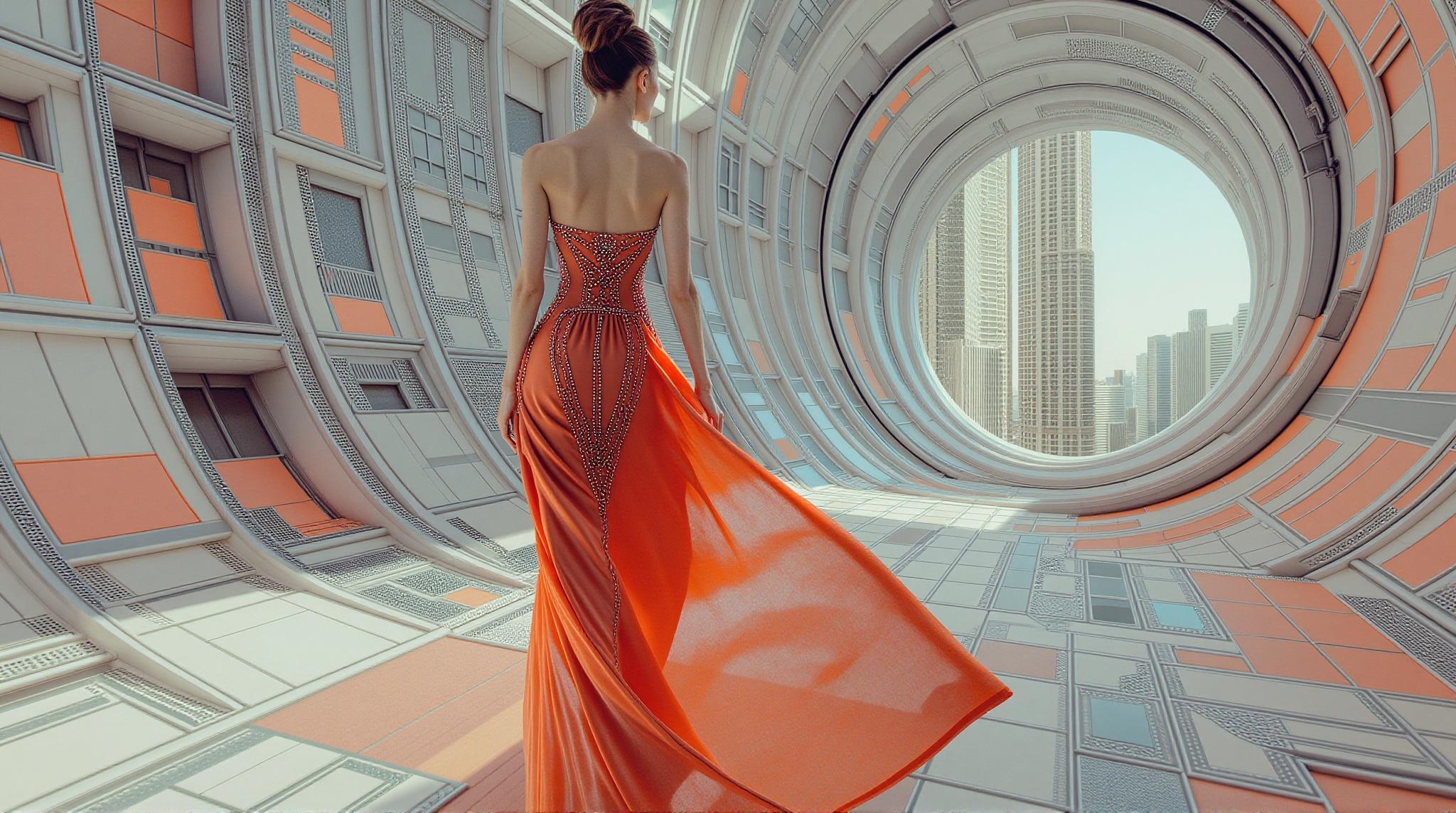
Crea una visión de ensueño
con APOB
Crea una visión de ensueño
con APOB
No se necesita tarjeta de crédito


Características
Herramientas
INFORMACIÓN DE CONTACTO
support@apob.ai
DERECHO DE AUTOR 2024 TODOS LOS DERECHOS RESERVADOS POR ATOMSTOBITS LABS INC
Características
Herramientas
INFORMACIÓN DE CONTACTO
support@apob.ai
DERECHO DE AUTOR 2024 TODOS LOS DERECHOS RESERVADOS POR ATOMSTOBITS LABS INC