Sube un retrato, describe el tono y usa Chat to Edit para previsualizar el cambio. Ajusta raíces, mechas e iluminación y, si quieres, anima la imagen aprobada con Image to Video.
Compara el resultado con el original a tamaño completo. Revisa línea del cabello, raíces, cejas, piel, pendientes, bordes de ropa y fondo. La edición puede afectar detalles cercanos.
Usa esta página cuando el corte y el largo deban mantenerse y solo cambie el tono. Para flequillo, rizos, largo o corte nuevo, usa AI Hairstyle Changer. Separar objetivos reduce conflictos.
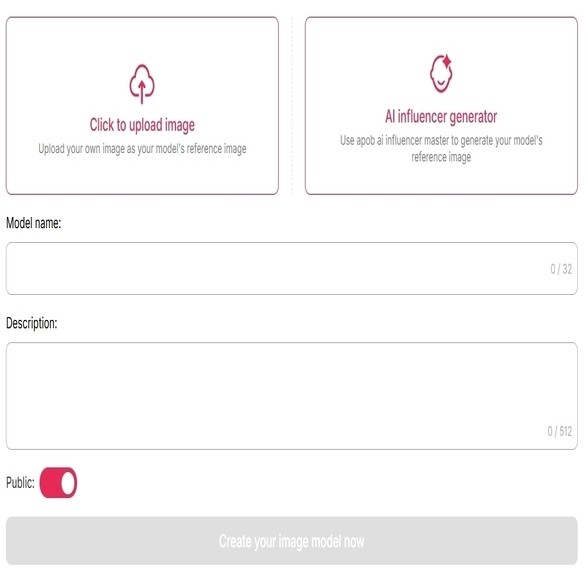
1. Crea un modelo de imagen de IA para cambiar el color del cabello (Sube una imagen o crea un nuevo modelo)
Tu viaje comienza con la definición del "rostro" de la transformación.
Para cambiar una foto existente:
Ve a "Crear modelo de retrato" y sube un selfie claro de frente. Por ejemplo, si quieres ver cómo te queda un "rubio mantequilla" antes de tu próxima visita al salón, este paso asegura que la IA ancle tu estructura ósea facial exacta.
Para crear un personaje desde cero:
Usa el "Generador de Influencer Digital" para crear una personalidad única. Puedes personalizar la altura, el peso, la nacionalidad y el peinado base del modelo. Por ejemplo, un especialista en marketing digital podría crear un "modelo francés de 175 cm de altura con ojos azul oscuro" para servir como un embajador de marca coherente.
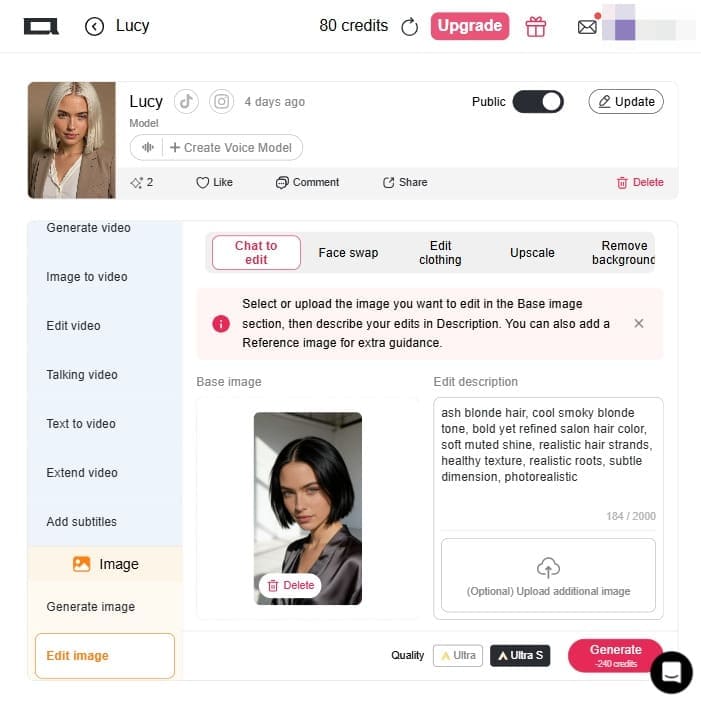
2. Cambia el color del cabello con un prompt de texto
Una vez que tu modelo de imagen esté listo, haz clic en la pestaña "Editar imagen". Usa "Chatea para editar" para personalizar el color de tu cabello con detalle (Recomendado): escribe el color de cabello que deseas en el cuadro de texto. Por ejemplo, un usuario que busca un toque moderno podría introducir: "Corte crop corto texturizado, gris ceniza plateado con raíces oscuras, acabado mate, folículos capilares realistas." Nuestra IA está entrenada con terminología profesional de salón como "balayage", "money piece" y "root shadow".
3. Perfecciona con textura e inteligencia del tono de piel
APOB AI no solo "pinta" tu cabello; analiza los valores RGB de tu piel para asegurar que el color armonice. Puedes ajustar el acabado entre Natural, Brillo intenso (para un brillo recién salido del salón) o Mate (para un aspecto moderno y editorial).
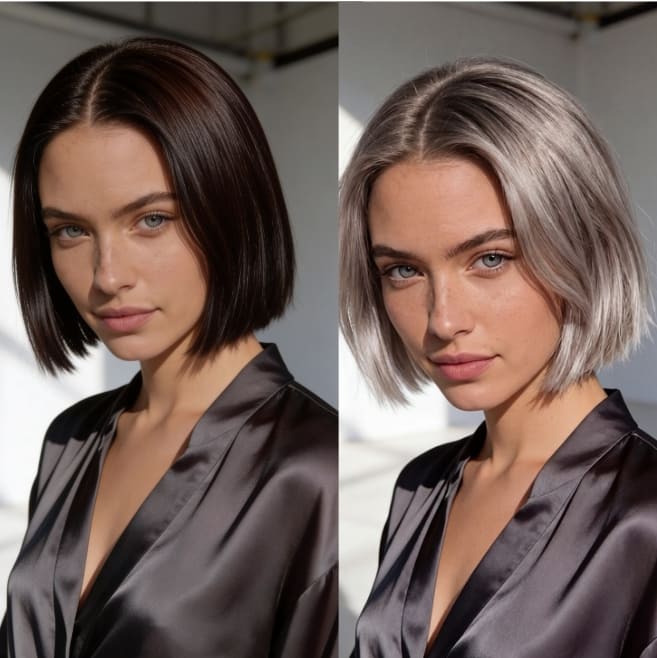
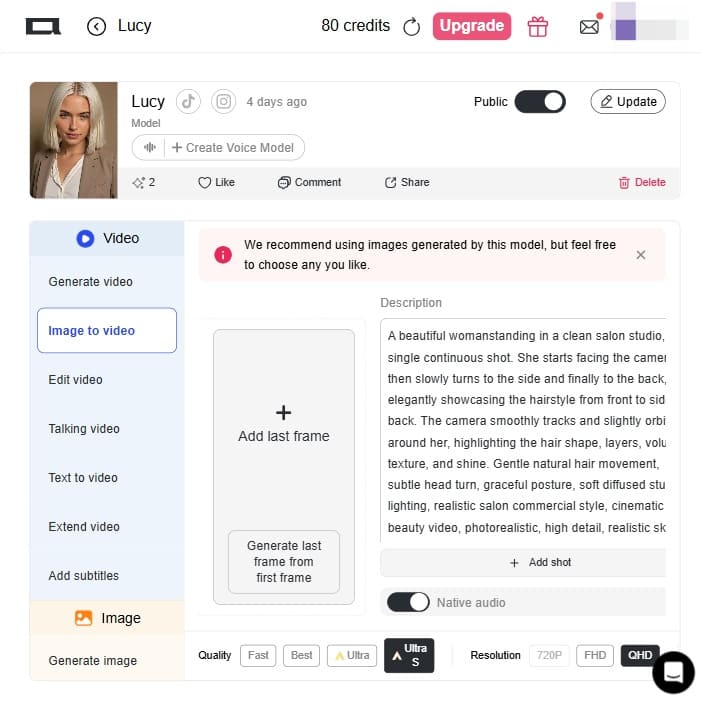
4. Da vida al nuevo look de color de cabello en video 4K
Una vez satisfecho con el resultado en 2D, utiliza la herramienta imagen a video. Esto garantiza que el nuevo color de cabello se mantenga consistente temporalmente mientras el modelo se mueve o habla. Por ejemplo, un creador de contenido puede generar un video de su "Cherry Cola Red" brillando bajo la luz del sol, creando Reels de alto nivel de interacción sin tocar nunca un frasco de tinte.
5. Presentación de videos: vea el cabello de sus sueños antes de teñirlo.
Aquí hay un video que muestra nuestro cambiador de color de cabello con IA en acción. Mira con qué facilidad transforma el cabello negro natural en un rubio ceniza impresionante y realista. Pruébalo en tu cabello ahora
Prueba tonos antes de un cambio real
Compara colores uniformes, mechas, balayage y tonos fantasía sin tratar la vista previa como una simulación exacta.
Crea un briefing visual
Guarda el mejor resultado como referencia y comenta viabilidad, mantenimiento y variaciones con un profesional.
Intensivo en créditos:
Las salidas 4K de alta resolución y la generación de video consumen créditos más rápido que las ediciones 2D estándar.
Sensibilidad de entrada:
Los selfies de baja calidad o borrosos pueden dar lugar a una detección del contorno del cabello menos precisa.
Explora más funciones
No se requiere tarjeta de crédito


Respuestas prácticas sobre el flujo, los resultados esperados, las limitaciones y el uso responsable.
¿Cómo cambio el color del cabello con IA?
Sube un retrato claro, abre Chat to Edit, describe el tono y el acabado y especifica qué debe conservarse. Revisa la línea del cabello, raíces, piel y ropa antes de exportar.
¿Puedo probar mechas o balayage?
Puedes pedir mechas, balayage, ombré, money pieces o un color uniforme. El resultado depende de la imagen y es una vista previa, no una garantía del resultado exacto de salón.
¿La edición mantendrá mi rostro sin cambios?
Limita la solicitud al cabello y usa una foto frontal clara. La edición generativa puede modificar detalles cercanos; compara siempre con el original y vuelve a generar si hace falta.
¿Puedo animar la foto editada?
Sí. Tras aprobar la imagen fija, usa Image to Video y revisa cada fotograma para detectar cambios de color, parpadeos o alteraciones en la línea del cabello.


