
Introdução
No mundo da edição de fotos e da edição de imagens com IA, o contorno de texto é uma técnica poderosa que pode levar os seus designs para o próximo nível. Quer esteja a criar gráficos chamativos para redes sociais, logótipos profissionais ou a melhorar imagens geradas por IA, saber como contornar texto no Photoshop é uma competência valiosa. Neste artigo, vamos guiá-lo pelo processo de contorno de texto, ajudando-o a elevar as suas habilidades de edição de imagens com IA e a criar visuais impressionantes que cativem o seu público.
O que é o Contorno de Texto no Photoshop?
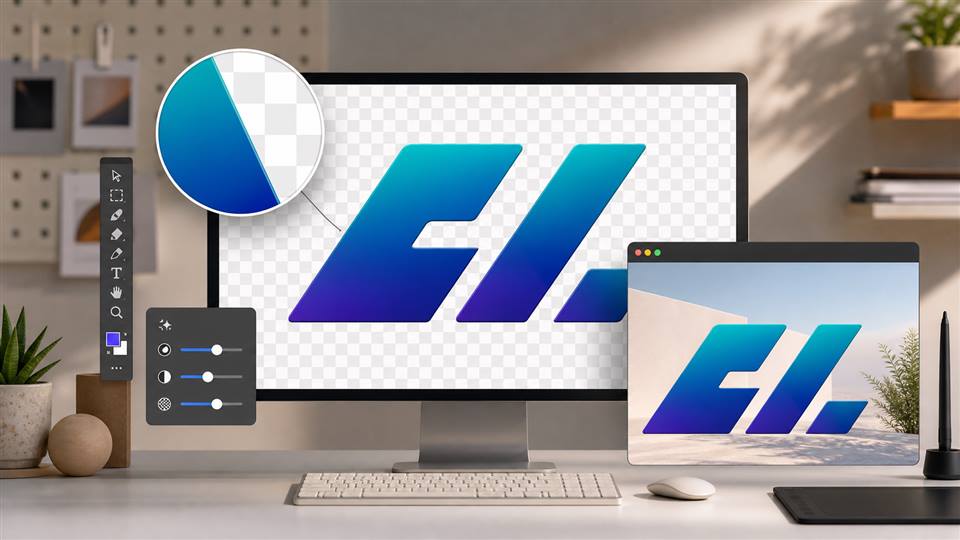
O contorno de texto é uma técnica no Photoshop que consiste em adicionar uma borda ou traço à volta do seu texto, criando um efeito distinto e visualmente apelativo. Ao contornar o seu texto, pode fazê-lo destacar-se do fundo, aumentar a legibilidade e acrescentar profundidade aos seus designs. O contorno de texto é particularmente útil ao trabalhar com editores de imagens com IA, pois pode ajudar a integrar o texto de forma harmoniosa em visuais gerados por IA.
Preparar o Seu Espaço de Trabalho no Photoshop
Antes de mergulhar no processo de contorno de texto, é essencial configurar corretamente o seu espaço de trabalho no Photoshop. Comece por criar um novo documento ou abrir uma foto existente que queira editar. Crie uma nova camada para o seu texto, garantindo que fica separada da camada de fundo. Isto dar-lhe-á mais flexibilidade e controlo sobre o contorno do seu texto.
Ao escolher um tipo de letra para o seu texto, considere o estilo e o ambiente gerais do seu design. Selecione um tamanho de fonte adequado para a sua composição e que garanta legibilidade. Lembre-se: o objetivo é fazer com que o seu texto se destaque, mantendo a harmonia com o resto da imagem.
Guia Passo a Passo para Contornar Texto no Photoshop
Agora que o seu espaço de trabalho está configurado, vamos percorrer o processo passo a passo de contornar texto no Photoshop.
Criar uma camada de texto: Use a Ferramenta Texto (T) para criar uma nova camada de texto. Escreva o texto desejado e posicione-o onde quiser na sua imagem.
Adicionar um estilo de camada de traço: Com a camada de texto selecionada, clique no ícone "fx" na parte inferior do painel Camadas e escolha "Traçado". Isto abrirá a caixa de diálogo Estilo de Camada.
Ajustar as definições do traço: Na caixa de diálogo Estilo de Camada, pode personalizar a aparência do contorno do seu texto. Ajuste o tamanho do traço para controlar a espessura do contorno. Também pode escolher a cor do traço, a posição (interior, exterior ou centro) e o modo de mesclagem para obter efeitos diferentes.
Experimentar e refinar: Não tenha medo de experimentar diferentes definições de traço para encontrar o contorno perfeito para o seu texto. Pode pré-visualizar as alterações em tempo real para ver como afetam o seu design.
Técnicas Avançadas de Contorno de Texto
Depois de dominar a técnica básica de contorno de texto, pode explorar opções mais avançadas para levar os seus designs para o próximo nível.
Vários contornos: Crie várias camadas de traço com tamanhos e cores diferentes para obter um efeito de contorno em camadas. Isto pode acrescentar profundidade e dimensão ao seu texto.
Contornos coloridos: Experimente diferentes cores e opacidades de traço para criar contornos únicos e apelativos. Pode até usar gradientes ou padrões para um toque mais criativo.
Combinar efeitos: Combine o contorno de texto com outros efeitos do Photoshop, como sombras projetadas, brilho interior ou chanfro e relevo, para criar designs mais complexos e visualmente interessantes.
Melhores Práticas para o Contorno de Texto
Para garantir que o contorno de texto melhora os seus designs, tenha em mente estas melhores práticas:
Escolha a combinação certa de fonte e cor: Selecione uma fonte que complemente o seu design e garanta legibilidade. Considere o contraste de cores entre o seu texto e o fundo para manter a clareza.
Mantenha o equilíbrio: Evite tornar os contornos do seu texto demasiado espessos ou exagerados. Encontre um equilíbrio entre o contorno e os outros elementos de design para criar uma composição coesa.
A consistência é fundamental: Se estiver a usar contorno de texto em vários locais do seu design, mantenha a consistência em termos de tamanho do traço, cor e estilo para criar um aspeto profissional e polido.
Aplicar Contorno de Texto na Edição de Imagens com IA
O contorno de texto é particularmente útil ao trabalhar com editores de imagens com IA como o APoB AI. Ao contornar texto no Photoshop, pode integrar perfeitamente elementos de texto nos seus visuais gerados por IA, criando designs impressionantes e coesos.
Ao usar contorno de texto na edição de imagens com IA, considere as seguintes dicas:
Combine o estilo: Escolha definições de contorno de texto que combinem com o estilo e a estética gerais da sua imagem gerada por IA. Isto ajudará a criar uma composição harmoniosa e sem falhas.
Experimente a colocação: Brinque com o posicionamento do seu texto contornado dentro da imagem gerada por IA. Encontre o equilíbrio e a colocação perfeitos que complementem os elementos visuais e melhorem o impacto geral do seu design.
Itere e refine: Não se contente com a primeira tentativa de contorno de texto. Itere e refine o seu design, fazendo ajustes nas definições do traço, nas cores e na colocação até alcançar o efeito desejado.
Resolução de Problemas Comuns no Contorno de Texto
Embora o contorno de texto no Photoshop seja relativamente simples, pode encontrar alguns problemas comuns ao longo do processo. Aqui ficam algumas dicas para o ajudar a resolver problemas:
Contornos serrilhados ou pixelizados: Se os contornos do seu texto parecerem serrilhados ou pixelizados, aumente a resolução do documento ou use a opção "Suavizado" ao criar a sua camada de texto. Isto ajudará a criar contornos mais suaves e limpos.
Ajustar a espessura do contorno: Se o contorno do seu texto estiver demasiado espesso ou fino, basta ajustar o tamanho do traço na caixa de diálogo Estilo de Camada. Experimente diferentes valores até encontrar a espessura perfeita para o seu design.
Editar texto com contornos: Se precisar de editar o seu texto depois de aplicar o contorno, dê duplo clique na camada de texto para entrar no modo de edição. Faça as suas alterações e, em seguida, reaplique o estilo de camada de traço, se necessário.
Conclusão
Contornar texto no Photoshop é uma técnica poderosa que pode elevar as suas habilidades de edição de imagens com IA e ajudá-lo a criar visuais impressionantes. Ao seguir o guia passo a passo e explorar técnicas avançadas, pode acrescentar profundidade, dimensão e interesse visual aos seus elementos de texto. Lembre-se de ter em conta as melhores práticas, experimentar diferentes definições e divertir-se a libertar a sua criatividade.
À medida que continua a sua jornada na edição de imagens com IA, não se esqueça de ver o APoB AI, um inovador produtor de retratos com IA que o pode ajudar a criar retratos incríveis gerados por IA. Com o APoB AI e as suas recém-adquiridas competências de contorno de texto, estará bem encaminhado para criar designs cativantes e com aspeto profissional.
FAQs
P1: Posso contornar texto noutros softwares de edição de imagem além do Photoshop?
R1: Sim, a maioria dos softwares de edição de imagem, como GIMP, Inkscape e Illustrator, tem capacidades de contorno de texto. No entanto, os passos e ferramentas específicos podem variar consoante o software.
P2: Como escolho o tipo de letra certo para contorno de texto?
R2: Ao escolher um tipo de letra para contorno de texto, considere o estilo e o ambiente gerais do seu design. Selecione um tipo de letra que seja legível, complemente a estética da sua imagem e esteja alinhado com a sua marca ou mensagem.
P3: Posso aplicar contorno de texto a elementos que não sejam texto nas minhas fotos?
R3: Embora o contorno de texto seja usado principalmente para elementos de texto, pode aplicar técnicas semelhantes a outros elementos nas suas fotos, como formas ou objetos. Use a Ferramenta Caneta ou as ferramentas de seleção para criar caminhos ou seleções à volta dos elementos desejados e depois aplique estilos de camada de traço.
P4: Quais são algumas formas criativas de usar o contorno de texto nos meus designs?
Experimente diferentes cores, espessuras e estilos de traço para criar contornos de texto únicos e apelativos. Combine o contorno de texto com outros efeitos do Photoshop, como gradientes, padrões ou texturas, para acrescentar interesse visual e profundidade aos seus designs. Brinque com o posicionamento e a sobreposição de texto contornado para criar composições dinâmicas.
EXPERIMENTE O APOB AI
Se procura melhorar os seus visuais gerados por IA e levar os seus designs para o próximo nível, considere usar o APOB AI, um gerador de retratos com IA. Embora o APOB AI não tenha a capacidade de contornar texto diretamente, ele cria retratos impressionantes e realistas com base nas suas entradas e preferências. Estes retratos de alta qualidade podem servir como a base perfeita para os seus projetos de contorno de texto no Photoshop. Ao combinar o poder da geração de retratos do APOB AI com as suas competências de contorno de texto no Photoshop, pode criar designs verdadeiramente únicos e cativantes que misturam visuais gerados por IA com elementos de texto personalizados, elevando a sua produção criativa global.

Seja o primeiro a gostar disto.












Não é necessário cartão de crédito


