
はじめに
写真編集とAI画像編集の世界では、テキストのアウトラインは、あなたのデザインを次のレベルへ引き上げる強力な手法です。SNS向けの目を引くグラフィック、プロフェッショナルなロゴ、AI生成画像の強化など、どの場合でも、Photoshopでテキストにアウトラインを付ける方法を知っておくことは貴重なスキルです。この記事では、テキストのアウトライン作成の手順を順を追ってご案内し、AI画像編集スキルを高め、見る人を惹きつける見事なビジュアルを作成できるようお手伝いします。
Photoshopでのテキストアウトラインとは?
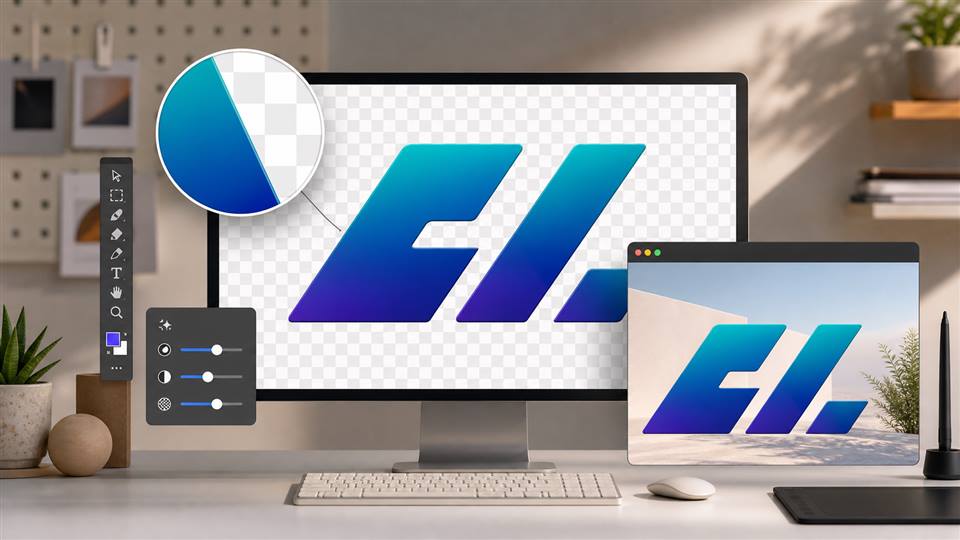
テキストのアウトラインとは、Photoshopでテキストの周囲に境界線やストロークを追加し、際立って見た目にも魅力的な効果を生み出す手法です。テキストにアウトラインを付けることで、背景から際立たせ、読みやすさを高め、デザインに奥行きを加えられます。テキストのアウトラインは、AI画像エディターを使う際に特に便利で、AI生成ビジュアルにテキストを自然に統合するのに役立ちます。
Photoshopのワークスペースを準備する
テキストのアウトライン作成に入る前に、Photoshopのワークスペースを適切に設定しておくことが重要です。新しいドキュメントを作成するか、編集したい既存の写真を開きましょう。テキスト用に新しいレイヤーを作成し、背景レイヤーとは分けてください。これにより、テキストのアウトラインをより柔軟に、そして細かく調整できます。
テキストのフォントを選ぶ際は、デザイン全体のスタイルと雰囲気を考慮してください。構成に適したフォントサイズを選び、読みやすさを確保しましょう。目的は、画像全体との調和を保ちながら、テキストを際立たせることです。
Photoshopでテキストにアウトラインを付ける手順
ワークスペースの準備ができたら、Photoshopでテキストにアウトラインを付ける手順を順を追って見ていきましょう。
テキストレイヤーを作成する: テキストツール(T)を使って新しいテキストレイヤーを作成します。表示したいテキストを入力し、画像内の希望する位置に配置します。
ストロークのレイヤースタイルを追加する: テキストレイヤーを選択した状態で、レイヤーパネル下部の「fx」アイコンをクリックし、「ストローク」を選びます。するとレイヤースタイルのダイアログボックスが開きます。
ストローク設定を調整する: レイヤースタイルのダイアログボックスでは、テキストのアウトラインの見た目をカスタマイズできます。ストロークのサイズを調整して、アウトラインの太さをコントロールしましょう。さらに、ストロークの色、位置(内側、外側、中央)、描画モードも選択して、さまざまな効果を得られます。
いろいろ試して微調整する: さまざまなストローク設定を試し、テキストに最適なアウトラインを見つけることを恐れないでください。変更はリアルタイムでプレビューできるため、デザインへの影響を確認できます。
さらに進んだテキストアウトライン技法
基本的なテキストアウトラインの技法を習得したら、より高度なオプションを試して、デザインを次のレベルへ引き上げることができます。
複数のアウトライン: サイズや色の異なる複数のストロークレイヤーを作成し、重なり合うアウトライン効果を実現します。これにより、テキストに奥行きと立体感を加えられます。
カラフルなアウトライン: 異なるストロークの色や不透明度を試し、ユニークで目を引くアウトラインを作りましょう。グラデーションやパターンを使えば、さらに創造的な演出も可能です。
効果を組み合わせる: テキストのアウトラインに、ドロップシャドウ、インナーグロー、ベベルとエンボスなどのPhotoshop効果を組み合わせると、より複雑で視覚的に興味深いデザインを作れます。
テキストアウトラインのベストプラクティス
テキストのアウトラインがデザインをより良くするように、次のベストプラクティスを意識しましょう:
適切なフォントと色の組み合わせを選ぶ: デザインに合い、読みやすさを確保できるフォントを選びましょう。可読性を保つため、テキストと背景の色のコントラストも考慮してください。
バランスを保つ: テキストのアウトラインを太くしすぎたり、主張しすぎたりしないようにしましょう。アウトラインと他のデザイン要素のバランスを取り、統一感のある構成にします。
一貫性が重要です: デザイン内の複数箇所でテキストのアウトラインを使う場合は、ストロークのサイズ、色、スタイルを統一し、プロフェッショナルで洗練された印象を作りましょう。
AI画像編集でテキストアウトラインを活用する
テキストのアウトラインは、APoB AIのようなAI画像エディターを使う際に特に便利です。Photoshopでテキストにアウトラインを付けることで、テキスト要素をAI生成ビジュアルに自然に統合し、見事で一貫性のあるデザインを作成できます。
AI画像編集でテキストのアウトラインを使う際は、次のヒントを参考にしてください:
スタイルを合わせる: AI生成画像全体のスタイルや美学に合ったテキストアウトライン設定を選びましょう。これにより、自然で調和の取れた構成になります。
配置を試す: AI生成画像内で、アウトライン付きテキストの位置をいろいろ動かしてみましょう。視覚要素を引き立て、デザイン全体のインパクトを高める、最適なバランスと配置を見つけてください。
繰り返し調整する: 最初のアウトライン作成で満足しないでください。ストローク設定、色、配置を調整しながら、望む効果が得られるまでデザインを繰り返し見直し、洗練させましょう。
よくあるテキストアウトラインの問題の対処法
Photoshopでのテキストアウトラインは比較的簡単ですが、途中でよくある問題に遭遇することがあります。トラブルシューティングに役立つヒントをいくつかご紹介します:
ギザギザした、またはピクセル化したアウトライン: テキストのアウトラインがギザギザしたりピクセル化して見える場合は、ドキュメントの解像度を上げるか、テキストレイヤーを作成する際に「アンチエイリアス」オプションを使用してください。これにより、より滑らかで綺麗なアウトラインになります。
アウトラインの太さを調整する: テキストアウトラインが太すぎたり細すぎたりする場合は、レイヤースタイルのダイアログボックスでストロークサイズを調整するだけです。デザインに最適な太さが見つかるまで、さまざまな値を試してみましょう。
アウトライン付きテキストを編集する: アウトラインを適用した後にテキストを編集する必要がある場合は、テキストレイヤーをダブルクリックして編集モードに入ります。変更を加えた後、必要に応じてストロークのレイヤースタイルを再適用してください。
結論
Photoshopでテキストにアウトラインを付けることは、AI画像編集スキルを高め、見事なビジュアルを作成するのに役立つ強力な手法です。ステップごとのガイドに従い、高度なテクニックも試すことで、テキスト要素に奥行き、立体感、視覚的な魅力を加えられます。ベストプラクティスを意識し、さまざまな設定を試しながら、創造力を思い切り発揮して楽しみましょう。
AI画像編集の旅を続ける中で、APoB AIもぜひチェックしてみてください。これは、驚くようなAI生成ポートレートの作成に役立つ革新的なAIポートレート生成ツールです。APoB AIを使えば、テキストアウトラインのスキルと組み合わせて、AI生成ビジュアルとカスタムテキスト要素を融合した、真にユニークで魅力的なデザインを作成できます。
よくある質問
Q1: Photoshop以外の画像編集ソフトでもテキストにアウトラインを付けられますか?
A1: はい、GIMP、Inkscape、Illustratorなど多くの画像編集ソフトにはテキストアウトライン機能があります。ただし、具体的な手順やツールはソフトによって異なります。
Q2: テキストアウトラインに適したフォントはどう選べばよいですか?
A2: テキストアウトライン用のフォントを選ぶ際は、デザイン全体のスタイルと雰囲気を考慮してください。読みやすく、画像の美観に合い、ブランドやメッセージに沿ったフォントを選びましょう。
Q3: 写真のテキスト以外の要素にもテキストアウトラインを適用できますか?
A3: テキストアウトラインは主にテキスト要素に使われますが、図形やオブジェクトなど、写真内の他の要素にも似た手法を適用できます。ペンツールや選択ツールで対象の要素の周囲にパスや選択範囲を作成し、ストロークのレイヤースタイルを適用してください。
Q4: デザインでテキストアウトラインを使うクリエイティブな方法にはどんなものがありますか?
さまざまなストロークの色、太さ、スタイルを試し、ユニークで目を引くテキストアウトラインを作りましょう。テキストアウトラインに、グラデーション、パターン、テクスチャなどの他のPhotoshop効果を組み合わせて、デザインに視覚的な魅力と奥行きを加えます。アウトライン付きテキストの配置や重ね方を工夫し、動きのある構成を作りましょう。
APOB AIを試す
AI生成ビジュアルをさらに高めてデザインを次のレベルへ引き上げたいなら、AI搭載のポートレート生成ツールであるAPOB AIの使用を検討してください。APOB AI自体にはテキストに直接アウトラインを付ける機能はありませんが、入力や好みに基づいて、見事でリアルなポートレートを作成します。こうした高品質なポートレートは、Photoshopでのテキストアウトラインプロジェクトの完璧な土台になります。APOB AIのポートレート生成の力と、あなたのPhotoshopでのテキストアウトラインスキルを組み合わせることで、AI生成ビジュアルとカスタムテキスト要素を融合した、真にユニークで魅力的なデザインを生み出し、全体のクリエイティブ成果を高めることができます。

最初にこれに「いいね」してください。








クレジットカードは不要です


