
Einführung
In der Welt der Bildbearbeitung und der KI-gestützten Bildbearbeitung ist die Textkonturierung eine leistungsstarke Technik, die Ihre Designs auf die nächste Stufe heben kann. Egal, ob Sie auffällige Grafiken für soziale Medien oder professionelle Logos erstellen oder KI-generierte Bilder verbessern möchten: Zu wissen, wie man Text in Photoshop umrandet, ist eine wertvolle Fähigkeit. In diesem Artikel führen wir Sie durch den Prozess der Textkonturierung und helfen Ihnen dabei, Ihre Fähigkeiten in der KI-Bildbearbeitung zu verbessern und beeindruckende visuelle Effekte zu erzielen, die Ihr Publikum fesseln.
Bearbeiten Sie Ihr Foto in Sekundenschnelle
Was ist Textkonturierung in Photoshop?
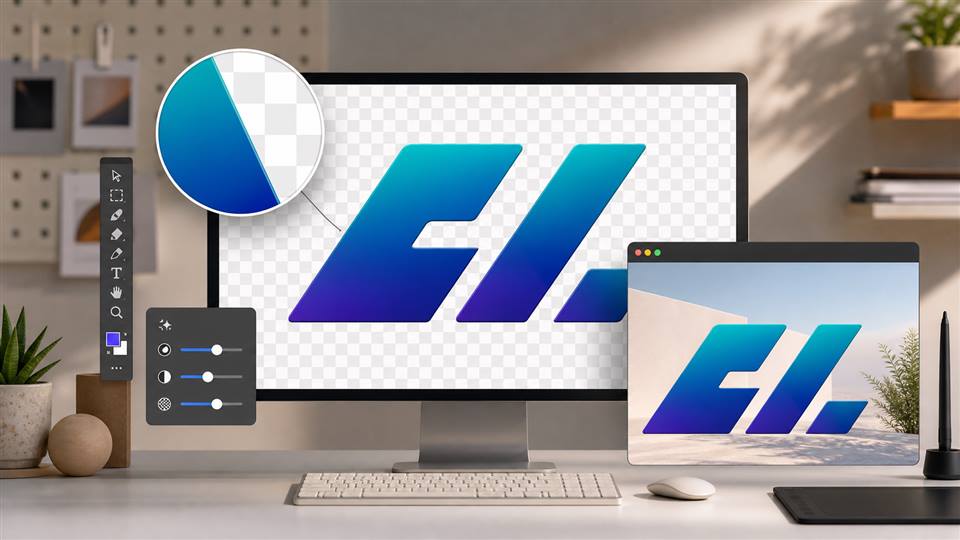
Die Textkonturierung ist eine Technik in Photoshop, bei der ein Rahmen oder eine Kontur um Ihren Text gelegt wird, was einen markanten und visuell ansprechenden Effekt erzeugt. Durch das Umranden Ihres Textes können Sie ihn vom Hintergrund abheben, die Lesbarkeit erhöhen und Ihren Designs Tiefe verleihen. Die Textkonturierung ist besonders nützlich bei der Arbeit mit KI-Bildbearbeitungsprogrammen, da sie dazu beitragen kann, Text nahtlos in KI-generierte Bilder zu integrieren.
Einrichten Ihres Photoshop-Arbeitsbereichs
Bevor Sie mit der Textkonturierung beginnen, ist es wichtig, Ihren Photoshop-Arbeitsbereich richtig einzurichten. Beginnen Sie, indem Sie ein neues Dokument erstellen oder ein vorhandenes Foto öffnen, das Sie bearbeiten möchten. Erstellen Sie eine neue Ebene für Ihren Text und stellen Sie sicher, dass diese von der Hintergrundebene getrennt ist. Dies gibt Ihnen mehr Flexibilität und Kontrolle über Ihre Textkonturierung.
Berücksichtigen Sie bei der Auswahl der Schriftart für Ihren Text den Gesamtstil und die Stimmung Ihres Designs. Wählen Sie eine Schriftgröße, die für Ihre Komposition angemessen ist und die Lesbarkeit gewährleistet. Denken Sie daran, dass das Ziel darin besteht, Ihren Text hervorzuheben und gleichzeitig die Harmonie mit dem Rest des Bildes zu wahren.
Schritt-für-Schritt-Anleitung zum Umranden von Text in Photoshop
Nachdem Ihr Arbeitsbereich nun eingerichtet ist, gehen wir den Prozess der Textumrandung in Photoshop Schritt für Schritt durch.
Erstellen Sie eine Textebene: Verwenden Sie das Textwerkzeug (T), um eine neue Textebene zu erstellen. Geben Sie den gewünschten Text ein und positionieren Sie ihn an der gewünschten Stelle auf Ihrem Bild.
Fügen Sie einen Kontur-Ebenenstil hinzu: Klicken Sie bei ausgewählter Textebene auf das „fx“-Symbol unten im Ebenen-Bedienfeld und wählen Sie „Kontur“. Dadurch wird das Dialogfeld „Ebenenstil“ geöffnet.
Passen Sie die Kontureinstellungen an: Im Dialogfeld „Ebenenstil“ können Sie das Erscheinungsbild Ihrer Textumrandung anpassen. Passen Sie die Größe der Kontur an, um die Dicke der Umrandung zu steuern. Sie können auch die Farbe der Kontur, die Position (innen, außen oder mittig) und den Füllmethode-Modus wählen, um unterschiedliche Effekte zu erzielen.
Experimentieren und verfeinern Sie: Scheuen Sie sich nicht, mit verschiedenen Kontureinstellungen zu experimentieren, um die perfekte Umrandung für Ihren Text zu finden. Sie können sich die Änderungen in Echtzeit anzeigen lassen, um zu sehen, wie sie sich auf Ihr Design auswirken.
Erweiterte Techniken zur Textkonturierung
Sobald Sie die grundlegende Technik der Textkonturierung beherrschen, können Sie fortgeschrittenere Optionen erkunden, um Ihre Designs auf die nächste Stufe zu heben.
Mehrere Konturen: Erstellen Sie mehrere Konturebenen mit unterschiedlichen Größen und Farben, um einen geschichteten Kontureffekt zu erzielen. Dies kann Ihrem Text Tiefe und Dimension verleihen.
Farbenfrohe Konturen: Experimentieren Sie mit unterschiedlichen Konturfarben und Deckkraftwerten, um einzigartige und auffällige Umrandungen zu erstellen. Für eine noch kreativere Note können Sie sogar Farbverläufe oder Muster verwenden.
Effekte kombinieren: Kombinieren Sie die Textkonturierung mit anderen Photoshop-Effekten wie Schlagschatten, Schein nach innen oder Abflachen und Relief, um komplexere und visuell interessantere Designs zu erstellen.
Best Practices für die Textkonturierung
Um sicherzustellen, dass die Textkonturierung Ihre Designs aufwertet, sollten Sie diese Best Practices beachten:
Wählen Sie die richtige Kombination aus Schriftart und Farbe: Wählen Sie eine Schriftart, die Ihr Design ergänzt und die Lesbarkeit gewährleistet. Achten Sie auf den Farbkontrast zwischen Ihrem Text und dem Hintergrund, um die Lesbarkeit zu wahren.
Halten Sie die Balance: Vermeiden Sie es, Ihre Textkonturen zu dick oder erdrückend zu gestalten. Finden Sie ein Gleichgewicht zwischen der Kontur und anderen Designelementen, um eine harmonische Komposition zu schaffen.
Konsistenz ist der Schlüssel: Wenn Sie die Textkonturierung an mehreren Stellen in Ihrem Design verwenden, achten Sie auf Konsistenz bei Konturengröße, Farbe und Stil, um ein professionelles und ansprechendes Gesamtbild zu erzielen.
Anwendung der Textkonturierung in der KI-Bildbearbeitung
Die Textkonturierung ist besonders nützlich, wenn Sie mit KI-Bildbearbeitungsprogrammen wie APoB AI arbeiten. Durch das Umranden von Text in Photoshop können Sie Textelemente nahtlos in Ihre KI-generierten Bilder integrieren und so atemberaubende und stimmige Designs erstellen.
Beachten Sie bei der Verwendung von Textkonturen in der KI-Bildbearbeitung die folgenden Tipps:
Passen Sie den Stil an: Wählen Sie Einstellungen für die Textkonturierung, die zum Gesamtstil und zur Ästhetik Ihres KI-generierten Bildes passen. Dies trägt dazu bei, eine nahtlose und harmonische Komposition zu schaffen.
Experimentieren Sie mit der Platzierung: Spielen Sie mit der Positionierung Ihres umrandeten Textes innerhalb des KI-generierten Bildes. Finden Sie die perfekte Balance und Platzierung, die die visuellen Elemente ergänzt und die Gesamtwirkung Ihres Designs verstärkt.
Iterieren und verfeinern Sie: Geben Sie sich nicht mit dem ersten Versuch der Textkonturierung zufrieden. Iterieren und verfeinern Sie Ihr Design, indem Sie Anpassungen an den Kontureinstellungen, Farben und der Platzierung vornehmen, bis Sie den gewünschten Effekt erzielen.
Fehlerbehebung bei häufigen Problemen mit der Textkonturierung
Obwohl die Textkonturierung in Photoshop relativ einfach ist, können auf dem Weg dorthin einige häufige Probleme auftreten. Hier sind ein paar Tipps, die Ihnen bei der Fehlerbehebung helfen:
Zackige oderpixelige Konturen: Wenn Ihre Textkonturen pixelig oder zackig erscheinen, erhöhen Sie die Dokumentauflösung oder verwenden Sie die Option „Geglättet“ beim Erstellen Ihrer Textebene. Dies hilft dabei, glattere und sauberere Konturen zu erstellen.
Anpassen der Konturenstärke: Wenn Ihre Textkontur zu dick oder zu dünn ist, passen Sie einfach die Konturengröße im Dialogfeld „Ebenenstil“ an. Experimentieren Sie mit verschiedenen Werten, bis Sie die perfekte Dicke für Ihr Design gefunden haben.
Bearbeiten von Text mit Konturen: Wenn Sie Ihren Text nach dem Anwenden der Kontur bearbeiten müssen, doppelklicken Sie auf die Textebene, um in den Bearbeitungsmodus zu gelangen. Nehmen Sie Ihre Änderungen vor und wenden Sie den Kontur-Ebenenstil bei Bedarf erneut an.
Fazit
Das Umranden von Text in Photoshop ist eine leistungsstarke Technik, mit der Sie Ihre Fähigkeiten in der KI-Bildbearbeitung verbessern und atemberaubende visuelle Effekte erzielen können. Indem Sie der Schritt-für-Schritt-Anleitung folgen und fortgeschrittene Techniken ausprobieren, können Sie Ihren Textelementen Tiefe, Dimension und visuelles Interesse verleihen. Denken Sie daran, die Best Practices im Hinterkopf zu behalten, mit verschiedenen Einstellungen zu experimentieren und Spaß daran zu haben, Ihre Kreativität zu entfalten.
Wenn Sie Ihre Reise in der KI-Bildbearbeitung fortsetzen, vergessen Sie nicht, APoB AI auszuprobieren, einen innovativen KI-Porträt-Generator, der Ihnen dabei helfen kann, unglaubliche KI-generierte Porträts zu erstellen. Mit APoB AI und Ihren neu erworbenen Fähigkeiten zur Textkonturierung sind Sie auf dem besten Weg, fesselnde und professionell wirkende Designs zu entwerfen.
FAQ
F1: Kann ich Text auch in anderer Bildbearbeitungssoftware außer Photoshop umranden?
A1: Ja, die meisten Bildbearbeitungsprogramme wie GIMP, Inkscape und Illustrator verfügen über Funktionen zur Textkonturierung. Die spezifischen Schritte und Werkzeuge können jedoch je nach Software variieren.
F2: Wie wähle ich die richtige Schriftart für die Textkonturierung aus?
A2: Berücksichtigen Sie bei der Auswahl einer Schriftart für die Textkonturierung den Gesamtstil und die Stimmung Ihres Designs. Wählen Sie eine Schriftart, die gut lesbar ist, die Ästhetik Ihres Bildes ergänzt und zu Ihrer Marke oder Botschaft passt.
F3: Kann ich die Textkonturierung auch auf Nicht-Textelemente in meinen Fotos anwenden?
A3: Obwohl die Textkonturierung in erster Linie für Textelemente verwendet wird, können Sie ähnliche Techniken auch auf andere Elemente in Ihren Fotos anwenden, z. B. Formen oder Objekte. Verwenden Sie das Pfad-Werkzeug oder die Auswahlwerkzeuge, um Pfade oder Auswahlen um die gewünschten Elemente zu erstellen, und wenden Sie dann Kontur-Ebenenstile an.
F4: Was sind einige kreative Möglichkeiten, Textkonturen in meinen Designs zu verwenden?
Experimentieren Sie mit verschiedenen Konturfarben, -stärken und -stilen, um einzigartige und auffällige Textumrandungen zu erstellen. Kombinieren Sie die Textkonturierung mit anderen Photoshop-Effekten wie Verläufen, Mustern oder Texturen, um Ihren Designs visuelles Interesse und Tiefe zu verleihen. Spielen Sie mit der Positionierung und Schichtung des umrandeten Textes, um dynamische Kompositionen zu schaffen.
TESTEN SIE APOB AI
Wenn Sie Ihre KI-generierten Bilder verbessern und Ihre Designs auf die nächste Stufe heben möchten, sollten Sie APOB AI ausprobieren, einen KI-gestützten Porträt-Generator. Obwohl APOB AI nicht über die Fähigkeit verfügt, Text direkt zu konturieren, erstellt es atemberaubende, realistische Porträts basierend auf Ihren Eingaben und Vorlieben. Diese hochwertigen Porträts können als perfekte Grundlage für Ihre Textkonturierungsprojekte in Photoshop dienen. Indem Sie die Leistungsfähigkeit der Porträtgenerierung von APOB AI mit Ihren Fähigkeiten zur Textkonturierung in Photoshop kombinieren, können Sie wirklich einzigartige und fesselnde Designs erstellen, die KI-generierte visuelle Effekte mit benutzerdefinierten Textelementen verschmelzen lassen und so Ihre gesamte kreative Leistung steigern.

Sei der Erste, dem das gefällt.








Keine Kreditkarte erforderlich


