
Vorwort:
Hallo! Wir sind Teammitglieder eines KI-Unternehmens, und unser Produkt ist APOB AI – ein Bildgenerator, der Benutzer dazu ermutigt, ihr eigenes exklusives KI-Modell zu erstellen, um alle Arten von einzigartigen Szenenbildern und Videos mit verschiedenen Stiloptionen zu generieren. Der Service garantiert eine schnelle Generierung in wenigen Sekunden, konsistente Charaktere, qualitativ hochwertige Ergebnisse und unbegrenzte Möglichkeiten. Da wir an der Spitze des technologischen Fortschritts stehen, laden wir Sie ein, sich mit uns kostenlos auf eine Reise der grenzenlosen Kreativität und endlosen Inspiration zu begeben.
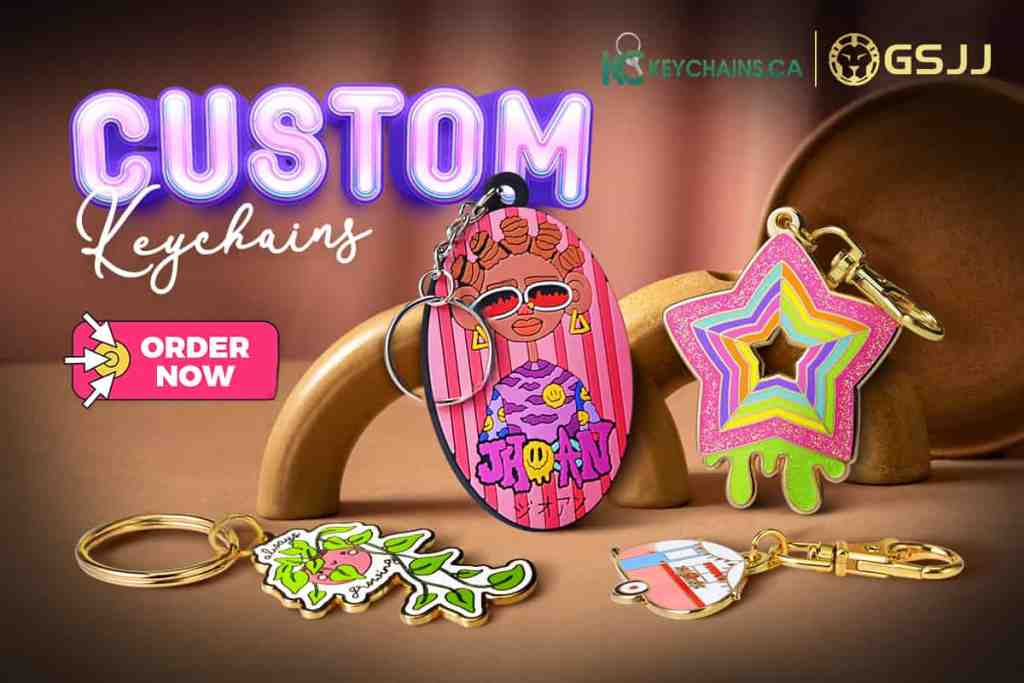
Als fortschrittlicher und effizienter Bildgenerator verfügt APOB AI über außergewöhnliche Fähigkeiten, alle Arten von Bildern zu generieren. Diese Bilder haben eine erstaunliche Vielfalt, und Sie können so viele Bilder generieren, wie Sie möchten. Sie könnten sogar darüber nachdenken, sie in physische Objekte zu verwandeln! Diese Bilder können geschickt zu einzigartigen und personalisierten personalisierten Schlüsselanhängern verarbeitet werden. Diese Schlüsselanhänger sind nicht nur Dekoration, sondern tragen auch besondere Bedeutungen und Kreativität in den Bildern. Ob als persönliches Andenken oder als besonderes Geschenk für Freunde und Familie, diese maßgeschneiderten Schlüsselanhänger aus Bildern, die mit APOB AI generiert wurden, werden mit Sicherheit geschätzt.
Der folgende Inhalt ist die Einführung in den HP Image Assistant. Wir hoffen, dass dieser Artikel für Sie hilfreich sein wird.
Erstellen Sie Ihre einzigartige KI-Vision kostenlos
Einführung in den HP Image Assistant
In der heutigen schnelllebigen digitalen Landschaft ist die Optimierung der Geräteleistung und -sicherheit sowohl für Unternehmen als auch für Einzelpersonen von größter Bedeutung. Hier kommt der HP Image Assistant (HPIA) ins Spiel – ein leistungsstarkes Tool zur Rationalisierung der Verwaltung von HP-Geräten, das sicherstellt, dass sie mit maximaler Effizienz arbeiten, während gleichzeitig robuste Sicherheitsmaßnahmen aufrechterhalten werden. In diesem umfassenden Leitfaden befassen wir uns mit den Funktionen, Vorteilen und Best Practices zur Nutzung von HPIA, um Ihre Geräteverwaltungsstrategie zu verbessern.
Die Vorteile des HP Image Assistant verstehen
Hier sind die detaillierten Vorteile der Verwendung des HP Image Assistant (HPIA):
Umfassende Geräteverwaltung: HPIA bietet eine zentrale Plattform zur Verwaltung von kommerziellen HP Desktop-PCs, Notebooks und Workstations. Es bietet eine umfassende Suite von Tools und Funktionen zur Optimierung von Systemverwaltungsaufgaben.
Effiziente Updates: Einer der Hauptvorteile von HPIA ist die Fähigkeit, den Updateprozess für HP-Geräte zu vereinfachen. Es identifiziert und installiert automatisch die neuesten Software-Updates, Treiber und BIOS-Firmware, um sicherzustellen, dass die Geräte immer mit den neuesten Funktionen und Sicherheitspatches auf dem neuesten Stand sind.
Kompatibilitätsprüfung: HPIA führt Kompatibilitätsprüfungen durch, um sicherzustellen, dass Updates mit den spezifischen Hardwarekonfigurationen der Benutzer kompatibel sind. Dies hilft, Probleme wie Treiberkonflikte oder Systemfehler zu vermeiden, die durch inkompatible Updates entstehen können.
Anpassbare Bereitstellung: Benutzer können die Bereitstellung von Updates basierend auf ihren spezifischen Anforderungen und Vorferenzen anpassen. HPIA bietet flexible Bereitstellungsoptionen, mit denen Benutzer Updates zu günstigen Zeiten planen und kritische Updates priorisieren können.
Sicherheitsverbesserung: Die Aktualisierung von Geräten mit den neuesten Firmware- und Software-Updates ist entscheidend für den Erhalt der Sicherheit und den Schutz vor Schwachstellen. HPIA hilft Benutzern, proaktiv auf Sicherheitsbedrohungen zu reagieren, indem sichergestellt wird, dass Geräte umgehend mit den neuesten Sicherheitspatches aktualisiert werden.
Optimierte Leistung: Regelmäßige Updates und Wartungsarbeiten durch HPIA tragen zu einer verbesserten Systemleistung, Stabilität und Zuverlässigkeit bei. Indem HPIA dafür sorgt, dass Geräte reibungslos laufen, hilft es, Ausfallzeiten zu minimieren und die Produktivität der Benutzer zu maximieren.
Benutzerfreundliche Oberfläche: HPIA verfügt über eine intuitive und benutzerfreundliche Oberfläche, die es Benutzern erleichtert, zu navigieren und Systemverwaltungsaufgaben durchzuführen. Das einfache und unkomplizierte Design stellt sicher, dass Benutzer aller Kenntnisstufen die Funktionen effektiv nutzen können.
Zeit- und Kostenersparnis: Durch die Automatisierung des Updateprozesses und die Rationalisierung von Systemverwaltungsaufgaben spart HPIA sowohl IT-Administratoren als auch einzelnen Benutzern Zeit und Ressourcen. Seine effizienten Bereitstellungs- und Verwaltungsfunktionen reduzieren den Bedarf an manuellen Eingriffen und Fehlerbehebungen.
Schritt-für-Schritt-Anleitung
Die Navigation in HPIA mag auf den ersten Blick entmutigend erscheinen, aber keine Sorge – unsere Schritt-für-Schritt-Anleitung führt Sie mühelos durch den Prozess. Vom Herunterladen und Installieren von HPIA bis hin zur Durchführung wesentlicher Aufgaben wie Treiber-Updates und Systemdiagnosen decken wir alles ab, was Sie wissen müssen, um das volle Potenzial dieses leistungsstarken Tools auszuschöpfen.
Hier ist eine Schritt-für-Schritt-Anleitung zur Verwendung des HP Image Assistant:
Schritt 1: Herunterladen und Installieren des HP Image Assistant
Besuchen Sie die offizielle Website des HP Image Assistant, um die neueste Version der Software herunterzuladen.
Sobald der Download abgeschlossen ist, führen Sie die Installationsdatei aus und folgen Sie den Anweisungen auf dem Bildschirm, um den HP Image Assistant auf Ihrem Computer zu installieren.
Schritt 2: Starten des HP Image Assistant
Starten Sie den HP Image Assistant nach der Installation durch Doppelklick auf die Desktop-Verknüpfung oder durch Suchen danach in der Programm- oder Anwendungsliste Ihres Computers.
Schritt 3: HP-Geräte verbinden
Stellen Sie sicher, dass die HP-Geräte, die Sie verwalten möchten, mit Ihrem Computer verbunden und eingeschaltet sind.
Der HP Image Assistant unterstützt kommerzielle Desktop-PCs, Notebooks und Workstations von HP.
Schritt 4: Nach Updates suchen
Navigieren Sie in der Benutzeroberfläche des HP Image Assistant zur Registerkarte oder zum Bereich "Updates".
Klicken Sie auf die Schaltfläche "Nach Updates suchen", um Ihre verbundenen HP-Geräte nach verfügbaren Updates zu durchsuchen.
Schritt 5: Updates überprüfen und auswählen
Sobald der Scan abgeschlossen ist, zeigt der HP Image Assistant eine Liste der verfügbaren Updates für Ihre Geräte an.
Überprüfen Sie die Liste der Updates und wählen Sie diejenigen aus, die Sie installieren möchten. Sie können auswählen, alle Updates zu installieren oder bestimmte Updates basierend auf Ihren Vorlieben auszuwählen.
Schritt 6: Bereitstellung anpassen (Optional)
Der HP Image Assistant bietet Optionen zur Anpassung der Update-Bereitstellung basierend auf Ihren spezifischen Anforderungen.
Sie können Updates so planen, dass sie zu einem späteren Zeitpunkt installiert werden, kritische Updates priorisieren oder andere Bereitstellungseinstellungen nach Bedarf konfigurieren.
Schritt 7: Updates installieren
Nachdem Sie die zu installierenden Updates ausgewählt und die Bereitstellungseinstellungen konfiguriert haben, klicken Sie auf die Schaltfläche "Installieren" oder "Bereitstellen", um den Updateprozess zu starten.
Der HP Image Assistant lädt die ausgewählten Updates automatisch herunter und installiert sie auf Ihren verbundenen HP-Geräten.
Schritt 8: Update-Fortschritt überwachen
Während die Updates installiert werden, können Sie den Fortschritt des Updateprozesses im HP Image Assistant überwachen.
Sobald die Installation abgeschlossen ist, liefert der HP Image Assistant eine Zusammenfassung der installierten Updates und alle relevanten Statusinformationen.
Schritt 9: Geräte neu starten (Falls erforderlich)
Einige Updates erfordern möglicherweise einen Neustart, um wirksam zu werden. Starten Sie Ihre HP-Geräte neu, wenn Sie dazu aufgefordert werden, um den Updateprozess abzuschließen.
Schritt 10: Updates überprüfen
Überprüfen Sie nach dem Neustart, ob die Updates erfolgreich auf Ihren HP-Geräten installiert wurden.
Sie können den HP Image Assistant verwenden, um den Update-Status zu überprüfen und sicherzustellen, dass alle Geräte mit den neuesten Firmware- und Softwareversionen auf dem neuesten Stand sind.
Best Practices zur Optimierung der Geräteleistung mit HPIA:
Obwohl HPIA eine Reihe von Funktionen bietet, ist die Anwendung von Best Practices der Schlüssel zur Maximierung der Wirksamkeit. Wir besprechen Strategien zur Aufrechterhaltung eines intakten Geräte-Images, zur Sicherstellung der Kompatibilität mit den neuesten Treibern und Firmwares sowie zur Minimierung von Sicherheitsrisiken durch regelmäßige Updates und Systemprüfungen. Durch die Einhaltung dieser Best Practices können Sie sicherstellen, dass Ihre HP-Geräte mit optimaler Leistung arbeiten, während sensible Daten und Informationen geschützt bleiben.
Was ist, wenn ich der Anleitung folge, aber HP Image Assistant immer noch nicht verwenden kann?
Keine Sorge! Wir haben einige Alternativen zum HP Image Assistant gefunden, die ähnliche Funktionen für die Verwaltung von System-Updates und Gerätetreibern auf HP-Geräten bieten. Einige beliebte Alternativen sind:
Dell Command Update: Ähnlich wie der HP Image Assistant ist Dell Command Update ein Tool zur Verwaltung von Dell-Geräten. Es ermöglicht Benutzern das einfache Identifizieren, Herunterladen und Installieren von Treibern, BIOS-Updates und Firmware-Updates für Dell-Computer.
Lenovo System Update: Lenovo System Update ist ein von Lenovo bereitgestelltes Dienstprogramm zur Verwaltung von Updates auf Lenovo-Geräten. Es bietet Funktionen wie die automatische Erkennung verfügbarer Updates, Anpassungsoptionen für die Bereitstellung und die Planung von Updates.
Intel Driver & Support Assistant: Obwohl nicht spezifisch für HP-Geräte, ist der Intel Driver & Support Assistant ein nützliches Tool zur Verwaltung von Treibern und Software-Updates auf Systemen mit Intel-Komponenten. Er scannt das System nach veralteten Treibern und bietet Empfehlungen für Updates.
DriverPack Solution: DriverPack Solution ist ein umfassendes Treiber-Updater-Tool, das eine Vielzahl von Geräten unterstützt, einschließlich HP-Computern. Es erkennt automatisch fehlende oder veraltete Treiber und bietet eine Ein-Klick-Installation der erforderlichen Updates.
Snappy Driver Installer: Snappy Driver Installer ist ein kostenloses Open-Source-Treiber-Updater-Tool, das verschiedene Hardwarehersteller, einschließlich HP, unterstützt. Es bietet eine portable Version für die Offline-Nutzung und liefert detaillierte Informationen über verfügbare Treiber-Updates.
Diese Alternativen bieten verschiedene Merkmale und Funktionen, sodass Sie diese eventuell ausprobieren möchten, um diejenige zu finden, die Ihren spezifischen Anforderungen und Vorlieben am besten entspricht. Darüber hinaus bevorzugen einige Benutzer möglicherweise die Verwendung von Windows Update, das in bestimmten Fällen ebenfalls Treiber-Updates für HP-Geräte bereitstellen kann. Wenn Ihre Arbeitsumgebung auch die Erstellung von einfachen Inhalten oder schnellen Marketing-Assets umfasst, können Sie diese Update-Tools mit browserbasierten Lösungen wie den kostenlosen Optionen von Adobe Express kombinieren, die für Vielgestalter zusammengefasst sind, damit die Mitarbeiter effizient arbeiten können, sobald ihre Systeme auf dem neuesten Stand sind.
Häufig gestellte Fragen (FAQs) zum HP Image Assistant:
F1: Was ist der HP Image Assistant und wie funktioniert er?
A1: HPIA ist ein kostenloses Tool von HP, mit dem Benutzer ihre HP-Geräte effizient verwalten und warten können. Es erleichtert Aufgaben wie Treiber-Updates, Firmware-Verwaltung und Systemdiagnose und sorgt so für optimale Geräteleistung und -sicherheit.
F2: Ist HPIA mit allen HP-Geräten kompatibel?
A2: HPIA ist für die Verwendung mit einer Vielzahl von HP Desktops, Laptops und Workstations konzipiert. Die Kompatibilität kann jedoch je nach Modell und Konfiguration des Geräts variieren. Es wird empfohlen, die offizielle Website von HP auf Kompatibilitätsinformationen zu prüfen.
F3: Kann HPIA in Verbindung mit anderen Geräteverwaltungstools verwendet werden?
A3: Ja, HPIA kann in andere Geräteverwaltungstools und -software integriert werden, um die Verwaltung der gesamten IT-Infrastruktur zu verbessern. Es ist kompatibel mit gängigen Verwaltungsplattformen wie Microsoft SCCM und HP Device Manager, was eine nahtlose Integration in bestehende Workflows ermöglicht.
Fazit: Die Leistung des HP Image Assistant nutzen:
Zusammenfassend lässt sich sagen, dass der HP Image Assistant ein vielseitiges und unverzichtbares Werkzeug für die effektive Verwaltung von HP-Geräten ist. Indem Benutzer seine Funktionen nutzen und Best Practices anwenden, können sie die Geräteleistung optimieren, die Sicherheit erhöhen und IT-Abläufe mit Leichtigkeit rationalisieren. Unabhängig davon, ob Sie Kleinunternehmer, IT-Experte oder Einzelanwender sind, bietet HPIA unvergleichliche Vorteile für die Optimierung Ihrer HP-Geräteverwaltungsstrategie.
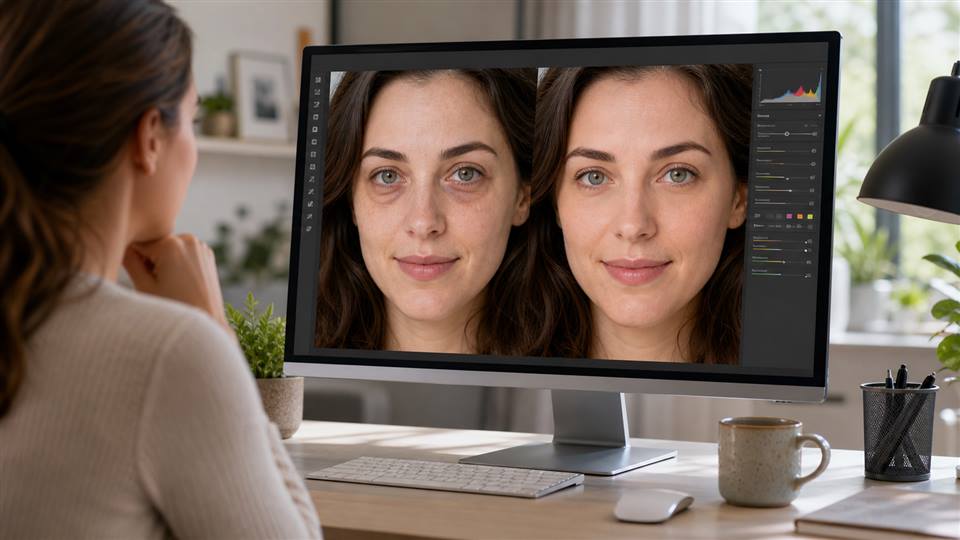
Möchten Sie Ihre Bilder verbessern?
Trotz seines Namens befasst sich der HP Image Assistant (HPIA) nicht direkt mit Bildern im Sinne von visuellen Inhalten wie Fotos oder Grafiken.
Nutzen Sie APOB AI!
Für Benutzer, die ihre Bilder verbessern möchten, empfehlen wir dringend die Verwendung von APOB AI. Unser fortschrittlicher KI-Bildgenerator hilft Ihnen dabei, Ihre einzigartige Traumvision zu generieren. Mit seiner intuitiven Benutzeroberfläche und seinen leistungsstarken Funktionen ermöglicht APOB AI es Entwicklern, mühelos fesselnde Bilder zu erstellen. Bringen Sie Ihre Inhaltserstellung auf die nächste Stufe mit APOB AI und entfalten Sie Ihr kreatives Potenzial wie nie zuvor.
Mit APOB AI erstellen Sie nicht nur Bilder und Videos; Sie gestalten Träume, hauchen Ihrer Fantasie Leben ein und formen die Essenz Ihrer Vision. Stellen Sie sich den Nervenkitzel vor, zuzusehen, wie Ihre Ideen in Sekundenschnelle Wirklichkeit werden, wobei jede Kreation von dem einzigartigen Stil und Charakter geprägt ist, der Ihre künstlerische Stimme ausmacht.

Sei der Erste, dem das gefällt.









Keine Kreditkarte erforderlich


