オンラインで手ぶれした動画を補正し、ラフなクリエイターのクリップ、製品デモ、AIインフルエンサー動画、トーキングアバター、SNSの下書きなど、あらゆる素材をより滑らかなコンテンツ。
ステップ1:動画の作業スペースを開く
まずログインして、アップロードしたクリップ、生成した動画、編集内容、下書きが同じアカウント内で管理されるようにします。同じTikTok広告、商品デモ、AIインフルエンサー動画、トーキングアバター動画を複数バージョンで手ぶれ補正する場合に便利です。
よくある悩みは、どの版が一番きれいなのか分からなくなることです。作業を1つのアカウント内にまとめると、元の手ぶれ動画、補正後の動画、その後の編集版を、別々のツールで混在させずに比較できます。

ステップ2:AIインフルエンサーの参照画像を生成して選択する
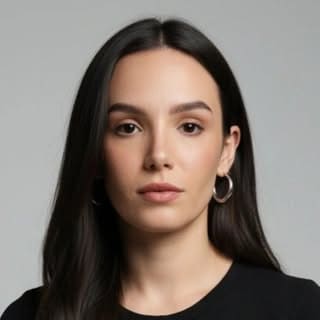
AIインフルエンサー生成機能で、作成したいモデルの顔の詳細を選ぶか、指示文として入力します。顔の形、肌の色、目、眉、鼻、唇、髪色、髪型、メイク、表情、全体のインフルエンサースタイルまで具体的に書くと、一貫した参照画像を作りやすくなります。
指示文:超リアルな成人女性AIインフルエンサーアバター、24歳、オリジナルの架空人物、柔らかなヨーロッパ系ファッションモデルの雰囲気、温かみのあるゴールデンフェアの肌、自然な卵形とハート型の中間の顔、バランスのよい顔立ち、やわらかく整ったフェイスライン、高い頬骨、毛穴が見える滑らかでリアルな肌質、鼻と頬に薄い自然なそばかす、透明感のあるハニーブラウンのアーモンドアイ、リアルな虹彩、自然な目元の陰影、自然なまぶたのライン、長いが現実的なまつげ、一本一本の毛流れが分かるふんわり弧を描く眉、先端がやわらかく丸いまっすぐで上品な鼻、キューピッドボウが整った自然にふっくらした唇、艶のあるローズヌードのリップ、落ち着いた自信のある口を閉じた笑顔、控えめな笑いじわ、清潔感のある額、日差しを浴びたような肌のツヤ、最小限のナチュラルメイク、柔らかなピーチチーク、暗めの根元と顔まわりの細いレイヤーが入った長いストレートブロンド、少し無造作な自然な毛束、明るい室内光、浅い被写界深度、リアルな顔のディテール、カジュアルなライフスタイル系インフルエンサーの美学、有名人に似せない、ブランドロゴなし、文字なし、透かしなし。
ステップ3:最終動画を高画質化して手ぶれ補正する
動画編集を開き、「すべて編集」を選択します。改善したい元動画をアップロードし、動画編集欄に分かりやすい指示を入力します。
指示文:この動画をよりクリアでシャープ、プロらしく見えるように改善してください。ぼかしを減らし、顔のディテール、目、髪、肌の質感、服の輪郭、背景の構造をはっきりさせながら、元の人物の同一性、ポーズ、動き、照明、色、服装、シーン構成は変えないでください。圧縮ノイズを取り除き、ざらつきを減らし、コントラストを自然に整え、最終動画が清潔感のある高品質なSNS向けクリップに見えるようにしてください。動きは滑らかでリアルに保ち、過度なシャープ化、顔の歪み、文字、透かしは入れないでください。


ステップ4:補正後の動画を確認し、動きを調整する
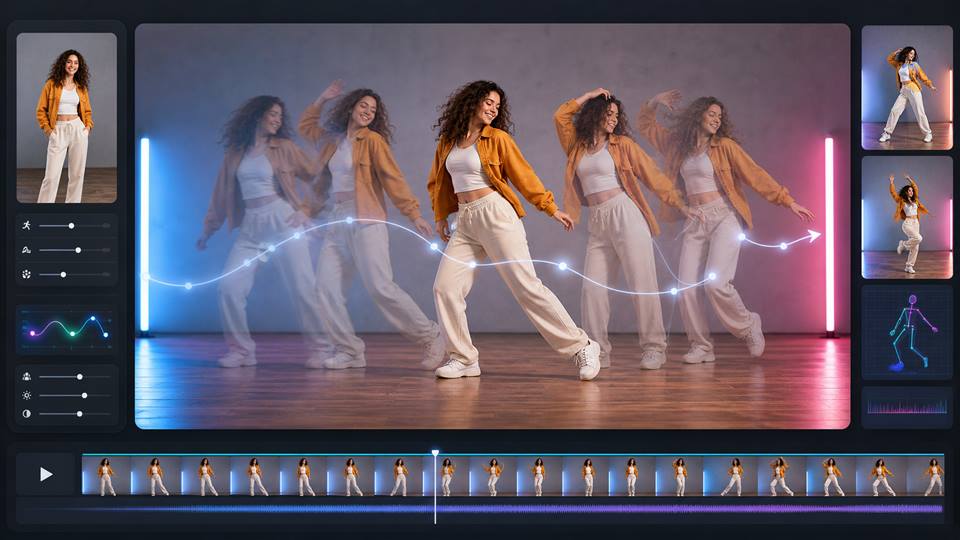
オンラインAI動画手ぶれ補正を使った後は、補正後の動画を最初から最後までプレビューします。カメラ揺れ、細かなブレ、フレームの揺らぎ、モーションブラー、不自然な動きが減っているかを確認しつつ、被写体、顔、商品、背景、元の動画スタイルが自然に保たれているかも見ます。まだ揺れが気になる場合は、指示文を調整するか、動きについてより明確に書いて再生成してください。APOB AIの機能で編集を続けることもできます。商品編集では物体やパッケージの細部を直し、キャラクター編集では同じ人物やアバターの一貫性を保ち、動き編集では動作をより滑らかにできます。
APOB AIのAI動画手ぶれ補正と一般的な補正ツールの比較
機能 | APOB AIのAI動画手ぶれ補正 | 一般的なAI動画手ぶれ補正ツール |
|---|---|---|
主要な作業フロー数 | 7以上の動画作業フロー | 主に手ぶれ補正フロー1つ |
補正後の編集ツール | 8以上のツール:商品編集、キャラクター編集、動き編集、すべて編集、顔交換、スタイル編集、ショット編集、背景編集 | 通常2-4個の基本ツール:切り抜き、トリミング、シャープ化、書き出し |
対応する動画ソース | アップロード動画、AI生成動画、画像から動画、テキストから動画、トーキング動画、商品動画、AIインフルエンサー動画 | ほとんどはアップロード動画のみ |
出力解像度 | 作業フローにより720P、FHD、QHD、4K | 通常720Pまたは1080P。4Kは制限または有料のことが多い |
SNS形式対応 | 9:16、1:1、16:9、4:3、元の比率を維持 | 通常は元の比率と1-2個の切り抜きオプション |
補正後の商品編集 | 可能。商品の形、ラベル部分、背景、動きを引き続き調整 | 通常、商品専用の編集なし |
補正後のキャラクター編集 | 可能。AIインフルエンサー、アバター、顔、服装、動きの編集に対応 | 通常、キャラクター単位の編集なし |
動きの制御 | 動画補正 + ジェスチャー、カメラワーク、テンポを動き編集で調整 | 主にカメラ揺れの低減のみ |
字幕対応 | 字幕追加フローを内蔵 | 別の編集ツールが必要なことが多い |
背景編集 | 背景編集 / 背景削除フローを内蔵 | 通常は含まれない |
主な用途 | 商品動画、UGC広告、AIインフルエンサー動画、トーキングアバター、TikTok/Reels/Shorts、EC動画 | 旅行動画、スマホ撮影、アクション動画、基本的な手ぶれ修正 |
作業の連続性 | 補正 → 編集 → 解像度アップ → 字幕 → 書き出しを1つの作業スペースで | 補正 → 書き出し → 別の場所で編集 |
主な強み | 手ぶれしたクリップをマーケティング向けの完成動画にする | 主に手ぶれしたクリップを滑らかにする |









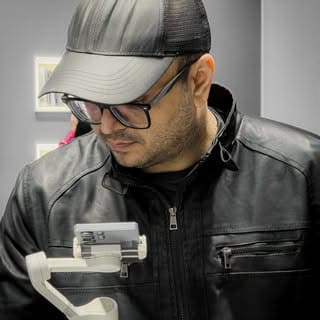

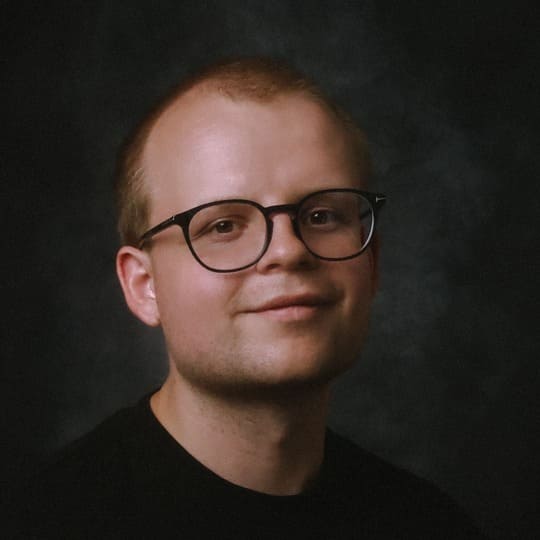
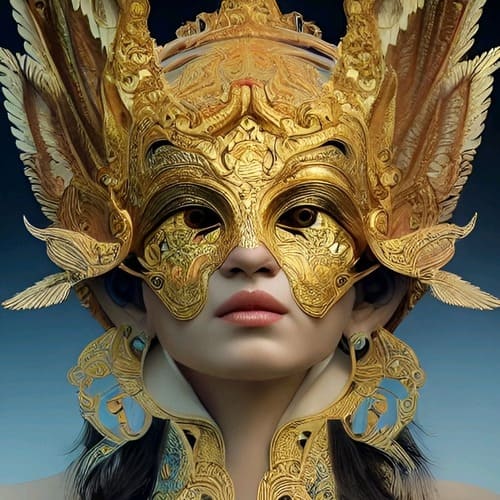

手ぶれ補正とクリエイティブ編集を1つの流れで
多くの動画手ぶれ補正ツールは、揺れた映像を滑らかにした後、別の編集ツールへ移る必要があります。APOB AIでは、手ぶれ補正を画像から動画、テキストから動画、トーキング動画、字幕、動画高画質化、AIインフルエンサーコンテンツなどの制作工程と近い場所で扱えます。
スタジオ映像だけでなく、手持ち撮影のSNS動画にも便利
クリエイターはスマートフォン、簡単な商品セット、自然なUGC風の構図で撮影することが多くあります。APOB AIは、TikTok広告、Reels、Shorts、クリエイター風の商品動画に必要な自然な手持ち感を残しながら、実用的なクリップを整えます。
最初の補正結果の後も細かく調整できる
動画を滑らかにした後も、商品編集、キャラクター編集、動き編集、すべて編集、字幕追加、顔交換、背景削除、解像度アップを続けられます。単に安定したファイルではなく、完成度の高いマーケティング動画を作りたいユーザーに向いています。
不動産内覧動画のカメラワークをより滑らかに
不動産エージェントは、物件ツアー、室内の walkthrough、バルコニーからの眺め、ドローン風の物件紹介動画をスマートフォンや軽量カメラで撮影することがよくあります。AI動画手ぶれ補正を使うと手持ち撮影の揺れを減らし、ドア、部屋、窓、屋外の景色を確認しやすくできます。この活用例はREALTOR® Technology Surveyにも関連しています。NARによると、REALTORS®の75%がSNSを利用し、52%がドローン写真/動画を利用しています。 参考:REALTOR® Technology Survey, National Association of REALTORS®
短い教育動画と講座プレビュー
教師、コーチ、講座クリエイターは、短いレッスン動画、ホワイトボード解説、画面録画の導入、簡単なチュートリアルをマイクロラーニングとして公開する前に手ぶれ補正できます。動きが安定すると、視聴者はカメラの揺れではなく、話し手、対象物、実演に集中しやすくなります。 参考:The Reel Deal: Designing and Evaluating LLM-Generated Short-Form Educational Videos
研究者・専門家・ thought leadership 向けの短尺動画
研究者、創業者、コンサルタント、専門家クリエイターは、粗いウェブカメラ映像、カンファレンスのメモ、トーキングヘッドの下書きを、LinkedIn、YouTube Shorts、Webサイト向けの説明動画として整えられます。元動画に小さな構図のズレ、ウェブカメラ特有の甘さ、手持ちの動きがあっても、伝える価値のあるメッセージを残したい場合に手ぶれ補正が役立ちます。 参考:Exploring the Use of Generative AI for Creating Short-form Videos for Research Communication
アクセシビリティに配慮したSNS動画
クリエイターやブランドは、動きの速い短尺動画を安定させた後、字幕、説明、視覚的な要約を追加できます。安定したクリップは、顔、物体、テキスト領域、場面転換を追いやすくし、TikTok、Instagram Reels、YouTube Shorts向けに特に便利です。 参考:Making Short-Form Videos Accessible with Hierarchical Video Summaries
Wyatt Mercer
手ブレがひどく使えなかった手持ちの商品デモを救えました。安定化後も過度に加工した感じがなく、被写体は明瞭です。
Ayana Brooks
歩く映像を自然な動きのまま滑らかにでき、撮り直しが必要だと思っていたクライアント撮影を救えました。
Emil Novak
動きの多いイベントでスマホ撮影した映像を処理し、ハイライト動画に使えるずっときれいなシーケンスになりました。
Cora Ellis
手ブレ補正で、カジュアルな舞台裏動画もすばやく洗練できます。素材を捨てずに公開できるようになりました。
Malik Vaughn
撮り直せなかった手ブレした屋外インタビューを補正し、被写体を安定したフレームに収めて内容を活かせました。
Tia Ramirez
手持ちの旅行映像を滑らかにしながら、カメラがその場にいた臨場感は残りました。自然な仕上がりです。
Jonas Reed
アクション映像をすばやく整え、主役の被写体を画面に保てるので、編集の形を作りやすくなりました。
Leni Foster
スマホで撮った短いSNS動画に特に便利です。少し補正するだけで投稿全体がプロらしく見えます。
Gavin Cole
動く商品ショットに使うとカメラの軌道がずっと見やすくなり、最初のプレビューで改善がはっきり分かりました。
Farah Nasser
手ブレ補正でウォーキングツアーの流れが滑らかになり、動きもすべて消えませんでした。洗練されながら本物らしさがあります。
Kellan Wood
手持ちクリップをまとめて処理し、完成版に使えるものをすばやく見分けられます。忙しい編集で時間を節約できます。
Isla Grant
手ブレしたクリエイター風動画が、広告に安心して使える素材になりました。メッセージも主役のままです。
Omar Rios
補正後も本物のカメラ映像らしさが残るのが気に入っています。気になる手ブレを除きつつ、元のショットの勢いを保てます。
Vera Chen
小さなドローンシーンを安定化して動きを追いやすくし、エスタブリッシングショットもずっときれいに仕上がりました。
Dario Mills
カメラが速く動くスポーツ映像に使い、アクションを安定して見られるようになりました。重要な場面の編集も簡単です。
Nina Hart
手ブレ補正は、機動力重視の撮影における実用的な保険です。複雑な作業なしで不完全な素材をずっと使いやすくできます。
Reece Morgan
字幕やエフェクトを加える前にスマホ動画を滑らかにできるので、完成したSNS動画が最初から意図的に見えます。
Alina Petrova
家族イベントの動画に落ち着いて見やすい印象を与えながら、本当の瞬間は残せました。元の録画よりずっと完成度が高く見えます。
クレジットカードは不要です


補正品質、手ぶれ動画、動画高画質化、プライバシー、商用利用、SNS形式に関する回答。
AI動画手ぶれ補正ツールとは何ですか?
動画内の不安定なカメラの動きを抑え、最終クリップをより滑らかで見やすくするためのツールです。 はい。手ぶれしたクリップをアップロードし、動画の作業フローを選ぶだけで、従来型ソフトをインストールせずにオンラインで滑らかな動画を生成できます。
APOB AIは無料の動画手ぶれ補正ツールとして使えますか?
APOB AIはオンラインの生成・編集フローを提供しています。無料または有料の利用は、現在のアカウントクレジット、品質設定、機能の利用可否によって変わります。
TikTok、Reels、Shorts向けの動画を補正できますか?
はい。9:16の縦型形式を使い、補正や切り抜き後も被写体、字幕、商品の細部が見えるか確認してください。 はい。商品クローズアップ、手持ちデモ、EC向けクリップ、パッケージショット、クリエイター風の商品広告に便利です。
AI動画手ぶれ補正では動画が切り抜かれますか?
多くの補正フローでは揺れを抑えるためにフレームを調整する場合があります。重要な顔、商品、字幕が切れていないか、必ずプレビューで確認してください。 いいえ。元動画に被写体がはっきり写っていて、揺れが扱いやすい範囲のときに最も効果的です。極端にぼやけた動画や混乱した映像は、新しい素材が必要になる場合があります。
補正後に動画品質を上げられますか?
はい。補正後に高品質設定を使い、利用可能なら解像度を上げ、動きを整え、最終プラットフォームに合わせて調整できます。 広告、商品ページ、最終的なSNS素材にはFHD以上または高品質設定を使いましょう。低めの設定は簡単な下書きやテスト向きです。
すべて編集とは何ですか?
すべて編集は、被写体、動き、背景、スタイル、構図など、動画の複数部分をまとめて調整したいときに使う広い範囲の編集です。 はい。字幕はモバイル視聴者やSNS広告に役立ちます。切り抜きや動きの調整後も読みやすいか確認しましょう。
補正した動画を商用利用できますか?
動画に含まれる映像、商品、人物、肖像、音楽、表現、ブランド素材を所有している、または使用許可を得ている場合は可能です。
どんな入力動画が向いていますか?
被写体がはっきり見え、揺れが中程度で、照明が良く、モーションブラーが少ない動画が最も良い結果になりやすいです。 一般的な手ぶれクリップではAI補正の方が速いです。複雑なカメラ修復、細かいタイムライン制御、専門的なポストプロダクションには手動編集が向く場合があります。
補正後も動画が揺れて見える場合は?
より鮮明な元ファイルを使う、指示文で速い動きを減らす、高品質設定を選ぶ、または動き編集で動作を調整してみてください。
アップロードした動画は非公開ですか?
プラットフォームのプライバシーポリシーを確認し、許可がない、または処理方法を理解していない機密映像はアップロードしないでください。


