Step 1: Log in and claim your daily credits
Log in to APOB to claim 80 free credits every day. Use them to test different video filters, style prompts, and output settings before committing to a final look.
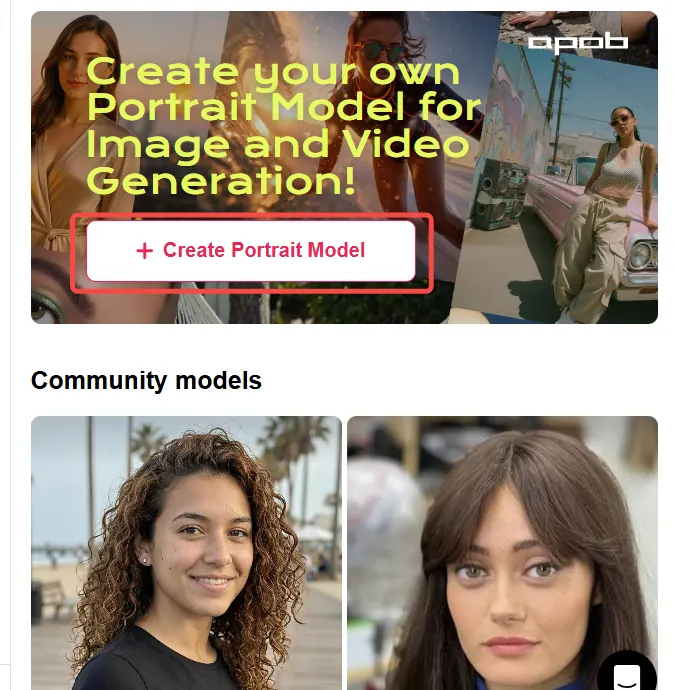
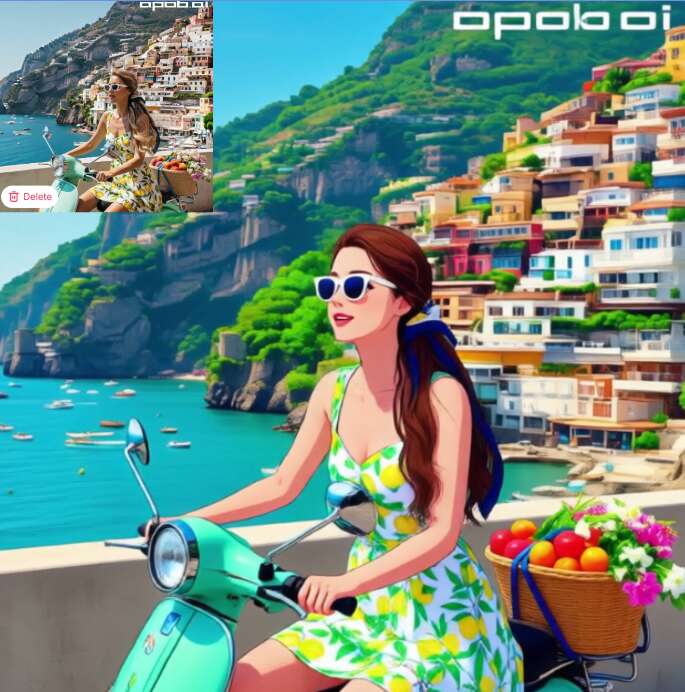
Step 2: Create an AI model and enter the workspace
Create an AI model to enter APOB’s main workspace for generating AI images and AI videos. This gives you one place to build a consistent visual direction before editing your clip.
Step 3: Open Edit Video and choose Edit Style
Find Edit Video on the left side of the page. Alongside tools for changing characters or backgrounds, choose Edit Style to apply a video filter. After uploading your video, browse more than 30 presets, including Steampunk, Marble Sculpture, Japanese Anime, Pencil Sketch, Pixel Art, Watercolor Drawing, Comic Book, 3D Chibi, LEGO, Van Gogh and more.
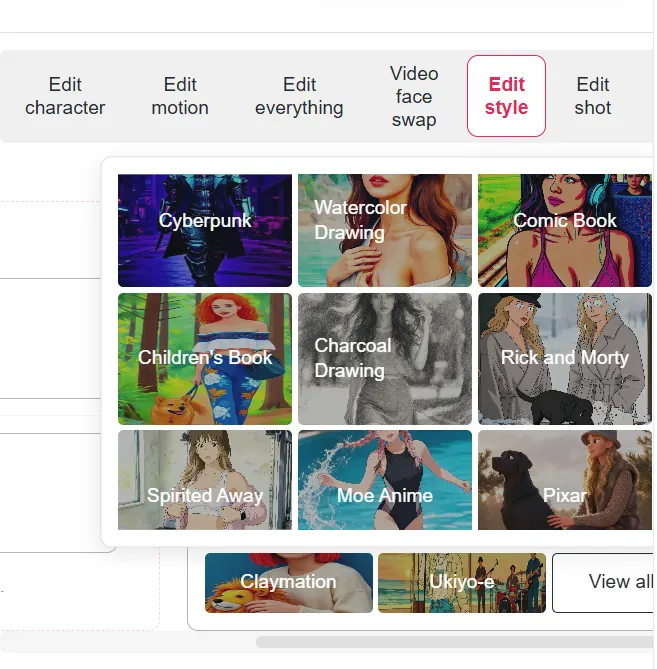

Step 4: Describe the custom video style you want
Prefer a specific look? Select “Describe the video style you want” and type a prompt. You can ask for a cinematic grade, a soft watercolor finish, a retro VHS mood, a graphic-novel treatment, or any other direction that matches your footage.
Step 5: Upscale, add transitions, and export
Use Upscale to significantly improve the video’s resolution. Then add transitions for more visual impact: explore bouncy, fading, zooming, blurring, glitching, radial, pixelated, and other options in APOB’s transitions library. Adjust each transition for free, preview the sequence, and export when the edit feels right.
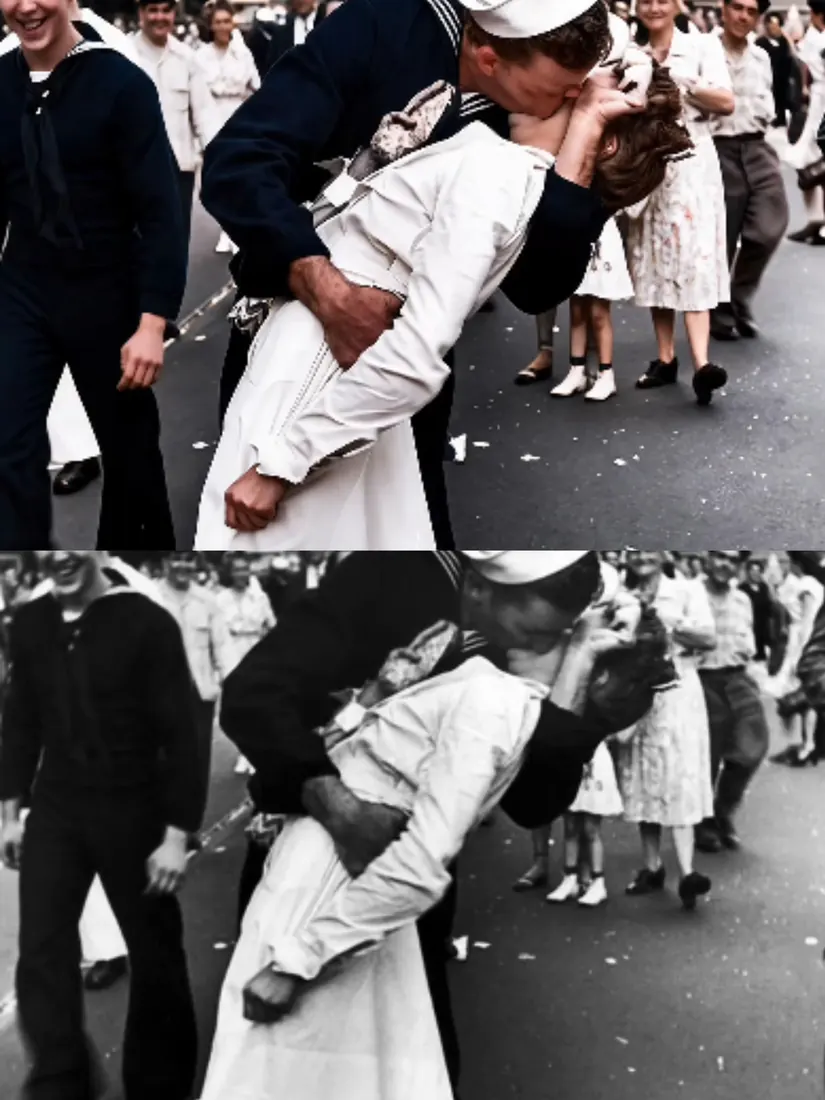
30+ ready-to-use style presets
Start quickly with a large Edit Style library covering cinematic, anime, sketch, sculpture, pixel, comic, LEGO, and painterly looks. Pick a preset and preview a new direction without building the effect from scratch.
Add a filter to video with a custom prompt
Preset filters are only the starting point. Describe the video style you want in plain language to explore a look tailored to your footage, mood, character, or campaign.
Upscale the finished look
Pair your AI video filter with Upscale when the source clip needs a sharper, higher-resolution finish. This helps the final style read more clearly on larger screens and social feeds.
Short-form social content
Give the same clip several platform-friendly identities: a punchy comic look for a hook, a soft watercolor style for a travel story, or a glitch treatment for a music edit. Keep the visual change clear in the first seconds so the filter supports the idea instead of hiding it.
Product and ecommerce videos
Restyle product footage for seasonal campaigns, product launches, and catalog variations without reshooting every concept. Try one consistent filter family for a collection, then use transitions to connect product details into a tighter story.
Creator and UGC-style edits
Use a light-touch AI video filter to make creator clips feel more distinctive while keeping the performance readable. A prompt such as “warm handheld film texture, natural skin tones, subtle grain” can add character without overpowering the message.
Tutorials and explainers
Use different visual styles to separate chapters, highlight a key step, or make an abstract lesson easier to follow. Keep the same core character or subject visible so the filter supports comprehension.
Music, mood, and visual experiments
Turn raw performance or travel footage into stylized concept tests. Combine a prompt-driven filter with blur, zoom, glitch, radial, or pixelated transitions to explore a visual identity before investing in a full production.
Small-business campaign variations
Create several visual directions from one source clip for product launches, promotions, and social tests. Use the filter to separate campaign themes while preserving the original message and CTA.
Aucune carte de crédit requise
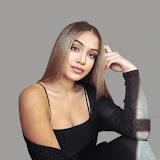



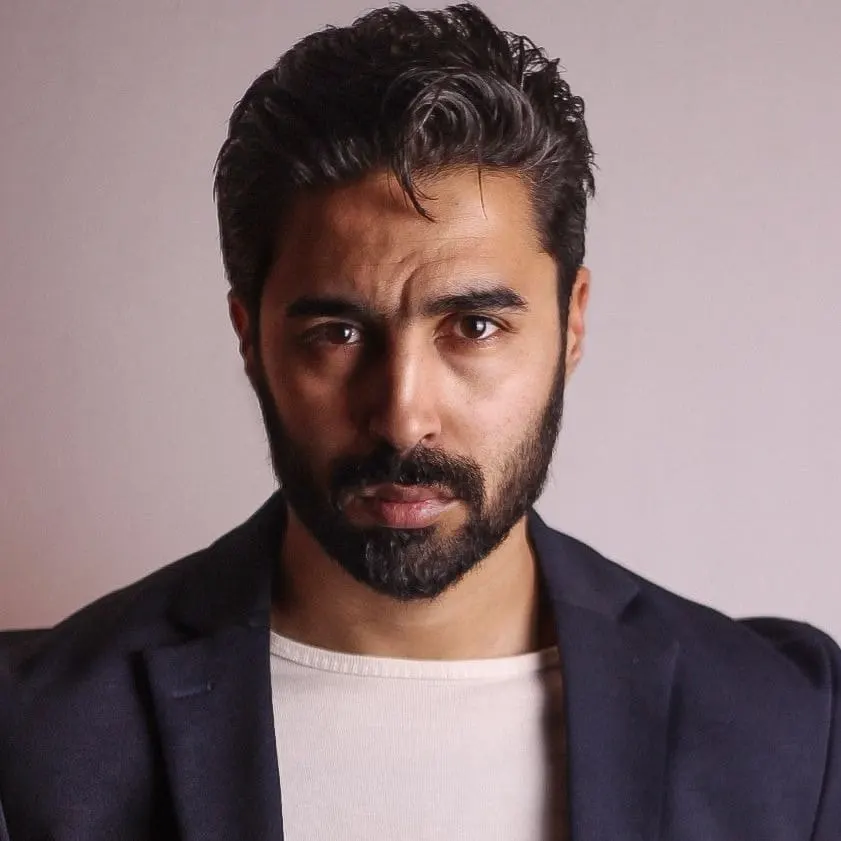


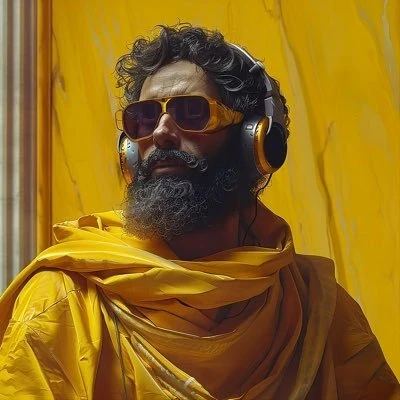
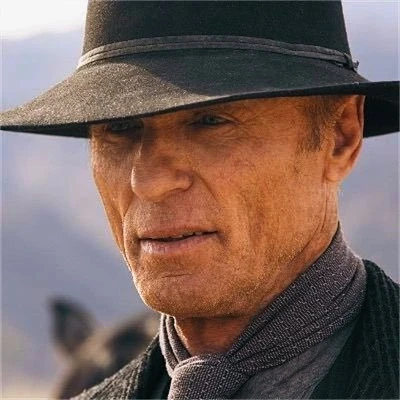







Prompt-based styling gives more control than a fixed color preset alone.
30+ Edit Style presets make it fast to test distinct visual directions.
Transitions add motion and rhythm after the filter is applied.
80 free credits are available daily after logging in.
AI restyling can change fine details, so review faces, text, logos, and product geometry.
Highly specific prompts may need a few iterations to match the source footage.
Upscale improves resolution but cannot recover every detail lost in a low-quality source.
Qu'est-ce qu'un filtre vidéo ?
Un filtre vidéo modifie le rendu visuel d'une séquence : couleurs, texture, contraste, ambiance ou style artistique. APOB y ajoute un workflow IA qui vous permet de choisir un préréglage ou de décrire un style personnalisé.
Qu'est-ce qu'un filtre vidéo IA ?
Un filtre vidéo IA s'appuie sur des modèles génératifs ou de vision par ordinateur pour restyliser une vidéo bien au-delà de simples ajustements colorimétriques. Il applique un rendu reconnaissable tout en adaptant le traitement au mouvement et aux sujets du clip.
Comment ajouter un filtre à une vidéo avec APOB ?
Connectez-vous pour récupérer 80 crédits gratuits, créez un modèle IA pour accéder à l'espace de travail principal, ouvrez Edit Video dans le menu de gauche, choisissez Edit Style, téléversez votre vidéo, puis sélectionnez un préréglage ou rédigez un prompt de style personnalisé.
APOB propose-t-il des préréglages de filtres vidéo ?
Oui. L'outil Edit Style d'APOB comprend plus de 30 préréglages, dont Steampunk, Sculpture en marbre, Anime japonais, Croquis au crayon, Pixel Art, Aquarelle, Bande dessinée, Chibi 3D, LEGO, Van Gogh et bien d'autres.
Puis-je créer un filtre vidéo personnalisé avec un prompt ?
Oui. Dans Edit Style, choisissez « Décrivez le style vidéo souhaité » et expliquez le rendu recherché en langage courant. Vous pouvez décrire les couleurs, la texture, l'époque, le médium, l'éclairage, l'atmosphère, ou une combinaison de ces éléments.
Puis-je utiliser un filtre vidéo cinématique ?
Oui. Décrivez dans le prompt personnalisé l'ambiance recherchée, l'éclairage, la palette de couleurs, le caractère de l'objectif et la texture. Par exemple : « hautes lumières chaudes et cinématiques, ombres froides, léger grain de film, tons de peau naturels ».
Puis-je créer une vidéo anime avec un filtre ?
Oui. Anime japonais fait partie des directions de préréglages d'Edit Style. Vous pouvez aussi décrire un rendu inspiré de l'anime dans un prompt personnalisé si vous souhaitez guider le style plus précisément.
Puis-je transformer une vidéo en style bande dessinée ?
Oui. Bande dessinée fait partie des directions de préréglages disponibles. Après avoir appliqué le filtre, vérifiez les visages, les mains, les panneaux et les autres détails pour vous assurer que le résultat correspond à l'usage prévu.
À quoi sert Upscale dans APOB ?
Upscale est conçu pour améliorer nettement la résolution d'une vidéo. Il est utile après la stylisation, lorsque vous voulez que le résultat filtré paraisse plus net dans une publication sur les réseaux sociaux, une présentation ou une fenêtre de lecture plus grande.
Faut-il utiliser Upscale avant ou après l'application d'un filtre vidéo ?
Dans la plupart des cas, appliquez d'abord le style, puis utilisez Upscale sur le résultat retenu. Si votre source est particulièrement petite ou floue, testez les deux ordres et conservez la version qui préserve le mieux le sujet et les détails.
Puis-je ajouter des transitions après avoir appliqué un filtre vidéo ?
Oui. La bibliothèque de transitions d'APOB comprend des transitions à rebond, en fondu, avec zoom, avec flou, à effet glitch, radiales, pixelisées et bien d'autres. Vous pouvez ajuster chaque transition gratuitement avant l'export.
Peut-on essayer gratuitement les filtres vidéo APOB ?
Vous pouvez vous connecter pour récupérer 80 crédits gratuits chaque jour et les utiliser pour tester les filtres vidéo, les prompts personnalisés et les outils associés. Le volume de traitement réalisable dépend du coût en crédits du workflow choisi.
Dois-je créer un modèle IA avant d'utiliser le filtre vidéo ?
Le workflow APOB décrit sur cette page commence par la création d'un modèle IA, qui donne accès à l'espace de travail principal dédié à la génération d'images et de vidéos par IA. Une fois à l'intérieur, utilisez Edit Video pour accéder à Edit Style et à Upscale.
Quels formats vidéo puis-je téléverser ?
Téléversez un format vidéo courant pris en charge par l'espace de travail APOB actuel. Si un fichier est refusé, essayez d'exporter un MP4 standard avec un codec largement compatible, puis téléversez le clip converti.
Comment rédiger un bon prompt de style vidéo personnalisé ?
Mentionnez le sujet, le médium visuel, l'ambiance, la palette de couleurs, l'éclairage, la texture et l'intensité souhaitée de l'effet. Des instructions précises comme « léger lavis d'aquarelle, préserver l'identité du visage, lumière du jour douce » sont plus faciles à évaluer que « rends ça cool ».
Un filtre vidéo peut-il changer l'arrière-plan ou le personnage ?
L'espace Edit Video d'APOB comprend plusieurs outils IA pour modifier les personnages ou les arrière-plans d'une vidéo. Edit Style est la fonctionnalité la plus directement liée aux filtres, tandis que d'autres outils permettent des changements de scène plus larges.
Que faut-il vérifier après l'application d'un filtre vidéo IA ?
Vérifiez l'identité du sujet, les mains, les visages, les textes, les logos, la forme du produit, la continuité du mouvement et l'intensité de l'effet. Si quelque chose détonne, essayez un prompt plus léger, un autre préréglage ou un clip source plus court.
Puis-je utiliser les filtres vidéo APOB pour TikTok, Reels ou Shorts ?
Oui. Les clips stylisés se prêtent bien aux contenus courts sur les réseaux sociaux. Choisissez une accroche visuelle claire, gardez les sujets clés bien lisibles et exportez un format adapté à la plateforme et à l'emplacement où vous comptez publier.
Puis-je utiliser le même filtre vidéo sur plusieurs clips ?
Oui. Réutiliser le même préréglage ou un prompt soigneusement rédigé permet de créer une identité visuelle plus cohérente sur toute une série. Gardez des séquences sources et un cadrage des sujets relativement homogènes pour un résultat plus uniforme.
Quel est le meilleur filtre vidéo pour une vidéo produit ?
Il n'existe pas de filtre unique idéal pour tous les produits. Commencez par un style qui sert la marque — cinématique épuré, éditorial doux, bande dessinée ou pictural — puis veillez à garder le texte, la géométrie du produit et le bénéfice principal bien visibles.


