Importez un portrait net, décrivez la coupe, la longueur, la texture, la frange et la couleur souhaitées, puis générez un aperçu réaliste tout en conservant le reste de la photo.
Étape 1 : importez un portrait net
Ouvrez l’éditeur photo IA d’APOB, choisissez Chat to edit, puis importez un portrait net où le visage et la coiffure actuelle sont clairement visibles. Utilisez l’image importée comme image de base.


Étape 2 : décrivez la coiffure
Dans Edit description, indiquez la coupe, la longueur, la frange, la texture et la couleur souhaitées. Ajoutez des consignes pour préserver le visage, l’expression, les vêtements, la pose, l’éclairage et l’arrière-plan. Dans l’exemple, le prompt demande un carré dégradé aux clavicules, une frange rideau légère, des ondulations subtiles et des tons blonds chauds nuancés, tout en conservant le portrait d’origine.
Étape 3 : générez et vérifiez le résultat
Conservez le format d’origine, choisissez la qualité souhaitée et sélectionnez Generate. Vérifiez la ligne des cheveux, le détail des mèches, les contours près des oreilles et des épaules ainsi que l’identité du visage. Ajustez le prompt et générez une nouvelle version si nécessaire.

Changements de coiffure pilotés par prompt
Décrivez précisément la coupe, la frange, la texture, la raie, le volume et la couleur au lieu de choisir dans une courte liste de préréglages.
Consignes de préservation du portrait
Demandez à l’éditeur de conserver le visage, les taches de rousseur, l’expression, les vêtements, les accessoires, l’angle de prise de vue, l’éclairage et l’arrière-plan pendant la modification des cheveux.
Coupe, texture et couleur en une seule modification
Prévisualisez une nouvelle silhouette avec des ondulations, des boucles, des mèches, une teinte de racines ou une autre direction de couleur dans un seul prompt.
Comparaisons de styles reproductibles
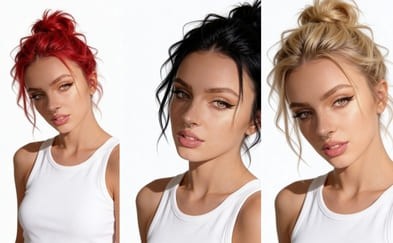
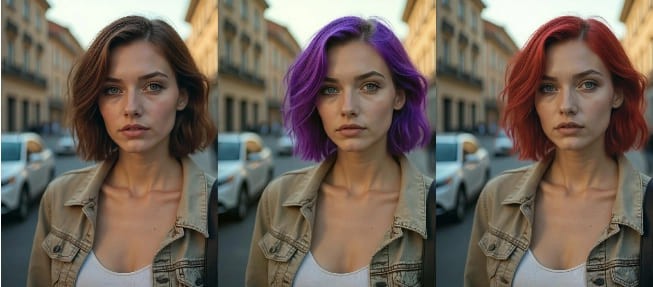
Réutilisez la même photo de base et ne changez que la description de la coiffure pour comparer plus facilement franges, carrés, longues couches, coupes courtes et idées de couleur.
Préparer une consultation en salon
Créez des références visuelles de longueur, de dégradé, de frange et de couleur avant un rendez-vous. La coiffure virtuelle est présentée comme un moyen d’aider les clients à visualiser une coupe avant de s’engager, comme l’explique l’annonce d’essayage de coiffures de Perfect Corp..
Comparer les combinaisons de couleur et de coupe
Testez un carré cuivré, brun, blond ou gris avant de choisir la direction à discuter avec votre coiffeur. Google a également lancé un essayage mobile de couleur de cheveux en RA, montrant que les aperçus visuels prennent place dans la découverte beauté.
Créer un moodboard de coiffures plus clair
Transformez vos idées écrites en images plus faciles à comparer et à partager. L’expérience Style My Hair de L'Oréal Professionnel utilise elle aussi une transformation virtuelle pour explorer des styles sur téléphone.
Explorer des looks pour les portraits et la création
Prévisualisez une coiffure pour une photo de profil, un concept de personnage, un moodboard de campagne ou une publication sociale tout en gardant le portrait source reconnaissable. Signalez clairement les images générées ou retouchées lorsque le contexte pourrait prêter à confusion.
 Olivia Carter
J’ai comparé une frange rideau et un carré dégradé sur le même selfie avant mon rendez-vous. Le choix est devenu bien plus simple.
 Daniel Kim
Le prompt a gardé mes taches de rousseur et mon expression, tout en changeant seulement la coupe. Le résultat semblait naturel.
 Amara Johnson
Comparer blond chaud, cuivre et brun côte à côte m’a aidée à choisir une direction de couleur.
 Lucas Meyer
J’ai montré l’aperçu à ma coiffeuse, surtout pour la longueur de la frange et les mèches autour du visage.
 Priya Shah
Tester plusieurs longueurs sans reprendre une photo est très rapide. Parfait pour créer un moodboard.
 Rachel Greenberg
La ligne des cheveux et les vagues semblaient réalistes après un ajustement, et mon visage restait le mien.
 Mateo Silva
J’ai comparé pixie, carré et cheveux longs sans engagement. La vue côte à côte était vraiment utile.
 Grace Liu
Ajouter « changer seulement les cheveux » a préservé ma tenue, la lumière et l’arrière-plan.
 Noah Bennett
Une idée vague est devenue une image concrète à montrer à ma coiffeuse et à mes amis.
Exploration sans engagement
Comparez des idées de coiffures audacieuses ou discrètes sans couper, colorer ni coiffer vos vrais cheveux au préalable.
Contrôle en langage naturel
Précisez en une seule instruction des combinaisons détaillées de coupe, frange, texture, volume, raie et couleur.
Méthode de comparaison cohérente
Utiliser le même portrait pour chaque variation aide à se concentrer sur les différences entre les coiffures.
Communication visuelle pratique
Les aperçus générés peuvent aider à communiquer une direction à un coiffeur, un collaborateur ou une équipe créative.
Aucun résultat réel garanti
Une image générée ne peut pas prédire exactement le comportement d’une coupe avec votre densité, texture, sens de pousse, état capillaire et routine de coiffage.
Dépend de la qualité de la photo source
Le flou, les ombres dures, les cheveux coupés par le cadre, les chapeaux, les mains ou les angles extrêmes peuvent réduire la qualité et la cohérence des contours.
Des ajustements du prompt peuvent être nécessaires
Les changements importants de silhouette peuvent modifier des détails proches du visage ou de l’arrière-plan. Il peut donc être nécessaire de renforcer les consignes de préservation et de relancer l’édition.
L’avis d’un professionnel reste important
Un coiffeur doit évaluer la faisabilité, l’entretien, l’historique chimique et l’adaptation à vos cheveux réels.
Aucune carte de crédit requise



Des réponses pratiques sur les photos, les prompts, le réalisme, la préparation au salon et les limites.
Q1: Qu’est-ce qu’un changeur de coiffure IA ?
C’est un outil qui modifie un portrait afin de prévisualiser une autre coupe, longueur, texture, frange ou couleur avant de changer réellement de coiffure.
Q2: Comment fonctionne le changeur de coiffure IA ?
Importez un portrait net, décrivez la coiffure souhaitée dans le champ de modification, puis générez une nouvelle version. Le prompt indique à l’éditeur ce qu’il doit changer et préserver.
Q3: Puis-je essayer des coiffures courtes sur ma photo ?
Oui. Vous pouvez demander une coupe pixie, un carré, un lob, un shag, une wolf cut, une coupe crop ou un autre style court et préciser la longueur exacte à prévisualiser.
Q4: Puis-je prévisualiser une frange avant de la couper ?
Oui. Décrivez une frange rideau, droite, effilée, balayée sur le côté ou un autre style, ainsi que la longueur et la densité souhaitées.
Q5: L’outil peut-il changer simultanément la couleur et la coiffure ?
Oui. Un seul prompt peut associer une nouvelle coupe à un blond chaud, un cuivré, un brun, un noir, un gris, une teinte pastel, des mèches ou un balayage.
Q6: Le résultat conservera-t-il mon visage ?
Le prompt peut demander explicitement de préserver l’identité du visage, l’expression, la texture de peau, la pose, les vêtements et l’arrière-plan. Vérifiez chaque résultat, car une retouche générative peut encore introduire de légères différences.
Q7: Quel type de photo donne les meilleurs résultats ?
Utilisez un portrait net et bien éclairé avec une seule personne clairement visible, une ligne de cheveux dégagée et suffisamment d’espace autour de la tête et des épaules. Une vue de face ou légèrement de trois quarts est la plus facile à évaluer.
Q8: Le changeur de coiffure IA fonctionne-t-il pour les hommes ?
Oui. Les prompts peuvent décrire des dégradés, tapers, crops texturés, bananes, longues couches, coupes très courtes, styles bouclés, looks adaptés à la barbe et d’autres coiffures masculines.
Q9: Puis-je essayer des cheveux bouclés, crépus, ondulés ou lisses ?
Oui. Indiquez la texture, le type de boucle, le volume, la raie et la finition souhaités. Vous pouvez aussi demander de conserver votre texture actuelle et de ne changer que la forme ou la longueur.
Q10: Puis-je utiliser une image de référence pour la coiffure ?
Si l’éditeur propose une image supplémentaire, importez une référence et demandez au modèle de l’utiliser comme direction de coiffure tout en préservant l’identité et la composition du portrait de base.
Q11: Que faut-il écrire dans le prompt de coiffure ?
Décrivez la coupe, la longueur, la frange, la texture, la raie, le volume, la couleur et la finition. Listez ensuite les éléments à conserver : visage, expression, vêtements, éclairage, pose et arrière-plan.
Q12: Combien de temps prend une modification de coiffure ?
Le temps de génération varie selon la demande, la taille de l’image et la qualité choisie. Gardez l’éditeur ouvert jusqu’à l’apparition du résultat, puis vérifiez la ligne des cheveux, les contours et les détails du visage.
Q13: Puis-je comparer plusieurs coiffures avec une seule photo ?
Oui. Réutilisez le même portrait de base et ne changez que la description de la coiffure pour chaque version. Les comparaisons côte à côte seront ainsi plus cohérentes.
Q14: Un aperçu IA peut-il aider lors d’une consultation en salon ?
Il peut servir de support visuel pour discuter de longueur, de frange, de dégradé et de couleur. Présentez-le à un coiffeur, qui pourra évaluer si le look convient à votre type de cheveux et à l’entretien souhaité.
Q15: L’aperçu prédit-il exactement le résultat d’une vraie coupe ?
Non. Il s’agit d’une visualisation générée et non d’une garantie. Le résultat réel dépend de la densité, de la texture, du sens de pousse, de l’état et du coiffage, ainsi que du savoir-faire du professionnel.
Q16: Comment changer uniquement les cheveux ?
Ajoutez une contrainte comme « ne modifier que la coiffure » et nommez chaque élément à préserver. Si le résultat modifie le visage ou l’arrière-plan, renforcez les consignes et générez une nouvelle version.
Q17: Puis-je utiliser l’image générée sur les réseaux sociaux ?
Vous pouvez utiliser le résultat comme concept ou publication créative si vous détenez les droits sur la photo source. Évitez de présenter une transformation générée comme une photo non retouchée ou un résultat réel garanti.
Q18: Pourquoi l’IA a-t-elle modifié mon visage ?
Les changements importants de coiffure peuvent affecter les pixels proches du front, des oreilles, de la mâchoire et du cou. Partez d’un portrait net, demandez de préserver exactement l’identité faciale et relancez l’édition si ces zones dérivent.
Q19: Comment rendre les cheveux plus réalistes ?
Demandez une ligne de cheveux crédible, des mèches détaillées, des racines naturelles, quelques cheveux fins, un volume réaliste, des ombres justes et une intégration propre autour du front, des oreilles, du cou et des épaules.
Q20: Quelles sont les limites d’un changeur de coiffure IA ?
Il peut rencontrer des difficultés avec les chapeaux, les mains sur les cheveux, les angles extrêmes, les arrière-plans complexes, les photos en très basse résolution ou les styles très éloignés de la silhouette d’origine. Utilisez le résultat comme source d’inspiration.


