APOB AI로 이미지의 기존 경계를 자연스럽게 확장하세요. 피사체를 늘이지 않고 잘린 사진과 배경을 넓히고, 레이아웃용 여백을 만들며, 하나의 이미지를 배너, 썸네일, 소셜 게시물, 제품 디자인에 맞게 조정할 수 있습니다.
1단계: 로그인하고 선명한 원본 이미지 선택하기
APOB AI를 열고 Google, Discord 또는 이메일로 가입하거나 로그인하세요. 워크스페이스로 이동한 뒤 현재 테두리 밖으로 확장할 이미지를 준비합니다.
가능한 한 선명한 원본을 사용하세요. 편집 전에 피사체, 포즈, 제품 형태, 위치, 조명, 그림자, 배경 중 반드시 그대로 유지해야 할 요소를 정합니다.


2단계: Chat to Edit를 열고 확장할 프레임 설명하기
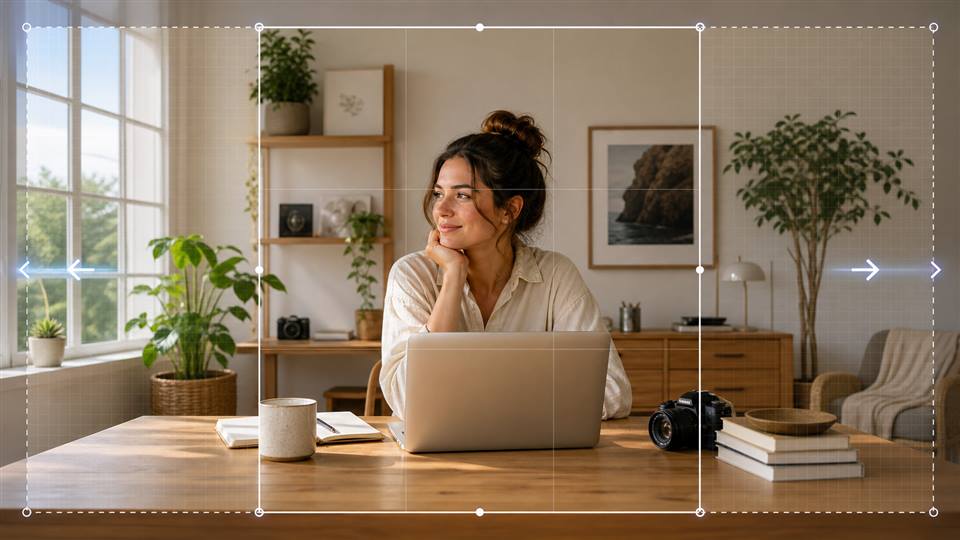
이미지 > 이미지 편집에서 Chat to Edit를 열고 원본 이미지를 업로드하거나 선택하세요. 새 화면 비율을 설정하고 보호할 요소와 추가 영역에서 장면이 이어지는 방식을 설명한 다음 생성합니다.
프롬프트:
이 이미지를 넓은 16:9 가로 형식으로 리사이즈하고 확장하세요. 중앙에서 약간 오른쪽에 있는 한 그루의 잎 없는 나무, 따뜻한 오렌지와 골드빛 노을 하늘, 부드러운 하늘 그라데이션, 왼쪽의 먼 산, 완만하게 기울어진 푸른 잔디 언덕을 유지하세요. 나무의 원래 형태, 위치, 실루엣, 조명, 그림자와 사실적인 사진 스타일을 변경하지 마세요.
새 캔버스에 노을 하늘과 잔디 풍경을 자연스럽게 확장하세요. 원본의 색상, 수평선, 빛의 방향, 잔디 질감, 대기 원근감과 노을빛을 매끄럽게 맞추세요. 나무를 자르거나 늘이거나 왜곡하거나 복제하거나 이동하지 마세요. 차분하고 미니멀하며 영화 같은 구도와 고해상도를 유지하고, 오른쪽 아래의 작은 흰색 숫자 또는 스크린샷 흔적을 제거하세요.
3단계: 확장 결과 검토하고 다듬기
생성된 이미지와 원본을 비교하세요. 전체 크기에서 나무 실루엣, 수평선, 빛의 방향, 잔디 질감, 반복된 요소, 경계 이음새와 원치 않는 흔적을 확인합니다.
첫 결과가 만족스럽지 않으면 지시를 한 번에 하나씩 바꿔 다시 생성하세요. 예를 들어 나무를 더 엄격하게 보존하거나, 하늘과 잔디만 확장하거나, 수평선을 동일하게 맞추거나, 남아 있는 모서리 흔적을 제거해 달라고 요청할 수 있습니다.
구도를 승인한 뒤에는 필요에 따라 APOB AI의 AI Image Upscale, Face Swap, Edit Clothing, Remove Background로 더 세밀하게 편집할 수 있습니다.

피사체를 늘이지 않고 여백 만들기
얼굴, 제품 또는 풍경을 단순히 옆으로 늘이는 대신 원본 주변에 새로운 이미지 영역을 생성합니다.
원래 장면을 자연스럽게 이어가기
빛의 방향, 원근감, 깊이, 색상 팔레트, 재질, 질감, 분위기를 설명해 빠진 영역을 일관되게 완성합니다.
세로 이미지를 가로 레이아웃으로 변환
주요 피사체의 가독성을 유지하면서 웹사이트 히어로, 광고 배너, 프레젠테이션, 썸네일용 넓은 구도를 만듭니다.
의도적인 네거티브 스페이스 생성
나중에 편집 가능한 제목, 가격 또는 디자인 요소를 배치할 수 있도록 왼쪽, 오른쪽, 위, 아래에 차분한 여백을 요청합니다.
지나치게 타이트한 크롭 완화
좁게 잘린 이미지 주변에 자연스러운 맥락을 생성해 어깨, 풍경 또는 주변 환경이 답답해 보이지 않게 합니다. 결과는 실제 이미지 정보의 복원이 아니라 AI 재구성입니다.
하나의 워크플로에서 계속 편집
확장한 구도를 승인한 뒤 같은 APOB AI 워크스페이스에서 이미지 편집 도구로 결과를 다듬을 수 있습니다.
웹사이트 히어로와 캠페인 광고
세로 인물 사진이나 정사각형 제품 이미지를 더 넓은 히어로 이미지로 바꾸고, 제목 또는 CTA를 위한 차분한 여백을 만듭니다. Adobe의 Generative Expand 가이드 에서도 타이트한 원본을 배너와 다른 배치로 확장하는 실용적인 방법을 확인할 수 있습니다.
YouTube 썸네일
주요 피사체를 작은 중앙 영역으로 축소하지 않고 세로 또는 정사각형 원본을 16:9로 확장하세요. YouTube는 현재 맞춤 썸네일에 16:9 비율을 권장합니다. 업로드 전에 작은 크기에서도 구도를 미리 확인하세요. YouTube 공식 썸네일 권장사항
제품 카탈로그와 쇼핑몰 장면
제품의 실제 형태, 색상, 재질, 크기를 바꾸지 않고 주변 표면이나 라이프스타일 배경을 추가합니다. Google Merchant Center에서는 광고하는 상품을 정확히 보여 주는 이미지가 필요하므로 생성된 세부 사항을 검토하고 공식 이미지 링크 요구사항 을 따르세요.
소셜 게시물, 스토리, 커버, 캐러셀
피사체를 반복해서 잘라내는 대신 같은 원본에서 정사각형, 세로형, 가로형 버전을 만듭니다. Canva의 AI 이미지 확장기 설명 에서도 소셜 및 마케팅 레이아웃에 맞게 이미지를 조정하는 방법을 소개합니다.
포스터, 프레젠테이션, 초대장, 편집 디자인
편집 가능한 타이포그래피를 추가하기 전에 이미지 주변에 더 많은 공간을 생성하세요. 철자, 브랜드 자산, 정렬을 정확하게 관리하려면 단어와 로고는 생성 사진 레이어에 넣지 말고 나중에 디자인 도구에서 추가하세요.
풍경, 여행, 환경 사진
하늘, 물, 건축물 또는 지형을 넓혀 더 큰 구도를 시험합니다. 원래 수평선과 빛의 방향을 유지하고 내보내기 전에 구름, 식물, 창문, 반사, 사람이 반복되지 않았는지 확인하세요.
 Alina Moreno
I expanded a square coffee-bag photo into a 9:16 ad and finally had room for the headline above the product. The first result added too much counter detail, but a shorter prompt kept the label and lighting much cleaner.
 Theo Walsh
A family photo was cropped too tightly for our reunion banner. The image expander continued the garden and gave us useful space on both sides; I only had to regenerate once where a hand met the new background.
 Priya Nair
I needed a panoramic version of a mountain image for a web header. The horizon stayed level and the added clouds did not look mirrored, which was my main concern. Checking the edges at full size was still worth doing.
 Marcus Yoon
For a skincare Story, I extended the bathroom backdrop instead of stretching the bottle. The new tile lines followed the original perspective surprisingly well and left a clean area for price copy.
 WideFrameNotes
I tested it on a flat illustration for a book cover. Asking it to continue the same line weight worked better than describing lots of new objects. One small corner needed cleanup, but it saved a redraw.
 CropRoom
A real-estate interior shot needed more floor at the bottom for a vertical listing. APOB filled the wood pattern convincingly without changing the sofa. The result looked better after I removed unnecessary adjectives from the prompt.
 SundayCanvas
I used the expander to add headroom to a YouTube thumbnail without shrinking the person. The background texture continued naturally, and the extra space made the title much easier to read on mobile.
 EchoBackgrounds
One fashion portrait cut off the model's sleeve at the edge. Expanding in small increments rebuilt the missing fabric more reliably than one large extension. I was relieved not to reshoot the look.
 AspectShift
I often need the same campaign image in square, landscape, and vertical formats. Expanding the background gives me those crops without distorting the subject, though I still inspect jewelry and fingers before exporting.
단순한 늘이기 없이 구도 여백 추가
원본 이미지는 좋지만 최종 레이아웃에 비해 크롭이 너무 타이트할 때 유용합니다.
하나의 원본으로 여러 화면 비율 지원
일관된 분위기를 유지하면서 배너, 커버, 게시물, 스토리, 썸네일, 프레젠테이션을 준비할 수 있습니다.
프롬프트로 새 영역 제어
방향, 맥락, 조명, 질감, 네거티브 스페이스와 보호할 세부 사항을 지정할 수 있습니다.
APOB AI 편집 흐름과 연동
필요한 경우 확장한 구도를 업스케일, 배경 제거, 얼굴 교체 또는 의상 변경으로 추가 보정할 수 있습니다.
생성된 세부 사항이 부정확할 수 있음
얼굴, 손, 제품, 건축물, 텍스트, 패턴, 반사가 바뀌거나 반복될 수 있으므로 항상 검토해야 합니다.
카메라 밖의 실제 장면을 복원하지 않음
언크롭은 자연스러워 보이는 재구성을 생성하며, 원본 파일에 존재하지 않았던 픽셀을 되찾는 기능은 아닙니다.
복잡한 장면은 여러 번 생성해야 할 수 있음
군중, 투명한 경계, 작은 글자, 반복되는 기하학, 저해상도 원본은 눈에 띄는 이음새나 일관되지 않은 맥락을 만들 수 있습니다.
생성에 크레딧이 들 수 있음
이용 조건, 품질 설정, 크레딧 비용은 달라질 수 있습니다. 생성 전에 APOB AI 워크스페이스의 현재 표시를 확인하세요.
신용카드가 필요하지 않습니다






언크롭, 아웃페인팅, 프롬프트, 화면 비율, 품질, 안전한 검토 방법에 관한 실용적인 답변입니다.
AI 이미지 확장기란 무엇인가요?
사진의 원래 테두리 밖에 새로운 시각 콘텐츠를 생성하는 도구입니다. 원본 이미지의 조명, 원근감, 질감, 스타일을 맞추면서 타이트한 구도를 언크롭하고, 배경을 넓히거나, 추가 캔버스를 만들 수 있습니다.
일반 이미지 리사이저와 어떻게 다른가요?
일반 리사이저는 기존 픽셀의 크기를 바꾸며 이미지를 늘이거나 축소하거나 자를 수 있습니다. AI 확장기는 현재 프레임 바깥에 생성된 픽셀을 추가해 원래 피사체를 옆으로 늘이지 않고 구도를 바꿉니다.
APOB AI에서 이미지를 확장하려면 어떤 기능을 사용하나요?
이미지를 열고 이미지 편집에서 Chat to Edit를 사용하세요. 원본 이미지를 업로드하거나 선택하고, 화면 비율, 고정할 요소, 빈 영역이 이어지는 방식을 설명한 다음 생성합니다.
인물 사진을 가로 이미지로 바꿀 수 있나요?
네. 16:9처럼 더 넓은 비율을 선택하고 장면을 좌우로 확장해 달라고 요청하세요. 얼굴, 손, 제품, 텍스트, 반복 패턴은 달라질 수 있으므로 생성된 경계를 꼼꼼히 확인해야 합니다.
한 방향으로만 이미지를 확장할 수 있나요?
네. “캔버스를 왼쪽으로만 확장” 또는 “피사체 위에 하늘 추가”처럼 방향을 명확히 지정하고, 그대로 유지할 물체와 위치도 설명하세요.
사진 확장에 프롬프트가 필요한가요?
구도가 중요하다면 짧은 프롬프트를 권장합니다. 주요 피사체, 바뀌면 안 되는 세부 사항, 확장 방향, AI가 이어서 생성할 시각적 맥락을 적으세요.
좋은 확장 프롬프트에는 무엇을 넣어야 하나요?
화면 비율, 방향, 보호할 피사체, 배경, 조명, 원근감, 색상 팔레트, 질감을 포함하세요. 늘이기, 복제, 왜곡, 텍스트, 로고, 새 물체 추가를 피하는 제한도 도움이 됩니다.
사람의 얼굴을 유지할 수 있나요?
이미지가 선명하고 얼굴이 확장 경계에 너무 가깝지 않으면 원래 인물을 유지하기 쉽습니다. 그래도 사용 전에 정체성, 눈, 손, 머리카락, 옷을 반드시 확인하세요.
제품 사진도 확장할 수 있나요?
네. 제품의 형태, 색상, 재질, 위치, 그림자, 크기를 보호 대상으로 지정하고 주변 표면이나 배경만 넓히세요. 생성 이미지가 실제 제품을 정확히 나타내는지 확인해야 합니다.
어떤 이미지가 AI 확장에 가장 적합한가요?
피사체가 분명하고 경계가 잘 보이며 조명과 주변 맥락이 충분한 선명한 이미지가 좋습니다. 매우 낮은 해상도, 투명한 경계, 복잡한 장면, 작은 텍스트, 복잡한 패턴은 깔끔하게 확장하기 어렵습니다.
APOB AI로 사진을 언크롭할 수 있나요?
Chat to Edit를 사용해 잘린 테두리 밖에 자연스러워 보이는 콘텐츠를 생성할 수 있습니다. 결과는 창의적인 재구성이며 카메라의 원래 프레임 밖에 있던 픽셀을 복원하는 것은 아닙니다.
어떤 화면 비율을 만들 수 있나요?
사용 가능한 비율은 APOB AI 워크스페이스에 따라 달라질 수 있습니다. 일반적으로 정사각형, 세로형, 가로형, 소셜 세로형이 있으며, 최종 배치에 맞는 비율을 편집기에서 선택하세요.
제목이나 디자인 요소를 위한 공간을 만들 수 있나요?
네. 장면의 차분한 부분을 확장하고 특정 면에 깨끗한 네거티브 스페이스를 남겨 달라고 요청하세요. 텍스트, 로고, CTA는 타이포그래피의 편집성과 정확성을 위해 나중에 디자인 도구에서 추가하는 것이 좋습니다.
YouTube 썸네일에 사용할 수 있나요?
네. 16:9 확장을 사용하면 세로 또는 정사각형 이미지를 썸네일에 맞추고 제목용 공간도 만들 수 있습니다. 게시 전에 피사체의 최종 크기를 확인하고 작은 크기로 미리 보세요.
소셜 게시물과 스토리에도 이미지를 확장할 수 있나요?
네. 정사각형 게시물, 세로 스토리, 가로 커버 등 배치마다 별도 버전을 만드세요. 이미 편집한 파일을 계속 늘이지 말고 동일한 선명한 원본에서 각 비율을 생성하는 것이 좋습니다.
AI 확장으로 화질이 낮아지나요?
원본 중앙은 그대로 유지되어야 하지만 생성 영역에는 부드러운 세부 묘사나 흔적이 생길 수 있습니다. 가장 고품질의 원본으로 시작하고 전체 크기에서 검토한 뒤 구도를 승인한 후 업스케일하세요.
반복된 물체나 눈에 띄는 이음새가 생기는 이유는 무엇인가요?
프롬프트가 모호하거나 장면이 복잡하면 모델이 질감이나 물체를 반복하거나 눈에 띄는 경계를 만들 수 있습니다. 수평선, 패턴, 원근감과 반복되면 안 되는 요소를 더 구체적으로 설명해 다시 생성하세요.
첫 결과가 올바르지 않으면 어떻게 해야 하나요?
문제를 한 번에 하나씩 수정하세요. 피사체를 더 엄격히 고정하거나, 수평선을 정리하거나, 물체 수를 줄이거나, 빛의 방향을 맞추거나, 한쪽만 확장하도록 요청한 뒤 원본과 비교합니다.
이미지를 확장한 뒤에도 편집할 수 있나요?
네. 구도를 승인하면 프로젝트에 맞게 APOB AI의 AI Image Upscale, Remove Background, Face Swap, Edit Clothing으로 계속 편집할 수 있습니다.
APOB AI 이미지 확장기는 무료인가요?
APOB AI에서 무료 크레딧이나 계정 기반 이용 권한을 제공할 수 있지만, 도구와 품질에 따라 생성 시 크레딧이 사용될 수 있습니다. 생성 전에 워크스페이스의 현재 크레딧 표시를 확인하세요.


