音声をビデオ上の字幕に変換し、すべての行を編集し、タイミングとスタイルを調整して、TikTok、YouTube、広告、チュートリアルなどの字幕付きビデオを生成します。
ステップ 1: 動画をアップロードするか開きます
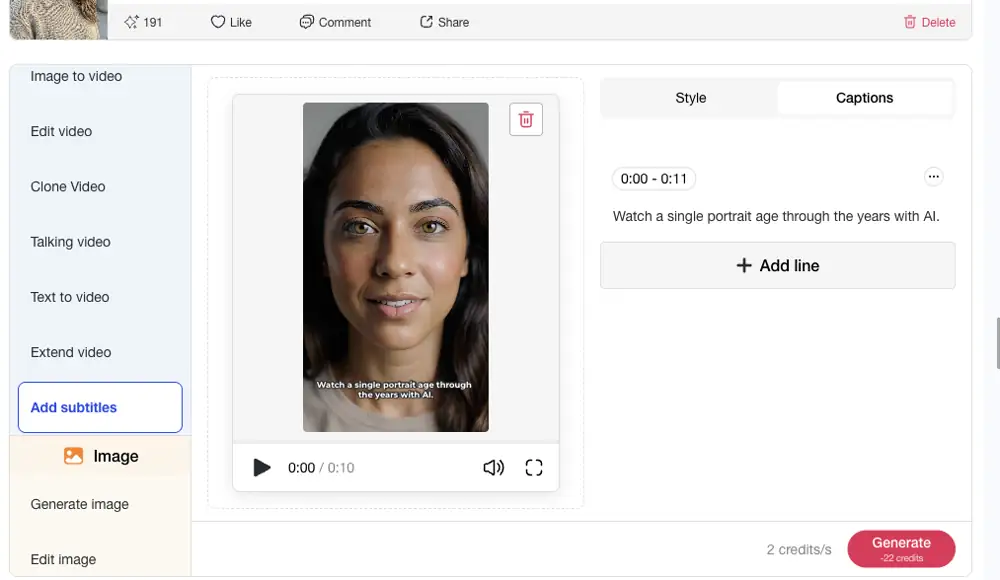
APOB AI 動画エディタを開き、選択します字幕を追加する左側のパネルから に切り替えます。キャプション。クリアな音声を含むビデオをアップロードまたは選択します。このパネルでは、ビデオから字幕を抽出するか、キャプション行を手動で追加するという 2 つの開始点が提供されます。
![APOB AI 動画エディタで、[字幕の追加] が選択されており、[キャプション] パネルで動画から字幕を抽出する準備ができています](https://framerusercontent.com/images/bBAKXyu0rUv9Y9c7IBOhhLGGs8I.webp?width=1000&height=584)
ステップ 2: キャプション行を抽出、確認、編集する
選択ビデオから字幕を抽出する、生成された行を確認します。正しい名前、番号、専門用語。回線が早すぎるか遅すぎる場合は、開始時刻と終了時刻を調整します。そして使用します行を追加不足しているフレーズや画面上のメモを確認します。
ステップ 3: スタイル、プレビュー、生成
を使用します。スタイルタブを使用して、映像に対して字幕を読み取れるようにします。ビデオをプレビューし、キャプションが顔や重要な詳細をカバーしていないことを確認してから、生成する。公開する前に、最終的なアスペクト比で結果を確認してください。
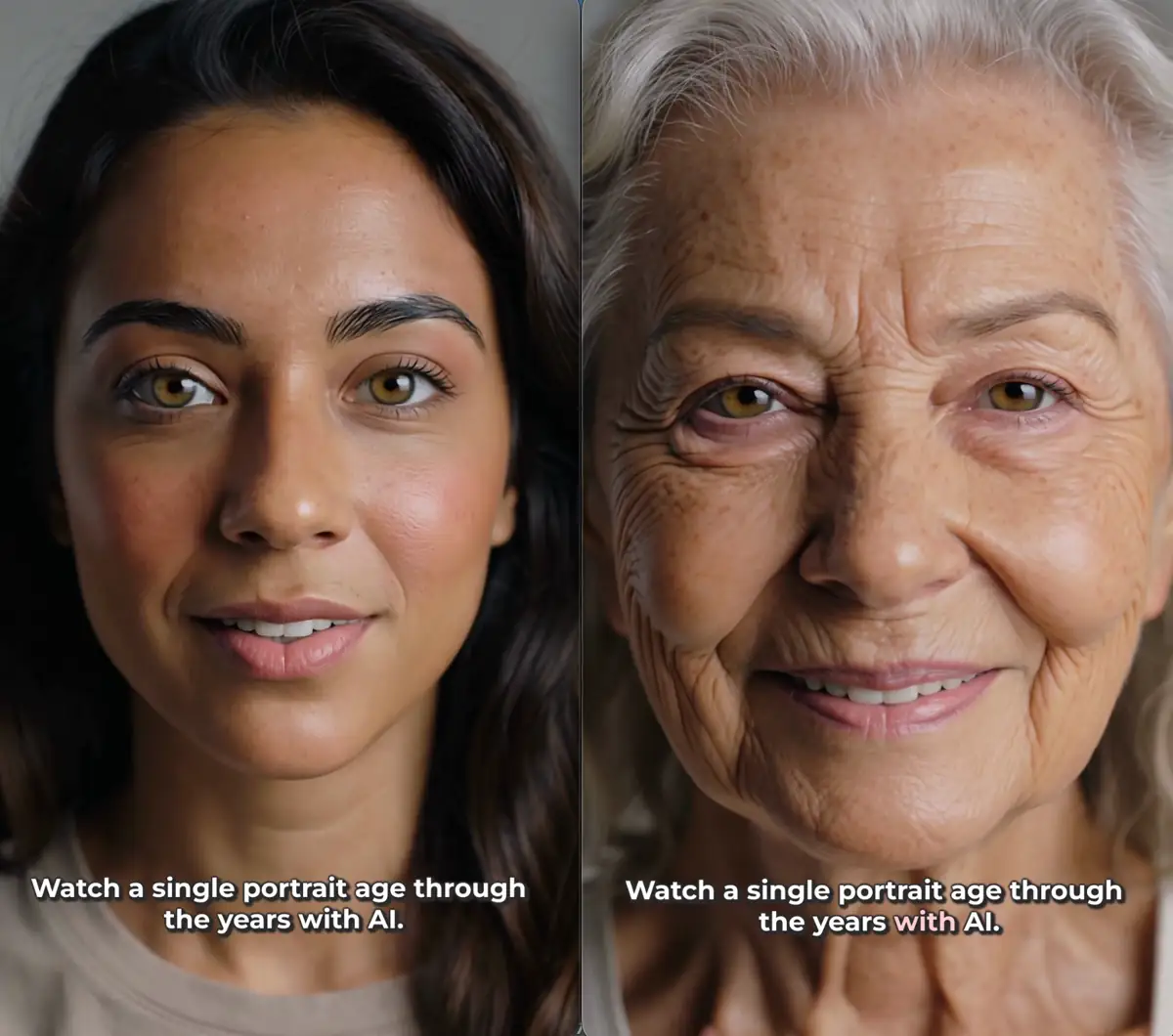
ビデオエディター内で字幕を生成する
ソース クリップからキャプションの抽出、編集、スタイル設定、最終生成までを 1 つの APOB AI ワークフローで行います。開始する前に別の成績証明書を準備する必要はありません。
エクスポートする前にすべての行を編集します
自動文字起こしは初稿です。名前、商品用語、数字、句読点を修正し、各キャプションが音声フレーズに続くようにタイミングを調整します。
ソーシャルビデオのキャプションのスタイルを設定する
縦長のクリップ、広告、チュートリアル、製品デモ、クリエイターのビデオには、目に見えるハイコントラストのテキストを使用します。顔、製品、プラットフォーム インターフェイス領域に対する配置をプレビューします。
キャプションをクリエイティブなワークフローに接続し続ける
APOB AI は、字幕と動画作成および編集ツールを組み合わせて、プロジェクトを別の場所で再構築することなく、AI で生成されたクリップ、話すアバター、UGC 動画、既存の映像に簡単に字幕を付けることができます。
TikTok、Reels、短編ソーシャル動画
フック、デモンストレーション、リアクション、トーキングヘッドクリップに簡潔なキャプションを追加して、動きの速いフィードでもメッセージが読みやすいようにします。 TikTok は、聴覚障害者や難聴の視聴者にとって動画を使いやすくするために自動キャプションを導入し、作成者が生成されたテキストを編集できるようにしました。出典: TikTok ニュースルーム。
YouTube Shorts、チュートリアル、説明
公開前に手順、ナレーション、重要な用語にキャプションを付けます。 YouTube Create は、キャプションの生成、編集、書式設定もサポートしています。これは、キャプションのレビューがクリエイターのワークフローにとってどのような中心的な役割を果たしているかを反映しています。出典: YouTube ヘルプ。
製品デモ、UGC 広告、LinkedIn ビデオ
キャプションを使用して、ブランド動画の機能、価格、行動喚起、技術用語を明確にします。 LinkedIn は自動生成されたキャプションをサポートしており、視聴者にキャプションが表示される前にサイト運営者にレビューのステップを提供します。出典: LinkedIn ヘルプ。
アクセスしやすいトレーニングとコミュニケーション
音声の正確なテキスト バージョンと意味のある音声情報を提供します。 W3C のガイダンスでは、キャプションは聴覚障害のある視聴者が音声コンテンツにアクセスするのに役立つと説明しています。出典: W3C Web アクセシビリティ イニシアチブ。
初稿の高速化
自動抽出は、手動キャプション作成の最も遅い部分、つまりすべての話された単語を最初から入力する作業を置き換えます。
編集可能なテキストとタイミング
最終的なビデオを生成する前に、個々の行を修正して音声に合わせて調整することができます。
より読みやすいソーシャル コンテンツ
ビデオ上のキャプションは、視聴者が音声を聞くことができない場合、または音声を聞かないことを選択した場合でもメッセージを表示し続けます。
1 つの接続されたクリエイター ワークフロー
字幕は、APOB AI ビデオ生成および編集ツールの横にあり、AI アバター、UGC クリップ、デモ、広告、短編コンテンツに役立ちます。
自動トランスクリプトは依然として人間によるレビューが必要
名前、アクセント、背景雑音、重複した音声、専門用語などにより間違いが生じる可能性があります。公開する前にすべての行を校正します。
ソースのオーディオ品質は重要です
エコー、音楽、クリッピング、遠くにあるマイクなどにより、トランスクリプトの品質が低下する可能性があります。クリーンなオーディオにより、より強力な開始点が作成されます。
焼き付けられたテキストをオフにすることはできません
ビデオ上の字幕はソーシャル コンテンツに役立ちますが、プラットフォームやアクセシビリティ要件によっては、別のクローズド キャプション ファイルが必要になる場合もあります。
生成にはクレジットと処理時間を使用します
現在のクレジットコストは、エディターの設定と製品に表示されるクリップの長さによって異なります。長いビデオを生成する前に、表示されるコストを確認してください。
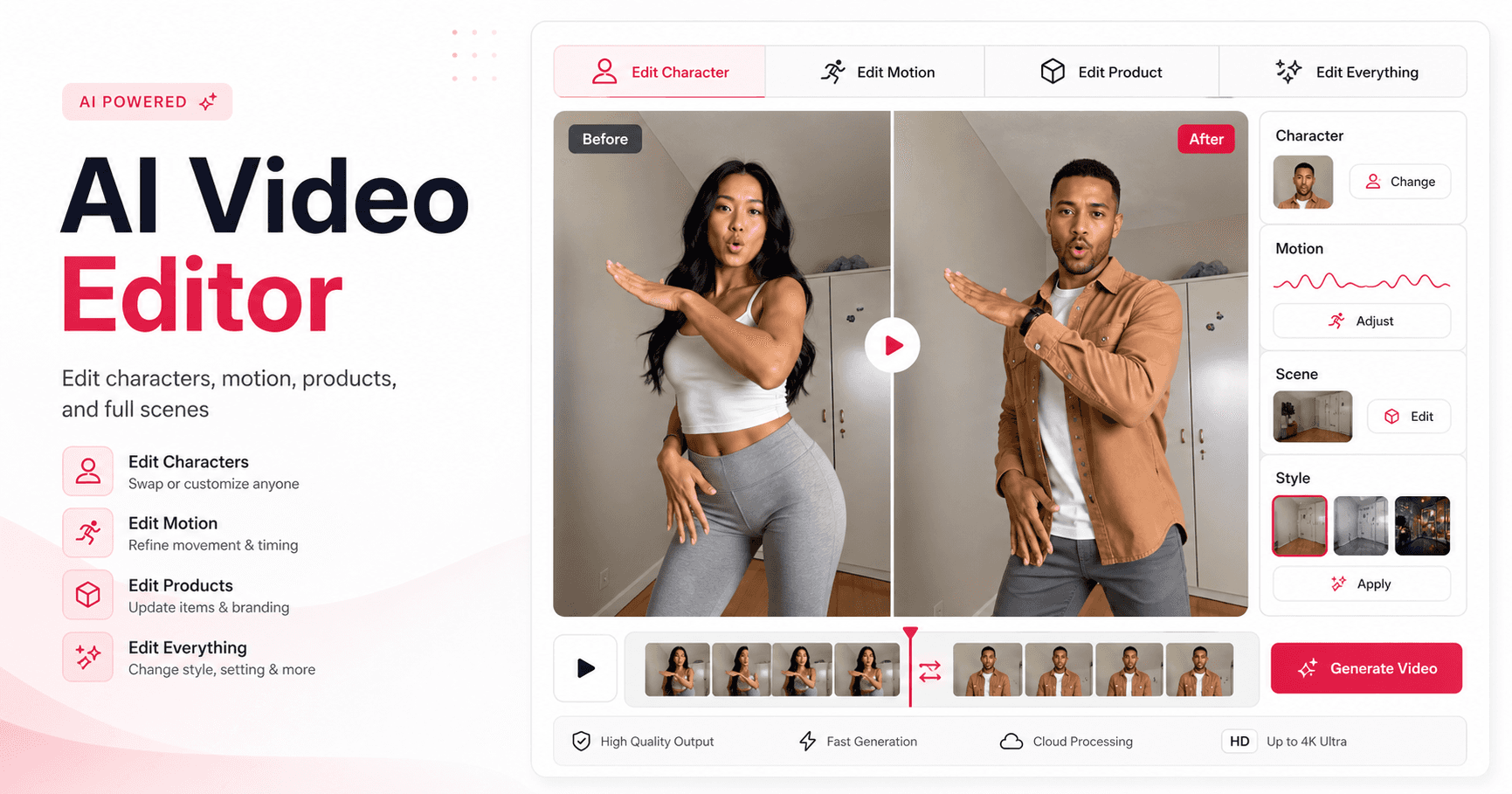
さらに多くの機能をお試しください


クレジットカードは不要です




抽出、編集、タイミング、スタイル、アクセシビリティ、クレジット、ビデオ公開に関する回答。
AI字幕ジェネレーターとは何ですか?
AI 字幕ジェネレーターは、ビデオ内の音声を時間指定のテキスト キャプションに変換します。トランスクリプトを確認し、単語を修正し、タイミングを調整し、キャプションのスタイルを設定し、読みやすい画面上に字幕が表示されるビデオを生成できます。
APOB AI はどのようにして動画から字幕を生成しますか?
ビデオエディターを開き、[字幕の追加] を選択し、[キャプション] に切り替えて、[ビデオから字幕を抽出] を選択します。 APOB AI は音声を分析し、キャプション行を作成し、レビューのためにタイムラインに配置します。
自動生成された字幕を編集できますか?
はい。最終的なビデオを生成する前に、各キャプション行を確認してください。名前や専門用語を修正し、不明瞭なフレーズを書き直し、すべての行が話された音声と一致していることを確認します。
字幕のタイミングを変更できますか?
はい。キャプション行にはタイミング コントロールが含まれているため、フレーズが話された瞬間にテキストを合わせることができます。編集後にビデオをプレビューして、表示されるのが早すぎるキャプションまたは消えるのが早すぎるキャプションを見つけます。
字幕行を手動で追加できますか?
はい。自動トランスクリプトでフレーズが欠落している場合、開始フックが必要な場合、または音声には存在しない短い画面上のメモが必要な場合は、行の追加を使用します。
字幕のスタイルをカスタマイズできますか?
はい。 [スタイル] タブを使用して、ビデオ内でのキャプションの表示方法を調整します。強いコントラスト、読みやすいサイズ、安全な配置を維持することで、モバイル画面とデスクトップ画面の両方で字幕が鮮明に表示されます。
字幕とキャプションの違いは何ですか?
字幕は通常、音声言語を理解できない視聴者向けに、音声対話を表します。キャプションには、音楽や音声キューなど、音声以外の役立つ情報を含めることもできます。クリエイターの日常的なワークフローでは、これらの用語は同じ意味で使用されることがよくあります。
生成された字幕はビデオに焼き付けられますか?
ここに示すワークフローでは、生成された結果に表示されるビデオ上のテキストが作成されます。焼き付けられた字幕はビデオとともに表示されるため、オフにすることはできません。プラットフォームで切り替え可能なクローズド キャプションが必要な場合は、そのプラットフォームのキャプション ファイル ワークフローにも従ってください。
TikTok の動画に字幕を追加できますか?
はい。このワークフローは縦型ソーシャルビデオに適しています。アプリのコントロール、ユーザー名、説明が重要な字幕行を覆わないよう、垂直プレビューでテキストの位置を確認してください。
YouTube Shorts に使用できますか?
はい。簡潔なキャプション ラインを生成し、中央の安全エリア内に保管し、ショート動画を公開する前に携帯電話サイズのプレビューで確認します。
製品デモやビデオ広告に字幕を付けることはできますか?
はい。キャプションにより、製品の利点、手順、価格、行動喚起を明確にすることができます。輸出前に必ずブランド名、仕様、商業上の主張を確認してください。
字幕によってビデオはよりアクセスしやすくなりますか?
字幕は、視聴者に音声コンテンツのテキスト バージョンを提供します。正確なキャプションは、聴覚障害者や難聴者の視聴者にとって特に重要であり、騒がしい環境や音に敏感な環境で視聴している人にとっても役立ちます。
どのタイプの音声が最良の字幕結果を生み出しますか?
背景ノイズが制限された明瞭な音声により、最も信頼性の高いトランスクリプトが作成されます。可能な限り、字幕を抽出する前に、大音量の音楽、エコー、重複するダイアログ、切り取られた音声を減らしてください。
複数のスピーカーをどのように処理すればよいですか?
トランスクリプトを注意深く確認し、話者が変わった場合は行を分割するか書き直します。聴衆が誰が話しているのかを知る必要がある場合は、手動で名前を追加します。
AI 字幕ジェネレーターはキャプションを翻訳できますか?
このページでは、音声音声からの字幕の抽出、編集、スタイル設定、生成に焦点を当てます。利用できる翻訳はワークフローによって異なる場合があるため、多言語プロジェクトを計画する前に現在のエディター オプションを確認してください。
AI 字幕ジェネレーターは無料で試せますか?
APOB AI エディタを開いて、アカウントで利用可能なクレジットを確認できます。ビデオの生成にはクレジットが使用され、表示されるコストはクリップの長さや現在の製品設定によって異なる場合があります。
エクスポートするとウォーターマークが入りますか?
ウォーターマークとエクスポートのオプションは、現在のアカウント プランとプロジェクト設定によって異なります。実稼働対応コンテンツまたはクライアント向けコンテンツを生成する前に、エクスポート画面を確認してください。
どのビデオ形式をアップロードできますか?
現在の APOB AI アップロード ダイアログで受け入れられる形式を使用してください。ファイルが拒否された場合は、再度アップロードする前に、ファイルを一般的な Web ビデオ形式に変換し、オーディオ トラックをそのままの状態に保ってください。
字幕の生成にはどのくらい時間がかかりますか?
処理時間は、クリップの長さ、オーディオ品質、および現在のサービス需要によって異なります。通常、短くクリアなクリップは処理の必要性が少なく、長い録画よりも早くレビューできます。
最終的なビデオを生成する前に何を確認する必要がありますか?
すべての行を校正し、タイミングを確認し、名前と番号を確認し、ターゲットのアスペクト比でプレビューし、映像とのコントラストを確認し、字幕が顔、製品、またはプラットフォームのコントロールを覆わないことを確認します。


