Verwandeln Sie gesprochenes Audio in Untertitel für das Video, bearbeiten Sie jede Zeile, passen Sie Timing und Stil an und erstellen Sie dann ein Video mit Untertiteln für TikTok, YouTube, Anzeigen, Tutorials und mehr.
Schritt 1: Laden Sie Ihr Video hoch oder öffnen Sie es
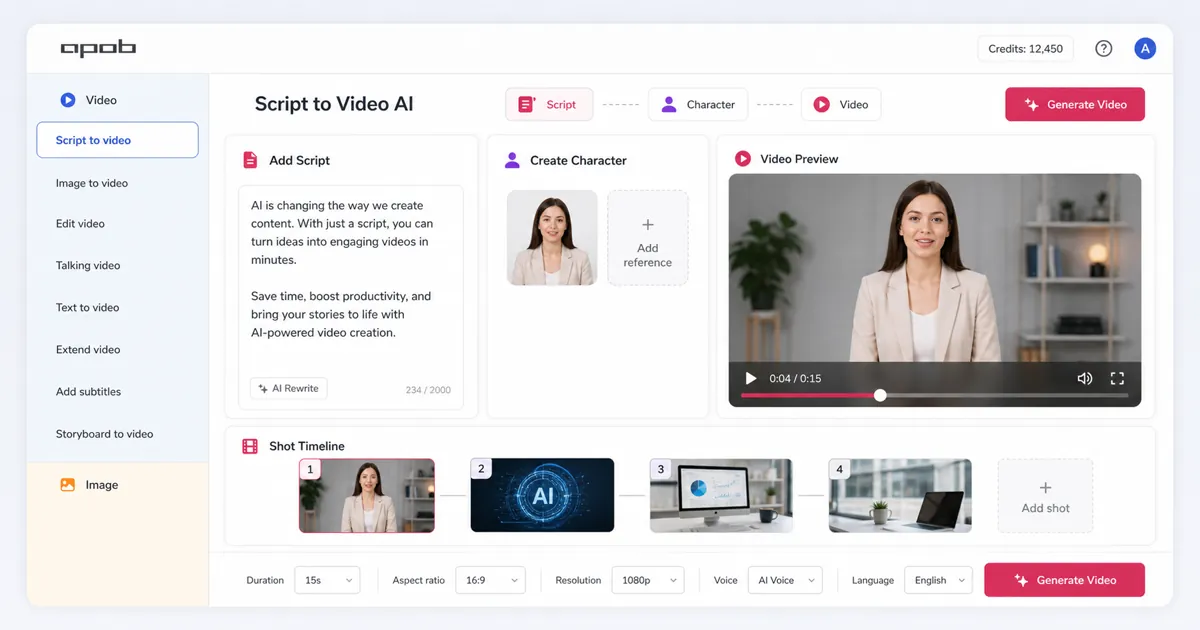
Öffnen Sie den Video-Editor APOB AI und wählen SieUntertitel hinzufügenim linken Bereich und wechseln Sie zuBildunterschriften. Laden Sie ein Video mit klarem gesprochenem Ton hoch oder wählen Sie es aus. Das Bedienfeld bietet Ihnen zwei Ausgangspunkte: Extrahieren Sie Untertitel aus dem Video oder fügen Sie manuell eine Untertitelzeile hinzu.
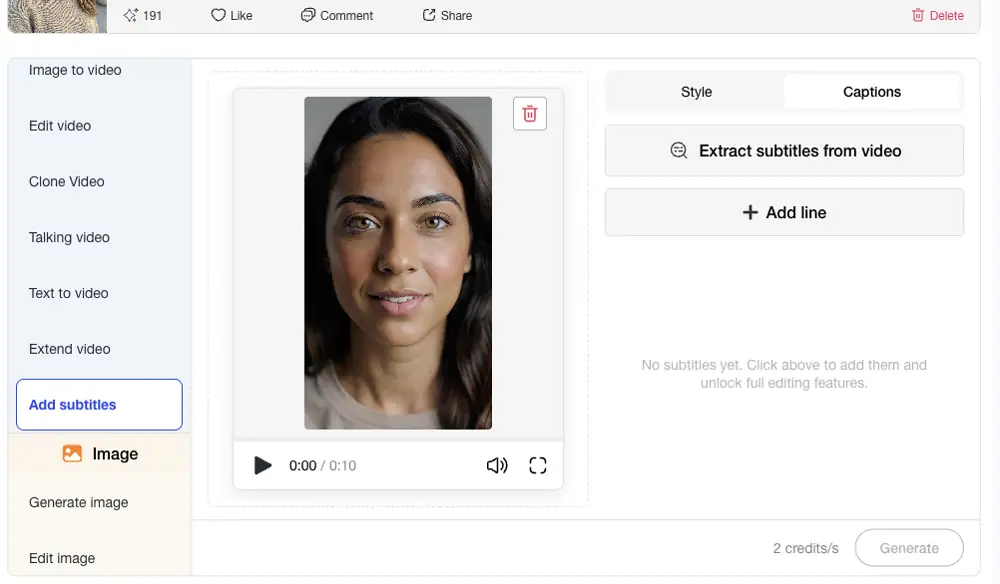
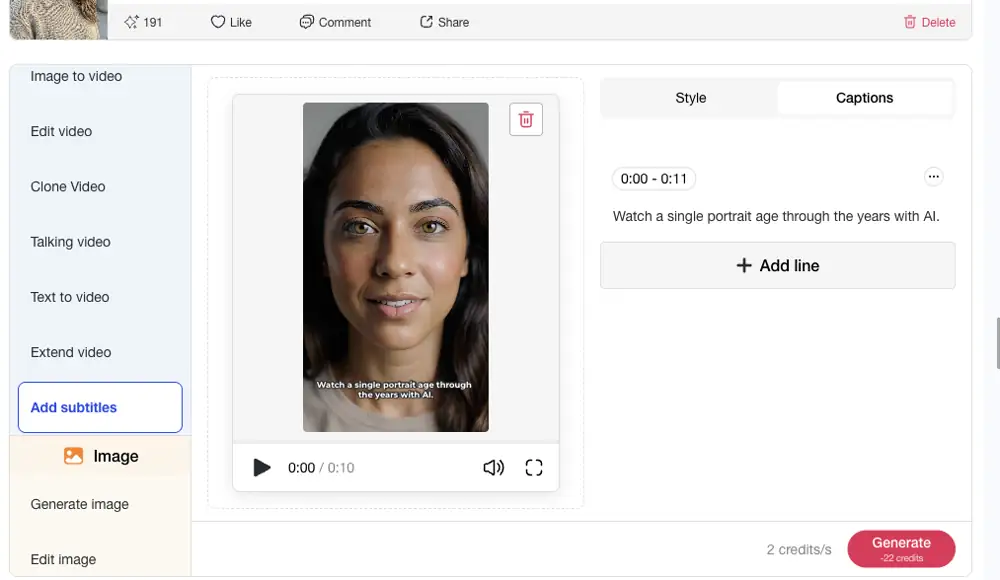
Schritt 2: Untertitelzeilen extrahieren, überprüfen und bearbeiten
WählenExtrahieren Sie Untertitel aus Videos, und überprüfen Sie dann die generierten Zeilen. Korrekte Namen, Nummern und Fachbegriffe; Passen Sie die Start- und Endzeit an, wenn eine Zeile zu früh oder zu spät erscheint. und nutzenZeile hinzufügenfür fehlende Phrasen oder Bildschirmnotizen.
Schritt 3: Stil, Vorschau und Generierung
Benutzen Sie dieStilKlicken Sie auf die Registerkarte, um die Untertitel im Vergleich zum Filmmaterial lesbar zu machen. Sehen Sie sich das Video in der Vorschau an, vergewissern Sie sich, dass die Bildunterschriften weder Gesichter noch wichtige Details verdecken, und klicken Sie dannErzeugen. Überprüfen Sie das Ergebnis vor der Veröffentlichung im endgültigen Seitenverhältnis.
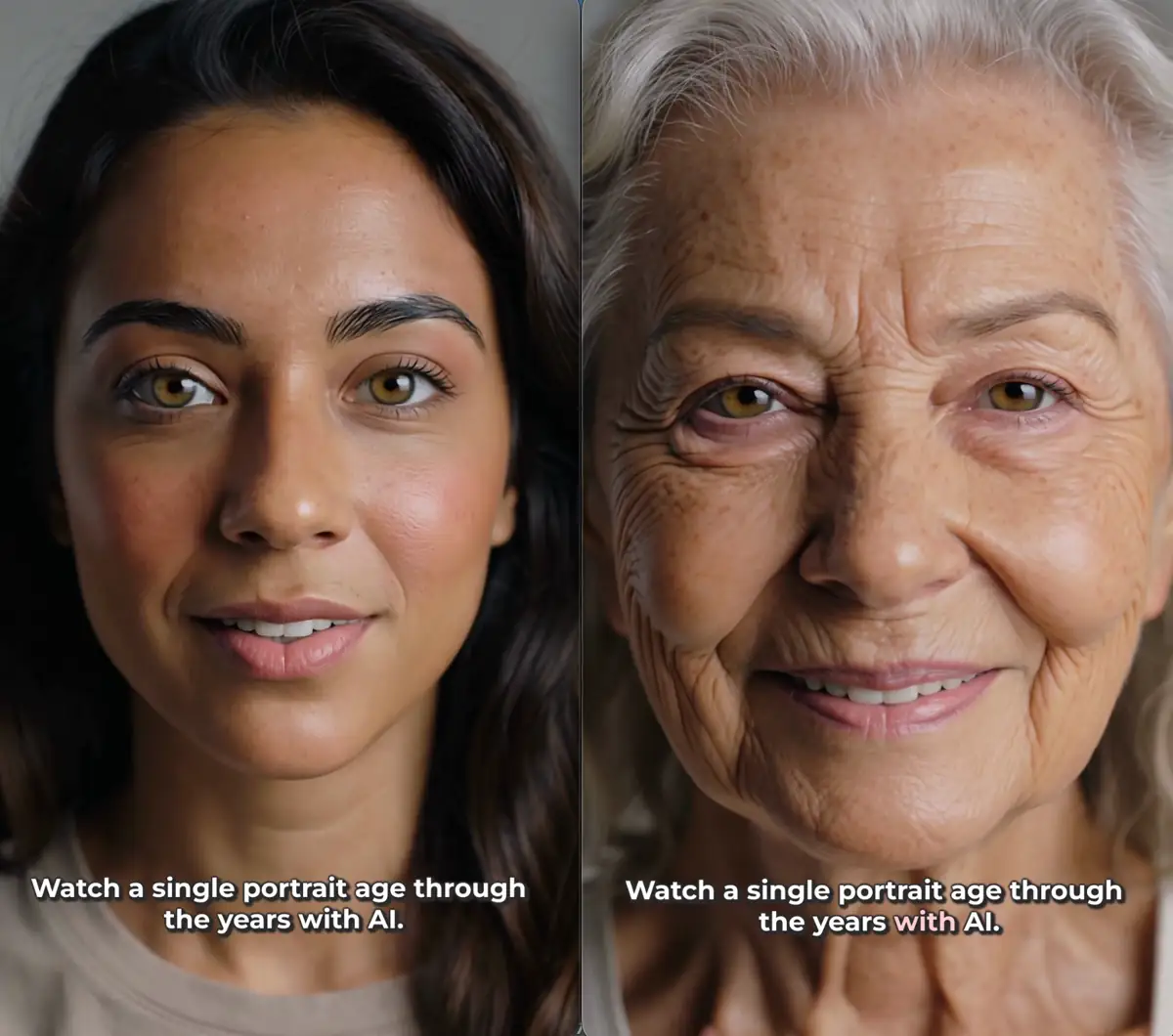
Generieren Sie Untertitel im Video-Editor
Bewegen Sie sich vom Quellclip zur Untertitelextraktion, Bearbeitung, Gestaltung und endgültigen Generierung in einem APOB AI-Workflow. Sie müssen vor Beginn kein separates Zeugnis erstellen.
Bearbeiten Sie jede Zeile vor dem Export
Die automatische Transkription ist ein erster Entwurf. Korrigieren Sie Namen, Produktbegriffe, Zahlen und Satzzeichen und passen Sie dann das Timing an, sodass jede Bildunterschrift dem gesprochenen Satz folgt.
Gestalten Sie Untertitel für soziale Videos
Verwenden Sie sichtbaren, kontrastreichen Text für vertikale Clips, Anzeigen, Tutorials, Produktdemos und Erstellervideos. Vorschau der Platzierung anhand von Flächen, Produkten und Plattformschnittstellenbereichen.
Halten Sie Untertitel mit dem kreativen Arbeitsablauf verknüpft
APOB AI kombiniert Untertitel mit Videoerstellungs- und Bearbeitungstools und erleichtert so die Untertitelung von KI-generierten Clips, sprechenden Avataren, UGC-Videos und vorhandenem Filmmaterial, ohne das Projekt an anderer Stelle neu erstellen zu müssen.
TikTok, Reels und kurze soziale Videos
Fügen Sie prägnante Untertitel zu Hooks, Demonstrationen, Reaktionen und Talking-Head-Clips hinzu, damit die Botschaft auch in sich schnell bewegenden Feeds lesbar bleibt. TikTok hat automatische Untertitel eingeführt, um die Verwendung von Videos für gehörlose und schwerhörige Zielgruppen zu vereinfachen, und ermöglicht es Erstellern, generierten Text zu bearbeiten.Quelle: TikTok Newsroom.
YouTube Shorts, Tutorials und Erklärungen
Untertitelschritte, Kommentar und Schlüsselbegriffe vor der Veröffentlichung. YouTube Create unterstützt auch das Generieren, Bearbeiten und Formatieren von Untertiteln, was widerspiegelt, wie wichtig die Überprüfung von Untertiteln für die Arbeitsabläufe des Erstellers ist.Quelle: YouTube Hilfe.
Produktdemos, UGC-Anzeigen und LinkedIn-Videos
Verwenden Sie Untertitel, um Funktionen, Preise, Handlungsaufforderungen und technische Sprache in Markenvideos zu verdeutlichen. LinkedIn unterstützt automatisch generierte Untertitel und bietet Herausgebern einen Überprüfungsschritt, bevor die Zuschauer sie sehen.Quelle: LinkedIn-Hilfe.
Barrierefreie Schulung und Kommunikation
Stellen Sie eine genaue Textversion der Sprache und aussagekräftige Audioinformationen bereit. Die Leitlinien des W3C erklären, dass Untertitel gehörlosen und schwerhörigen Zuschauern den Zugang zu Audioinhalten erleichtern.Quelle: W3C Web Accessibility Initiative.
Schnellere erste Entwürfe
Die automatische Extraktion ersetzt den langsamsten Teil der manuellen Untertitelung: das Eintippen jedes gesprochenen Wortes von Grund auf.
Bearbeitbarer Text und Timing
Sie können einzelne Zeilen korrigieren und an der Sprache ausrichten, bevor Sie das endgültige Video erstellen.
Besser lesbare soziale Inhalte
Untertitel auf dem Video sorgen dafür, dass die Botschaft sichtbar bleibt, wenn Zuschauer den Ton nicht anhören können oder möchten.
Ein vernetzter Ersteller-Workflow
Untertitel befinden sich neben APOB AI Tools zur Videoerstellung und -bearbeitung, was für KI-Avatare, UGC-Clips, Demos, Anzeigen und Kurzinhalte nützlich ist.
Automatische Transkripte müssen immer noch von Menschen überprüft werden
Namen, Akzente, Hintergrundgeräusche, Sprachüberschneidungen und Fachbegriffe können zu Fehlern führen. Lesen Sie jede Zeile vor der Veröffentlichung Korrektur.
Die Audioqualität der Quelle ist wichtig
Echos, Musik, Clipping und entfernte Mikrofone können die Transkriptqualität beeinträchtigen. Sauberer Ton schafft einen stärkeren Ausgangspunkt.
Der eingebrannte Text kann nicht ausgeschaltet werden
Untertitel auf dem Video sind für soziale Inhalte nützlich, aber Plattformen oder Barrierefreiheitsanforderungen erfordern möglicherweise auch eine separate Untertiteldatei.
Für die Generierung werden Credits und Bearbeitungszeit benötigt
Die aktuellen Creditkosten hängen von den Editoreinstellungen und der im Produkt angezeigten Clipdauer ab. Überprüfen Sie die angezeigten Kosten, bevor Sie ein langes Video erstellen.
Enjoy more features
Keine Kreditkarte erforderlich



Antworten zu Extraktion, Bearbeitung, Timing, Styling, Barrierefreiheit, Abspann und Videoveröffentlichung.
Was ist ein KI-Untertitelgenerator?
Ein KI-Untertitelgenerator wandelt gesprochenes Audio in einem Video in zeitgesteuerte Textuntertitel um. Sie können das Transkript überprüfen, Wörter korrigieren, das Timing anpassen, die Untertitel formatieren und ein Video mit lesbaren Untertiteln auf dem Bildschirm erstellen.
Wie generiert APOB AI Untertitel aus einem Video?
Öffnen Sie den Video-Editor, wählen Sie Untertitel hinzufügen, wechseln Sie zu Untertitel und wählen Sie Untertitel aus Video extrahieren. APOB AI analysiert die Rede, erstellt Untertitel und platziert sie zur Überprüfung auf einer Zeitleiste.
Kann ich automatisch generierte Untertitel bearbeiten?
Ja. Überprüfen Sie jede Untertitelzeile, bevor Sie das endgültige Video erstellen. Korrigieren Sie Namen oder Fachbegriffe, schreiben Sie unklare Sätze neu und prüfen Sie, ob jede Zeile mit dem gesprochenen Ton übereinstimmt.
Kann ich das Timing der Untertitel ändern?
Ja. Untertitelzeilen verfügen über Zeitsteuerungen, sodass Sie den Text genau an dem Moment ausrichten können, in dem eine Phrase gesprochen wird. Sehen Sie sich das Video nach der Bearbeitung in der Vorschau an, um Untertitel zu erkennen, die zu früh erscheinen oder zu schnell verschwinden.
Kann ich eine Untertitelzeile manuell hinzufügen?
Ja. Verwenden Sie „Zeile hinzufügen“, wenn im automatischen Transkript eine Phrase fehlt, wenn Sie einen einleitenden Einleitungstext wünschen oder wenn Sie eine kurze Notiz auf dem Bildschirm benötigen, die im Audio nicht vorhanden ist.
Kann ich den Untertitelstil anpassen?
Ja. Verwenden Sie die Registerkarte „Stil“, um anzupassen, wie Untertitel im Video angezeigt werden. Sorgen Sie für einen starken Kontrast, eine lesbare Größe und eine sichere Platzierung, damit die Untertitel sowohl auf Mobil- als auch auf Desktop-Bildschirmen klar erkennbar bleiben.
Was ist der Unterschied zwischen Untertiteln und Bildunterschriften?
Untertitel stellen in der Regel gesprochene Dialoge dar, oft für Zuschauer, die die Audiosprache nicht verstehen. Untertitel können auch nützliche, nicht sprachliche Informationen wie Musik oder akustische Hinweise enthalten. In alltäglichen Workflows für Ersteller werden die Begriffe häufig synonym verwendet.
Werden die generierten Untertitel in das Video eingebrannt?
Der hier gezeigte Workflow erstellt im generierten Ergebnis sichtbaren On-Video-Text. Eingebrannte Untertitel werden mit dem Video übertragen und können nicht ausgeschaltet werden. Wenn eine Plattform umschaltbare Untertitel erfordert, befolgen Sie auch den Untertiteldatei-Workflow dieser Plattform.
Kann ich Untertitel zu TikTok Videos hinzufügen?
Ja. Der Workflow eignet sich für vertikale Social-Videos. Überprüfen Sie die Textposition in einer vertikalen Vorschau, damit App-Steuerelemente, Benutzernamen und Beschreibungen keine wichtigen Untertitelzeilen verdecken.
Kann ich es für YouTube Shorts verwenden?
Ja. Erstellen Sie prägnante Untertitel, bewahren Sie sie im zentralen sicheren Bereich auf und überprüfen Sie sie in einer Vorschau in Telefongröße, bevor Sie einen Kurzfilm veröffentlichen.
Kann ich Produktdemos und Videoanzeigen mit Untertiteln versehen?
Ja. Bildunterschriften können Produktvorteile, Schritte, Preise und Handlungsaufforderungen verdeutlichen. Überprüfen Sie vor dem Export immer Markennamen, Spezifikationen und kommerzielle Angaben.
Machen Untertitel Videos zugänglicher?
Untertitel bieten den Zuschauern eine Textversion des gesprochenen Inhalts. Genaue Untertitel sind besonders wichtig für gehörlose und schwerhörige Zuschauer und helfen auch Menschen, die in lauter oder geräuschempfindlicher Umgebung zuschauen.
Welche Art von Audio liefert die besten Untertitelergebnisse?
Klare Sprache mit begrenzten Hintergrundgeräuschen erzeugt das zuverlässigste Transkript. Reduzieren Sie nach Möglichkeit laute Musik, Echos, überlappende Dialoge und abgeschnittenes Audio, bevor Sie Untertitel extrahieren.
Wie gehe ich mit mehreren Sprechern um?
Überprüfen Sie das Transkript sorgfältig und teilen Sie die Zeilen auf oder schreiben Sie sie neu, wenn der Sprecher wechselt. Fügen Sie Namen manuell hinzu, wenn das Publikum wissen muss, wer spricht.
Kann der AI-Untertitelgenerator Untertitel übersetzen?
Diese Seite konzentriert sich auf das Extrahieren, Bearbeiten, Stylen und Generieren von Untertiteln aus gesprochenem Audio. Die Verfügbarkeit von Übersetzungen kann je nach Arbeitsablauf variieren. Überprüfen Sie daher die aktuellen Editoroptionen, bevor Sie ein mehrsprachiges Projekt planen.
Kann man den AI-Untertitelgenerator kostenlos ausprobieren?
Sie können den APOB AI-Editor öffnen und die auf Ihrem Konto verfügbaren Guthaben überprüfen. Für die Videoerstellung werden Credits benötigt und die angezeigten Kosten können je nach Cliplänge oder aktuellen Produkteinstellungen variieren.
Wird mein Export ein Wasserzeichen haben?
Wasserzeichen- und Exportoptionen können vom aktuellen Kontoplan und den Projekteinstellungen abhängen. Überprüfen Sie den Exportbildschirm, bevor Sie produktionsbereite oder kundenorientierte Inhalte generieren.
Welche Videoformate kann ich hochladen?
Verwenden Sie ein Format, das vom aktuellen APOB AI-Upload-Dialogfeld akzeptiert wird. Wenn eine Datei abgelehnt wird, konvertieren Sie sie in ein gängiges Webvideoformat und lassen Sie die Audiospur intakt, bevor Sie sie erneut hochladen.
Wie lange dauert die Untertitelerstellung?
Die Bearbeitungszeit hängt von der Cliplänge, der Audioqualität und der aktuellen Servicenachfrage ab. Kurze, klare Clips erfordern normalerweise weniger Verarbeitung und können schneller überprüft werden als lange Aufnahmen.
Was sollte ich überprüfen, bevor ich das endgültige Video erstelle?
Lesen Sie jede Zeile Korrektur, bestätigen Sie das Timing, überprüfen Sie Namen und Nummern, zeigen Sie eine Vorschau im Zielseitenverhältnis an, überprüfen Sie den Kontrast zum Filmmaterial und stellen Sie sicher, dass Untertitel keine Gesichter, Produkte oder Plattformsteuerungen verdecken.


